



Para obter informações sobre o novo Avast One, consulte o seguinte artigo:
Avast One é um software de segurança e otimização completo que verifica seu PC em busca de software malicioso e problemas de desempenho, libera espaço em disco e ajuda você a navegar com segurança e privacidade.
O Avast One é um software de segurança e otimização completo que verifica seu Mac em busca de software malicioso e problemas de desempenho, libera espaço em disco e ajuda você a navegar com segurança e privacidade.
O Avast One é um software de segurança e otimização completo que verifica seu dispositivo Android em busca de software malicioso e problemas de desempenho, libera espaço em disco e ajuda você a navegar com segurança e privacidade.
O Avast One é um software completo de segurança e privacidade que ajuda a proteger seu dispositivo iOS de ameaças online, mantém seus dados privados e aprimora a navegação segura.
Navegar na tela Iniciar
Sempre que abrir o Avast One, você verá a tela  Início do aplicativo. Se precisar tratar de um problema, você verá um alerta na tela Início com a opção para resolvê-lo. Se não tiver alertas imediatos para resolver, você terá a opção de executar um Escaneamento Inteligente.
Sempre que abrir o Avast One, você verá a tela  Home do app. Se precisar tratar de um problema, você verá um alerta na tela Início com a opção para resolvê-lo. Se não tiver alertas imediatos para resolver, você terá a opção de executar um Escaneamento Inteligente.
Sempre que você abrir o Avast One, verá a tela  Início do app. Se precisar tratar de um problema, você verá um alerta na tela Início com a opção para resolvê-lo. Se não houver alertas imediatos para resolver, você poderá executar um Escaneamento Inteligente.
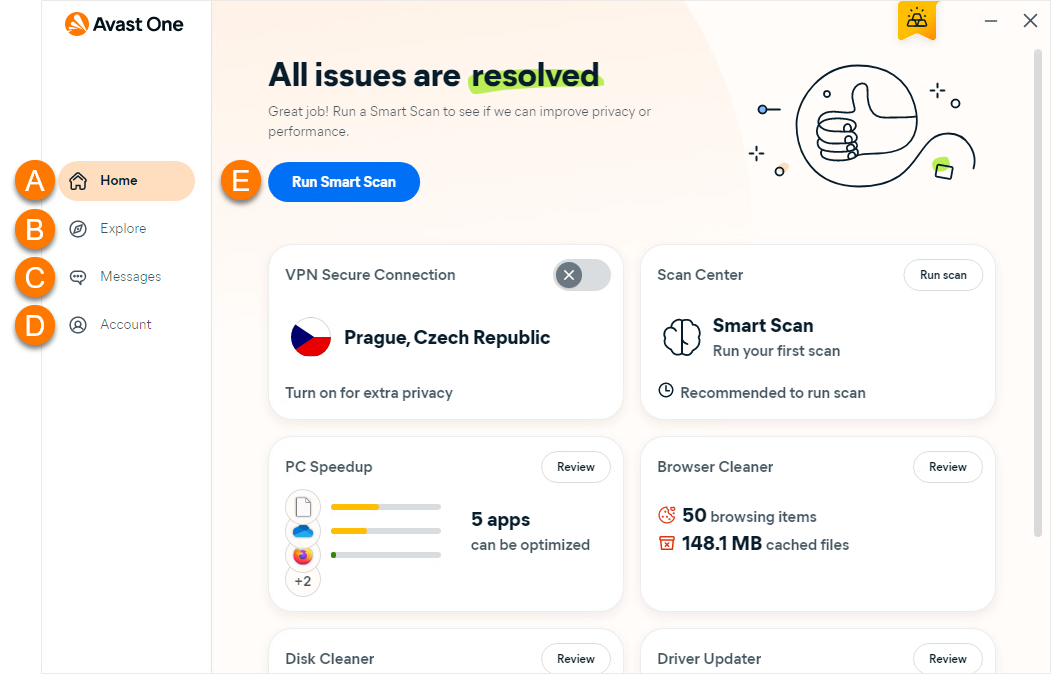
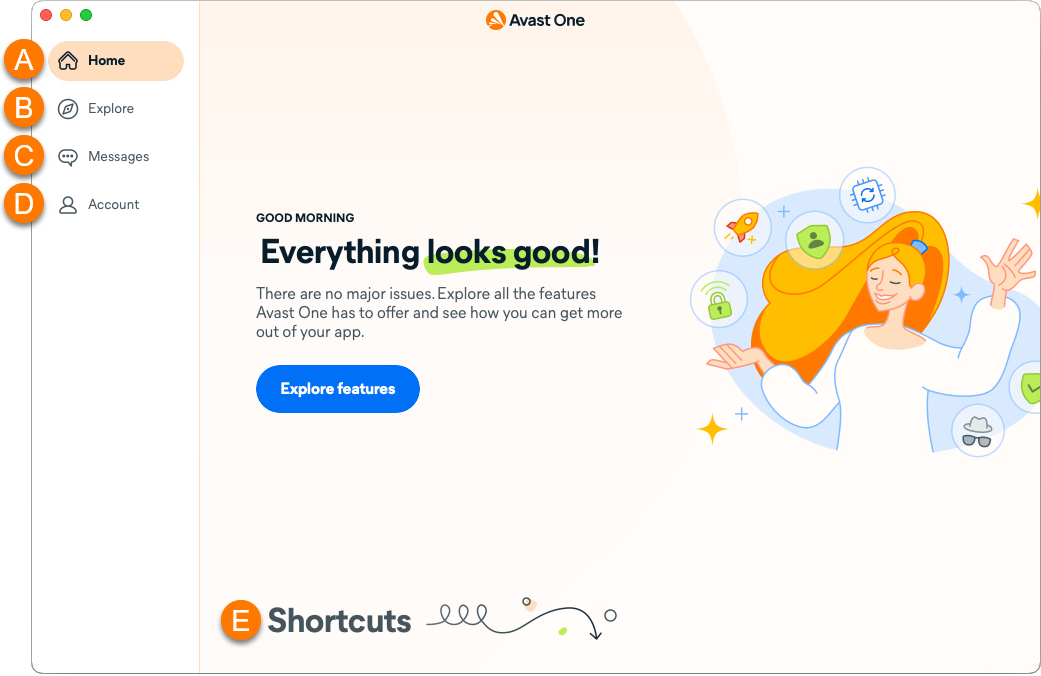
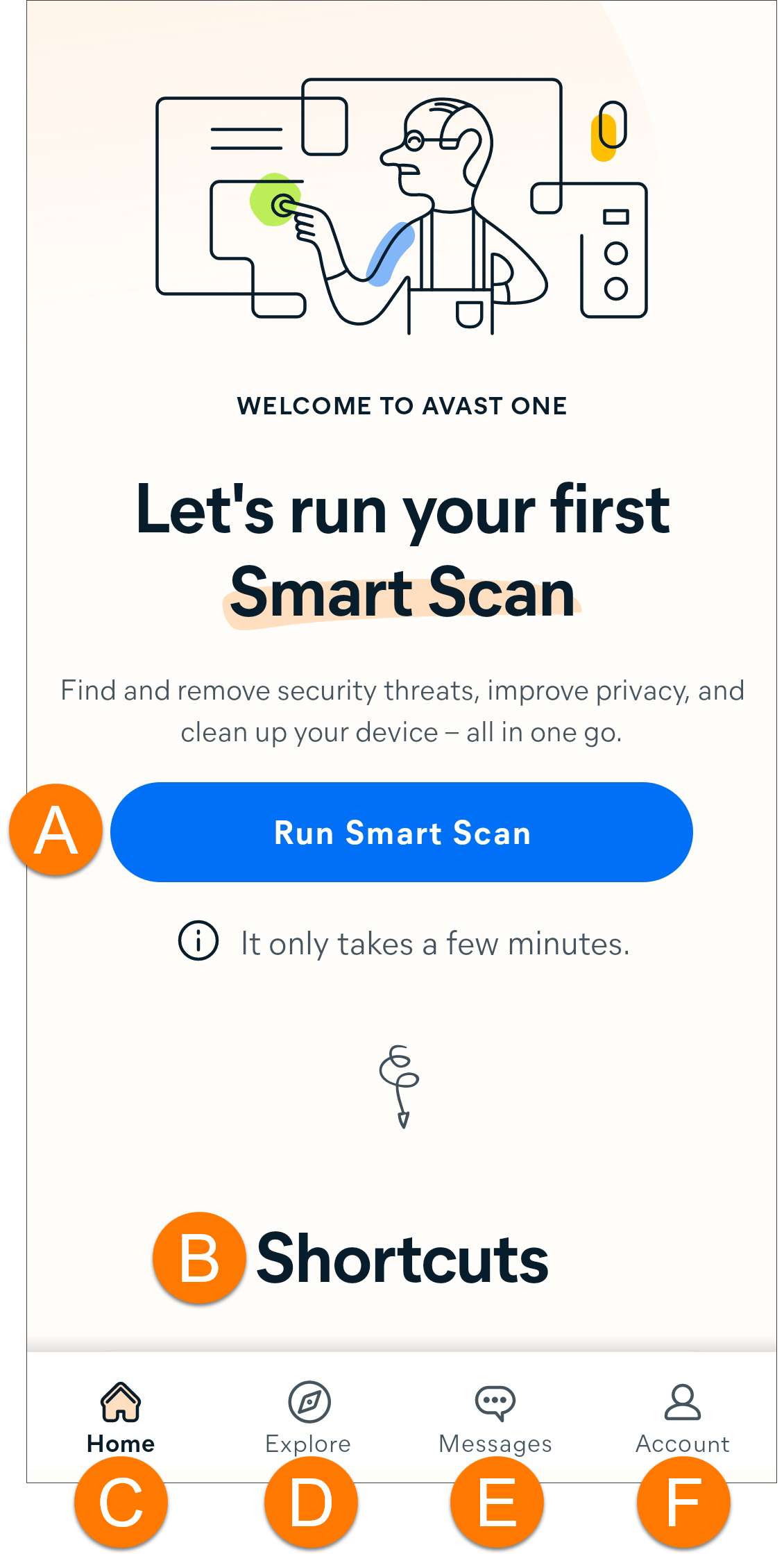
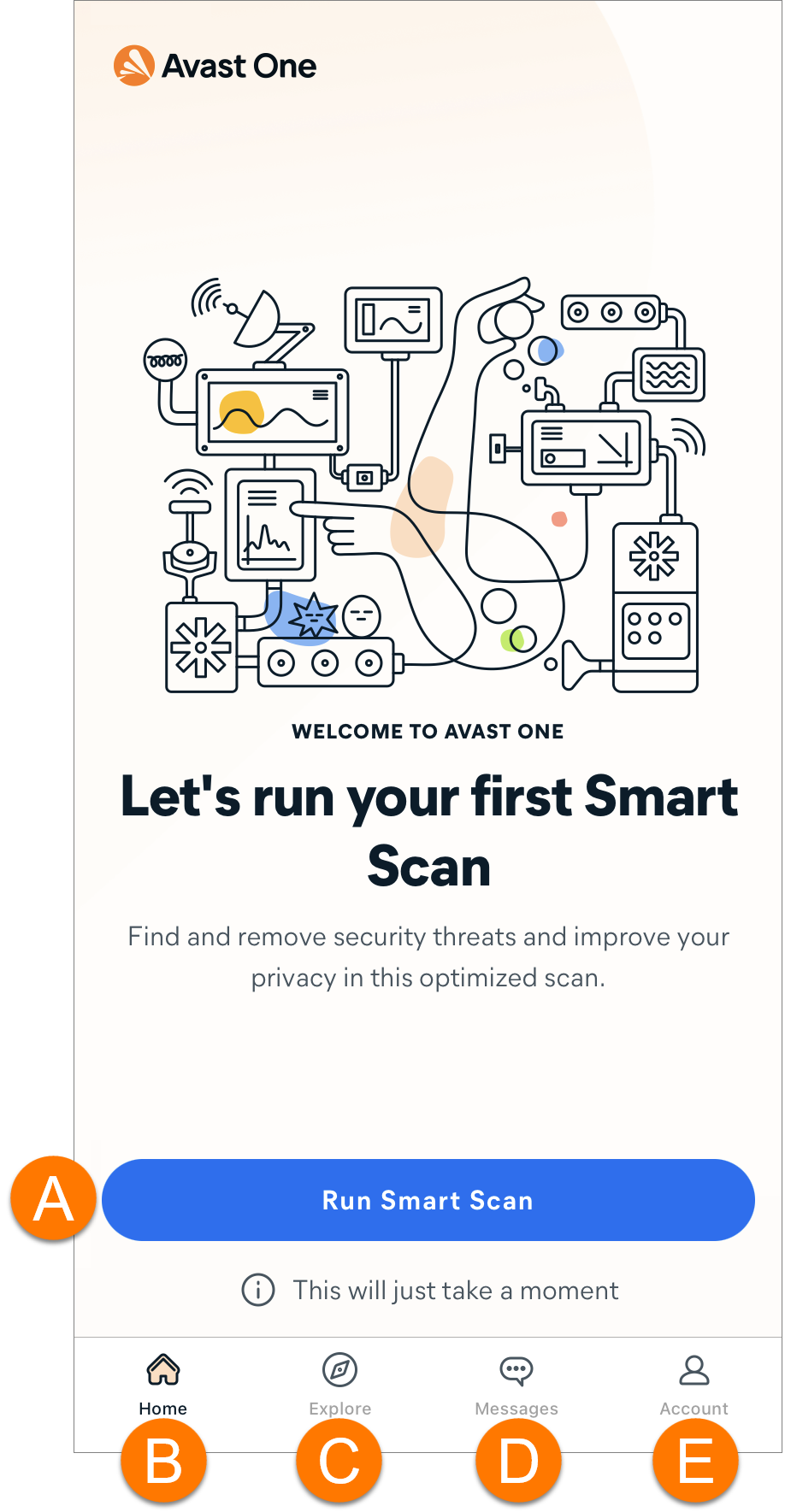
Na tela inicial, as seguintes opções estão disponíveis:
- Página inicial: Oferece acesso rápido à tela inicial do Avast One.
- Executar Escaneamento Inteligente: Realiza uma verificação abrangente que detecta malware e outros problemas.
- Atalhos: oferece acesso rápido a alguns dos recursos mais populares do Avast One. Uma lista completa de recursos está disponível em Explorar.
- Página inicial: Oferece acesso rápido à tela inicial do Avast One.
- Explorar: oferece acesso a todos os recursos do produto.
- Mensagens: mostra alertas que permitem resolver facilmente qualquer problema detectado.
- Conta: Inclui várias opções, como acessar sua Conta Avast, verificar os detalhes da assinatura e acessar as Configurações.
- Conta: Inclui várias opções, como acessar sua Conta Avast, verificar os detalhes da assinatura e acessar as Preferências.
- Conta: Inclui várias opções, como acessar sua Conta Avast, verificar os detalhes da assinatura e acessar as Configurações.
- Executar Escaneamento Inteligente: Realiza uma verificação abrangente que detecta malware e outros problemas.
- Atalhos: oferece acesso rápido a alguns dos recursos mais populares do Avast One. Uma lista completa de recursos está disponível em Explorar.
Proteja seu dispositivo
O Avast One inclui muitos recursos de proteção, que ajudam a garantir que seu dispositivo funcione com segurança e o alertam sobre arquivos e conexões prejudiciais. Para explorar os recursos de proteção no Avast One:
- Abra o Avast One e clique em
 Explorar no painel esquerdo.
- Em Proteção de dispositivo, clique em um recurso para saber mais.
 Explorar no painel esquerdo.
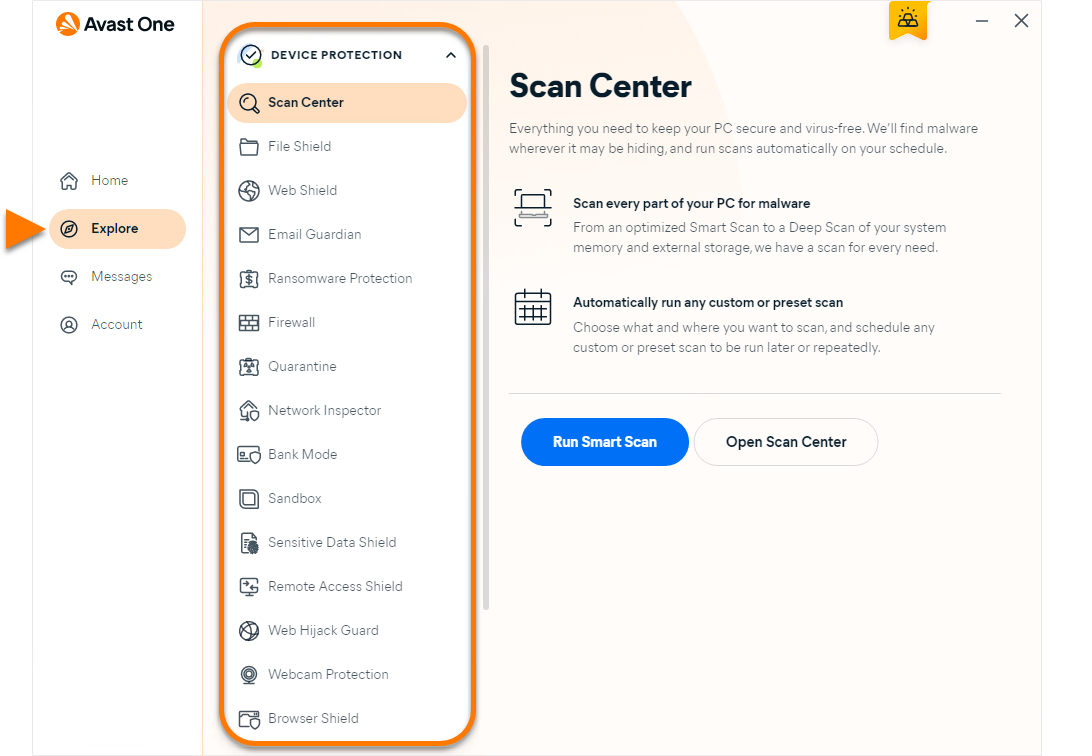
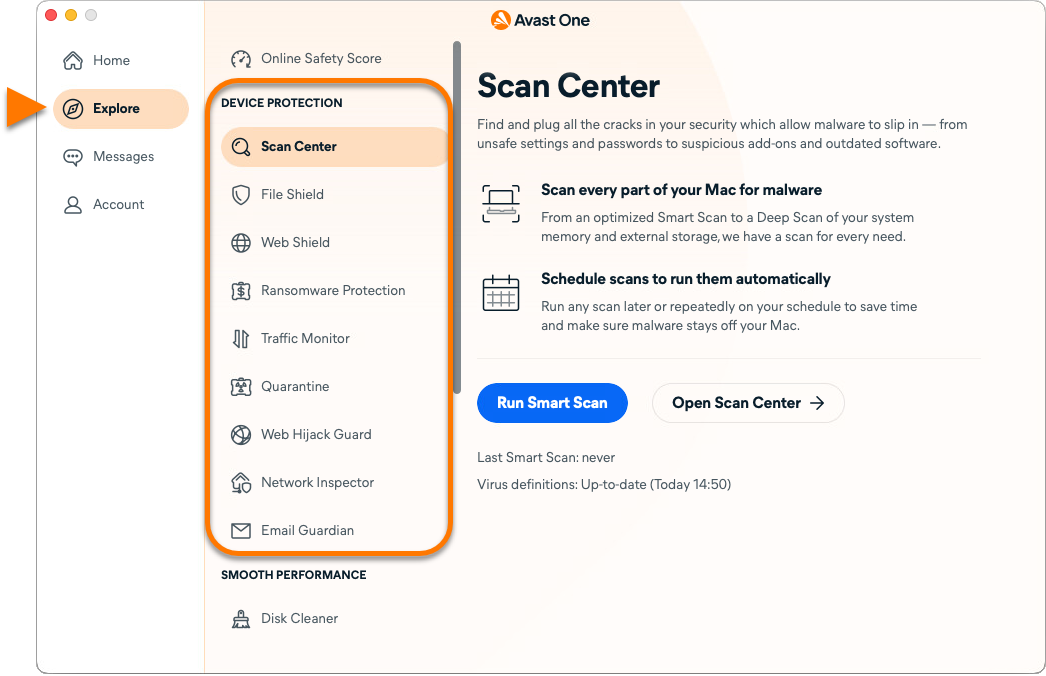
Para se manter protegido, mantenha os recursos de proteção do dispositivo ativados e faça verificações regulares para verificar se há malware e outras vulnerabilidades de segurança no seu dispositivo.
- Avast One - Perguntas frequentes ▸ Proteção de dispositivo
- Ajuste das configurações do Módulo Arquivo no Avast One
- Ajuste das configurações do módulo Internet no Avast One
- Guardião de E-mail do Avast One - Introdução
- Proteção contra Ransomware – Introdução
- Firewall do Avast One - Primeiros passos
- Quarentena - Introdução
- Inspetor de rede do Avast One - Introdução
- Modo Banco - Introdução
- Sandbox do Avast One - Introdução
- Avast One Módulo Dados Sigilosos - Introdução
- Módulo Acesso Remoto – Perguntas frequentes
- Módulo webcam – Introdução
- Proteção do navegador do Avast One - Introdução
- Avast One - Perguntas frequentes ▸ Proteção do dispositivo
- Ajuste das configurações do Módulo Arquivo no Avast One
- Ajuste das configurações do módulo Internet no Avast One
- Proteção contra Ransomware – Introdução
- Firewall do Avast One - Introdução
- Quarentena - Introdução
- Inspetor de rede do Avast One - Introdução
- Guardião de E-mail - Introdução
O Avast One inclui muitos recursos de proteção, que ajudam a garantir que seu dispositivo funcione com segurança e o alertam sobre arquivos e conexões prejudiciais. Para explorar os recursos de proteção no Avast One:
- Toque no ícone Avast One na tela inicial do seu dispositivo para abrir o app.
- Toque em Explorar no painel inferior.
- Em Proteção de dispositivo, selecione um dos seguintes recursos:
- Central de escaneamento: permite fazer um escaneamento para verificar se há malware, vulnerabilidades de segurança e problemas de desempenho no dispositivo.
- Módulo Internet: Bloqueia URLs maliciosos e avisa quando você tenta acessar um site perigoso.
- Guardião de E-mail (recurso pago): Escaneia seus e-mails recebidos de até 5 caixas de entrada quando você os verifica usando um navegador. Para mais informações, consulte o artigo: Guardião de E-mail - Introdução.
- Proteção contra golpes (recurso pago): Verifica se os links que você recebe por e-mail ou SMS são seguros.
- Bloqueador de aplicativos (recurso pago): Protege seus apps sensíveis com um PIN, padrão ou impressão digital.


Para se manter protegido, mantenha os recursos de Device protection ativados e faça verificações regulares para verificar se há malware e outras vulnerabilidades de segurança no dispositivo.
Verificar ameaças
Central de Escaneamento inclui uma variedade de verificações para detectar malware, vulnerabilidades de segurança e problemas de desempenho no seu PC. Para acessar a Central de Escaneamento e fazer um escaneamento:
- Abra o Avast One e selecione Explorar ▸ Central de Escaneamento e depois clique em Abrir Central de Escaneamento.
- Selecione a guia Scan now e, em seguida, escolha a verificação desejada entre as seguintes opções:
- Escaneamento Inteligente: Executa uma verificação abrangente que detecta malware e outros problemas, incluindo software vulnerável, complementos ruins de navegador e problemas de desempenho.
- Escaneamento profundo: executa um escaneamento profundo de malware, verificando todo o sistema. Esse escaneamento pode levar alguns minutos para terminar.
- Escaneamento Direcionado: executa um escaneamento de malware nas pastas ou nas unidades especificadas.
- Escaneamento de Boot: Executa uma verificação no seu PC durante a inicialização para verificar se há malware que é difícil de acessar após a inicialização. Esta verificação avançada foi projetada para ser usada quando você suspeitar de uma ameaça no sistema.


Se o escaneamento detectar malware no PC, o arquivo suspeito é colocado na Quarentena.
A Central de Escaneamento inclui uma variedade de verificações para detectar malware, vulnerabilidades de segurança e problemas de desempenho no seu Mac. Para acessar a Central de Escaneamento e fazer um escaneamento:
- Abra o Avast One e selecione Explorar ▸ Central de Escaneamento e, em seguida, clique em Abrir Central de Escaneamento.
- Selecione a guia Verificar agora e, em seguida, escolha sua verificação preferida entre as seguintes opções:
- Escaneamento Inteligente: executa um escaneamento abrangente que detecta malware, além de problemas de privacidade e desempenho.
- Escaneamento profundo: executa um escaneamento profundo de malware, verificando todo o sistema. Esse escaneamento pode levar alguns minutos para terminar.
- Escaneamento Direcionado: executa um escaneamento de malware nas pastas ou nas unidades especificadas.
- Escaneamento de armazenamento externo: executa um escaneamento de qualquer USB, unidade externa ou outro dispositivo de armazenamento conectado ao Mac.
- Verificações agendadas: Crie sua própria verificação e especifique os parâmetros.


Se o escaneamento detectar malware no Mac, o arquivo suspeito é colocado na Quarentena.
A Central de Escaneamento inclui uma variedade de verificações que permitem verificar se há malware, vulnerabilidades de segurança e problemas de desempenho no seu dispositivo. Para acessar a Central de Escaneamento e fazer um escaneamento:
- Abra o Avast One e selecione Explorar ▸ Central de Escaneamento.
- Escolha a verificação de sua preferência entre as opções a seguir:
- Escaneamento Inteligente: Executa uma verificação abrangente que detecta vírus, malware, vulnerabilidades nas configurações do dispositivo e do app e problemas avançados que você pode resolver ao comprar uma assinatura premium.
- Escaneamento profundo: executa um escaneamento profundo de malware e possíveis vulnerabilidades de segurança, verificando cada parte do seu dispositivo Android.
- Escaneamento de arquivo: Executa uma verificação de malware nos arquivos ou nas pastas especificadas.
- Inspetor de rede: Verifica as redes em que você está conectado quanto a riscos de segurança.

Escaneamento Inteligente
Escaneamento Inteligente executa uma verificação abrangente que detecta quando as configurações do seu app não estão configuradas para segurança e privacidade ideais. Para executar um Escaneamento Inteligente:
- Toque no ícone Avast One na tela inicial do seu dispositivo para abrir o app.
- Toque em Executar Escaneamento Inteligente.
- Aguarde enquanto o Avast One verifica seu dispositivo em busca de problemas de vulnerabilidade e depois toque em Resolver. Opcionalmente, toque no painel Proteção avançada para ver os problemas avançados.
- Siga as instruções para cada vulnerabilidade encontrada para resolver o problema.


Para ver instruções detalhadas sobre como resolver os problemas encontrados, leia as seções abaixo.
Ativar Módulo Internet
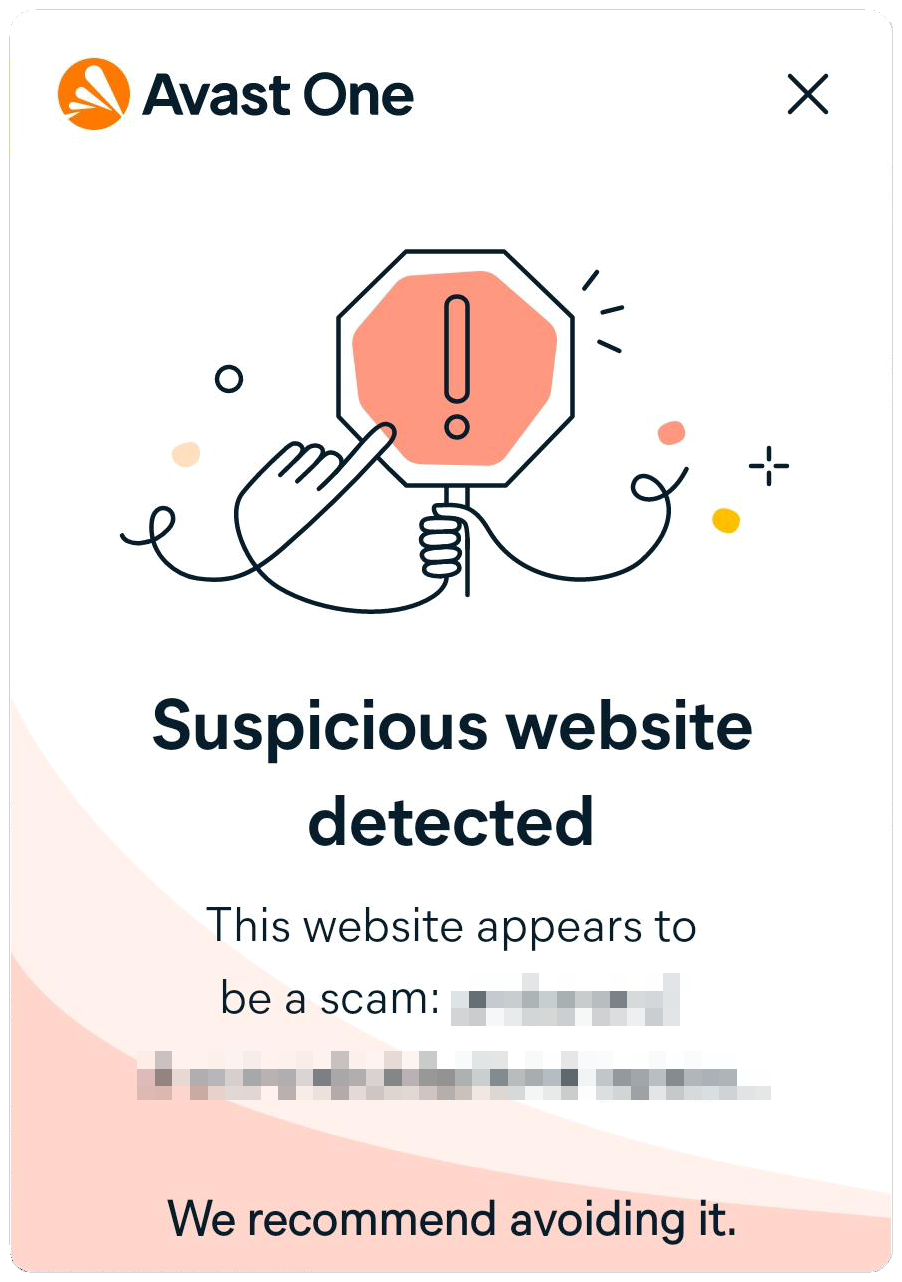
Módulo Internet analisa suas conexões com sites e alerta quando encontra arquivos prejudiciais e conexões perigosas ou fraudulentas. Para ativar o Módulo Internet:
- Abra o Avast One e toque em Explorar ▸ Módulo Internet.
- Toque em Ativar e depois siga as instruções na tela para conceder ao Avast One as permissões necessárias.
- Se solicitado, toque em Abrir configurações e siga as instruções para desativar a otimização da bateria para o Avast One.


O Módulo Internet está ativado agora. As opções a seguir estão disponíveis na tela Módulo Internet:
- Desativar: Toque em
⋮Mais opções (três pontos) ▸ Desativar o Módulo Internet para desativar temporariamente o recurso. - Proteção contra Golpes: Quando a Proteção contra golpes estiver ativada, o Avast One abre em segundo plano para verificar rapidamente os links de fora do navegador (por exemplo, de um e-mail, SMS ou app de mensagens).
- Bloquear ou permitir sites: Especifique as páginas da Web que sempre serão permitidas ou bloqueadas.
- Ameaças bloqueadas: Ver o número de ameaças bloqueadas a cada hora.

Módulo Internet analisa suas conexões com sites e alerta quando encontra arquivos prejudiciais e conexões perigosas ou fraudulentas. Para ativar o Módulo Internet:
- Abra o Avast One e toque em Explorar ▸ Módulo Internet.
- Toque em Avançar duas vezes e, em seguida, toque em Ativar.
- Se solicitado, toque em Permitir para adicionar configurações de VPN.


O Módulo Internet está ativado agora. As opções a seguir estão disponíveis na tela Módulo Internet:
- Desativar: Toque em Desativar Módulo Internet para desativar temporariamente o recurso.
- Estatísticas: Veja o número de verificações e ameaças bloqueadas por hora.
- Sites bloqueados: Toque para ver uma lista de sites maliciosos bloqueados pelo Avast One.

Configurar o Guardião de E-mail
O Guardião de E-mail é um recurso pago que verifica os e-mails recebidos em até 5 caixas de entrada quando você os consulta usando um navegador. Cada novo e-mail é classificado como  ou
ou  no caso de e-mails potencialmente maliciosos ou de phishing. Para configurar o Guardião de E-mail:
- Abra o Avast One e toque em Explorar ▸ Guardião de E-mail.
- Toque em Avançar e, em seguida, toque em Adicionar caixa de entrada.
- Insira o seu endereço de e-mail, toque em Continuar e, em seguida, toque em Fazer login. Seu navegador será aberto.
- Siga as instruções na tela para conceder permissões ao Avast One para sinalizar e-mails suspeitos e, em seguida, toque em Entendi.


Sua caixa de entrada agora está configurada para ser monitorada pelo Guardião de E-mail.
Para obter mais informações sobre o Guardião de E-mail, consulte os seguintes artigos:
Melhore o desempenho
Quando as ferramentas do Avast One são usadas regularmente, elas podem melhorar o desempenho do Mac com a liberação de espaço em disco e a eliminação de programas indesejados e dos riscos à segurança. Para usar os recursos de desempenho:
- Abra o Avast One e selecione Explorar no painel esquerdo.
- Em Desempenho ideal, selecione um dos recursos a seguir:
- Limpeza de disco (recurso pago): Escaneia e exclui com segurança arquivos dispensáveis que podem usar muito espaço em disco no seu Mac.
- Programa de desinstalação de apps (recurso pago): Libere espaço removendo apps não utilizados e ajuda a garantir que todos os arquivos inúteis sejam excluídos.
- Limpeza de fotos (recurso pago): exclua fotos ruins ou parecidas para ter mais espaço para mais fotos e navegar com facilidade pela biblioteca.
- Localizador de arquivos duplicados (recurso pago): Escaneia e permite que você revise os arquivos duplicados detectados e selecione os arquivos que deseja remover do seu Mac.

Conectar à VPN
Conexão Segura por VPN é uma rede privada virtual (VPN) que disfarça o endereço IP real durante a navegação. Para conectar à VPN:
- Abra o Avast One e selecione Explorar ▸ Conexão Segura por VPN.
- Clique no interruptor cinza (DESL.) para que ele mude para verde (LIG.). Por padrão, você está conectado à Localização mais rápida.


- Abra o Avast One e selecione Explorar ▸ Conexão Segura por VPN.
- clique no botão vermelho (DESLIGADO) para que ele mude para verde (LIGADO). Por padrão, você está conectado à Localização mais rápida.
Na primeira vez ao se conectar à VPN, você é solicitado a adicionar configurações de VPN. Clique em Permitir na caixa de diálogo de permissões exibida.


Você agora se conectou à internet por meio dos nossos servidores seguros de VPN da Avast.
- Abra o Avast One e selecione Explorar ▸ Conexão Segura por VPN.
- Toque no grande botão cinza DESLIGADO para que ele mude para azul LIGADO.


Você agora se conectou à internet por meio dos nossos servidores seguros de VPN da Avast. Por padrão, você está conectado à Localização mais rápida.
As opções a seguir estão disponíveis na tela Conexão Segura por VPN:
- Alterar local: Com a versão paga do Avast One, você pode tocar na caixa Localização do servidor e selecionar um local diferente da lista de servidores disponíveis.
- Conexão automática no wi-fi público: Ativa automaticamente a Conexão Segura por VPN sempre que você se conectar a uma rede wi-fi pública não confiável (como em um aeroporto ou café). Para ativar essa configuração, toque no controle deslizante cinza (DESLIGADO) para que ele mude para azul (LIGADO).

- Abra o Avast One e selecione Explorar ▸ Conexão Segura por VPN.
- Toque em Avançar duas vezes e, em seguida, toque em Ativar.
- Se solicitado, toque em Permitir para adicionar as configurações necessárias de VPN.


Você agora se conectou à internet por meio dos nossos servidores seguros de VPN da Avast. Por padrão, você está conectado à Localização mais rápida.
As opções a seguir também estão disponíveis na tela Conexão Segura por VPN:
- Desativar: Toque em Desativar para desativar temporariamente o recurso.
- Local: Com a versão paga do Avast One, você pode tocar em Sua localização aparece para outras pessoas como: e selecionar um local diferente da lista de servidores disponíveis.
- Endereço IP: Mostra o endereço IP virtual atribuído aleatoriamente, mantendo sua localização real oculta enquanto você estiver conectado à VPN.

Confira se alguma senha vazou
Dark Web Monitoring permite verificar se as credenciais de acesso de qualquer uma das suas contas online foram envolvidas em uma violação de dados. A funcionalidade exata do recurso depende da versão do produto. Consulte a seção pertinente abaixo:
Você pode executar uma verificação de violação quando quiser verificar se suas senhas já foram expostas em uma violação de dados. Para fazer uma verificação de violação:
- Abra o Avast One e selecione Explorar ▸ Dark Web Monitoring e clique em Abrir o Dark Web Monitoring.
- Insira o endereço de e-mail que você quer verificar em busca de violações e depois clique em Verificar violações de dados.
- Quando a verificação for concluída, o endereço de e-mail aparecerá na guia Senhas comprometidas. Consulte as informações pertinentes abaixo:
- Se a mensagem Senhas comprometidas aparecer na parte superior da tela, descobrimos que pelo menos uma das suas contas online está envolvida em uma violação de dados. Recomendamos alterar imediatamente as senhas de todas as contas listadas.
- Se 0 Senha aparecer ao lado do seu endereço de e-mail, não encontramos nenhuma violação de dados que envolve suas contas online.
- Se a mensagem Senhas comprometidas aparecer na parte superior da tela, descobrimos que pelo menos uma das suas contas online está envolvida em uma violação de dados. Recomendamos alterar imediatamente as senhas de todas as contas listadas.


Para obter mais informações sobre o Dark Web Monitoring, consulte os artigos a seguir:
Você pode monitorar no máximo 5 endereços de e-mail e será notificado se suas contas online que usam esses endereços de e-mail estiverem envolvidas em uma violação de dados.
O endereço de e-mail da Conta Avast é adicionado automaticamente como endereço de e-mail monitorado. Para adicionar um endereço de e-mail monitorado:
- Abra o Avast One e selecione Explorar ▸ Dark Web Monitoring. Em seguida, clique em Abrir o Dark Web Monitoring.
- Selecione a guia Monitoramento de violações e depois clique em + Adicionar um e-mail.
- Insira o endereço de e-mail que você quer que o Avast One monitore e depois clique em Monitorar violações de dados.
- Acesse a caixa de entrada do seu e-mail e siga as instruções na tela para confirmar que o endereço de e-mail é seu. Em seguida, volte ao Avast One e clique em O e-mail foi verificado.


O Avast One monitorará continuamente se há novas violações de dados que envolvem esse endereço de e-mail. Você pode verificar contas online violadas a qualquer momento se clicar na guia Senhas comprometidas na tela principal do Dark Web Monitoring.
Para obter mais informações sobre o Dark Web Monitoring, consulte os artigos a seguir:
O Monitoramento de violação de dados permite verificar se as credenciais de login de alguma das suas contas online estão envolvidas em alguma violação de dados. A funcionalidade exata do recurso depende da versão do produto. Consulte a seção pertinente abaixo:
Você pode executar uma verificação de violação quando quiser verificar se suas senhas já foram expostas em uma violação de dados. Para fazer uma verificação de violação:
- Abra o Avast One e selecione Explorar ▸ Monitoramento de violação de dados e, em seguida, clique em Abrir o Monitoramento de violação de dados.
- Digite o endereço de e-mail que você quer verificar se há violações e, em seguida, clique em Verificar violações de dados.
- Siga a etapa relevante abaixo de acordo com a mensagem que você vê na tela de resultados:
- Senhas comprometidas: descobrimos que pelo menos uma das suas contas online está envolvida em uma violação de dados. Recomendamos alterar imediatamente as senhas de todas as contas listadas. Clique em Alterar senha para ver mais detalhes sobre uma violação específica.
- Senhas não comprometidas: Não encontramos nenhuma violação de dados que envolve suas contas online. Clique na seta voltar no canto superior esquerdo para retornar à tela de monitoramento de violação de dados.
- Senhas comprometidas: descobrimos que pelo menos uma das suas contas online está envolvida em uma violação de dados. Recomendamos alterar imediatamente as senhas de todas as contas listadas. Clique em Alterar senha para ver mais detalhes sobre uma violação específica.


Você pode monitorar no máximo 5 endereços de e-mail e será notificado se suas contas online que usam esses endereços de e-mail estiverem envolvidas em uma violação de dados.
O endereço de e-mail da Conta Avast é adicionado automaticamente como endereço de e-mail monitorado. Para adicionar um endereço de e-mail monitorado:
- Abra o Avast One e selecione Explorar ▸ Monitoramento de violação de dados e, em seguida, clique em Abrir monitoramento de violação de dados.
- Selecione a guia Monitoramento de violações e depois clique em Adicionar um e-mail.
- Insira o endereço de e-mail que você quer que o Avast One monitore e clique em Monitorar vazamentos.
- Acesse a caixa de entrada do seu e-mail e siga as instruções na tela para confirmar que o endereço de e-mail é seu. Depois, volte ao Avast One e clique em Continuar.


O Avast One monitorará continuamente se há novas violações de dados que envolvem esse endereço de e-mail. Você pode verificar contas online violadas a qualquer momento se clicar na guia Monitoramento de violação na tela do Monitoramento de violação de dados.
O Monitoramento de violação de dados permite verificar se as credenciais de login de alguma das suas contas online foram envolvidas em uma violação de dados. A funcionalidade exata do recurso depende da versão do aplicativo. Consulte a seção pertinente abaixo:
Você pode executar uma verificação de violação quando quiser verificar se suas senhas já foram expostas em uma violação de dados. Para fazer uma verificação de violação:
- Abra o Avast One e selecione Explorar ▸ Monitoramento de violação de dados.
- Selecione a guia Verificar agora e insira o endereço de e-mail que você quer verificar se há violações de dados. Em seguida, toque em Verificar violações de dados.
- O Monitoramento de violação de dados verifica se há violações de dados que contenham o endereço de e-mail que você inseriu e, em seguida, exibe o status da sua conta. Consulte as informações relevantes de acordo com a mensagem exibida na tela de resultados:
- Contas comprometidas: descobrimos que pelo menos uma das suas contas online está envolvida em uma violação de dados. Recomendamos alterar imediatamente as senhas de todas as contas listadas em Contas comprometidas.
- Nenhuma conta comprometida: Não encontramos nenhuma violação de dados que envolve suas contas online. Toque em Concluído.


Você pode monitorar no máximo 5 endereços de e-mail e será notificado se suas contas online que usam esses endereços de e-mail estiverem envolvidas em uma violação de dados.
O endereço de e-mail da Conta Avast é adicionado automaticamente como endereço de e-mail monitorado. Para adicionar um endereço de e-mail monitorado:
- Abra o Avast One e selecione Explorar ▸ Monitoramento de violação de dados.
- Toque em Adicionar e-mail, depois digite o endereço de e-mail que deseja que o Avast One monitore e toque em Adicionar.
- Após a conclusão da verificação, toque em Iniciar monitoramento.
- Acesse a caixa de entrada do seu e-mail e siga as instruções na tela para confirmar que o endereço de e-mail é seu. Em seguida, volte ao Avast One e toque em Já verificado.


Depois que o endereço de e-mail for verificado, o Avast One monitorará continuamente as violações de dados que envolvem esse endereço de e-mail. Você pode verificar se há contas online comprometidas a qualquer momento na tela principal do Monitoramento de violação de dados.
Monitoramento de violação de dados permite verificar se as credenciais de login de alguma das suas contas online estão envolvidas em alguma violação de dados. A funcionalidade exata do recurso depende da versão do aplicativo. Consulte a seção pertinente abaixo:
Você pode executar uma verificação de violação a qualquer momento para verificar se suas senhas já foram expostas em uma violação de dados. Para fazer uma verificação de violação:
- Abra o Avast One e toque em Explorar ▸ Monitoramento de violação de dados.
- Toque em Avançar duas vezes.
- Digite o endereço de e-mail que você deseja verificar quanto a violações e, em seguida, toque em Verificar violações.
- O Monitoramento de violação de dados verifica se há violações de dados que contenham o endereço de e-mail inserido e, em seguida, exibe o status da sua conta. Consulte as informações relevantes abaixo de acordo com a mensagem que você vê na tela de resultados:
- Contas comprometidas: descobrimos que pelo menos uma das suas contas online está envolvida em uma violação de dados. Recomendamos que você altere imediatamente as senhas de todas as contas comprometidas listadas. Toque em qualquer conta listada para obter mais detalhes sobre a violação.
- Nenhuma conta comprometida: Não encontramos nenhuma violação de dados que envolve suas contas online. Toque em Concluído.
- Contas comprometidas: descobrimos que pelo menos uma das suas contas online está envolvida em uma violação de dados. Recomendamos que você altere imediatamente as senhas de todas as contas comprometidas listadas. Toque em qualquer conta listada para obter mais detalhes sobre a violação.


Você pode monitorar no máximo 5 endereços de e-mail e será notificado se suas contas online que usam esses endereços de e-mail estiverem envolvidas em uma violação de dados. Para monitorar um endereço de e-mail:
- Abra o Avast One e toque em Explorar ▸ Monitoramento de violação de dados.
- Toque em Avançar duas vezes.
- Insira o endereço de e-mail que você quer que o Avast One monitore e depois toque em Verificar violações.
- Após o término da verificação, toque em Ativar alertas de violação. Um e-mail de verificação é enviado para o endereço fornecido.
- Verifique sua caixa de entrada para encontrar o e-mail de verificação e toque no botão Verificar meu e-mail.
- Volte ao Avast One e toque em OK para confirmar a verificação.


O Avast One monitorará continuamente se há novas violações de dados que envolvem esse endereço de e-mail. Para resolver contas comprometidas, siga as etapas abaixo:
- Abra o Monitoramento de violação de dados e toque no endereço de e-mail que esteve envolvido em uma violação de dados.
- Escolha uma conta comprometida para ver informações adicionais sobre a violação de dados e toque em Alterar senha para atualizar seus dados.


Repita para todas as contas violadas.
Ativar Prevenção de rastreamento
A Prevenção de Rastreamento é um recurso pago que ajuda você a ter mais privacidade online ao impedir que empresas de coleta de dados atribuam uma ID online a você para rastrear seu comportamento e vender os dados aos anunciantes.
- Abra o Avast One e selecione Explorar ▸ Prevenção de rastreamento.
- clique no botão vermelho (DESLIGADO) para que ele mude para verde (LIGADO).


A Prevenção de rastreamento agora está ativada.
Prevenção de Rastreamento é um recurso pago que ajuda a aumentar sua privacidade online, impedindo que empresas de coleta de dados atribuam a você uma ID online para rastrear seu comportamento e compartilhar os dados com anunciantes.
- Abra o Avast One e selecione Explorar ▸ Prevenção de rastreamento.
- Clique em Ativar.


A Prevenção de rastreamento agora está ativada.
Configurar o Cofre de Fotos
O Cofre de Fotos protege suas fotos e imagens de olhares curiosos ao movê-las para um cofre criptografado e protegido por uma senha. Para começar a usar o Cofre de Fotos, siga as instruções abaixo:
- Abra o Avast One e selecione Explorar ▸ Cofre de Fotos.
- Toque em Avançar duas vezes e, em seguida, toque em Ativar Cofre de Fotos.
- Crie um código de acesso de quatro dígitos que você usará para fazer login no Cofre de Fotos. Digite-o uma segunda vez para confirmar.
- Para adicionar fotos, selecione Biblioteca de fotos ou Câmera e siga as etapas relevantes abaixo:
- Biblioteca de fotos
- Se for solicitado, toque em Permitir acesso a todas as fotos para conceder permissão ao Avast One para acessar sua Biblioteca de Fotos.
- Toque em uma foto para selecionar e depois toque em Importar.
- Alternativamente, toque em Excluir para remover a foto da biblioteca de fotos.
- Câmera
- Se solicitado, toque em OK para conceder permissão ao Avast One para acessar sua câmera.
- Tire uma foto e depois toque em Usar foto ou Tirar outra.
- Biblioteca de fotos


Sua foto será importada no Cofre de Fotos.
Usar o Consultor de privacidade
Consultor de privacidade ajuda você a alterar as configurações de privacidade das suas contas online (como Facebook ou Amazon) para controlar seus dados. Para seguir os guias do Consultor de privacidade:
- Abra o Avast One e toque em Explore ▸ Consultor de privacidade.
- Toque em Abrir guia ou escolha outro guia na lista.
- Siga as etapas do guia para alterar suas configurações de privacidade e, em seguida, toque em Marcar como concluído.


- Abra o Avast One e toque em Explorar ▸ Consultor de privacidade.
- Toque em Avançar.
- Toque em Abrir guia em destaque ou escolha outro guia na lista.
- Siga as etapas no guia para alterar suas configurações de privacidade e, em seguida, toque em Marcar guia como concluído.


Suas configurações de privacidade agora estão atualizadas.
Melhore o desempenho
Quando as ferramentas do Avast One são usadas regularmente, elas podem melhorar o desempenho do PC com a liberação de espaço em disco e a eliminação de programas indesejados e dos riscos à segurança. Para usar os recursos de desempenho:
- Abra o Avast One e selecione Explorar no painel esquerdo.
- Em Desempenho ideal, selecione um dos recursos a seguir:
- Acelerador de PC: Verifica se há aplicativos em execução em segundo plano no PC e permite colocá-los em repouso com segurança. Isso melhora o desempenho do PC e reserva recursos para os aplicativos que você escolher executar.
- Atualizador de Software: mantém softwares de terceiros comuns atualizados para eliminar possíveis riscos à segurança. O Atualizador de Software exibe os programas mais conhecidos instalados no PC e permite atualizar todos os softwares desatualizados.
- Modo Não Perturbe: Ajuda a silenciar notificações desnecessárias enquanto você executa quase qualquer aplicativo em tela cheia. Para mais informações, consulte o artigo: Modo Não Perturbe do Avast One - Primeiros passos.
- Limpeza de disco (recurso pago): Escaneia e exclui com segurança arquivos dispensáveis que podem usar muito espaço em disco no seu PC.
- Driver Updater (recurso pago): Procura drivers corrompidos ou desatualizados no hardware e depois faz a atualização para reduzir e evitar problemas no PC.
- Localizador de arquivos duplicados (recurso pago): Faz um escaneamento e permite que você revise os arquivos duplicados detectados e selecione os arquivos que deseja remover do seu PC.

Libere espaço
Limpador de lixo eletrônico detecta itens dispensáveis que ocupam o armazenamento do dispositivo, incluindo APKs restantes, arquivos residuais, cache visível e cache compartilhado. Para remover esses itens para liberar espaço de armazenamento:
- Abra o Avast One e depois selecione Explorar ▸ Central de desempenho.
- Selecione Limpador de lixo eletrônico.
Na primeira vez que você executar o Limpador de lixo eletrônico, pode ser solicitado que você conceda Acesso a todos os arquivos ao Avast One nas configurações do seu dispositivo.
- Quando a verificação for concluída, toque em Resolver.
- Toque em Excluir para limpar uma categoria específica ou em Excluir tudo para limpar tudo.
- Toque em Concluído para retornar à tela Central de desempenho.


Agora seu dispositivo está otimizado. Com a versão paga do Avast One, você pode ativar Liberar espaço automaticamente para garantir que o Avast One remova automaticamente os arquivos inúteis do dispositivo, uma vez por dia.
Gerenciar configurações
Gerenciar preferências
Para acessar as configurações do aplicativo Avast One:
- Clique em Conta no painel da esquerda e, depois, selecione Configurações.
- Selecione uma guia para ver as configurações de cada categoria:
- Geral: verifique as atualizações do aplicativo e definição de vírus, altere o idioma do aplicativo, ajuste as configurações de notificação e proteja o aplicativo com uma senha.
- Exceções: especifique sites, arquivos e pastas que você quer excluir de todos os escaneamentos e módulos.
- Permissões de aplicativos: Adicione um aplicativo às listas de permissão ou de exclusão da Proteção contra Ransomware, do Módulo Dados Sigilosos, do Módulo Webcam e do Password Protection.
- Solução de problemas: acesse opções de solução de problemas avançadas para resolver problemas com o Avast One. Essas configurações são projetadas apenas para usuários avançados. Caso contato, recomendamos entrar em contato com o Suporte da Avast se tiver problemas com o Avast One.
- Política de Privacidade: escolha quais dados compartilhar com a Avast e os tipos de ofertas e comunicações que receberá de nós.
 Conta no painel da esquerda e, depois, selecione Configurações.


- Clique em Conta no painel esquerdo e selecione Preferências.
- Selecione uma guia para ver as configurações de cada categoria:
- Geral: verifique as atualizações de aplicativos e definição de vírus, ajuste as configurações de notificação e, opcionalmente, se associe ao nosso programa beta.
- Privacidade: escolha quais dados compartilhar com a Avast e os tipos de ofertas e comunicações que receberá de nós.
- Notificações: Gerencie suas preferências de notificação.
- Limpeza de disco: Escolha se deseja verificar a pasta Downloads, as unidades externas, o cache e os logs do sistema.
- Localizador de arquivos duplicados: Escolha se deseja ignorar arquivos ocultos, mover duplicados para a lixeira e ajustar o tamanho dos arquivos duplicados de destino.
 Conta no painel esquerdo e selecione Preferências.


Gerenciar conta e configurações
Toque em  Conta no painel inferior e depois escolha entre as opções a seguir:
- Conta: Faça login em uma Conta Avast existente ou verifique qual conta está conectada atualmente ao Avast One.
- Assinatura: veja o status da assinatura ou atualize para a versão paga do aplicativo.
- Configurações: Personalize quais notificações você deseja receber e atualize as configurações de privacidade pessoal.
- Ajuda e suporte: Ver as perguntas frequentes.
- Sobre: verifique a versão atual do seu aplicativo.

Toque em  Conta no painel inferior e depois escolha entre as opções a seguir:
- Conta: Faça login em uma Conta Avast existente ou verifique qual conta está conectada no momento ao Avast One.
- Assinatura: veja o status da assinatura ou atualize para a versão paga do aplicativo.
- Configurações: Gerencie sua conta, defina ou altere seu código de acesso ao Cofre de Fotos e atualize suas configurações de privacidade pessoal.
- Ajuda e suporte: Entre em contato com o Suporte da Avast, envie uma mensagem ou explore o fórum da Avast.
- Sobre: Leia o Contrato de Licença de Usuário Final (EULA) e a Política de privacidade, abra a lista de bibliotecas de terceiros usadas pelo Avast One ou verifique a versão do seu app.

Mais recomendações
Para mais informações sobre o Avast One, consulte o artigo a seguir:
- Avast One
- Windows, Mac, Android e iOS
Atualizado em: 08/05/2026

 © 2025 Gen Digital Inc.