

Avast VPN dla systemu WindowsAvast VPN dla komputerów MacAvast VPN dla systemu AndroidAvast VPN dla systemu iOS to wirtualna sieć prywatna, która zabezpiecza Twoje połączenie internetowe za pomocą zaszyfrowanego tunelu, aby ukrywać Twoją rzeczywistą lokalizację i uniemożliwiać innym osobom podglądanie Twojej aktywności online w publicznych sieciach Wi-Fi i w sieciach, które nie są zabezpieczone.
Avast VPN to produkt płatny, co oznacza, że do jego używania potrzebna jest subskrypcja. Ten artykuł zawiera instrukcje dotyczące instalowania aplikacji oraz aktywowania istniejącej subskrypcji, rozpoczynania korzystania z bezpłatnego okresu próbnego lub kupowania produktu Avast VPN.
Avast VPN to produkt płatny, co oznacza, że do jego używania potrzebna jest subskrypcja. Ten artykuł zawiera instrukcje dotyczące instalowania aplikacji oraz aktywowania istniejącej subskrypcji lub kupowania produktu Avast VPN.
Instalowanie aplikacji Avast VPN
- Kliknij poniższy przycisk, aby pobrać plik instalacyjny Avast VPN, a następnie zapisz go w znanej lokalizacji na komputerze (domyślnie pobrane pliki są zapisywane w folderze Pobrane).
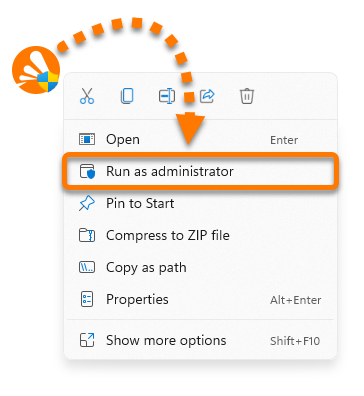
Pobierz Avast VPN dla systemu Windows - Kliknij prawym przyciskiem myszy pobrany plik instalacyjny
avast_vpn_online_setup.exei z menu kontekstowego wybierz polecenie Uruchom jako administrator. Jeśli nie możesz autoryzować instalacji programu Avast VPN, zapoznaj się z następującym artykułem, aby uzyskać wskazówki: Zarządzanie kontami z uprawnieniami administracyjnymi na komputerze z systemem Windows.
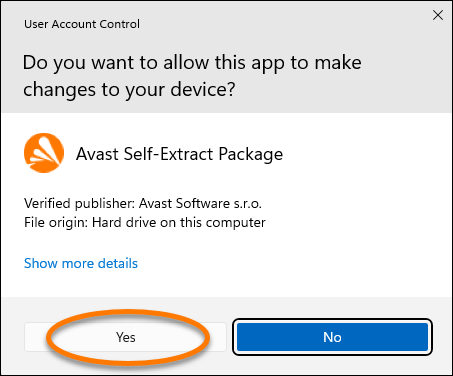
 - Jeśli zostanie wyświetlone okno dialogowe Kontrola konta użytkownika z pytaniem o zezwolenie, kliknij przycisk Tak.
- Na wyświetlonym ekranie kliknij opcję Install.
- Poczekaj, aż instalator zainstaluje Avast VPN na Twoim komputerze. Po zakończeniu instalacji Avast VPN uruchomi się automatycznie.
- Na wyświetlonym ekranie kliknij Rozpocznij.
- Kliknij opcję Połącz z siecią VPN.
- Wybierz, kiedy chcesz nawiązać połączenie z wirtualną siecią prywatną, a następnie kliknij opcję Kontynuuj.
- Wybierz ulubione aktywności online, aby dostosować sposób korzystania z wirtualnej sieci prywatnej, a następnie kliknij Kontynuuj.
- Na ekranie głównym Avast VPN kliknij przycisk Połącz.
Program Avast VPN został zainstalowany na komputerze z systemem Windows.
- Kliknij poniższy przycisk, aby pobrać plik instalacyjny Avast VPN, a następnie zapisz go w znanej lokalizacji na komputerze Mac (domyślnie pobrane pliki są zapisywane w folderze Pobrane).
Pobierz Avast VPN na komputer Mac - Dwukrotnie kliknij pobrany plik instalacyjny.
- Kliknij dwukrotnie ikonę Avast VPN.
- Kliknij przycisk Dalej.
- Kliknij Kontynuuj, aby potwierdzić, że przeczytałeś Umowę licencyjną oprogramowania, a następnie kliknij Akceptuję, aby potwierdzić, że akceptujesz warunki.
- Kliknij opcję Zainstaluj, aby kontynuować w domyślnej konfiguracji, lub kliknij opcję Zmień lokalizację instalacji… bądź Dostosuj, aby wprowadzić w niej zmiany.
- Wprowadź hasło używane do uruchamiania komputera Mac, a następnie kliknij opcję Zainstaluj oprogramowanie.
- Poczekaj, aż instalator zainstaluje program Avast VPN na Twoim komputerze Mac, a następnie kliknij przycisk Zamknij. Avast VPN uruchomi się automatycznie po zakończeniu instalacji.
- Na kolejnych ekranach kliknij Dalej.
- Kliknij czerwony suwak (WYŁ.), aby połączyć się z serwerem Avast VPN.
- Wybierz jedną z poniższych opcji:
- Rozpocznij darmowy okres próbny: Jeśli nie masz jeszcze płatnej subskrypcji, rozpocznij bezpłatny okres próbny, aby przez ograniczony czas mieć dostęp do programu Avast VPN.
- Kup teraz: Aby kupić subskrypcję Avast VPN, postępuj zgodnie z instrukcjami wyświetlanymi na ekranie.

Program Avast VPN jest już zainstalowany na Twoim komputerze Mac.
- Na urządzeniu z systemem Android dotknij poniższego przycisku, aby otworzyć stronę produktu Avast VPN w Sklepie Google Play.
Przejdź do Sklepu Google Play - Naciśnij opcję Zainstaluj, aby pobrać i zainstalować aplikację. Po zakończeniu instalacji naciśnij opcję Otwórz.
- Kliknij Rozpocznij, aby potwierdzić, że akceptujesz Umowę licencyjną i Politykę prywatności Avast, a następnie kliknij Dalej, aby przejść do samouczka.
- Wybierz jedną z następujących opcji:
- Aktywuj: Jeśli przed instalacją zakupiono już Avast VPN, dotknij kolejno ikony
⋮Opcje (trzy kropki) ▸ Już kupiono?. Aby uzyskać szczegółowe instrukcje aktywacji, przeczytaj następujący artykuł: Aktywowanie subskrypcji Avast VPN. - Kup: Kliknij Wyświetl subskrypcje, aby zobaczyć plany subskrypcji i postępuj zgodnie z instrukcjami na ekranie, aby zakończyć zakup.
- Aktywuj: Jeśli przed instalacją zakupiono już Avast VPN, dotknij kolejno ikony
Aplikacja Avast VPN została zainstalowana na urządzeniu z systemem Android.
- Na urządzeniu z systemem iOS dotknij poniższego przycisku, aby otworzyć stronę produktu Avast VPN w sklepie App Store.
Przejdź do sklepu App Store - Naciśnij opcję Pobierz lub ikonę chmury, aby pobrać i zainstalować aplikację. Po zakończeniu instalacji naciśnij opcję Otwórz.
- Kliknij Rozpocznij, aby potwierdzić, że akceptujesz Umowę licencyjną i Politykę prywatności Avast, a następnie kliknij Dalej, aby przejść do samouczka.
- Wybierz jedną z następujących opcji:
- Kup: Wybierz plan subskrypcji i postępuj zgodnie z instrukcjami wyświetlanymi na ekranie, aby ukończyć zakup.
- Aktywuj: Jeśli przed instalacją kupiono już Avast VPN, dotknij opcji Masz już ten produkt?. Aby uzyskać szczegółowe instrukcje aktywacji, przeczytaj następujący artykuł: Aktywowanie subskrypcji Avast VPN.

Aplikacja Avast VPN została zainstalowana na urządzeniu z systemem iOS.
Rozwiązywanie problemów
Jeśli wystąpią problemy z instalacją:
- Upewnij się, że komputer spełnia minimalne wymagania systemowe określone w poniższym artykule:
- Sprawdź, czy pobrany plik instalacyjny nie jest uszkodzony. Odpowiednie instrukcje znajdują się w następującym artykule: Rozwiązywanie problemów z instalacją spowodowanych uszkodzonymi plikami instalacyjnymi.
- Jeśli używasz oprogramowania antywirusowego innych firm, spróbuj tymczasowo wyłączyć ochronę (dotyczy to wyłącznie użytkowników, którzy nie korzystają z programu Avast Antivirus). Aby uzyskać więcej informacji, przeczytaj następujący artykuł: Tymczasowe wyłączanie innego oprogramowania antywirusowego.
- Uruchom ponownie komputer, a następnie spróbuj jeszcze raz zainstalować Avast VPN, dokładnie wykonując czynności opisane w tym artykule.
Jeśli problem nadal występuje, skontaktuj się z pomocą techniczną Avast.
Jeśli wystąpią problemy z instalacją:
- Upewnij się, że komputer Mac spełnia minimalne wymagania systemowe określone w następującym artykule:
- Uruchom ponownie komputer Mac, a następnie spróbuj ponownie zainstalować Avast VPN, dokładnie wykonując czynności opisane w tym artykule.
Jeśli problem nadal występuje, skontaktuj się z pomocą techniczną Avast.
W przypadku problemów z instalacją upewnij się, że urządzenie z systemem Android spełnia minimalne wymagania systemowe określone w następującym artykule:
Jeśli problem nadal występuje, skontaktuj się z pomocą techniczną Avast.
W przypadku problemów z instalacją upewnij się, że urządzenie z systemem iOS spełnia minimalne wymagania systemowe określone w poniższym artykule:
Jeśli problem nadal występuje, skontaktuj się z pomocą techniczną Avast.
Dalsze zalecenia
Aby dowiedzieć się więcej o Avast VPN, zapoznaj się z następującymi artykułami:
- Avast VPN — najczęściej zadawane pytania
- Avast VPN — najczęściej zadawane pytania
- Avast VPN — najczęściej zadawane pytania
- Avast VPN — najczęściej zadawane pytania
- Avast VPN dla systemu Windows i komputerów Mac — wprowadzenie
- Avast VPN dla systemów Android i iOS — wprowadzenie
Informacje o instalacji aplikacji Avast VPN na urządzeniach Android TV, Google TV, Apple TV lub Amazon Fire TV można znaleźć w następującym artykule:
- Avast VPN
- Windows, macOS, Android i iOS
Zaktualizowano dnia: 20.10.2026

 © 2025 Gen Digital Inc.