

Avast VPN pour Windows, Avast VPN pour Mac, Avast VPN pour Android et Avast VPN pour iOS sont des réseaux privés virtuels qui sécurisent votre connexion Internet à l'aide d'un tunnel chiffré pour masquer votre emplacement réel et empêcher des tiers d'espionner votre activité en ligne sur les réseaux Wi-Fi publics et les réseaux non sécurisés.
Avast VPN est un produit payant qui nécessite un abonnement pour être utilisé. Cet article explique comment installer l'application, puis activer un abonnement existant, commencer un essai gratuit ou acheter Avast VPN.
Avast VPN est un produit payant qui nécessite un abonnement pour être utilisé. Cet article contient des instructions pour installer l'application et activer un abonnement existant ou acheter Avast VPN.
Installer Avast VPN
- Cliquez sur le bouton ci-dessous pour télécharger le fichier d'installation d'Avast VPN, puis enregistrez-le à un emplacement facile à retrouver sur votre PC (par défaut, les fichiers téléchargés sont enregistrés dans votre dossier Téléchargements).
Télécharger Avast VPN pour Windows - Cliquez avec le bouton droit de la souris sur le fichier d’installation
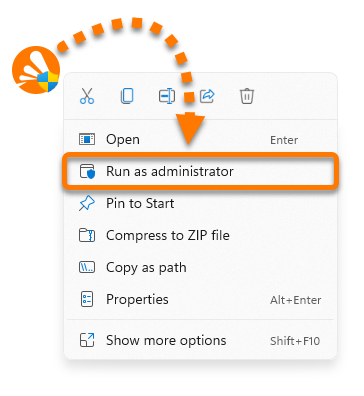
avast_vpn_online_setup.exetéléchargé et sélectionnez Exécuter en tant qu’administrateur dans le menu contextuel. Si vous n'arrivez pas à autoriser l'installation d'Avast VPN, consultez l'article suivant pour obtenir des conseils : Gestion des comptes d’administrateur sur votre PC Windows.
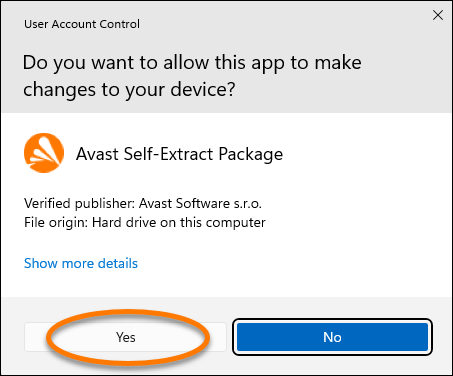
 - Si la boîte de dialogue Contrôle de compte d’utilisateur vous demande une autorisation, cliquez sur Oui.
- Dans l'écran qui s'affiche, cliquez sur Installer.
- Patientez le temps qu'Avast VPN soit installé sur votre PC. Avast VPN s'ouvre automatiquement après l'installation.
- Dans l'écran qui s'affiche, cliquez sur Commencer.
- Cliquez sur Connexion VPN.
- Sélectionnez le moment auquel vous souhaitez connecter votre VPN, puis cliquez sur Continuer.
- Sélectionnez vos activités en ligne préférées pour personnaliser votre expérience VPN, puis cliquez sur Continuer.
- Sur l'écran principal d'Avast VPN, cliquez sur Se connecter.
Avast VPN est maintenant installé sur votre ordinateur Windows.
- Cliquez sur le bouton ci-dessous pour télécharger le fichier d'installation d'Avast VPN, puis enregistrez-le dans un emplacement facile à retrouver sur votre Mac (par défaut, les fichiers téléchargés sont enregistrés dans votre dossier Téléchargements).
Télécharger Avast VPN pour Mac - Double-cliquez sur le fichier d'installation téléchargé.
- Double-cliquez sur l'icône Avast VPN.
- Cliquez sur Continuer.
- Cliquez sur Continuer pour confirmer que vous avez lu le Contrat de licence de l’utilisateur final, puis cliquez sur Accepter pour confirmer que vous acceptez les conditions.
- Cliquez sur Installer pour poursuivre l'installation par défaut, ou sur Modifier l'emplacement d'installation… ou Personnaliser si vous souhaitez modifier la configuration par défaut.
- Saisissez le mot de passe que vous utilisez au démarrage de votre Mac, puis cliquez sur Installer le logiciel.
- Attendez que le programme d'installation installe Avast VPN sur votre Mac, puis cliquez sur Fermer. Avast VPN s'ouvre automatiquement après l'installation.
- Cliquez sur Continuer dans les écrans qui s'affichent.
- Cliquez sur le curseur rouge (OFF) pour vous connecter à un serveur Avast VPN.
- Choisissez l’une des options ci-dessous :
- Démarrer l’essai gratuit : Si vous ne disposez pas encore d'un abonnement payant, commencez un essai gratuit pour accéder à Avast VPN pendant une durée limitée.
- Acheter maintenant : Suivez les instructions à l'écran pour acheter un abonnement à Avast VPN.

Avast VPN est maintenant installé sur votre Mac.
- Sur votre appareil Android, appuyez sur le bouton ci-dessous pour ouvrir la page du produit Avast VPN dans le Google Play Store.
Accéder au Google Play Store - Appuyez sur Installer pour télécharger et installer l’application. Une fois l’installation terminée, appuyez sur Ouvrir.
- Appuyez sur Démarrer pour confirmer que vous acceptez le Contrat de licence et la Politique de confidentialité d'Avast, puis appuyez sur Suivant pour suivre le tutoriel.
- Sélectionnez l’une des options suivantes :
- Activer : Si vous avez déjà acheté Avast VPN avant l'installation, appuyez sur l'icône
⋮Options (trois points) ▸ Déjà acheté⍽?. Pour obtenir des instructions d’activation détaillées, consultez l’article suivant : Activation d'un abonnement à Avast VPN. - Version payante : Appuyez sur Voir les abonnements pour consulter les forfaits et suivez les instructions à l’écran pour finaliser l’achat.
- Activer : Si vous avez déjà acheté Avast VPN avant l'installation, appuyez sur l'icône
Avast VPN est maintenant installé sur votre appareil Android.
- Sur votre appareil iOS, appuyez sur le bouton ci-dessous pour ouvrir la page du produit Avast VPN dans l'App Store.
Accéder à l'App Store - Appuyez sur Obtenir ou sur l'icône du nuage pour télécharger et installer l'application. Une fois l’installation terminée, appuyez sur Ouvrir.
- Appuyez sur Démarrer pour confirmer que vous acceptez le Contrat de licence et la Politique de confidentialité d'Avast, puis appuyez sur Suivant pour suivre le tutoriel.
- Sélectionnez l’une des options suivantes :
- Version payante : sélectionnez un abonnement et suivez les instructions à l’écran pour finaliser l’achat.
- Activer : Si vous avez déjà acheté Avast VPN avant l'installation, appuyez sur Déjà acheté⍽?. Pour obtenir des instructions d’activation détaillées, consultez l’article suivant : Activation d’un abonnement Avast VPN.

Avast VPN est maintenant installé sur votre appareil iOS.
Résolution des problèmes
En cas de problèmes d’installation :
- Assurez-vous que votre PC présente la configuration système minimale requise spécifiée dans l'article suivant :
- Vérifiez que le fichier d’installation téléchargé n’est pas corrompu. Pour obtenir des instructions, consultez l’article suivant : Résolution des problèmes d’installation causées par des fichiers d’installation corrompus.
- Si vous utilisez un autre logiciel antivirus, essayez de le désactiver de façon temporaire (ceci s’applique uniquement si vous n’utilisez pas Avast Antivirus). Pour plus d’informations, consultez l’article suivant : Désactivation temporaire des autres logiciels antivirus.
- Redémarrez votre PC, puis réessayez d'installer Avast VPN en suivant précisément les étapes de cet article.
Si le problème persiste, contactez le support Avast.
En cas de problèmes d’installation :
- Vérifiez que votre Mac répond à la configuration minimale requise indiquée dans l'article suivant :
- Redémarrez votre Mac, puis réessayez d'installer Avast VPN en suivant précisément les étapes de cet article.
Si le problème persiste, contactez le support Avast.
Si vous rencontrez des problèmes d'installation, assurez-vous que votre appareil Android répond à la configuration minimale requise indiquée dans l'article suivant :
Si le problème persiste, contactez le support Avast.
Si vous rencontrez des problèmes d'installation, assurez-vous que votre appareil iOS répond à la configuration minimale requise indiquée dans l'article suivant :
Si le problème persiste, contactez le support Avast.
Autres recommandations
Pour en savoir plus sur Avast VPN, consultez les articles suivants :
- Avast VPN - FAQ
- Avast VPN - FAQ
- Avast VPN - FAQ
- Avast VPN - FAQ
- Avast VPN pour Windows et Mac - Mise en route
- Avast VPN pour Android et iOS - Bien démarrer
Pour obtenir des informations sur l'installation d'Avast VPN sur les appareils Android TV, Google TV, Apple TV ou Amazon Fire TV, consultez l'article suivant⍽:
- Avast VPN
- Windows, macOS, Android et iOS
Mis à jour le : 20/10/2026

 © 2025 Gen Digital Inc.