

Avast VPN per WindowsAvast VPN per MacAvast VPN per AndroidAvast VPN per iOS è una VPN che protegge la connessione internet tramite un tunnel crittografato per mascherare la tua posizione reale e impedire ad altri di intercettare le tue attività online quando usi reti Wi-Fi pubbliche e reti non protette.
Avast VPN è un prodotto a pagamento per il cui utilizzo è richiesto un abbonamento. Questo articolo contiene le istruzioni per installare l’applicazione e, a scelta, attivare un abbonamento esistente, avviare un periodo di prova gratuito o acquistare Avast VPN.
Avast VPN è un prodotto a pagamento per il cui utilizzo è richiesto un abbonamento. Questo articolo contiene le istruzioni per installare l’applicazione e attivare un abbonamento esistente oppure acquistare Avast VPN.
Installa Avast VPN
- Fai clic sul pulsante qui sotto per scaricare il file di installazione di Avast VPN e salvarlo in una posizione facilmente individuabile sul PC (per impostazione predefinita, i file scaricati vengono salvati nella cartella Download).
Scarica Avast VPN per Windows - Fare clic con il pulsante destro del mouse sul file di installazione
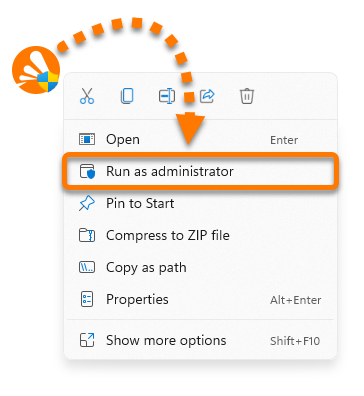
avast_vpn_online_setup.exescaricato, quindi scegliere Esegui come amministratore nel menu di scelta rapida. Se non riesci ad autorizzare l'installazione di Avast VPN, consulta il seguente articolo per sapere come procedere: Gestione degli account amministrativi nel PC Windows.
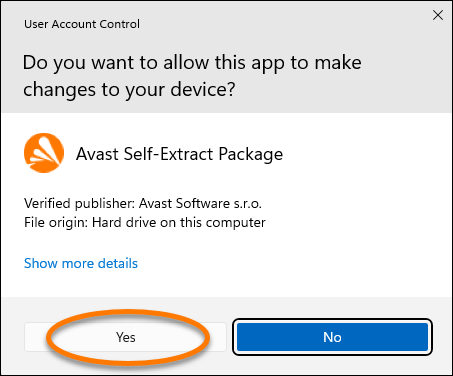
 - Se nella finestra di dialogo Controllo dell’account utente viene richiesta l’autorizzazione, fare clic su Sì.
- Nella schermata che appare, fai clic su Installa.
- Attendi che il programma di installazione installi Avast VPN sul PC. Avast VPN si apre automaticamente al termine dell'installazione.
- Nella schermata visualizzata, clicca su Inizia.
- Fai clic su Connetti VPN.
- Seleziona quando vuoi connettere la VPN, quindi clicca su Continua.
- Seleziona le tue attività online preferite per personalizzare l'esperienza VPN e clicca su Continua.
- Nella schermata principale di Avast VPN clicca su Connect.
Avast VPN è ora installato sul computer Windows.
- Fai clic sul pulsante qui sotto per scaricare il file di installazione di Avast VPN e salvarlo in una posizione facile da trovare sul Mac (per impostazione predefinita, i file scaricati vengono salvati nella cartella Download).
Scarica Avast VPN per Mac - Fare doppio clic sul file di configurazione scaricato.
- Fai doppio clic sull’icona di Avast VPN.
- Clicca su Continua.
- Cliccare su Continua per confermare di avere letto l’Accordo di licenza del software, quindi cliccare su Accetto per confermare l’accettazione delle condizioni.
- Cliccare su Installa per procedere con l’installazione predefinita oppure su Modifica posizione di installazione o Personalizza se si desidera apportare modifiche alla configurazione predefinita.
- Immettere la password utilizzata all’avvio del Mac, quindi cliccare su Installa software.
- Attendi il completamento dell’installazione di Avast VPN sul Mac, quindi clicca su Chiudi. Avast VPN si apre automaticamente al termine dell'installazione.
- Fare clic su Continua nelle schermate che compaiono.
- Fai clic sul cursore rosso (OFF) per connetterti a un server Avast VPN.
- Selezionare una delle seguenti opzioni:
- Avvia periodo di prova gratuito: Se non hai ancora un abbonamento a pagamento, avvia una prova gratuita per accedere ad Avast VPN per un periodo limitato.
- Acquista ora: Segui le istruzioni visualizzate sullo schermo per acquistare un abbonamento ad Avast VPN.

Avast VPN è ora installato sul Mac.
- Nel dispositivo Android, tocca il pulsante seguente per aprire la pagina del prodotto Avast VPN in Google Play Store.
Vai a Google Play Store - Toccare Installa per scaricare e installare l’app. Al termine dell’installazione, toccare Apri.
- Toccare Inizia per confermare di accettare l'Accordo di licenza e l'Informativa sulla privacy di Avast, quindi toccare Avanti per seguire l'esercitazione.
- Selezionare una delle seguenti opzioni:
- Eseguire l’attivazione: Se hai già acquistato Avast VPN prima dell’installazione, tocca
⋮Opzioni (tre puntini) ▸ Hai già acquistato?. Per istruzioni dettagliate per l’attivazione, fare riferimento al seguente articolo: Attivazione di un abbonamento Avast VPN. - Acquistare il prodotto: Toccare Vedi abbonamenti per visualizzare i piani di abbonamento e seguire le istruzioni sullo schermo per completare l’acquisto.
- Eseguire l’attivazione: Se hai già acquistato Avast VPN prima dell’installazione, tocca
Avast VPN è ora installato sul dispositivo Android.
- Sul dispositivo iOS, tocca il pulsante qui sotto per aprire la pagina del prodotto Avast VPN nell'App Store.
Vai all'App Store - Tocca Get o l'icona Cloud per scaricare e installare l'app. Al termine dell’installazione, toccare Apri.
- Toccare Inizia per confermare di accettare l'Accordo di licenza e l'Informativa sulla privacy di Avast, quindi toccare Avanti per seguire l'esercitazione.
- Selezionare una delle seguenti opzioni:
- Acquistare il prodotto: selezionare un piano di abbonamento e seguire le istruzioni visualizzate per completare l’acquisto.
- Eseguire l’attivazione: Se hai già acquistato Avast VPN prima dell’installazione, tocca Hai già effettuato l’acquisto?. Per istruzioni dettagliate per l’attivazione, fare riferimento al seguente articolo: Attivazione di un abbonamento Avast VPN.

Avast VPN è ora installato sul dispositivo iOS.
Risoluzione problemi
Se si verificano problemi durante l’installazione:
- Assicurati che il PC soddisfi i requisiti minimi di sistema specificati nel seguente articolo:
- Verificare che il file di installazione scaricato non sia danneggiato. Per istruzioni, fare riferimento al seguente articolo: Risoluzione degli errori di installazione causati dai file di installazione danneggiati.
- Se si utilizza un software antivirus di terze parti, provare a disattivare temporaneamente la protezione (solo se non è in uso Avast Antivirus). Per ulteriori informazioni, fare riferimento al seguente articolo: Disattivazione temporanea di altri software antivirus.
- Riavvia il PC, quindi prova di nuovo a installare Avast VPN seguendo esattamente i passaggi descritti in questo articolo.
Se il problema persiste, contattare il Supporto Avast.
Se si verificano problemi durante l’installazione:
- Verifica che il Mac soddisfi i requisiti minimi di sistema specificati nell'articolo seguente:
- Riavvia il Mac, poi prova di nuovo a installare Avast VPN seguendo esattamente i passaggi descritti in questo articolo.
Se il problema persiste, contattare il Supporto Avast.
Se riscontri problemi durante l'installazione, assicurati che il dispositivo Android soddisfi i requisiti minimi di sistema indicati nel seguente articolo:
Se il problema persiste, contattare il Supporto Avast.
Se riscontri problemi durante l'installazione, assicurati che il dispositivo iOS soddisfi i requisiti minimi di sistema indicati nel seguente articolo:
Se il problema persiste, contattare il Supporto Avast.
Altri suggerimenti
Per saperne di più su Avast VPN, consulta i seguenti articoli:
- Avast VPN: domande frequenti
- Avast VPN: domande frequenti
- Avast VPN - Domande frequenti
- Avast VPN: domande frequenti
- Avast VPN per Windows e Mac: guida introduttiva
- Avast VPN per Android e iOS - Guida introduttiva
Per informazioni su come installare Avast VPN sui dispositivi Android TV, Google TV, Apple TV o Amazon Fire TV, consulta il seguente articolo:
- Avast VPN
- Windows, macOS, Android e iOS
Ultimo aggiornamento: 20/10/2026

 © 2025 Gen Digital Inc.