

アバスト VPN Windows 版、アバスト VPN Mac 版、アバスト VPN Android 版、アバスト VPN iOS 版は、暗号化トンネルを使って実際の位置情報を隠し、ネット接続を保護する仮想プライベートネットワークです。フリーWi-Fiや保護されていないネットワークを利用する際に、ネット上でのアクティビティを第三者に盗聴されるのも防ぎます。
アバスト VPNは有料製品であり、利用するにはライセンスが必要です。この記事では、アプリケーションをインストールし、既存のライセンスをアクティブ化するか、無料トライアル期間を開始するか、アバスト VPN を購入する手順を説明します。
アバスト VPNは有料製品であり、利用にはライセンスが必要です。この記事では、アプリケーションをインストールし、既存のライセンスをアクティブ化するか、アバスト VPN を購入する手順を説明します。
アバスト VPN をインストールする
- 下のボタンをクリックしてアバスト VPNのセットアップファイルをダウンロードし、お使いのパソコンのわかりやすい場所に保存します(デフォルトでは、ダウンロードしたファイルは [ダウンロード] フォルダーに保存されます)。
Windows版アバスト VPNをダウンロード - ダウンロードしたセットアップ ファイル
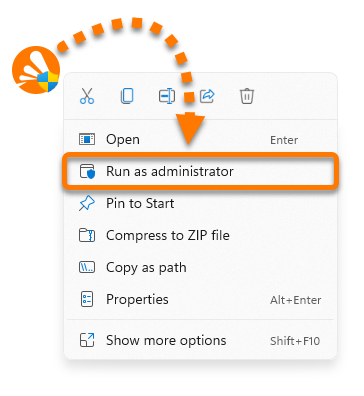
avast_vpn_online_setup.exeを右クリックし、コンテキスト メニューで [管理者として実行] を選択します。 アバスト VPN のインストールを許可できない場合は、以下の記事を参照してください。Windows PC での管理者アカウントの管理。
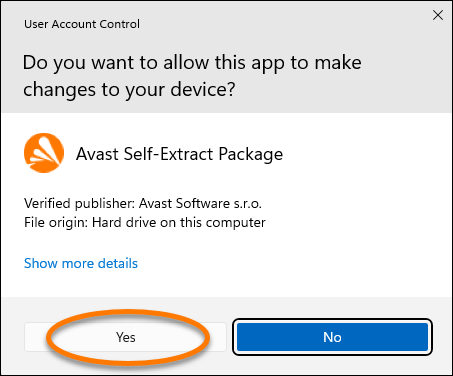
 - [ユーザーアカウント制御] ダイアログで許可を求められたら、[はい] をクリックします。
- 表示される画面で、[インストール] をクリックします。
- セットアップによってアバスト VPN がお使いのパソコンにインストールされるまでお待ちください。インストールが完了すると、アバスト VPN が自動的に開きます。
- 表示された画面で [利用開始] をクリックします。
- [VPN に接続] をクリックします。
- VPN への接続タイミングを選択し、[続行] をクリックします。
- よく行うネット上のアクティビティを選択してVPN の使用体験をカスタマイズし、[続行] をクリックします。
- アバスト VPN のホーム画面で [Connect] をクリックします。
アバスト VPN が Windowsパソコンにインストールされました。
- 下のボタンをクリックして、アバスト VPNのセットアップファイルをダウンロードし、お使いの Mac のわかりやすい場所に保存します(デフォルトでは、ダウンロードしたファイルは [ダウンロード] フォルダーに保存されます)。
Mac 版アバスト VPN をダウンロード - ダウンロードした セットアップ ファイルをダブルクリックします。
- [アバスト VPN] アイコンをダブルクリックします。
- [続行] をクリックします。
- [続行] をクリックしてソフトウェア ライセンス条項を読んだことを確認し、次に [同意] をクリックして条件に同意することを確認します。
- [インストール] をクリックしてデフォルトのインストールを続行します。デフォルト設定を変更する場合は、[インストール先を変更...] または [カスタマイズ] をクリックします。
- Mac起動時に使用するパスワードを入力し、[ソフトウェアのインストール] をクリックします。
- セットアップにより、アバスト VPN がお使いの Mac にインストールされるまで待ち、その後 [閉じる] をクリックします。インストールが完了すると、アバスト VPN が自動的に開きます。
- 表示された画面で [続行] をクリックします。
- 赤色(オフ)のスライダーをクリックして、アバスト VPN サーバーに接続します。
- 以下のオプションのいずれかを選択します。
- 無料トライアルを開始:有料ライセンスをまだお持ちでない場合は、無料トライアルを開始すると、期間限定でアバスト VPN にアクセスできます。
- 今すぐ購入:画面の指示に従って、アバスト VPN のライセンスを購入します。

これでアバスト VPN が Mac にインストールされました。
- Android デバイスで下のボタンをタップして、Google Play ストアでアバスト VPN 製品ページを開きます。
Google Play ストアに移動する - [インストール]をタップし、アプリをダウンロードしてインストールします。インストールが完了したら[開く]をタップします。
- [Get started] をタップしてアバストのライセンス条項とプライバシーポリシーに同意し、[Next] をタップしてチュートリアルに進みます。
- 次のオプションのいずれかを選択します。
- アクティベート: インストール前にアバスト VPN を購入済みの場合は、[
⋮オプション](3 つの点)▸ [購入済みですか?] をタップします。アクティベーションの手順については、次の記事をご参照ください。アバスト VPN ライセンスのアクティベート。 - 購入:[サブスクリプションを表示] をタップしてサブスクリプションプランを確認し、画面の指示に従って購入を完了します。
- アクティベート: インストール前にアバスト VPN を購入済みの場合は、[
これで、アバスト VPN が Android デバイスにインストールされました。
- iOS デバイスで下のボタンをタップして、App Store でアバスト VPN の製品ページを開きます。
App Store に移動する - [取得] または [クラウド] アイコンをタップし、アプリをダウンロードしてインストールします。インストールが完了したら[開く]をタップします。
- [Get started] をタップしてアバストのライセンス条項とプライバシーポリシーに同意し、[Next] をタップしてチュートリアルに進みます。
- 次のオプションのいずれかを選択します。
- 購入:いずれかのサブスクリプションプランを選択し、画面の指示に従って購入処理を実行します。
- アクティベート: インストール前にアバスト VPN を購入済みの場合は、[ご購入済みですか?] をタップします。アクティベーションの手順については、次の記事をご参照ください。アバスト VPN ライセンスのアクティベート。

アバスト VPN がお使いの iOS デバイスにインストールされました。
トラブルシューティング
インストールで問題が生じた場合は:
- お使いの PC が次の文書に記載されている最小システム要件を満たしていることを確認します。
- ダウンロードしたセットアップ ファイルが壊れていないことを確認します。手順については、次の記事を参照してください。破損したセットアップファイルに起因するインストールエラーのトラブルシューティング
- サードパーティのアンチウイルス ソフトウェアをお使いの場合は、一時的に保護を無効にしてみてください(アバスト アンチウイルスを使用していない場合のみ)。詳細については、次の記事をご参照ください。他のアンチウイルスソフトウェアの一時的な無効化
- PC を再起動してから、この記事に記載されている手順どおりに、もう一度アバスト VPN をインストールしてみてください。
問題が解決しない場合は、アバスト サポートにお問い合わせください。
インストールで問題が生じた場合は:
- お使いの Mac が次の記事で指定されている最小限のシステム要件を満たしていることを確認します:
- Mac を再起動し、この記事に記載されている手順どおりに、もう一度アバスト VPN をインストールしてみてください。
問題が解決しない場合は、アバスト サポートにお問い合わせください。
インストールの問題が発生した場合は、Android デバイスが次の記事に記載されている最小システム要件を満たしていることを確認してください。
問題が解決しない場合は、アバスト サポートにお問い合わせください。
インストールの問題が発生した場合は、iOSデバイスが次の記事に記載されている最小システム要件を満たしていることを確認してください。
問題が解決しない場合は、アバスト サポートにお問い合わせください。
その他の推奨事項
アバスト VPN の詳細については、次の記事を参照してください。
- アバスト VPN - よく寄せられる質問
- アバスト VPN - よく寄せられる質問
- アバスト VPN - よく寄せられる質問
- アバスト VPN - よく寄せられる質問
- アバスト VPN Windows 版および Mac 版 - はじめに
- アバスト VPN Android 版および iOS 版 - はじめに
Android TV、Google TV、Apple TV、またはAmazon Fire TVデバイスにアバスト VPN をインストールする方法については、次の記事を参照してください。
- アバスト VPN
- Windows、MacOS、Android、iOS
アップデート日: 2026年10月20日

 © 2025 Gen Digital Inc.