

Avast VPN для WindowsAvast VPN для MacAvast VPN для AndroidAvast VPN для iOS — это виртуальная частная сеть, которая защищает ваше интернет-подключение с помощью зашифрованного туннеля, скрывает ваше реальное местоположение и не позволяет посторонним следить за вашими действиями в Интернете при использовании общедоступных сетей Wi-Fi и небезопасных сетей.
Avast VPN — это платный продукт, для использования которого требуется подписка. В этой статье приведены инструкции по установке приложения, а также по активации существующей подписки, началу бесплатного пробного периода или покупке Avast VPN.
Avast VPN — это платный продукт, для использования которого требуется подписка. В этой статье приведены указания по установке приложения, а также по активации существующей подписки или покупке Avast VPN.
Установка Avast VPN
- Нажмите кнопку ниже, чтобы загрузить установочный файл Avast VPN, и сохраните его в удобном месте на своем ПК (по умолчанию загруженные файлы сохраняются в папке Загрузки).
Загрузить Avast VPN для Windows - Нажмите правой кнопкой мыши скачанный установочный файл
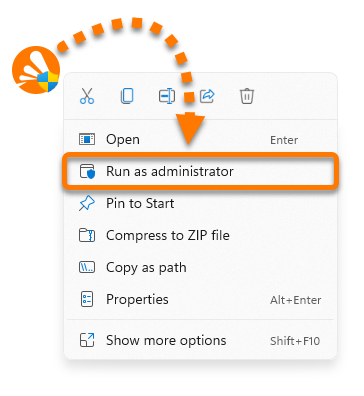
avast_vpn_online_setup.exeи выберите в контекстном меню пункт Запуск от имени администратора. Если не удается авторизовать установку продукта Avast VPN, ознакомьтесь с рекомендациями в следующей статье: Управление учетными записями администратора на ПК с ОС Windows.
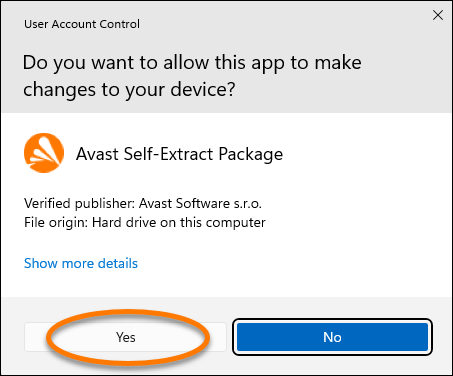
 - Если появится запрос разрешения в диалоговом окне Контроль учетных записей, нажмите Да.
- На появившемся экране нажмите Установить.
- Дождитесь завершения установки Avast VPN на вашем ПК. После установки Avast VPN запустится автоматически.
- На появившемся экране нажмите Начать.
- Нажмите Подключить VPN.
- Выберите, когда вы хотите подключаться к VPN, а затем нажмите Продолжить.
- Выберите предпочитаемые действия в Интернете, чтобы настроить работу VPN, и нажмите Продолжить.
- На главном экране приложения Avast VPN нажмите Подключиться.
Программа Avast VPN установлена на вашем компьютере с операционной системой Windows.
- Нажмите кнопку ниже, чтобы скачать установочный файл Avast VPN, и сохраните его в удобном месте на компьютере Mac (по умолчанию загруженные файлы сохраняются в папке Загрузки).
Скачать Avast VPN для Mac - Дважды нажмите на загруженный установочный файл.
- Дважды нажмите значок Avast VPN.
- Нажмите кнопку Продолжить.
- Нажмите Продолжить, чтобы подтвердить ознакомление с Лицензионным соглашением на использование программного обеспечения, а затем Принять, чтобы подтвердить принятие этих условий.
- Нажмите Установить, чтобы продолжить установку по умолчанию. Если вы хотите изменить параметры по умолчанию, выберите Изменить расположение установки... или Настроить.
- Введите пароль, который используется для запуска Mac, а затем нажмите Установить ПО.
- Дождитесь завершения установки Avast VPN на ваш компьютер Mac, затем нажмите Закрыть. После установки приложение Avast VPN откроется автоматически.
- Нажмите Продолжить на появившихся экранах.
- Нажмите красный (ВЫКЛ.) ползунок, чтобы подключиться к серверу Avast VPN.
- Выберите один из вариантов ниже.
- Начать бесплатный пробный период. Если у вас еще нет платной подписки, начните бесплатный пробный период, чтобы на ограниченное время получить доступ к продукту Avast VPN.
- Купить. Следуйте указаниям на экране, чтобы купить подписку на Avast VPN.

Программа Avast VPN установлена на вашем компьютере Mac.
- На устройстве с ОС Android коснитесь кнопки ниже, чтобы открыть страницу продукта Avast VPN в магазине Google Play.
Перейти в магазин Google Play - Нажмите Установить, чтобы скачать и установить приложение. По завершении установки нажмите кнопку Открыть.
- Коснитесь Начать использование, чтобы подтвердить, что вы принимаете Лицензионное соглашение и Политику конфиденциальности компании Avast, затем коснитесь Далее, чтобы пройти обучение.
- Выберите один из следующих вариантов:
- Активировать: Если вы уже приобрели Avast VPN до установки, коснитесь значка
⋮Параметры (три точки) ▸ Уже приобрели?. Подробные инструкции по активации приведены в следующей статье: Активация подписки на Avast VPN. - Купить: Нажмите Посмотреть подписки, чтобы просмотреть планы подписки, и следуйте инструкциям на экране, чтобы завершить покупку.
- Активировать: Если вы уже приобрели Avast VPN до установки, коснитесь значка
Приложение Avast VPN установлено на вашем устройстве с ОС Android.
- На устройстве с iOS коснитесь кнопки ниже, чтобы открыть страницу продукта Avast VPN в магазине App Store.
Перейти в App Store - Коснитесь Загрузить или значка в виде облака, чтобы загрузить и установить приложение. По завершении установки нажмите кнопку Открыть.
- Коснитесь Начать использование, чтобы подтвердить, что вы принимаете Лицензионное соглашение и Политику конфиденциальности компании Avast, затем коснитесь Далее, чтобы пройти обучение.
- Выберите один из следующих вариантов:
- Купить: Выберите план подписки и следуйте инструкциям на экране, чтобы выполнить покупку.
- Активировать: Если вы уже приобрели Avast VPN до установки, коснитесь Уже приобрели?. Подробные инструкции по активации приведены в следующей статье: Активация подписки на Avast VPN.

Приложение Avast VPN установлено на вашем устройстве под управлением операционной системы iOS.
Устранение неисправностей
Что делать при возникновении проблем во время установки?
- Убедитесь, что ваш ПК соответствует минимальным системным требованиям, указанным в следующей статье:
- Проверьте загруженный файл установки на наличие повреждений. Инструкции можно найти в следующей статье: Устранение ошибок установки, вызванных поврежденными установочными файлами.
- Если используется стороннее антивирусное ПО, попробуйте временно отключить защиту (это применимо, только если не используется Avast Antivirus). Более подробную информацию можно найти в следующей статье: Временное отключение другого антивирусного ПО.
- Перезагрузите компьютер, затем повторите попытку установки Avast VPN, строго следуя инструкциям в этой статье.
Если проблема не будет устранена, обратитесь в службу поддержки Avast.
Что делать при возникновении проблем во время установки?
- Убедитесь, что ваш Mac соответствует минимальным системным требованиям, указанным в следующей статье:
- Перезагрузите компьютер Mac, затем повторите попытку установки Avast VPN, строго следуя инструкциям в этой статье.
Если проблема не будет устранена, обратитесь в службу поддержки Avast.
Если у вас возникли проблемы во время установки, убедитесь, что ваше устройство Android соответствует минимальным системным требованиям, указанным в следующей статье:
Если проблема не будет устранена, обратитесь в службу поддержки Avast.
Если у вас возникли проблемы во время установки, убедитесь, что ваше устройство iOS соответствует минимальным системным требованиям, указанным в следующей статье:
Если проблема не будет устранена, обратитесь в службу поддержки Avast.
Дополнительные рекомендации
Чтобы узнать больше о продукте Avast VPN, ознакомьтесь со следующими статьями:
- Avast VPN: часто задаваемые вопросы
- Avast VPN: часто задаваемые вопросы
- Avast VPN: часто задаваемые вопросы
- Avast VPN: часто задаваемые вопросы
- Начало работы с приложением Avast VPN для Windows и Mac
- Avast VPN для Android и iOS: начало работы
Сведения об установке приложения Avast VPN на устройствах Android TV, Google TV, Apple TV или Amazon Fire TV см. в следующей статье:
- Avast VPN
- Windows, macOS, Android и iOS
Обновлено: 20/10/2026

 © Gen Digital Inc., 2025.