

O Avast VPN é uma ferramenta de otimização que inclui várias verificações, projetadas para detectar itens desnecessários e problemas de desempenho, ajudando a liberar espaço em disco e a melhorar a velocidade do sistema. É um componente do Avast One, que funciona como um hub central para os aplicativos Avast.
Este artigo explica como baixar, instalar e ativar a Avast VPN no Avast One.
Instalar o Avast One
Para instalar o Avast One, siga as etapas abaixo:
- Use a opção de download no seu e-mail de confirmação ou na sua Conta Avast para fazer o download do arquivo de instalação do Avast One e salve-o em um local conhecido no seu dispositivo Windows (por padrão, os arquivos baixados são salvos na pasta Downloads). Como alternativa, clique no botão abaixo para fazer o download do arquivo de instalação do Avast One.
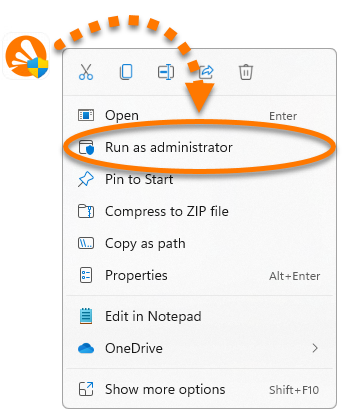
Baixar o Avast One VPN para Windows - Clique com o botão direito do mouse no arquivo de instalação baixado
avast_one_vpn.exee selecione Executar como administrador no menu de contexto. Se você não conseguir autorizar a instalação do Avast One, consulte o seguinte artigo: Gerenciamento de contas administrativas no seu dispositivo Windows.
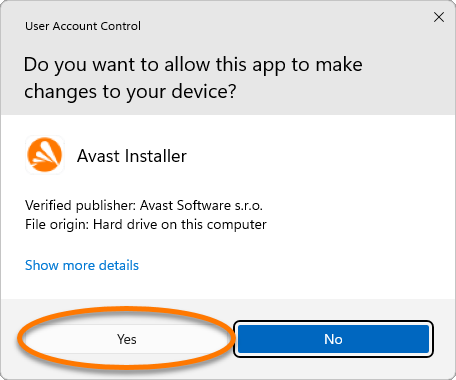
 - Se a caixa de diálogo Controle de Conta de Usuário solicitar permissões, clique em Sim.
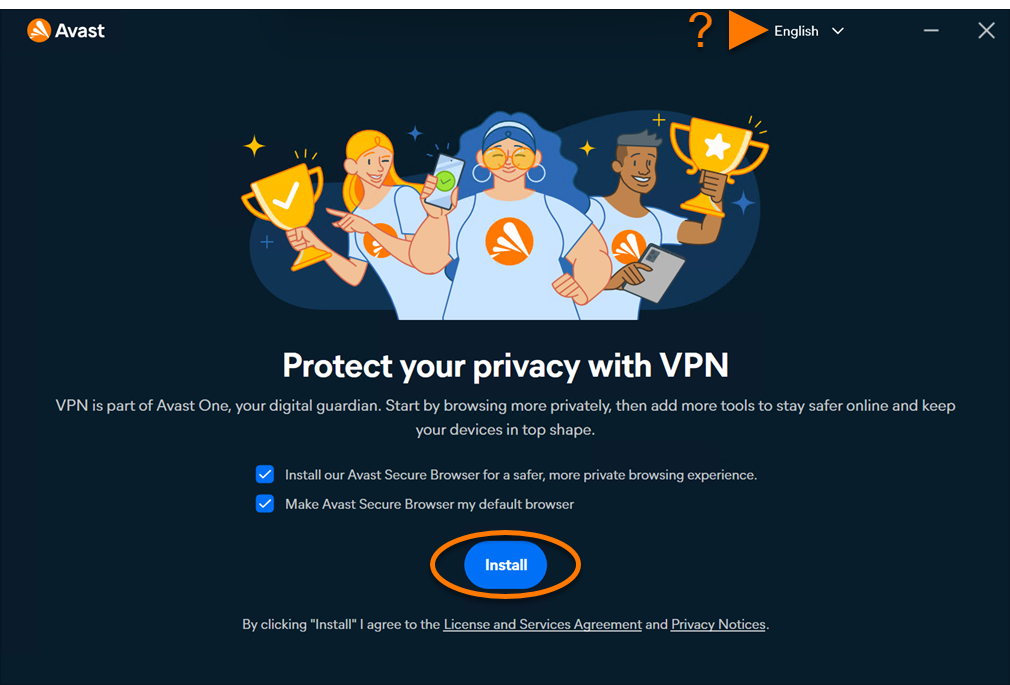
- Para alterar o idioma de instalação padrão, clique no idioma atual no canto superior direito da tela e selecione seu idioma preferido. Depois, clique em Instalar.
Nesta etapa, talvez seja solicitado que você mova os apps independentes do Avast instalados para o Avast One.
- Aguarde enquanto o assistente de instalação instala o Avast One no seu dispositivo Windows e, em seguida, clique em Iniciar configuração.
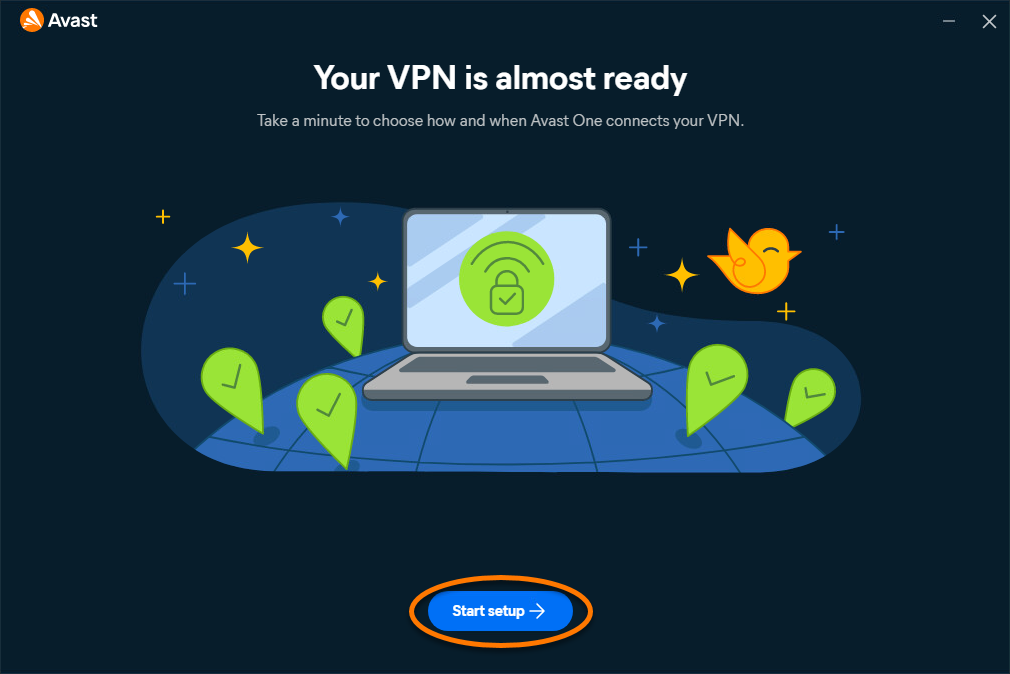
O Avast One está instalado. Para verificar se sua assinatura do Avast Premium está ativa ou, se necessário, ativá-la manualmente, consulte a seção abaixo.
- Use a opção de download no seu e-mail de confirmação ou na sua Conta Avast para fazer o download do arquivo de configuração do Avast One e salve-o em um local conhecido no seu Mac (por padrão, os arquivos baixados são salvos na pasta Downloads). Como alternativa, clique no botão abaixo para fazer o download do arquivo de instalação do Avast One.
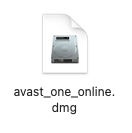
Baixar o Avast One VPN para Mac - Clique duas vezes no arquivo de instalação baixado
avast_one_vpn.dmg.
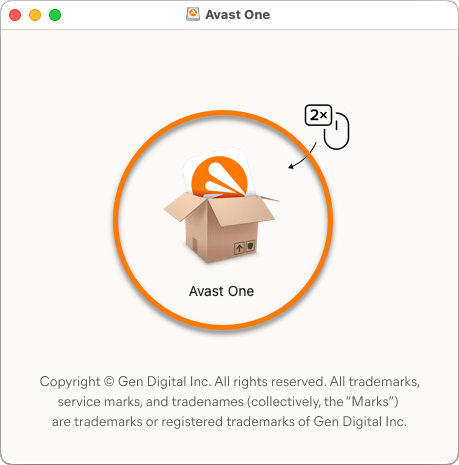
- Clique duas vezes no ícone do Avast One.
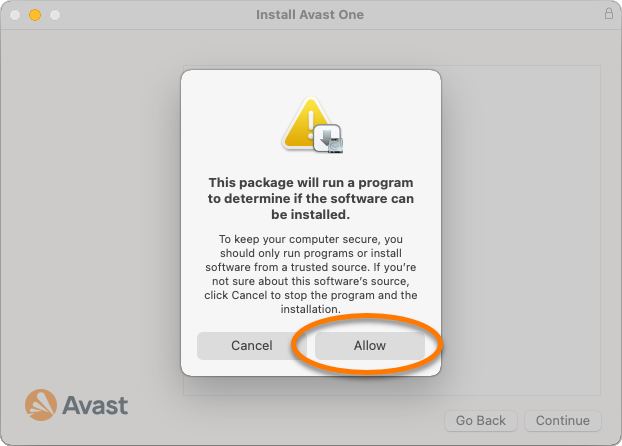
- Na nova janela, clique em Permitir.
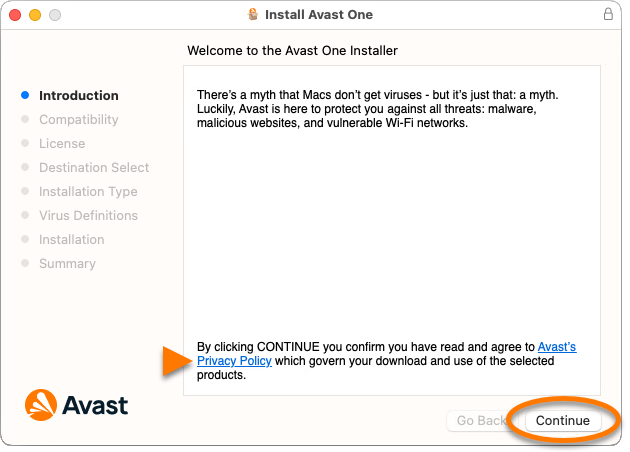
- Clique em Continuar para confirmar que você aceita a Política de privacidade da Avast.
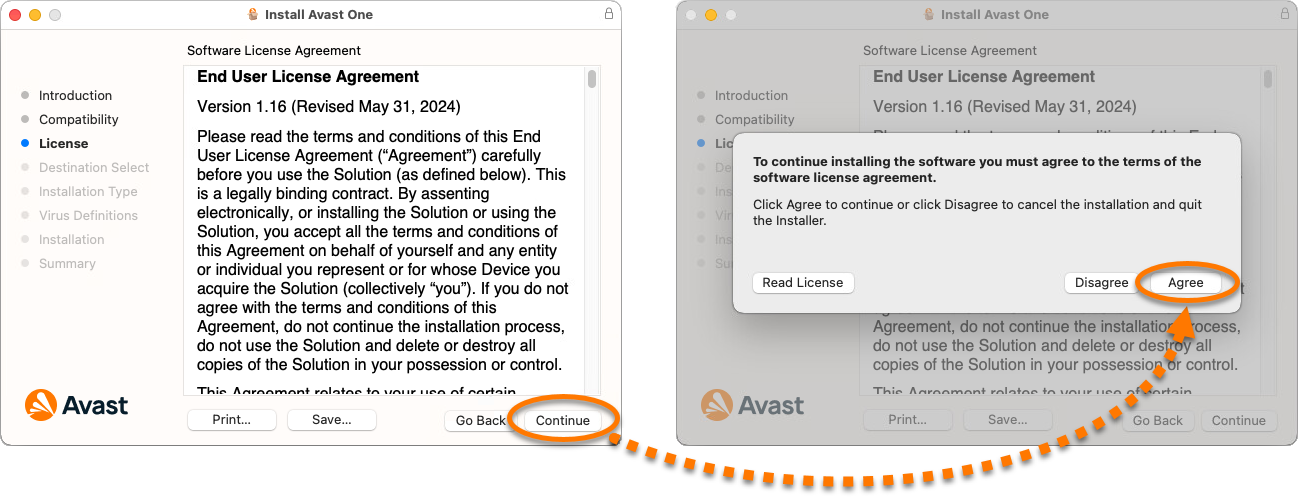
- Clique em Continuar para confirmar que você leu o Contrato de Licença de Usuário Final e clique em Concordo para confirmar que você aceita os termos.
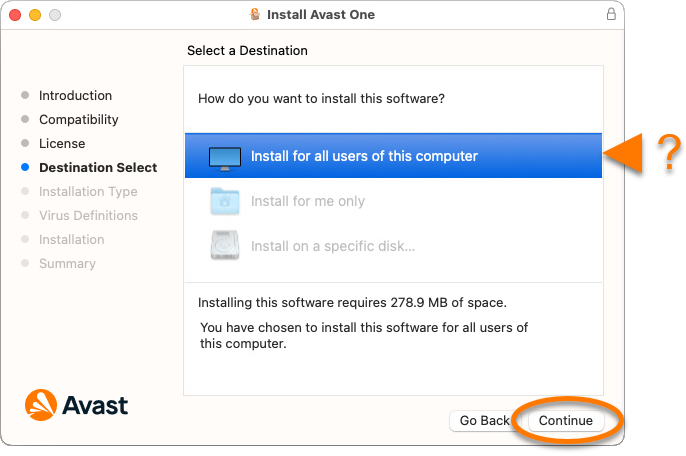
- Selecione os usuários que devem ter acesso ao Avast One e clique em Continuar.
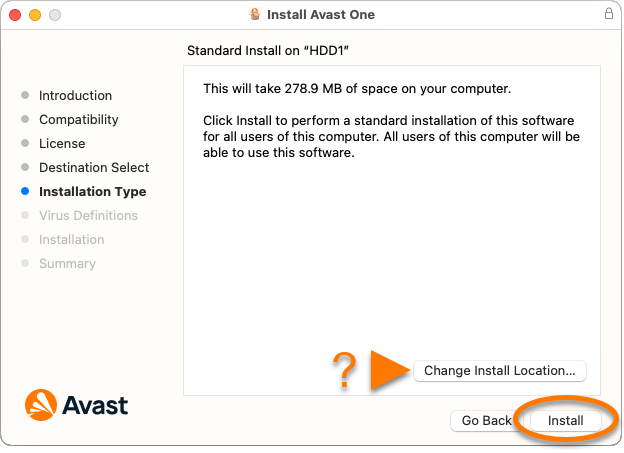
- Clique em Instalar para prosseguir com a instalação padrão. Como alternativa, clique em Alterar local de instalação... se precisar fazer alterações na configuração padrão.
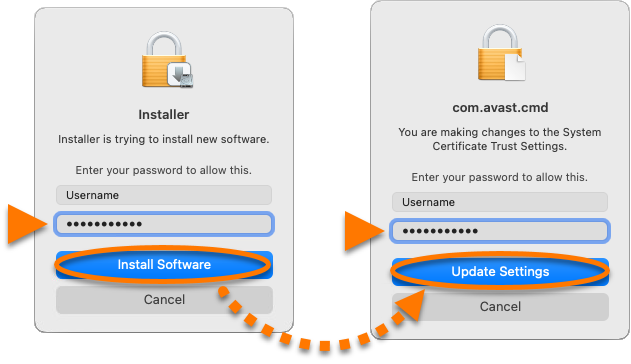
- Digite a senha usada para iniciar o Mac e clique em Instalar software. Se solicitado, digite essa senha de novo e clique em Atualizar configurações.
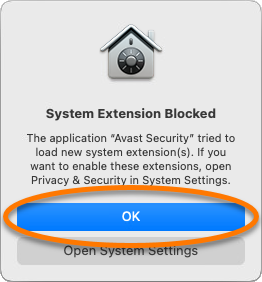
- Quando a notificação Extensão do sistema bloqueada aparecer, clique em OK.
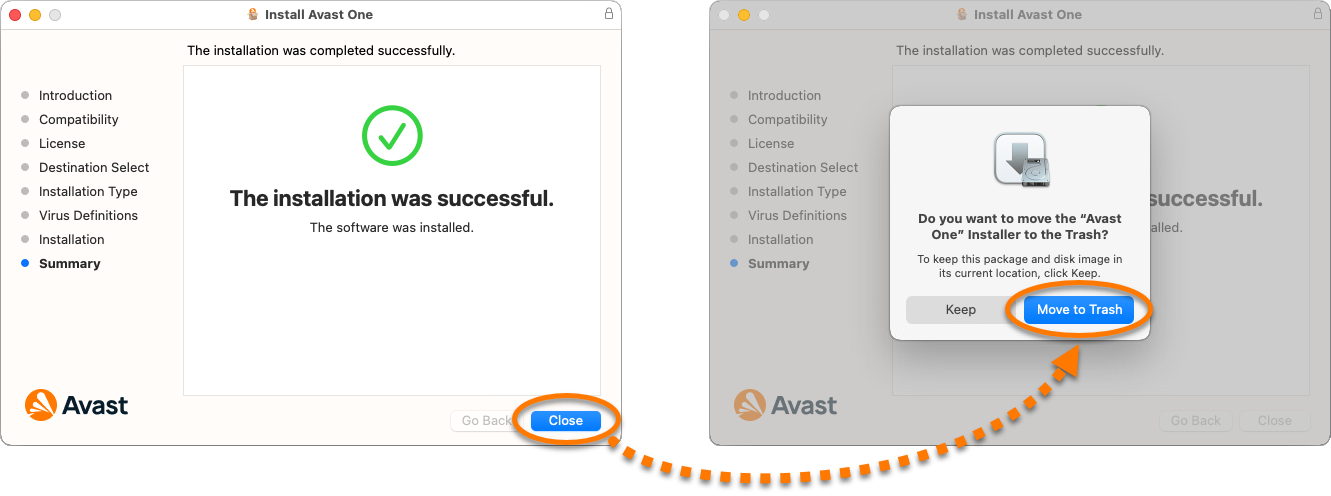
- Clique em Fechar ▸ Mover para a Lixeira.
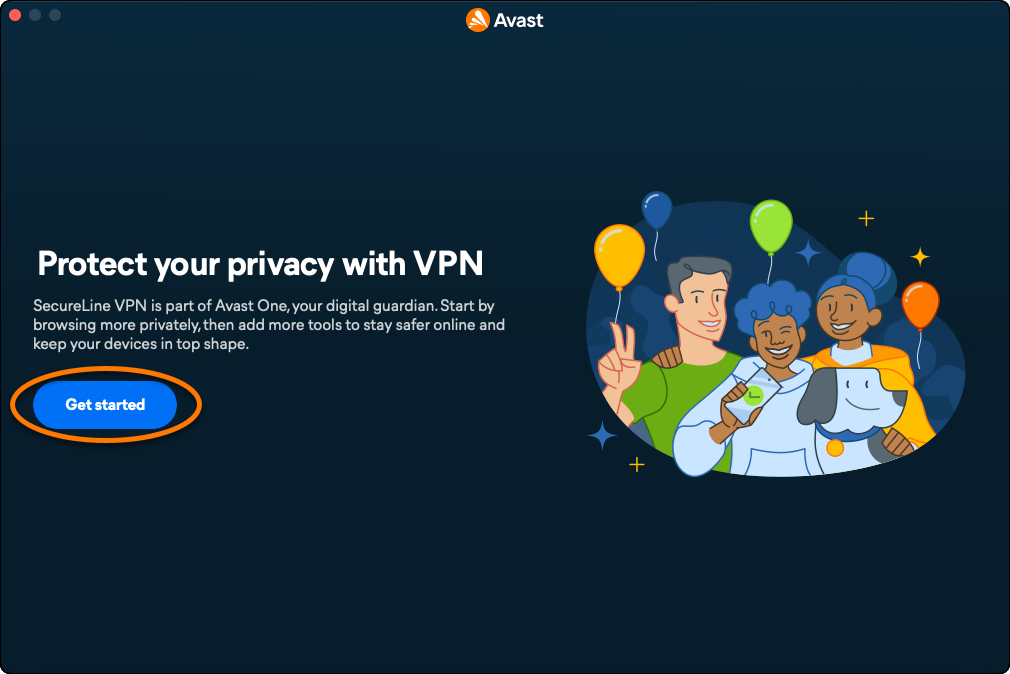
- Clique em Começar.
Nesta etapa, talvez seja solicitado que você mova os apps independentes do Avast instalados para o Avast One.
- Clique em Continuar.
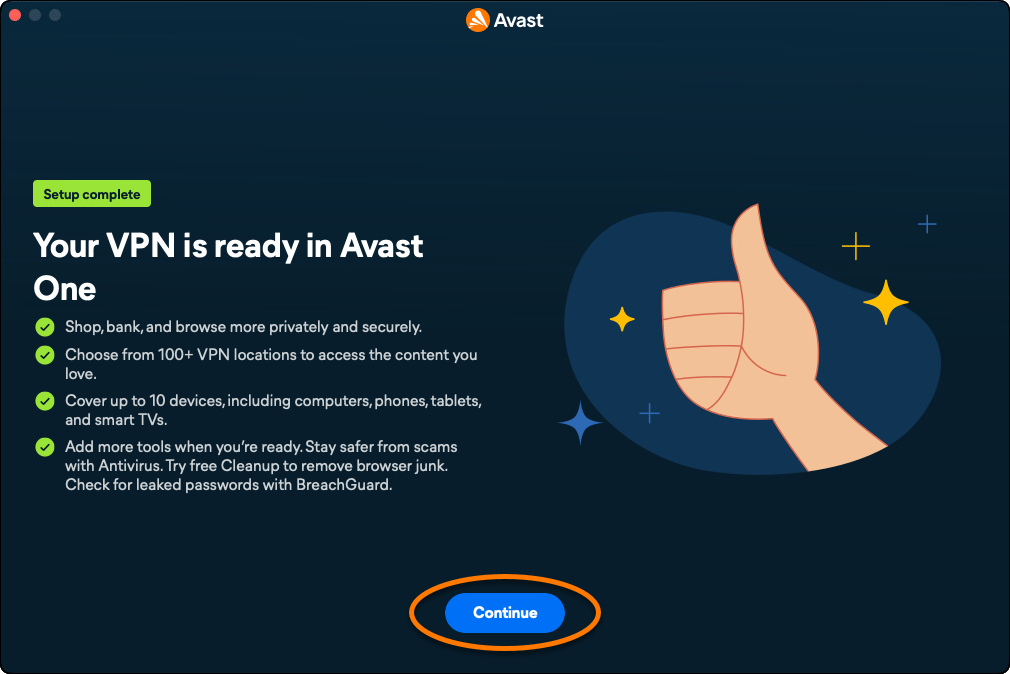
O Avast One está instalado. Para verificar se sua assinatura do Avast Premium está ativa ou, se necessário, ativá-la manualmente, consulte a seção abaixo.
Ativação do Avast VPN
Ativação Automática
Se você baixou o arquivo de instalação da sua Avast Account ou de um e-mail de confirmação, o Avast One VPN geralmente é ativado automaticamente após a instalação.
Para confirmar se a VPN está ativa, siga as etapas abaixo:
- Abra o Avast One e acesse
•••Menu ▸ Minha conta.
- Verifique se a VPN está listada em Assinaturas ativas.
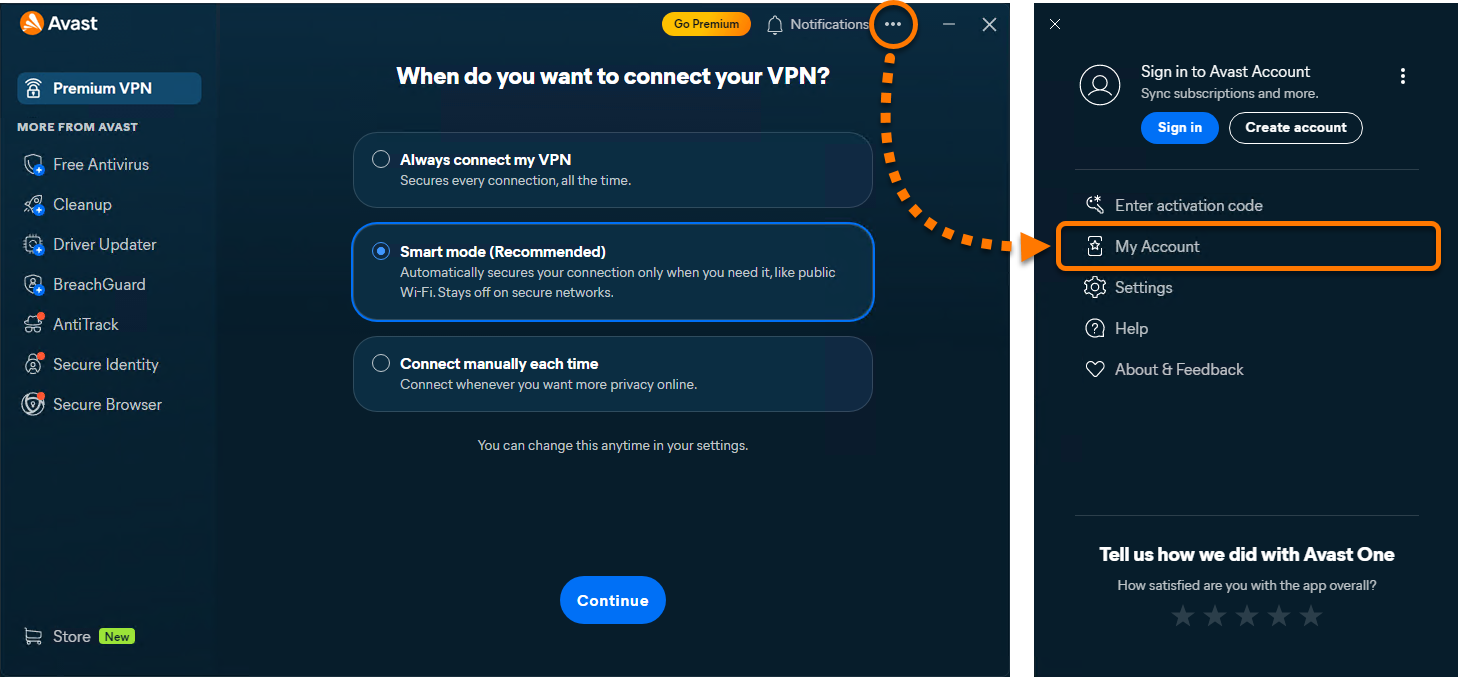
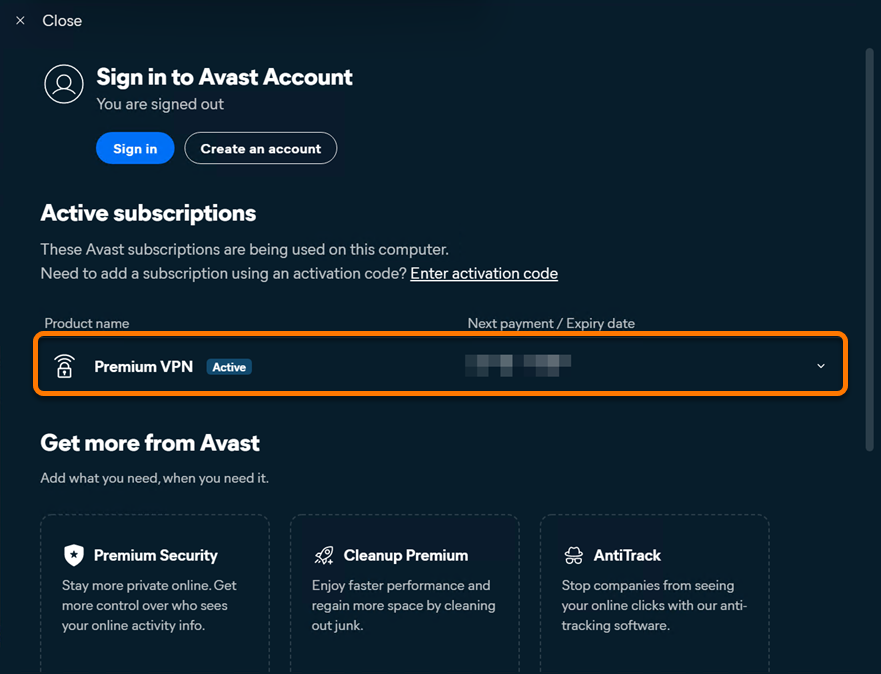
Se a Avast VPN constar como ativa, nenhuma outra ação será necessária. Se a assinatura não estiver listada em Assinaturas ativas, acesse uma Conta Avast associada a uma assinatura válida ou insira um código de ativação válido. Este artigo inclui instruções para ambos os métodos.
Ativar pela Conta Avast
Para ativar a Avast VPN no Avast One usando uma conta Avast:
- Abra o Avast One e acesse
•••Menu ▸ Acessar.
- Insira o endereço de e-mail associado à sua Conta Avast e depois clique em Continuar.
- Insira a senha associada à sua Conta Avast e depois clique em Entrar.
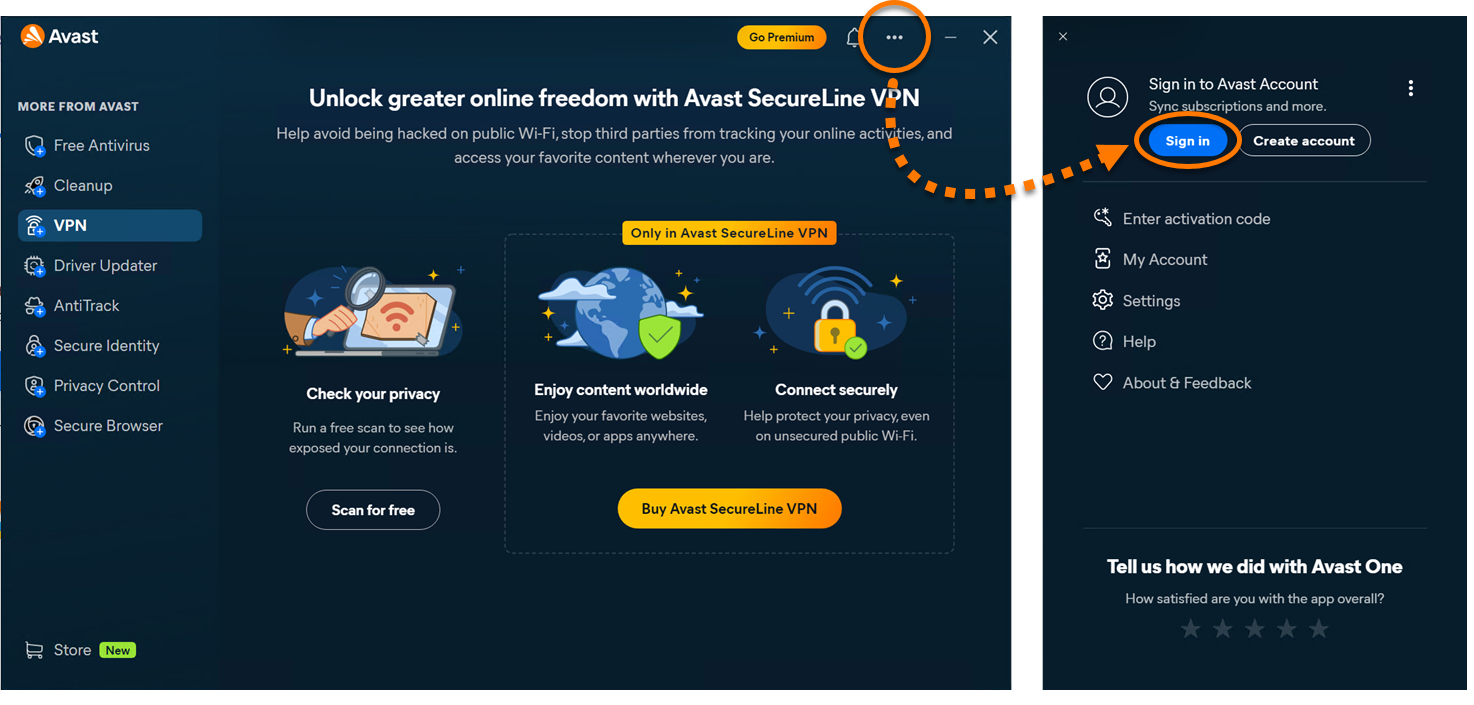
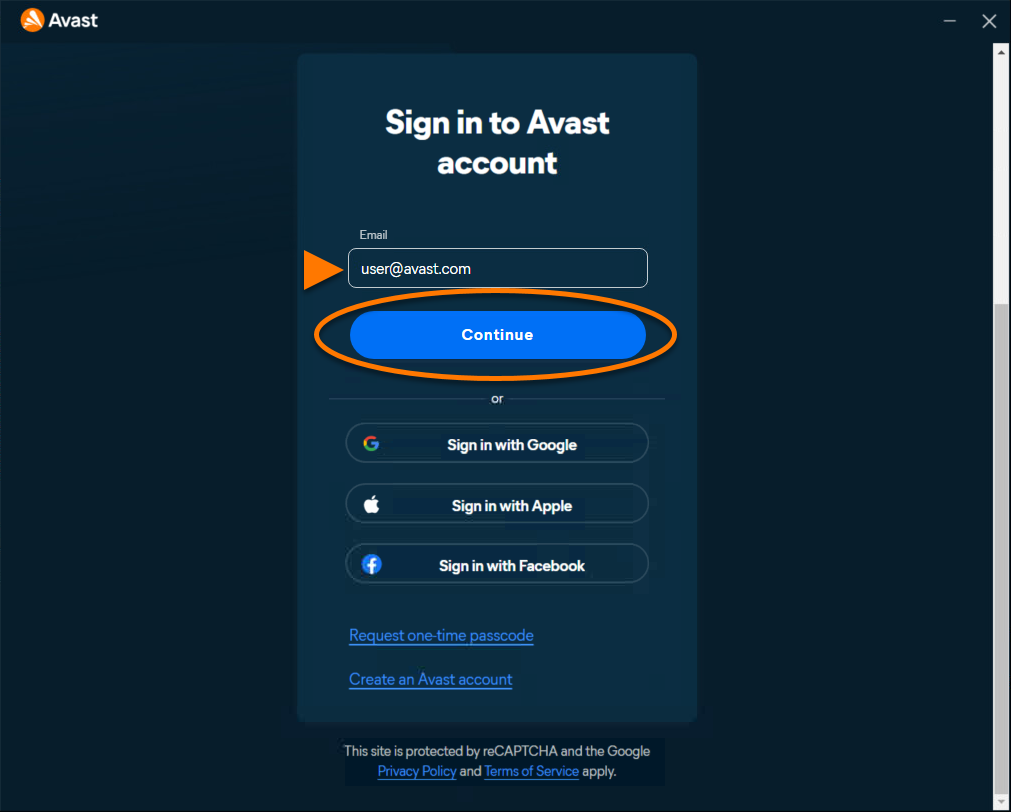
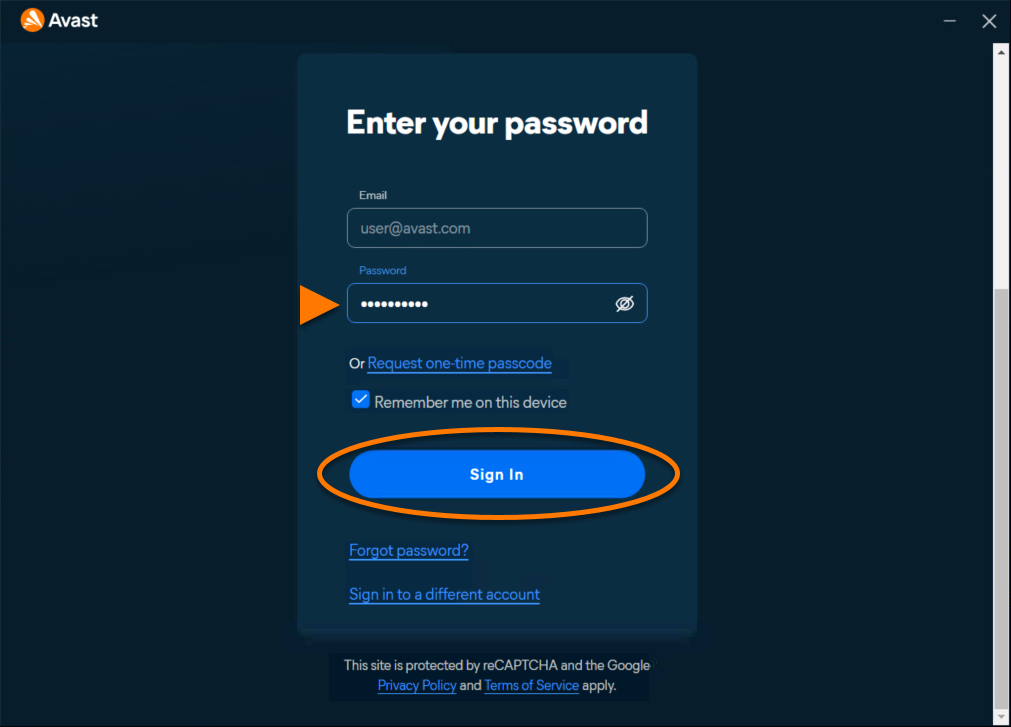
O Avast VPN está ativo agora. Para ver os detalhes da sua assinatura, acesse ••• Menu ▸ Minha conta. A data de renovação ou a data de expiração da sua assinatura aparece em Assinaturas ativas. Você pode ativar seu aplicativo no número de dispositivos especificados durante a compra.
Se a ativação não for bem-sucedida, consulte a seção Solução de problemas de ativação abaixo.
Ativar pelo código de ativação
Para ativar o Avast VPN no Avast One usando um código de ativação:
- Abra o Avast One e acesse
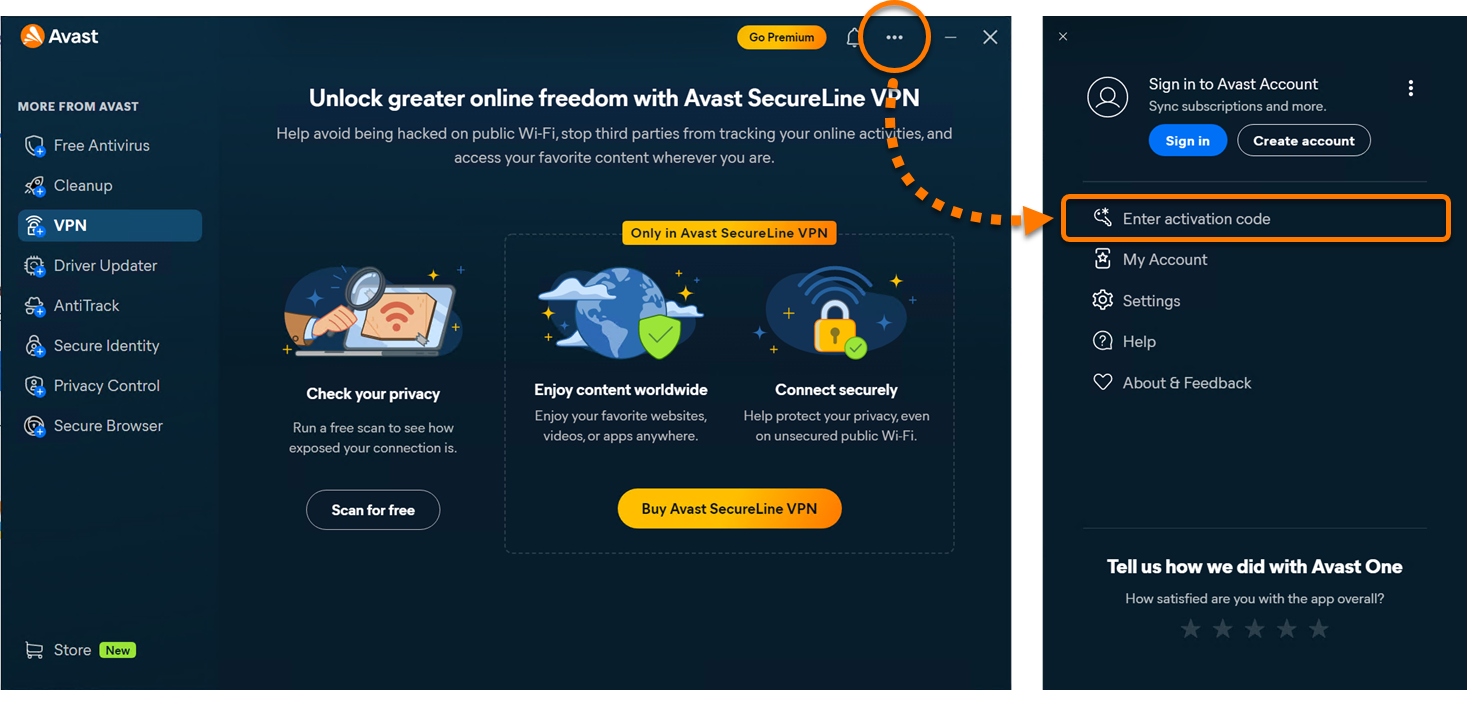
•••Menu ▸ Inserir código de ativação.
- Digite ou cole seu código de ativação (incluindo hifens) na caixa de texto e clique em Avançar duas vezes.
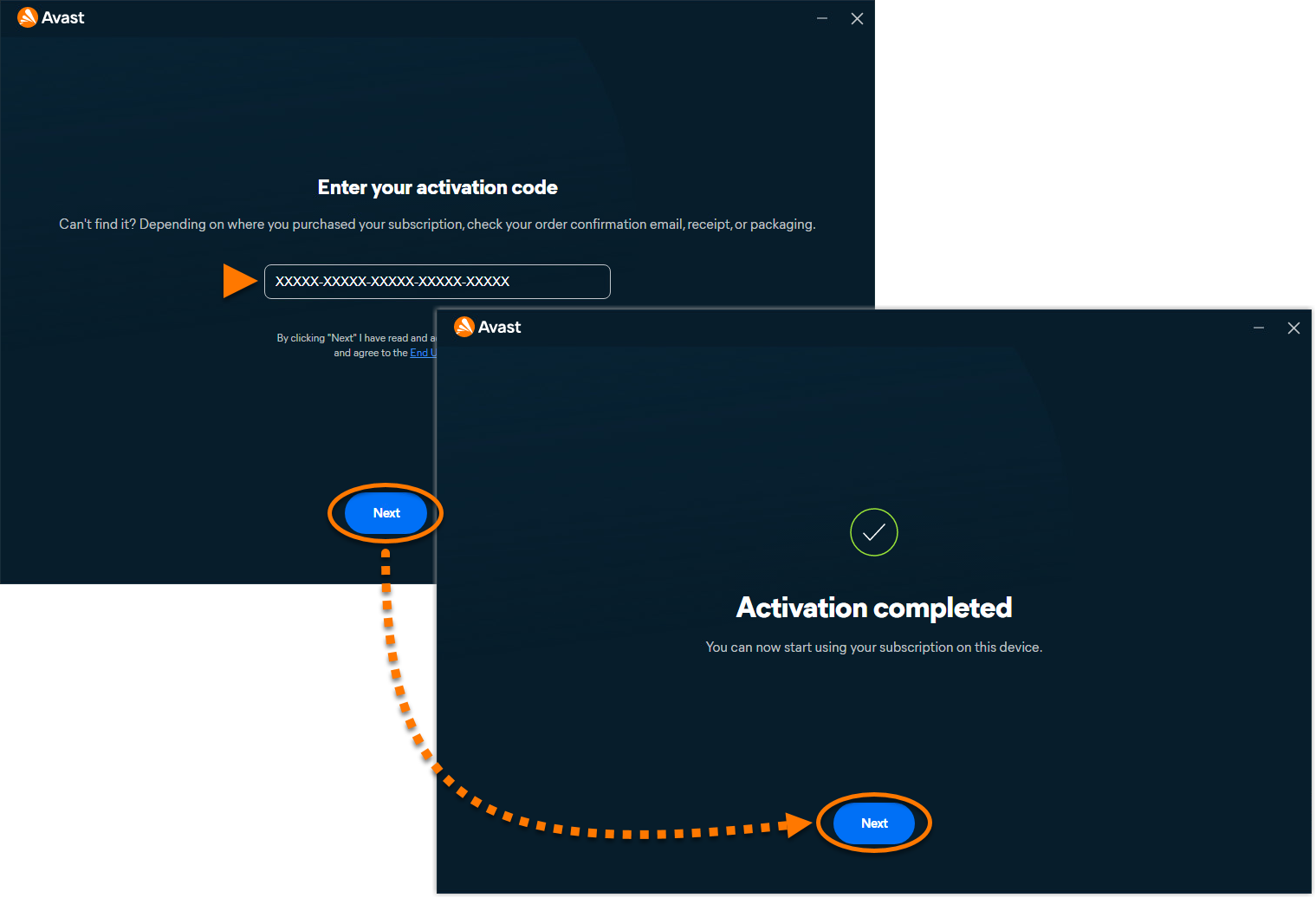
A Avast VPN agora está ativa. Para ver os detalhes da sua assinatura, acesse ••• Menu ▸ Minha conta. A data de renovação ou a data de expiração da sua assinatura aparece em Assinaturas ativas. Você pode ativar seu aplicativo no número de dispositivos especificados durante a compra.
Se a ativação não for bem-sucedida, consulte a seção Solução de problemas de ativação abaixo.
Ativação Automática
Para confirmar se a VPN está ativa, siga as etapas abaixo:
- Abra o Avast One e acesse
☰Menu ▸ Minhas assinaturas.
- Verifique se a VPN aparece na seção Assinaturas ativas.
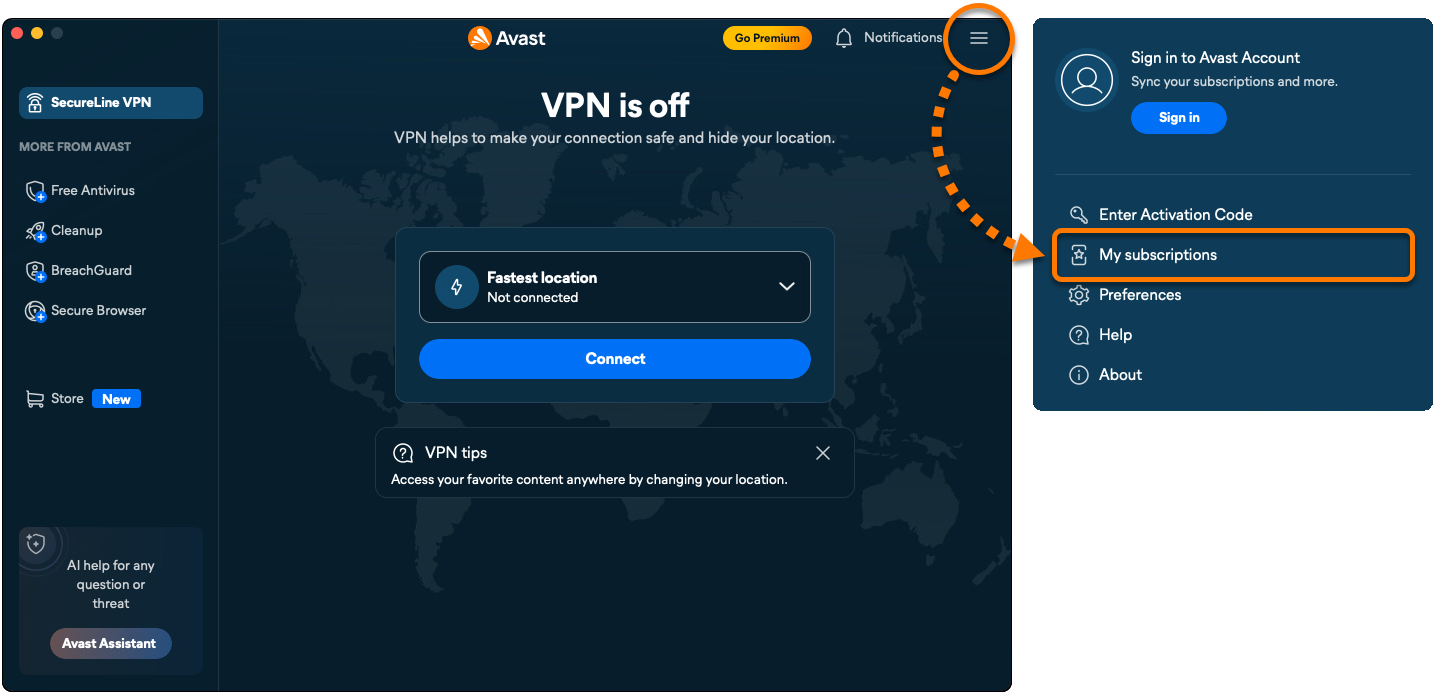
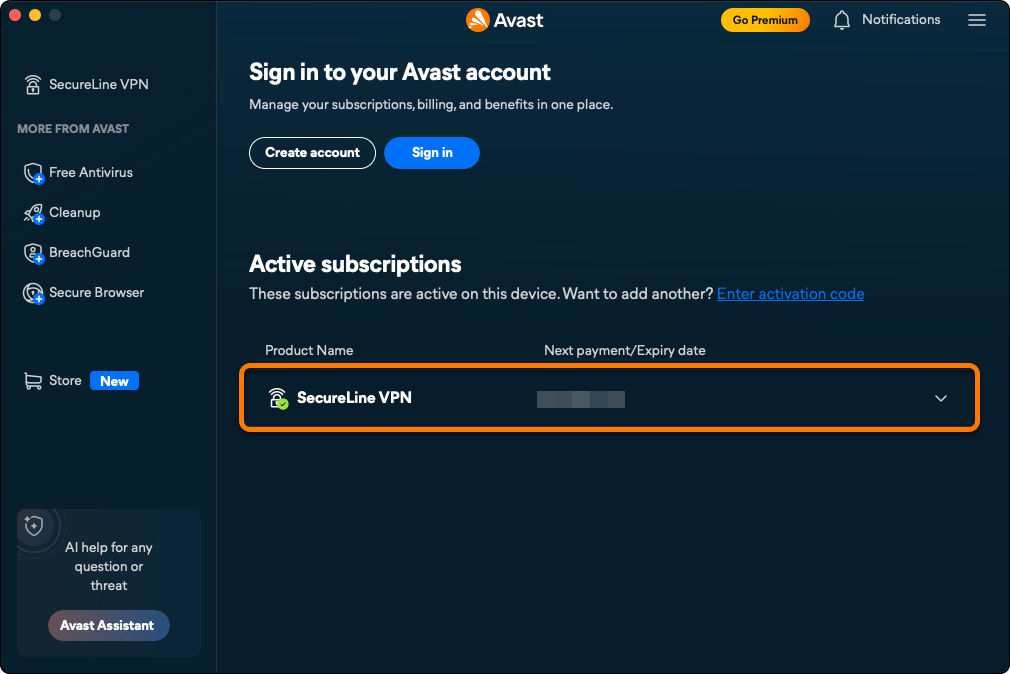
Se a Avast VPN estiver listada como ativa, nenhuma outra ação será necessária. Se a assinatura não estiver listada em Assinaturas ativas, acesse uma Conta Avast associada a uma assinatura válida ou insira um código de ativação válido. Este artigo inclui instruções para ambos os métodos.
Ativar pela Conta Avast
Para ativar o Avast VPN no Avast One usando uma Avast Account:
- Abra o Avast One e acesse
☰Menu ▸ Acessar.
- Insira o endereço de e-mail associado à sua Conta Avast e depois clique em Continuar.
- Insira a senha associada à sua Conta Avast e depois clique em Entrar.
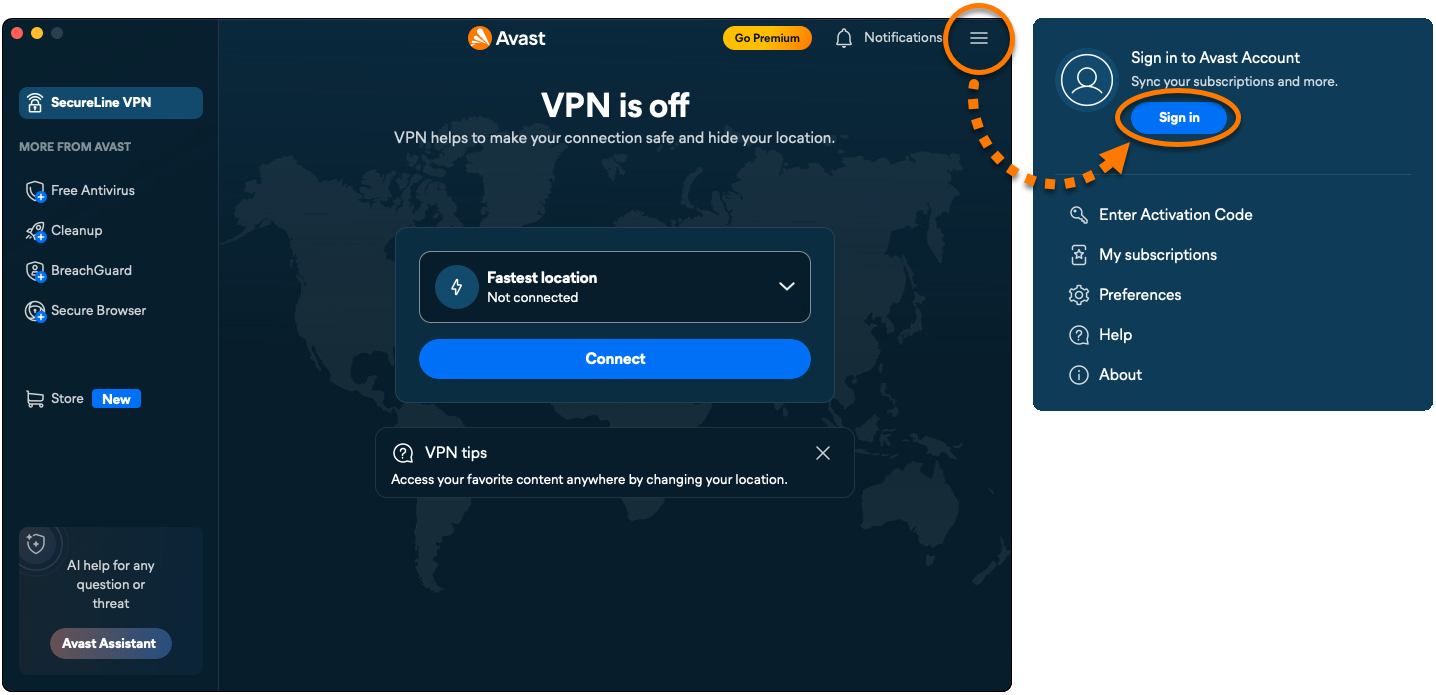
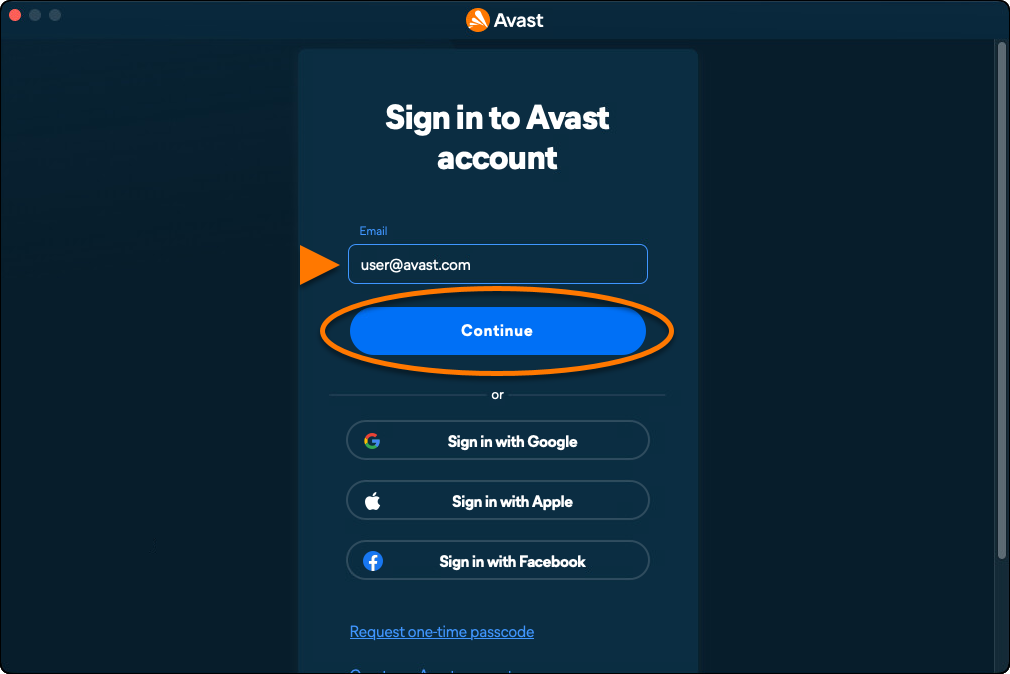
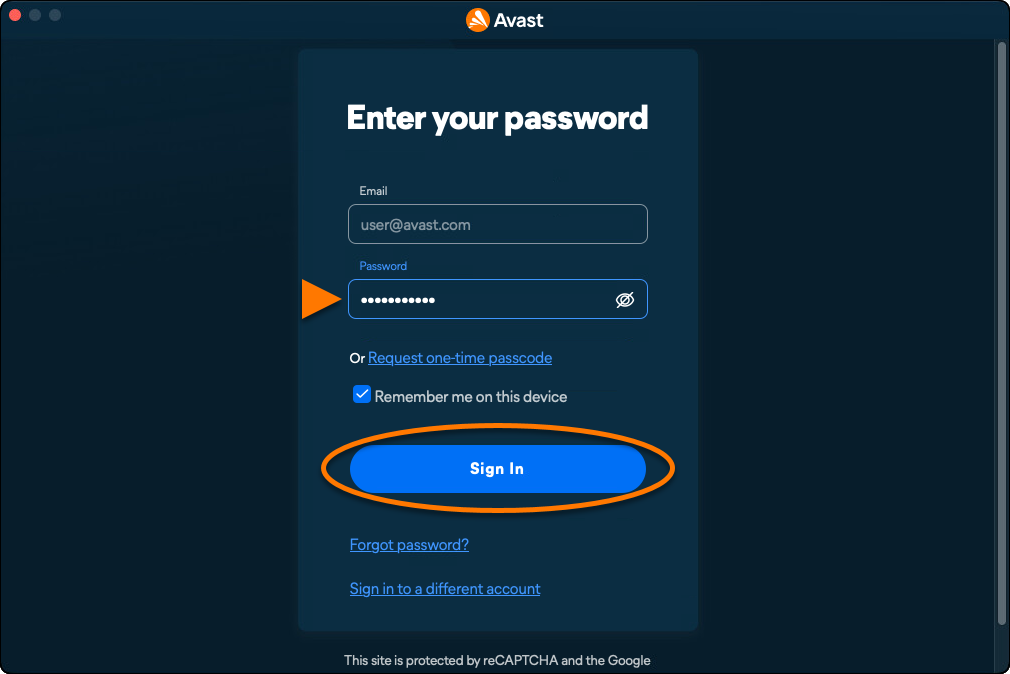
A Avast VPN agora está ativa. Para ver os detalhes de sua assinatura, acesse ☰ Menu ▸ Minhas assinaturas. A data de renovação ou a data de expiração da sua assinatura aparece em Assinaturas ativas. Você pode ativar seu aplicativo no número de dispositivos especificados durante a compra.
Se a ativação não for bem-sucedida, consulte a seção Solução de problemas de ativação abaixo.
Ativar pelo código de ativação
Para ativar a Avast VPN no Avast One usando um código de ativação:
- Abra o Avast One e acesse
☰Menu ▸ Inserir código de ativação.
- Digite ou cole seu código de ativação (incluindo hifens) na caixa de texto e clique em Avançar duas vezes.
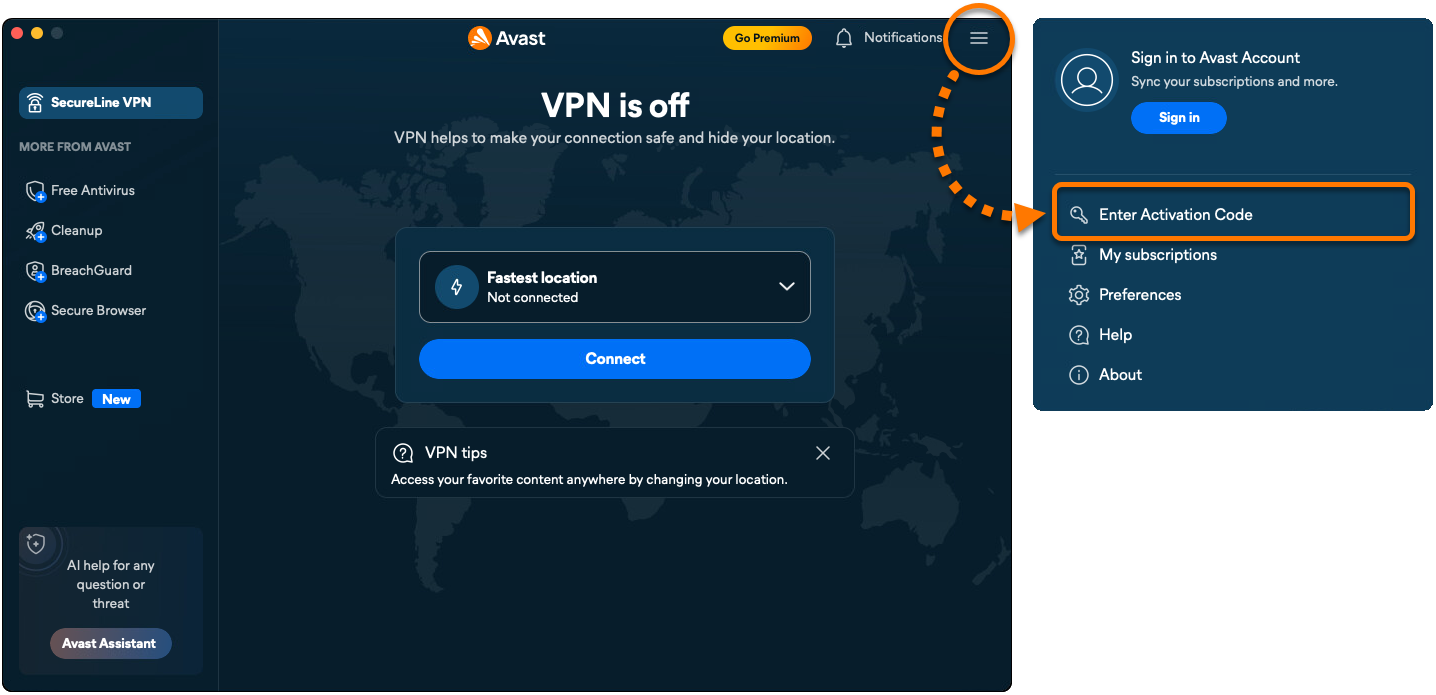
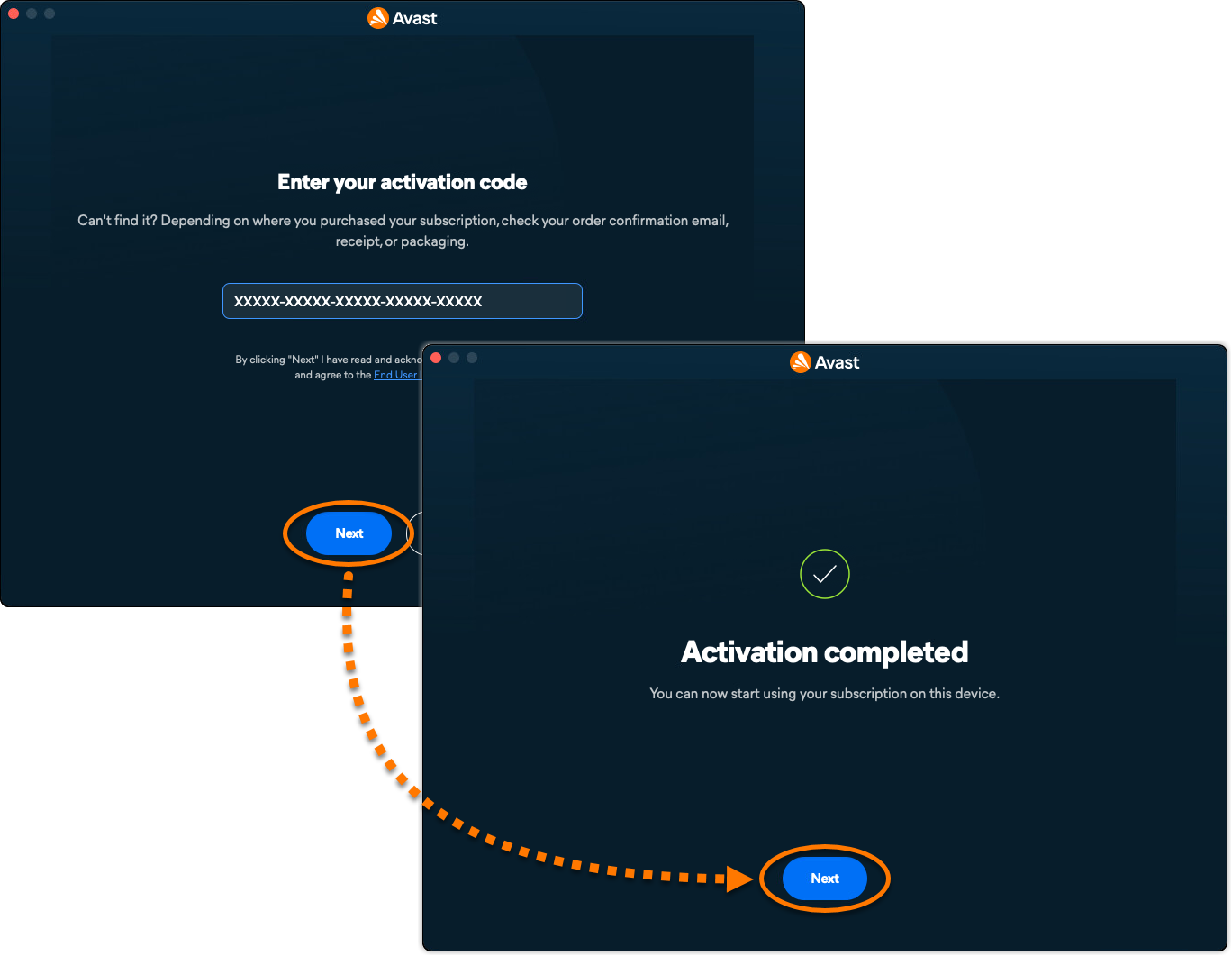
O Avast VPN está ativo agora. Para ver os detalhes de sua assinatura, acesse ☰ Menu ▸ Minhas assinaturas. A data de renovação ou a data de expiração da sua assinatura aparece em Assinaturas ativas. Você pode ativar seu aplicativo no número de dispositivos especificados durante a compra.
Se a ativação não for bem-sucedida, consulte a seção Solução de problemas de ativação abaixo.
Solução de problemas de ativação
Se tiver problemas de ativação, consulte as informações abaixo, que explicam como resolver alguns dos problemas de ativação mais comuns.
Uma Rede Virtual Privada (VPN) protege os dados que você carrega e baixa, funcionando como um túnel privado pela internet. Ele efetivamente anonimiza sua atividade na Internet e protege sua conexão ao usar Wi-Fi pública, como em cafés ou aeroportos.
Este artigo explica como instalar o Avast One e, em seguida, ativar o recurso de VPN nele.
Instalar o Avast One
Para instalar o Avast One, siga as etapas abaixo:
- No dispositivo Android, toque no botão abaixo para abrir a página do app Avast One no Google Play Store.
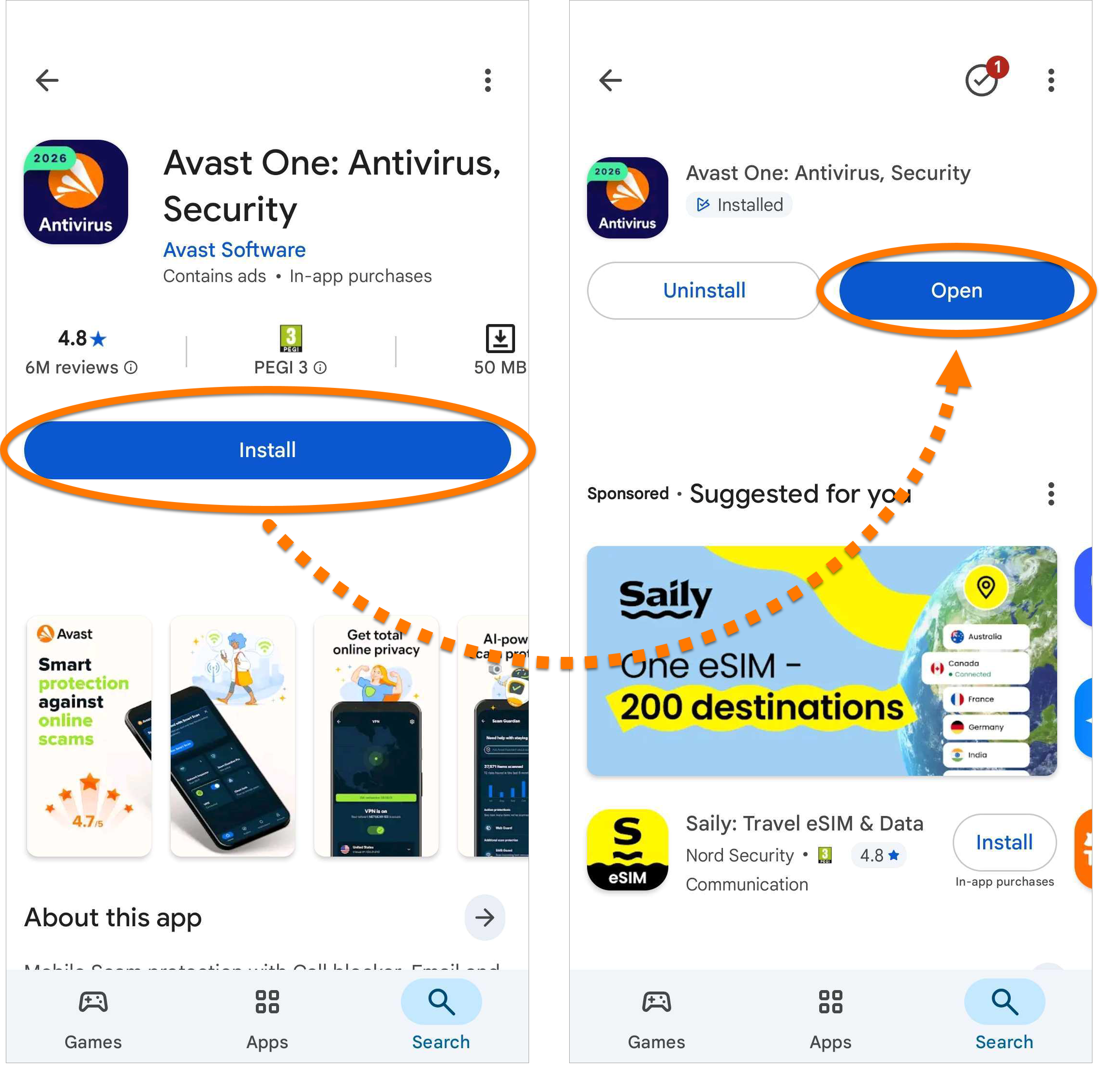
Acessar o Google Play Store - Toque em Instalar para baixar e instalar o aplicativo. Assim que a instalação terminar, toque em Abrir.
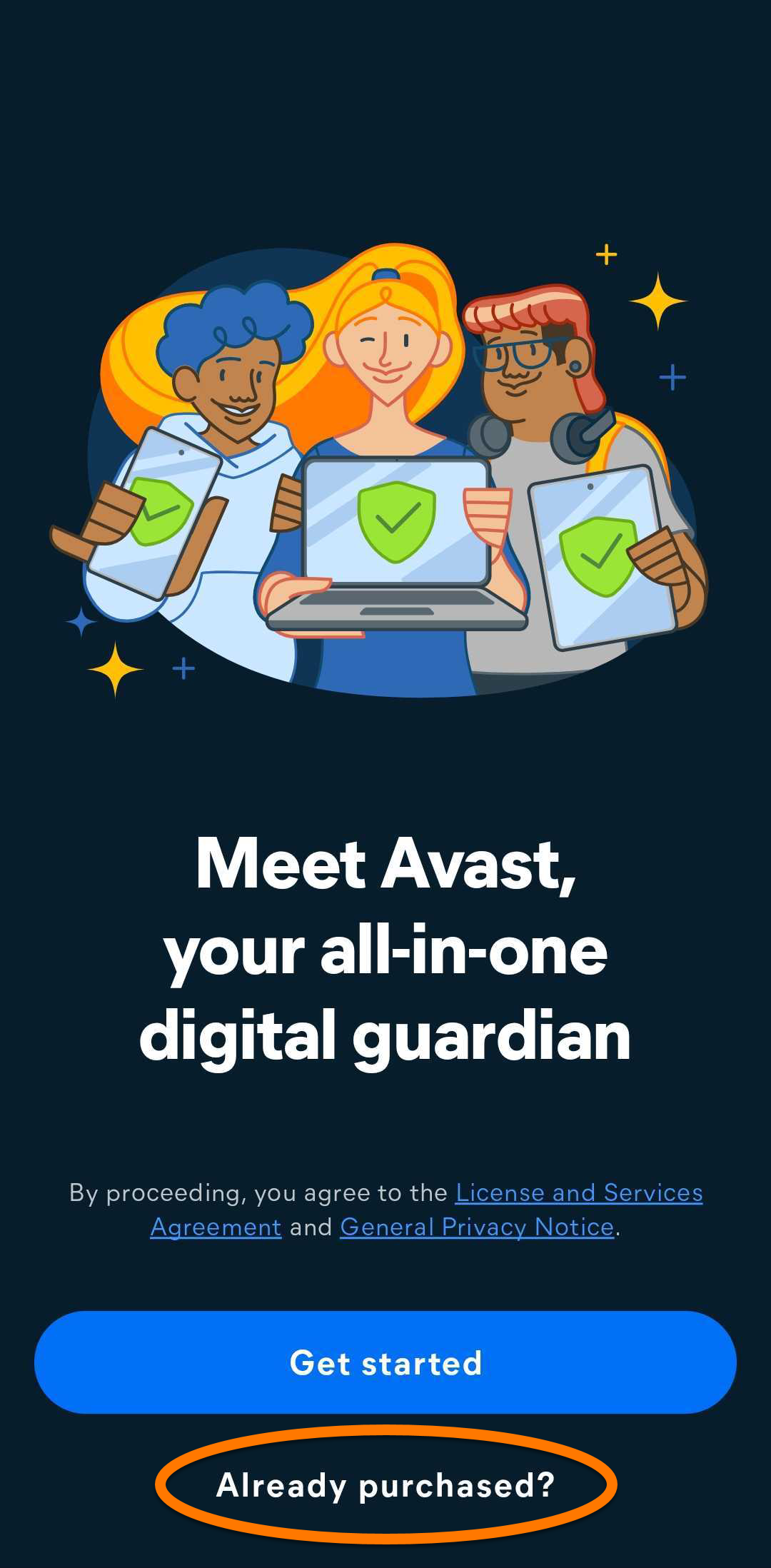
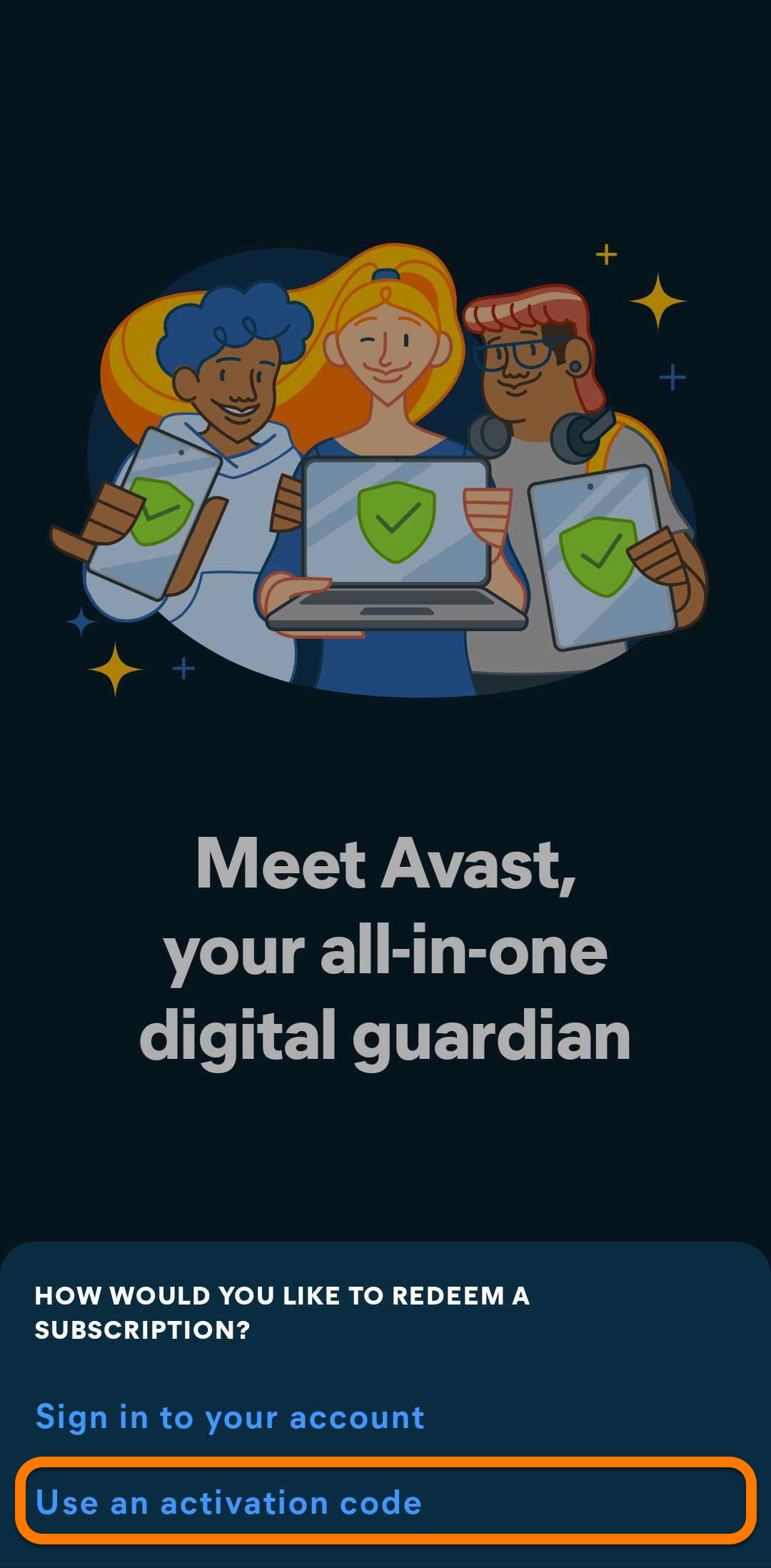
- Toque em Já comprou?.
- Estão disponíveis as seguintes opções:
- Acesse sua conta: Conecte sua assinatura usando as credenciais de sua Conta Avast.
- Use um código de ativação: Digite o código de ativação da sua assinatura do Avast VPN.
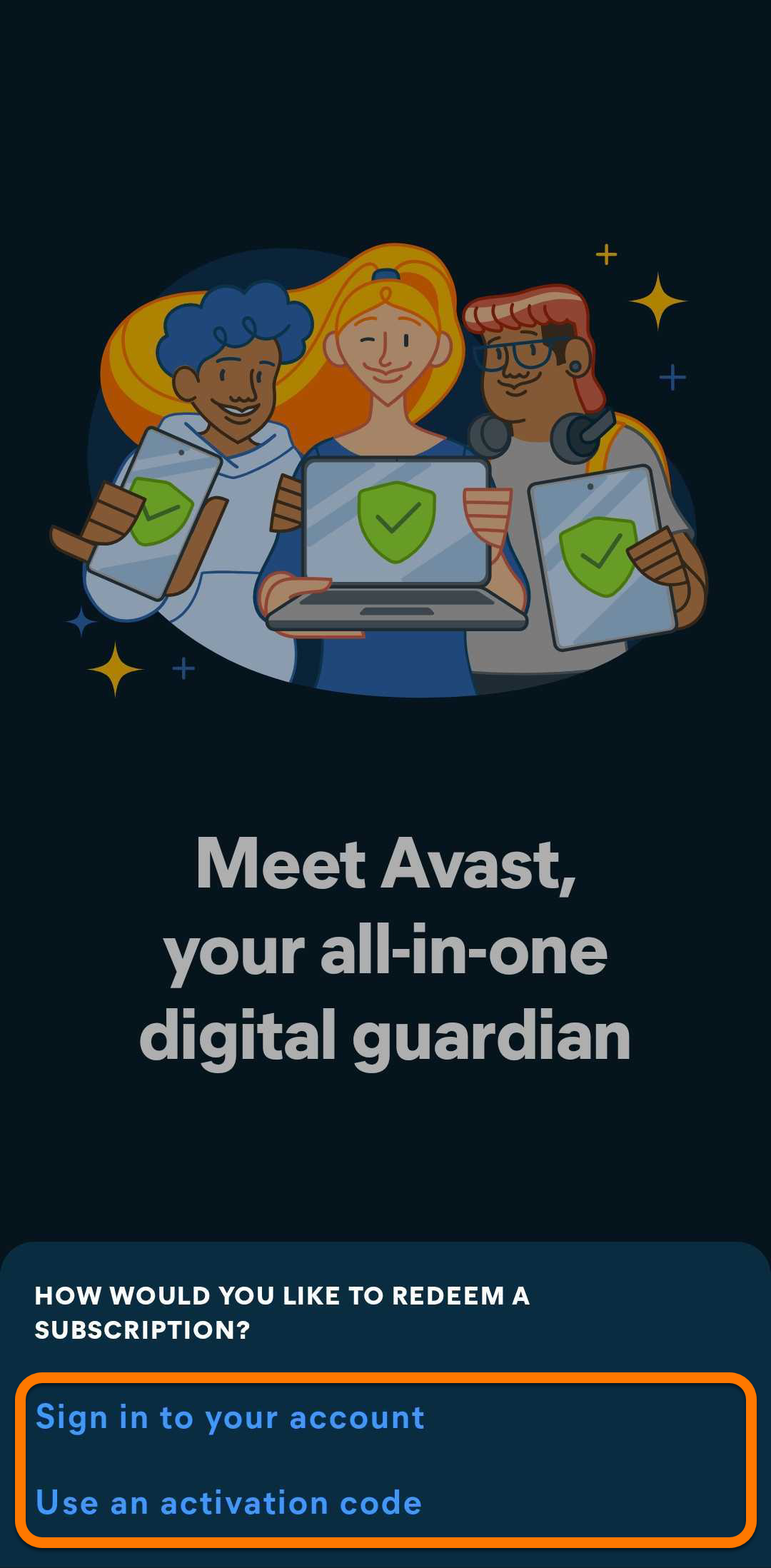
Depois de instalar o Avast One, consulte a seção abaixo para obter instruções detalhadas de ativação.
Ativar o recurso de VPN do Avast One
Para ativar o recurso de VPN do Avast One, você pode acessar com uma Conta Avast vinculada a uma assinatura válida ou inserir um código de ativação. Este artigo contém instruções para ambos os métodos de ativação.
Faça login em uma Conta Avast
Para ativar o recurso de VPN do Avast One usando sua Conta Avast:
- Toque em Entre na sua conta.
- Insira o endereço de e-mail associado à sua Conta Avast e toque em Continuar.
- Insira a senha associada à sua Conta Avast e toque em Sign In.
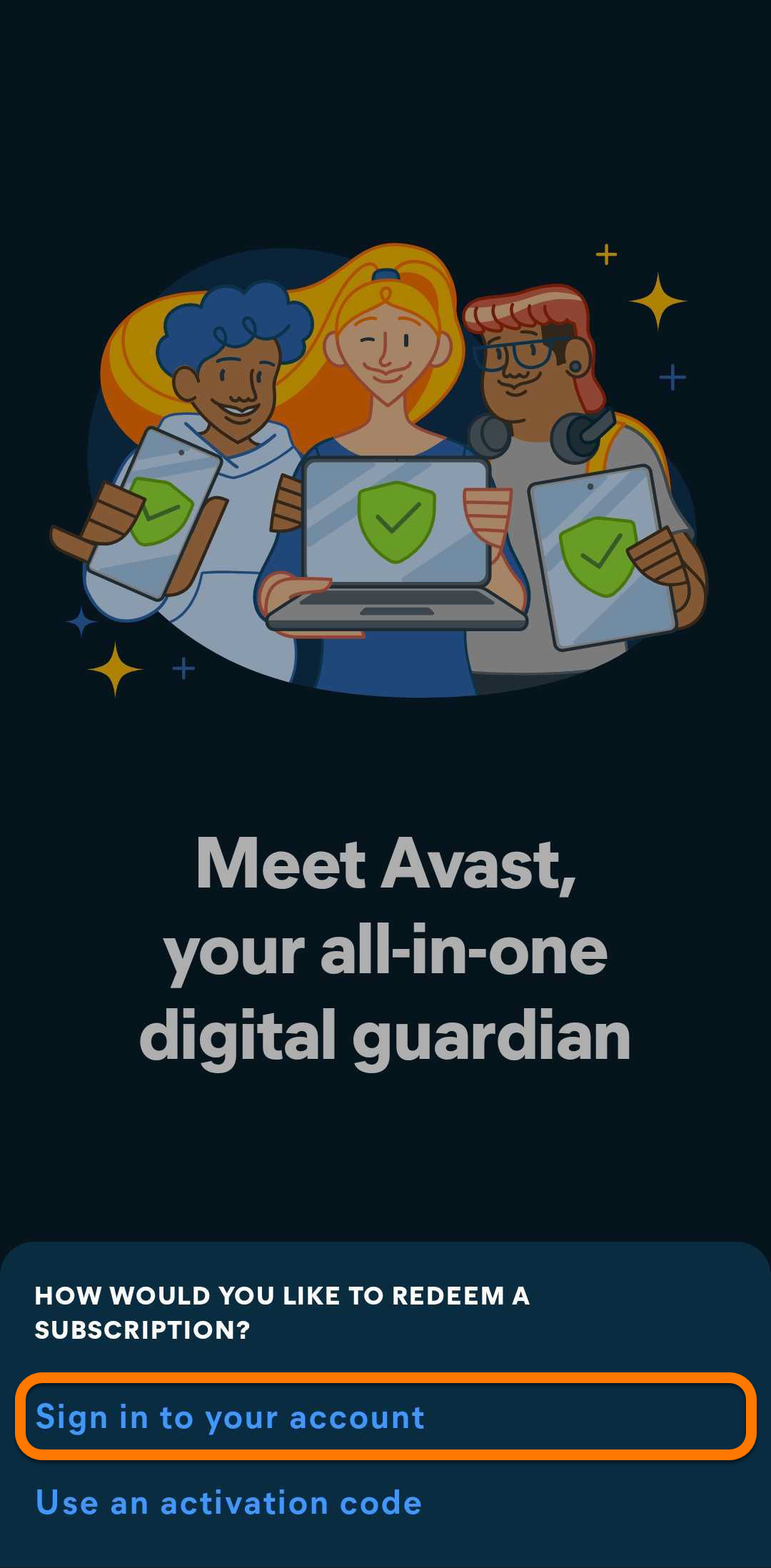
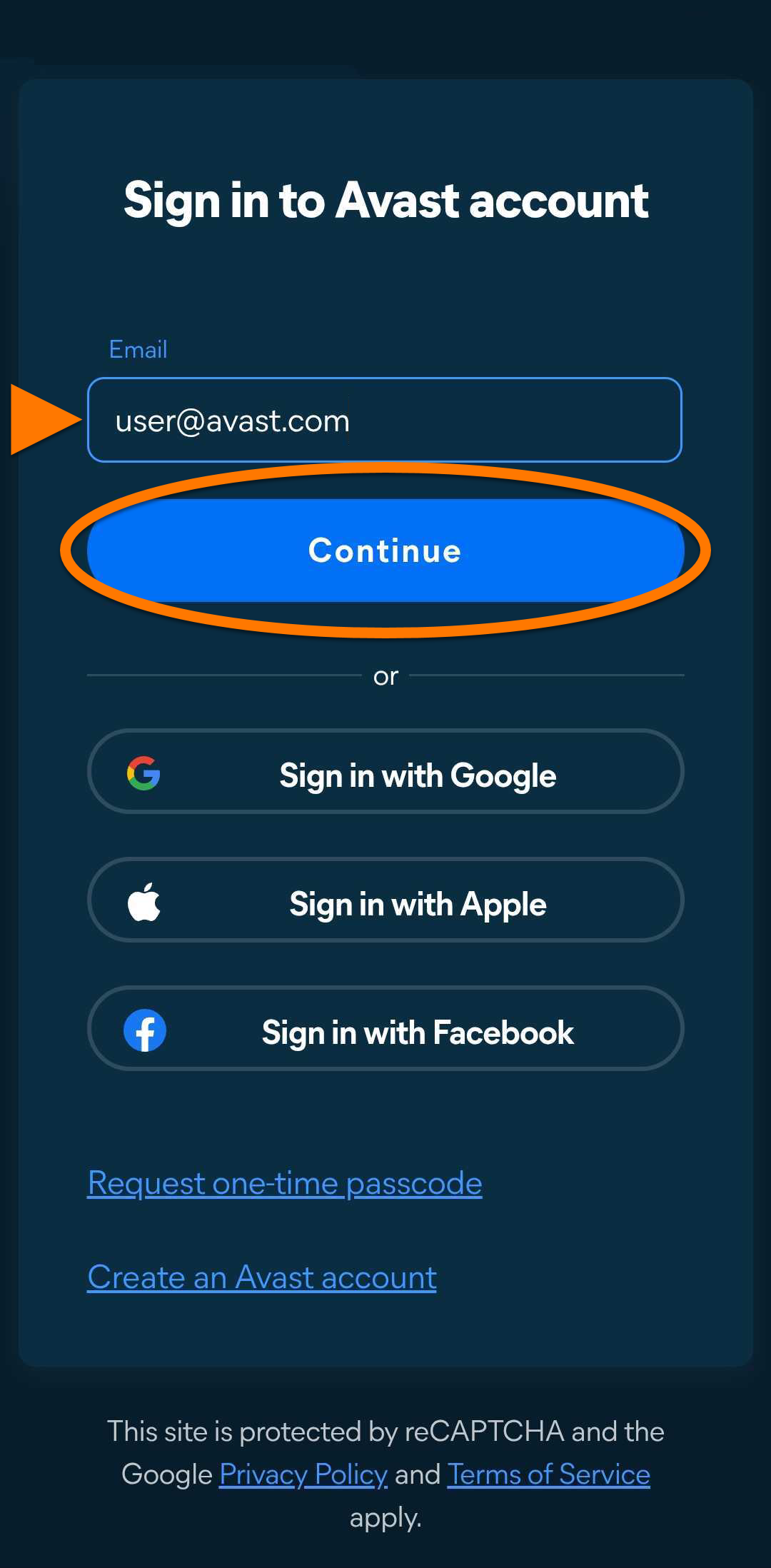
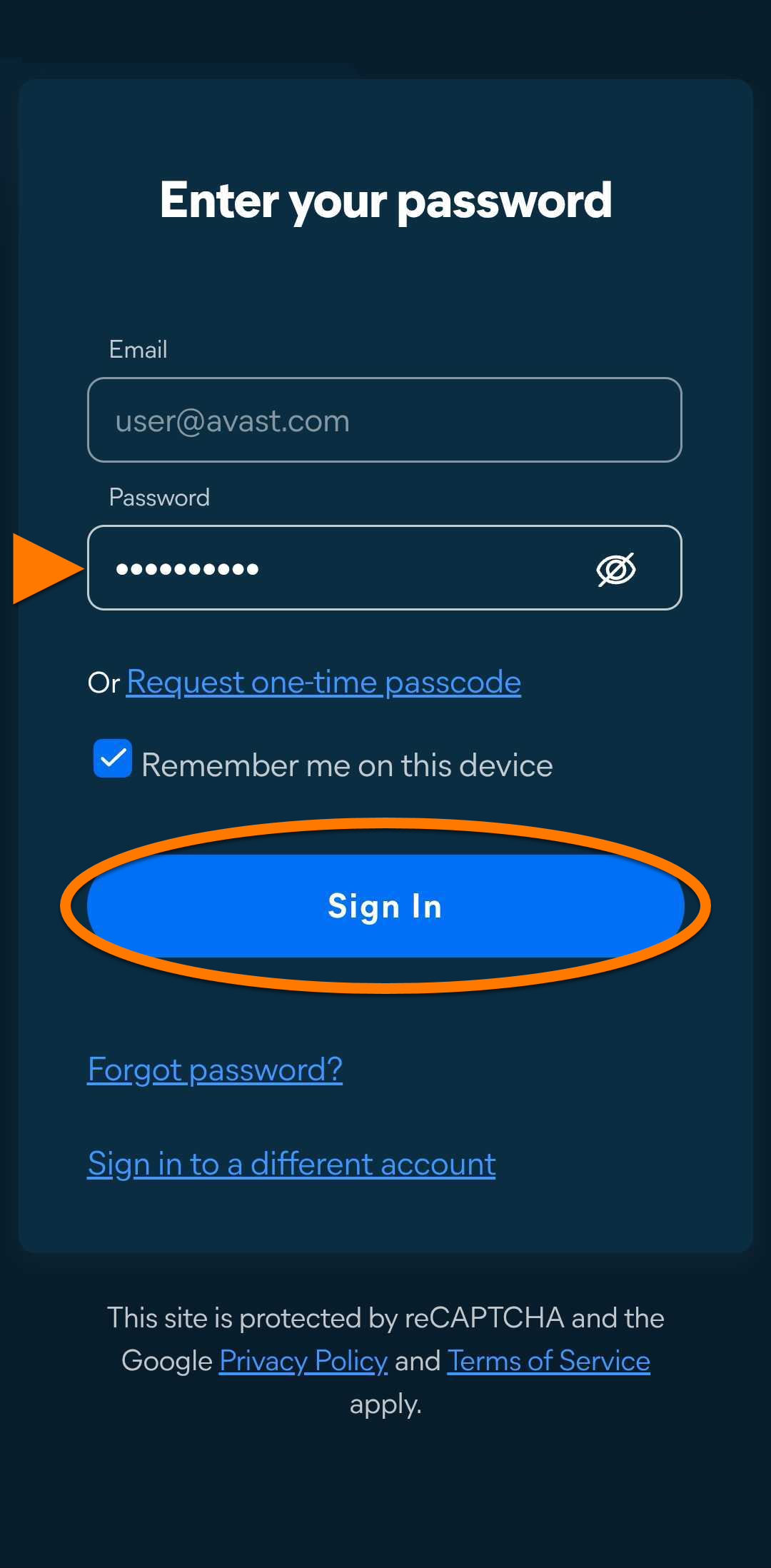
O recurso VPN do Avast One agora está ativo. Se a ativação não for bem-sucedida, consulte a seção Solução de problemas abaixo.
Insira o código de ativação
Para ativar o recurso VPN do Avast One com um código de ativação:
- Toque em Usar um código de ativação.
- Digite ou cole o código de ativação (incluindo hifens) na caixa de texto e toque em Avançar.
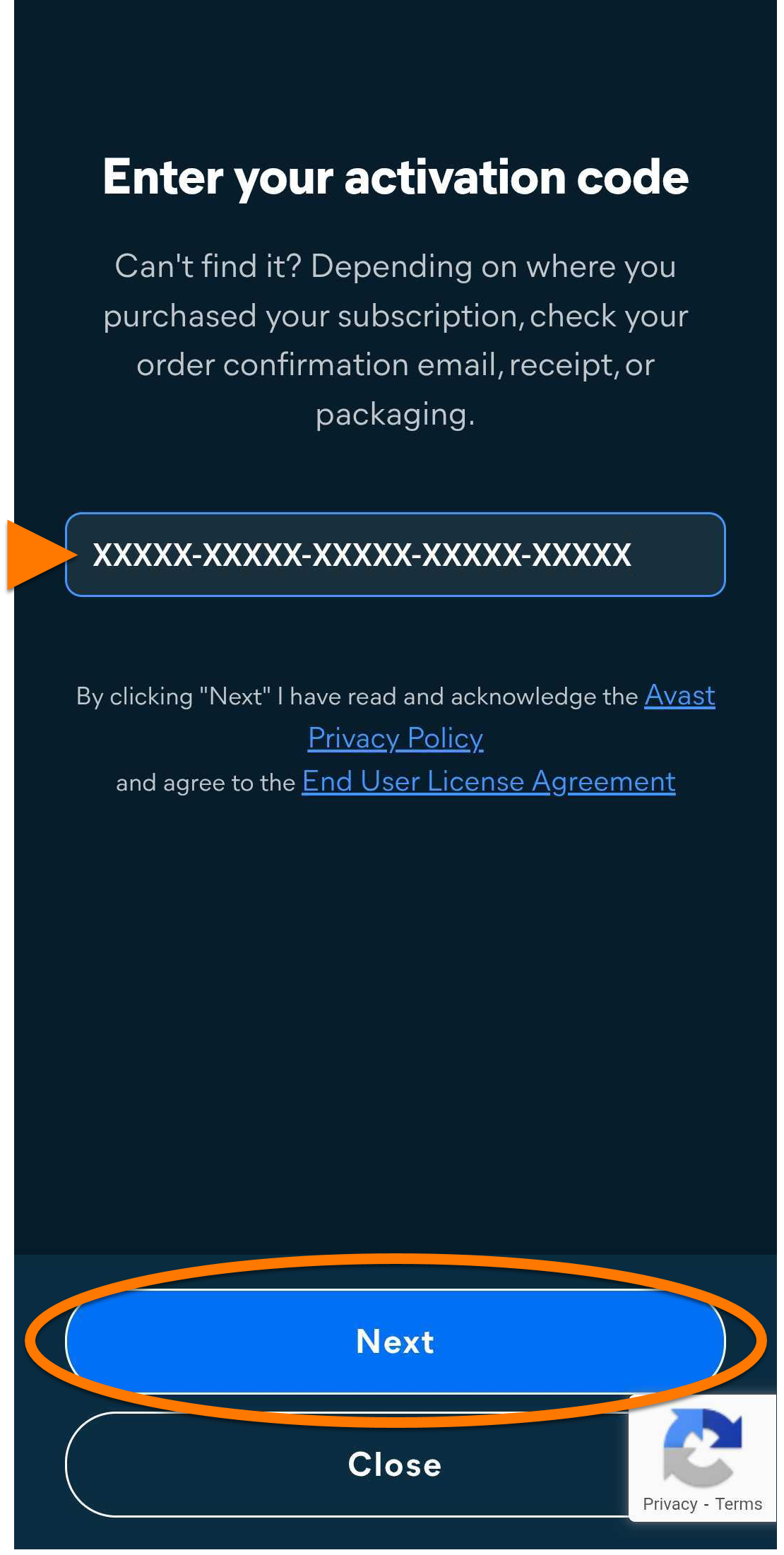
O recurso de VPN do Avast One agora está ativo. Se a ativação não for bem-sucedida, consulte a seção Solução de problemas abaixo.
Solução de problemas
Se houver algum problema de instalação, consulte o artigo a seguir para garantir que o dispositivo Android atenda aos requisitos mínimos do sistema:
Se você tiver algum problema com a ativação, consulte os artigos a seguir:
- Solução de problemas na ativação de aplicativos Avast para dispositivos móveis
- Solução de problemas de mensagens de erro de ativação comuns
- Solução de problemas de ativação nos aplicativos Avast
Se não conseguir resolver o problema, entre em contato com o Suporte da Avast.
Uma Rede Virtual Privada (VPN) protege os dados que você carrega e baixa, funcionando como um túnel privado pela internet. Ele efetivamente anonimiza sua atividade na Internet e protege sua conexão ao usar Wi-Fi pública, como em cafés ou aeroportos.
Este artigo explica como instalar o Avast One e, em seguida, ativar o recurso VPN nele.
Instalar e ativar o Avast One
Para instalar e ativar o Avast One, siga as etapas abaixo:
- No dispositivo iOS, toque no botão abaixo para abrir a página do app Avast One na App Store.
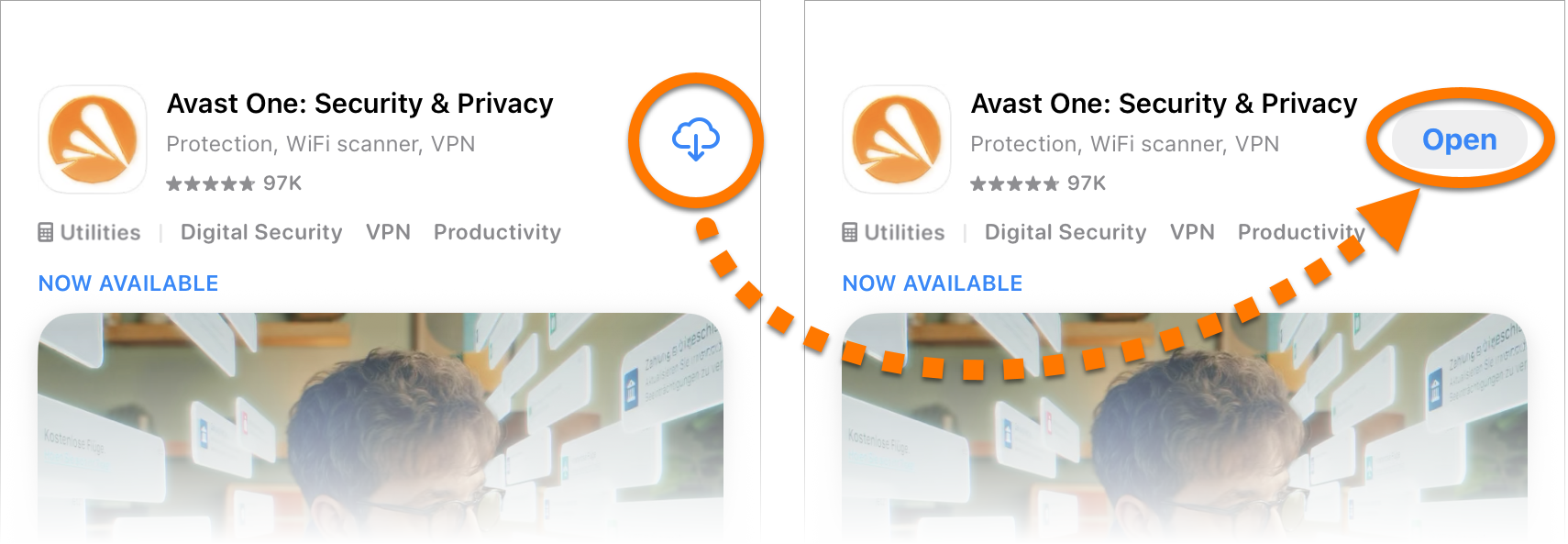
Acesse a App Store - Toque no botão Download para fazer o download e instalar o app. Assim que a instalação terminar, toque em Abrir.
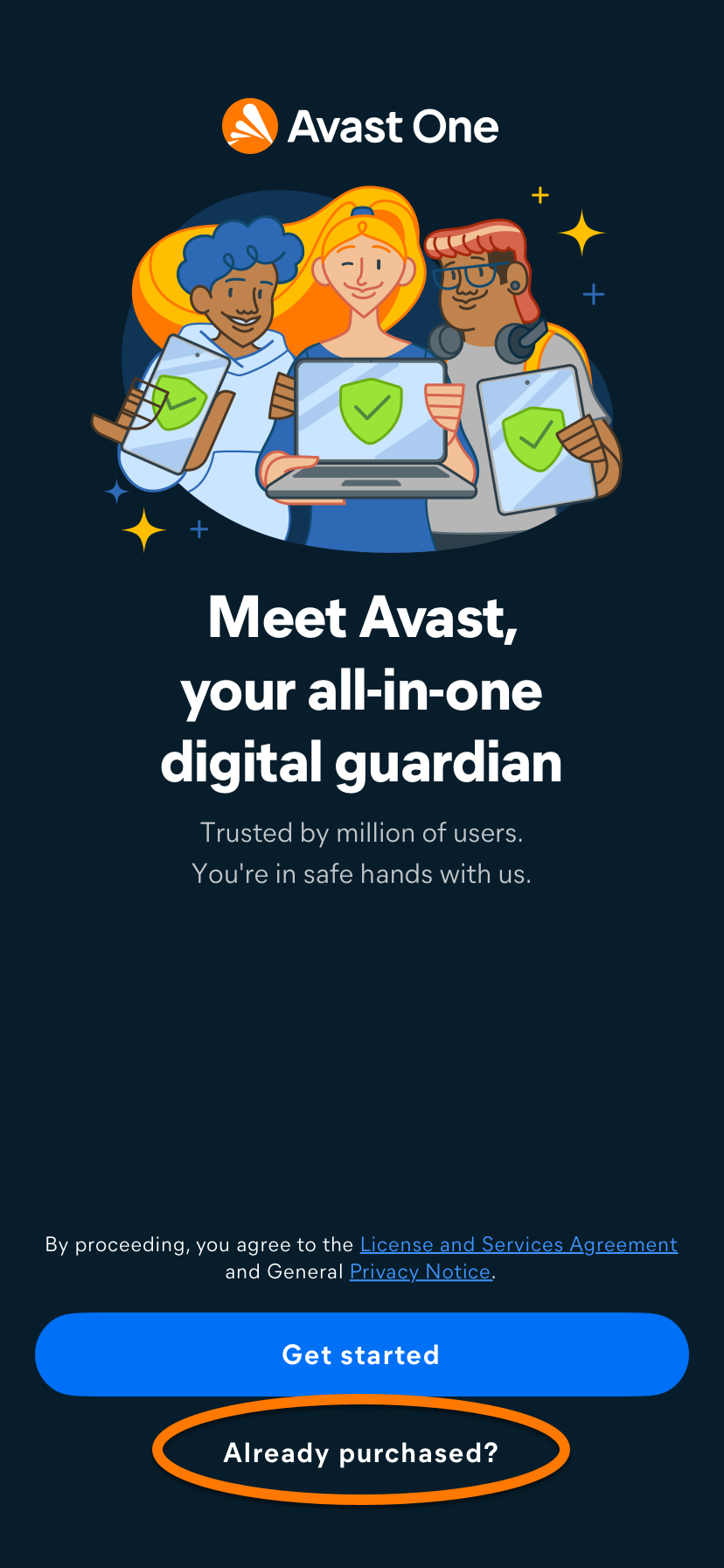
- Toque em Já comprou?.
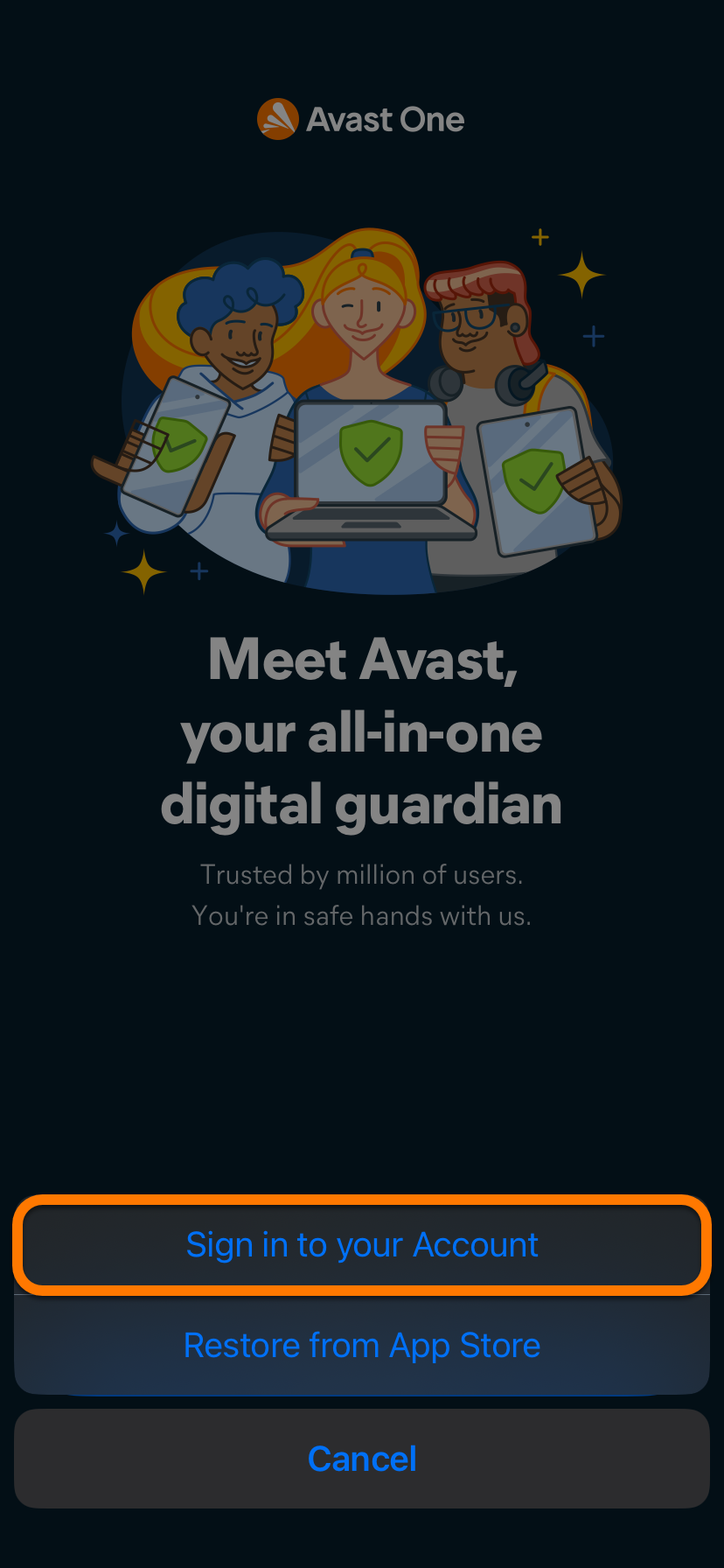
- Toque em Acessar sua conta.
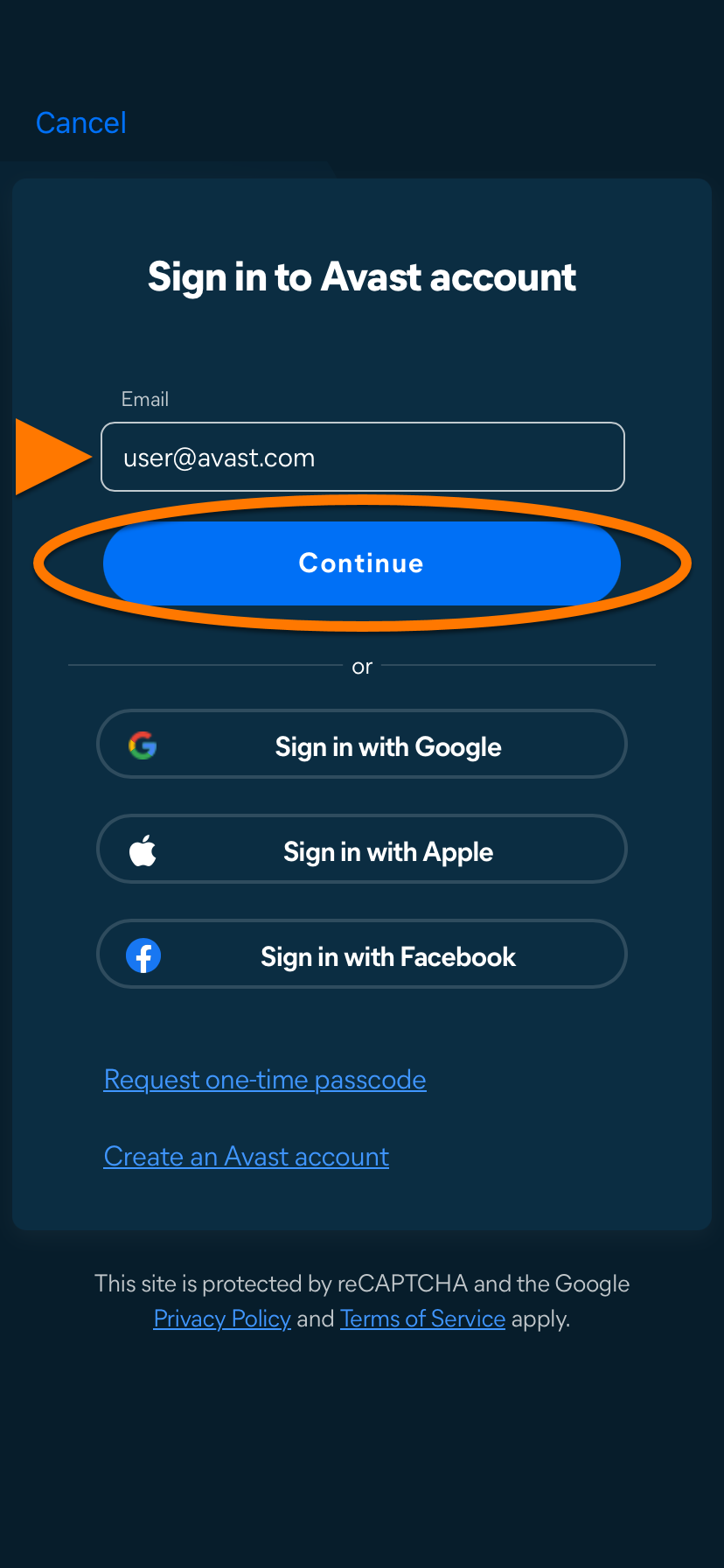
- Insira o endereço de e-mail associado à sua Conta Avast e toque em Continuar.
- Insira a senha associada à sua Conta Avast e toque em Sign In.
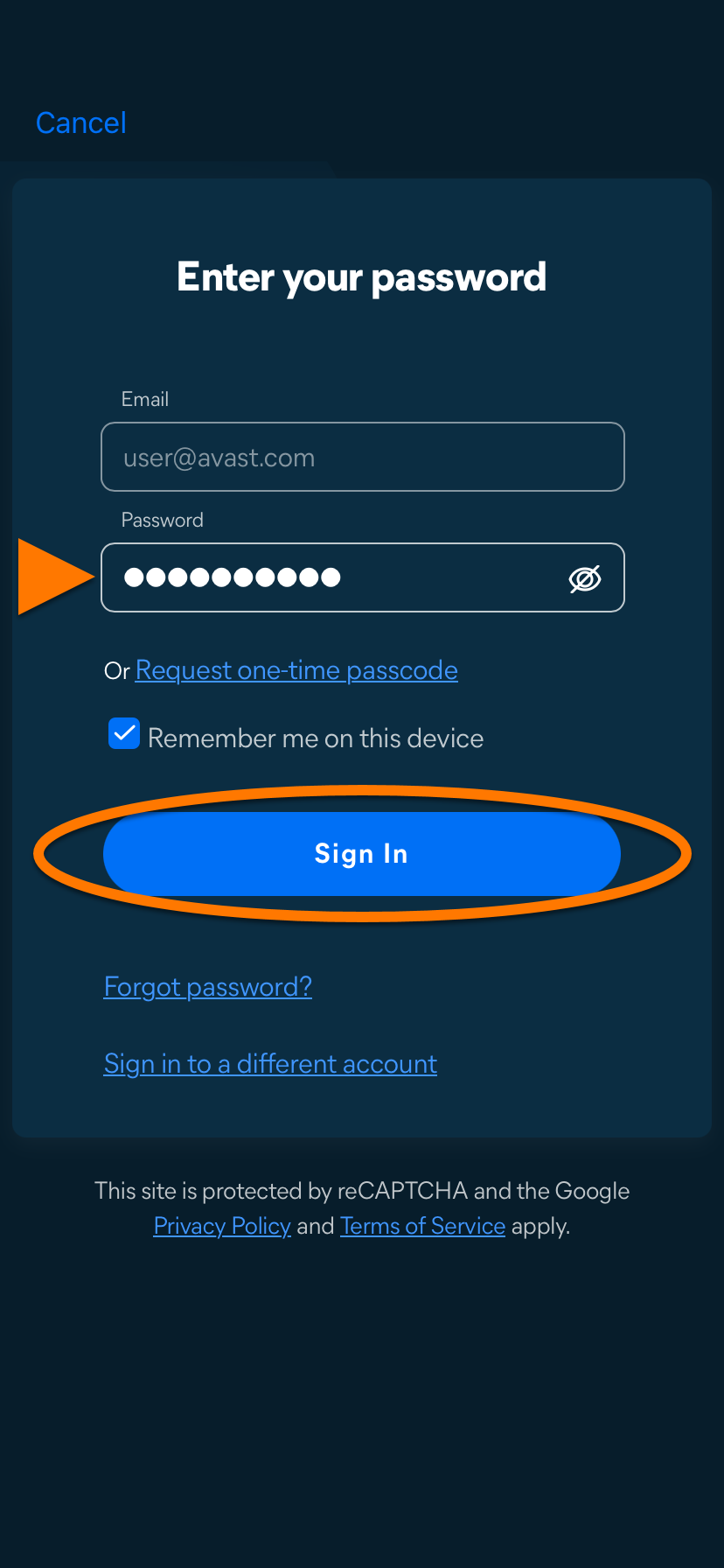
O recurso VPN do Avast One agora está ativo. Se a ativação não for bem-sucedida, consulte a seção Solução de problemas abaixo.
Solução de problemas
Se houver algum problema de instalação, consulte o artigo a seguir para garantir que o dispositivo Android atenda aos requisitos mínimos do sistema:
Se você tiver algum problema com a ativação, consulte os artigos a seguir:
- Solução de problemas na ativação de aplicativos Avast para dispositivos móveis
- Solução de problemas de mensagens de erro de ativação comuns
- Solução de problemas de ativação nos aplicativos Avast
Se não conseguir resolver o problema, entre em contato com o Suporte da Avast.
- Avast One
- Avast VPN
- Windows, macOS, Android e iOS
Atualizado em: 21/10/2026

 © 2025 Gen Digital Inc.