

Avast VPNは、不要な項目やパフォーマンスの問題を検出する各種スキャンを備えた最適化ツールです。ディスクの空き容量を確保し、システムの動作速度を向上させるのに役立ちます。Avast One内のコンポーネントであり、アバストのアプリケーションの中心的なハブとして機能します。
この記事では、Avast OneのAvast VPNをダウンロード、インストール、有効化する方法を説明します。
Avast Oneをインストール
Avast One をインストールするには、次の手順に従います。
- 確認メール または アバスト アカウント の [ダウンロード] オプションを使用して Avast One のセットアップ ファイルをダウンロードし、その後 Windows デバイスのわかりやすい場所に保存します(デフォルトでは、ダウンロードしたファイルは [ダウンロード] フォルダーに保存されます)。別の方法として、Avast One のセットアップファイルをダウンロードする場合は、下のボタンをクリックします。
Windows向けAvast One VPNをダウンロードする - ダウンロードしたセットアップファイル
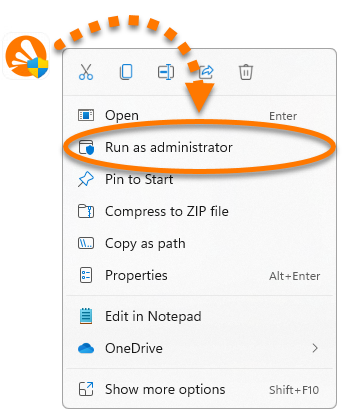
avast_one_vpn.exeを右クリックし、コンテキストメニューから 管理者として実行 を選択します。 Avast One のインストールを承認できない場合は、以下の記事を参照してください。Windows デバイスでの管理者アカウントの管理。
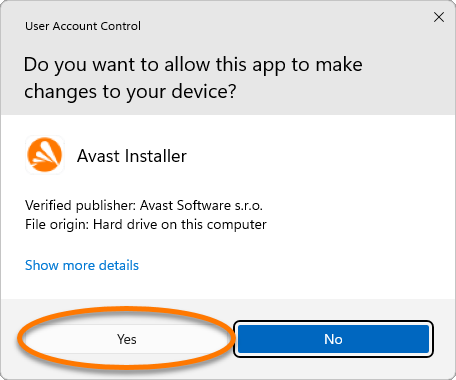
 - [ユーザーアカウント制御] ダイアログで許可を求められたら、[はい] をクリックします。
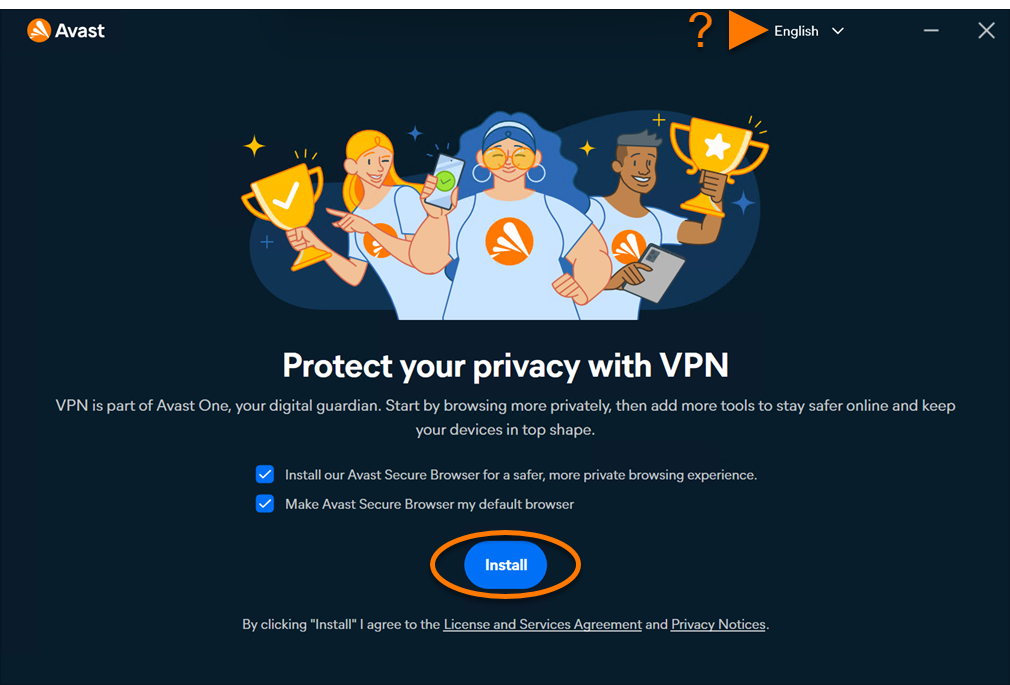
- デフォルトの設定言語を変更するには、画面の右上隅で現在の言語をクリックし、目的の言語を選択します。次に、[インストール] をクリックします。
この手順では、インストール済みの単体のアバスト アプリを Avast One に移行するよう求められる場合があります。
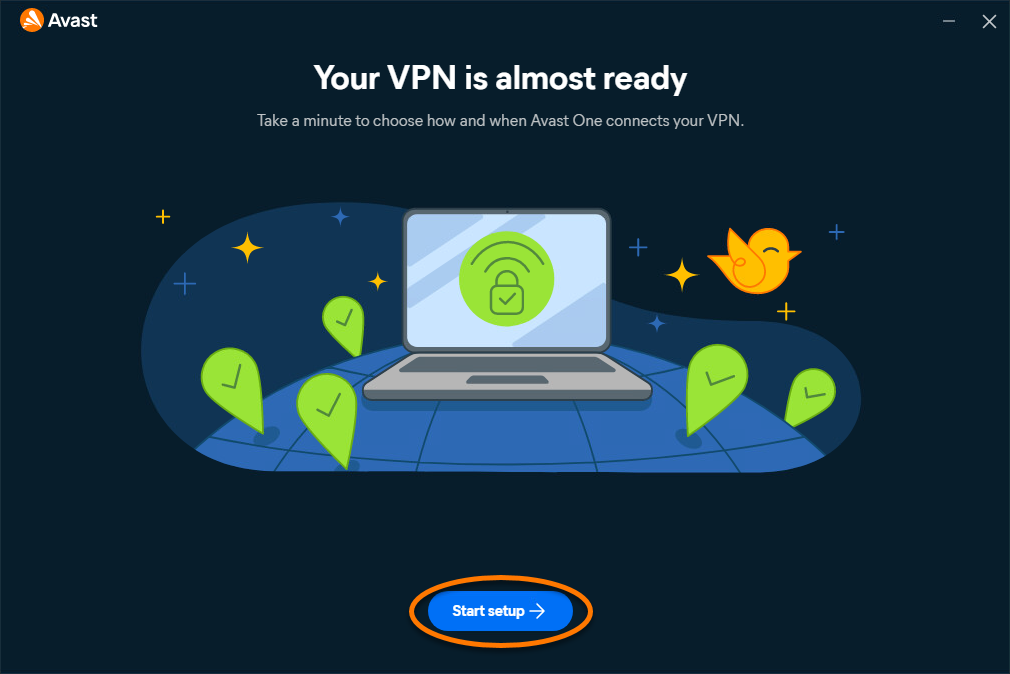
- セットアップが Windows デバイスに Avast One をインストールするまで待ち、完了したら [設定を開始する] をクリックします。
Avast Oneがインストールされました。アバスト プレミアムのライセンスが有効かどうかを確認する、または必要に応じて手動でアクティブ化するには、以下のセクションを参照してください。
- 確認メール または アバスト アカウント のダウンロード オプションを使用して Avast One のセットアップ ファイルをダウンロードし、お使いの Mac のわかりやすい場所に保存します(デフォルトでは、ダウンロードされたファイルは [ダウンロード] フォルダーに保存されます)。または、下のボタンをクリックして Avast One のセットアップ ファイルをダウンロードします。
Mac用Avast One VPNをダウンロードする - ダウンロードしたセットアップファイル
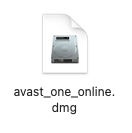
avast_one_vpn.dmgをダブルクリックします。
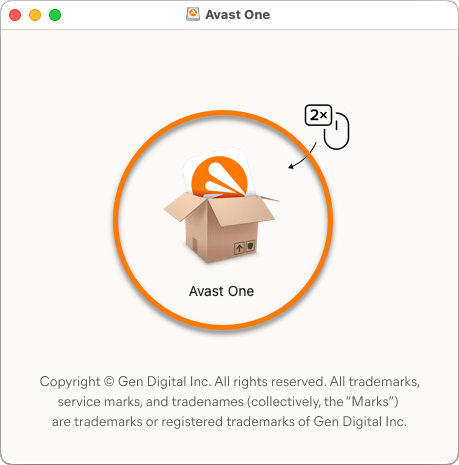
- アバスト ワンアイコンをダブルクリックします。
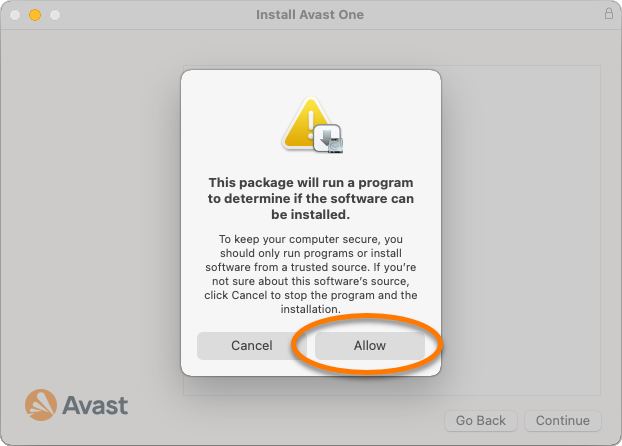
- 新しいウィンドウで、[許可] をクリックします。
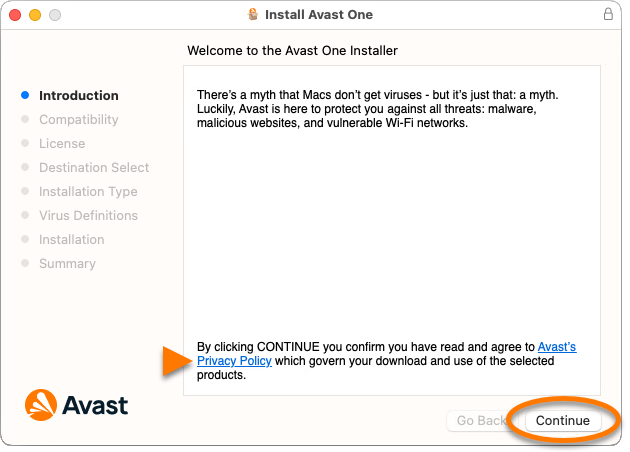
- [続行] をクリックして、アバストのプライバシーポリシーに同意することを確定します。
- [続行] をクリックして使用許諾条項を読んだことを確認し、次に [同意] をクリックして条件に同意することを確定します。
- Avast One にアクセスできるユーザーを選択し、[続行]をクリックします。
- デフォルト インストールを続行するには[インストール]をクリックします。または、デフォルトの設定を変更する必要がある場合は、オプションで[インストール場所を変更...]をクリックします。
- Mac起動時に使用するパスワードを入力し、[ソフトウェアのインストール] をクリックします。ダイアログが表示されたら、再度パスワードを入力し、[設定をアップデート]をクリックします。
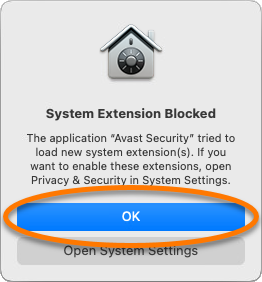
- [機能拡張がブロックされました] という通知が表示されたら、[OK] をクリックします。
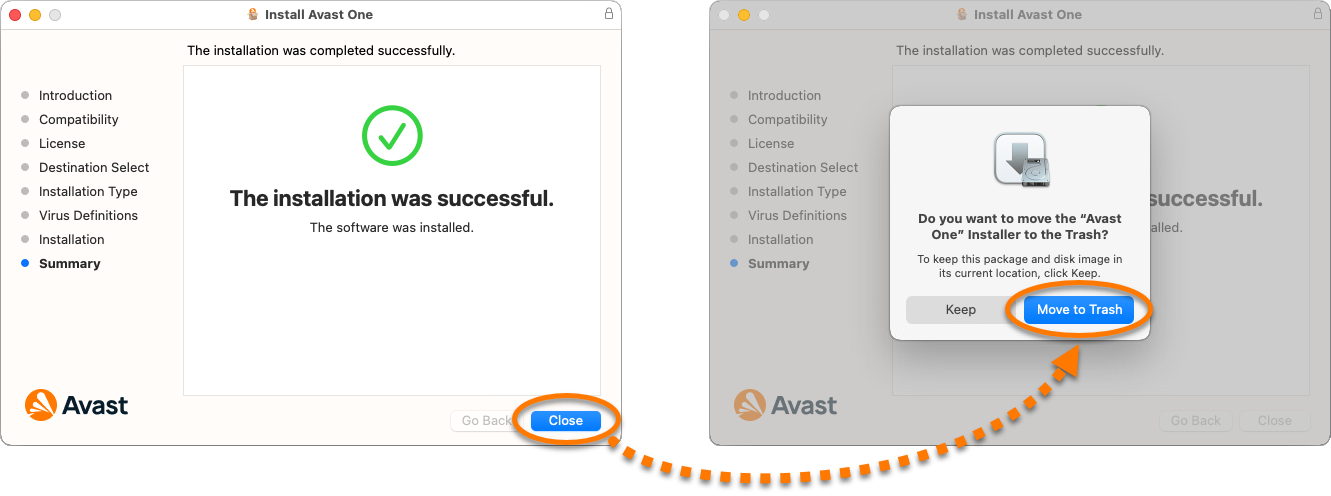
- [閉じる] ▸ [ゴミ箱に移動]の順にクリックします。
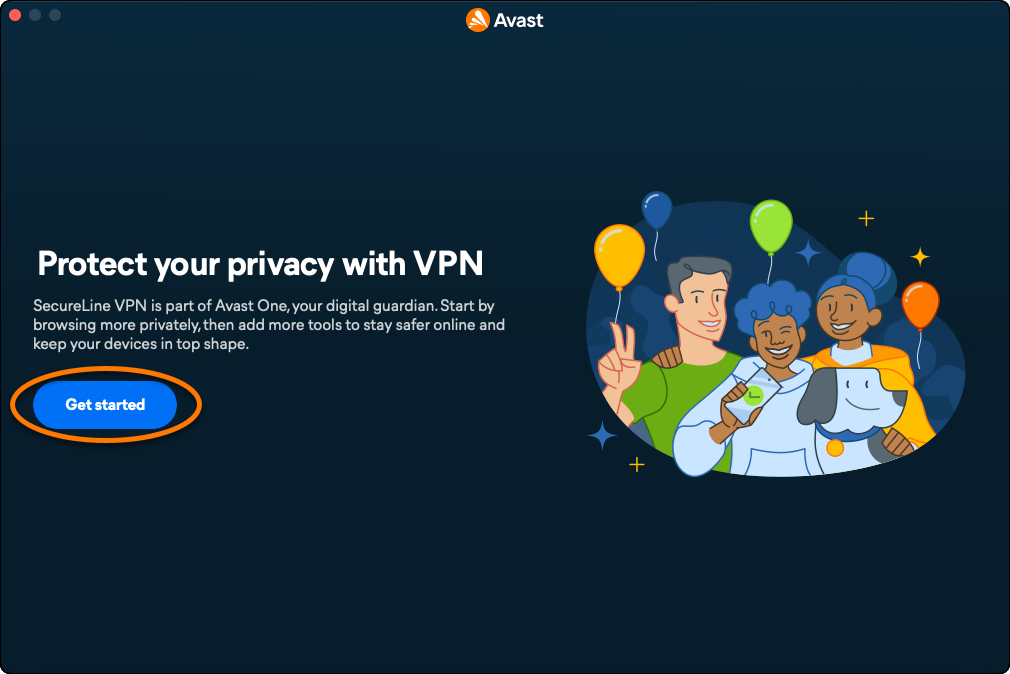
- [使用開始] をクリックします。
この手順では、インストール済みの単体のアバスト アプリを Avast One に移行するよう求められる場合があります。
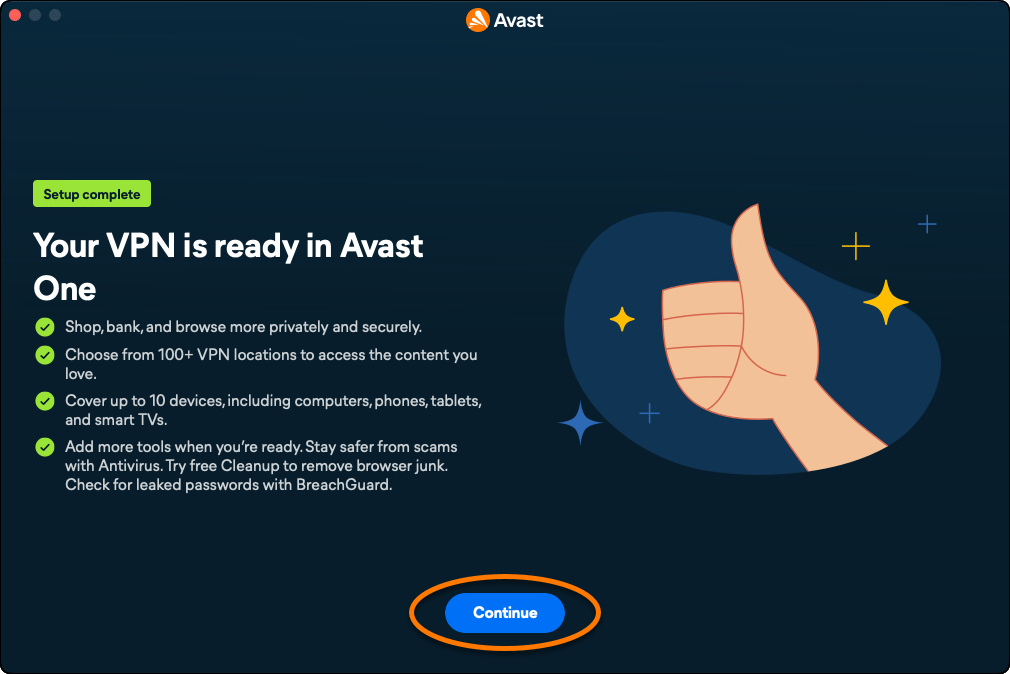
- [続行] をクリックします。
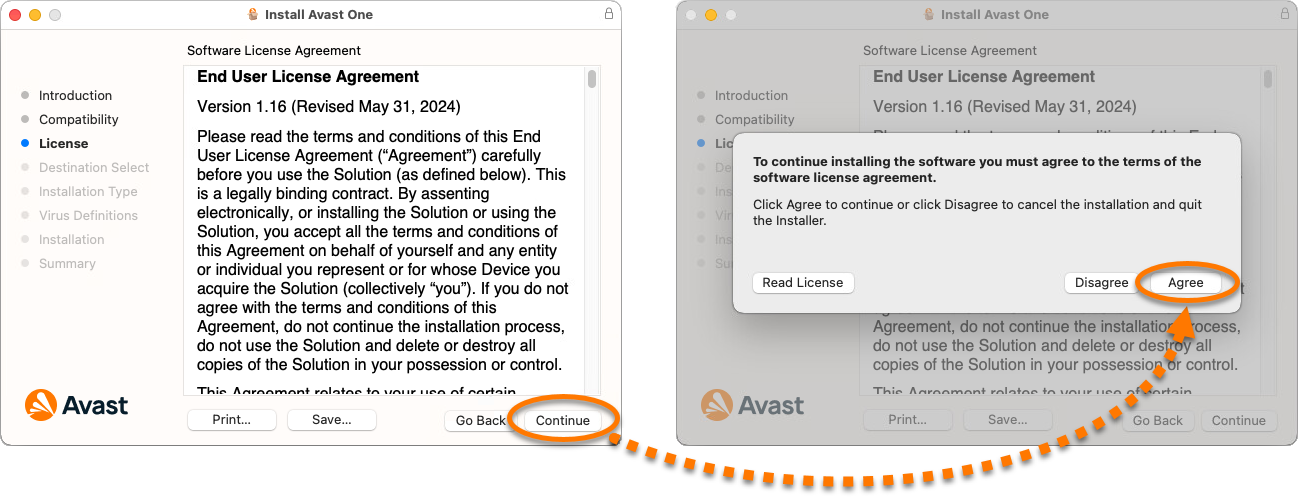
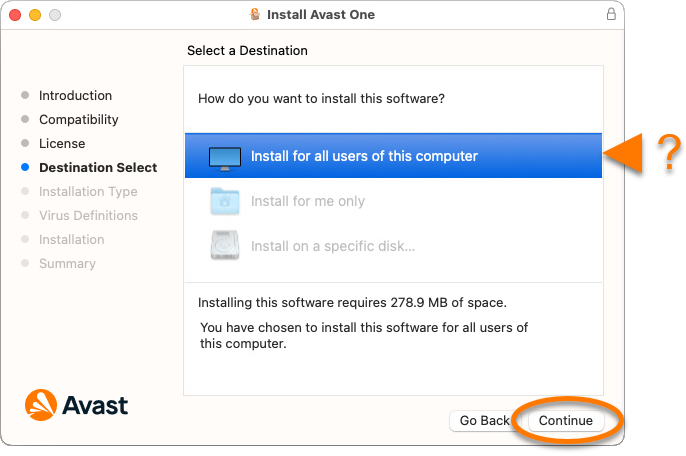
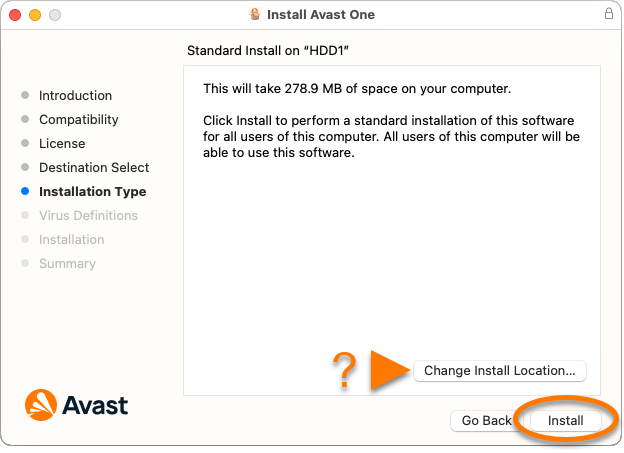
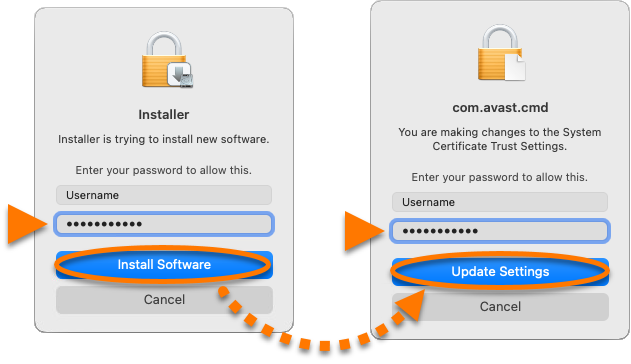
Avast Oneがインストールされました。アバスト プレミアムのライセンスが有効かどうかを確認する、または必要に応じて手動でアクティブ化するには、以下のセクションを参照してください。
アバスト VPN をアクティブ化する
自動アクティベーション
Avast Accountまたは確認メールからインストーラーファイルをダウンロードした場合、通常、Avast One VPNはインストール後に自動的に有効化されます。
VPNが有効になっていることを確認するには、以下の手順に従ってください。
- Avast Oneを開き、[
•••メニュー] ▸ [マイ アカウント] の順に移動します。
- 有効なサブスクリプションにVPNが表示されているか確認してください。
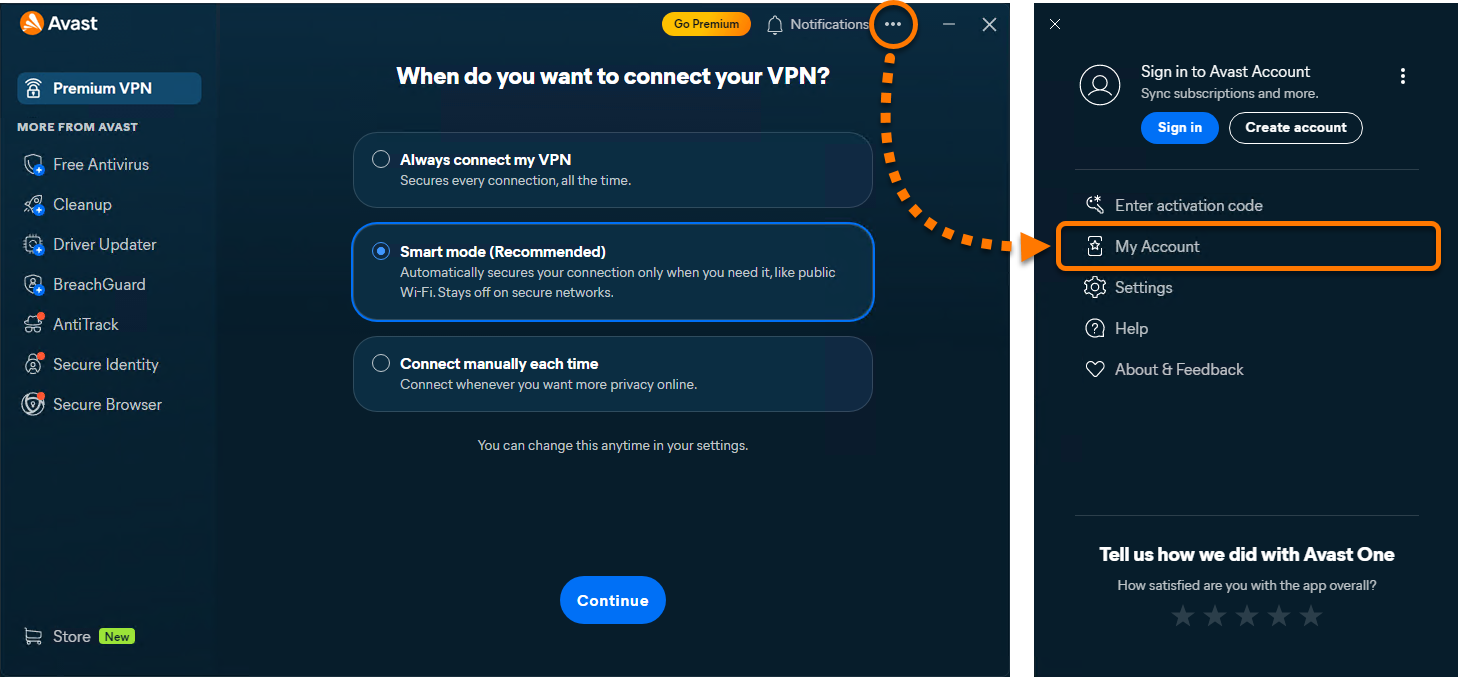
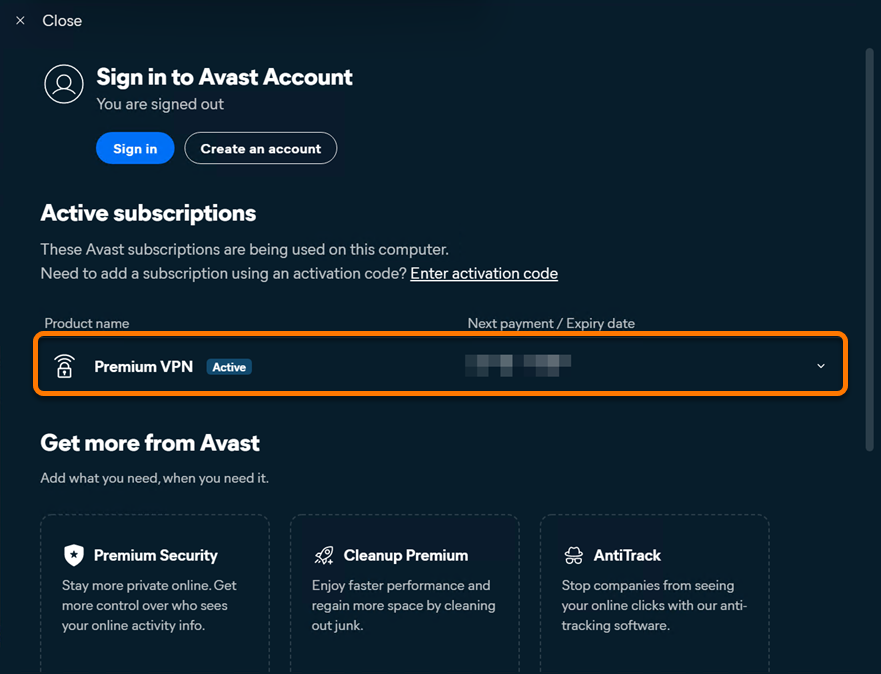
Avast VPNが有効と表示されている場合は、これ以上の操作は必要ありません。[有効なサブスクリプション] に表示されない場合は、有効なライセンスに関連付けられているアバスト アカウントにサインインするか、有効なアクティベーション コードを入力します。この記事には、両方の方法の手順が記載されています。
アバスト アカウント経由でアクティベートする
Avastアカウントを使用してAvast OneでAvast VPNを有効にするには:
- Avast One を開き、[
•••メニュー] ▸ [サインイン] に移動します。
- アバスト アカウントに関連付けられている電子メール アドレスを入力し、[続行] をクリックします。
- アバスト アカウントに関連付けられているパスワードを入力して [サインイン] をクリックします。
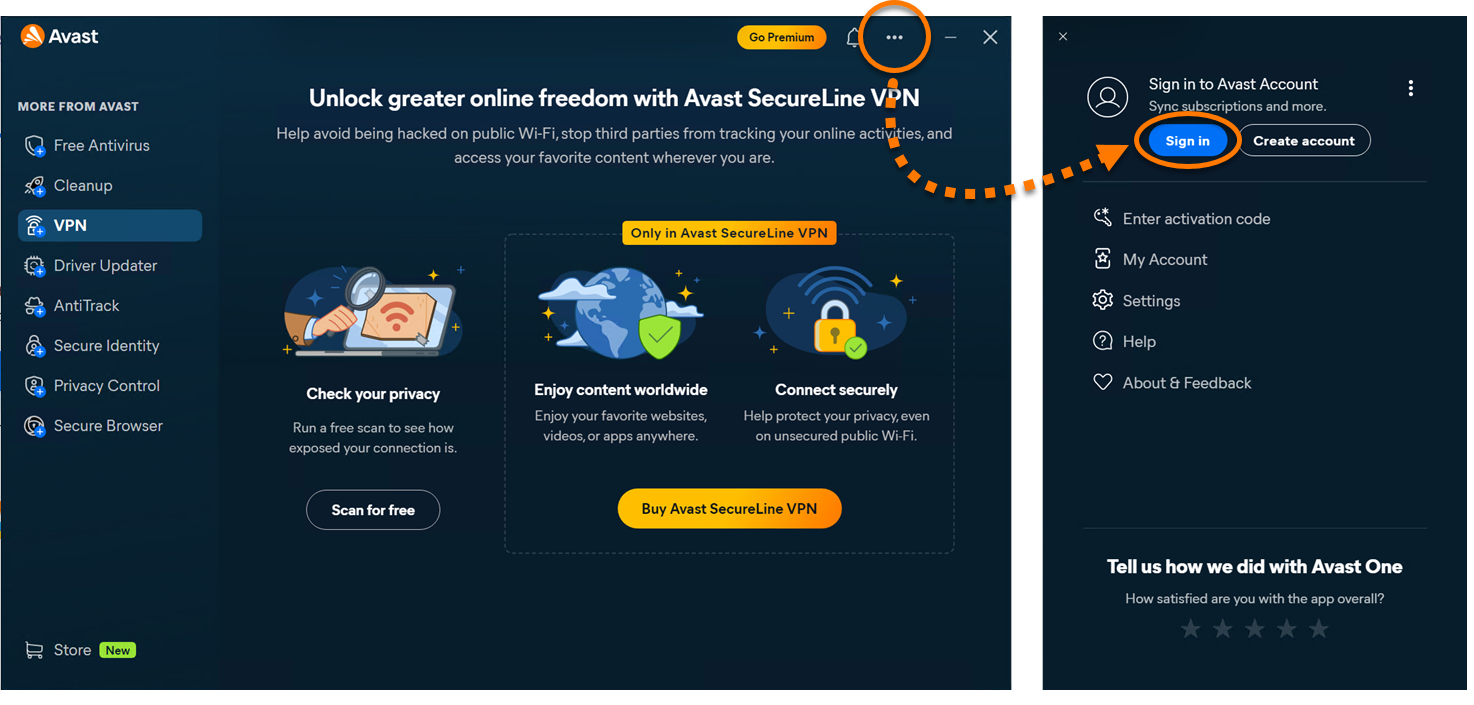
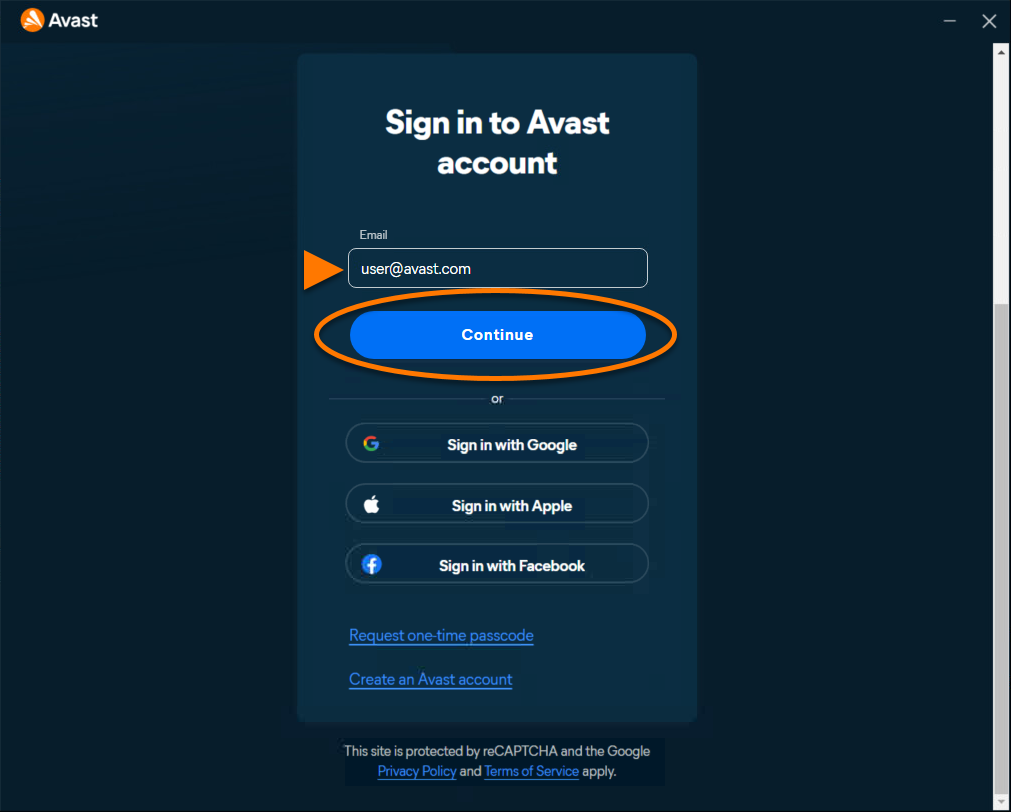
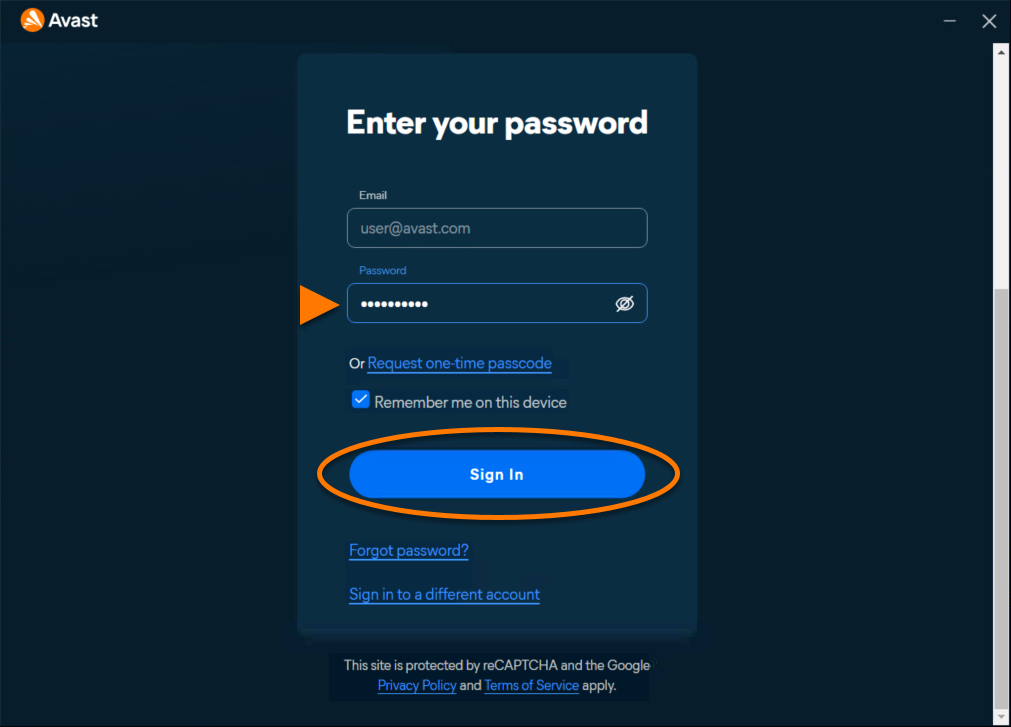
Avast VPNが有効になりました。ライセンスの詳細を表示するには、[••• メニュー] ▸ [アカウント] の順に移動します。お使いのライセンスの更新日または期限切れ日は、[アクティブなライセンス] の下に表示されます。アプリケーションは、購入時に指定した台数のデバイスでアクティベートできます。
アクティベーションがうまくいかない場合は、以下のアクティベーションの問題のトラブルシューティングセクションをご参照ください。
アクティベーション コードでアクティベートする
アクティベーションコードを使用してAvast OneでAvast VPNを有効にするには:
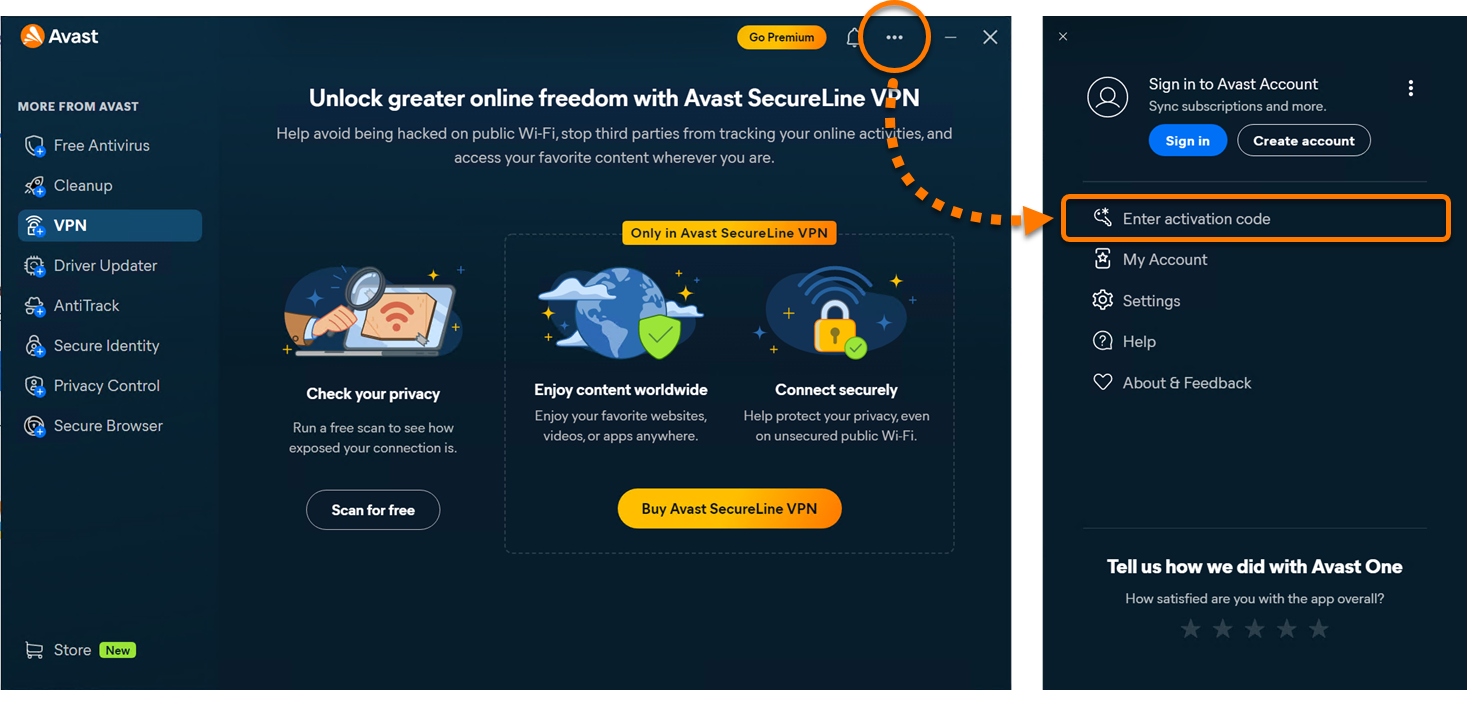
- Avast Oneを開き、[
•••メニュー] ▸ [アクティベーションコードを実行] に移動します。
- テキストボックスにアクティベーションコード (ハイフンを含む) を入力するか貼り付けて、[次へ] を 2 回クリックします。
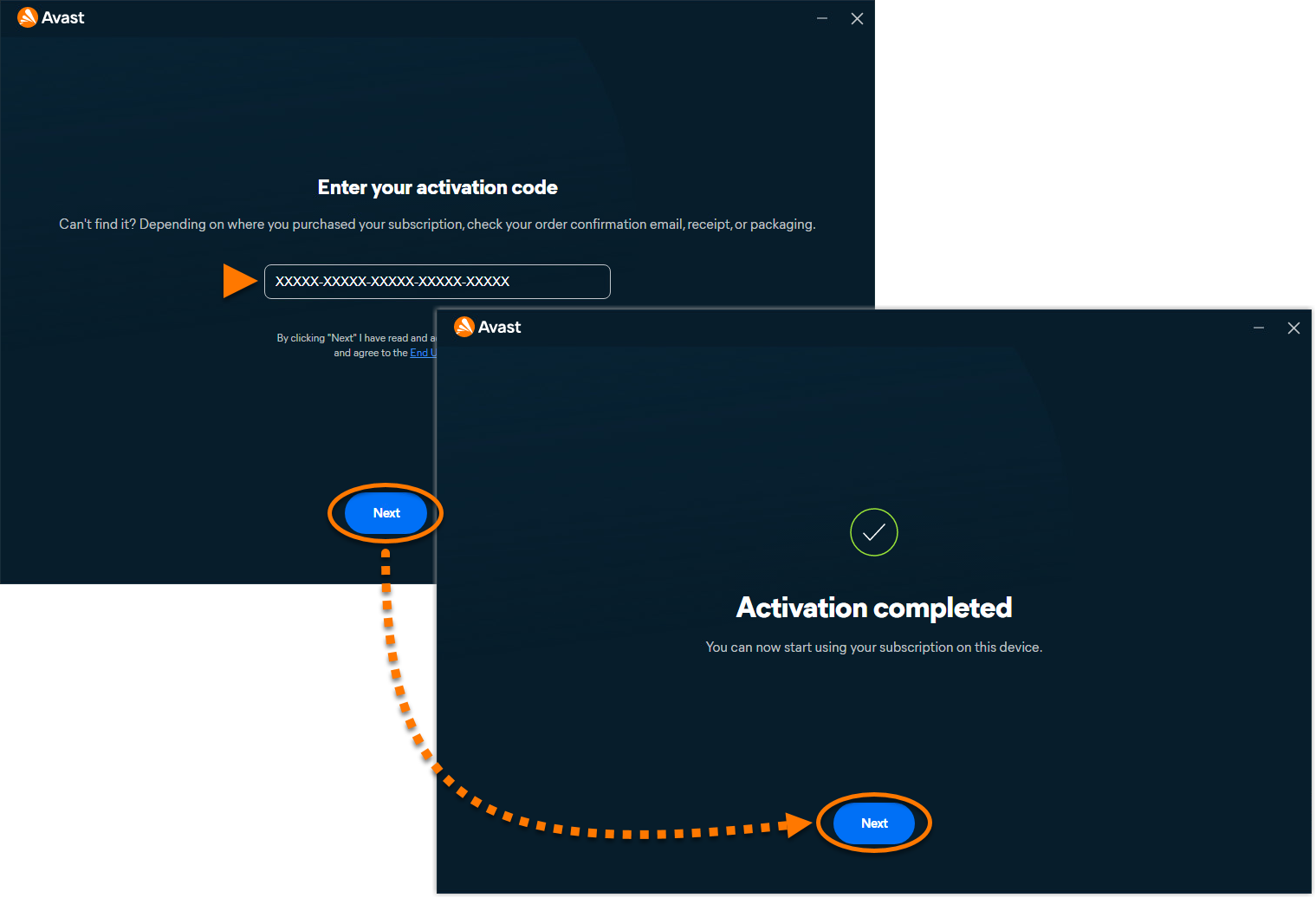
Avast VPNが有効になりました。ライセンスの詳細を表示するには、[••• メニュー] ▸ [アカウント] の順に移動します。お使いのライセンスの更新日または期限切れ日は、[アクティブなライセンス] の下に表示されます。アプリケーションは、購入時に指定した台数のデバイスでアクティベートできます。
アクティベーションがうまくいかない場合は、以下のアクティベーションの問題のトラブルシューティングセクションをご参照ください。
自動アクティベーション
VPNが有効になっていることを確認するには、以下の手順に従ってください。
- Avast One を開き、[
☰メニュー] ▸ [マイライセンス] に移動します。
- 有効なサブスクリプションの欄にVPNが表示されているか確認してください。
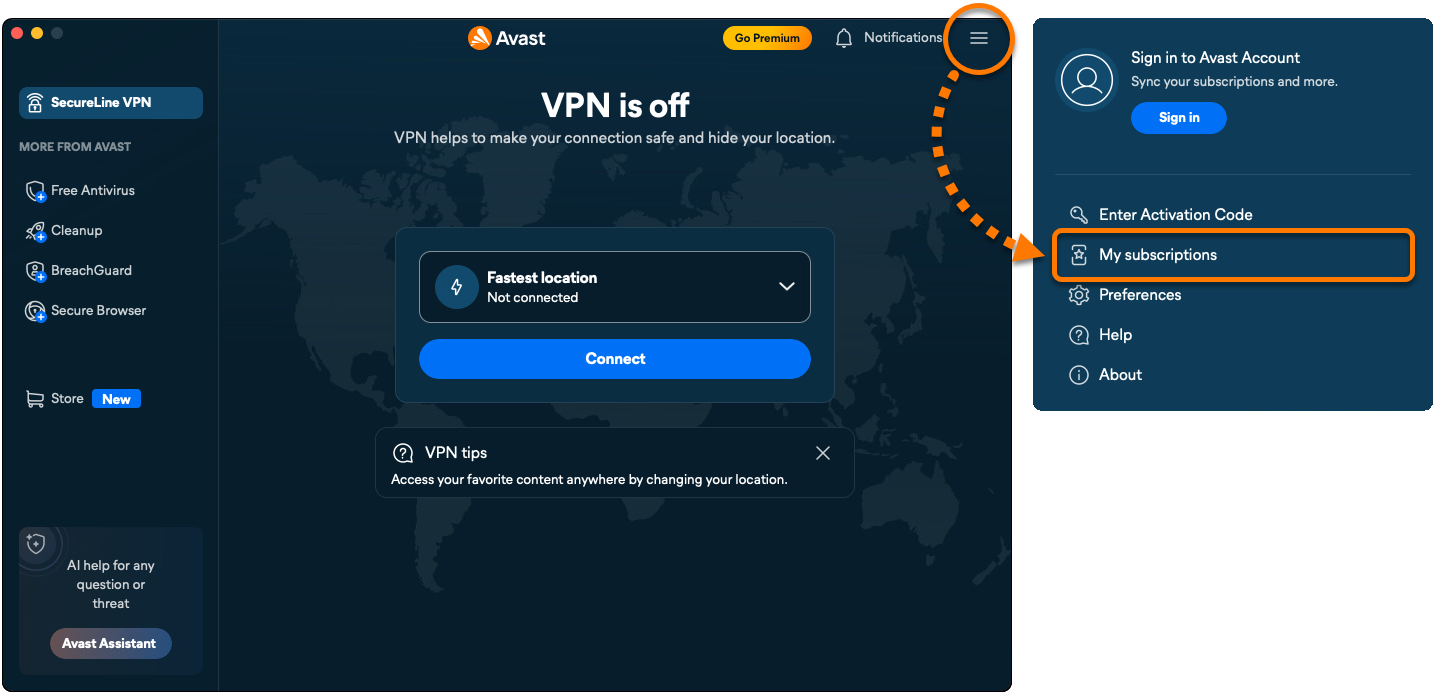
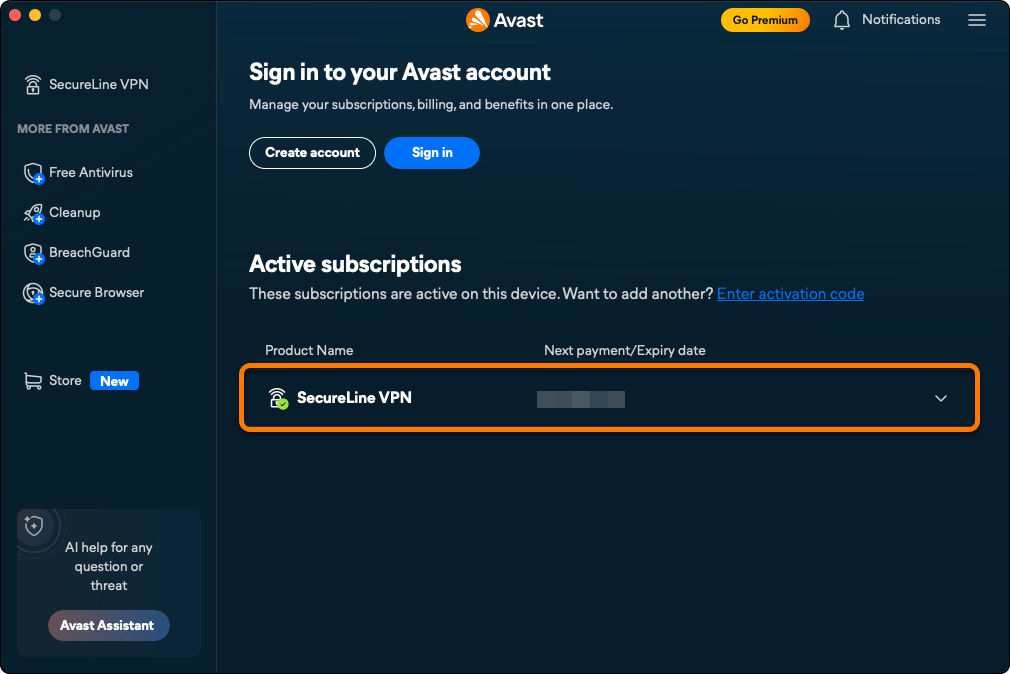
Avast VPNが有効と表示されている場合は、これ以上の操作は必要ありません。[有効なサブスクリプション] に表示されない場合は、有効なライセンスに関連付けられているアバスト アカウントにサインインするか、有効なアクティベーション コードを入力します。この記事には、両方の方法の手順が記載されています。
アバスト アカウント経由でアクティベートする
Avastアカウントを使用してAvast OneでAvast VPNを有効にするには:
- Avast Oneを開き、[
☰メニュー] ▸ [サインイン] に移動します。
- アバスト アカウントに関連付けられている電子メール アドレスを入力し、[続行] をクリックします。
- アバスト アカウントに関連付けられているパスワードを入力して [サインイン] をクリックします。
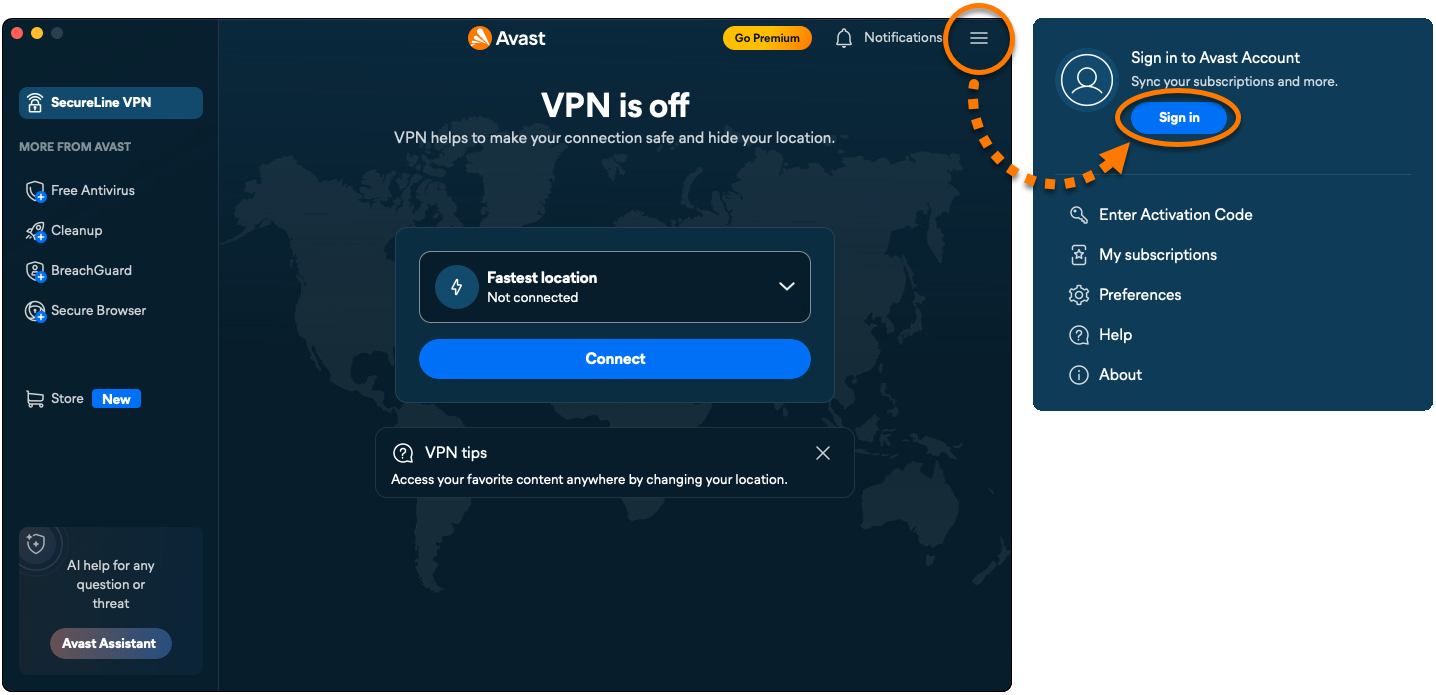
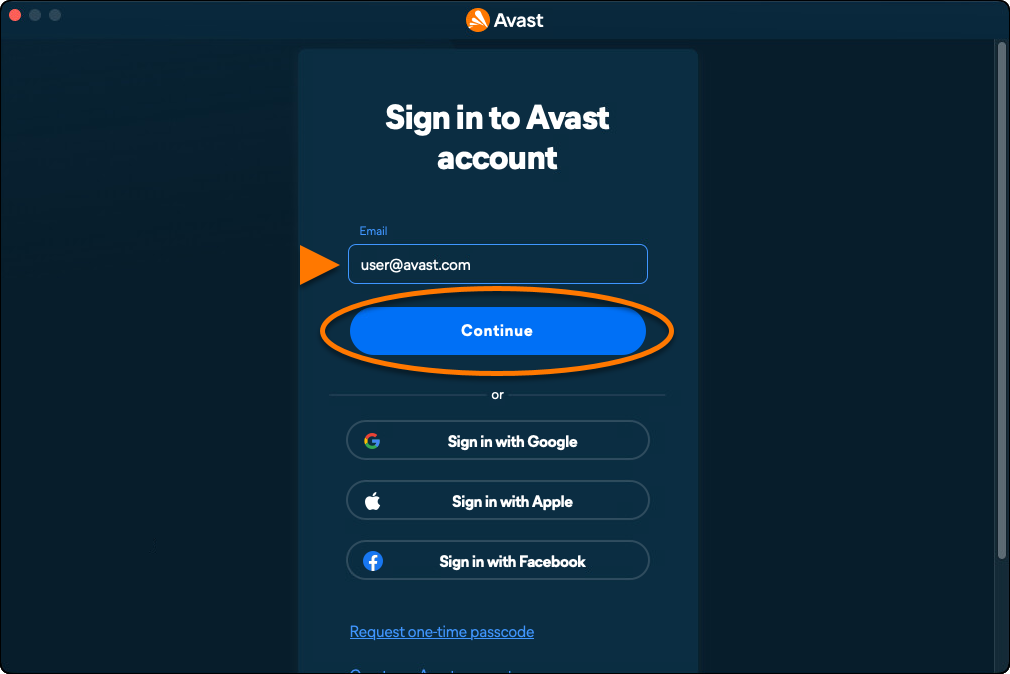
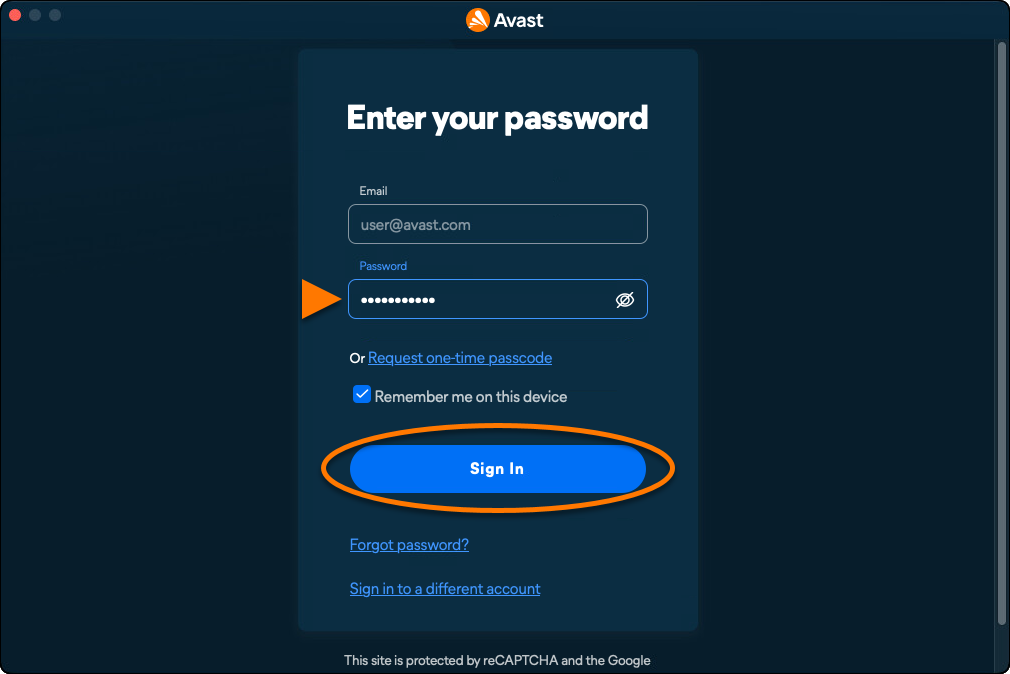
Avast VPNが有効になりました。サブスクリプションの詳細を表示するには、[☰ メニュー] ▸ [マイサブスクリプション] の順に移動します。お使いのライセンスの更新日または期限切れ日は、[アクティブなライセンス] の下に表示されます。アプリケーションは、購入時に指定した台数のデバイスでアクティベートできます。
アクティベーションがうまくいかない場合は、以下のアクティベーションの問題のトラブルシューティングセクションをご参照ください。
アクティベーション コードでアクティベートする
アクティベーションコードを使用してAvast OneでAvast VPNを有効にするには:
- Avast One を開き、[
☰メニュー] ▸ [アクティベーション コードを実行] に移動します。
- テキストボックスにアクティベーションコード (ハイフンを含む) を入力するか貼り付けて、[次へ] を 2 回クリックします。
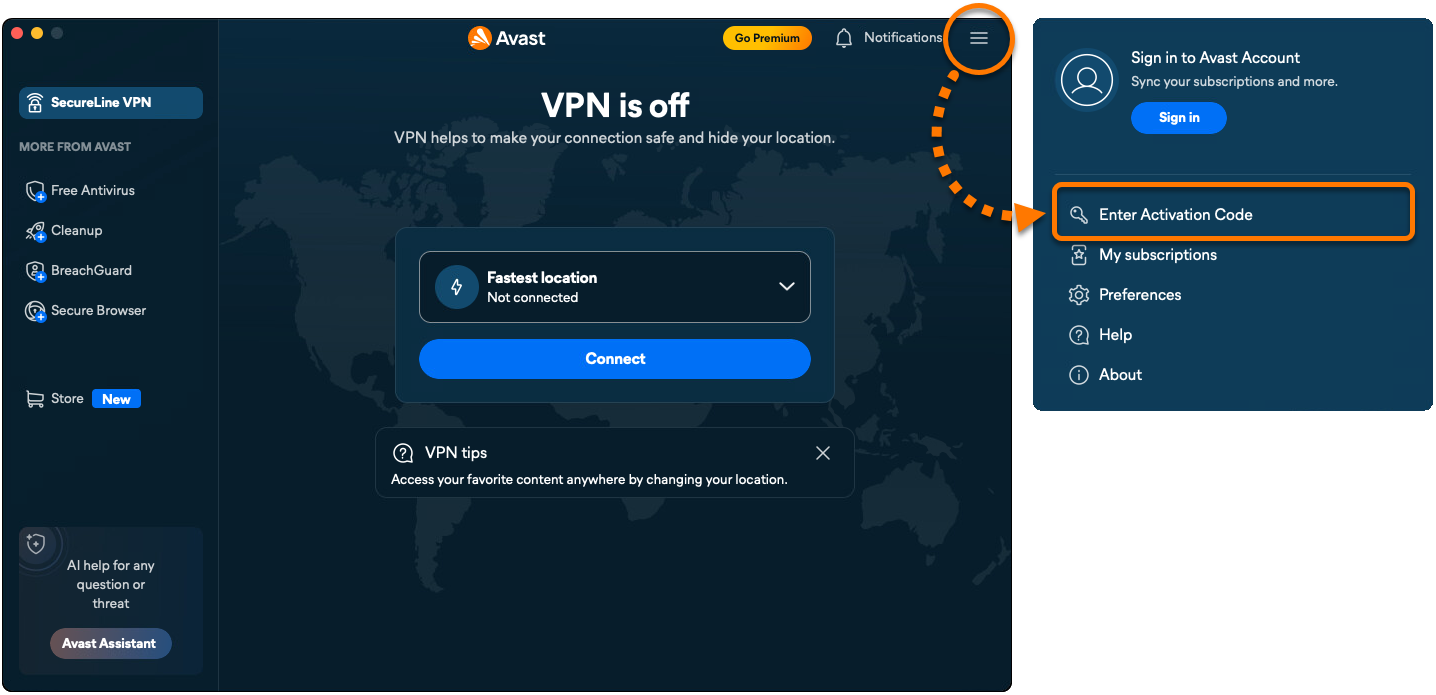
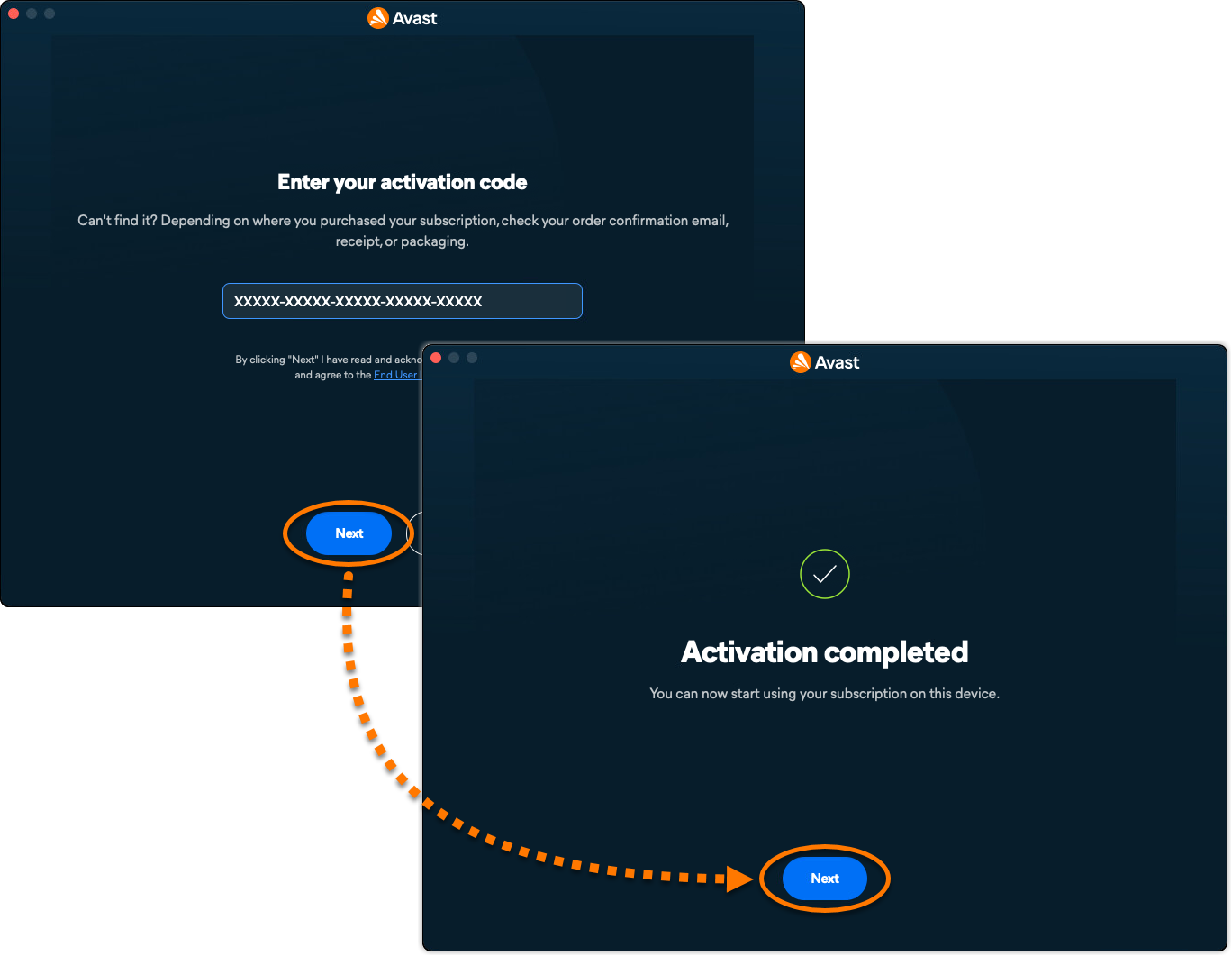
Avast VPNが有効になりました。サブスクリプションの詳細を表示するには、[☰ メニュー] ▸ [マイサブスクリプション] の順に移動します。お使いのライセンスの更新日または期限切れ日は、[アクティブなライセンス] の下に表示されます。アプリケーションは、購入時に指定した台数のデバイスでアクティベートできます。
アクティベーションがうまくいかない場合は、以下のアクティベーションの問題のトラブルシューティングセクションをご参照ください。
アクティベーション問題のトラブルシューティング
アクティベーションで問題が発生した場合は、以下の情報をご参照ください。最も一般的なアクティベーションの問題の解決方法を説明しています。
仮想プライベート ネットワーク(VPN)は、インターネット経由のプライベート トンネルとして機能することで、アップロードおよびダウンロードするデータを保護します。インターネット アクティビティを効果的に匿名化し、カフェや空港などの公共の Wi-Fi を使用するときの接続を保護します。
この記事では、Avast Oneをインストールし、その後、製品内のVPN機能をアクティブ化する方法について説明します。
Avast Oneをインストール
Avast Oneをインストールするには、次の手順に従います。
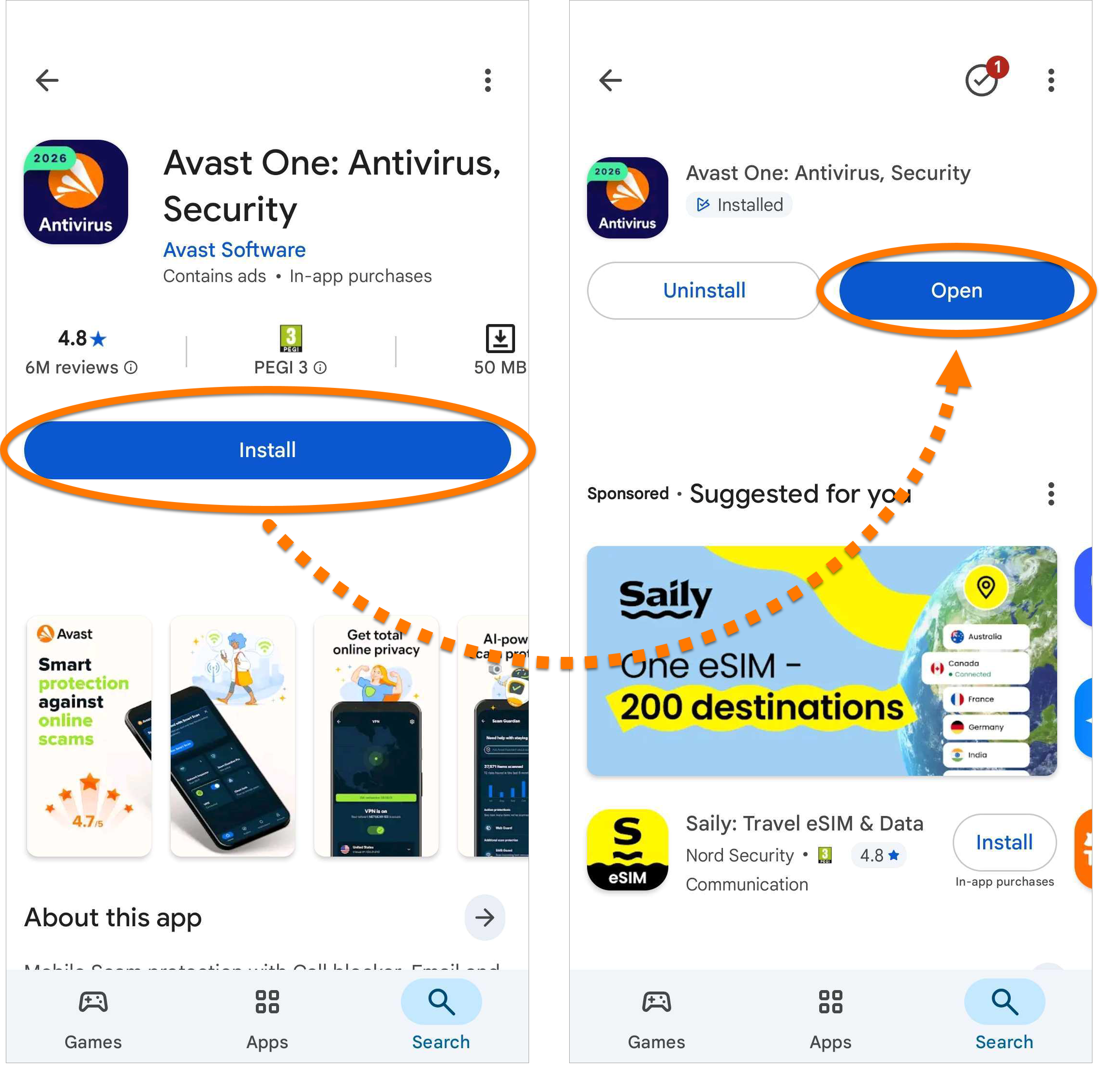
- Android デバイスで下のボタンをタップして、Google Play ストアで Avast One アプリのページを開きます。
Google Play ストアに進む - [インストール]をタップし、アプリをダウンロードしてインストールします。インストールが完了したら [開く] をタップします。
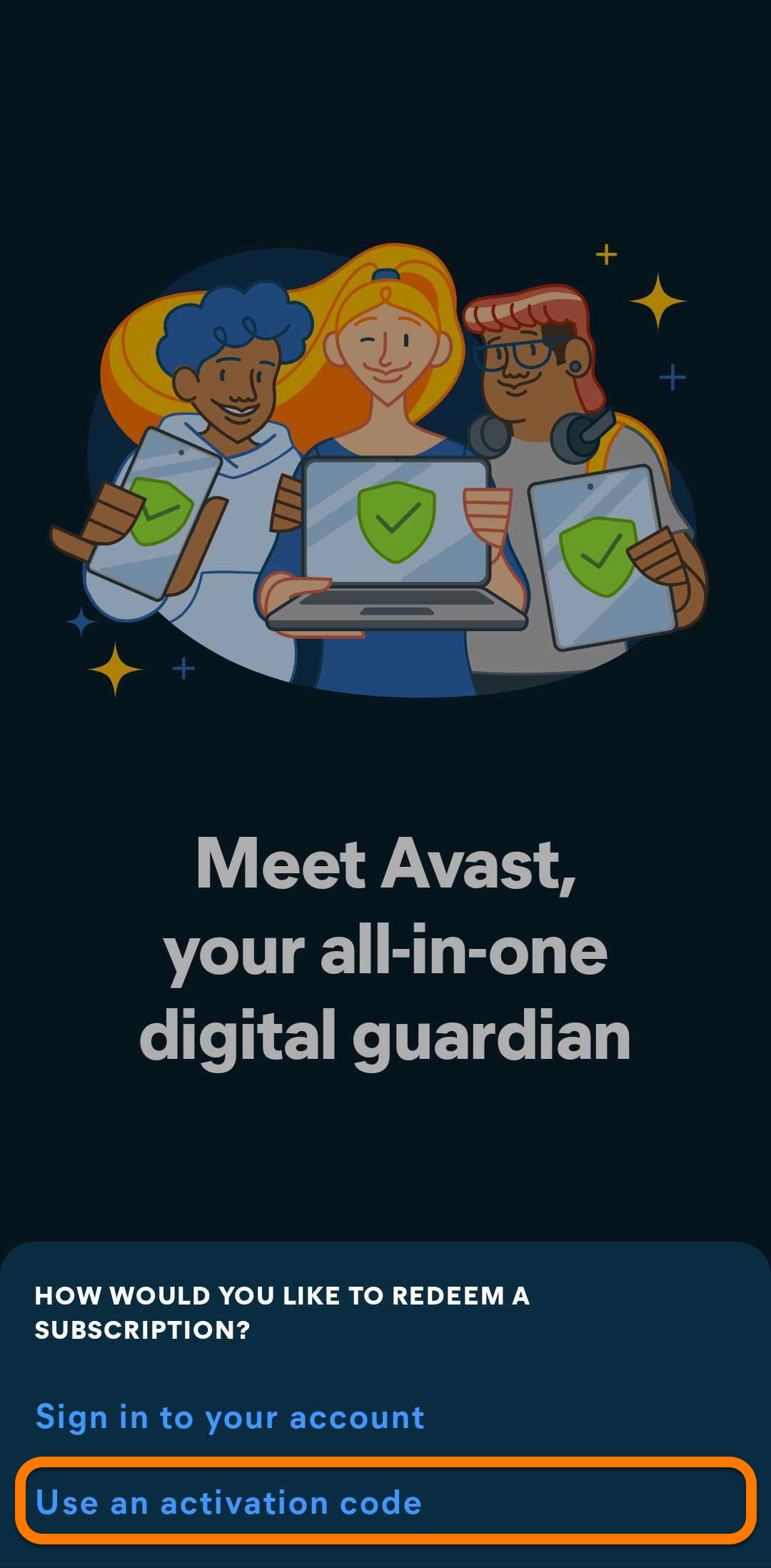
- [ご購入済みですか?] をタップします。
- 次のオプションが利用可能です。
- アカウントにサインインする: アバスト アカウントのログイン情報を使用してサブスクリプションを紐付けします。
- アクティベーションコードを使用する:Avast VPNサブスクリプションのアクティベーションコードを入力してください。
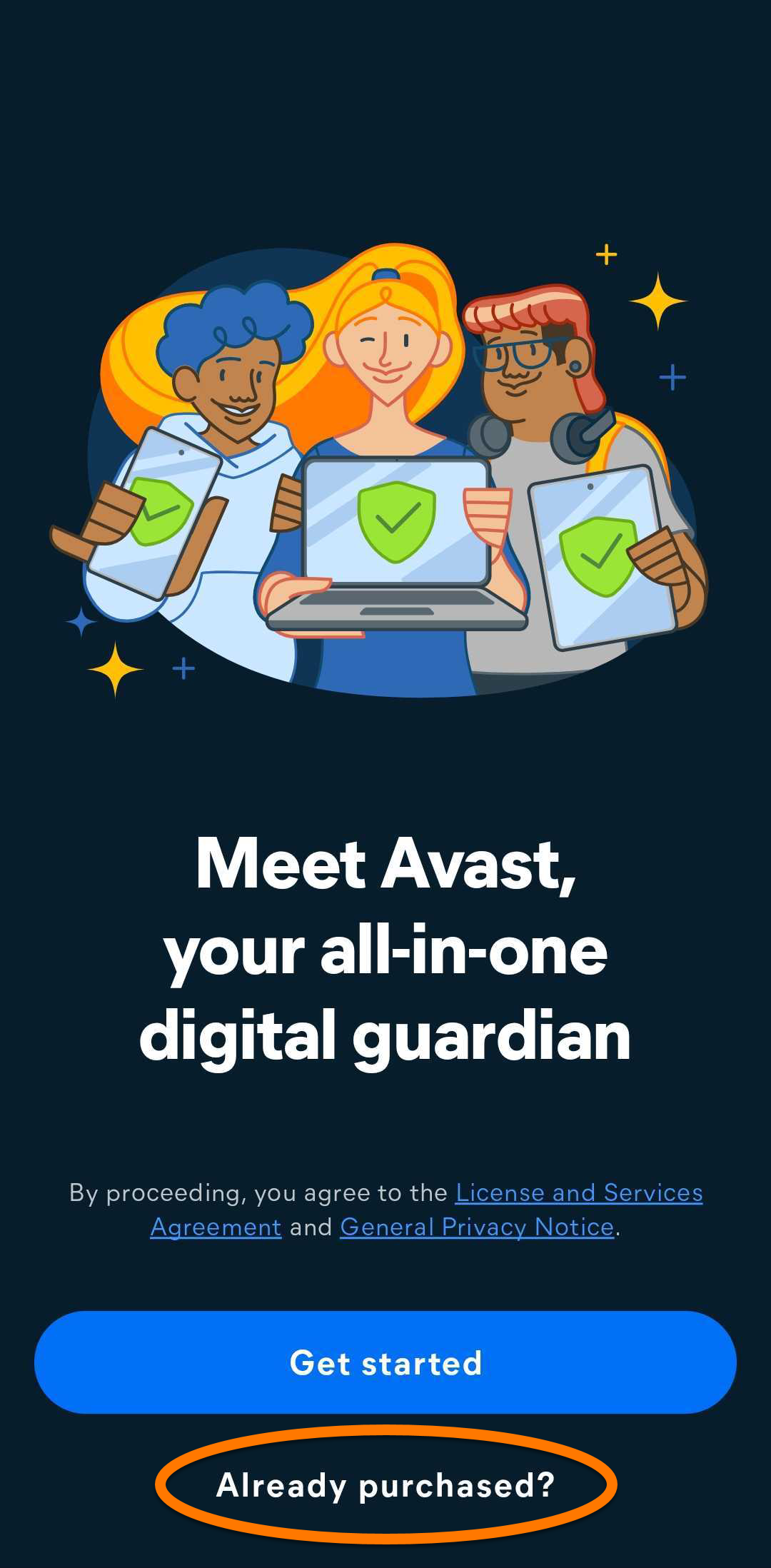
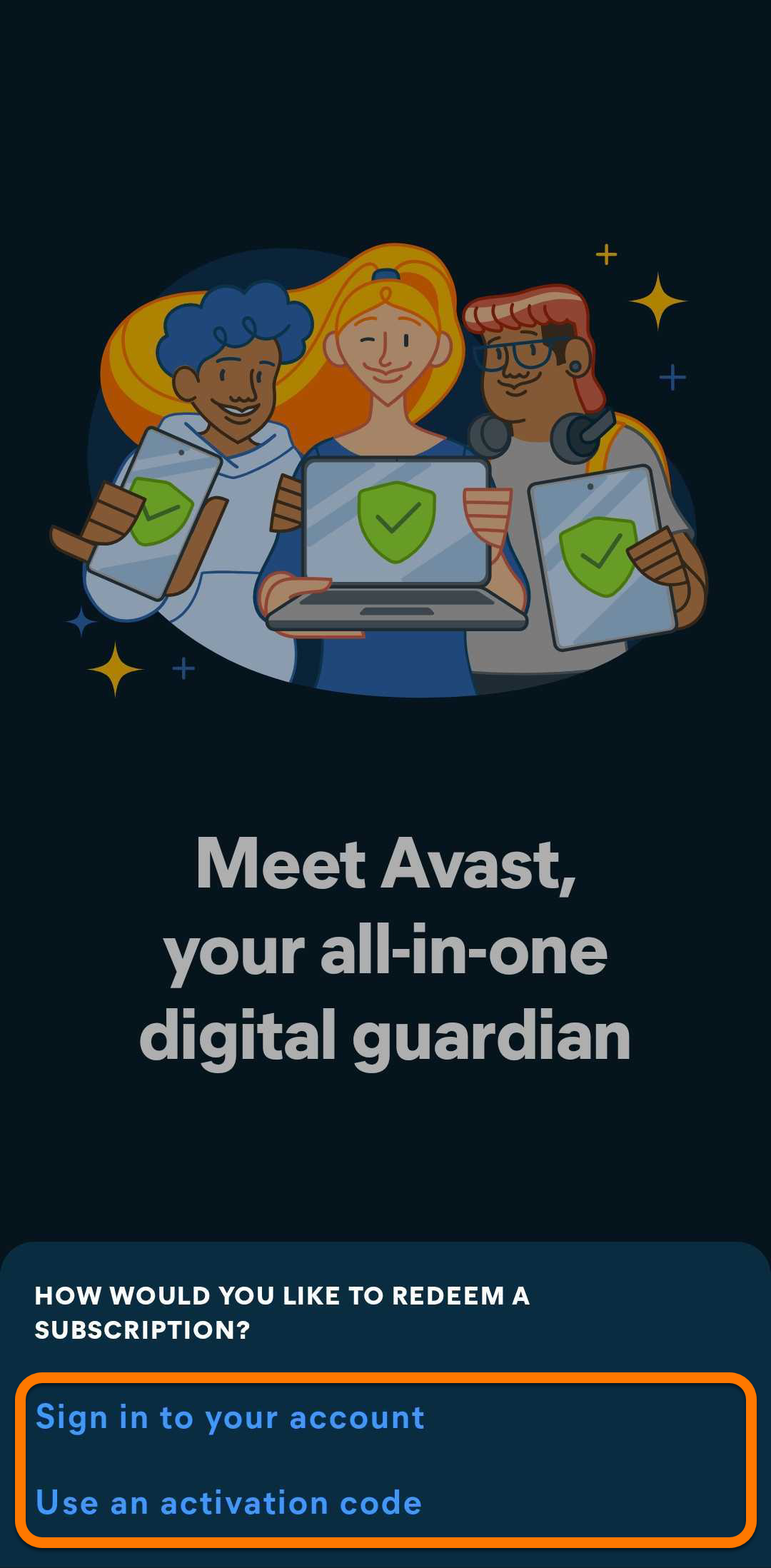
Avast One をインストールしたら、アクティブ化の詳細手順については以下のセクションを参照してください。
Avast One の VPN 機能を有効にする
Avast OneのVPN機能をアクティブ化するには、有効なライセンスにリンクされたアバストアカウントでサインインするか、アクティベーションコードを入力します。この記事では両方のアクティベーション方法の手順を説明します。
アバスト アカウントにサインイン
アバスト アカウントを使用してAvast OneのVPN機能をアクティブ化するには:
- [アカウントにサインインする] をタップします。
- アバスト アカウントに関連付けられているメール アドレスを入力し、[続行]をタップします。
- アバスト アカウントに関連付けられているパスワードを入力し、[サインイン] をタップします。
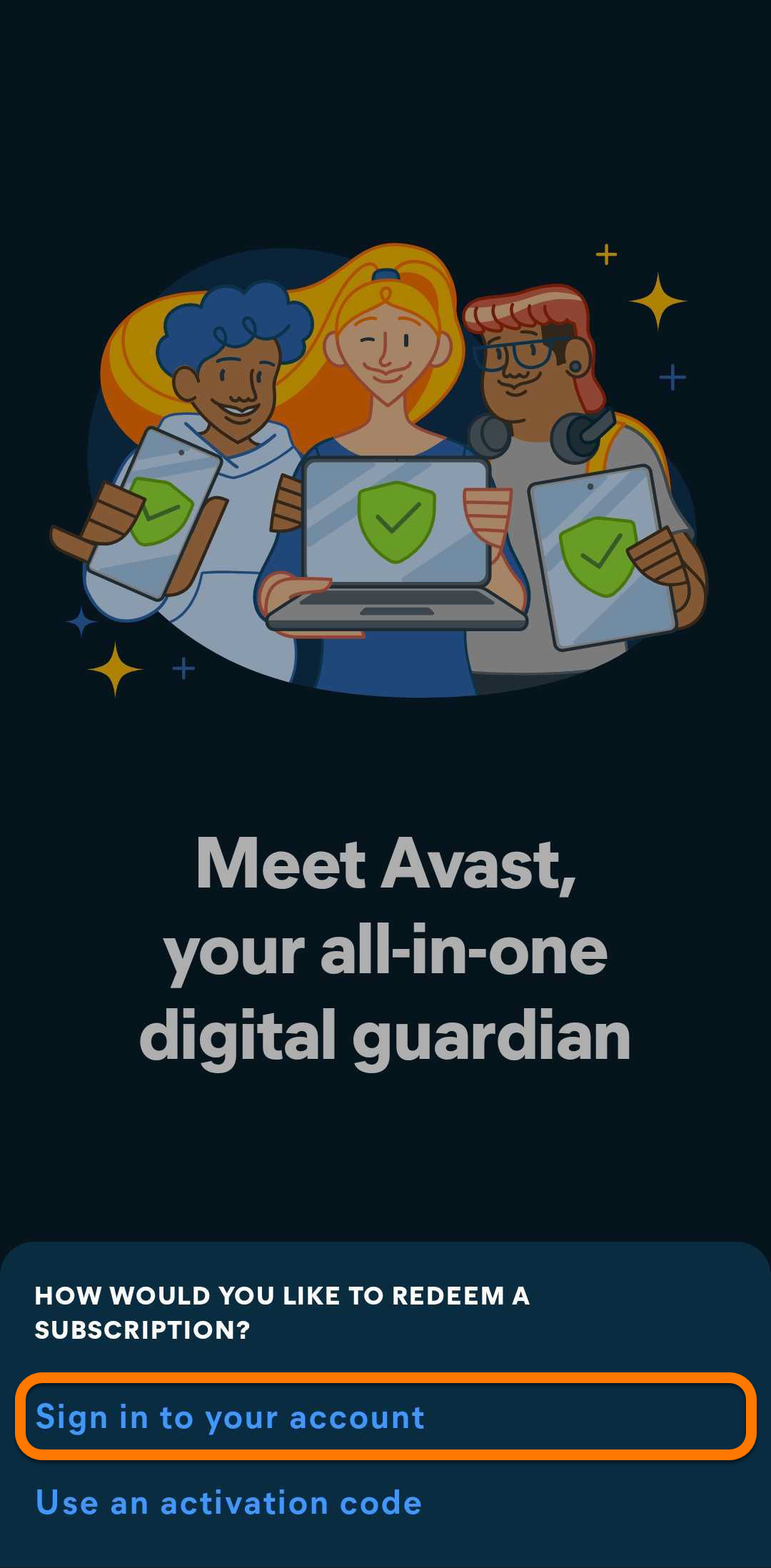
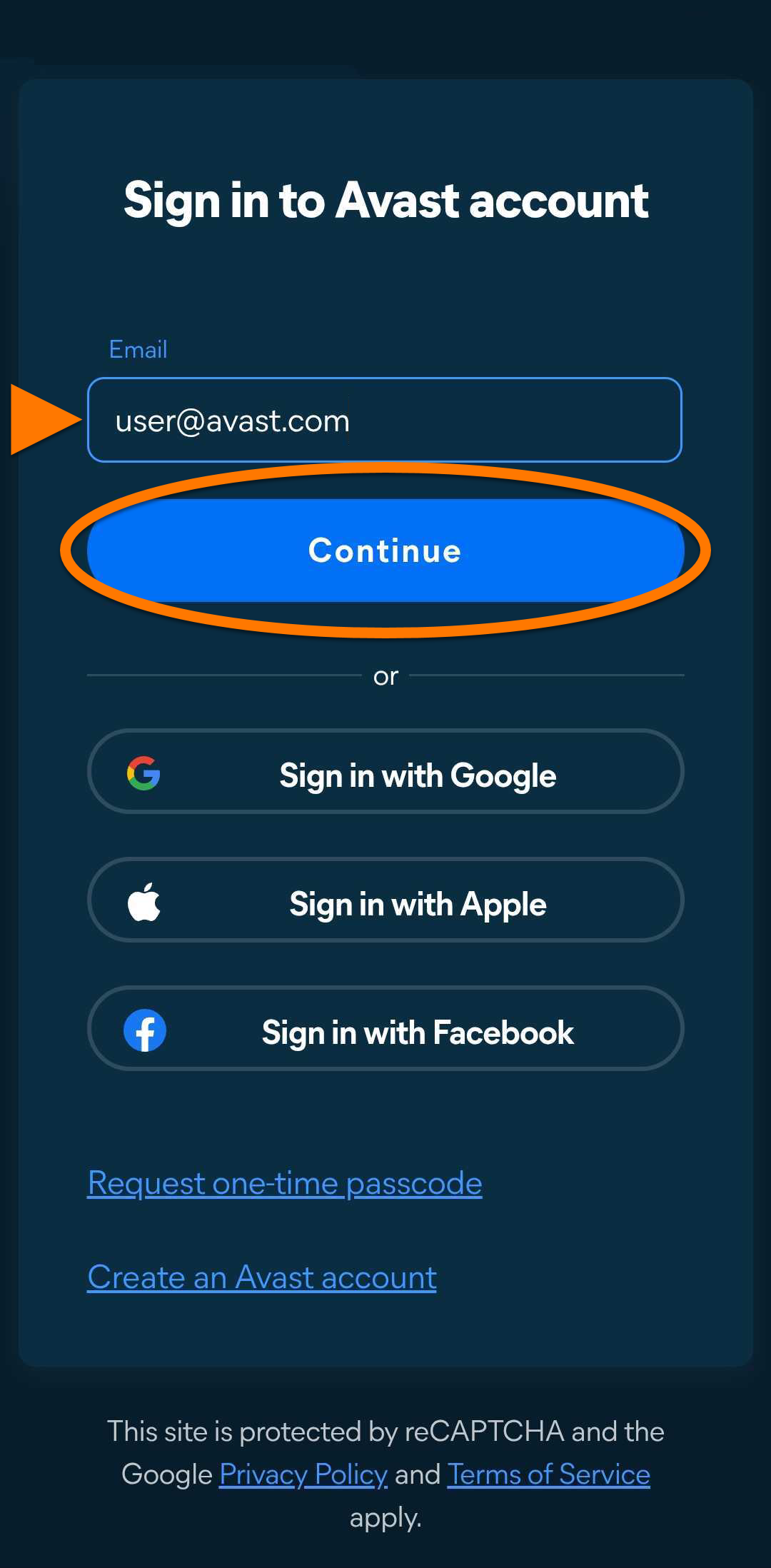
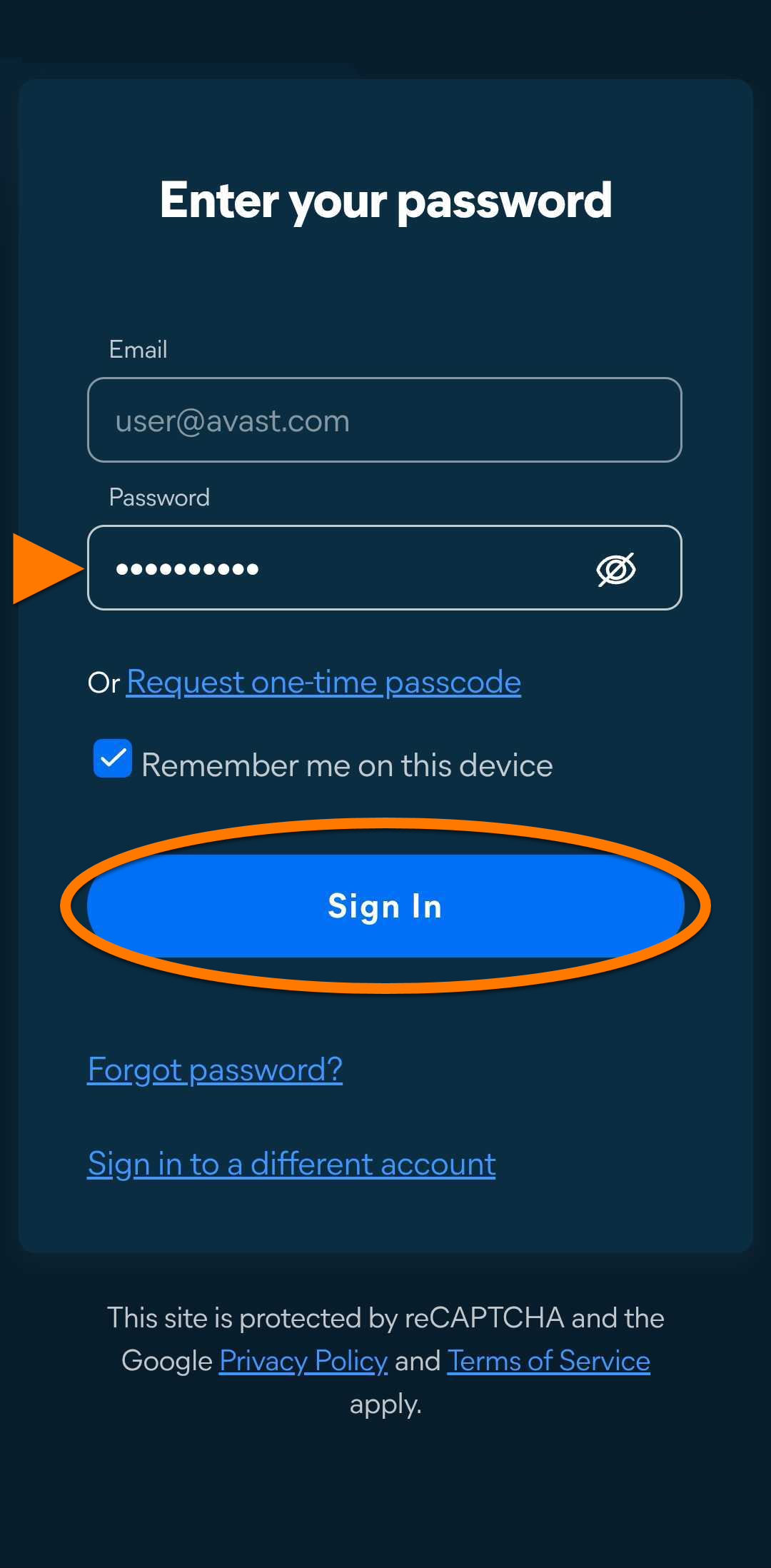
Avast One VPN機能が有効になりました。アクティベーションがうまくいかない場合は、以下の [トラブルシューティング] セクションをご参照ください。
アクティベーション コードを入力
アクティベーションコードを使用して Avast One の VPN 機能をアクティブ化するには:
- [アクティベーションコードを使用する] をタップします。
- テキストボックスにアクティベーションコード(ハイフンを含む)を入力するか貼り付けて、[Next] をタップします。
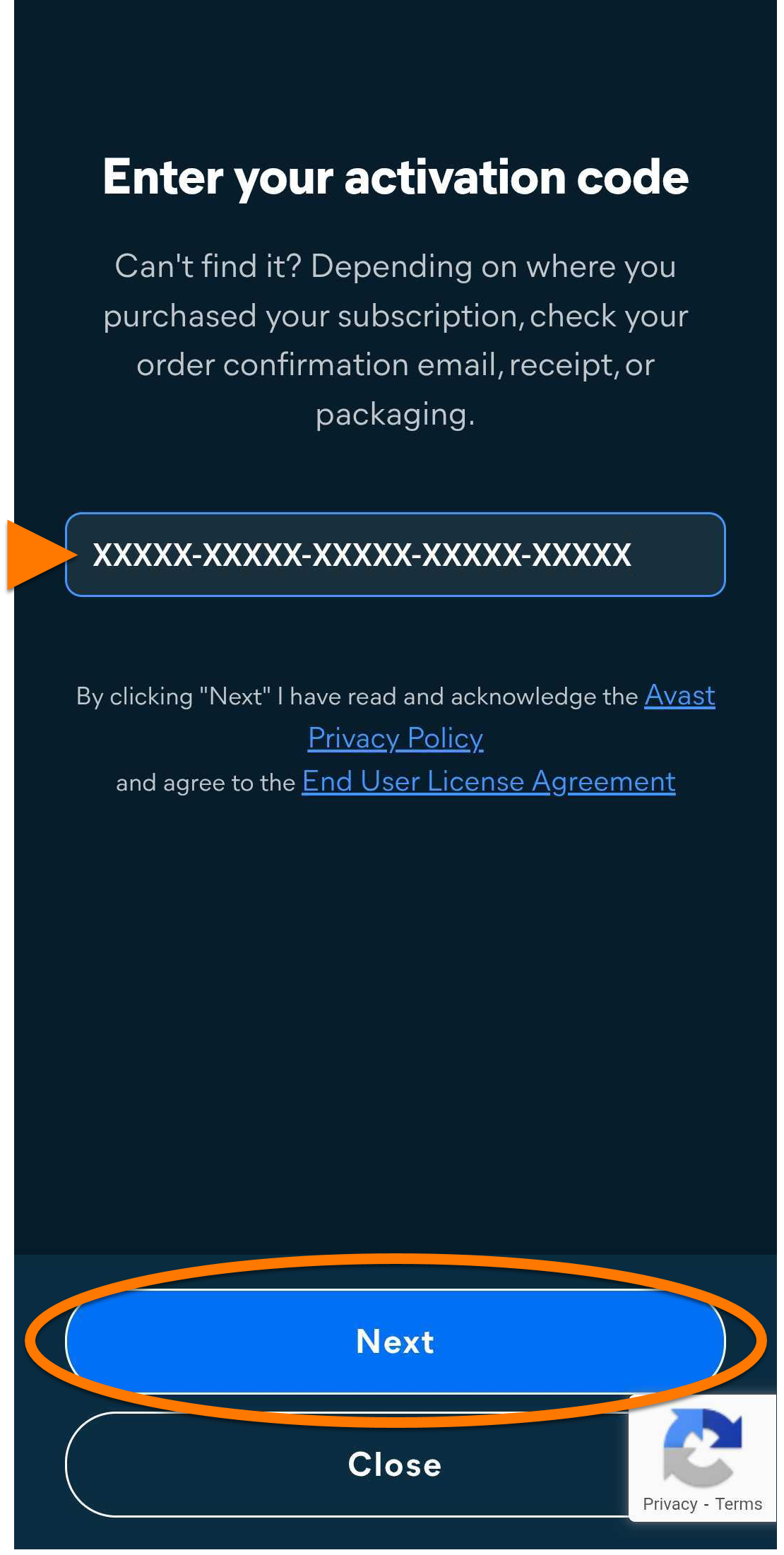
Avast One VPN機能が有効になりました。アクティベーションがうまくいかない場合は、以下の [トラブルシューティング] セクションをご参照ください。
トラブルシューティング
インストールの問題が発生した場合は、次の記事を参照して、Android デバイスが最小システム要件を満たしていることを確認してください。
アクティベーションで問題が発生した場合は、次の記事をご参照ください。
- アバストモバイルアプリにおけるアクティベーションの問題のトラブルシューティング
- 一般的なアクティベーションエラーメッセージのトラブルシューティング
- アバストアプリのアクティベーション問題のトラブルシューティング
問題が解決しない場合は、アバスト サポートにお問い合わせください。
仮想プライベート ネットワーク(VPN)は、インターネット経由のプライベート トンネルとして機能することで、アップロードおよびダウンロードするデータを保護します。インターネット アクティビティを効果的に匿名化し、カフェや空港などの公共の Wi-Fi を使用するときの接続を保護します。
この記事では、Avast Oneをインストールした後、そのVPN機能をアクティブ化する方法について説明します。
Avast Oneをインストールしてアクティブ化する
Avast Oneをインストールしてアクティブ化するには、以下の手順に従います。
- iOS デバイスで下のボタンをタップして、App Store で Avast One アプリ ページを開きます。
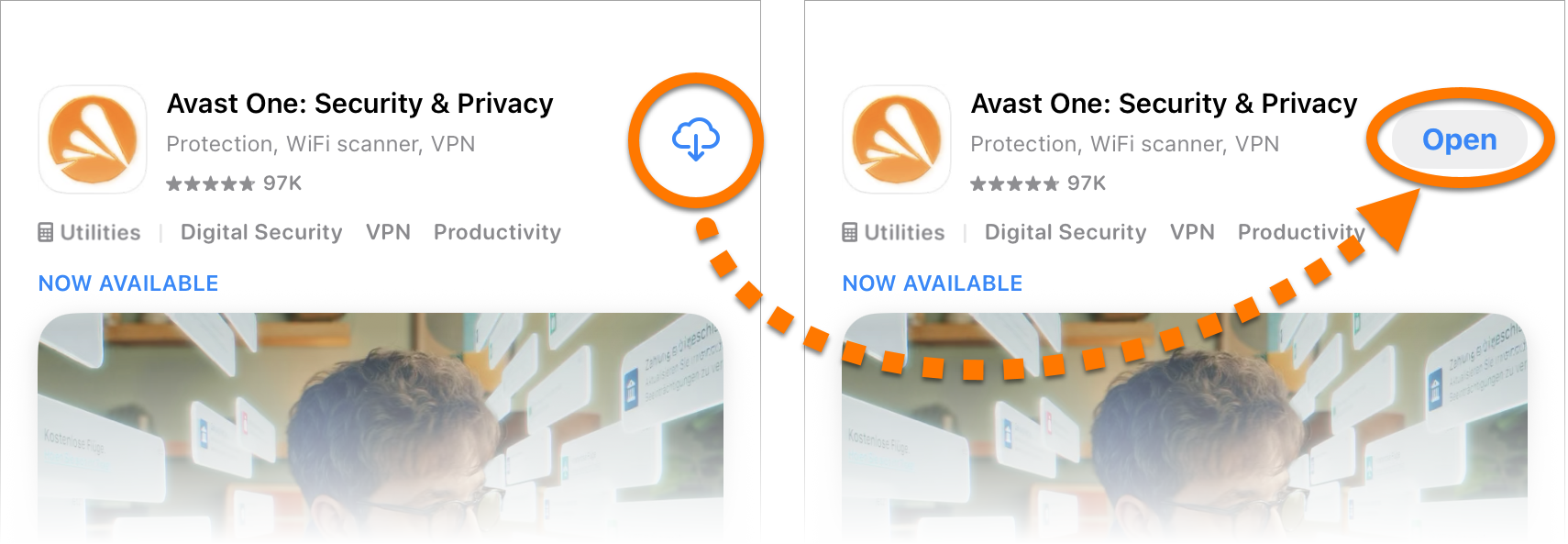
App Store に進む - [Download] ボタンをタップし、アプリをダウンロードしてインストールします。インストールが完了したら[開く]をタップします。
- [ご購入済みですか?] をタップします。
- [アカウントにサインインする] をタップします。
- アバスト アカウントに関連付けられているメール アドレスを入力し、[続行]をタップします。
- アバスト アカウントに関連付けられているパスワードを入力し、[サインイン] をタップします。
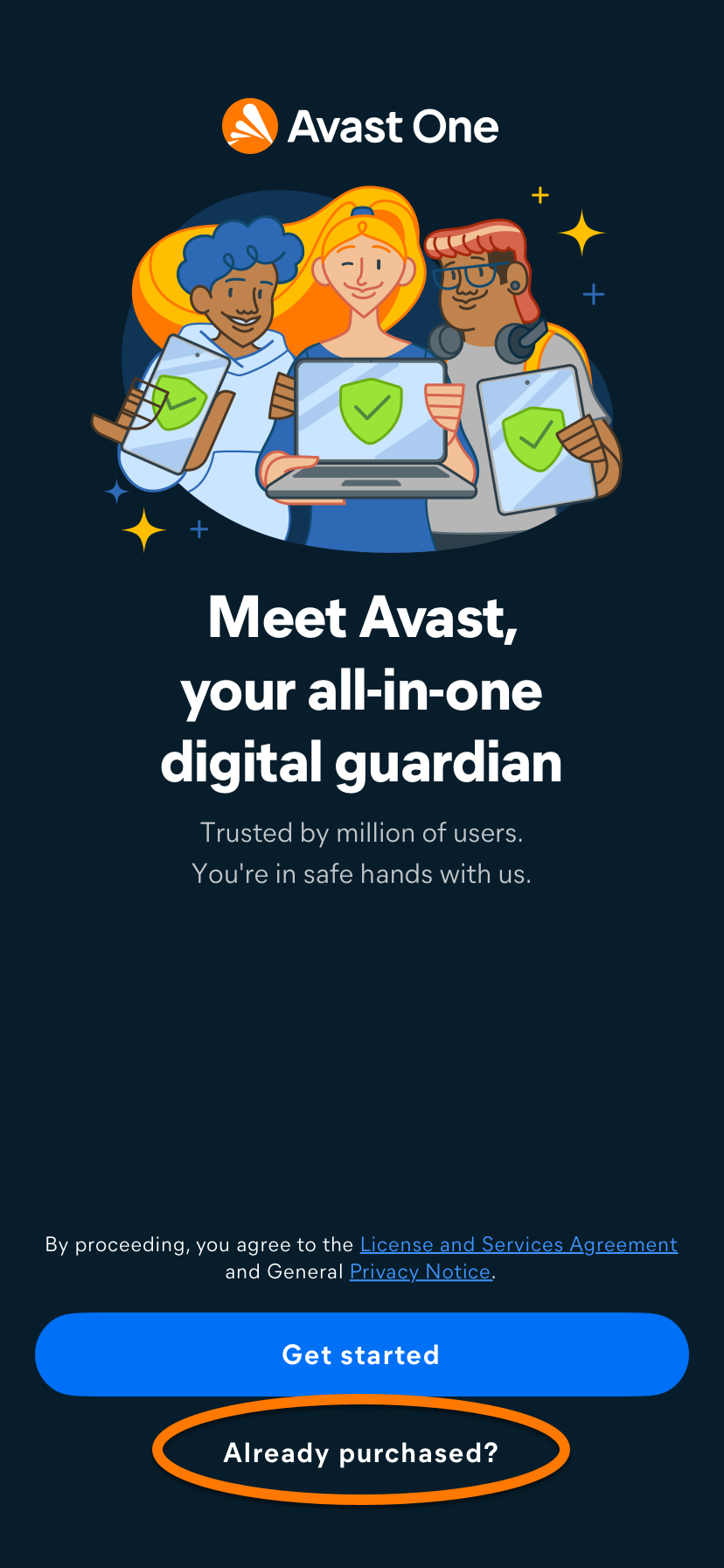
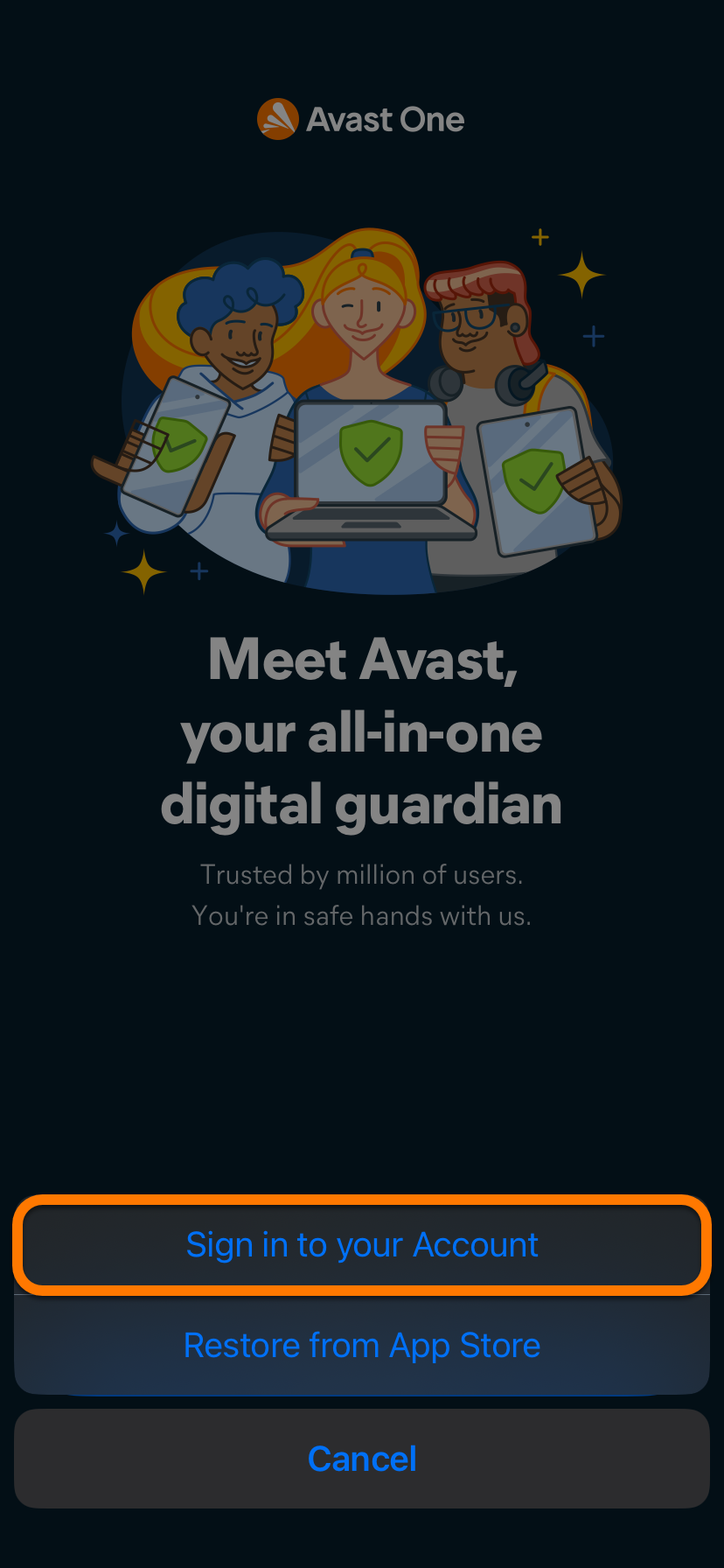
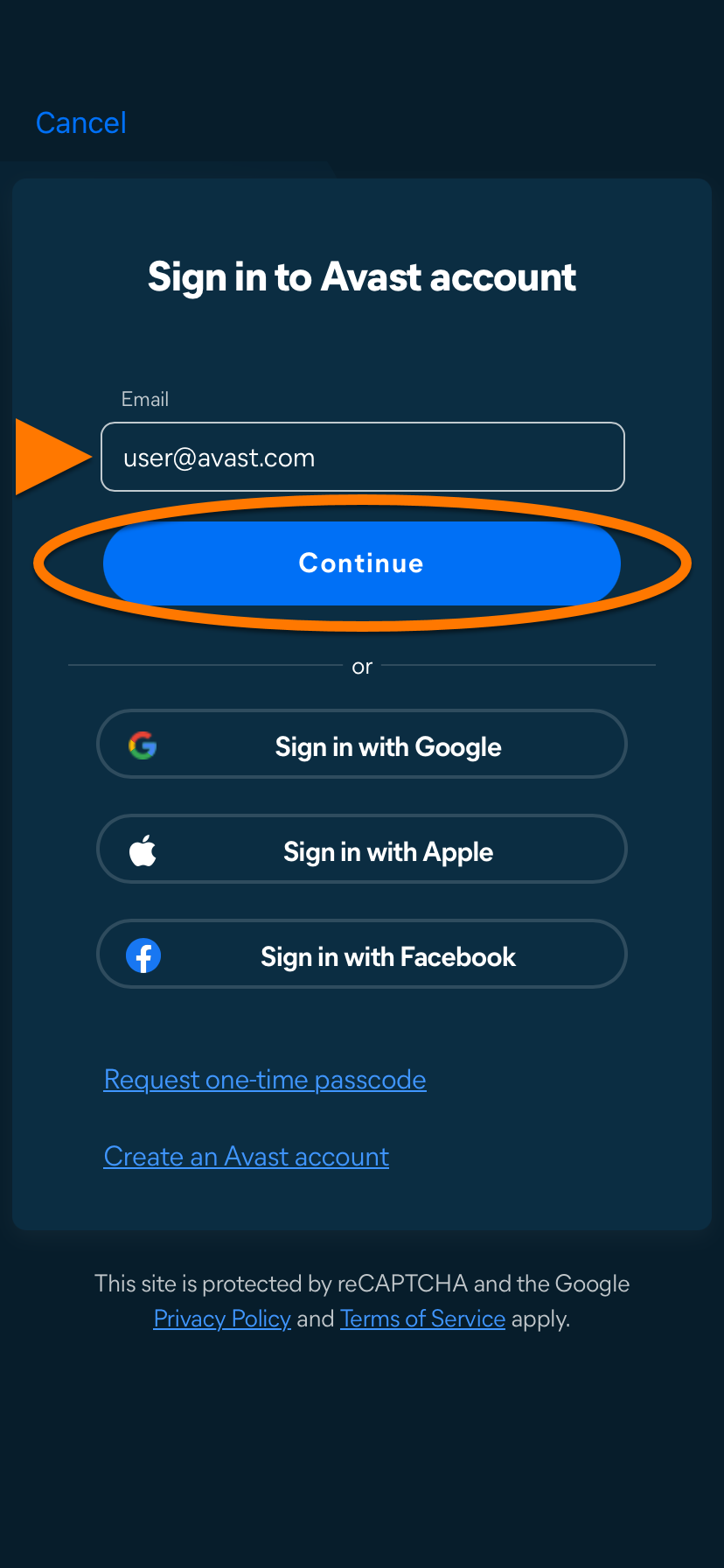
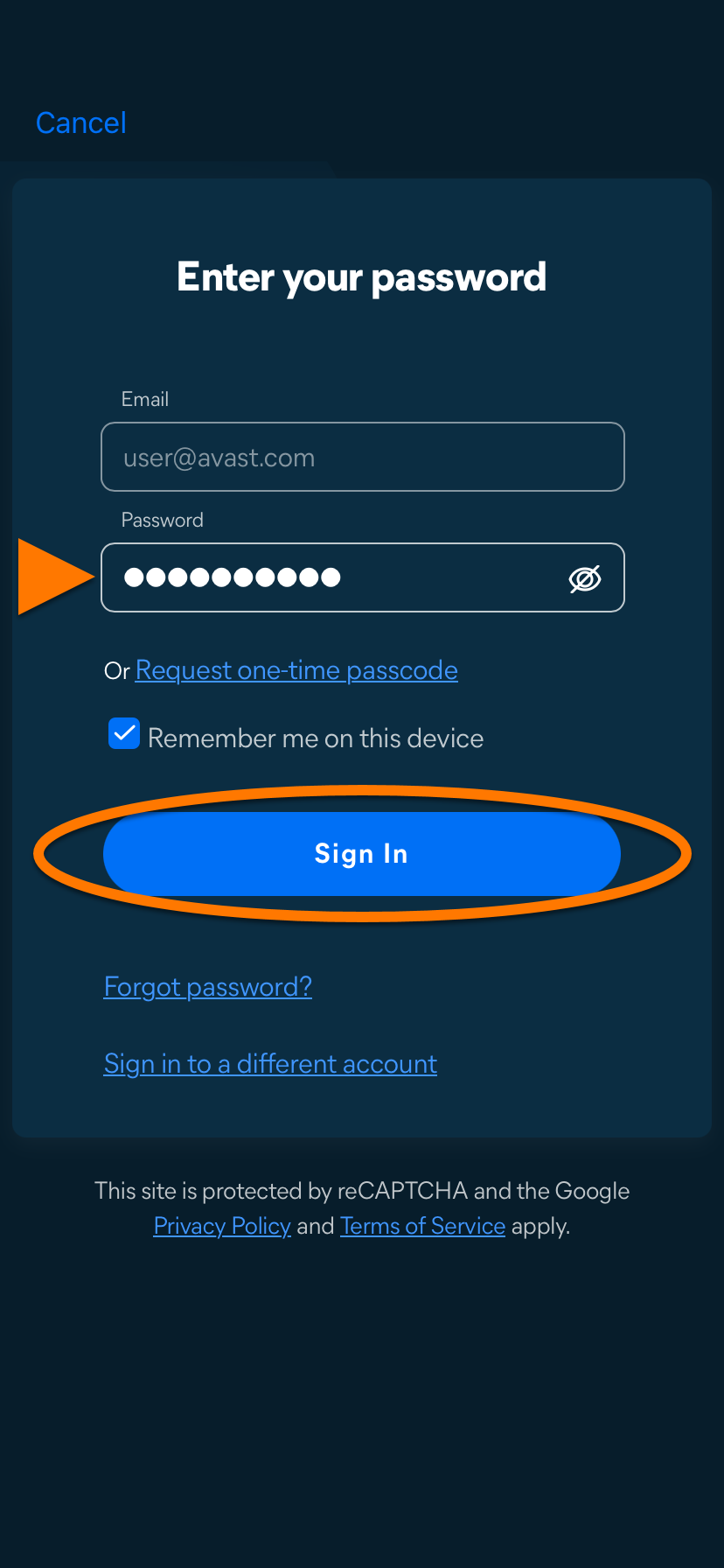
Avast One VPN機能が有効になりました。アクティベーションがうまくいかない場合は、以下の [トラブルシューティング] セクションをご参照ください。
トラブルシューティング
インストールの問題が発生した場合は、次の記事を参照して、Android デバイスが最小システム要件を満たしていることを確認してください。
アクティベーションで問題が発生した場合は、次の記事をご参照ください。
- アバストモバイルアプリにおけるアクティベーションの問題のトラブルシューティング
- 一般的なアクティベーションエラーメッセージのトラブルシューティング
- アバストアプリのアクティベーション問題のトラブルシューティング
問題が解決しない場合は、アバスト サポートにお問い合わせください。
- Avast One
- アバスト VPN
- Windows、MacOS、Android、iOS
アップデート日: 2026年10月21日

 © 2025 Gen Digital Inc.