

Avast VPN — это инструмент оптимизации с различными проверками, предназначенными для выявления ненужных элементов и проблем с производительностью. Это помогает освободить место на диске и ускорить работу системы. Это компонент в составе Avast One, который служит единым центром управления приложениями Avast.
В этой статье рассказывается, как скачать, установить и активировать Avast VPN в приложении Avast One.
Установка Avast One
Чтобы установить Avast One, выполните описанные ниже действия:
- Используйте функцию загрузки в вашем письме с подтверждением или в вашей Учетной записи Avast, чтобы загрузить установочный файл Avast One, затем сохраните его в удобном месте на устройстве Windows (по умолчанию загруженные файлы сохраняются в папку Загрузки). Также можно нажать кнопку ниже, чтобы загрузить файл установки Avast One.
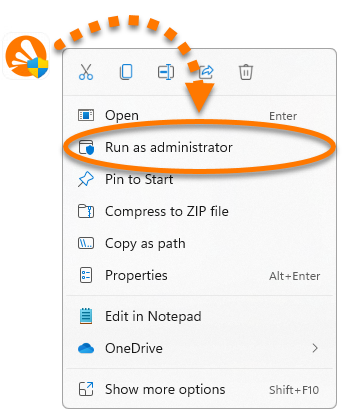
Скачать приложение Avast One VPN для Windows - Щелкните правой кнопкой мыши по загруженному установочному файлу
avast_one_vpn.exeи выберите в контекстном меню пункт «Запуск от имени администратора». Если авторизовать установку Avast One не удается, см. статью ниже. Управление административными учетными записями на устройстве с ОС Windows.
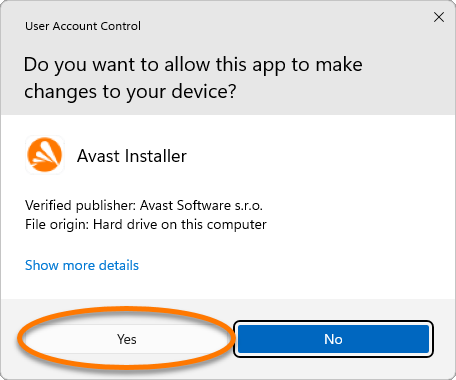
 - Если появится запрос разрешения в диалоговом окне Контроль учетных записей, нажмите Да.
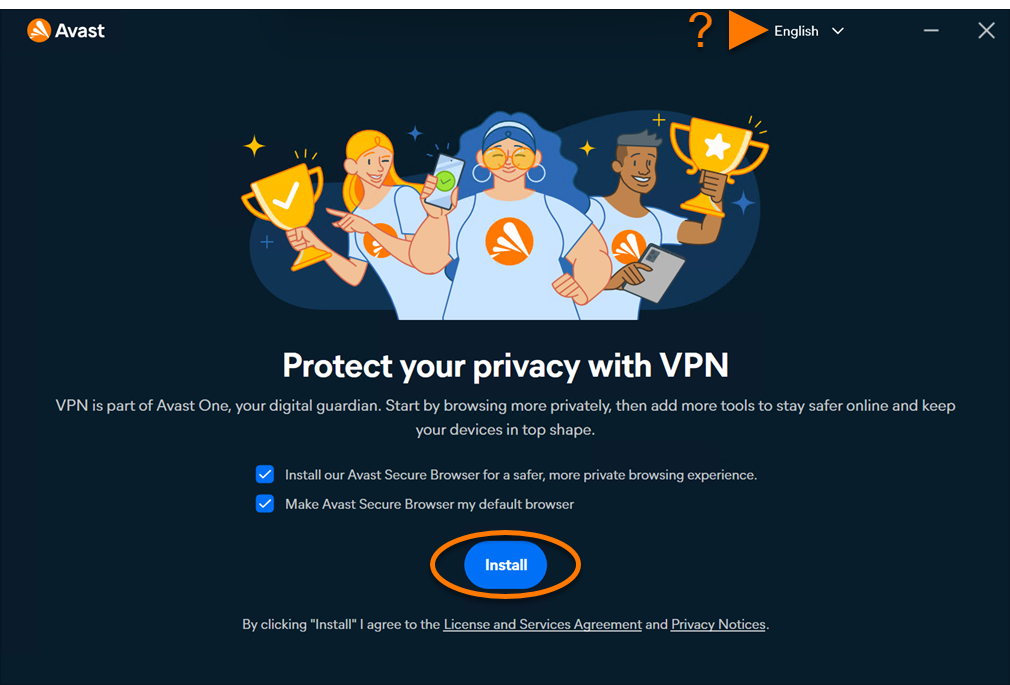
- Чтобы изменить язык установки по умолчанию, щелкните текущий язык в верхнем правом углу экрана и выберите нужный язык. Затем нажмите Установить.
На этом этапе вам может быть предложено перенести установленные автономные приложения Avast в Avast One.
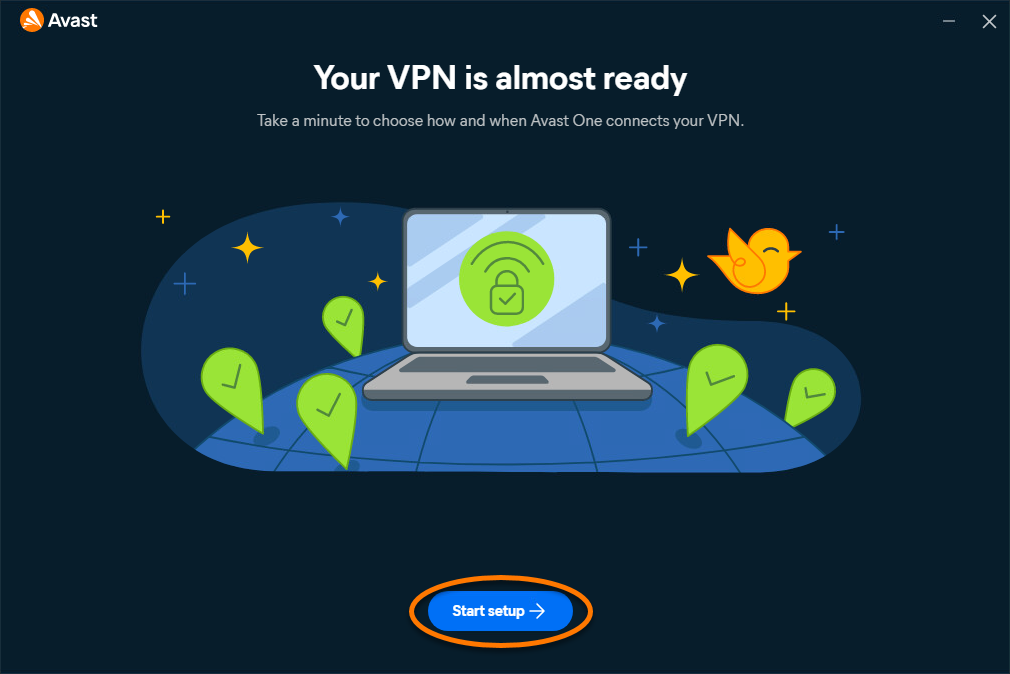
- Дождитесь, пока программа установки установит Avast One на ваше устройство с Windows, затем нажмите Начать настройку.
Приложение Avast One установлено. Чтобы проверить, активна ли ваша подписка на Avast Premium, или при необходимости активировать ее вручную, обратитесь к разделу ниже.
- Воспользуйтесь вариантом загрузки в эл. письме с подтверждением или в Учетной записи Avast, чтобы загрузить установочный файл Avast One, а затем сохраните его в удобном месте на своем Mac (по умолчанию загруженные файлы сохраняются в папку Загрузки). Или нажмите кнопку ниже, чтобы загрузить файл установки Avast One.
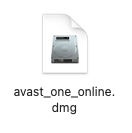
Скачать Avast One VPN для Mac - Дважды щелкните по загруженному установочному файлу
avast_one_vpn.dmg.
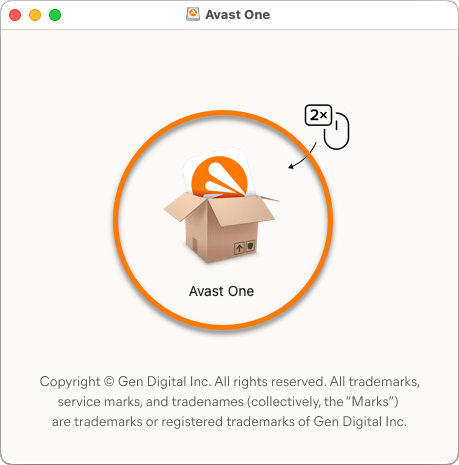
- Дважды щелкните значок Avast One.
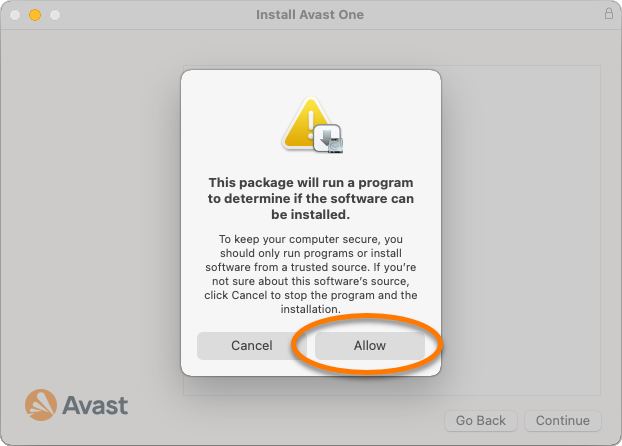
- В новом окне нажмите Разрешить.
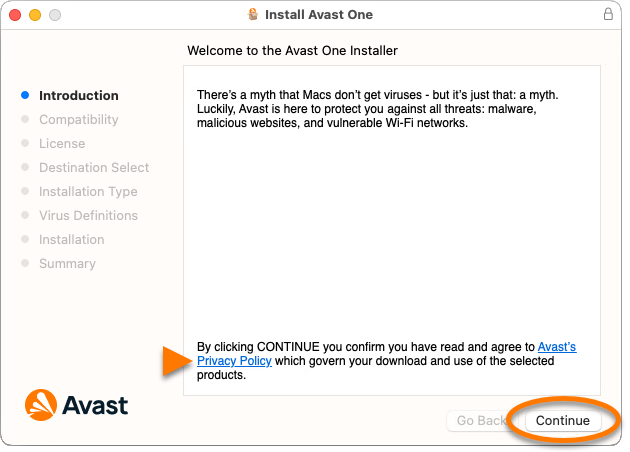
- Нажмите Продолжить, чтобы подтвердить, что вы принимаете Политику конфиденциальности компании Avast.
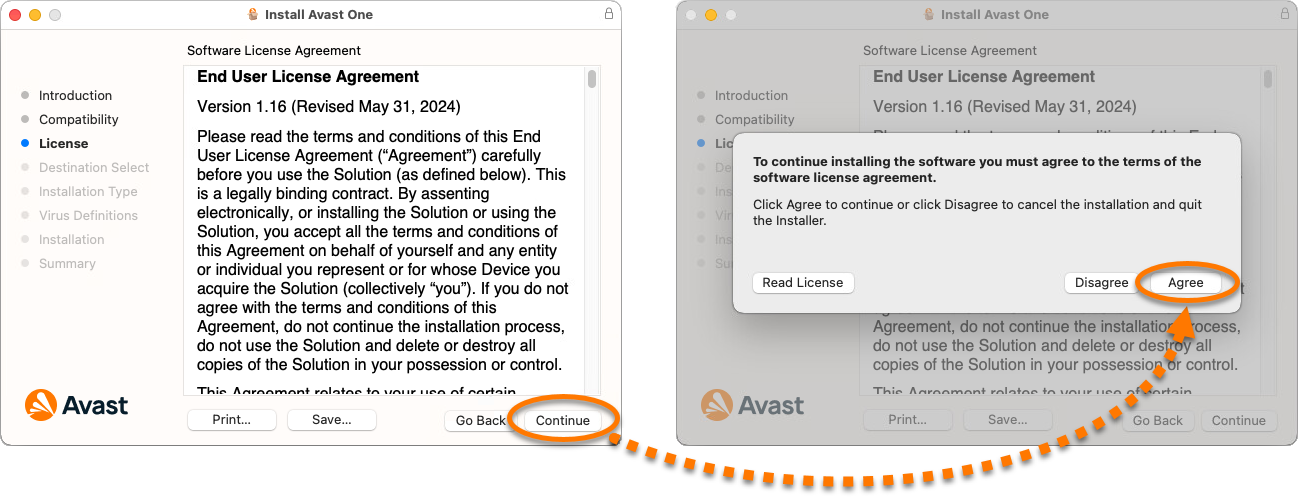
- Нажмите Продолжить, чтобы подтвердить, что вы прочитали Лицензионное соглашение с пользователем, а затем нажмите Соглашаюсь, чтобы подтвердить принятие условий.
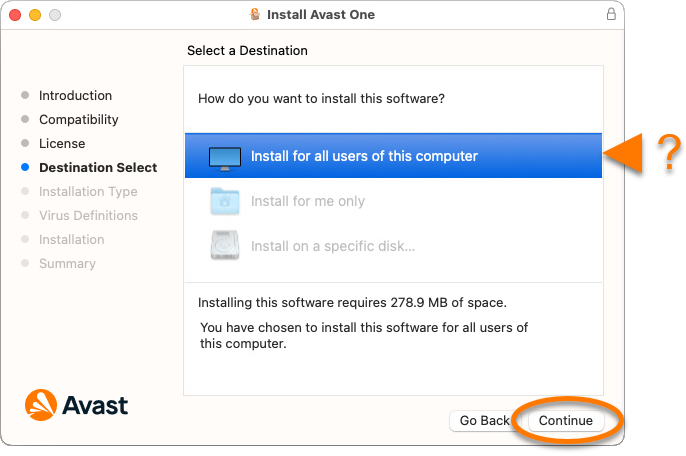
- Выберите пользователей, которым нужно предоставить доступ к Avast One, затем нажмите Продолжить.
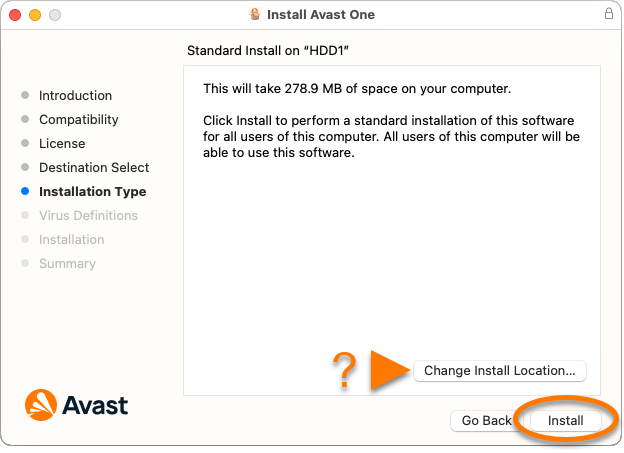
- Нажмите Установить, чтобы продолжить установку по умолчанию. Либо нажмите Изменить расположение установки..., если вы хотите изменить параметры по умолчанию.
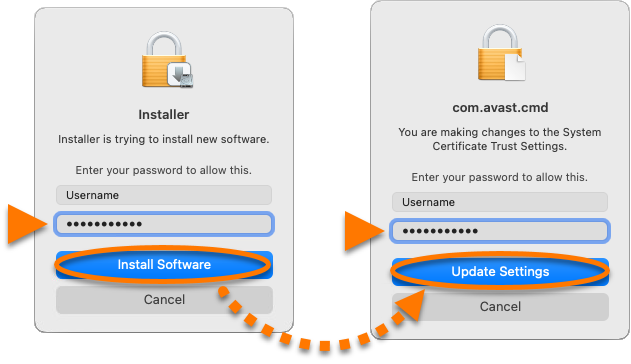
- Введите пароль, который используется для запуска Mac, а затем нажмите Установить ПО. При появлении запроса введите этот пароль еще раз и нажмите Обновить настройки.
- Когда отобразится уведомление Расширение системы заблокировано, нажмите кнопку OK.
- Нажмите Закрыть ▸ Переместить в корзину.
- Нажмите Начать.
На этом этапе вам может быть предложено перенести установленные автономные приложения Avast в Avast One.
- Нажмите кнопку Продолжить.
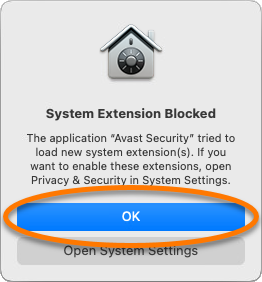
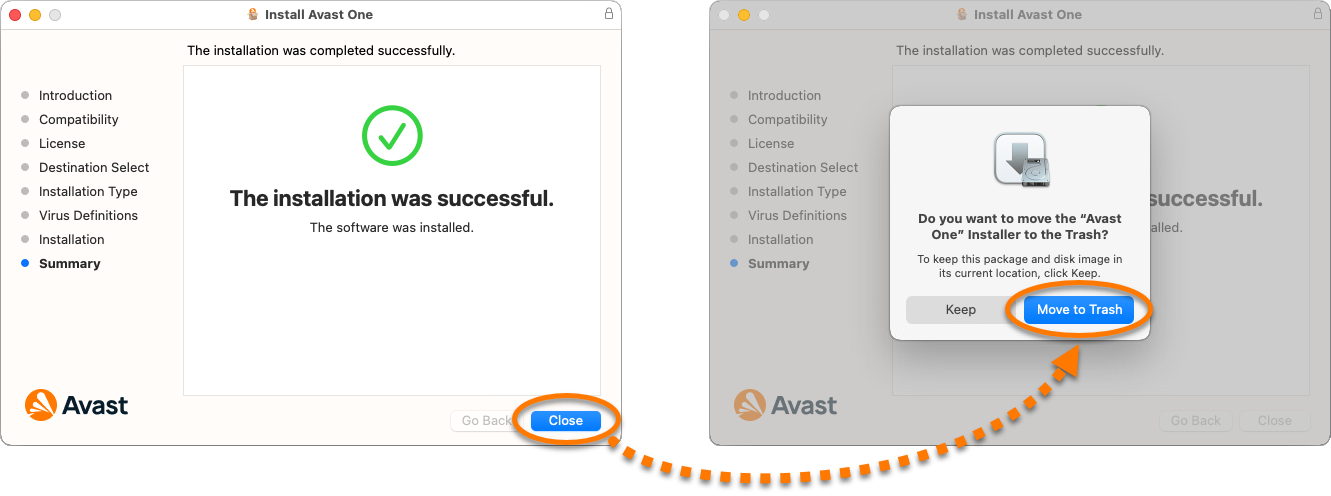
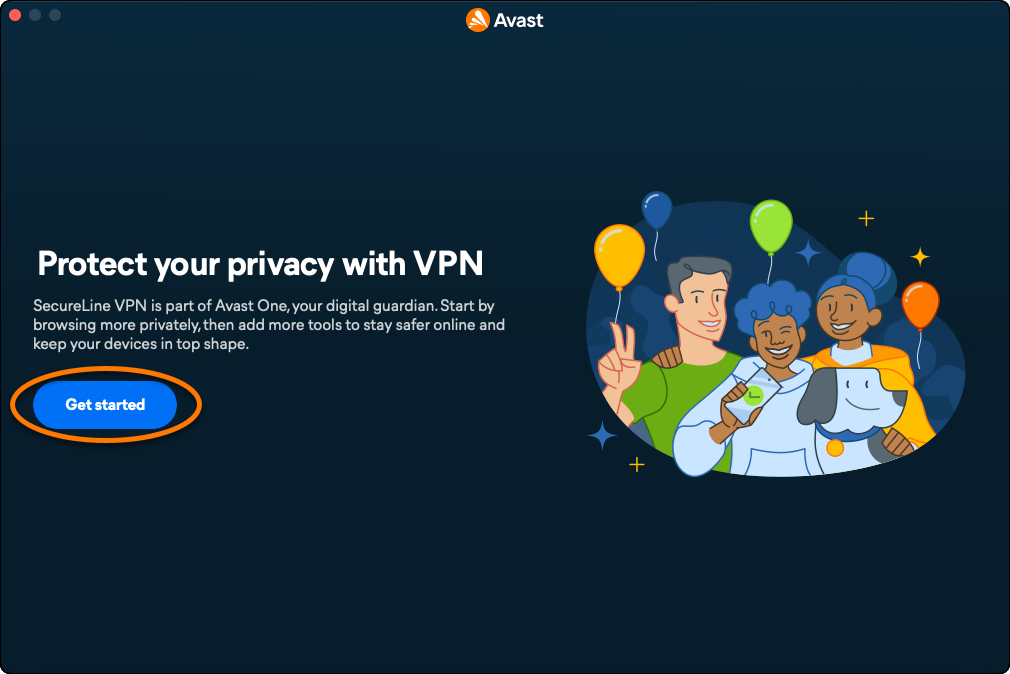
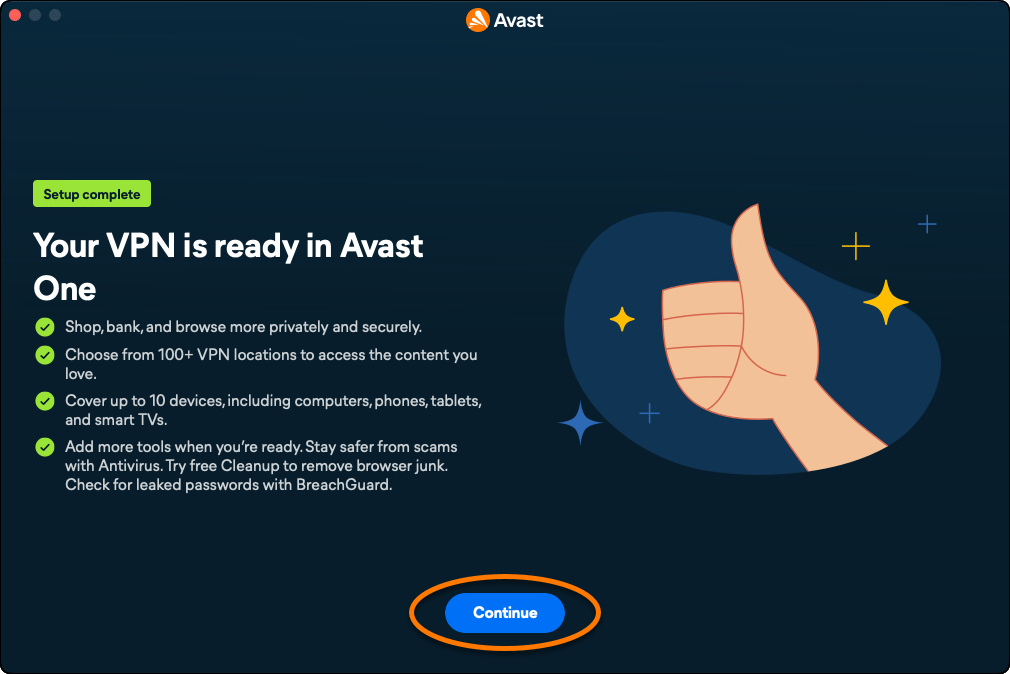
Приложение Avast One установлено. Чтобы проверить, активна ли ваша подписка на Avast Premium, или при необходимости активировать ее вручную, обратитесь к разделу ниже.
Активация Avast VPN
Автоматическая активация
Если вы скачали установочный файл из своей учетной записи Avast или по ссылке в письме с подтверждением, компонент Avast One VPN обычно активируется автоматически после установки.
Чтобы убедиться, что функция VPN активна, выполните следующие действия:
- Откройте Avast One, затем перейдите в
•••Меню ▸ Моя учетная запись.
- Проверьте, указан ли сервис VPN в разделе «Активные подписки».
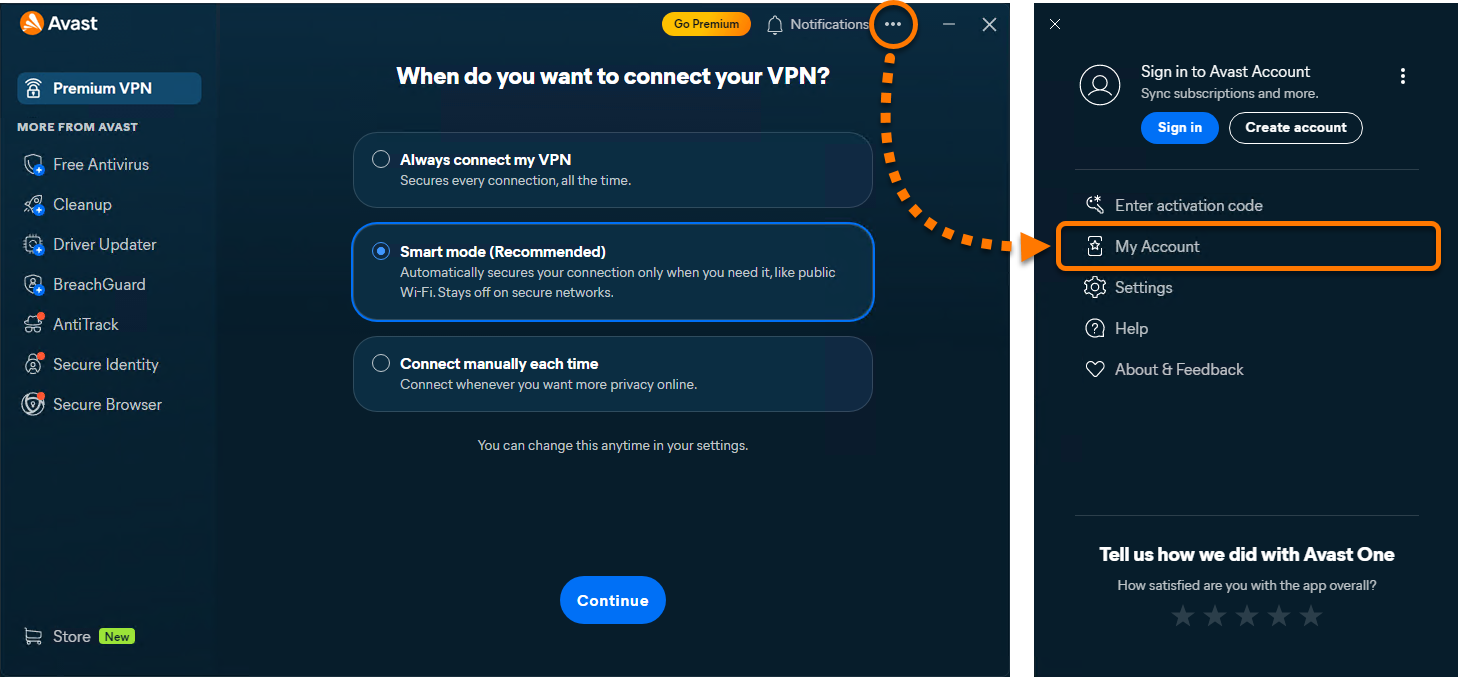
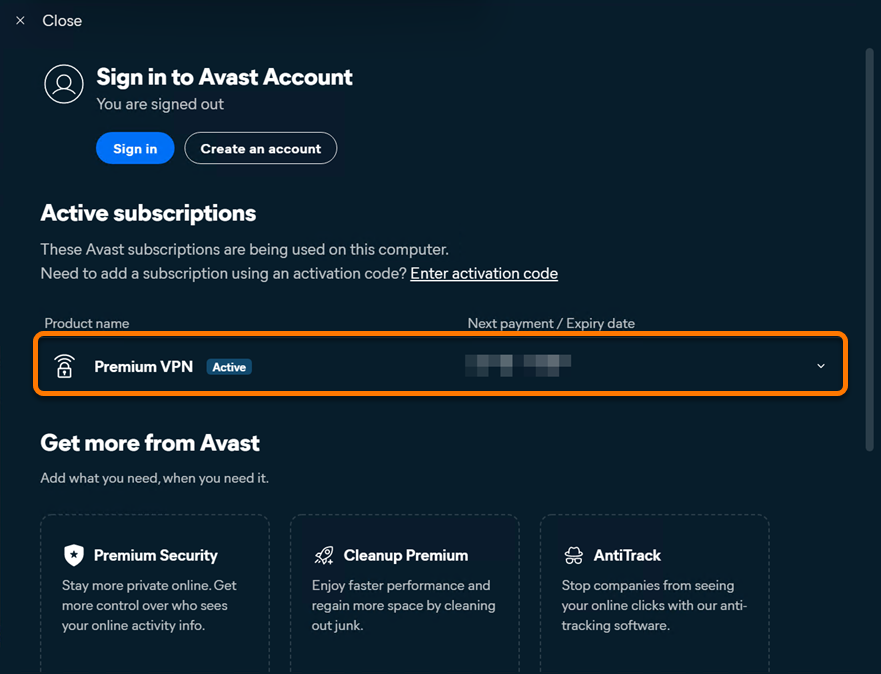
Если компонент Avast VPN указан как активный, дополнительных действий не требуется. Если ее нет в списке Активные подписки, войдите в учетную запись Avast, связанную с действующей подпиской, или введите действительный код активации. В этой статье приведены инструкции для обоих способов.
Активация с помощью учетной записи Avast
Чтобы активировать функцию Avast VPN в продукте Avast One с помощью учетной записи Avast:
- Откройте Avast One, затем перейдите в
•••Меню ▸ Войти.
- Введите адрес эл. почты, связанный с вашей учетной записью Avast, а затем нажмите Продолжить.
- Введите пароль, связанный с вашей учетной записью Avast, а затем нажмите Войти.
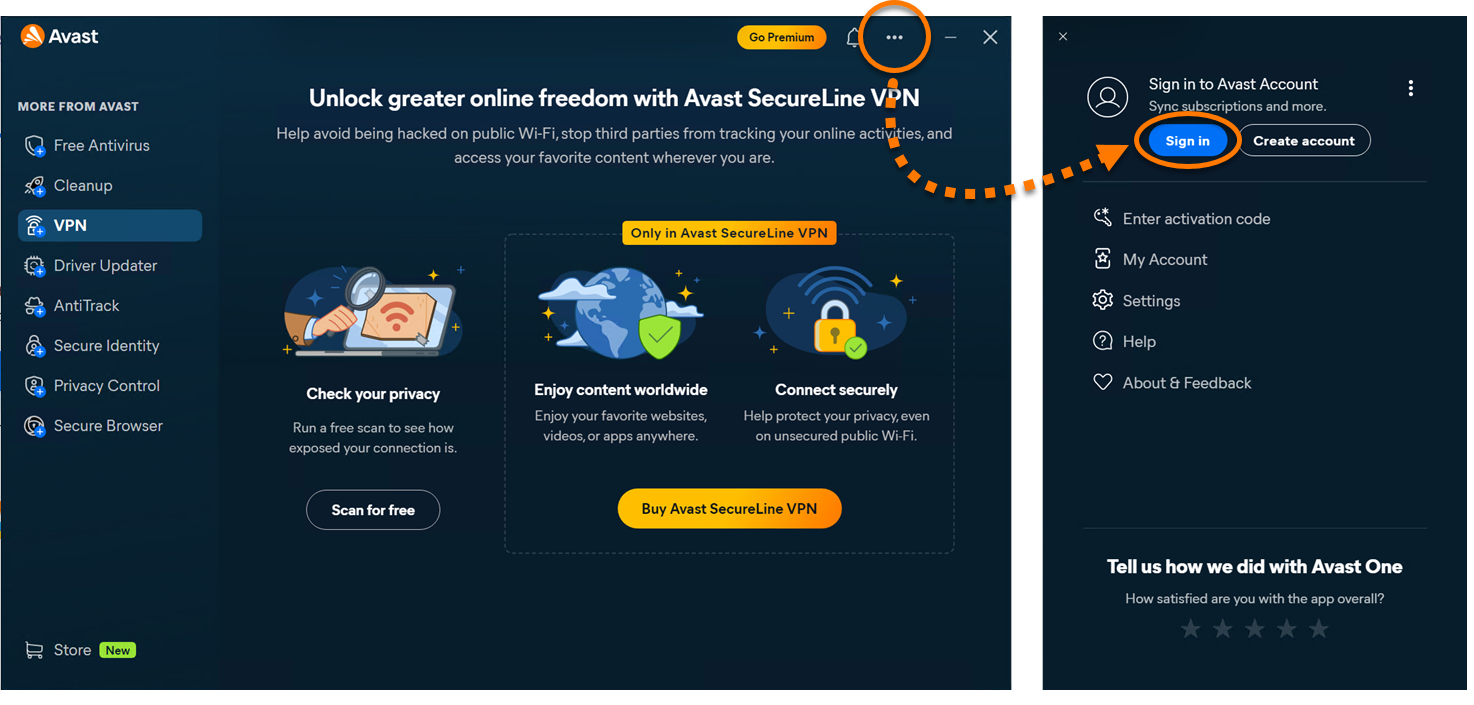
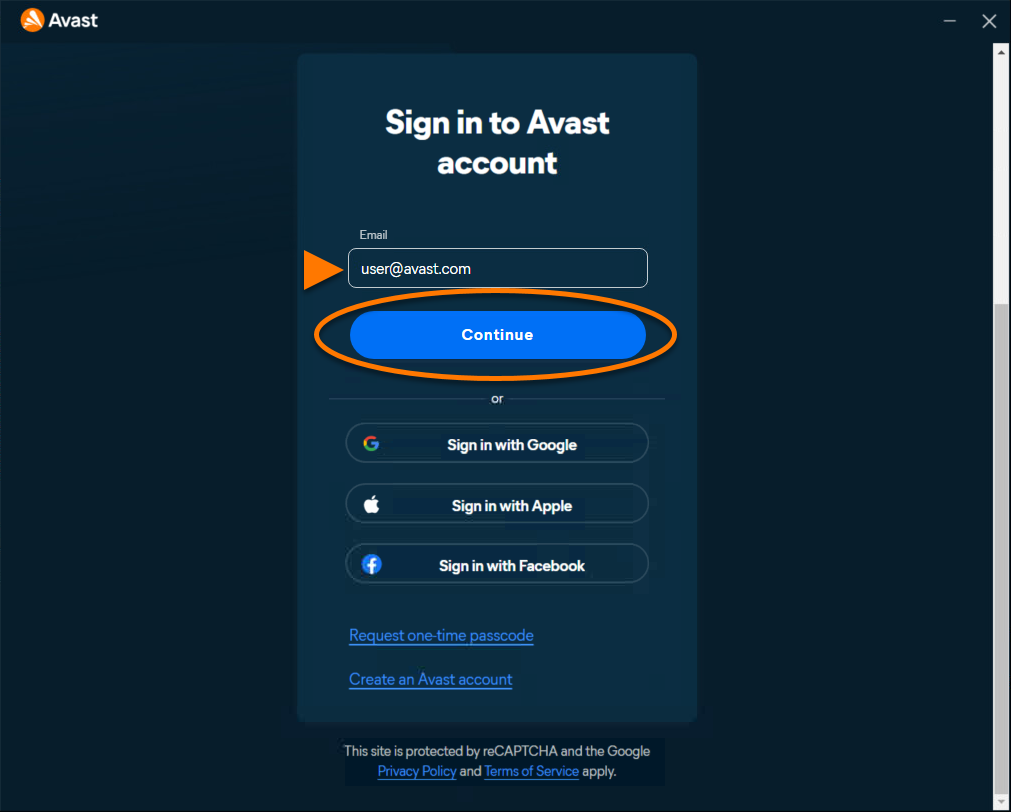
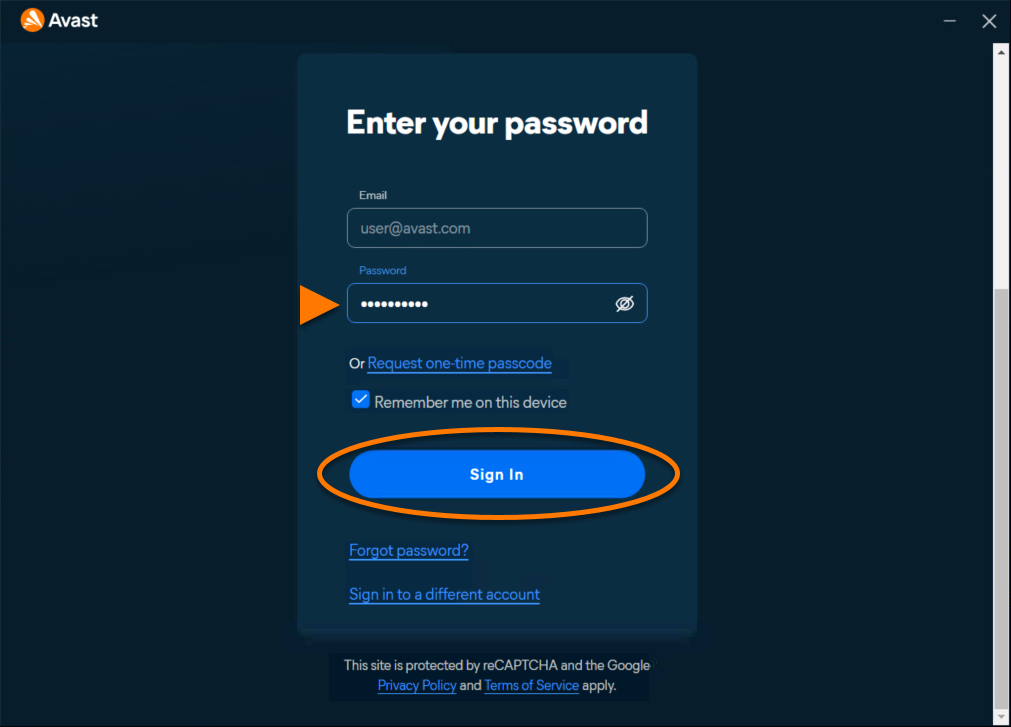
Функция Avast VPN активна. Чтобы просмотреть сведения о подписке, перейдите в ••• Меню ▸ Моя учетная запись. Дата продления или дата истечения срока действия подписки отображается в разделе Активные подписки. Вы можете активировать свое приложение на том количестве устройств, которое было указано при покупке.
Если завершить активацию не удалось, обратитесь к разделу Проблемы с активацией подписки, расположенному ниже.
Использование кода активации
Чтобы активировать компонент Avast VPN в продукте Avast One с помощью кода активации:
- Откройте Avast One, затем перейдите в
•••Меню ▸ Ввести код активации.
- Введите или вставьте код активации (включая дефисы) в текстовое поле, а затем дважды нажмите Далее.
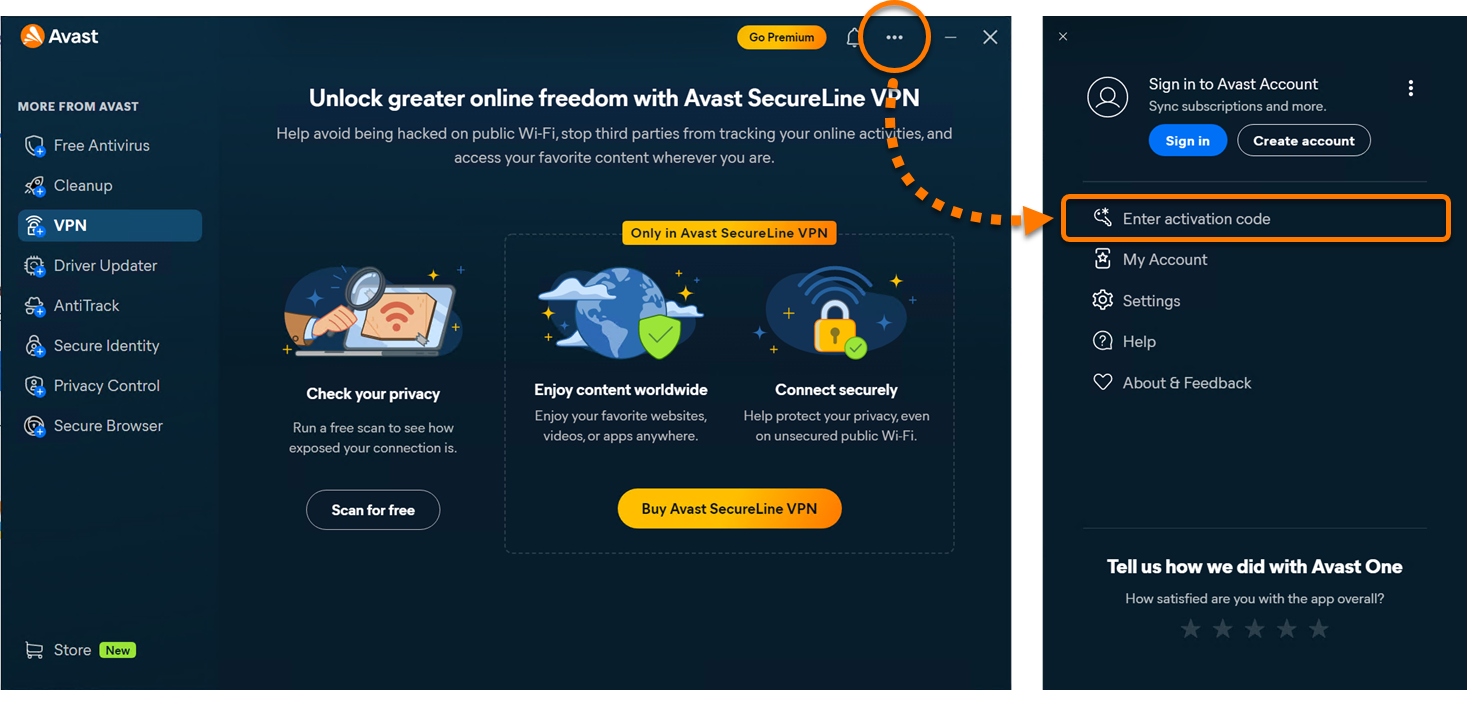
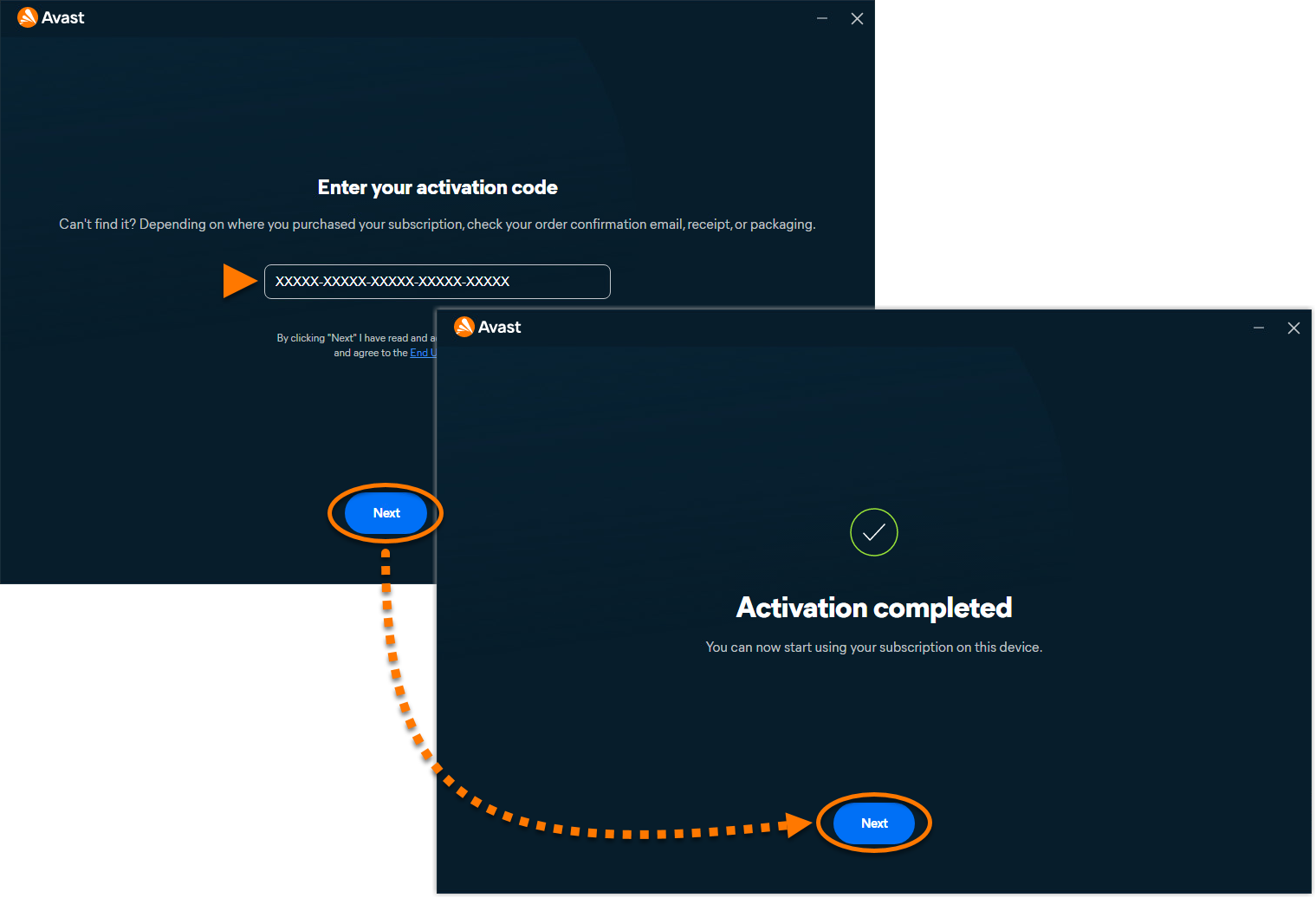
Функция Avast VPN активна. Чтобы просмотреть сведения о подписке, перейдите в ••• Меню ▸ Моя учетная запись. Дата продления или дата истечения срока действия подписки отображается в разделе Активные подписки. Вы можете активировать свое приложение на том количестве устройств, которое было указано при покупке.
Если завершить активацию не удалось, обратитесь к разделу Проблемы с активацией подписки, расположенному ниже.
Автоматическая активация
Чтобы убедиться, что функция VPN активна, выполните следующие действия:
- Откройте Avast One, затем откройте
☰Меню и выберите пункт Мои подписки.
- Проверьте, отображается ли VPN в разделе Активные подписки.
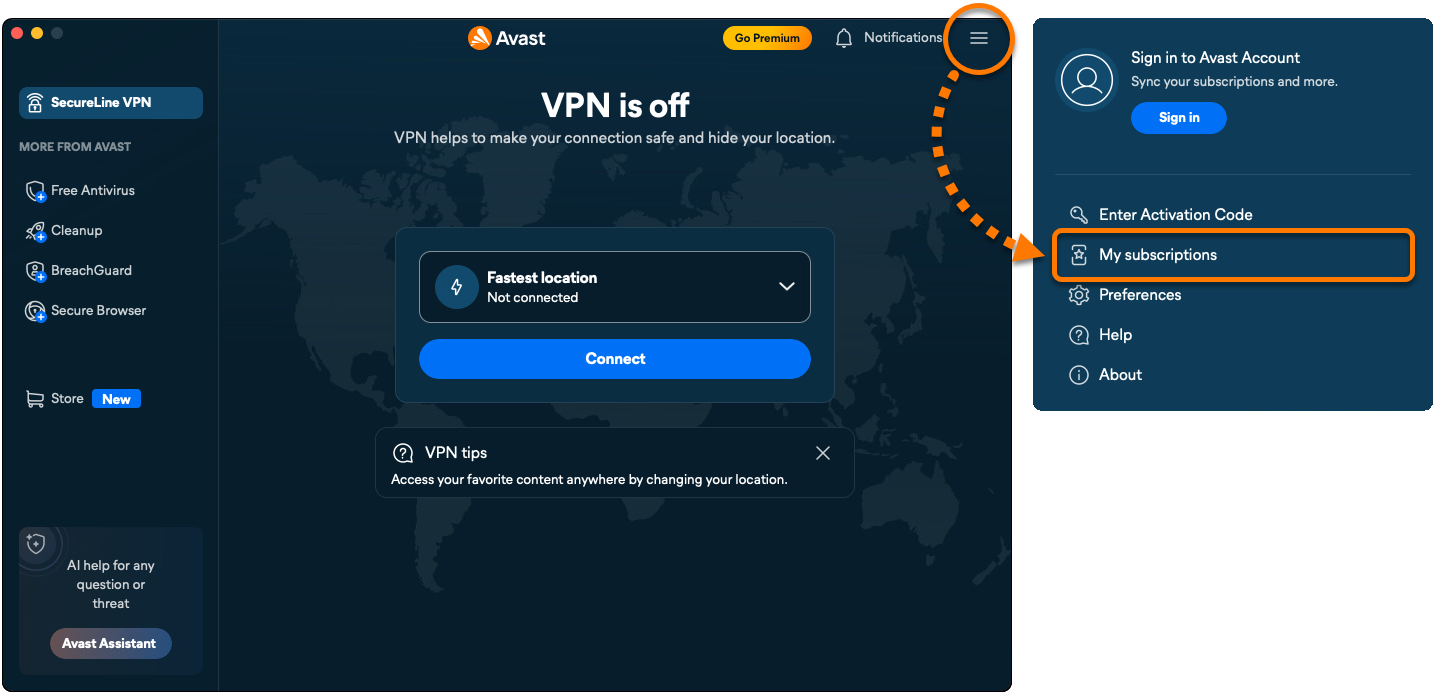
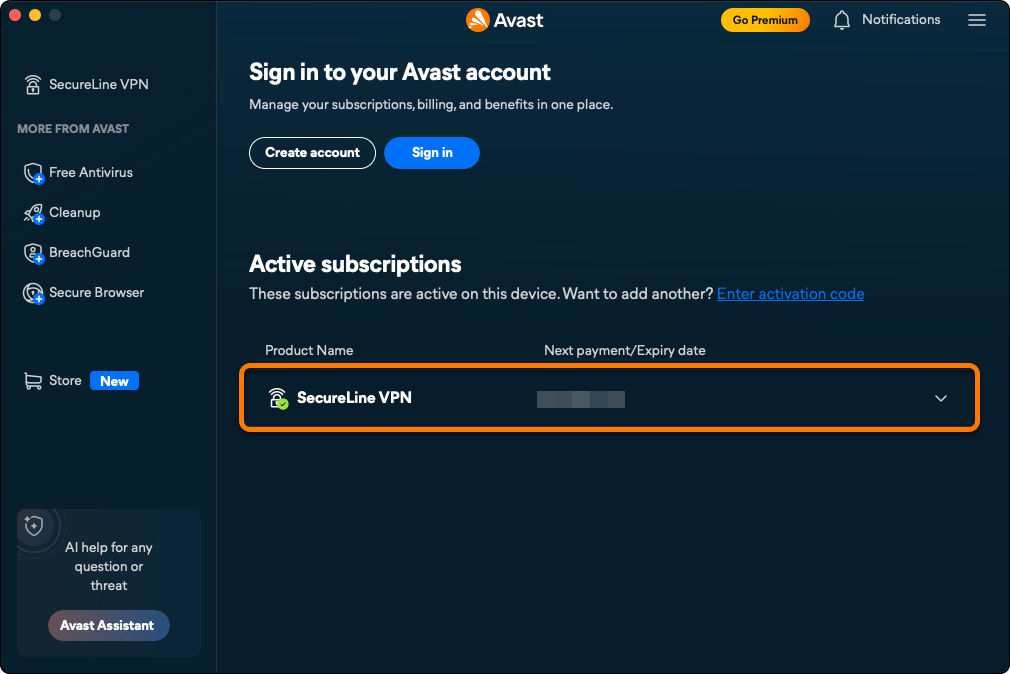
Если продукт Avast VPN указан как активный, дополнительных действий не требуется. Если ее нет в списке Активные подписки, войдите в учетную запись Avast, связанную с действующей подпиской, или введите действительный код активации. В этой статье приведены инструкции для обоих способов.
Активация с помощью учетной записи Avast
Чтобы активировать функцию Avast VPN в продукте Avast One с помощью учетной записи Avast:
- Откройте Avast One, затем перейдите в
☰Меню ▸ Войти.
- Введите адрес эл. почты, связанный с вашей учетной записью Avast, а затем нажмите Продолжить.
- Введите пароль, связанный с вашей учетной записью Avast, а затем нажмите Войти.
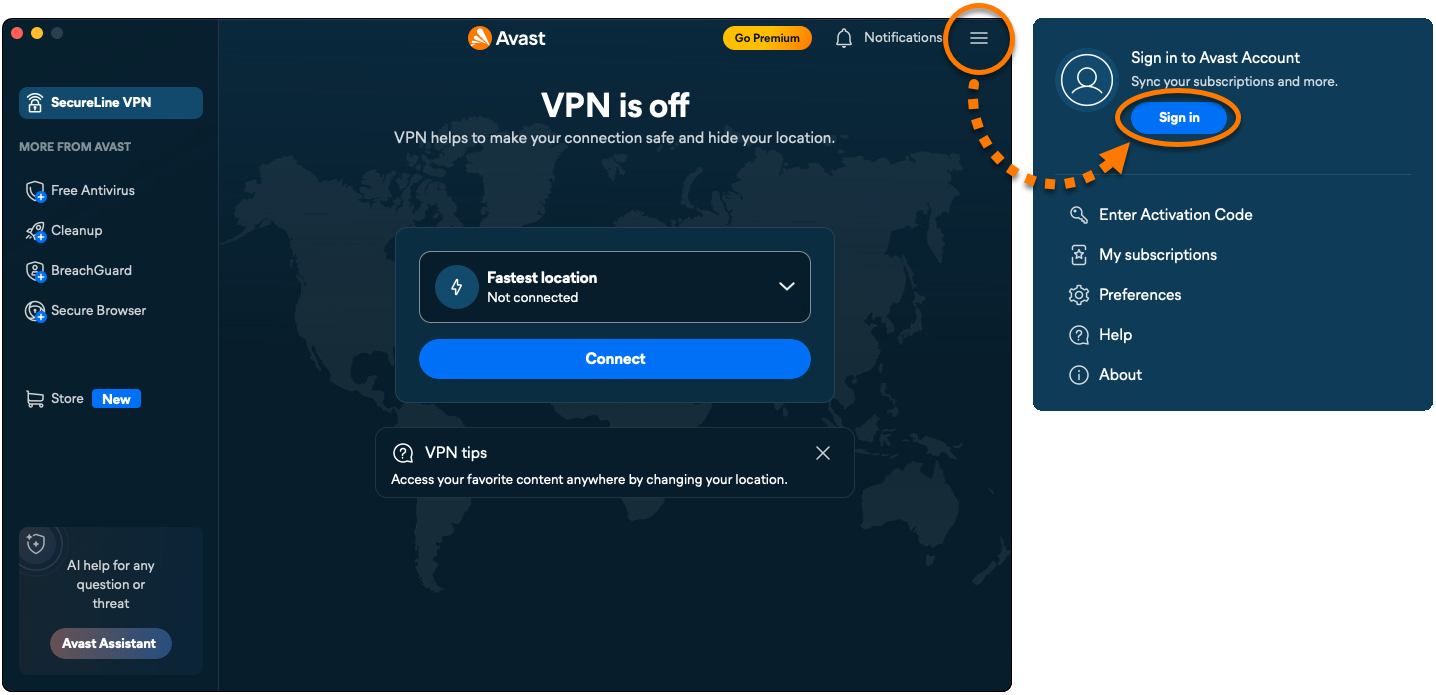
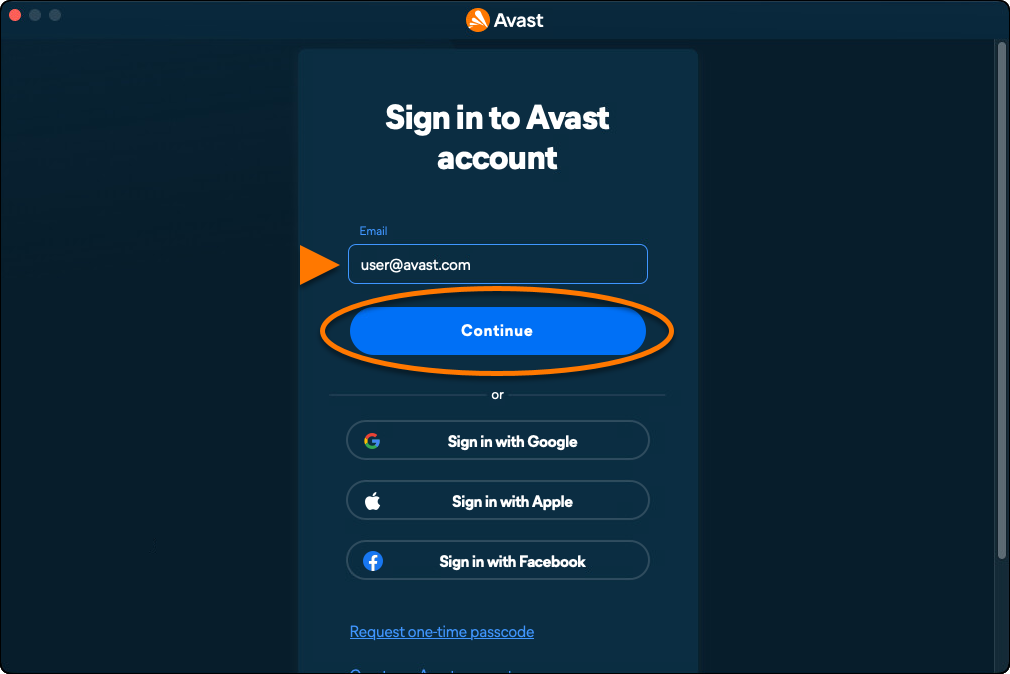
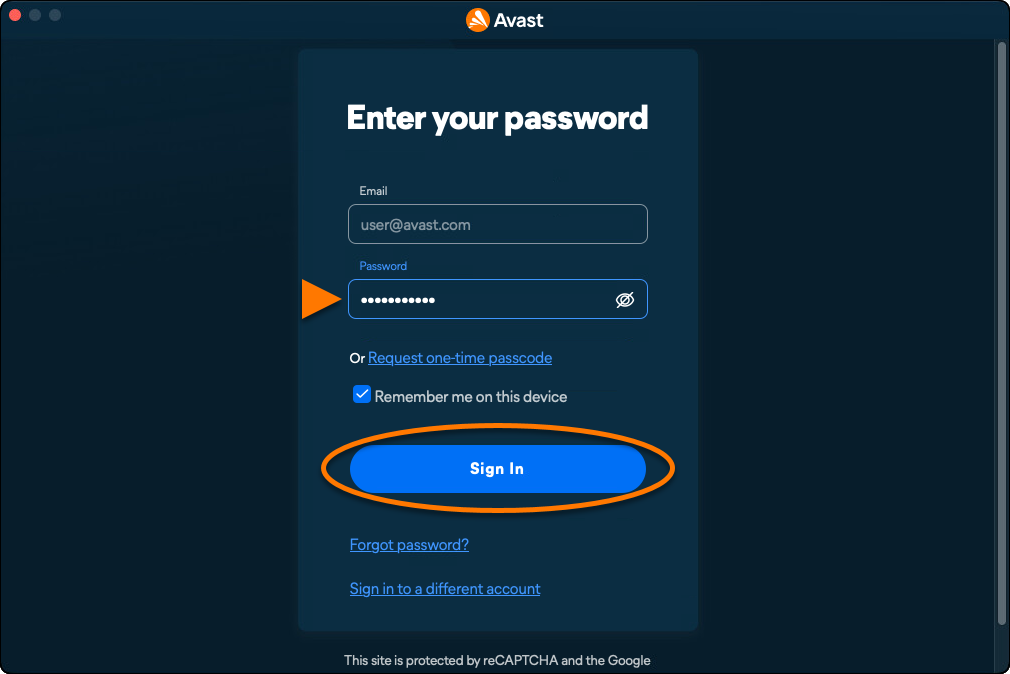
Функция Avast VPN активна. Чтобы просмотреть данные вашей подписки, перейдите в ☰ Меню ▸ Мои подписки. Дата продления или истечения срока вашей подписки указаны в разделе Активные подписки. Вы можете активировать свое приложение на том количестве устройств, которое было указано при покупке.
Если завершить активацию не удалось, обратитесь к разделу Проблемы с активацией подписки, расположенному ниже.
Использование кода активации
Чтобы активировать компонент Avast VPN в продукте Avast One с помощью кода активации:
- Откройте Avast One, затем перейдите в
☰Меню ▸ Ввести код активации.
- Введите или вставьте код активации (включая дефисы) в текстовое поле, а затем дважды нажмите Далее.
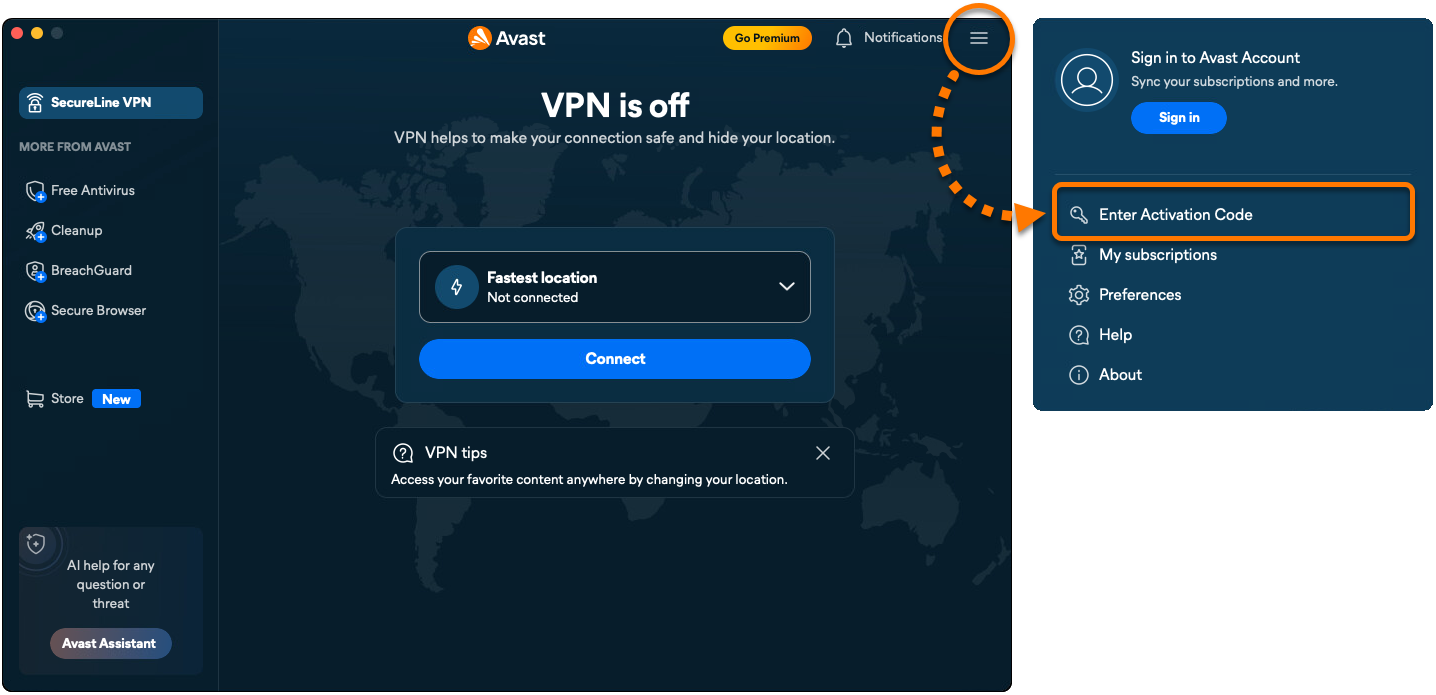
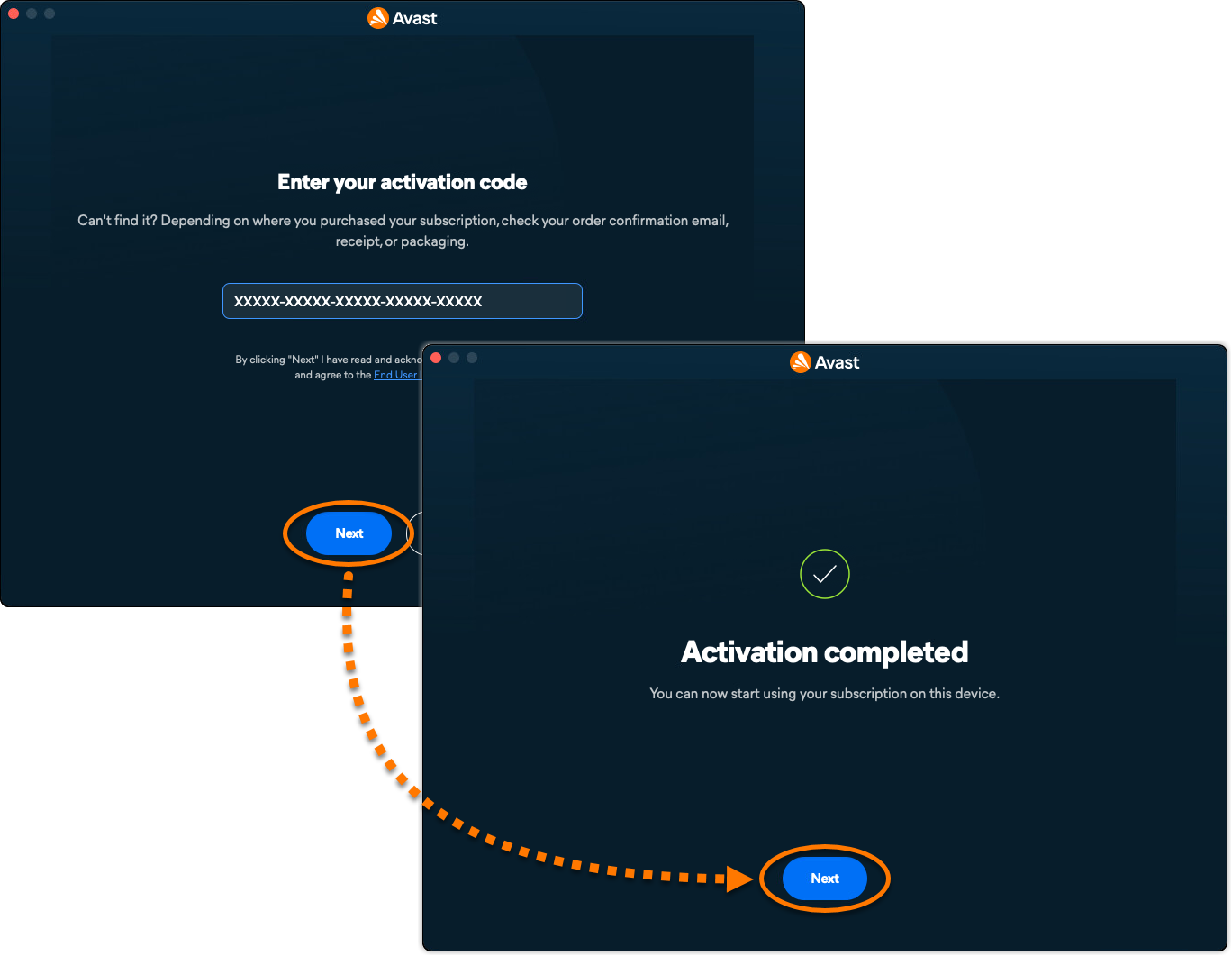
Функция Avast VPN активна. Чтобы просмотреть данные вашей подписки, перейдите в ☰ Меню ▸ Мои подписки. Дата продления или истечения срока вашей подписки указаны в разделе Активные подписки. Вы можете активировать свое приложение на том количестве устройств, которое было указано при покупке.
Если завершить активацию не удалось, обратитесь к разделу Проблемы с активацией подписки, расположенному ниже.
Устранение проблем, связанных с активацией
Если в ходе активации возникли проблемы, ознакомьтесь с приведенной ниже информацией по решению некоторых из наиболее распространенных проблем с активацией.
Виртуальная частная сеть (VPN) действует как персональный туннель через Интернет и защищает отправляемые и получаемые данные. Эта служба эффективно анонимизирует ваши действия в Интернете и защищает соединение при использовании общедоступных сетей Wi-Fi (в кафе, аэропорту и т. д.).
В этой статье объясняется, как установить Avast One, а затем активировать в нем компонент VPN.
Установка Avast One
Чтобы установить Avast One, выполните описанные ниже действия:
- На своем устройстве с ОС Android коснитесь кнопки ниже, чтобы открыть страницу приложения Avast One в магазине Google Play.
Перейти в Google Play - Нажмите Установить, чтобы скачать и установить приложение. По завершении установки коснитесь Открыть.
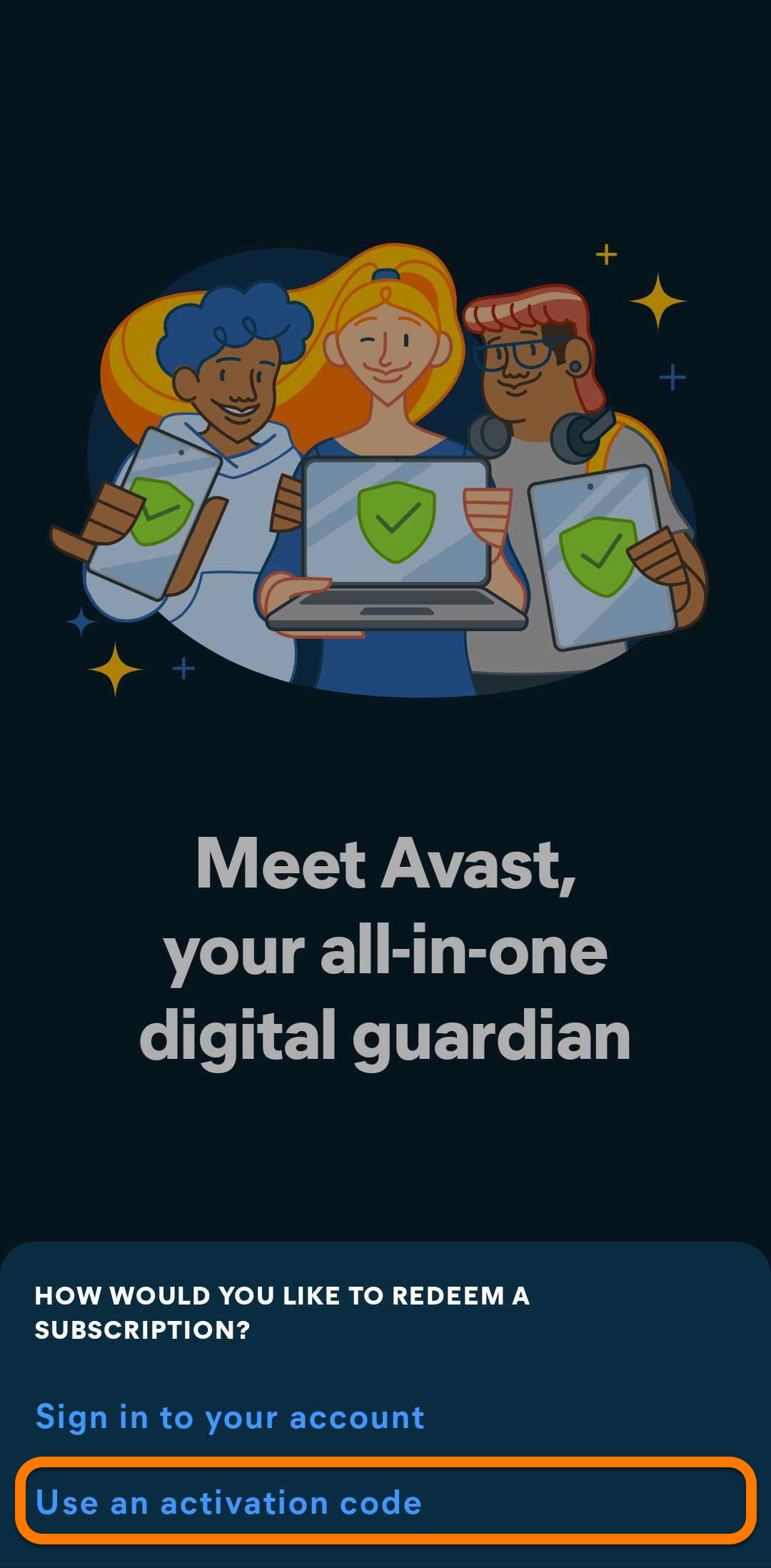
- Коснитесь элемента Уже купили?
- Доступны следующие возможности:
- Войдите в свою учетную запись: подключите подписку, используя данные учетной записи Avast.
- Использовать код активации. Введите код активации для подписки на Avast VPN.
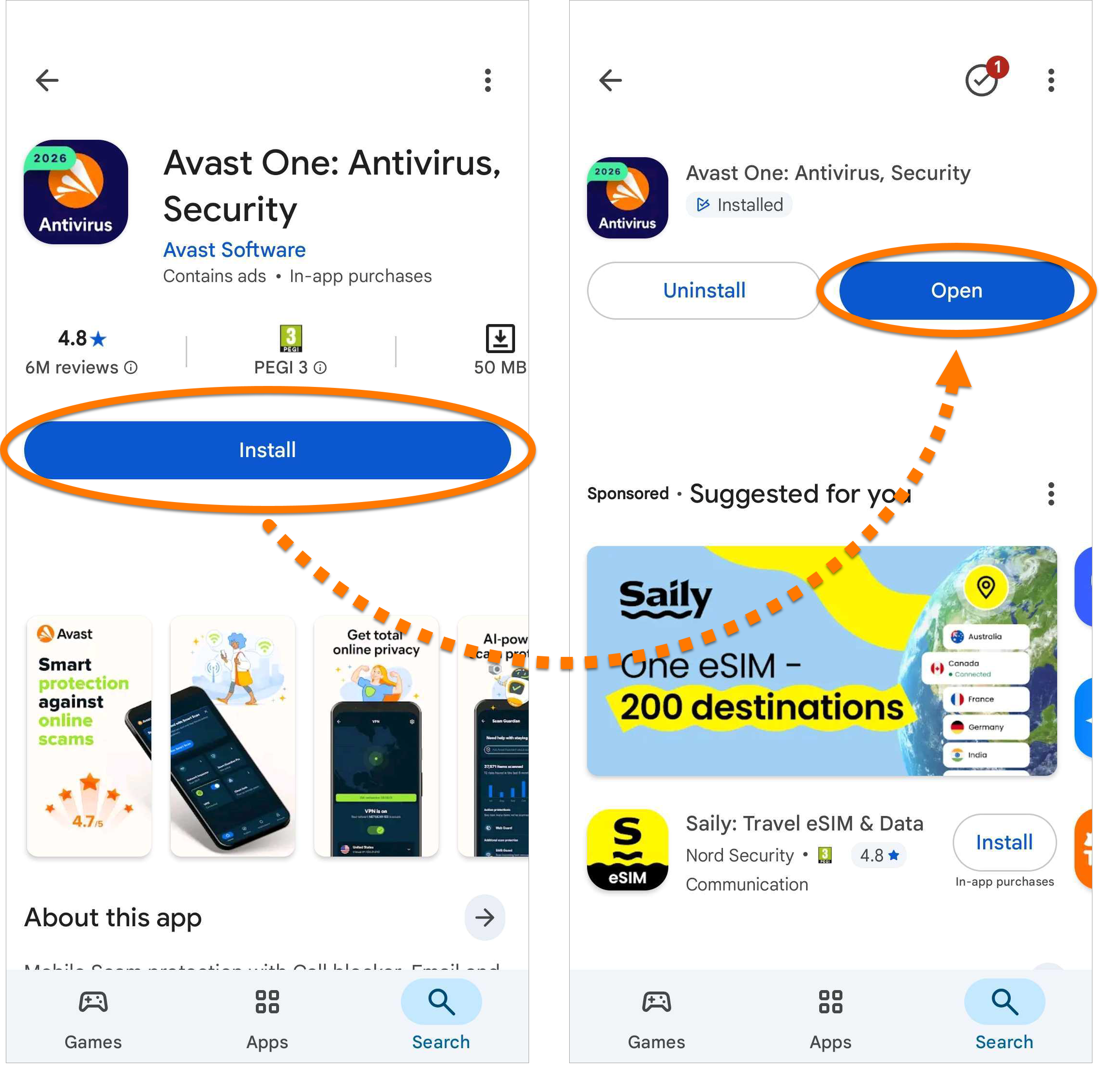
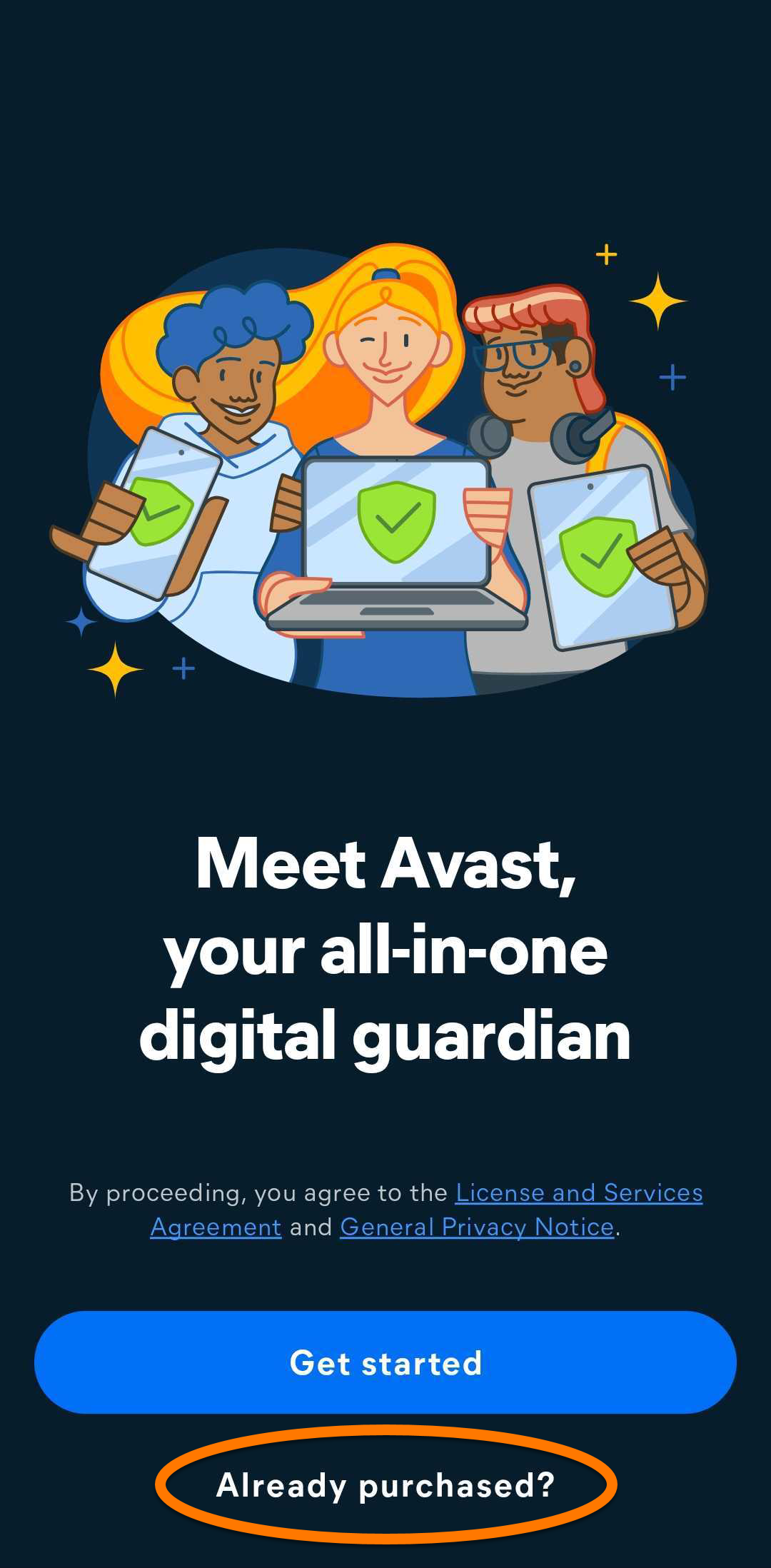
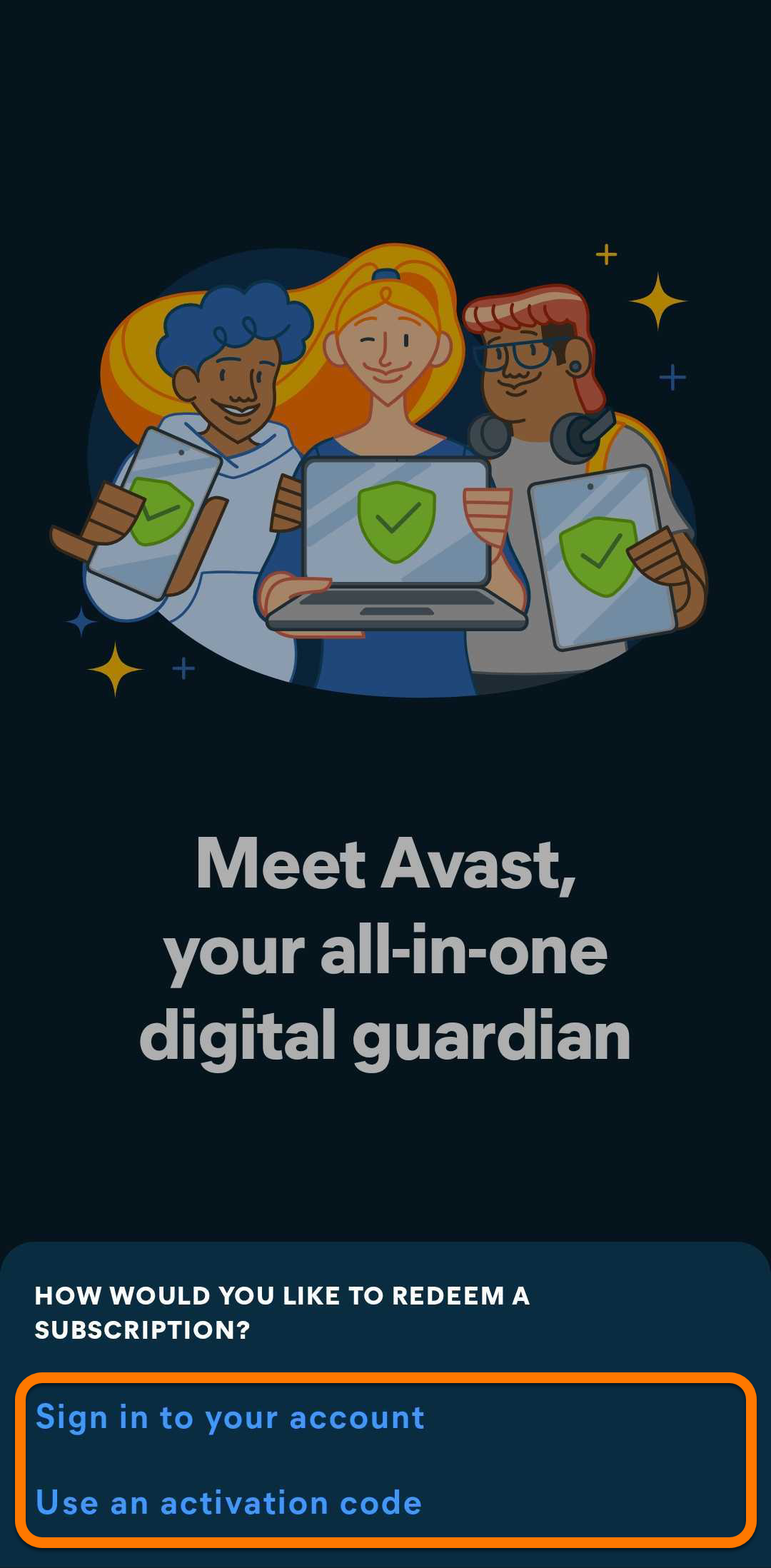
После установки Avast One подробные инструкции по активации см. в разделе ниже.
Активация компонента VPN в Avast One
Чтобы активировать компонент VPN в Avast One, войдите с помощью учетной записи Avast, связанной с действительной подпиской, или введите код активации. В этой статье приведены инструкции для обоих способов активации.
Вход в учетную запись Avast
Чтобы активировать компонент VPN в Avast One с помощью учетной записи Avast, выполните следующие действия.
- Коснитесь Войти в свою учетную запись.
- Введите адрес эл. почты, связанный с вашей учетной записью Avast, затем коснитесь Продолжить.
- Введите пароль, связанный с учетной записью Avast, затем коснитесь Войти.
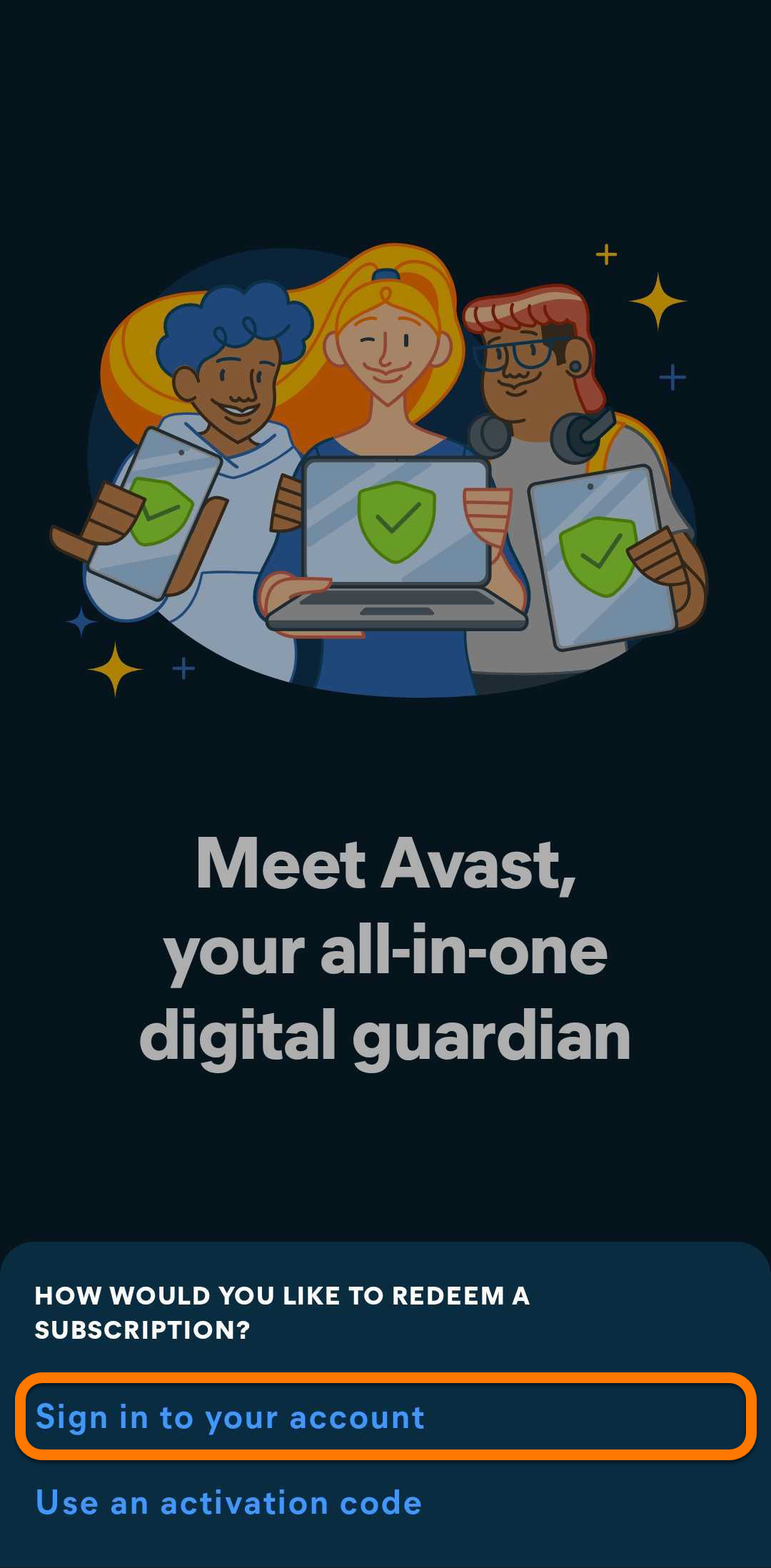
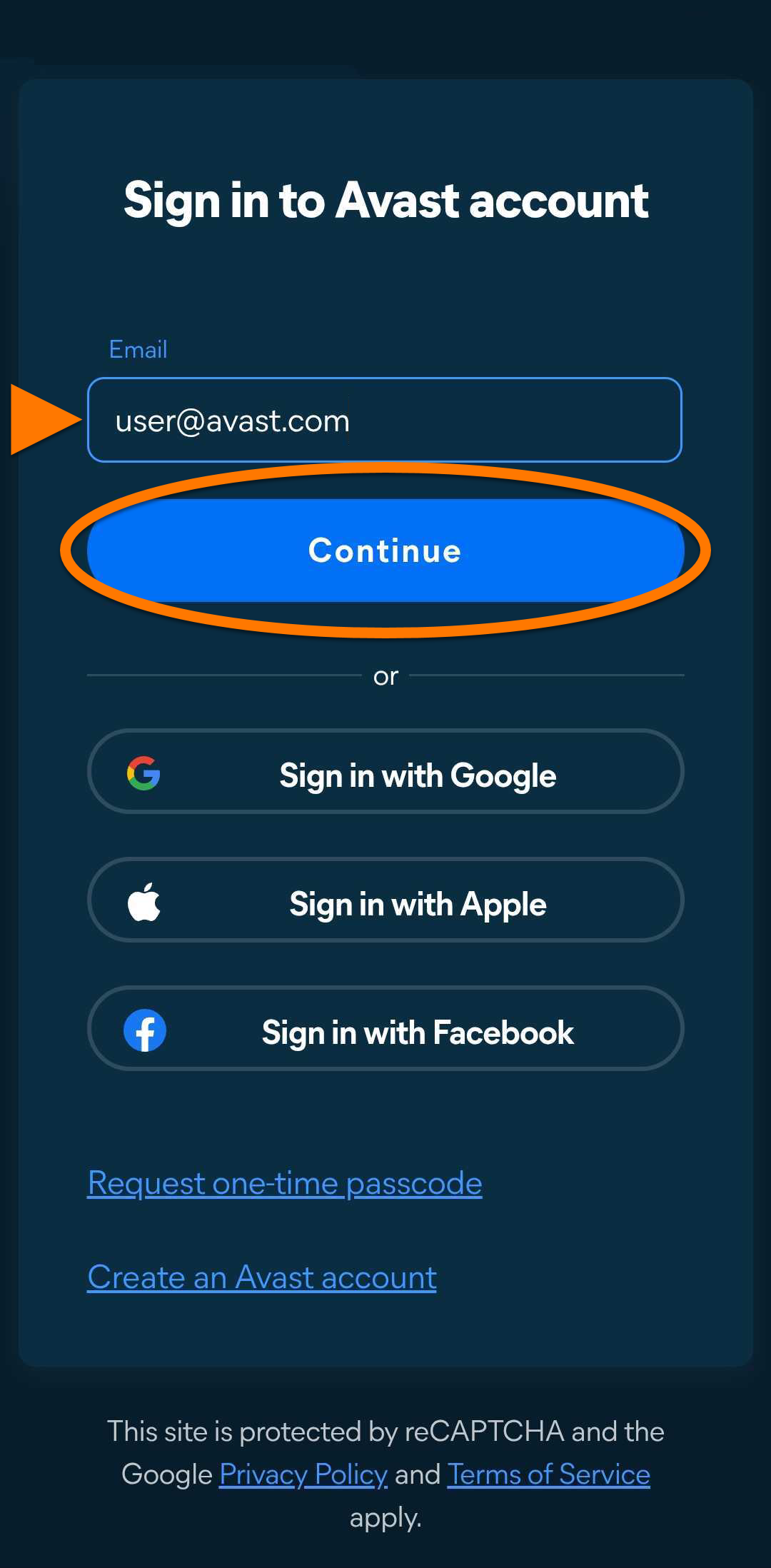
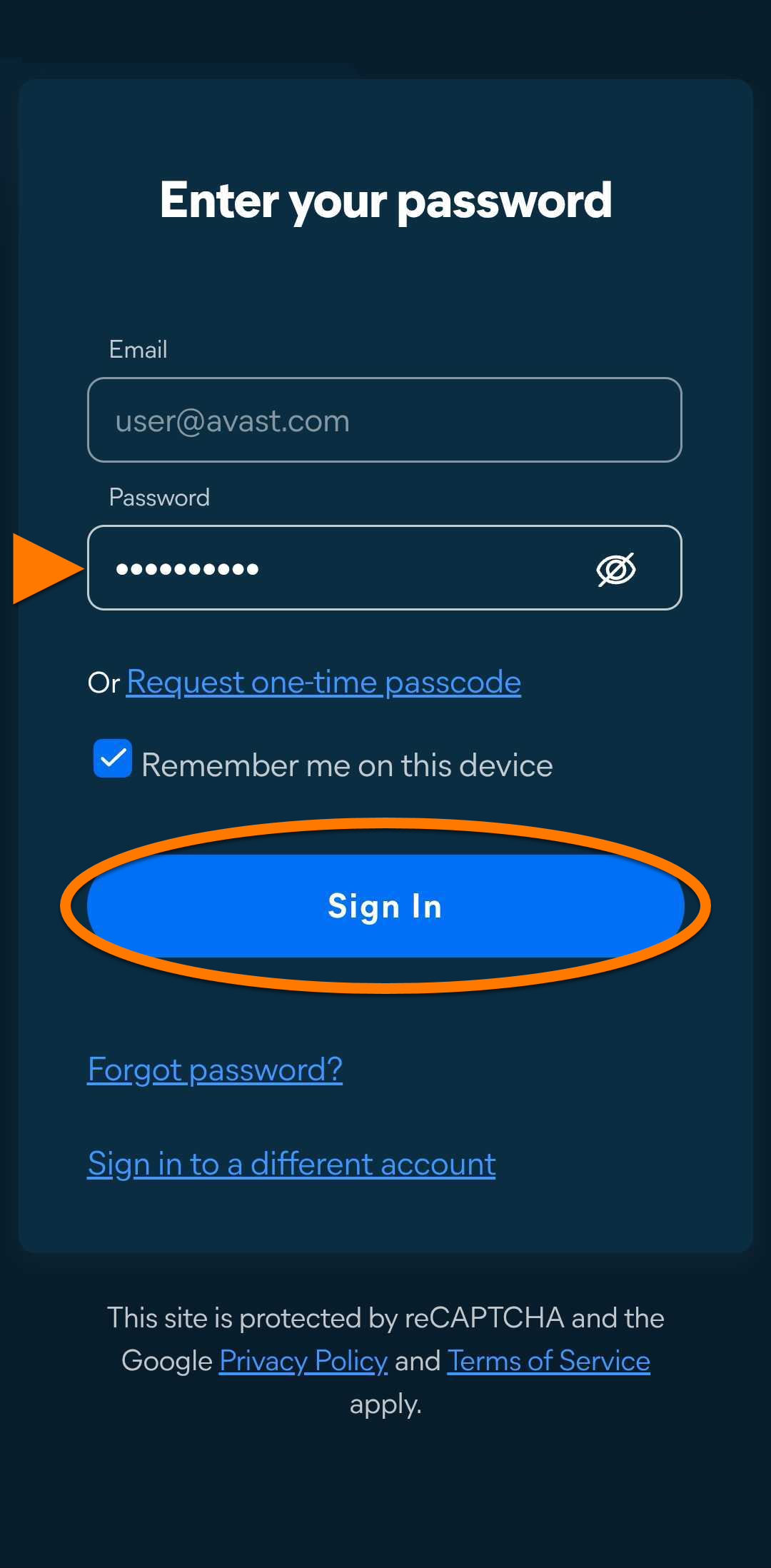
Компонент VPN в Avast One теперь активен. Если активация не удалась, обратитесь к расположенному ниже разделу Устранение неисправностей.
Ввести код активации
Чтобы активировать компонент VPN в Avast One с помощью кода активации, выполните следующие действия.
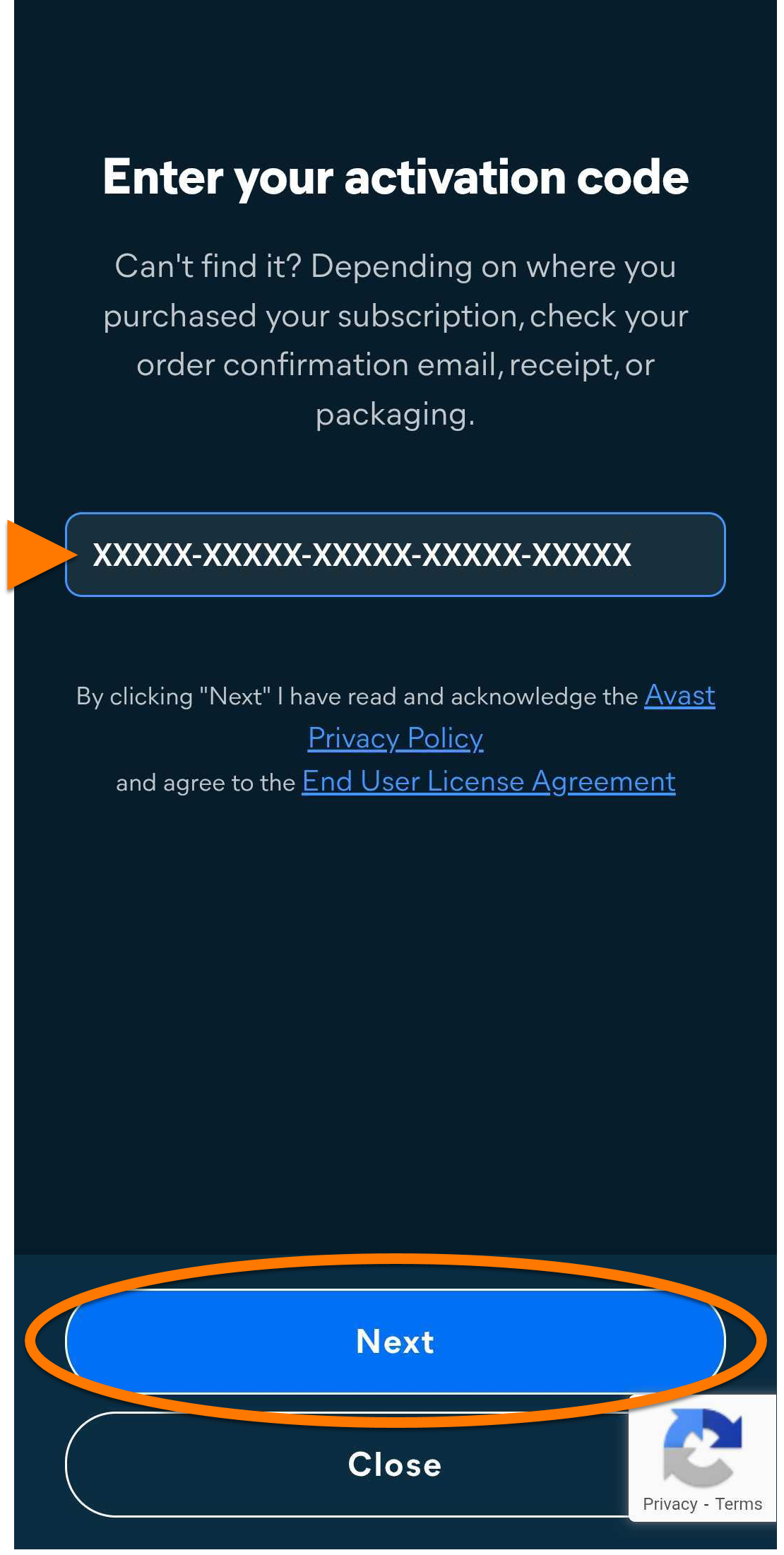
- Нажмите Использовать код активации.
- Введите или вставьте код активации (включая дефисы) в текстовое поле, а затем коснитесь кнопки Далее.
Компонент VPN в Avast One теперь активен. Если активация не удалась, обратитесь к расположенному ниже разделу Устранение неисправностей.
Устранение проблем
Если у вас возникли проблемы во время установки, см. инструкции в приведенной ниже статье, чтобы убедиться, что ваше устройство Android соответствует минимальным системным требованиям:
Если у вас возникли проблемы с активацией, обратитесь к следующим статьям:
- Устранение проблем, связанных с активацией, в мобильных приложениях Avast
- Устранение проблем, связанных с распространенными сообщениями об ошибках активации
- Устранение проблем, связанных с активацией приложений Avast
Если не удается решить проблему, обратитесь в службу поддержки Avast.
Виртуальная частная сеть (VPN) действует как персональный туннель через Интернет и защищает отправляемые и получаемые данные. Эта служба эффективно анонимизирует ваши действия в Интернете и защищает соединение при использовании общедоступных сетей Wi-Fi (в кафе, аэропорту и т. д.).
В этой статье описано, как установить Avast One, а затем активировать в нем компонент VPN.
Установка и активация Avast One
Чтобы установить и активировать Avast One, выполните указанные ниже действия:
- На своем устройстве с iOS коснитесь кнопки ниже, чтобы открыть страницу приложения Avast One в магазине App Store.
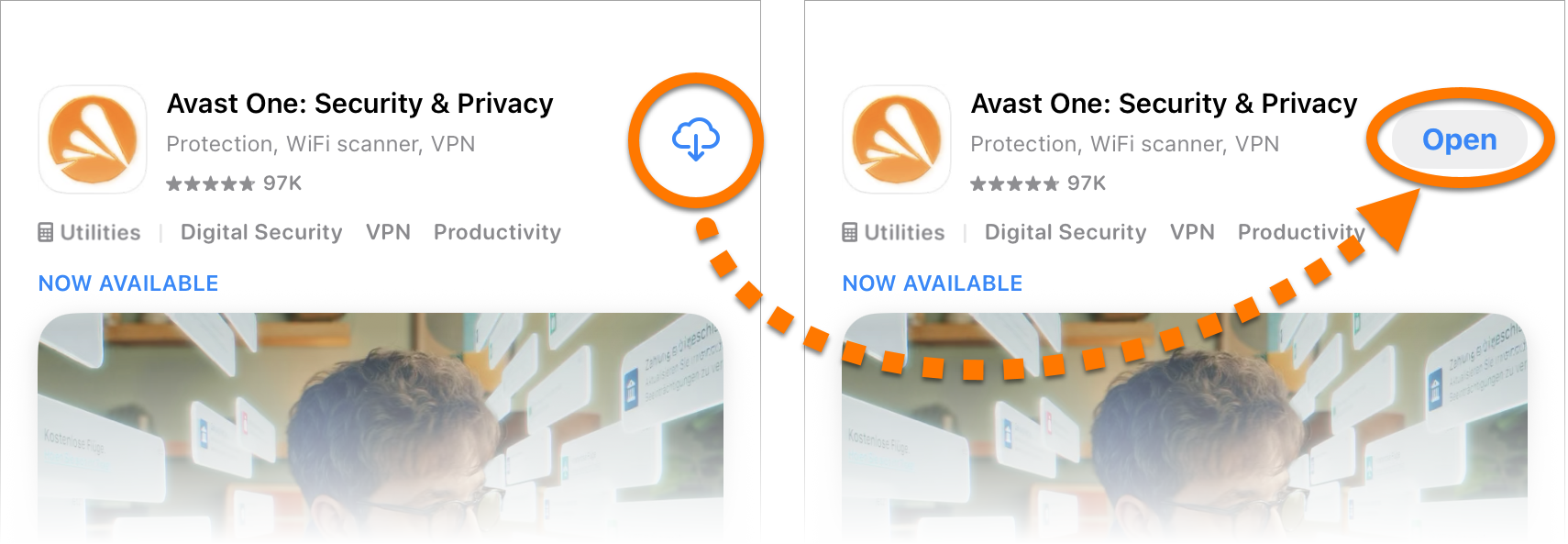
Перейти в магазин App Store - Нажмите кнопку Загрузить, чтобы загрузить и установить приложение. По завершении установки нажмите кнопку Открыть.
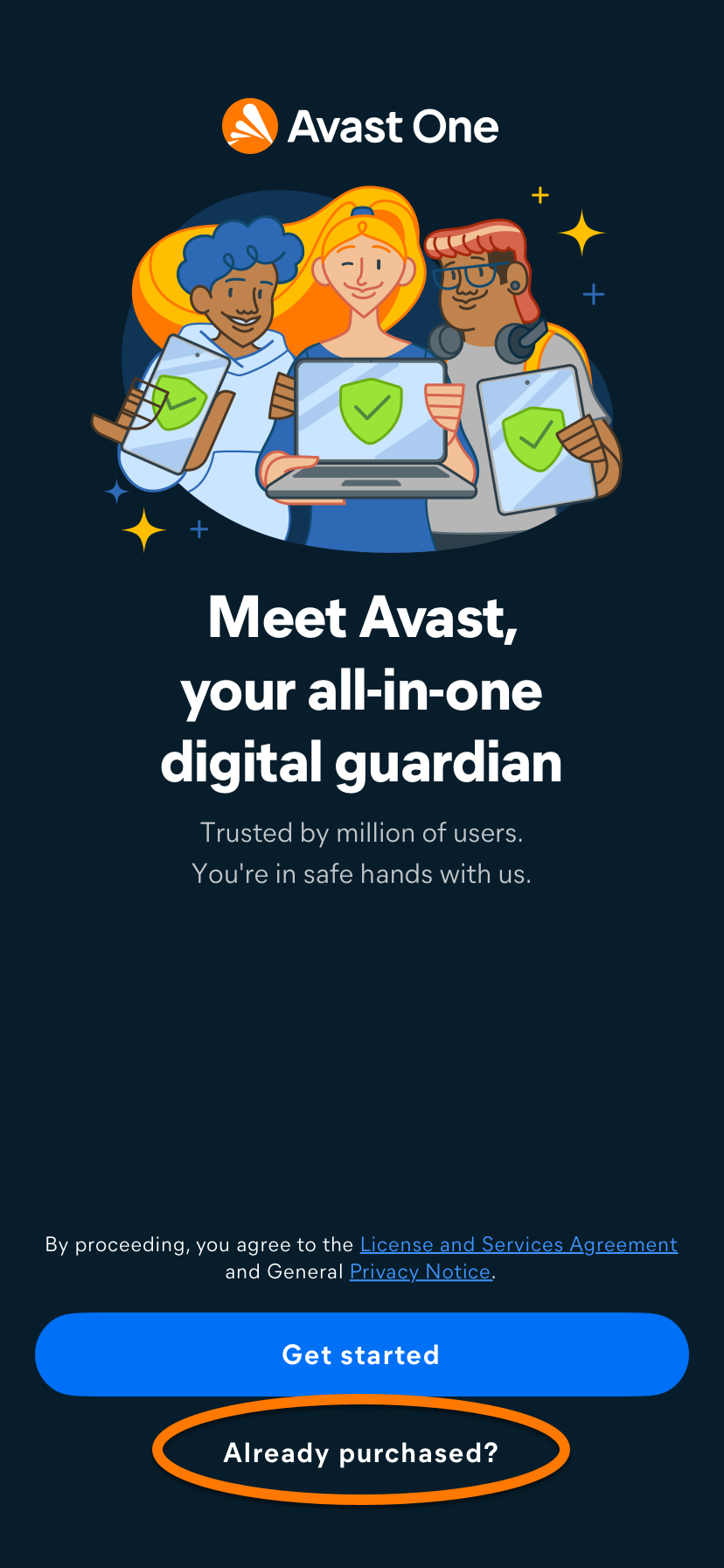
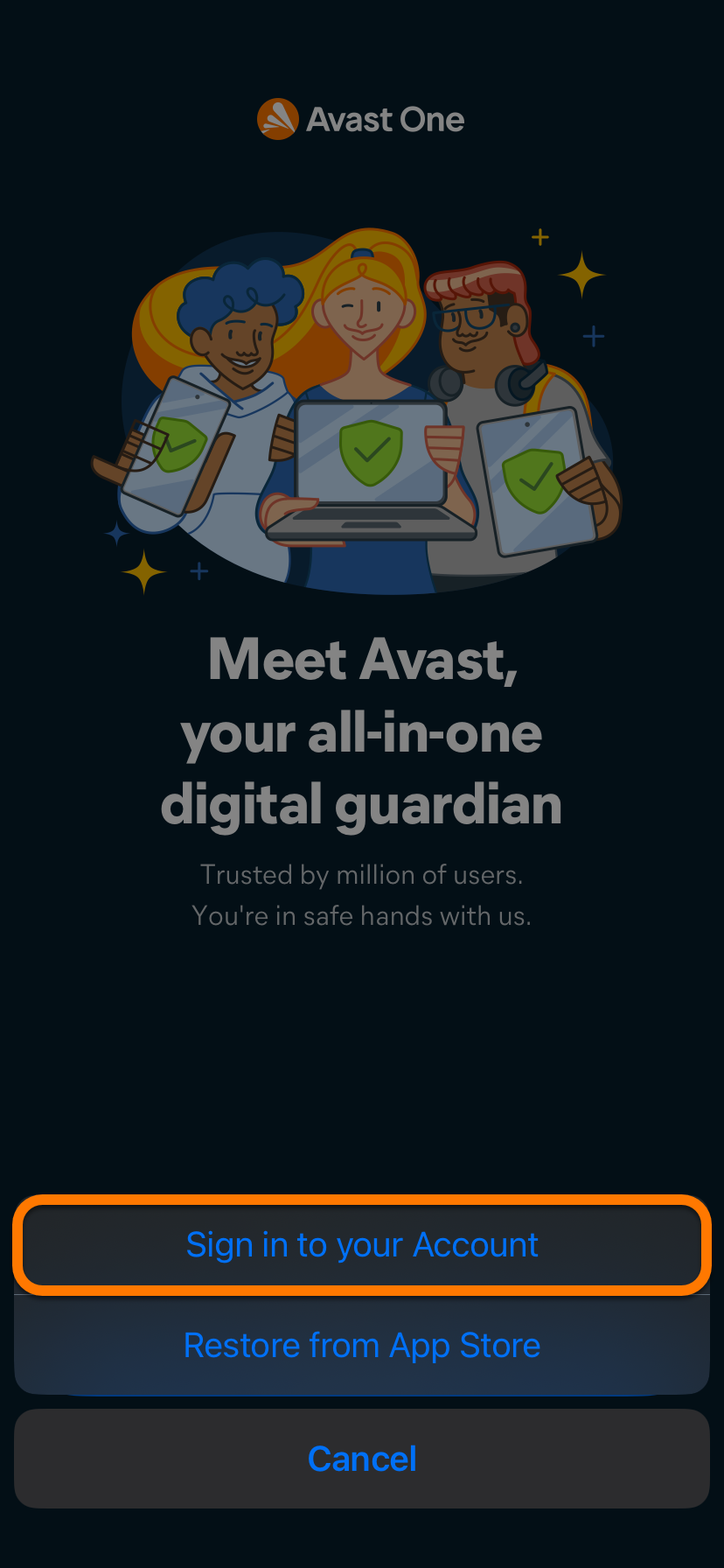
- Коснитесь элемента Уже купили?
- Коснитесь Войти в учетную запись.
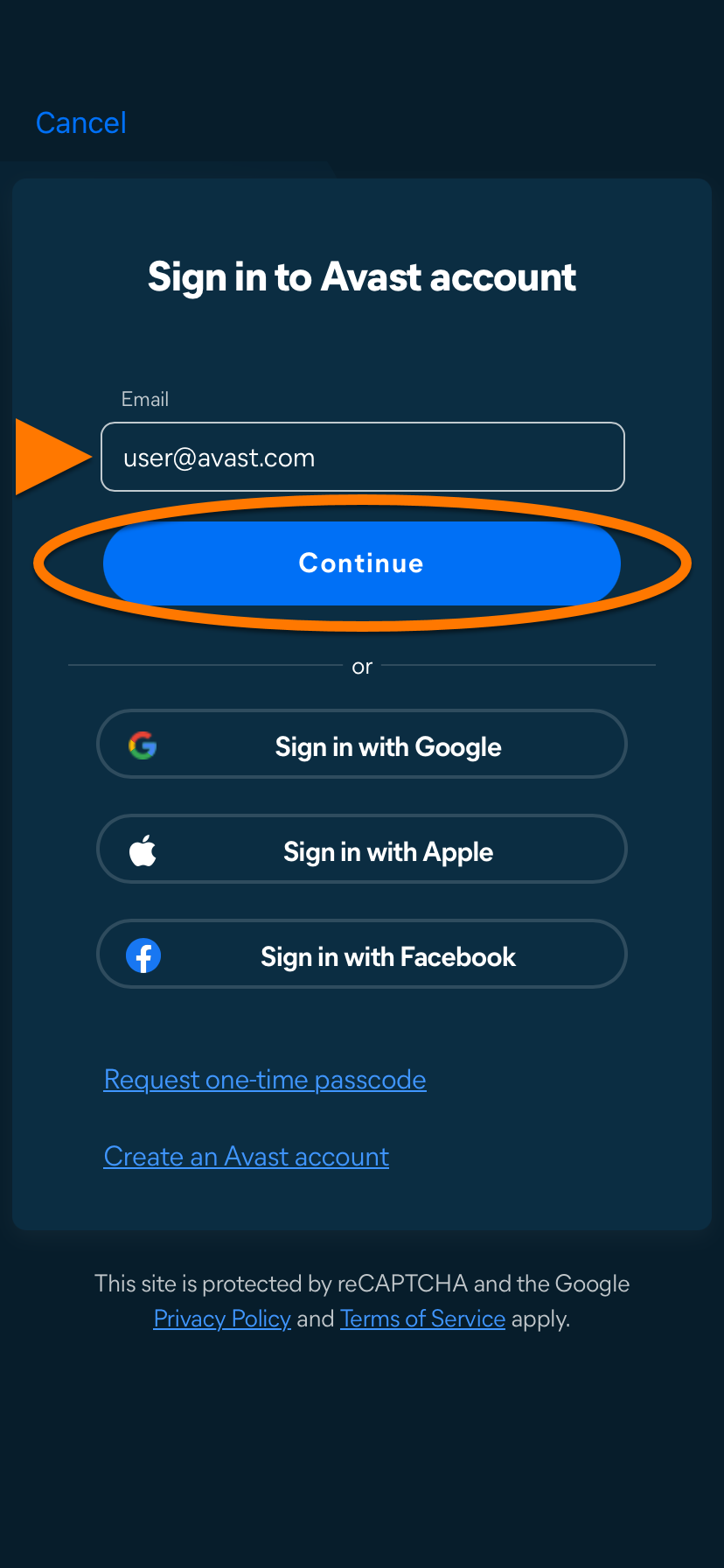
- Введите адрес эл. почты, связанный с вашей учетной записью Avast, затем коснитесь Продолжить.
- Введите пароль, связанный с учетной записью Avast, затем коснитесь Войти.
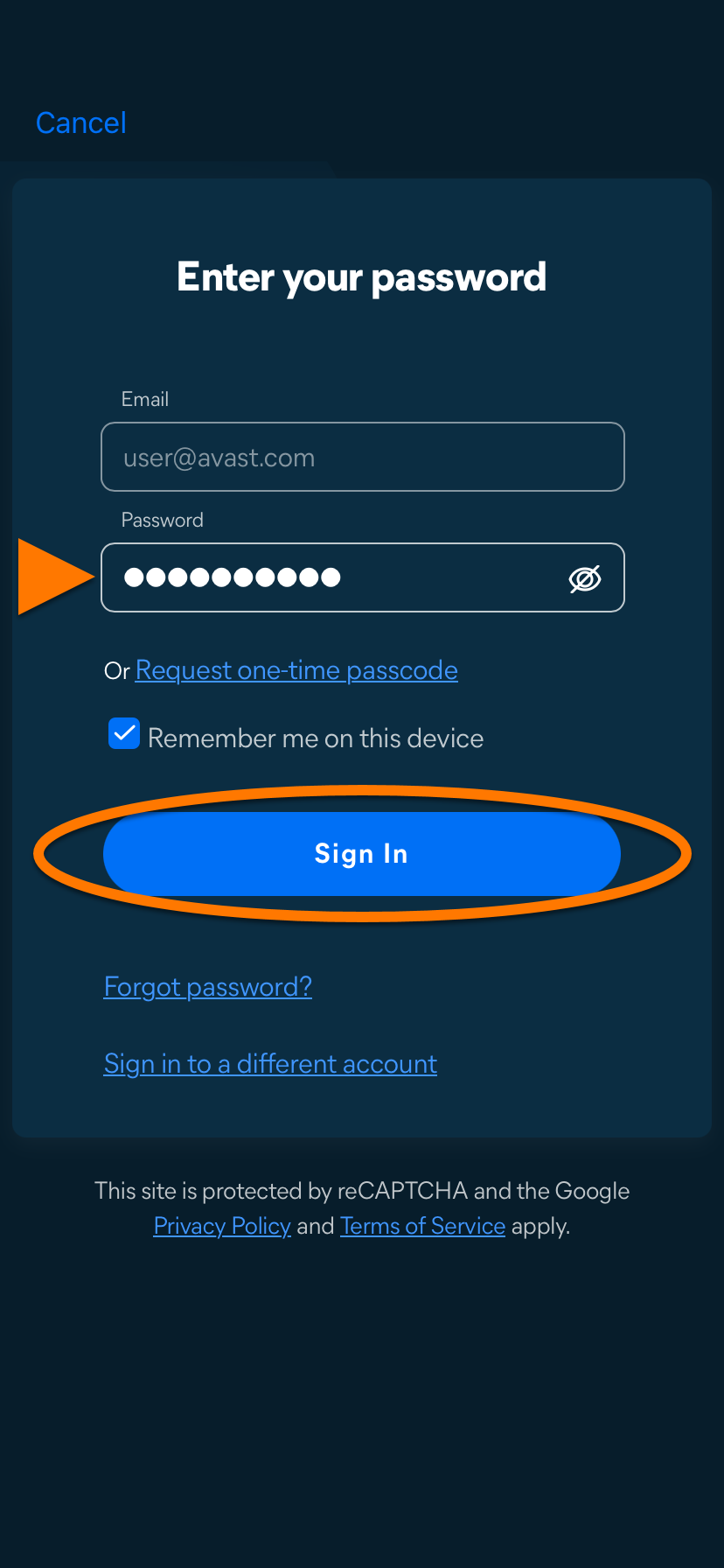
Компонент VPN в Avast One теперь активен. Если активация не удалась, обратитесь к расположенному ниже разделу Устранение неисправностей.
Устранение проблем
Если у вас возникли проблемы во время установки, см. инструкции в приведенной ниже статье, чтобы убедиться, что ваше устройство Android соответствует минимальным системным требованиям:
Если у вас возникли проблемы с активацией, обратитесь к следующим статьям:
- Устранение проблем, связанных с активацией, в мобильных приложениях Avast
- Устранение проблем, связанных с распространенными сообщениями об ошибках активации
- Устранение проблем, связанных с активацией приложений Avast
Если не удается решить проблему, обратитесь в службу поддержки Avast.
- Avast One
- Avast VPN
- Windows, macOS, Android и iOS
Обновлено: 21/10/2026

 © Gen Digital Inc., 2025.