

Avast VPN es una herramienta de optimización que incluye varios análisis para detectar elementos innecesarios y problemas de rendimiento. Estos análisis ayudan a liberar espacio en disco y a mejorar la velocidad de tu sistema. Es un componente de Avast One, que sirve como centro para las aplicaciones de Avast.
En este artículo se explica cómo descargar, instalar y activar Avast VPN en Avast One.
Instala Avast One
Para instalar Avast One, sigue estos pasos:
- Usa la opción de descarga en tu correo electrónico de confirmación o en tu Cuenta Avast para descargar el archivo de instalación de Avast One y guárdalo en una ubicación conocida de tu dispositivo Windows (de forma predeterminada, los archivos descargados se guardan en la carpeta Descargas). Como alternativa, haz clic en el botón siguiente para descargar el archivo de instalación de Avast One.
Descarga Avast One VPN para Windows - Haz clic con el botón derecho en el archivo de instalación descargado
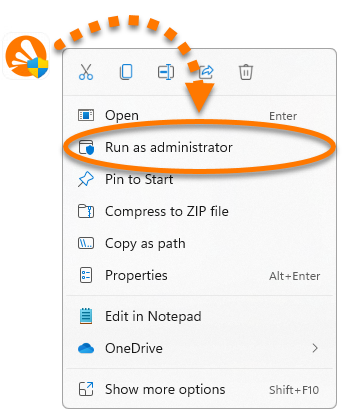
avast_one_vpn.exey selecciona Ejecutar como administrador en el menú contextual. Si no puedes autorizar la instalación de Avast One, consulta el siguiente artículo: Gestionar cuentas administrativas en tu dispositivo Windows.
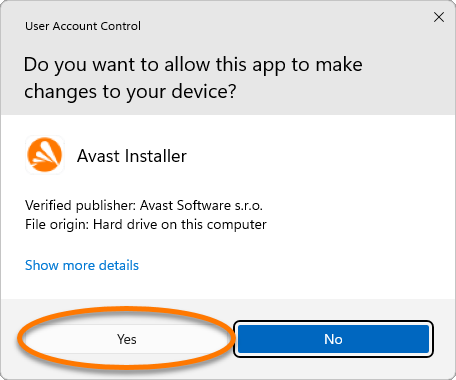
 - Si te piden permisos en el cuadro de diálogo Control de cuentas de usuario, haz clic en Sí.
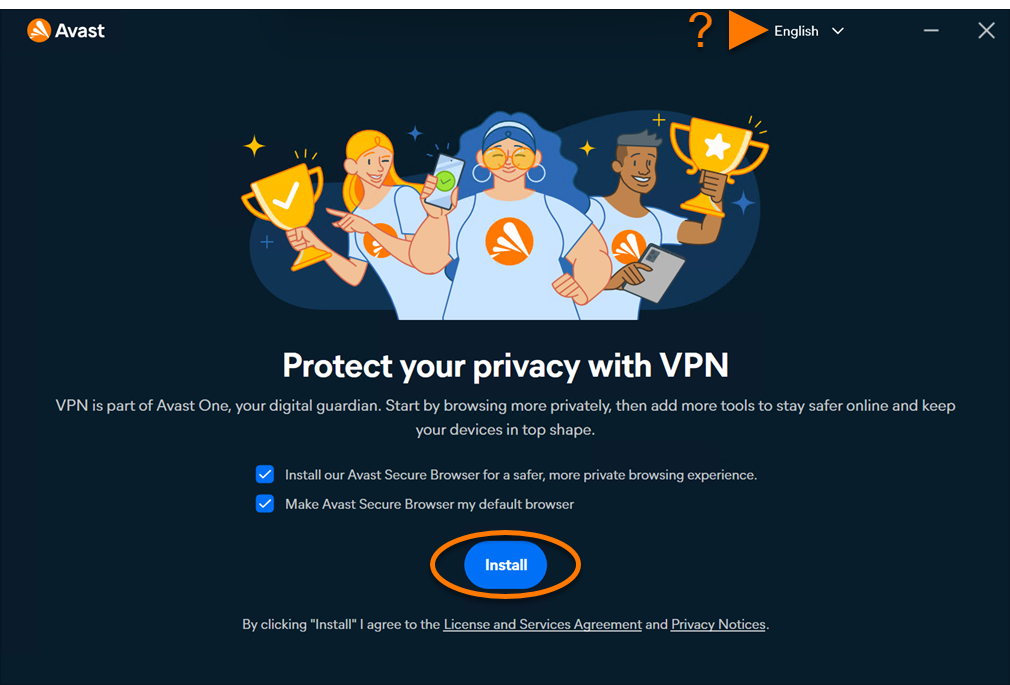
- Para cambiar el idioma de instalación predeterminado, haz clic en el idioma actual en la esquina superior derecha de la pantalla y selecciona el que desees. A continuación, haz clic en Instalar.
En este paso, puede que se te pida mover las apps independientes de Avast instaladas a Avast One.
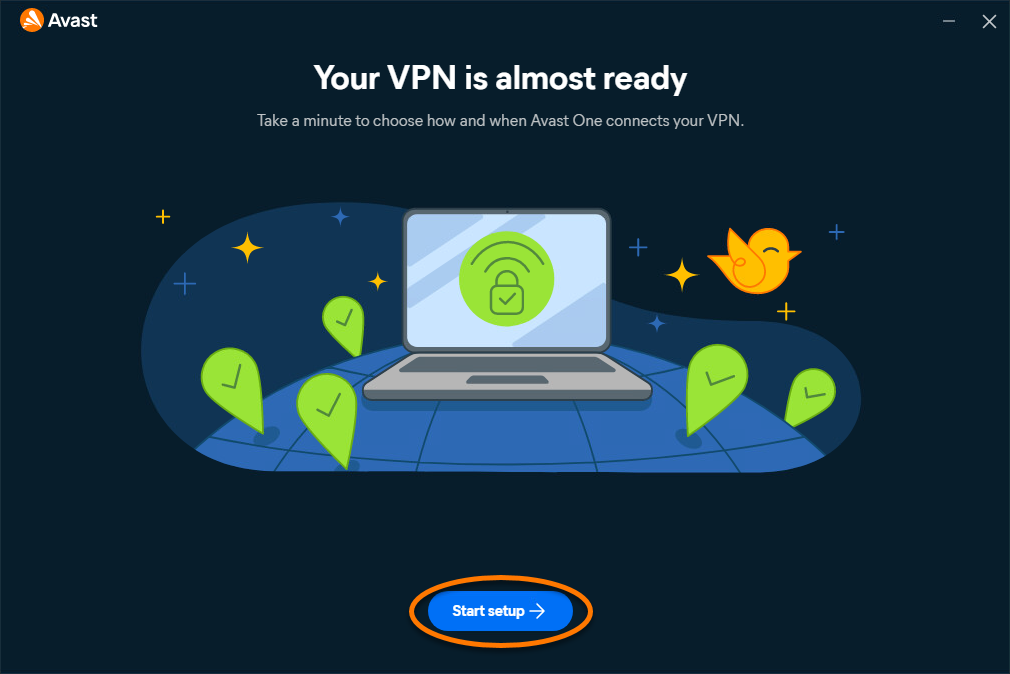
- Espera mientras el asistente instala Avast One en tu dispositivo Windows y luego haz clic en Iniciar configuración.
Avast One está instalado. Para comprobar si tu suscripción de Avast Premium está activa o para activarla manualmente si es necesario, consulta la sección siguiente.
- Usa la opción de descarga de tu correo electrónico de confirmación o de tu Cuenta Avast para descargar el archivo de instalación de Avast One y luego guárdalo en una ubicación conocida de tu Mac (de forma predeterminada, los archivos descargados se guardan en la carpeta Descargas). Como alternativa, haz clic en el botón siguiente para descargar el archivo de instalación de Avast One.
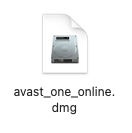
Descarga Avast One VPN para Mac - Haz doble clic en el archivo de instalación descargado
avast_one_vpn.dmg.
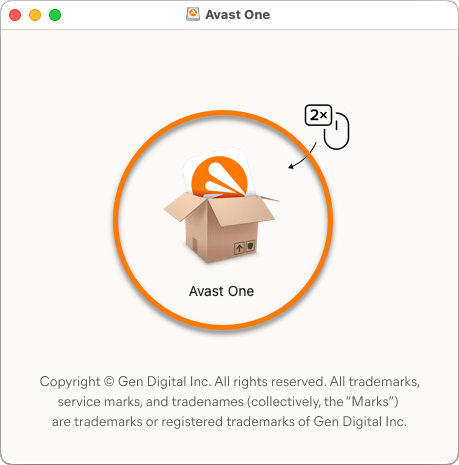
- Haz doble clic en el icono de Avast One.
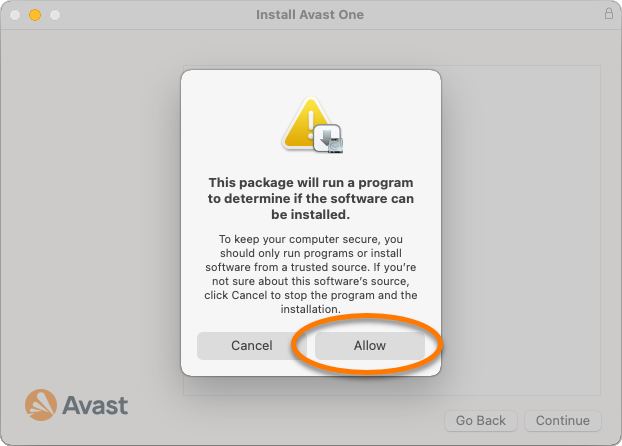
- En la nueva ventana, haz clic en Permitir.
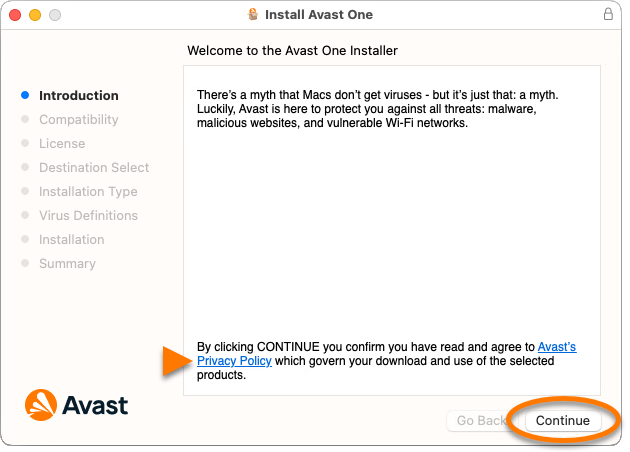
- Haz clic en Continuar para confirmar que aceptas la Política de privacidad de Avast.
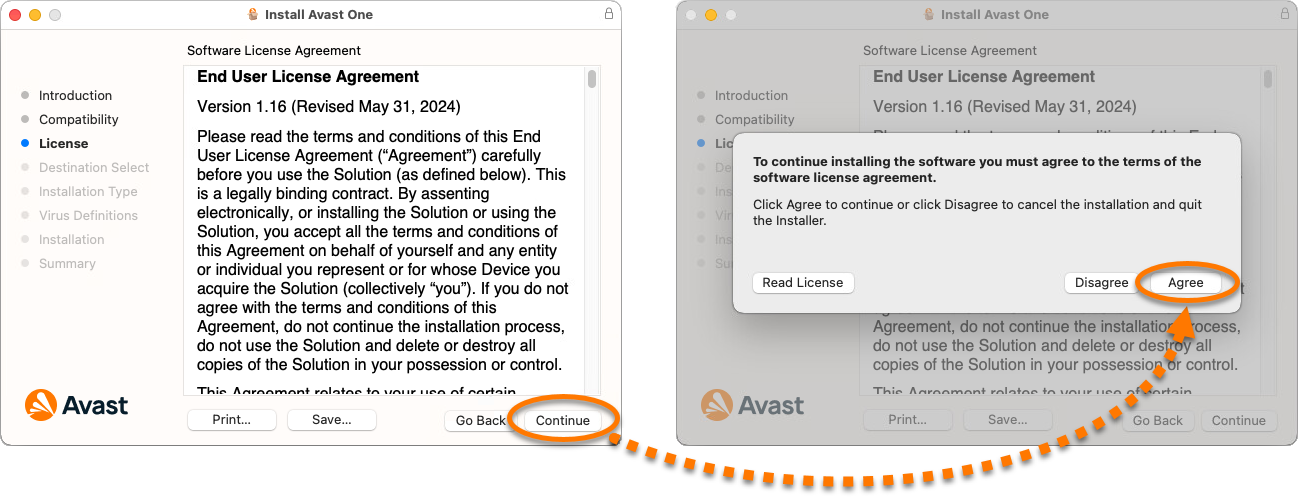
- Haz clic en Continuar para confirmar que has leído el Acuerdo de licencia de usuario final y, a continuación, haz clic en Aceptar para confirmar que aceptas los términos.
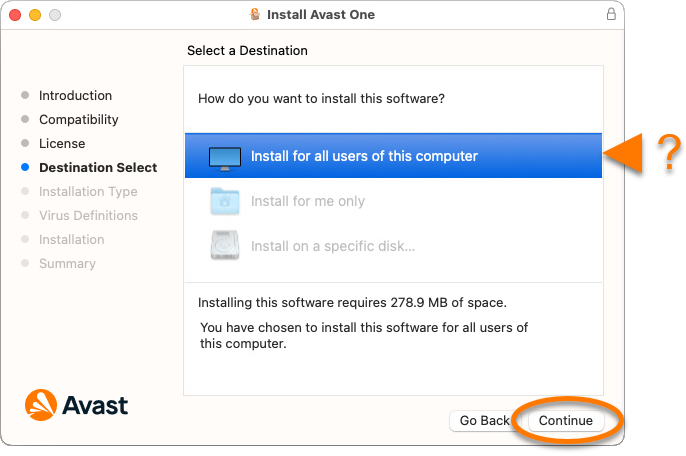
- Selecciona los usuarios que deberían tener acceso a Avast One y luego haz clic en Continuar.
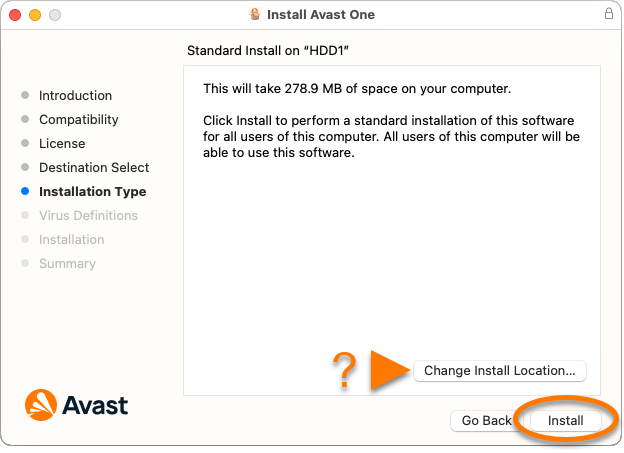
- Haz clic en Instalar para proceder con la instalación predeterminada. O bien, haz clic en Cambiar ubicación de instalación... si debes modificar la configuración predeterminada.
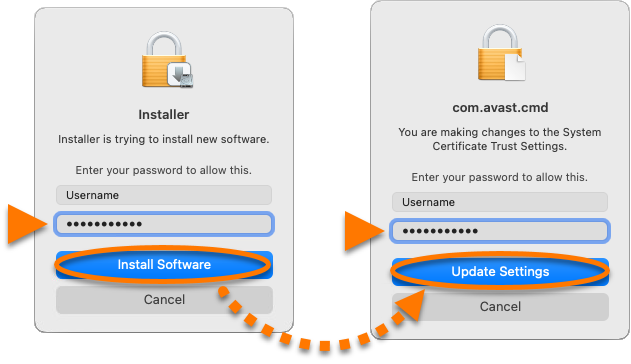
- Pon la contraseña que usas cuando inicias el Mac y haz clic en Instalar software. Si te lo piden, introduce de nuevo esta contraseña y haz clic en Actualizar ajustes.
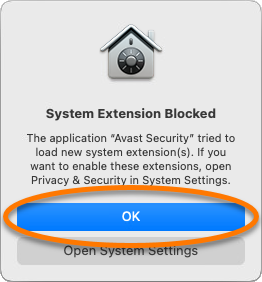
- Cuando aparezca la notificación Extensión del sistema bloqueada, haz clic en Aceptar.
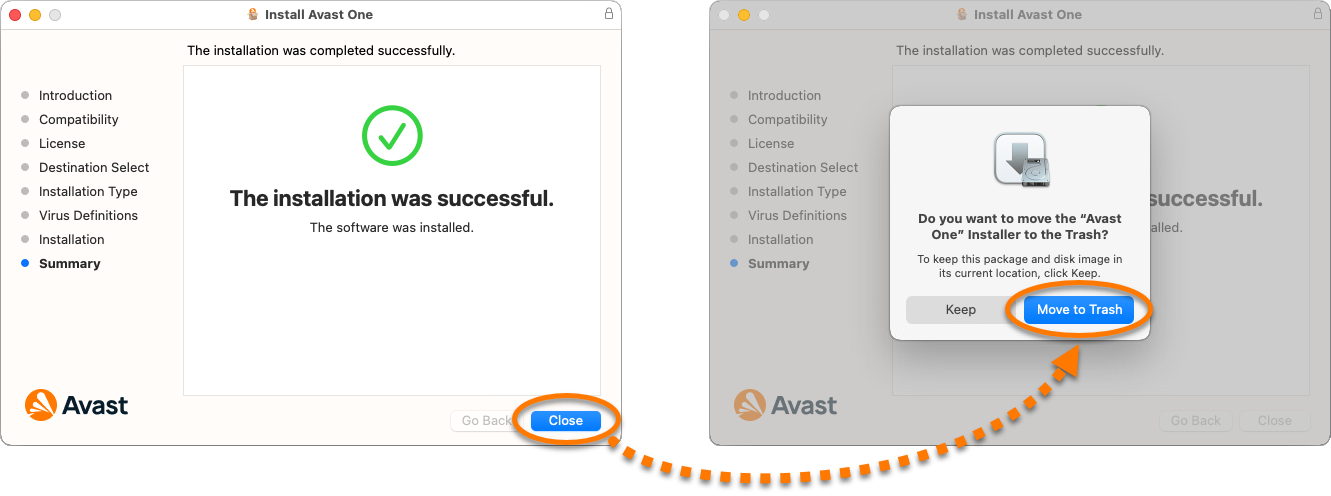
- Haz clic en Cerrar ▸ Mover a la papelera.
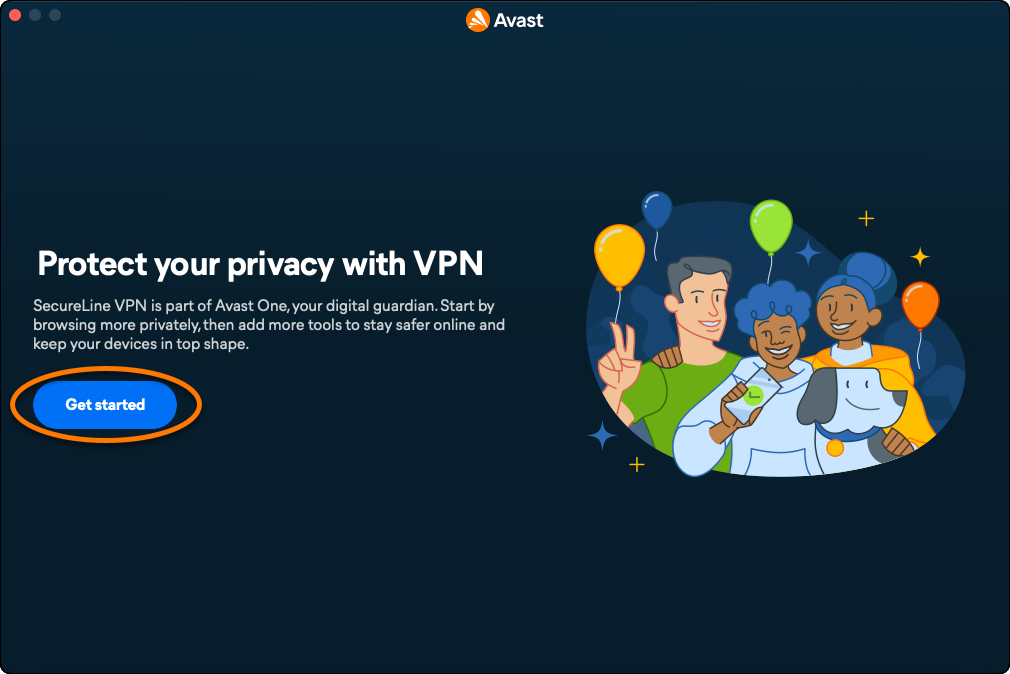
- Haz clic en Empezar.
En este paso, puede que se te pida mover las apps independientes de Avast instaladas a Avast One.
- Haz clic en Continuar.
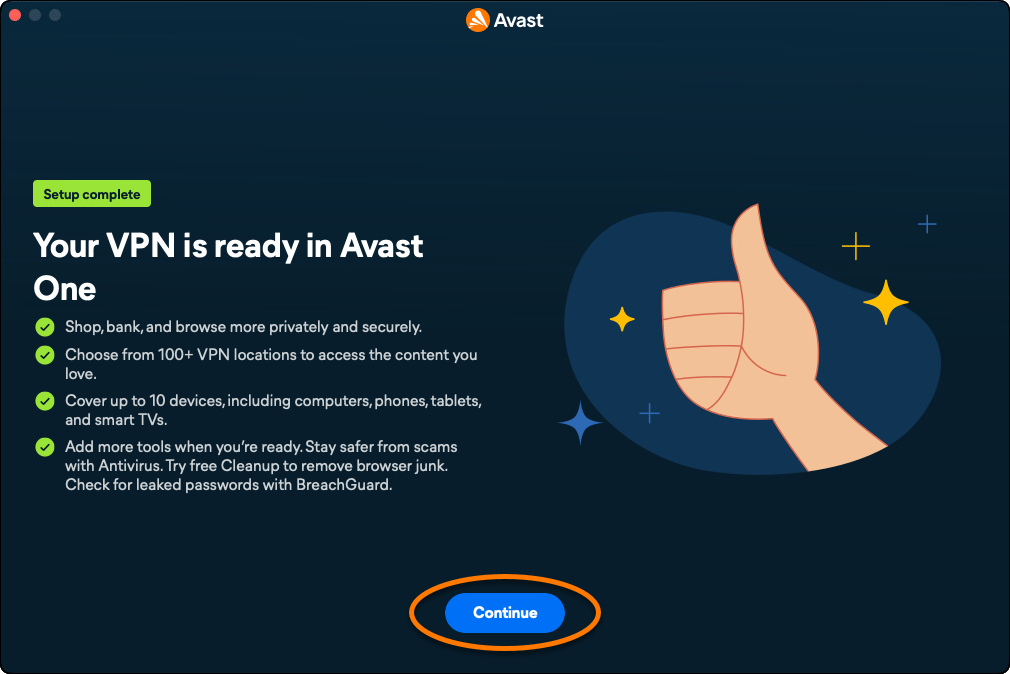
Ya está instalado Avast One. Para comprobar si tu suscripción de Avast Premium está activa o para activarla manualmente si es necesario, consulta la sección siguiente.
Activar Avast VPN
Activación automática
Si descargaste el archivo de instalación desde tu cuenta de Avast o desde un correo electrónico de confirmación, Avast One VPN suele activarse automáticamente tras la instalación.
Para confirmar que la VPN está activa, sigue estos pasos:
- Abre Avast One y ve a
•••Menú ▸ Mi cuenta.
- Comprueba si la VPN aparece en Suscripciones activas.
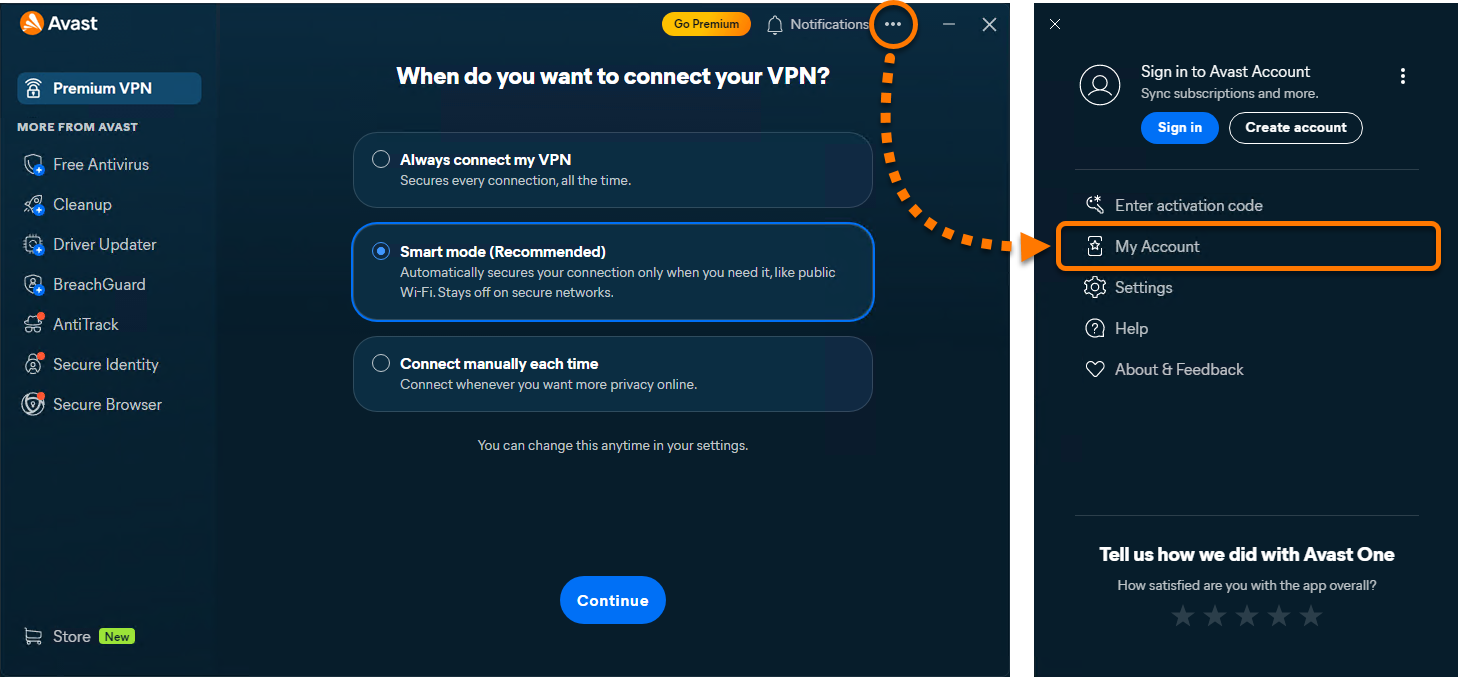
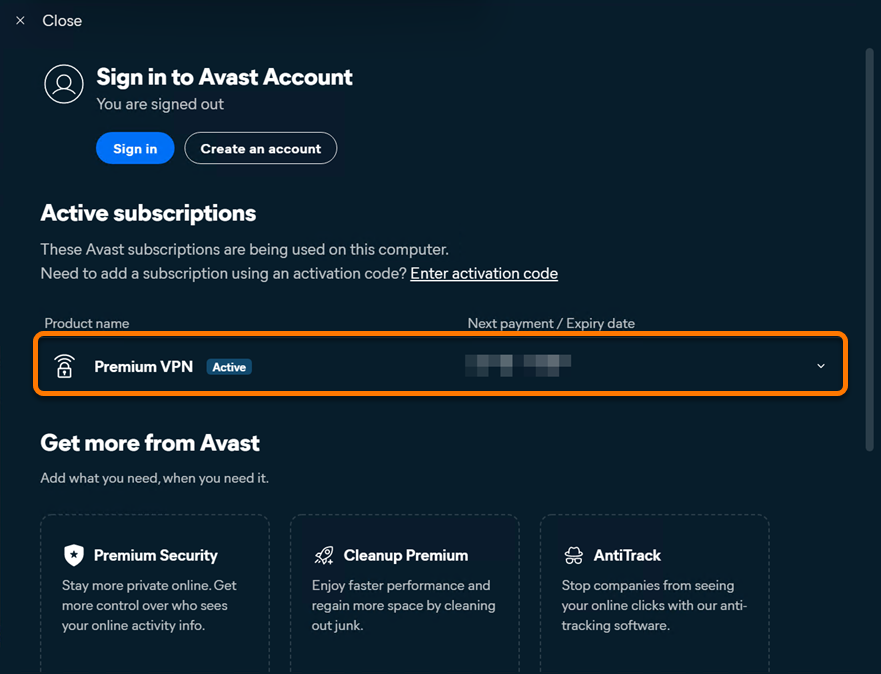
Si Avast VPN figura con el estado activo, no tienes que hacer nada más. Si no aparece en Suscripciones activas, inicia sesión en una Cuenta Avast asociada a una suscripción válida o introduce un código de activación válido. Este artículo incluye instrucciones para ambos métodos.
Activar mediante una Cuenta Avast
Para activar Avast VPN en Avast One con una cuenta de Avast:
- Abre Avast One y ve a
•••Menú ▸ Iniciar sesión.
- Introduce la dirección de correo electrónico asociada con tu Cuenta Avast y haz clic en Continuar.
- Introduce la contraseña asociada con tu Cuenta Avast y haz clic en Iniciar sesión.
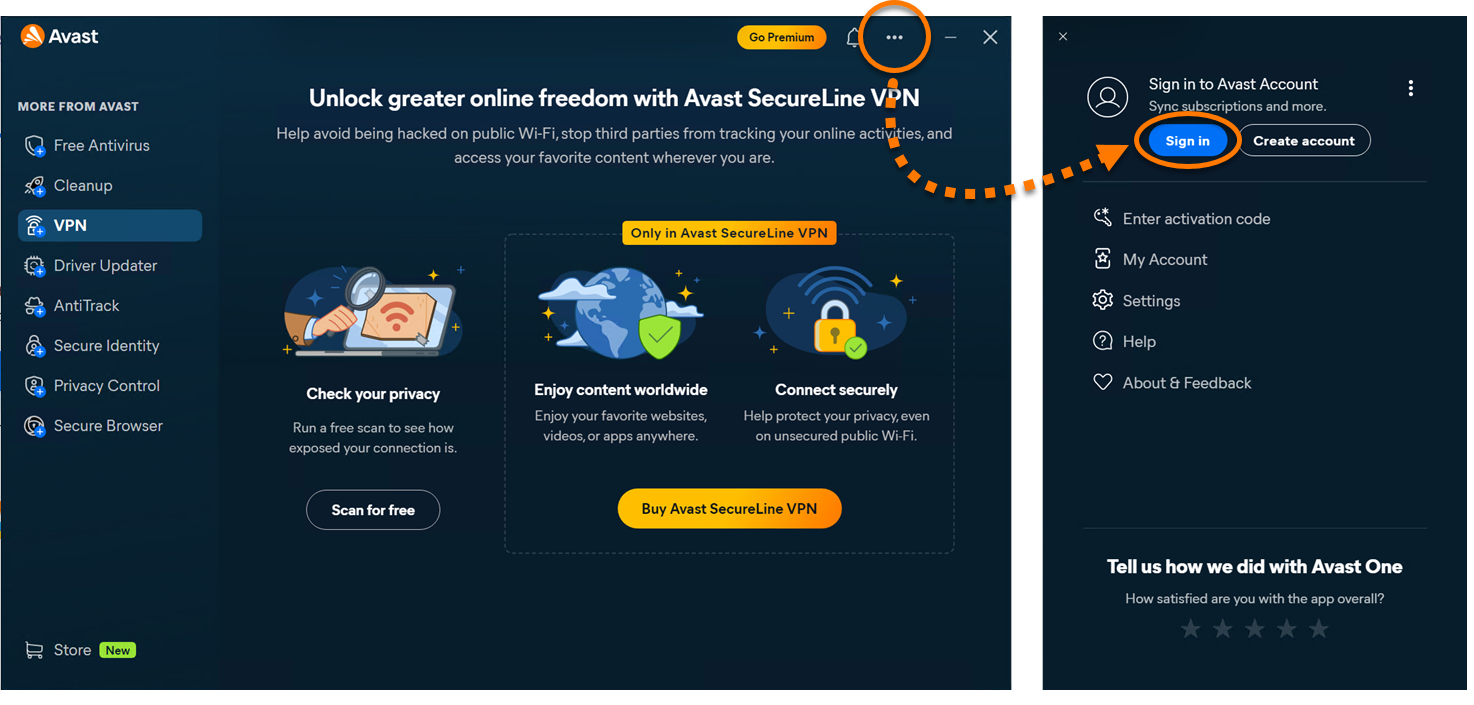
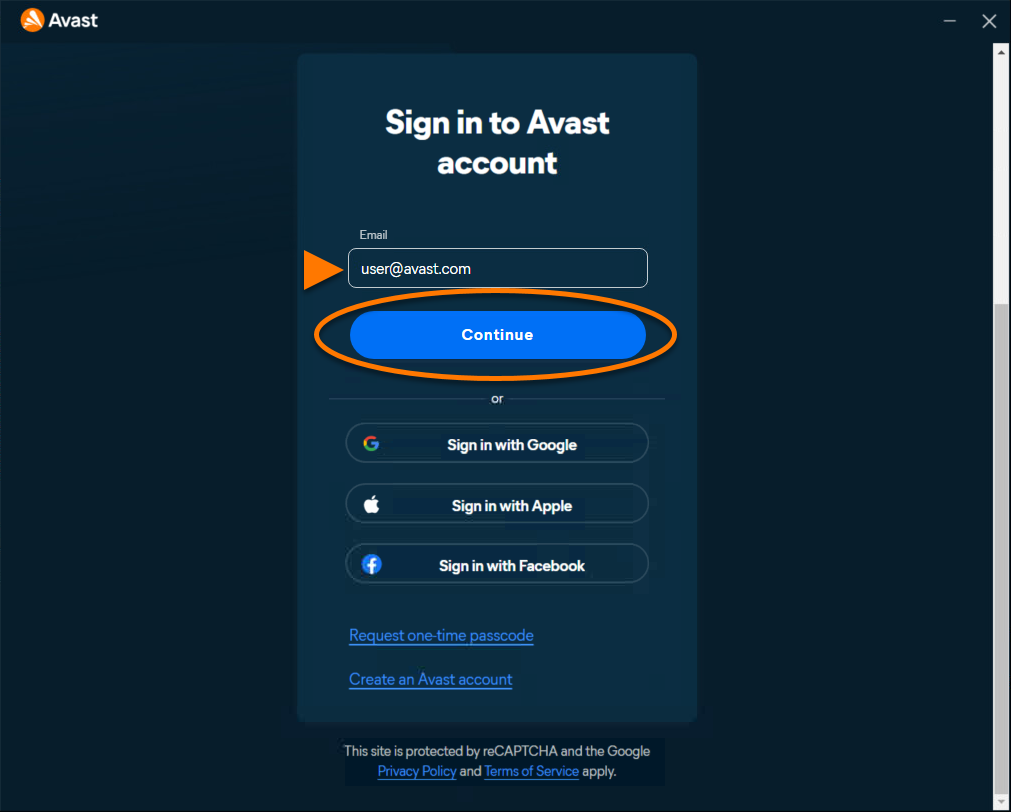
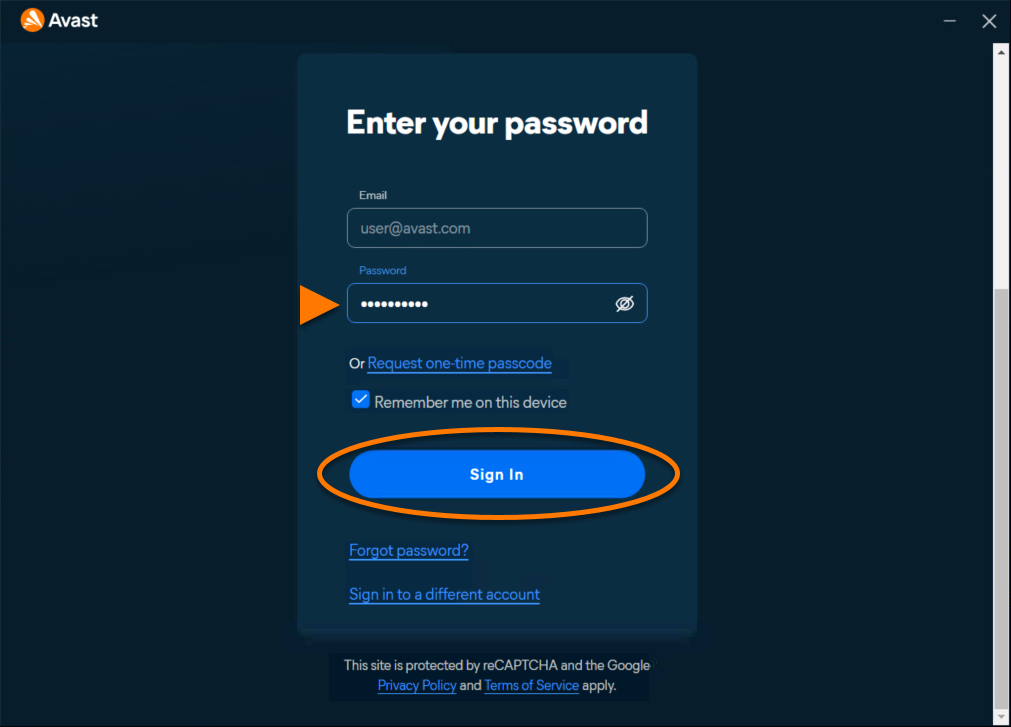
Avast VPN ya está activo. Para ver los detalles de tu suscripción, ve a ••• Menú ▸ Mi cuenta. La fecha de renovación o la fecha de expiración de tu suscripción aparecen debajo de Suscripciones activas. Puedes activar la aplicación en la cantidad de dispositivos que elijas al realizar la compra.
Si la activación falla, consulta la siguiente sección Resolución de problemas de activación.
Activar mediante código de activación
Para activar Avast VPN en Avast One con un código de activación:
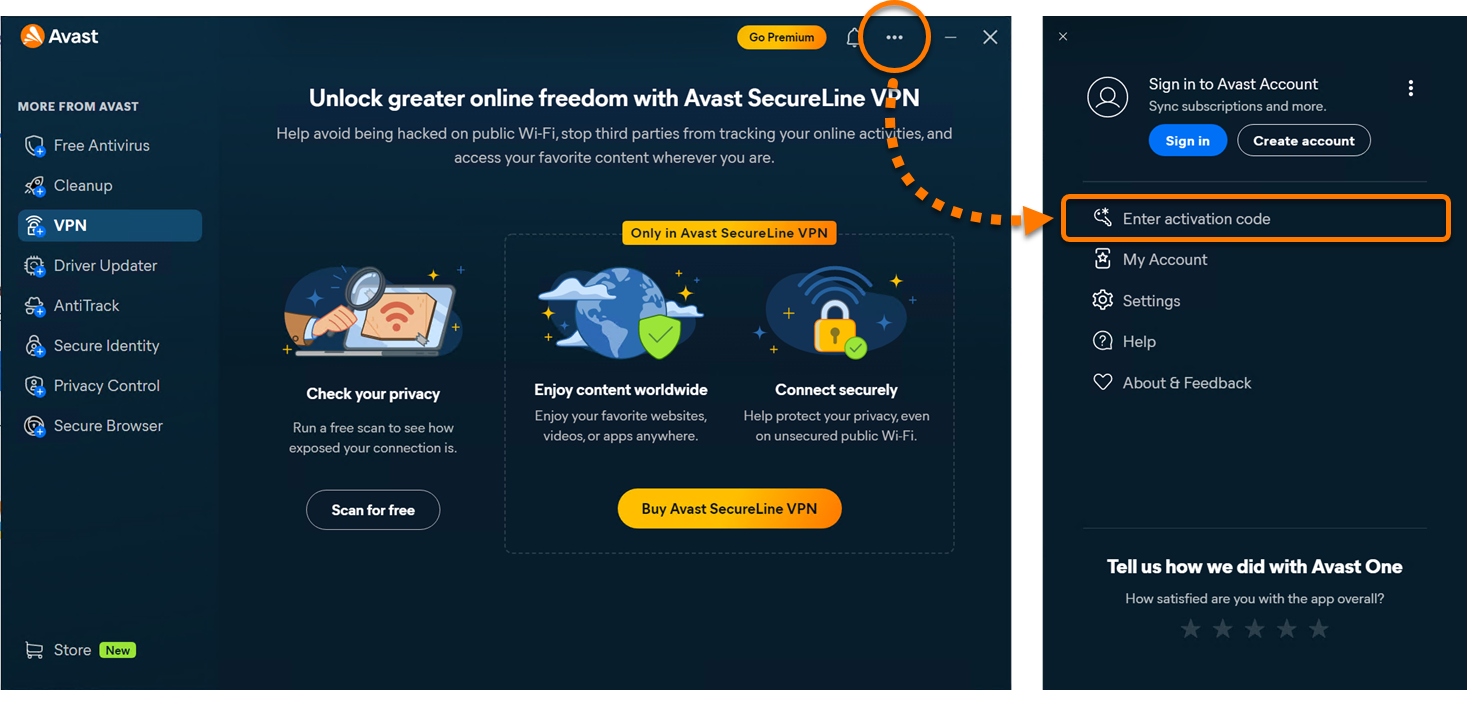
- Abre Avast One y ve a
•••Menú ▸ Introducir código de activación.
- Escribe o pega tu código de activación (incluidos los guiones) en el cuadro de texto y haz clic en Siguiente dos veces.
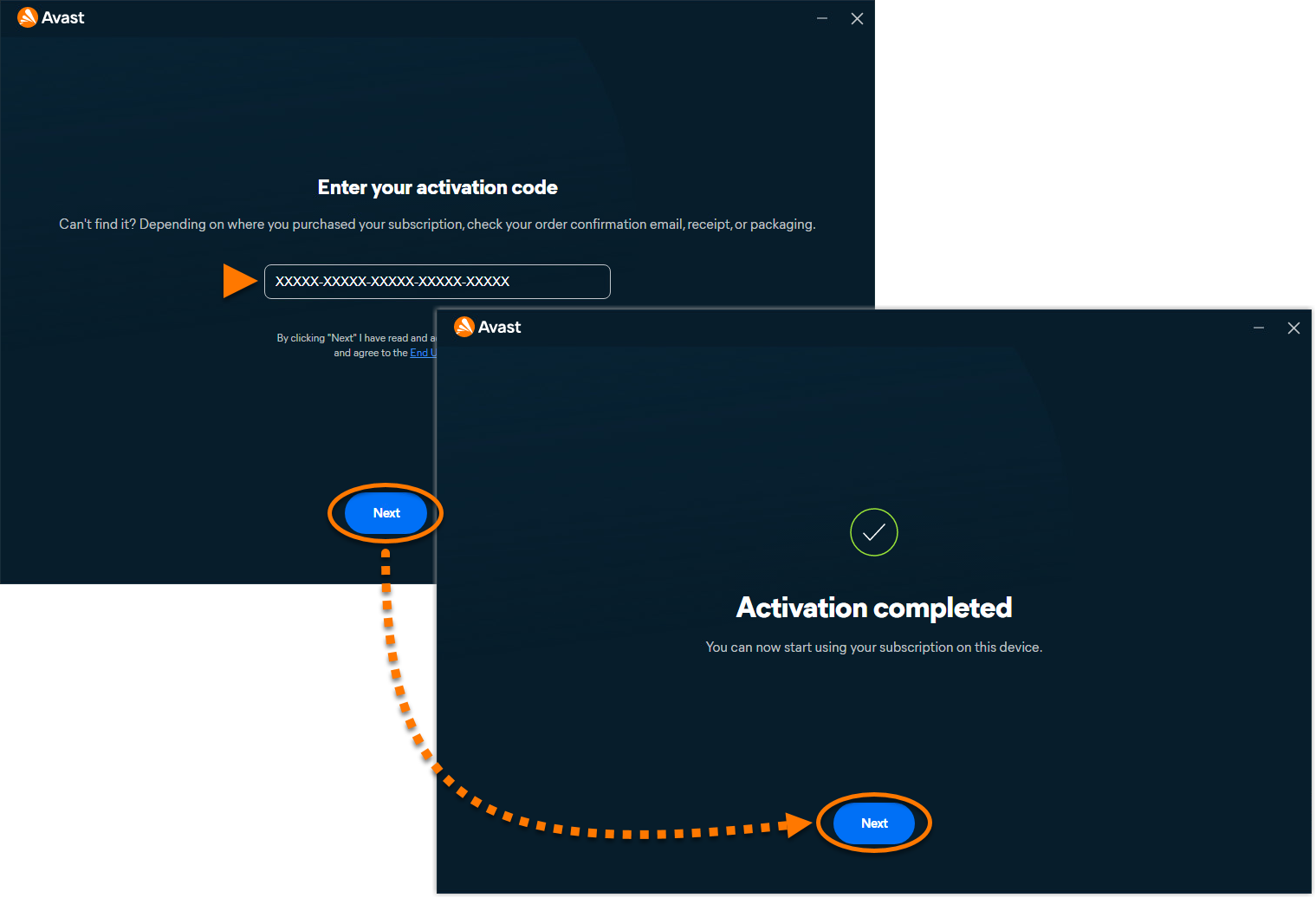
Avast VPN ya está activo. Para ver los detalles de tu suscripción, ve a ••• Menú ▸ Mi cuenta. La fecha de renovación o la fecha de expiración de tu suscripción aparecen debajo de Suscripciones activas. Puedes activar la aplicación en la cantidad de dispositivos que elijas al realizar la compra.
Si la activación falla, consulta la siguiente sección Resolución de problemas de activación.
Activación automática
Para comprobar que la VPN está activa, sigue estos pasos:
- Abre Avast One y ve a
☰Menú ▸ Mis suscripciones.
- Comprueba si VPN aparece en Suscripciones activas.
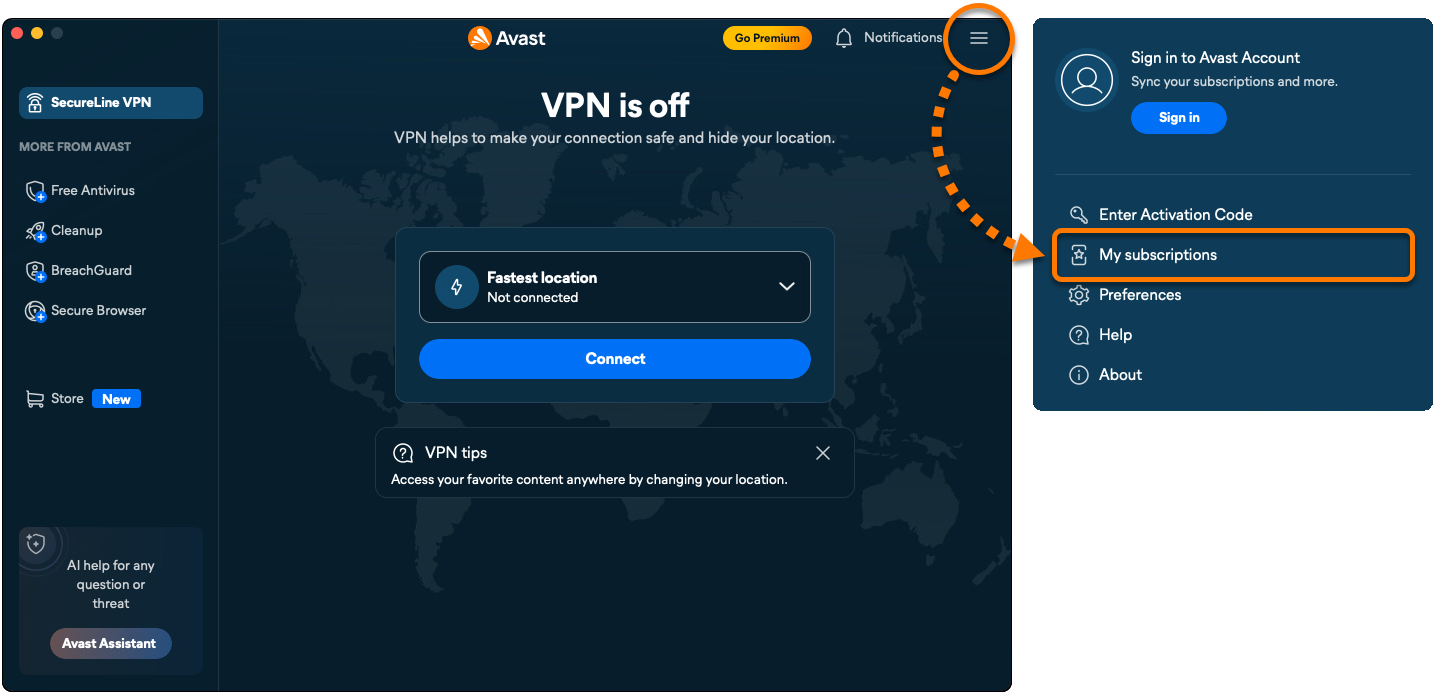
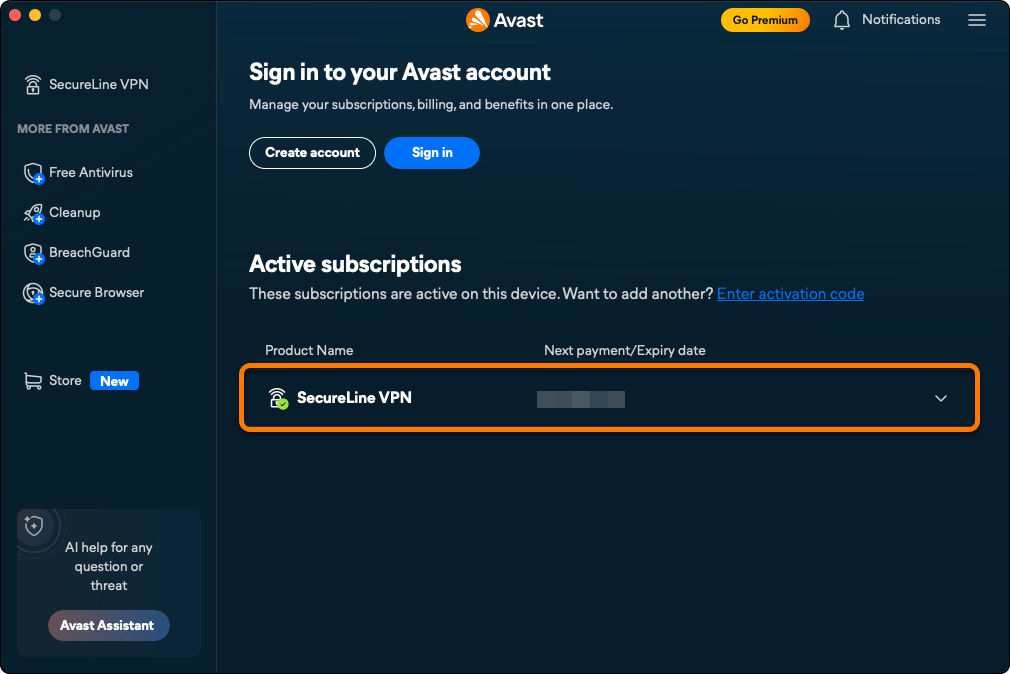
Si Avast VPN figura como activa, no es necesario hacer nada más. Si no aparece en Suscripciones activas, inicia sesión en una Cuenta Avast asociada a una suscripción válida o introduce un código de activación válido. Este artículo incluye instrucciones para ambos métodos.
Activar mediante una Cuenta Avast
Para activar la VPN de Avast en Avast One con una cuenta de Avast:
- Abre Avast One y ve a
☰Menú ▸ Iniciar sesión.
- Introduce la dirección de correo electrónico asociada con tu Cuenta Avast y haz clic en Continuar.
- Introduce la contraseña asociada con tu Cuenta Avast y haz clic en Iniciar sesión.
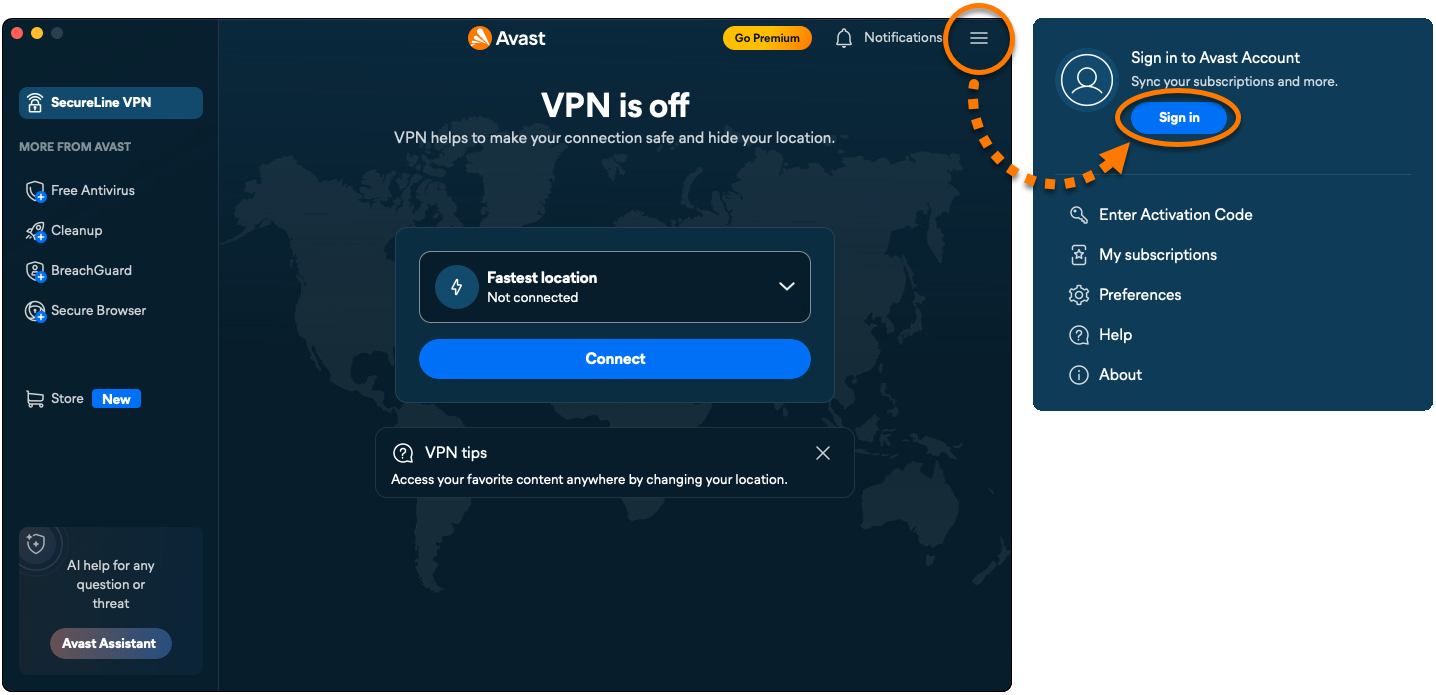
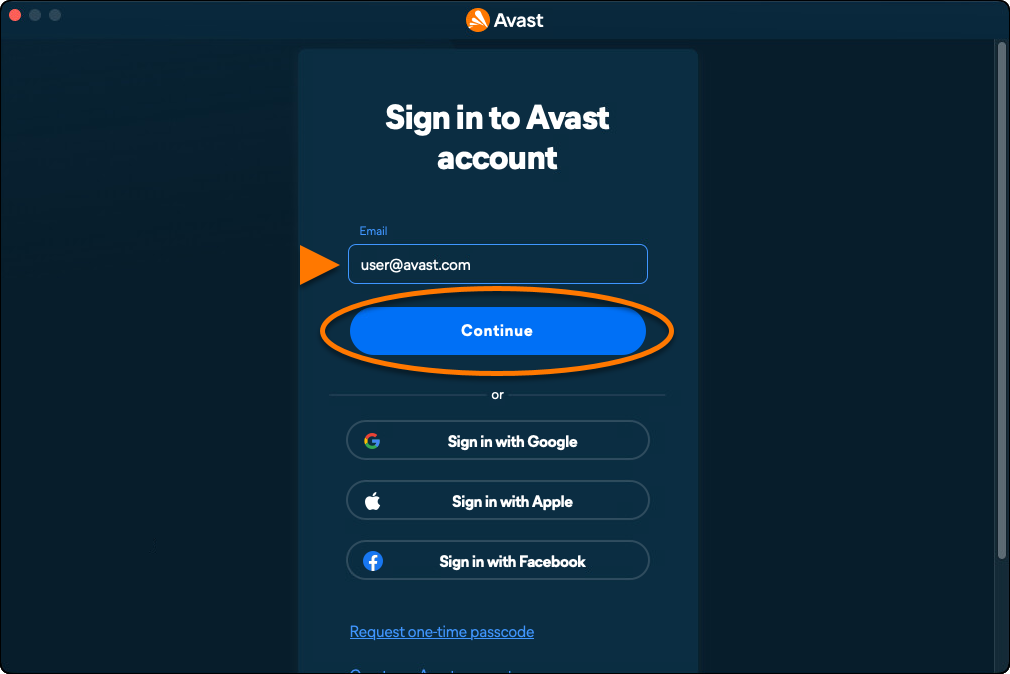
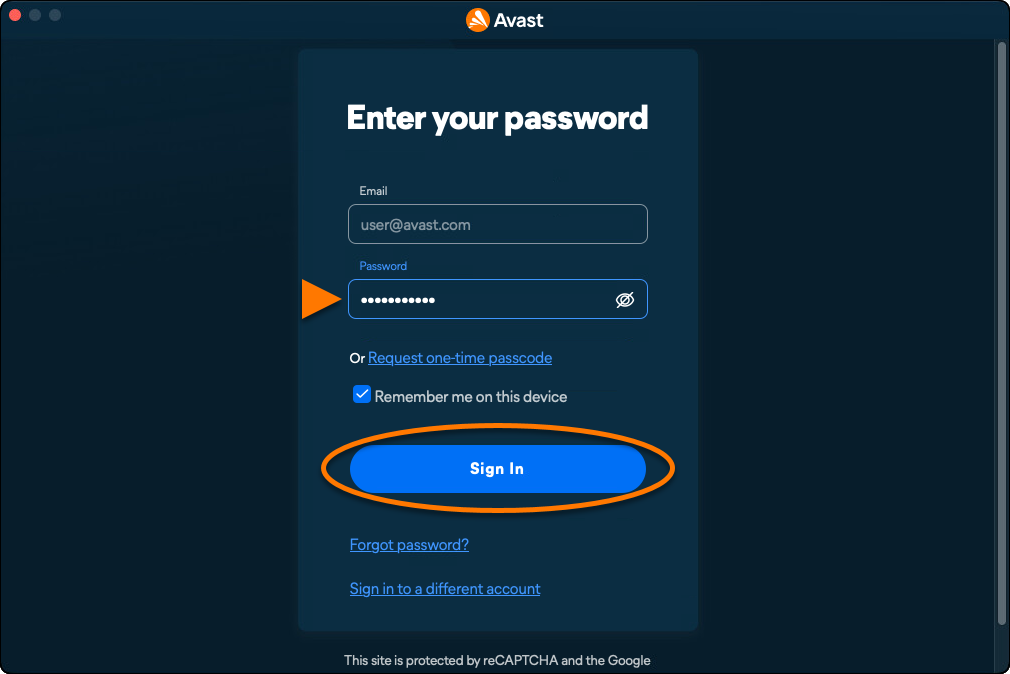
Avast VPN ya está activo. Para ver los datos de tu suscripción, ve a ☰ Menú ▸ Mis suscripciones. La fecha de renovación o la fecha de expiración de tu suscripción aparecen debajo de Suscripciones activas. Puedes activar la aplicación en la cantidad de dispositivos que elijas al realizar la compra.
Si la activación falla, consulta la siguiente sección Resolución de problemas de activación.
Activar mediante código de activación
Para activar Avast VPN en Avast One con un código de activación:
- Abre Avast One y ve a
☰Menú ▸ Aceptar código de activación.
- Escribe o pega tu código de activación (incluidos los guiones) en el cuadro de texto y haz clic en Siguiente dos veces.
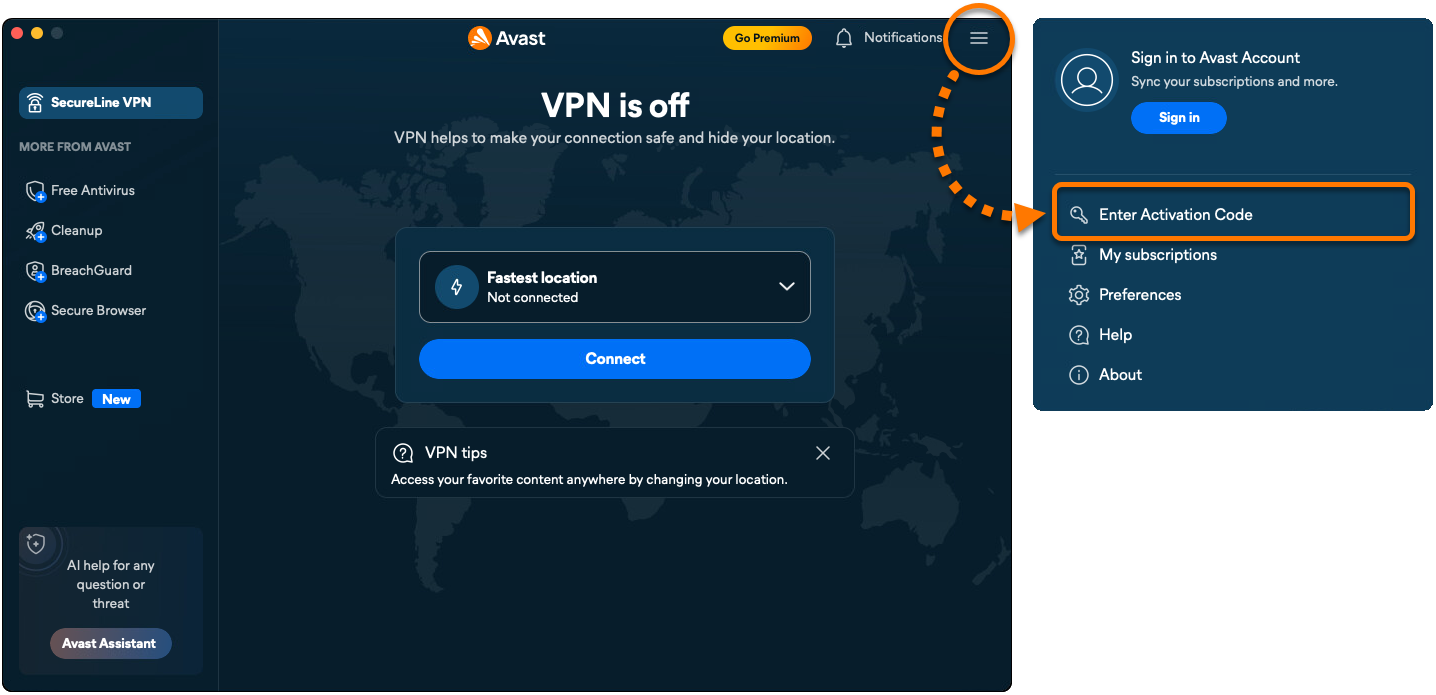
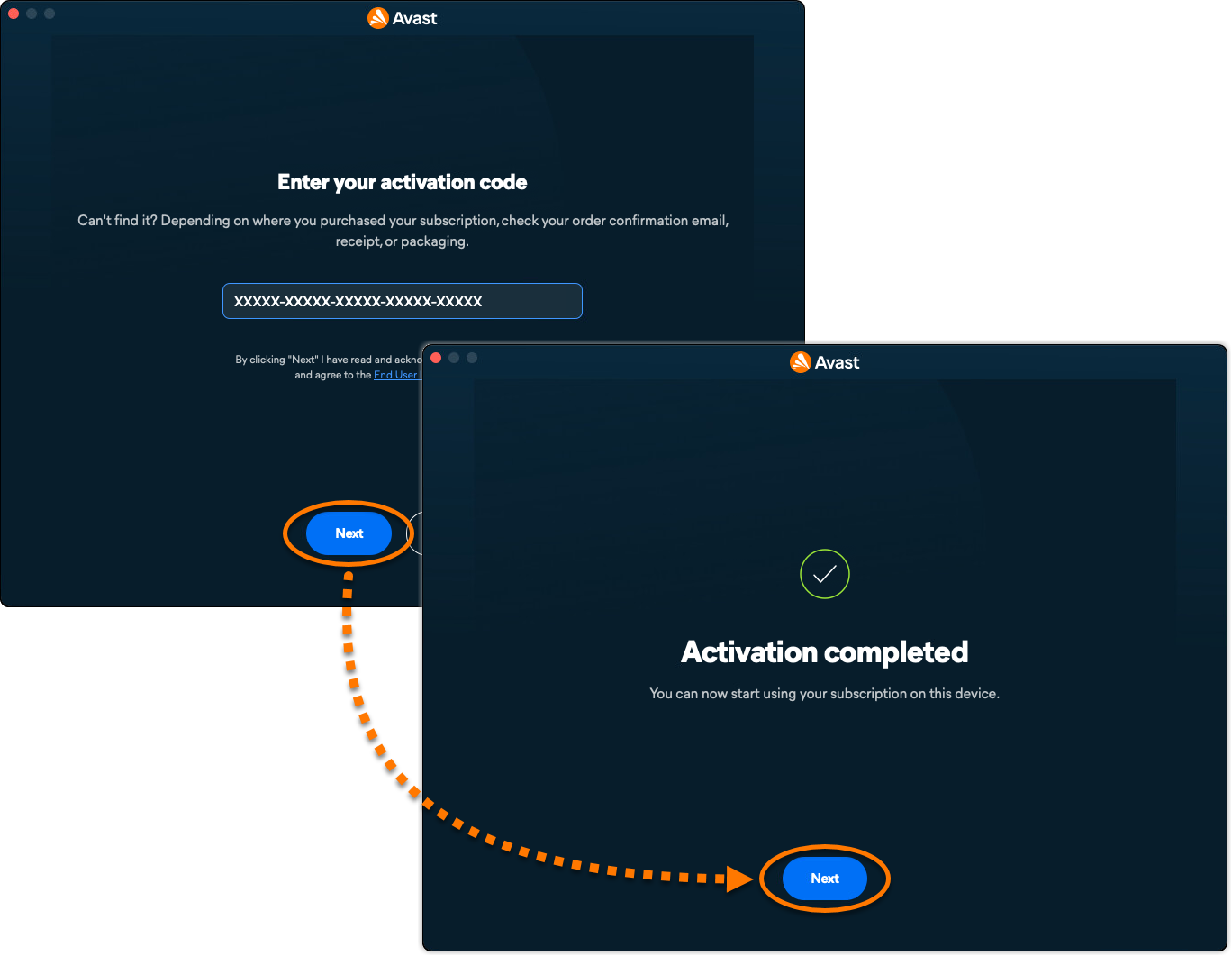
Avast VPN ya está activa. Para ver los datos de tu suscripción, ve a ☰ Menú ▸ Mis suscripciones. La fecha de renovación o la fecha de expiración de tu suscripción aparecen debajo de Suscripciones activas. Puedes activar la aplicación en la cantidad de dispositivos que elijas al realizar la compra.
Si la activación falla, consulta la siguiente sección Resolución de problemas de activación.
Resolución de problemas de activación
Si experimentas problemas de activación, consulta la información siguiente, en la que se explica cómo resolver algunos de los problemas de activación habituales.
Una red privada virtual (VPN) protege los datos que cargas y descargas al funcionar como un túnel privado a través de internet. Hace anónima tu actividad en la red y protege la conexión al usar redes Wi-Fi públicas, como las de cafeterías o aeropuertos.
En este artículo se explica cómo instalar Avast One y luego activar la función VPN.
Instala Avast One
Para instalar Avast One, sigue estos pasos:
- En tu dispositivo Android, toca el botón siguiente para abrir la página de la aplicación Avast One en Google Play Store.
Ve a Google Play Store - Toque Instalar para descargar e instalar la aplicación. Cuando la instalación se complete, toca Abrir.
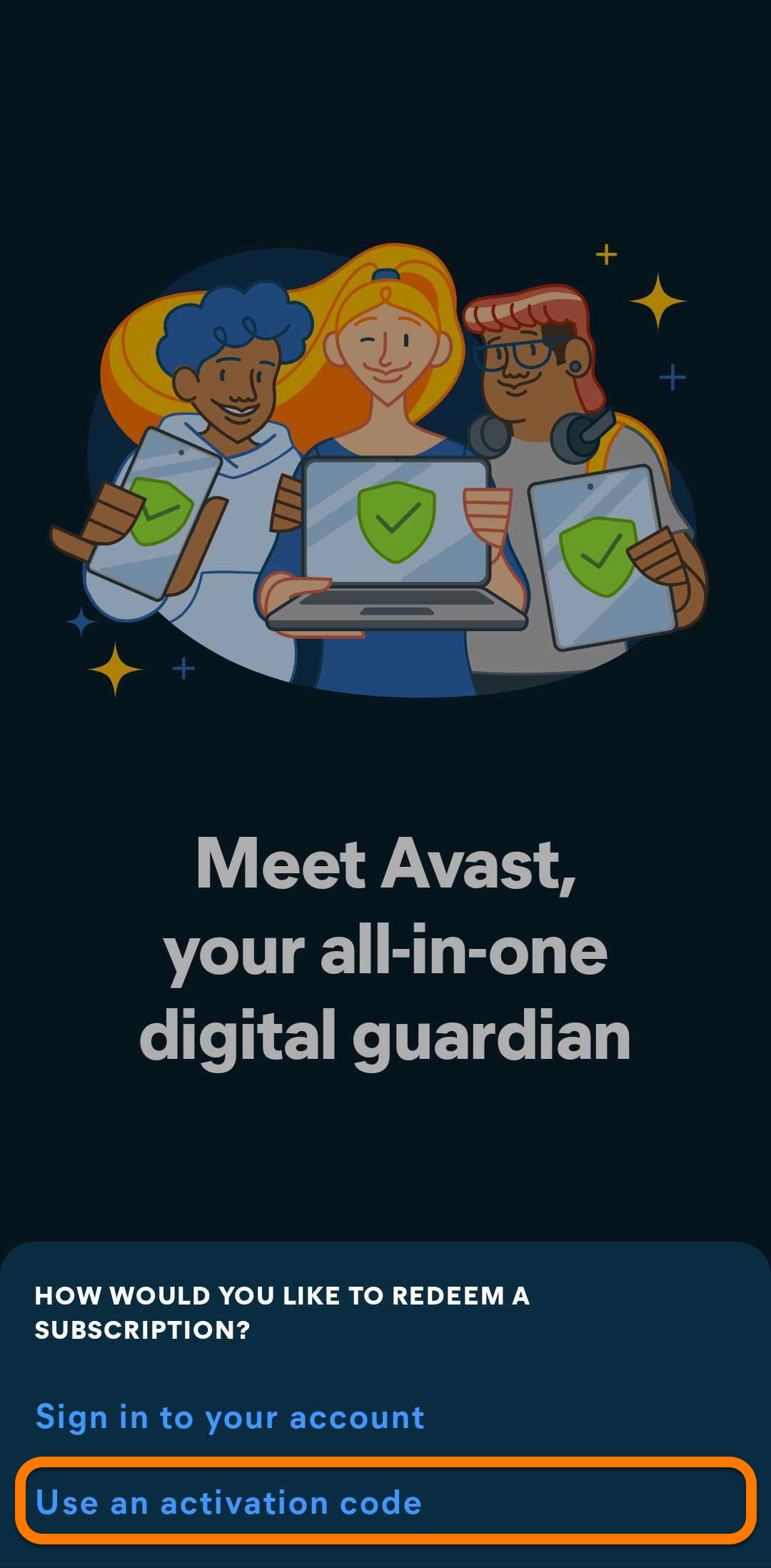
- Toca ¿Ya lo has comprado?
- Estas son las opciones disponibles:
- Inicia sesión en tu cuenta: Conecta tu suscripción utilizando las credenciales de tu Cuenta Avast.
- Usa un código de activación: Introduce el código de activación de tu suscripción a Avast VPN.
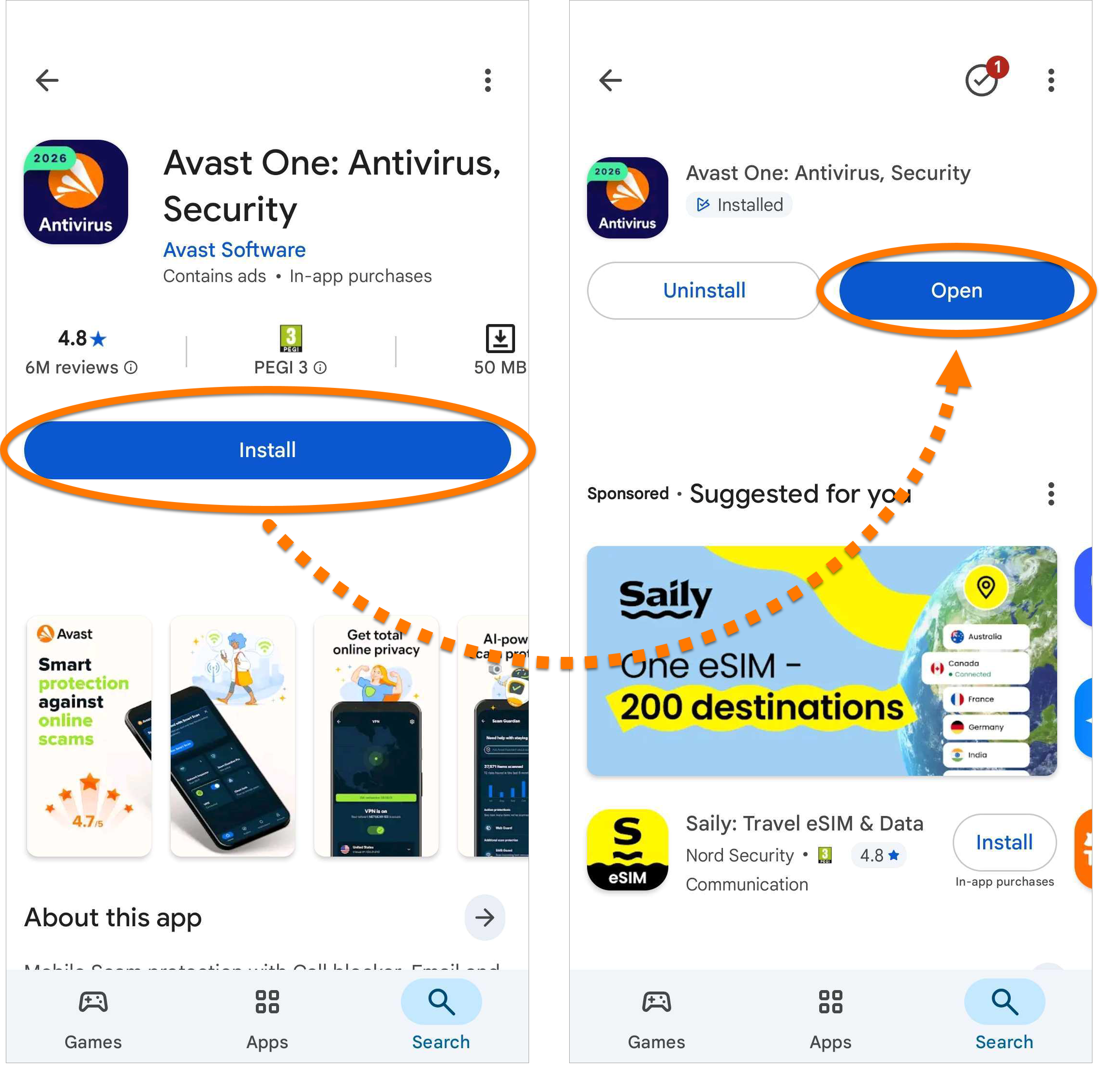
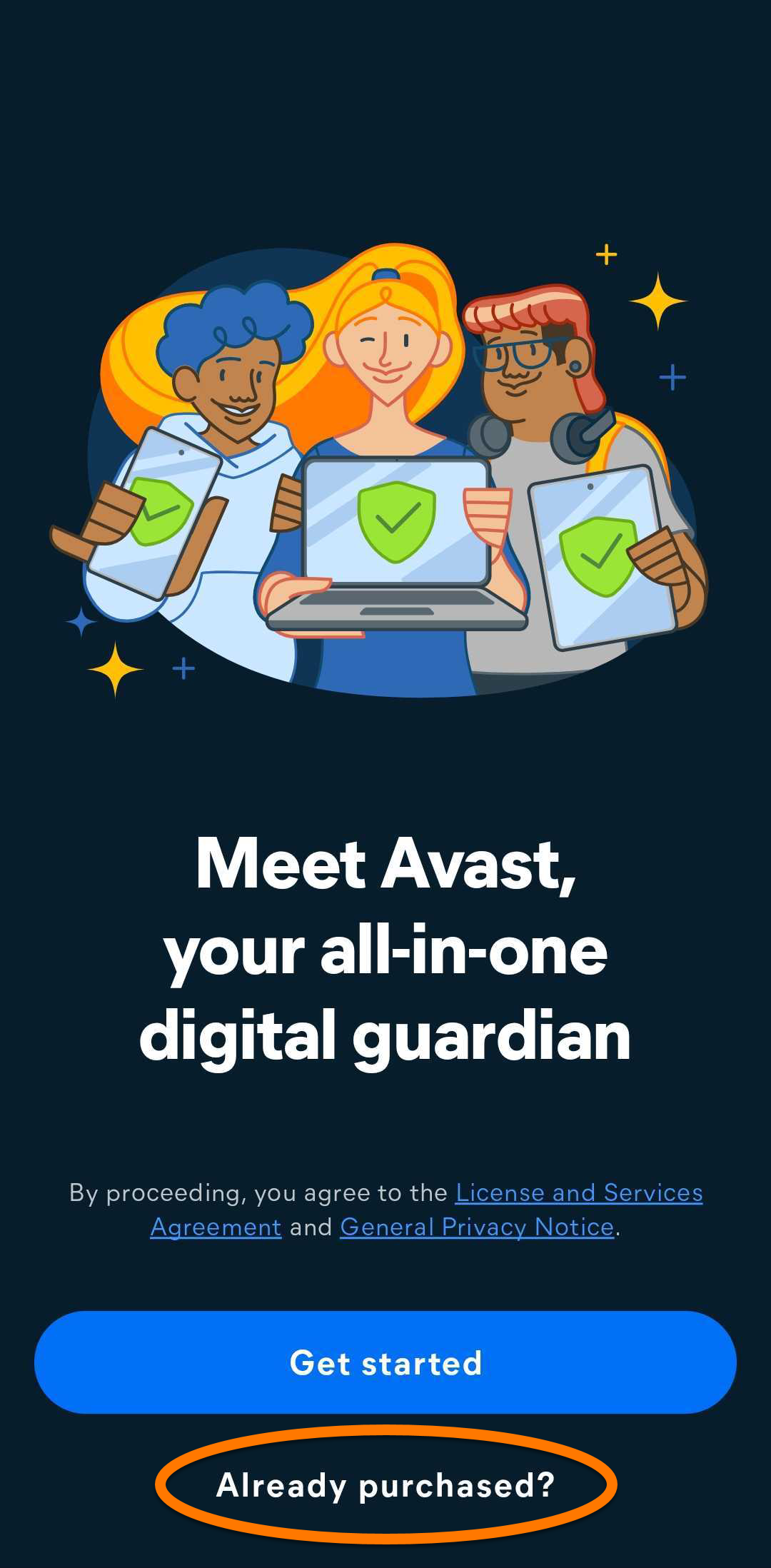
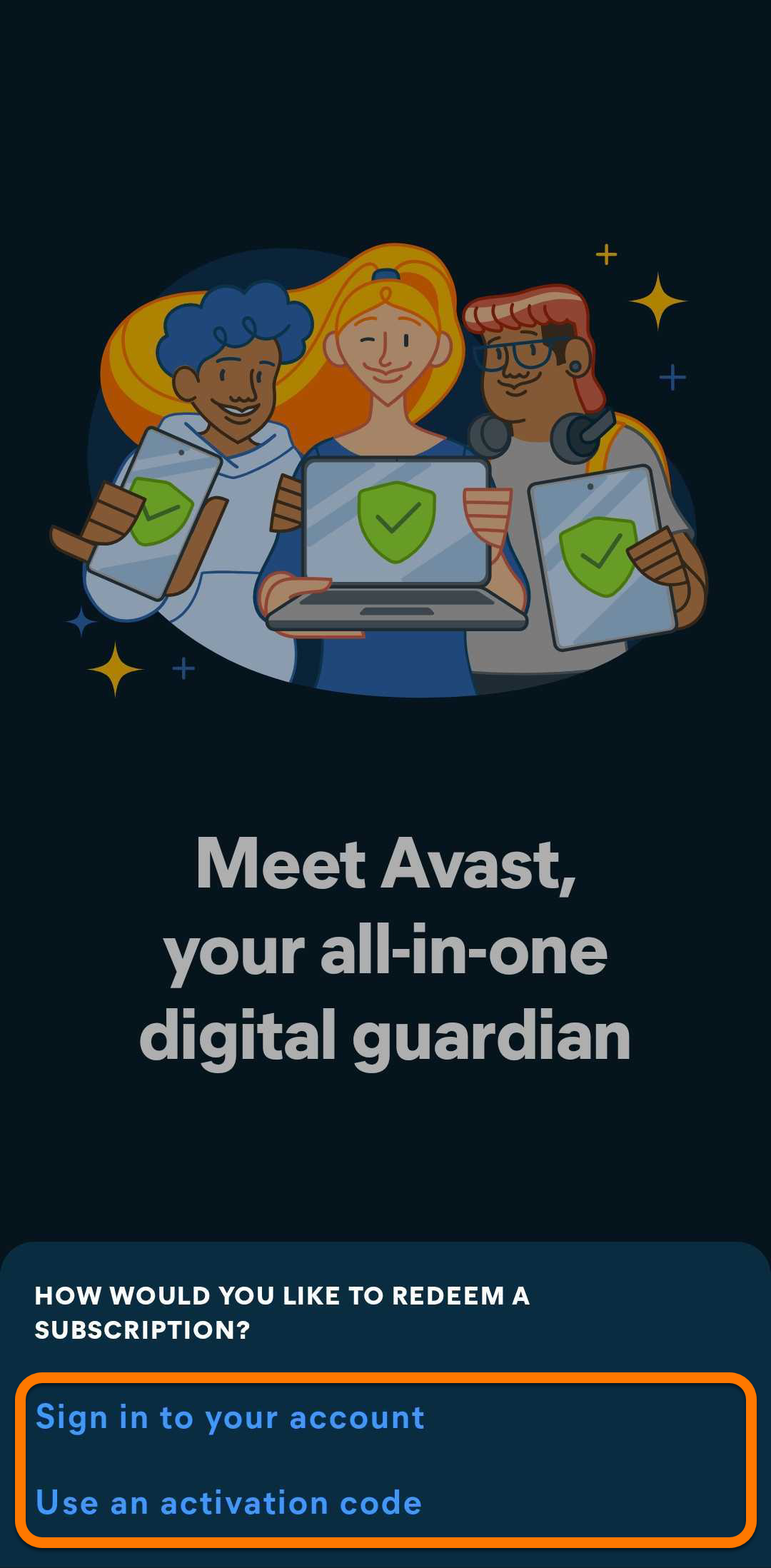
Una vez instalado Avast One, para obtener instrucciones de activación detalladas, consulta la sección siguiente.
Activar la función VPN de Avast One
Para activar la función VPN de Avast One, puedes iniciar sesión con una Cuenta Avast vinculada a una suscripción válida o introducir un código de activación. Este artículo contiene instrucciones para ambos métodos de activación.
Iniciar sesión con una Cuenta Avast
Para activar la función VPN de Avast One mediante tu Cuenta Avast:
- Toca Inicia sesión en tu cuenta.
- Introduce la dirección de correo electrónico asociada a tu cuenta Avast y luego toca Continuar.
- Introduce la contraseña asociada a tu Cuenta Avast y, a continuación, toca Iniciar sesión.
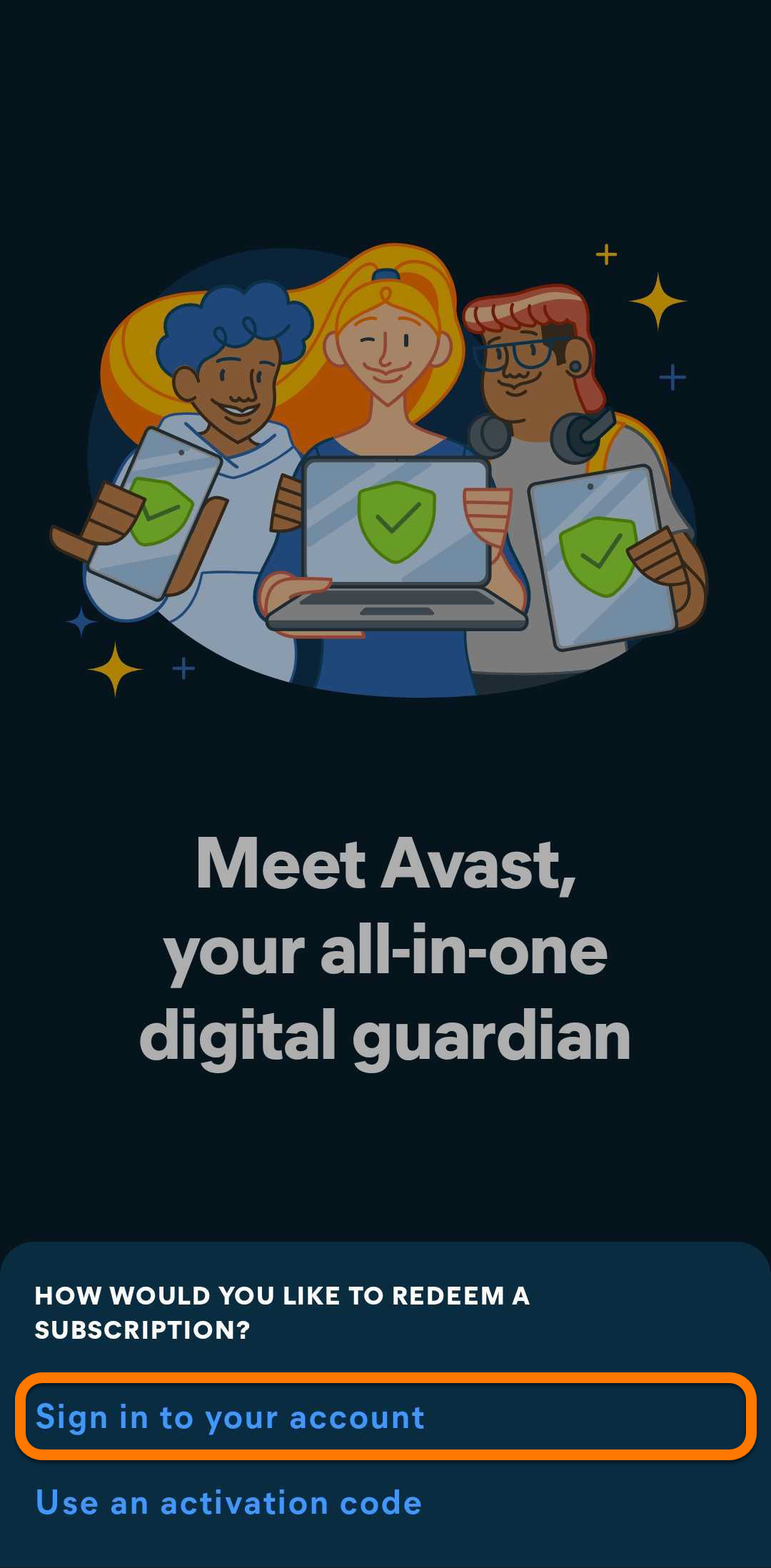
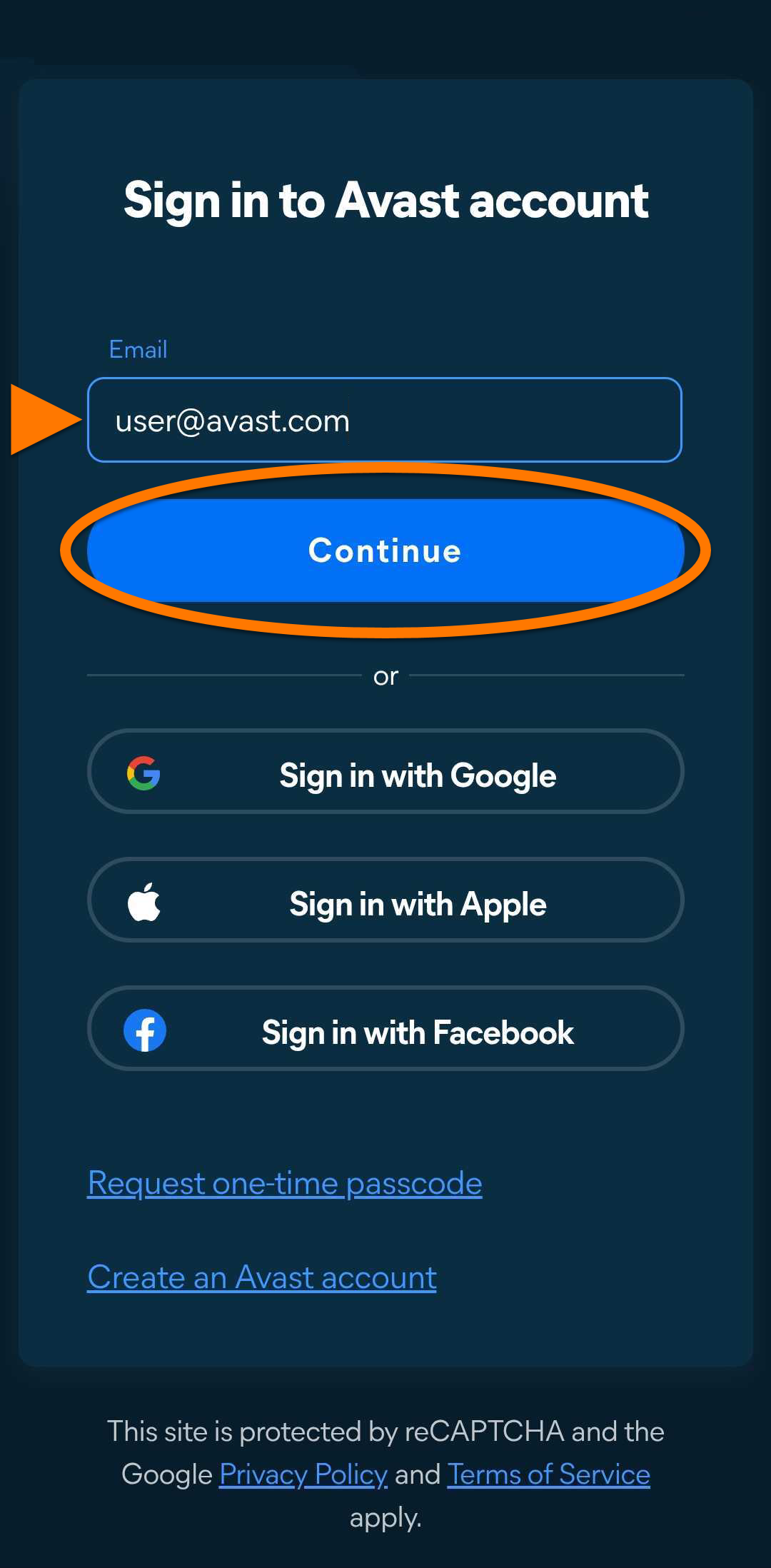
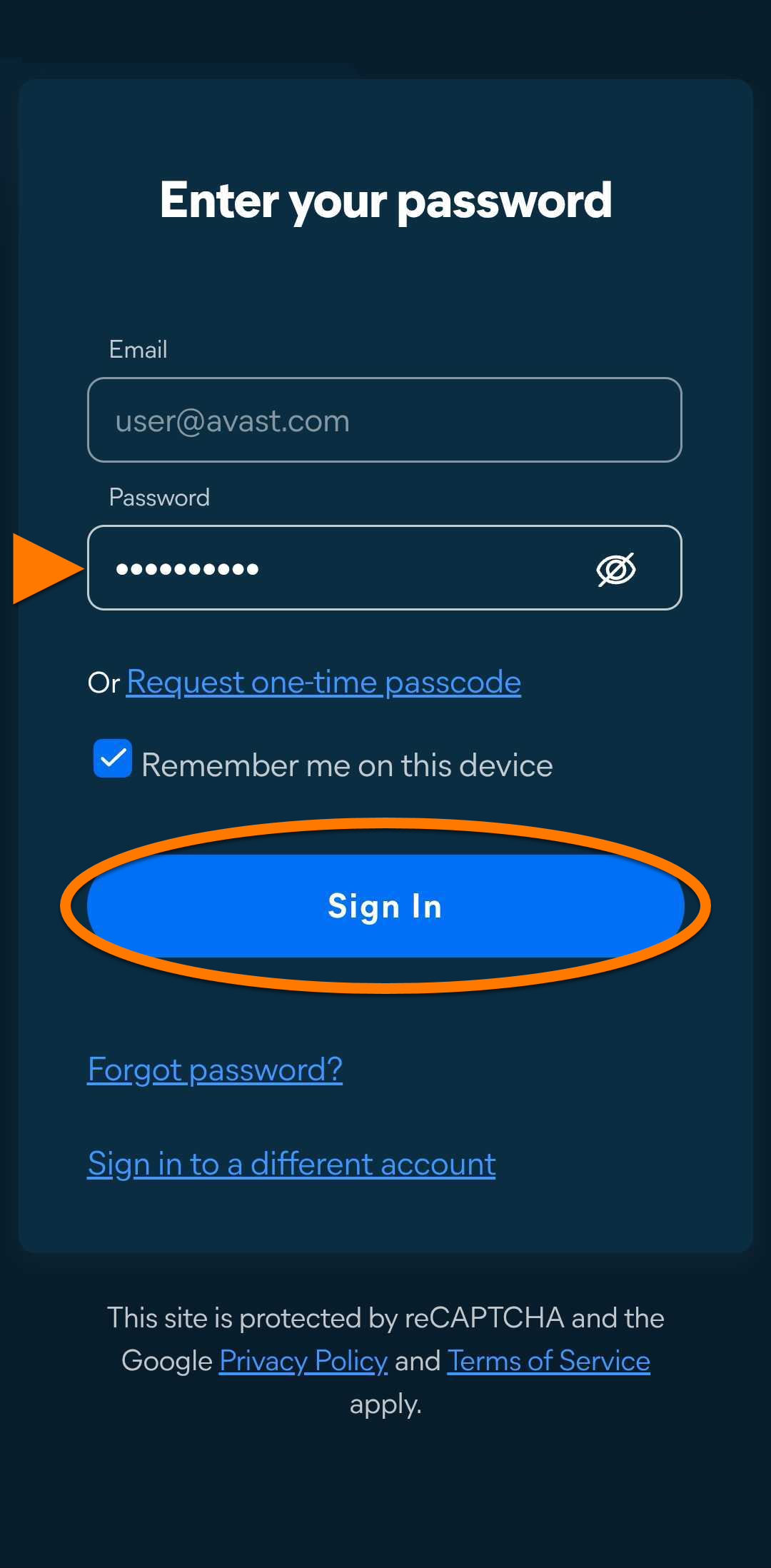
La función VPN de Avast One ya está activa. Si la activación no se realiza correctamente, consulta la sección Resolución de problemas a continuación.
Introducir código de activación
Para activar la función VPN de Avast One con un código de activación:
- Toca Usar un código de activación.
- Escribe o pega tu código de activación (incluidos los guiones) en el cuadro de texto y toca Siguiente.
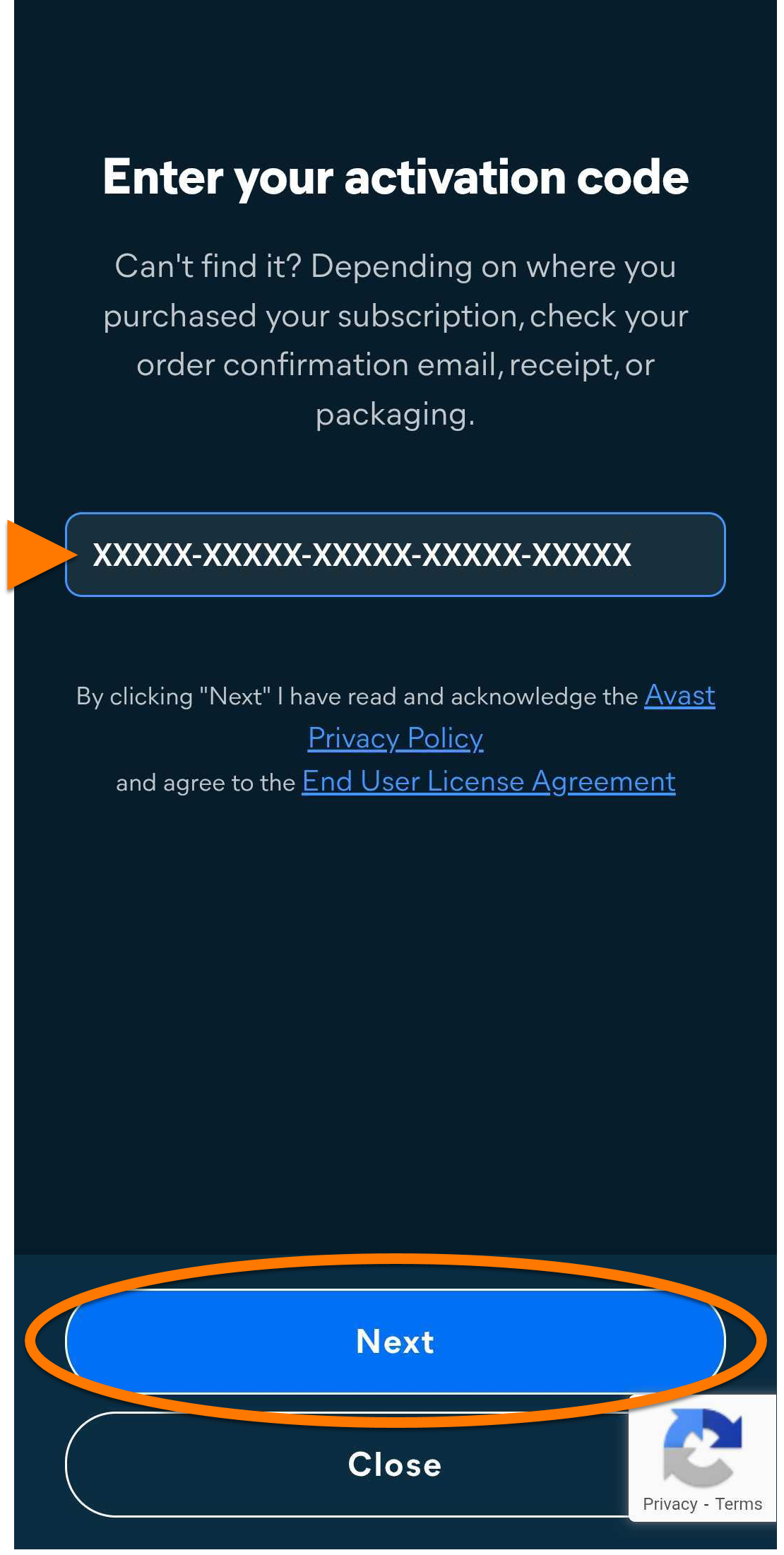
La función VPN de Avast One ya está activa. Si la activación no se realiza correctamente, consulta la sección Resolución de problemas a continuación.
Resolución de problemas
Si experimentas algún problema durante la instalación, consulta el siguiente artículo para asegurarte de que tu dispositivo Android cumple los requisitos mínimos del sistema:
Si experimentas algún problema con la activación, consulta los siguientes artículos:
- Resolver problemas de activación en las aplicaciones móviles de Avast
- Resolver mensajes de error de activación habituales
- Resolver problemas de activación en aplicaciones de Avast
Si no consigues resolver tu problema, ponte en contacto con el Soporte de Avast.
Una red privada virtual (VPN) protege los datos que cargas y descargas al funcionar como un túnel privado a través de internet. Hace anónima tu actividad en la red y protege la conexión al usar redes Wi-Fi públicas, como las de cafeterías o aeropuertos.
En este artículo se explica cómo instalar Avast One y después activar la función VPN.
Instala y activa Avast One
Para instalar y activar Avast One, sigue estos pasos:
- En tu dispositivo iOS, toca el botón siguiente para abrir la página de la aplicación Avast One en la App Store.
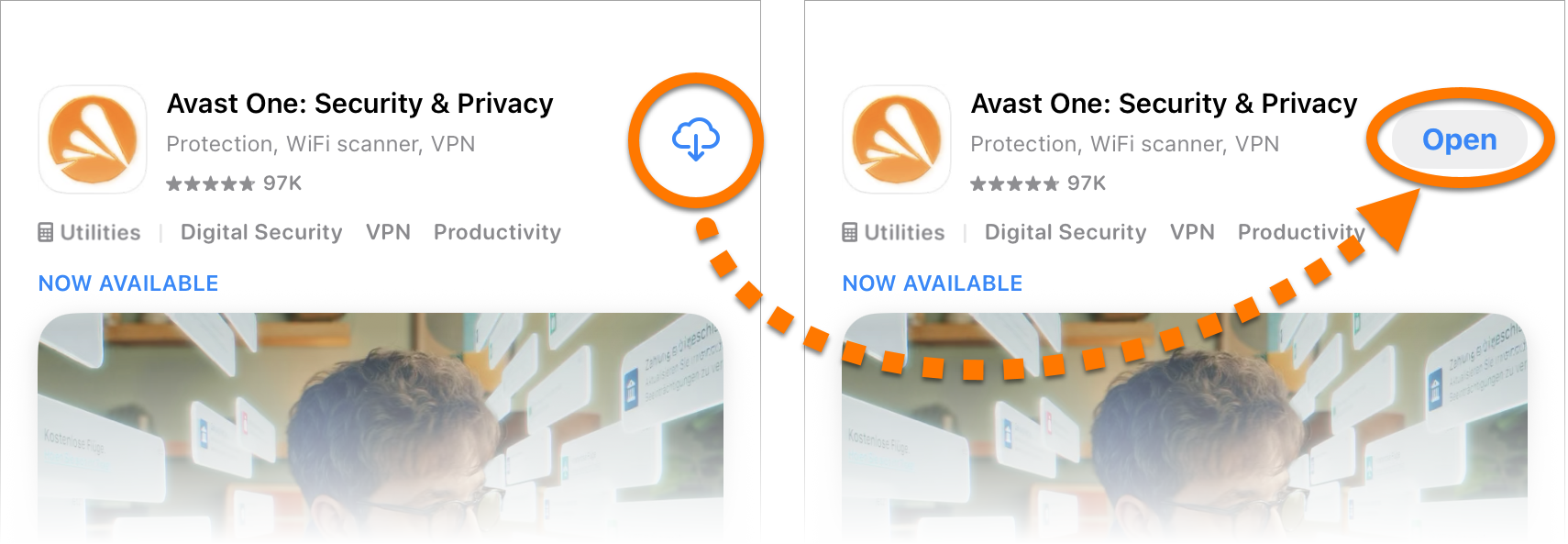
Ve a App Store - Toca el botón Descargar para descargar e instalar la aplicación. Cuando la instalación se complete, toca Abrir.
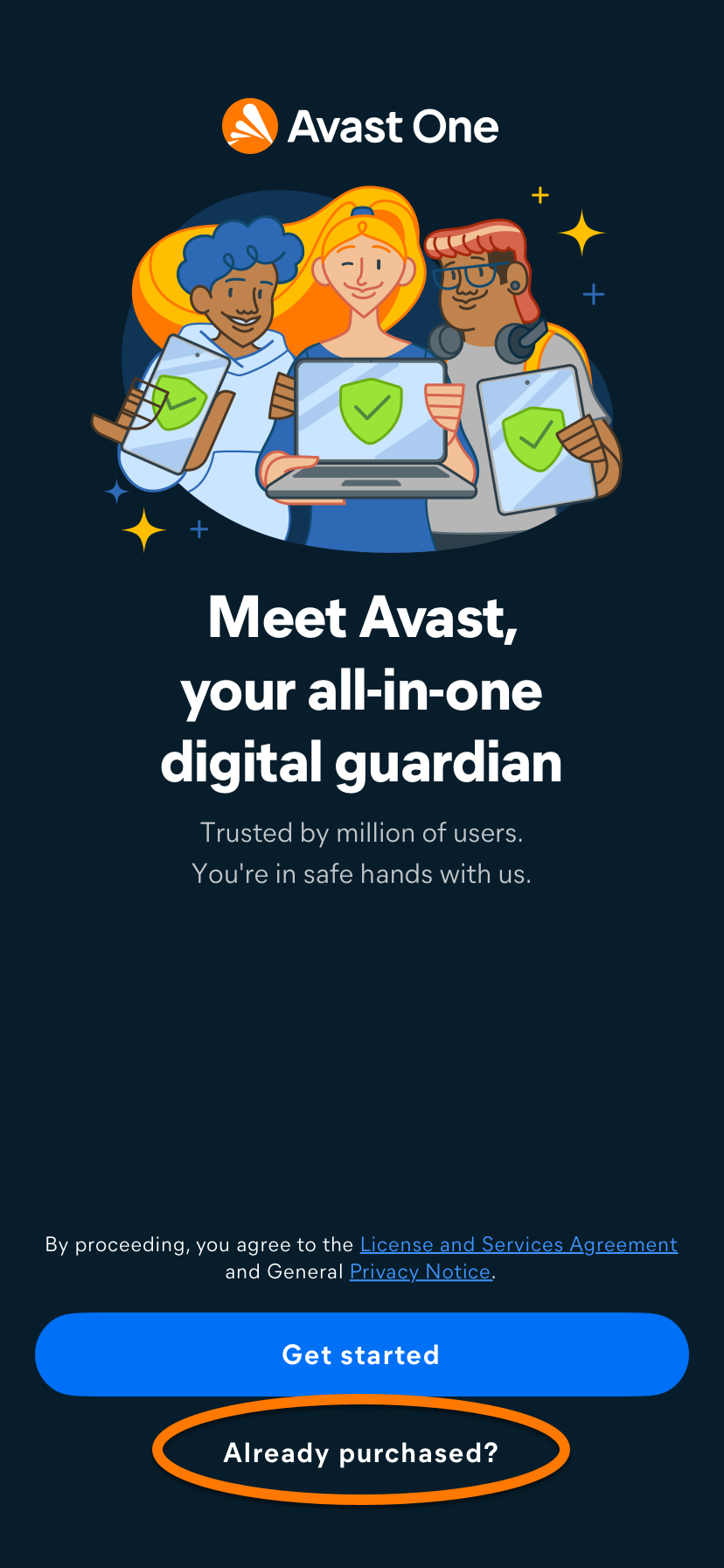
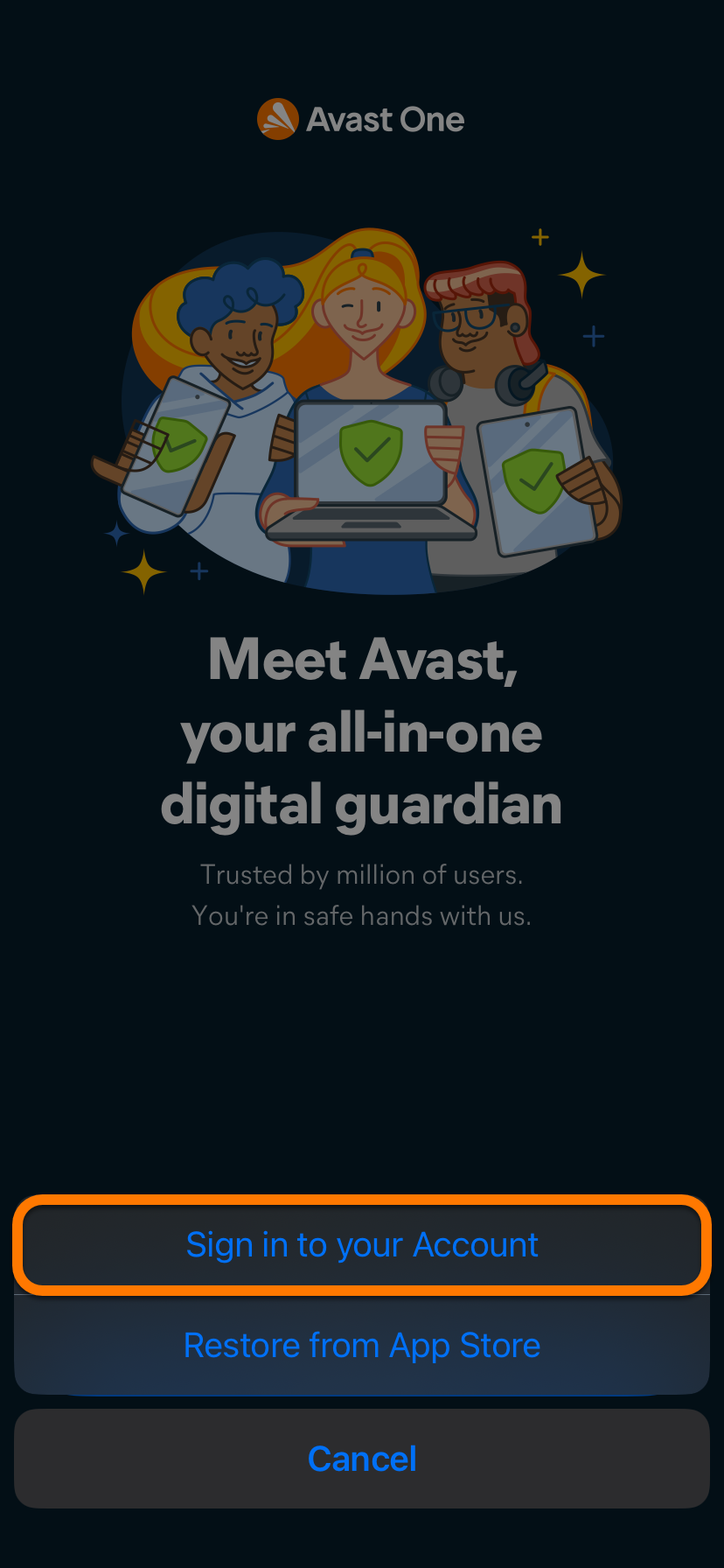
- Toca ¿Ya lo has comprado?
- Toca Iniciar sesión en tu cuenta.
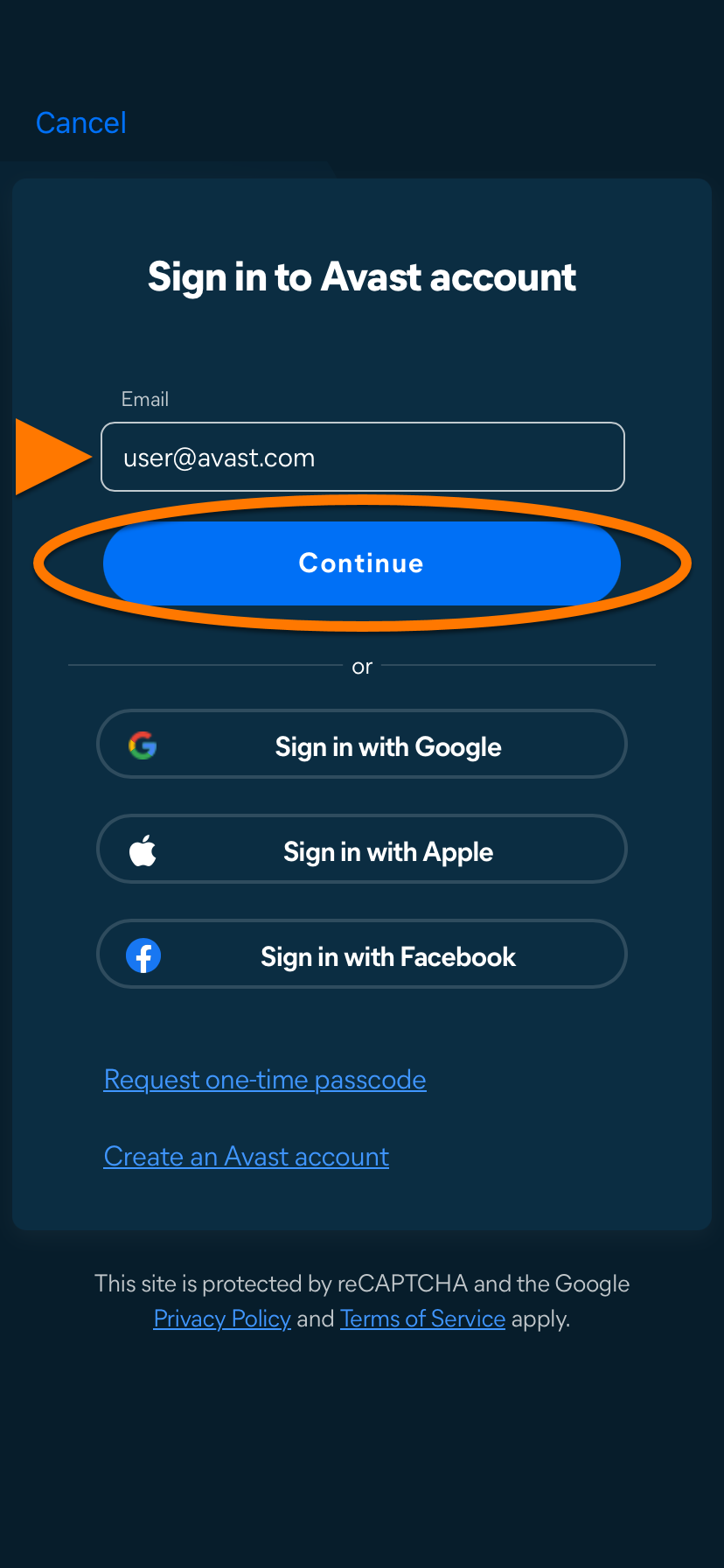
- Introduce la dirección de correo electrónico asociada a tu cuenta Avast y luego toca Continuar.
- Introduce la contraseña asociada a tu Cuenta Avast y, a continuación, toca Iniciar sesión.
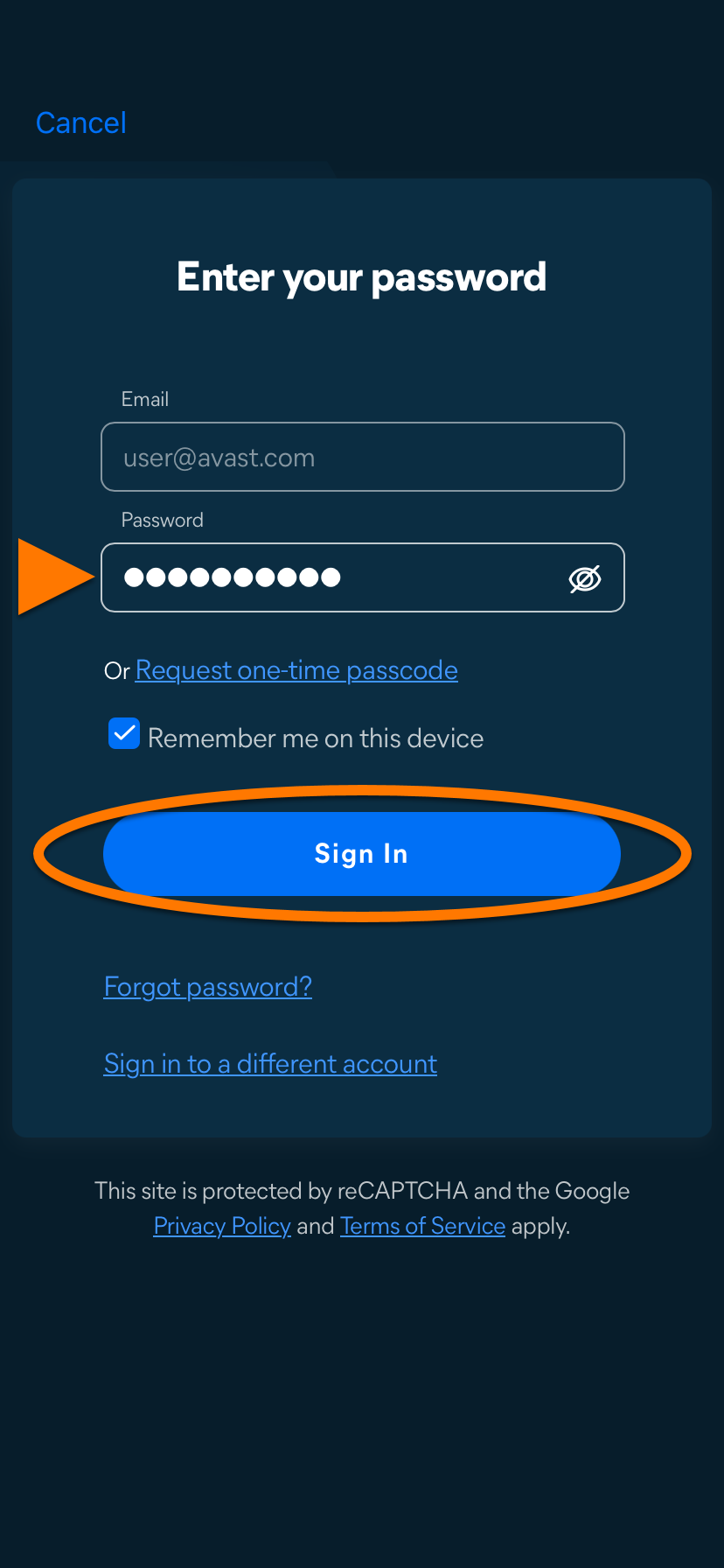
La función VPN de Avast One ya está activa. Si la activación no se realiza correctamente, consulta la sección Resolución de problemas a continuación.
Resolución de problemas
Si experimentas algún problema durante la instalación, consulta el siguiente artículo para asegurarte de que tu dispositivo Android cumple los requisitos mínimos del sistema:
Si experimentas algún problema con la activación, consulta los siguientes artículos:
- Resolver problemas de activación en las aplicaciones móviles de Avast
- Resolver mensajes de error de activación habituales
- Resolver problemas de activación en aplicaciones de Avast
Si no consigues resolver tu problema, ponte en contacto con el Soporte de Avast.
- Avast One
- Avast VPN
- Windows, macOS, Android y iOS
Actualizado el: 21/10/2026

 © 2025 Gen Digital Inc.