

Avast VPN est un outil d'optimisation qui propose différents types d'analyses conçues pour détecter les éléments inutiles et les problèmes de performances, ce qui peut contribuer à libérer de l'espace disque et à accélérer votre système. Il s'agit d'un composant de Avast One, qui sert de point central pour les applications Avast.
Cet article explique comment télécharger, installer et activer Avast VPN dans Avast One.
Installer Avast One
Pour installer Avast One, suivez les étapes ci-dessous :
- Utilisez l'option de téléchargement dans votre e-mail de confirmation ou sur votre compte Avast pour télécharger le fichier d'installation d'Avast One, puis enregistrez-le dans un emplacement familier sur votre appareil Windows (par défaut, les fichiers téléchargés sont enregistrés dans le dossier Téléchargements). Vous pouvez également cliquer sur le bouton ci-dessous pour télécharger le fichier d'installation d'Avast One.
Télécharger Avast One VPN pour Windows - Cliquez avec le bouton droit sur le fichier d'installation téléchargé
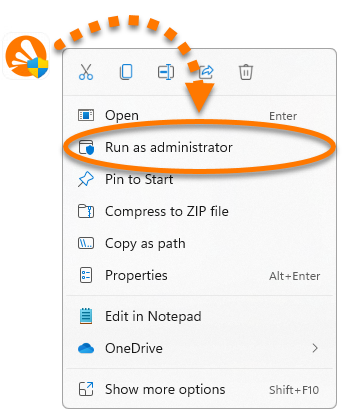
avast_one_vpn.exe, puis sélectionnez Exécuter en tant qu'administrateur dans le menu contextuel. Si vous n’arrivez pas à autoriser l’installation d’Avast One, consultez l’article suivant pour obtenir des conseils : Gestion des comptes d’administrateur sur votre appareil Windows.
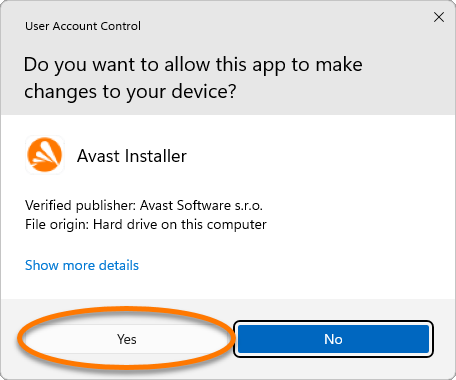
 - Si la boîte de dialogue Contrôle de compte d’utilisateur vous demande une autorisation, cliquez sur Oui.
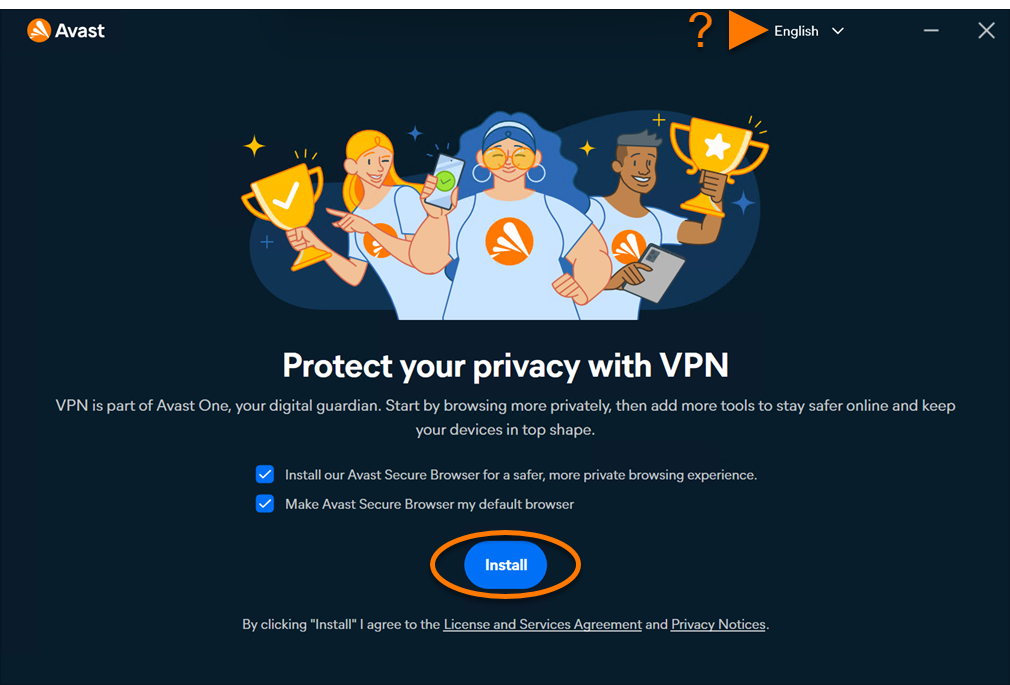
- Pour modifier la langue d’installation, cliquez sur la langue actuelle dans le coin supérieur droit de l’écran, puis sélectionnez la langue de votre choix. Cliquez ensuite sur Installer.
À cette étape, vous pouvez être invité à transférer les applications Avast autonomes installées vers Avast One.
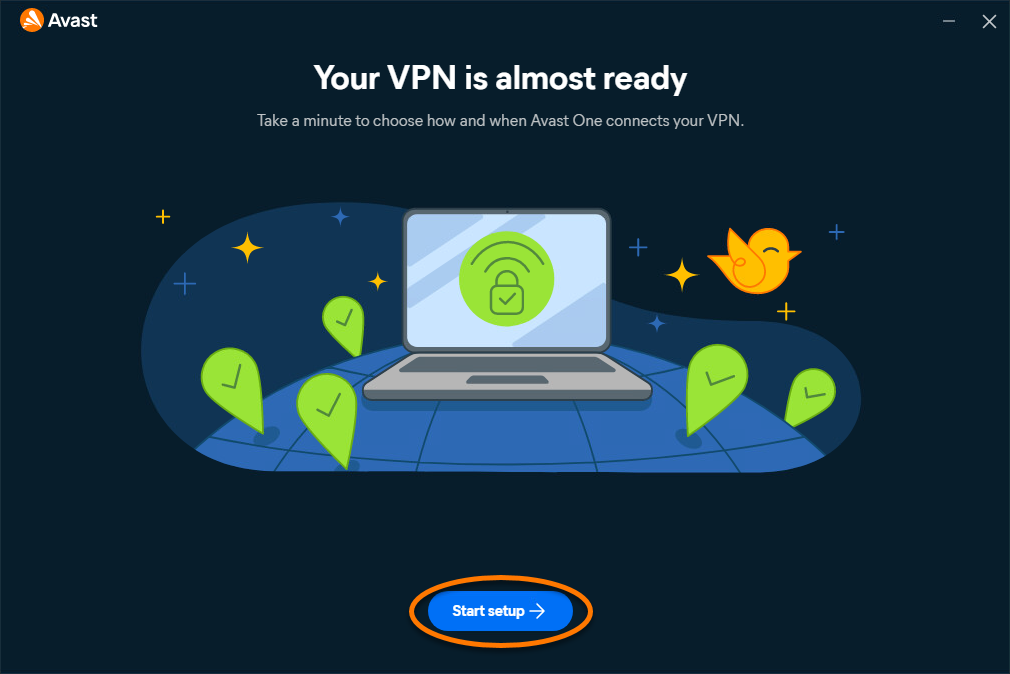
- Patientez pendant que le programme d'installation installe Avast One sur votre appareil Windows, puis cliquez sur Démarrer la configuration.
Avast One est installé. Pour vérifier si votre abonnement Avast Premium est actif, ou pour l'activer manuellement si nécessaire, reportez-vous à la section ci-dessous.
- Utilisez l'option de téléchargement dans votre e-mail de confirmation ou sur votre Compte Avast pour télécharger le fichier d'installation d'Avast One, puis enregistrez-le dans un emplacement familier sur votre Mac (par défaut, les fichiers téléchargés sont enregistrés dans votre dossier Téléchargements). Vous pouvez également cliquer sur le bouton ci-dessous pour télécharger le fichier d'installation d'Avast One.
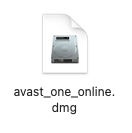
Télécharger Avast One VPN pour Mac - Double-cliquez sur le fichier d'installation téléchargé
avast_one_vpn.dmg.
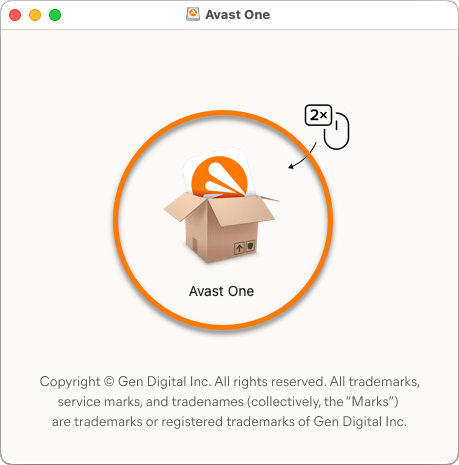
- Double-cliquez sur l’icône Avast One.
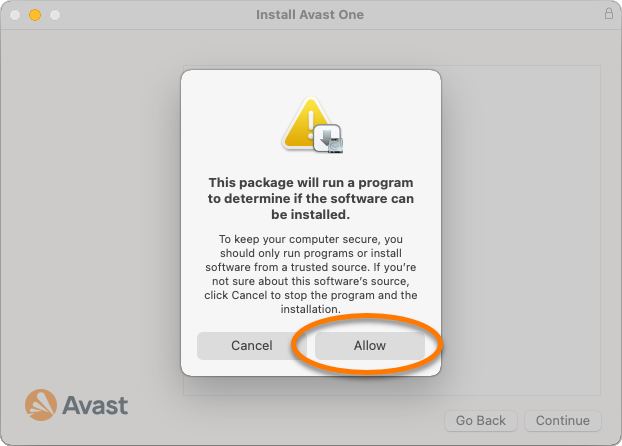
- Dans la nouvelle fenêtre, cliquez sur Autoriser.
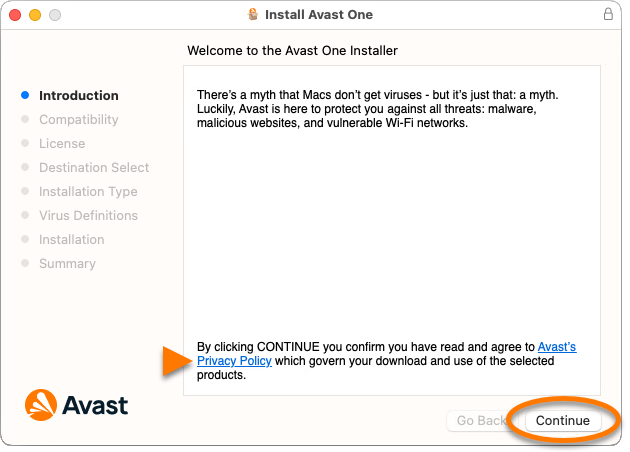
- Cliquez sur Continuer pour confirmer que vous acceptez la politique de confidentialité d’Avast.
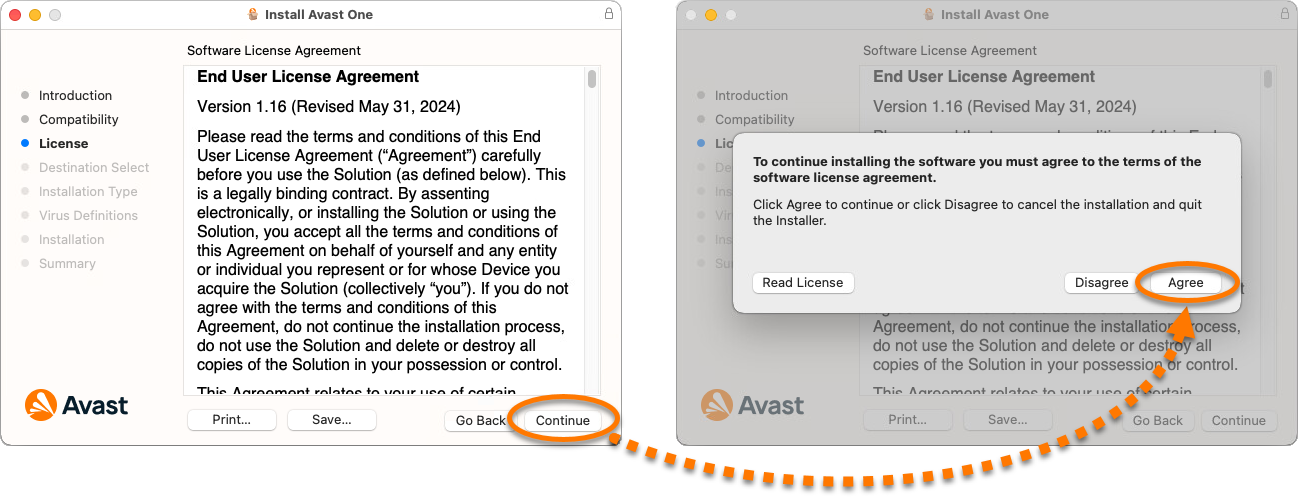
- Cliquez sur Continuer pour confirmer que vous avez lu le Contrat de licence de l’utilisateur final, puis cliquez sur Accepter pour confirmer que vous acceptez les conditions.
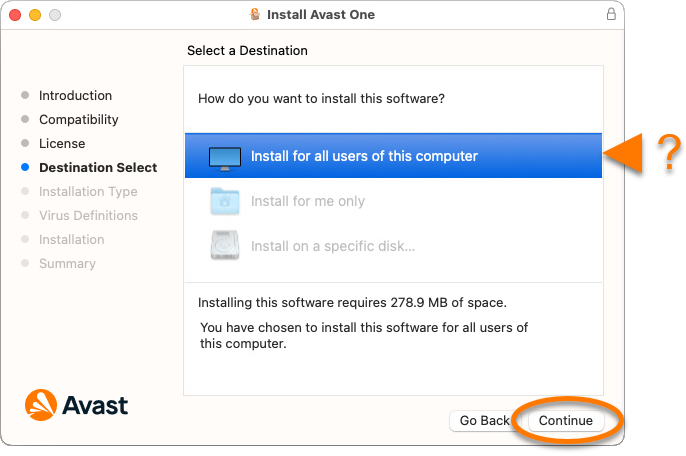
- Sélectionnez les utilisateurs qui doivent avoir accès à Avast One, puis cliquez sur Continuer.
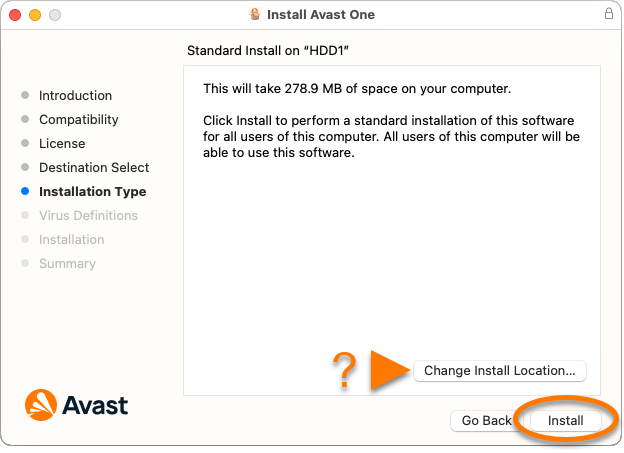
- Cliquez sur Installer pour poursuivre l’installation par défaut. Si vous le souhaitez, vous pouvez Modifier l’emplacement d’installation si vous voulez modifier la configuration par défaut.
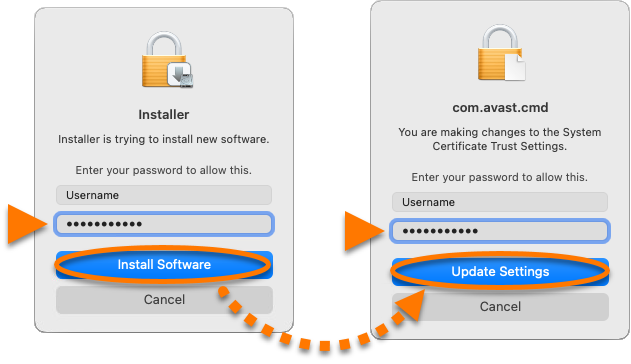
- Saisissez le mot de passe que vous utilisez au démarrage de votre Mac, puis cliquez sur Installer le logiciel. Si vous y êtes invité, saisissez à nouveau ce mot de passe, puis cliquez sur Paramètres des mises à jour.
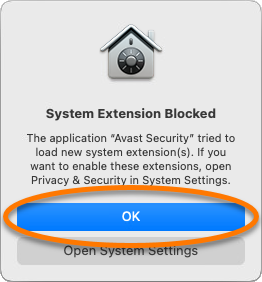
- Si la notification Extension système bloquée s’affiche, cliquez sur OK.
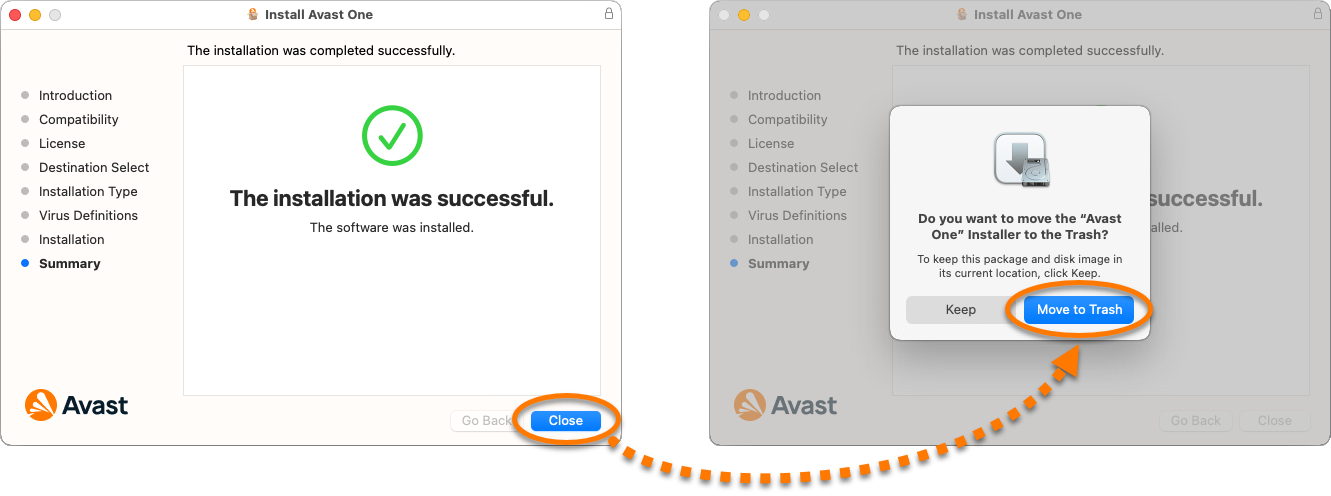
- Cliquez sur Fermer ▸ Envoyer à la corbeille.
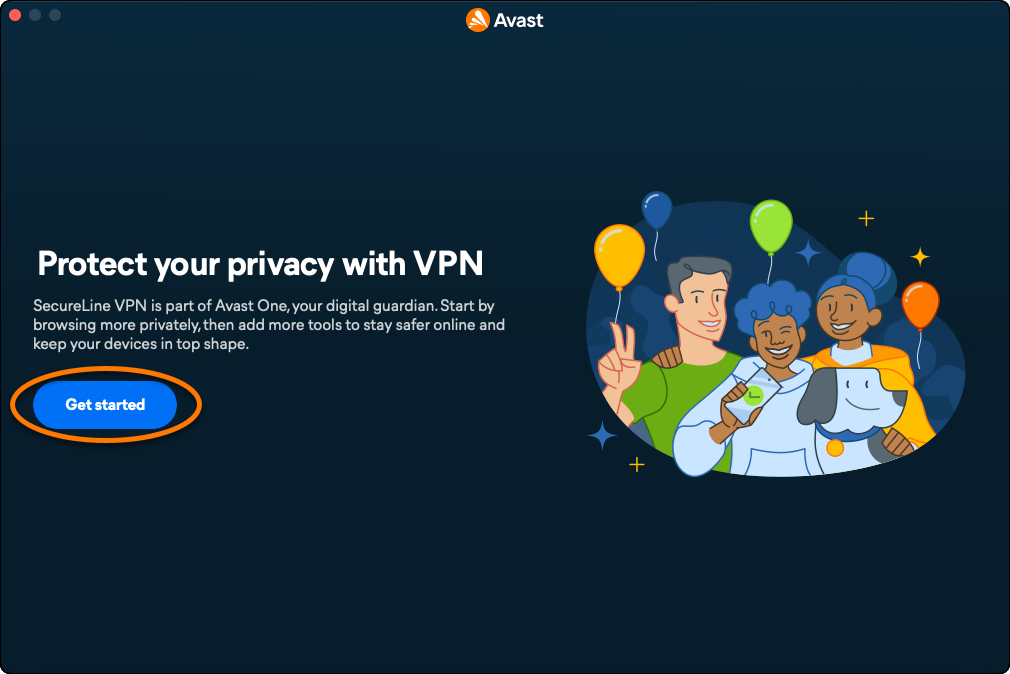
- Cliquez sur Commencer.
À cette étape, il se peut que vous soyez invité à déplacer les applications Avast autonomes installées vers Avast One.
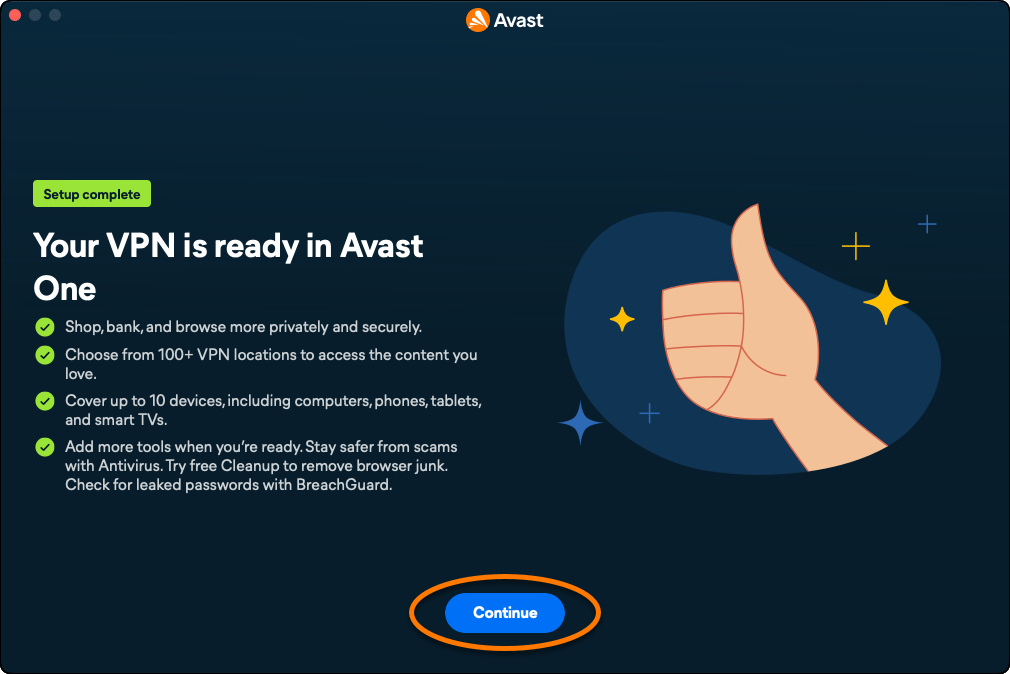
- Cliquez sur Continuer.
Avast One est installé. Pour vérifier si votre abonnement Avast Premium est actif, ou pour l'activer manuellement si nécessaire, reportez-vous à la section ci-dessous.
Activation d'Avast VPN
Activation automatique
Si vous avez téléchargé le fichier d'installation depuis votre compte Avast ou depuis un e-mail de confirmation, Avast One VPN s'active généralement automatiquement après l'installation.
Pour vérifier que le VPN est actif, suivez les étapes ci-dessous :
- Ouvrez Avast One, puis accédez à
•••Menu ▸ My Account.
- Vérifiez si le VPN figure dans la section Abonnements actifs.
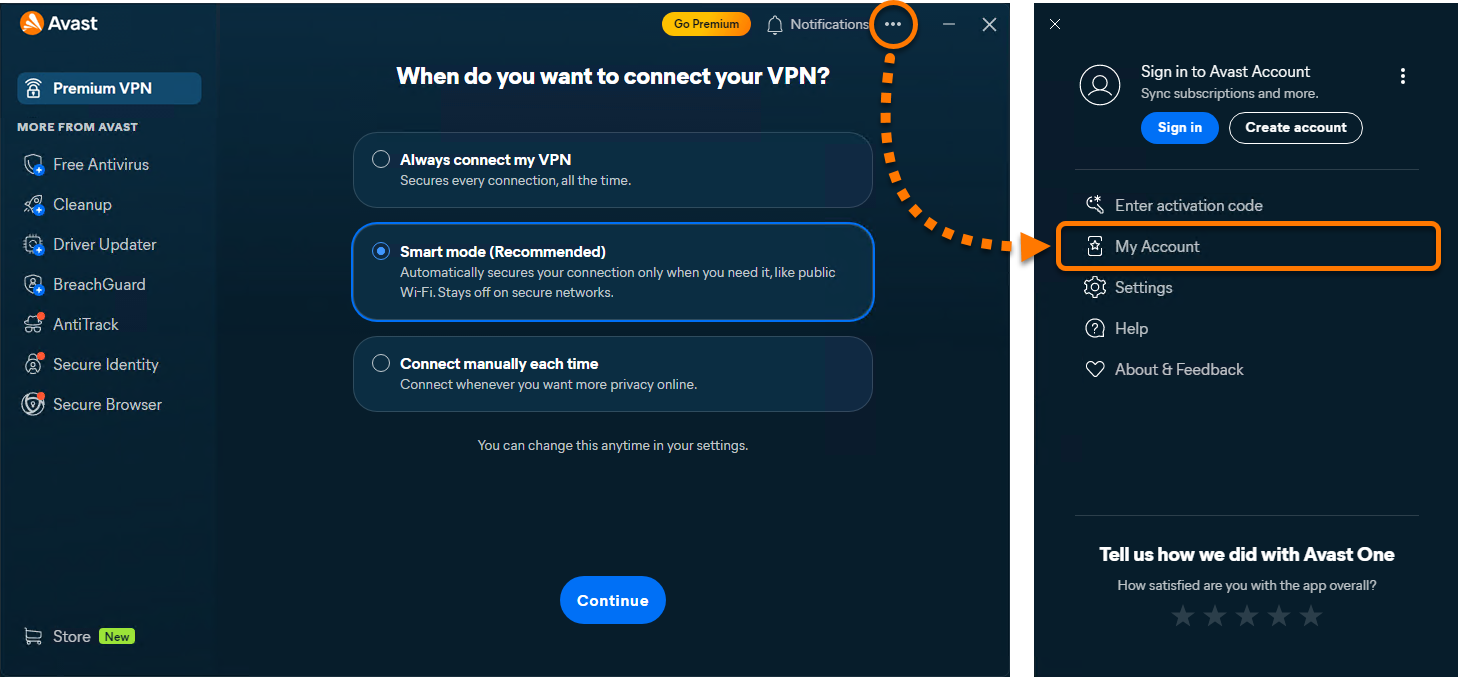
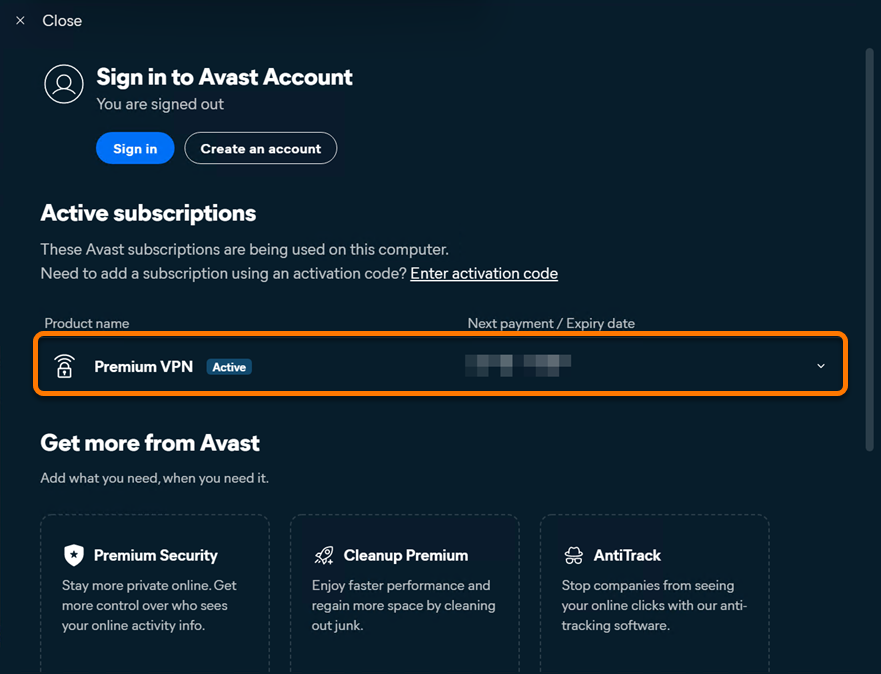
Si Avast VPN est indiqué comme actif, aucune autre action n'est nécessaire. S'il n'est pas répertorié sous Abonnements actifs, connectez-vous à un compte Avast associé à un abonnement valide ou saisissez un code d'activation valide. Cet article contient des instructions pour les deux méthodes.
Activation via un compte Avast
Pour activer Avast VPN dans Avast One à l'aide d'un compte Avast :
- Ouvrez Avast One, puis accédez à
•••Menu ▸ Se connecter.
- Saisissez l’adresse e-mail associée à votre compte Avast, puis cliquez sur Continuer.
- Saisissez le mot de passe associé à votre compte Avast, puis cliquez sur Se connecter.
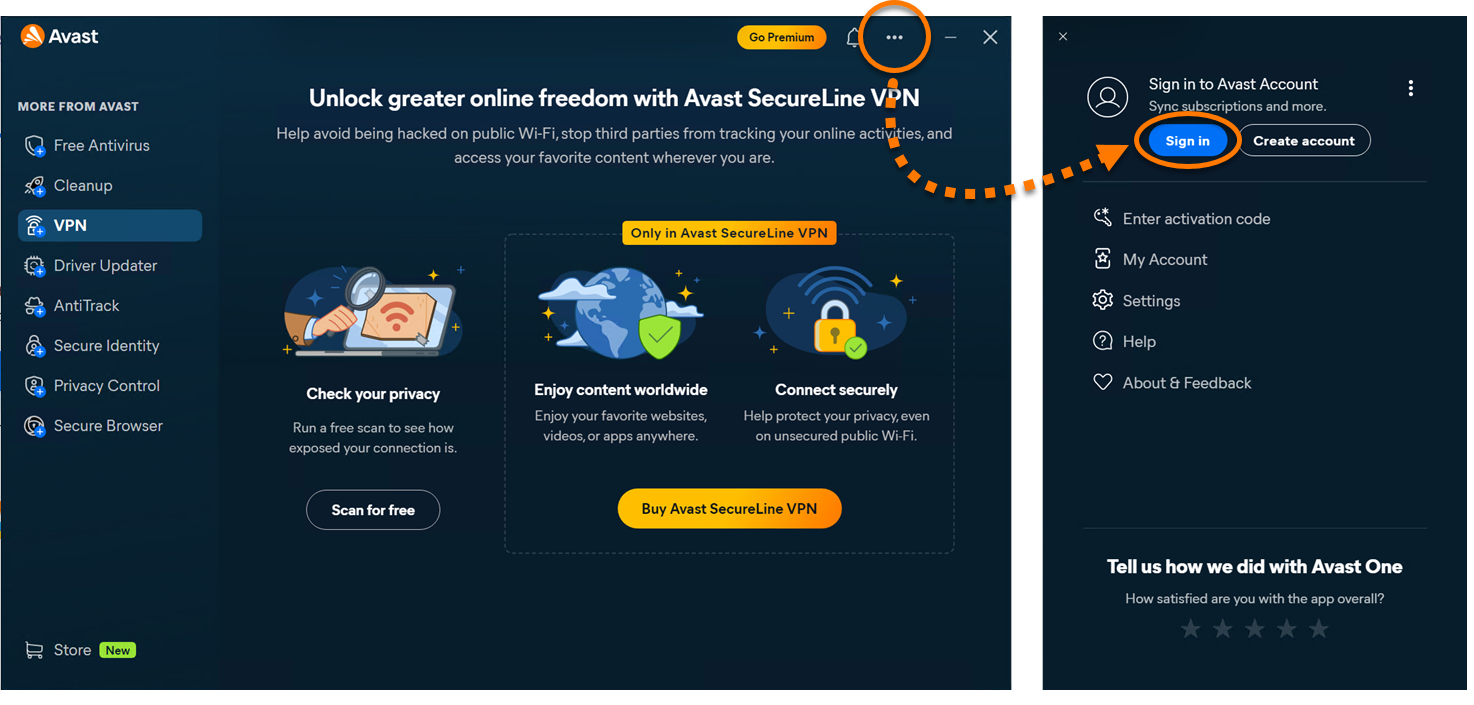
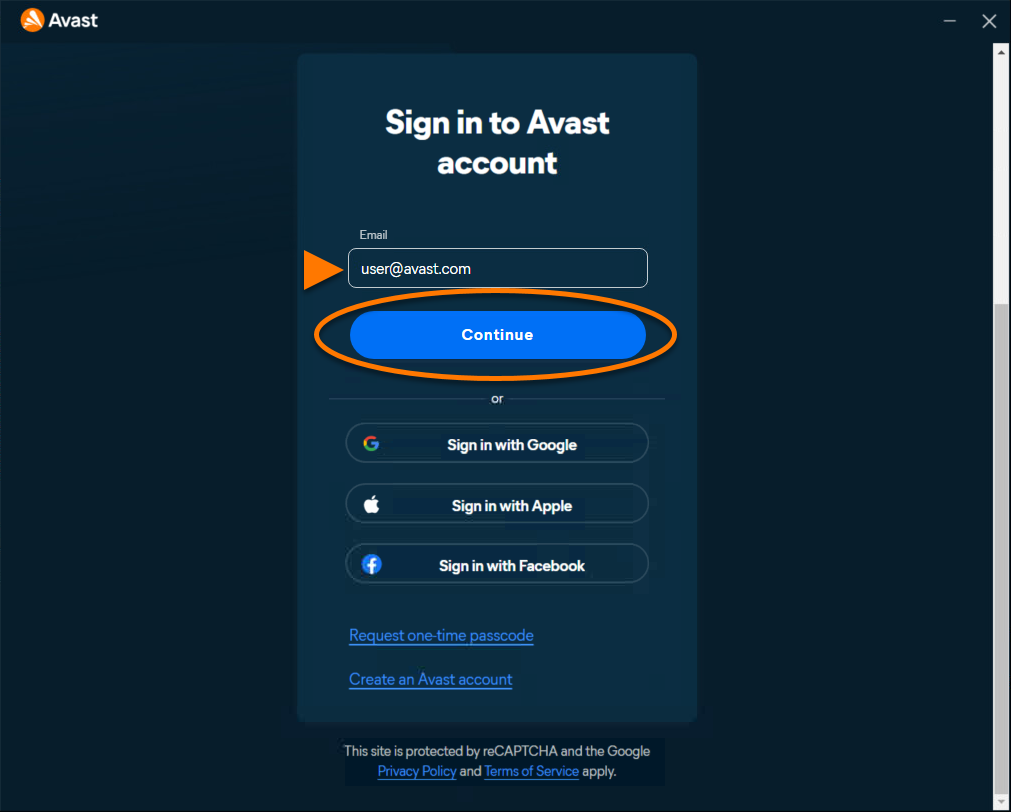
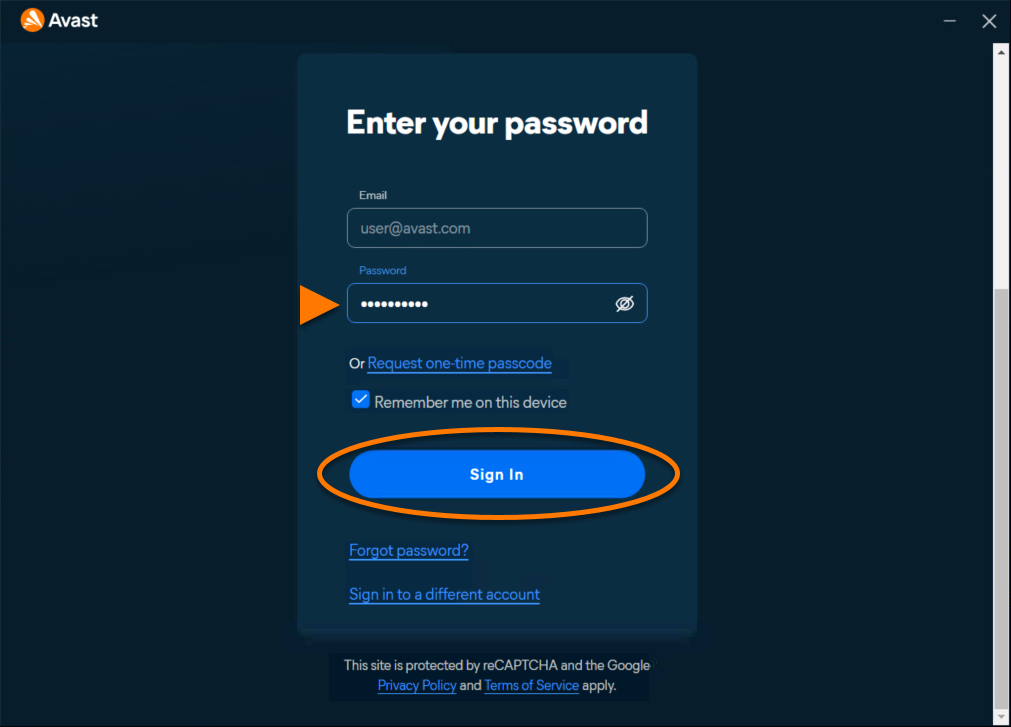
Le VPN Avast est maintenant actif. Pour consulter les détails de votre abonnement, accédez à ••• Menu ▸ My Account. La date de renouvellement ou la date d'expiration de votre abonnement apparaît sous Abonnements actifs. Vous pouvez activer votre application sur le nombre d’appareils que vous avez indiqué lors de votre achat.
Si l’activation échoue, consultez la section Résolution des problèmes d’activation.
Activation avec un code d'activation
Pour activer Avast VPN dans Avast One à l'aide d'un code d'activation :
- Ouvrez Avast One, puis accédez à
•••Menu ▸ Saisir un code d'activation.
- Saisissez ou collez votre code d’activation (tirets compris) dans la zone de texte, puis cliquez deux fois sur Suivant.
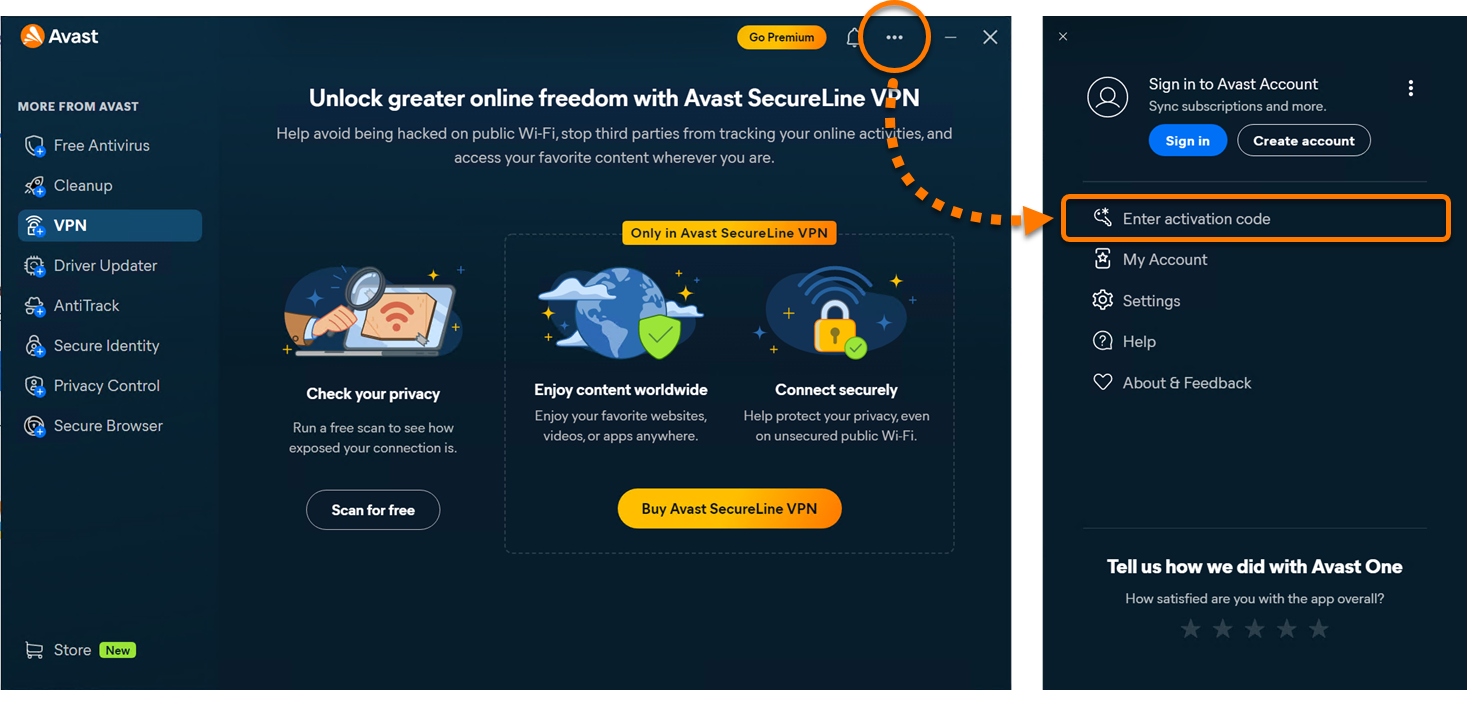
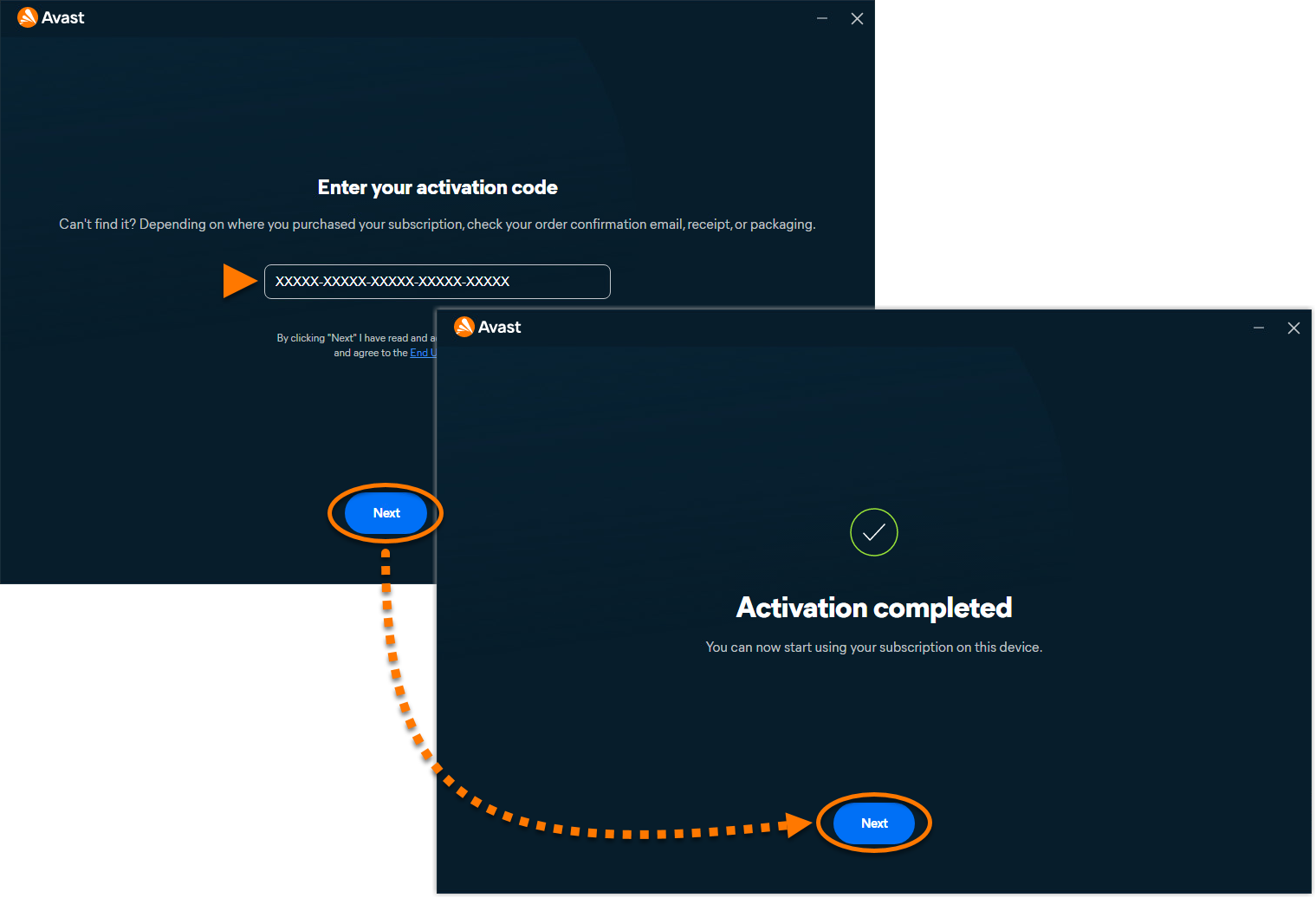
Le VPN Avast est maintenant actif. Pour consulter les détails de votre abonnement, accédez à ••• Menu ▸ My Account. La date de renouvellement ou la date d'expiration de votre abonnement apparaît sous Abonnements actifs. Vous pouvez activer votre application sur le nombre d’appareils que vous avez indiqué lors de votre achat.
Si l’activation échoue, consultez la section Résolution des problèmes d’activation.
Activation automatique
Pour vérifier que le VPN est actif, suivez les étapes ci-dessous :
- Ouvrez Avast One, puis accédez à
☰Menu ▸ Mes abonnements.
- Vérifiez si le VPN s'affiche sous Abonnements actifs.
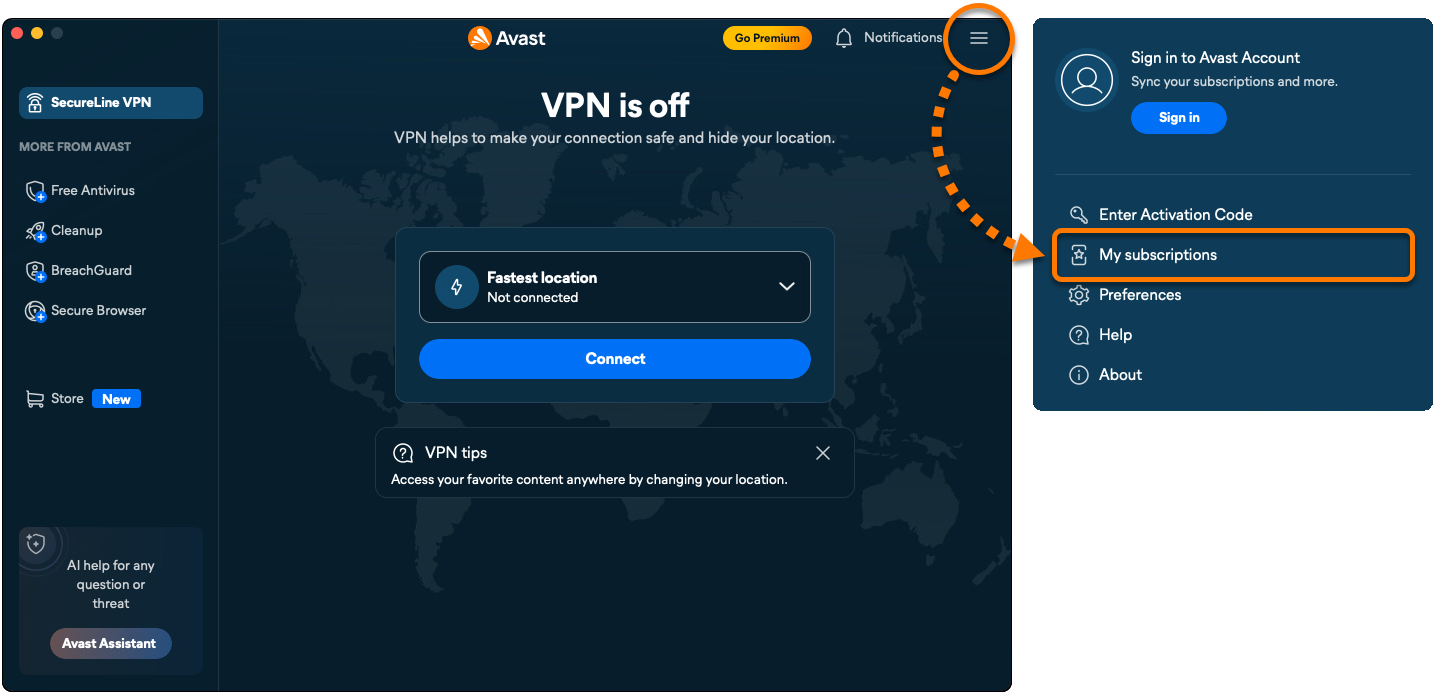
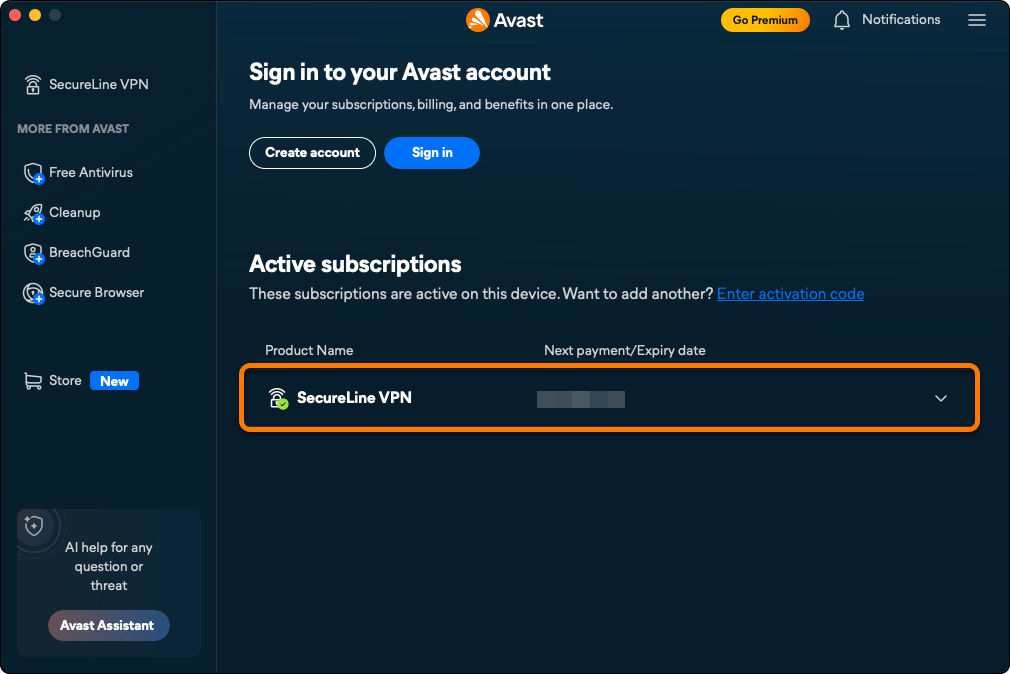
Si Avast VPN est indiqué comme actif, aucune autre action n'est nécessaire. S'il n'est pas répertorié sous Abonnements actifs, connectez-vous à un compte Avast associé à un abonnement valide ou saisissez un code d'activation valide. Cet article contient des instructions pour les deux méthodes.
Activation via un compte Avast
Pour activer Avast VPN dans Avast One à l'aide d'un compte Avast :
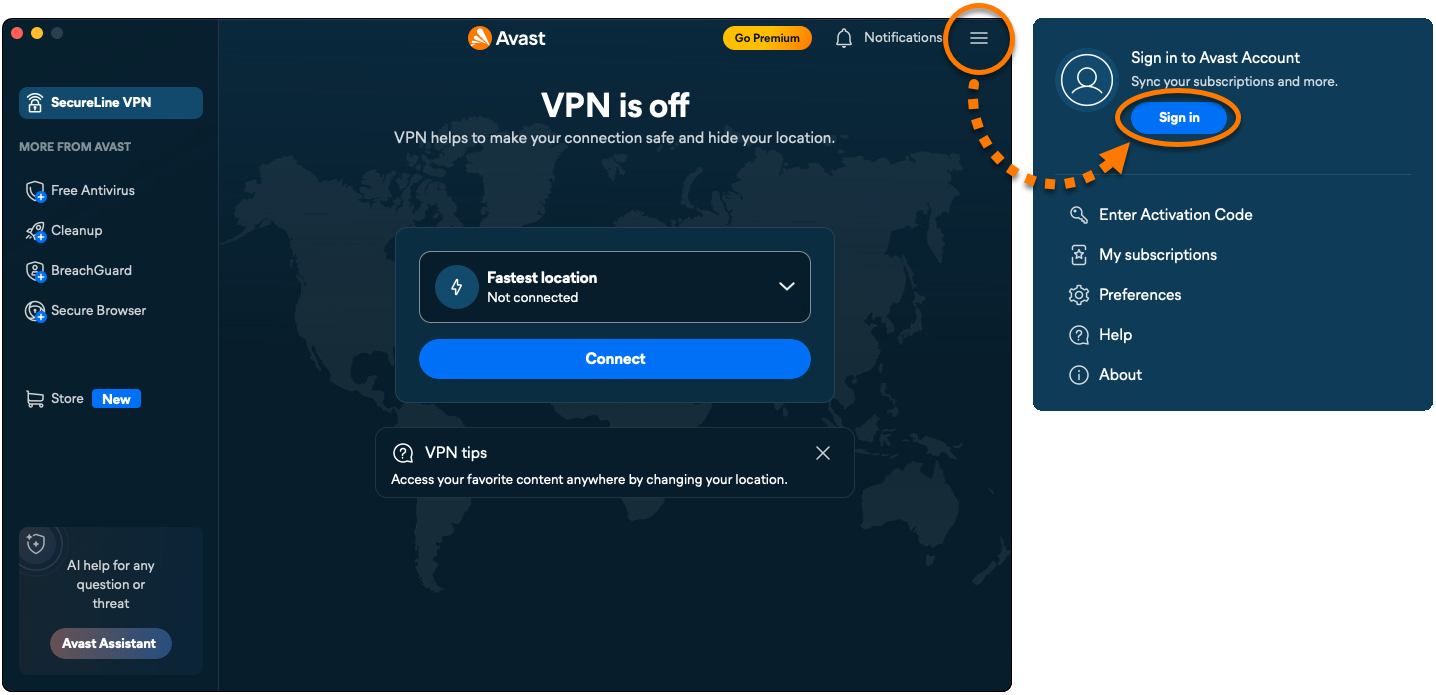
- Ouvrez Avast One, puis accédez à
☰Menu ▸ Se connecter.
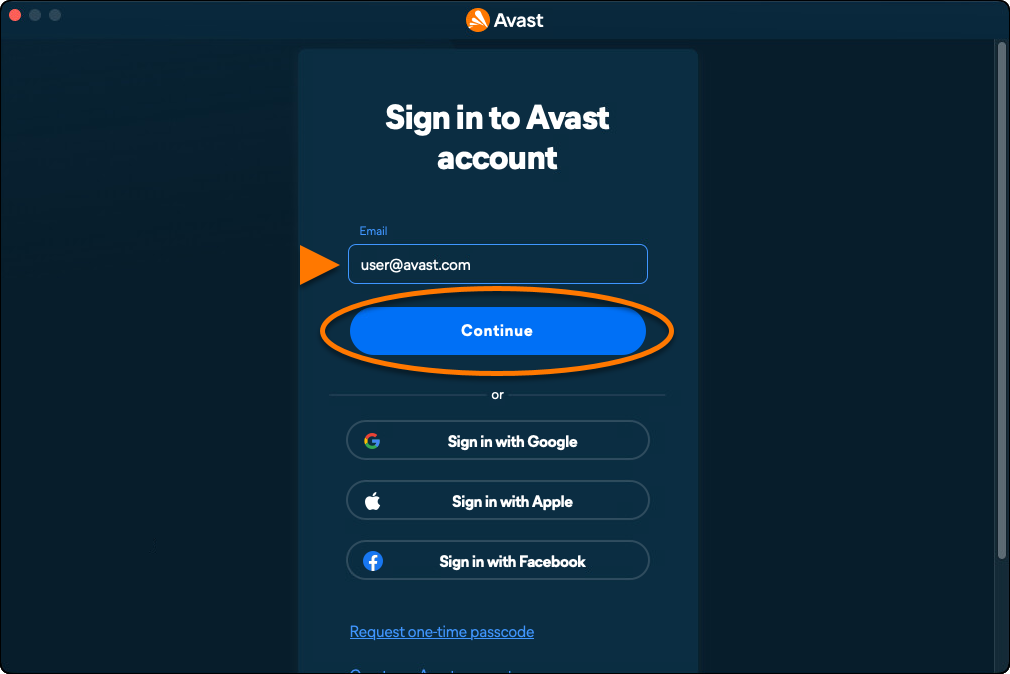
- Saisissez l’adresse e-mail associée à votre compte Avast, puis cliquez sur Continuer.
- Saisissez le mot de passe associé à votre compte Avast, puis cliquez sur Se connecter.
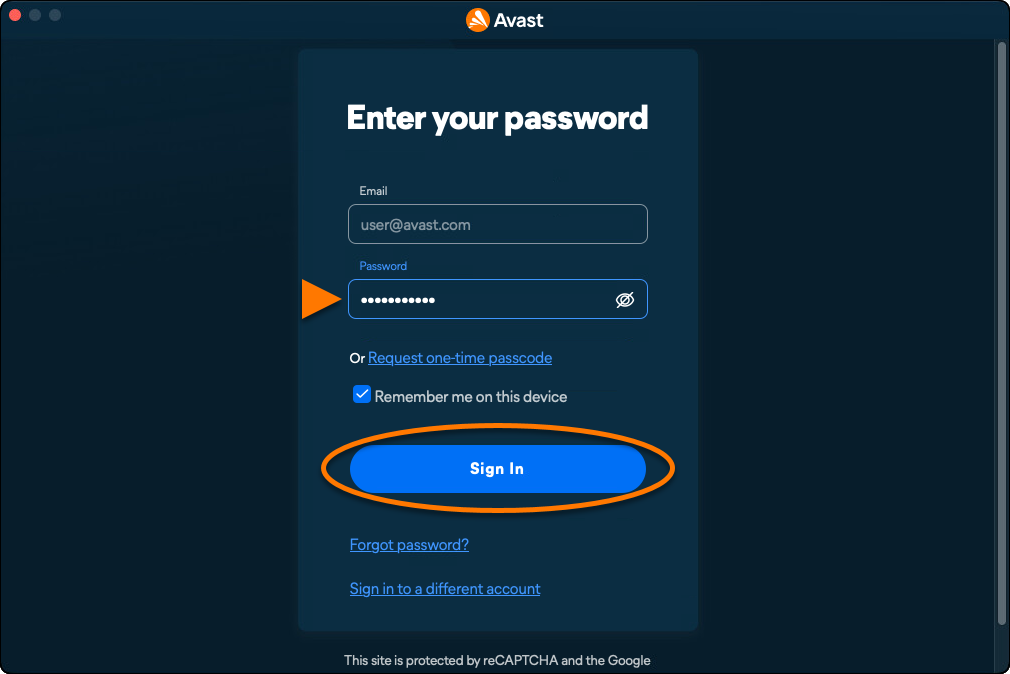
Le VPN Avast est maintenant actif. Pour consulter les détails de votre abonnement, accédez à ☰ Menu ▸ Mes abonnements. La date de renouvellement ou la date d'expiration de votre abonnement apparaît sous Abonnements actifs. Vous pouvez activer votre application sur le nombre d’appareils que vous avez indiqué lors de votre achat.
Si l’activation échoue, consultez la section Résolution des problèmes d’activation.
Activation avec un code d'activation
Pour activer Avast VPN dans Avast One à l'aide d'un code d'activation :
- Ouvrez Avast One, puis accédez à
☰Menu ▸ Envoyer le code d'activation.
- Saisissez ou collez votre code d’activation (tirets compris) dans la zone de texte, puis cliquez deux fois sur Suivant.
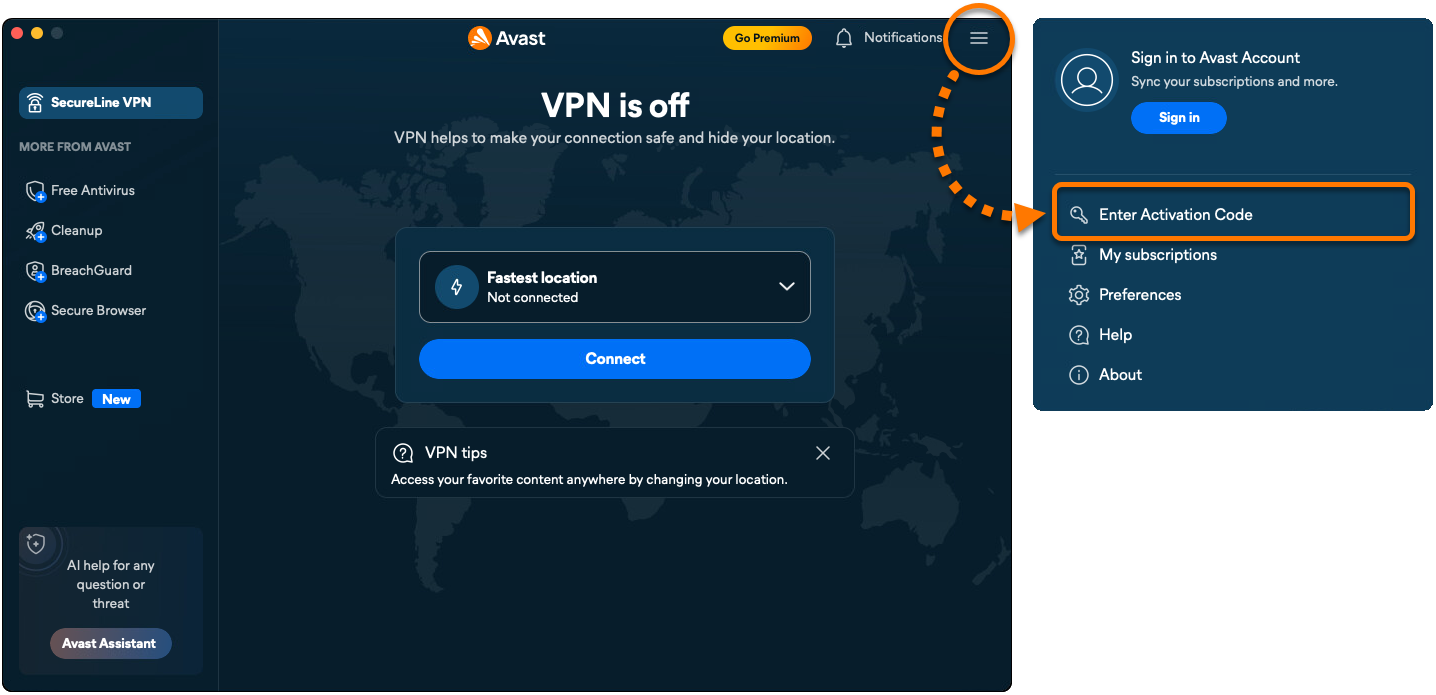
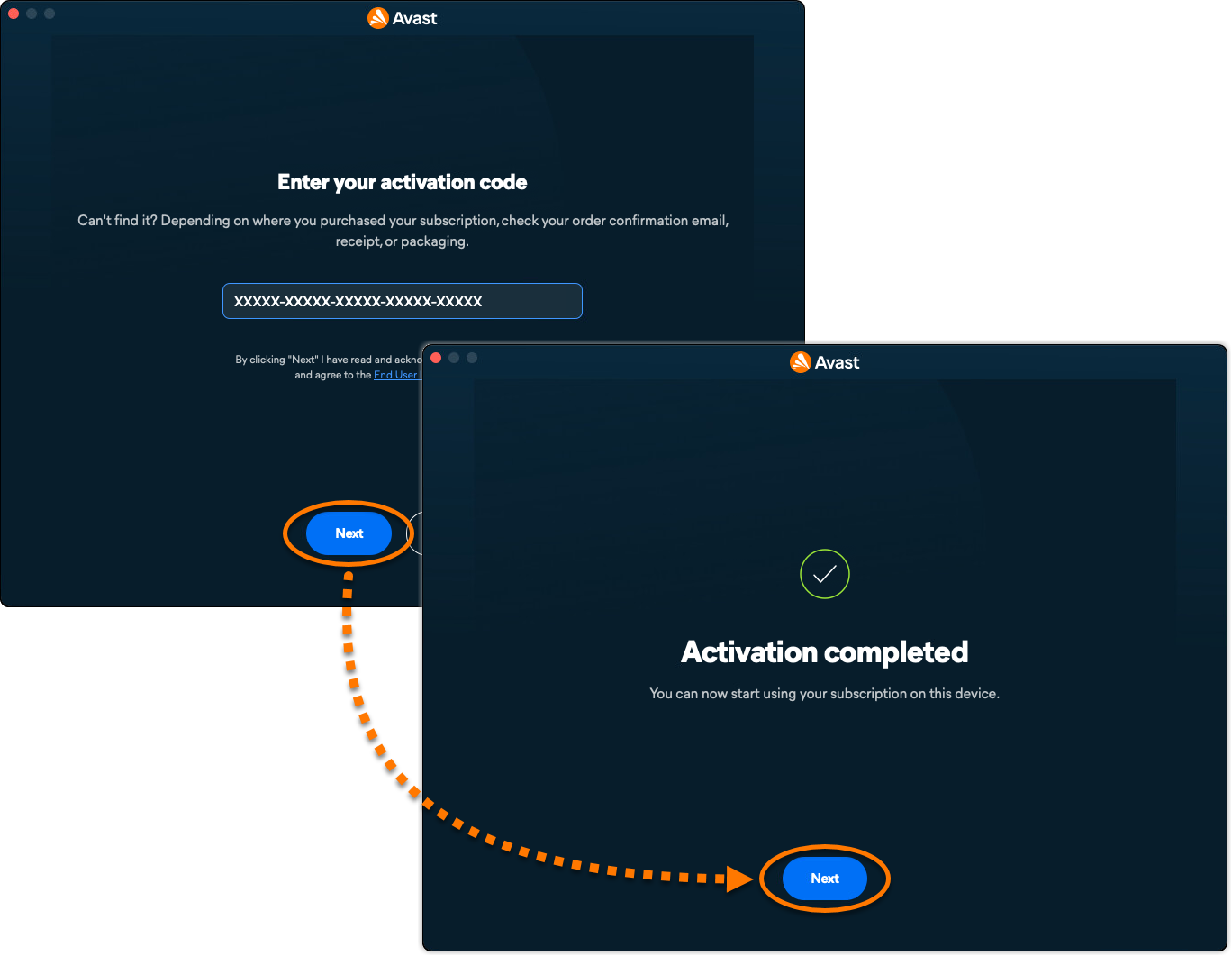
Le VPN Avast est maintenant actif. Pour consulter les détails de votre abonnement, accédez à ☰ Menu ▸ Mes abonnements. La date de renouvellement ou la date d'expiration de votre abonnement apparaît sous Abonnements actifs. Vous pouvez activer votre application sur le nombre d’appareils que vous avez indiqué lors de votre achat.
Si l’activation échoue, consultez la section Résolution des problèmes d’activation.
Résolution de problèmes d’activation
Si vous rencontrez des problèmes d’activation, examinez les informations ci-dessous, qui vous expliquent comment résoudre certains des problèmes d’activation les plus courants.
Le réseau privé virtuel (VPN) fonctionne comme un tunnel qui protège les données que vous y chargez et téléchargez. Il rend votre activité Internet anonyme et votre connexion plus sûre quand vous utilisez un Wi-Fi public, comme dans les cafés ou les aéroports.
Cet article explique comment installer Avast One, puis activer la fonction VPN dans l'application.
Installer Avast One
Pour installer Avast One, suivez les étapes ci-dessous :
- Sur votre appareil Android, appuyez sur le bouton ci-dessous pour ouvrir la page de l’application Avast One dans le Google Play Store.
Accéder au Google Play Store - Appuyez sur Installer pour télécharger et installer l’application. Une fois l’installation terminée, appuyez sur Ouvrir.
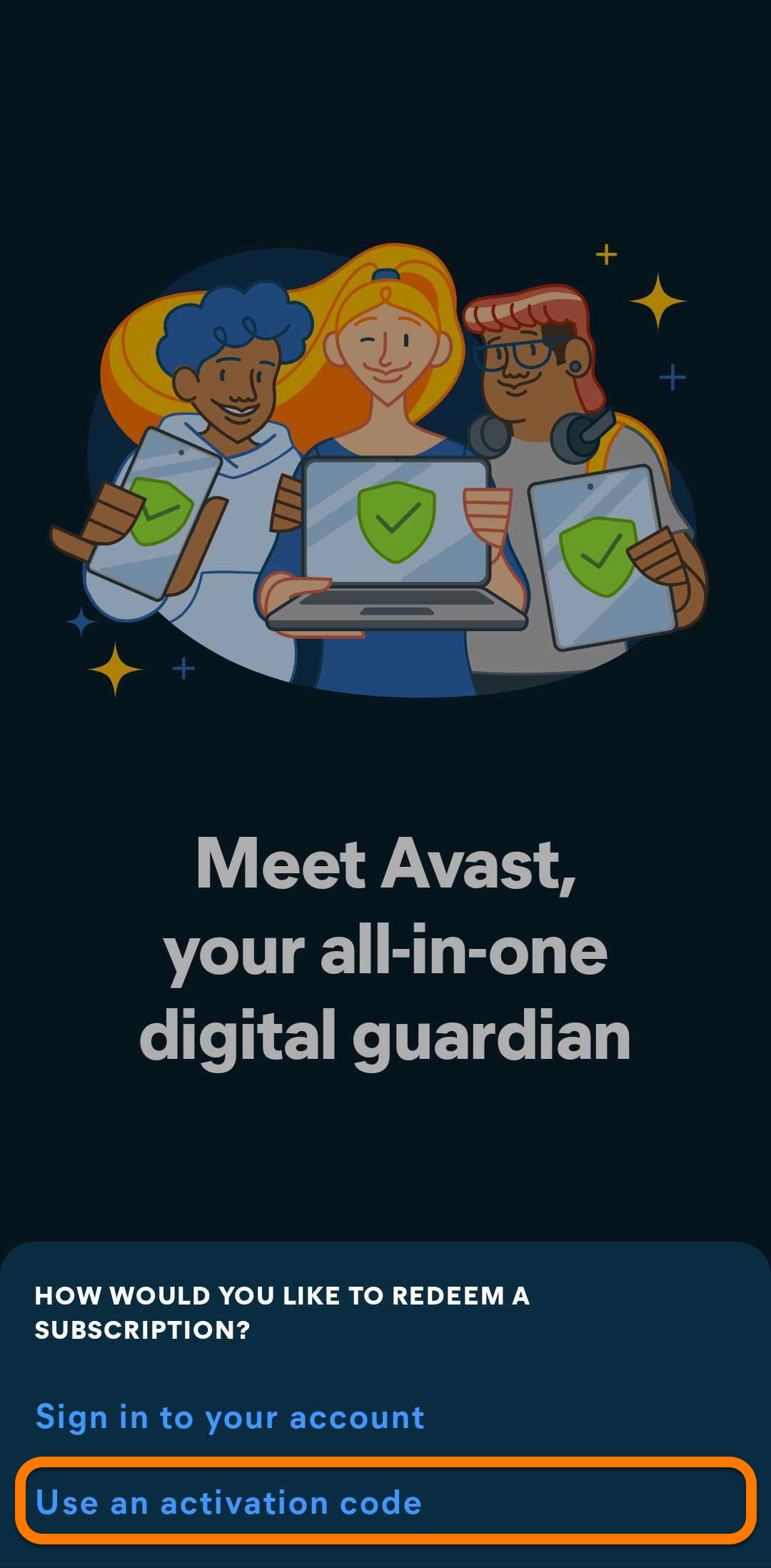
- Appuyez sur Déjà acheté ?.
- Vous avez le choix entre les options suivantes :
- Connectez-vous à votre compte : connectez votre abonnement en utilisant les informations d’identification de votre compte Avast.
- Utiliser un code d’activation : Saisissez le code d'activation de votre abonnement à Avast VPN.
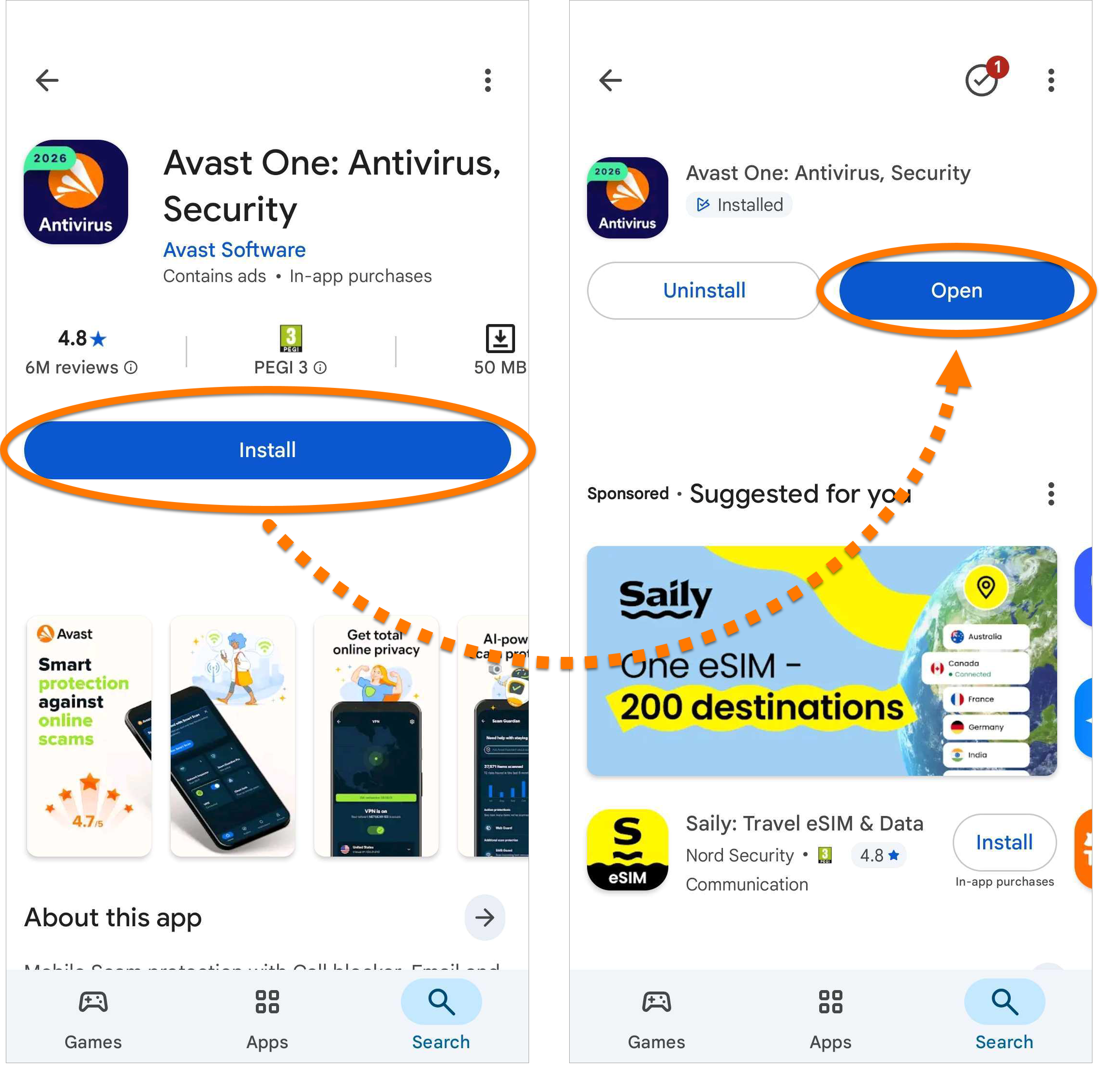
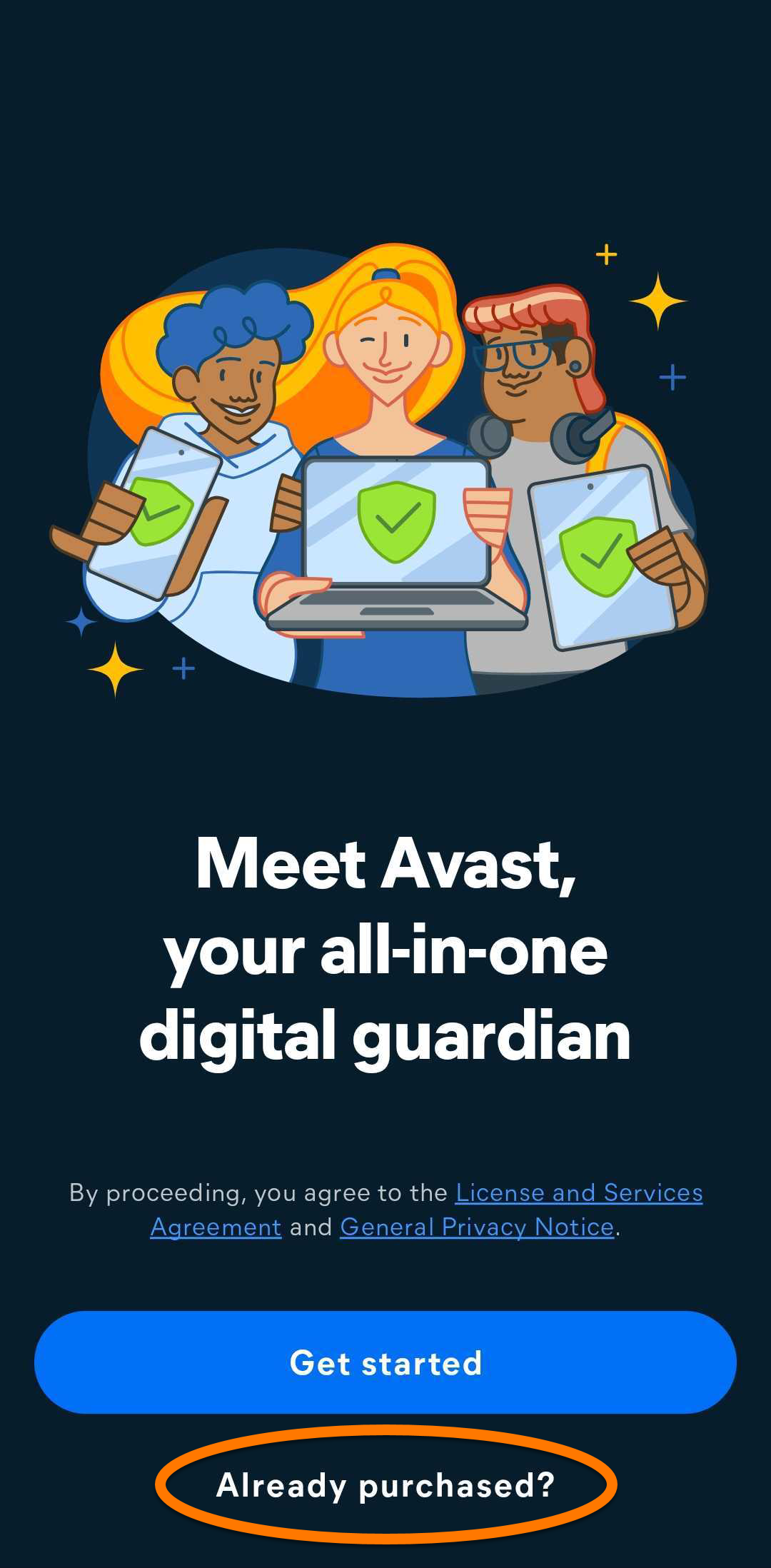
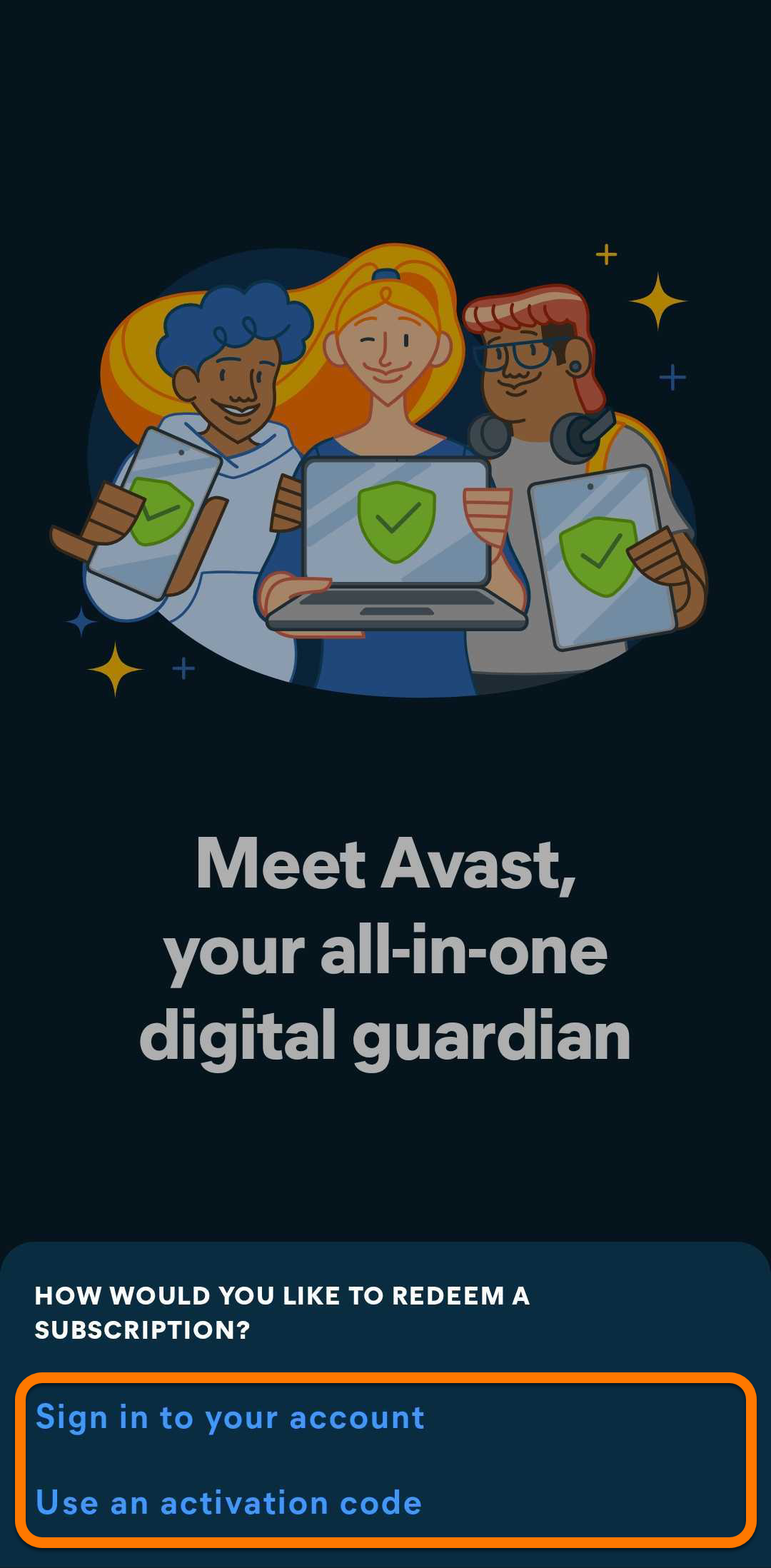
Une fois Avast One installé, pour obtenir des instructions détaillées sur l'activation, reportez-vous à la section ci-dessous.
Activer la fonction VPN d'Avast One
Pour activer la fonction VPN d'Avast One, vous pouvez vous connecter avec un compte Avast associé à un abonnement valide ou saisir un code d'activation. Cet article contient des instructions pour les deux méthodes d'activation.
Se connecter à votre compte Avast
Pour activer la fonction VPN d'Avast One à l'aide de votre compte Avast :
- Appuyez sur Connectez-vous à votre compte.
- Saisissez l'adresse e-mail associée à votre compte Avast, puis appuyez sur Continuer.
- Saisissez le mot de passe associé à votre compte Avast, puis appuyez sur Connexion.
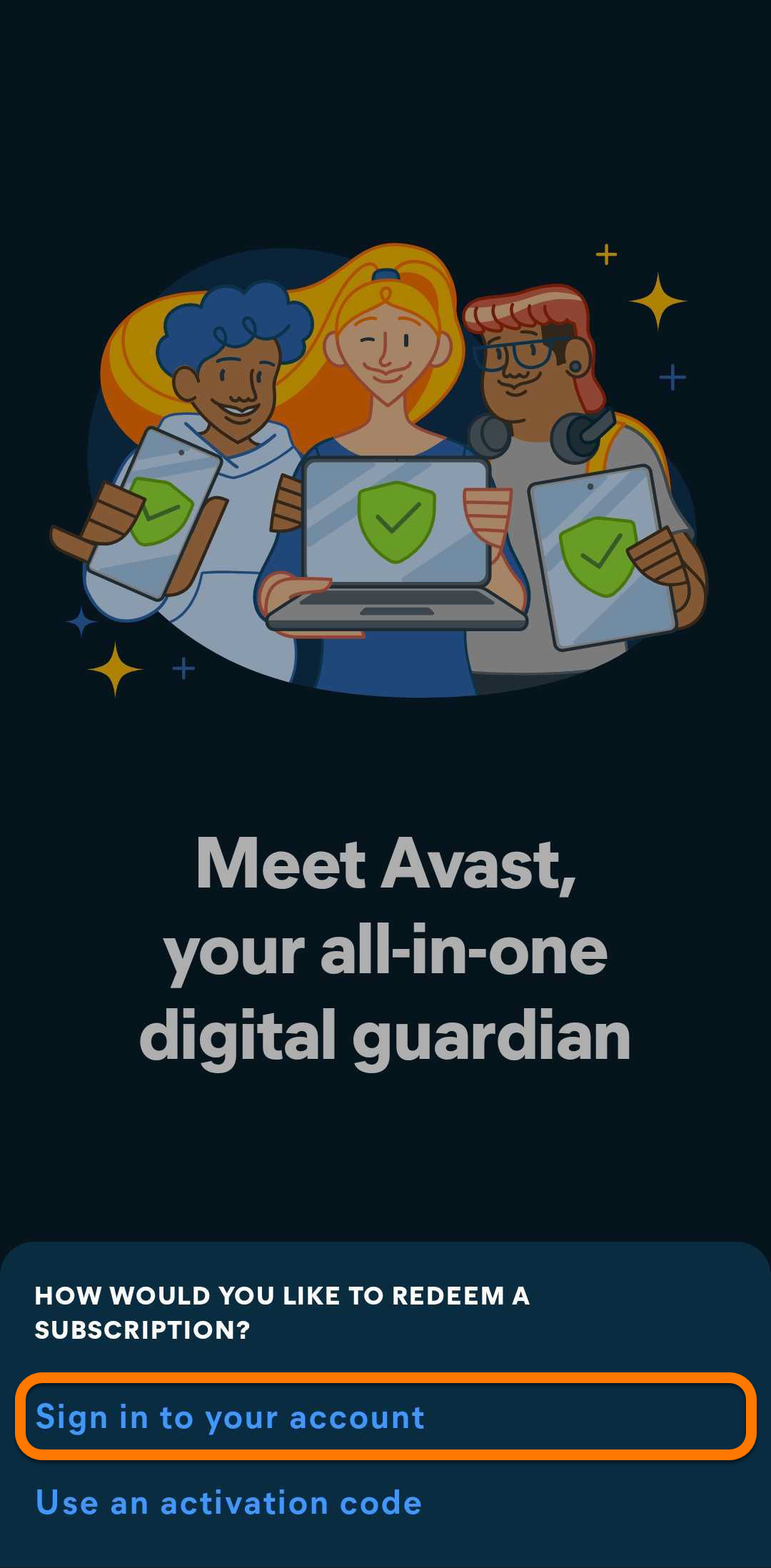
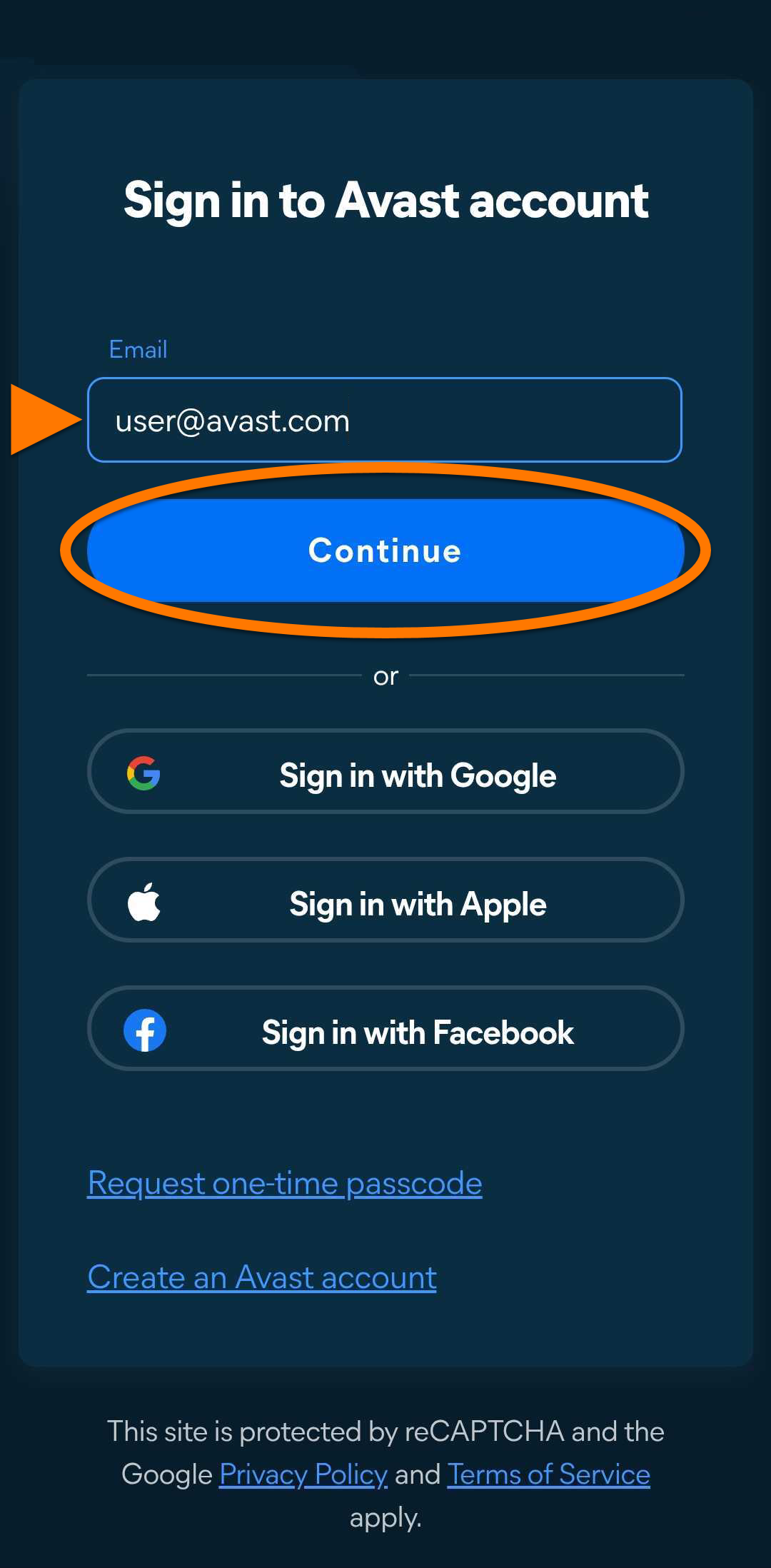
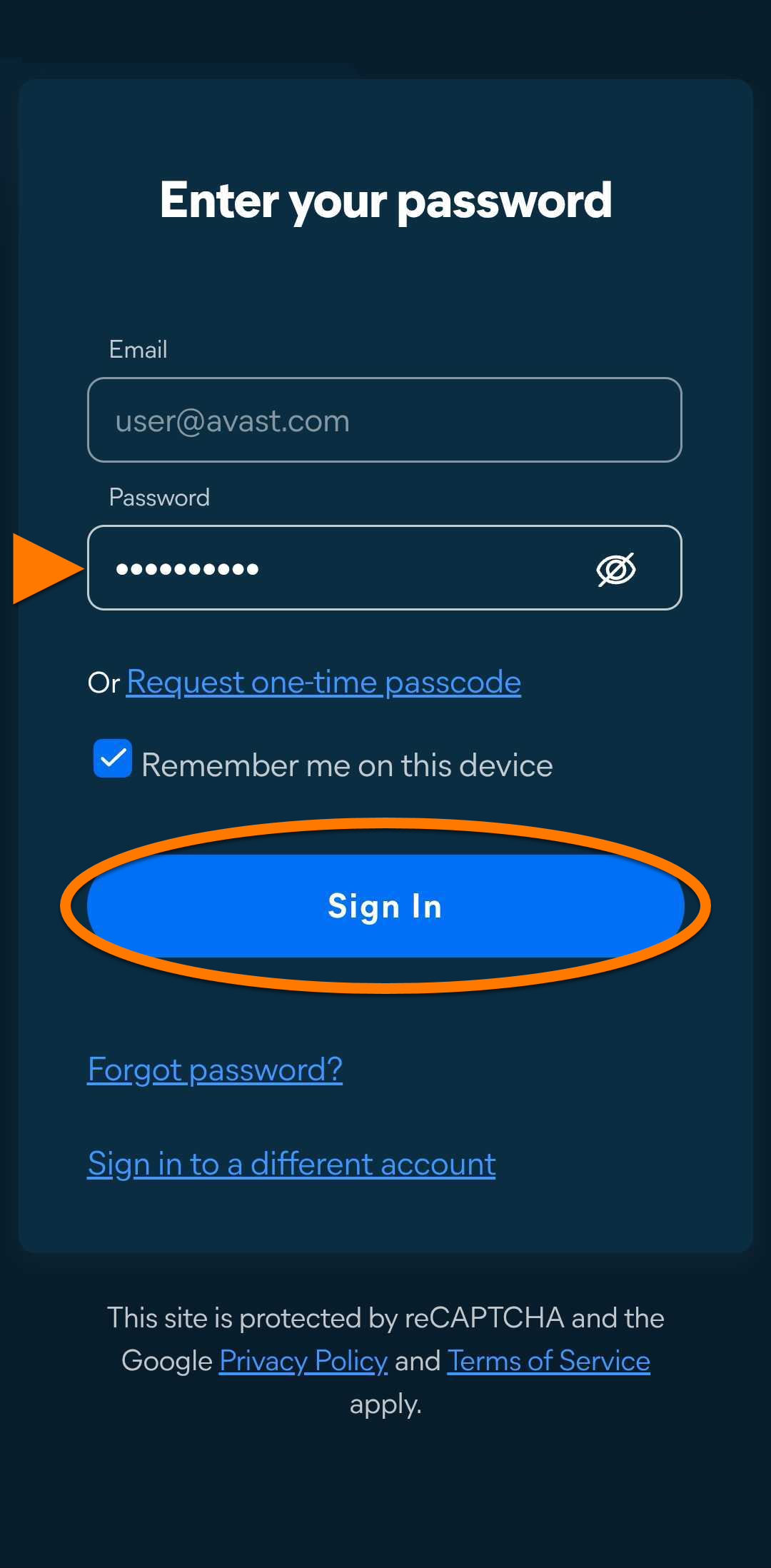
La fonction VPN d'Avast One est désormais active. Si l'activation échoue, consultez la section Résolution des problèmes ci-dessous.
Saisir le code d’activation
Pour activer la fonction VPN d'Avast One avec un code d'activation :
- Appuyez sur Utiliser un code d'activation.
- Saisissez ou collez votre code d'activation (tirets compris) dans la zone de texte, puis appuyez sur Suivant.
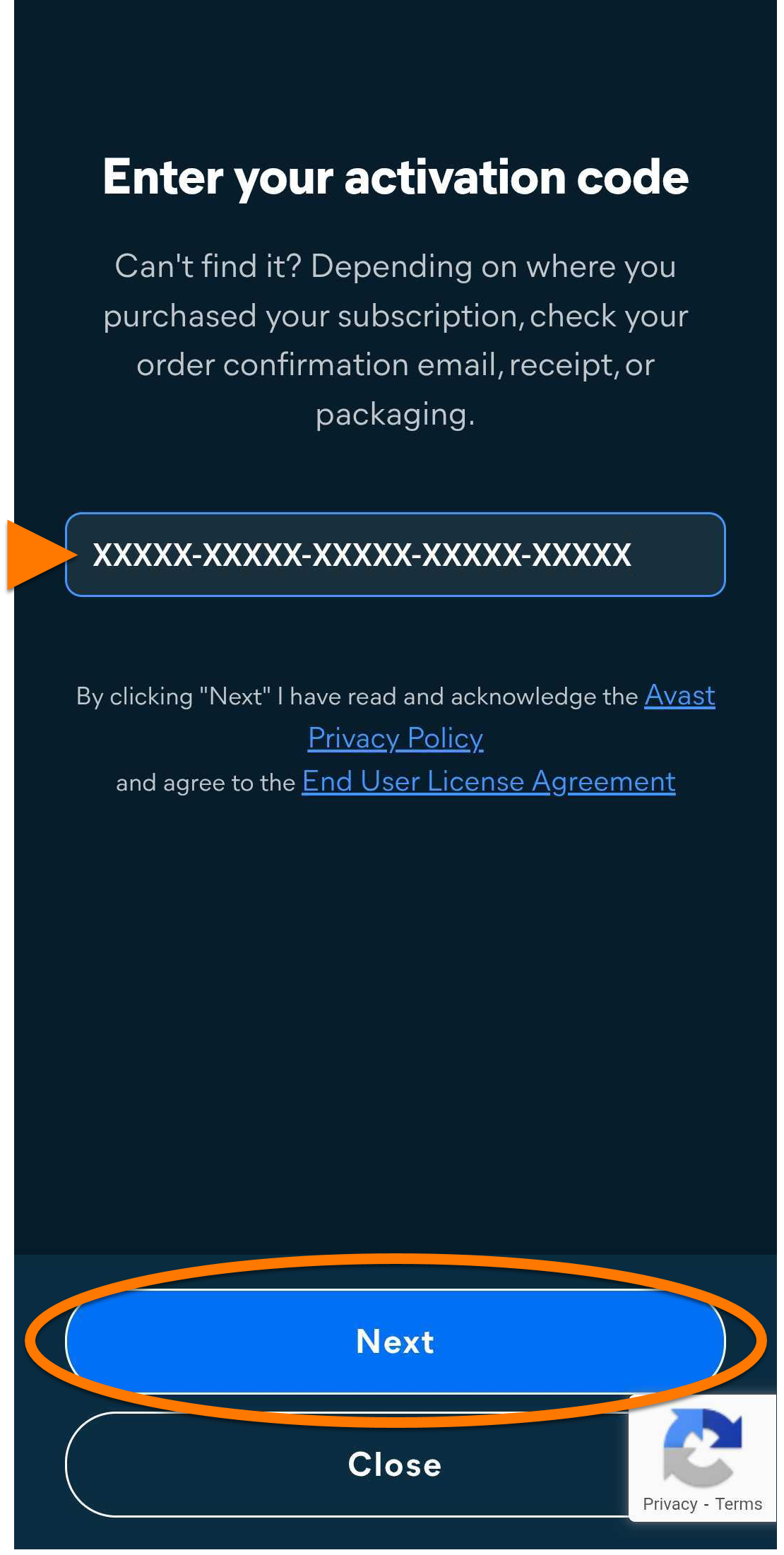
La fonction VPN d'Avast One est désormais active. Si l'activation échoue, consultez la section Résolution des problèmes ci-dessous.
Résolution des problèmes
Si vous rencontrez des problèmes d'installation, reportez-vous à l'article suivant pour vous assurer que votre appareil Android répond à la configuration minimale requise :
Si vous rencontrez un problème d’activation, consultez les articles suivants :
- Résolution des problèmes d’activation dans les applications mobiles Avast
- Résolution des messages d’erreur d’activation fréquents
- Résolution des problèmes d’activation dans les applications Avast
Si vous ne parvenez pas à résoudre votre problème, contactez le support Avast.
Le réseau privé virtuel (VPN) fonctionne comme un tunnel qui protège les données que vous y chargez et téléchargez. Il rend votre activité Internet anonyme et votre connexion plus sûre quand vous utilisez un Wi-Fi public, comme dans les cafés ou les aéroports.
Cet article explique comment installer Avast One, puis activer la fonction VPN dans l'application.
Installer et activer Avast One
Pour installer et activer Avast One, suivez les étapes suivantes :
- Sur votre appareil iOS, appuyez sur le bouton ci-dessous pour ouvrir la page de l'application Avast One dans l’App Store.
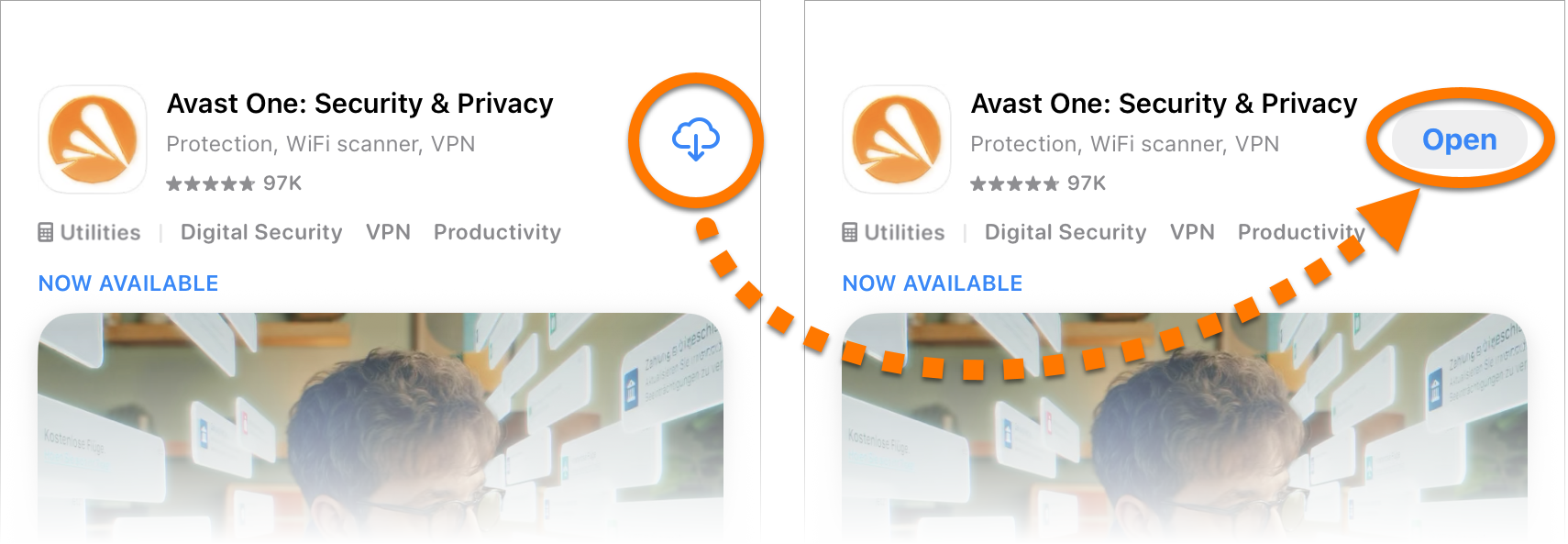
Accéder à l’App Store - Appuyez sur le bouton Télécharger pour télécharger et installer l’application. Une fois l’installation terminée, appuyez sur Ouvrir.
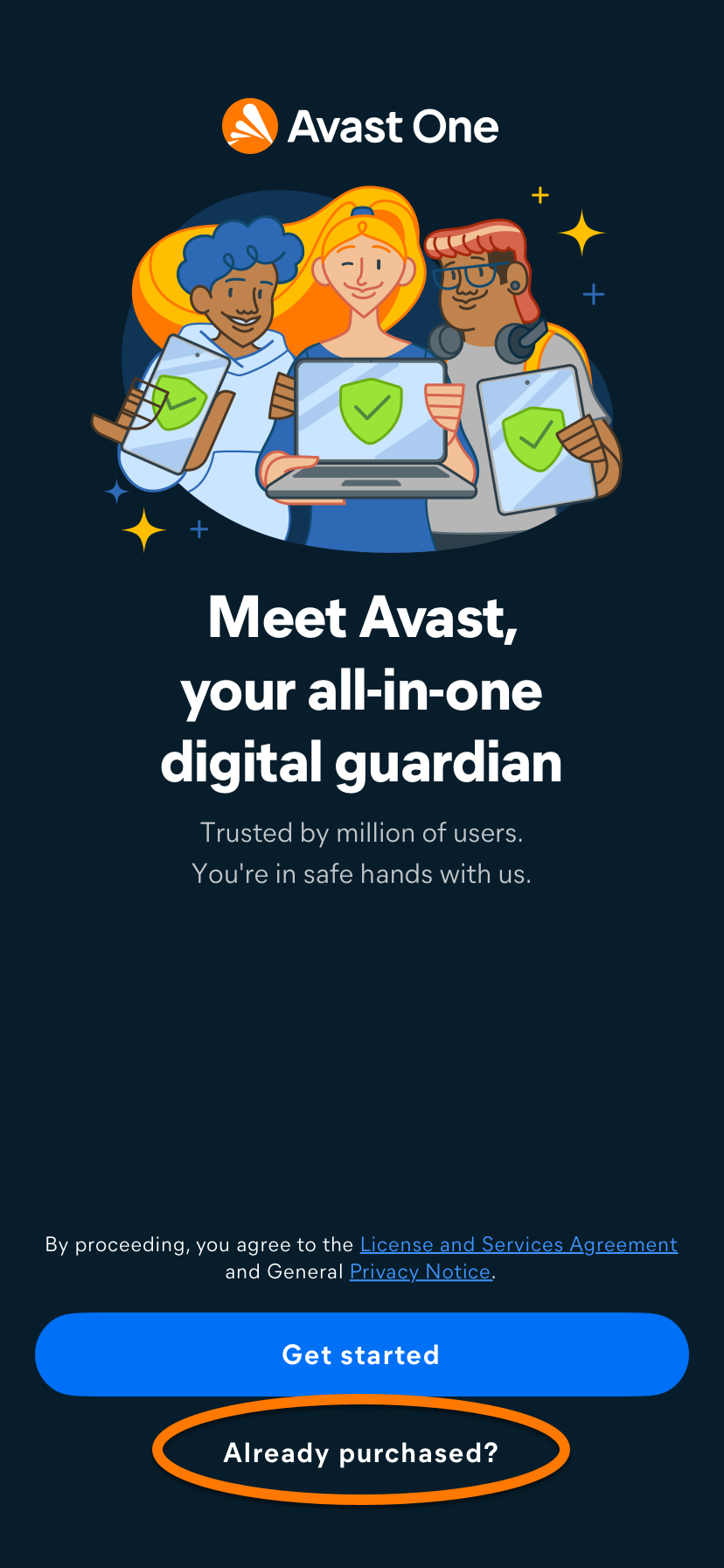
- Appuyez sur Déjà acheté ?.
- Appuyez sur Connectez-vous à votre compte.
- Saisissez l'adresse e-mail associée à votre compte Avast, puis appuyez sur Continuer.
- Saisissez le mot de passe associé à votre compte Avast, puis appuyez sur Connexion.
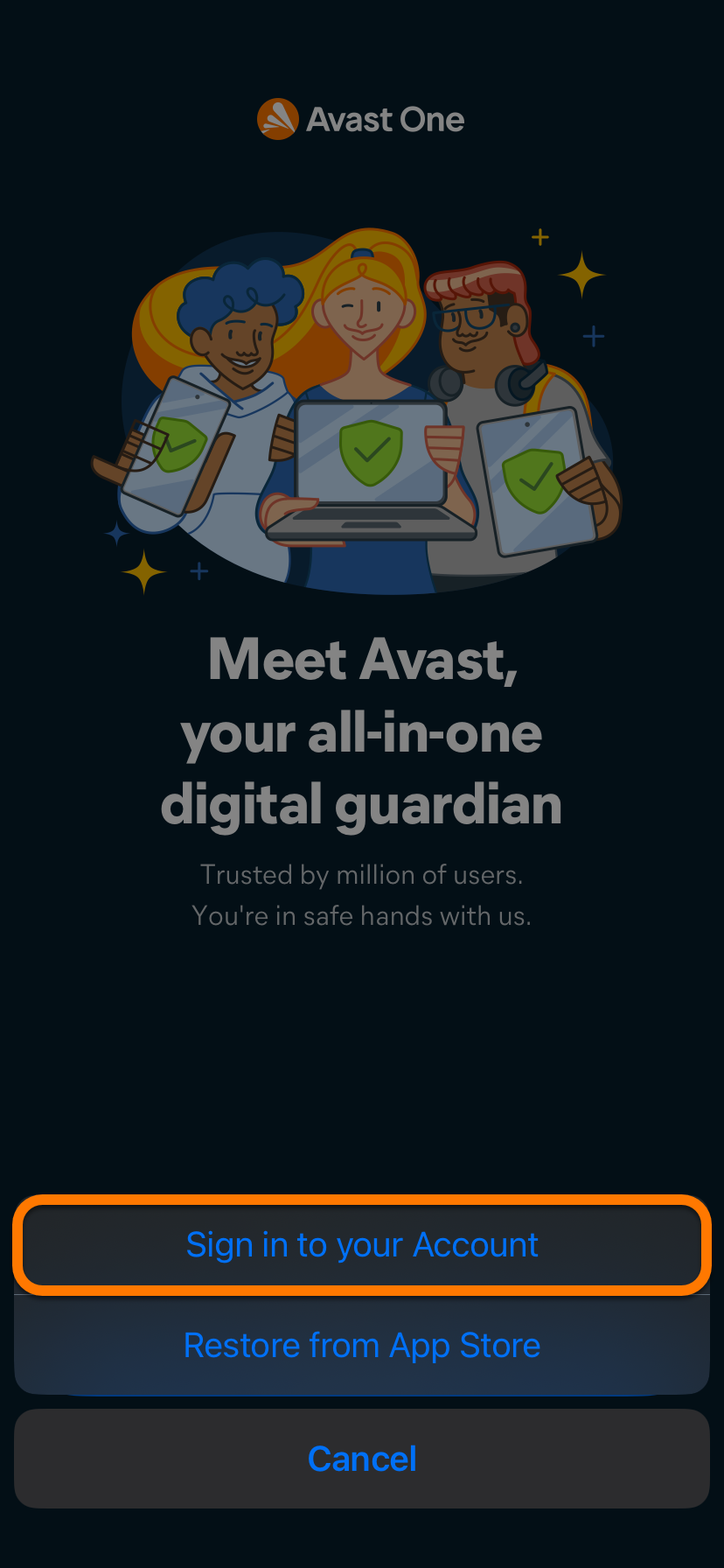
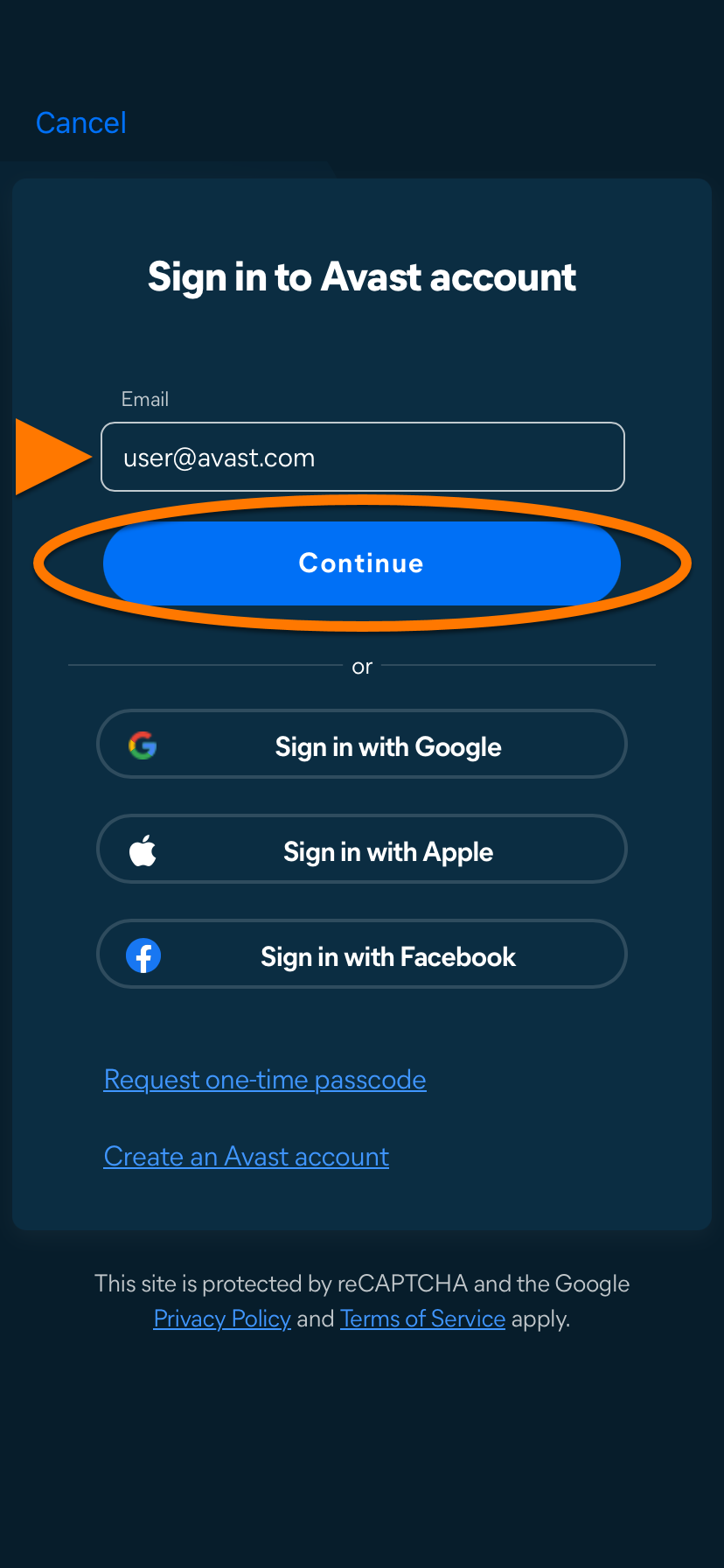
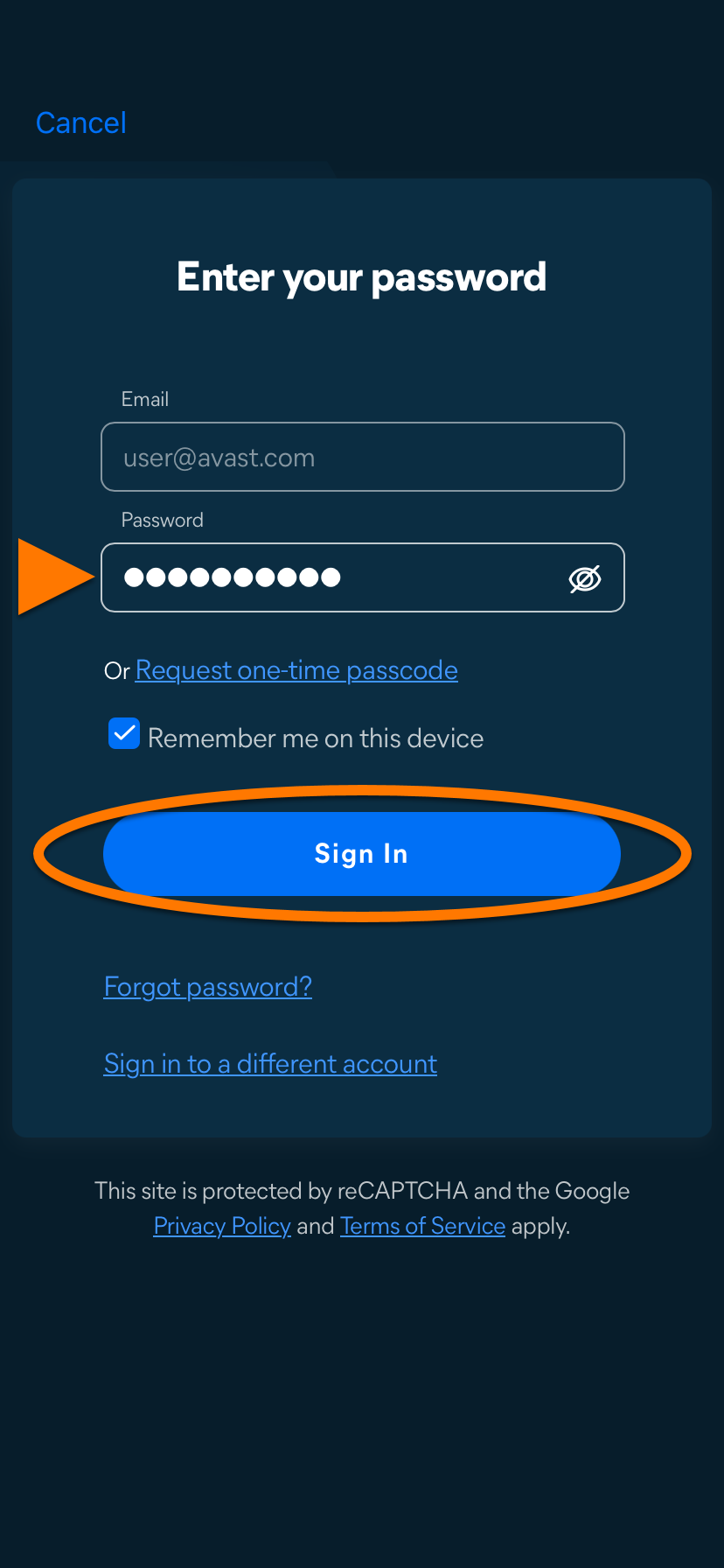
La fonction VPN d'Avast One est désormais active. Si l'activation échoue, consultez la section Résolution des problèmes ci-dessous.
Résolution des problèmes
Si vous rencontrez des problèmes d'installation, reportez-vous à l'article suivant pour vous assurer que votre appareil Android répond à la configuration minimale requise :
Si vous rencontrez un problème d’activation, consultez les articles suivants :
- Résolution des problèmes d’activation dans les applications mobiles Avast
- Résolution des messages d’erreur d’activation fréquents
- Résolution des problèmes d’activation dans les applications Avast
Si vous ne parvenez pas à résoudre votre problème, contactez le support Avast.
- Avast One
- Avast VPN
- Windows, macOS, Android et iOS
Mis à jour le : 21/10/2026

 © 2025 Gen Digital Inc.