

Avast VPN to narzędzie do optymalizacji, które oferuje różne rodzaje skanowania pozwalające wykrywać zbędne elementy i problemy z wydajnością. Pomaga to zwolnić miejsce na dysku i przyspieszyć działanie systemu. Jest to składnik w ramach Avast One, który pełni funkcję centralnego centrum dla aplikacji Avast.
W tym artykule wyjaśniono, jak pobrać, zainstalować i aktywować Avast VPN w Avast One.
Zainstaluj aplikację Avast One
Aby zainstalować aplikację Avast One, wykonaj następujące kroki:
- Skorzystaj z opcji pobierania w wiadomości z potwierdzeniem w pocztę elektroniczną lub na swoim Koncie Avast, aby pobrać plik instalacyjny Avast One, a następnie zapisz go w znanej lokalizacji na urządzeniu z systemem Windows (domyślnie pobrane pliki są zapisywane w folderze Pobrane). Alternatywnie kliknij poniższy przycisk, aby pobrać plik instalacyjny Avast One.
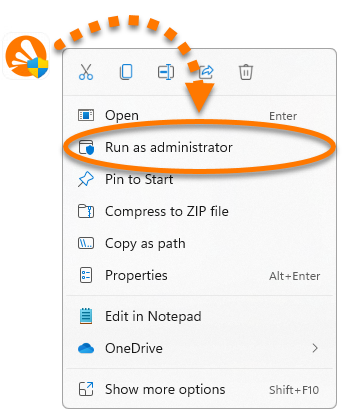
Pobierz Avast One VPN dla systemu Windows - Kliknij prawym przyciskiem myszy pobrany plik instalacyjny
avast_one_vpn.exei wybierz z menu kontekstowego polecenie Uruchom jako administrator. Jeśli nie możesz autoryzować instalacji aplikacji Avast One, zapoznaj się z następującym artykułem, aby uzyskać wskazówki: Zarządzanie kontami z uprawnieniami administratora na urządzeniu z systemem Windows.
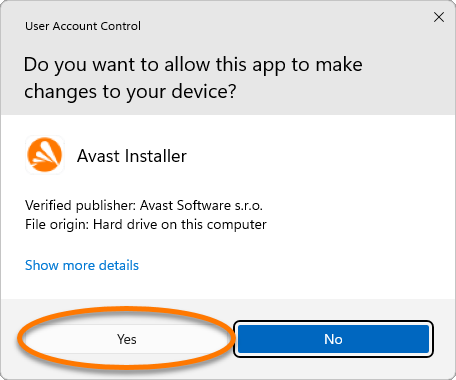
 - Jeśli zostanie wyświetlone okno dialogowe Kontrola konta użytkownika z pytaniem o zezwolenie, kliknij przycisk Tak.
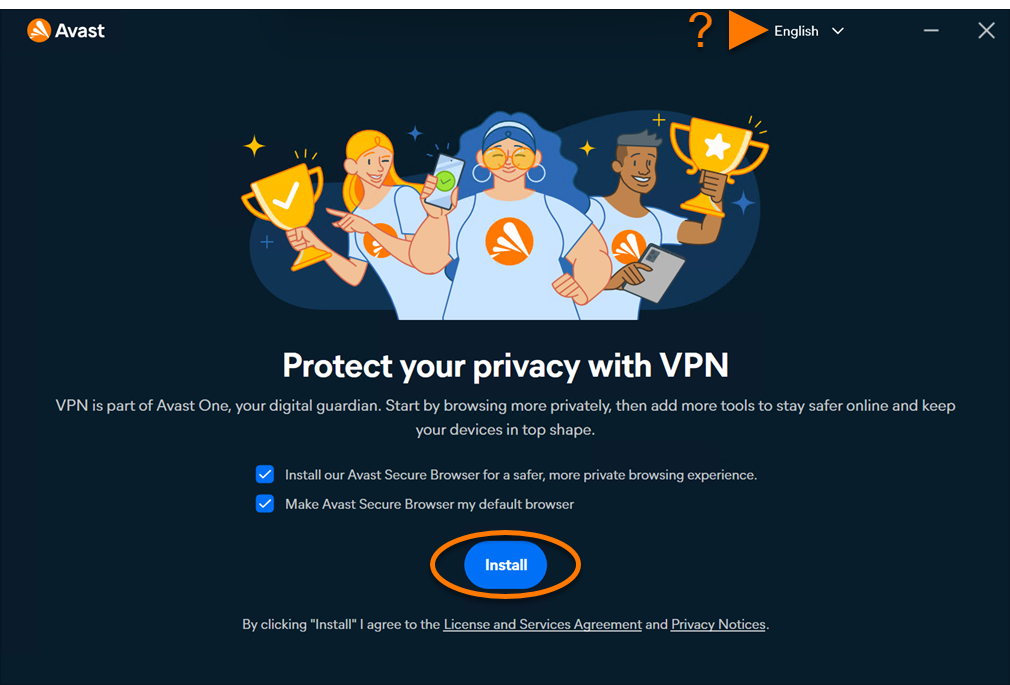
- Aby zmienić domyślny język instalacji, kliknij bieżący język w prawym górnym rogu ekranu i wybierz preferowany przez siebie język. Następnie kliknij opcję Zainstaluj.
Na tym etapie może zostać wyświetlony monit o przeniesienie zainstalowanych samodzielnych aplikacji Avast do aplikacji Avast One.
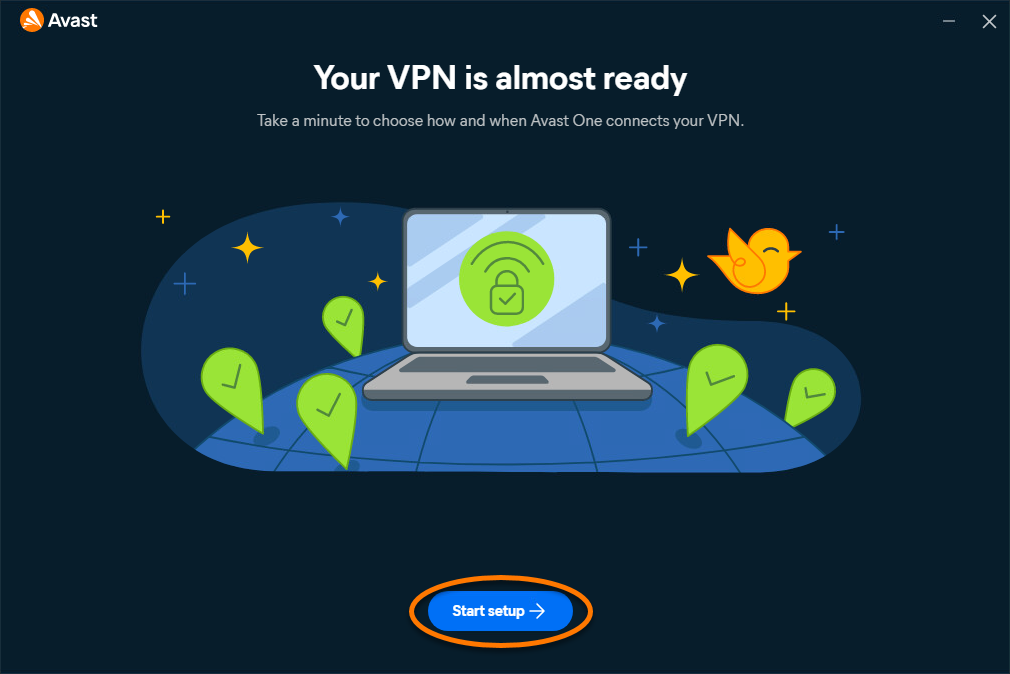
- Poczekaj, aż instalator zainstaluje Avast One na urządzeniu z systemem Windows, a następnie kliknij Rozpocznij konfigurację.
Program Avast One został zainstalowany. Aby sprawdzić, czy Twoja subskrypcja Avast Premium jest aktywna, lub w razie potrzeby aktywować ją ręcznie, zapoznaj się z sekcją poniżej.
- Skorzystaj z opcji pobierania w wiadomości e-mail z potwierdzeniem lub na swoim Koncie Avast, aby pobrać plik instalacyjny Avast One, a następnie zapisz go w znanej lokalizacji na swoim komputerze Mac (domyślnie pobrane pliki są zapisywane w folderze Pobrane). Alternatywnie kliknij poniższy przycisk, aby pobrać plik instalacyjny Avast One.
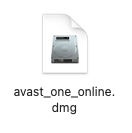
Pobierz Avast One VPN na komputer Mac - Kliknij dwukrotnie pobrany plik instalacyjny
avast_one_vpn.dmg.
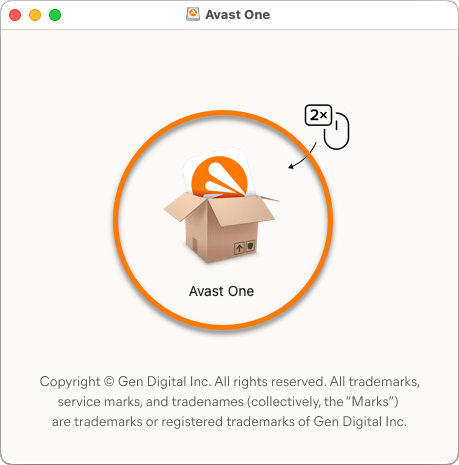
- Kliknij dwukrotnie ikonę Avast One.
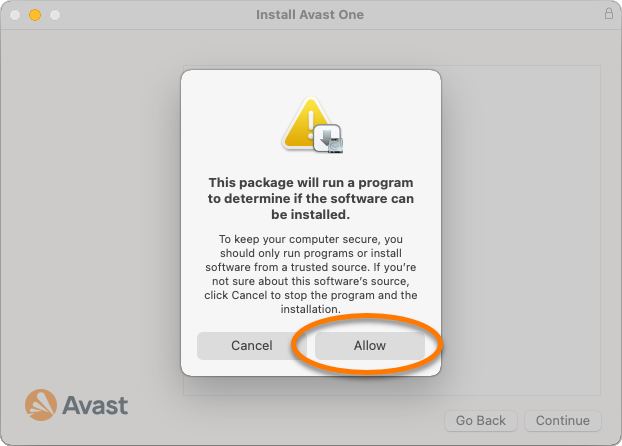
- W nowym oknie kliknij pozycję Zezwól.
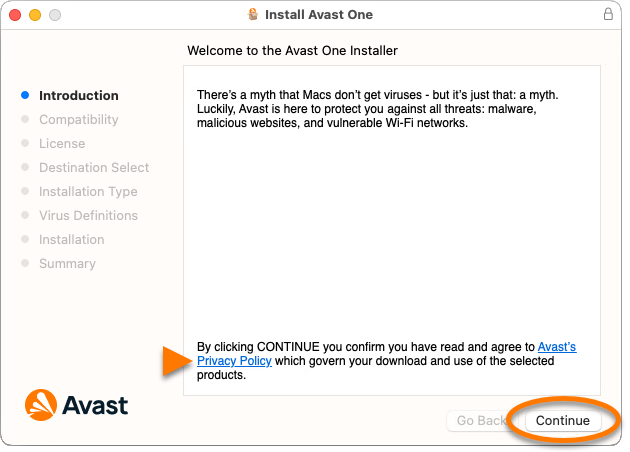
- Kliknij pozycję Kontynuuj, aby potwierdzić, że akceptujesz Politykę prywatności Avast.
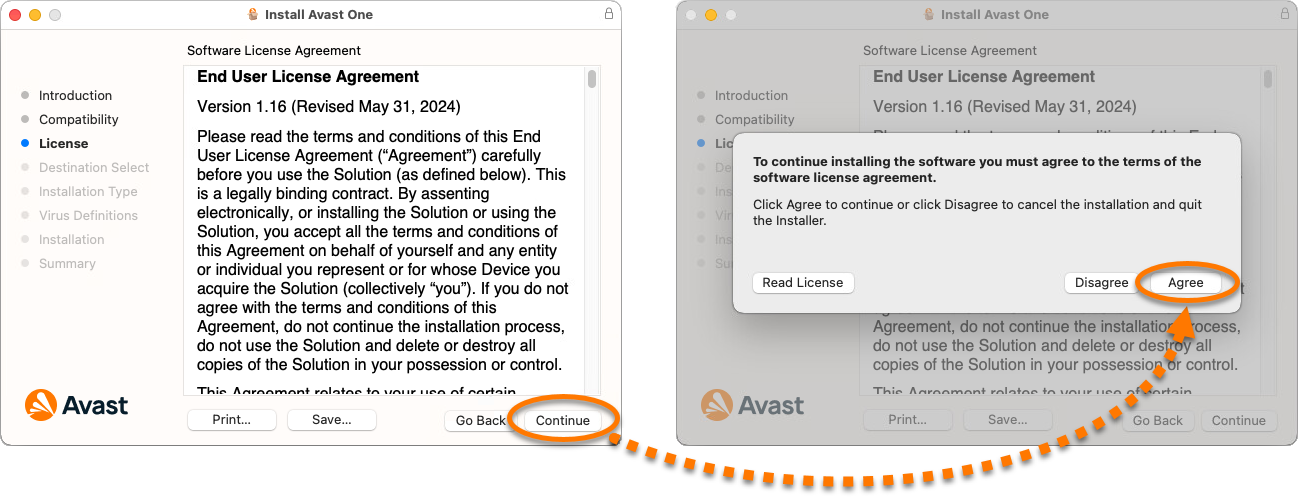
- Kliknij pozycję Kontynuuj, aby potwierdzić przeczytanie Umowy licencyjnej użytkownika końcowego, a następnie kliknij pozycję Akceptuję, aby potwierdzić, że akceptujesz warunki.
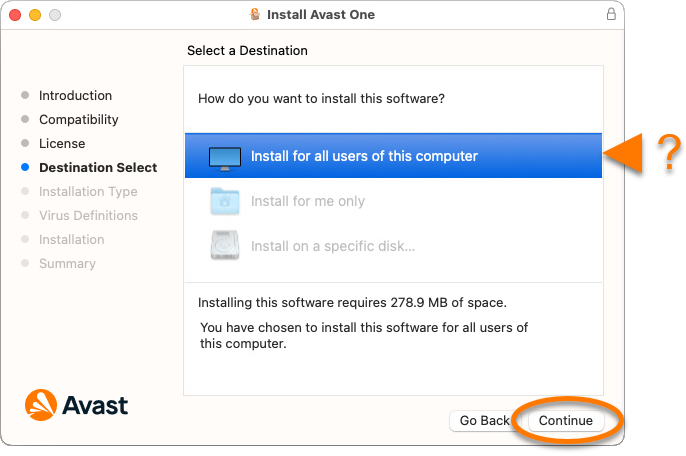
- Wybierz użytkowników, którzy powinni mieć dostęp do Avast One, a następnie kliknij pozycję Kontynuuj.
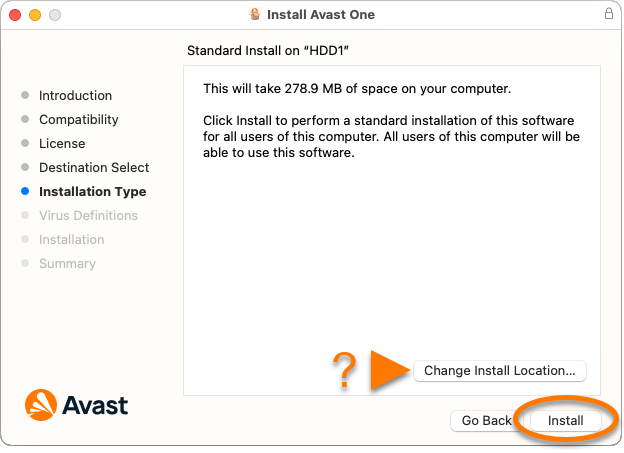
- Kliknij pozycję Zainstaluj, aby kontynuować instalację domyślną. Możesz też kliknąć pozycję Zmień lokalizację instalacji..., jeśli chcesz wprowadzić zmiany w konfiguracji domyślnej.
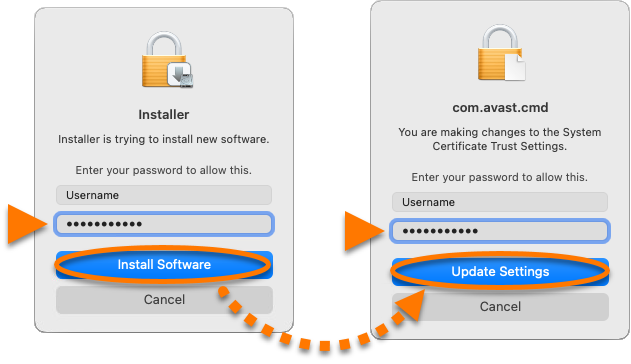
- Wprowadź hasło używane do uruchamiania komputera Mac, a następnie kliknij opcję Zainstaluj oprogramowanie. Jeśli zostanie wyświetlony monit, wprowadź ponownie hasło, a następnie kliknij przycisk Zaktualizuj ustawienia.
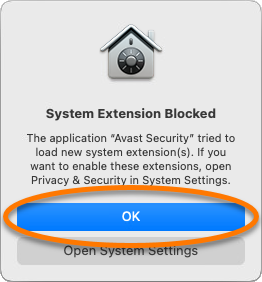
- Jeśli pojawi się komunikat o treści Zablokowano rozszerzenie systemu, kliknij opcję OK.
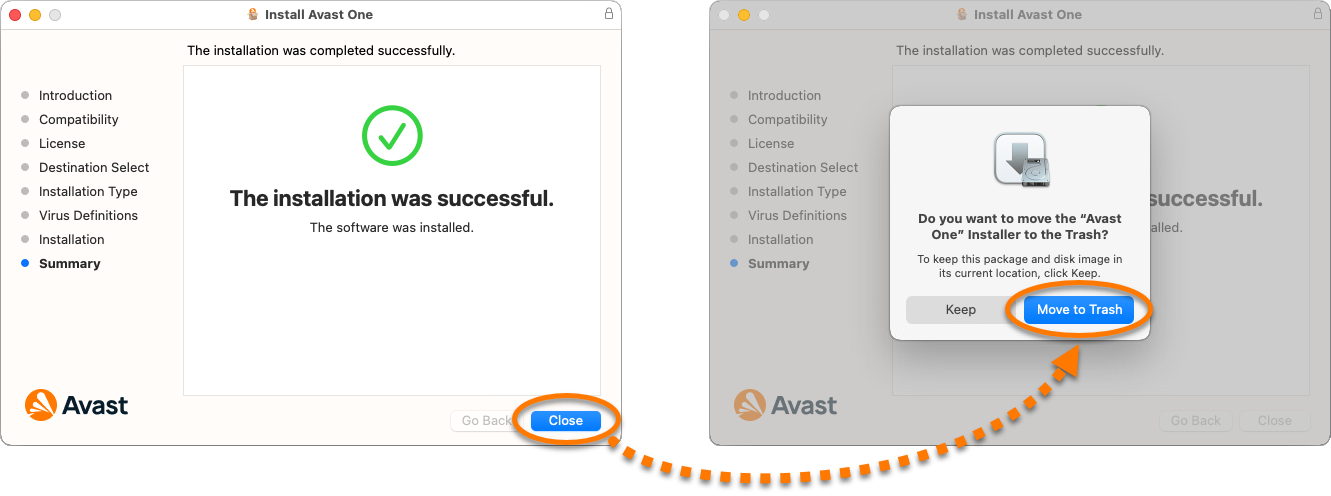
- Kliknij kolejno opcje Zamknij ▸ Przenieś do Kosza.
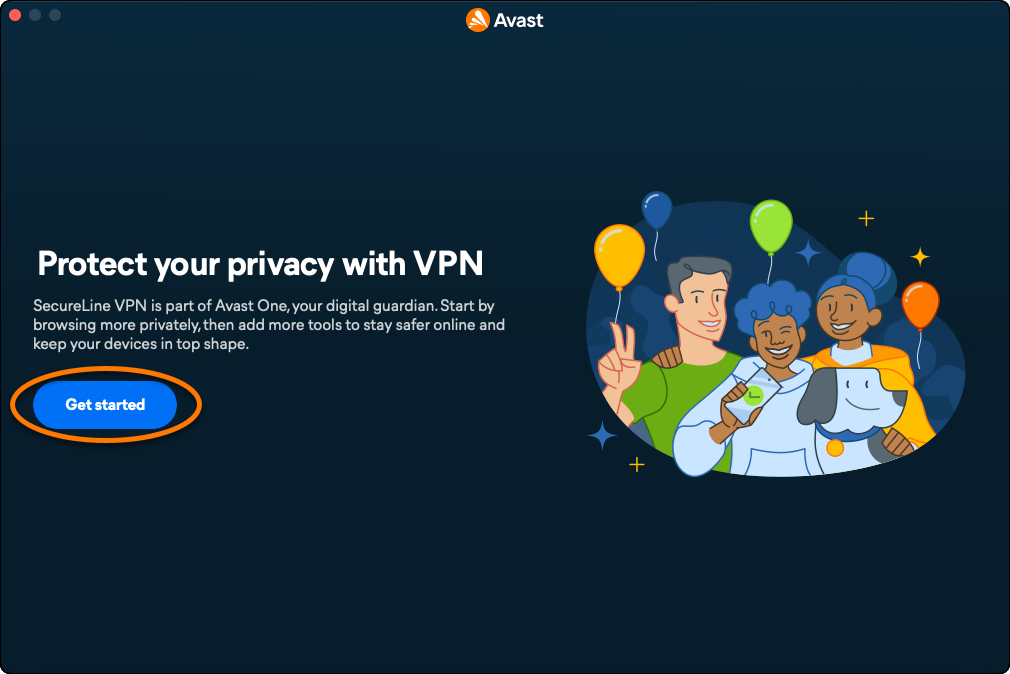
- Kliknij Rozpocznij.
Na tym etapie może zostać wyświetlony monit o przeniesienie zainstalowanych samodzielnych aplikacji Avast do aplikacji Avast One.
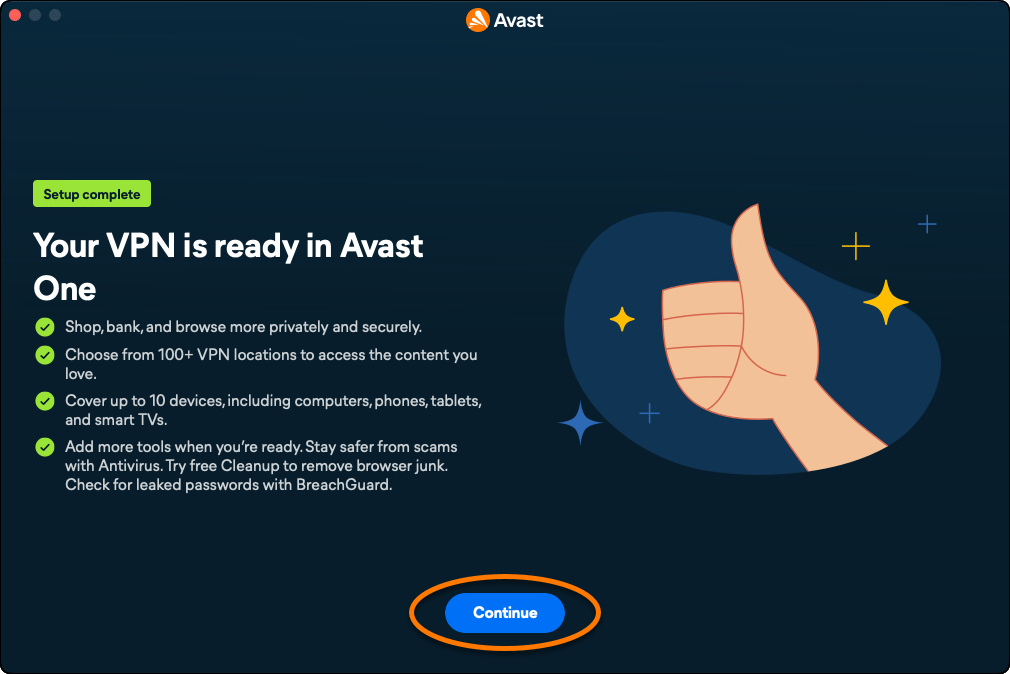
- Kliknij przycisk Dalej.
Avast One został zainstalowany. Aby sprawdzić, czy Twoja subskrypcja Avast Premium jest aktywna, lub w razie potrzeby aktywować ją ręcznie, zapoznaj się z sekcją poniżej.
Aktywowanie Avast VPN
Automatyczna aktywacja
Jeśli plik instalacyjny został pobrany z Twojego Konta Avast lub z wiadomości e-mail z potwierdzeniem, Avast One VPN zwykle aktywuje się automatycznie po instalacji.
Aby sprawdzić, czy VPN jest aktywny, wykonaj poniższe czynności:
- Otwórz program Avast One, a następnie wybierz kolejno
•••Menu ▸ Moje konto.
- Sprawdź, czy VPN znajduje się w sekcji Aktywne subskrypcje.
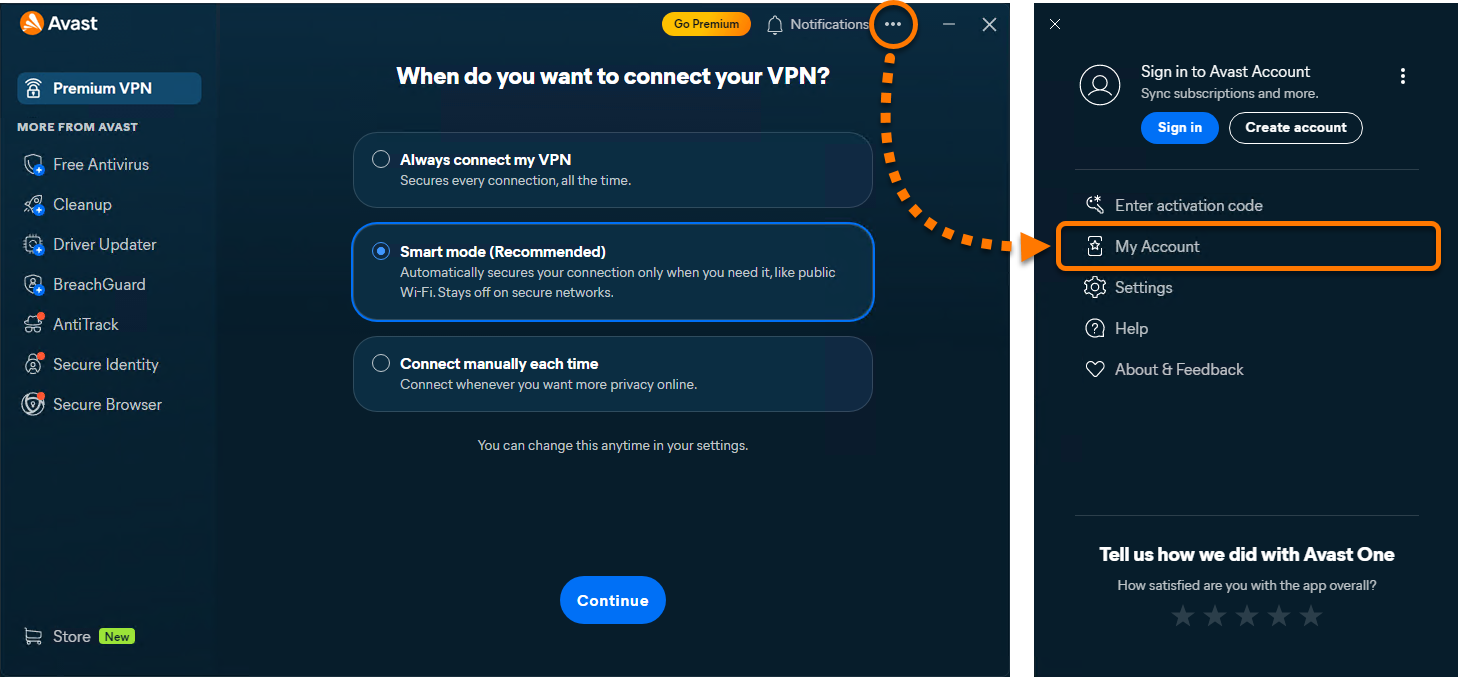
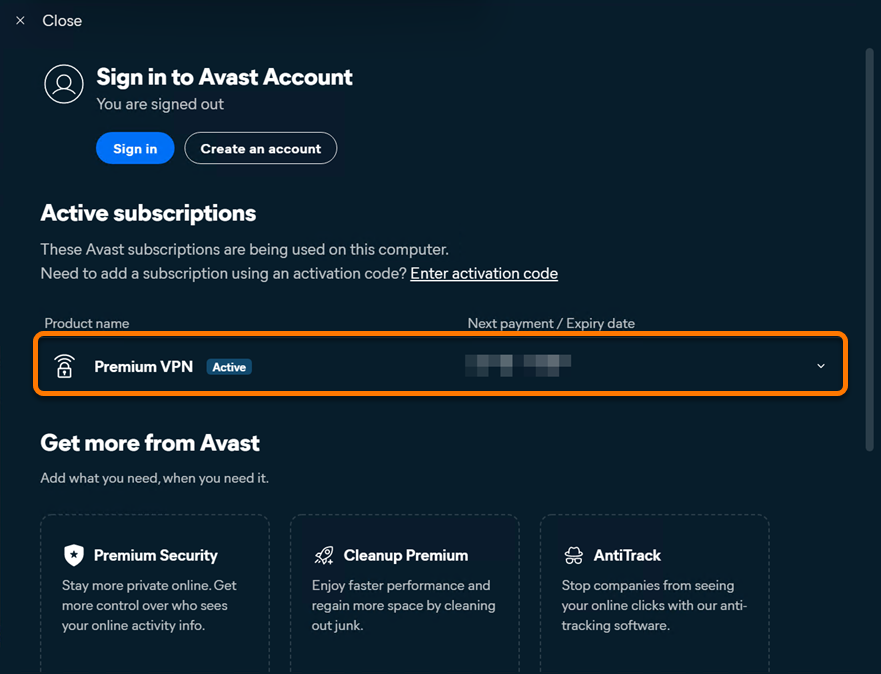
Jeśli usługa Avast VPN jest oznaczona jako aktywna, nie trzeba podejmować dalszych działań. Jeśli nie znajduje się na liście w sekcji Aktywne subskrypcje, zaloguj się do Konta Avast powiązanego z ważną subskrypcją lub wprowadź ważny kod aktywacyjny. W tym artykule przedstawiono instrukcje dla obu metod.
Aktywacja przy użyciu Konta Avast
Aby aktywować Avast VPN w Avast One za pomocą Konta Avast:
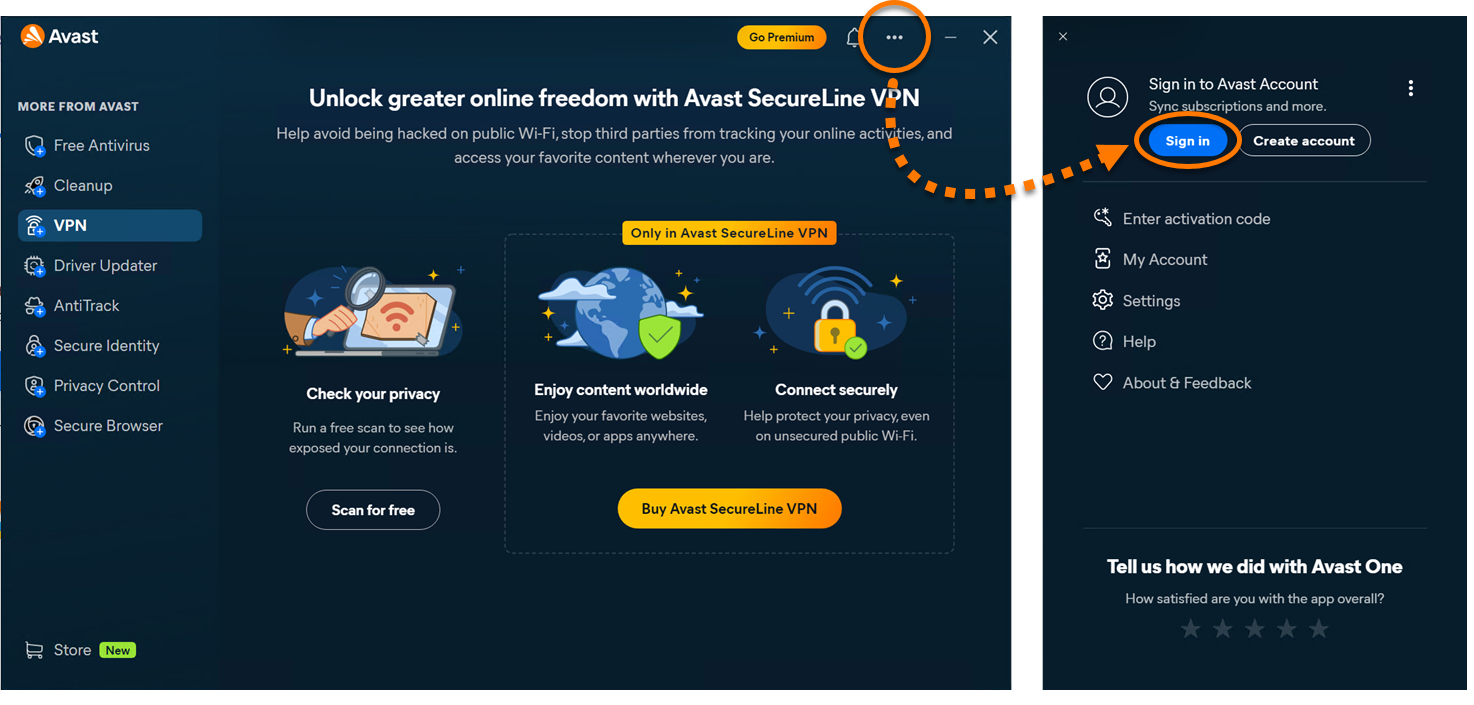
- Otwórz program Avast One, a następnie wybierz kolejno
•••Menu ▸ Zaloguj się.
- Wprowadź adres e-mail powiązany z Kontem Avast, a następnie kliknij Kontynuuj.
- Wprowadź hasło powiązane z Kontem Avast, a następnie kliknij opcję Zaloguj się.
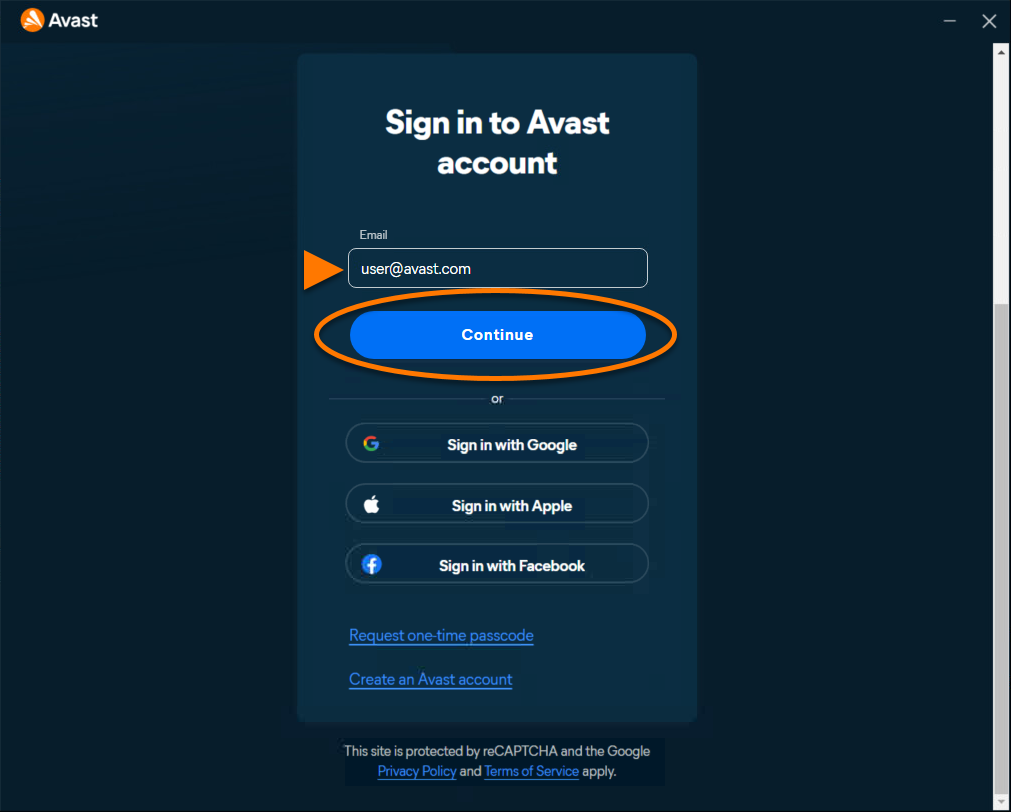
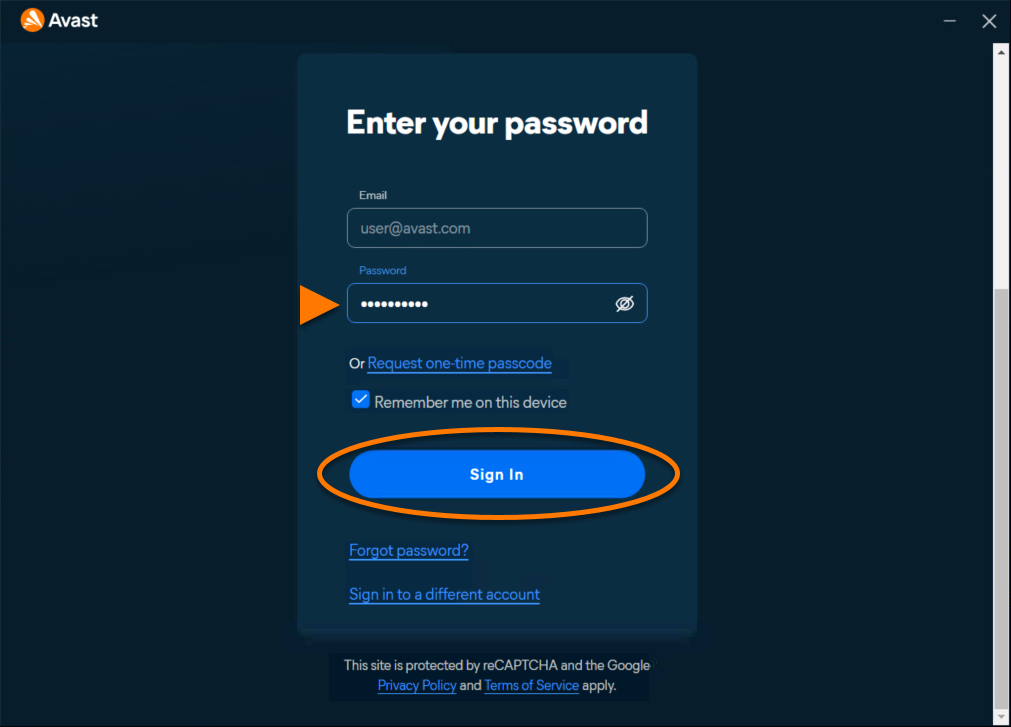
Avast VPN jest teraz aktywny. Aby wyświetlić szczegóły subskrypcji, przejdź do ••• Menu ▸ Moje konto. Data odnowienia lub data wygaśnięcia Twojej subskrypcji są wyświetlane w obszarze Aktywne subskrypcje. Aplikację można aktywować na tylu urządzeniach, ile wskazano podczas zakupu.
Jeśli aktywacja zakończy się niepowodzeniem, zapoznaj się z informacjami w sekcji Rozwiązywanie problemów z aktywacją poniżej.
Aktywacja przy użyciu kodu aktywacyjnego
Aby aktywować Avast VPN w Avast One za pomocą kodu aktywacyjnego:
- Otwórz Avast One, a następnie wybierz kolejno
•••Menu ▸ Wprowadź kod aktywacyjny.
- Wpisz lub wklej kod aktywacyjny (łącznie z myślnikami) w polu tekstowym, a następnie dwukrotnie kliknij opcję Dalej.
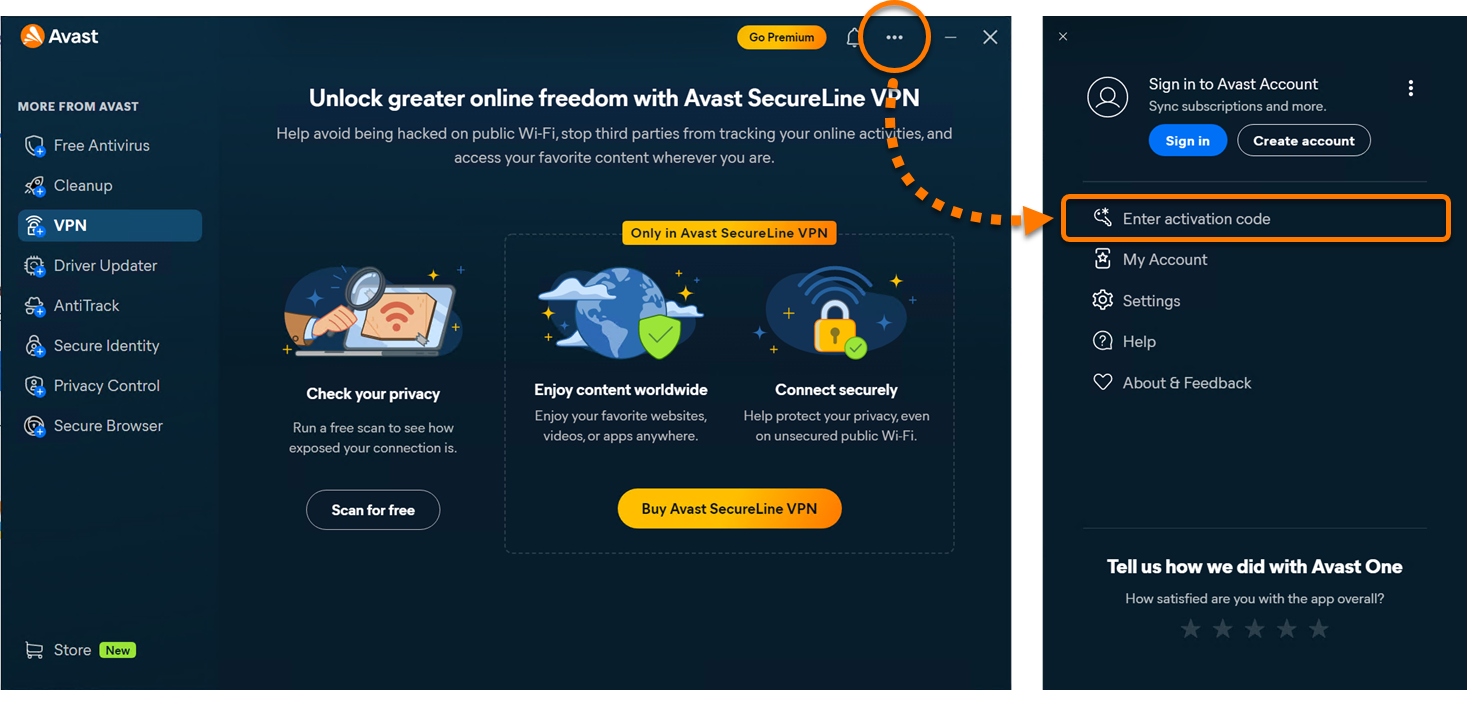
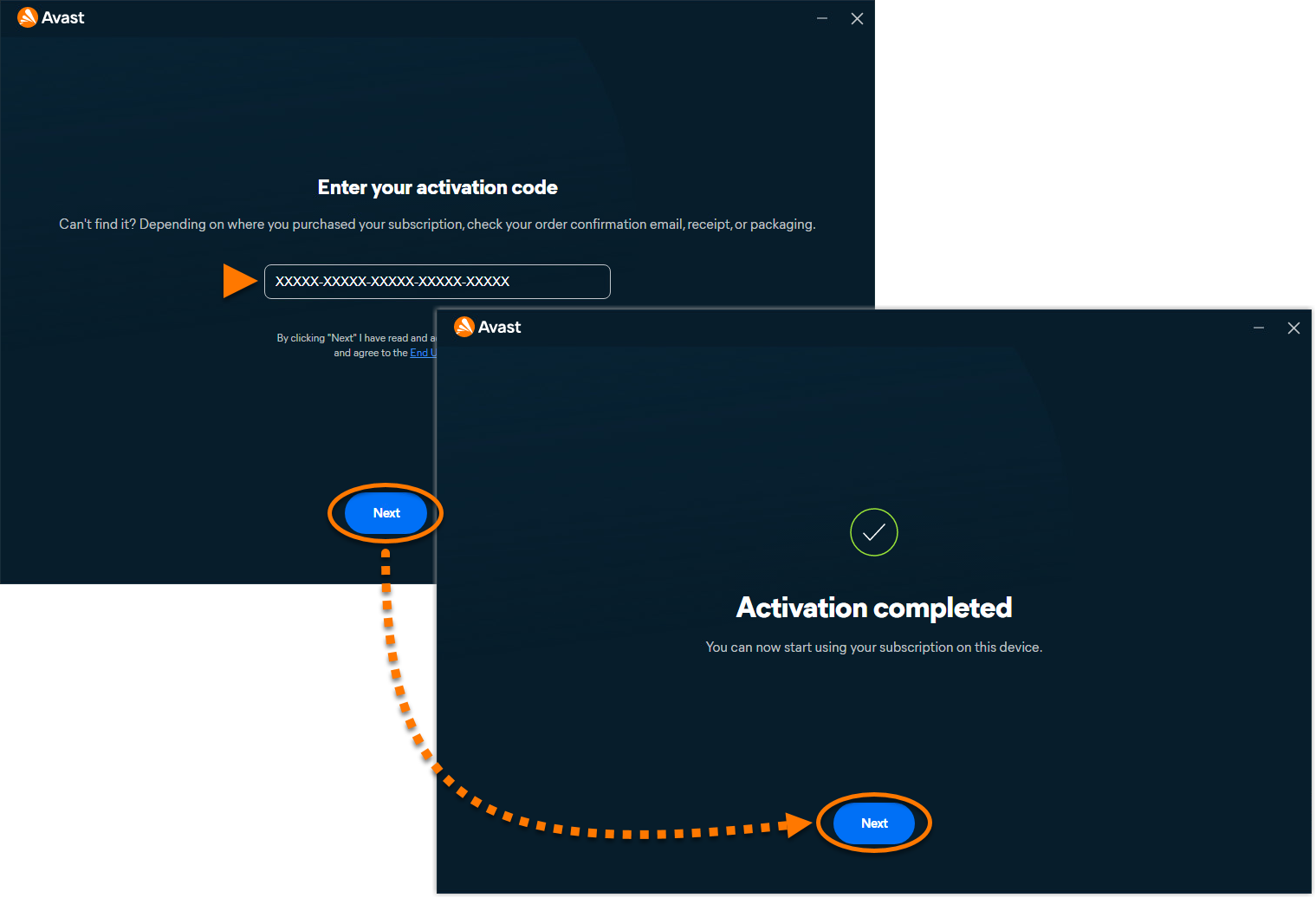
Avast VPN jest teraz aktywny. Aby wyświetlić szczegóły subskrypcji, przejdź do ••• Menu ▸ Moje konto. Data odnowienia lub data wygaśnięcia Twojej subskrypcji są wyświetlane w obszarze Aktywne subskrypcje. Aplikację można aktywować na tylu urządzeniach, ile wskazano podczas zakupu.
Jeśli aktywacja zakończy się niepowodzeniem, zapoznaj się z informacjami w sekcji Rozwiązywanie problemów z aktywacją poniżej.
Automatyczna aktywacja
Aby sprawdzić, czy VPN jest aktywny, wykonaj poniższe czynności:
- Otwórz Avast One, a następnie przejdź do
☰Menu ▸ Moje subskrypcje.
- Sprawdź, czy VPN widnieje w sekcji Aktywne subskrypcje.
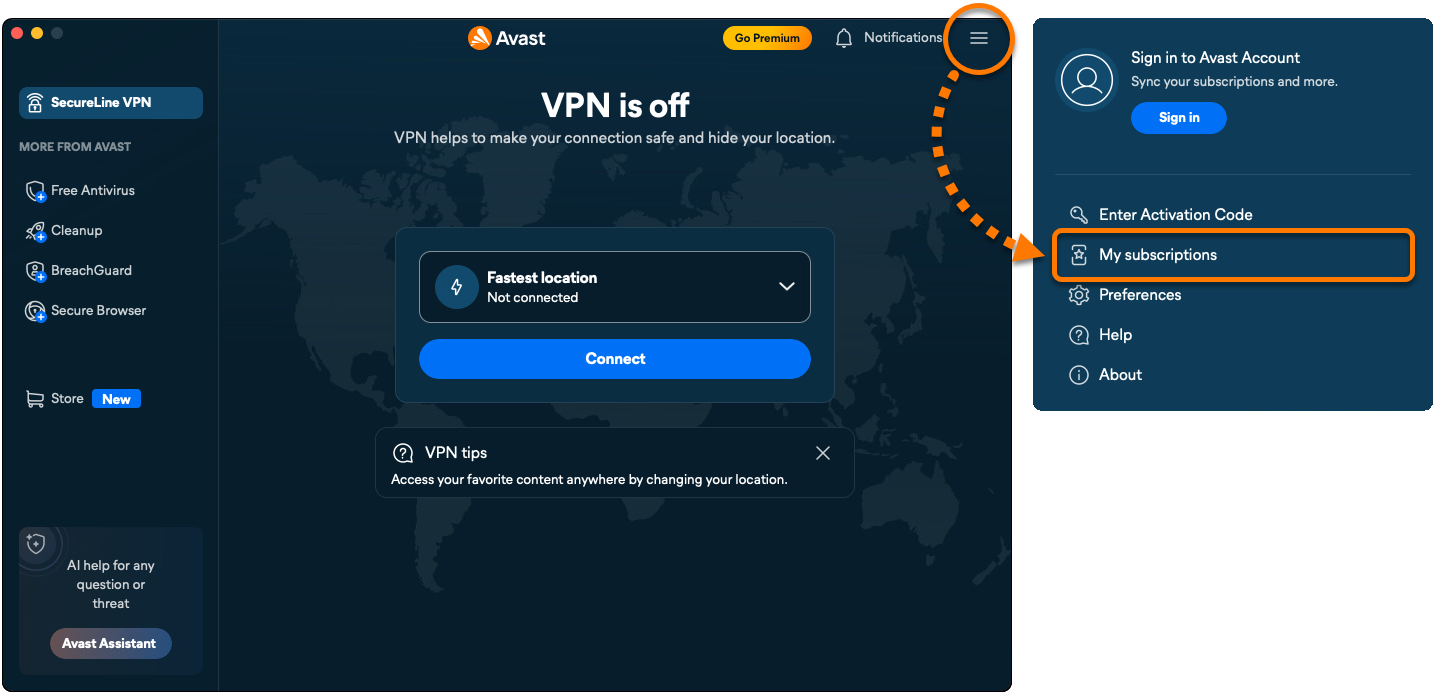
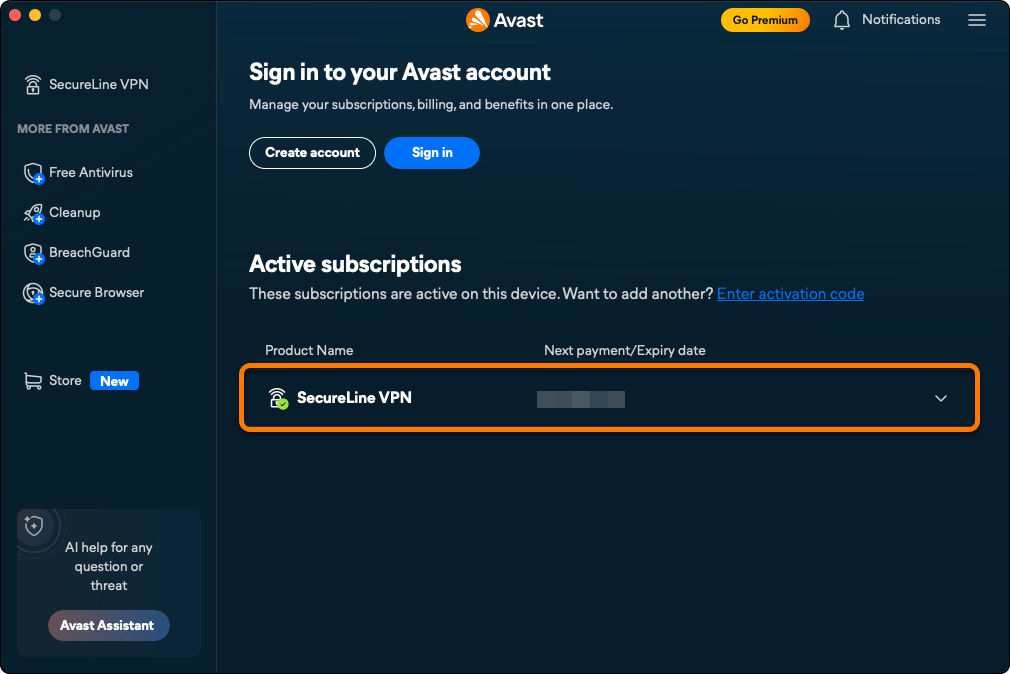
Jeśli usługa Avast VPN jest oznaczona jako aktywna, nie trzeba podejmować dalszych działań. Jeśli nie znajduje się na liście w sekcji Aktywne subskrypcje, zaloguj się do Konta Avast powiązanego z ważną subskrypcją lub wprowadź ważny kod aktywacyjny. W tym artykule przedstawiono instrukcje dla obu metod.
Aktywacja przy użyciu Konta Avast
Aby aktywować Avast VPN w aplikacji Avast One za pomocą Konta Avast:
- Otwórz program Avast One, a następnie wybierz kolejno
☰Menu ▸ Zaloguj się.
- Wprowadź adres e-mail powiązany z Kontem Avast, a następnie kliknij Kontynuuj.
- Wprowadź hasło powiązane z Kontem Avast, a następnie kliknij opcję Zaloguj się.
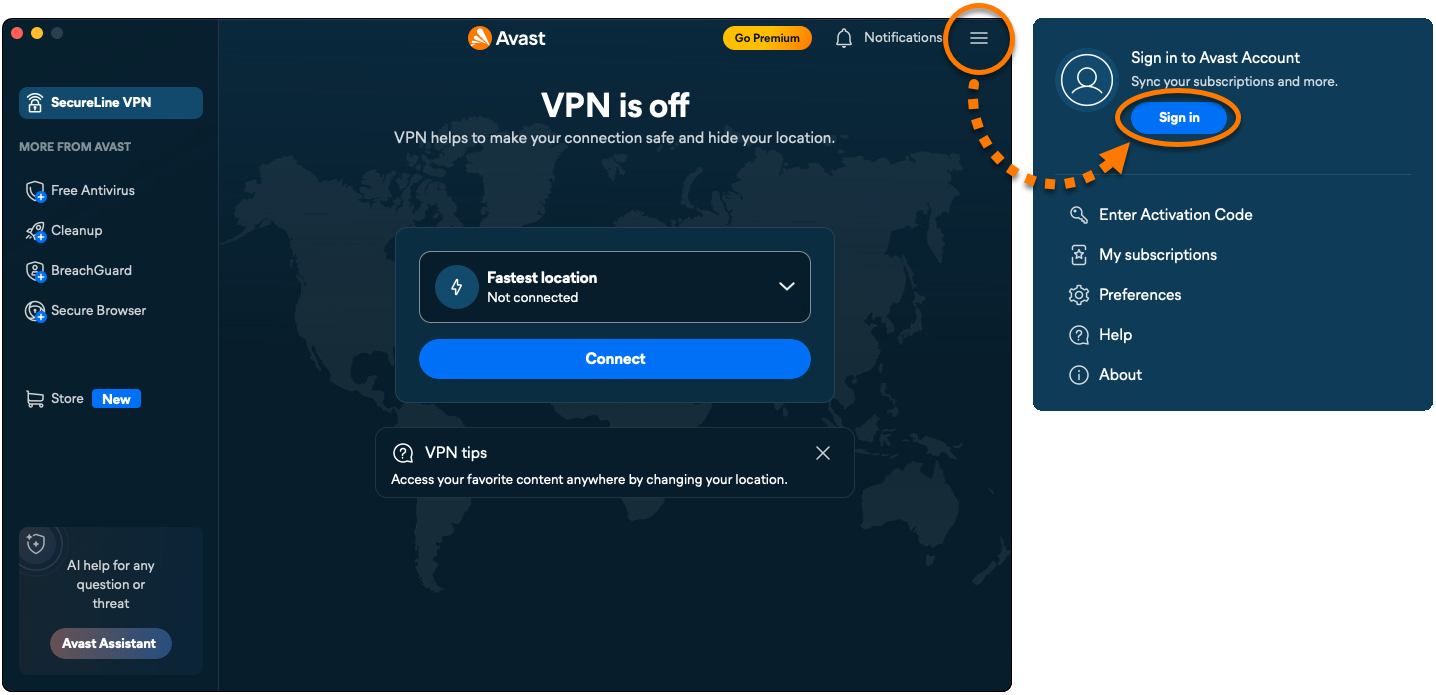
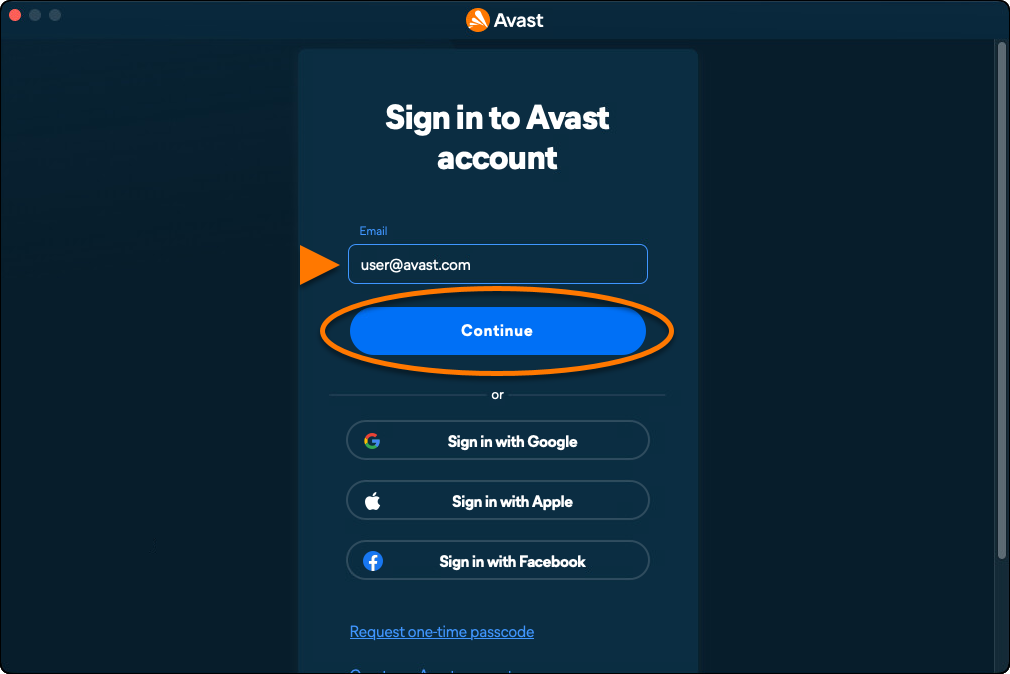
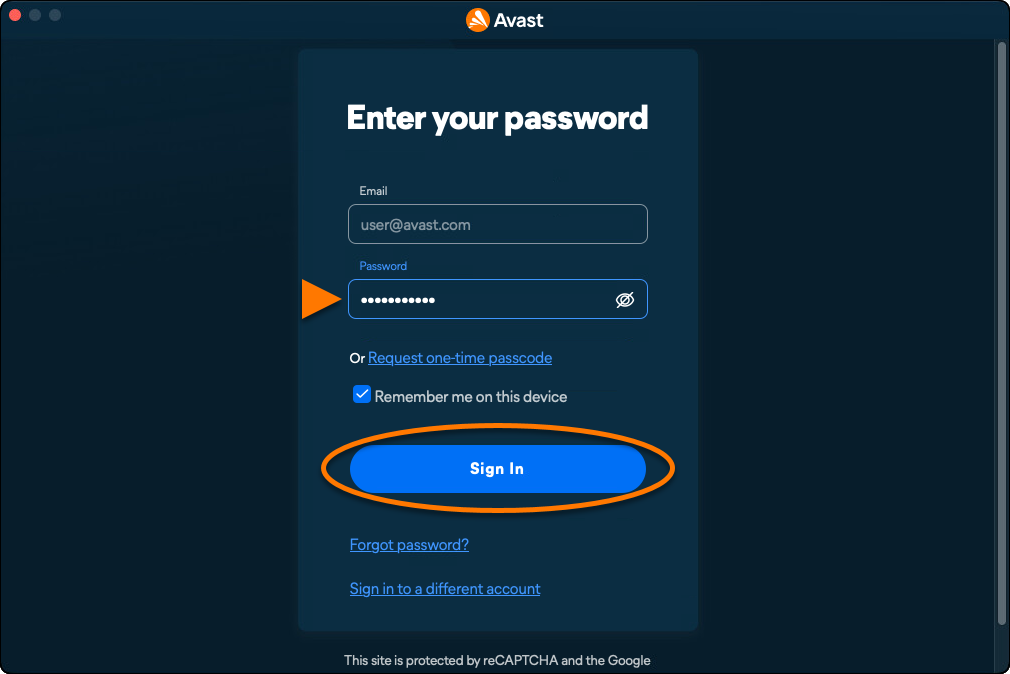
Avast VPN jest teraz aktywny. Aby sprawdzić szczegóły swojej subskrypcji, wybierz opcje ☰ Menu ▸ Moje subskrypcje. Data odnowienia lub data wygaśnięcia Twojej subskrypcji są wyświetlane w obszarze Aktywne subskrypcje. Aplikację można aktywować na tylu urządzeniach, ile wskazano podczas zakupu.
Jeśli aktywacja zakończy się niepowodzeniem, zapoznaj się z informacjami w sekcji Rozwiązywanie problemów z aktywacją poniżej.
Aktywacja przy użyciu kodu aktywacyjnego
Aby aktywować Avast VPN w programie Avast One za pomocą kodu aktywacyjnego:
- Otwórz Avast One, a następnie wybierz
☰Menu ▸ Zatwierdź kod aktywacyjny.
- Wpisz lub wklej kod aktywacyjny (łącznie z myślnikami) w polu tekstowym, a następnie dwukrotnie kliknij opcję Dalej.
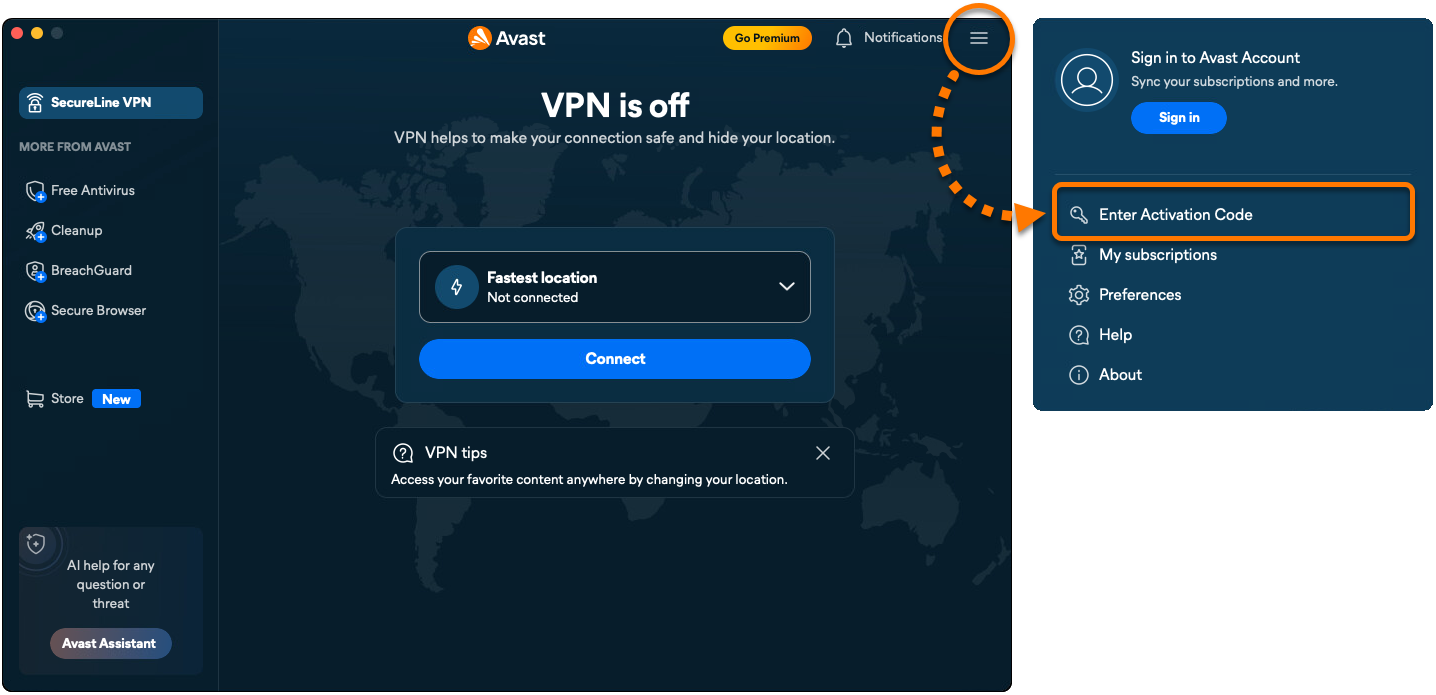
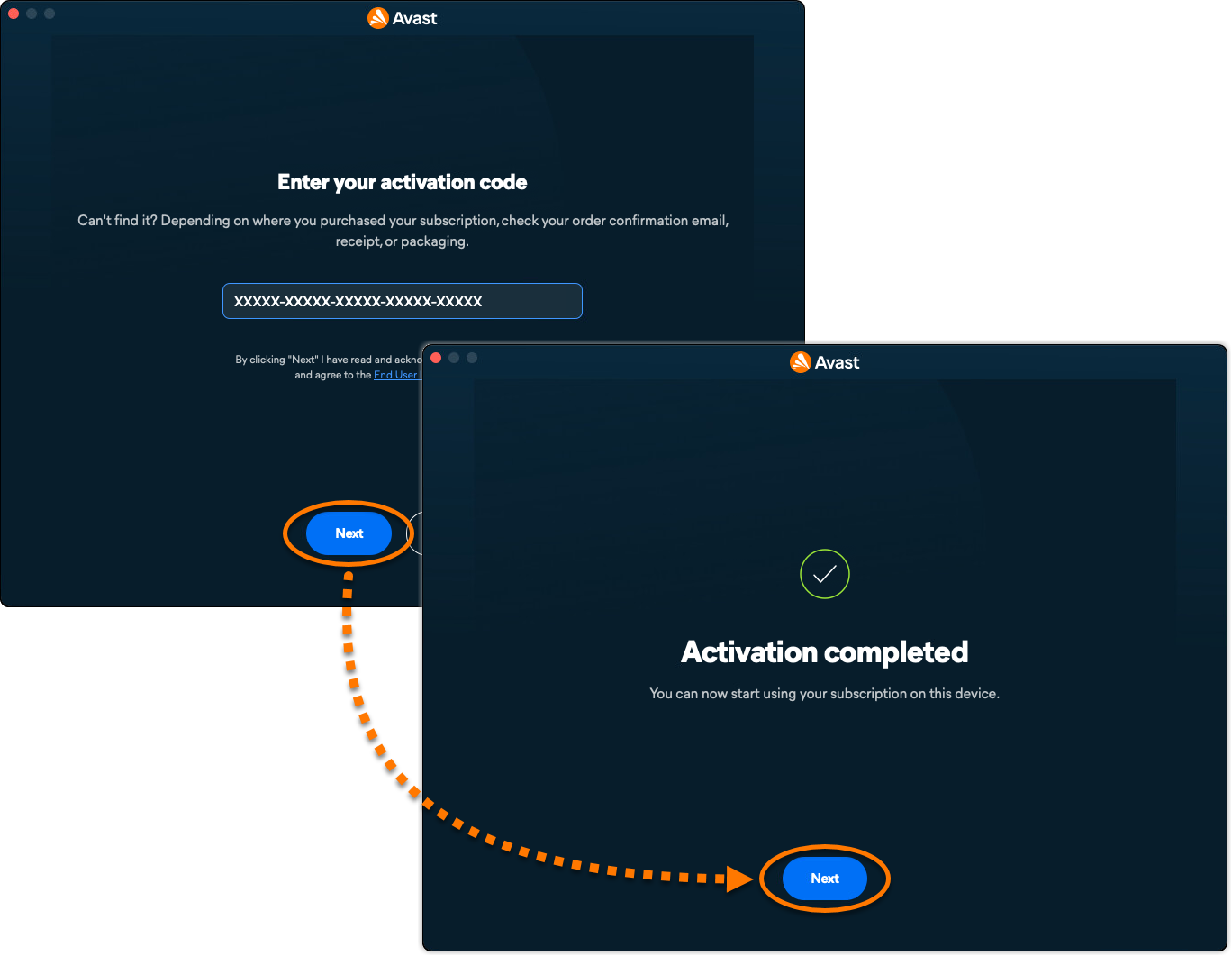
Avast VPN jest teraz aktywny. Aby sprawdzić szczegóły swojej subskrypcji, wybierz opcje ☰ Menu ▸ Moje subskrypcje. Data odnowienia lub data wygaśnięcia Twojej subskrypcji są wyświetlane w obszarze Aktywne subskrypcje. Aplikację można aktywować na tylu urządzeniach, ile wskazano podczas zakupu.
Jeśli aktywacja zakończy się niepowodzeniem, zapoznaj się z informacjami w sekcji Rozwiązywanie problemów z aktywacją poniżej.
Rozwiązywanie problemów z aktywacją
W przypadku wystąpienia problemów z aktywacją, zapoznaj się z poniższymi informacjami, w których wyjaśniono, jak rozwiązać najczęstsze problemy z aktywacją.
Wirtualna sieć prywatna (ang. virtual private network, VPN) pełni funkcję prywatnego tunelu w Internecie, dzięki czemu chroni przekazywane i pobierane dane. Funkcja ta zabezpiecza połączenie i sprawia, że aktywność w sieci staje się anonimowa podczas korzystania z publicznych sieci Wi-Fi (np. w kawiarniach lub na lotniskach).
W tym artykule wyjaśniono, jak zainstalować Avast One, a następnie aktywować w nim funkcję wirtualnej sieci prywatnej.
Zainstaluj aplikację Avast One
Aby zainstalować aplikację Avast One, wykonaj następujące kroki:
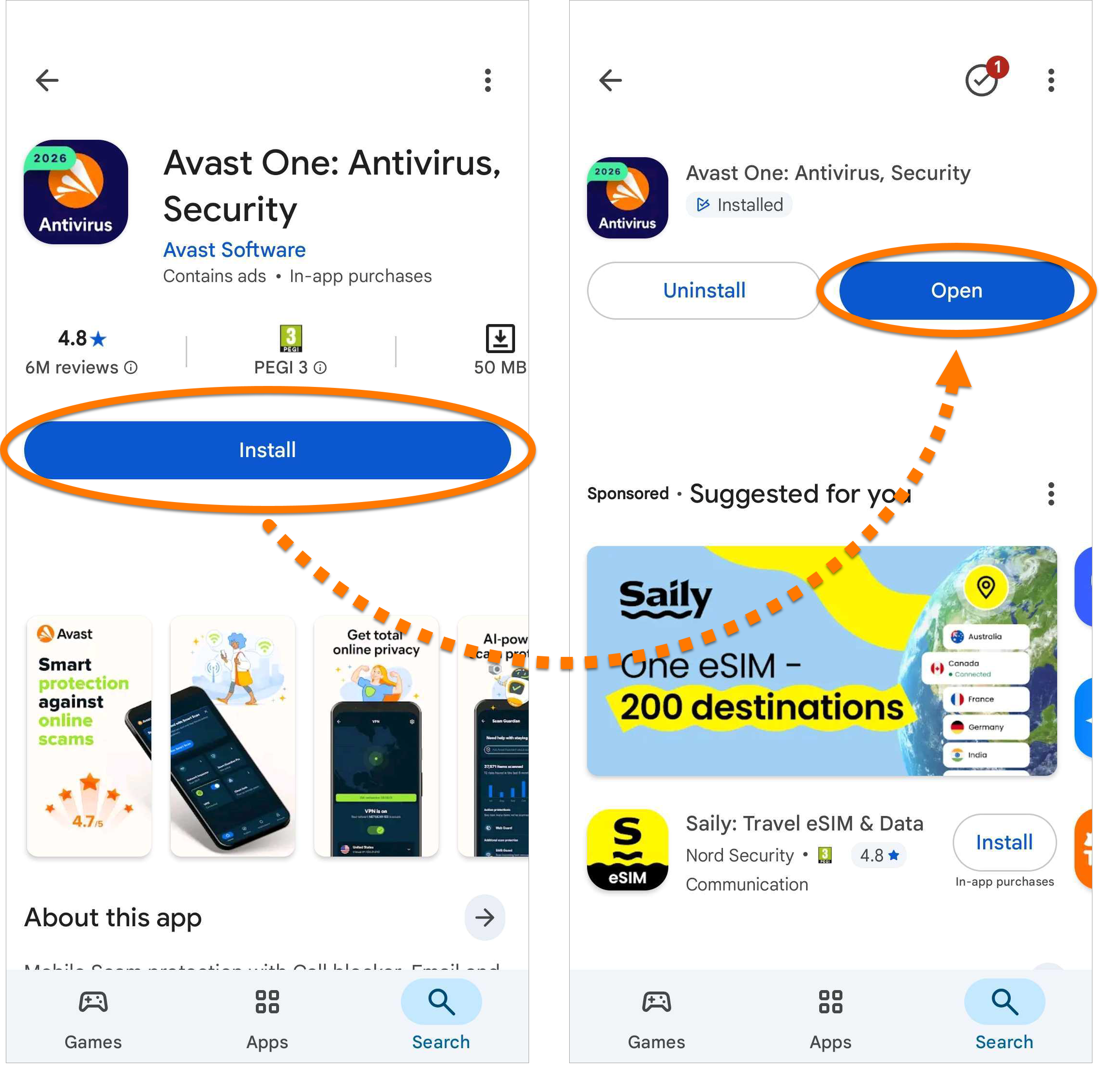
- Na urządzeniu z systemem Android kliknij poniższy przycisk, aby otworzyć stronę aplikacji Avast One w sklepie Google Play.
Przejdź do Sklepu Google Play - Naciśnij opcję Zainstaluj, aby pobrać i zainstalować aplikację. Po ukończeniu instalacji naciśnij opcję Otwórz.
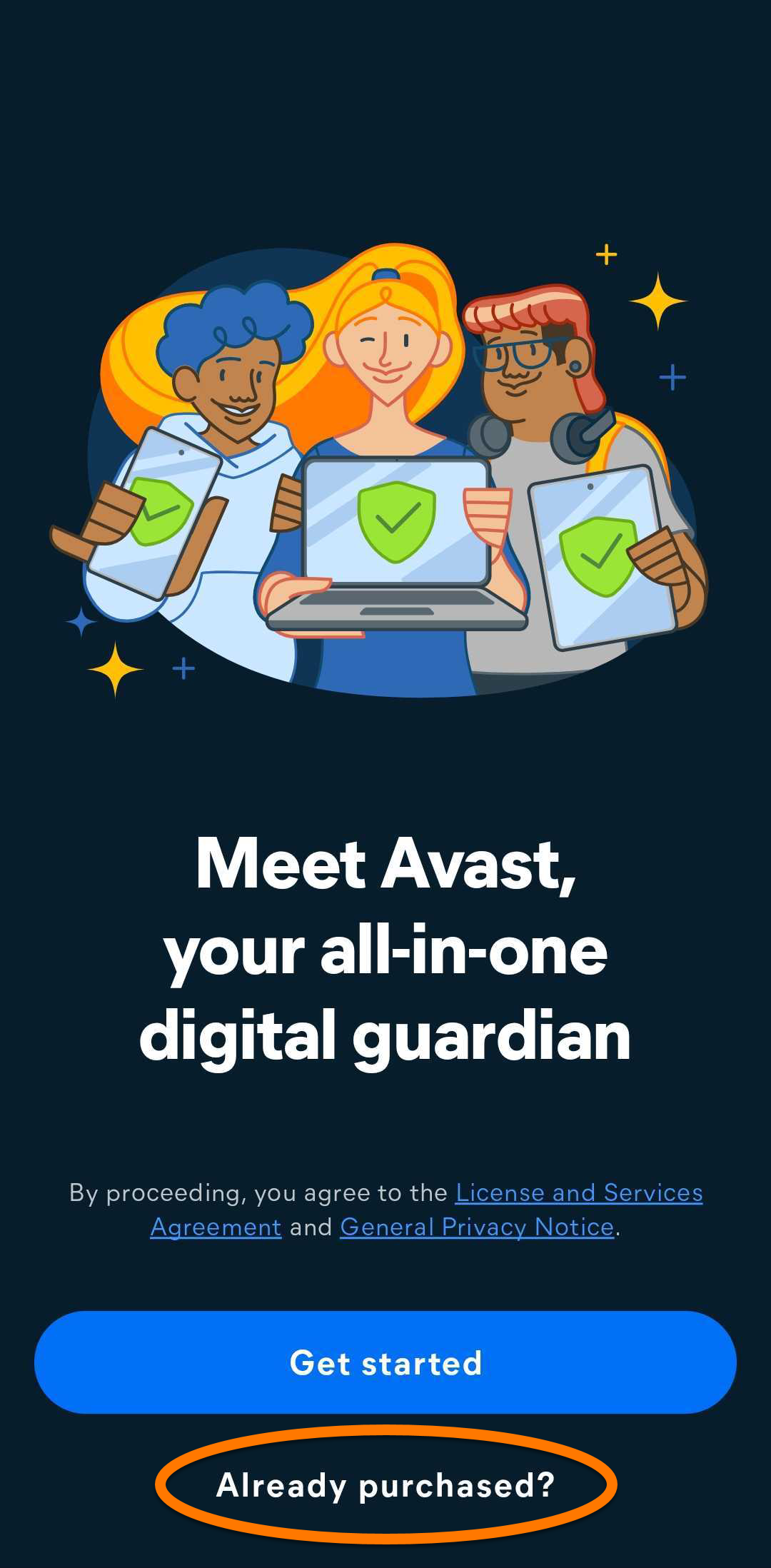
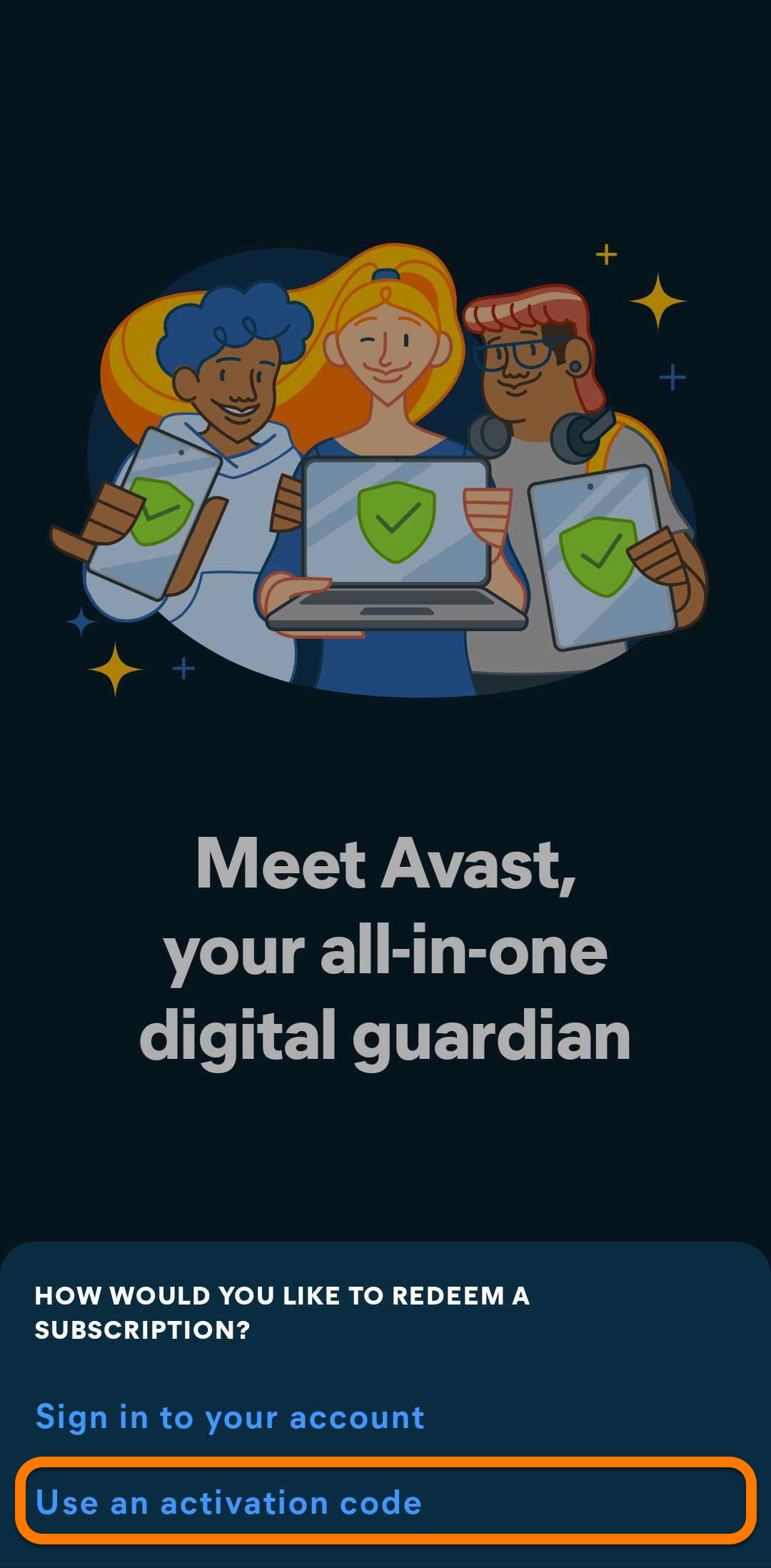
- Kliknij opcję „Masz już subskrypcję?”.
- Dostępne są następujące opcje:
- Zaloguj się na swoje konto: Połącz subskrypcję przy użyciu poświadczeń Konta Avast.
- Użyj kodu aktywacyjnego: Wprowadź kod aktywacyjny swojej subskrypcji Avast VPN.
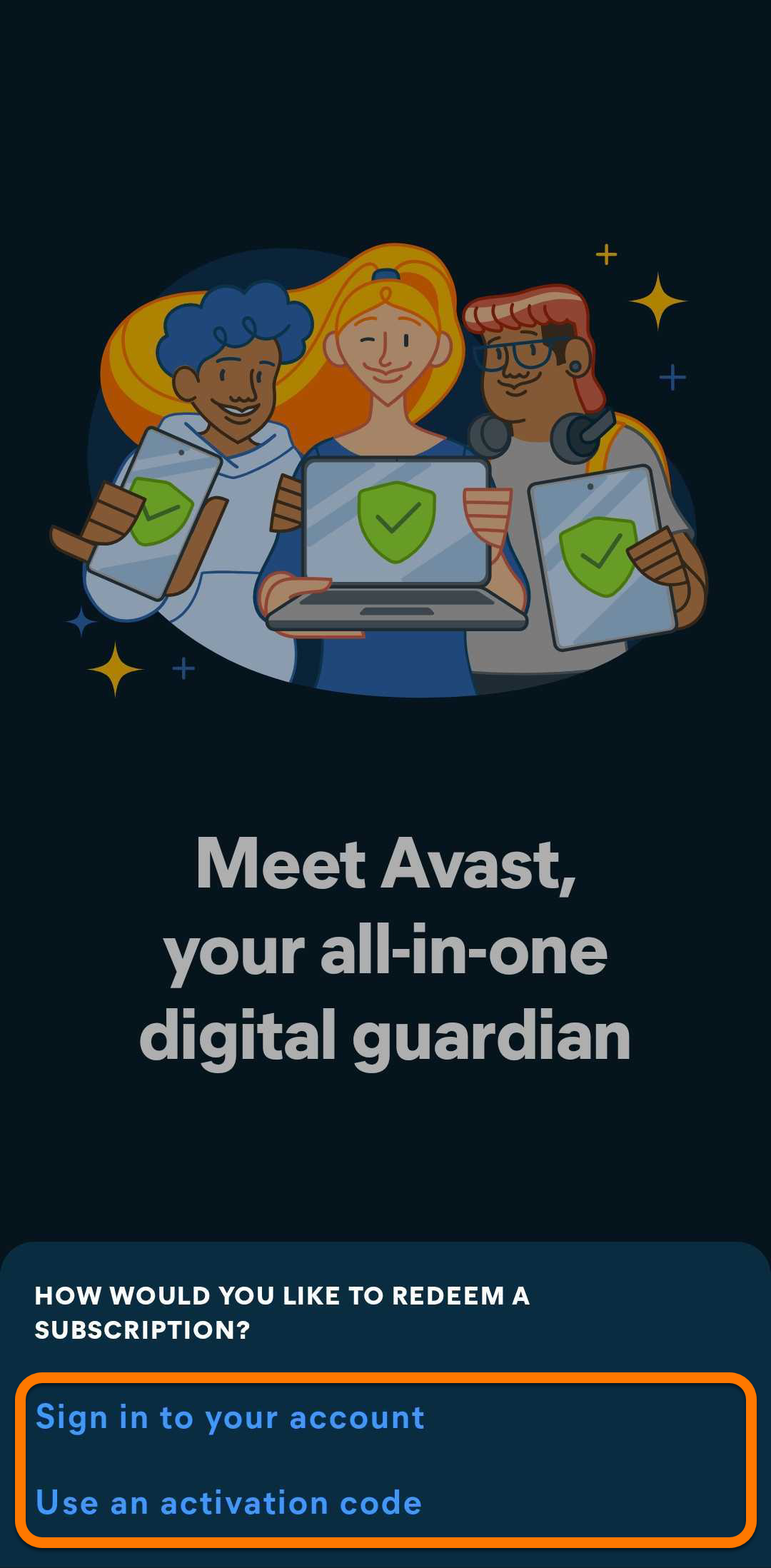
Po zainstalowaniu produktu Avast One szczegółowe instrukcje dotyczące aktywacji znajdują się w poniższej sekcji.
Aktywuj funkcję wirtualnej sieci prywatnej w produkcie Avast One
Aby aktywować funkcję VPN w Avast One, możesz zalogować się na Konto Avast powiązane z ważną subskrypcją lub wprowadzić kod aktywacyjny. Ten artykuł zawiera instrukcje dotyczące obu metod aktywacji.
Zaloguj się na Konto Avast
Aby aktywować funkcję VPN w Avast One za pomocą Konta Avast:
- Naciśnij opcję Zaloguj się na swoje konto.
- Wprowadź adres poczty elektronicznej powiązany z Kontem Avast, a następnie kliknij Kontynuuj.
- Wpisz hasło powiązane z Kontem Avast, a następnie kliknij Zaloguj się.
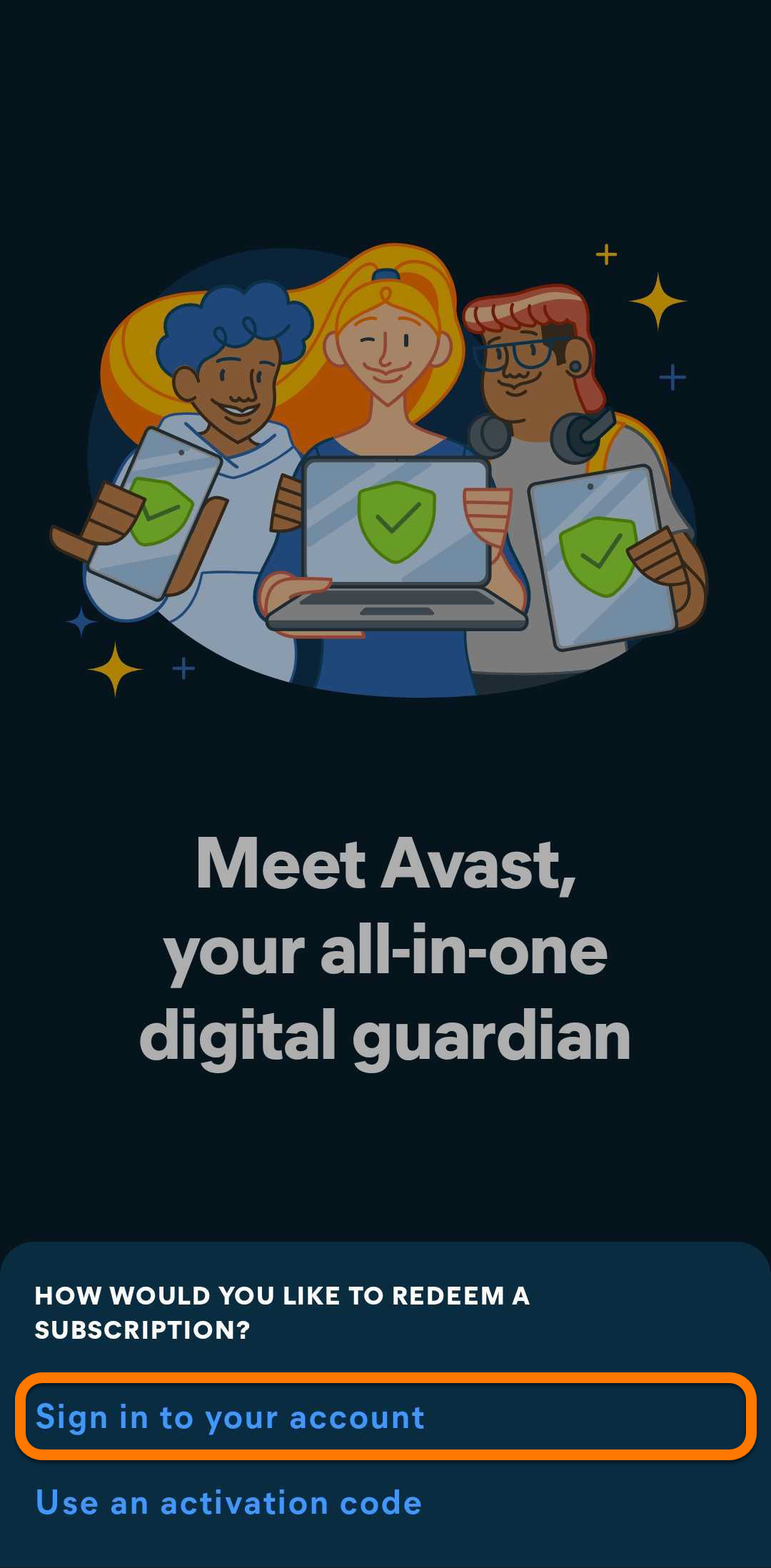
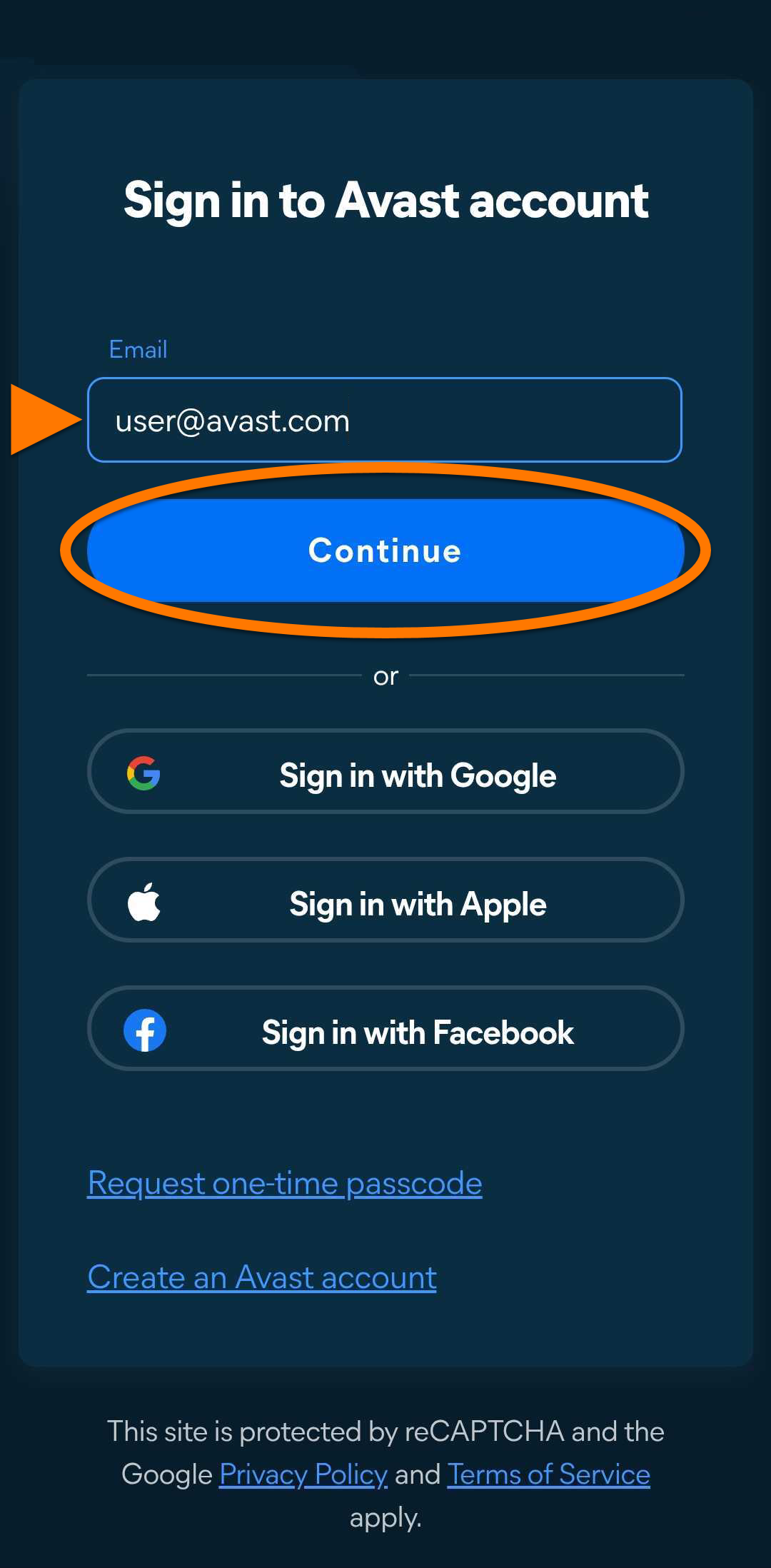
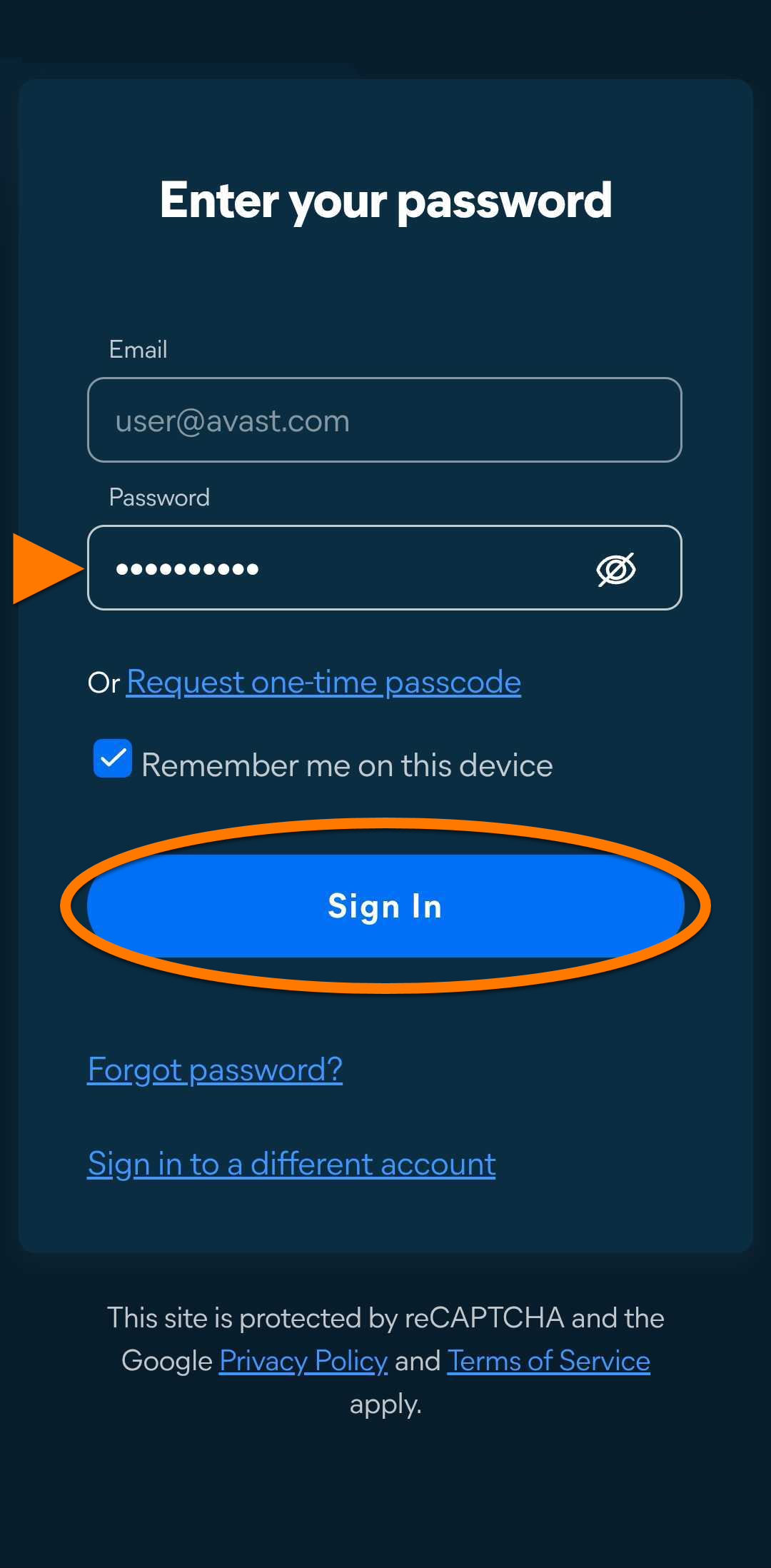
Funkcja wirtualnej sieci prywatnej w Avast One jest teraz aktywna. Jeśli aktywacja zakończy się niepowodzeniem, zapoznaj się z sekcją Rozwiązywanie problemów poniżej.
Wprowadzenie kodu aktywacyjnego
Aby aktywować funkcję VPN w produkcie Avast One przy użyciu kodu aktywacyjnego:
- Dotknij pozycji Użyj kodu aktywacyjnego.
- Wpisz lub wklej kod aktywacyjny (razem z myślnikami) w polu tekstowym, a następnie kliknij Next.
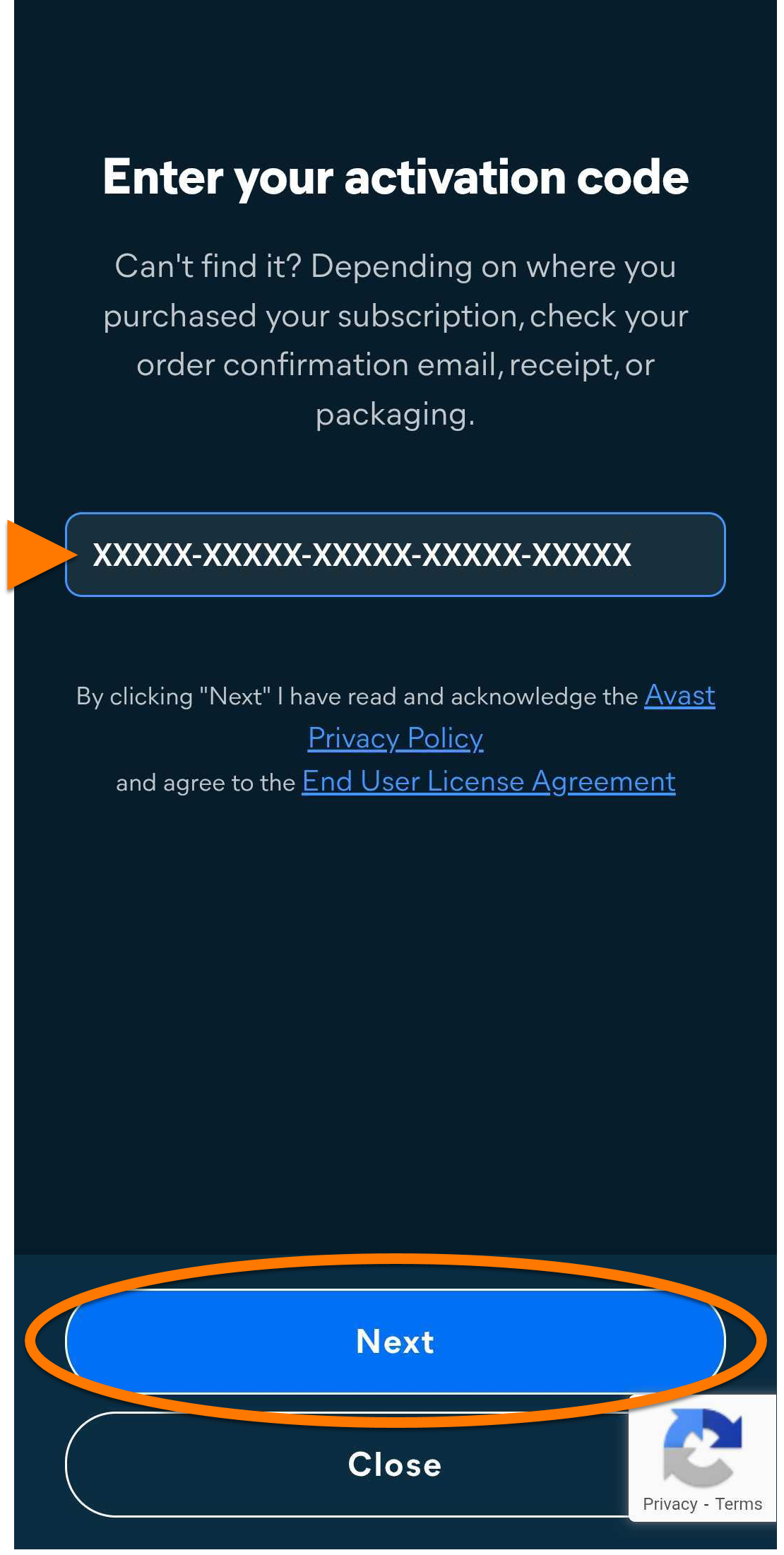
Funkcja wirtualnej sieci prywatnej w Avast One jest teraz aktywna. Jeśli aktywacja zakończy się niepowodzeniem, zapoznaj się z sekcją Rozwiązywanie problemów poniżej.
Rozwiązywanie problemów
W przypadku problemów z instalacją zapoznaj się z następującym artykułem, aby upewnić się, że urządzenie z systemem Android spełnia minimalne wymagania systemowe:
Jeśli wystąpi problem z aktywacją, zapoznaj się z poniższymi artykułami:
- Rozwiązywanie problemów z aktywacją aplikacji mobilnych Avast
- Rozwiązywanie najczęstszych problemów z aktywacją, którym towarzyszą komunikaty o błędach
- Rozwiązywanie problemów z aktywacją aplikacji Avast
Jeśli nie możesz rozwiązać problemu, skontaktuj się z pomocą techniczną Avast.
Wirtualna sieć prywatna (ang. virtual private network, VPN) pełni funkcję prywatnego tunelu w Internecie, dzięki czemu chroni przekazywane i pobierane dane. Funkcja ta zabezpiecza połączenie i sprawia, że aktywność w sieci staje się anonimowa podczas korzystania z publicznych sieci Wi-Fi (np. w kawiarniach lub na lotniskach).
W tym artykule wyjaśniono, jak zainstalować Avast One, a następnie aktywować w nim funkcję VPN.
Instalowanie i aktywowanie aplikacji Avast One
Aby zainstalować i aktywować aplikację Avast One, wykonaj następujące kroki:
- Na urządzeniu z systemem iOS kliknij poniższy przycisk, aby otworzyć stronę aplikacji Avast One w sklepie App Store.
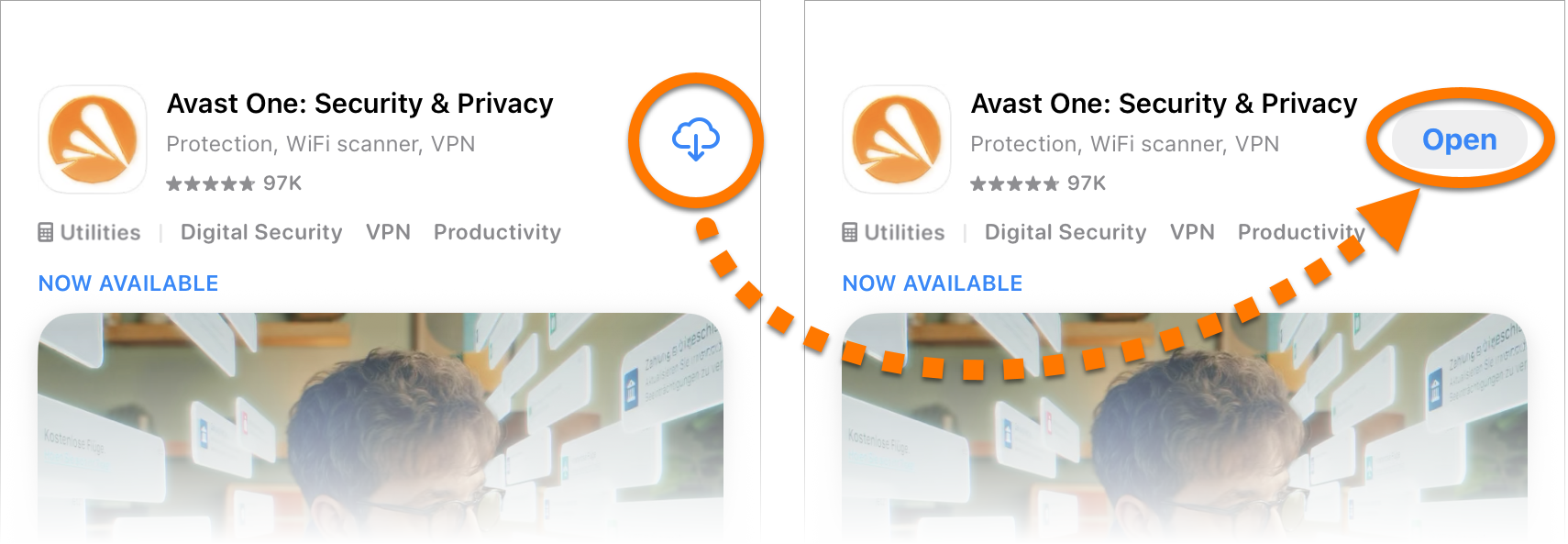
Przejdź do sklepu App Store - Naciśnij przycisk Pobierz, aby pobrać i zainstalować aplikację. Po zakończeniu instalacji naciśnij opcję Otwórz.
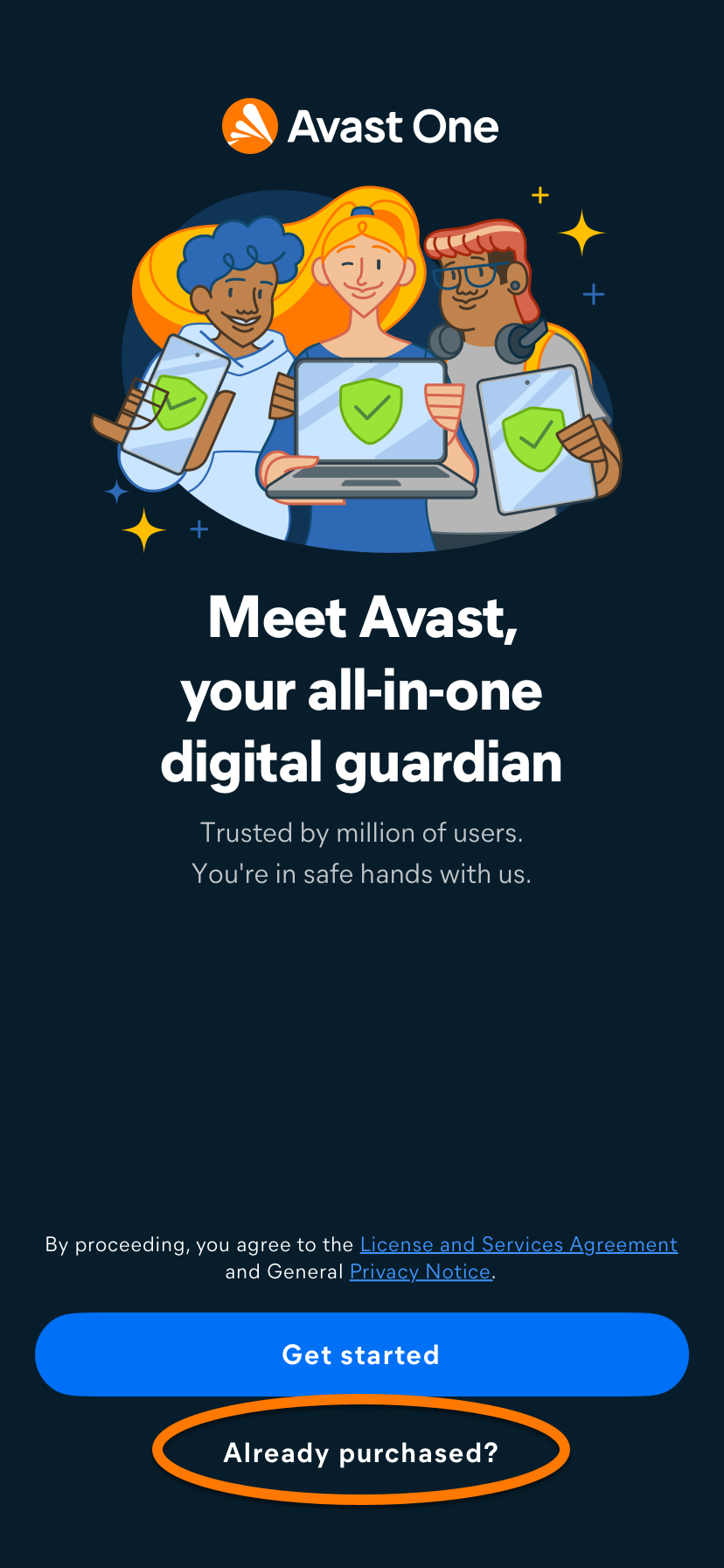
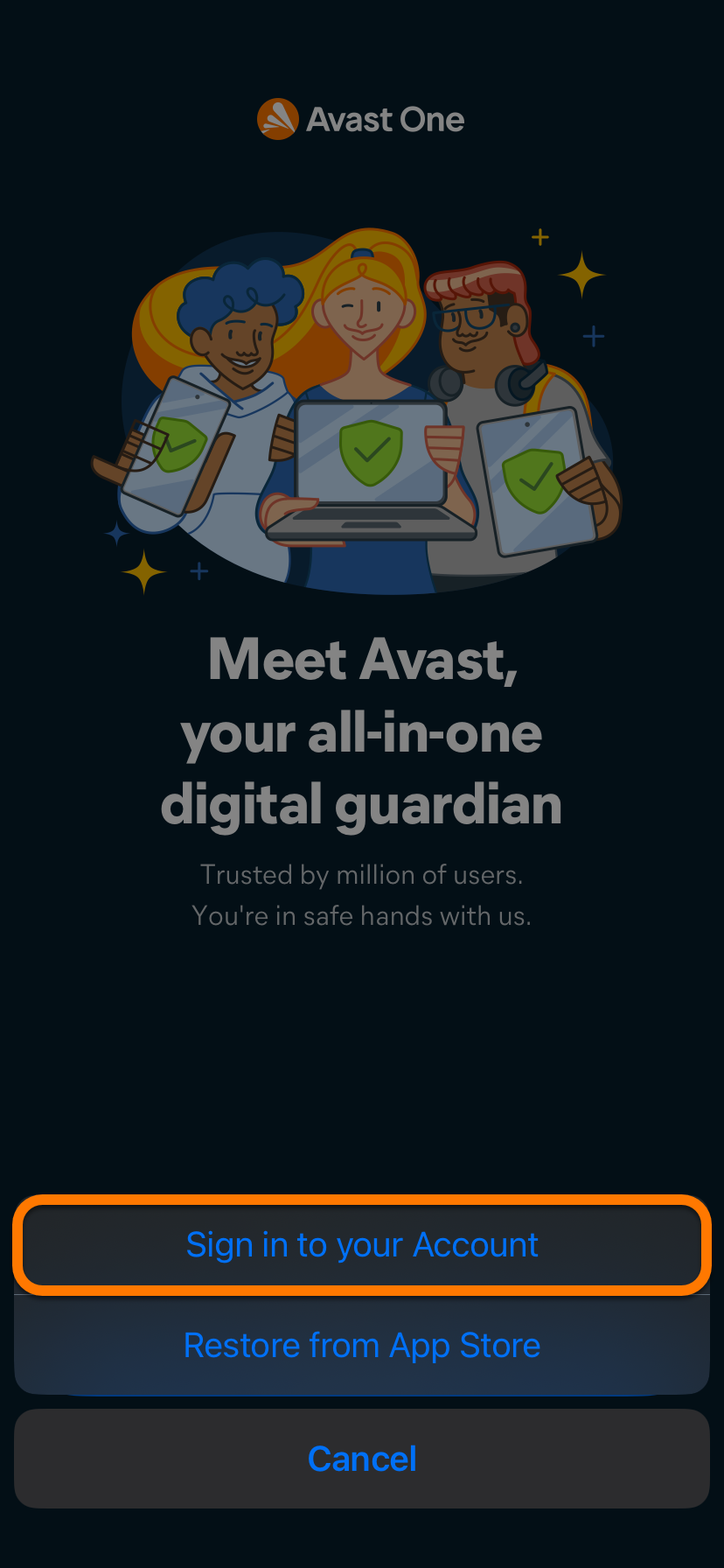
- Kliknij opcję „Masz już subskrypcję?”.
- Stuknij Zaloguj się na swoje konto.
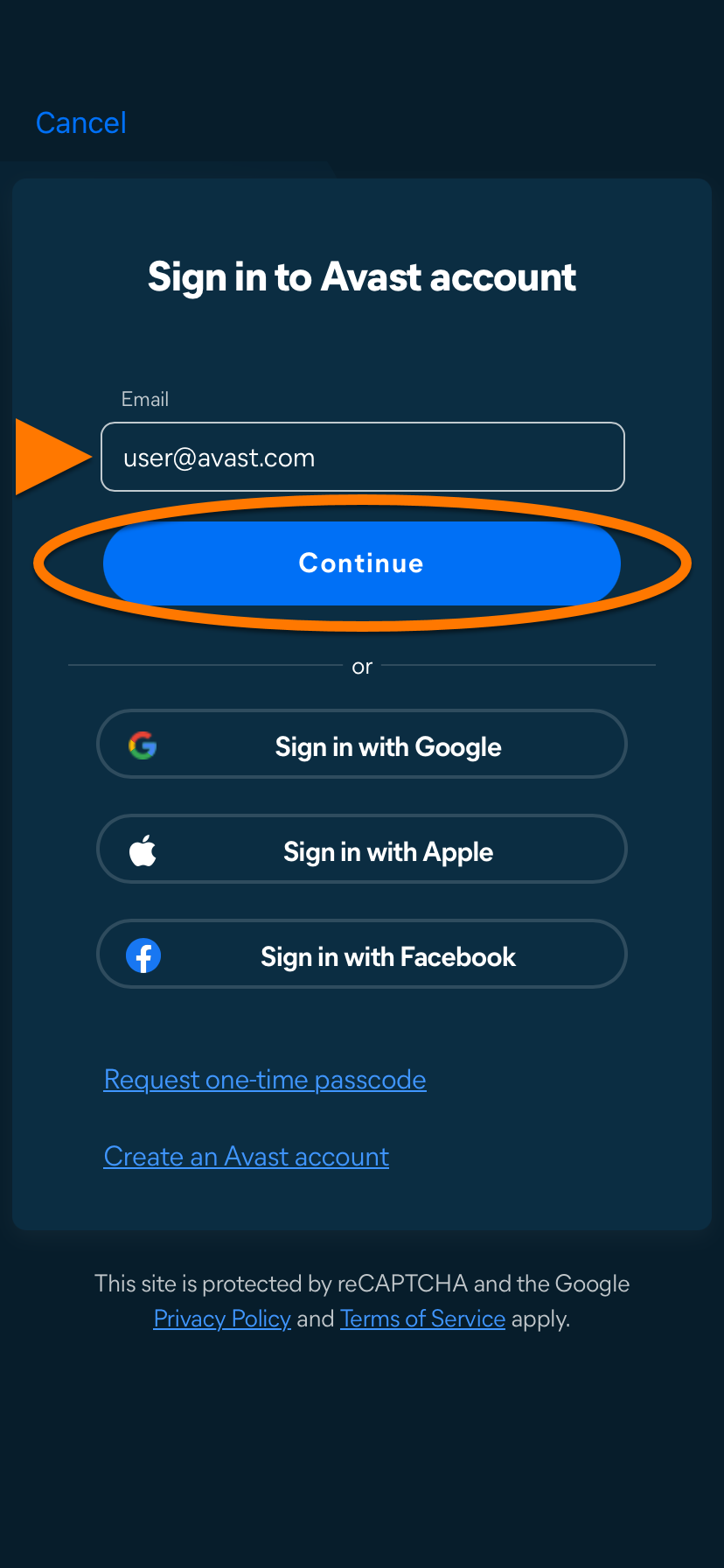
- Wprowadź adres poczty elektronicznej powiązany z Kontem Avast, a następnie kliknij Kontynuuj.
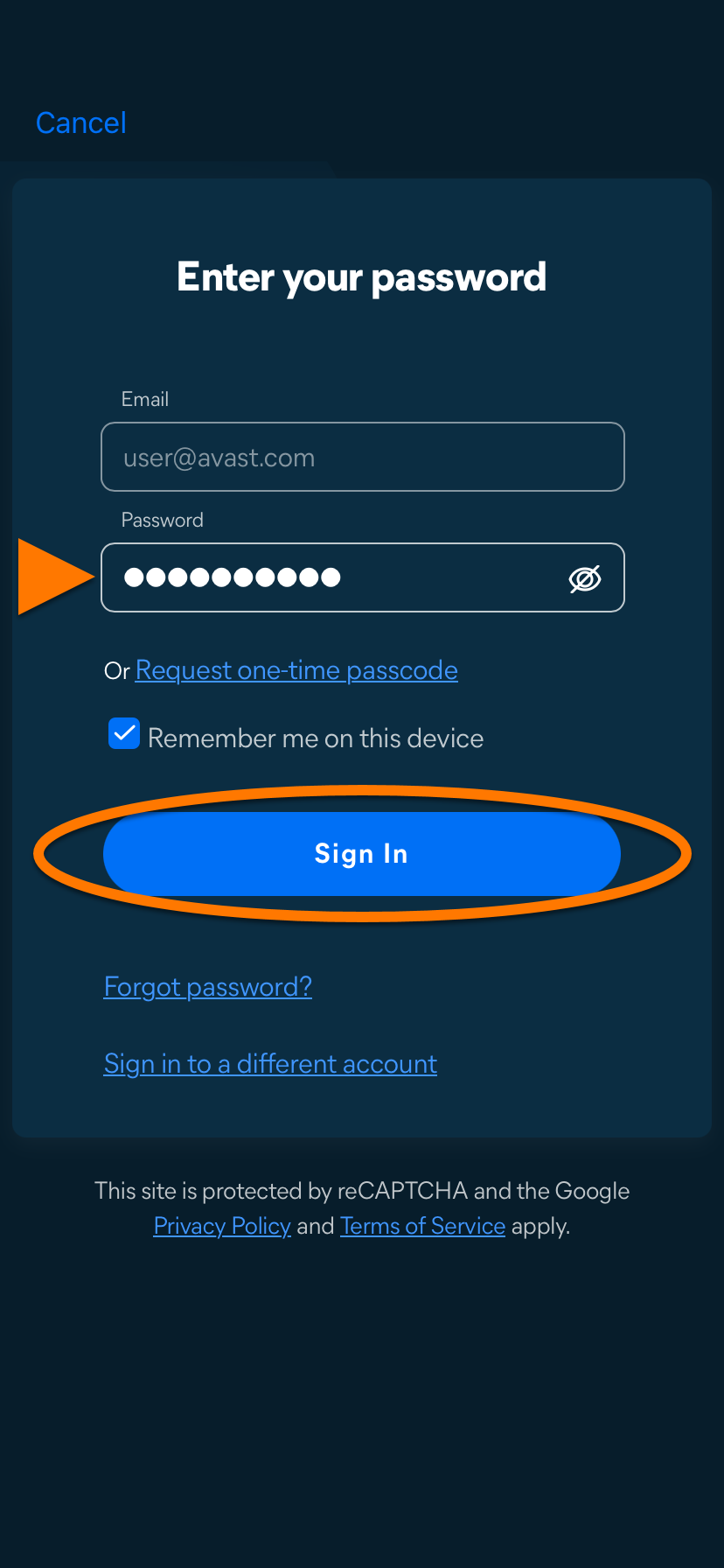
- Wpisz hasło powiązane z Kontem Avast, a następnie kliknij Zaloguj się.
Funkcja wirtualnej sieci prywatnej w Avast One jest teraz aktywna. Jeśli aktywacja zakończy się niepowodzeniem, zapoznaj się z sekcją Rozwiązywanie problemów poniżej.
Rozwiązywanie problemów
W przypadku problemów z instalacją zapoznaj się z następującym artykułem, aby upewnić się, że urządzenie z systemem Android spełnia minimalne wymagania systemowe:
Jeśli wystąpi problem z aktywacją, zapoznaj się z poniższymi artykułami:
- Rozwiązywanie problemów z aktywacją aplikacji mobilnych Avast
- Rozwiązywanie najczęstszych problemów z aktywacją, którym towarzyszą komunikaty o błędach
- Rozwiązywanie problemów z aktywacją aplikacji Avast
Jeśli nie możesz rozwiązać problemu, skontaktuj się z pomocą techniczną Avast.
- Avast One
- Avast VPN
- Windows, macOS, Android i iOS
Zaktualizowano dnia: 21.10.2026

 © 2025 Gen Digital Inc.