

El Escudo de archivos analiza en tiempo real programas y archivos guardados en tu PC en busca de amenazas maliciosas, antes de permitir que se abran, ejecuten, modifiquen o guarden. Si se detecta malware, el Escudo de archivos evita que el programa o archivo infecten tu PC trasladándolo a la Cuarentena.
Gestionar la configuración
Especifica qué quieres que haga el Escudo de archivos cuando detecte malware y programas potencialmente no deseados (PUP):
- Abre Avast One y selecciona
 Explorar ▸ Escudo de archivos.
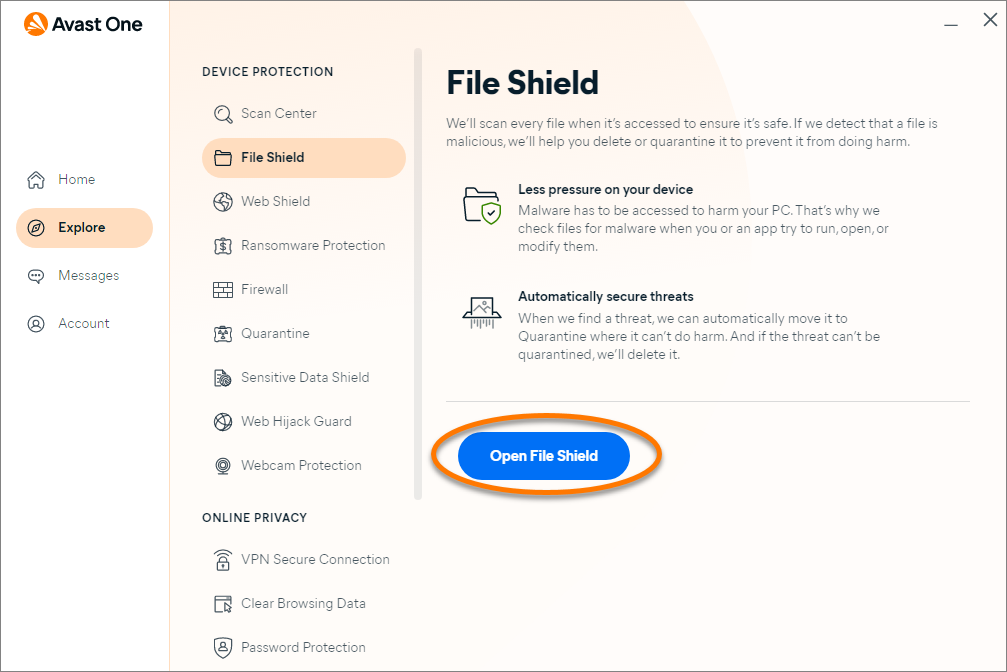
 - Haz clic en Abrir Escudo de archivos.
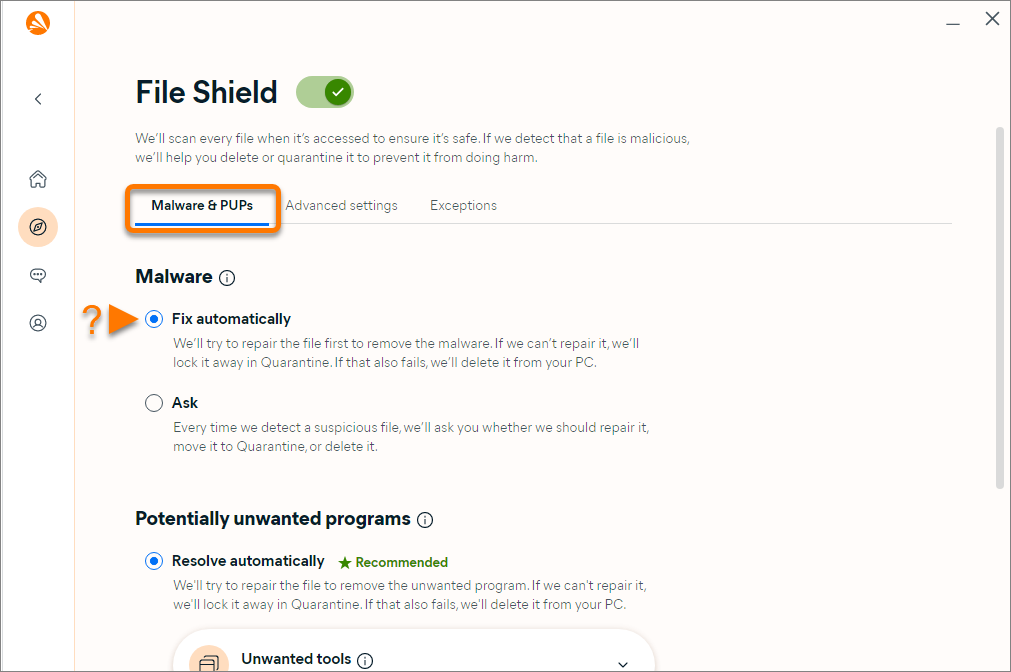
- Asegúrate de que la pestaña Malware y PUP esté seleccionada y elige tu opción preferida:
- Malware:
- Solucionar automáticamente (recomendado): Avast One intenta reparar el archivo. Si la reparación no es posible, el archivo se mueve a la Cuarentena. Si este procedimiento falla, el archivo se elimina del PC.
- Preguntar: Avast One te pregunta qué hacer cada vez que se detecta una amenaza.
- Programas potencialmente no deseados:
- Solucionar automáticamente (recomendado): Avast One intenta reparar el archivo. Si la reparación no es posible, el archivo se mueve a la Cuarentena. Si este procedimiento falla, el archivo se elimina del PC.
- De forma opcional, haz clic en la flecha hacia abajo junto a Unwanted tools para especificar la acción que prefieras para las aplicaciones que pueden utilizarse para acceder, controlar o dañar potencialmente tu equipo.
- Pregúntame qué hacer: Avast One te pregunta qué hacer cada vez que se detecta una amenaza.
- De forma opcional, haz clic en la flecha hacia abajo junto a Unwanted tools para especificar la acción que prefieras para las aplicaciones que pueden utilizarse para acceder, controlar o dañar potencialmente tu equipo.
- Ignorar: Avast One no analizará en busca de programas o herramientas potencialmente no deseados.
- Solucionar automáticamente (recomendado): Avast One intenta reparar el archivo. Si la reparación no es posible, el archivo se mueve a la Cuarentena. Si este procedimiento falla, el archivo se elimina del PC.
- Malware:
 Explorar ▸ Escudo de archivos.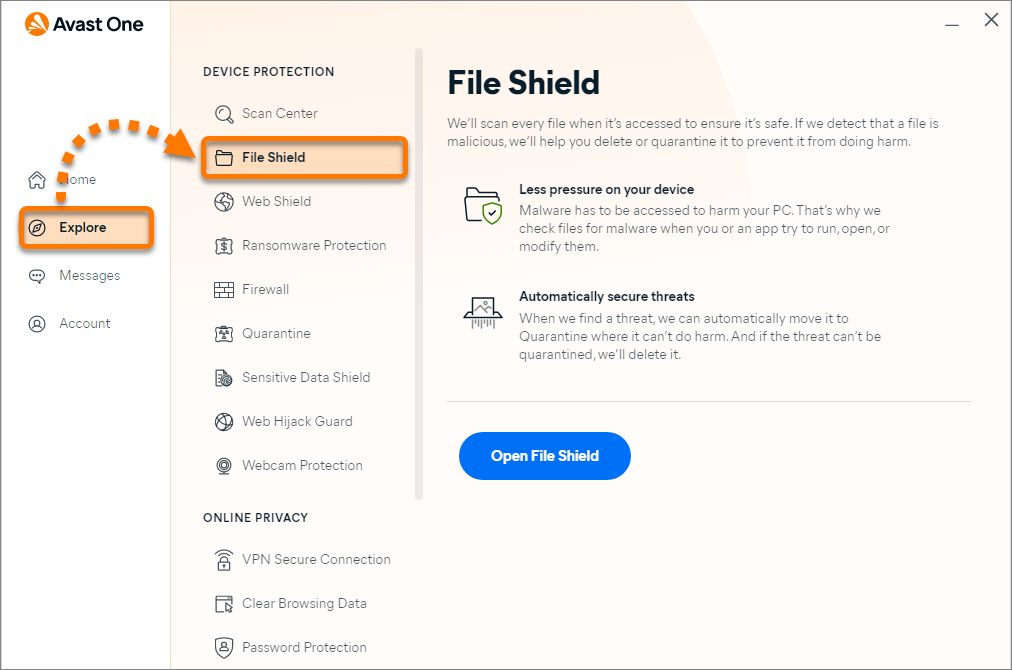

Ajustar la configuración avanzada
- Abre Avast One y selecciona Explorar ▸ Escudo de archivos.
- Haz clic en Abrir Escudo de archivos.
- Selecciona la pestaña Configuración avanzada.
- Si lo prefieres, puedes activar o desactivar las siguientes opciones adicionales:
- Analiza archivos no reconocidos: analiza archivos sospechosos no reconocidos en busca de amenazas.
- Usar el Modo inteligente: automatiza el tratamiento del malware y de los archivos sospechosos para que se requiera una menor acción por tu parte.
- Detectar rootkits: supervisa el sistema en busca de amenazas maliciosas ocultas. Desmarcar esta opción puede resolver posibles problemas de compatibilidad que podrían bloquear el sistema.
- Bloquear intentos de aprovechar vulnerabilidades en apps: detecta y bloquea intentos de ejecutar amenazas o procesos maliciosos en la memoria del sistema que pueden aprovecharse de aplicaciones vulnerables en tu PC. Desmarcar esta opción puede provocar problemas de compatibilidad que podrían bloquear tu sistema.
- Notificarme si una aplicación se comporta de forma sospechosa: supervisa los programas de tu PC en busca de comportamientos inusuales que puedan indicar la presencia de malware.
- Analizar elementos de ejecución automática en unidades extraíbles: Analiza los archivos que se ejecutan automáticamente cuando conectas una unidad extraíble (como una memoria USB) a tu equipo.
- Analizar programas al iniciarse: analiza los programas de tu PC en busca de malware cada vez que comienzan a ejecutarse.
- Analizar archivos al abrirlos: analiza los archivos de tu PC en busca de malware cada vez que se abren.
- Analizar archivos al crearlos o modificarlos: analiza todos los archivos nuevos que se añaden a tu PC y cada vez que se modifica un archivo.


Añadir una excepción
Si sabes que un archivo o carpeta es seguro, puedes añadirlo como excepción para que el Escudo de archivos no lo analice cada vez que accedas a él:
- Abre Avast One y selecciona Explorar ▸ Escudo de archivos.
- Haz clic en Abrir Escudo de archivos.
- Selecciona la pestaña Excepciones.
- Haz clic en + Añadir una excepción.
- Introduce la ruta del archivo o la carpeta en el cuadro de texto, o haz clic en Elegir para seleccionar el archivo o la carpeta y haz clic en Aceptar.
- Haz clic en Agregar.


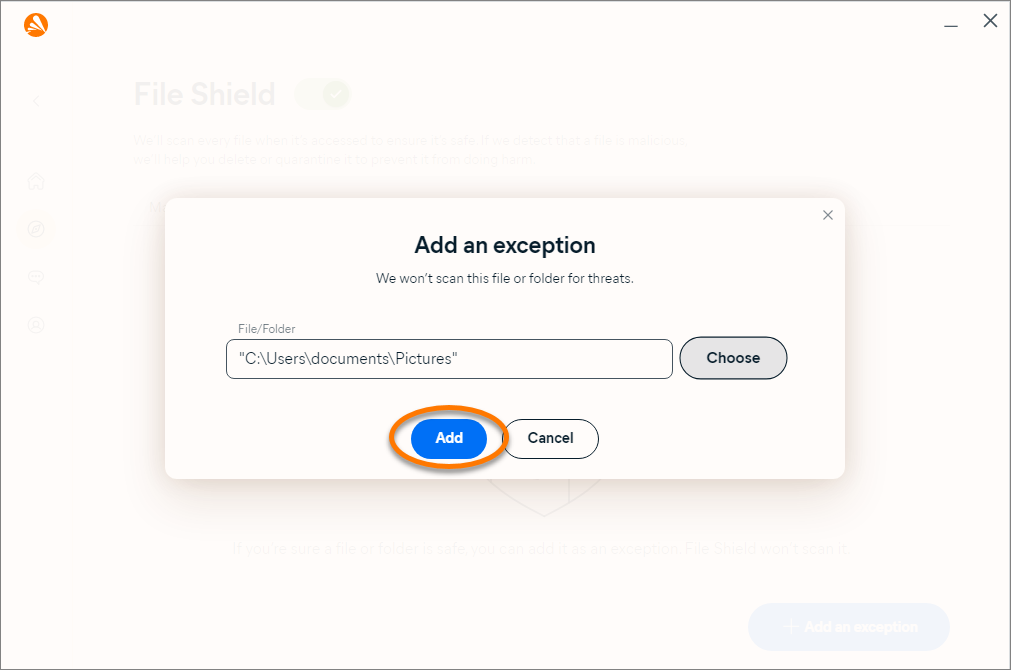
El archivo o carpeta seleccionado se añade a la lista de excepciones y el Escudo de Archivos no lo analizará.
Desactivar el Escudo de archivos
El Escudo de archivos está activado de forma predeterminada para protegerte, aunque se puede desactivar para resolver algún problema. Para desactivar temporalmente el Escudo de archivos:
- Abre Avast One y selecciona Explorar ▸ Escudo de archivos.
- Haz clic en Abrir el Escudo de archivos.
- Haz clic en el control deslizante verde (Activado) y selecciona el tiempo que estará desactivado el Escudo de archivos.
No te recomendamos seleccionar Hasta que vuelvas a activarlo.
- Haz clic en Sí, detener.
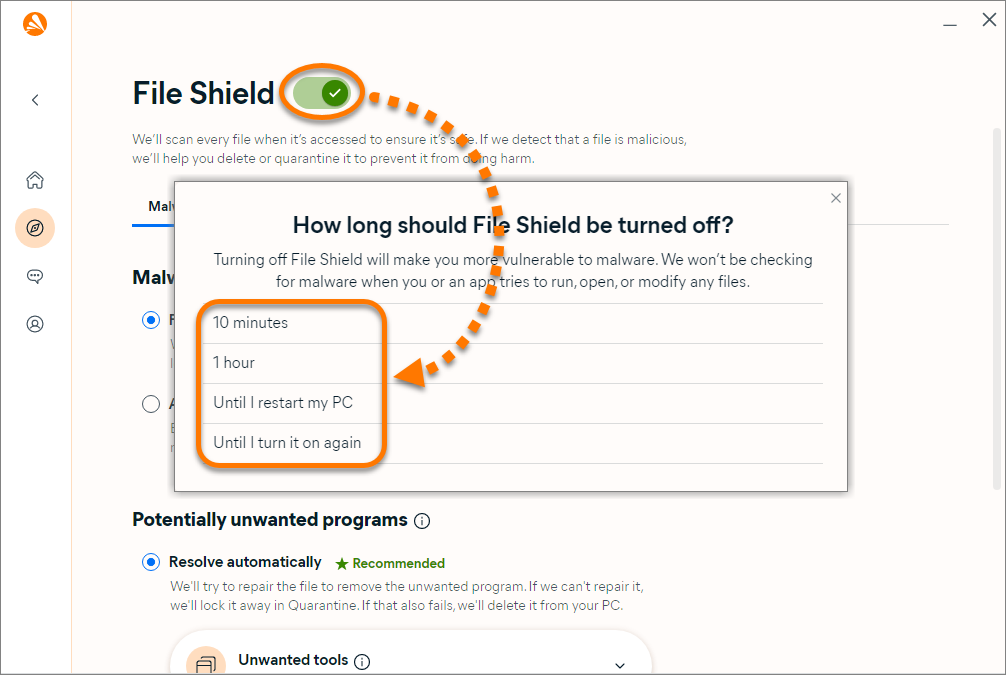

Ahora el Escudo de archivos está desactivado temporalmente. El Escudo de Archivos se activará de nuevo automáticamente cuando transcurra el tiempo especificado. Para volver a activar el Escudo de archivos de forma manual, sigue los pasos 1-2 anteriores y haz clic en el  control deslizante rojo (Desactivado) para que cambie a
  verde (Activado).
El Escudo de archivos analiza en tiempo real programas y archivos guardados en tu Mac en busca de amenazas maliciosas, antes de permitir que se abran, ejecuten, modifiquen o guarden. Si se detecta malware, el Escudo de archivos evita que el programa o archivo infecten tu Mac trasladándolo a la Cuarentena.
Gestionar la configuración
Para definir cómo quieres que responda el Escudo de Archivos a las posibles amenazas:
- Abre Avast One y selecciona Explorar ▸ Escudo de archivos.
- Haz clic en Abrir Escudo de archivos.
- Asegúrate de que la pestaña Configuración está seleccionada y, si lo deseas, activa o desactiva las siguientes opciones:
- Avisarme sobre programas potencialmente no deseados: Avast One te avisa si se encuentran programas potencialmente no deseados (PUP) durante un análisis.
- Mover automáticamente los archivos infectados a la Cuarentena: Las amenazas potenciales se envían automáticamente a la Cuarentena para evitar daños.
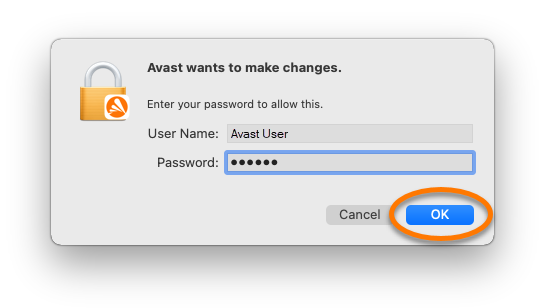
- Si te lo piden, introduce la contraseña que usas cuando inicias tu Mac y haz clic en Aceptar.
 Explorar ▸ Escudo de archivos.


Añadir una excepción
Si sabes que un archivo o carpeta es seguro, puedes añadirlo como excepción para que el Escudo de archivos no lo analice cada vez que accedas a él:
- Abre Avast One y selecciona Explorar ▸ Escudo de archivos.
- Haz clic en Abrir Escudo de archivos.
- Selecciona la pestaña Excepciones.
- Haz clic en Añadir excepciones.
- Localiza el archivo o carpeta y, a continuación, haz clic en Abrir.
- Si te lo piden, introduce la contraseña que usas cuando inicias tu Mac y haz clic en Aceptar.


El archivo o carpeta seleccionado se añade a la lista de excepciones y el Escudo de Archivos no lo analizará.
Desactivar el Escudo de archivos
El Escudo de archivos está activado de forma predeterminada para protegerte, aunque se puede desactivar para resolver algún problema. Para activar el Escudo de archivos:
- Abre Avast One y selecciona Explorar ▸ Escudo de archivos.
- Haz clic en Abrir Escudo de archivos.
- haz clic en el control deslizante verde (Activado) para que cambie a rojo (Desactivado).
- Si te lo piden, introduce la contraseña que usas cuando inicias tu Mac y haz clic en Aceptar.

El Escudo de archivos ya está desactivado. Para volver a activar el Escudo de archivos de forma manual, sigue los pasos 1-2 anteriores y haz clic en el  control deslizante rojo (Desactivado) para que cambie a
  verde (Activado).
- Avast One
- Windows y macOS
Actualizado el: 06/02/2026

 © 2025 Gen Digital Inc.