

Avast VPN para WindowsAvast VPN para MacAvast VPN para AndroidAvast VPN para iOS es una red privada virtual que protege tu conexión a internet mediante un túnel cifrado. Así, oculta tu ubicación real e impide que otras personas espíen tu actividad en línea a través de wifi pública y redes no seguras.
Avast VPN es un producto de pago que requiere una suscripción para utilizarlo. Este artículo contiene instrucciones para instalar la aplicación y, después, activar una suscripción existente, iniciar un periodo de prueba gratuito o adquirir Avast VPN.
Avast VPN es un producto de pago que requiere una suscripción para utilizarlo. Este artículo contiene instrucciones para instalar la aplicación y activar una suscripción existente o adquirir Avast VPN.
Instala Avast VPN
- Haz clic en el botón de abajo para descargar el archivo de instalación de Avast VPN. Guárdalo en una ubicación fácil de encontrar en tu PC (de forma predeterminada, los archivos descargados se guardan en la carpeta Descargas).
Descargar Avast VPN para Windows - Haz clic con el botón derecho en el archivo de instalación
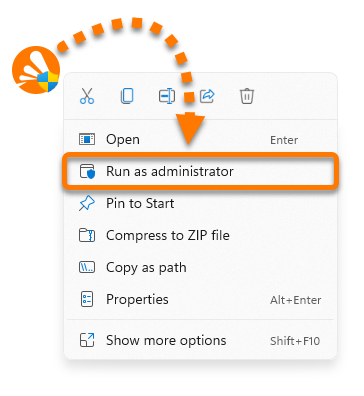
avast_vpn_online_setup.exedescargado y selecciona Ejecutar como administrador en el menú contextual. Si no puedes autorizar la instalación de Avast VPN, consulta el siguiente artículo para obtener ayuda: Administrar cuentas administrativas en un PC con Windows.
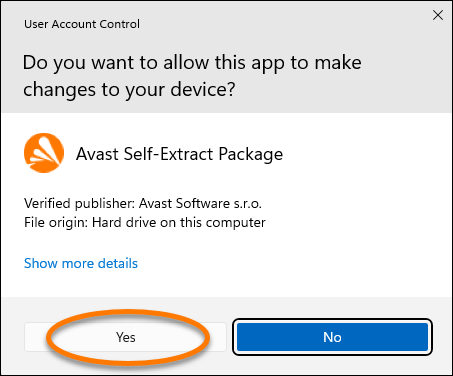
 - Si te piden permisos en el cuadro de diálogo Control de cuentas de usuario, haz clic en Sí.
- En la pantalla que aparece, haz clic en Instalar.
- Espera a que el asistente de instalación instale Avast VPN en tu PC. Avast VPN se abre automáticamente después de la instalación.
- En la pantalla que aparece, haz clic en Empezar.
- Haz clic en Conectar VPN.
- Selecciona cuándo quieres conectar tu VPN y luego haz clic en Continuar.
- Selecciona tus actividades favoritas en línea para personalizar tu experiencia de VPN y haz clic en Continuar.
- En la pantalla principal de Avast VPN, haz clic en Conectar.
Avast VPN ya está instalado en tu equipo con Windows.
- Haz clic en el botón de abajo para descargar el archivo de instalación de Avast VPN y guárdalo en una ubicación conocida de tu Mac (de forma predeterminada, los archivos descargados se guardan en la carpeta Descargas).
Descargar Avast VPN para Mac - Haz doble clic en el archivo de configuración descargado.
- Haz doble clic en el icono de Avast VPN.
- Haz clic en Continuar.
- Haz clic en Continuar para confirmar que has leído el Acuerdo de licencia de software, y luego haz clic en Aceptar para confirmar que aceptas los términos.
- Haz clic en Instalar para proceder con la instalación predeterminada, o en Cambiar ubicación de instalación... o en Personalizar si deseas realizar cambios en la configuración predeterminada.
- Pon la contraseña que usas cuando inicias el Mac y haz clic en Instalar software.
- Espera a que el asistente de instalación instale Avast VPN en tu Mac y, a continuación, haz clic en Cerrar. Avast VPN se abre automáticamente después de la instalación.
- Haz clic en Continuar en las pantallas que aparecen.
- Haz clic en el control deslizante rojo (Desactivado) para conectarte a un servidor de Avast VPN.
- Selecciona una de las opciones siguientes:
- Inicia prueba gratuita: Si aún no tienes una suscripción de pago, inicia un periodo de prueba gratuito para acceder a Avast VPN durante un tiempo limitado.
- Compra ahora: Sigue las instrucciones que aparecen en pantalla para comprar una suscripción a Avast VPN.

Avast VPN ya está instalado en tu Mac.
- En tu dispositivo Android, toca el botón siguiente para abrir la página del producto de Avast VPN en Google Play Store.
Ir a Google Play Store - Toque Instalar para descargar e instalar la aplicación. Cuando la instalación se complete, toca Abrir.
- Toca Empezar para confirmar que aceptas el Acuerdo de licencia y la Política de privacidad de Avast; a continuación, toca Siguiente para seguir el tutorial.
- Selecciona una de las opciones siguientes:
- Activar: si ya has comprado Avast VPN antes de la instalación, toca
⋮Opciones (tres puntos) ▸ ¿Ya lo has comprado?. Si deseas obtener instrucciones detalladas de activación, consulta el artículo siguiente: Activar una suscripción de Avast VPN. - Comprar: Toca Ver suscripciones para ver los planes de suscripción y seguir las instrucciones que aparecen en la pantalla para completar la compra.
- Activar: si ya has comprado Avast VPN antes de la instalación, toca
Avast VPN ya está instalado en tu dispositivo Android.
- En tu dispositivo iOS, toca el botón siguiente para abrir la página del producto Avast VPN en la App Store.
Ir a la App Store - Toca Get o el icono de la nube para descargar e instalar la app. Cuando la instalación se complete, toca Abrir.
- Toca Empezar para confirmar que aceptas el Acuerdo de licencia y la Política de privacidad de Avast; a continuación, toca Siguiente para seguir el tutorial.
- Selecciona una de las opciones siguientes:
- Comprar: Selecciona un plan de suscripción y sigue las instrucciones que aparecen en la pantalla para completar la compra.
- Activar: Si ya compraste Avast VPN antes de la instalación, toca ¿Ya lo has comprado?. Si deseas obtener instrucciones detalladas de activación, consulta el artículo siguiente: Activar una suscripción de Avast VPN.

Avast VPN ya está instalado en tu dispositivo iOS.
Resolución de problemas
Si experimentas algún problema de instalación:
- Asegúrate de que tu PC cumpla con los requisitos mínimos del sistema especificados en el siguiente artículo:
- Comprueba que el archivo de instalación descargado no esté dañado. Para obtener información sobre las instrucciones, lee el artículo siguiente: Resolver errores de instalación causados por archivos de configuración dañados.
- Si usas software antivirus de terceros, prueba a desactivar temporalmente tu protección (esto se aplica únicamente si no usas Avast Antivirus). Para obtener más información, consulta el artículo siguiente: Desactivar temporalmente otro software antivirus.
- Reinicia el PC y vuelve a intentar instalar Avast VPN siguiendo los pasos exactos de este artículo.
Si el problema persiste, ponte en contacto con el Soporte de Avast.
Si experimentas algún problema de instalación:
- Asegúrate de que tu Mac cumpla los requisitos mínimos del sistema que se especifican en el siguiente artículo:
- Reinicia el Mac y vuelve a intentar instalar Avast VPN siguiendo los pasos exactos de este artículo.
Si el problema persiste, ponte en contacto con el Soporte de Avast.
Si experimentas algún problema durante la instalación, asegúrate de que tu dispositivo Android cumpla los requisitos mínimos del sistema indicados en el siguiente artículo:
Si el problema persiste, ponte en contacto con el Soporte de Avast.
Si experimentas algún problema durante la instalación, asegúrate de que tu dispositivo iOS cumple los requisitos mínimos del sistema especificados en el siguiente artículo:
Si el problema persiste, ponte en contacto con el Soporte de Avast.
Otras recomendaciones
Para obtener más información sobre Avast VPN, consulta los siguientes artículos:
- Avast VPN: preguntas frecuentes
- Avast VPN: preguntas frecuentes
- Avast VPN: preguntas frecuentes
- Avast VPN: preguntas frecuentes
- Avast VPN para Windows y Mac: primeros pasos
- Avast VPN para Android e iOS: primeros pasos
Para obtener información sobre cómo instalar Avast VPN en dispositivos Android TV, Google TV, Apple TV o Amazon Fire TV, consulta el siguiente artículo:
- Avast VPN
- Windows, macOS, Android y iOS
Actualizado el: 20/10/2026

 © 2025 Gen Digital Inc.