

Avast VPN pro WindowsAvast VPN pro MacAvast VPN pro AndroidAvast VPN pro iOS je virtuální privátní síť, která pomocí šifrovaného tunelu chrání vaše připojení k internetu. Tunel maskuje vaši skutečnou polohu a brání ostatním v odposlouchávání vaší aktivity na internetu, pokud používáte veřejné Wi-Fi sítě a nezabezpečené sítě.
Avast VPN je placený produkt, k jehož používání potřebujete předplatné. Tento článek obsahuje pokyny k instalaci aplikace a k aktivaci stávajícího předplatného, zahájení bezplatného zkušebního období nebo nákupu Avast VPN.
Avast VPN je placený produkt, k jehož používání potřebujete předplatné. Tento článek obsahuje pokyny k instalaci aplikace a k aktivaci stávajícího předplatného nebo nákupu aplikace Avast VPN.
Instalace aplikace Avast VPN
- Kliknutím na tlačítko níže si stáhněte instalační soubor aplikace Avast VPN a uložte jej v počítači tam, kde jej snadno najdete (stažené soubory se ve výchozím nastavení ukládají do složky Stažené soubory).
Stáhnout Avast VPN pro Windows - Pravým tlačítkem klikněte na stažený soubor
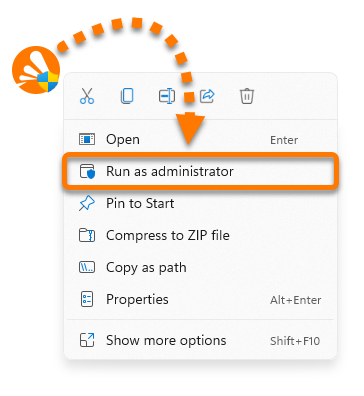
avast_vpn_online_setup.exea z kontextové nabídky vyberte možnost Spustit jako správce. Pokud nemůžete povolit instalaci aplikace Avast VPN, přečtěte si následující článek: Správa účtů správce na počítačích s Windows.
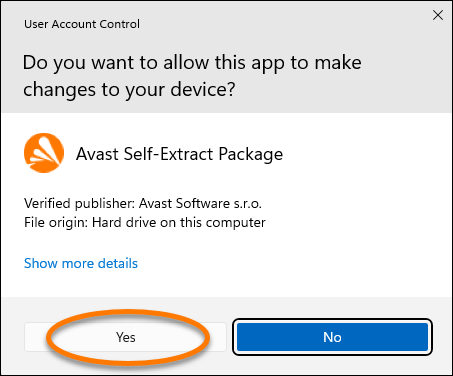
 - Pokud se zobrazí dialogové okno Řízení uživatelských účtů se žádostí o povolení, klikněte na Ano.
- Na obrazovce, která se zobrazí, klikněte na tlačítko Nainstalovat.
- Počkejte, než se Avast VPN nainstaluje do počítače. Avast VPN se po dokončení instalace automaticky spustí.
- Na obrazovce, která se zobrazí, klikněte na Začít.
- Klikněte na Připojit k VPN.
- Vyberte, kdy se chcete připojit k síti VPN, a poté klikněte na tlačítko Pokračovat.
- Vyberte své oblíbené online aktivity, abyste si přizpůsobili používání VPN, a klikněte na Pokračovat.
- Na hlavní obrazovce aplikace Avast VPN klikněte na tlačítko Připojit.
Avast VPN máte na počítači s Windows nainstalovaný.
- Kliknutím na tlačítko níže si stáhněte instalační soubor aplikace Avast VPN a uložte jej do umístění na Macu, kde jej snadno najdete (ve výchozím nastavení se stažené soubory ukládají do složky Stažené soubory).
Stáhnout Avast VPN pro Mac - Dvakrát klikněte na stažený instalační soubor.
- Dvakrát klikněte na ikonu Avast VPN.
- Klikněte na Pokračovat.
- Kliknutím na Pokračovat potvrďte, že jste si přečetli licenční ujednání k softwaru, a poté kliknutím na Souhlasím potvrďte přijetí podmínek.
- Kliknutím na tlačítko Instalovat spusťte výchozí instalaci. Pokud chcete změnit výchozí nastavení instalace, klikněte na možnost Změnit instalační umístění… nebo Přizpůsobit.
- Zadejte heslo, kterým se přihlašujete k Macu, a klikněte na Nainstalovat software.
- Počkejte, až instalační program nainstaluje Avast VPN do Macu, a pak klikněte na tlačítko Zavřít. Avast VPN se po instalaci automaticky spustí.
- Na obrazovkách, které se zobrazí, klikněte na možnost Pokračovat.
- Kliknutím na červený posuvník (VYPNUTO) se připojte k serveru Avast VPN.
- Vyberte jednu z možností níže:
- Vyzkoušet zdarma: Pokud ještě nemáte placené předplatné, aktivujte si bezplatné zkušební období. Avast VPN pak můžete po omezenou dobu používat.
- Zakoupit: Podle pokynů na obrazovce si kupte předplatné Avast VPN.

Avast VPN máte na Macu nainstalovaný.
- Na zařízení s Androidem klepnutím na tlačítko dole otevřete stránku produktu Avast VPN v Obchodě Google Play.
Přejít do Obchodu Google Play - Aplikaci si stáhněte a nainstalujte klepnutím na tlačítko Nainstalovat. Po dokončení instalace klepněte na tlačítko Otevřít.
- Klepnutím na Začít potvrďte, že souhlasíte s Licenční smlouvou a Zásadami zpracování osobních údajů společnosti Avast, pak klepněte na Další a postupujte podle průvodce.
- Vyberte jednu z následujících možností:
- Aktivovat: Pokud jste si Avast VPN koupili ještě před instalací, klepněte na
⋮Možnosti (tři tečky) ▸ Už jste si produkt koupili?. Podrobné pokyny k aktivaci najdete v následujícím článku: Aktivace předplatného Avast VPN. - Koupit: Klepnutím na Zobrazit předplatná zobrazte typy předplatného a postupujte podle pokynů na obrazovce, abyste dokončili nákup.
- Aktivovat: Pokud jste si Avast VPN koupili ještě před instalací, klepněte na
Aplikaci Avast VPN už máte na zařízení s Androidem nainstalovanou.
- Na zařízení s iOS klepnutím na tlačítko níže otevřete stránku produktu Avast VPN v App Storu.
Přejít do App Storu - Klepněte na tlačítko Získat nebo na ikonu cloudu a aplikaci stáhněte a nainstalujte. Po dokončení instalace klepněte na tlačítko Otevřít.
- Klepnutím na Začít potvrďte, že souhlasíte s Licenční smlouvou a Zásadami zpracování osobních údajů společnosti Avast, pak klepněte na Další a postupujte podle průvodce.
- Vyberte jednu z následujících možností:
- Koupit: Vyberte předplatné a podle pokynů na obrazovce proveďte nákup.
- Aktivovat: Pokud jste si aplikaci Avast VPN koupili ještě před instalací, klepněte na možnost Již zakoupeno?. Podrobné pokyny k aktivaci najdete v následujícím článku: Aktivace předplatného aplikace Avast VPN.

Aplikaci Avast VPN už máte na zařízení s iOS nainstalovanou.
Řešení problémů
Pokud budete mít s instalací nějaké problémy:
- Zkontrolujte, zda váš počítač splňuje minimální systémové požadavky uvedené v následujícím článku:
- Zkontrolujte, zda stažený instalační soubor není poškozený. Pokyny najdete v následujícím článku: Řešení problémů s instalací z důvodu poškozených instalačních souborů.
- Pokud používáte antivirový software od jiného dodavatele, zkuste ochranu dočasně pozastavit (tento pokyn platí pouze v případě, že nepoužíváte Avast Antivirus). Další informace najdete v následujícím článku: Dočasné vypnutí ostatního antivirového softwaru.
- Restartujte počítač a pak zkuste znovu nainstalovat aplikaci Avast VPN přesně podle pokynů v tomto článku.
Pokud problém přetrvá, kontaktujte podporu Avastu.
Pokud budete mít s instalací nějaké problémy:
- Zkontrolujte, zda váš Mac splňuje minimální systémové požadavky uvedené v následujícím článku:
- Restartujte Mac a pak zkuste znovu nainstalovat Avast VPN přesně podle postupu v tomto článku.
Pokud problém přetrvá, kontaktujte podporu Avastu.
Pokud máte problémy s instalací, zkontrolujte, zda vaše zařízení s Androidem splňuje minimální systémové požadavky uvedené v následujícím článku:
Pokud problém přetrvá, kontaktujte podporu Avastu.
Pokud máte problémy s instalací, zkontrolujte, zda vaše zařízení s iOS splňuje minimální systémové požadavky uvedené v následujícím článku:
Pokud problém přetrvá, kontaktujte podporu Avastu.
Další doporučení
Další informace o aplikaci Avast VPN najdete v následujících článcích:
- Avast VPN – časté otázky
- Avast VPN – časté otázky
- Avast VPN – časté otázky
- Avast VPN – časté otázky
- Avast VPN pro Windows a Mac – začínáme
- Avast VPN pro Android a iOS – začínáme
Informace o instalaci aplikace Avast VPN na zařízeních Android TV, Google TV, Apple TV nebo Amazon Fire TV najdete v následujícím článku:
- Avast VPN
- Windows, macOS, Android a iOS
Aktualizováno: 20. 10. 2026

 © 2025 Gen Digital Inc.