

Zalecamy użycie narzędzia Avast Uninstall Tool, aby całkowicie usunąć Avast Free Antivirus z urządzenia z systemem Windows, jeśli deinstalacja z poziomu menu Start nie zadziałała lub pojawił się komunikat Konfiguracja w toku. Avast Uninstall Tool usuwa wszystkie pliki programu Avast Free Antivirus z urządzenia z systemem Windows, gdy system Windows działa w trybie awaryjnym.
Zalecamy użycie narzędzia Avast Uninstall Tool, aby całkowicie usunąć Avast Premium Security z urządzenia z systemem Windows, jeśli deinstalacja z poziomu menu Start nie zadziałała lub pojawił się komunikat Konfiguracja w toku. Avast Uninstall Tool usuwa z urządzenia z systemem Windows wszystkie pliki programu Avast Premium Security, gdy system Windows działa w trybie awaryjnym.
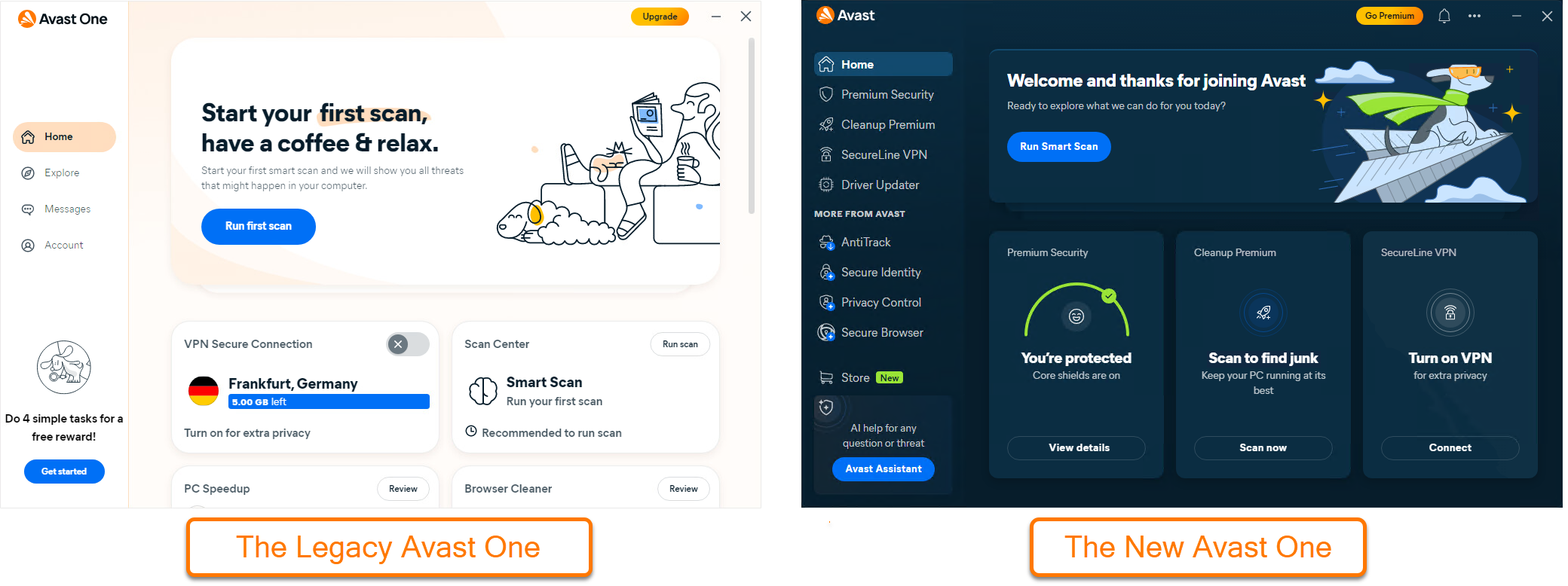
Zalecamy użycie narzędzia Avast Uninstall Tool, aby całkowicie usunąć Avast One z urządzenia z systemem Windows, jeśli deinstalacja z poziomu menu Start nie zadziałała lub pojawił się komunikat Konfiguracja w toku. Narzędzie Avast Uninstall Tool usuwa z urządzenia z systemem Windows wszystkie pliki programu Avast One, gdy system Windows działa w trybie awaryjnym.
Zalecamy użycie narzędzia Avast Uninstall Tool, aby całkowicie usunąć Avast One z urządzenia z systemem Windows, jeśli deinstalacja z poziomu menu Start nie zadziałała lub pojawił się komunikat Konfiguracja w toku. Narzędzie Avast Uninstall Tool usuwa z urządzenia z systemem Windows wszystkie pliki programu Avast One, gdy system Windows działa w trybie awaryjnym.
- Kliknij poniższy przycisk, aby pobrać Avast Uninstall Tool i zapisać go w znanej lokalizacji na swoim urządzeniu z systemem Windows (domyślnie pobrane pliki są zapisywane w folderze Pobrane).
Pobieranie narzędzia Avast Uninstall Tool
Dla programu Avast Free Antivirus w wersji 18.8 (kompatybilnej z Windows XP) pobierz następujący plik: Avast Uninstall Tool (Windows XP).Dla wersji 18.8 programu Avast Antivirus (kompatybilnej z Windows XP) pobierz następujący plik: Avast Uninstall Tool (Windows XP).
- Kliknij prawym przyciskiem myszy pobrany plik
avastclear.exei z menu kontekstowego wybierz polecenie Uruchom jako administrator.Jeśli nie możesz autoryzować instalacji narzędzia Avast Uninstall Tool, zapoznaj się z tym artykułem: Zarządzanie kontami z uprawnieniami administratora na urządzeniu z systemem Windows.
- Jeśli zostanie wyświetlone okno dialogowe Kontrola konta użytkownika z pytaniem o zezwolenie, kliknij przycisk Tak.
- Na kafelku Uruchom ponownie w trybie awaryjnym kliknij Uruchom ponownie.
- Kliknij Uruchom ponownie komputer w wyskakującym okienku, które się pojawi.
- Gdy narzędzie dezinstalacji Avast otworzy się w trybie awaryjnym systemu Windows, wybierz jedną z następujących opcji:
- Na kafelku Usuń i zainstaluj ponownie kliknij Zainstaluj ponownie, jeśli chcesz usunąć, a następnie ponownie zainstalować aplikację.
- Na kafelku Tylko usuń kliknij Usuń, jeśli chcesz tylko odinstalować aplikację.
- Kliknij Odinstaluj na ekranie potwierdzenia.
- Poczekaj, aż Avast Uninstall Tool usunie z urządzenia z systemem Windows wszystkie pliki programu Avast Free Antivirus.
- Poczekaj, aż Avast Uninstall Tool usunie z urządzenia z systemem Windows wszystkie pliki programu Avast Premium Security.
- Poczekaj, aż Avast Uninstall Tool usunie wszystkie pliki programu Avast One z urządzenia z systemem Windows.
- Kliknij opcję Uruchom ponownie komputer, aby ponownie uruchomić urządzenie z systemem Windows.

- Kliknij poniższy przycisk, aby pobrać Avast Uninstall Tool i zapisać go w znanej lokalizacji na swoim urządzeniu z systemem Windows (domyślnie pobrane pliki są zapisywane w folderze Pobrane). Pobieranie narzędzia Avast Uninstall Tool
- Kliknij prawym przyciskiem myszy pobrany plik
avast_clear.exei z menu kontekstowego wybierz polecenie Uruchom jako administrator.Jeśli nie możesz autoryzować instalacji narzędzia Avast Uninstall Tool, zapoznaj się z tym artykułem: Zarządzanie kontami z uprawnieniami administratora na urządzeniu z systemem Windows.
- Jeśli zostanie wyświetlone okno dialogowe Kontrola konta użytkownika z pytaniem o zezwolenie, kliknij przycisk Tak.
- Na kafelku Uruchom ponownie w trybie awaryjnym kliknij Uruchom ponownie.
- Kliknij opcję Uruchom ponownie komputer w wyskakującym okienku, które się pojawi.
- Gdy narzędzie dezinstalacji Avast otworzy się w trybie awaryjnym systemu Windows, wybierz jedną z następujących opcji:
- Na kafelku Usuń i zainstaluj ponownie kliknij Zainstaluj ponownie, jeśli chcesz usunąć, a następnie ponownie zainstalować aplikację.
- Na kafelku Tylko usuń kliknij Usuń, jeśli chcesz tylko odinstalować aplikację.
- Kliknij Odinstaluj na ekranie potwierdzenia.
- Poczekaj, aż Avast Uninstall Tool usunie wszystkie pliki programu Avast One z urządzenia z systemem Windows.
- Kliknij opcję Uruchom ponownie komputer, aby ponownie uruchomić urządzenie z systemem Windows.
Program Avast Free Antivirus został odinstalowany z urządzenia z systemem Windows.
Jeśli wybrałeś opcję ponownej instalacji aplikacji, kontynuuj postępowanie zgodnie z instrukcjami wyświetlanymi na ekranie dotyczącymi instalacji. Aby uzyskać szczegółowe instrukcje dotyczące instalacji, przeczytaj poniższy artykuł:
Program Avast Premium Security został odinstalowany z urządzenia z systemem Windows.
Jeśli wybrałeś opcję ponownej instalacji aplikacji, kontynuuj postępowanie zgodnie z instrukcjami wyświetlanymi na ekranie dotyczącymi instalacji. Aby uzyskać szczegółowe instrukcje dotyczące instalacji, przeczytaj poniższy artykuł:
Avast One został odinstalowany z urządzenia z systemem Windows.
Jeśli wybrałeś opcję ponownej instalacji aplikacji, kontynuuj postępowanie zgodnie z instrukcjami wyświetlanymi na ekranie dotyczącymi instalacji. Aby uzyskać szczegółowe instrukcje dotyczące instalacji, przeczytaj poniższy artykuł:
Zalecamy użycie narzędzia Avast Uninstall Tool, aby usunąć Avast Secure Browser z urządzenia z systemem Windows, jeśli deinstalacja z poziomu menu Start nie zadziałała lub pojawił się komunikat Konfiguracja w toku.
- Kliknij poniższy przycisk, aby pobrać Avast Uninstall Tool i zapisać go w znanej lokalizacji na swoim urządzeniu z systemem Windows (domyślnie pobrane pliki są zapisywane w folderze Pobrane). Pobieranie narzędzia Avast Uninstall Tool
- Kliknij prawym przyciskiem myszy pobrany plik
avast_secure_browser_uninstall.exei z menu kontekstowego wybierz polecenie Uruchom jako administrator.Jeśli nie możesz autoryzować instalacji programu Avast Uninstall Tool, zapoznaj się z poniższym artykułem, aby uzyskać wskazówki: Zarządzanie kontami z uprawnieniami administratora na urządzeniu z systemem Windows.
- Jeśli zostanie wyświetlone okno dialogowe Kontrola konta użytkownika z pytaniem o zezwolenie, kliknij przycisk Tak.
- Opcjonalnie zaznacz pole obok pozycji Usuń również dane przeglądania, aby usunąć informacje o profilu, np. zakładki i historię. Następnie kliknij Odinstaluj ▸ Kontynuuj, aby odinstalować, aby kontynuować.
- Poczekaj, aż Avast Uninstall Tool usunie z urządzenia z systemem Windows przeglądarkę Avast Secure Browser.

Przeglądarka Avast Secure Browser została odinstalowana z urządzenia z systemem Windows.
Instrukcję ponownej instalacji przeglądarki Avast Secure Browser znajdziesz w tym artykule:
- Avast Free Antivirus
- Avast Premium Security
- Avast One
- Avast Secure Browser
- Windows
Zaktualizowano dnia: 12.10.2026

 © 2025 Gen Digital Inc.