

Avast Cleanup Premium is een optimalisatietool met een reeks scans en onderhoudsfuncties met 1 klik, ontworpen om onnodige items en prestatieproblemen op te sporen. Deze scans helpen om schijfruimte vrij te maken en de snelheid van uw systeem te verbeteren.
Windows-apparaat scannen
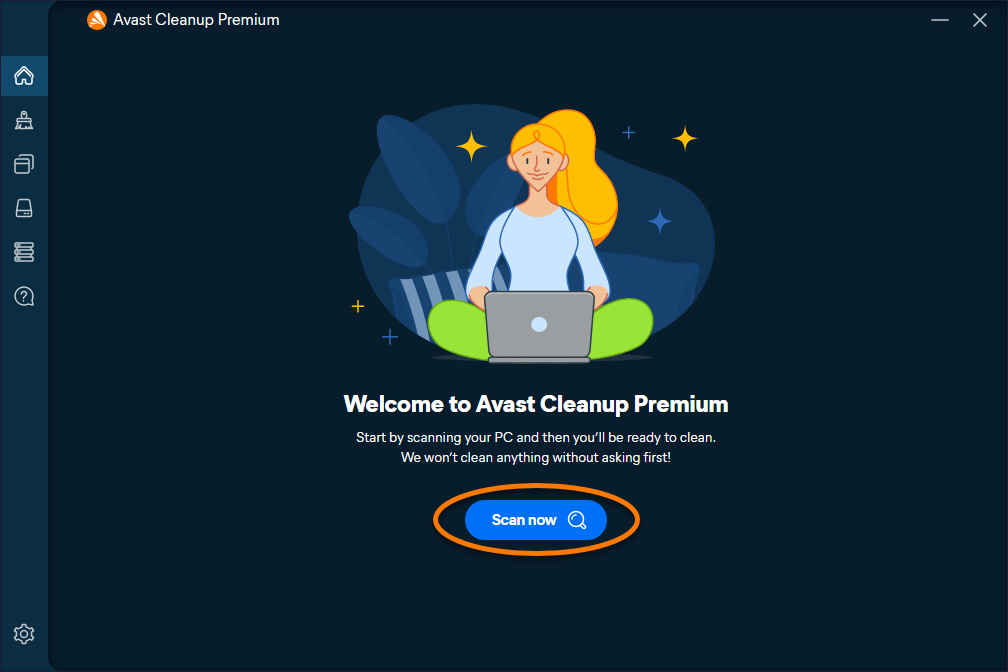
Als u Avast Cleanup Premium voor het eerst gebruikt, wordt de toepassing na installatie automatisch geopend. Klik op Nu scannen om een algemene scan uit te voeren.
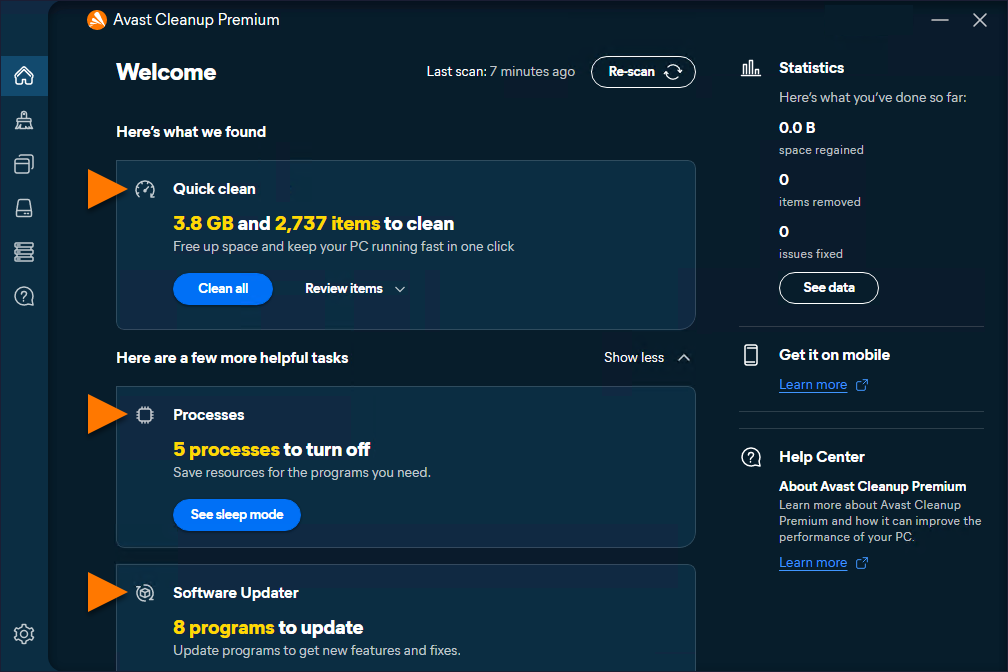
De scanresultaten worden op het hoofddashboard weergegeven. Wanneer de scan is voltooid, volgt u de instructies voor elk gevonden probleem.
- De kaart Snelle opschoonbewerking bundelt de belangrijkste onderhoudsfuncties (het opschonen van ongewenste systeembestanden, browsergegevens, defecte registersleutels en defecte snelkoppelingen), zodat u de meest voorkomende ongewenste items met één klik kunt verwijderen.
- Er zijn ook aanvullende optimalisatieopties beschikbaar (zoals app-beheer en schijfoptimalisatie).
Schijfruimte vrijmaken
Avast Cleanup Premium scant uw Windows-apparaat op onnodige gegevens, zoals browsergegevens en ongewenste systeembestanden, en verwijdert deze veilig om schijfruimte vrij te maken. Gebruik de onderstaande hulpprogramma's om verschillende typen gegevens op te schonen en uw apparaat te optimaliseren.
Schijf opschonen
Om overbodige bestanden te verwijderen:
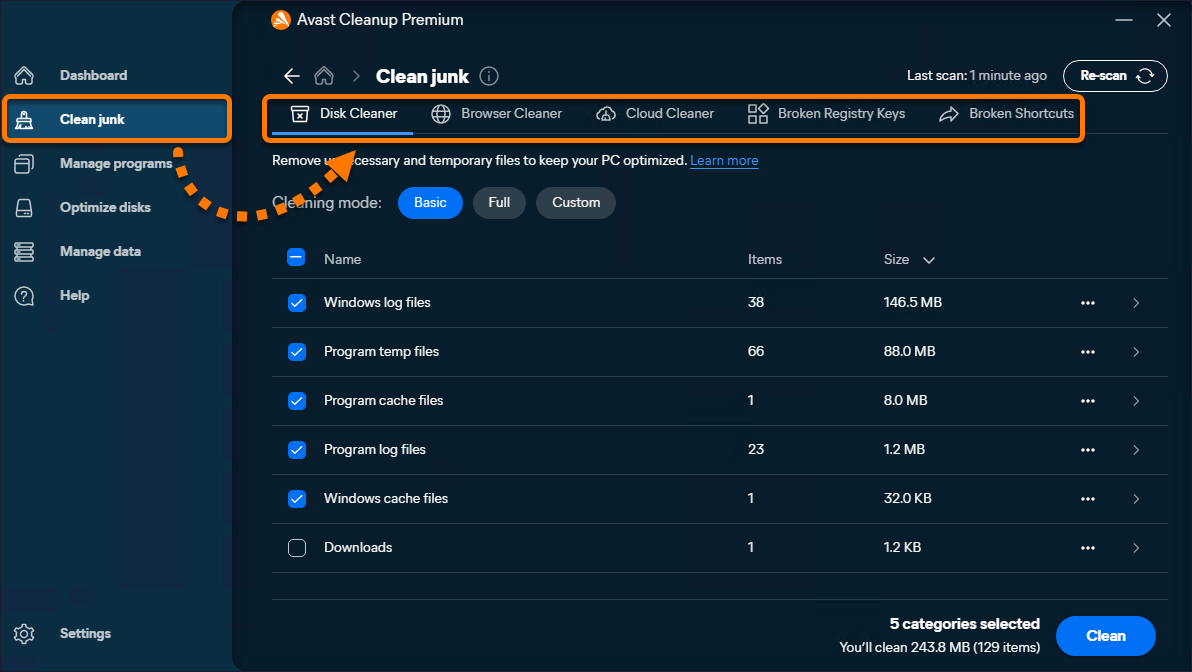
- Open Avast Cleanup, ga met uw cursor over het zijmenu en selecteer Overbodige bestanden verwijderen ▸ Schijf opschonen.
- Kies een opschoonmodus (Basic, Full of Custom), of selecteer handmatig de items die u wilt verwijderen.
Volledige modus verwijdert de inhoud van uw map Downloads, evenals logbestanden, caches, back-ups en de inhoud van de Prullenbak. Controleer altijd de inhoud voordat u de volledige modus gebruikt.
- Desgewenst kunt u bij elk item in de lijst op
•••(drie puntjes) ▸ Negeren klikken om het naar de lijst Genegeerd te verplaatsen of op de pijl klikken voor meer details. - Klik op Opschonen om de geselecteerde bestanden te verwijderen.

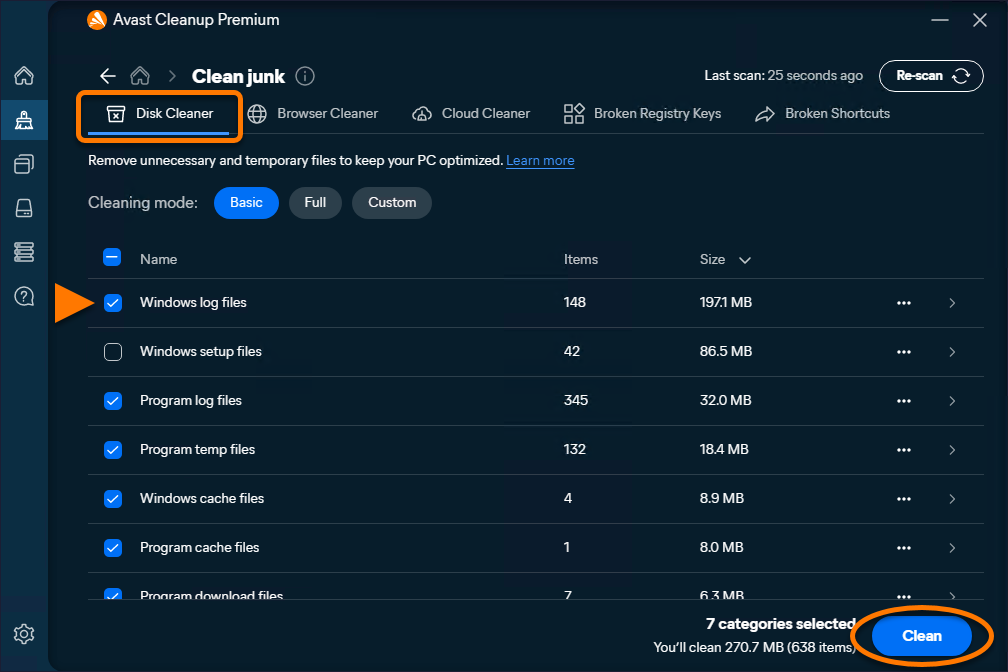
De geselecteerde bestanden zijn verwijderd, waardoor schijfruimte op uw apparaat wordt vrijgemaakt.
Browser opschonen
Uw browsers opschonen:
- Open Avast Cleanup, beweeg uw cursor over het zijmenu en selecteer Overbodige bestanden verwijderen ▸ Browser opschonen.
- Kies een opschoonmodus (Basic, Volledig of Aangepast) of selecteer handmatig de browsers die u wilt opschonen.
De modus Volledig verwijdert de in uw geselecteerde browsers opgeslagen gegevens voor automatisch invullen.
- Optioneel: klik voor elke browser in de lijst op
•••(drie puntjes) ▸ Negeren om deze naar de lijst Genegeerd te verplaatsen, of klik op de pijl omlaag om te kiezen welke items u wilt opschonen (browsergeschiedenis, cache, cookies, enzovoort). - Klik op Opschonen om de geselecteerde gegevens te verwijderen.
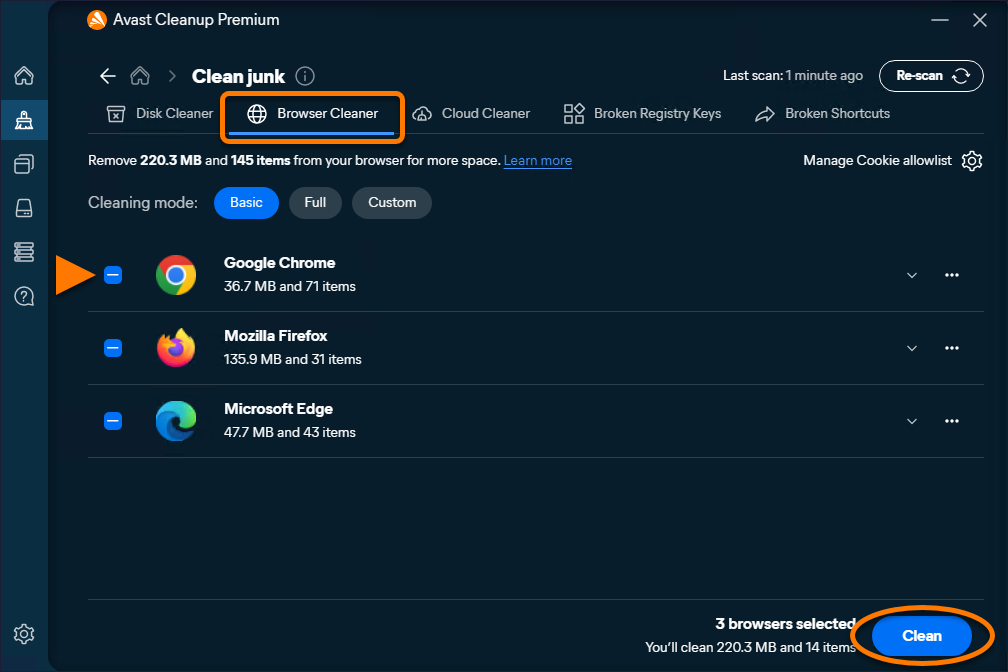
De geselecteerde browsergegevens zijn verwijderd, wat helpt om ruimte vrij te maken en uw privacy te verbeteren.
Maak ruimte vrij in uw cloudopslag
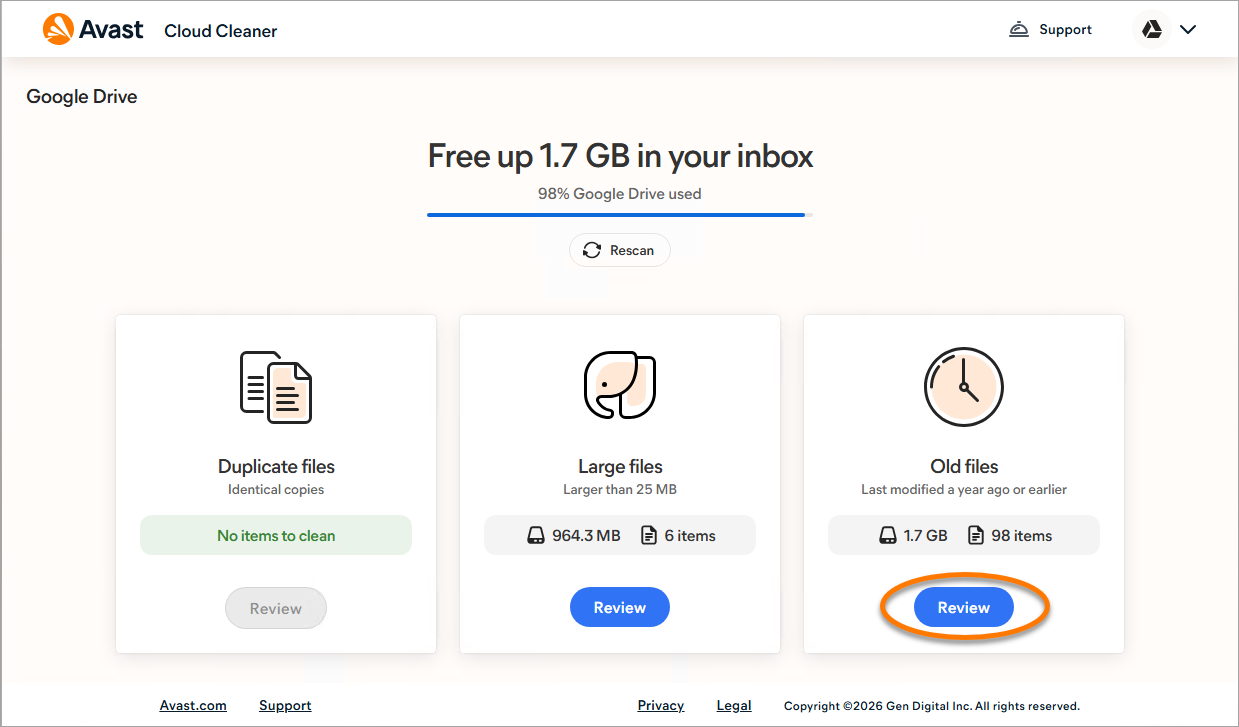
Cloud opruimen helpt ruimte vrij te maken in uw online opslag door dubbele, grote en oude bestanden te identificeren en te verwijderen.
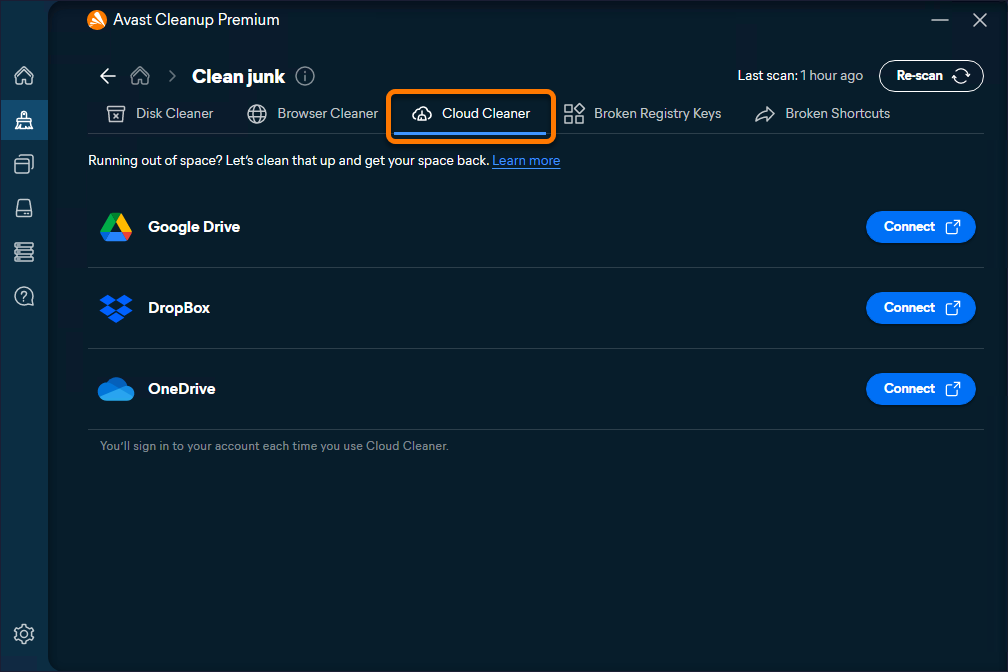
- Open Avast Cleanup, beweeg uw muisaanwijzer over het zijmenu en selecteer Cleanup Premium ▸ Cloud opruimen.
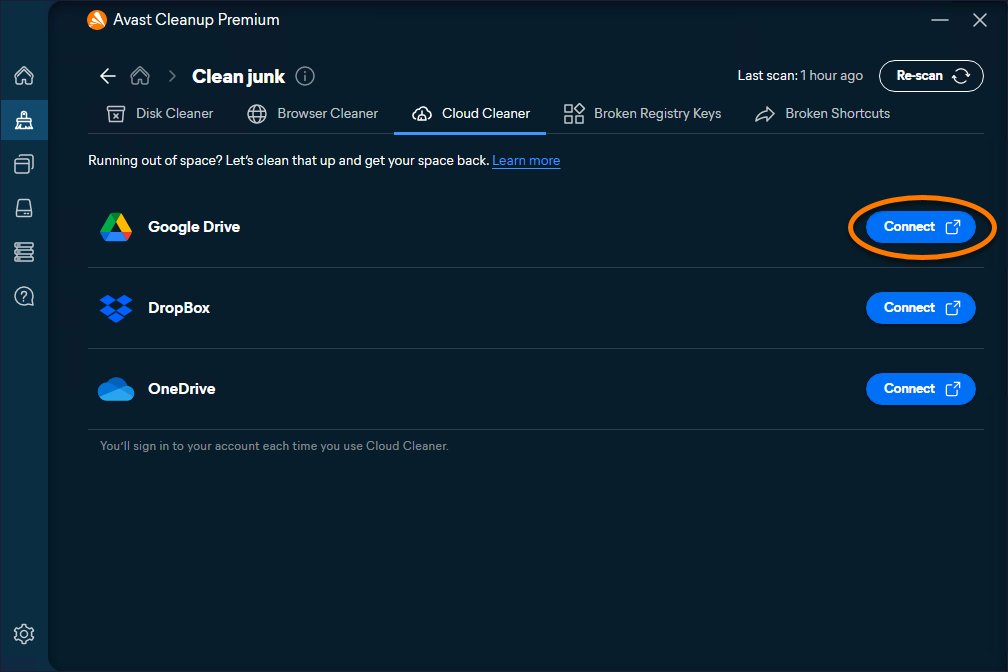
- Klik op Connect naast de relevante cloudopslagservice en volg daarna de instructies op het scherm om u aan te melden bij het geselecteerde account.
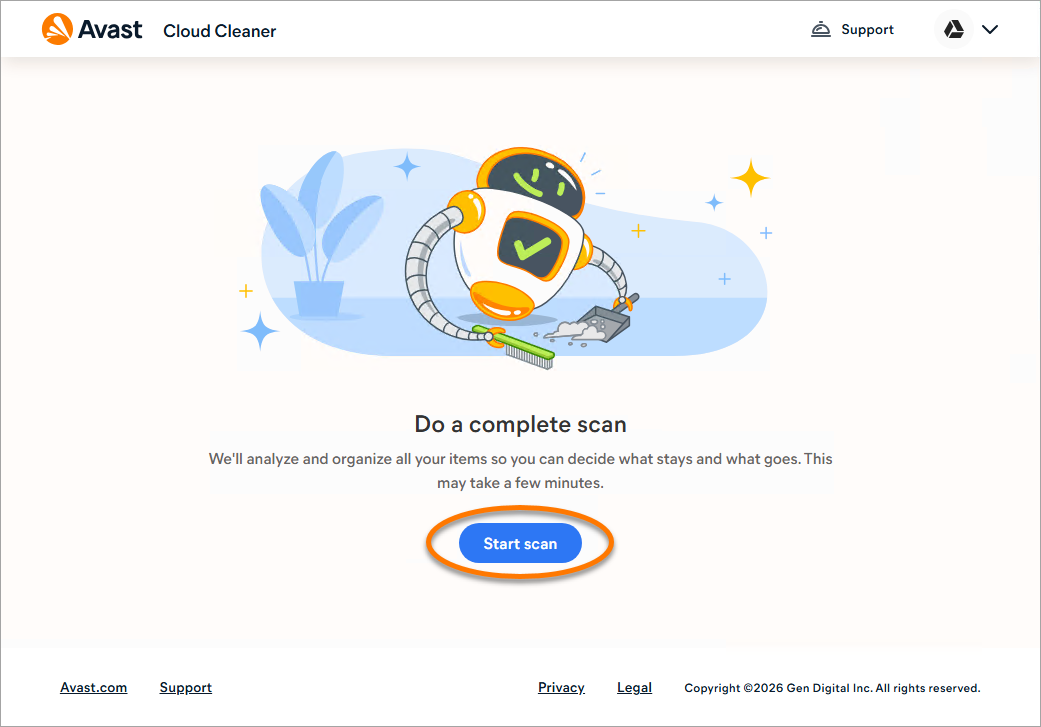
- Zodra u bent aangemeld, klikt u op Scan starten om uw cloudopslag te analyseren.
- Klik onder de gekozen categorie op Review.
- Selecteer de items die u wilt verwijderen en klik vervolgens op Verwijderen.
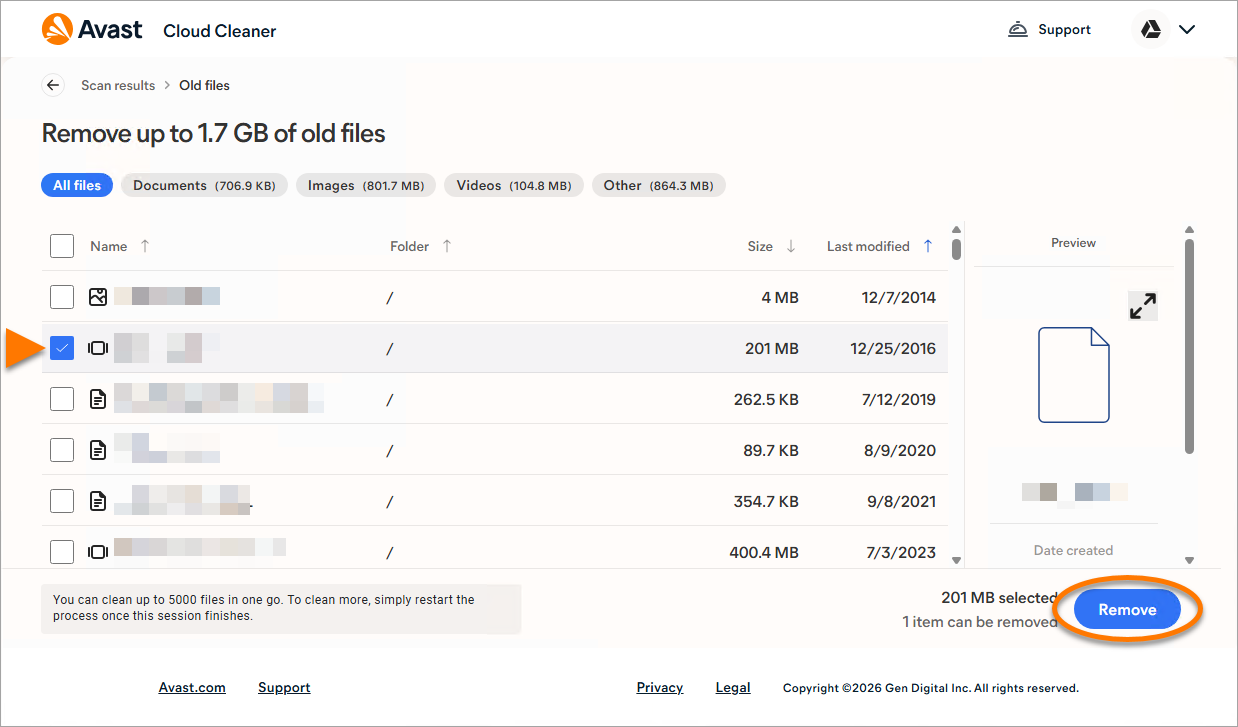
De geselecteerde bestanden worden uit uw cloudopslag verwijderd.
Defecte registersleutels
Om het Windows-register op te schonen:
- Open Avast Cleanup, ga met uw cursor over het zijmenu en selecteer Overbodige bestanden verwijderen ▸ Defecte registersleutels.
- Kies een modus voor opschonen (Basic, Volledig of Aangepast) of selecteer handmatig de items die u wilt oplossen.
- Optioneel: klik voor elk item in de lijst op
•••(drie puntjes) ▸ Negeren om het naar de lijst Genegeerd te verplaatsen, of klik op de pijl om meer details te bekijken. - Klik op Opschonen om de geselecteerde registervermeldingen te verwijderen.
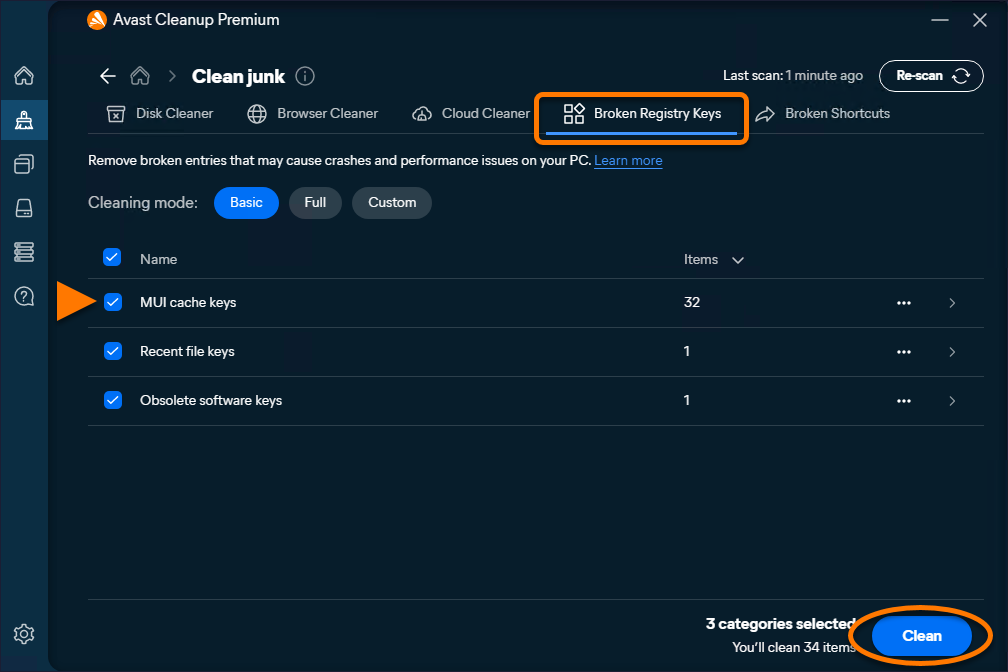
De geselecteerde registerproblemen zijn verwijderd, wat de systeemstabiliteit kan helpen verbeteren.
Verbroken snelkoppelingen
Defecte snelkoppelingen verwijderen:
- Open Avast Cleanup, beweeg uw cursor over het zijmenu en selecteer Overbodige bestanden verwijderen ▸ Defecte snelkoppelingen.
- Kies een opschoonmodus (Basic, Volledig of Aangepast) of selecteer handmatig de snelkoppelingen die u wilt verwijderen.
- Klik desgewenst voor elk item in de lijst op het pijltje om het volledige pad weer te geven.
- Klik op Opschonen om de geselecteerde snelkoppelingen te verwijderen.
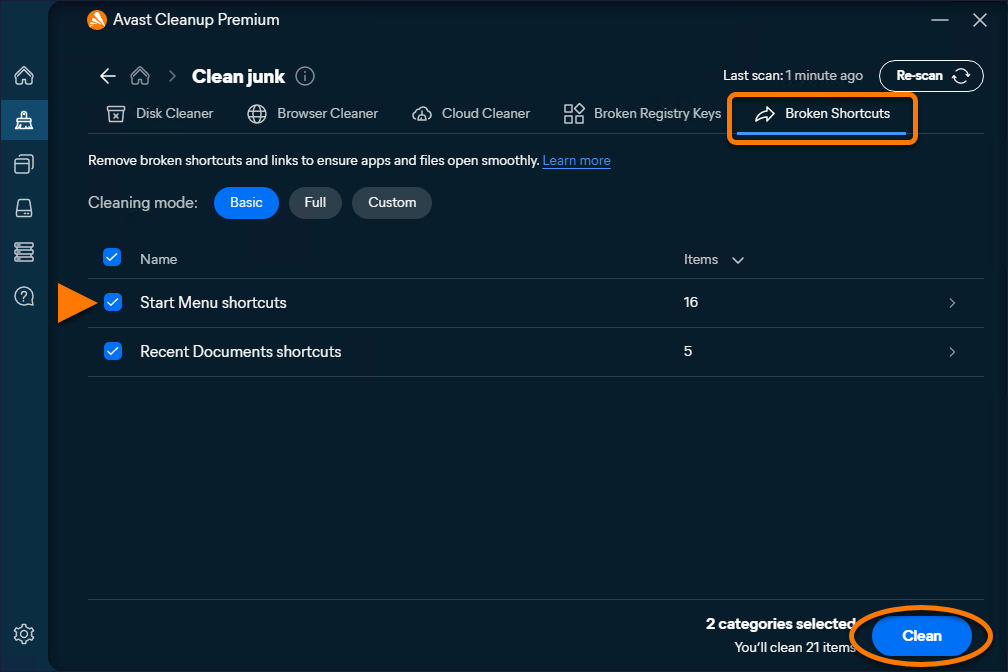
De geselecteerde verbroken snelkoppelingen zijn van uw systeem verwijderd.
Automatisch opschonen inschakelen
Automatisch opschonen draait onopgemerkt op de achtergrond, zonder dat actie van uw kant nodig is, en maakt ruimte vrij op uw Windows-apparaat door onnodige items te verwijderen, waaronder defecte snelkoppelingen en registervermeldingen.
Zo schakelt u Automatisch opschonen in:
- Open Avast Cleanup Premium, plaats uw cursor op het menu aan de zijkant en klik op Instellingen.
- Selecteer het tabblad Automatisch opschonen.
- Klik op de grijze schuifregelaar (UIT) zodat deze groen (AAN) wordt.
- Gebruik eventueel het menu om de frequentie van scans op te geven.
- Selecteer eventueel de bestandstypen die u wilt dat Avast Cleanup Premium verwijdert tijdens automatisch opschonen. De bestandstypen die Avast automatisch selecteert, kunnen veilig zonder verlies van cruciale gegevens worden opgeschoond.
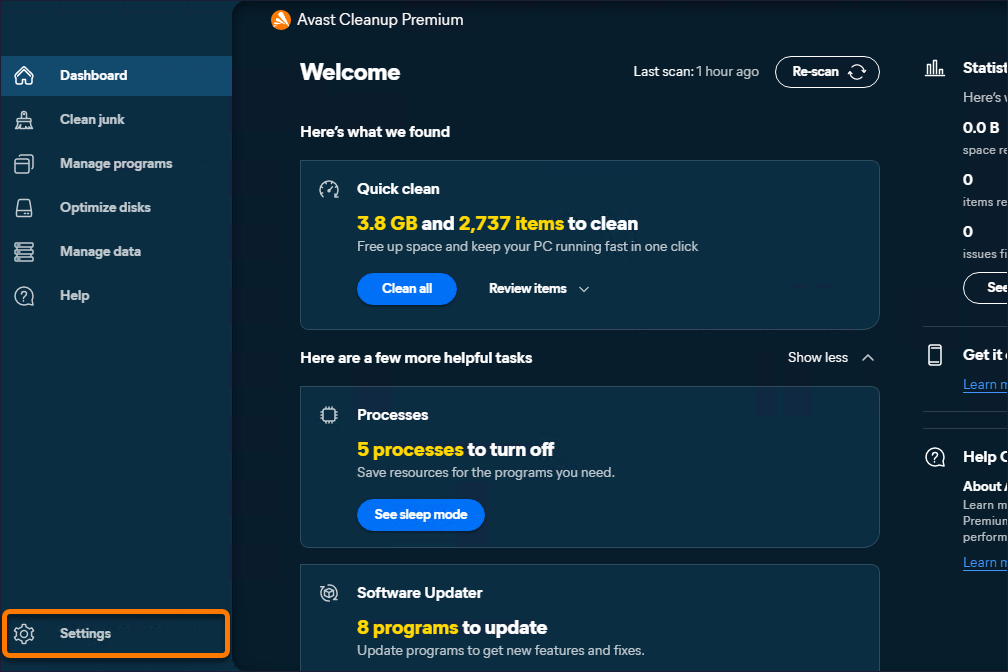
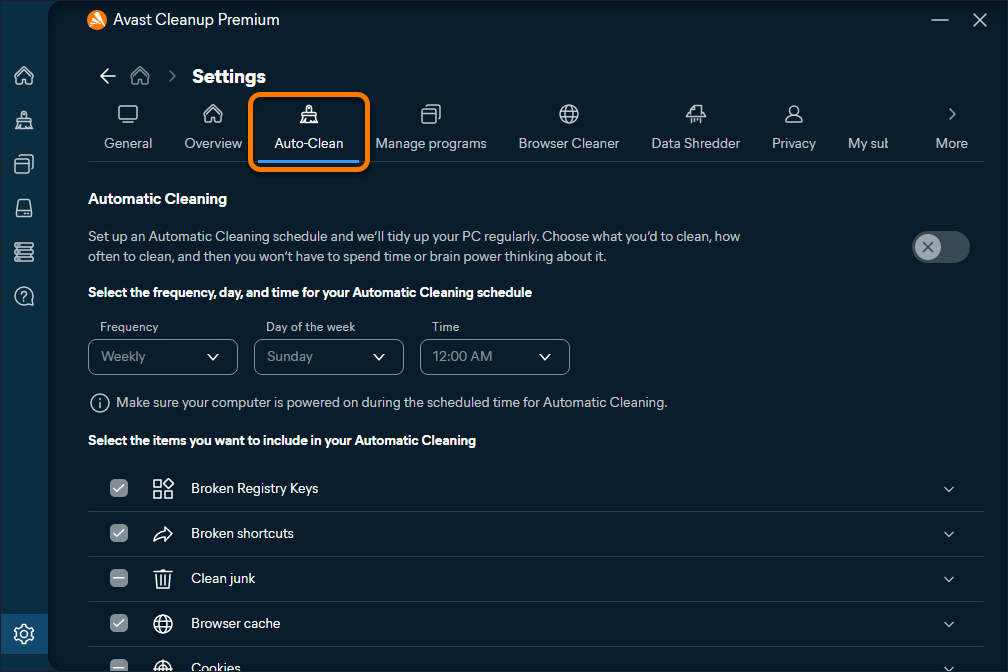
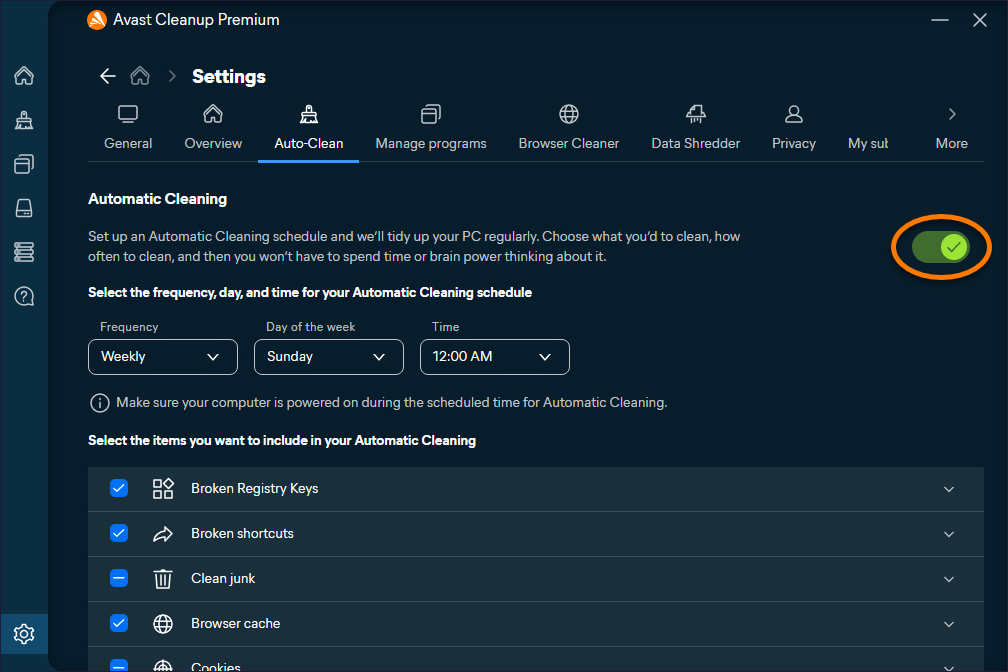
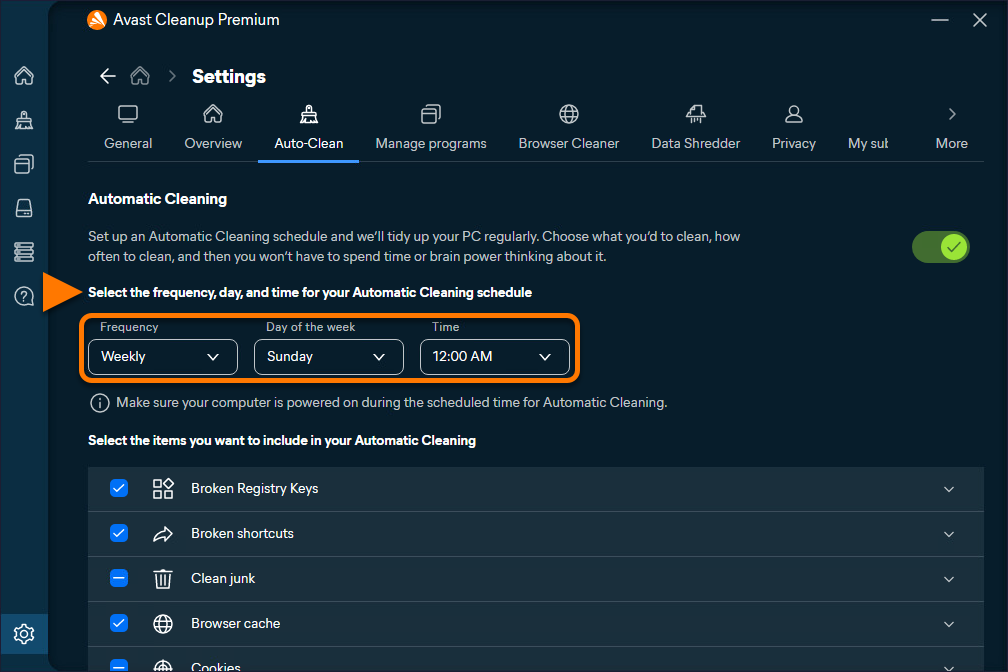
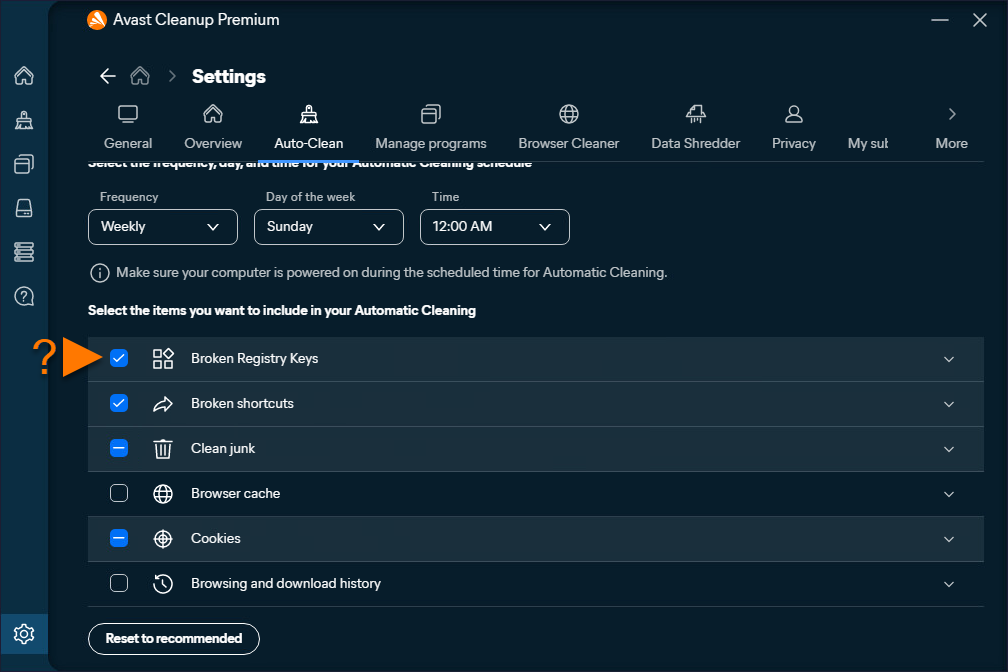
Automatisch opschonen is nu ingeschakeld.
Toepassingen beheren
Met Avast Cleanup Premium kunt u uw Windows-apparaat scannen op verouderde of ongebruikte toepassingen en deze vervolgens eenvoudig bijwerken, in de slaapstand zetten of verwijderen. Dit helpt ervoor zorgen dat uw toepassingen optimaal werken en dat bronnen op uw Windows-apparaat vrij worden gemaakt.
Toepassingen bijwerken
- Open Avast Cleanup Premium, ga met uw cursor over het menu aan de zijkant en klik op Programma's beheren.
- Zoek op het tabblad Software bijwerken de toepassing die u wilt bijwerken en klik op Bijwerken.
Als u nog niet eerder een scan hebt uitgevoerd, kunt u het tabblad Software Updater niet kiezen. Klik rechtsboven op Programma's scannen om uw eerste scan uit te voeren.
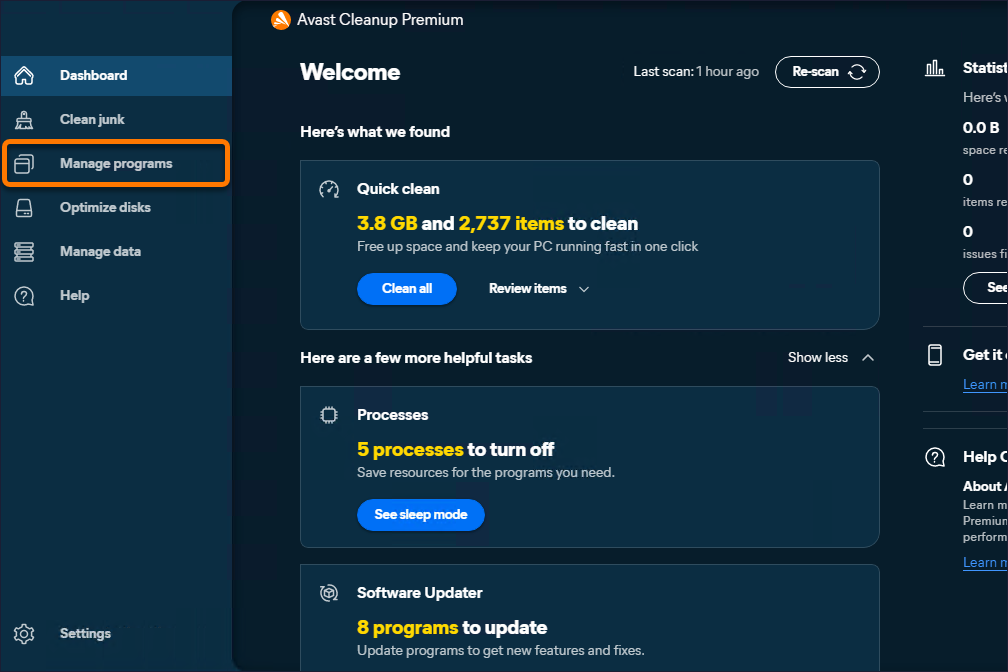
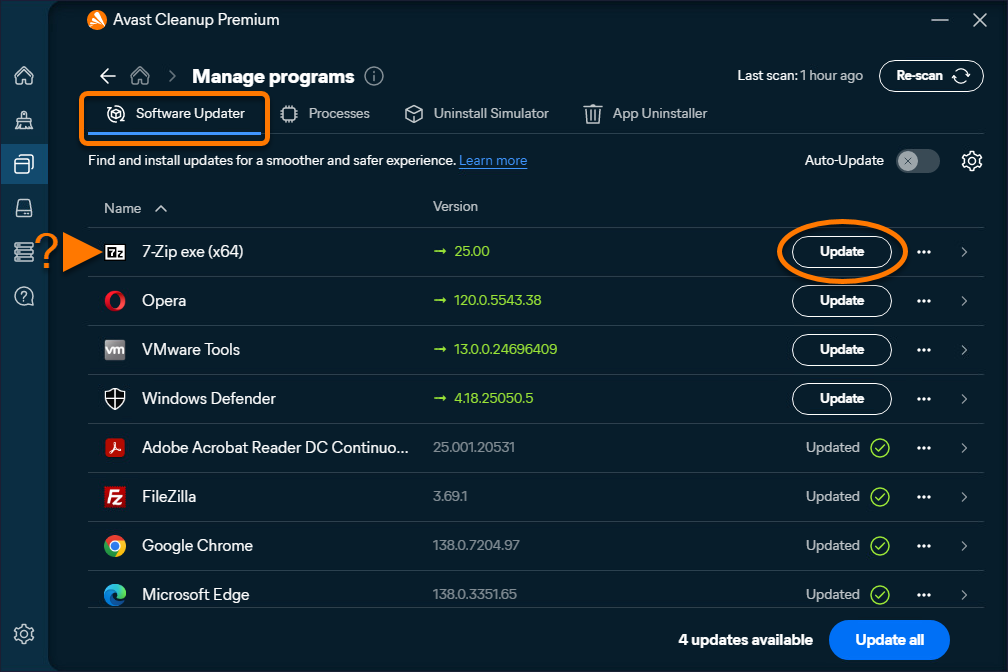
De toepassing wordt nu bijgewerkt.
 Instellingen (het tandwielpictogram) in het tabblad Updater. Selecteer vervolgens Updater en kies de gewenste frequentie voor bijwerken.
Toepassingen in de slaapstand zetten
Bepaalde toepassingen maken uw systeem trager doordat zij onopvallend op de achtergrond worden uitgevoerd. Met Avast Cleanup Premium kunt u op deze toepassingen scannen en ze veilig in de slaapstand zetten om de prestaties te verbeteren.
- Open Avast Cleanup Premium, beweeg uw muisaanwijzer over het menu aan de zijkant en klik op Programma's beheren.
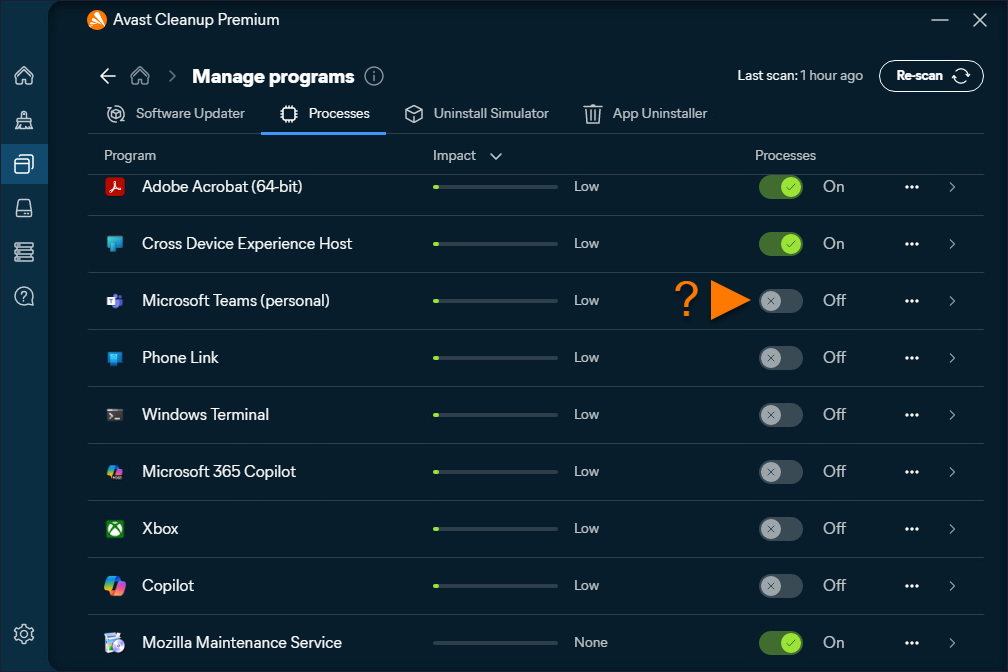
- Selecteer het tabblad Processen. Het scherm Processen toont toepassingen die onnodig op de achtergrond worden uitgevoerd en uw Windows-apparaat vertragen. Als u een toepassing in de slaapstand wilt zetten, klikt u op de groene schuifregelaar (AAN) naast een toepassing zodat deze grijs (UIT) wordt.
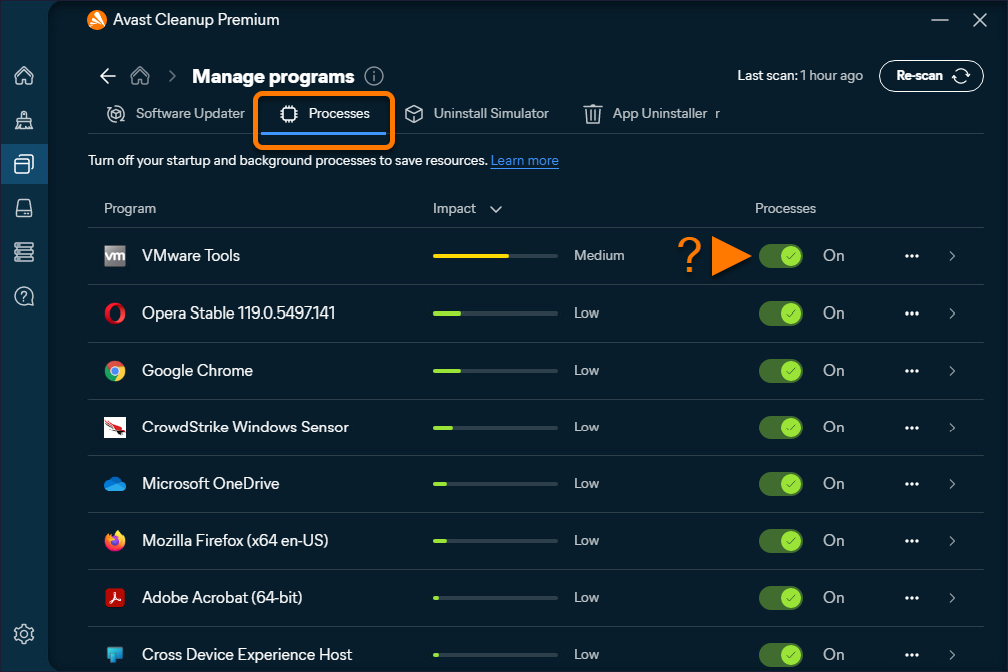
De geselecteerde toepassingen zijn nu in de slaapstand gezet. Toepassingen die in de slaapstand zijn gezet, kunnen gewoon worden geopend en gebruikt. Wanneer u de toepassing sluit, verandert Avast Cleanup Premium de status ervan automatisch in In slaapstand.
Om een slapende toepassing in te schakelen, klikt u op de grijze schuifbalk (UIT) naast een toepassing zodat deze groen (AAN) wordt.
Ongebruikte toepassingen verwijderen
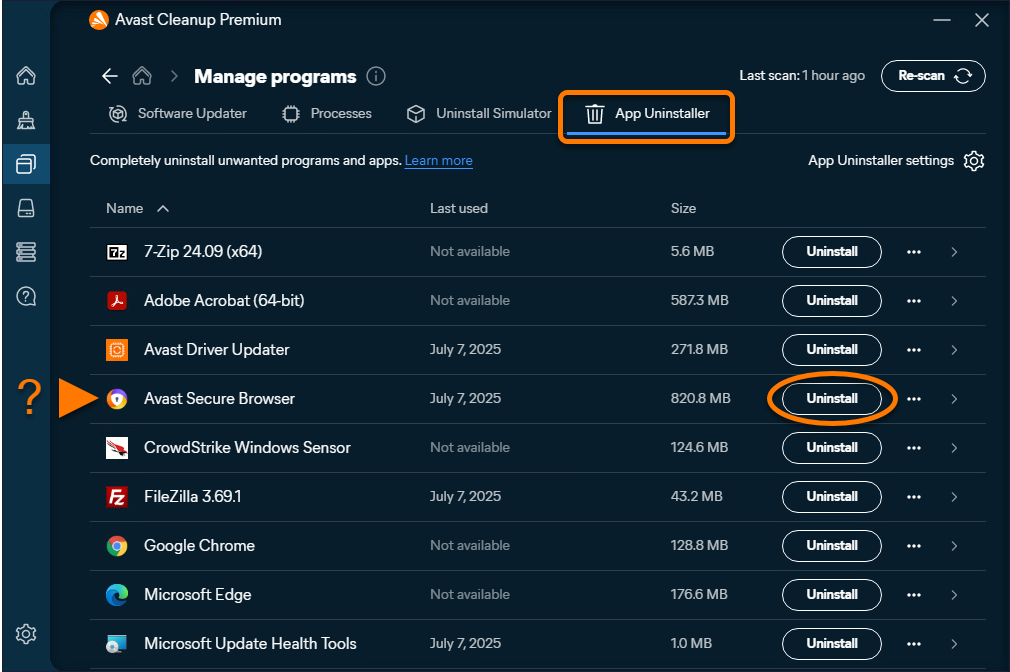
- Open Avast Cleanup Premium, ga met uw muisaanwijzer over het menu aan de zijkant en klik vervolgens op Programma's beheren.
- Zoek op het tabblad Apps verwijderen de toepassing die u wilt verwijderen en klik op Verwijderen.
- Klik op Verwijderen om het verwijderingsproces van de toepassing te starten.
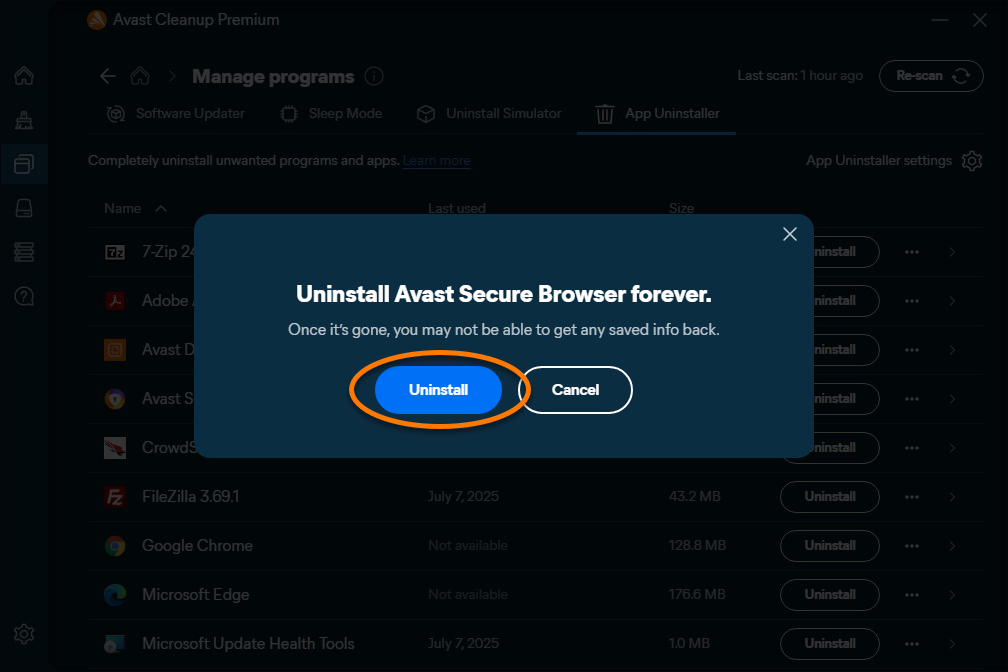
De toepassing wordt nu verwijderd.
Instellingen (het tandwielpictogram) in het tabblad Verwijderprogramma. Selecteer vervolgens Verwijderprogramma en kies de gewenste duur via het vervolgkeuzemenu onder Ongebruikte programma's.Windows-apparaat analyseren
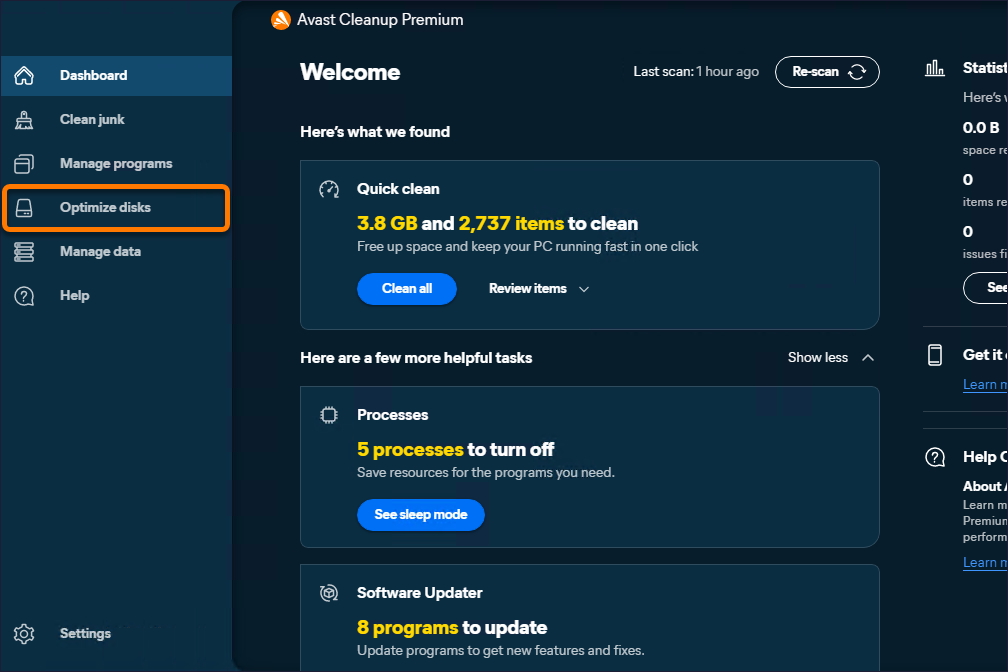
Open Avast Cleanup Premium, beweeg uw cursor over het menu aan de zijkant en klik op Schijfoptimalisatie om uw Windows-apparaat te controleren op verschillende problemen die de prestaties en beveiliging kunnen beïnvloeden. Volg de instructies op het scherm van Schijfoptimalisatie om de problemen op te lossen.
Raadpleeg het volgende artikel voor meer informatie over de problemen die Avast Cleanup Premium kan detecteren tijdens een scan van Schijfoptimalisatie:
Gegevens beheren
Met Avast Cleanup kunt u eenvoudig gevoelige gegevens vernietigen of verloren gegevens herstellen. Dit helpt uw gegevens beveiligen.
Gegevens vernietigen
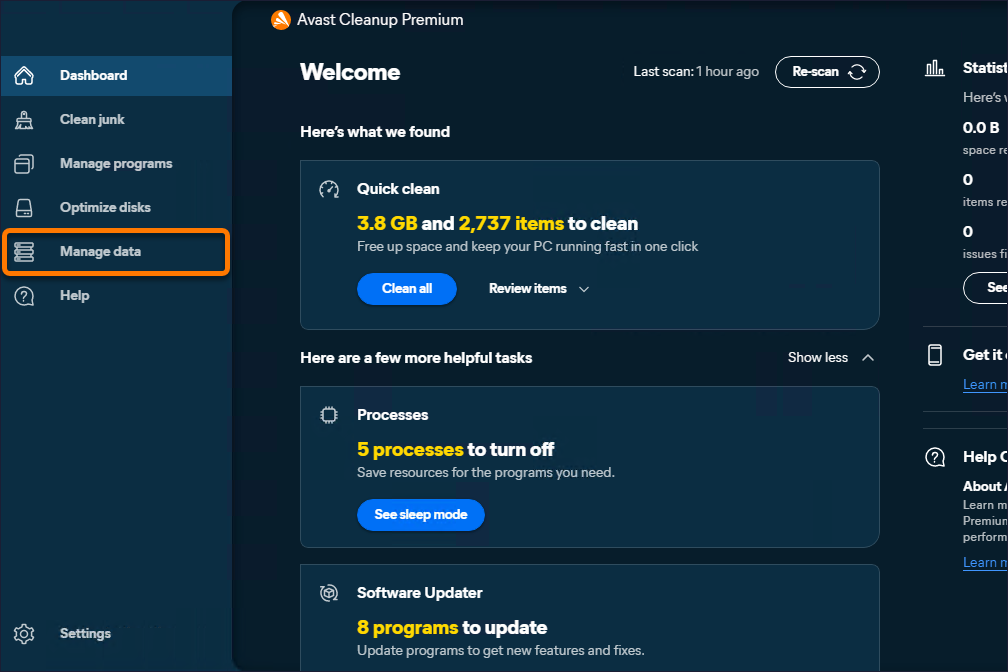
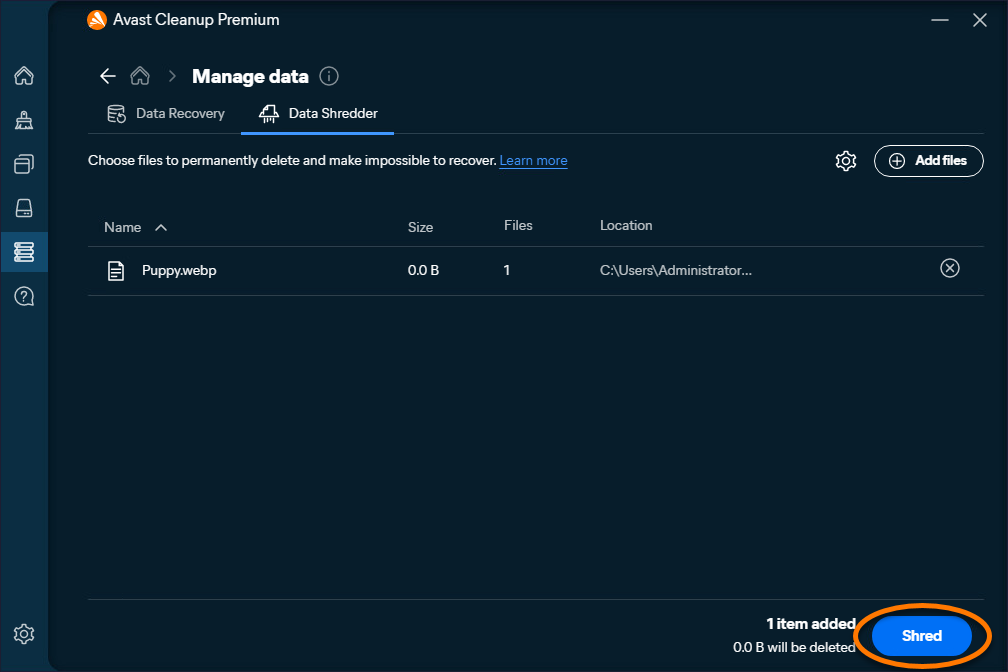
Gegevens versnipperen verwijdert uw bestanden definitief om ruimte vrij te maken en de beveiliging van uw apparaat te verbeteren. Zo versnippert u gegevens:
- Open Avast Cleanup Premium, beweeg de muisaanwijzer over het menu aan de zijkant en klik op Gegevens beheren.
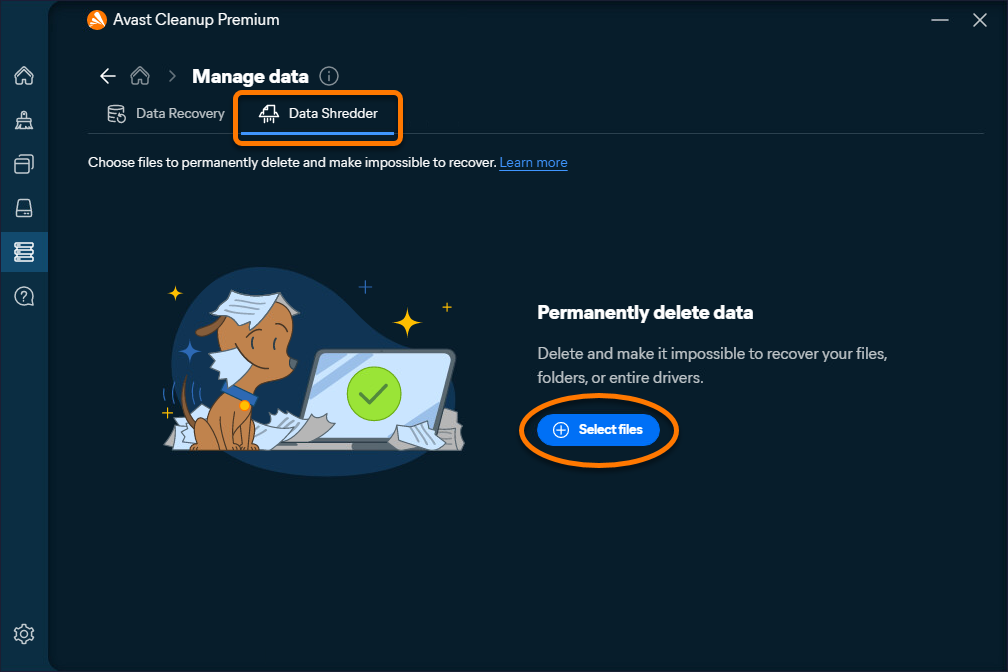
- Klik op het tabblad Gegevensvernietiger op Bestanden selecteren.
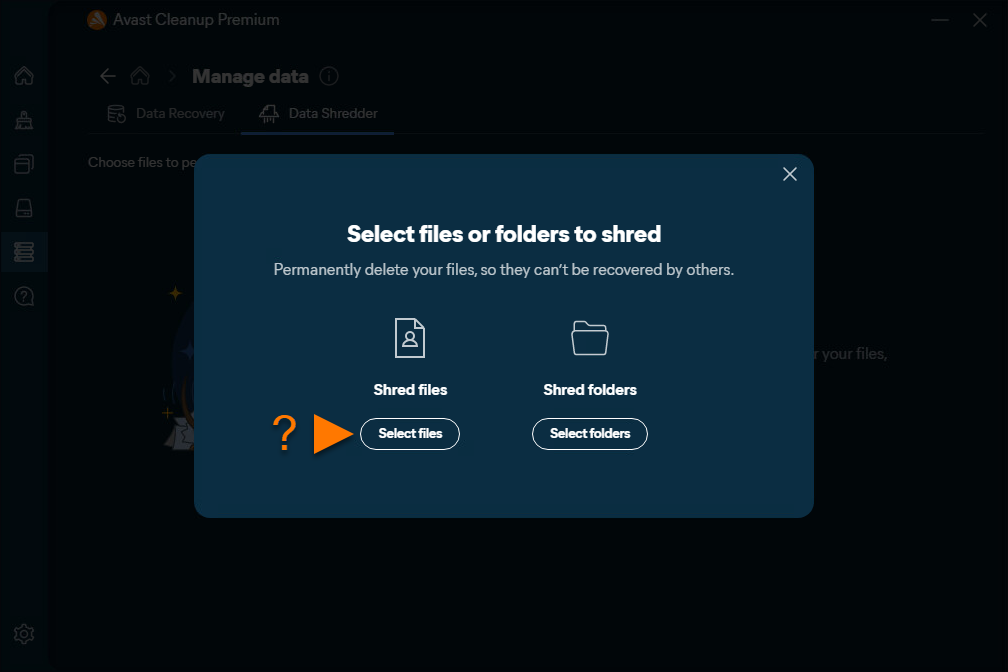
- Klik op Bestanden selecteren of Mappen selecteren, afhankelijk van wat u wilt vernietigen.
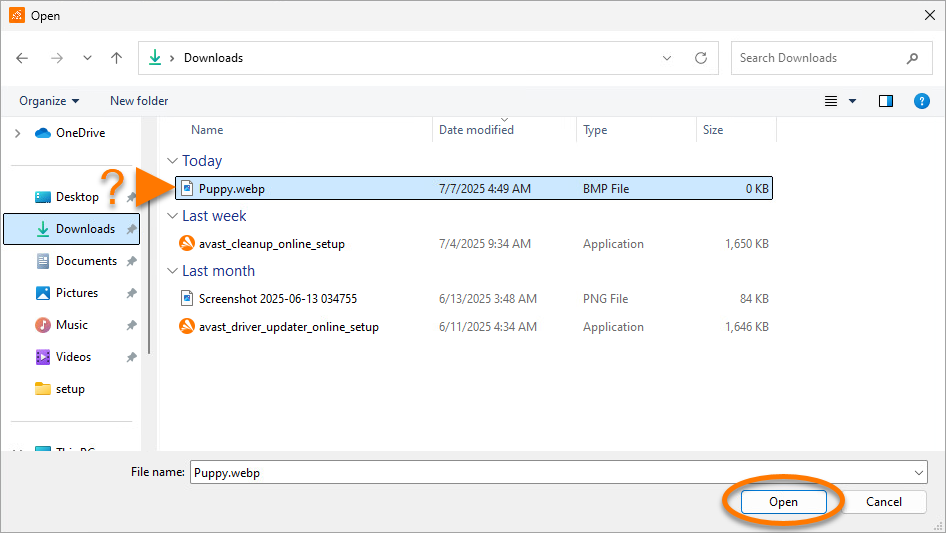
- Ga naar de bestanden of mappen die u wilt versnipperen, selecteer ze en klik vervolgens op Openen.
- Klik in het relevante venster op Versnipperen om het bestand of de map te versnipperen.
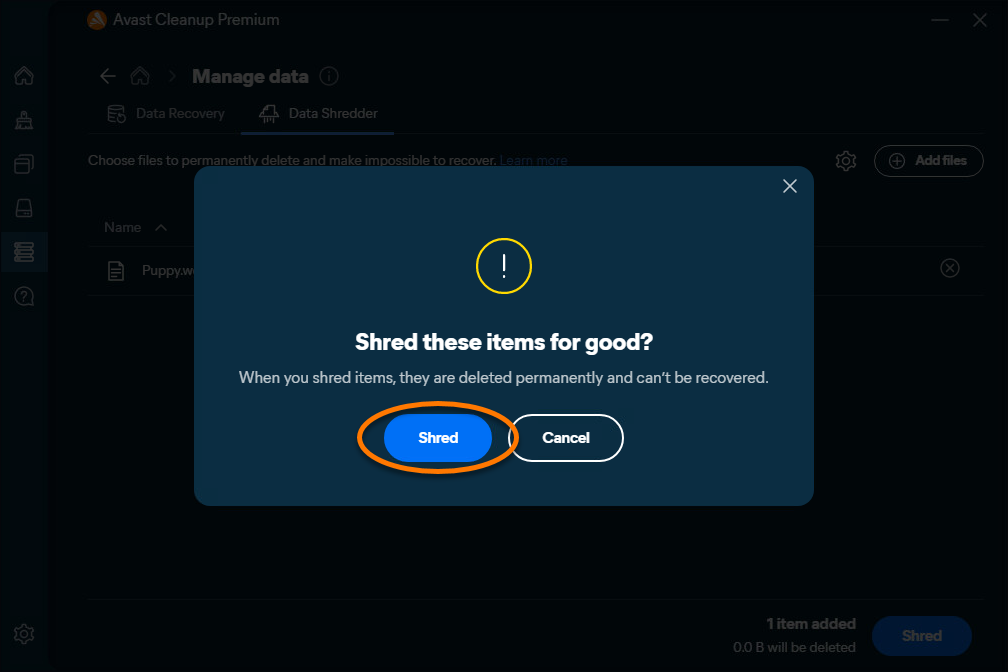
- Klik in de bevestigingspop-upsvensters Deze items definitief versnipperen? op Versnipperen.
Om het versnipperen van het bestand of de map te stoppen, klikt u in het betreffende deelvenster op het pictogram
X▸ Versnipperen annuleren.
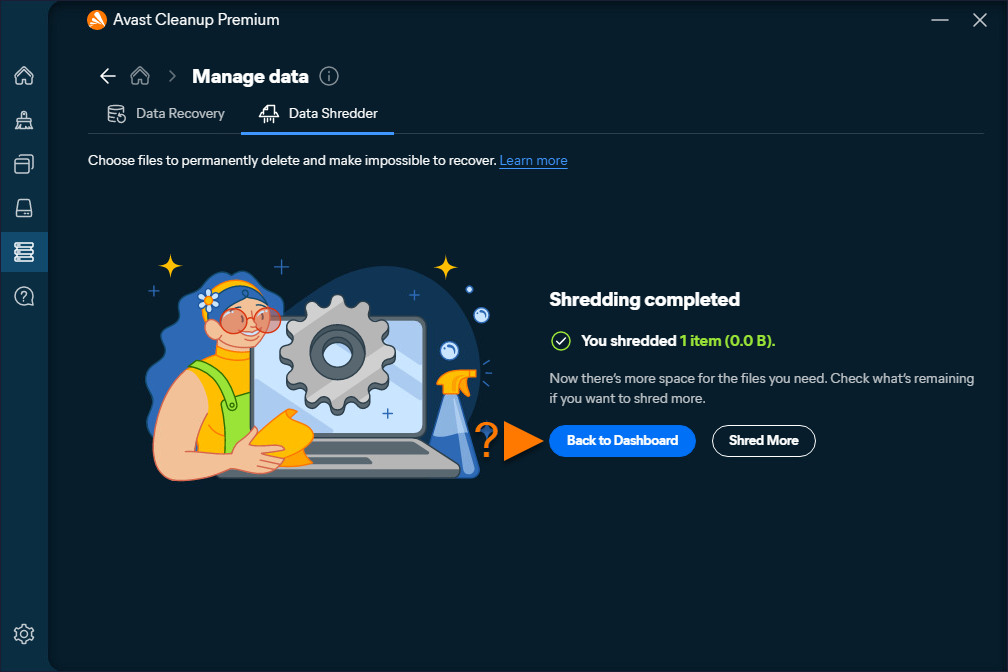
- Wanneer de bestanden zijn versnipperd, klikt u op Naar dashboard of Meer versnipperen.
Uw gegevens herstellen
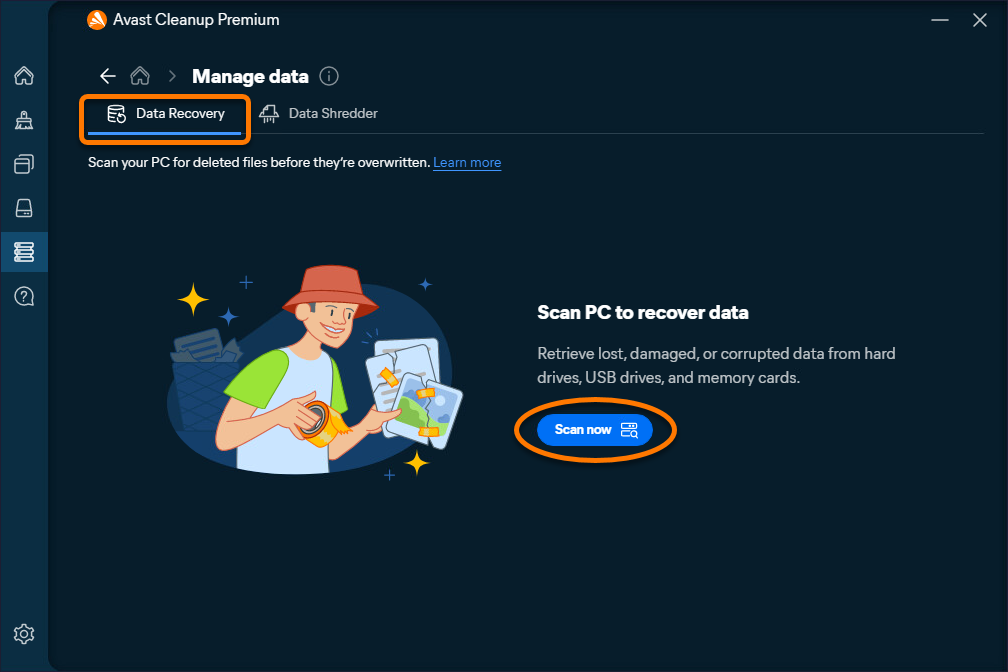
Gegevensherstel helpt u om verwijderde bestanden van harde schijven en andere opslagapparaten te herstellen. Zo herstelt u bestanden:
- Open Avast Cleanup Premium, ga met uw muisaanwijzer over het menu aan de zijkant en klik op Gegevens beheren.
- Klik op het tabblad Gegevensherstel op Nu scannen.
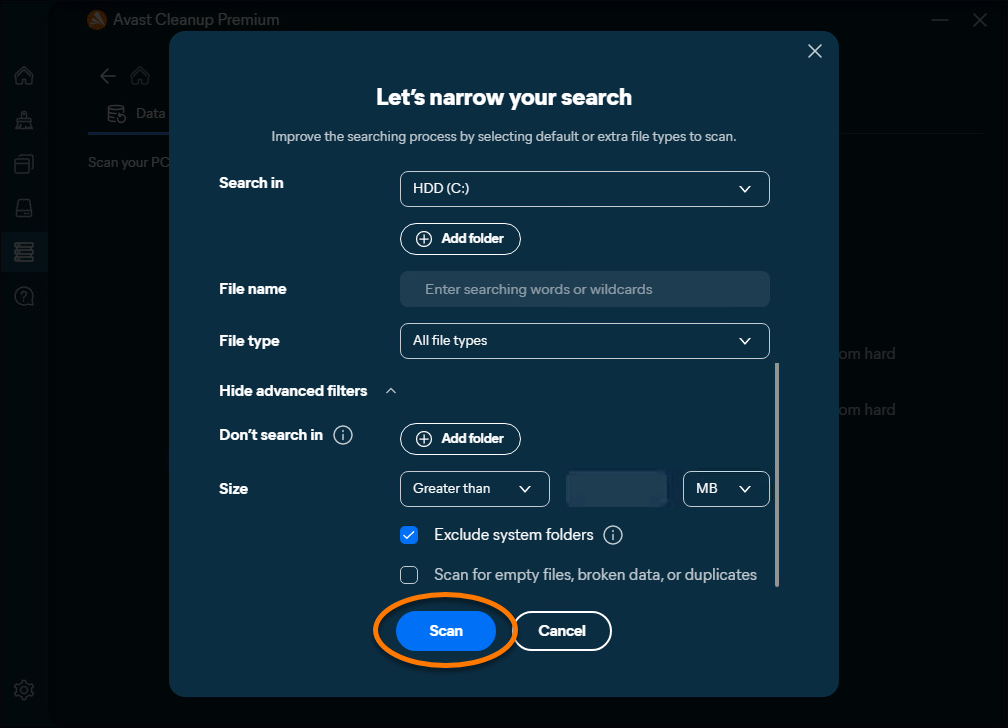
- Selecteer de relevante opties in elke categorie om uw zoekopdracht te verfijnen. Klik op de vervolgkeuzepijl naast Geavanceerde filters weergeven om extra filters aan uw zoekopdracht toe te voegen.
Door gedetailleerde filters toe te voegen, kunt u de gewenste items vinden waarnaar u op zoek bent en de scantijd verkorten.
- Klik op Scannen.
De scan kan een aantal minuten duren.
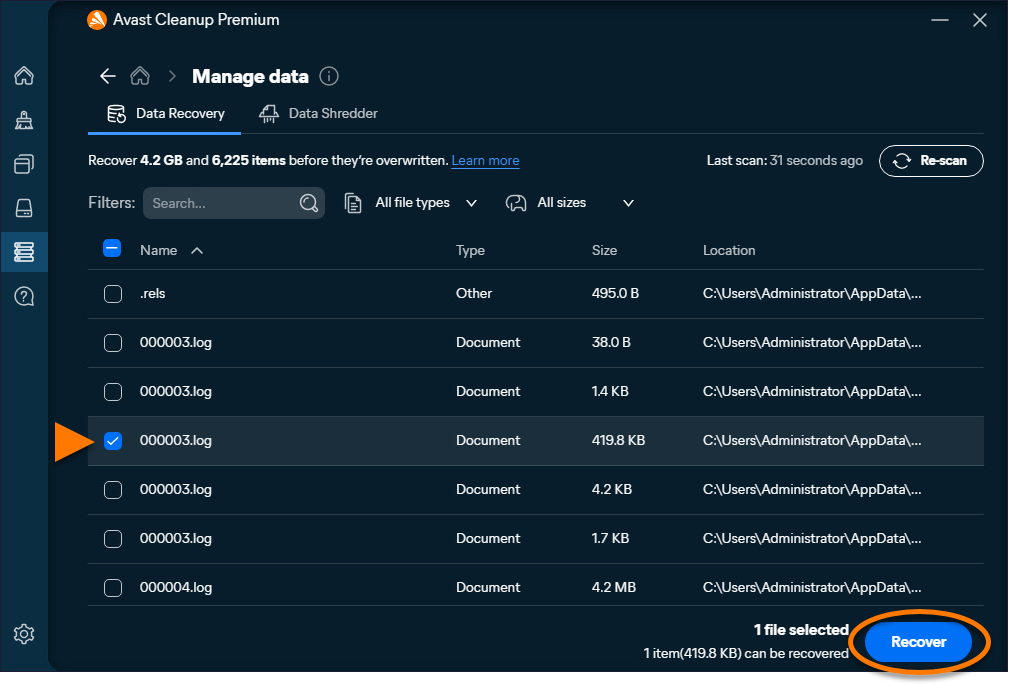
- Vink de vakjes aan naast de bestanden die u wilt herstellen en klik vervolgens op Herstellen.
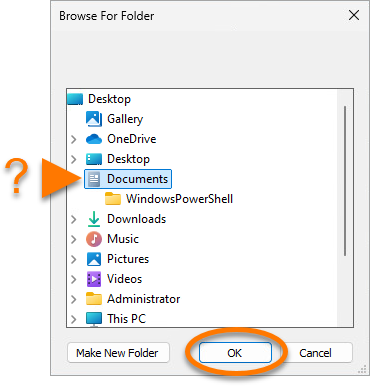
- Selecteer een map waarin u de bestanden wilt herstellen en klik op OK.
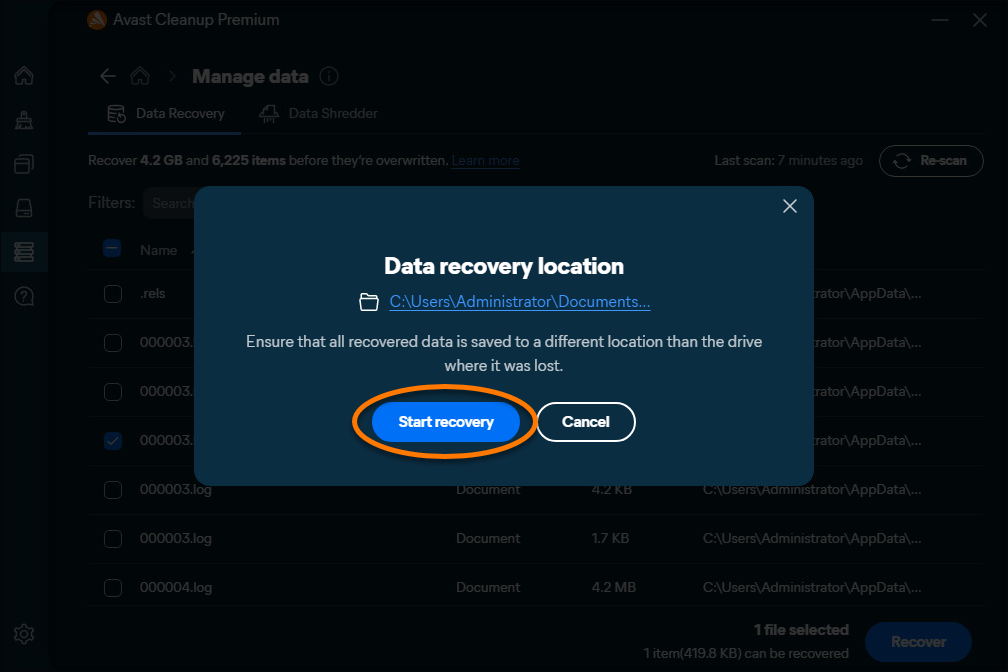
Het is aanbevolen om een andere schijf te kiezen om uw kansen op succesvol gegevensherstel te vergroten. Het herstellen van gegevens op dezelfde schijf kan leiden tot het overschrijven van bestanden en het mislukken van de actie.
- Klik op Herstel starten.
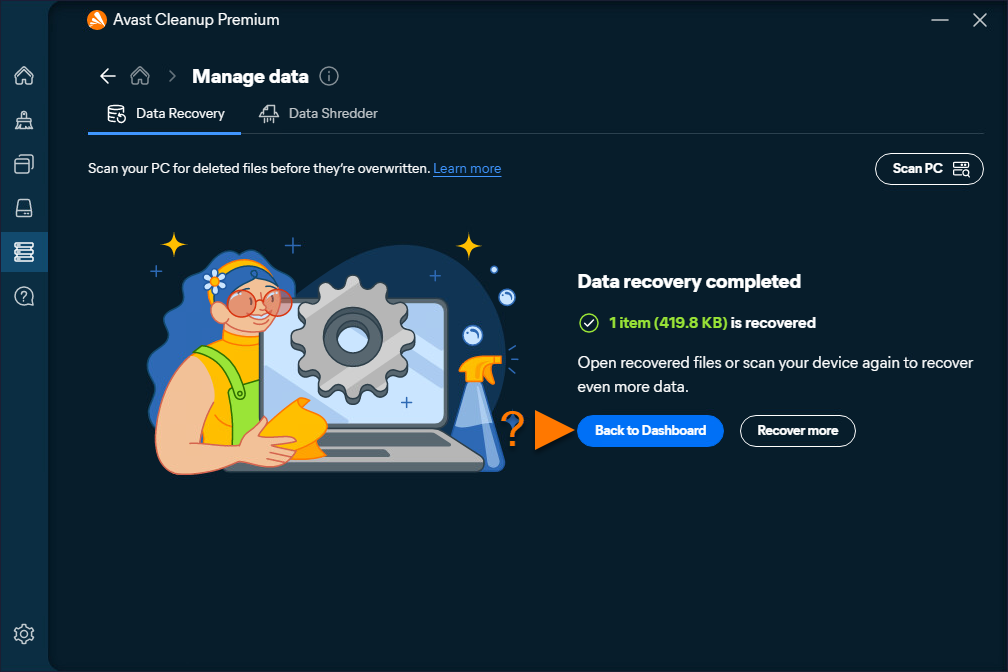
- Wanneer de bestanden hersteld zijn, klikt u op Naar dashboard of Meer herstellen.

Wijzigingen ongedaan maken
Herstelcentrum helpt u om recente wijzigingen die door Avast Cleanup Premium zijn aangebracht te bekijken en ongedaan te maken:
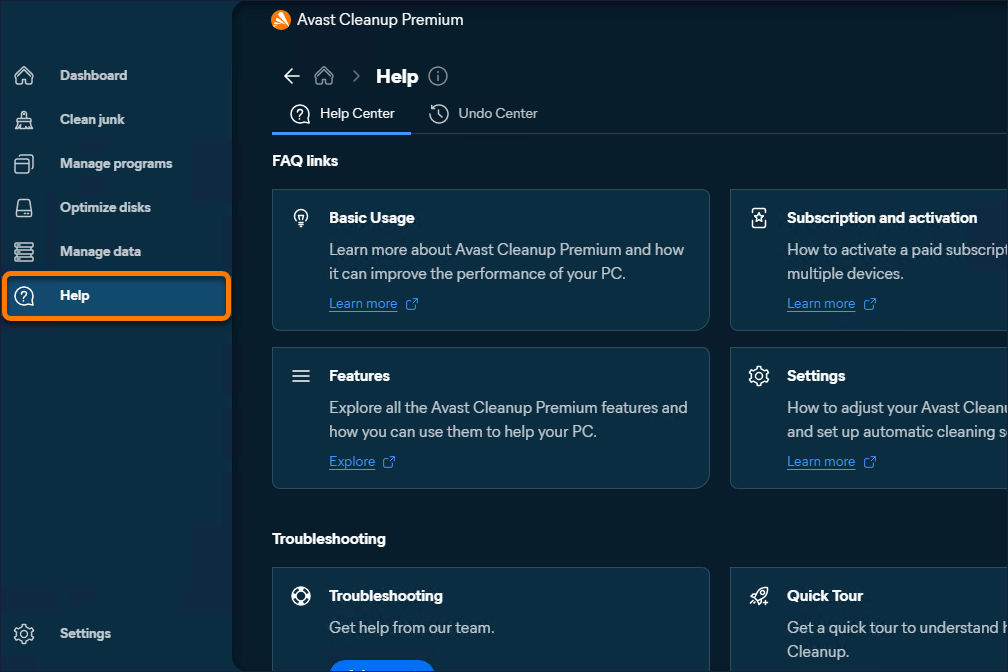
- Open Avast Cleanup Premium, plaats uw muisaanwijzer op het zijmenu en selecteer Help.
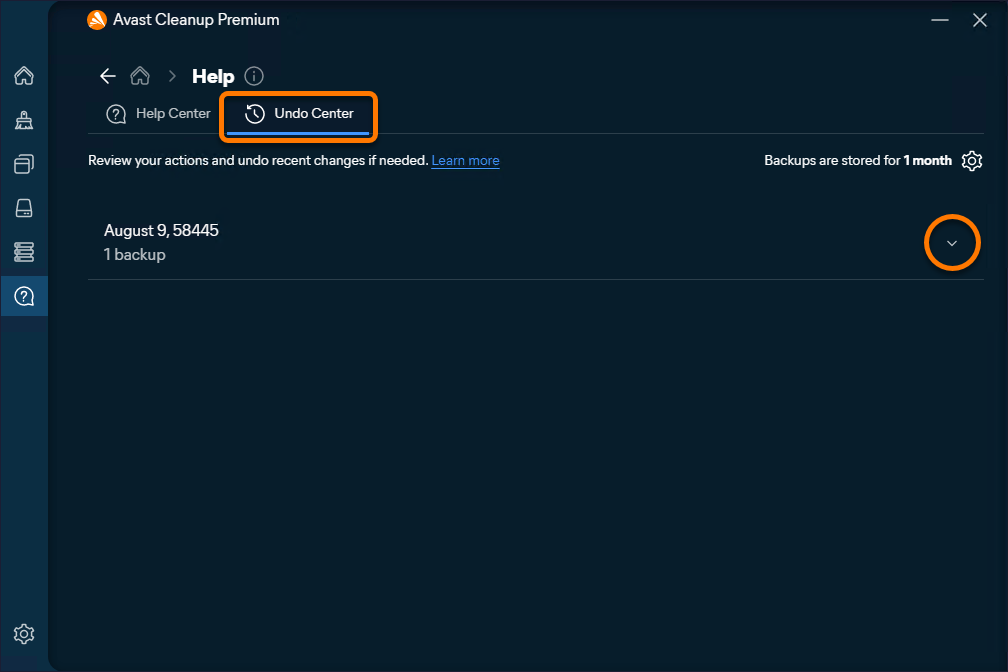
- Selecteer Herstelcentrum en klik vervolgens op de vervolgkeuzepijl naast de datum waarop een back-up gemaakt is.
- Klik op Ongedaan maken naast de wijzigingen die u wilt terugdraaien.
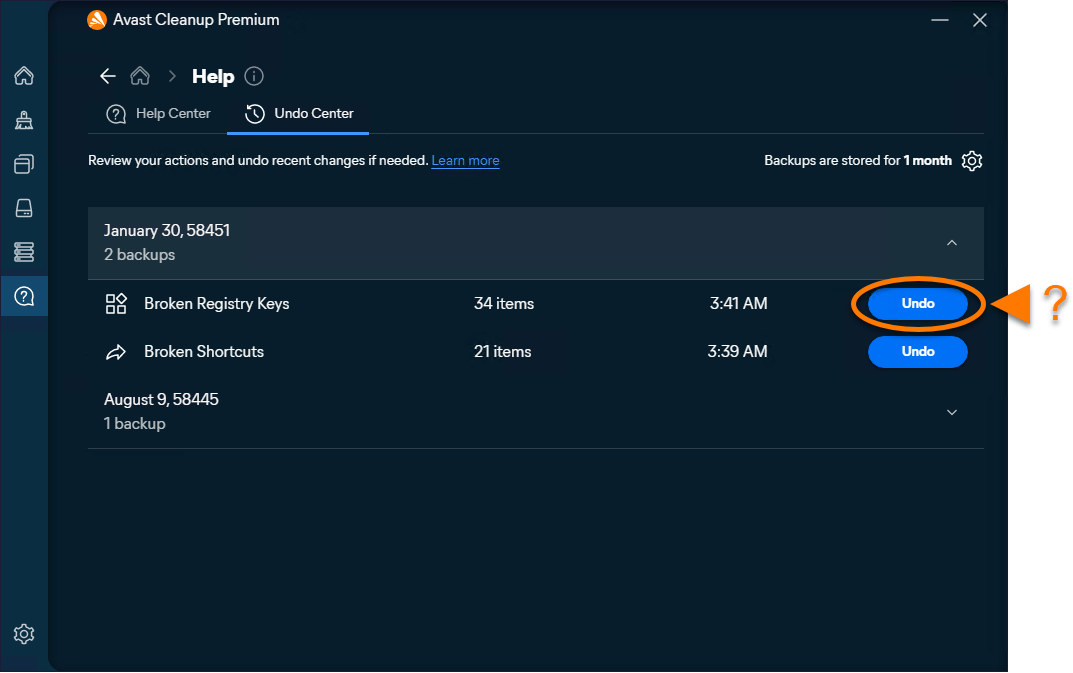
De wijzigingen zijn nu teruggedraaid.
Verdere aanbevelingen
Raadpleeg het volgende artikel voor meer informatie over Avast Cleanup Premium:
Avast Cleanup Premium is een optimalisatietool met verschillende scans die zijn ontworpen om onnodige items en prestatieproblemen op te sporen. Deze scans helpen om schijfruimte vrij te maken en de snelheid van uw systeem te verbeteren.
Snelle opschoonbewerking uitvoeren
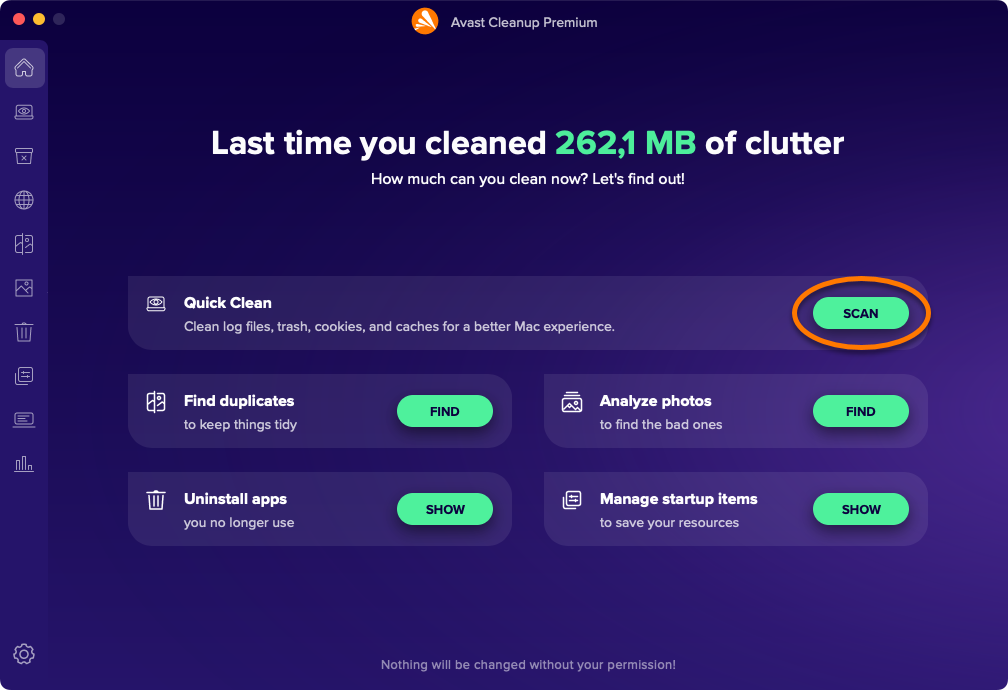
Snelle opschoonbewerking scant uw Mac op onnodige bestanden en laat u selecteren welke bestanden worden verwijderd om schijfruimte vrij te maken. Met een Snelle opschoonbewerking kunt u ook eenvoudig cookies en andere browsegegevens uit uw webbrowsers verwijderen.
Een scanbewerking uitvoeren:
- Open Avast Cleanup Premium en klik op Scannen in het deelvenster Snelle opschoonbewerking.
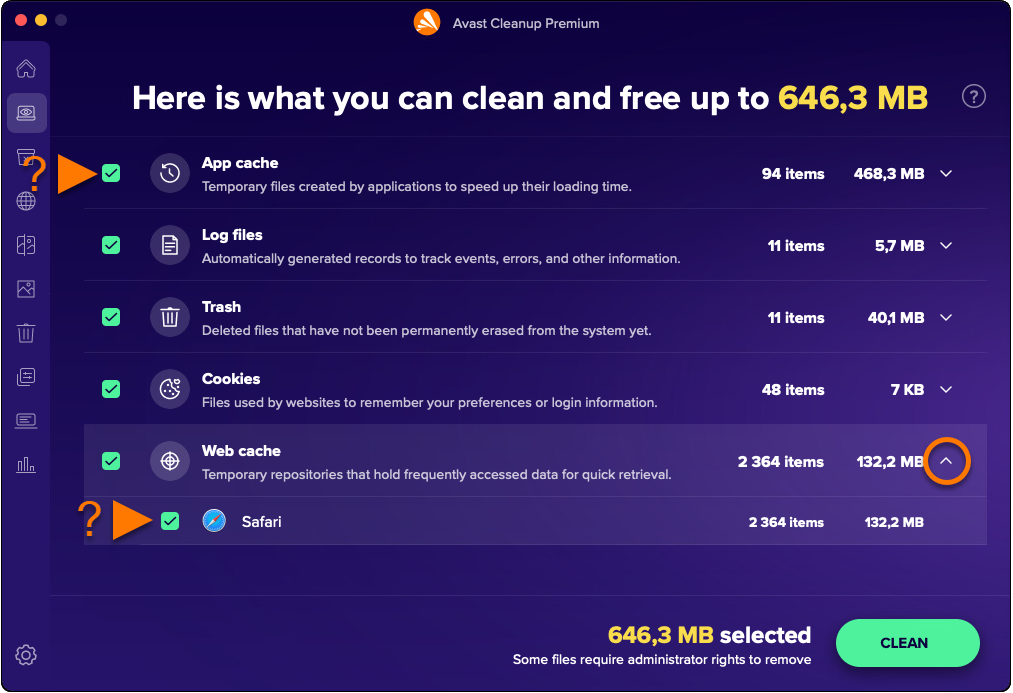
- Schakel de selectievakjes in naast de bestandstypen die u wilt opschonen. U kunt ook op de pijl
vklikken om een sectie uit te vouwen en de specifieke bestanden die u wilt opschonen te selecteren.
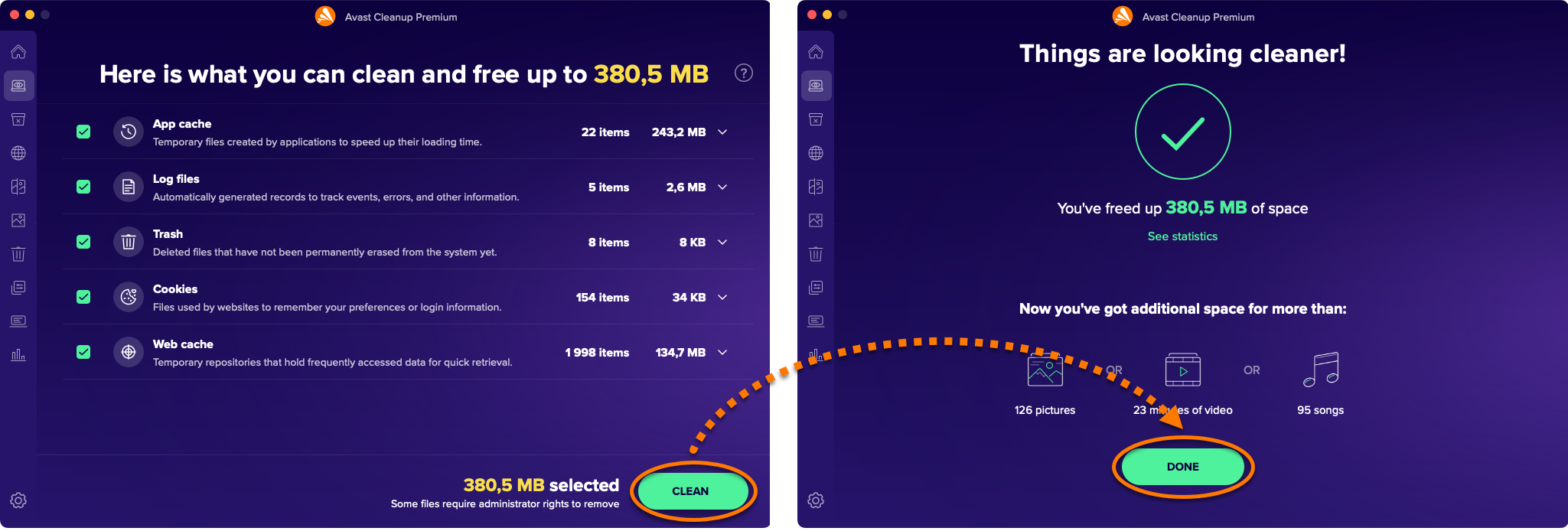
- Klik op Opschonen ▸ Gereed.
Schijfruimte vrijmaken
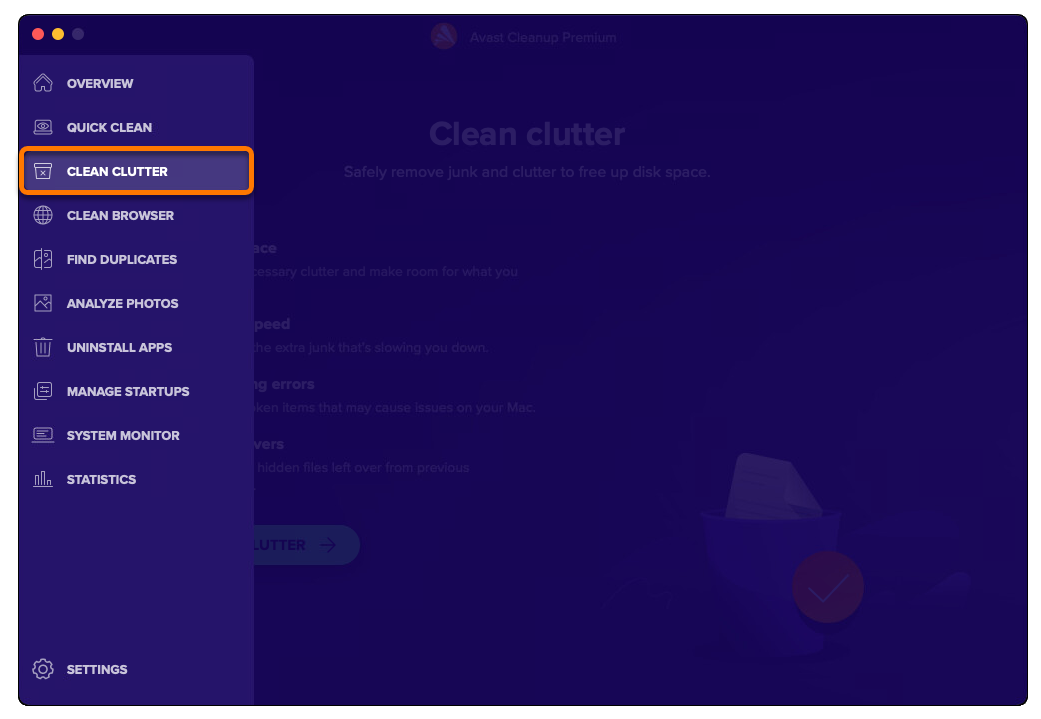
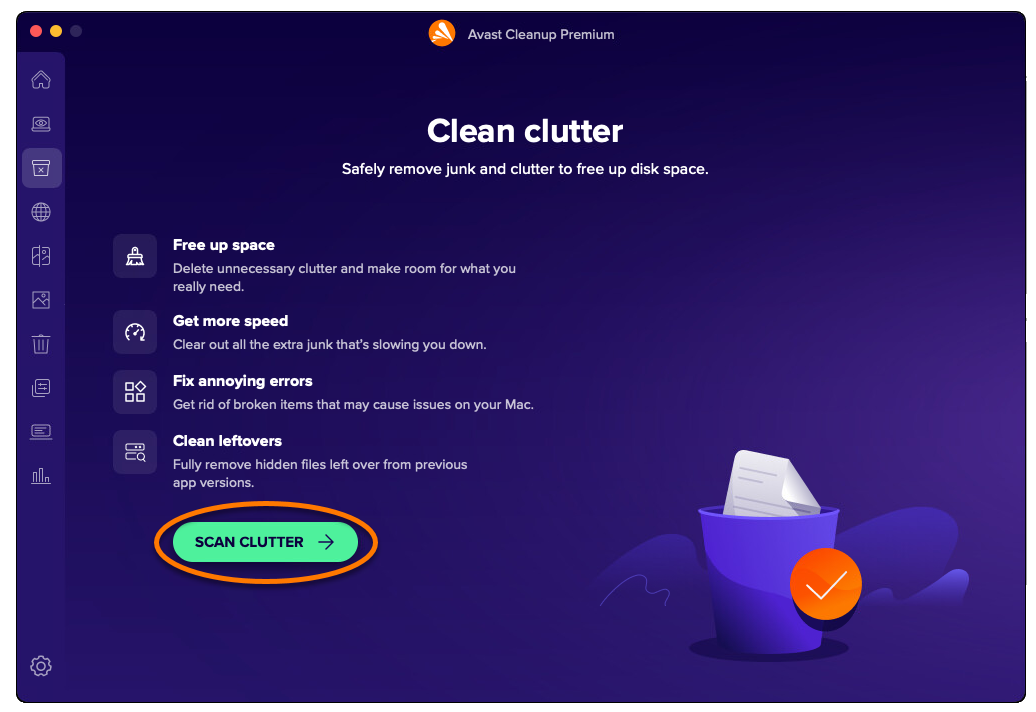
De optie Ruim rommel op scant uw Mac op onnodige bestanden en stelt u in staat om te selecteren welke bestanden worden verwijderd om schijfruimte vrij te maken. Ga als volgt te werk om een scan uit te voeren en bestanden te verwijderen:
- Open Avast Cleanup Premium, houd uw cursor boven het zijmenu en selecteer Ruim rommel op.
- Klik op Rommel scannen.
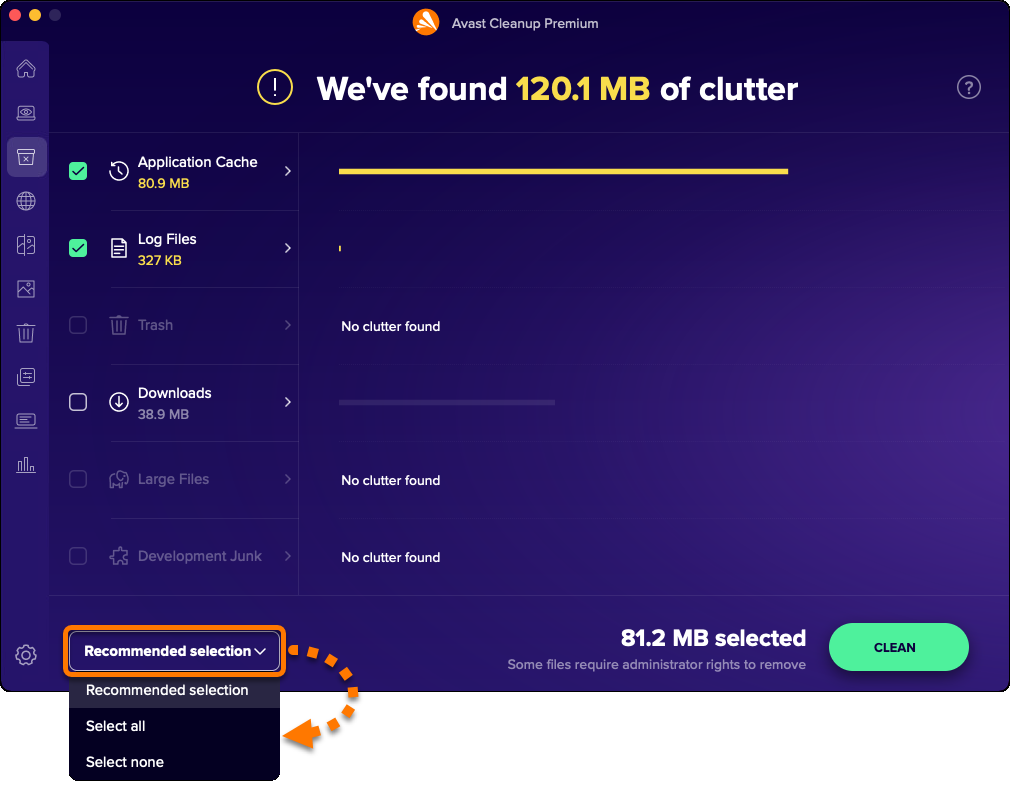
- Gebruik de vervolgkeuzelijst linksonder om bestandscategorieën te selecteren die u wilt verwijderen. De volgende opties zijn beschikbaar:
- Aanbevolen selectie: Hiermee worden alleen bestandscategorieën geselecteerd die u veilig kunt opschonen zonder verlies van cruciale gegevens.
- Alles selecteren: alle bestandscategorieën in de lijst worden geselecteerd. U kunt vervolgens handmatig de selectie opheffen van bestandscategorieën die u niet wilt opschonen.
- Geen selecteren: de selectie van alle bestandscategorieën in de lijst wordt opgeheven. U kunt vervolgens handmatig het selectievakje inschakelen bij de bestandscategorieën die u wilt opschonen.
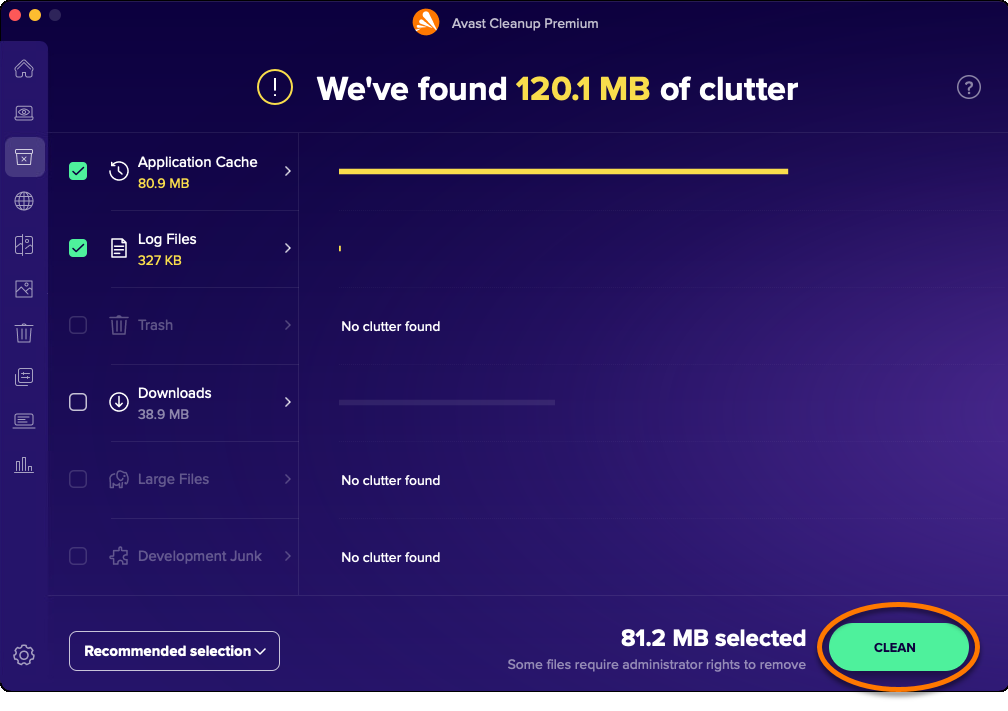
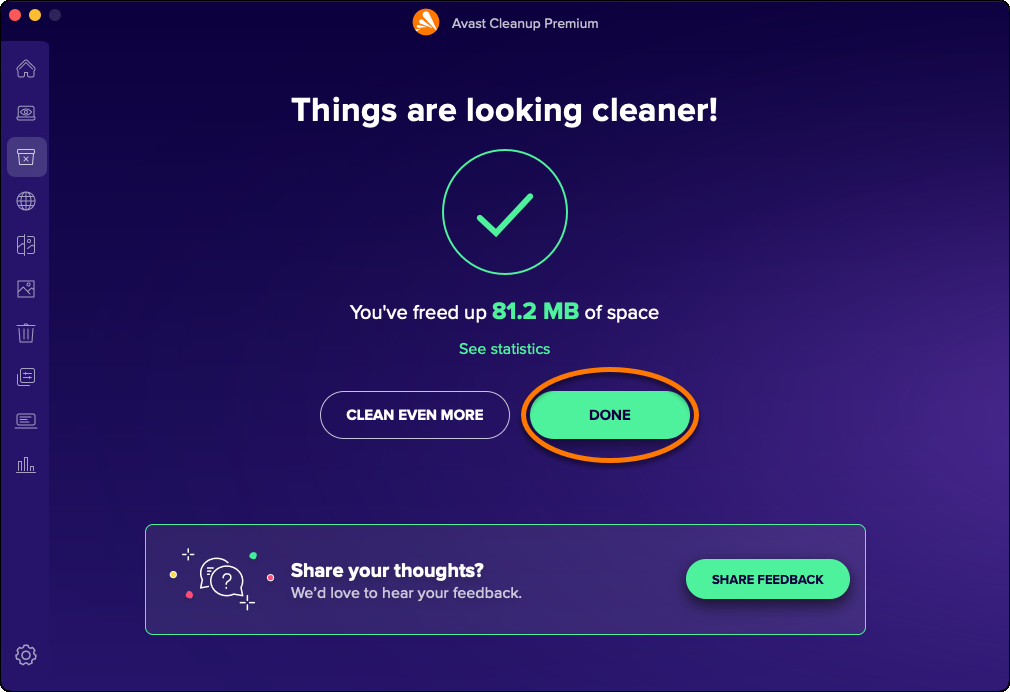
- Nadat u de bestanden hebt geselecteerd die u wilt verwijderen, klikt u op Opschonen.
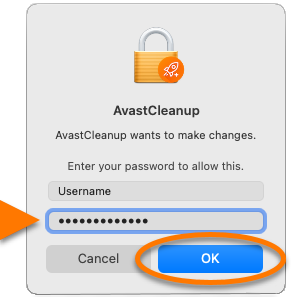
- Typ, als daarom wordt gevraagd, het wachtwoord dat u gebruikt om uw Mac te starten en klik op OK.
- Klik op Gereed om terug te keren naar het hoofdscherm van Avast Cleanup Premium.
Browsers opschonen
Met de optie Browser opschonen kunt u eenvoudig cookies en andere surfgegevens uit uw webbrowsers verwijderen. De volgende opties zijn beschikbaar:
- Voer een handmatige scanbewerking uit en duid aan welke gegevens u wilt verwijderen.
- Kies het type Browsergeschiedenis dat u met Avast Cleanup Premium wilt verwijderen.
- Stel Avast Cleanup Premium in om automatische scans uit te voeren.
- Voeg toegestane websites toe die altijd worden uitgesloten wanneer Avast Cleanup Premium cookies en andere browsegegevens verwijdert.
Een handmatige scan uitvoeren
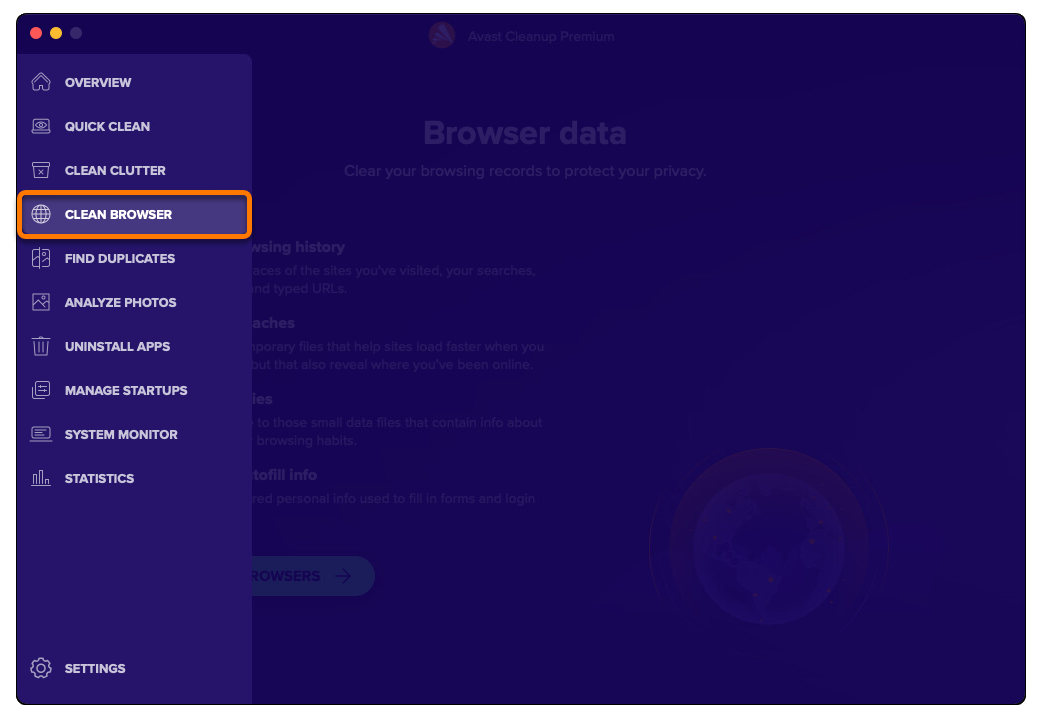
- Open Avast Cleanup Premium, beweeg uw cursor over het zijmenu en selecteer Browser opschonen.
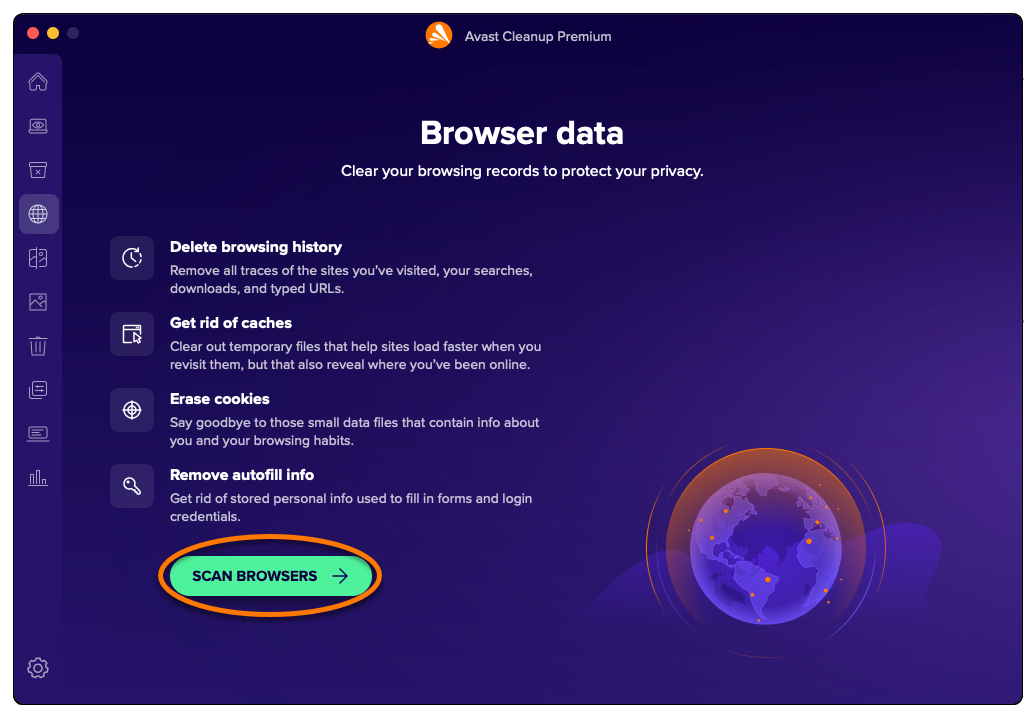
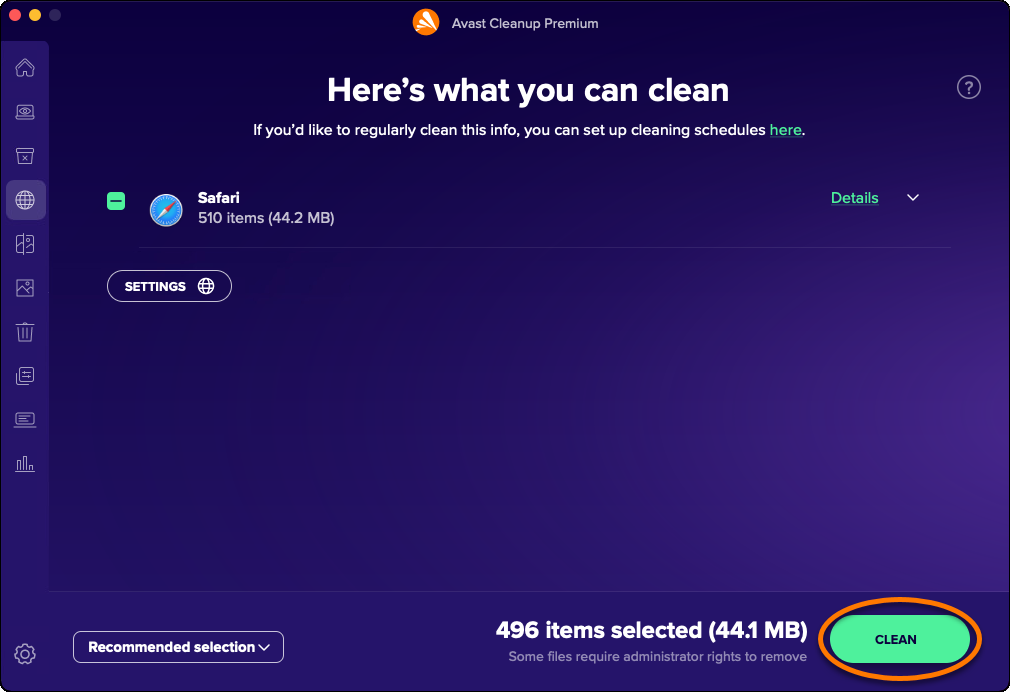
- Klik op Browsers scannen.
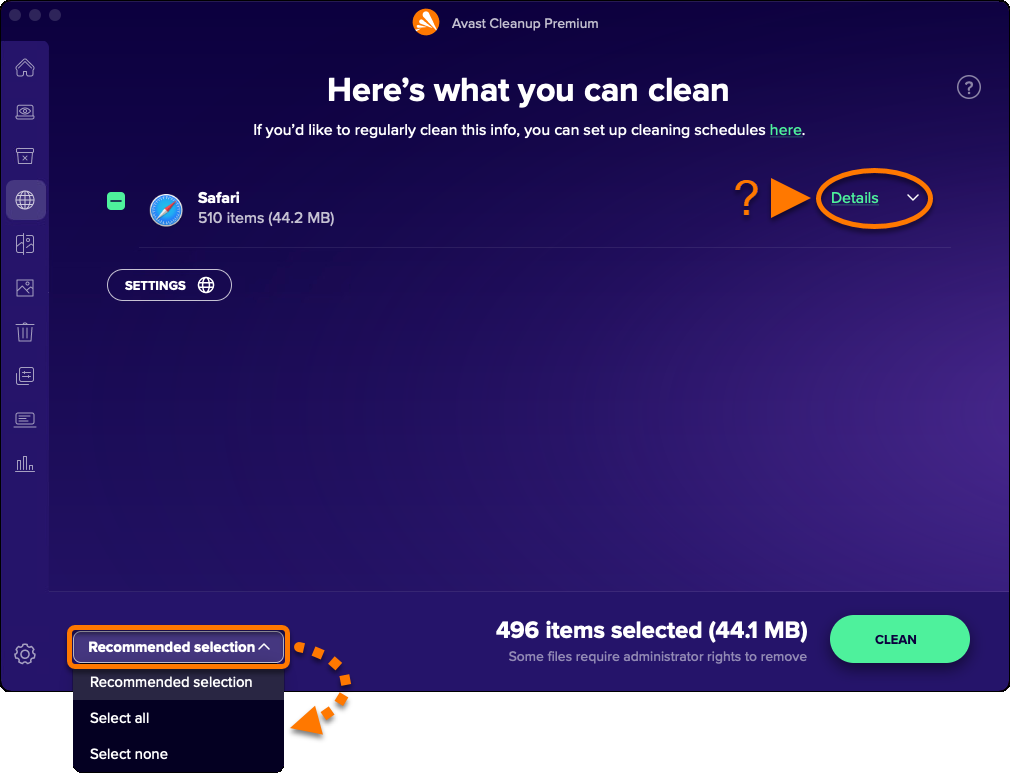
- Gebruik de vervolgkeuzelijst linksonder om de items te selecteren die u wilt verwijderen. De volgende opties zijn beschikbaar:
- Aanbevolen selectie: Hiermee worden alleen de items geselecteerd die u veilig kunt opschonen zonder verlies van mogelijk waardevolle gegevens. Controleer welke items zijn geselecteerd voor opschonen door op Details naast de browser te klikken.
- Alles selecteren: Hiermee selecteert u alle items in het overzicht. U kunt dan klikken op Details naast een browser om handmatig de selectie op te heffen van items die u niet wilt opschonen.
- Geen selecteren: Hiermee heft u de selectie van alle items in het overzicht op. U kunt dan klikken op Details naast een browser om handmatig de items te selecteren die u wilt opschonen.
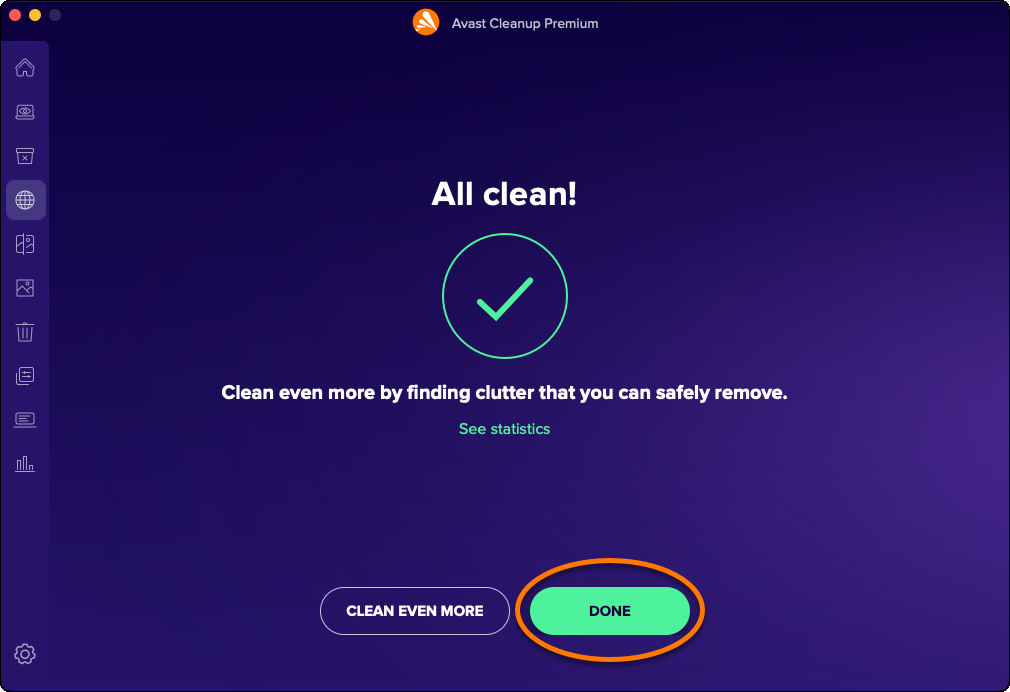
- Klik op Opschonen om de geselecteerde gegevens te verwijderen.
- Klik op Gereed om terug te keren naar het hoofdscherm van Avast Cleanup Premium.
Browsergeschiedenis kiezen
- Open Avast Cleanup Premium, beweeg uw muisaanwijzer over het menu aan de zijkant en selecteer Browser opschonen.
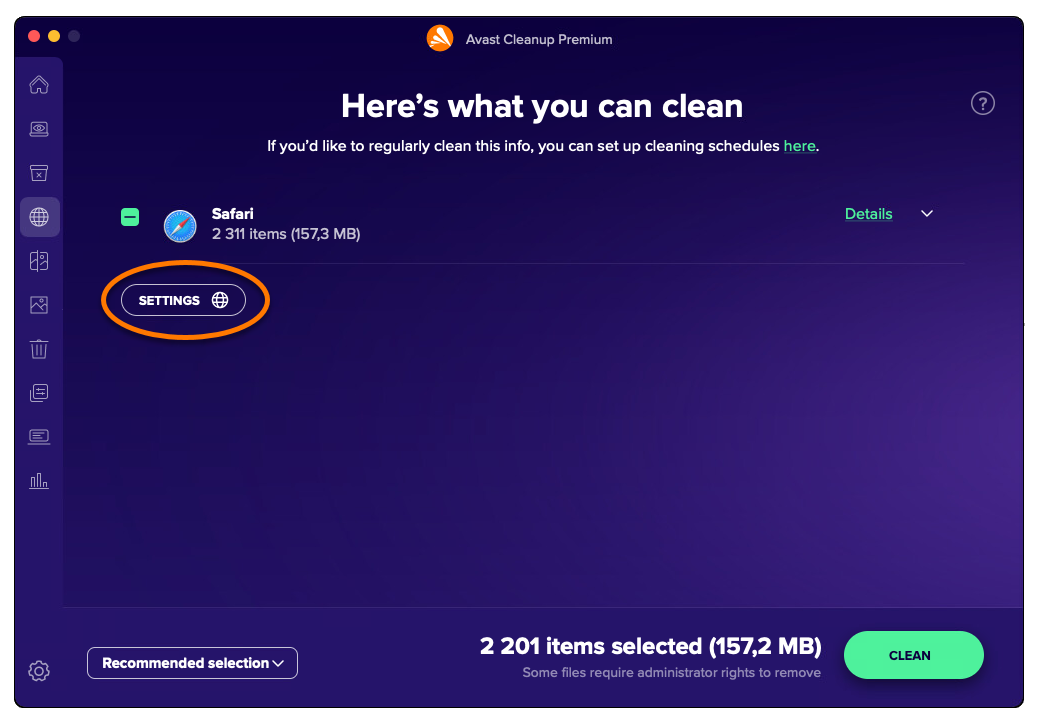
- Klik op Browsers scannen.
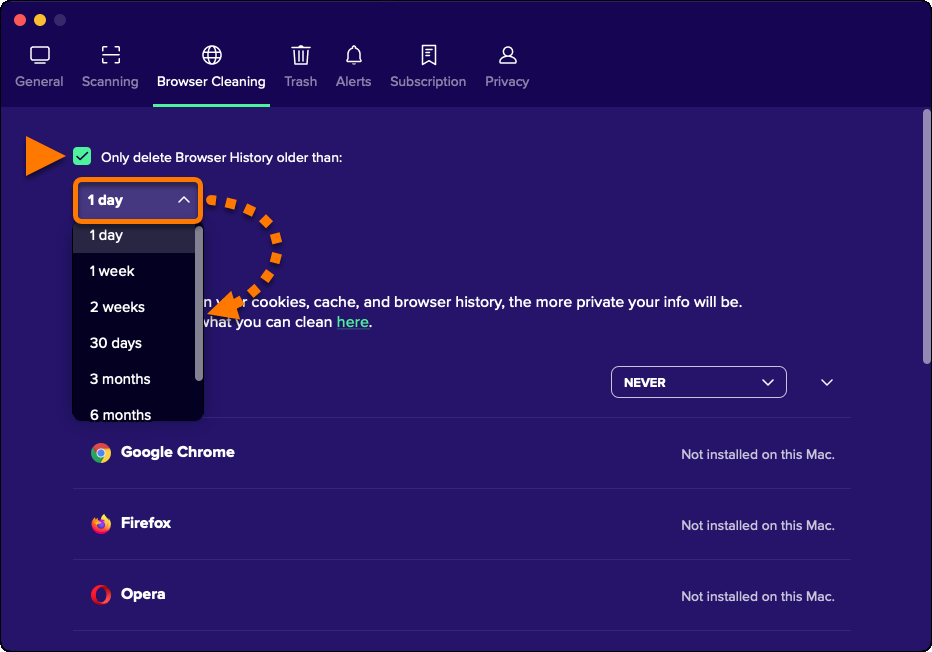
- Klik op Instellingen.
- Vink het vakje aan naast Alleen browsergeschiedenis verwijderen ouder dan: en kies de gewenste frequentie.
Automatische scans plannen
- Open Avast Cleanup Premium, beweeg uw cursor over het zijmenu en selecteer Browser opschonen.
- Klik op Browsers scannen.
- Klik op Instellingen.
- Geef met behulp van het vervolgkeuzemenu naast een browser aan hoe vaak u wilt dat Avast Cleanup Premium de browser scant op cookies en browsegegevens.
- Selecteer het deelvenster van de internetbrowser in kwestie en schakel de vakjes in of uit om aan te geven welke gegevens u met Avast Cleanup Premium uit uw browser wilt verwijderen.
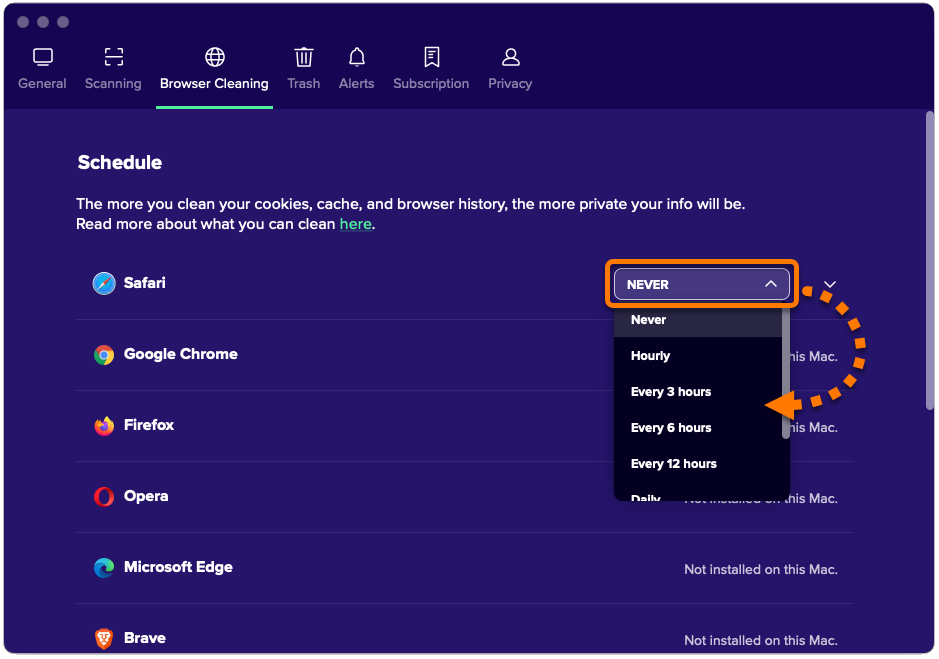
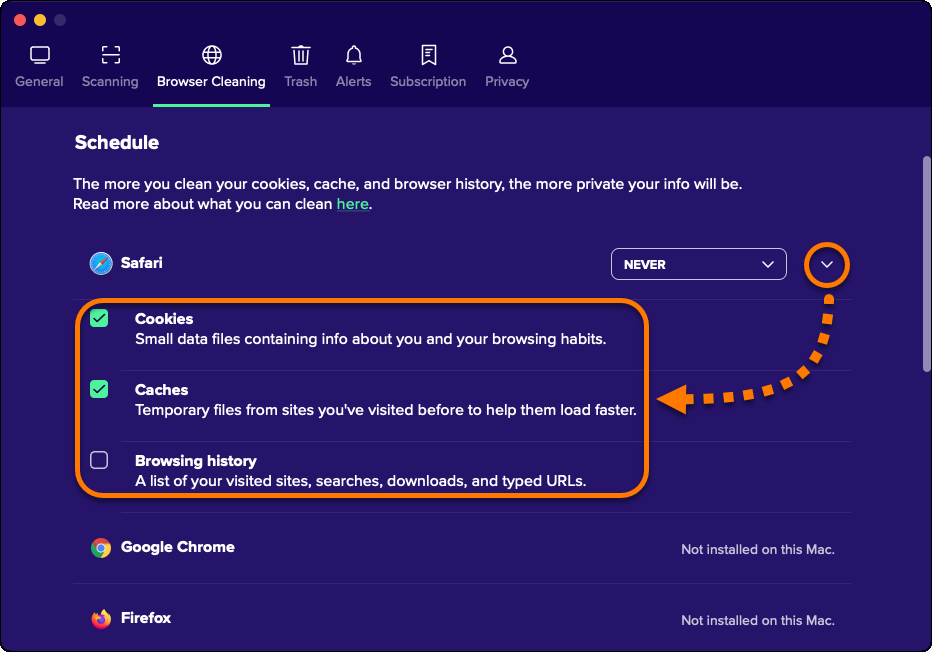
Automatische scannen is ingeschakeld voor de geselecteerde browser.
Toegestane websites toevoegen
- Open Avast Cleanup Premium, beweeg uw cursor over het menu aan de zijkant en selecteer Browser opschonen.
- Klik op Browsers scannen.
- Klik op Instellingen.
- Scrol naar het gedeelte Acceptatielijst voor cookies en selecteer Handmatig toevoegen.
- Voeg een website toe met behulp van optie A of B:
- Optie A: Voer een website in (bijvoorbeeld voorbeeld.com) in het tekstvak en klik vervolgens op Toevoegen.
- Optie B: Selecteer een website in het vervolgkeuzemenu Kiezen uit populaire websites en klik vervolgens op Toevoegen.
- Optie A: Voer een website in (bijvoorbeeld voorbeeld.com) in het tekstvak en klik vervolgens op Toevoegen.
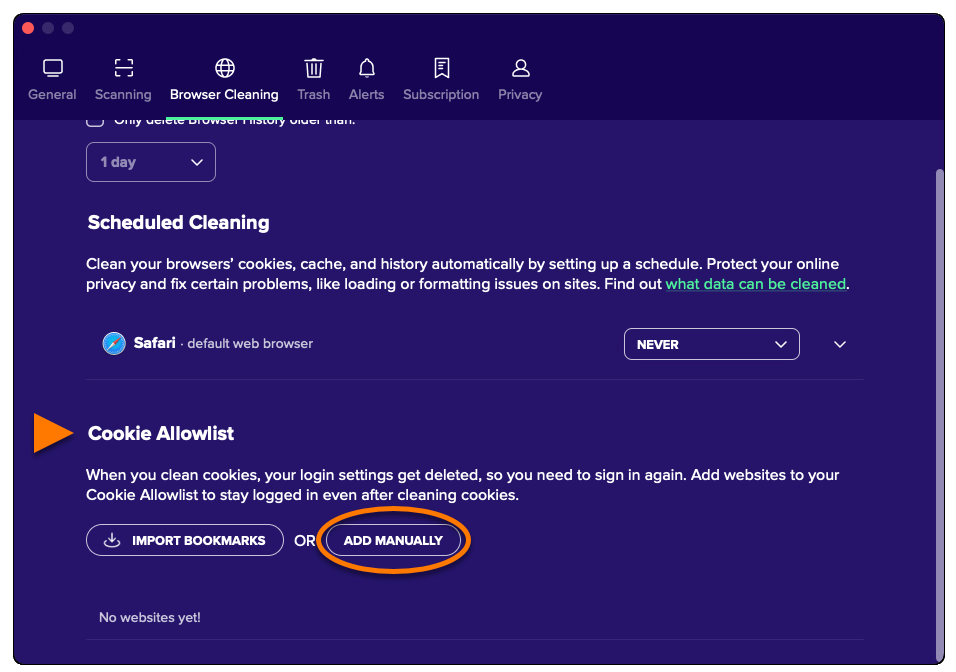
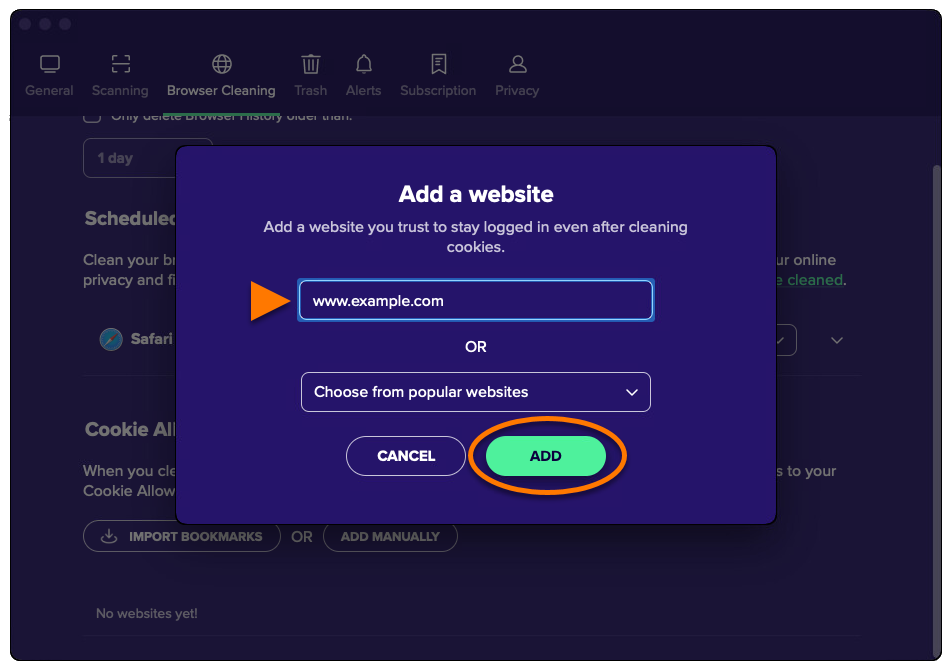
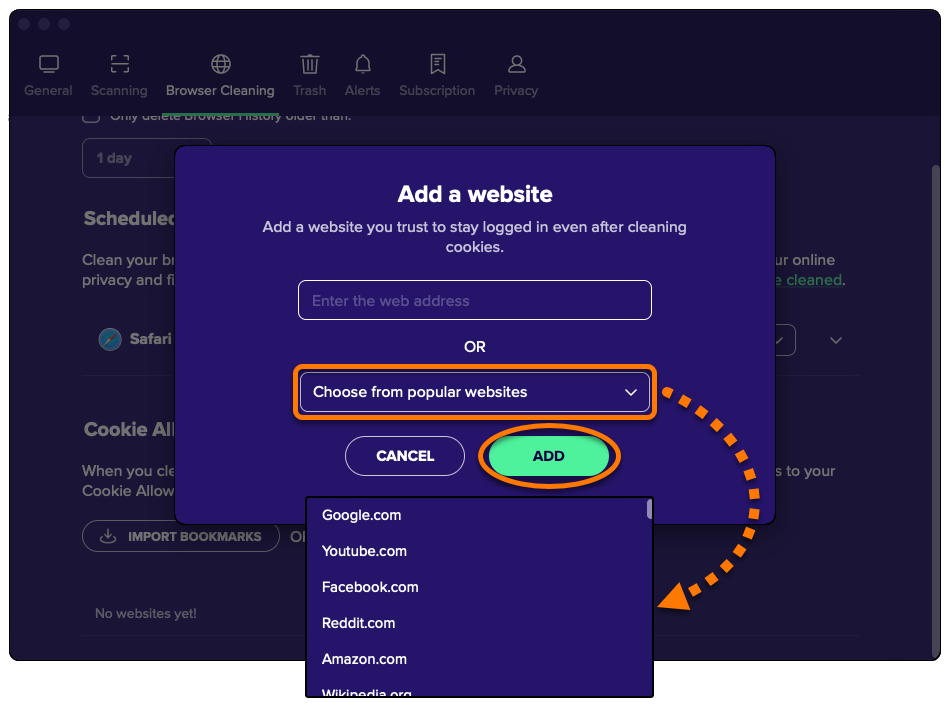
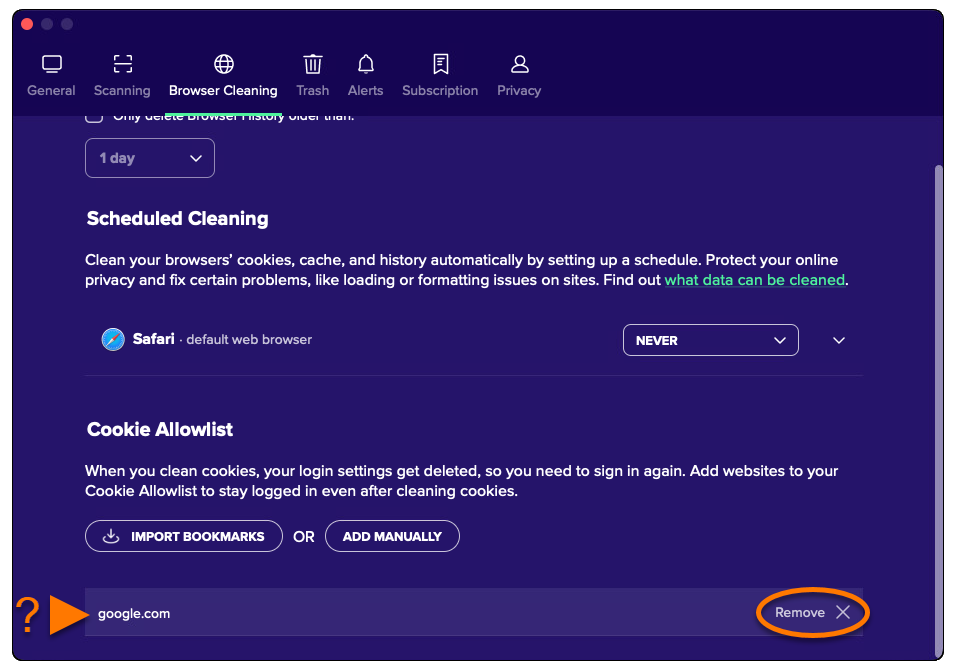
De cookies van de geselecteerde website worden nu niet meer gewist.
X-pictogram) in het deelvenster van de betreffende website.
Dubbele bestanden verwijderen
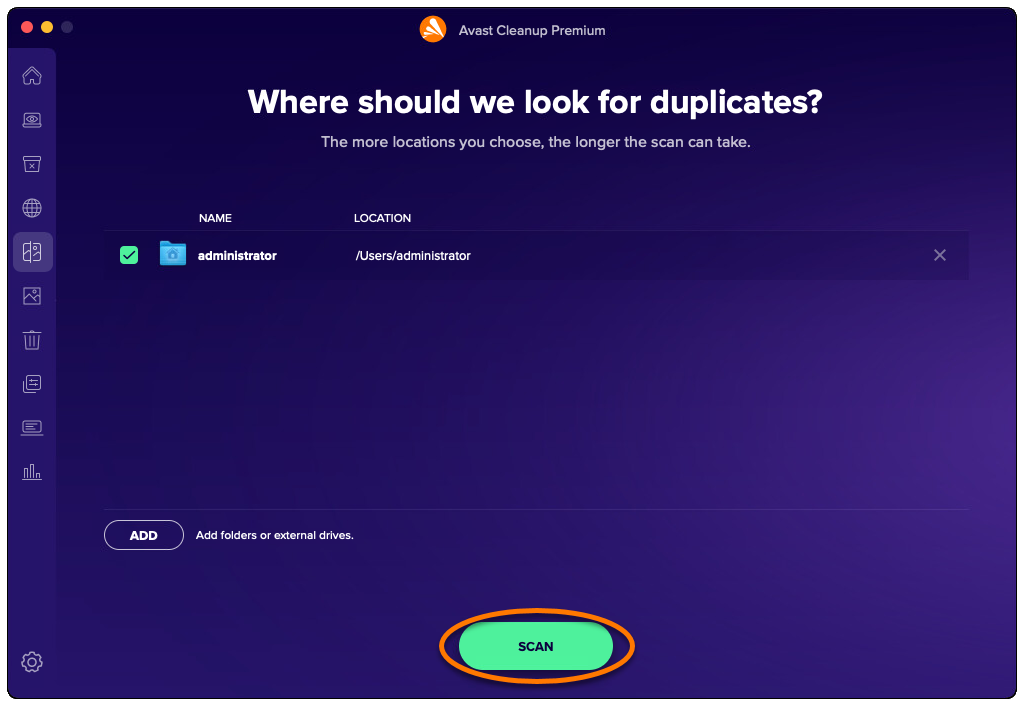
De optie Duplicaten opsporen scant uw Mac op dubbele bestanden. Ga als volgt te werk om een scan uit te voeren en dubbele bestanden te verwijderen:
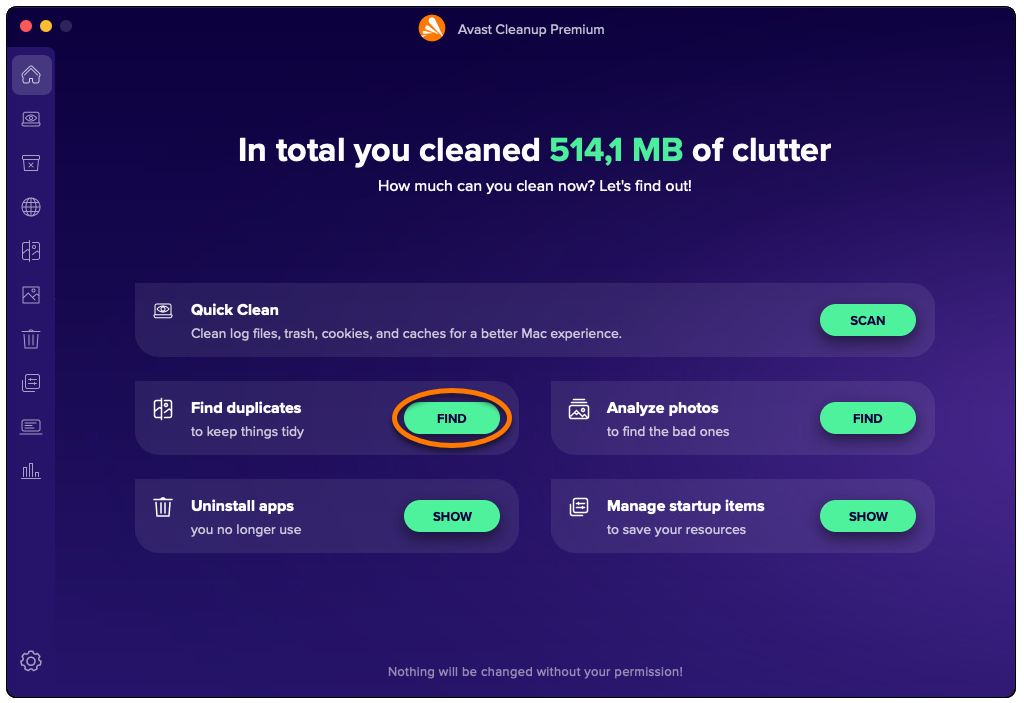
- Open Avast Cleanup Premium en klik op Zoeken naast Duplicaten opsporen.
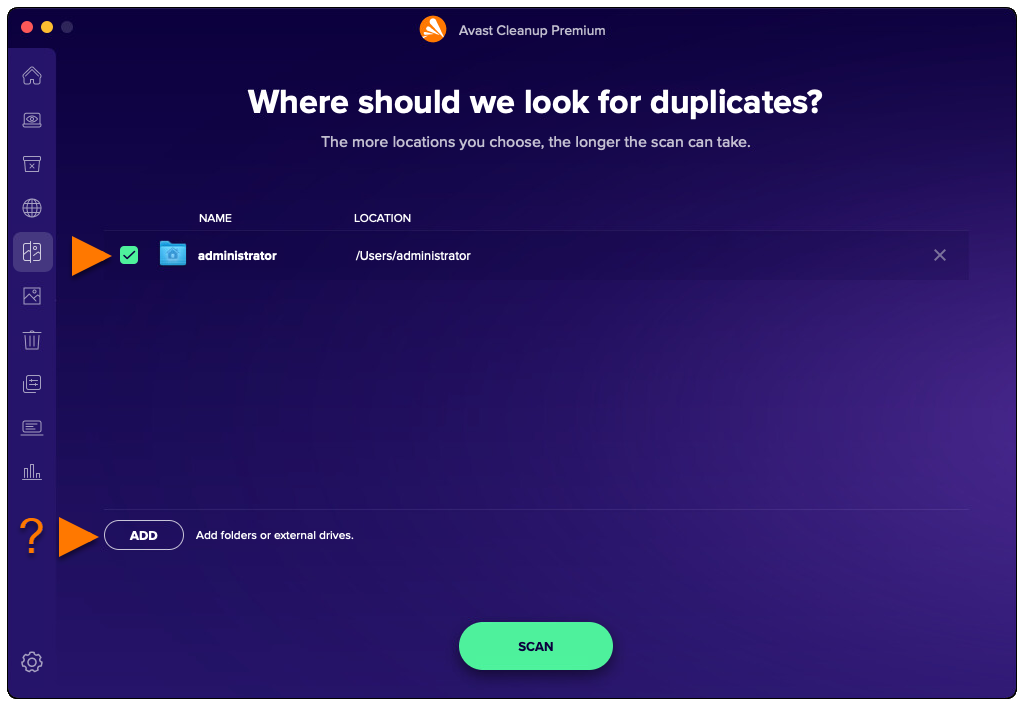
- Selecteer de locatie(s) die u op dubbele bestanden wilt scannen. Om extra mappen of externe harde schijven toe te voegen, klikt u op Toevoegen en selecteert u een map of schijf.
- Klik op Scannen.
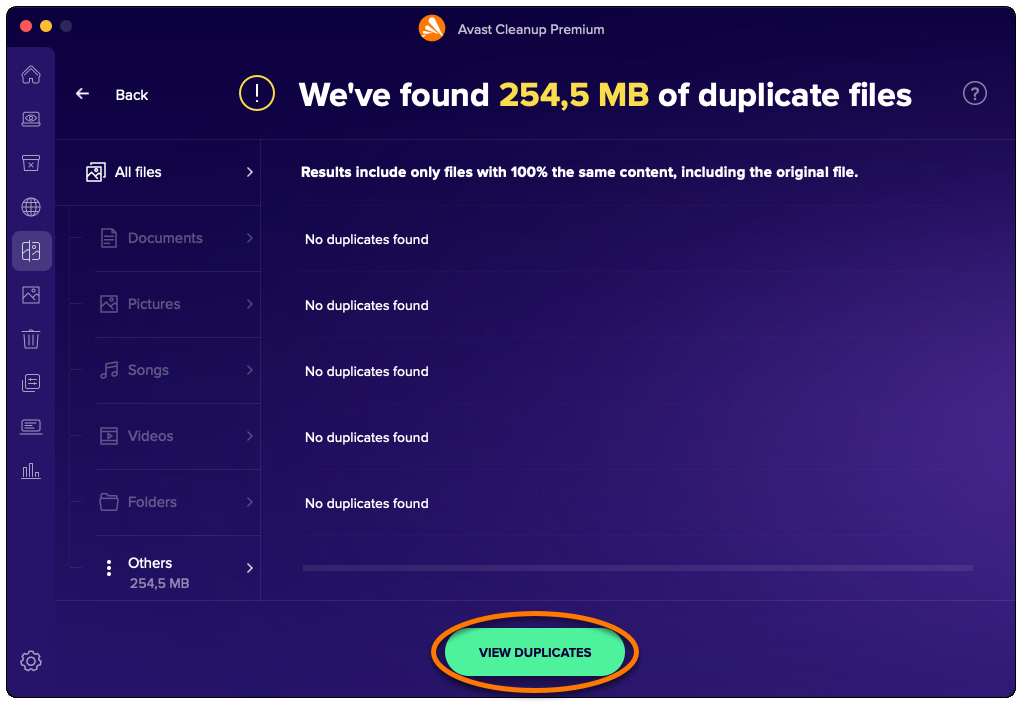
- Klik na afloop van de scanbewerking op Geef dubbele bestanden weer.
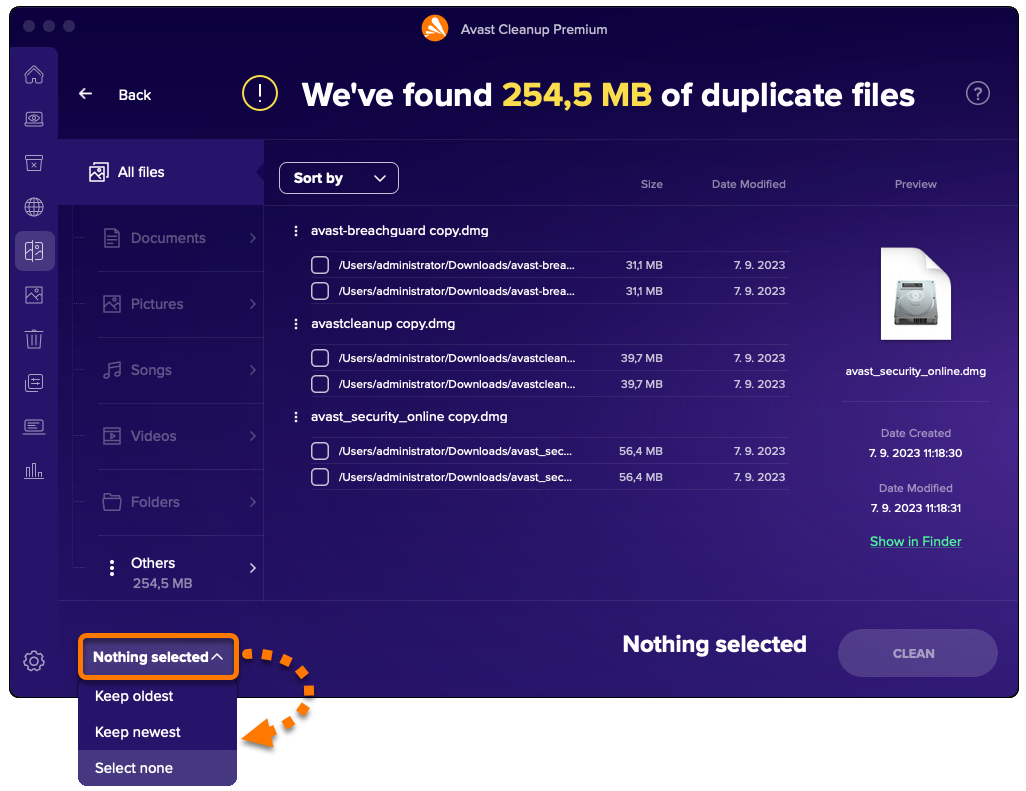
- Gebruik de vervolgkeuzelijst linksonder om de bestanden te selecteren die u wilt verwijderen. De volgende opties zijn beschikbaar:
- Oudste behouden: Hiermee selecteert u automatisch de nieuwste versie van elk bestand voor verwijdering.
- Nieuwste behouden: Hiermee selecteert u automatisch de oudste versie van elk bestand voor verwijdering.
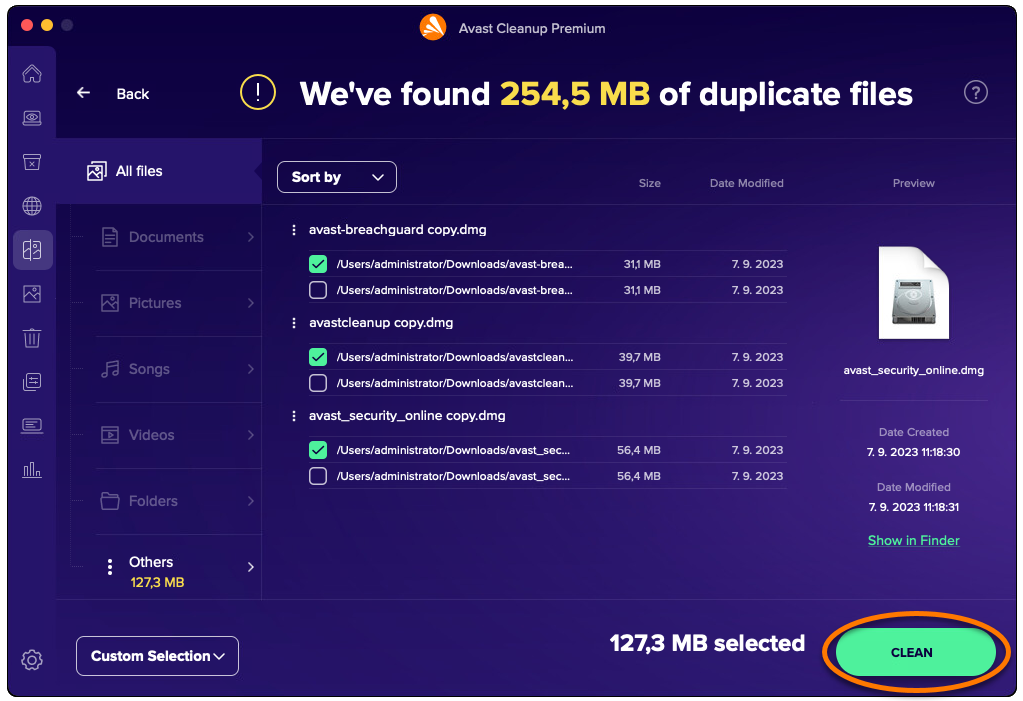
- Geen selecteren: Hiermee heft u de selectie van alle bestanden op en kunt u bestanden die u wilt verwijderen handmatig selecteren. Plaats een vinkje bij elk bestand dat u wilt verwijderen. Nadat u een bestand hebt geselecteerd, verandert Maak selectie ongedaan in Aangepaste selectie.
- Nadat u de bestanden hebt geselecteerd die u wilt verwijderen, klikt u op Opschonen.
- Typ, als daarom wordt gevraagd, het wachtwoord dat u gebruikt als u de Mac start en klik vervolgens op OK.
- Klik op Gereed om terug te keren naar het hoofdscherm van Avast Cleanup Premium.
Slechte of vergelijkbare foto's vinden
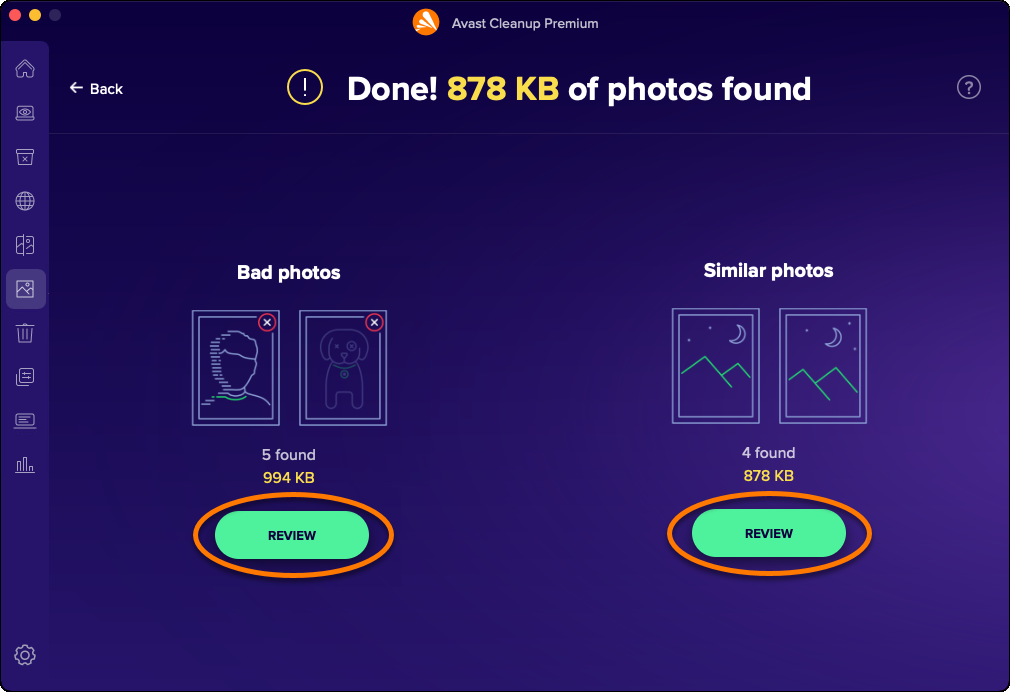
De optie Foto's zoeken scant uw Mac op foto's die wazig, slecht belicht of vergelijkbaar zijn. Ga als volgt te werk om een scan te starten en slechte of vergelijkbare foto's te controleren:
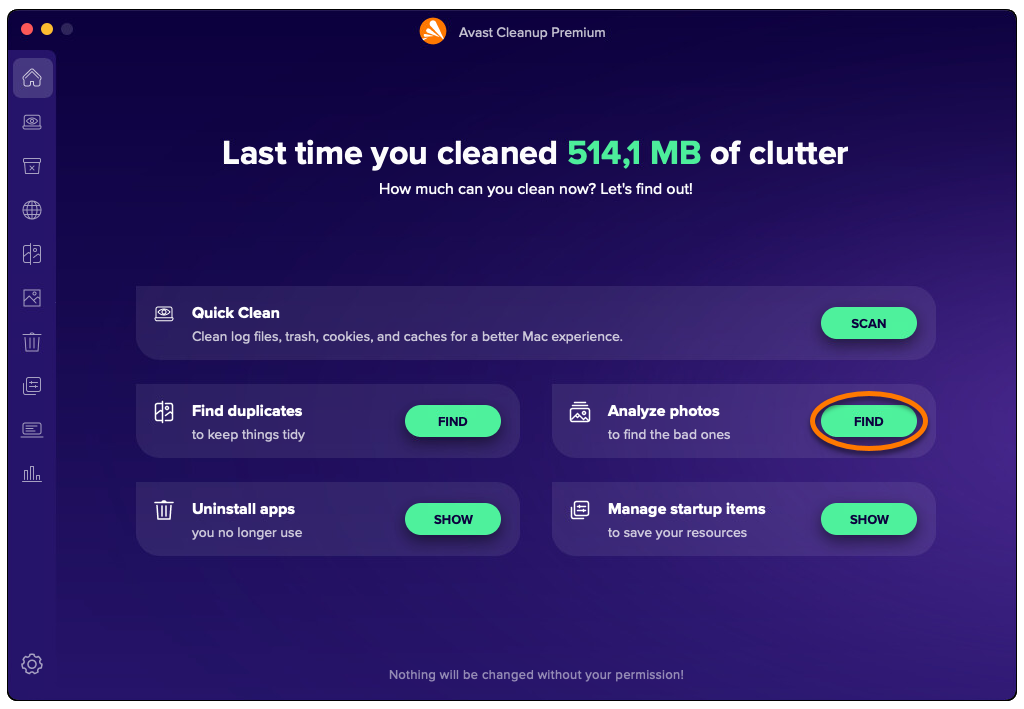
- Open Avast Cleanup Premium en klik op Zoeken naast Analyseer foto's.
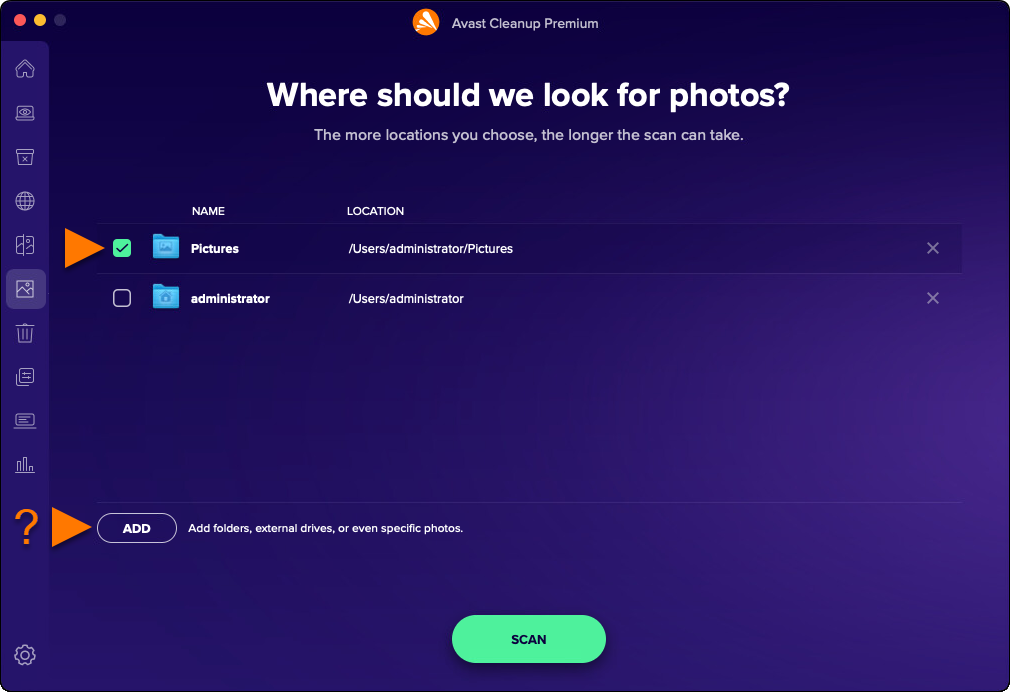
- Selecteer de locatie(s) die u op foto's wilt scannen. Om extra mappen, externe harde schijven of specifieke foto's toe te voegen, klikt u op Toevoegen en selecteert u vervolgens de map, schijf of foto.
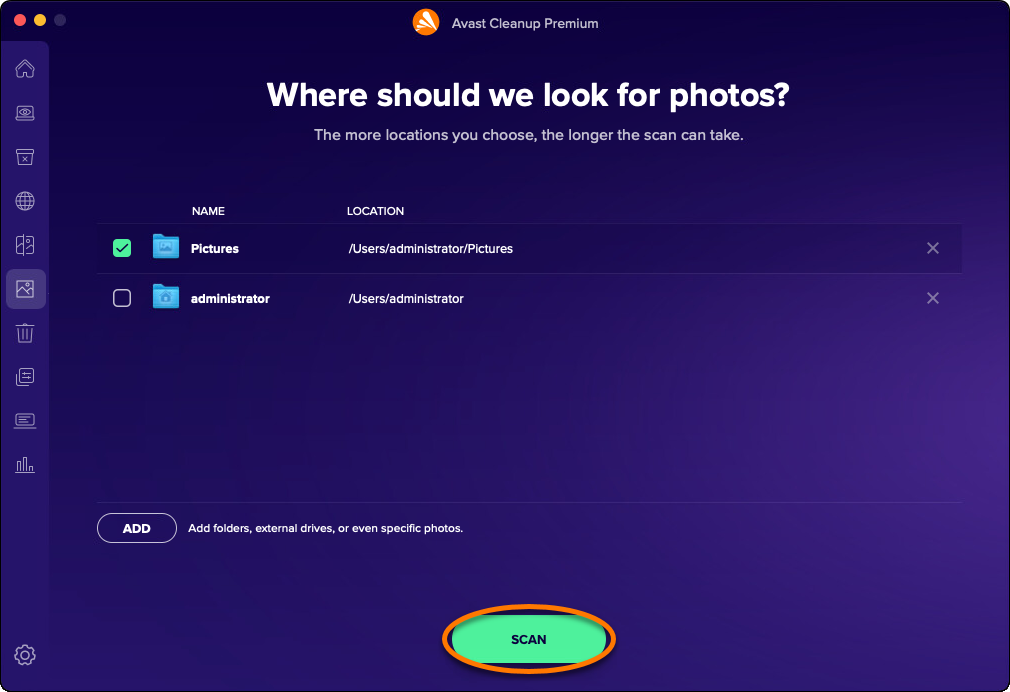
- Klik op Scannen.
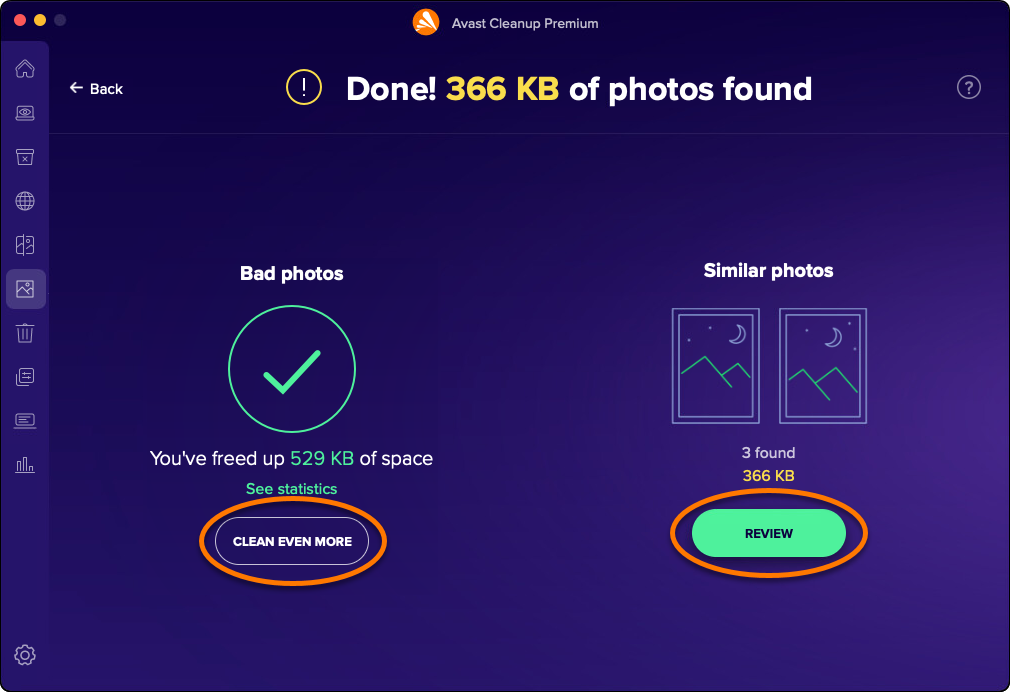
- Nadat de scan is voltooid, klikt u op Bekijken onder Slechte foto's of Vergelijkbare foto's om de foto's te bekijken die Avast Cleanup Premium heeft geïdentificeerd.
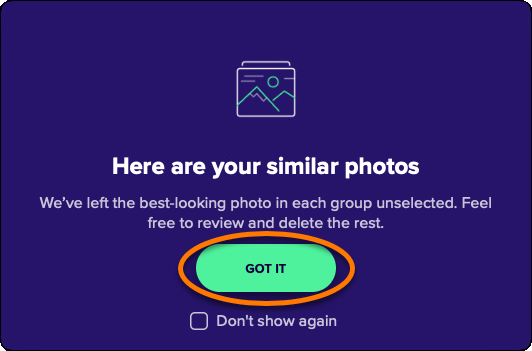
- Klik op Begrepen om het pop-upbericht te verwijderen.
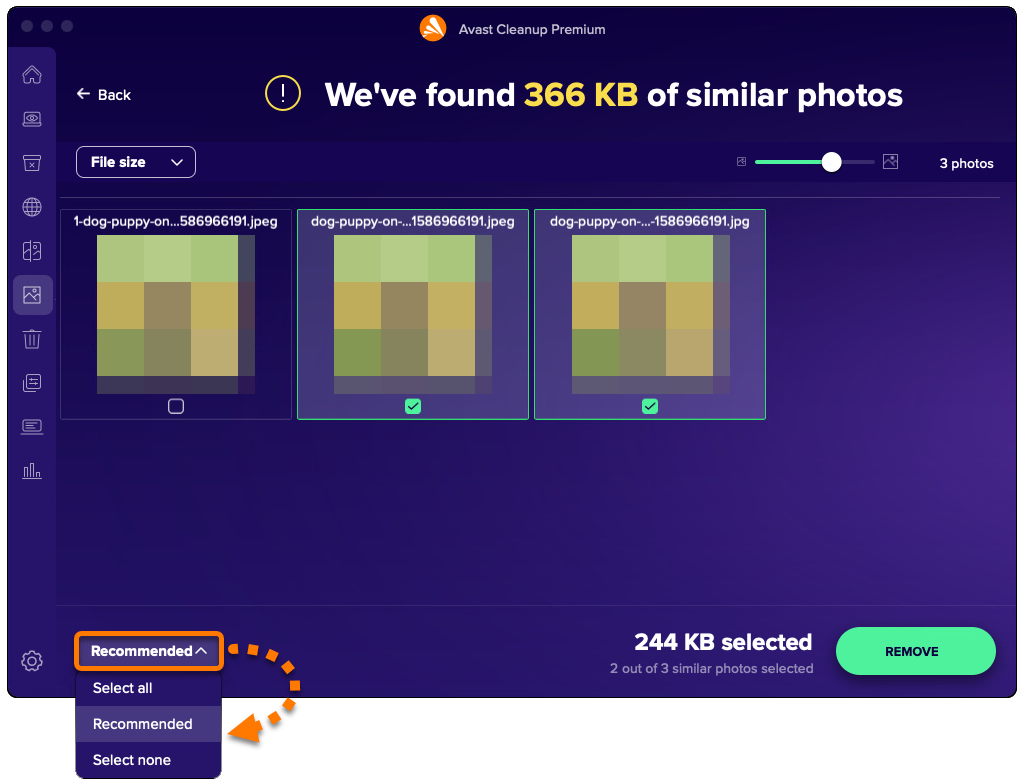
- Gebruik de vervolgkeuzelijst linksonder om de bestanden te selecteren die u wilt verwijderen. De volgende opties zijn beschikbaar:
- Alles selecteren: Hiermee selecteert u alle gevonden foto's.
- Aanbevolen: Hiermee selecteert u de foto's die Avast Cleanup Premium aanraadt te verwijderen.
- Geen selecteren: Hiermee heft u de selectie van alle foto's op en kunt u foto's die u wilt verwijderen handmatig selecteren. Plaats een vinkje bij elke foto die u wilt verwijderen. Nadat u een foto hebt geselecteerd, verandert Maak selectie ongedaan in Aangepaste selectie.
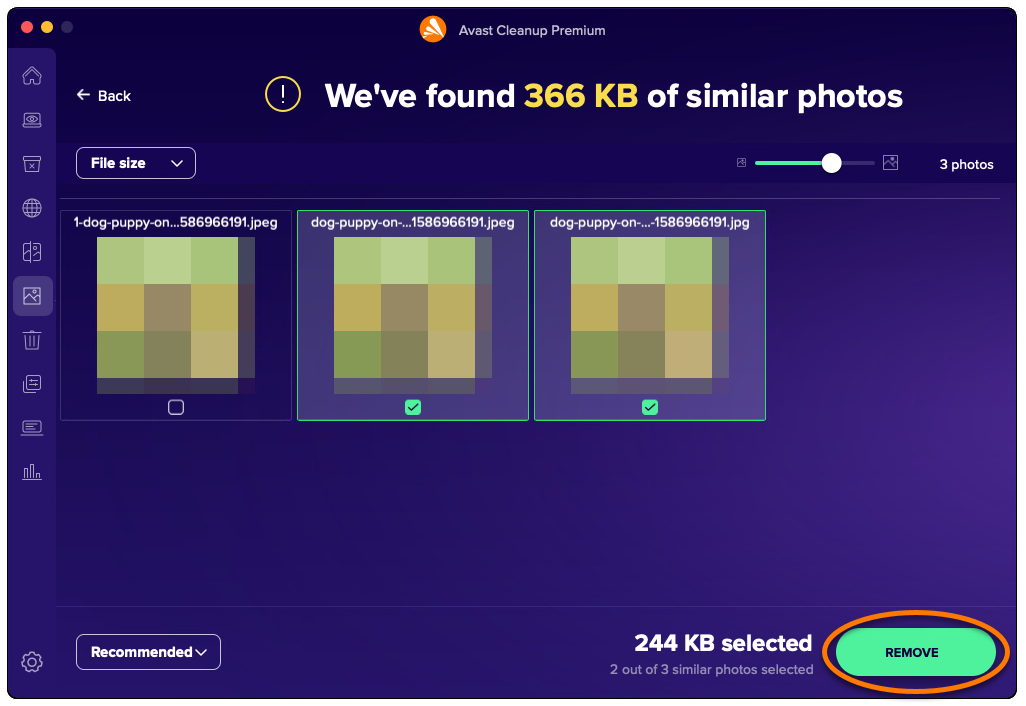
- Nadat u de foto's hebt geselecteerd die u wilt verwijderen, klikt u op Verwijderen.
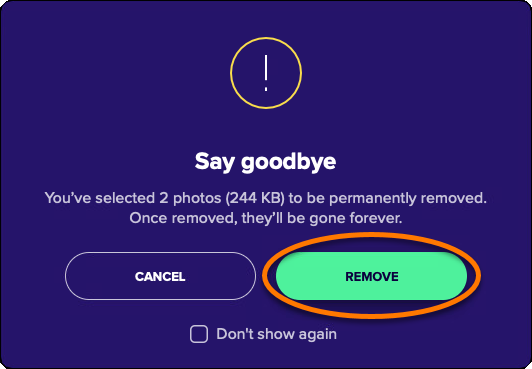
- Klik op Verwijderen om te bevestigen dat u de geselecteerde foto's wilt bevestigen.
- Klik op Nog meer opschonen of Controleren en herhaal bovenstaande stappen 5-8 om door te gaan met het bekijken en verwijderen van foto's.
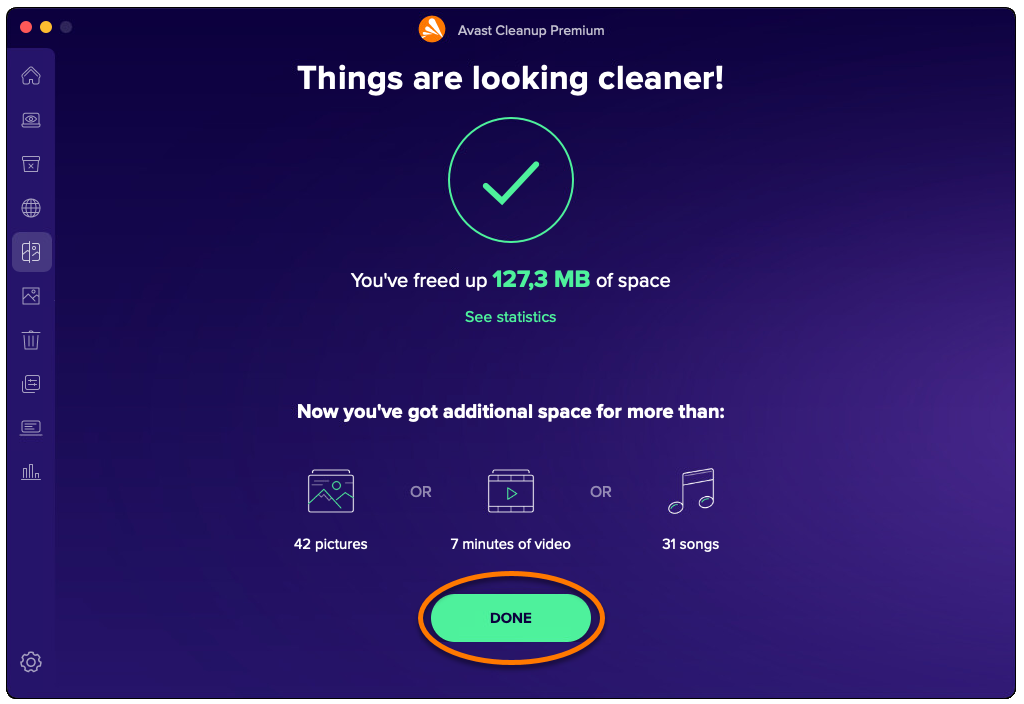
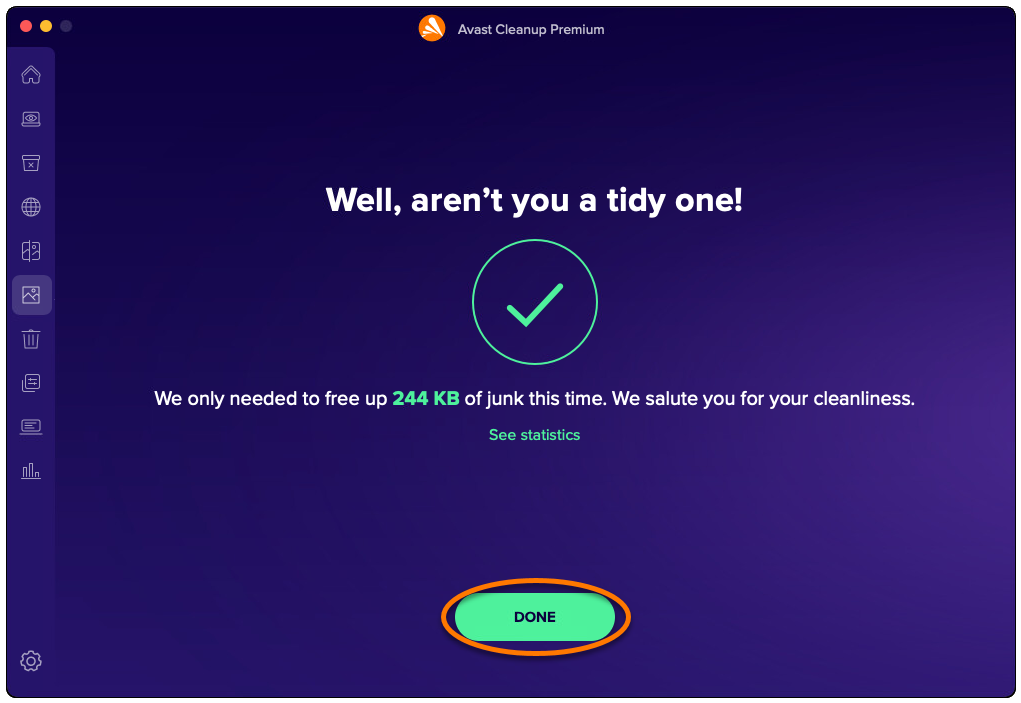
- Klik op Gereed om terug te keren naar het hoofdscherm van Avast Cleanup Premium.
Apps verwijderen die u niet meer gebruikt
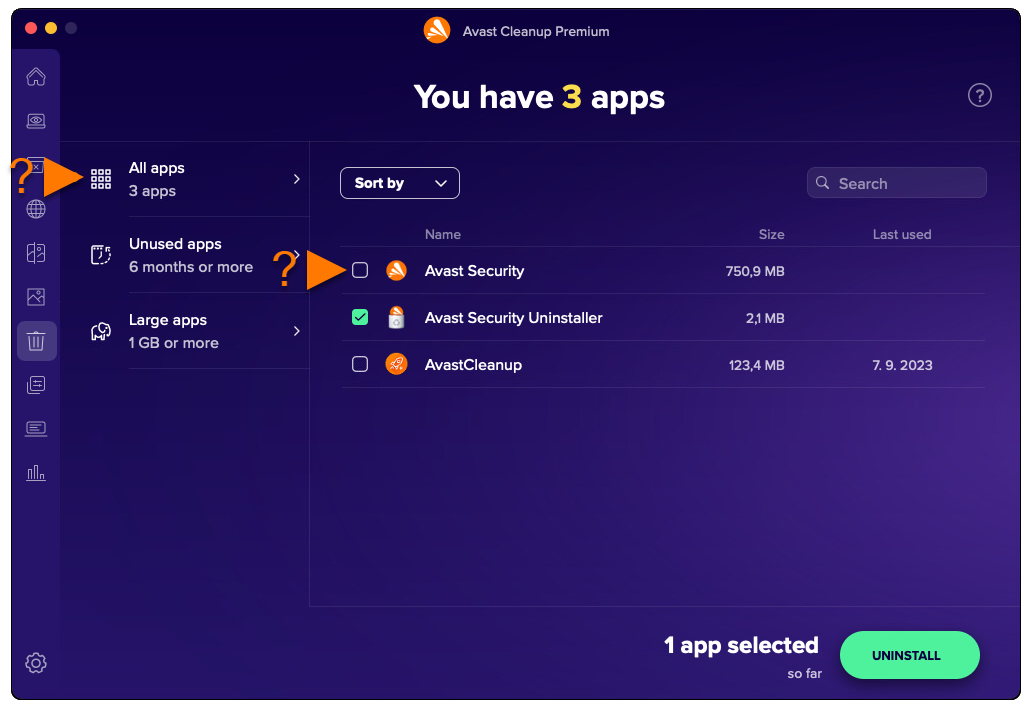
Met de optie Verwijder apps kunt u gemakkelijk toepassingen die u niet meer gebruikt, vinden en verwijderen om uw Mac opgeruimd te houden en ruimte vrij te maken. Ga als volgt te werk om apps te verwijderen die u niet meer gebruikt:
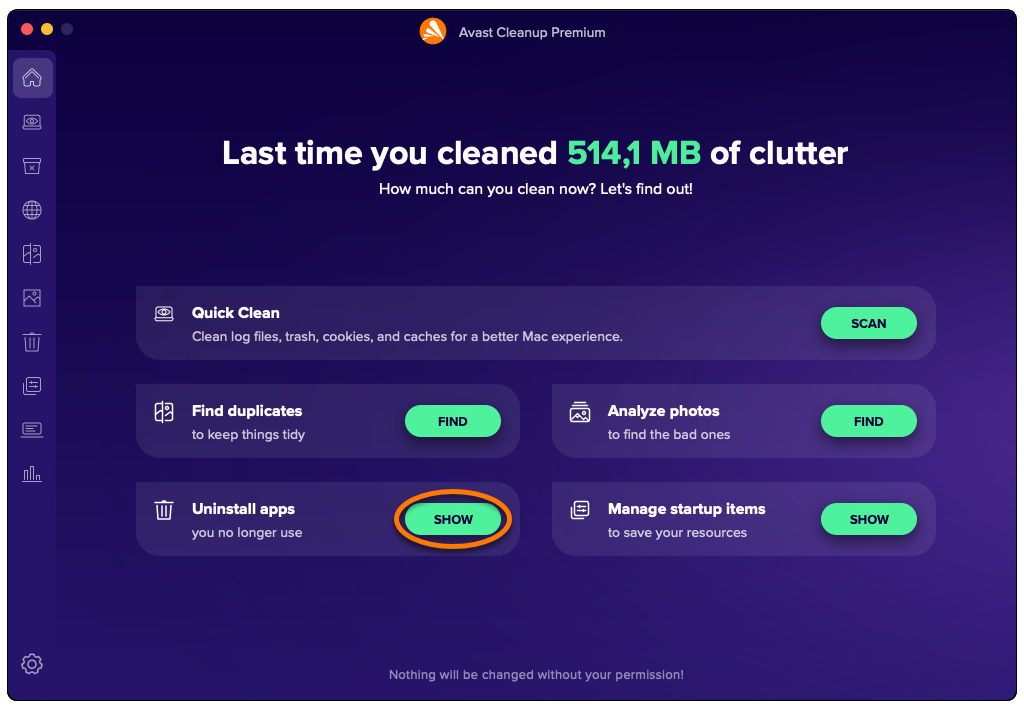
- Open Avast Cleanup Premium en klik op Weergeven naast Verwijder apps.
- Tik op het selectievakje naast een app om deze te selecteren. U kunt de lijst met apps ook filteren met behulp van de categorieën Ongebruikte apps en Grote apps in het linkerdeelvenster.
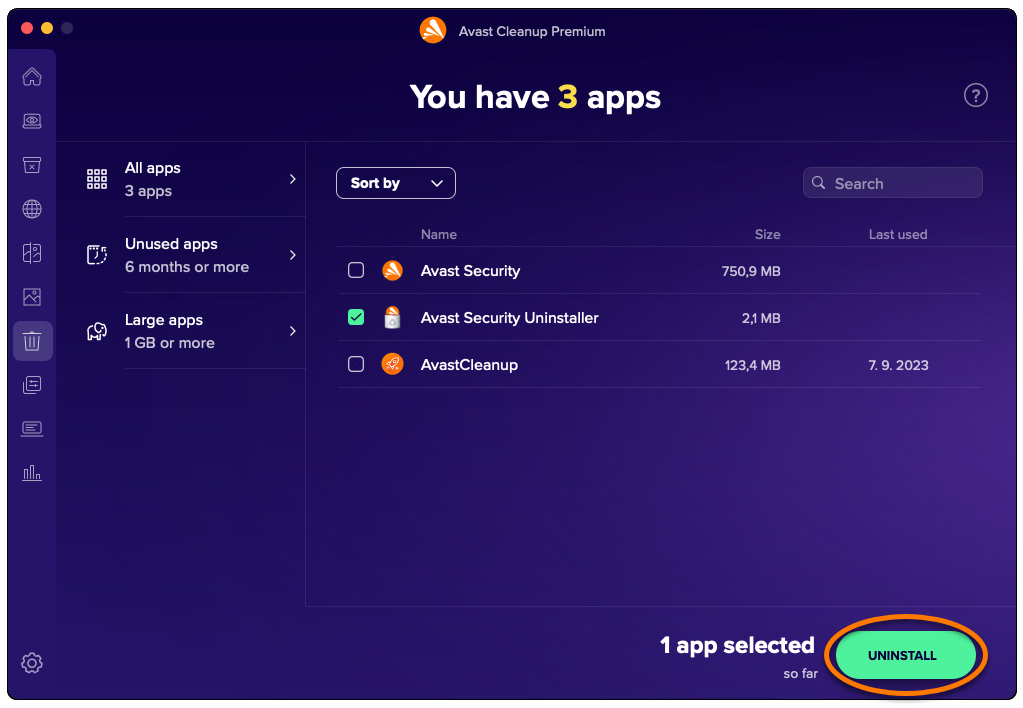
- Nadat u de bestanden hebt geselecteerd die u wilt verwijderen, klikt u op Verwijder.
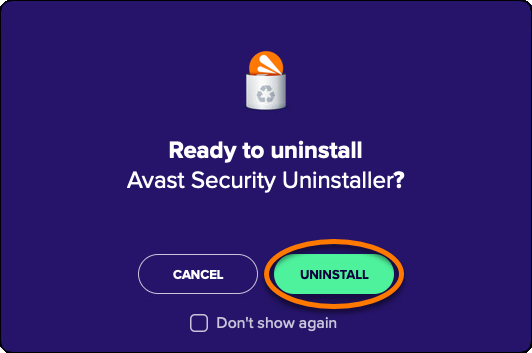
- Klik op Verwijder om de verwijdering van de geselecteerde apps van uw Mac te bevestigen.
- Typ, als daarom wordt gevraagd, het wachtwoord dat u gebruikt als u de Mac start en klik op OK.
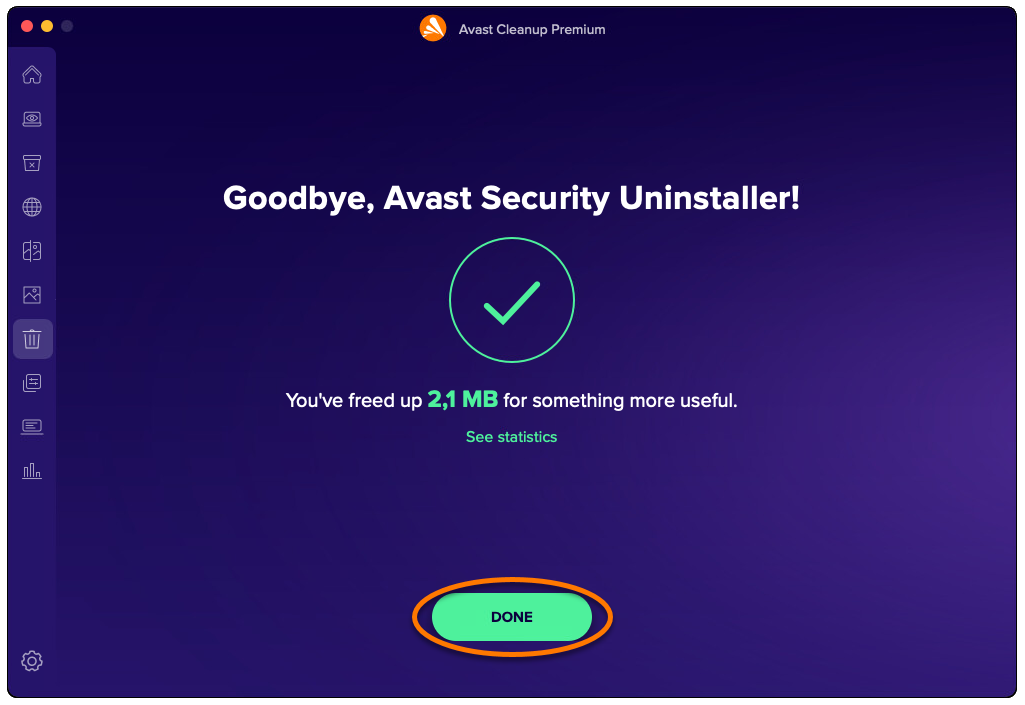
- Klik op Gereed om terug te keren naar het hoofdscherm van Avast Cleanup Premium.
Opstartitems beheren
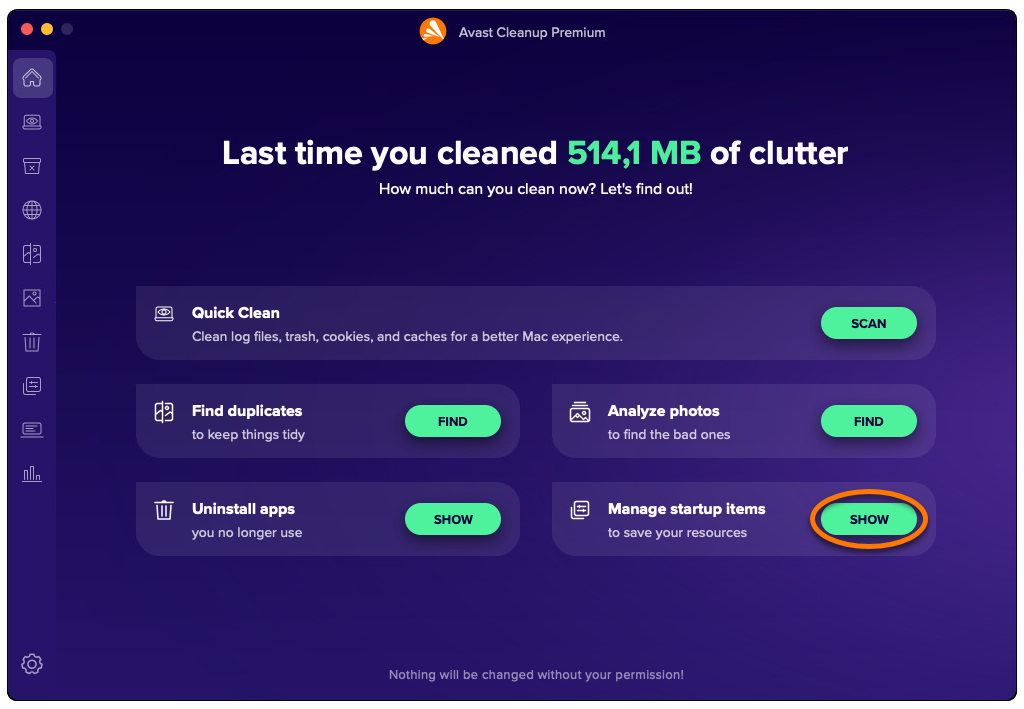
Met de optie Opstartitems beheren kunt u onnodige processen uitschakelen die automatisch starten wanneer u uw Mac start. Dit helpt bij het voorkomen van prestatieproblemen zoals vertraging en lange laadtijden. U beheert opstartitems als volgt:
- Open Avast Cleanup Premium en klik op Weergeven naast Opstartitems beheren.
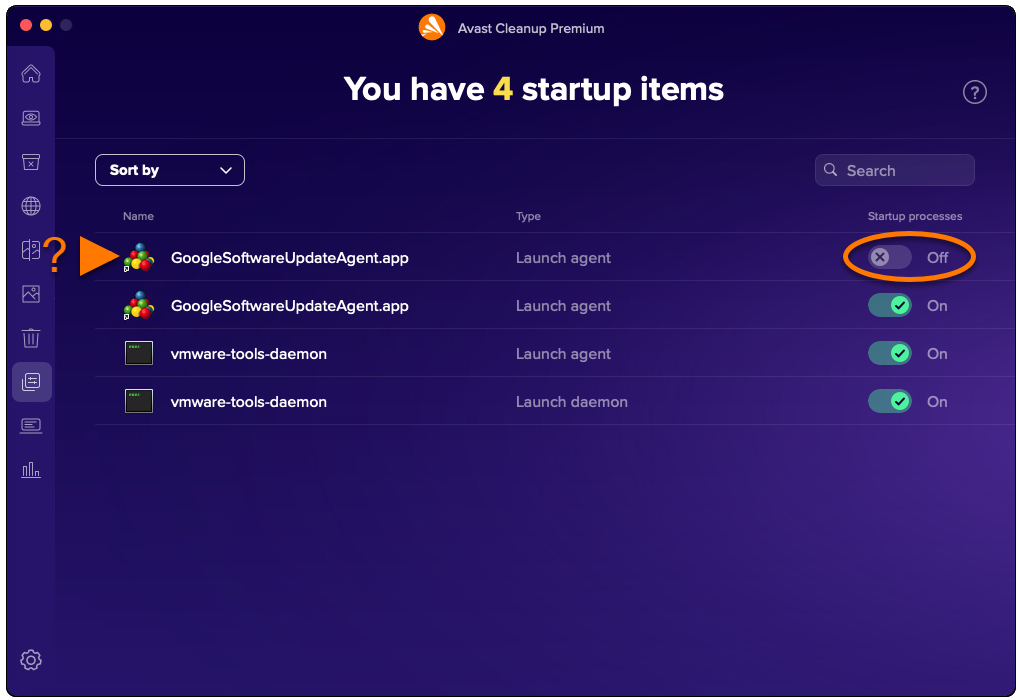
- Klik op de groene schuifregelaar (AAN) naast een opstartitem zodat deze op grijs komt te staan (UIT).
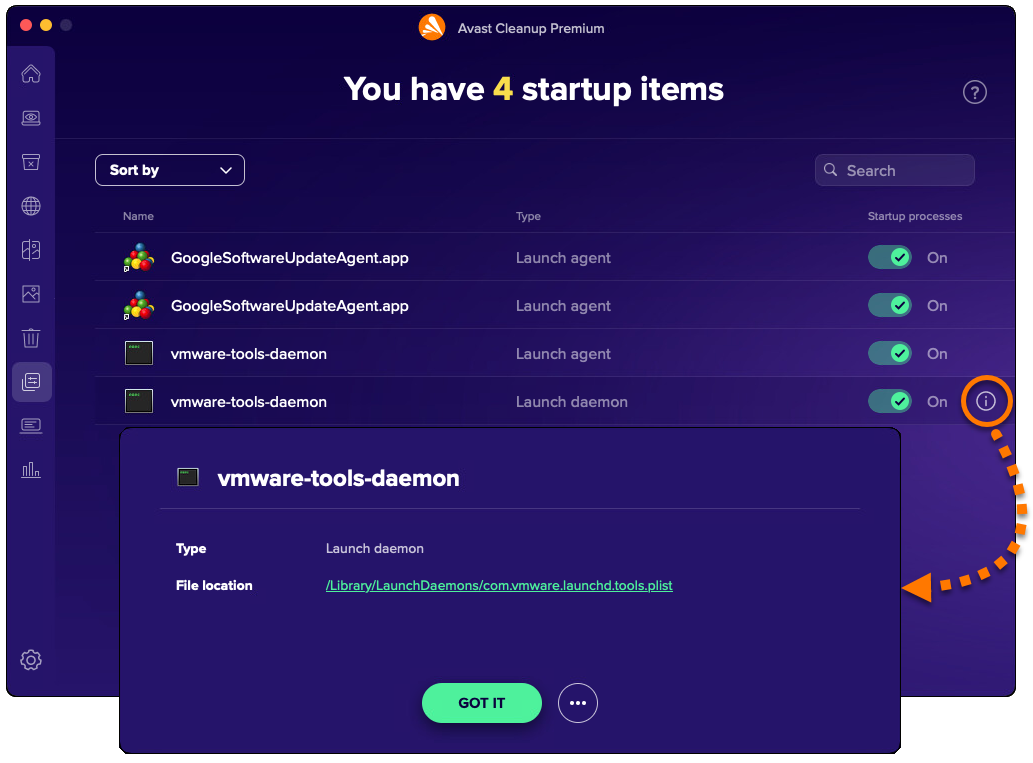
- Als u extra details en opties wilt bekijken, houdt u de muisaanwijzer boven een opstartitem en klikt u op het pictogram Informatie dat verschijnt.
Verdere aanbevelingen
Raadpleeg het volgende artikel voor meer informatie over Avast Cleanup Premium:
Avast Cleanup voor Android is een mobiele app die bedoeld is om de prestaties van uw apparaat te verbeteren en opslagruimte vrij te maken door overbodige media, bestanden, apps en app-gegevens te verwijderen. U kunt ruimte vrijmaken door deze items naar een cloudopslagaccount te verplaatsen en/of van uw apparaat te verwijderen. Daarnaast kunt u foto's optimaliseren, zodat ze minder ruimte in beslag nemen.
Navigeren in Avast Cleanup
- Tik op het beginscherm van uw apparaat op het pictogram Cleanup om de app te openen.
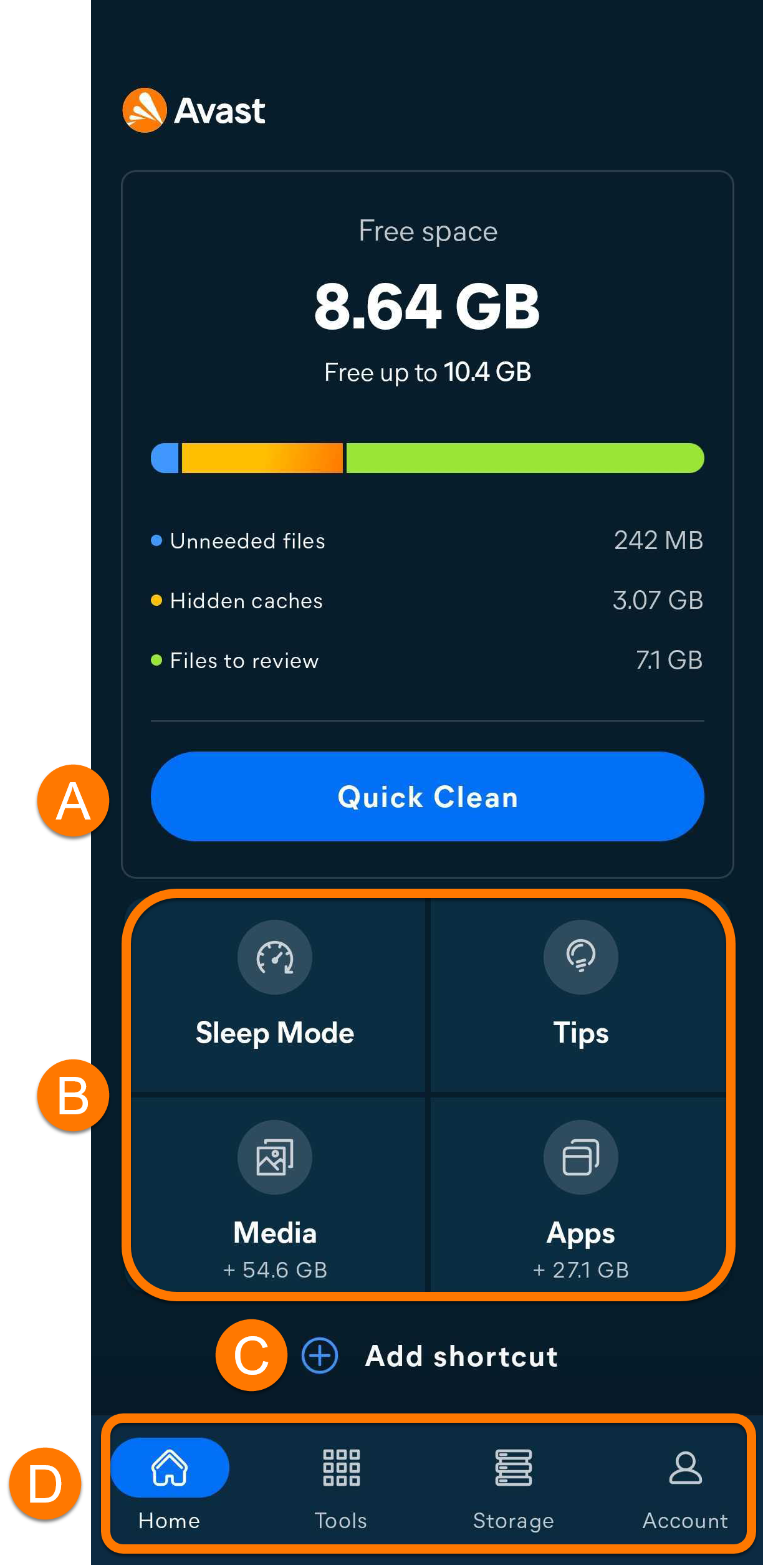
- De volgende opties zijn beschikbaar via het hoofdscherm van de app:
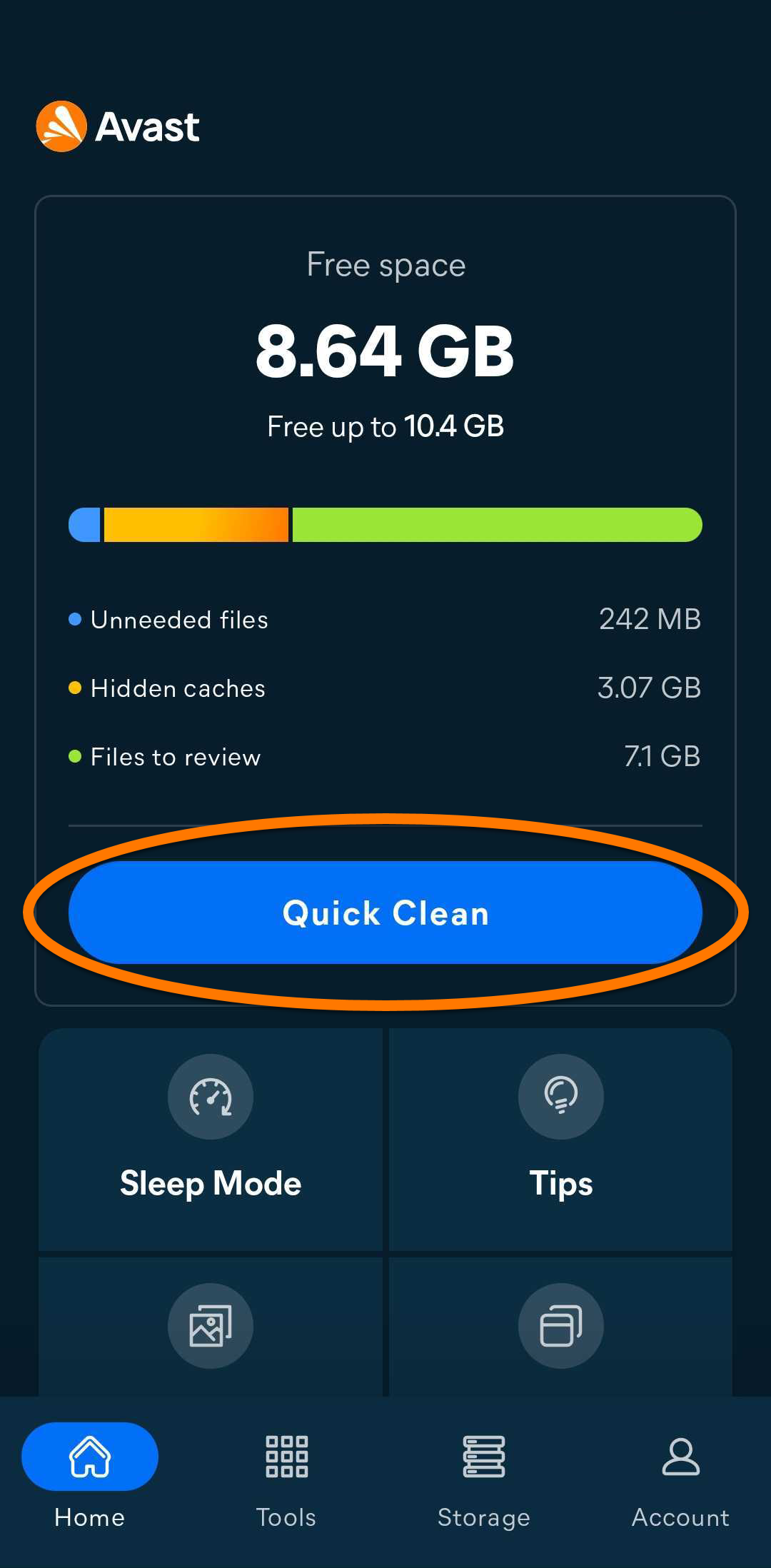
- Snelle opschoonbewerking: Scan op overbodige items om deze te verwijderen, waaronder miniaturen, APK's, achtergebleven bestanden en verborgen, zichtbare en gedeelde cachebestanden.
- Snelkoppelingen:
- Slaapstand: Zet apps die op de achtergrond worden uitgevoerd in de sluimerstand om te voorkomen dat ze uw apparaat vertragen en uw batterij leegtrekken.
- Tips: hier vindt u tips voor het vrijmaken van ruimte op uw apparaat. De eerste keer dat u de functie Tips gebruikt, wordt u gevraagd aan te geven welke soort tips Avast Cleanup prioriteit moet geven via het scherm Analysevoorkeuren.
- Media: Hier vindt u een overzicht van de media die zijn opgeslagen op uw apparaat en suggesties voor het vrijmaken van ruimte.
- Apps: hier vindt u een overzicht van de apps die zijn opgeslagen op uw apparaat en suggesties voor het vrijmaken van ruimte.
- Snelkoppeling toevoegen: Pas het hoofddashboard aan door snelkoppelingen toe te voegen.
- De navigatiebalk:
- Startpagina: Snelle toegang tot het hoofdscherm van Avast Cleanup.
- hulpmiddelen: Avast Cleanup-functies openen.
- Opslag: Een overzicht van verschillende apps en bestanden.
- Account: Bevat verschillende opties, zoals aanmelden bij uw Avast-account, uw abonnementsgegevens controleren en de Instellingen openen.

Snel opschonen uitvoeren
Snelle opschoonbewerking schoont uw apparaat op door onnodige bestanden te verwijderen om opslagruimte vrij te maken. U kunt aangeven welk typen items u wilt verwijderen voordat de opschoonbewerking wordt uitgevoerd.
- Tik op de knop Snelle opschoonbewerking.
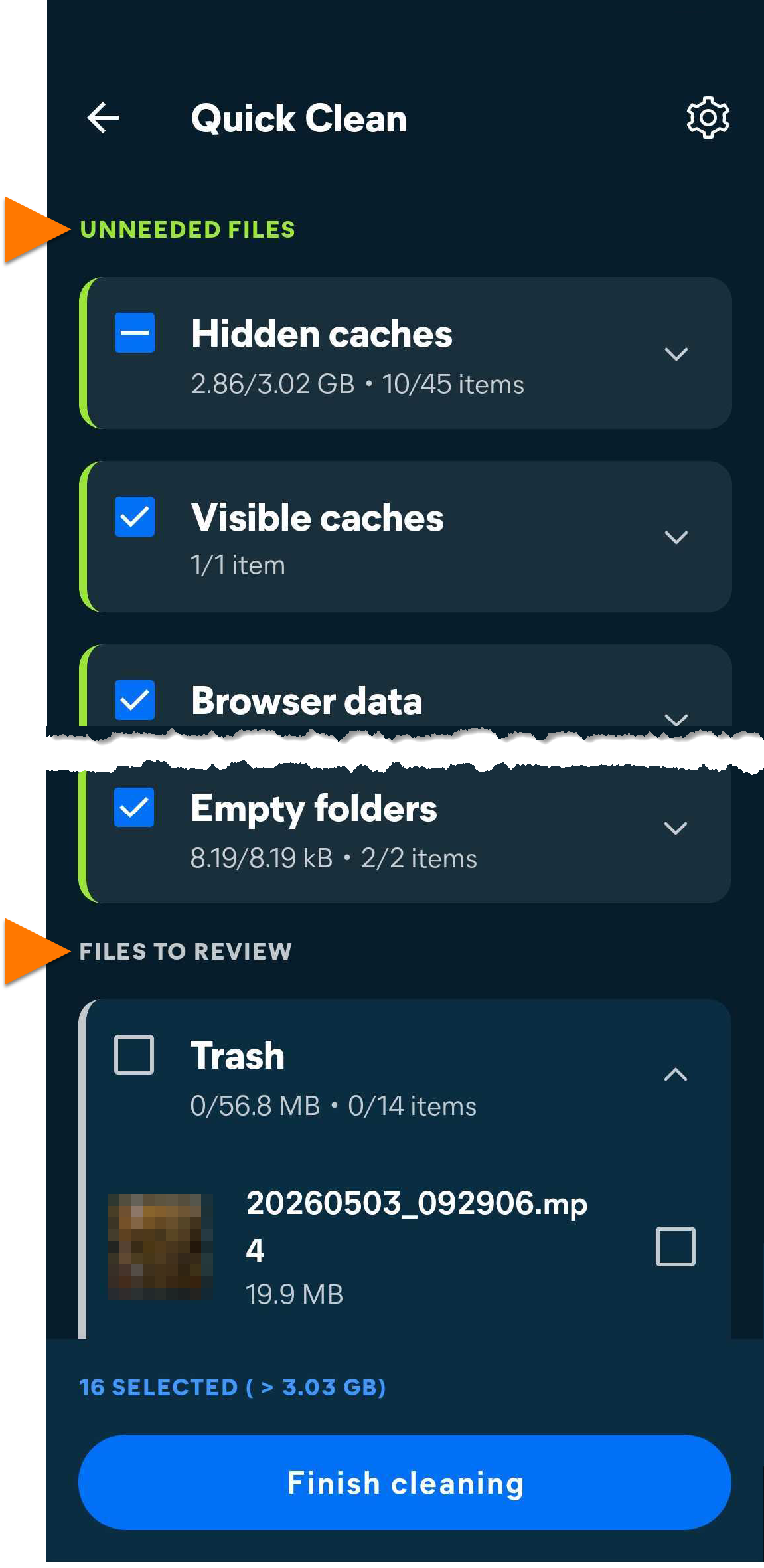
- Tik op de itemtypen die u wilt opschonen. Itemtypen zijn verdeeld in twee secties (u kunt één of beide secties zien, afhankelijk van welke gegevenstypen op uw apparaat zijn opgeslagen):
- Onnodige bestanden: Gegevens die zorgvuldig zijn geselecteerd om er zeker van te zijn dat ze echt overbodig zijn, waaronder zichtbare en verborgen cache, browsergegevens, achtergebleven bestanden, geïnstalleerde APK's, miniaturen, advertentiecaches en lege mappen.
- Te controleren bestanden: gegevens die al dan niet waardevol kunnen zijn voor u. Het is raadzaam de items in deze groep te controleren en alleen die items te markeren die echt overbodig zijn. Standaard zijn er geen items geselecteerd en worden er ook geen items verwijderd, tenzij u ze handmatig selecteert.
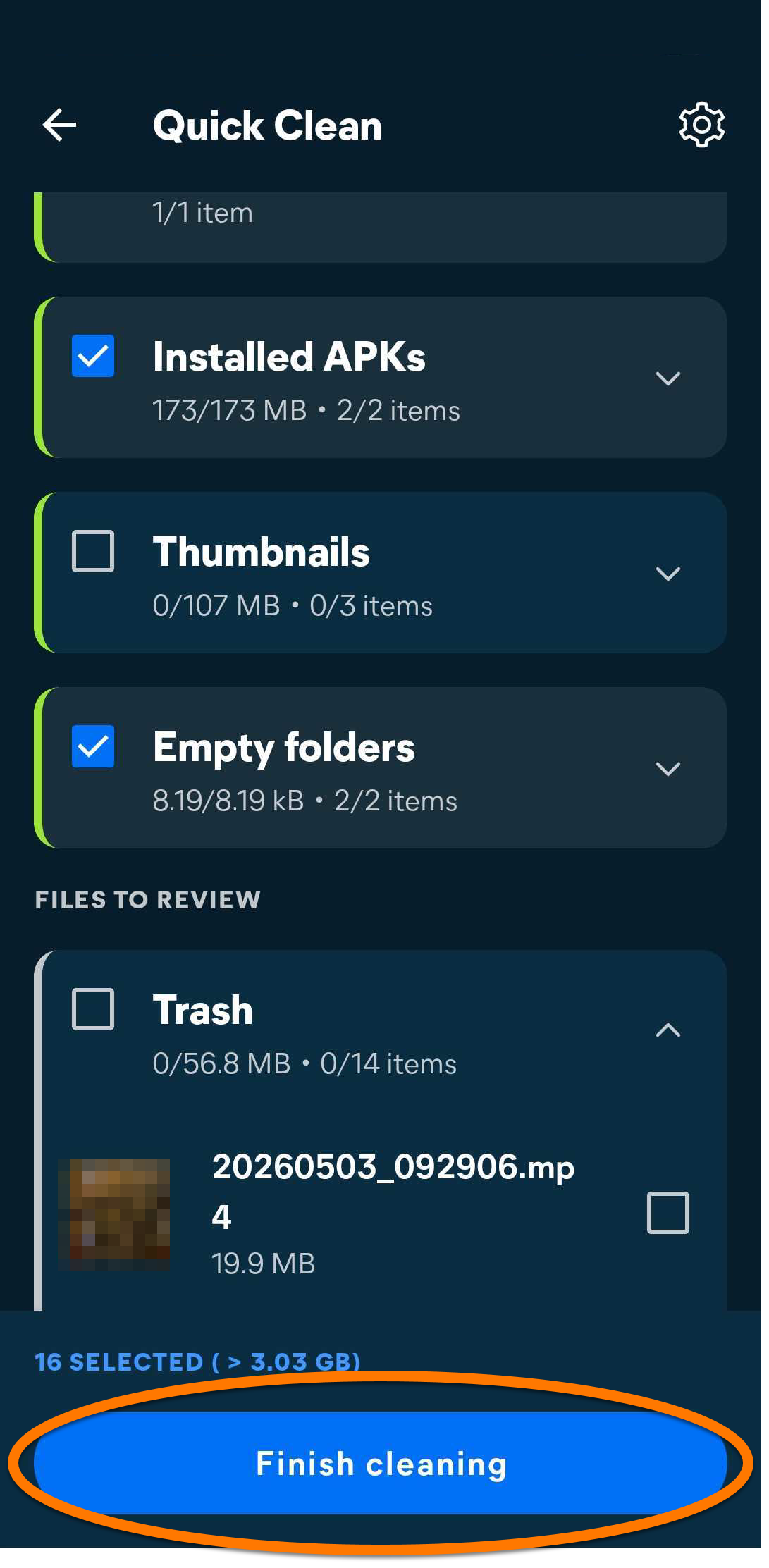
- Tik op Opschonen voltooien om de geselecteerde items te verwijderen.
Apps in de sluimerstand zetten
Met de functie Slaapstand wordt voorkomen dat apps op de achtergrond worden uitgevoerd, waardoor er geheugen vrijkomt voor andere taken.
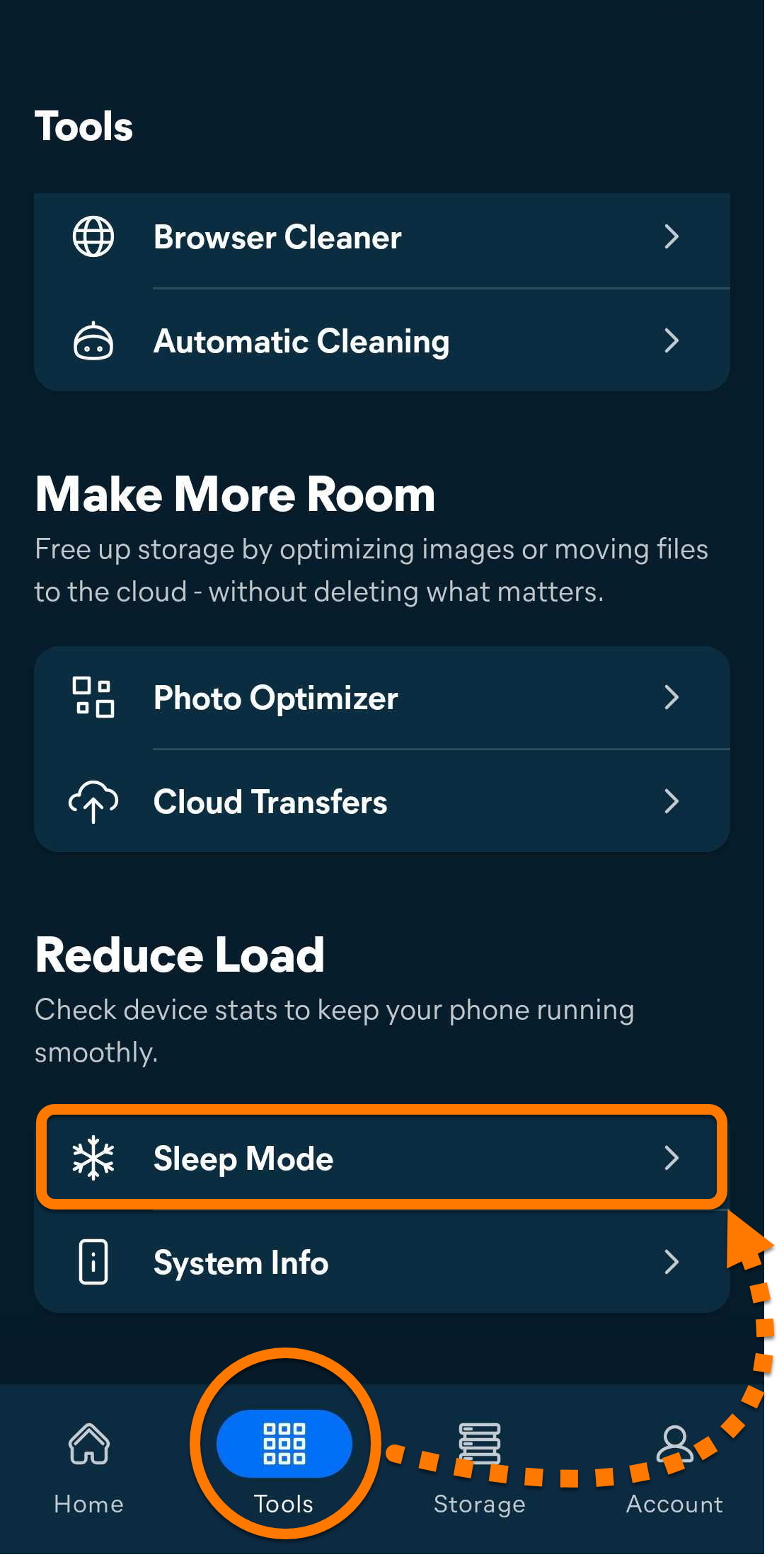
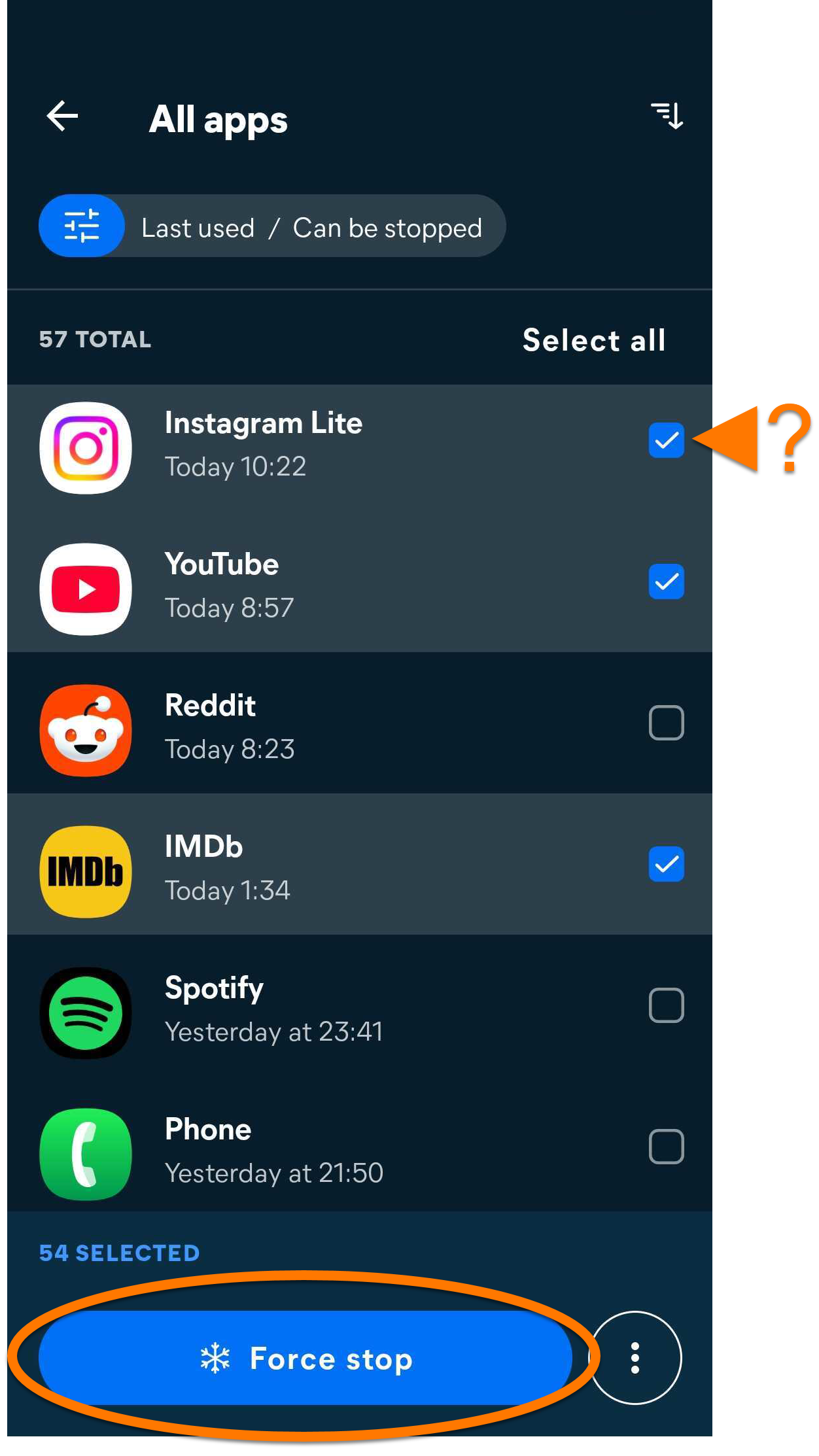
- Open Avast Cleanup en tik op Tools (in de onderste navigatiebalk) ▸ Slaapstand.
- Selecteer de apps die u wilt stoppen en tik dan op Geforceerd stoppen.
U moet Avast Cleanup mogelijk toestemming geven om apps geforceerd te stoppen via de instellingen van het apparaat. Tik op Verlenen en volg de instructies op het scherm. Als u die toestemming niet geeft, wordt u gevraagd elke geselecteerde app afzonderlijk in de sluimerstand te zetten.
- Tik op Doorgaan.
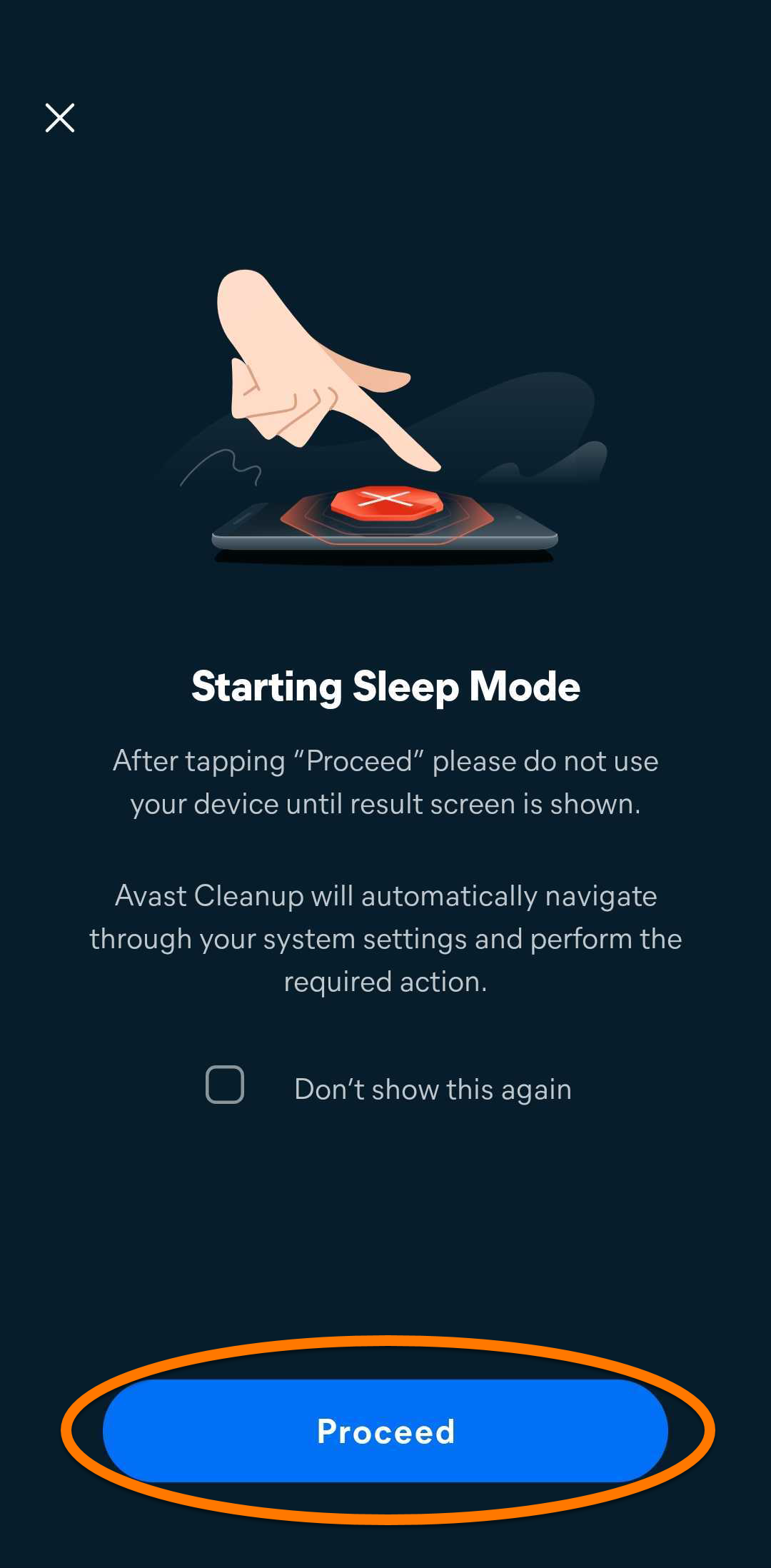
De geselecteerde apps worden niet meer op de achtergrond uitgevoerd.
Uw foto's en video's optimaliseren
Photo en Video Optimizer helpt u de bestandsgrootte te verkleinen van de foto's en video's die op uw apparaat zijn opgeslagen, zodat u opslagruimte vrijmaakt met behoud van goede kwaliteit. U kunt er ook voor kiezen om een back-up van de oorspronkelijke bestanden te bewaren.
Zo optimaliseert u foto's of video's op uw apparaat:
Foto's optimaliseren
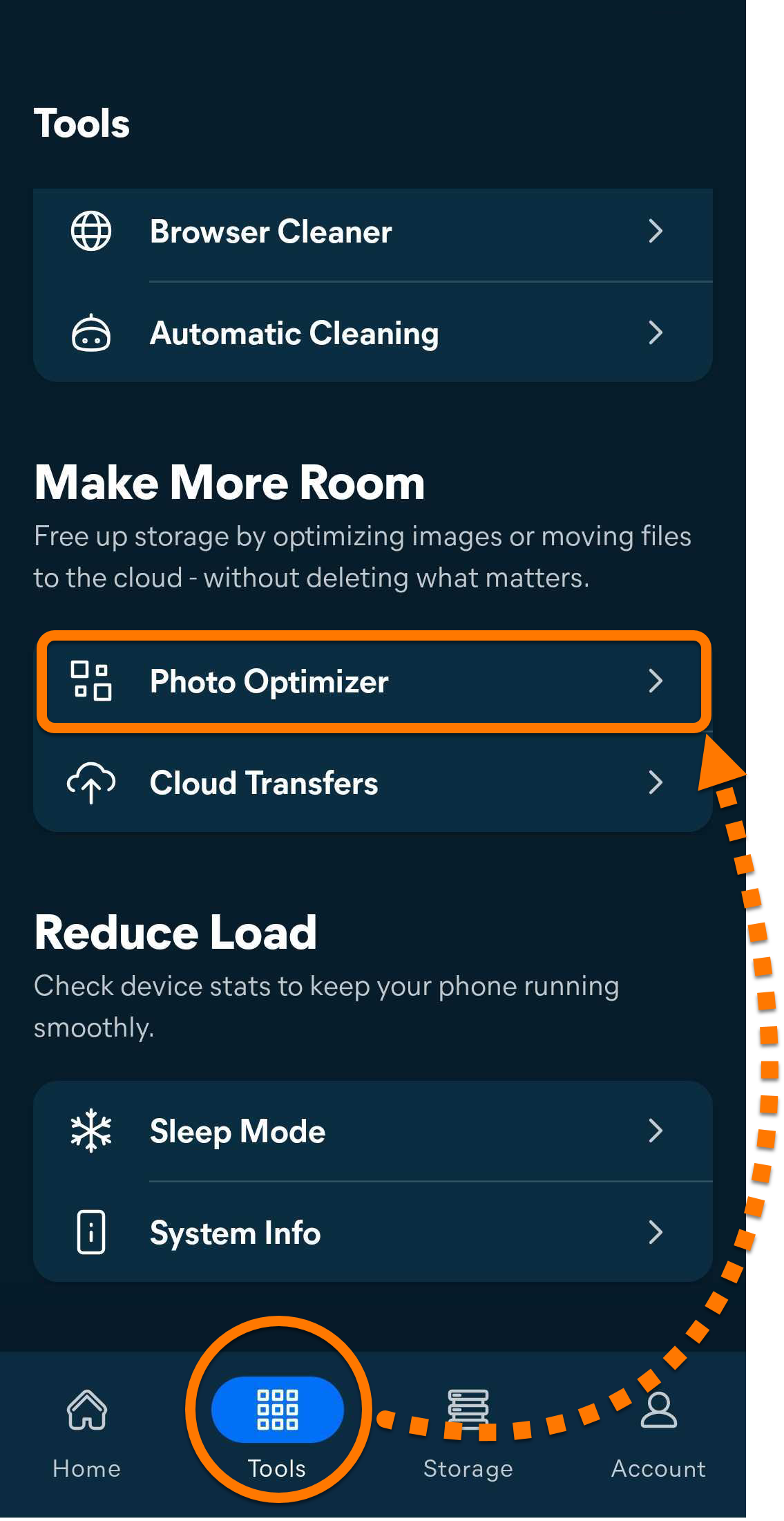
- Open Avast Cleanup en tik op Tools (in de onderste navigatiebalk) en selecteer vervolgens Foto's optimaliseren.
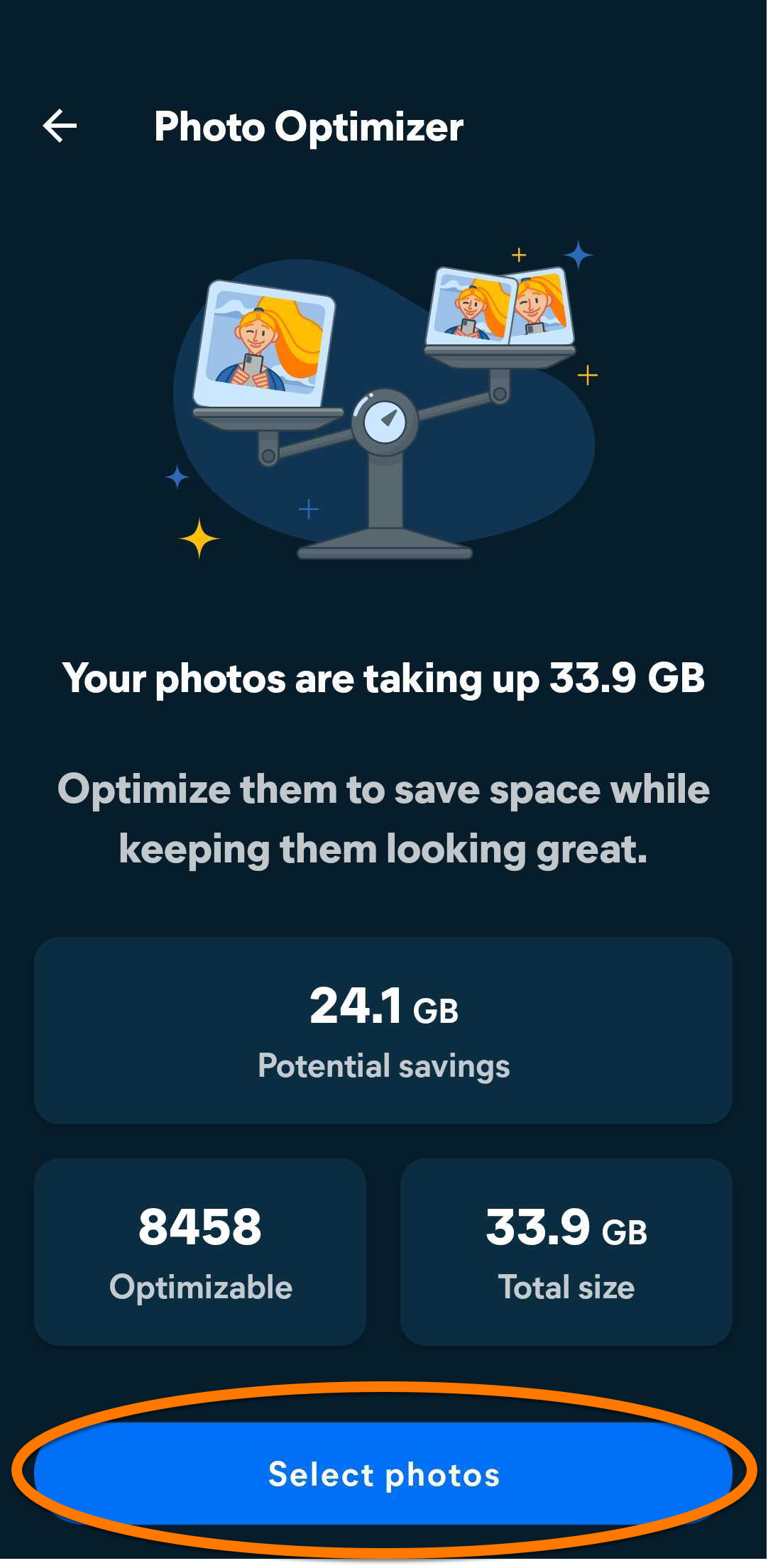
- Wacht terwijl Avast Cleanup uw bestanden analyseert en tik vervolgens op Foto's selecteren.
- Selecteer de foto's die u wilt optimaliseren en tik vervolgens op Optimaliseren.
- Kies een optimalisatieniveau: Laag, Gemiddeld of Hoog. Gebruik de schuifbalk in het midden om de kwaliteit vóór en na de optimalisatie te vergelijken.
- Optioneel tikt u rechtsboven op Instellingen (het tandwielpictogram) om het uitvoerformaat te selecteren en te bepalen of u de originele foto's wilt behouden.
- U kunt desgewenst op Details tikken om de kwaliteit en bestandsgrootte vóór en na de optimalisatie te vergelijken.
- Tik op Optimaliseren om te beginnen met het optimaliseren van de geselecteerde items.
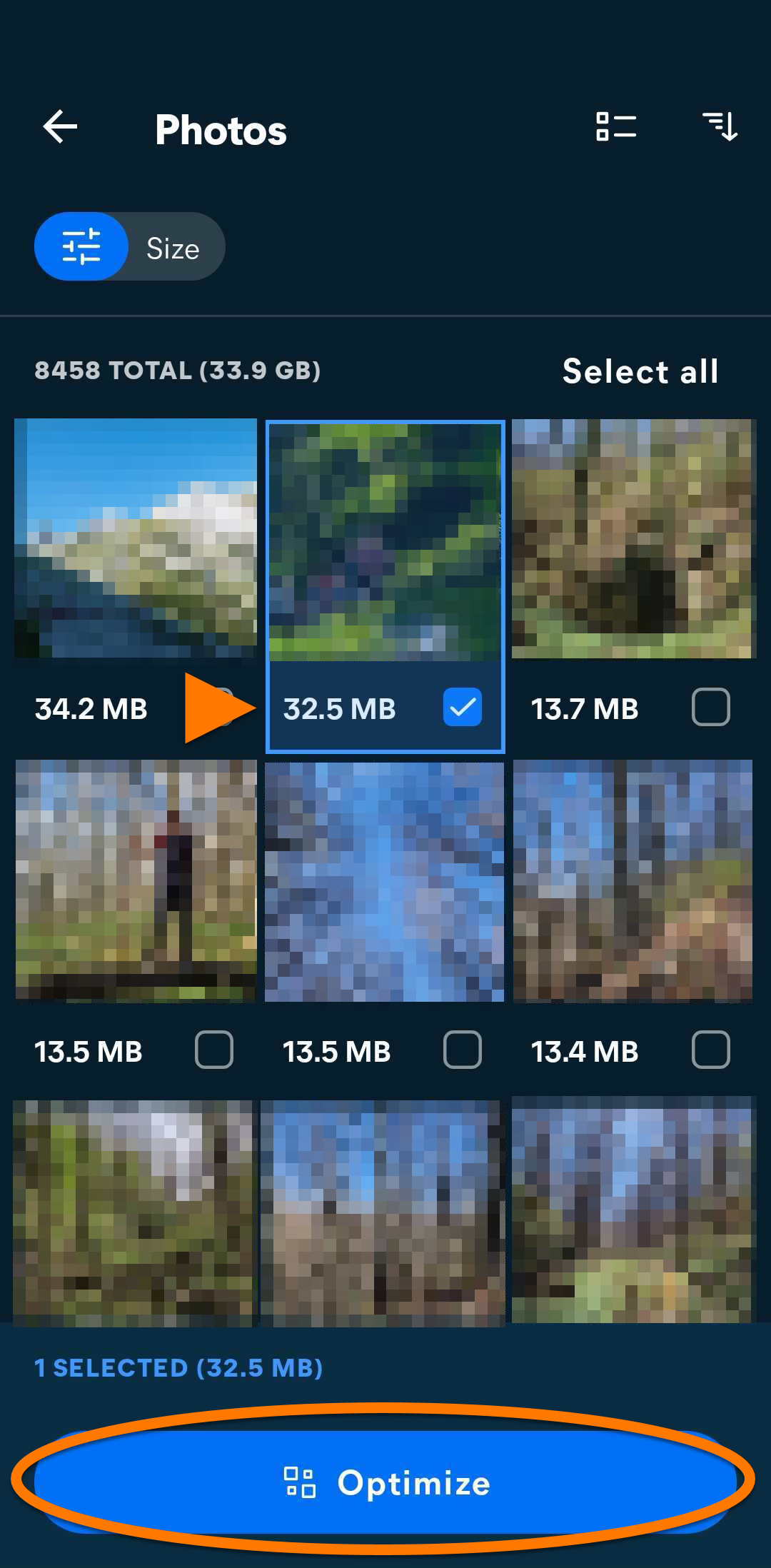
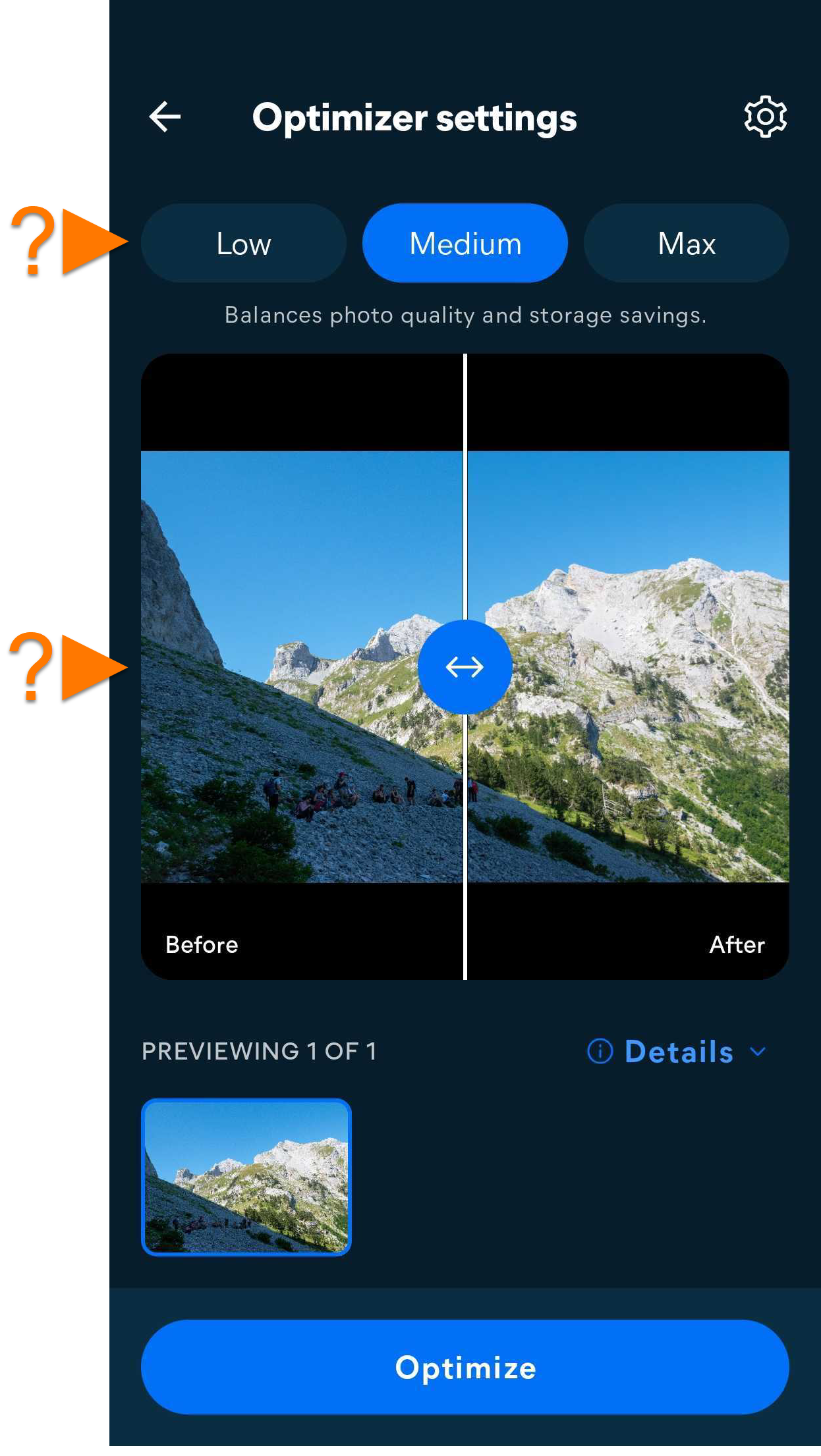
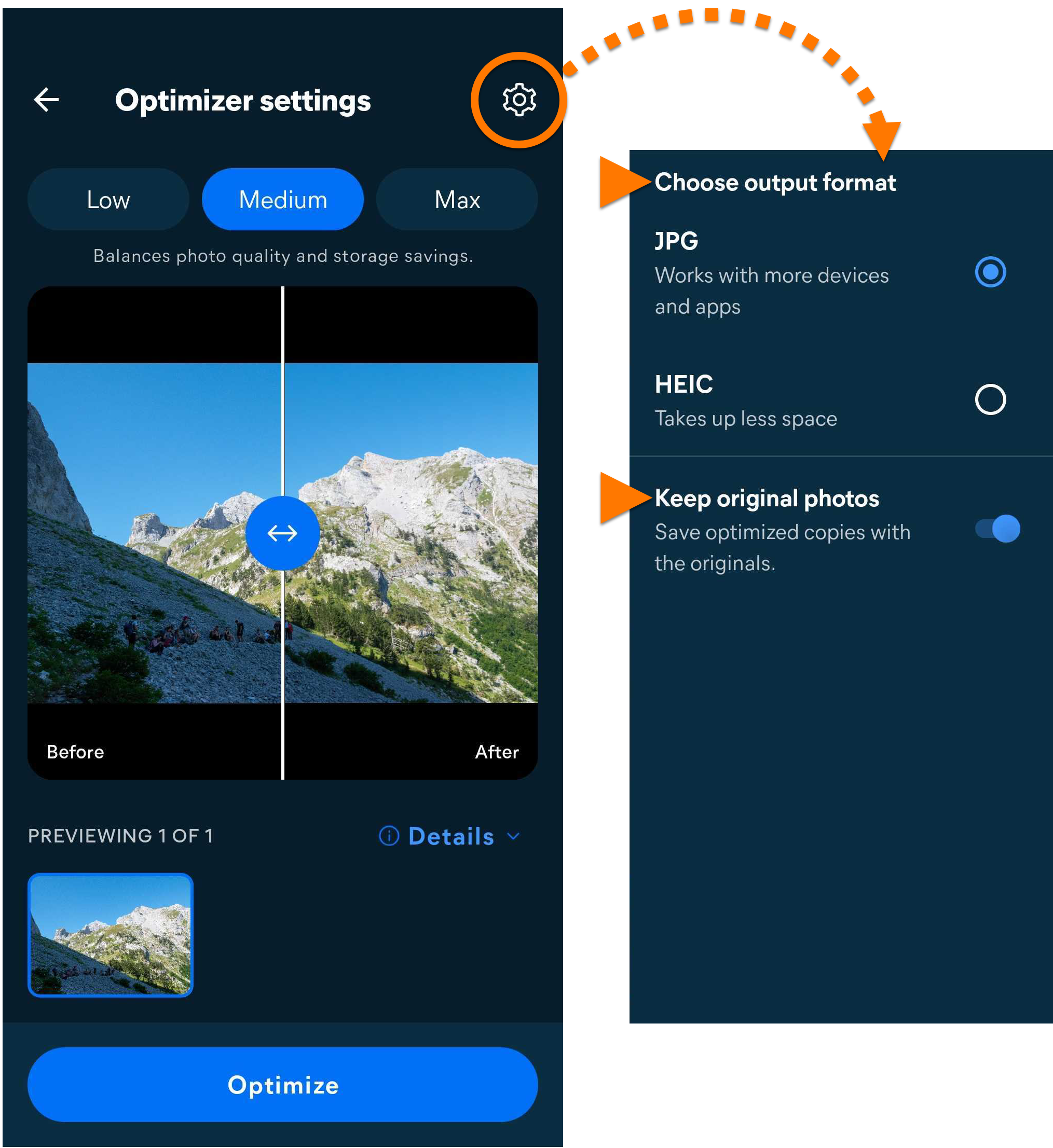
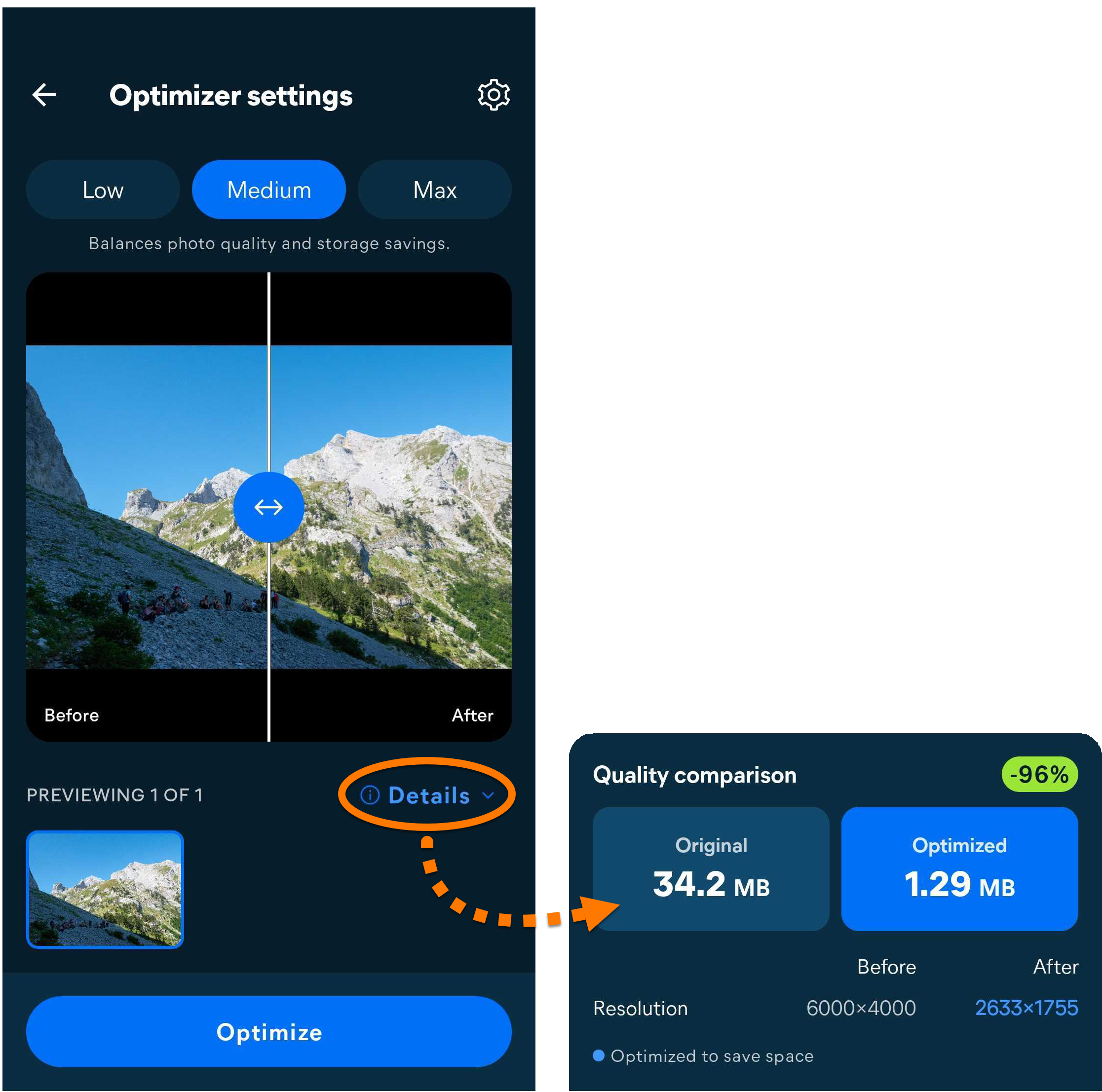
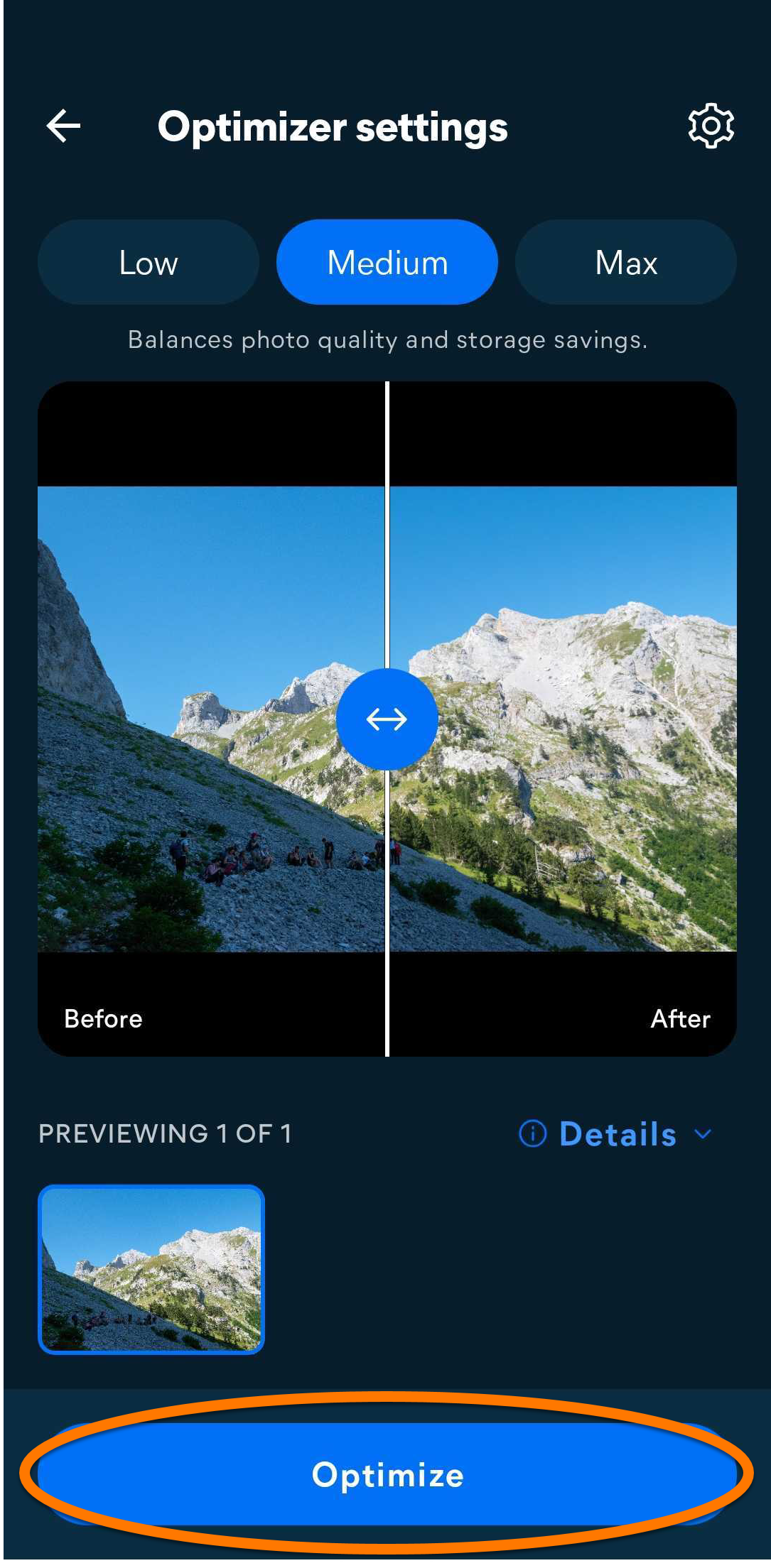
Wanneer de optimalisatie voltooid is, tikt u op Geoptimaliseerde resultaten om de geoptimaliseerde items en de besparing aan opslagruimte te bekijken.
Video's optimaliseren
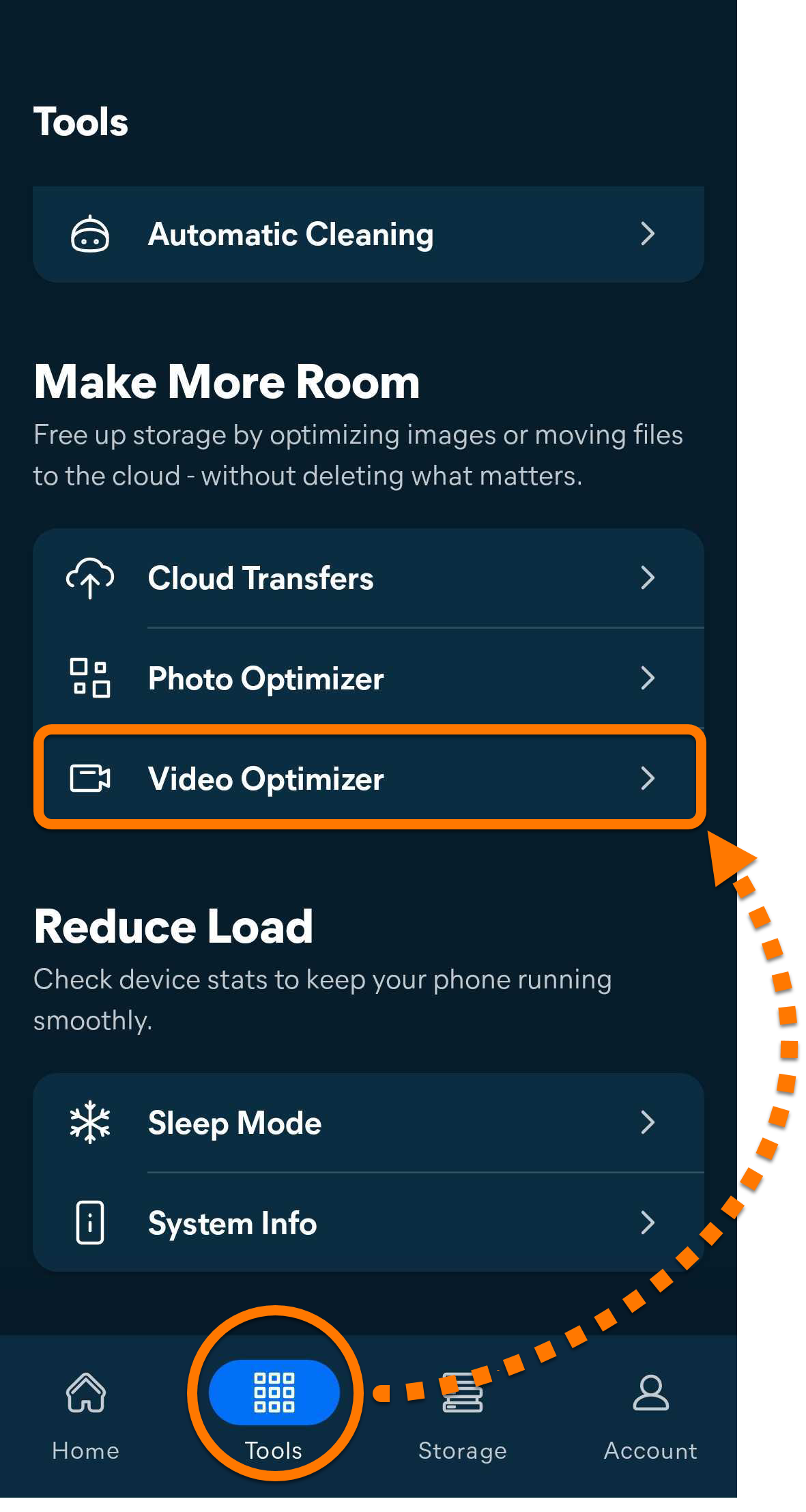
- Open Avast Cleanup en tik op Tools (in de onderste navigatiebalk) en selecteer vervolgens Video's optimaliseren.
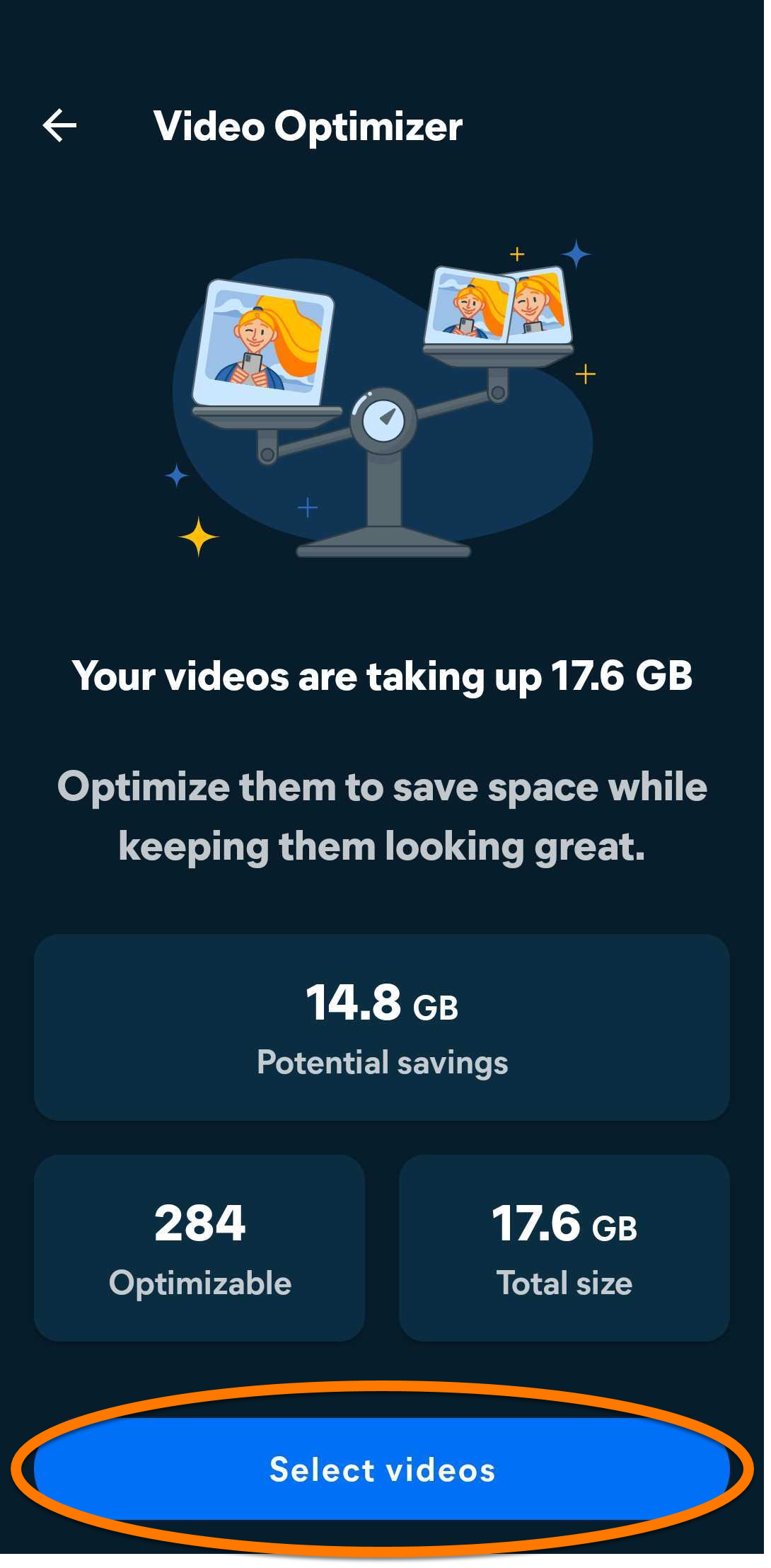
- Wacht terwijl Avast Cleanup uw bestanden analyseert en tik vervolgens op Video's selecteren.
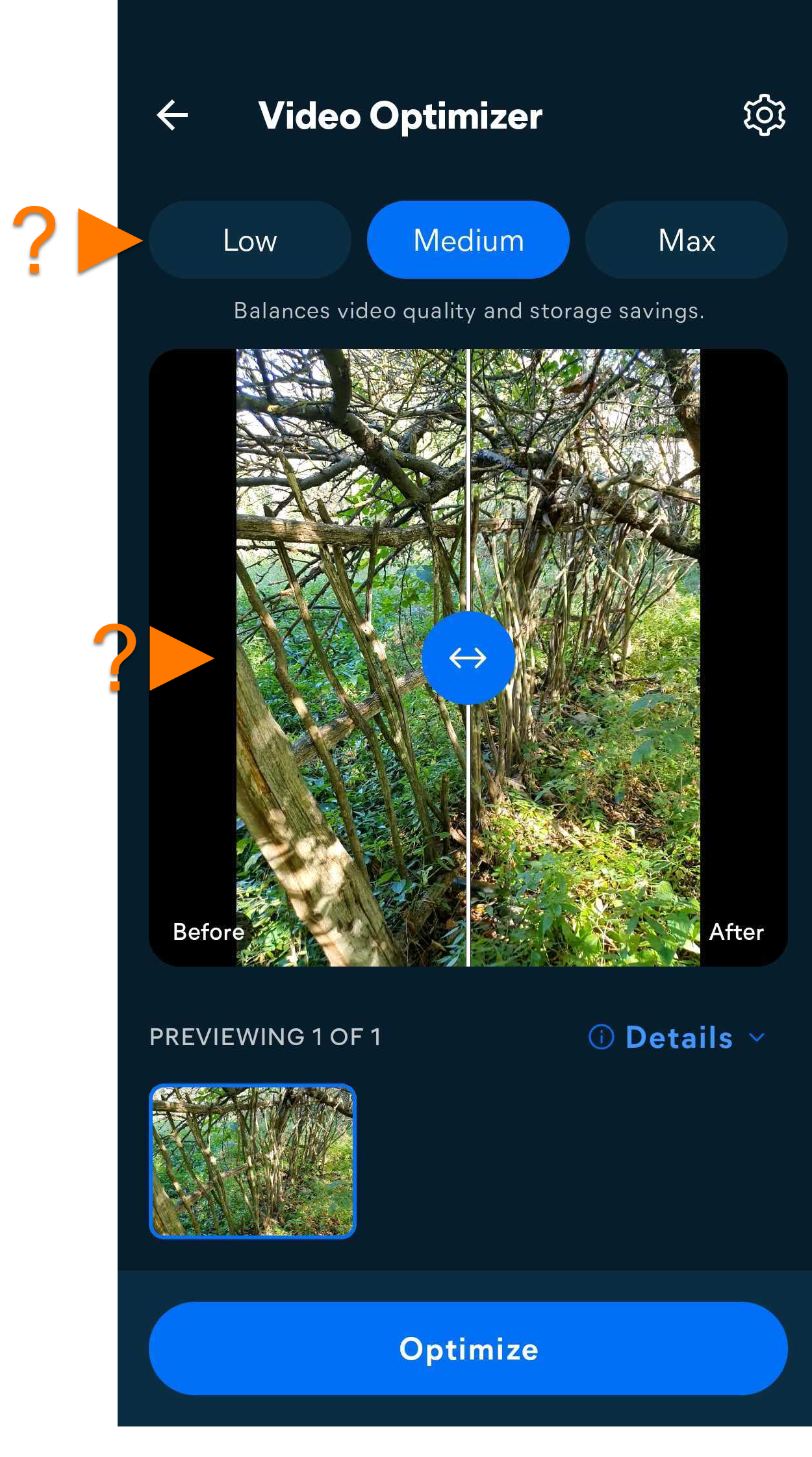
- Selecteer de video's die u wilt optimaliseren en tik vervolgens op Optimaliseren.
- Kies een optimalisatieniveau: Laag, Gemiddeld of Hoog. Gebruik de schuifbalk in het midden om de kwaliteit voor en na optimalisatie te vergelijken.
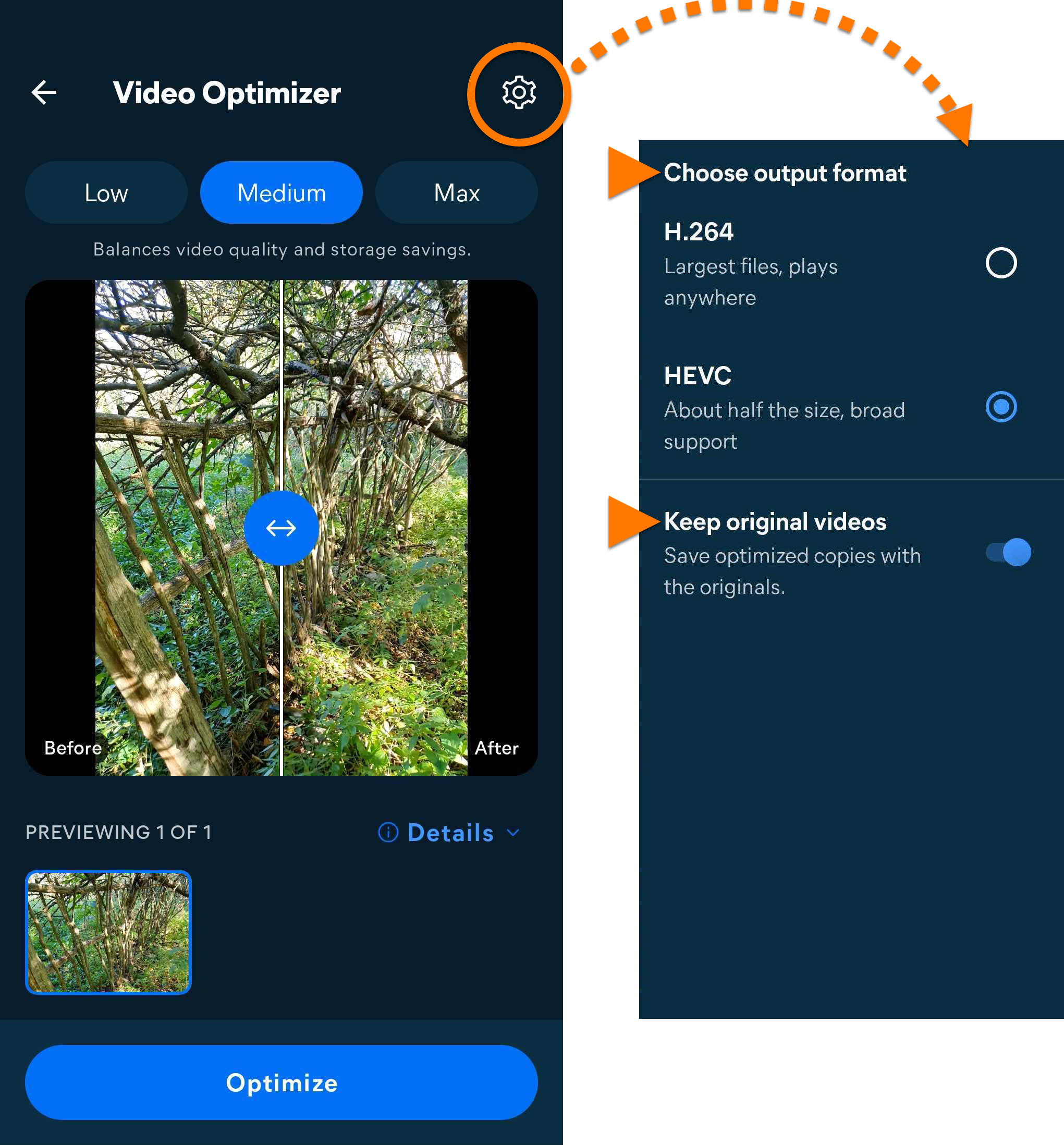
- Optioneel: tik rechtsboven op Instellingen (het tandwielpictogram) om het uitvoerformaat te selecteren en te kiezen of u de originele video's wilt behouden.
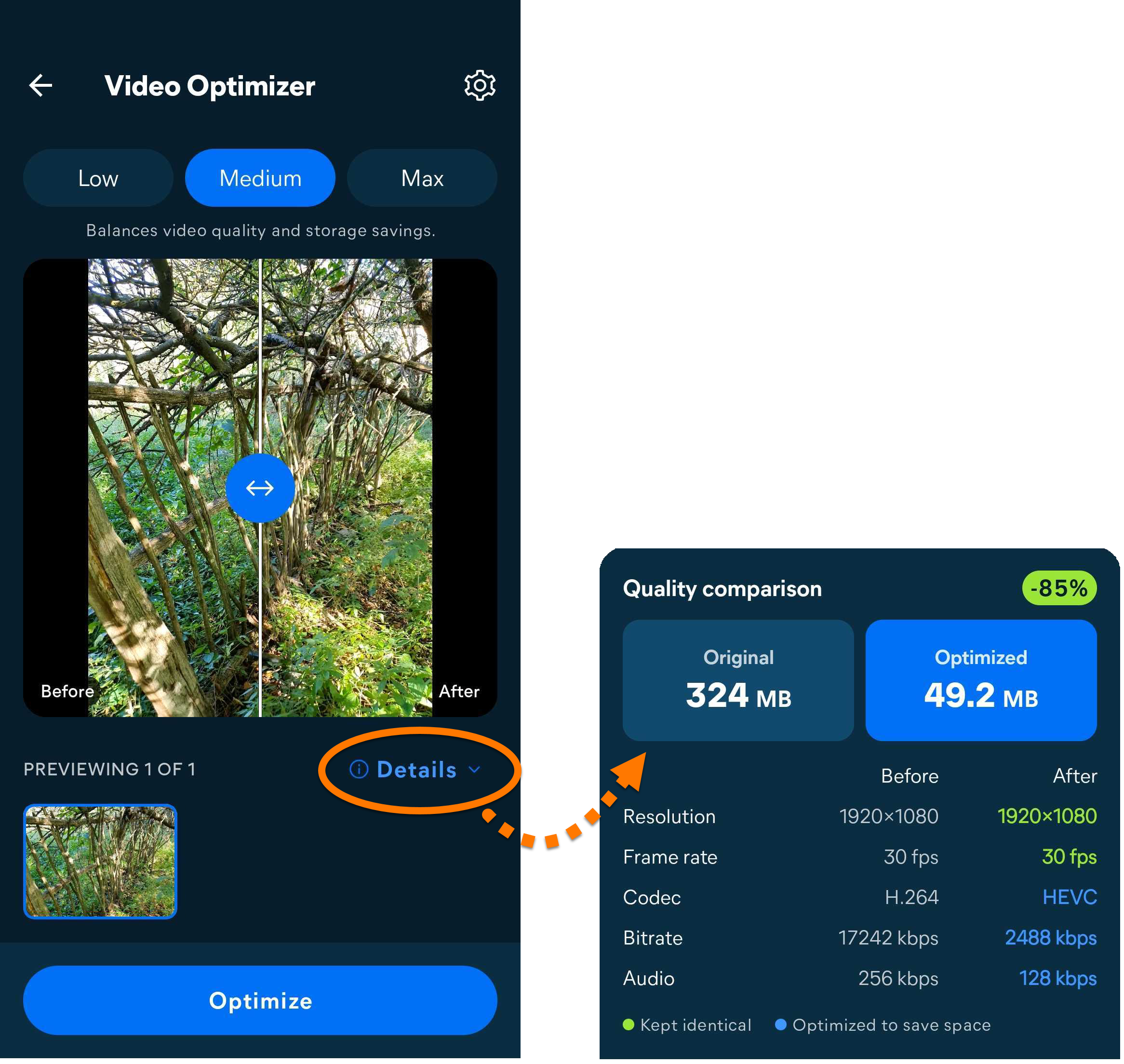
- U kunt eventueel op Details tikken om de kwaliteit en de bestandsgrootte vóór en na optimalisatie te vergelijken.
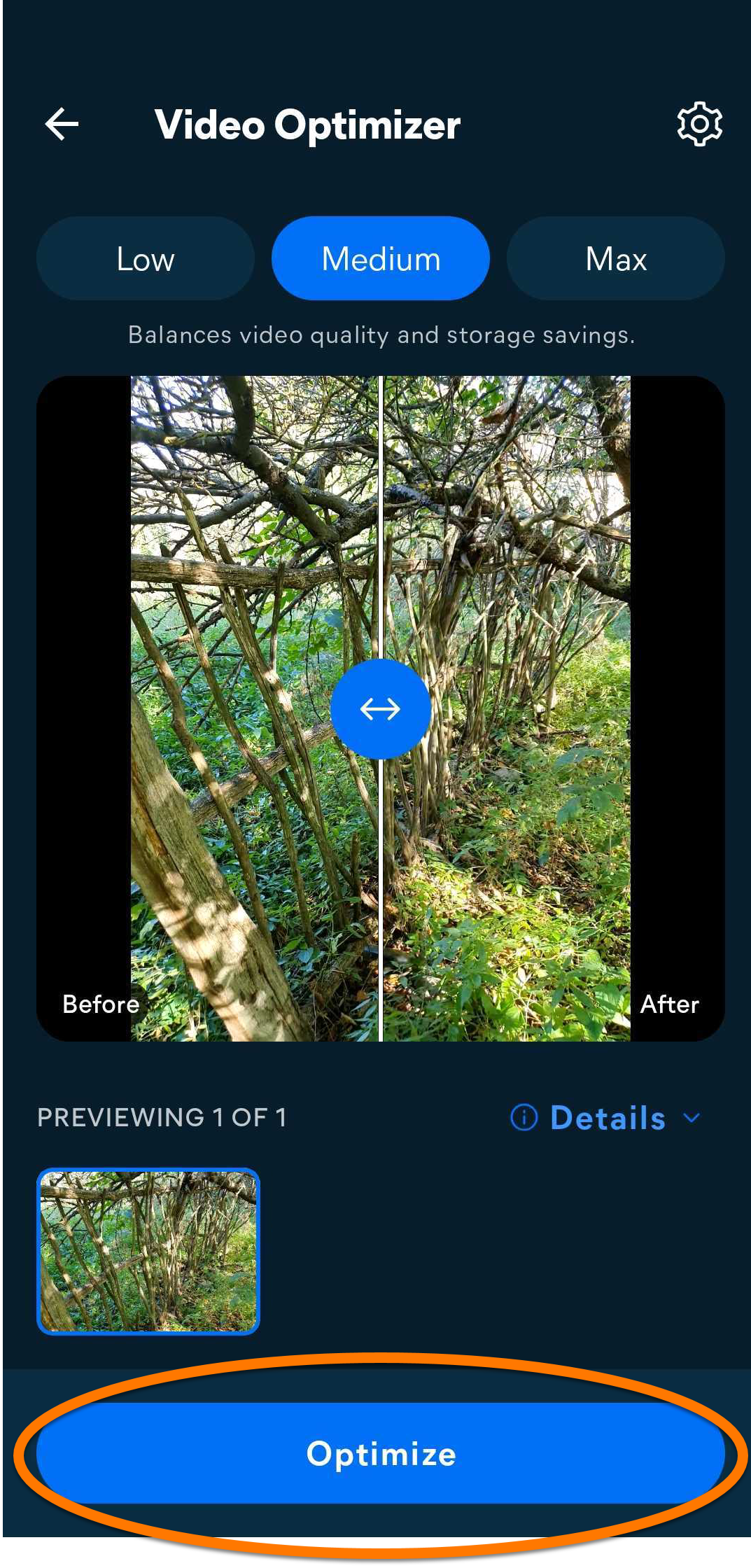
- Tik op Optimaliseren om te beginnen met het optimaliseren van de geselecteerde items.
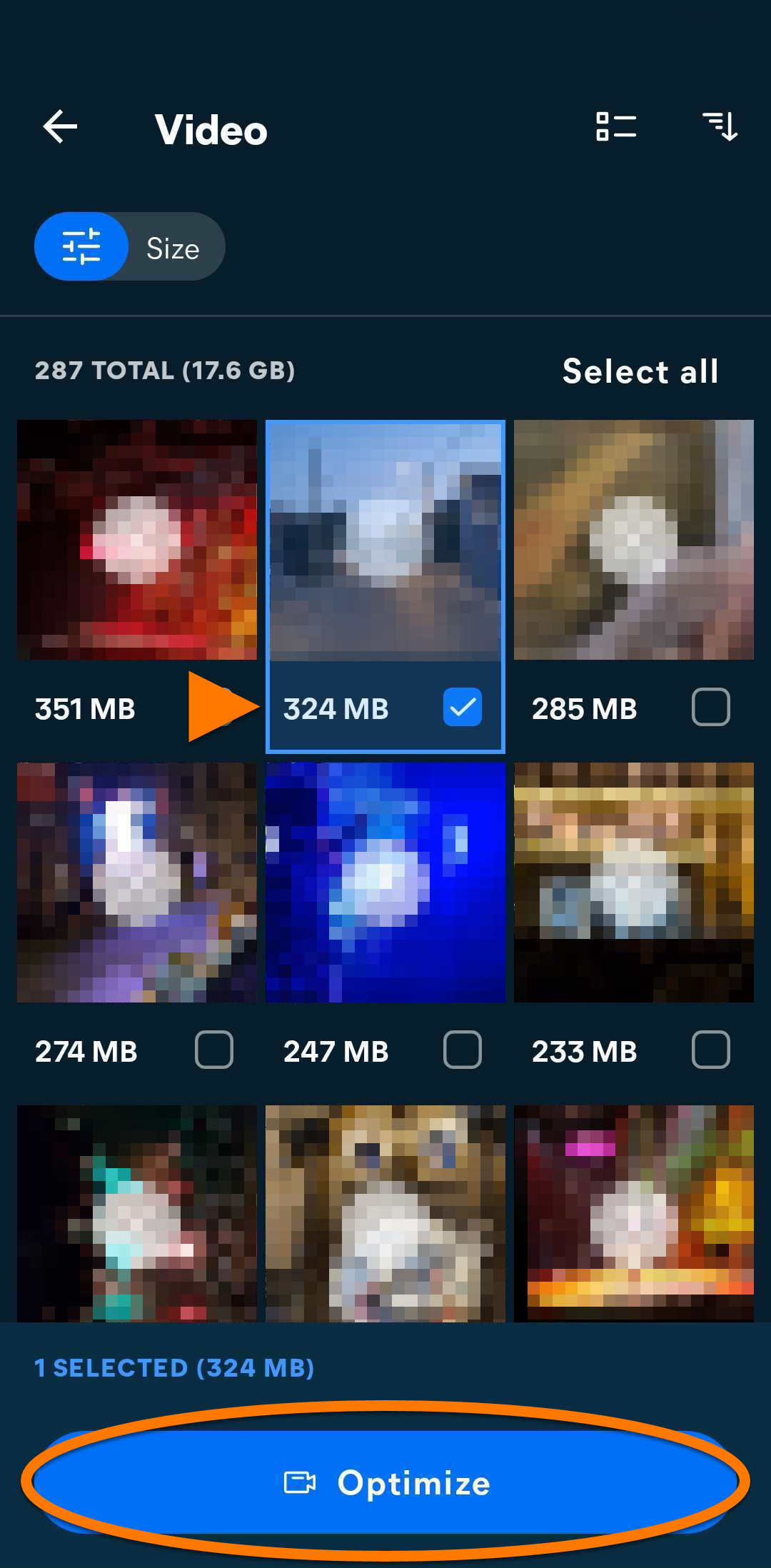
Wanneer de optimalisatie voltooid is, tikt u op Geoptimaliseerde resultaten om de geoptimaliseerde items en de bespaard opslagruimte te bekijken.
Geef uw analysevoorkeuren op
Wanneer u op de tegel Tips in het hoofdscherm van de app tikt, krijgt u tips om ruimte vrij te maken op uw apparaat. Via het scherm Analysevoorkeuren kunt u opgeven welk soort tips Avast Cleanup prioriteit moet geven:
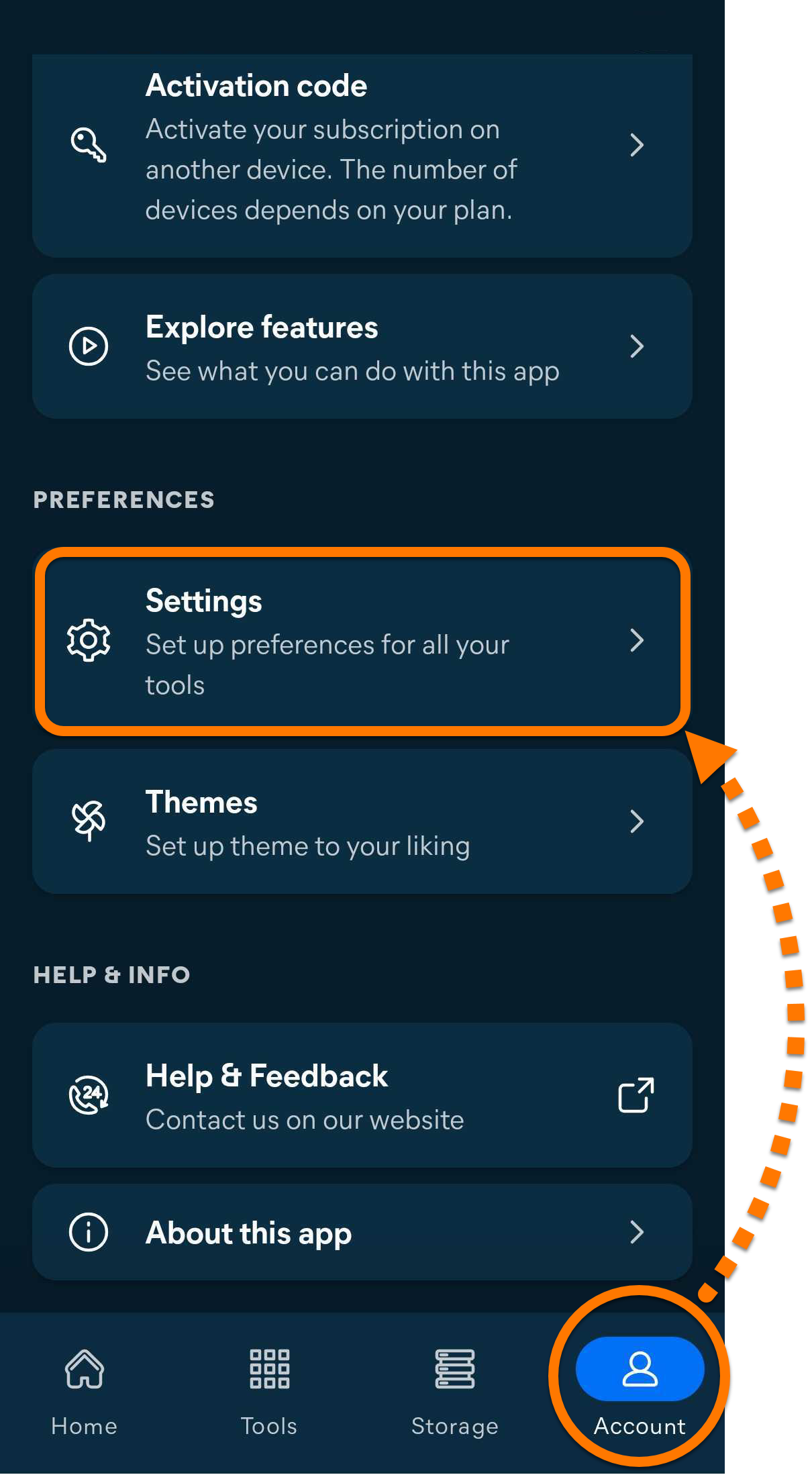
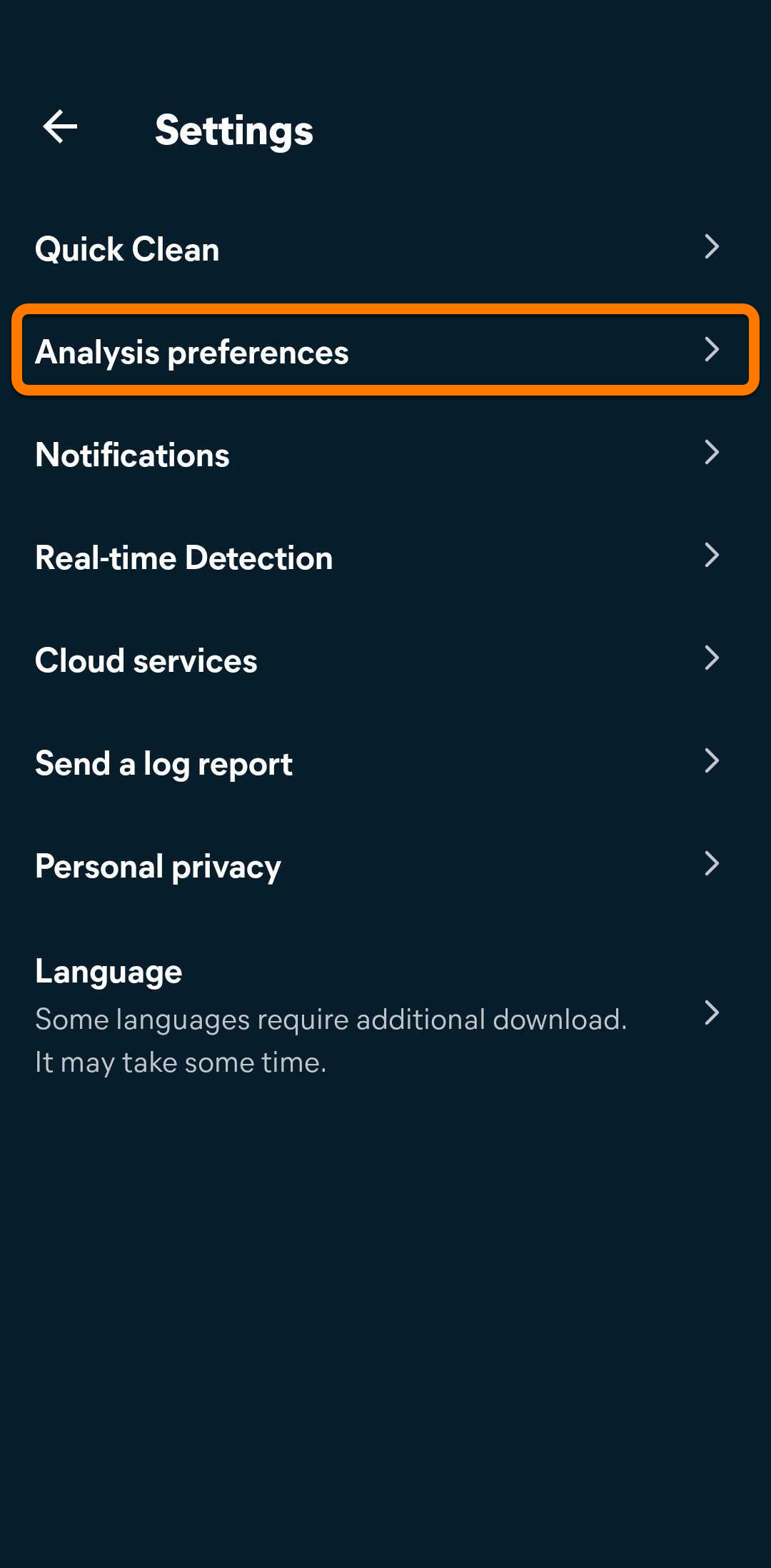
- Open Avast Cleanup en tik op Account (in de onderste navigatiebalk) ▸ Instellingen.
- Tik op Analysevoorkeuren.
- Houd het pictogram (vier lijntjes) naast een tipcategorie ingedrukt en sleep het deelvenster omhoog of omlaag om de volgorde van uw voorkeuren te veranderen. U kunt ook tikken op de schuifregelaar naast Ongewenste foto's zoeken om de functie in (blauw) of uit (grijs) te schakelen.
 (vier lijntjes) naast een tipcategorie ingedrukt en sleep het deelvenster omhoog of omlaag om de volgorde van uw voorkeuren te veranderen. U kunt ook tikken op de schuifregelaar naast Ongewenste foto's zoeken om de functie in (blauw) of uit (grijs) te schakelen.
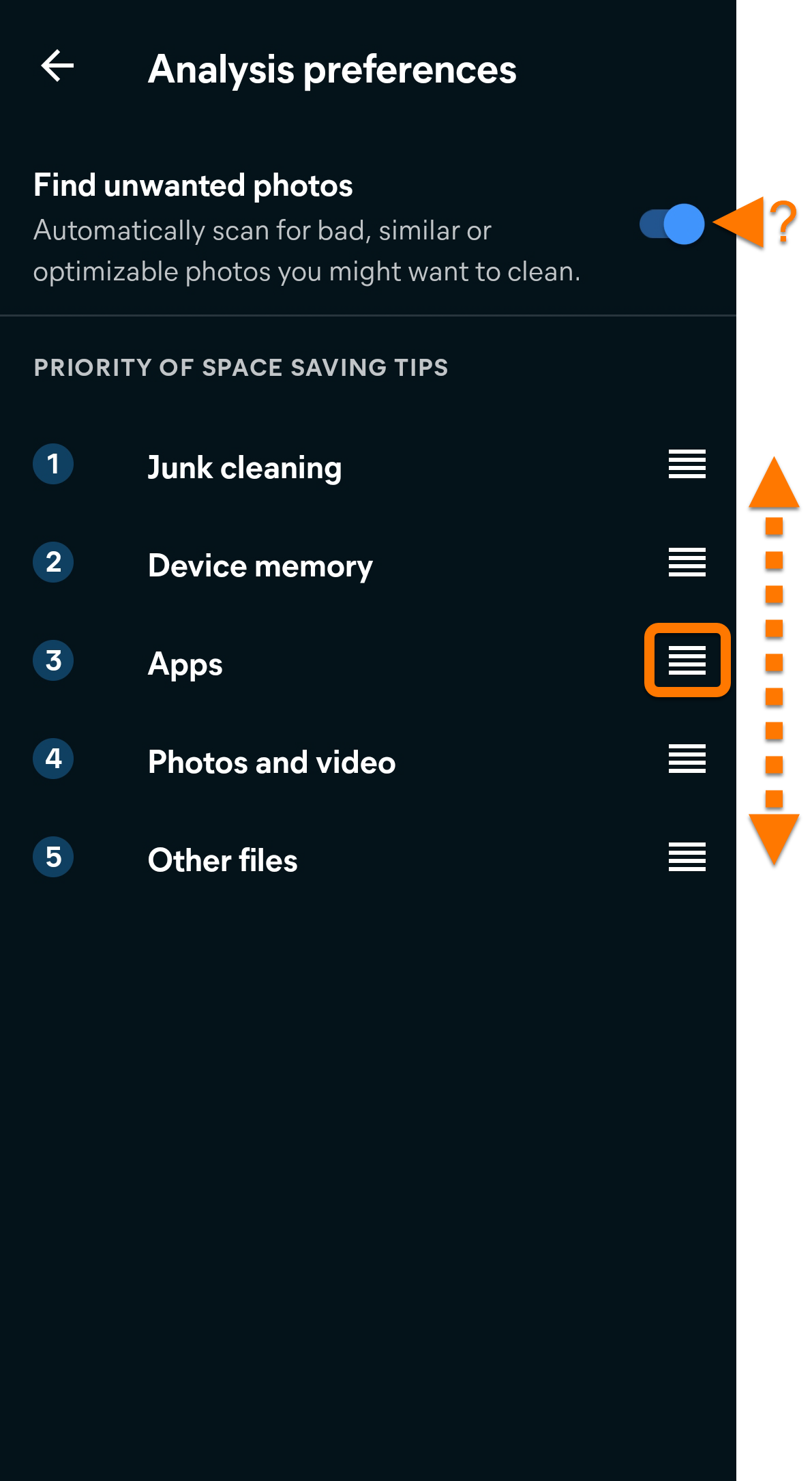
Avast Cleanup geeft tips weer die overeenkomen met uw opgegeven voorkeuren.
Cloudoverdracht beheren
De term ‘cloud’ verwijst naar een virtuele opslagruimte waar u media en bestanden, zoals foto's, video's en documenten, kunt bewaren. Met Avast Cleanup kunt u de items op een apparaat moeiteloos overbrengen naar een cloudopslagaccount waarmee u verbonden bent. Avast Cleanup aan een cloudopslagaccount koppelen:
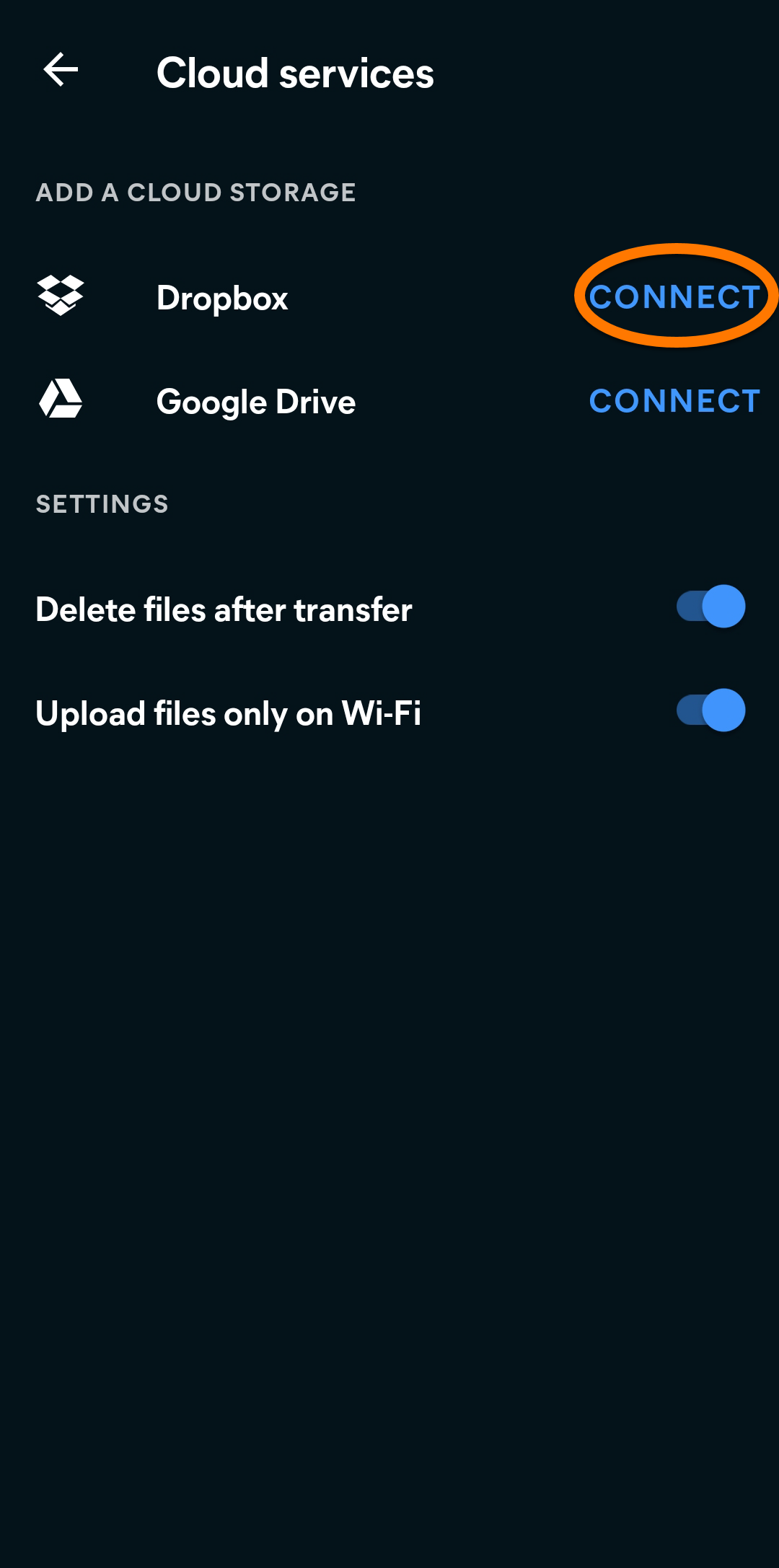
- Open Avast Cleanup en tik op Account (in de onderste navigatiebalk) ▸ Cloudoverdracht.
- Tik op Verbinden naast de door u gekozen cloudservice (Dropbox of Google Drive).
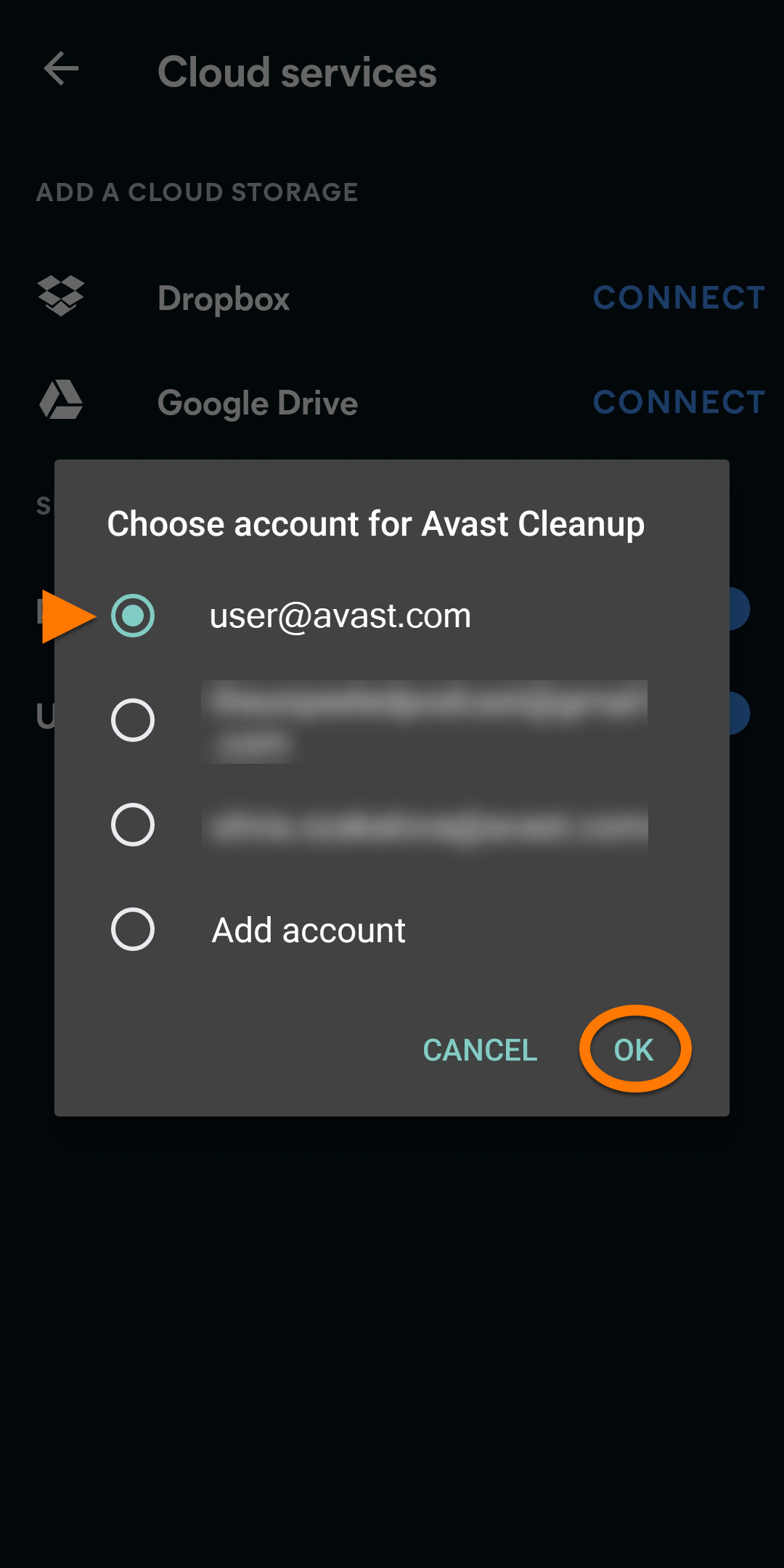
- Selecteer het gewenste account en tik op OK. Voer wanneer daarom wordt gevraagd de aanmeldingsgegevens in.
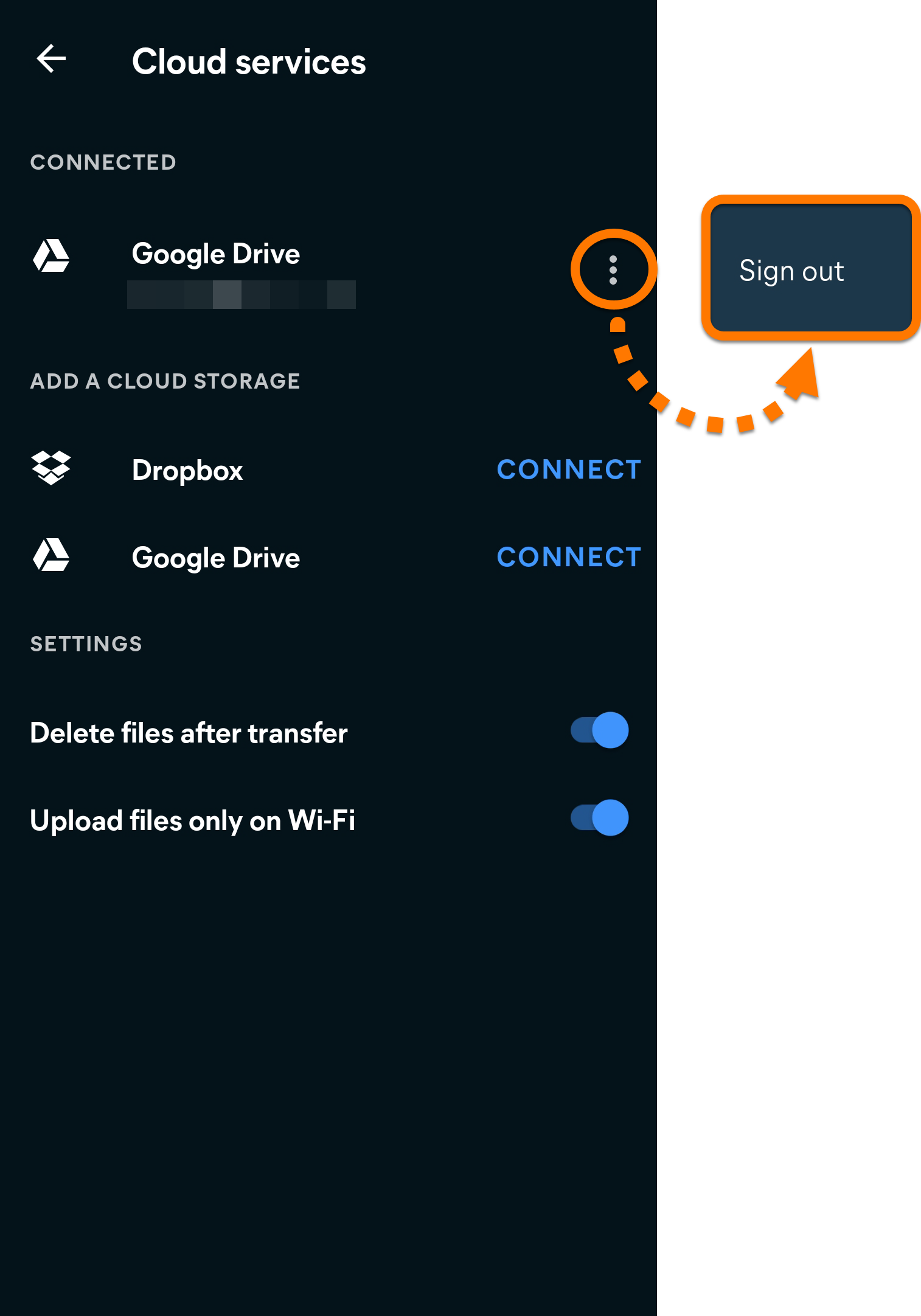
- Het account verschijnt nu onder Verbonden. Als u zich wilt afmelden bij een account, tikt u op
⋮Meer opties (drie puntjes) naast het account en selecteert u Afmelden.
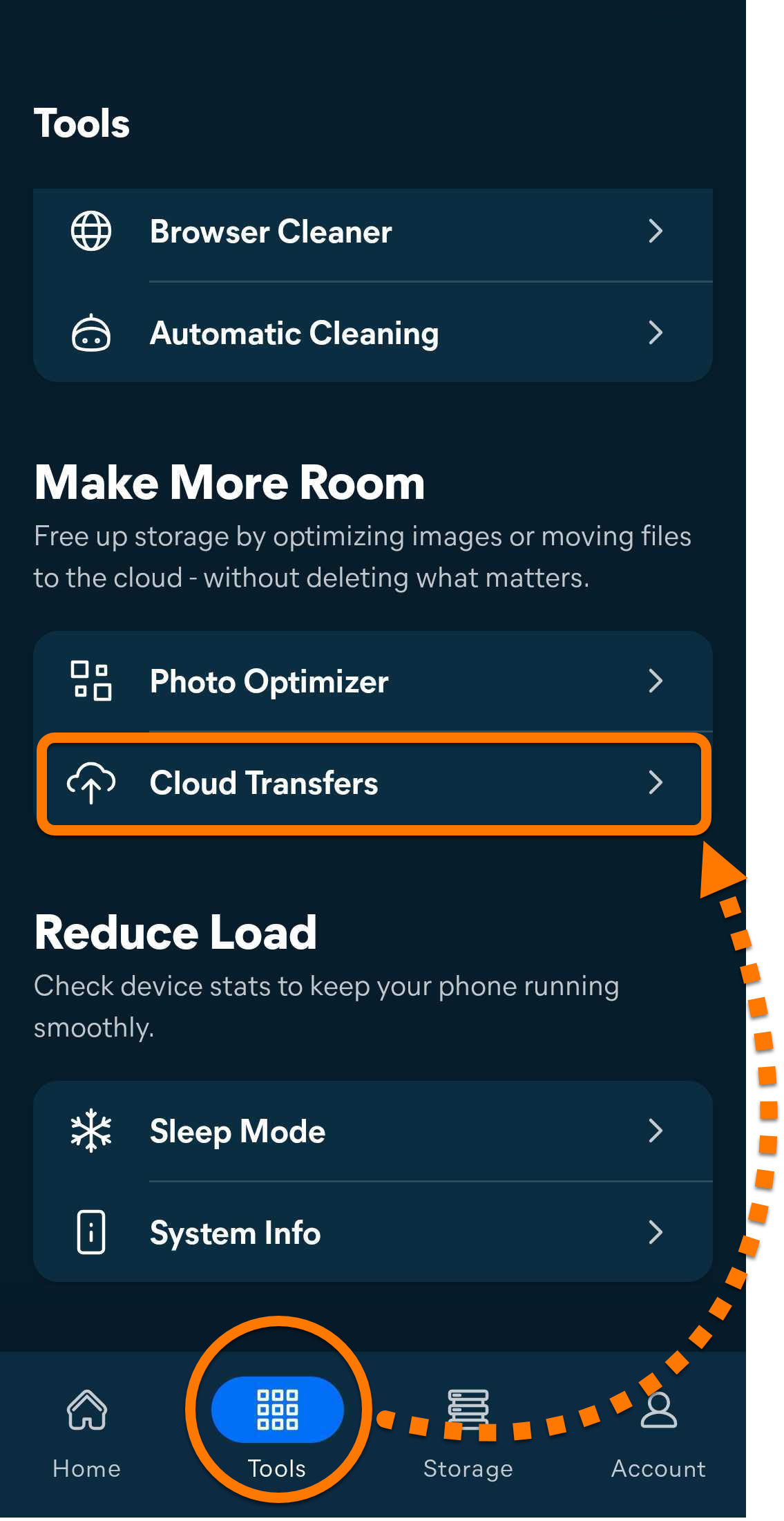
U kunt tegelijkertijd verbinding maken met meerdere Google Drive-accounts en één Dropbox-account. Als u verbonden bent met meerdere accounts tegelijk, wordt u telkens wanneer u gegevens wilt overbrengen naar een cloudopslaglocatie gevraagd een account te kiezen.
Verdere aanbevelingen
In het volgende artikel vindt u meer informatie Avast Cleanup Premium:
- Avast Cleanup Premium
- Avast Cleanup
- Windows, macOS en Android
Bijgewerkt op: 01-10-2026

 © 2025 Gen Digital Inc.