

Avast VPN è un prodotto a pagamento per il cui utilizzo è richiesto un abbonamento. Dopo aver installato Avast VPN, potrebbe essere necessario attivare l’abbonamento utilizzando un codice di attivazione valido o l’Account Avast.
Metodo di attivazione selezionato:
Immetti il codice di attivazione
Per attivare Avast VPN con un codice di attivazione:
- Apri Avast VPN, quindi vai a
☰Menu ▸ Inserisci il codice di attivazione. - Digitare o incollare nella casella di testo il codice di attivazione (inclusi i trattini) e cliccare su Inserisci.
- Se al codice di attivazione sono associati più prodotti, assicurarsi che i prodotti che si desidera utilizzare siano selezionati, quindi fare clic su Attiva e installa. I prodotti selezionati vengono installati e attivati automaticamente.
- Apri Avast VPN, quindi vai a
☰Menu ▸ Il mio abbonamento. - Nella schermata visualizzata, nella scheda Abbonamento, clicca su Inserisci il codice di attivazione.

- Nella schermata Inserisci codice di attivazione, immetti il codice di attivazione (trattini inclusi) nella casella di testo, quindi clicca su Attiva.
- Clicca su OK per tornare alla schermata Abbonamento.
- Nella schermata Home del dispositivo, tocca l'icona di Avast VPN. Si apre l’app.
- Tocca
⋮Opzioni (tre puntini) ▸ Hai già effettuato l’acquisto?, ...oppure vai a Impostazioni ▸ Abbonamento ▸ Hai già effettuato l’acquisto?. - Seleziona Inserisci il codice di attivazione.
- Digita o incolla il codice di attivazione (inclusi i trattini) nella casella di testo, quindi tocca Attiva.

 ...oppure vai a
  Impostazioni ▸ Abbonamento ▸ Hai già effettuato l’acquisto?.

- Tocca l’icona di Avast VPN nella schermata Home del dispositivo. Si apre l’app.
- Tocca Hai già effettuato l’acquisto?, ...oppure vai a Impostazioni ▸ Abbonamento ▸ Hai già effettuato l’acquisto?.
- Seleziona Inserisci il codice di attivazione.
- Digita o incolla il tuo codice di attivazione (inclusi i trattini) nella casella di testo, quindi tocca Continua.

 ...oppure vai a

- Sul dispositivo Android TV, seleziona Impostazioni (l’icona a forma di ingranaggio) ▸ App ▸ Avast VPN ▸ Apri.
- In Avast VPN, seleziona Impostazioni nell’angolo in alto a destra.
- Selezionare Abbonamento.
- Selezionare Hai già effettuato l’acquisto?.
- Seleziona Altre opzioni di associazione.
- Seleziona Inserisci il codice di attivazione.
- Inserisci il codice di attivazione (trattini inclusi) nella casella di testo, quindi seleziona Continua.


L'abbonamento ad Avast VPN è ora attivo. Se ancora non è possibile completare l’attivazione, fare riferimento alla sezione Serve ancora aiuto? del presente articolo.
Per verificare quale abbonamento hai acquistato, controlla l’e-mail di conferma dell’ordine o l’Account Avast a cui è associato l’abbonamento Avast VPN.
Accedi all’Account Avast
Per attivare Avast VPN tramite l'Account Avast:
- Apri Avast VPN, quindi vai a
☰Menu ▸ Accedi. Si apre il browser web predefinito. - Nel browser procedere come segue in base alle esigenze (opzione A o B):
- Opzione A: Verifica che l’Account Avast elencato sia quello associato all’abbonamento Avast VPN, quindi clicca su Sì, continua. In alternativa, cliccare su Accedi come un altro utente.
- Opzione B: Inserisci le credenziali dell’Account Avast a cui è associato l’abbonamento Avast VPN, quindi clicca su Continua.
- Opzione A: Verifica che l’Account Avast elencato sia quello associato all’abbonamento Avast VPN, quindi clicca su Sì, continua. In alternativa, cliccare su Accedi come un altro utente.
- Quando il browser te lo richiede, segui le istruzioni visualizzate sullo schermo per riaprire Avast VPN.
- Se all’account Avast sono associati più prodotti, assicurarsi che i prodotti che si desidera utilizzare siano selezionati, quindi fare clic su Attiva e installa. I prodotti selezionati vengono installati e attivati automaticamente.


L'abbonamento ad Avast VPN è ora attivo. Se ancora non è possibile completare l’attivazione, fare riferimento di seguito alla sezione Attivazione tramite chiave di accesso.
Attiva tramite chiave di accesso
Se l’attivazione tramite l’Account Avast non riesce, puoi attivare Avast VPN utilizzando la chiave di accesso del browser web. Per utilizzare questo metodo di attivazione, procedere come segue:
- Apri Avast VPN, quindi vai a
☰Menu ▸ Accedi. Si apre il browser web predefinito. - Nel browser Web predefinito procedere come segue in base alle esigenze (opzione A o B):
- Opzione A: Verifica che l'Account Avast elencato sia quello collegato all'abbonamento Avast VPN, quindi clicca su Sì, continua. In alternativa, cliccare su Accedi come un altro utente.
- Opzione B: Inserisci le credenziali dell’Account Avast associato all’abbonamento Avast VPN, quindi clicca su Continua.
- Opzione A: Verifica che l'Account Avast elencato sia quello collegato all'abbonamento Avast VPN, quindi clicca su Sì, continua. In alternativa, cliccare su Accedi come un altro utente.
- Fare clic su Ottieni una chiave di accesso in alternativa.
- Fare clic su Copia negli Appunti.
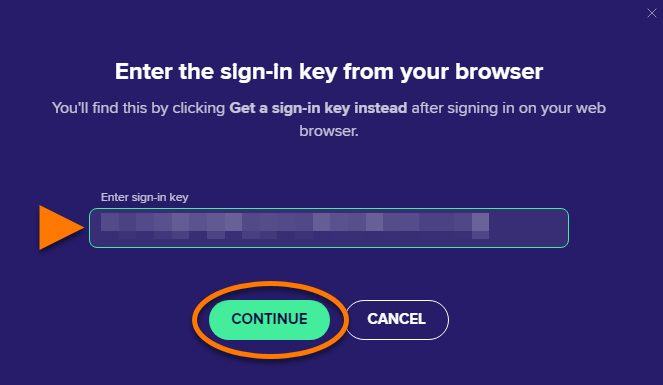
- Vai ad Avast VPN e clicca su inserisci la chiave di accesso dal browser.
- Fare clic nella casella di testo, quindi premere contemporaneamente i tasti
CTRLeVper incollare la chiave di accesso. - Una volta inserita la chiave di accesso, cliccare su Continua.
- Se all’account Avast sono associati più prodotti, assicurarsi che i prodotti che si desidera utilizzare siano selezionati, quindi fare clic su Attiva e installa. I prodotti selezionati vengono installati e attivati automaticamente.


- Apri Avast VPN, quindi vai a
☰Menu ▸ Accedi - Nella pagina visualizzata, inserisci le credenziali dell’Account Avast a cui è associato l’abbonamento Avast VPN, quindi clicca su Accedi.
- Clicca su OK per tornare alla schermata Abbonamento.

- Tocca l'icona di Avast VPN nella schermata Home del dispositivo. Si apre l’app.
- Tocca
⋮Opzioni (tre puntini) ▸ Hai già effettuato l’acquisto?, ...oppure vai in Impostazioni ▸ Abbonamento ▸ Hai già effettuato l’acquisto?. - Tocca Accedi all’Account Avast.
- Inserisci le credenziali dell’Account Avast a cui è associato l’abbonamento Avast VPN, quindi tocca Accedi.


- Tocca l'icona di Avast VPN nella schermata Home del dispositivo. Si apre l’app.
- Tocca Hai già effettuato l’acquisto?, ...oppure vai a Impostazioni ▸ Abbonamento ▸ Hai già effettuato l’acquisto?.
- Seleziona Accedi all'Account Avast.
- Inserisci le credenziali dell’Account Avast a cui è associato l’abbonamento Avast VPN, quindi tocca Accedi.


- Sulla tua Android TV, seleziona Impostazioni (l’icona a forma di ingranaggio) ▸ App ▸ Avast VPN ▸ Apri.
- In Avast VPN, seleziona Impostazioni nell’angolo in alto a destra.
- Selezionare Abbonamento.
- Selezionare Hai già effettuato l’acquisto?.
- Seleziona Altre opzioni di associazione.
- Seleziona Accedi con Account Avast.
- Inserisci le credenziali dell'Account Avast associato all'abbonamento Avast VPN, quindi seleziona Accedi.


L'abbonamento ad Avast VPN è ora attivo. Se ancora non è possibile completare l’attivazione, fare riferimento di seguito alla sezione Serve ancora aiuto?.
Per verificare quale abbonamento hai acquistato, controlla l’e-mail di conferma dell’ordine o l’Account Avast in cui è presente l’abbonamento Avast VPN.
Associazione del dispositivo
Dopo aver attivato l’abbonamento Avast VPN (Multi-dispositivo) sul primo dispositivo con un codice di attivazione o tramite l’Account Avast, puoi utilizzare l’abbinamento di dispositivi per attivare l’abbonamento su altri dispositivi.
Per ulteriori informazioni sull’associazione dei dispositivi, fare riferimento al seguente articolo:
Serve ancora aiuto?
Per informazioni su come risolvere alcuni dei problemi di attivazione più comuni, fare riferimento al seguente articolo:
Se il problema persiste, contattare il Supporto Avast.
Altri suggerimenti
Per saperne di più su Avast VPN, consulta i seguenti articoli:
- Avast VPN per Windows e Mac: guida introduttiva
- Avast VPN per Android e iOS - Guida introduttiva
- Avast VPN: domande frequenti
Per istruzioni per trasferire l’abbonamento in un nuovo dispositivo, fare riferimento al seguente articolo:
- Avast VPN
- Windows, MacOS, Android, iOS
Ultimo aggiornamento: 20/10/2026

 © 2025 Gen Digital Inc.