

Der Dateisystem-Schutz sucht in Echtzeit nach Bedrohungen in Programmen und Dateien, die auf Ihrem PC gespeichert sind, bevor diese geöffnet, ausgeführt, geändert oder gespeichert werden können. Wenn Malware erkannt wird, verhindert der Dateisystem-Schutz, dass Ihr PC von diesem Programm oder dieser Datei infiziert wird, indem er sie in Quarantäne verschiebt.
Einstellungen verwalten
Geben Sie an, was der Dateisystem-Schutz tun soll, wenn er Malware und potenziell unerwünschte Programme (PUPs) erkennt:
- Öffnen Sie Avast One und wählen Sie
 Entdecken ▸ Dateisystem-Schutz.
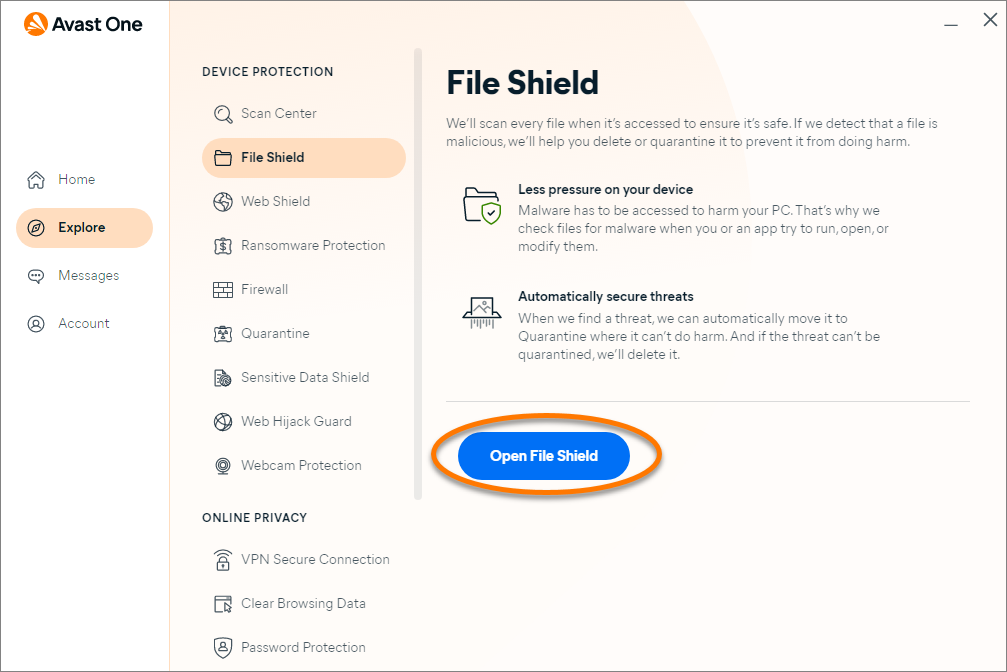
 - Klicken Sie auf Dateisystem-Schutz öffnen.
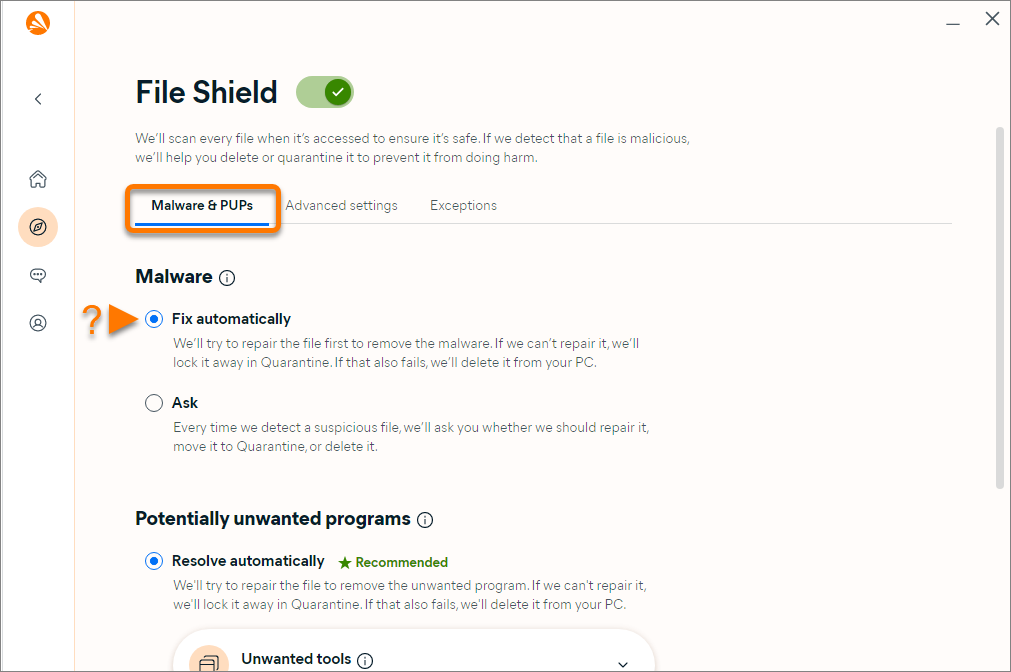
- Vergewissern Sie sich, dass die Registerkarte Malware und PUPs ausgewählt ist, und wählen Sie dann Ihre bevorzugte Option:
- Malware:
- Automatisch in Ordnung bringen (empfohlen): Avast One versucht, die Datei zu reparieren. Wenn keine Reparatur möglich ist, wird die Datei in Quarantäne verschoben. Falls dies fehlschlägt, wird die Datei von Ihrem PC gelöscht.
- Fragen: Avast One fragt Sie jedes Mal, was zu tun ist, wenn eine Bedrohung erkannt wird.
- Potenziell unerwnschte Programme:
- Automatisch beheben (empfohlen): Avast One versucht, die Datei zu reparieren. Wenn keine Reparatur möglich ist, wird die Datei in Quarantäne verschoben. Falls dies fehlschlägt, wird die Datei von Ihrem PC gelöscht.
- Klicken Sie optional auf den Abwärtspfeil neben Unwanted tools, um Ihre bevorzugte Aktion für Apps festzulegen, die dazu verwendet werden können, auf Ihren Computer zuzugreifen, ihn zu kontrollieren oder ihn potenziell zu schädigen.
- Zur Vorgangsauswahl auffordern: Avast One fragt Sie jedes Mal, was zu tun ist, wenn eine Bedrohung erkannt wird.
- Klicken Sie optional auf den Abwärtspfeil neben Unerwünschte Tools, um Ihre bevorzugte Aktion für Apps festzulegen, die dazu verwendet werden können, auf Ihren Computer zuzugreifen, ihn zu kontrollieren oder ihn potenziell zu schädigen.
- Ignorieren: Avast One sucht nicht nach potenziell unerwünschten Programmen oder Tools.
- Automatisch beheben (empfohlen): Avast One versucht, die Datei zu reparieren. Wenn keine Reparatur möglich ist, wird die Datei in Quarantäne verschoben. Falls dies fehlschlägt, wird die Datei von Ihrem PC gelöscht.
- Malware:
 Entdecken ▸ Dateisystem-Schutz.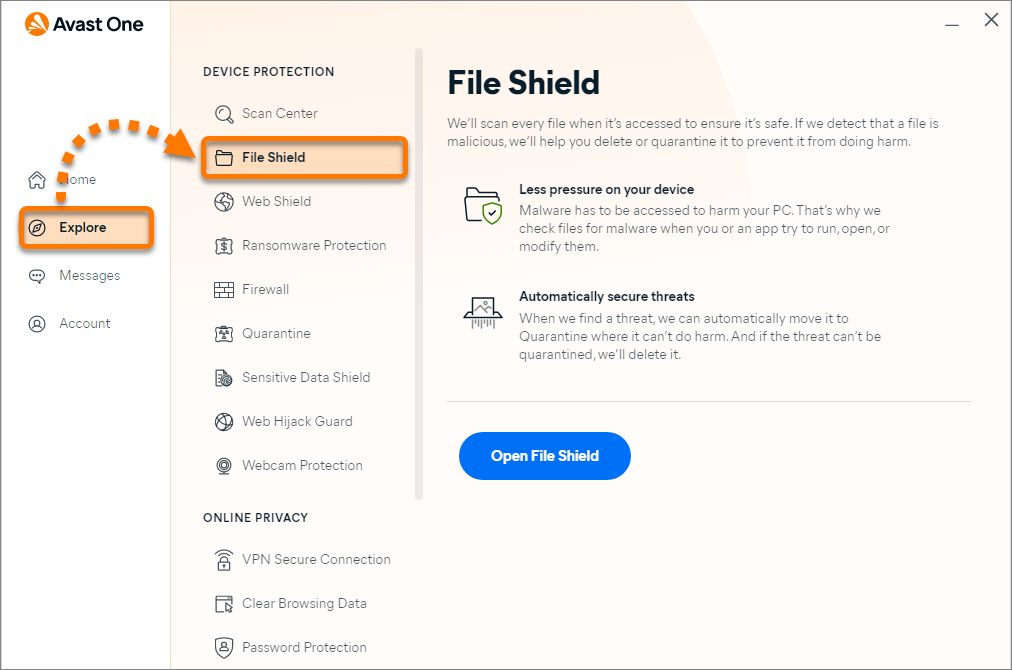

Erweiterte Einstellungen anpassen
- Öffnen Sie Avast One und wählen Sie Entdecken ▸ Dateisystem-Schutz.
- Klicken Sie auf Dateisystem-Schutz öffnen.
- Wählen Sie die Registerkarte Erweiterte Einstellungen aus.
- Optional können Sie die folgenden zusätzlichen Einstellungen aktivieren oder deaktivieren:
- Unbekannte Dateien analysieren: Analysiert nicht erkannte, verdächtige Dateien auf Bedrohungen.
- Smart-Modus verwenden: Automatisiert den Umgang mit Malware und verdächtigen Dateien, sodass weniger Maßnahmen von Ihnen erforderlich sind.
- Rootkits erkennen: Überwacht bösartige Bedrohungen, die sich in Ihrem System versteckt haben. Ein Deaktivieren dieser Option verhindert mögliche Kompatibilitätsprobleme, die zu Systemabstürzen führen können.
- Exploit-Versuche von Apps blockieren: Erkennt und blockiert Versuche, bösartige Bedrohungen oder Prozesse im Systemspeicher auszuführen, die anfällige Anwendungen auf Ihrem PC ausnutzen können. Ein Deaktivieren dieser Option verhindert mögliche Kompatibilitätsprobleme, die zu Systemabstürzen führen können.
- Benachrichtigen, wenn sich eine App verdächtig verhält: Überwacht auf Ihrem PC installierte Programme auf verdächtiges Verhalten, das auf das Vorhandensein von Malware hinweisen könnte.
- Autostart-Objekte auf Wechseldatenträgern scannen: Scannt Dateien, die automatisch ausgeführt werden, wenn ein Wechseldatenträger (z. B. ein USB-Stick) an Ihren Computer angeschlossen wird.
- Programme beim Ausführen überprüfen: Scannt die auf Ihrem PC installierte Programme vor jedem Ausführen auf Malware.
- Dateien beim Öffnen scannen: Scannt die sich auf Ihrem PC befindenden Dateien vor jedem Öffnen auf Malware.
- Dateien beim Erstellen oder Ändern scannen: Scannt alle neuen Dateien, die Ihrem PC hinzugefügt werden und jedes Mal wenn eine Datei bearbeitet wird.


Hinzufügen einer Ausnahme
Wenn Sie wissen, dass eine Datei oder ein Ordner sicher ist, können Sie sie als Ausnahme hinzufügen, damit der Dateisystem-Schutz sie nicht jedes Mal überprüft, wenn Sie auf sie zugreifen:
- Öffnen Sie Avast One und wählen Sie Entdecken ▸ Dateisystem-Schutz.
- Klicken Sie auf Dateisystem-Schutz öffnen.
- Wählen Sie die Registerkarte Ausnahmen aus.
- Klicken Sie auf + Ausnahme hinzufügen.
- Geben Sie den Datei- oder Ordnerpfad in das Textfeld ein, oder klicken Sie auf Auswählen, um die Datei oder den Ordner auszuwählen, und klicken Sie auf OK.
- Klicken Sie auf Hinzufügen.


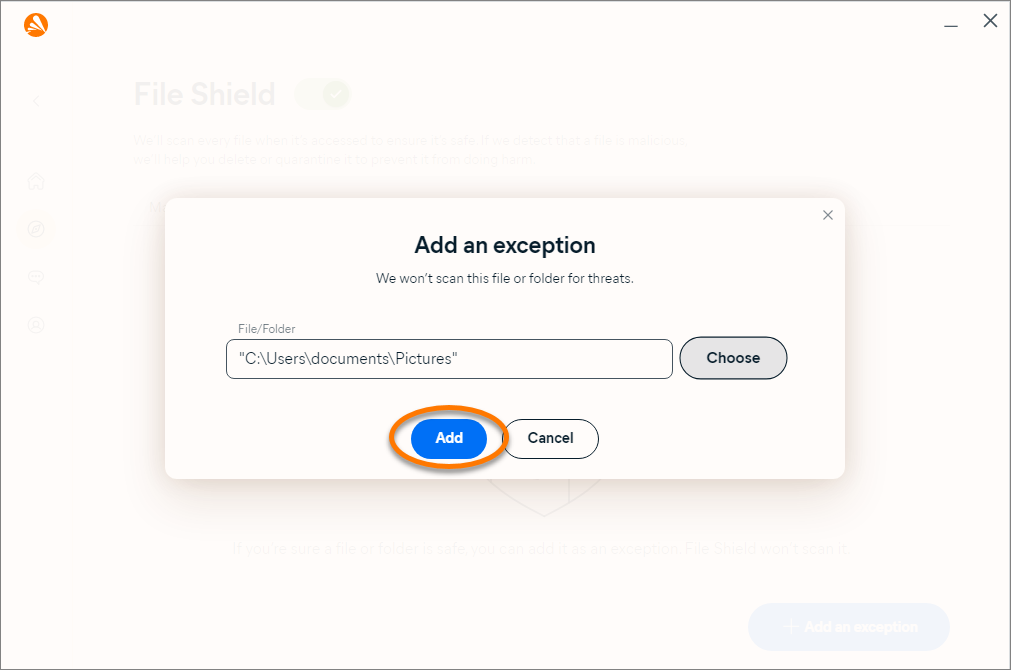
Die ausgewählte Datei oder Ordner wird der Ausnahmeliste hinzugefügt und vom Dateisystem-Schutz nicht gescannt.
Dateisystem-Schutz deaktivieren
Der Dateisystem-Schutz ist zu Ihrem Schutz standardmäßig aktiviert, kann jedoch zur Fehlerbehebung deaktiviert werden. Um den Dateisystem-Schutz temporär zu deaktivieren:
- Öffnen Sie Avast One und wählen Sie Entdecken ▸ Dateisystem-Schutz.
- Klicken Sie auf Dateisystem-Schutz öffnen.
- Klicken Sie auf den grünen (EIN) Schieberegler und wählen Sie dann eine Zeitdauer aus, um den Dateisystem-Schutz zu deaktivieren.
Wir raten von der Auswahl von Bis ich es wieder aktiviere ab.
- Klicken Sie auf OK, Stopp.
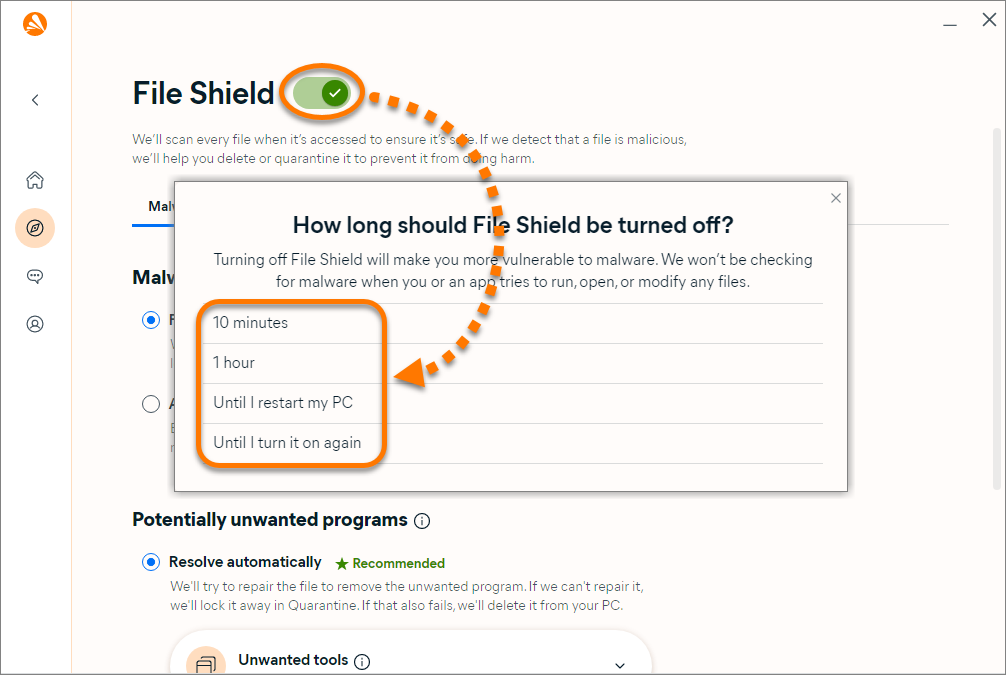

Der Dateisystem-Schutz ist nun vorübergehend deaktiviert. >Der Dateisystem-Schutz wird automatisch erneut aktiviert, nachdem die angegebene Zeitdauer abgelaufen ist. Um die Dateisystem-Schutz manuell wieder zu aktivieren, führen Sie den obigen Schritte 1-2 aus. Klicken Sie dann auf den  roten Schieberegler (AUS), damit er
  grün (EIN) wird.
Dateisystem-Schutz scannt in Echtzeit nach Bedrohungen in Programmen und Dateien, die auf Ihrem Mac gespeichert sind, bevor sie geöffnet, ausgeführt, geändert oder gespeichert werden können. Wenn Malware erkannt wird, verhindert der Dateisystem-Schutz, dass Ihr Mac von diesem Programm oder dieser Datei infiziert wird, indem er sie in Quarantäne verschiebt.
Einstellungen verwalten
Um festzulegen, wie der Dateisystem-Schutz auf potenzielle Bedrohungen reagieren soll:
- Öffnen Sie Avast One und wählen Sie Entdecken ▸ Dateisystem-Schutz.
- Klicken Sie auf Dateisystem-Schutz öffnen.
- Vergewissern Sie sich, dass die Registerkarte Einstellungen ausgewählt ist, und aktivieren oder deaktivieren Sie optional die folgenden Optionen:
- Mich über potenziell unerwünschte Programme benachrichtigen: Avast One benachrichtigt Sie, wenn während eines Scans potenziell unerwünschte Programme (PUPs) gefunden werden.
- Erkannte Bedrohungen automatisch in die Quarantäne verschieben: Potentielle Bedrohungen werden automatisch in Quarantäne verschoben, um Schaden zu vermeiden.
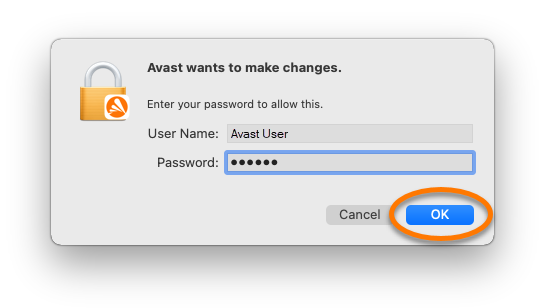
- Wenn Sie dazu aufgefordert werden, geben Sie das Passwort ein, das Sie beim Starten Ihres Mac verwenden. Klicken Sie dann auf OK.
 Entdecken ▸ Dateisystem-Schutz.


Hinzufügen einer Ausnahme
Wenn Sie wissen, dass eine Datei oder ein Ordner sicher ist, können Sie sie als Ausnahme hinzufügen, damit der Dateisystem-Schutz sie nicht jedes Mal überprüft, wenn Sie auf sie zugreifen:
- Öffnen Sie Avast One und wählen Sie Entdecken ▸ Dateisystem-Schutz.
- Klicken Sie auf Dateisystem-Schutz öffnen.
- Wählen Sie die Registerkarte Ausnahmen aus.
- Klicken Sie auf Ausnahmen hinzufügen.
- Finden Sie die Datei oder den Ordner aus und klicken Sie auf Öffnen.
- Wenn Sie dazu aufgefordert werden, geben Sie das Passwort ein, das Sie beim Starten Ihres Mac verwenden. Klicken Sie dann auf OK.


Die ausgewählte Datei oder Ordner wird der Ausnahmeliste hinzugefügt und vom Dateisystem-Schutz nicht gescannt.
Dateisystem-Schutz deaktivieren
Der Dateisystem-Schutz ist zu Ihrem Schutz standardmäßig aktiviert, kann jedoch zur Fehlerbehebung deaktiviert werden. Um den Dateisystem-Schutz zu deaktivieren:
- Öffnen Sie Avast One und wählen Sie Entdecken ▸ Dateisystem-Schutz.
- Klicken Sie auf Dateisystem-Schutz öffnen.
- Klicken Sie auf den grünen Schieberegler (EIN), sodass er rot wird (AUS).
- Wenn Sie dazu aufgefordert werden, geben Sie das Passwort ein, das Sie beim Starten Ihres Mac verwenden. Klicken Sie dann auf OK.

Der Dateisystem-Schutz ist nun deaktiviert. Um die Dateisystem-Schutz manuell wieder zu aktivieren, führen Sie den obigen Schritte 1-2 aus. Klicken Sie dann auf den  roten Schieberegler (AUS), damit er
  grün (EIN) wird.
- Avast One
- Windows und macOS
Aktualisiert am: 06.02.2026

 © 2025 Gen Digital Inc.