
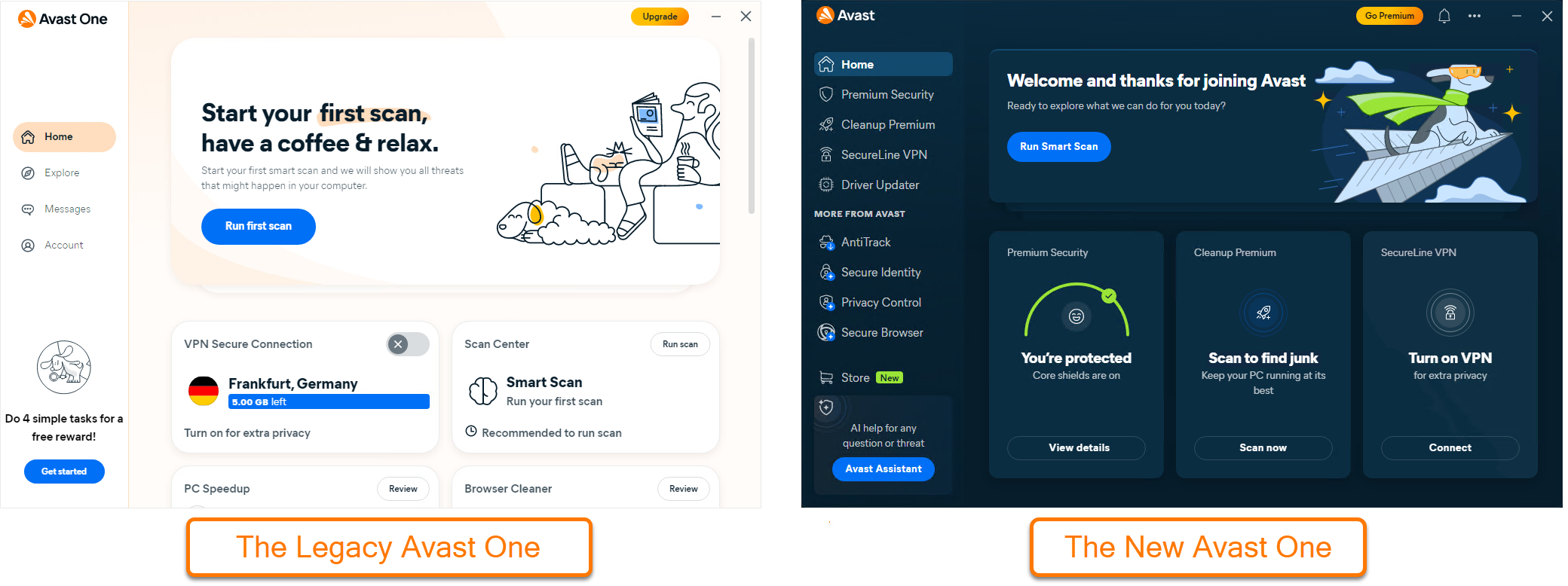
Tento článek je o nové verzi aplikace Avast One. Informace o starší verzi aplikace Avast One najdete v následujícím článku: Avast One – časté otázky.
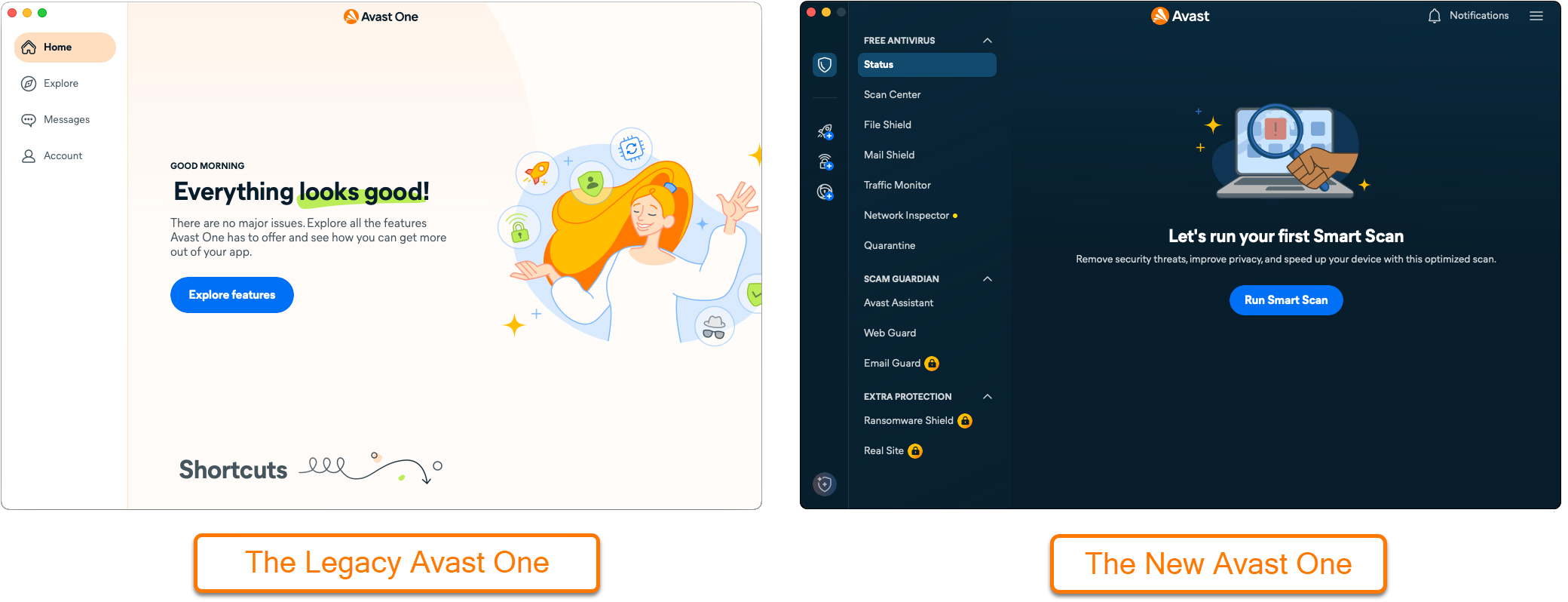
Obecné
Co je Avast One?
Avast One je ucelený digitální ochránce, který vám umožňuje dostat se k několika aplikacím Avast a spravovat je. Je navržen tak, aby vám zjednodušil používání tím, že slučuje různé nástroje pro zabezpečení, ochranu soukromí a ladění výkonu do jedné přizpůsobitelné platformy.
V aplikaci Avast One můžete:
- Nainstalujte a spouštějte své aplikace Avast z jednoho místa.
- Přizpůsobte si výběr aplikací svým osobním potřebám a dostupným předplatným.
- Získejte přístup k bezplatným i prémiovým funkcím v závislosti na aplikaci a stavu předplatného.
Jaký je rozdíl mezi původní a novou verzí aplikace Avast One?
Předchozí verze Avast One nabízela pevně danou sadu funkcí tím, že spojovala vybrané nástroje z různých aplikací Avast do jednoho balíčku. Byl navržen tak, aby poskytoval obecnou ochranu, a obsahoval předem definovaný výběr nástrojů pro zabezpečení, ochranu soukromí a výkon.
Nová verze aplikace Avast One přináší flexibilnější a modulárnější přístup. Namísto sdružování nástrojů do jednoho balíčku slouží jako centrální rozhraní, kde můžete:
- Vyberte, které jednotlivé aplikace Avast chcete nainstalovat a používat.
- Aplikace Avast můžete kupovat, aktivovat a spravovat přímo v téže aplikaci.
- Přizpůsobte nastavení svým osobním potřebám a preferencím týkajícím se předplatného.
Další informace o starší verzi aplikace Avast One najdete v následujícím článku: Avast One – časté otázky.
Mohu nadále používat starší verzi Avast One?
Ano. Starší verzi produktu Avast One můžete používat i nadále, ale je třeba vzít v úvahu několik scénářů:
- Stávající uživatelé: Uživatelé bezplatné i placené verze původní aplikace Avast One mohou aplikaci nadále používat, dokud zůstane nainstalovaná na jejich zařízení.
- Nové instalace: Každá nová instalace aplikace Avast One nainstaluje novou verzi této aplikace. Nová verze zajišťuje přístup k jednotlivým aplikacím Avast prostřednictvím jednotného rozhraní.
Chcete-li na novém zařízení instalovat a aktivovat placenou verzi původního programu Avast One, postupujte podle kroků v následujícím článku: Instalace aplikace Avast One ▸ Instalace starší verze aplikace Avast One.
Nové instalace bezplatné verze staršího programu Avast One již nejsou k dispozici.
Mohu používat své starší předplatné Avast One v nové aplikaci?
Ano. Starší předplatná Avast One (Silver, Gold, nebo Platinum) lze používat v nové aplikaci Avast One. Když se přihlásíte k nové aplikaci pomocí účtu Avast, který obsahuje vaše původní předplatné, příslušné funkce se automaticky aktivují.
Je Avast One bezplatná, nebo placená aplikace?
Avast One zahrnuje bezplatné i placené funkce. Ve výchozím nastavení bezplatná verze poskytuje přístup k Avast Free Antivirus a jeho souvisejícím funkcím. Můžete si také nainstalovat a používat bezplatnou verzi aplikací Avast Cleanup a Avast BreachGuard. Abyste získali přístup k prémiovým funkcím, potřebujete samostatná předplatná pro každou aplikaci.
Seznam všech bezplatných i placených aplikací, které lze používat v aplikaci Avast One, najdete v níže uvedené části.
Ano. Některé placené funkce a předplatná Avast One zahrnují bezplatné vyzkoušení. Dostupnost zkušebního období a jeho délka závisí na konkrétní placené funkci, platformě, oblasti a nabídce, která je vám k dispozici. Například Avast Premium Security v aplikaci Avast One se v současnosti nabízí se 7denní zkušební verzí zdarma, zatímco některé nabídky Avast One VPN zahrnují 60denní zkušební verzi zdarma.
K zahájení zkušební verze může být vyžadován způsob platby. Pokud je to relevantní, placené předplatné začne automaticky po skončení zkušebního období, pokud jej před koncem zkušebního období nezrušíte.
Které aplikace jsou k dispozici prostřednictvím Avast One?
Následující aplikace Avast lze používat v Avast One:
- Avast Antivirus: Bezplatná verze je ve výchozím nastavení součástí aplikace Avast One. Prémiové funkce vyžadují předplatné Avast Premium Security.
- Avast VPN: K používání této aplikace potřebujete předplatné služby Avast VPN.
- Avast Cleanup: Aplikaci Avast Cleanup Free můžete kdykoli nainstalovat do aplikace Avast One, ale k používání prémiových funkcí je vyžadováno předplatné aplikace Avast Cleanup.
- Avast BreachGuard: Aplikaci Avast BreachGuard Free můžete kdykoli nainstalovat do aplikace Avast One, ale k používání prémiových funkcí je vyžadováno předplatné Avast BreachGuard.
- Ovládání soukromí Avastu: Pokročilé řešení na ochranu soukromí, které pomáhá zabránit zneužívání vašich osobních údajů na internetu k zisku. Je k dispozici pouze v USA a pro nové zákazníky v USA nahrazuje Avast BreachGuard.
- Avast Secure Identity: Nové prostředí služby Secure Identity je dostupné pouze v USA a u nových zákazníků v USA nahrazuje původní prostředí služby Secure Identity. Bezplatné funkce jsou k dispozici v aplikaci Avast One, zatímco prémiové funkce se otevírají a spravují v přehledovém panelu účtu Avast.
Kromě používání jednotlivých předplatných pro tyto aplikace je můžete také aktivovat pomocí předplatného Avast Ultimate.
Další informace o každé aplikaci najdete v části Funkce tohoto článku.
Stažení a instalace
Jaké jsou systémové požadavky aplikace Avast One?
Podrobné informace o systémových požadavcích pro Avast One najdete v následujícím článku: Systémové požadavky pro aplikace Avast.
Musím před instalací aplikace Avast One odinstalovat předchozí aplikace Avast?
Ne. Když začnete instalovat novou aplikaci Avast One, instalační program rozpozná podporované aplikace Avast, které jsou už ve vašem zařízení nainstalované. Původní aplikace se automaticky odebere a nainstaluje se nová aplikace Avast One s odpovídajícími aplikacemi, nastaveními a již aktivovaným předplatným.
To vám umožní přejít na novou aplikaci Avast One bez nutnosti ručně odinstalovat předchozí aplikace Avast.
Jak mohu nainstalovat Avast One?
Pokyny k instalaci Avast One najdete v následujícím článku: Instalace aplikace Avast One.
Pokud máte starší předplatné Avast One, které chcete dál používat nebo instalovat na nové zařízení, přečtěte si výše uvedenou otázku Mohu dál používat starší verzi Avast One?.
Jak mohu aktivovat jednotlivé aplikace prostřednictvím Avast One?
Jednotlivé aplikace můžete aktivovat třemi způsoby: přihlášením k účtu Avast, se kterým je spojené platné předplatné, použitím jednorázového přístupového kódu nebo zadáním aktivačního kódu. Podrobné pokyny najdete v následujícím článku: Aktivace prémiových funkcí Avast One.
Mohu svá předplatná používat na více zařízeních?
Ano. Pokud máte předplatné pro více zařízení, můžete instalovat Avast One na více zařízeních a aktivovat své předplatné na těchto zařízeních.
Funkce
K čemu slouží Avast Antivirus?
Avast Antivirus je výchozí součástí programu Avast One. Jedná se o bezpečnostní aplikaci, která pomáhá chránit vaše zařízení před viry, malwarem, phishingem a dalšími hrozbami. Prémiová verze programu Avast Antivirus je Avast Premium Security. Přehled bezplatných a placených funkcí programu Avast Antivirus najdete v následujícím článku: Avast One Antivirus: bezplatné a placené funkce – časté otázky.
Pokyny k aktivaci Avast Premium Security najdete v následujícím článku: Instalace a aktivace aplikací Avast One.
K čemu slouží Ochránce před podvody?
Ochránce před podvody je komplexní funkce v aplikaci Avast Antivirus, která vám pomáhá ověřit legitimitu webových stránek a snížit riziko podvodných interakcí. Automaticky kontroluje na navštěvovaných webech indikátory pravosti a určuje, zda se může jednat o podvod.
Pokyny k používání funkce Ochránce před podvody najdete v následujících článcích:
Co je Avast VPN?
Avast VPN vám umožňuje připojit se k internetu přes některou z více než 100 zabezpečených lokalit se servery služby Avast VPN pomocí šifrovaného tunelu, který pomáhá chránit vaši aktivitu na internetu před odposlechem. Avast VPN můžete používat, kdykoli chcete mít na internetu větší bezpečí a soukromí. Doporučuje se to zejména při připojování k veřejné nebo nezabezpečené síti Wi‑Fi.
Pokyny k aktivaci a používání Avast VPN najdete v následujících článcích:
Co je to Avast Cleanup?
Avast Cleanup je optimalizační nástroj, který zahrnuje řadu testů určených k detekci nepotřebných položek a problémů s výkonem. Tyto testy pomáhají uvolnit místo na disku a zrychlit váš systém. Bezplatná i prémiová verze aplikace Avast Cleanup jsou dostupné prostřednictvím Avast One.
Podrobné informace o instalaci bezplatné verze aplikace Avast Cleanup do programu Avast One najdete v následujícím článku: Instalace aplikace Avast Cleanup Free v aplikaci Avast One.
Pokyny k aktivaci a používání placené verze programu Avast Cleanup najdete v následujících článcích:
Avast AntiTrack je funkce na ochranu soukromí, která pomáhá chránit vaši identitu před metodami online sledování. Avast AntiTrack vkládá falešné údaje do dat, která tvoří váš digitální otisk, a tím mění informace, které o vás mohou vidět sledovací nástroje a další třetí strany. Také z vašeho prohlížeče odstraňuje sledovací cookie a další sledovací údaje.
Pokyny k aktivaci a používání programu Avast AntiTrack najdete v následujících článcích:
- Instalace a aktivace aplikace Avast One
- Avast One AntiTrack – časté dotazy
- Instalace rozšíření prohlížeče Avast One AntiTrack
- Avast One AntiTrack – začínáme
Avast Driver Updater je nástroj na ladění výkonu Windows, který hledá poškozené či zastaralé ovladače hardwaru a aktualizuje je, aby omezil problémy se zařízením s Windows a předešel jim.
Pokyny k aktivaci a používání aplikace Avast Driver Updater najdete v následujících článcích:
Co je Avast BreachGuard?
Avast BreachGuard je řešení ochrany soukromí, které pomáhá chránit vaše osobní údaje před zveřejněním na internetu. Avast BreachGuard vás upozorní, pokud budou vaše údaje nalezeny na temném webu, a umožní vám upravit nastavení ochrany soukromí vašich online účtů na požadovanou úroveň. Bezplatná i prémiová verze produktu Avast BreachGuard jsou k dispozici prostřednictvím produktu Avast One.
Podrobné informace o instalaci bezplatné verze aplikace Avast BreachGuard do aplikace Avast One najdete v následujícím článku: Instalace aplikace Avast BreachGuard Free v aplikaci Avast One.
Pokyny k aktivaci a používání placené verze aplikace Avast BreachGuard najdete v následujících článcích:
K čemu slouží Avast Privacy Control?
Funkce Avast Kontrola soukromí je dostupná pouze v USA na zařízeních Mac se systémem Apple macOS 11.x (Big Sur) nebo novějším. Pro nové uživatele nahrazuje aplikaci Avast BreachGuard. Jde o řešení na ochranu soukromí, které vám pomáhá zabránit zneužití vašich osobních údajů na internetu. Aplikace Avast Privacy Control vás upozorní, pokud se vaše údaje objeví na temném webu, a umožní vám upravit nastavení soukromí vašich online účtů na požadovanou úroveň. V aplikaci Avast One jsou k dispozici bezplatné i prémiové verze funkce Avast Privacy Control.
Pokyny k aktivaci a používání bezplatné a placené verze programu Avast Privacy Control najdete v následujících článcích:
Co je Avast Secure Identity?
Avast Secure Identity je řešení pro ochranu identity, které pomáhá monitorovat vaše osobní údaje z hlediska úniku, odhalovat potenciální podvody a upozorňovat vás na podezřelou aktivitu. Poskytuje také nástroje a podporu, které vám pomohou reagovat na hrozby týkající se vaší identity.
V současné době jsou k dispozici dvě různá prostředí služby Avast Secure Identity:
- Nová aplikace Avast Secure Identity je dostupná pouze v USA na zařízeních Mac se systémem Apple macOS 11.x (Big Sur) nebo novějším. Pro nové zákazníky v USA nahrazuje dosavadní uživatelské prostředí. Bezplatné funkce jsou k dispozici v aplikaci Avast One, zatímco k prémiovým funkcím získáte přístup a můžete je spravovat prostřednictvím přehledového panelu účtu Avast.
- Starší verze služby Avast Secure Identity je prémiová služba dostupná mezinárodně. Funkce se liší v závislosti na regionu. Tuto verzi lze aktivovat prostřednictvím aplikace Avast One, ale lze ji také zakoupit a používat samostatně. Přístup k němu a jeho správa probíhají prostřednictvím přehledového panelu účtu Avast. Informace o starší službě Avast Secure Identity najdete v následujícím článku: Starší verze Avast Secure Identity – časté otázky.
Pokyny k aktivaci a používání služby Avast Secure Identity naleznete v následujících článcích:
Nastavení
Jak zjistím, kterou verzi Avast One mám nainstalovanou?
Chcete-li zjistit, kterou verzi aplikace Avast One máte na Macu nainstalovanou, vyberte ☰ Menu ▸ Preferences ▸ General. Číslo verze najdete v horní části obrazovky.
Jak vyloučím soubory či webové stránky z testování základními štíty?
Jak nastavit výjimku pro základní štít:
- Otevřete Avast One a vyberte
☰Nabídka ▸ Předvolby. - Vyberte příslušný štít (Souborový štít, E-mailový štít, nebo Hlídač webů) a poté přejděte na Výjimky ▸ Přidat výjimky.
- Přidejte příslušnou výjimku podle zvoleného štítu:
- Souborový štít: Přidejte soubory nebo složky, které nechcete, aby Souborový štít otestoval.
- E-mailový štít: Přidejte název domény schránky, kterou nechcete, aby E-mailový štít otestoval.
- Hlídač webů: Přidejte název domény webových stránek, které nechcete, aby Hlídač webů otestoval.
Jak vyloučím soubory či složky z přednastavených testů?
Jak nastavit výjimku pro jeden z přednastavených testů:
- Otevřete Avast One a vyberte
☰Nabídka ▸ Předvolby. - Vyberte možnost Virové testy
- Vyberte příslušnou kartu testu (Celkový test, Hloubkový test, Cílený test, nebo Test externího úložiště) a poté přejděte na položku Výjimky ▸ Přidat výjimky.
- Vyberte požadovaný soubor nebo složku a klikněte na tlačítko Otevřít.
Jak přidám výjimky z testování pro Hlídač e-mailů?
Podrobné pokyny k nastavení výjimek pro Hlídač e-mailů najdete v následujícím článku:
Řešení problémů
Co mám dělat, když na Macu nemůžu procházet web nebo používat jiný software?
Základní štíty (Souborový štít, E-mailový štít nebo Hlídač webů) v aplikaci Avast One zjišťují a blokují podezřelé soubory, nebezpečné webové stránky a nepovolená připojení. V některých případech může některý ze základních štítů způsobovat problémy s připojením. Pokud vám nefunguje nějaký program, který potřebuje přístup k internetu, nebo pokud nemůžete navštívit určité weby, podle níže uvedeného postupu řešení problémů zjistěte, zda příčinou není některý ze štítů:
- Otevřete Avast Security a vyberte jeden z hlavních štítů (Souborový štít, E-mailový štít, nebo Hlídač webů).
- Klikněte na zelený posuvník (Zapnuto) nad příslušným štítem, aby se změnil na červený (Vypnuto), a pak proveďte původní akci (pokud jste se například nemohli dostat na určitý web, zkuste ho otevřít znovu).
- Pokud tím problém s připojením neopravíte, kliknutím na červený posuvník (Vypnuto) daný štít znovu zapněte a postup zopakujte u ostatních štítů.
Jak mohu odinstalovat Avast One?
Podrobné pokyny k odinstalaci aplikace Avast One a přidružených aplikací najdete v následujícím článku: Odinstalace aplikace Avast One.
Mohu z aplikace Avast One odinstalovat jednotlivé aplikace?
Ne. Avast One momentálně nepodporuje odinstalaci jednotlivých aplikací. Pokud chcete odebrat jakoukoli část aplikace Avast One, musíte odinstalovat celou aplikaci. Stále však můžete kdykoli znovu nainstalovat bezplatnou verzi Avast One a aktivovat prémiové funkce konkrétních aplikací, které chcete používat.
Co mám dělat, když nemohu aktivovat jednu z aplikací Avast One?
Pokud se vám nedaří aktivovat Avast One, na svém účtu Avast zkontrolujte, zda jste nepřekročili limit počtu zařízení, který je stanovený vaším předplatným Avast One. Pak zkuste aplikaci aktivovat znovu. Když se aktivace nepovede, zkuste následující postup řešení problémů:
- Odinstalujte Avast One a restartujte zařízení.
- Stáhněte si a nainstalujte Avast One.
- Zkuste si znovu aktivovat aplikaci Avast One.
Pokud i po dokončení postupu výše máte pořád problémy, kontaktujte podporu Avastu.
Kde najdu podrobnosti o svých zakoupených předplatných?
Svá aktuální předplatná a možnost stažení nejnovější verze aplikace vždy najdete na svém účtu Avast. Další informace o možnostech správy předplatných na svém účtu Avast najdete v následujícím článku: Správa předplatných přes účet Avast.
Ano, ale nedoporučujeme ji vypínat natrvalo. Pokud potřebujete dočasně vypnout komponenty ochrany v reálném čase v aplikaci Avast One, v oznamovací oblasti hlavního panelu Windows klikněte pravým tlačítkem myši na ikonu Avastu  a vyberte možnost Manage Shields. K dispozici máte následující možnosti:
- Vypnout na 10 minut
- Vypnout na 1 hodinu
- Vypnout na 5 hodin
- Vypnout do restartu
- Vypnout natrvalo
Jak mohu zrušit předplatná aplikace Avast One?
Informace o zrušení předplatného Avastu najdete v následujícím článku: Zrušení předplatného Avastu – časté dotazy.
Obecné
Co je Avast One?
Nová aplikace Avast One pro Android nahrazuje předchozí aplikaci Avast One i aplikaci Avast Mobile Security. V rámci této změny se z Obchodu Google Play odebírají starší aplikace Avast One a Avast Mobile Security. Při všech nových instalacích v systému Android se nainstaluje nová aplikace Avast One.
To, jak se vás to týká, závisí na tom, kterou aplikaci aktuálně používáte:
- Uživatelé Avast Mobile Security: Pokud máte nainstalovanou aplikaci Avast Mobile Security, automaticky se prostřednictvím Obchodu Google Play aktualizuje na novou aplikaci Avast One. Po aktualizaci bude vaše ochrana pokračovat v nové aplikaci.
- Stávající uživatelé Avast One (původní Avast One): Pokud jste dříve používali původní aplikaci Avast One a máte aktivní předplatné Silver, Gold nebo Platinum, zobrazí se vám výzva k instalaci nové aplikace Avast One. Po přihlášení do nové aplikace pomocí účtu Avast, který obsahuje vaše předplatné, nebo po obnovení nákupu z Obchodu Google Play se aktivují příslušné placené funkce.
Nová aplikace Avast One pro iOS nahrazuje předchozí aplikaci Avast One i aplikaci Avast Mobile Security. V rámci této změny se z obchodu Apple App Store odebírají starší aplikace Avast One a Avast Mobile Security. Při všech nových instalacích v systému iOS se nainstaluje nová aplikace Avast One.
To, jak se vás to týká, závisí na tom, jakou aplikaci aktuálně používáte:
- Uživatelé Avast Mobile Security: Pokud máte nainstalovanou aplikaci Avast Mobile Security, automaticky se aktualizuje na nový Avast One prostřednictvím Apple App Storu. Po aktualizaci bude vaše ochrana pokračovat v nové aplikaci.
- Stávající uživatelé Avast One (původní Avast One): Pokud jste dříve používali původní aplikaci Avast One a máte aktivní předplatné Silver, Gold nebo Platinum, zobrazí se vám výzva k instalaci nové aplikace Avast One. Po přihlášení do nové aplikace pomocí účtu Avast, který obsahuje vaše předplatné, nebo po obnovení nákupu v obchodě Apple App Store se aktivují odpovídající placené funkce.
Proč se mi v zařízení zobrazují dvě aplikace Avast One?
K tomu může dojít, pokud jste měli nainstalovanou starší aplikaci Avast One a poté jste nainstalovali novou aplikaci Avast One, aniž byste tu starší odebrali. Původní aplikace již nedostává aktualizace a doporučujeme ji odebrat po nastavení nové aplikace.
Avast One pomáhá chránit vaše zařízení s Androidem před známým malwarem a hrozbami a v závislosti na zvolených nastaveních sleduje příchozí a odchozí datové přenosy. Vaše zařízení se snažíme ochránit před všemi možnými hrozbami, avšak žádné bezpečnostní řešení není 100% účinné.
Stejně jako všechny aplikace na trhu s Androidem, podléhá omezením verze operačního systému, která běží na zařízení. Nedokáže vás ochránit před útoky, jež cílí na konkrétní chyby zabezpečení jádra operačního systému, sady síťových protokolů a jiných základních součástí systému. Naši práci však bereme vážně a neustále spolupracujeme s dodavateli zařízení s Androidem na řešeních, která rizika takových útoků omezí na minimum.
Stažení a instalace
Jaké jsou systémové požadavky aplikace Avast One?
Podrobné informace o systémových požadavcích pro Avast One najdete v následujícím článku: Systémové požadavky pro aplikace Avast.
Jak mohu nainstalovat Avast One?
Podrobné pokyny k instalaci najdete v následujícím článku:
Předplatné a aktivace
Jak mohu aktivovat Avast One?
Podrobné pokyny k aktivaci najdete v následujícím článku:
Jaká placená předplatná produktu Avast One jsou k dispozici?
Existují tři úrovně placeného předplatného Avast One: Basic, Premium a Ultimate.
- Ultimate: Zahrnuje vše z úrovní Basic a Premium a navíc virtuální privátní síť. Dá se také použít k aktivaci produktů Avast Cleanup a Avast VPN.
Stávající předplatná aplikace Avast Mobile Security (Premium a Ultimate) zůstávají platná a lze je použít k aktivaci odpovídajících úrovní produktu Avast One.
Následující předplatná lze také použít k aktivaci odpovídajících funkcí v aplikaci Avast One: Produkt Avast Premium Security Multi-device aktivuje všechny funkce, které jsou součástí produktu Avast One Premium, produkt Avast Ultimate Multi-device aktivuje všechny funkce, které jsou součástí produktu Avast One Ultimate, a produkt Avast VPN poskytuje přístup pouze k funkcím VPN.
Jak mohu upgradovat na některou z placených verzí aplikace Avast One?
Platí mé předplatné Avast One i pro ostatní placené aplikace Avast?
Avast One Basic a Avast One Premium jsou platné pouze pro používání v aplikaci Avast One. Avast One Ultimate můžete použít taky k aktivaci Avast Cleanup a Avast VPN.
K čemu dojde, když svoje aktuální předplatné upgraduji na jiné předplatné?
Jak mohu používat své předplatné Avast One na jiném zařízení?
Chcete-li začít používat předplatné Avast One na jiném zařízení, přečtěte si následující článek: Přenos nebo obnovení předplatných mobilních produktů Avast.
Avast One ve vzácných případech při pokusu o obnovení vašeho předplatného nezjistí platné předplatné a zobrazí zprávu Nebyla nalezena žádná předplatná. Pokyny k vyřešení tohoto problému najdete v následujícím článku: Řešení problémů s aktivací mobilních aplikací Avast.
Ano. Bezplatné vyzkoušení vám umožňuje používat prémiové funkce po dobu 7 dnů zdarma. Při výběru tarifu předplatného můžete aktivovat bezplatné vyzkoušení. Jakmile skončí bezplatná zkušební verze, vaše placené předplatné začne automaticky.
Při registraci k bezplatné zkušební verzi je nutné uvést způsob platby. Pokud před koncem bezplatného vyzkoušení nezrušíte předplatné, bude vám po skončení bezplatného vyzkoušení z uvedené platební karty stržena příslušná částka.
Pokud jste si dříve zakoupili placenou verzi Avast One přes App Store a chcete aplikaci znovu aktivovat (například na novém nebo resetovaném zařízení), přečtěte si následující článek: Přenos nebo obnovení předplatných mobilních produktů Avast.
Avast One se připojí k App Storu a automaticky aktivuje aplikaci na vašem zařízení s iOS.
Další informace o aktivaci aplikace Avast One pro iOS najdete v následujícím článku: Aktivace prémiových funkcí aplikace Avast One.
Funkce
K čemu slouží Celkový test?
Tlačítko Spustit Celkový test na hlavní obrazovce aplikace slouží k otestování aplikací nainstalovaných v zařízení a upozorní vás na potenciální bezpečnostní rizika, včetně problémů způsobených změnami ve výchozím nastavení.
Avast One automaticky testuje nově nainstalované aplikace při jejich prvním spuštění. Pokud Avast One zjistí malware, umožní vám odinstalovat příslušnou aplikaci nebo smazat příslušný soubor. Pokud nějakou aplikaci či soubor nesprávně identifikuje jako malware, můžete přímo Virové laboratoři Avast nahlásit falešný poplach.
K čemu slouží Ochránce před podvody?
Ochránce před podvody v aplikaci Avast One nabízí několik funkcí, které mohou pomoci ověřovat legitimitu webových stránek a snížit riziko podvodných interakcí. Automaticky kontroluje weby na indikátory hodnověrnosti a zároveň vám umožňuje ručně prověřit podezřelé nabídky nebo zprávy, abyste zjistili, zda se nejedná o podvody.
Další informace o používání Ochránce před podvody a jeho funkcích najdete v následujících článcích:
K čemu slouží Hlídač webů?
Hlídač webů je bezplatná funkce v Ochránci před podvody, která je navržena tak, aby automaticky blokovala škodlivé webové adresy, které by mohly poškodit vaše zařízení nebo ukrást informace, jako jsou vaše osobní údaje nebo hesla. Hlídač webů vás také upozorní, když navštívíte potenciálně citlivé webové stránky, a poradí vám, abyste si zapnuli VPN pro dodatečnou ochranu.
Podrobné informace o používání Hlídače webů najdete v následujícím článku: Avast One Ochránce před podvody Pro – začínáme.
K čemu slouží Hlídač e-mailů?
Hlídač e-mailů je prémiová funkce, která testuje vaše příchozí e-maily. Když je zkontrolujete pomocí webového prohlížeče, je každý nový e-mail označen buď jako Bezpečný, Podezřelý, nebo Podvod. Hlídač e-mailů umožňuje hlídat až 5 e-mailů najednou.
Další informace o používání Hlídače e-mailů najdete v následujících článcích:
K čemu slouží Upozornění na hacknutí?
Upozornění na hacknutí hlídá účty propojené s vaší e-mailovou adresou a upozorní vás, pokud byly hacknuty nebo došlo k úniku dat.
Uživatelé bezplatné verze mohou hlídat vždy pouze jednu e-mailovou adresu. Uživatelé s předplatným mohou hlídat až 5 adres.
Když na hlavní obrazovce aplikace klepnete na dlaždici Vyčištění nepotřebných dat, Avast One analyzuje zařízení a zobrazí místo v úložišti, které zabírají nepotřebné soubory.
Další informace o používání funkce Čištění nepotřebných souborů najdete v následujícím článku: Nový Avast One pro Android a iOS – začínáme.
Test rychlosti Wi-Fi měří a hodnotí aktuální rychlost stahování a nahrávání ve vaší síti. Dále testuje vaši síť na přítomnost problémů s routerem, šifrováním, Wi-Fi a připojením. Po dokončení testu vám aplikace oznámí, zda je síť, k níž jste připojení, bezpečná. Také vás informuje o zjištěných problémech a poví vám, jak tyto problémy vyřešit.
Zámek aplikací je placená funkce v aplikaci Avast One, která pomáhá chránit většinu vašich citlivých aplikací pomocí PIN kódu nebo gesta. Pokud vaše zařízení podporuje odemykání otiskem prstu, můžete otisk prstu použít také k odemykání aplikací chráněných funkcí Zámek aplikací.
Další informace o povolení této funkce najdete v následujícím článku: Nový Avast One pro Android a iOS – začínáme.
K čemu slouží funkce Foto trezor?
Foto trezor vám umožňuje ochránit přístup k fotografiím uloženým v zařízení pomocí PIN kódu. Fotografie, které do Foto trezoru přesunete, budou zašifrovány a ukryty. V bezplatné verzi Avast One můžete v trezoru ochránit až 10 fotografií. Chcete-li chránit neomezený počet fotografií, upgradujte na placenou verzi Avast One.
Pokud v systému Android odinstalujete aplikaci Avast One, k fotografiím uloženým ve Foto trezoru už nebudete mít přístup. Lze je obnovit tak, že na stejném zařízení přeinstalujete aplikaci Avast One a znovu nastavíte Foto trezor pomocí stejné e-mailové adresy a PIN kódu. Abyste neztratili přístup, exportujte soubory z Foto trezoru před odinstalací aplikace.
Pokud v systému iOS odinstalujete aplikaci Avast One, veškeré fotografie uložené ve Foto trezoru budou společně s aplikací smazány a nebude je možné obnovit. Před odinstalací aplikace doporučujeme, abyste exportovali soubory z Foto trezoru.
Funkce Informace o aplikacích poskytuje informace o používání aplikací na zařízení a umožňuje prohlížet, která oprávnění jednotlivé nainstalované aplikace potřebují.
VPN
K čemu slouží VPN?
Funkce VPN v aplikaci Avast One je dostupná pouze s předplatným Avast One Ultimate nebo Avast VPN.
Funkce VPN vám umožňuje připojit se k internetu přes VPN servery Avastu. Vytváří šifrovaný tunel, který pomáhá chránit vaši aktivitu na internetu před odposlechem. VPN v aplikaci Avast One nabízí:
- Ochrana: Když se připojíte k veřejné síti se spoustou uživatelů, hackeři na ní mohou zachytit vaše citlivé údaje, jako jsou přihlašovací jména či hesla. Šifrované připojení VPN poskytuje přiměřenou ochranu proti těmto typům útoků.
- Anonymita: Řada lidí se k internetu připojuje pomocí širokopásmového připojení a má přidělenou pevnou IP adresu, takže mohou být při prohlížení choulostivých webů sledováni. Připojení VPN vám při prohlížení webových stránek zajišťuje anonymitu. IP adresa, kterou vzdálený server vidí, je adresa serveru VPN, nikoli uživatele.
- Přístup k obsahu z celého světa: Pomocí VPN můžete získat přístup k serverům v různých částech světa.
Jaký je rozdíl mezi funkcí VPN v aplikaci Avast One a aplikací Avast VPN?
Proč se nemohu dostat k Avast One VPN?
VPN v programu Avast One je k dispozici pouze u určitých předplatných. Pokud se nemůžete dostat k VPN, ujistěte se, že máte jednu z následujících možností:
- Avast One Ultimate (pro více zařízení)
- Avast VPN Multi-Device
Další informace o aktivaci placeného předplatného najdete v následujícím článku: Aktivace prémiových funkcí Avast One.
Avast One v systému Android zahrnuje pokročilé funkce VPN, jako jsou Kill Switch, Automatické připojování k nezabezpečeným sítím, výběr protokolu VPN, Split Tunneling, pokročilé možnosti serveru (P2P‑Optimized, Dvojitá VPN a Rotace IP adres), blokování sledovacích prvků reklam a možnost obnovit IP adresu. Pokyny k nastavení najdete v následujícím článku: Nový Avast One pro Android a iOS – začínáme.
Kill Switch blokuje veškerý internetový provoz, když se připojení k VPN neočekávaně odpojí. Internetový provoz zůstane blokován, dokud se VPN znovu nepřipojí, nebo vypnete Kill Switch. K místním zařízením není možné přistupovat, když je Kill Switch zapnutý.
K tomu dochází, když je povolena funkce Automatické připojování. Automatické připojování automaticky zapne VPN, když se připojíte k nezabezpečené síti. Důvěryhodné sítě můžete spravovat v nastavení Automatické připojování.
Ano. V systému Android můžete pomocí funkce Split Tunneling zvolit, které aplikace budou používat připojení VPN a které ho budou obcházet.
Výchozí protokol je vhodný pro většinu situací. Pokud se setkáte s problémy s připojením nebo rychlostí, můžete v nastavení VPN vybrat jiný protokol.
Jedná se o pokročilé možnosti serveru určené pro konkrétní případy použití. Servery optimalizované pro P2P jsou určeny pro sdílení peer-to-peer (P2P). Dvojitá VPN směruje vaše připojení přes dva servery a zvyšuje tak úroveň soukromí. Rotace IP adres pravidelně mění vaši IP adresu, což pomáhá omezit sledování a omezení podle polohy. Používání těchto serverů může ovlivnit rychlost připojení.
Kolik serverů VPN je k dispozici v aplikaci Avast One?
Seznam serverů je dynamický a může se měnit, ale funkce Avast One VPN zpravidla nabízí na výběr více než 100 lokací serverů po celém světě a dokáže automaticky vybrat lokaci serveru, která nejlépe vyhovuje vašim potřebám.
Nastavení
- Otevřete Avast One a klepněte na možnost
 Účet ▸ Nastavení.
- Klepněte na Oznámení.
- Pomocí posuvníku zapněte nebo vypněte vybrané oznámení.
Když klepnete na Účet ▸ Nastavení ▸ Zabezpečení, získáte přístup k následujícím možnostem:
Dřívější funkce Hloubkový test byla odebrána. Podobná funkce je však stále dostupná povolením Otestovat systémové aplikace a Otestovat SD kartu.
- Automatické testování: Umožňuje nastavit pravidelné testování. Vyberte den v týdnu a čas, kdy má aplikace zařízení automaticky testovat.
- Otestovat systémové aplikace: Zvolte, zda chcete otestovat systémové aplikace na přítomnost malwaru, rizik pro soukromí a neobvyklého chování.
- Otestovat SD kartu: Vyberte, zda otestovat SD karty.
- Obnovení po napadení ransomwarem: Pokuste se odstranit ransomware, pokud převzal kontrolu nad vaším zařízením.
Jak zjistím, kterou verzi aplikace Avast One mám na zařízení nainstalovanou?
- Otevřete Avast One a klepněte na Účet ▸ Informace.
- Aktuální verzi aplikace ověřte v části Avast One.
Avast One vám může občas přímo v aplikaci zobrazit výzvu k aktualizaci aplikace z App Storu, pokud nainstalovaná verze už není podporovaná nebo se blíží konci její podpory.
V závislosti na verzi a požadavcích se vám může zobrazit jedna z následujících výzev:
- Požadovaná aktualizace: Celoobrazovková zpráva, kterou nelze zavřít. Klepnutím na Aktualizovat nyní otevřete App Store, odkud si nainstalujete nejnovější verzi aplikace Avast One.
- Připomenutí aktualizace: Zpráva, kterou můžete zavřít a která vám připomíná aktualizaci aplikace. Tato připomínka se může zobrazit nejvýše jednou denně.
Aktualizace aplikace Avast One vás z ní neodhlásí a vaše údaje ani nastavení neodstraní. Stačí aplikaci aktualizovat v App Storu.
Funkce Moje statistiky je k dispozici přes Účet ▸ Moje statistiky.
Obrazovka Moje statistiky nabízí přehled veškeré aktivity, kterou aplikace Avast One pro Android provádí. Ve většině případů se jedná o aktualizace a testy.
Jak mohu určit, které údaje chci sdílet s Avastem a třetími stranami?
V případě, že máte koupené předplatné aplikace Avast One, toto předplatné se automaticky nezruší, pokud aplikaci odeberete ze zařízení. Pokyny ke zrušení předplatného Avastu najdete v následujícím článku: Zrušení předplatného Avastu přes Obchod Google Play nebo App Store.
Virová databáze se aktualizuje automaticky. Chcete-li zjistit datum instalace aktuální virové databáze, klepněte na Účet ▸ Nastavení ▸ Zabezpečení a posuňte se dolů k položce Virová databáze. Klepněte na Zkontrolovat aktualizace pro ruční instalaci nejnovější aktualizace.
Chcete-li zabránit aktualizaci aplikace Avast One, když jste k internetu připojeni přes mobilní data, klepněte na posuvník vedle možnosti Pouze aktualizace přes Wi-Fi tak, aby se jeho barva změnila na zelenou (Zapnuto). Toto nastavení nedoporučujeme ponechávat zapnuté.
Řešení problémů
Jak mohu Avast One odinstalovat?
V případě, že máte koupené předplatné aplikace Avast One, toto předplatné se automaticky nezruší, pokud aplikaci odeberete ze zařízení. Pokyny ke zrušení předplatného Avastu najdete v následujícím článku: Zrušení předplatného Avastu přes Obchod Google Play nebo App Store.
Podrobné pokyny k odinstalaci najdete v následujícím článku: Odinstalace aplikace Avast One.
Pokud v systému Android odinstalujete aplikaci Avast One, k fotografiím uloženým ve Foto trezoru již nebudete mít přístup. Lze je obnovit tak, že na stejném zařízení přeinstalujete aplikaci Avast One a znovu nastavíte Foto trezor pomocí stejné e-mailové adresy a PIN kódu. Abyste neztratili přístup, exportujte soubory z Foto trezoru před odinstalací aplikace.
Pokud v systému iOS odinstalujete aplikaci Avast One, veškeré fotografie uložené ve Foto trezoru budou společně s aplikací smazány a nebude je možné obnovit. Před odinstalací aplikace doporučujeme, abyste exportovali soubory z Foto trezoru.
Bezplatná verze aplikace Avast One obsahuje nerušivé reklamy třetích stran, které nám pomáhají financovat vývoj aplikace. Placené verze Avast One jsou bez reklam a zahrnují řadu dalších prémiových funkcí a výhod. Placenou verzi Avast One si můžete pořídit klepnutím na Upgrade v pravém horním rohu hlavní obrazovky aplikace.
Některá zařízení s Androidem optimalizují své fungování tím, že po zhasnutí obrazovky ukončují aplikace. Kvůli tomu aplikace přicházejí o přístup k funkcím usnadnění.
Chcete-li znovu povolit oprávnění k funkcím usnadnění, otevřete nastavení svého zařízení, vyhledejte Usnadnění a poté toto oprávnění udělte aplikaci Avast One.
Doporučujeme změnit systémová nastavení tak, aby bránila tomu, že by aplikace Avast One o toto oprávnění přišla. Podrobné pokyny najdete v následujícím článku: Jak zabránit zařízení s Androidem v zastavování aplikací Avast.
Informace o resetování PINu pro Zamykání aplikací najdete v následujícím článku: Nový Avast One pro Android a iOS – začínáme.
Vyzkoušejte jednu z následujících možností:
- Zcela odinstalujte a poté znovu nainstalujte Avast One.
- Nahlaste problém podpoře Avast, aby naši pracovníci mohli provést podrobnější analýzu.
- Přidejte se do programu Avast Beta, abyste mohli testovat nejnovější verze aplikací Avast pro Android dříve, než budou zveřejněny. To znamená, že budete dostávat aktualizace aplikací s předstihem a budete moci spolupracovat na opravách chyb.
V ojedinělých případech program Avast One odhalí malware, ale nedokáže jej odinstalovat. Příčina obvykle tkví v oprávněních, která byla udělena podezřelé aplikaci, nebo v tom, že aplikace byla nainstalována jako systémová aplikace. Další informace najdete v následujícím článku: Řešení problému s odstraněním malwaru v aplikaci Avast One.
Ve vzácných případech může aplikace Avast One detekovat a označit vyčištěný soubor jako malware. Falešné poplachy můžete oznámit Virové laboratoři Avast přímo z obrazovky výsledků testu:
- U souboru, který chcete nahlásit, klepněte na ikonu
⋮Další možnosti (tři tečky). - Klepněte na Není to malware.
- Zadejte popis problému.
- Klepněte na Odeslat.
Na některých zařízeních Honor nebo Huawei se při každém přijetí oznámení z aplikace Avast One přehraje zvuk. Chcete-li tomu předejít, na zařízení Honor nebo Huawei se řiďte postupem níže:
- Otevřete Nastavení zařízení a vyberte možnost Aplikace a oznámení.
- Vyberte možnost Správa oznámení.
- Klepněte na možnost Avast One pro Android a vyberte položku Služby na pozadí.
- Klepněte na modrý přepínač (Zapnuto) u položky Vyzváněcí tón tak, aby se jeho barva změnila na šedou (Vypnuto).
Na oznámení aplikace Avast One nadále nebudete upozorňováni zvukem.
Avast One pro Android vyžaduje řadu oprávnění, která se na první pohled mohou zdát nepotřebná. To proto, že oprávnění v Androidu jsou pojmenována podle nejběžnějšího způsobu používání, ale jejich názvy nevystihují všechny možnosti používání daného oprávnění. Aplikace například potřebuje úplný přístup k internetu kvůli aktualizacím definic malwaru. Funkce Test a Hlídač webů zase potřebují oprávnění ke čtení dat v telefonu, aby je mohly testovat na přítomnost hrozeb.
Vaše soukromí bereme velmi vážně. Požadovaná oprávnění představují minimum, jež Avast One pro Android potřebuje ke svému fungování. Další informace najdete v následujícím článku: Oprávnění požadovaná aplikací Avast One.
Jak mohu podpoře Avastu nahlásit problém?
Na stránkách podpory Avastu najdete rozsáhlou nápovědu. Některé problémy ale může být nutné nahlásit podpoře Avastu, aby je prošetřila.
Pokud máte placené předplatné aplikace Avast One, můžete kontaktovat podporu Avastu. Naši zástupci podpory vám s řešením problémů rádi pomohou.
