Tyto pokyny jsou určeny pro novou verzi aplikace Avast One. Informace o nastavení starší verze Avast One najdete v následujících článcích: Instalace aplikace Avast One ▸ Instalace staré verze aplikace Avast One 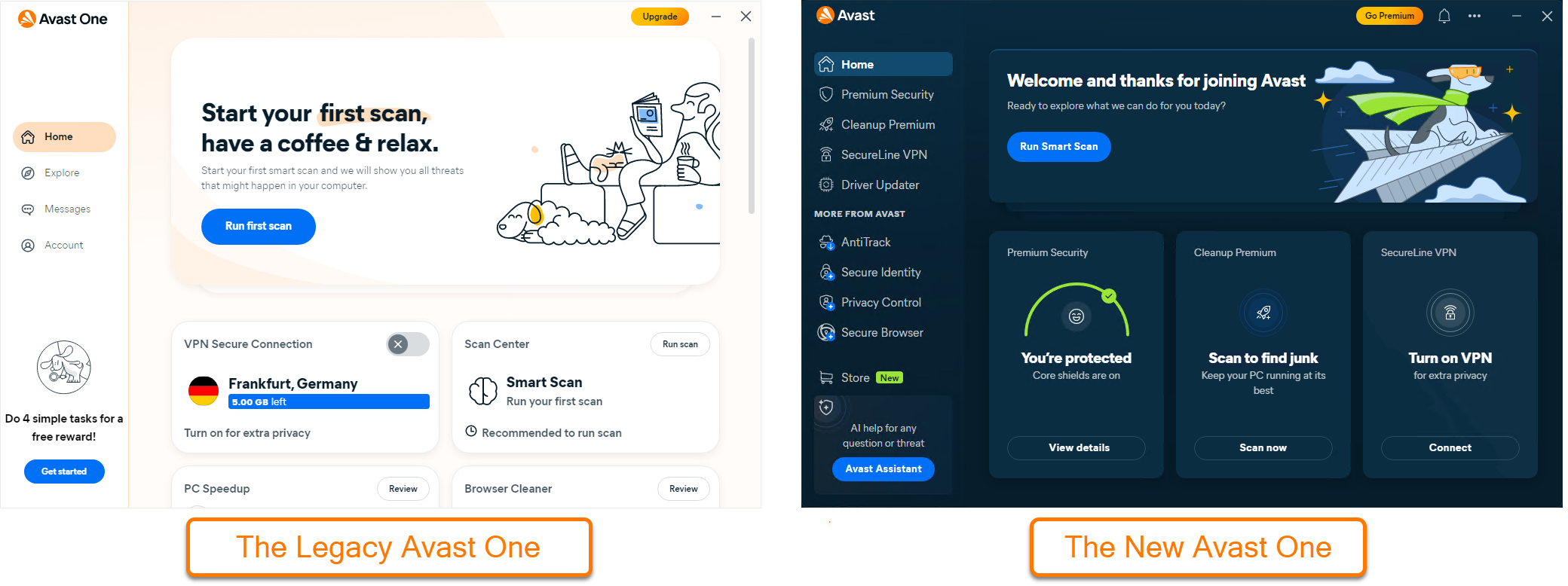
Avast One je digitální ochránce typu vše v jednom, který vám umožňuje získat přístup k více aplikacím Avast a spravovat je. Je navržena tak, aby vám zjednodušila používání sjednocením různých nástrojů pro zabezpečení, ochranu soukromí a ladění výkonu do jedné přizpůsobitelné platformy.
V programu Avast One ve Windows můžete používat následující aplikace:
- Avast Antivirus pro Windows (bezplatná verze je ve výchozím nastavení součástí Avast One)
- Avast SecureLine VPN pro Windows
- Avast Cleanup pro Windows
- Avast Driver Updater pro Windows
- Avast BreachGuard pro Windows
- Avast Privacy Control pro Windows (pouze v USA, pro nové uživatele nahrazuje Avast BreachGuard)
- Avast Secure Identity pro Windows (pouze v USA)
Po zakoupení některého z těchto předplatných je třeba nainstalovat aplikaci Avast One a poté v ní aktivovat svou aplikaci.
Nainstalujte si Avast One
Chcete-li nainstalovat Avast One, řiďte se následujícím postupem:
- Kliknutím na tlačítko níže si stáhněte nejnovější verzi Avast One pro Windows:
Stáhnout Avast One pro Windows
- Po dokončení stahování otevřete soubor

avast_one_free_antivirus.exe (ve výchozím stavu se stažené soubory ukládají do složky Stažené soubory).
- Klikněte na tlačítko Nainstalovat a instalaci dokončete dle pokynů na obrazovce.
 Podrobné pokyny najdete v následujícím článku: Instalace aplikace Avast One.
Po instalaci aplikace Avast One můžete prostřednictvím ní aktivovat své aplikace Avast tak, že se v aplikaci přihlásíte pomocí přihlašovacích údajů k účtu Avast nebo zadáte platný aktivační kód.
Bezplatné verze aplikací Avast BreachGuard a Avast Cleanup můžete nainstalovat podle kroků popsaných v těchto článcích:
Aktivujte aplikace balíčku Avast One
Chcete-li aktivovat prémiové funkce v aplikaci Avast One, můžete zvolit jednu ze tří dostupných metod: přihlásit se pomocí účtu Avast propojeného s platným předplatným, použít jednorázový přístupový kód nebo zadat aktivační kód. Tento článek obsahuje pokyny pro každý způsob aktivace.
Účet Avast
Aktivace přes účet Avast
Účet Avast byl vytvořen s použitím e-mailové adresy, kterou jste uvedli při nákupu předplatného. Informace o prvním přihlášení k účtu Avast najdete v následujícím článku: Aktivace účtu Avast.
Aktivace prémiových funkcí v aplikaci Avast One přes účet Avast:
- Otevřete Avast One a přejděte na
… Nabídka ▸ Přihlásit se. 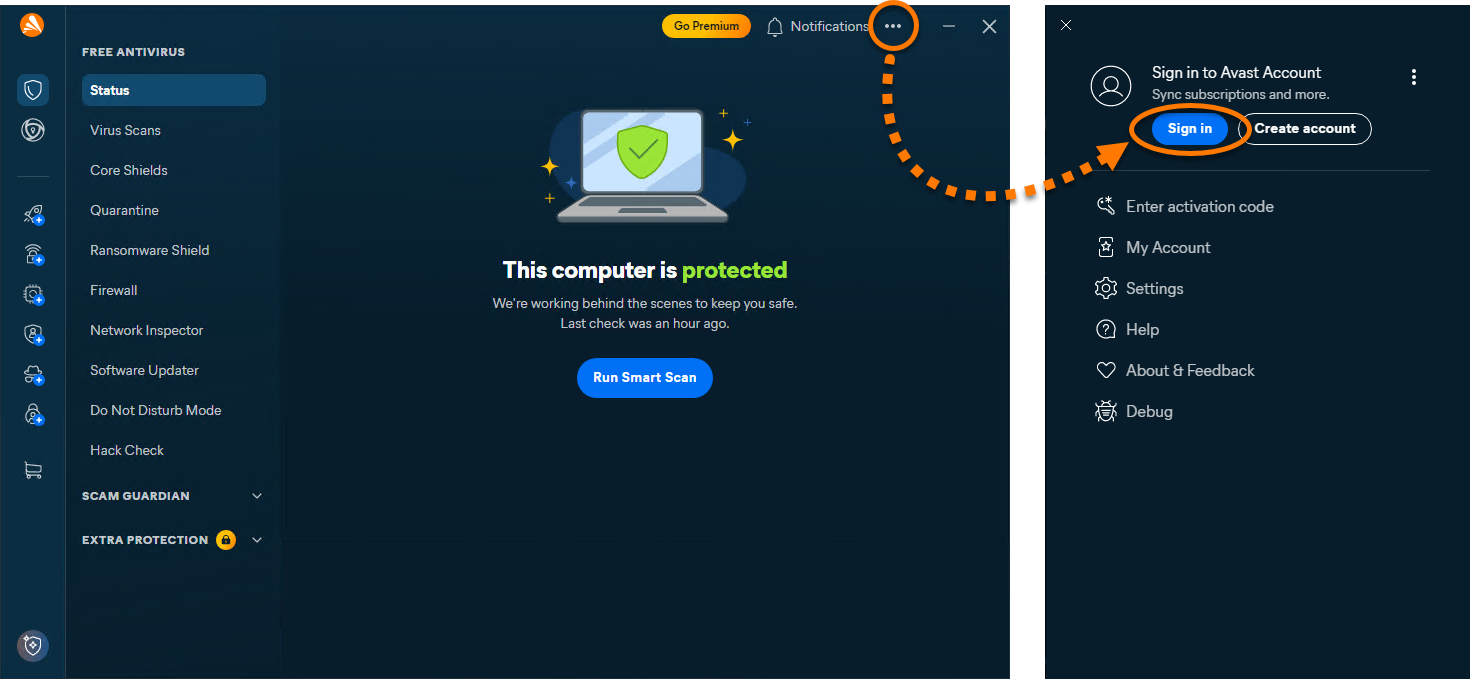
- Zadejte e-mailovou adresu přiřazenou k vašemu účtu Avast a klikněte na tlačítko Pokračovat.
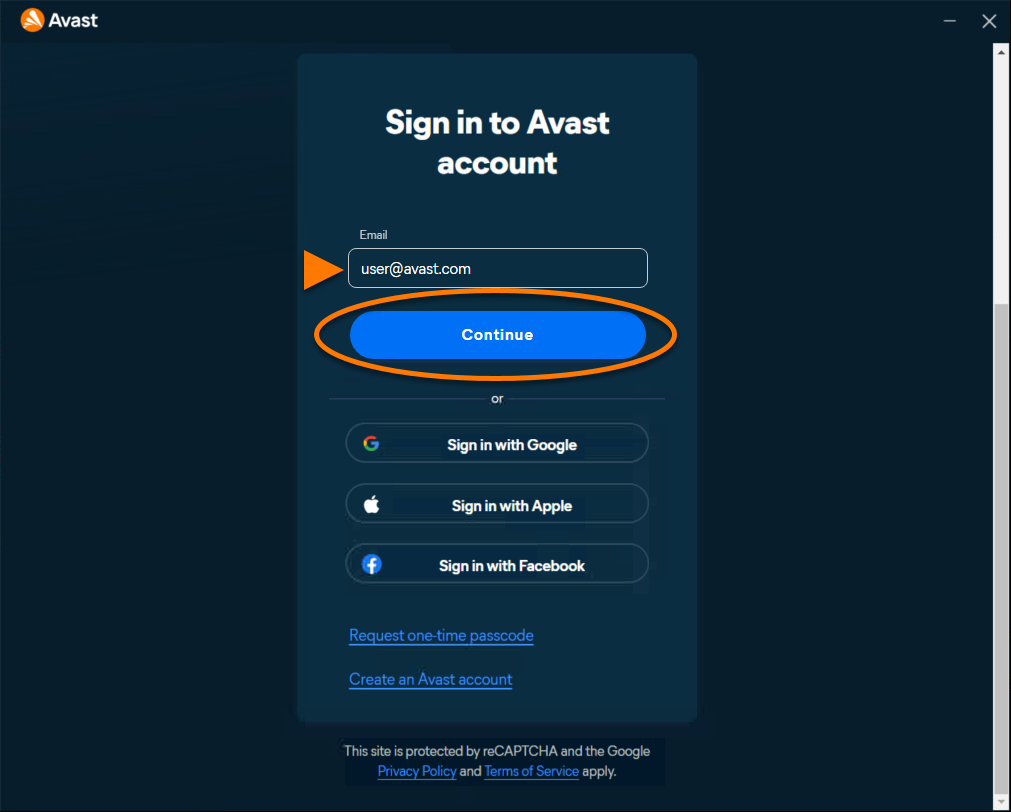
- Zadejte heslo ke svému účtu Avast a klikněte na tlačítko Přihlásit se.
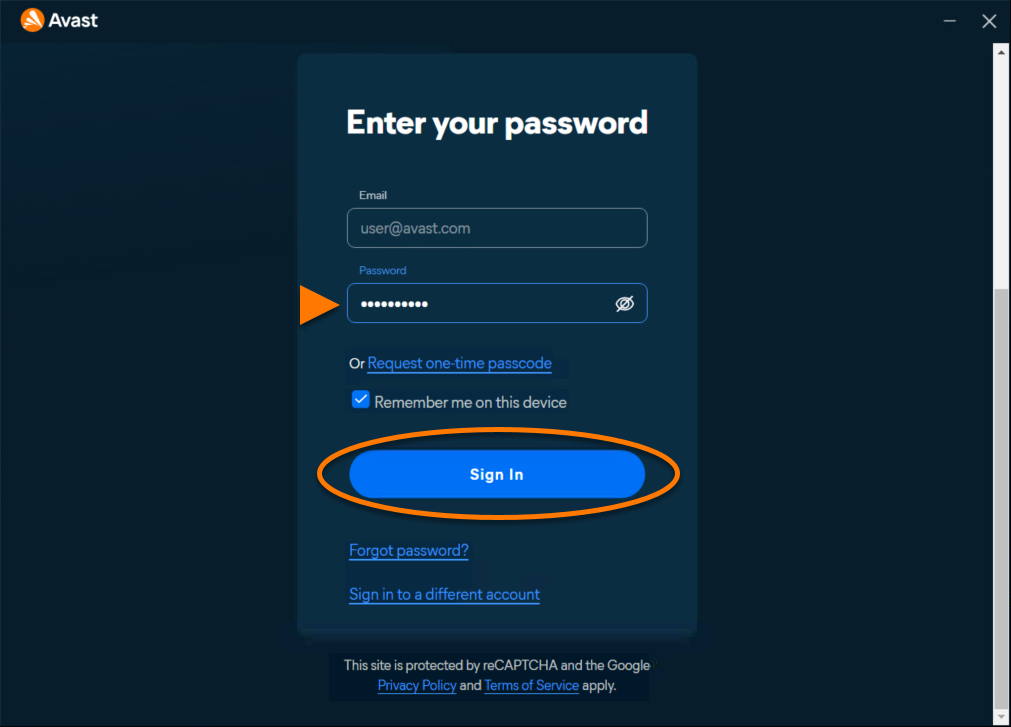
- Všechny aplikace propojené s vaším účtem Avast se automaticky nainstalují a aktivují.
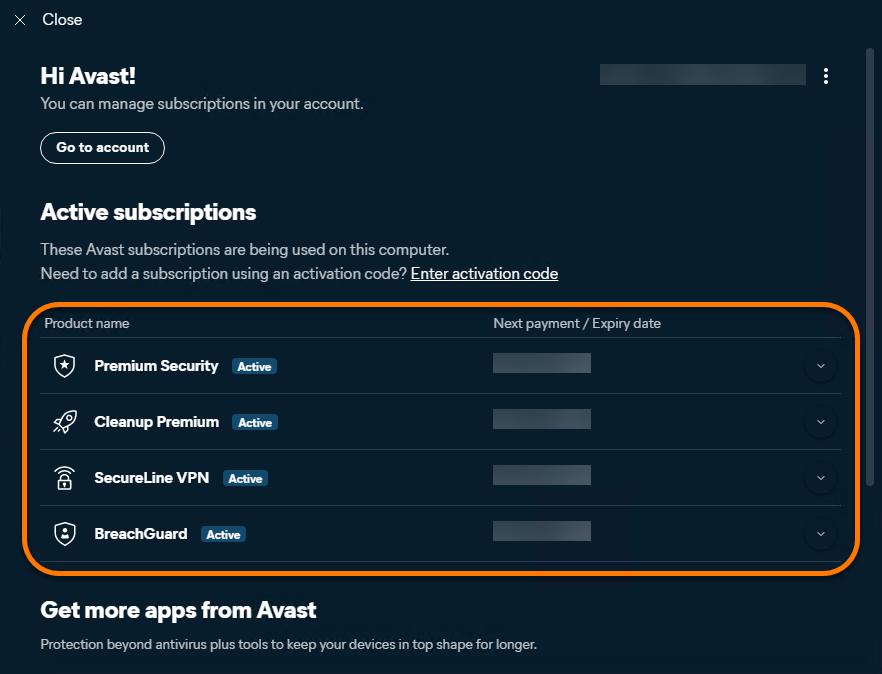
Avast One je nyní aktivní. Chcete-li zobrazit podrobnosti o předplatném, přejděte na … Nabídka ▸ Můj účet. Datum obnovení nebo datum expirace vašeho předplatného se zobrazuje v části Aktivní předplatná. Aplikaci můžete aktivovat v takovém počtu zařízení, jaký jste zvolili při nákupu.
Pokud se vám aplikaci nepodaří aktivovat, přečtěte si níže uvedenou část Řešení problémů s aktivací.
Jednorázový přístupový kód
Aktivace pomocí jednorázového přístupového kódu
K použití jednorázového přístupového kódu je vyžadován účet Avast. Tento účet byl automaticky vytvořen s použitím e-mailové adresy, kterou jste uvedli při nákupu předplatného. Informace o prvním přihlášení k účtu Avast najdete v následujícím článku: Aktivace účtu Avast.
Aktivace prémiových funkcí v aplikaci Avast One pomocí jednorázového přístupového kódu:
- Otevřete Avast One a přejděte na
… Nabídka ▸ Přihlásit se.
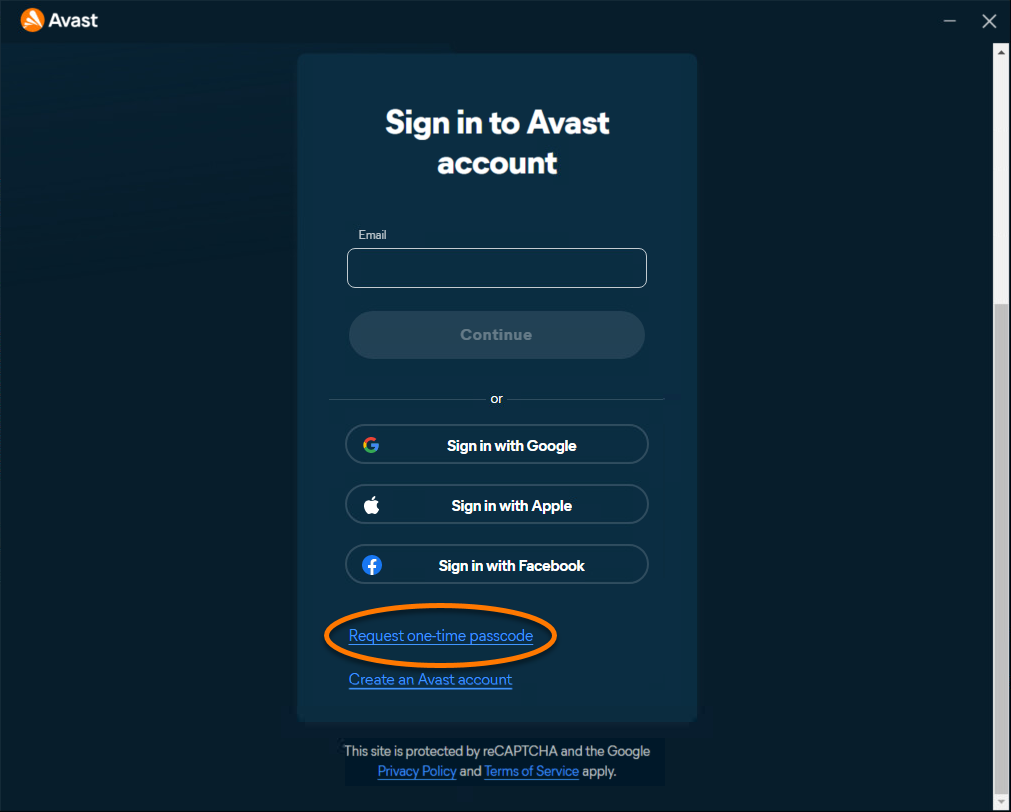
- Klikněte na Požádat o jednorázový přístupový kód.
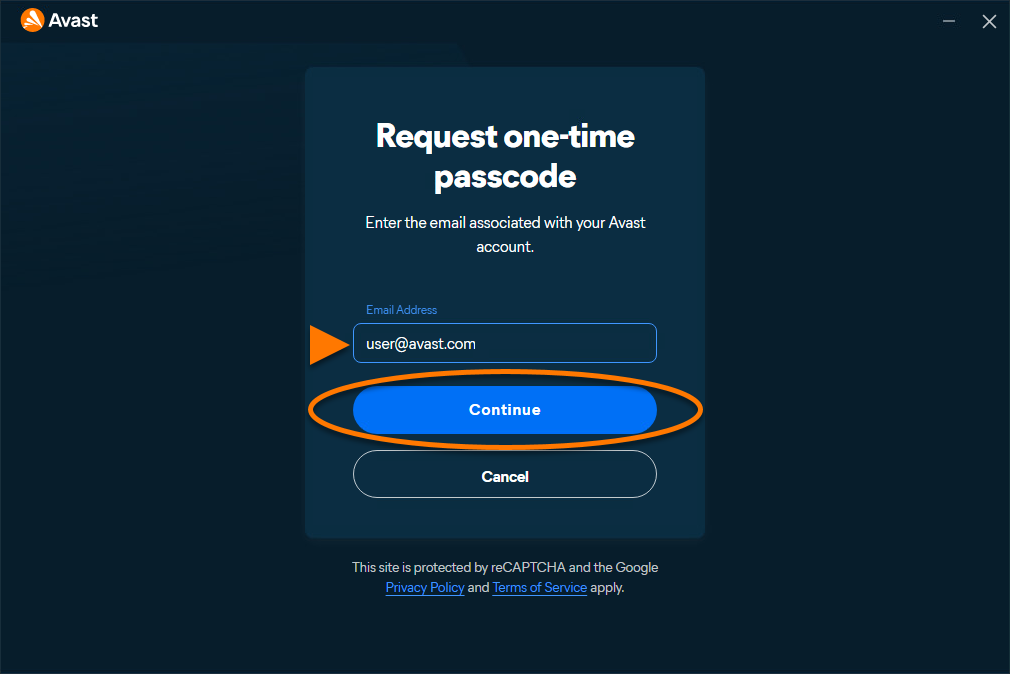
- Zadejte e-mailovou adresu přiřazenou k vašemu účtu Avast a klikněte na tlačítko Pokračovat. Na zadanou e-mailovou adresu je odeslán e-mail obsahující dočasný přístupový kód.
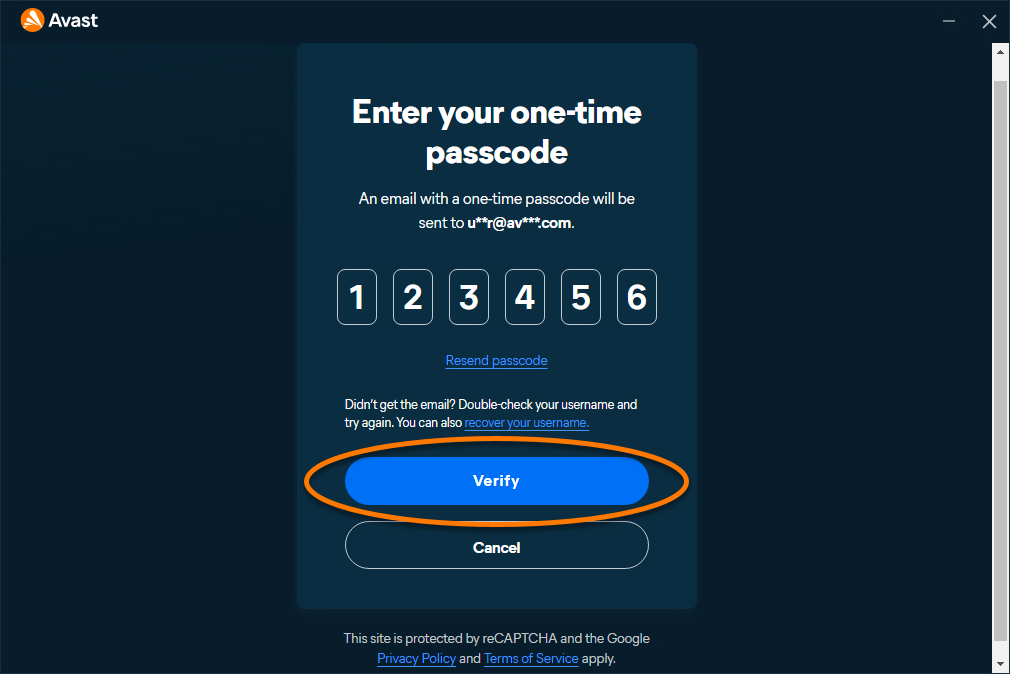
- Zadejte přístupový kód, který jste obdrželi ve své e-mailové schránce, a poté klikněte na Ověřit.
- Všechny aplikace propojené s vaším účtem Avast se automaticky nainstalují a aktivují.
Avast One je nyní aktivní. Chcete-li zobrazit podrobnosti o předplatném, přejděte na … Nabídka ▸ Můj účet. Datum obnovení nebo datum expirace vašeho předplatného se zobrazuje v části Aktivní předplatná. Aplikaci můžete aktivovat v takovém počtu zařízení, jaký jste zvolili při nákupu.
Pokud se vám aplikaci nepodaří aktivovat, přečtěte si níže uvedenou část Řešení problémů s aktivací.
Aktivační kód
Aktivace aktivačním kódem
Aktivační kód obvykle najdete v e-mailu s potvrzením objednávky, který obdržíte po zakoupení předplatného Avast. Podrobné pokyny, jak aktivační kód najít, naleznete v následujícím článku: Umístění aktivačního kódu pro Avast.
Aktivace prémiových funkcí v aplikaci Avast One pomocí aktivačního kódu:
- Otevřete Avast One, poté přejděte na
… Nabídka ▸ Zadat aktivační kód. 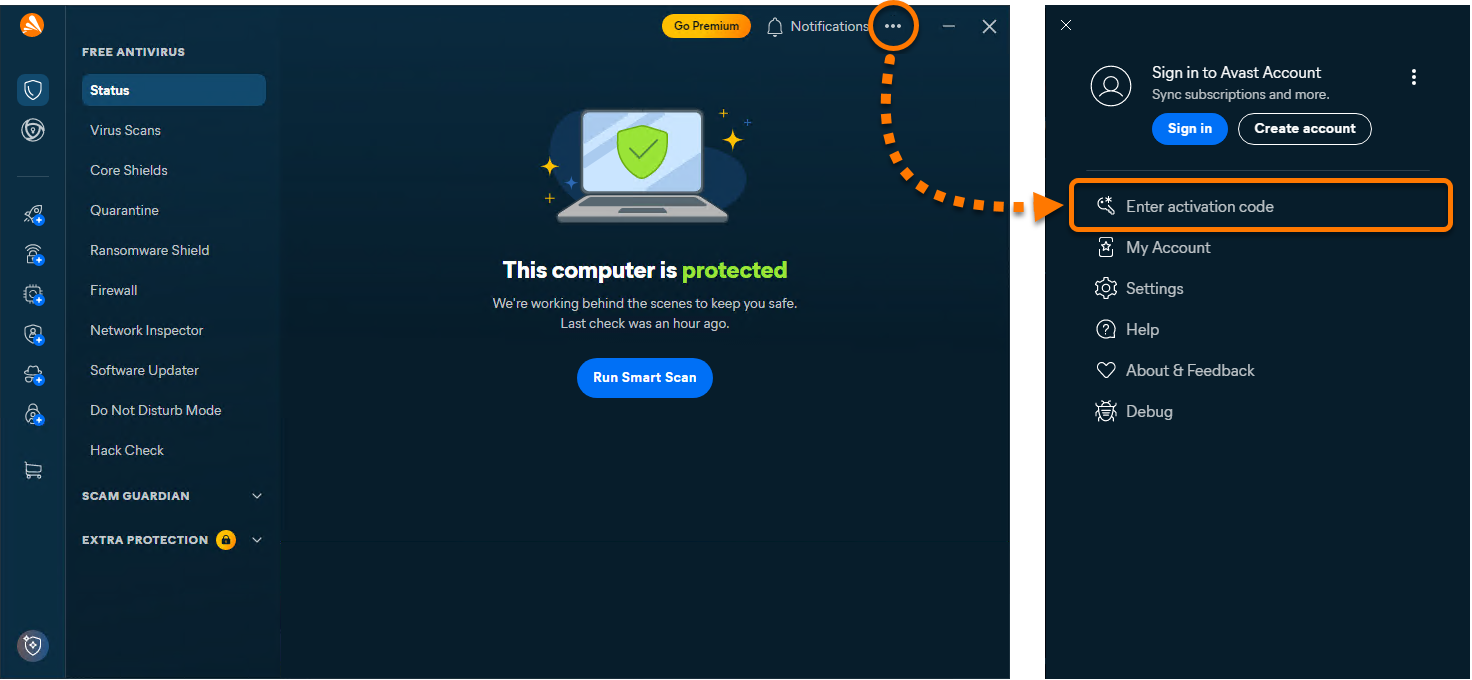
- Zadejte nebo vložte svůj aktivační kód (včetně pomlček) do textového pole a poté dvakrát klikněte na Další.
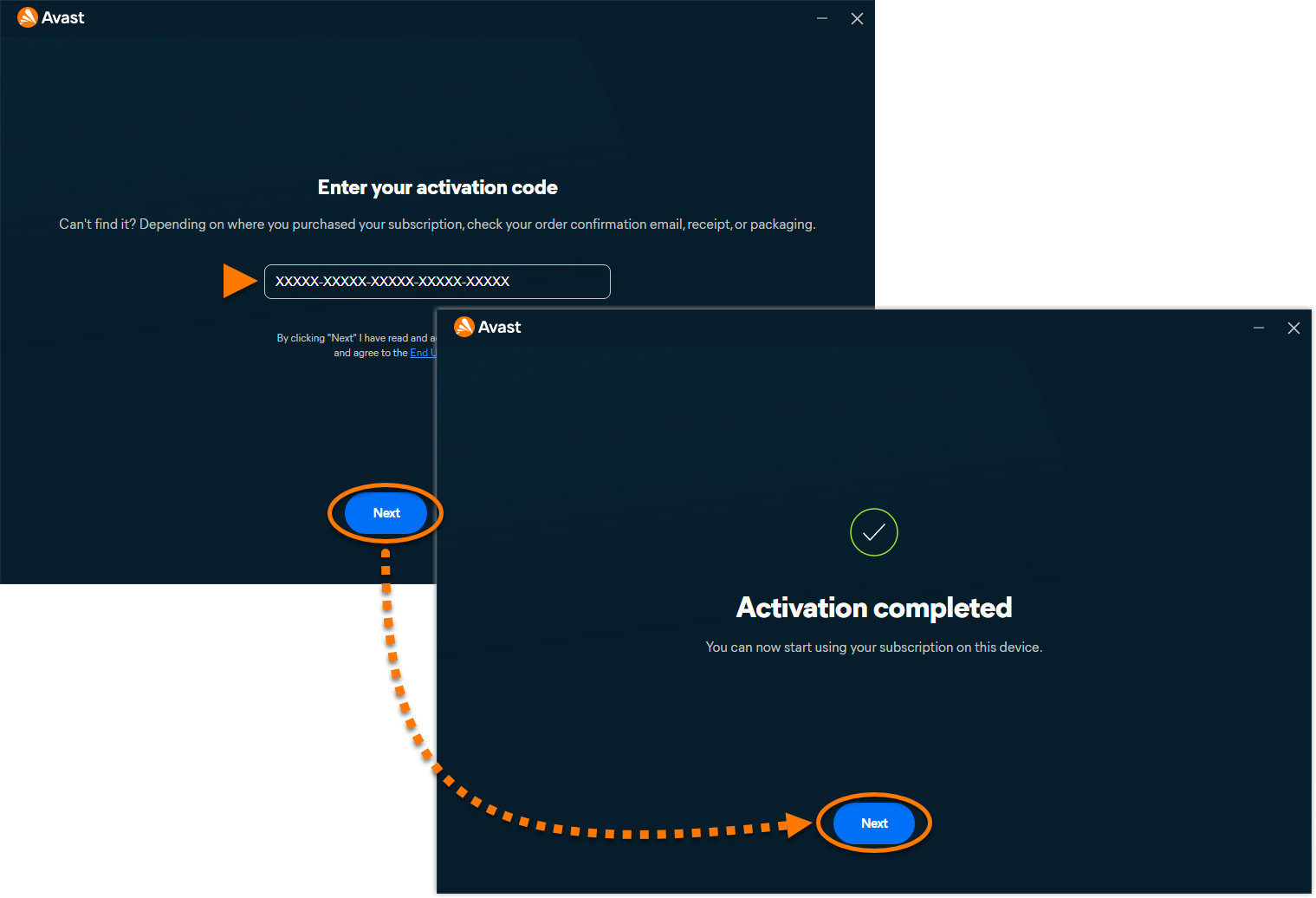
- Všechny aplikace spojené s vaším aktivačním kódem se automaticky nainstalují a aktivují.
Avast One je nyní aktivní. Chcete-li zobrazit podrobnosti o předplatném, přejděte na … Nabídka ▸ Můj účet. Datum obnovení nebo datum expirace vašeho předplatného se zobrazuje v části Aktivní předplatná. Aplikaci můžete aktivovat v takovém počtu zařízení, jaký jste zvolili při nákupu.
Pokud se vám aplikaci nepodaří aktivovat, přečtěte si níže uvedenou část Řešení problémů s aktivací.
Vytvořit zástupce na ploše
Pro každou aplikaci dostupnou v aplikaci Avast One můžete vytvořit zástupce na ploše. Pokud chcete přidat zástupce:
- Otevřete Avast One a přejděte do části
… Nabídka ▸ Nastavení. 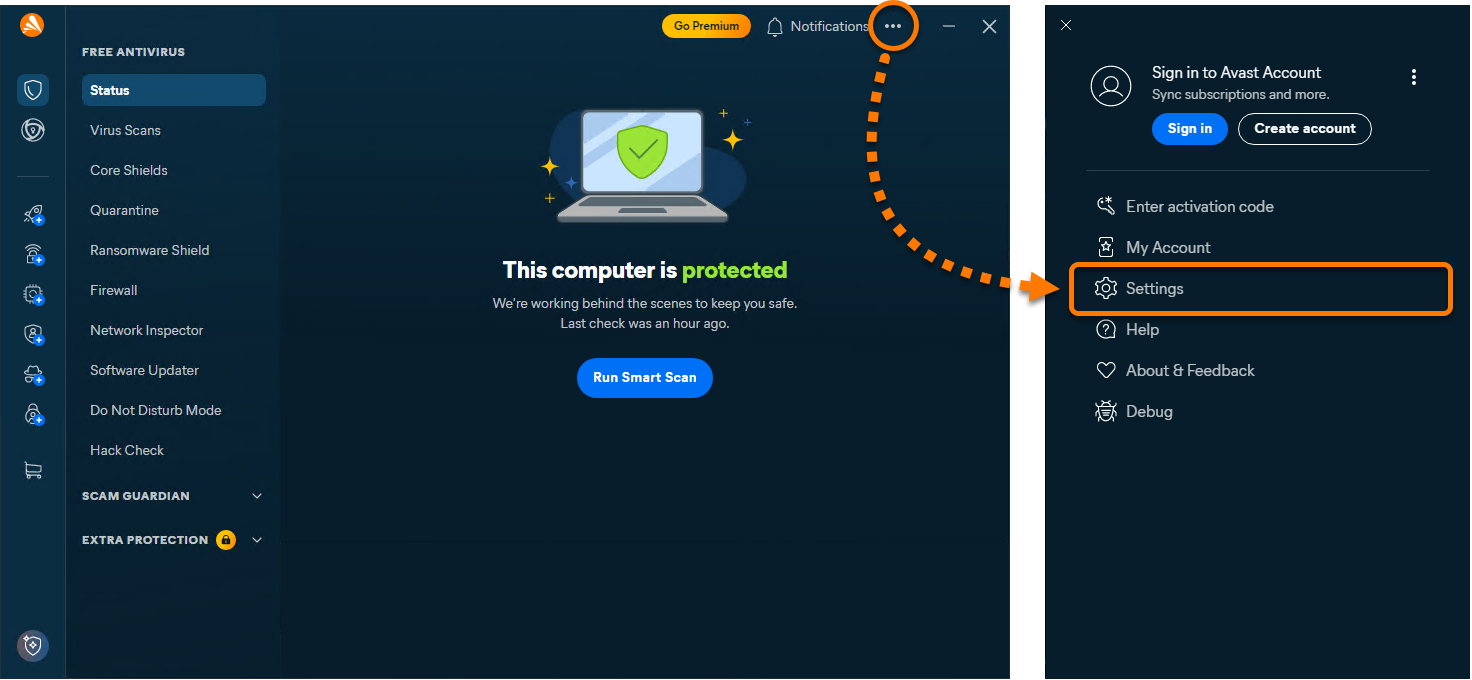
- Na levém panelu vyberte Shortcuts a poté klikněte na tlačítko Add shortcut u aplikace.
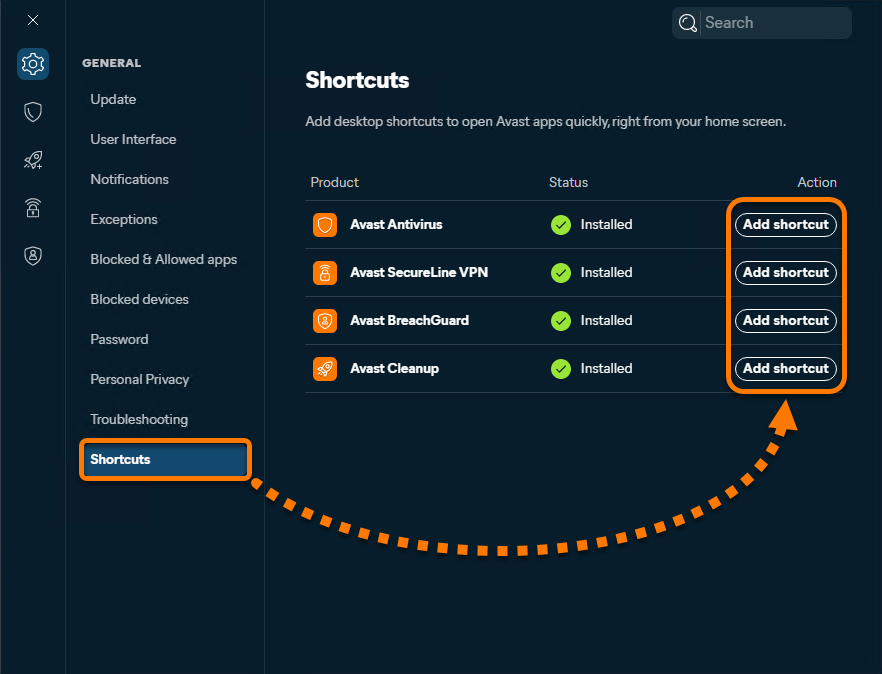
Pro vybranou aplikaci se vytvoří zástupce na ploše.
Odstraněním zástupce na ploše aplikaci neodinstalujete. Pouze odebere ikonu z plochy systému Windows.
Řešení problémů s aktivací
Pokud budete mít potíže s aktivováním produktu, přečtěte si níže uvedené pokyny k řešení některých z nejběžnějších problémů s aktivací.
Způsob aktivace:
Účet Avast
- Je nutné zadat přihlašovací údaje k účtu Avast, který je spojený s vašimi předplatnými Avast. Pokud to chcete ověřit, přihlaste se ve webovém prohlížeči k účtu Avast a kliknutím na Spravovat předplatná na dlaždici Moje předplatná si zobrazte seznam propojených předplatných.
- Pokud na svém účtu Avast nevidíte předplatná Avast, přečtěte si následující článek o ručním propojení předplatného s účtem Avast.
- Zkuste se řídit pokyny k aktivaci pomocí aktivačního kódu. Aktivační kód najdete v e-mailu s potvrzením objednávky nebo na svém účtu Avast. Podrobné pokyny k vyhledání aktivačního kódu naleznete v následujících článcích:
- Zcela odinstalujte a poté znovu nainstalujte Avast One. Tím můžete vyřešit potíže způsobené nesprávnou konfigurací nebo poškozenými soubory. Doporučujeme se přesně řídit postupem v článcích níže:
Po přeinstalování zkuste aktivovat předplatná znovu.
Pokud se aktivace předplatného stále nedaří, kontaktujte podporu Avastu.
Aktivační kód
- Na svém účtu Avast si najděte příslušný aktivační kód, abyste vyloučili možnost, že problém je způsobený aktivačním kódem. Podrobné pokyny, jak aktivační kód na účtu Avast najít, naleznete v následujícím článku:
- Pokud se vám při aktivaci zobrazí chybová zpráva, řiďte se pokyny k řešení problémů v následujícím článku:
- Zkuste se řídit pokyny k aktivaci pomocí účtu Avast. Podrobné pokyny k vytvoření účtu Avast najdete v následujícím článku:
- Zcela odinstalujte a potom znovu nainstalujte aplikaci Avast One. Tím můžete vyřešit potíže způsobené nesprávnou konfigurací nebo poškozenými soubory. Doporučujeme se přesně řídit postupem v článcích níže:
Po přeinstalování zkuste aktivovat předplatné znovu.
Pokud se aktivace předplatného stále nedaří, kontaktujte podporu Avastu.
Tyto pokyny jsou určeny pro novou verzi aplikace Avast One. Informace o nastavení starší verze Avast One najdete v následujících článcích: Instalace aplikace Avast One ▸ Instalace staré verze aplikace Avast One 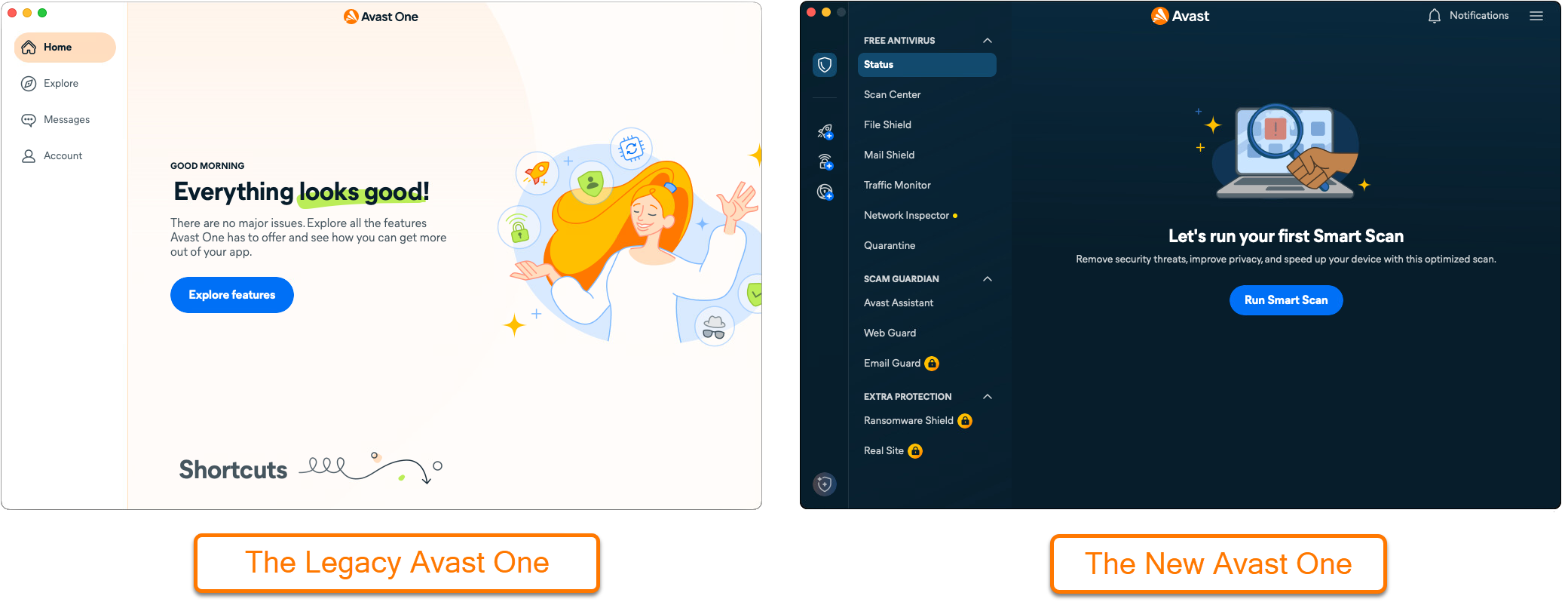
Avast One je digitální ochránce typu vše v jednom, který vám umožňuje získat přístup k více aplikacím Avast a spravovat je. Je navržena tak, aby vám zjednodušila používání sjednocením různých nástrojů pro zabezpečení, ochranu soukromí a ladění výkonu do jedné přizpůsobitelné platformy.
V aplikaci Avast One na Macu můžete nainstalovat následující aplikace:
- Avast Antivirus pro Mac (bezplatná verze je ve výchozím nastavení součástí Avast One)
- Avast SecureLine VPN pro Mac
- Avast BreachGuard pro Mac
- Avast Cleanup pro Mac
Po zakoupení některého z těchto předplatných je třeba nainstalovat aplikaci Avast One a poté v ní aktivovat svou aplikaci.
Nainstalujte si Avast One
Chcete-li nainstalovat Avast One, řiďte se následujícím postupem:
- Kliknutím na tlačítko níže si stáhněte instalační soubor aplikace Avast One a uložte jej do umístění v Macu, kde jej snadno najdete (ve výchozím nastavení se stažené soubory ukládají do složky Stažené soubory).
Stáhnout Avast One pro Mac
- Dvakrát klikněte na stažený instalační soubor
avast_one_online.dmg. 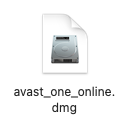
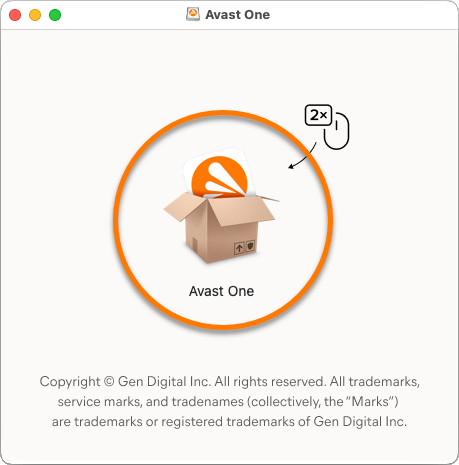
- Dvakrát klikněte na ikonu Avast One.
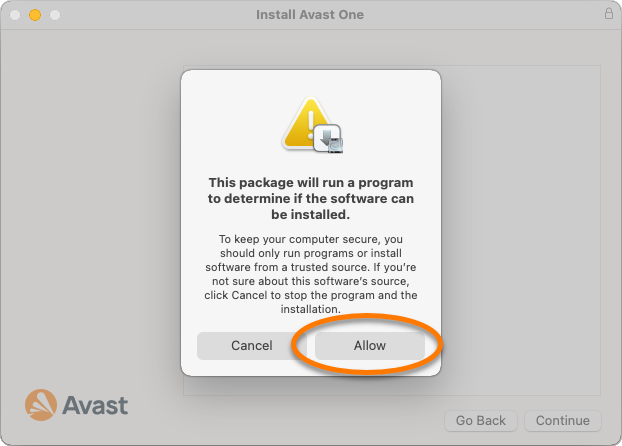
- V novém okně klikněte na možnost Povolit.
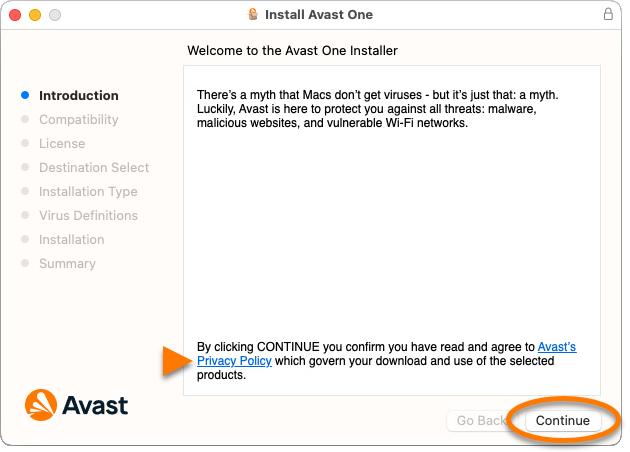
- Kliknutím na tlačítko Pokračovat potvrďte, že přijímáte Zásady zpracování osobních údajů Avastu.
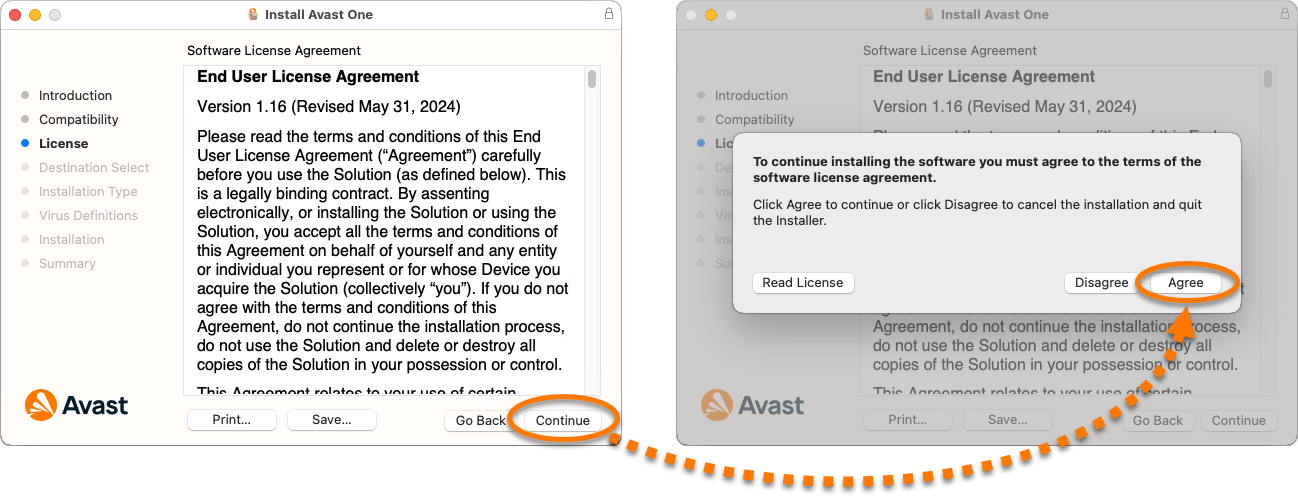
- Kliknutím na možnost Pokračovat potvrďte, že jste si přečetli licenční smlouvu s koncovým uživatelem, a potom kliknutím na možnost Souhlasím potvrďte přijetí podmínek.
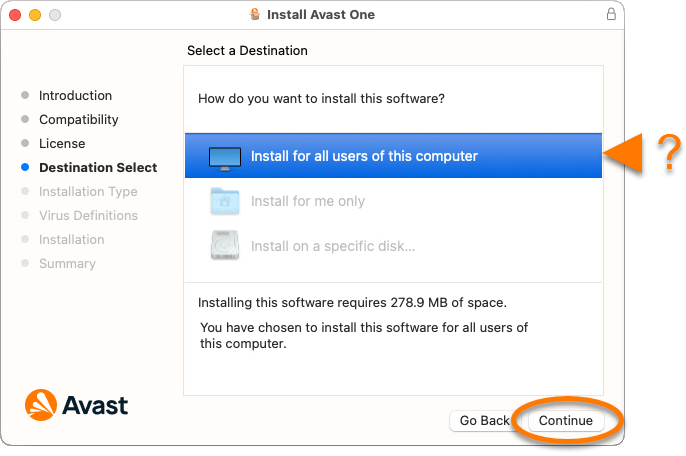
- Vyberte uživatele, kteří mají mít přístup k Avast One, a poté klikněte na Pokračovat.
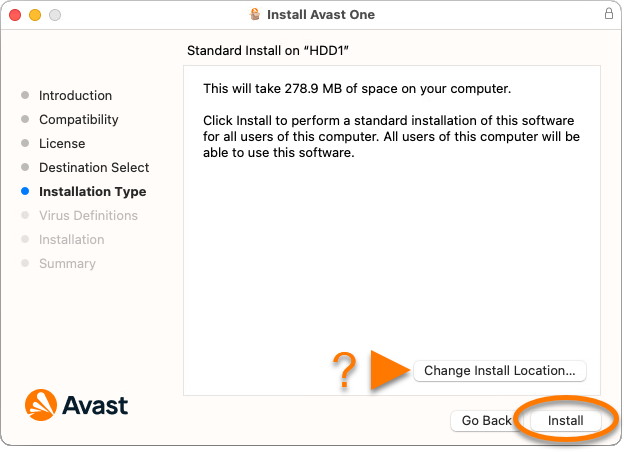
- Chcete-li zvolit výchozí instalaci, klikněte na možnost Nainstalovat. Pokud chcete změnit výchozí nastavení instalace, klikněte na možnost Změnit instalační umístění….
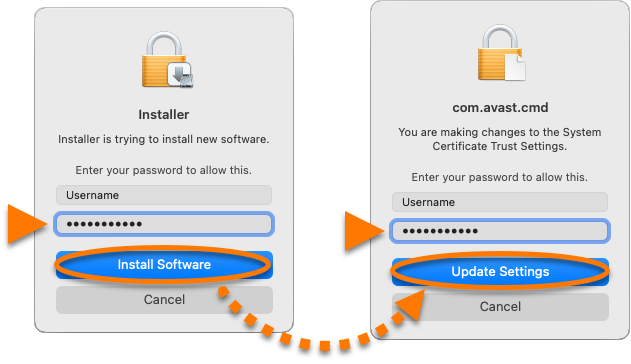
- Zadejte heslo, kterým se přihlašujete k Macu, a klikněte na Nainstalovat software. Pokud se zobrazí výzva, zadejte heslo znovu a klikněte na možnost Aktualizovat nastavení.
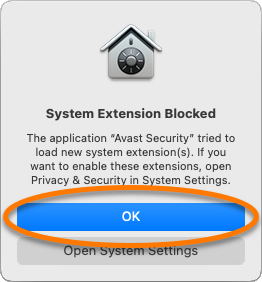
- Pokud se zobrazí oznámení Bylo zablokováno rozšíření systému, klikněte na možnost OK.
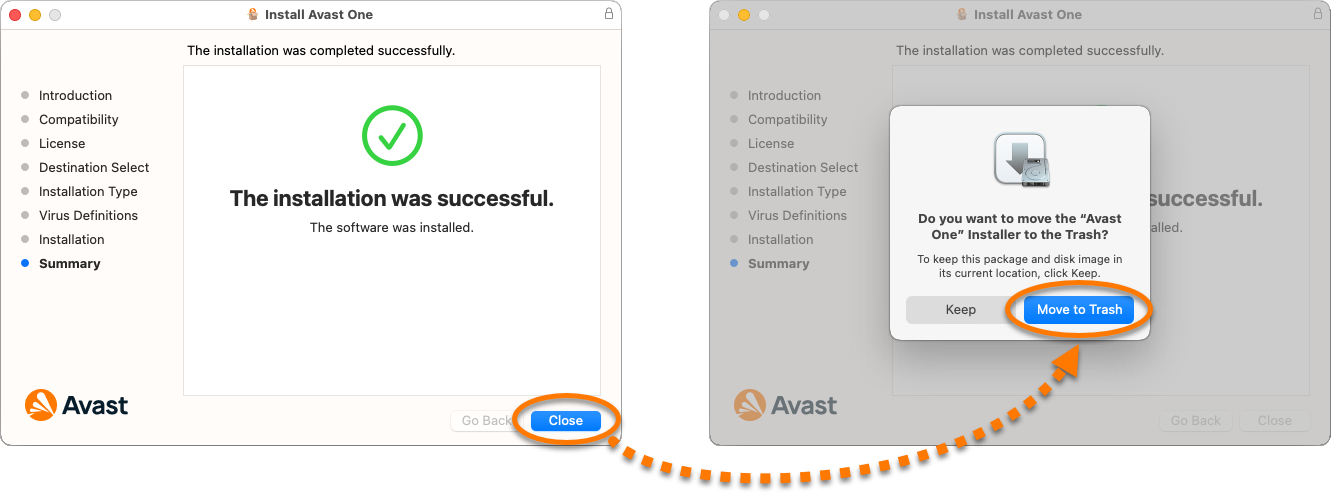
- Klikněte na možnosti Zavřít ▸ Přesunout do koše.
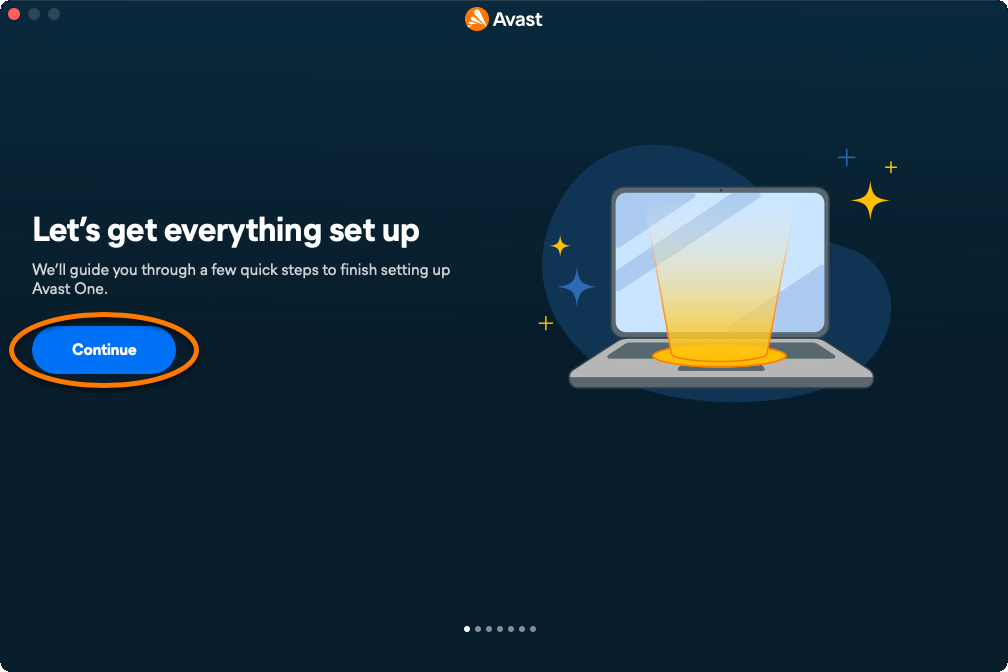
- Klikněte na Pokračovat.
- Klikněte na Open a poté podle pokynů na obrazovce udělte aplikaci Avast One potřebná oprávnění. Podrobné pokyny najdete v následujícím článku:
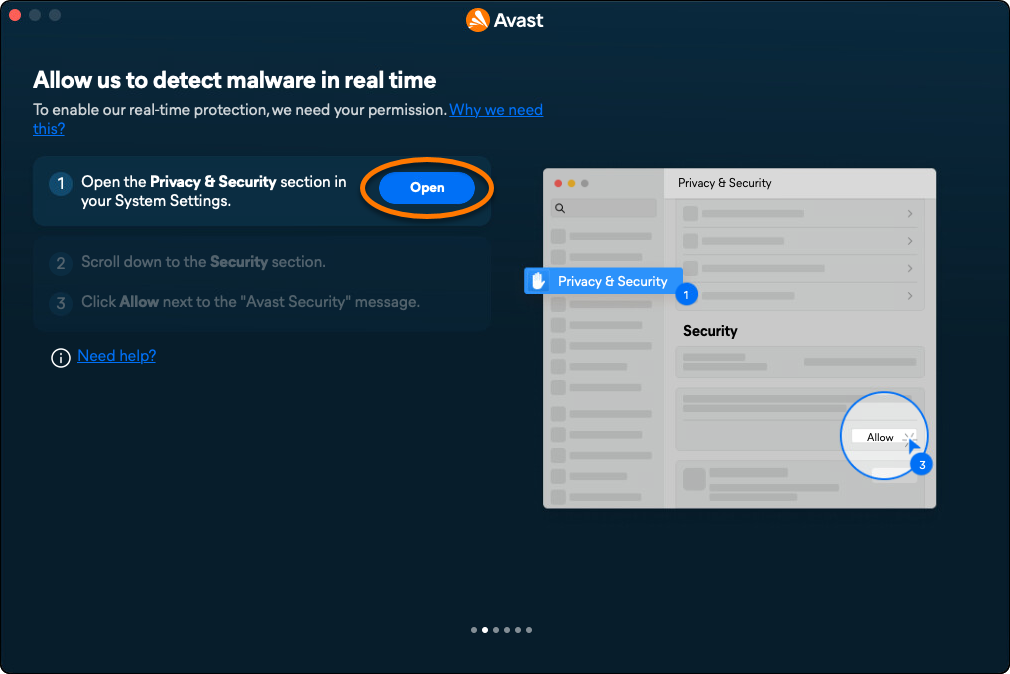
- Klikněte na Rozumím.
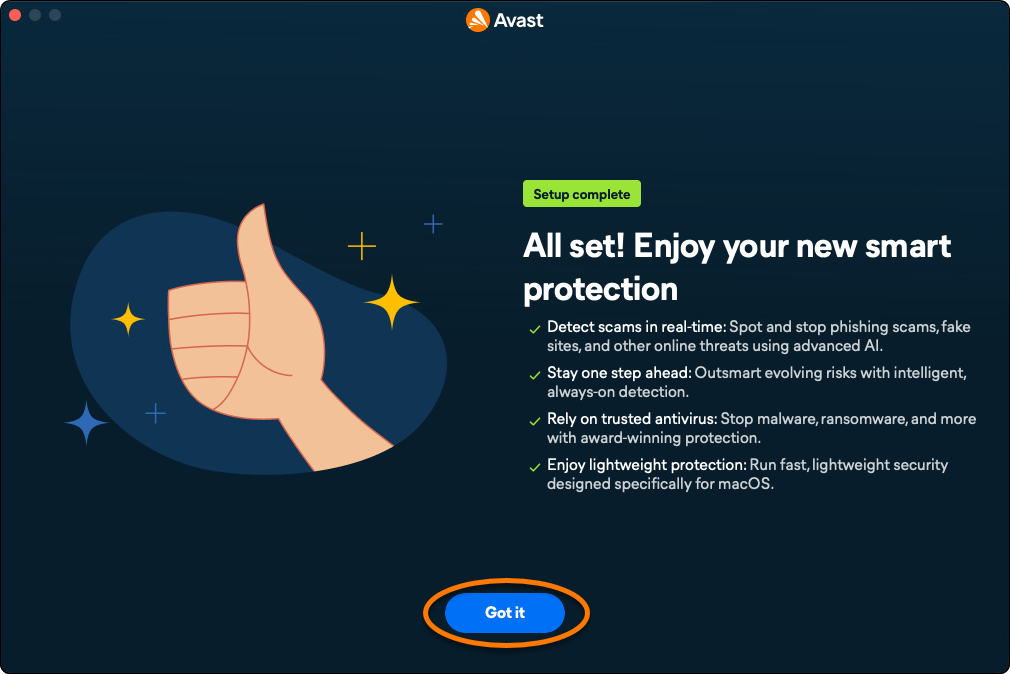
Po instalaci aplikace Avast One můžete přes ni aktivovat své aplikace Avast buď tím, že se v aplikaci přihlásíte pomocí přihlašovacích údajů k účtu Avast, nebo zadáním platného aktivačního kódu.
Bezplatné verze aplikací Avast BreachGuard a Avast Cleanup můžete nainstalovat podle kroků popsaných v těchto článcích:
Aktivujte aplikace balíčku Avast One
Chcete-li aktivovat prémiové funkce v aplikaci Avast One, můžete zvolit jednu ze tří dostupných metod: přihlásit se pomocí účtu Avast propojeného s platným předplatným, použít jednorázový přístupový kód nebo zadat aktivační kód. Tento článek obsahuje pokyny pro každý způsob aktivace.
Účet Avast
Aktivace přes účet Avast
Účet Avast byl vytvořen s použitím e-mailové adresy, kterou jste uvedli při nákupu předplatného. Informace o prvním přihlášení k účtu Avast najdete v následujícím článku: Aktivace účtu Avast.
Aktivace prémiových funkcí v aplikaci Avast One pomocí účtu Avast:
- Otevřete Avast One a vyberte
☰ Nabídka ▸ Přihlásit se. 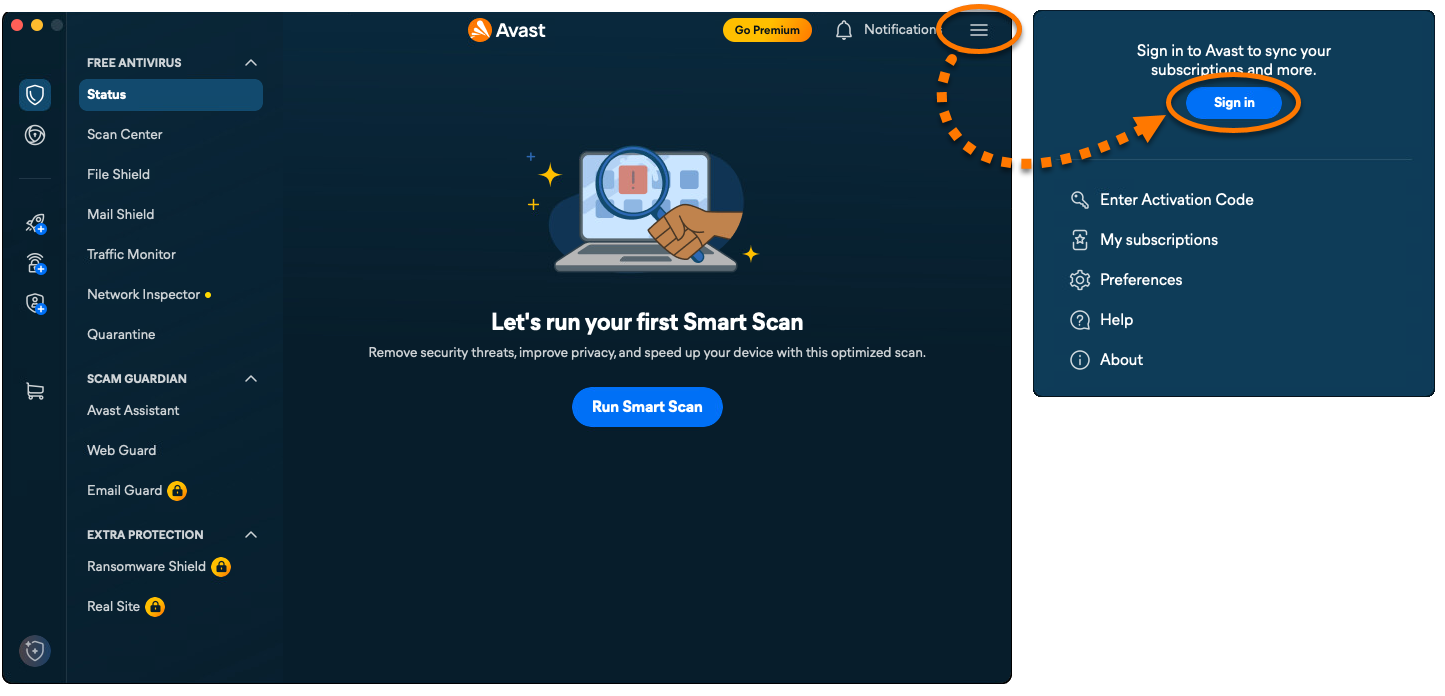
- Zadejte e-mailovou adresu přiřazenou k vašemu účtu Avast a klikněte na tlačítko Pokračovat.
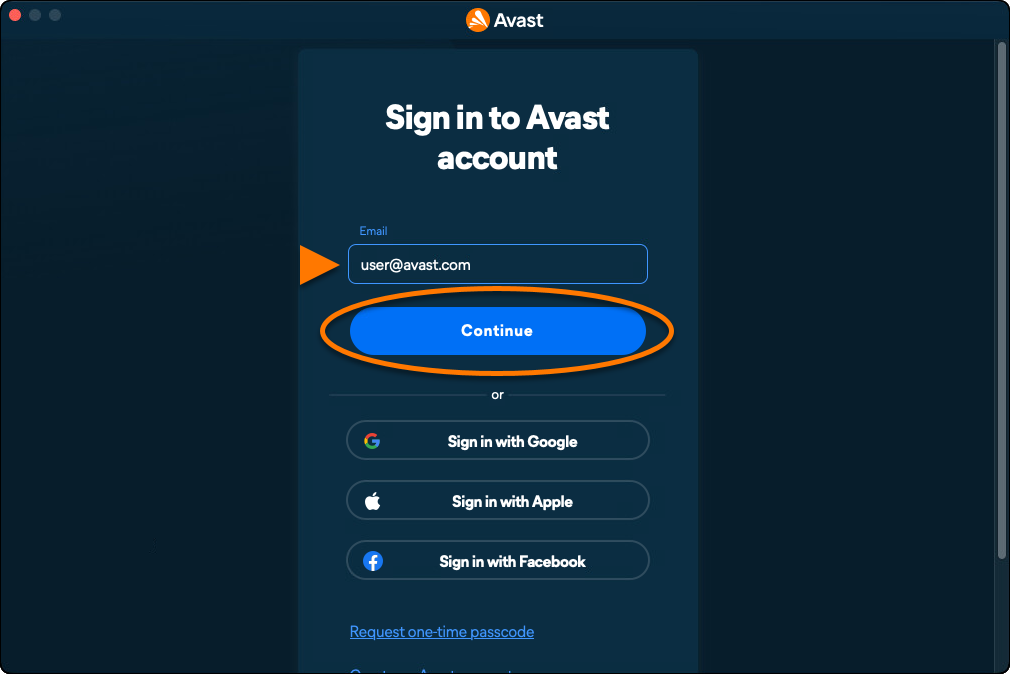
- Zadejte heslo ke svému účtu Avast a klikněte na tlačítko Přihlásit se.
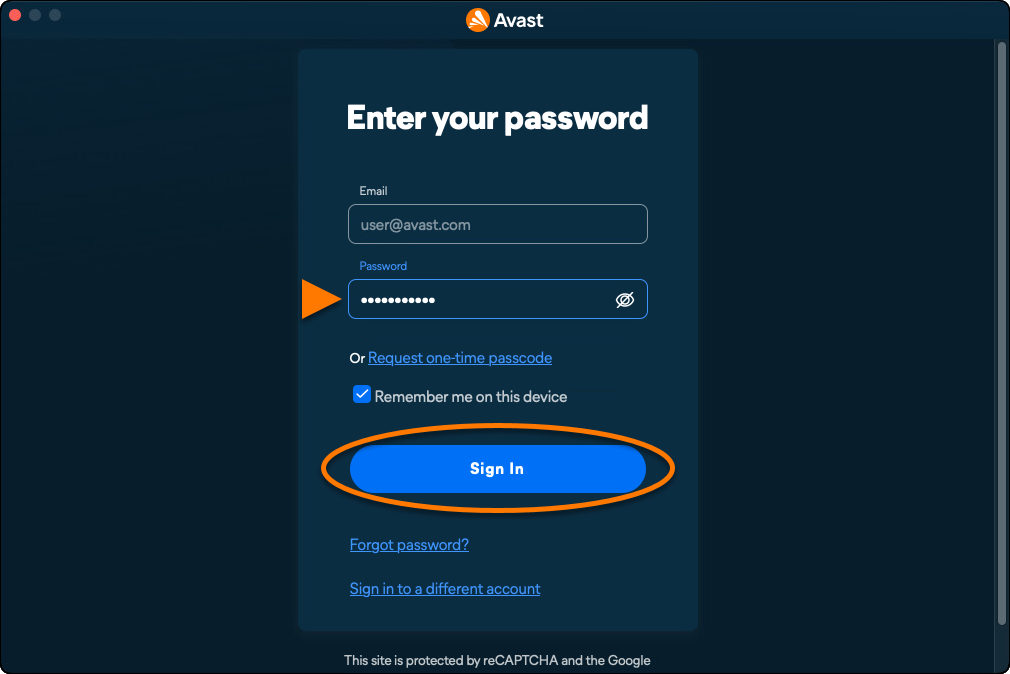
- Všechny aplikace propojené s vaším účtem Avast se automaticky nainstalují a aktivují.
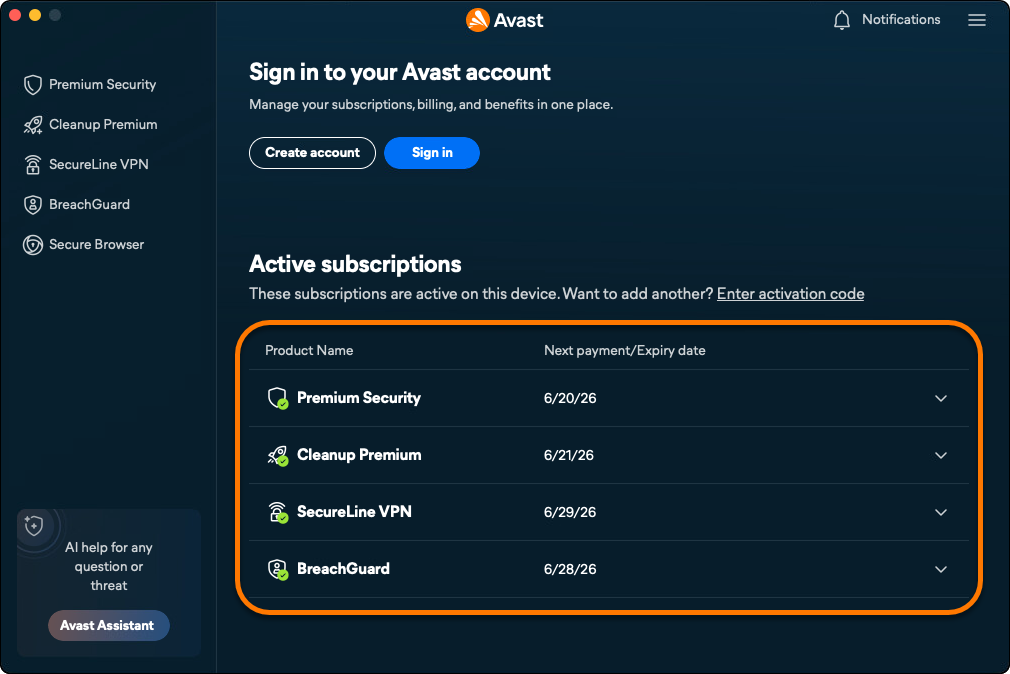
Avast One je nyní aktivní. Chcete-li zobrazit podrobnosti o předplatném, přejděte na ☰ Nabídka ▸ Moje předplatná. Datum obnovení nebo datum konce platnosti vašeho předplatného se zobrazuje v části Aktivní předplatná. Aplikaci můžete aktivovat v takovém počtu zařízení, jaký jste zvolili při nákupu.
Pokud se vám aplikaci nepodaří aktivovat, přečtěte si níže uvedenou část Řešení problémů s aktivací.
Jednorázový přístupový kód
Aktivace pomocí jednorázového přístupového kódu
K použití jednorázového přístupového kódu je vyžadován účet Avast. Tento účet byl automaticky vytvořen s použitím e-mailové adresy, kterou jste uvedli při nákupu předplatného. Informace o prvním přihlášení k účtu Avast najdete v následujícím článku: Aktivace účtu Avast.
Aktivace prémiových funkcí v aplikaci Avast One pomocí jednorázového přístupového kódu:
- Otevřete Avast One a vyberte
☰ Nabídka ▸ Přihlásit se.
- Klikněte na Požádat o jednorázový přístupový kód.
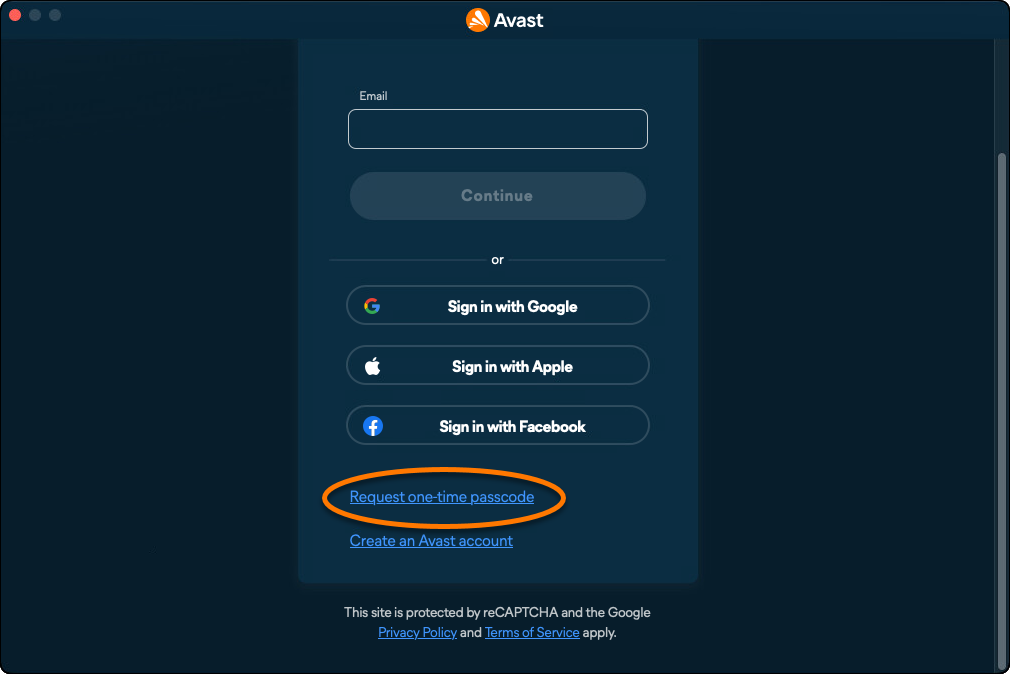
- Zadejte e-mailovou adresu přiřazenou k vašemu účtu Avast a klikněte na tlačítko Pokračovat. Na zadanou e-mailovou adresu je odeslán e-mail obsahující dočasný přístupový kód.
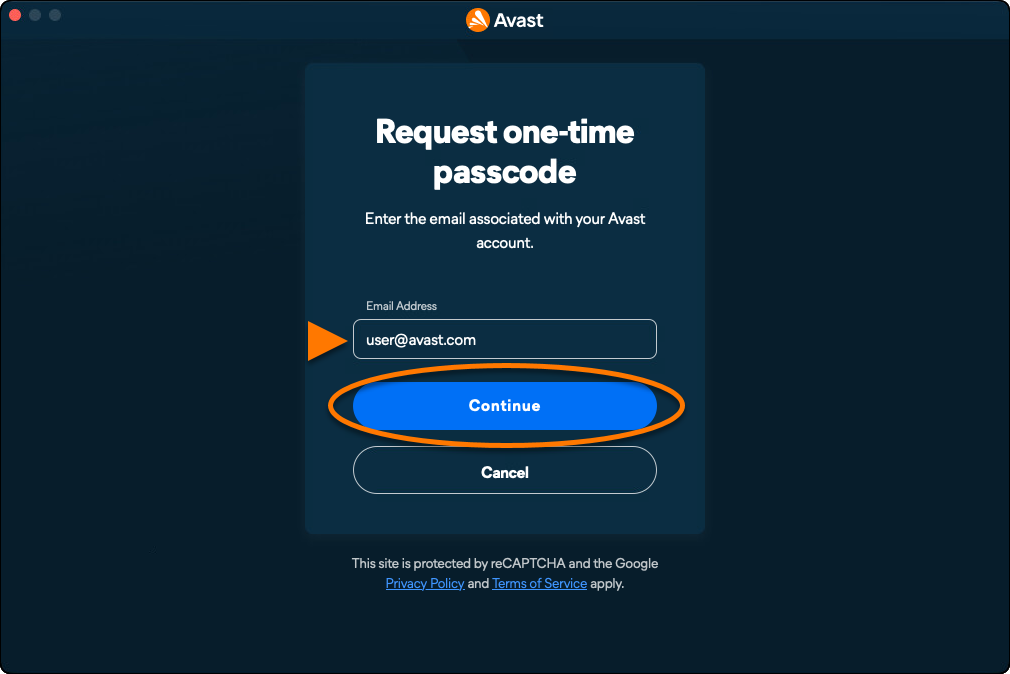
- Zadejte přístupový kód, který jste obdrželi ve své e-mailové schránce, a poté klikněte na Ověřit.
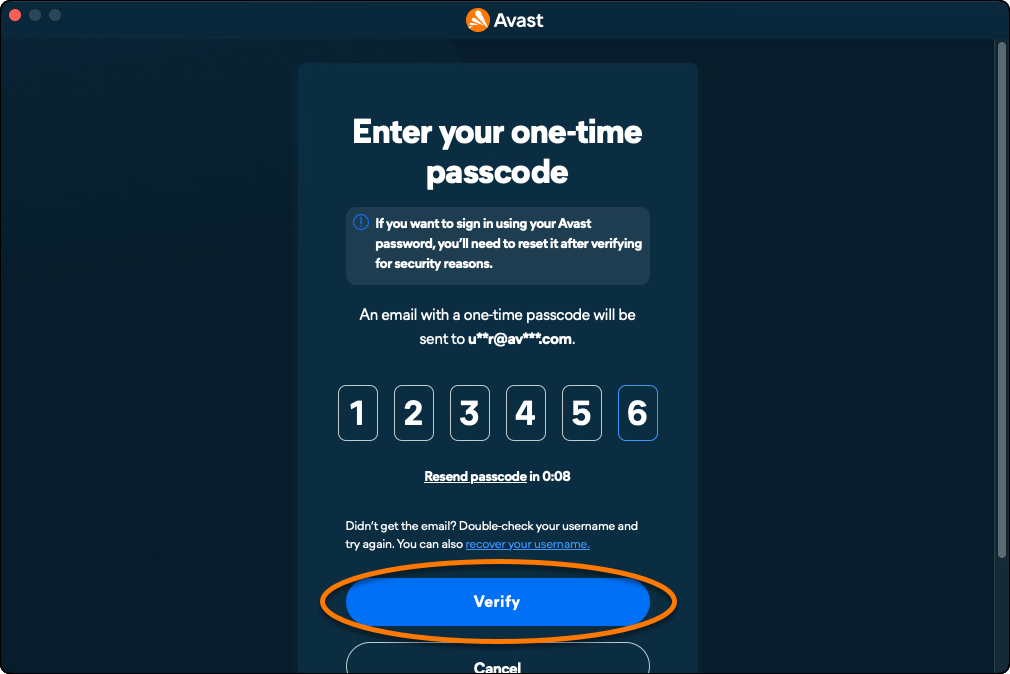
- Všechny aplikace propojené s vaším účtem Avast se automaticky nainstalují a aktivují.
Avast One je nyní aktivní. Chcete-li zobrazit podrobnosti o předplatném, přejděte na ☰ Nabídka ▸ Moje předplatná. Datum obnovení nebo datum konce platnosti vašeho předplatného se zobrazuje v části Aktivní předplatná. Aplikaci můžete aktivovat v takovém počtu zařízení, jaký jste zvolili při nákupu.
Pokud se vám aplikaci nepodaří aktivovat, přečtěte si níže uvedenou část Řešení problémů s aktivací.
Aktivační kód
Aktivace aktivačním kódem
Aktivační kód obvykle najdete v e-mailu s potvrzením objednávky, který obdržíte po zakoupení předplatného Avast. Podrobné pokyny, jak aktivační kód najít, naleznete v následujícím článku: Umístění aktivačního kódu pro Avast.
Aktivace prémiových funkcí v aplikaci Avast One pomocí aktivačního kódu:
- Otevřete Avast One, poté přejděte na
☰ Nabídka ▸ Zadat aktivační kód. 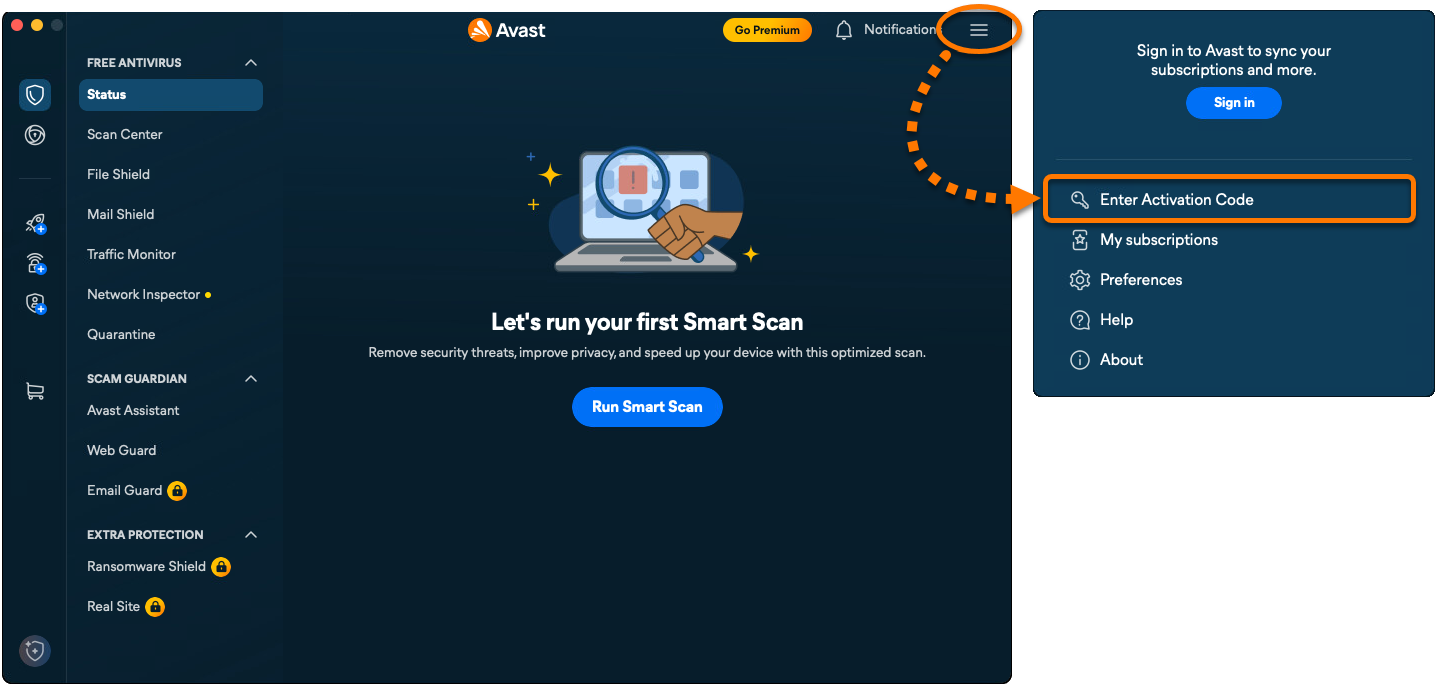
- Zadejte nebo vložte svůj aktivační kód (včetně pomlček) do textového pole a poté dvakrát klikněte na Další.
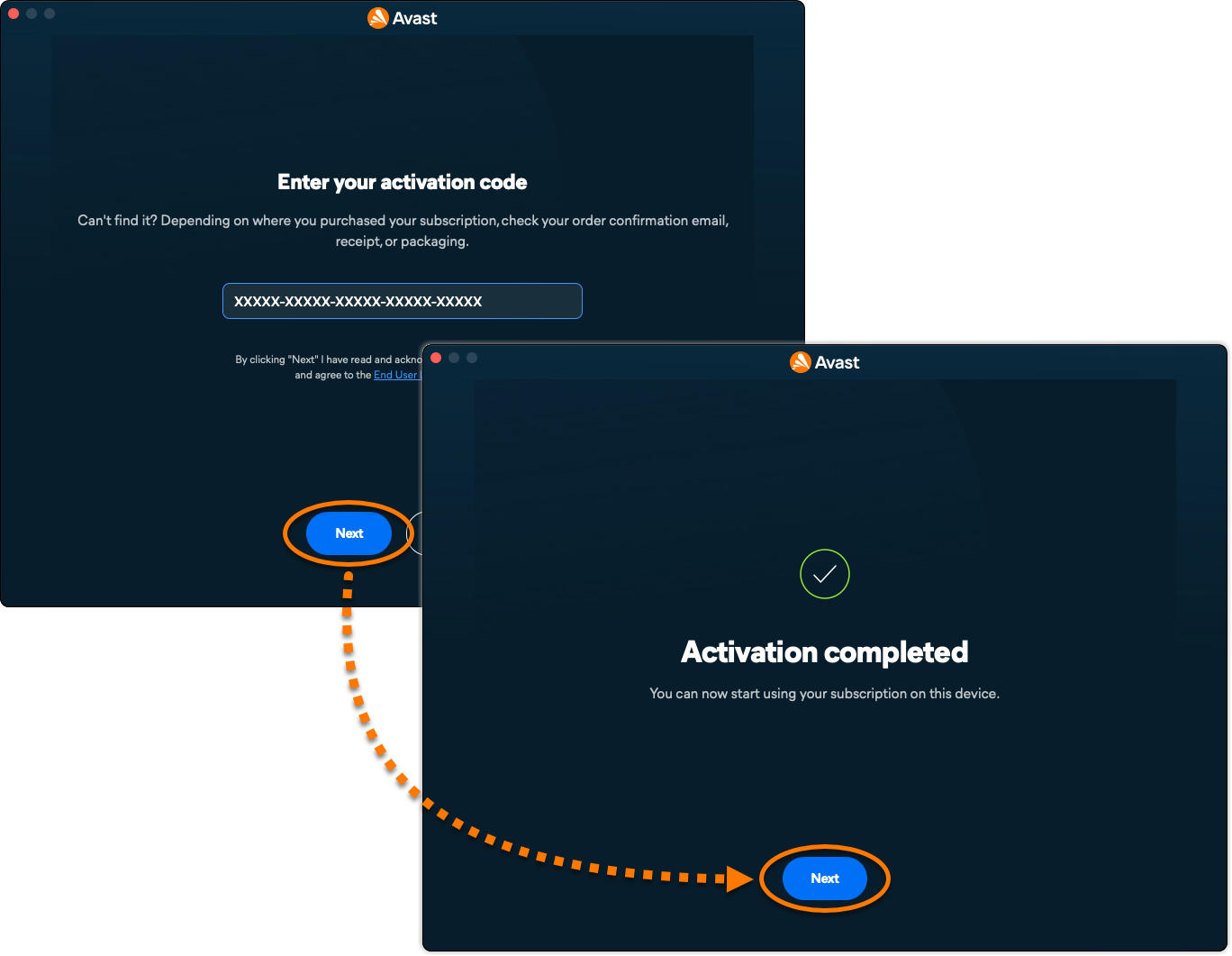
- Všechny aplikace spojené s vaším aktivačním kódem se automaticky nainstalují a aktivují.
Avast One je nyní aktivní. Chcete-li zobrazit podrobnosti o předplatném, přejděte na ☰ Nabídka ▸ Moje předplatná. Datum obnovení nebo datum konce platnosti vašeho předplatného se zobrazuje v části Aktivní předplatná. Aplikaci můžete aktivovat v takovém počtu zařízení, jaký jste zvolili při nákupu.
Pokud se vám aplikaci nepodaří aktivovat, přečtěte si níže uvedenou část Řešení problémů s aktivací.
Řešení problémů s aktivací
Pokud budete mít potíže s aktivováním produktu, přečtěte si níže uvedené pokyny k řešení některých z nejběžnějších problémů s aktivací.
Způsob aktivace:
Účet Avast
- Je nutné zadat přihlašovací údaje k účtu Avast, který je spojený s vašimi předplatnými Avast. Pokud to chcete ověřit, přihlaste se ve webovém prohlížeči k účtu Avast a kliknutím na Spravovat předplatná na dlaždici Moje předplatná si zobrazte seznam propojených předplatných.
- Pokud na svém účtu Avast nevidíte předplatná Avast, přečtěte si následující článek o ručním propojení předplatného s účtem Avast.
- Zkuste se řídit pokyny k aktivaci pomocí aktivačního kódu. Aktivační kód najdete v e-mailu s potvrzením objednávky nebo na svém účtu Avast. Podrobné pokyny k vyhledání aktivačního kódu naleznete v následujících článcích:
- Zcela odinstalujte a poté znovu nainstalujte Avast One. Tím můžete vyřešit potíže způsobené nesprávnou konfigurací nebo poškozenými soubory. Doporučujeme se přesně řídit postupem v článcích níže:
Po přeinstalování zkuste aktivovat předplatná znovu.
Pokud se aktivace předplatného stále nedaří, kontaktujte podporu Avastu.
Aktivační kód
- Na svém účtu Avast si najděte příslušný aktivační kód, abyste vyloučili možnost, že problém je způsobený aktivačním kódem. Podrobné pokyny, jak aktivační kód na účtu Avast najít, naleznete v následujícím článku:
- Pokud se vám při aktivaci zobrazí chybová zpráva, řiďte se pokyny k řešení problémů v následujícím článku:
- Zkuste se řídit pokyny k aktivaci pomocí účtu Avast. Podrobné pokyny k vytvoření účtu Avast najdete v následujícím článku:
- Zcela odinstalujte a potom znovu nainstalujte aplikaci Avast One. Tím můžete vyřešit potíže způsobené nesprávnou konfigurací nebo poškozenými soubory. Doporučujeme se přesně řídit postupem v článcích níže:
Po přeinstalování zkuste aktivovat předplatné znovu.
Pokud se aktivace předplatného stále nedaří, kontaktujte podporu Avastu.
Avast One je digitální ochránce typu vše v jednom, který vám umožňuje získat přístup k více aplikacím Avast a spravovat je. Je navržena tak, aby vám zjednodušila používání sjednocením různých nástrojů pro zabezpečení, ochranu soukromí a ladění výkonu do jedné přizpůsobitelné platformy.
Po zakoupení některého z těchto předplatných je třeba nainstalovat aplikaci Avast One a poté v ní aktivovat svou aplikaci.
Nainstalujte si Avast One
Chcete-li nainstalovat Avast One, řiďte se následujícím postupem:
Bezplatné verze aplikací Avast BreachGuard a Avast Cleanup můžete nainstalovat podle kroků popsaných v těchto článcích:
Aktivujte aplikace balíčku Avast One
Chcete-li aktivovat prémiové funkce v aplikaci Avast One, můžete zvolit jednu ze tří dostupných metod: přihlásit se pomocí účtu Avast propojeného s platným předplatným, použít jednorázový přístupový kód nebo zadat aktivační kód. Tento článek obsahuje pokyny pro každý způsob aktivace.
Řešení problémů s aktivací
Pokud budete mít potíže s aktivováním produktu, přečtěte si níže uvedené pokyny k řešení některých z nejběžnějších problémů s aktivací.
Způsob aktivace:
Účet Avast
- Je nutné zadat přihlašovací údaje k účtu Avast, který je spojený s vašimi předplatnými Avast. Pokud to chcete ověřit, přihlaste se ve webovém prohlížeči k účtu Avast a kliknutím na Spravovat předplatná na dlaždici Moje předplatná si zobrazte seznam propojených předplatných.
- Pokud na svém účtu Avast nevidíte předplatná Avast, přečtěte si následující článek o ručním propojení předplatného s účtem Avast.
- Zkuste se řídit pokyny k aktivaci pomocí aktivačního kódu. Aktivační kód najdete v e-mailu s potvrzením objednávky nebo na svém účtu Avast. Podrobné pokyny k vyhledání aktivačního kódu naleznete v následujících článcích:
- Zcela odinstalujte a poté znovu nainstalujte Avast One. Tím můžete vyřešit potíže způsobené nesprávnou konfigurací nebo poškozenými soubory. Doporučujeme se přesně řídit postupem v článcích níže:
Po přeinstalování zkuste aktivovat předplatná znovu.
Pokud se aktivace předplatného stále nedaří, kontaktujte podporu Avastu.
Aktivační kód
- Na svém účtu Avast si najděte příslušný aktivační kód, abyste vyloučili možnost, že problém je způsobený aktivačním kódem. Podrobné pokyny, jak aktivační kód na účtu Avast najít, naleznete v následujícím článku:
- Pokud se vám při aktivaci zobrazí chybová zpráva, řiďte se pokyny k řešení problémů v následujícím článku:
- Zkuste se řídit pokyny k aktivaci pomocí účtu Avast. Podrobné pokyny k vytvoření účtu Avast najdete v následujícím článku:
- Zcela odinstalujte a potom znovu nainstalujte aplikaci Avast One. Tím můžete vyřešit potíže způsobené nesprávnou konfigurací nebo poškozenými soubory. Doporučujeme se přesně řídit postupem v článcích níže:
Po přeinstalování zkuste aktivovat předplatné znovu.
Pokud se aktivace předplatného stále nedaří, kontaktujte podporu Avastu.
Nový Avast One pro Android nahrazuje jak předchozí aplikaci Avast One, tak aplikaci Avast Mobile Security. V rámci této změny budou starší aplikace odebrány z Obchodu Google Play. Při všech nových instalacích v systému Android se nainstaluje nová aplikace Avast One.
Aplikace Avast One for Android je bezpečnostní aplikace určená k ochraně vašeho zařízení před nežádoucím phishingem, malwarem, spywarem a škodlivými viry, jako jsou trojské koně.
Po zakoupení předplatného nainstalujte aplikaci Avast One a poté ji aktivujte.
Nainstalujte si Avast One
Chcete-li nainstalovat Avast One, řiďte se následujícím postupem:
- Na zařízení s Androidem klepnutím na tlačítko dole otevřete stránku aplikace Avast One v Obchodě Google Play.
Přejít do Obchodu Google Play
Nová aplikace Avast One zatím nemusí být v Obchodě Google Play viditelná pro všechny uživatele. Dostupnost se postupně aktualizuje s tím, jak je Avast Mobile Security nahrazován.
- Aplikaci si stáhněte a nainstalujte klepnutím na tlačítko Nainstalovat. Po dokončení instalace klepněte na Otevřít.
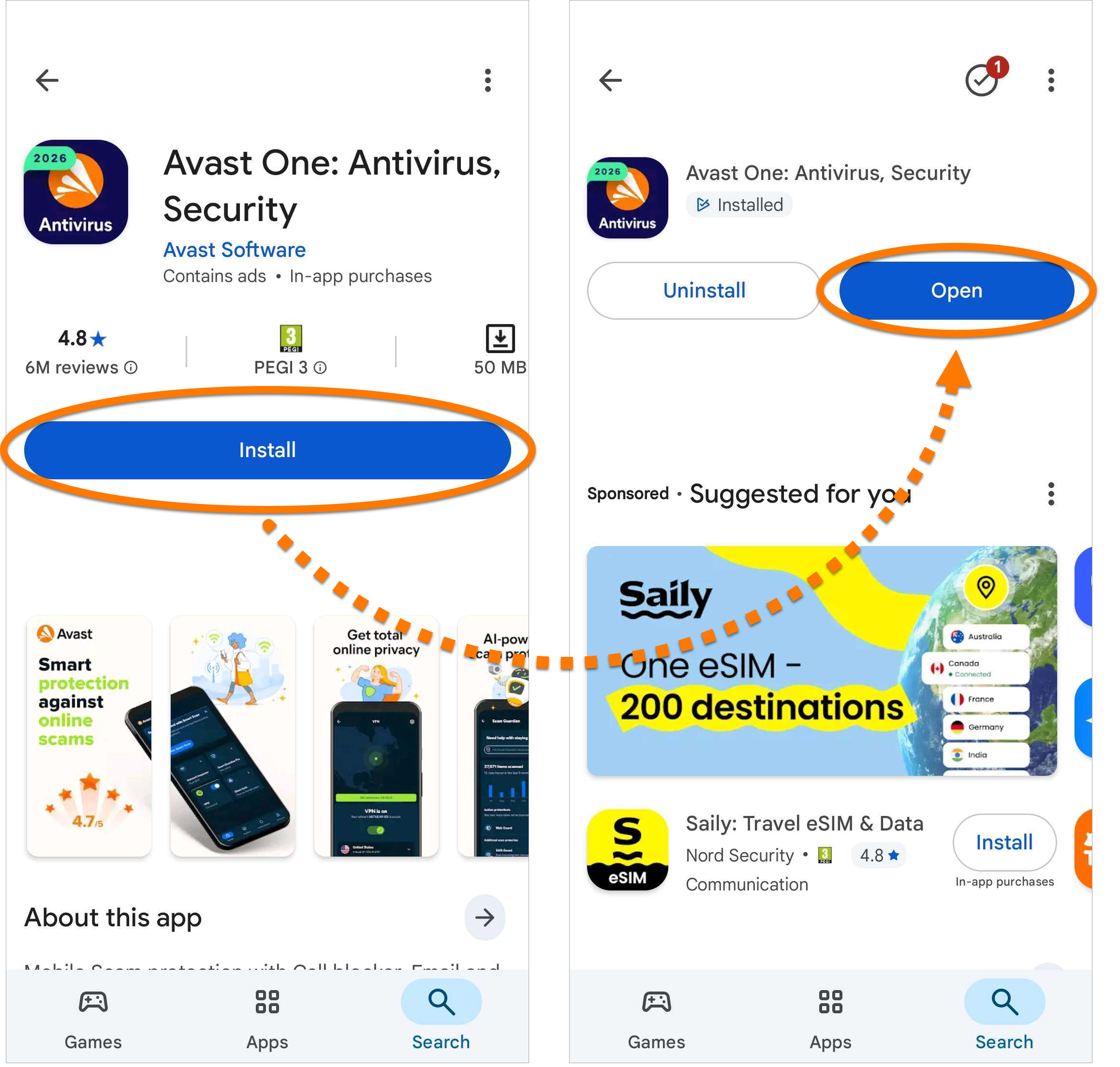
- Klepněte na možnost Již zakoupeno?.
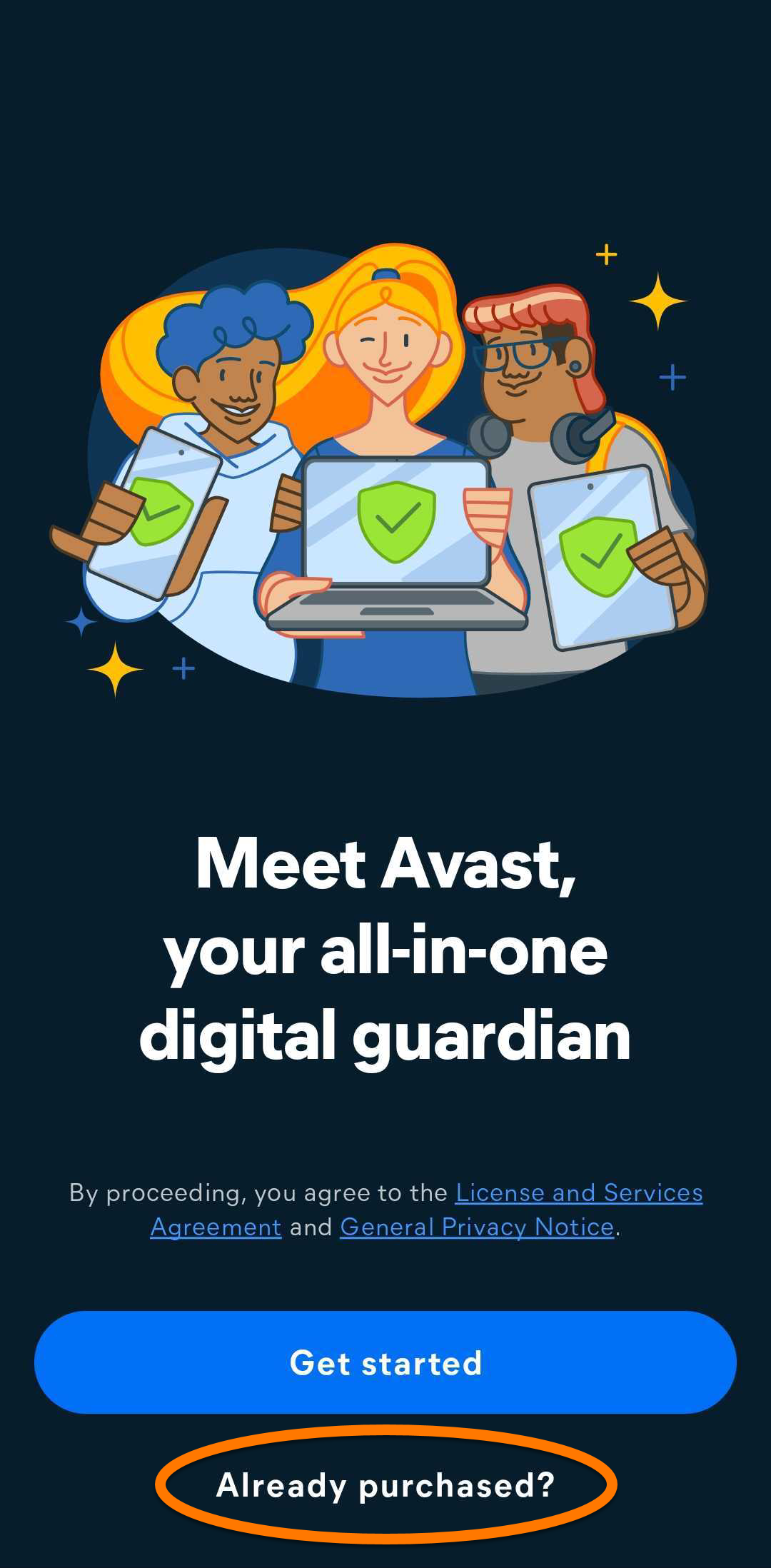
- K dispozici máte následující možnosti:
- Přihlaste se k účtu: Propojte své předplatné pomocí přihlašovacích údajů k účtu Avast.
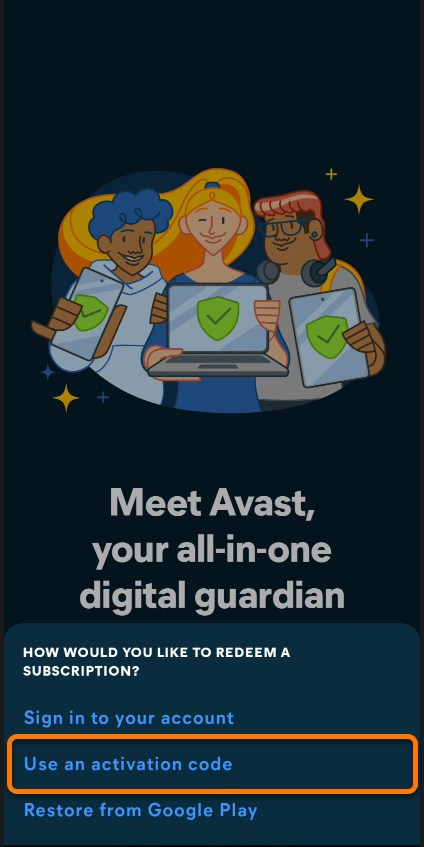
- Použijte aktivační kód: Zadejte aktivační kód pro předplatné Avast One.
- Obnovit z Obchodu Google Play: Pokud jste si Avast One zakoupili v Obchodě Google Play, postupujte podle pokynů na obrazovce k obnovení předplatného. Ujistěte se, že jste k Obchodu Google Play přihlášeni pomocí stejného účtu Google, který jste použili k nákupu.
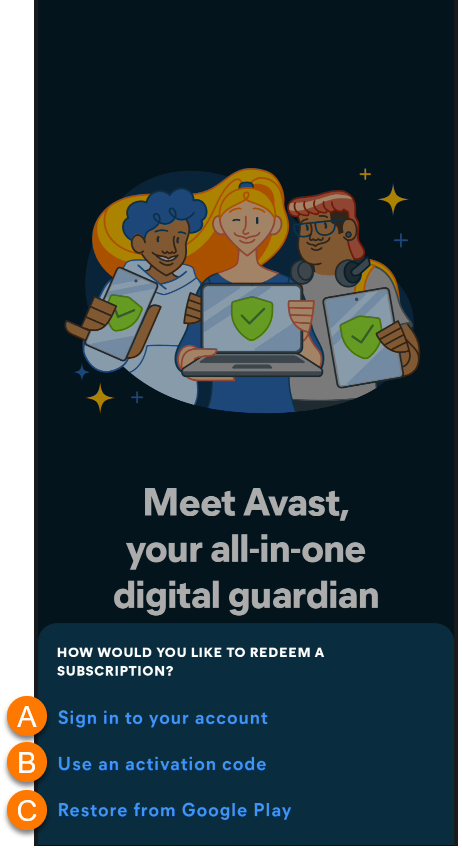
Jakmile je Avast One nainstalován, podrobné pokyny k aktivaci najdete v níže uvedené části.
Aktivujte Avast One
Chcete-li v aplikaci Avast One aktivovat prémiové funkce, můžete se přihlásit pomocí účtu Avast propojeného s platným předplatným, zadat platný aktivační kód nebo obnovit své předplatné prostřednictvím Obchodu Google Play. Tento článek obsahuje pokyny ke všem způsobům aktivace.
Možnosti aktivace:
Účet Avast
Přihlásit se k účtu Avast
Aktivace Avast One přes účet Avast:
- Klepněte na Přihlásit se k účtu.
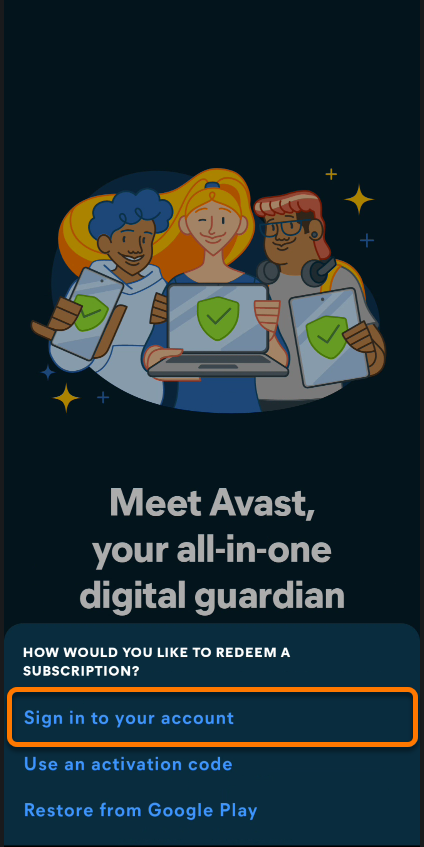
- Zadejte e-mailovou adresu přidruženou k účtu Avast a klepněte na tlačítko Pokračovat.
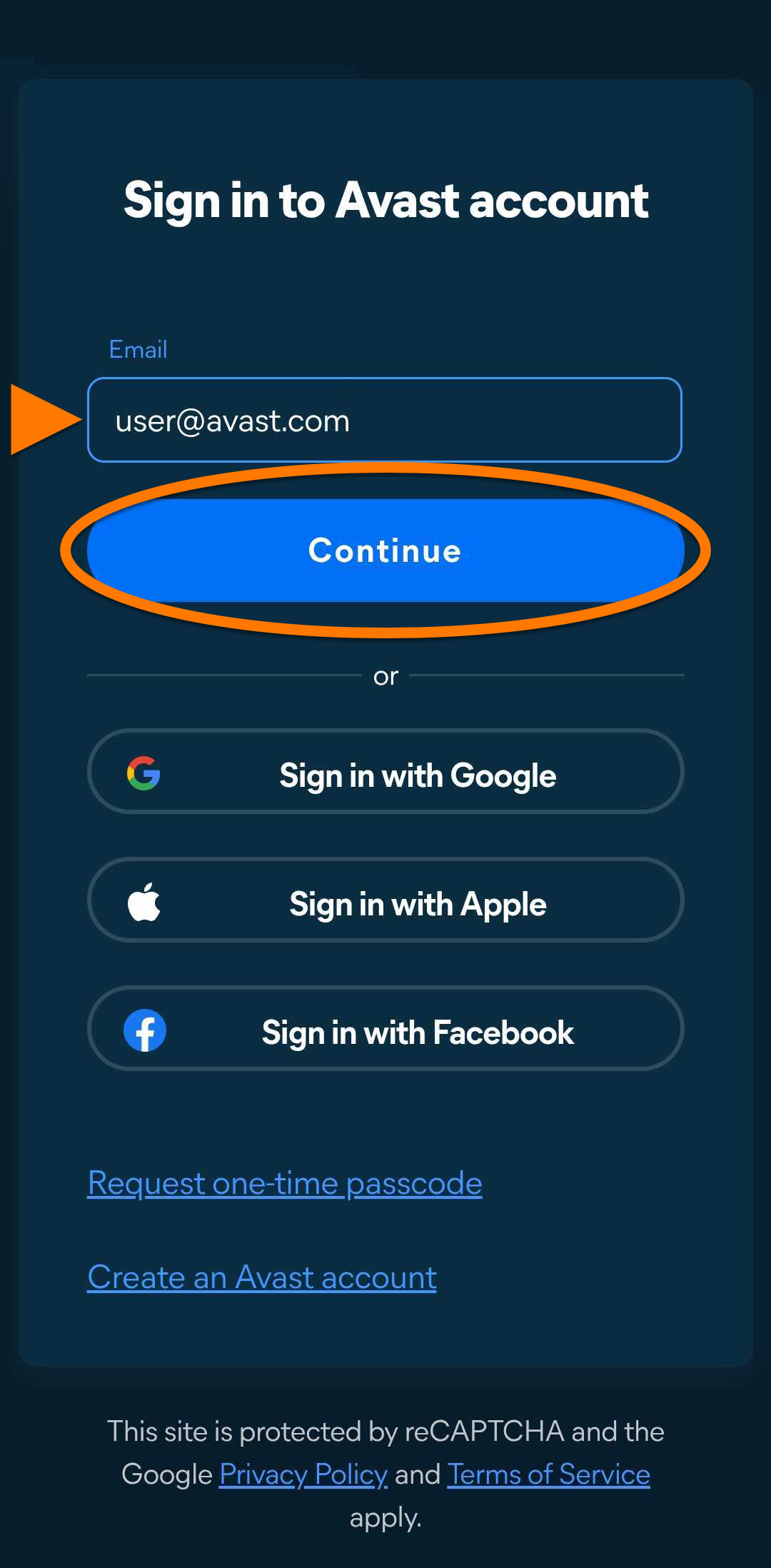
- Zadejte heslo ke svému účtu Avast a klepněte na Přihlásit se.
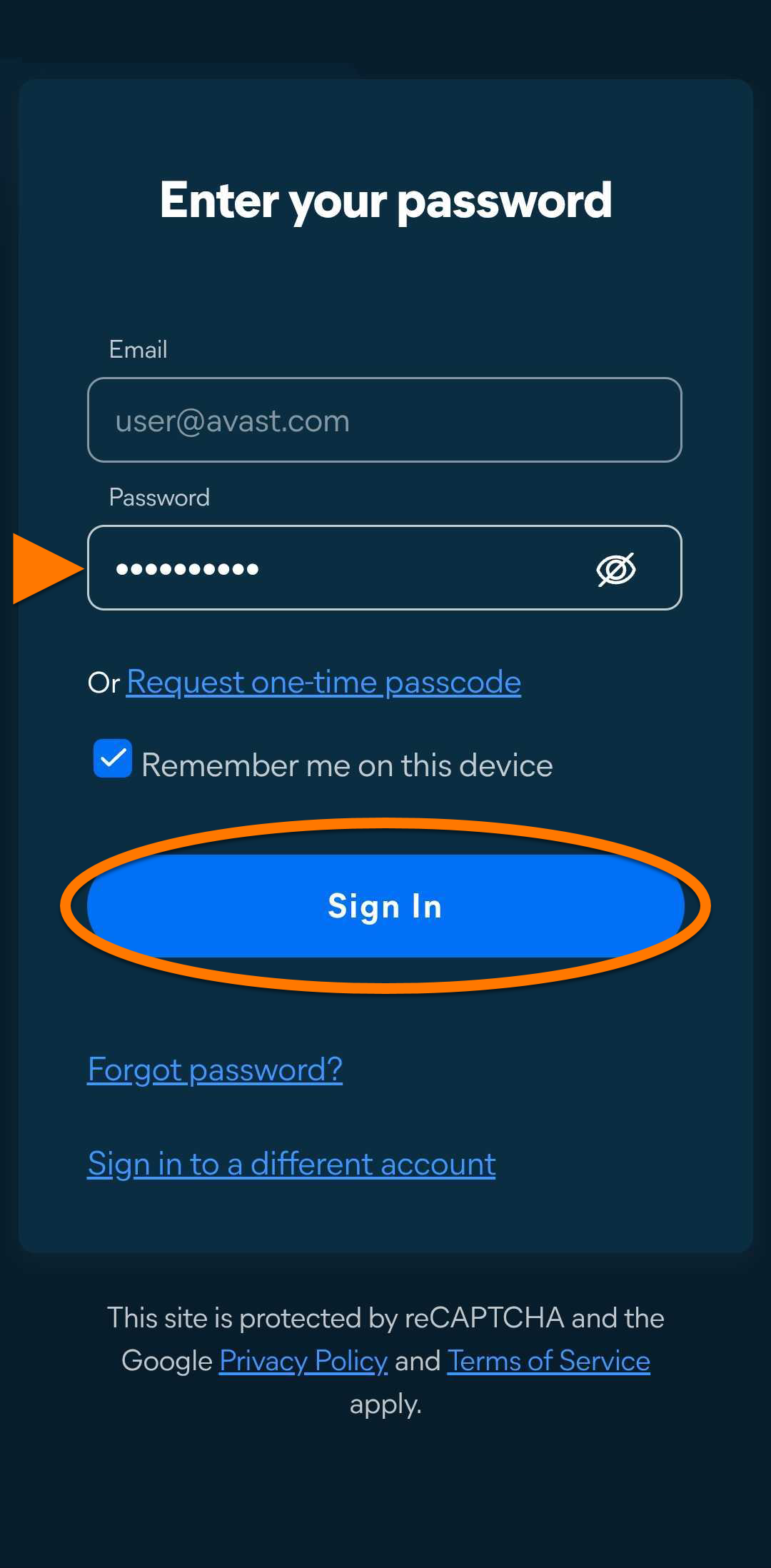
Avast One máte nyní aktivovaný. Pokud se aktivace nezdaří, přejděte do níže uvedené části Řešení problémů.
Aktivační kód
Zadání aktivačního kódu
Aktivace Avast One pomocí aktivačního kódu:
- Klepněte na Použít aktivační kód.
- Aktivační kód zadejte nebo vložte do textového pole (včetně pomlček) a poté klepněte na Další.
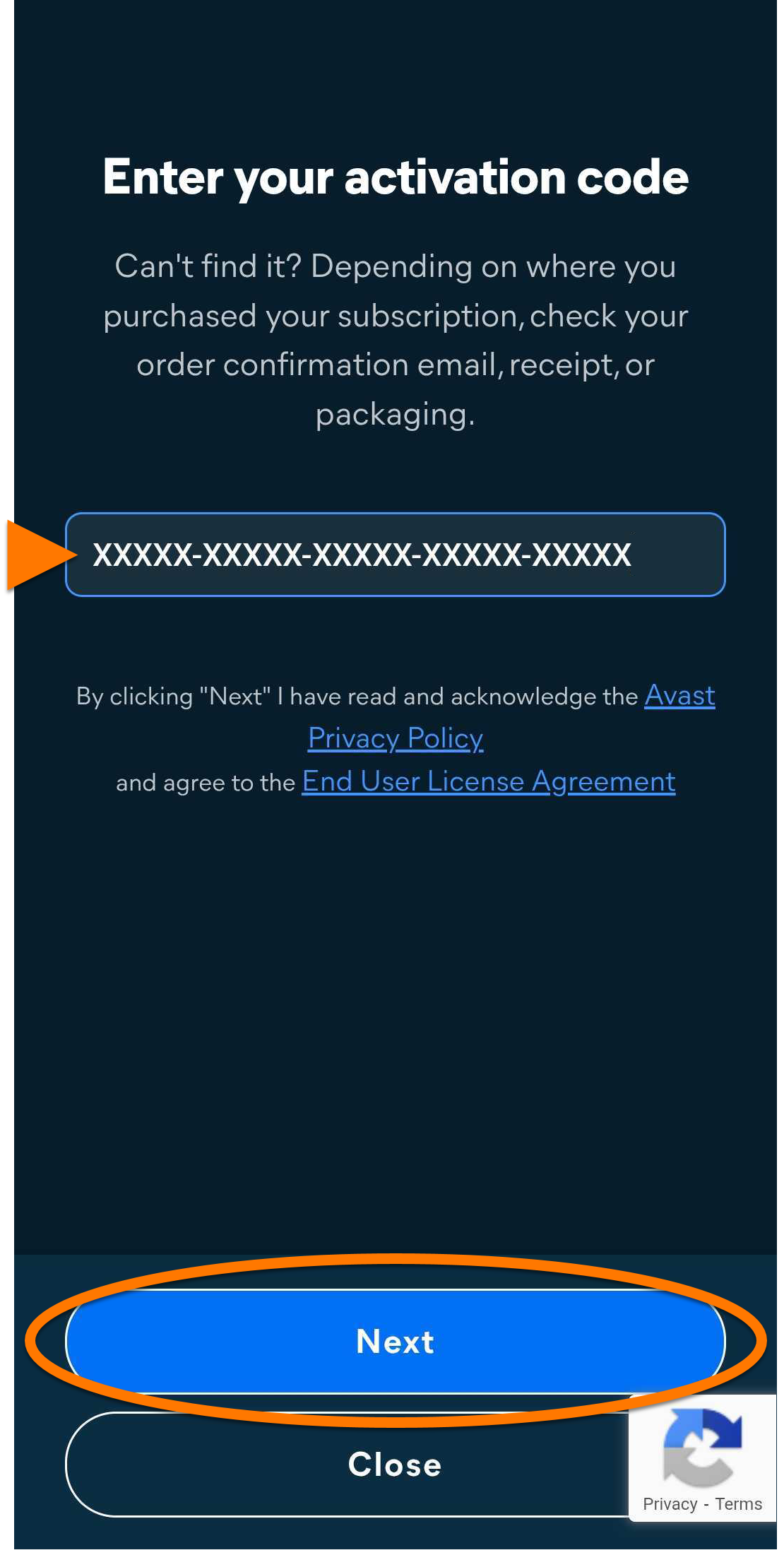
Avast One je nyní aktivovaný. Pokud se aktivace nezdaří, přejděte do níže uvedené části Řešení problémů.
Google Play
Obnovení přes Google Play
Tato možnost platí pouze v případě, že jste si předplatné Avast One zakoupili přes Obchod Google Play.
Klepněte na možnost Obnovit z Google Play.

Avast One je nyní aktivovaný. Pokud se aktivace nezdaří, přejděte do níže uvedené části Řešení problémů.
Řešení problémů
Pokud máte problémy s instalací, přečtěte si následující článek, abyste se ujistili, že vaše zařízení s Androidem splňuje minimální systémové požadavky:
Pokud máte s aktivací problémy, projděte si následující články:
Pokud se vám nepodaří problém vyřešit, obraťte se na podporu Avastu.
Další doporučení
Další informace o Avast One najdete v následujícím článku:
Pokyny ohledně používání Avast One najdete v následujícím článku:
Avast One je digitální ochránce typu vše v jednom, který vám umožňuje získat přístup k více aplikacím Avast a spravovat je. Je navržena tak, aby vám zjednodušila používání sjednocením různých nástrojů pro zabezpečení, ochranu soukromí a ladění výkonu do jedné přizpůsobitelné platformy.
Po zakoupení některého z těchto předplatných je třeba nainstalovat aplikaci Avast One a poté v ní aktivovat svou aplikaci.
Nainstalujte si Avast One
Chcete-li nainstalovat Avast One, řiďte se následujícím postupem:
Bezplatné verze aplikací Avast BreachGuard a Avast Cleanup můžete nainstalovat podle kroků popsaných v těchto článcích:
Aktivujte aplikace balíčku Avast One
Chcete-li aktivovat prémiové funkce v aplikaci Avast One, můžete zvolit jednu ze tří dostupných metod: přihlásit se pomocí účtu Avast propojeného s platným předplatným, použít jednorázový přístupový kód nebo zadat aktivační kód. Tento článek obsahuje pokyny pro každý způsob aktivace.
Řešení problémů s aktivací
Pokud budete mít potíže s aktivováním produktu, přečtěte si níže uvedené pokyny k řešení některých z nejběžnějších problémů s aktivací.
Způsob aktivace:
Účet Avast
- Je nutné zadat přihlašovací údaje k účtu Avast, který je spojený s vašimi předplatnými Avast. Pokud to chcete ověřit, přihlaste se ve webovém prohlížeči k účtu Avast a kliknutím na Spravovat předplatná na dlaždici Moje předplatná si zobrazte seznam propojených předplatných.
- Pokud na svém účtu Avast nevidíte předplatná Avast, přečtěte si následující článek o ručním propojení předplatného s účtem Avast.
- Zkuste se řídit pokyny k aktivaci pomocí aktivačního kódu. Aktivační kód najdete v e-mailu s potvrzením objednávky nebo na svém účtu Avast. Podrobné pokyny k vyhledání aktivačního kódu naleznete v následujících článcích:
- Zcela odinstalujte a poté znovu nainstalujte Avast One. Tím můžete vyřešit potíže způsobené nesprávnou konfigurací nebo poškozenými soubory. Doporučujeme se přesně řídit postupem v článcích níže:
Po přeinstalování zkuste aktivovat předplatná znovu.
Pokud se aktivace předplatného stále nedaří, kontaktujte podporu Avastu.
Aktivační kód
- Na svém účtu Avast si najděte příslušný aktivační kód, abyste vyloučili možnost, že problém je způsobený aktivačním kódem. Podrobné pokyny, jak aktivační kód na účtu Avast najít, naleznete v následujícím článku:
- Pokud se vám při aktivaci zobrazí chybová zpráva, řiďte se pokyny k řešení problémů v následujícím článku:
- Zkuste se řídit pokyny k aktivaci pomocí účtu Avast. Podrobné pokyny k vytvoření účtu Avast najdete v následujícím článku:
- Zcela odinstalujte a potom znovu nainstalujte aplikaci Avast One. Tím můžete vyřešit potíže způsobené nesprávnou konfigurací nebo poškozenými soubory. Doporučujeme se přesně řídit postupem v článcích níže:
Po přeinstalování zkuste aktivovat předplatné znovu.
Pokud se aktivace předplatného stále nedaří, kontaktujte podporu Avastu.
Nový Avast One pro iOS nahrazuje jak předchozí aplikaci Avast One, tak Avast Mobile Security. V rámci této změny se starší aplikace postupně odebírají z Apple App Store. Při všech nových instalacích v systému iOS se nainstaluje nová aplikace Avast One.
Avast One je komplexní bezpečnostní nástroj a nástroj na ochranu soukromí, který pomáhá blokovat viry, spyware a další škodlivé hrozby. Dále pomáhá chránit vás a vaše data na internetu před hackery.
Po zakoupení předplatného nainstalujte aplikaci Avast One a poté ji aktivujte.
Nainstalujte si Avast One
Chcete-li nainstalovat Avast One, řiďte se následujícím postupem:
- Na zařízení s iOS klepnutím na tlačítko níže otevřete stránku aplikace Avast One v App Storu.
Přejít do App Storu
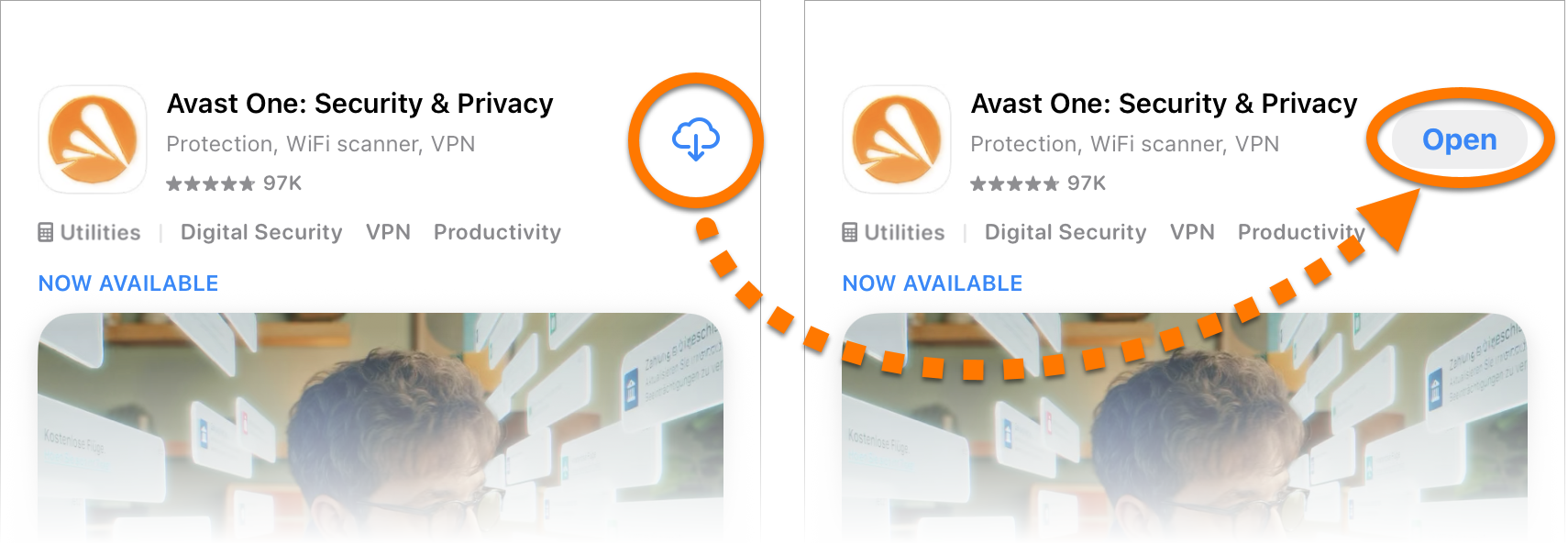
- Klepnutím na tlačítko Stáhnout si stáhněte a nainstalujte aplikaci. Po dokončení instalace klepněte na tlačítko Otevřít.
- Klepněte na možnost Již zakoupeno?. Případně, pokud jste si ještě nezakoupili předplatné, klepněte na Get started a poté podle pokynů na obrazovce vyberte předplatné a dokončete nákup. Pokud si tímto způsobem zakoupíte předplatné, aplikace Avast One se aktivuje automaticky.
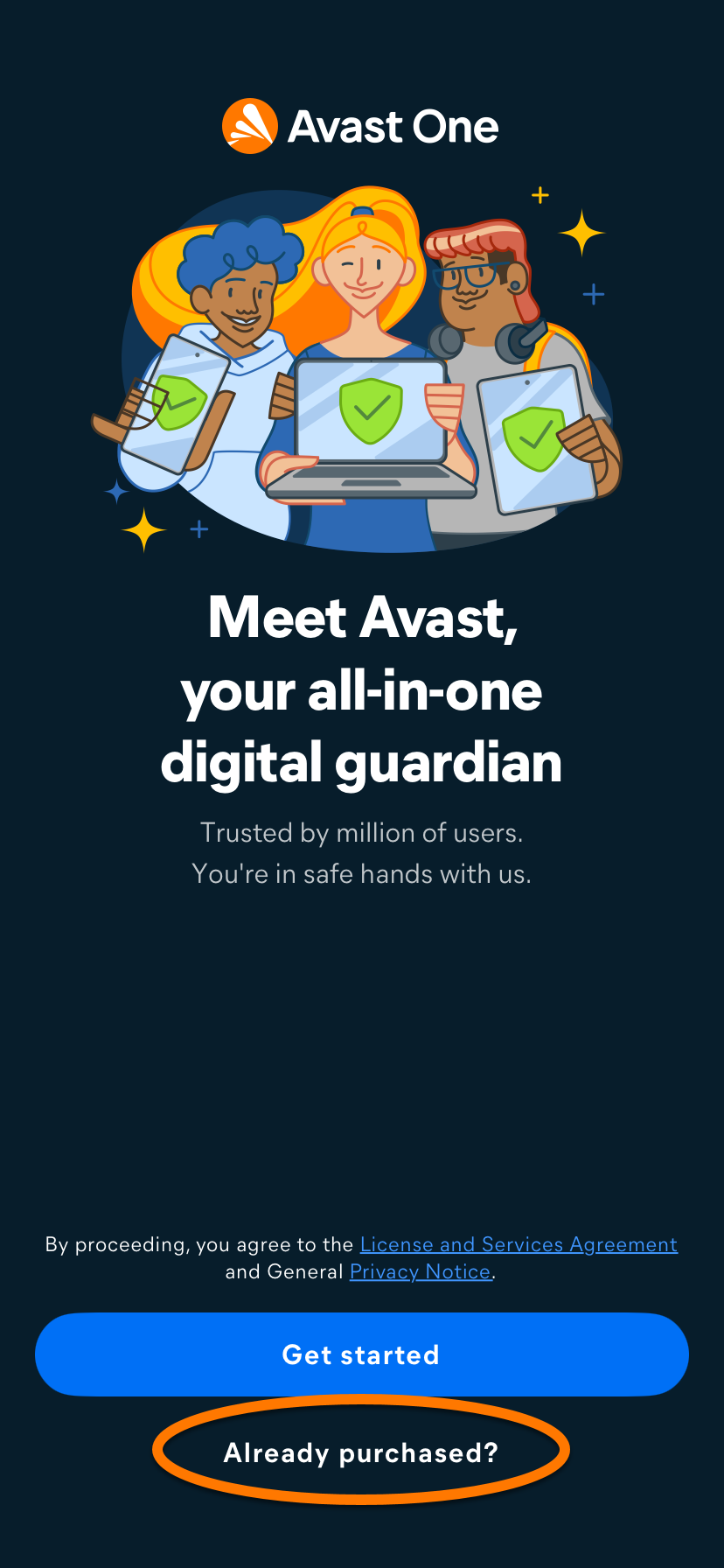
- K dispozici máte následující možnosti:
- Přihlaste se k účtu: Propojte své předplatné pomocí přihlašovacích údajů k účtu Avast.
- Obnovit z App Storu: Pokud jste si placenou verzi Avast One zakoupili přes App Store, můžete předplatné obnovit podle pokynů na obrazovce. Ujistěte se, že jste k App Storu přihlášeni stejným účtem, který jste použili k nákupu placené verze produktu Avast One.
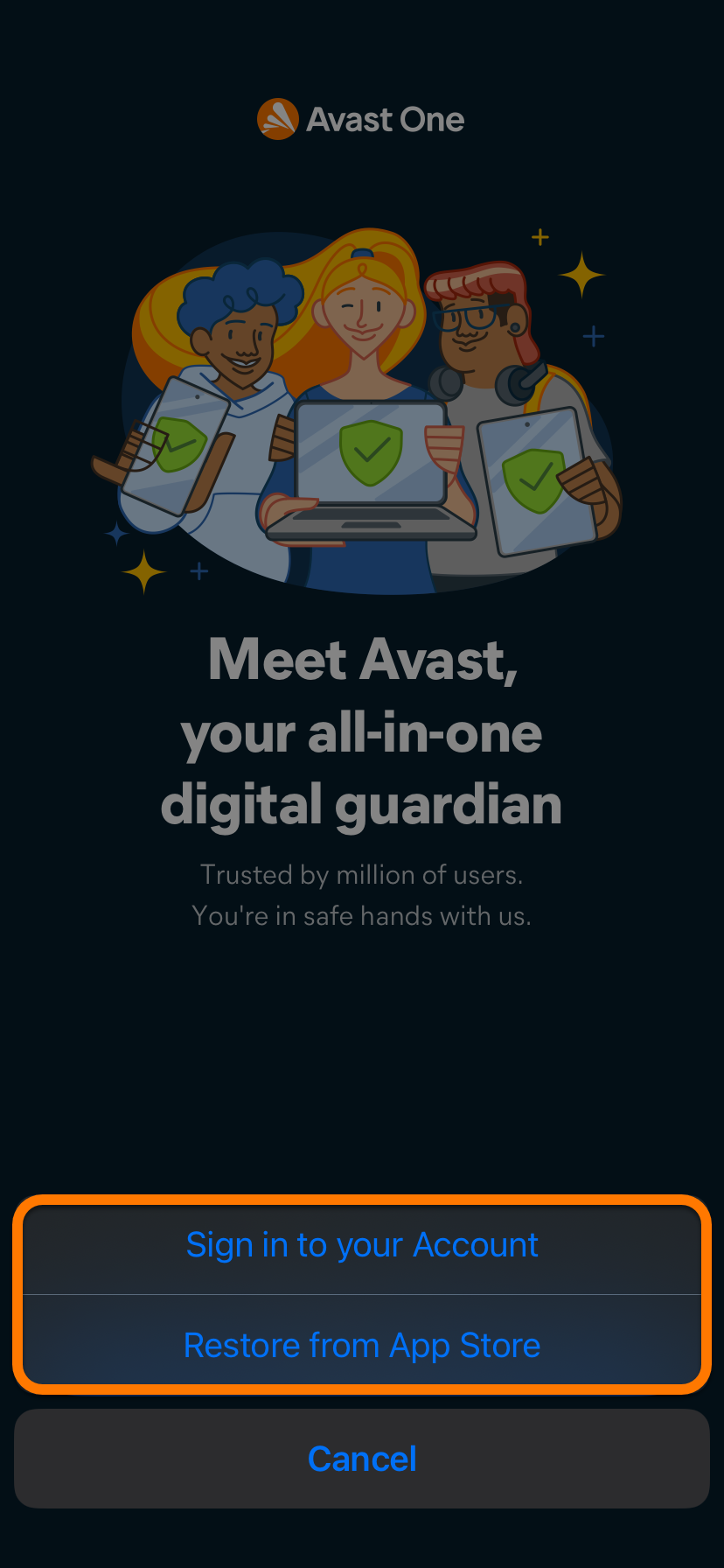
Jakmile je Avast One nainstalován, podrobné pokyny k aktivaci najdete v níže uvedené části.
Aktivovat aplikaci Avast One
Chcete-li aktivovat prémiové funkce v aplikaci Avast One, můžete se přihlásit pomocí účtu Avast propojeného s platným předplatným, zadat platný aktivační kód nebo obnovit předplatné přes Apple App Store. Tento článek obsahuje pokyny pro všechny způsoby aktivace.
Pokud jste si předplatné Avastu pro víc zařízení koupili v kamenné prodejně nebo u externího prodejce (například na Amazonu), přihlaste se do svého účtu Avast (nebo si ho nejdřív vytvořte) a vyměňte kód od prodejce za aktivační kód, čímž se předplatné přidá k vašemu účtu. Podrobné pokyny najdete v článku Aktivace aplikace Avast pomocí kódu od externího prodejce.
Možnosti aktivace:
Účet Avast
Přihlásit se k účtu Avast
Aktivace aplikace Avast One přes účet Avast:
- Klepněte na Přihlásit se ke svému účtu.
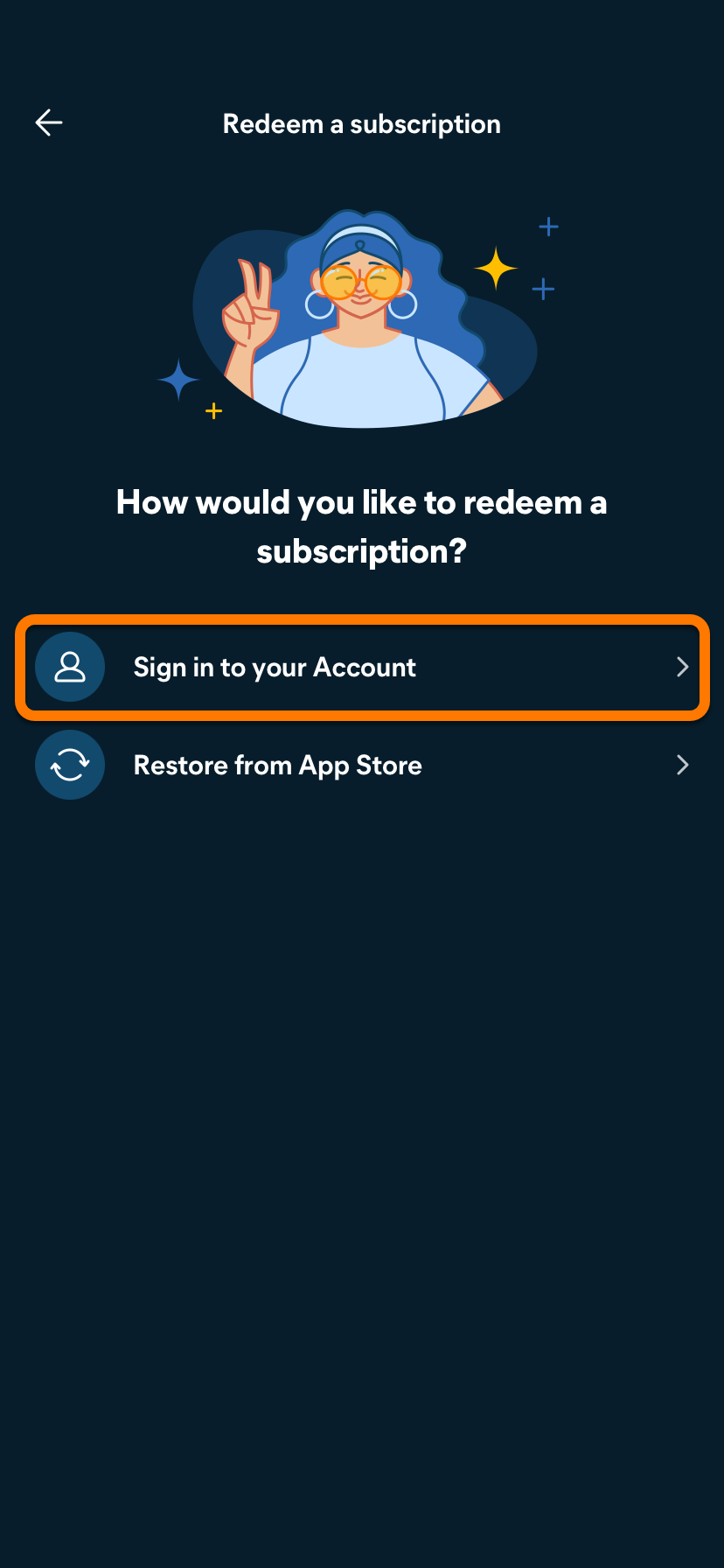
- Zadejte e-mailovou adresu přidruženou k účtu Avast a klepněte na tlačítko Pokračovat.
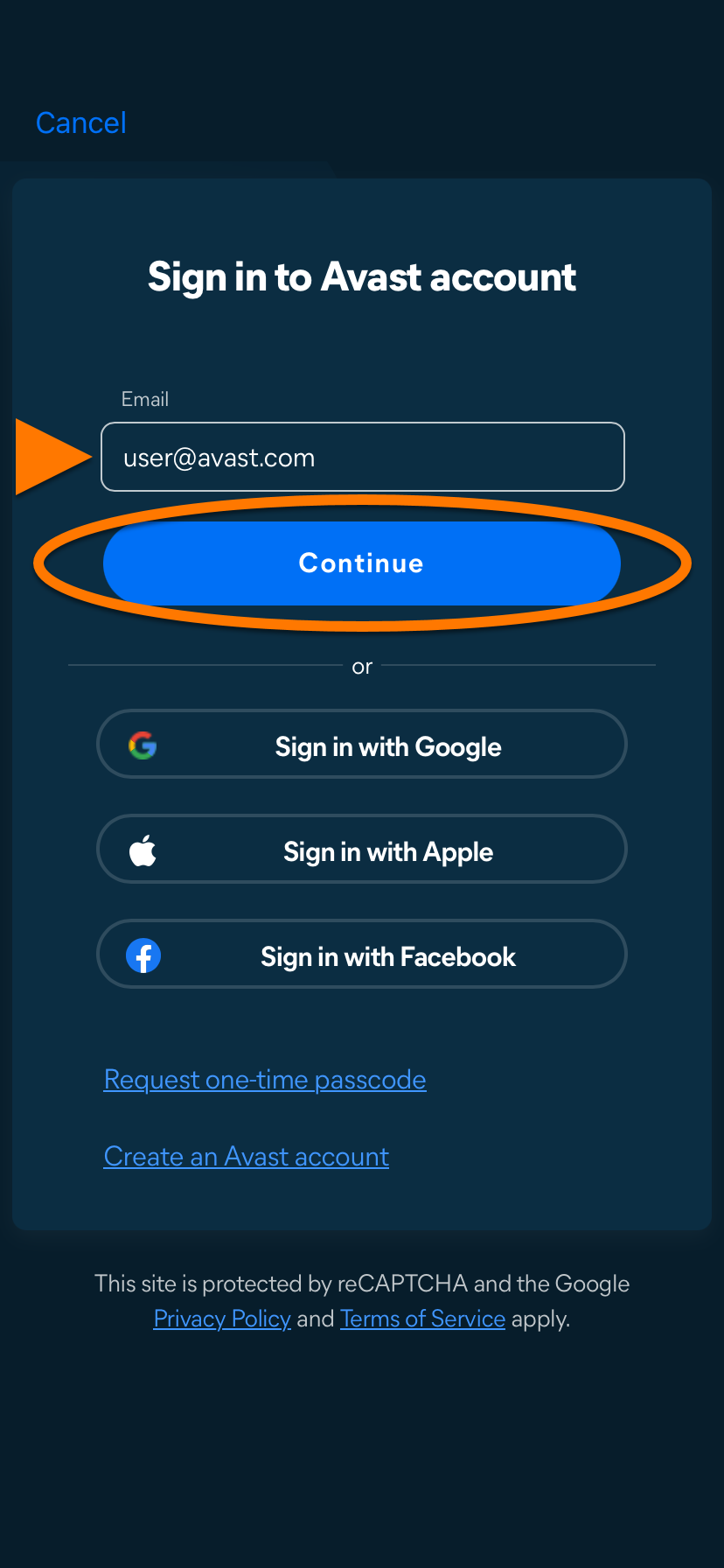
- Zadejte heslo ke svému účtu Avast a klepněte na Přihlásit se.
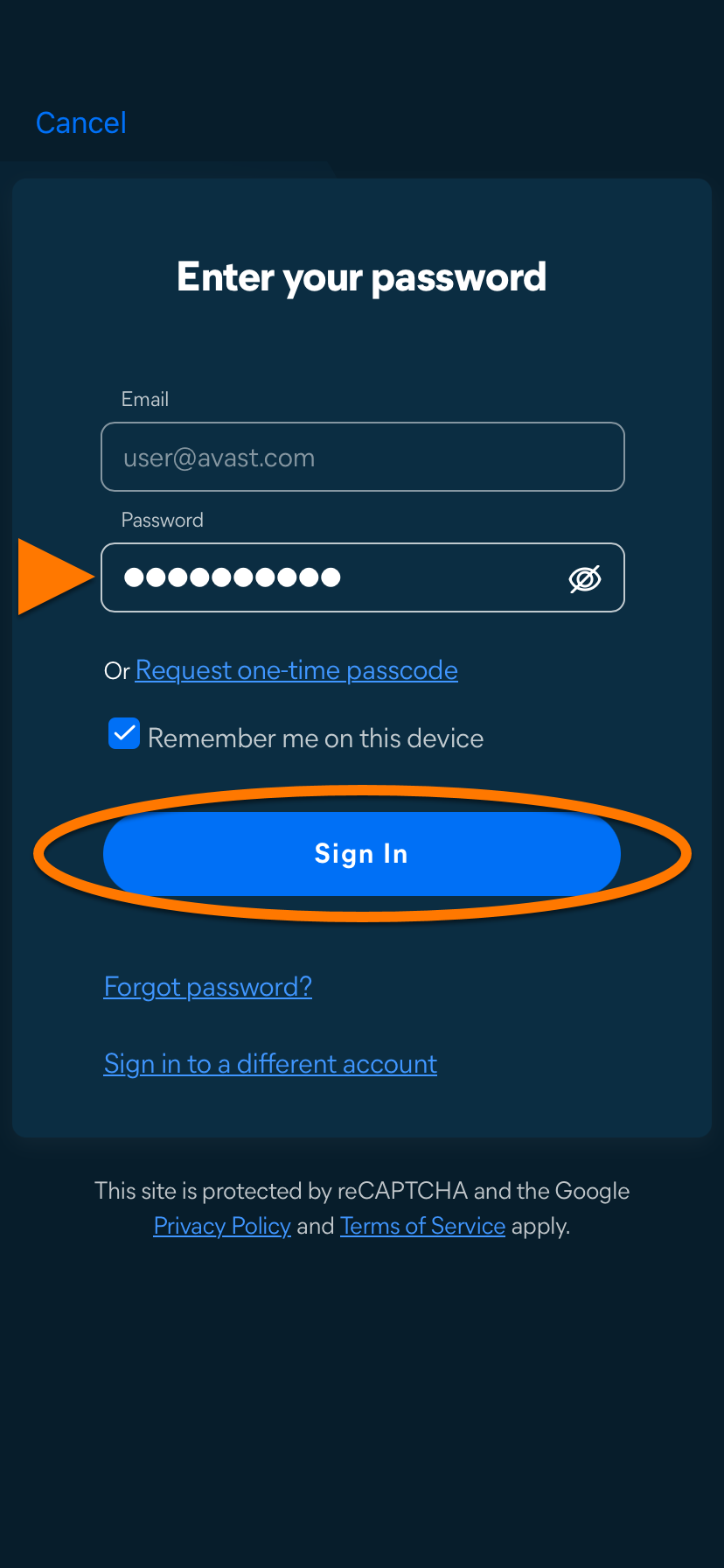
Avast Avast One máte nyní aktivovaný. Pokud se aktivace nezdaří, přejděte do níže uvedené části Řešení problémů.
App Store
Obnovit přes App Store
Tato možnost platí pouze v případě, že jste si předplatné produktu Avast One zakoupili přes App Store.
Klepněte na Obnovit z App Storu.

Avast One je nyní aktivovaný. Pokud se aktivace nezdaří, přejděte do níže uvedené části Řešení problémů.
Řešení problémů
Pokud máte problémy s instalací, přečtěte si následující článek, abyste se ujistili, že vaše zařízení s Androidem splňuje minimální systémové požadavky:
Pokud máte s aktivací problémy, projděte si následující články:
Pokud se vám nepodaří problém vyřešit, obraťte se na podporu Avastu.
Další doporučení
Další informace o Avast One najdete v následujícím článku:
Pokyny ohledně používání Avast One najdete v následujícím článku:

