



Připojení k VPN
Avast SecureLine VPN můžete použít, kdykoli se potřebujete připojit k internetu pomocí rozšířeného zabezpečení a ochrany soukromí. Aplikaci obzvláště doporučujeme použít, když jste připojení k veřejné nebo nezabezpečené Wi-Fi síti.
Připojení k Avast SecureLine VPN:
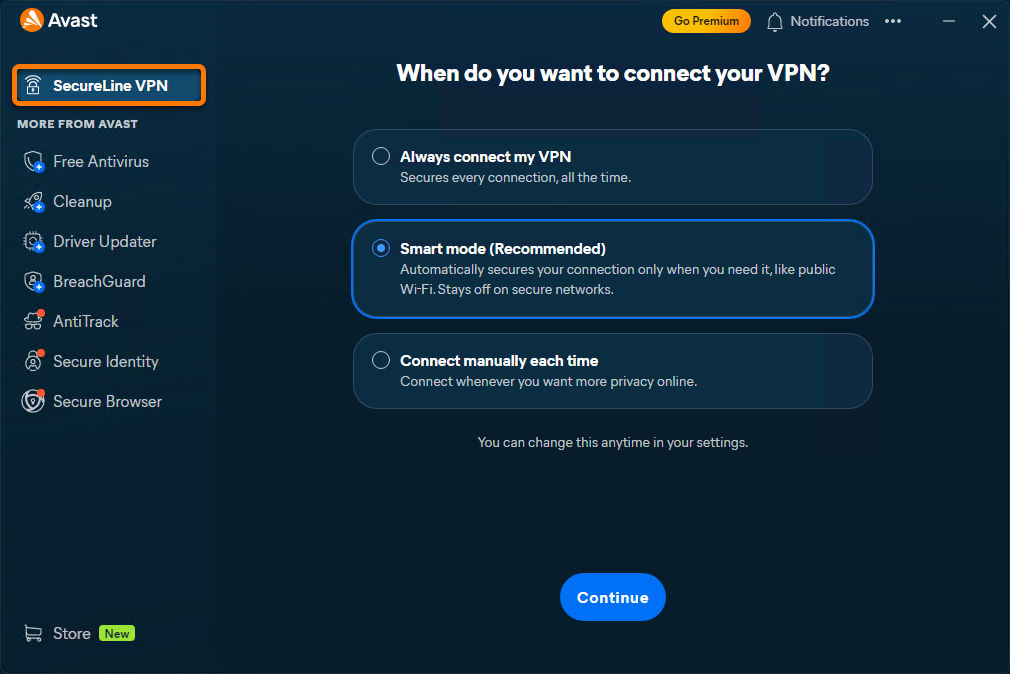
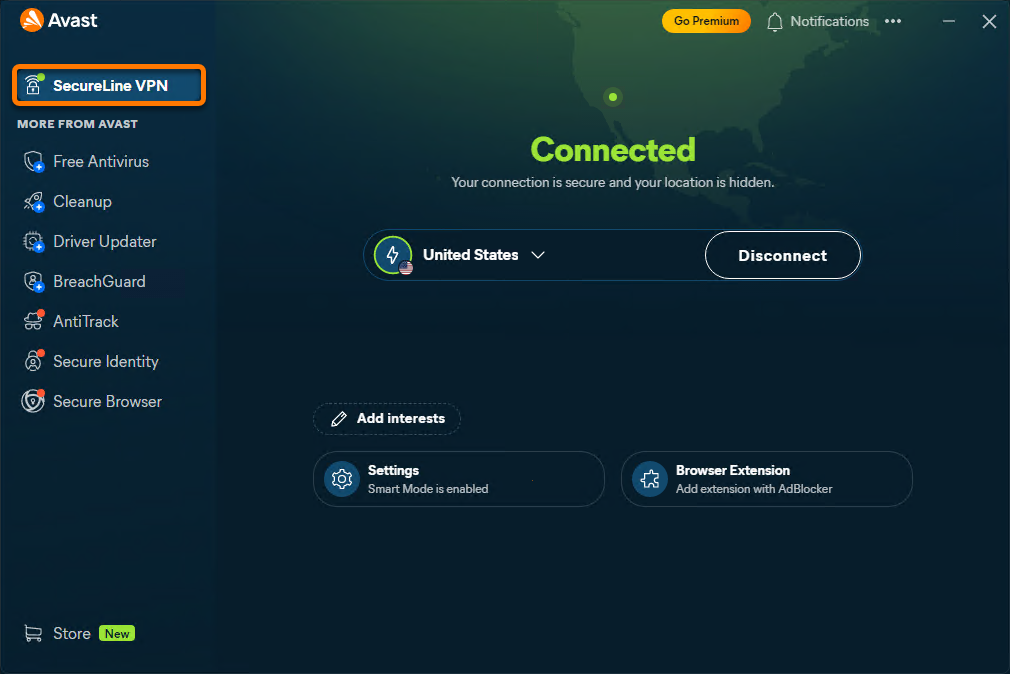
- Otevřete Avast One, najeďte kurzorem na boční nabídku a vyberte SecureLine VPN.
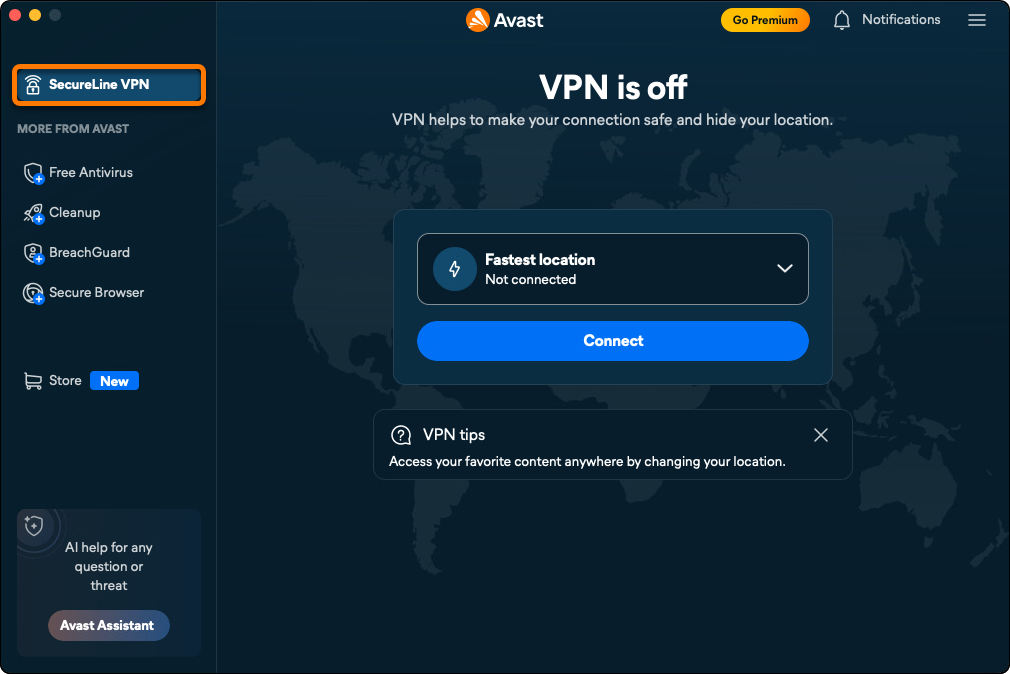
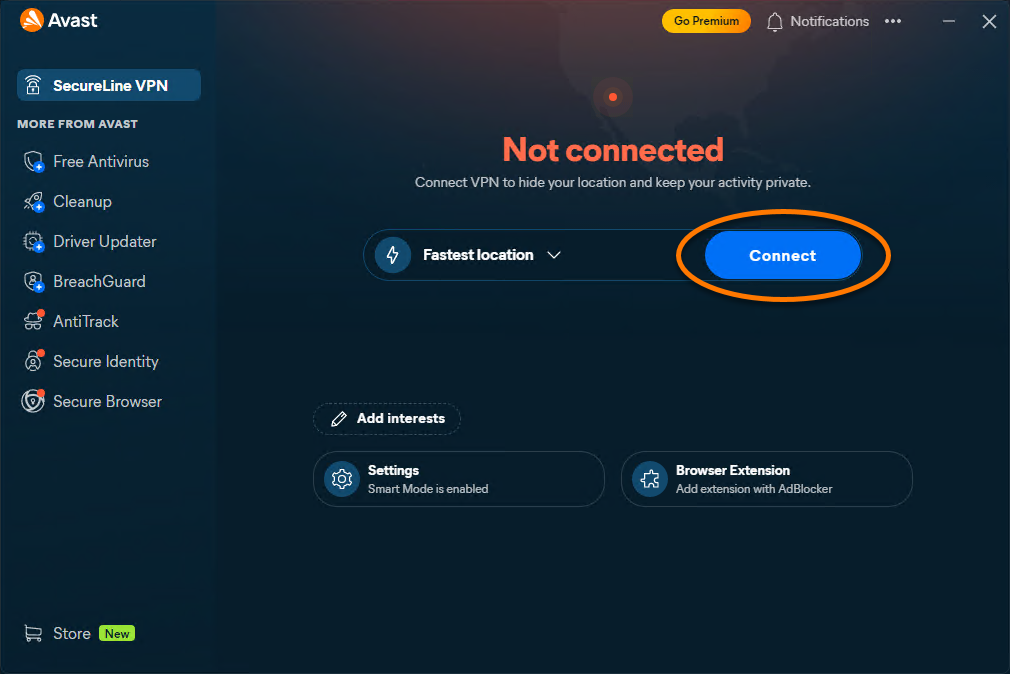
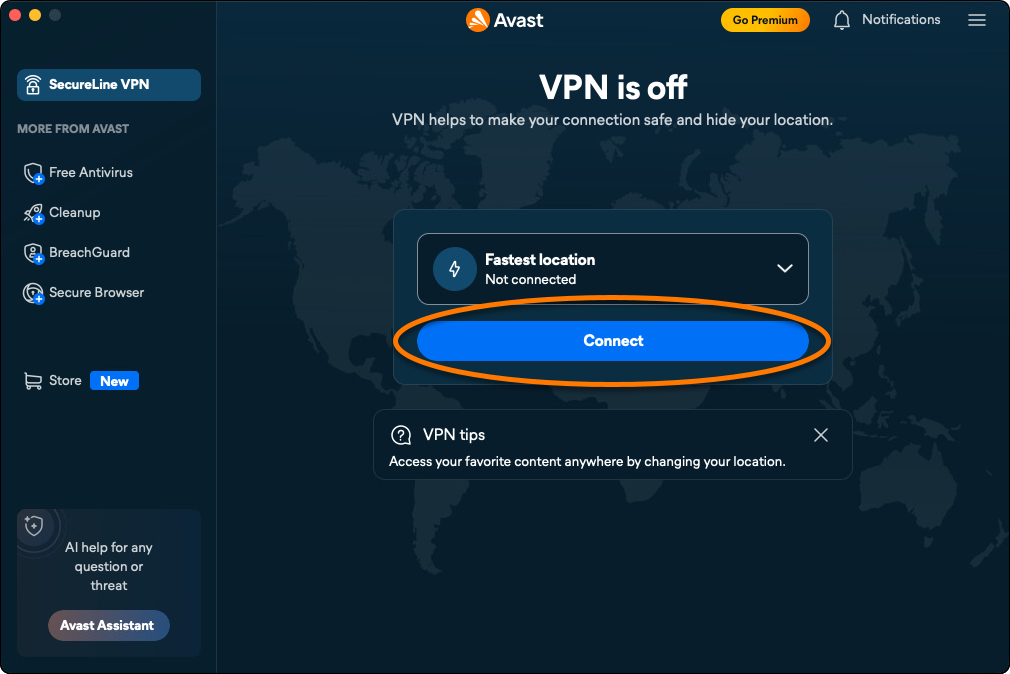
- Klikněte na tlačítko Připojit.
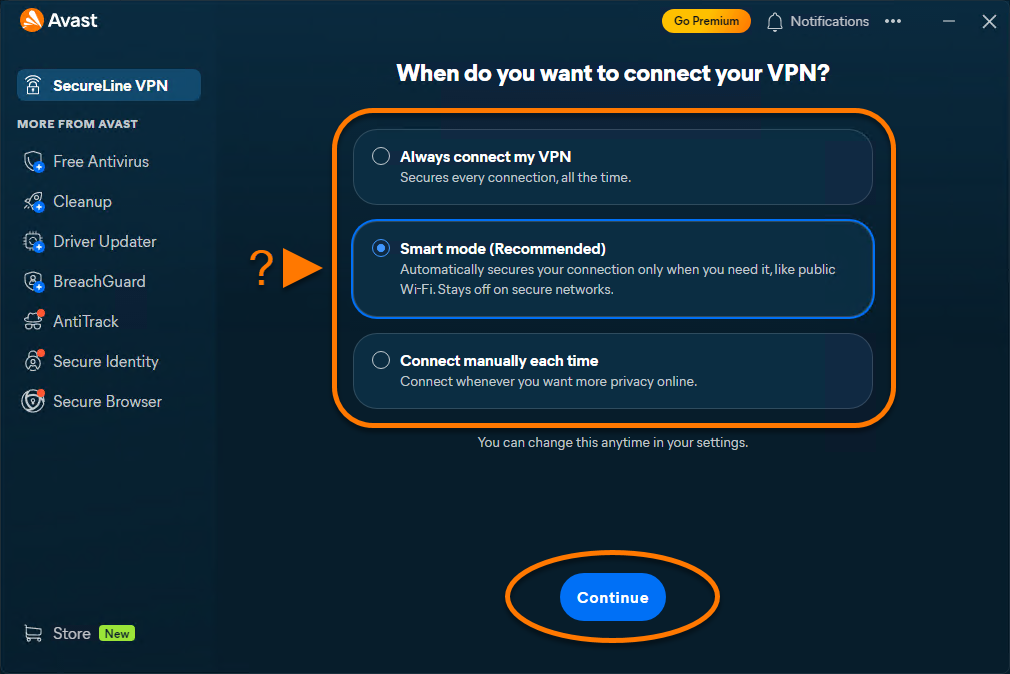
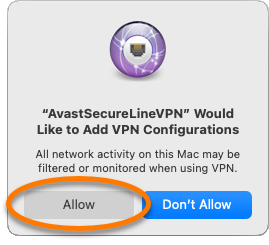
- Při prvním připojení k VPN budete vyzváni k přidání konfigurací VPN. V dialogovém okně s oprávněními klikněte na možnost Povolit.
Nyní jste připojeni k výchozímu serveru Avast SecureLine VPN. V případě potřeby se můžete připojit k jinému umístění.
Pokud Avast SecureLine VPN nemůže navázat připojení, podívejte se do části řešení problémů tohoto článku.
Připojení k jinému umístění
Avast SecureLine VPN používá servery umístěné v různých koutech světa. Díky tomu vám umožní obcházet různá geografická omezení nebo přistupovat k oblíbenému obsahu na cestách.
Připojení k jinému umístění:
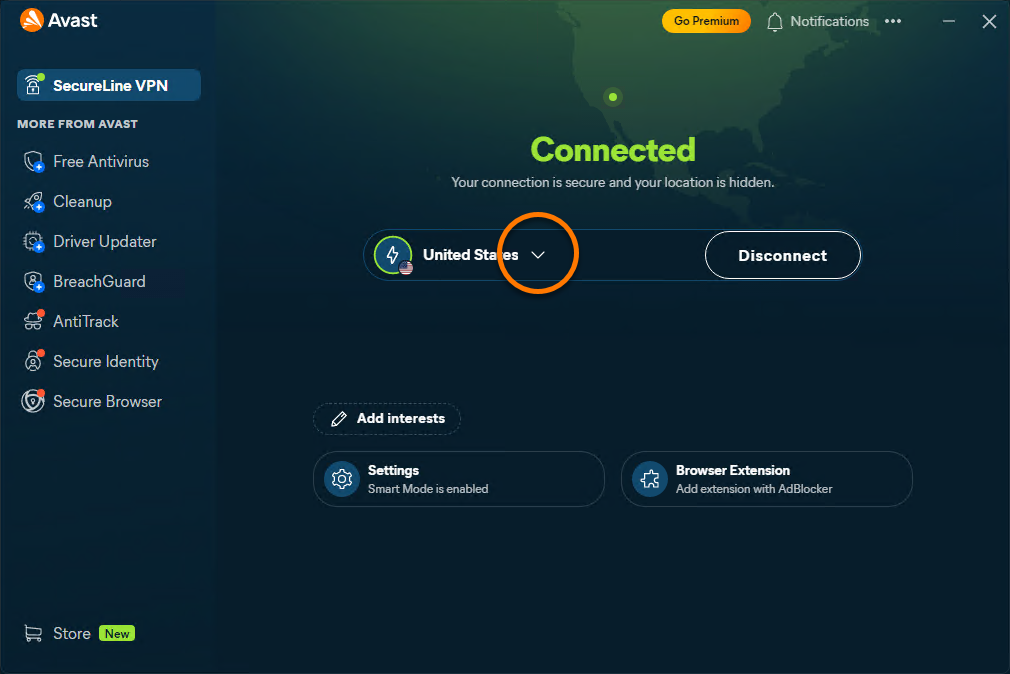
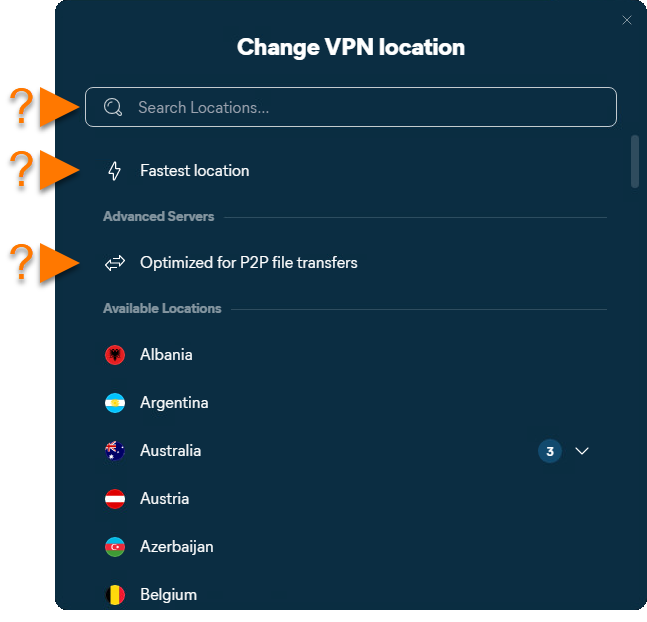
- Klikněte na rozevírací šipku vedle aktuálně vybraného umístění VPN.
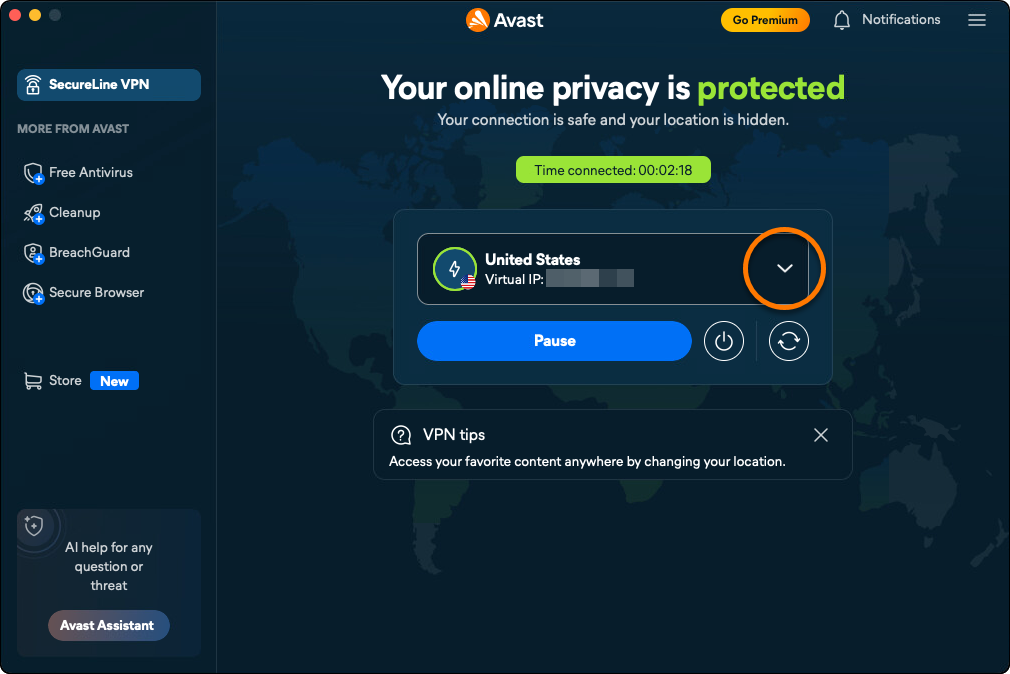
- Volitelně můžete pomocí nabídky vyhledat konkrétní server, nebo vybrat některý ze seznamu.
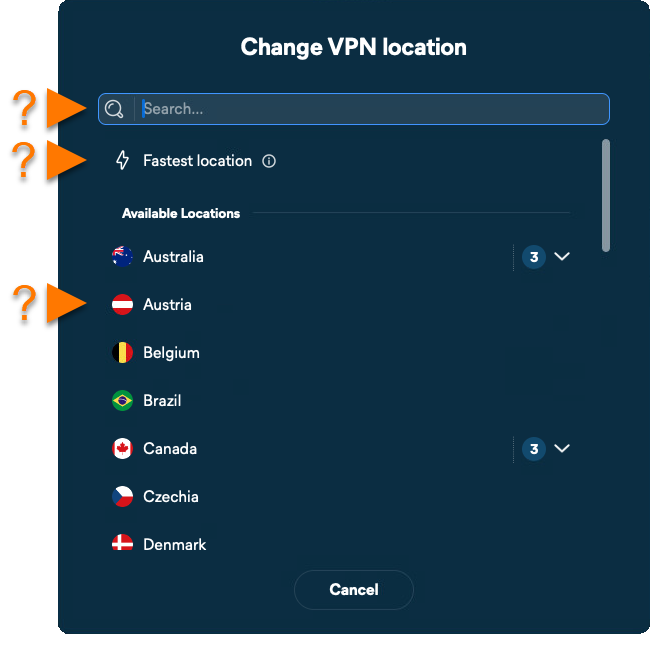
- Vyberte zemi. V případě země se servery v několika městech klikněte na šipku dolů a vyberte preferované město.
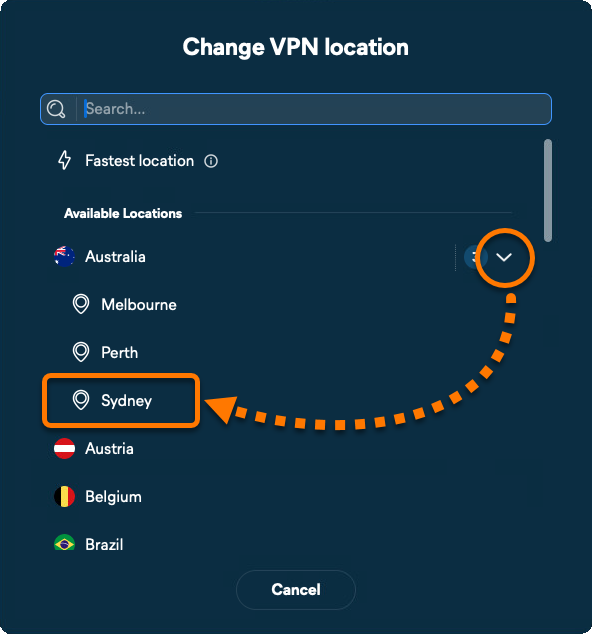
Vaše poloha se nyní jeví, jako byste se nacházeli ve vybrané zemi a městě.
Pokud některé webové stránky tvrdí, že jste připojeni z jiného města než z toho, které jste vybrali jako své VPN umístění, přečtěte si článek: Kontrola, zda je vaše skutečná poloha skrytá.
Správa režimu VPN
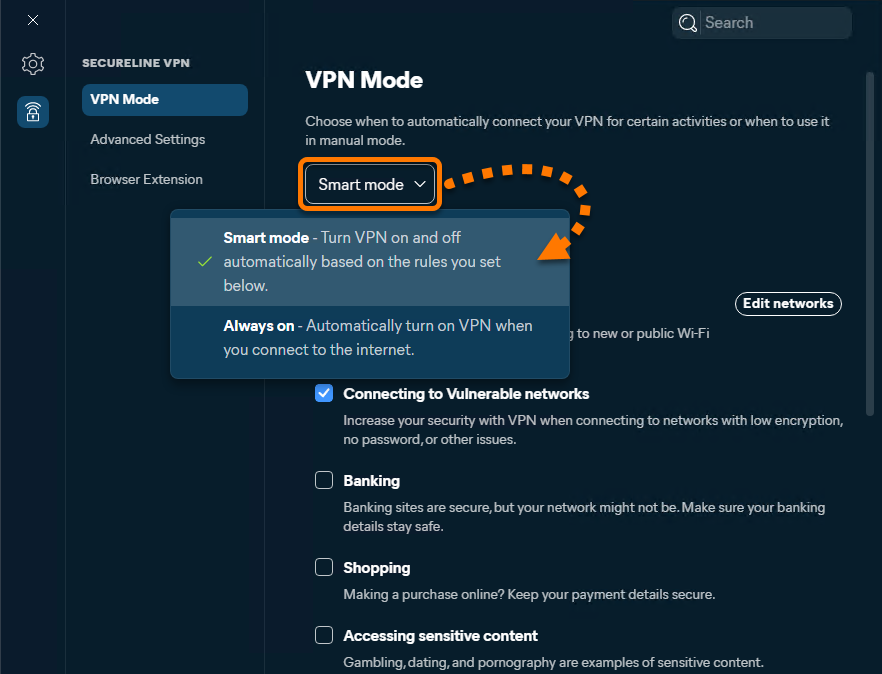
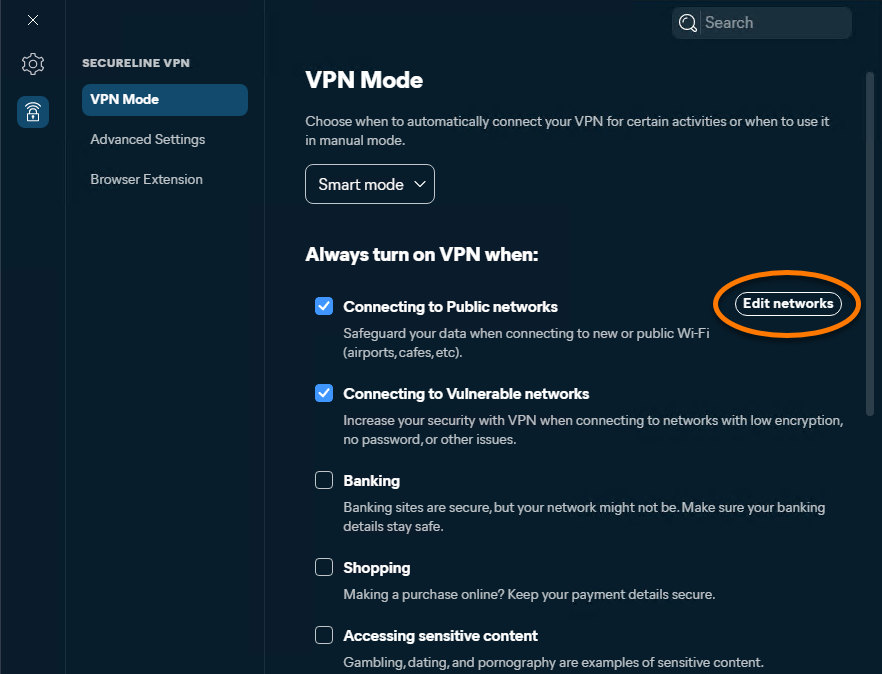
Chcete-li určit, jak se Avast SecureLine VPN chová, když se připojíte k nedůvěryhodné Wi-Fi síti nebo navštívíte zranitelné webové stránky, postupujte podle následujících kroků:
- Otevřete Avast One a vyberte
☰Nabídka ▸ Předvolby.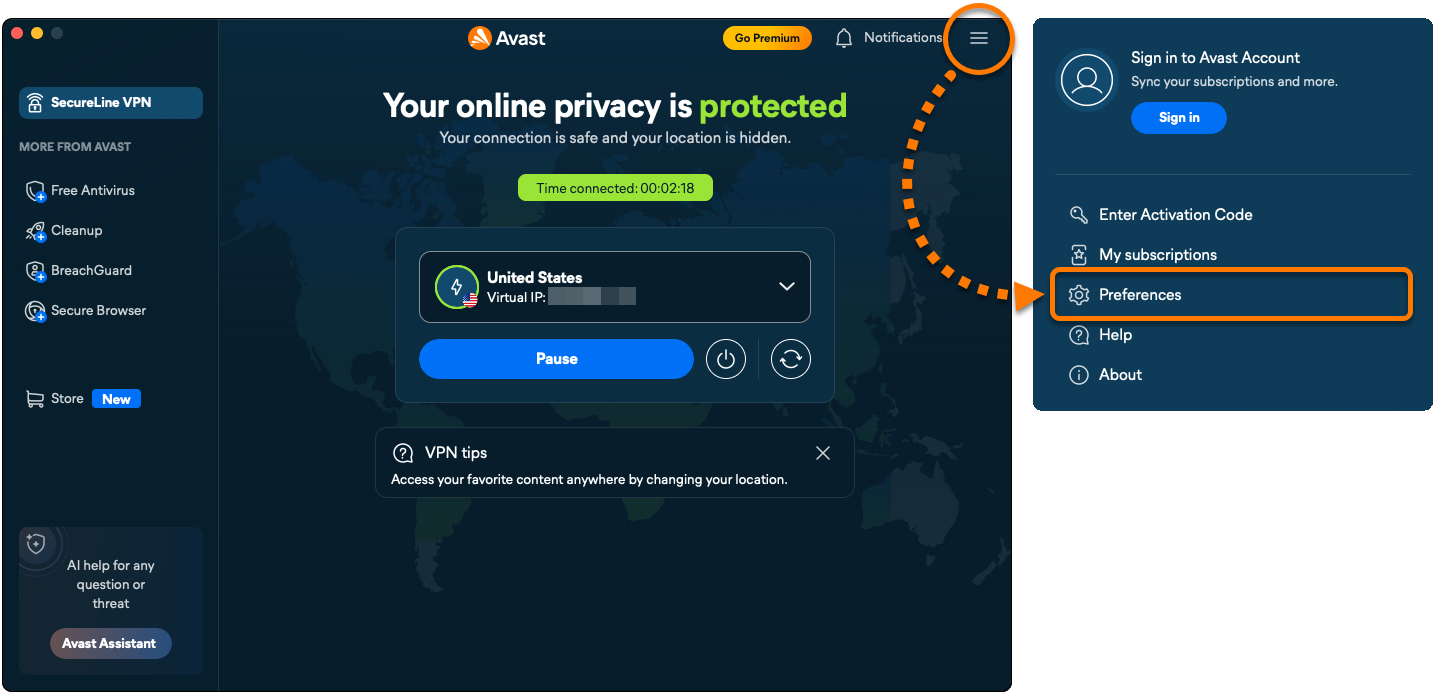
- Na levém panelu vyberte VPN.
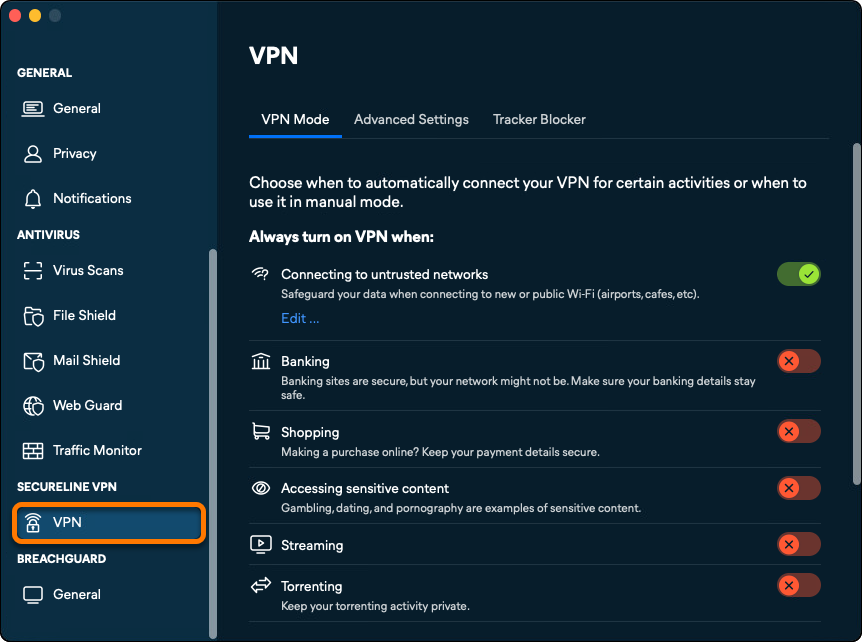
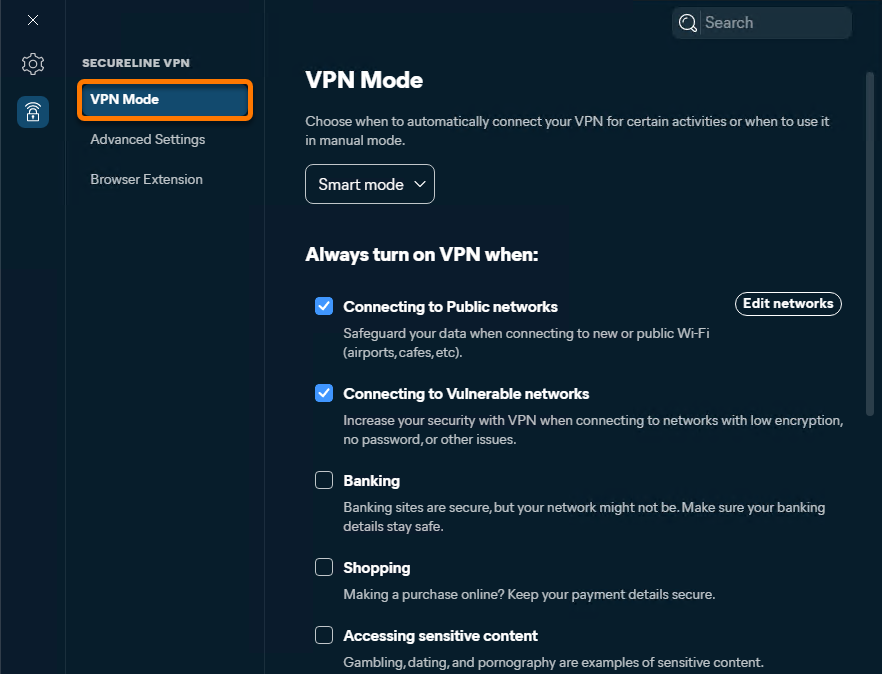
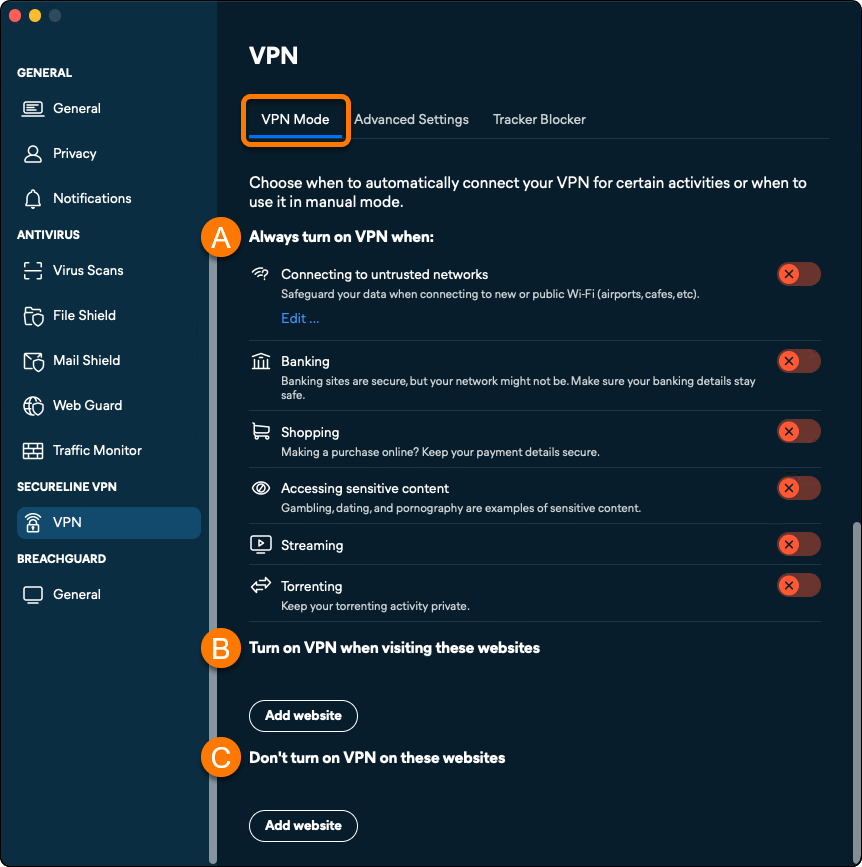
- Zkontrolujte, zda je vybrána karta Režim VPN, a poté si pomocí následujících nastavení přizpůsobte chování VPN:
- Vždy zapněte VPN, když: Pokud chcete, aby se aplikace Avast SecureLine VPN automaticky připojovala pokaždé, když tuto akci provedete, přepněte posuvník vedle dané možnosti na ZAPNUTO. Informace o přidávání důvěryhodných sítí, na které se nevztahují vaše pravidla připojení, najdete v části Přidání důvěryhodných sítí.
- Zapněte VPN při návštěvě těchto webů: Klikněte na Přidat webové stránky a přidejte webové stránky, které vždy aktivují připojení přes VPN. Zadejte doménu webových stránek (například example.com) a volitelně vyberte konkrétní umístění serveru, ke kterému se VPN pro tuto doménu vždy připojí. Vlastní pravidlo potvrďte kliknutím na tlačítko Přidat.
- Nezapínejte VPN na těchto webových stránkách: Kliknutím na možnost Přidat webové stránky lze nastavit konkrétní weby, na kterých se VPN nemá připojovat. Zadejte doménu webových stránek (například example.com) a klikněte na Přidat. Avast SecureLine VPN se nikdy nepřipojí, když navštívíte důvěryhodné webové stránky, bez ohledu na ostatní nastavení režimu VPN.
Přidání důvěryhodných sítí
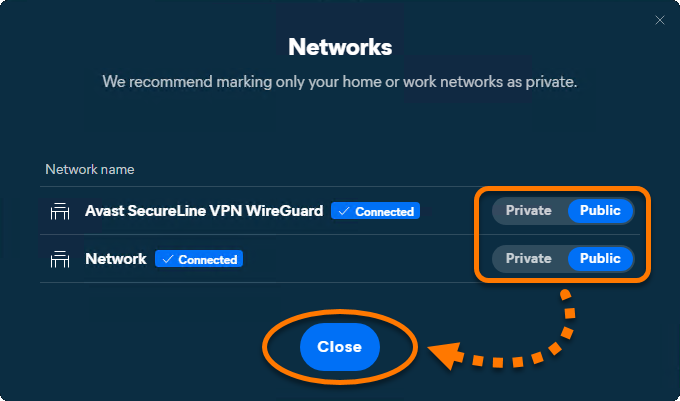
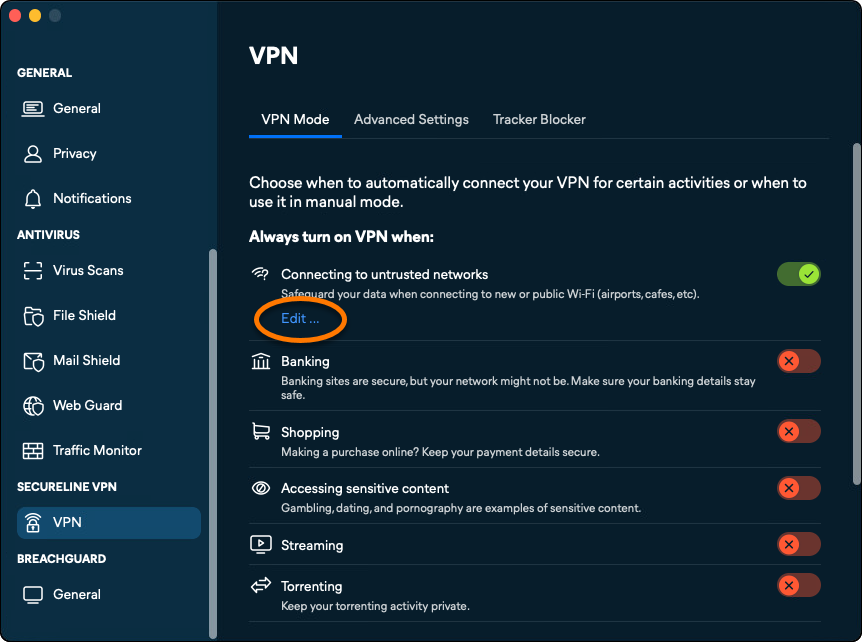
Když se připojíte k důvěryhodné síti, Avast SecureLine VPN vás nebude vyzývat k zabezpečení připojení. Jak přidat svou síť na seznam důvěryhodných sítí:
- Klikněte na možnost Edit... v části Připojení k nedůvěryhodným sítím.
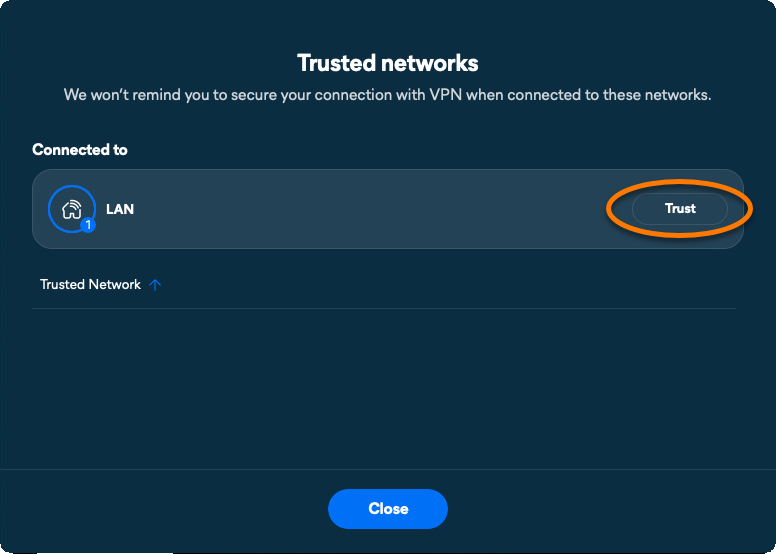
- Klikněte na Důvěřovat, když jste připojeni k důvěryhodné síti, kterou chcete přidat.
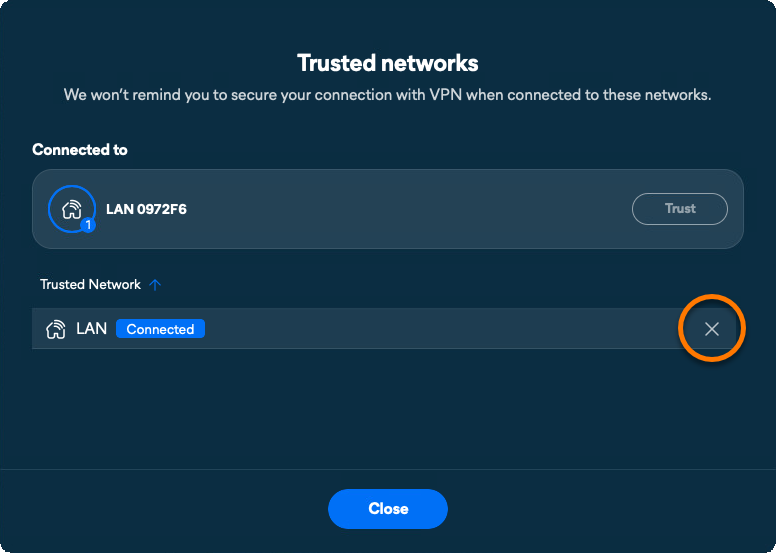
Aktuální síť byla přidána na seznam důvěryhodných sítí.
Chcete-li síť odebrat ze seznamu důvěryhodných sítí, umístěte ukazatel myši nad panel sítě a klikněte na ikonu X.
Spravovat pokročilá nastavení
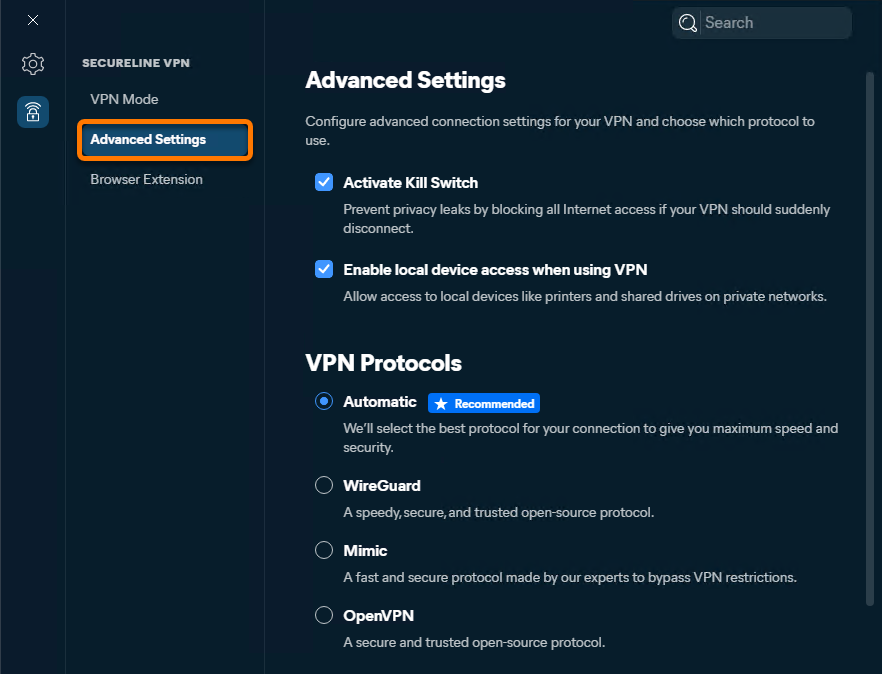
Jak spravovat pokročilá nastavení VPN:
- Otevřete Avast One a vyberte
☰Nabídka ▸ Předvolby. - Na levém panelu vyberte VPN.
- Vyberte možnost Pokročilé nastavení.
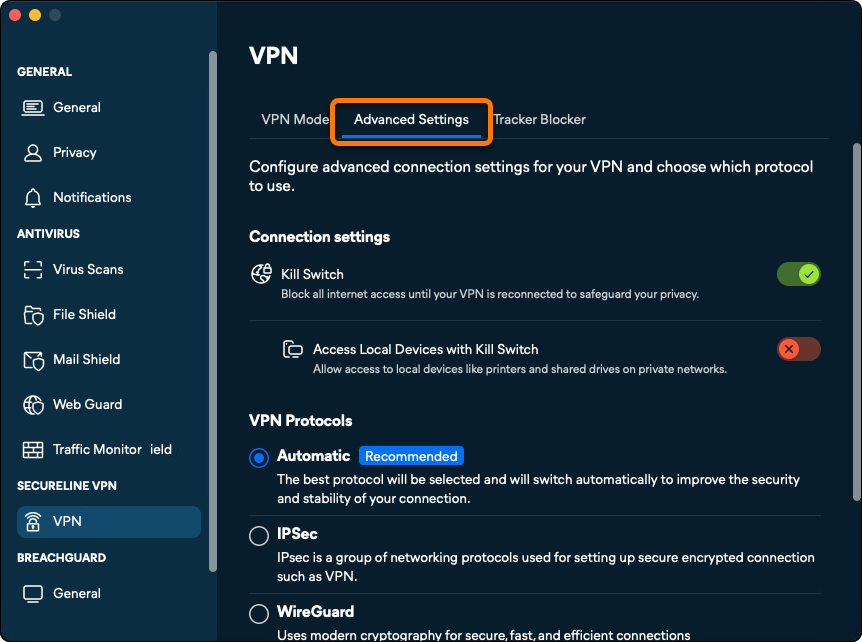
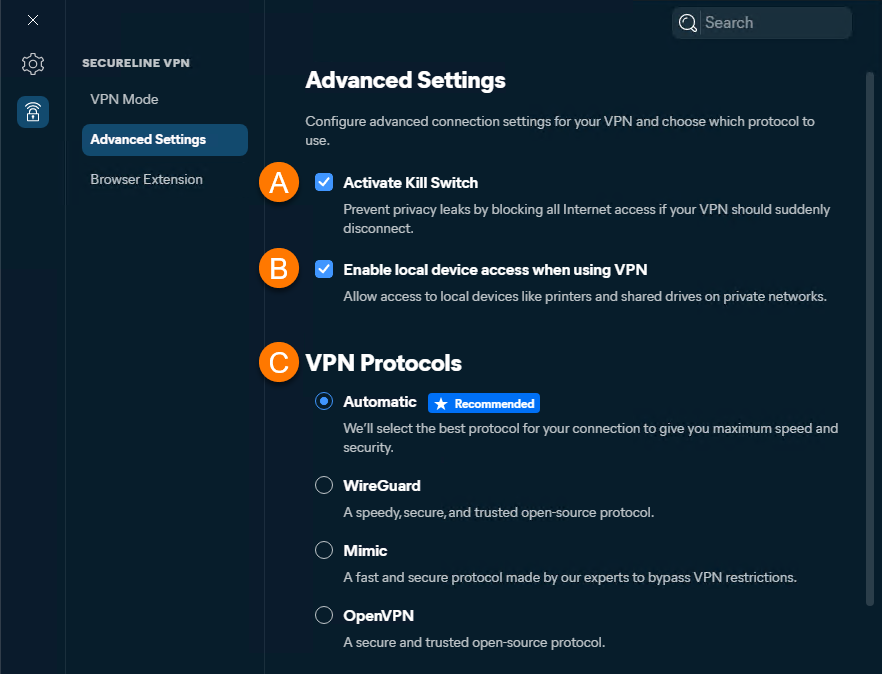
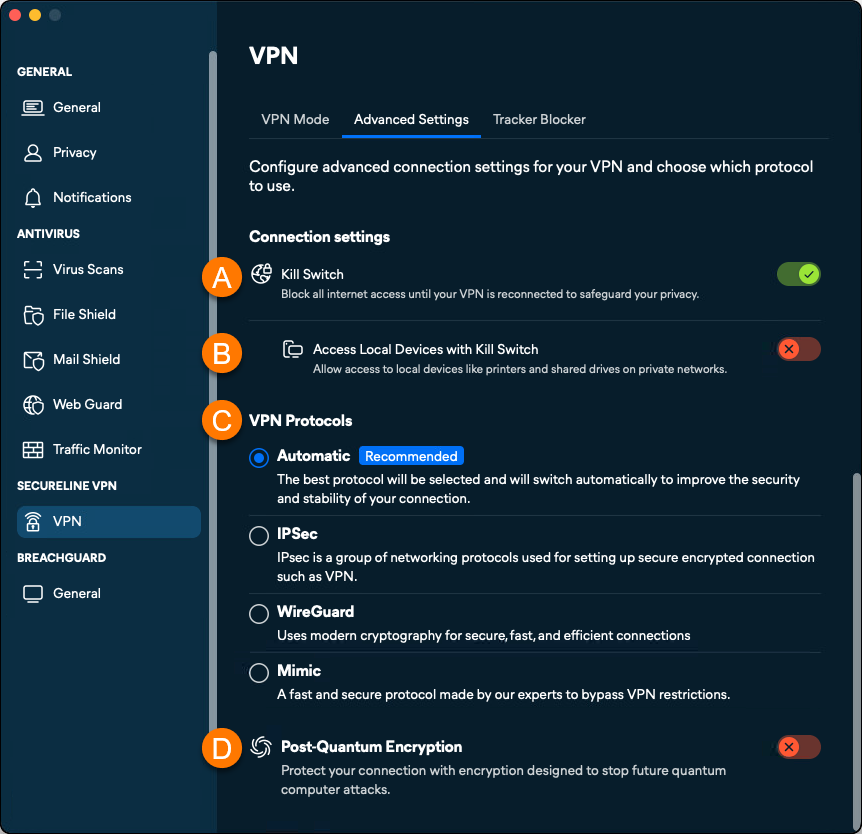
- Chování Avast SecureLine VPN při zapnutém Manuálním režimu VPN si můžete přizpůsobit pomocí následujících nastavení:
- Kill Switch: Umožňuje zablokovat připojení k internetu, když se Avast VPN neočekávaně odpojí. Díky tomu bude chráněno vaše soukromí na internetu.
- Přístup k místním zařízením s funkcí Kill Switch: Určete, zda je možné přistupovat k místním zařízením a sdíleným jednotkám, když jste připojeni k důvěryhodné (soukromé) síti.
- VPN protokoly: Přizpůsobte si VPN protokoly:
- Automaticky (Doporučeno): Avast SecureLine VPN automaticky vybere nejlepší protokol pro maximální rychlost a zabezpečení.
- IPSec: Avast SecureLine VPN se vždy připojuje pomocí protokolu IPsec.
- WireGuard: Avast SecureLine VPN se vždy připojuje pomocí protokolu WireGuard.
- Mimic: Avast SecureLine VPN se vždy připojuje pomocí protokolu Mimic. To se hodí v zemích, kde je omezováno používání VPN a kde může být protokol OpenVPN blokovaný.
- Postkvantové šifrování: Pomáhá chránit vaše připojení pomocí šifrování navrženého tak, aby zastavilo budoucí útoky kvantových počítačů.
Zapnout blokátor sledovacích nástrojů
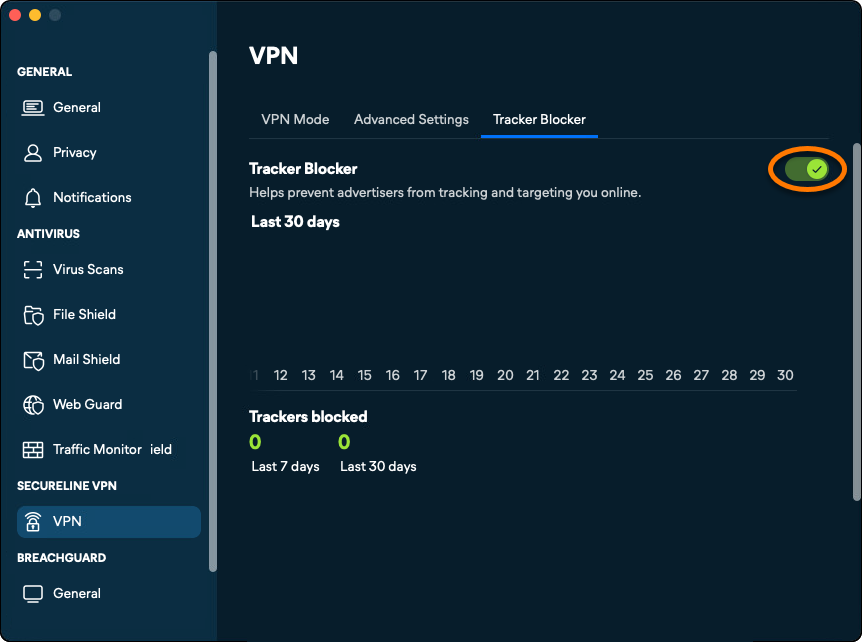
Blokátor sledovacích nástrojů pomáhá blokovat sledovací technologie inzerentů a omezit tak cílené reklamy, které vás pronásledují všude na webu. Jak zkontrolovat, jestli je Blokátor sledovacích nástrojů zapnutý:
- Otevřete Avast One a vyberte
☰Nabídka ▸ Předvolby. - Na levém panelu vyberte VPN.
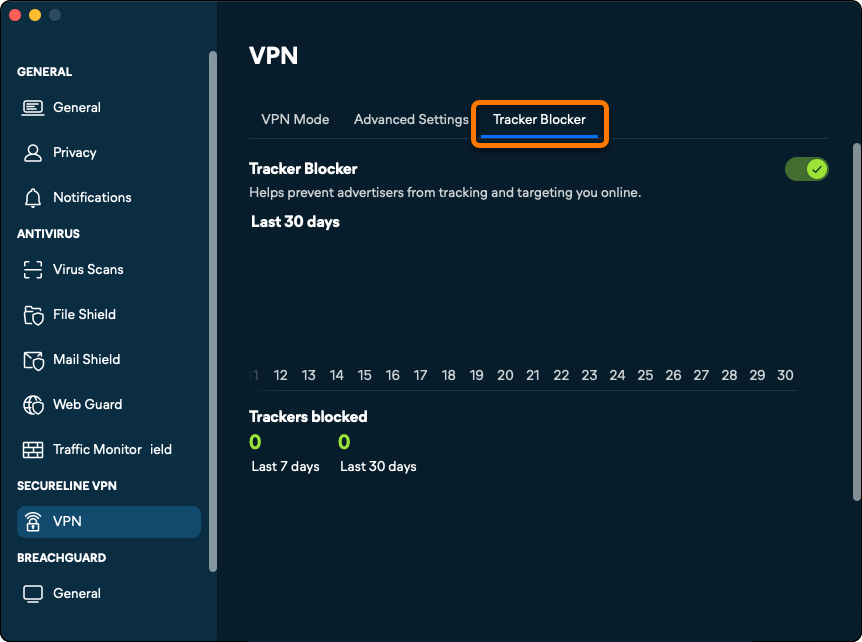
- Vyberte Blokátor sledovacích nástrojů.
- Ujistěte se, že posuvník u funkce Blokátor sledovacích nástrojů je v poloze Zapnuto.
Řešení problémů
Pokud Avast SecureLine VPN nemůže připojení vytvořit, vyzkoušejte tato řešení:
- Zkontrolujte, zda funguje vaše připojení k internetu, když je Avast SecureLine VPN odpojený. Pokud vám připojení k internetu nefunguje, zkontrolujte konfiguraci sítě.
- Vyberte jiný protokol VPN.
- Vyberte jiný server Avastu.
- Odpojte se od ostatních služeb VPN, které na zařízení s Windows používáte. Pokud jste připojeni k jiné VPN, nebude Avast SecureLine VPN nejspíš fungovat správně.
- Restartujte zařízení s Windows a zkuste se znovu připojit k Avast SecureLine VPN.
- Zkontrolujte, zda je předplatné aktivní. Otevřete Avast One, najeďte kurzorem myši na boční nabídku a vyberte Account. Ujistěte se, že vedle Avast SecureLine VPN je uvedeno Aktivní.
- Další postupy řešení problémů najdete v následujícím článku: Řešení běžných problémů s Avast SecureLine VPN.
Pokud Avast SecureLine VPN pořád nedokáže navázat připojení, zkuste aplikaci Avast One odinstalovat a znovu nainstalovat. Podrobné pokyny najdete v následujících článcích:
