
JE VÁŠ POČÍTAČ POMALÝ? FUNGOVÁNÍ JAKO NOVÉ
Pokud se neudržují, počítače časem ztrácejí výkon. Avast Cleanup Premium může výrazně pomoci zlepšit výkon vašeho počítače.
Správa předplatných přes účet Avast
Představujeme nové prostředí portálu účtu Avast, které je navrženo pro zlepšení použitelnosti a zabezpečení. Tato postupná aktualizace znamená, že na portálu Avast můžete vidět odlišný zážitek. Abychom vás podpořili během tohoto přechodu, tento článek poskytuje řešení pro vaši aktuální situaci. Pro nové prostředí portálu si přečtěte Správa předplatných přes účet Avast.

Účet Avast je portál ke správě vašich placených předplatných Avastu. Tento článek obsahuje informace o jednotlivých možnostech správy předplatného, které jsou k dispozici na vašem účtu Avast.
Jako přihlašovací jméno k účtu Avast slouží e-mailová adresa, kterou jste uvedli při nákupu předplatného.
- Informace o prvním přihlášení k účtu Avast najdete v následujícím článku: Aktivace účtu Avast.
- Pokud své heslo k účtu Avast neznáte, můžete si ho obnovit.
Zobrazení předplatných
Jak otevřít seznam svých placených předplatných Avastu předplatných:
- Přes odkaz níže se přihlaste ke svému účtu Avast:
- Na dlaždici Moje předplatná klikněte na Spravovat předplatná.
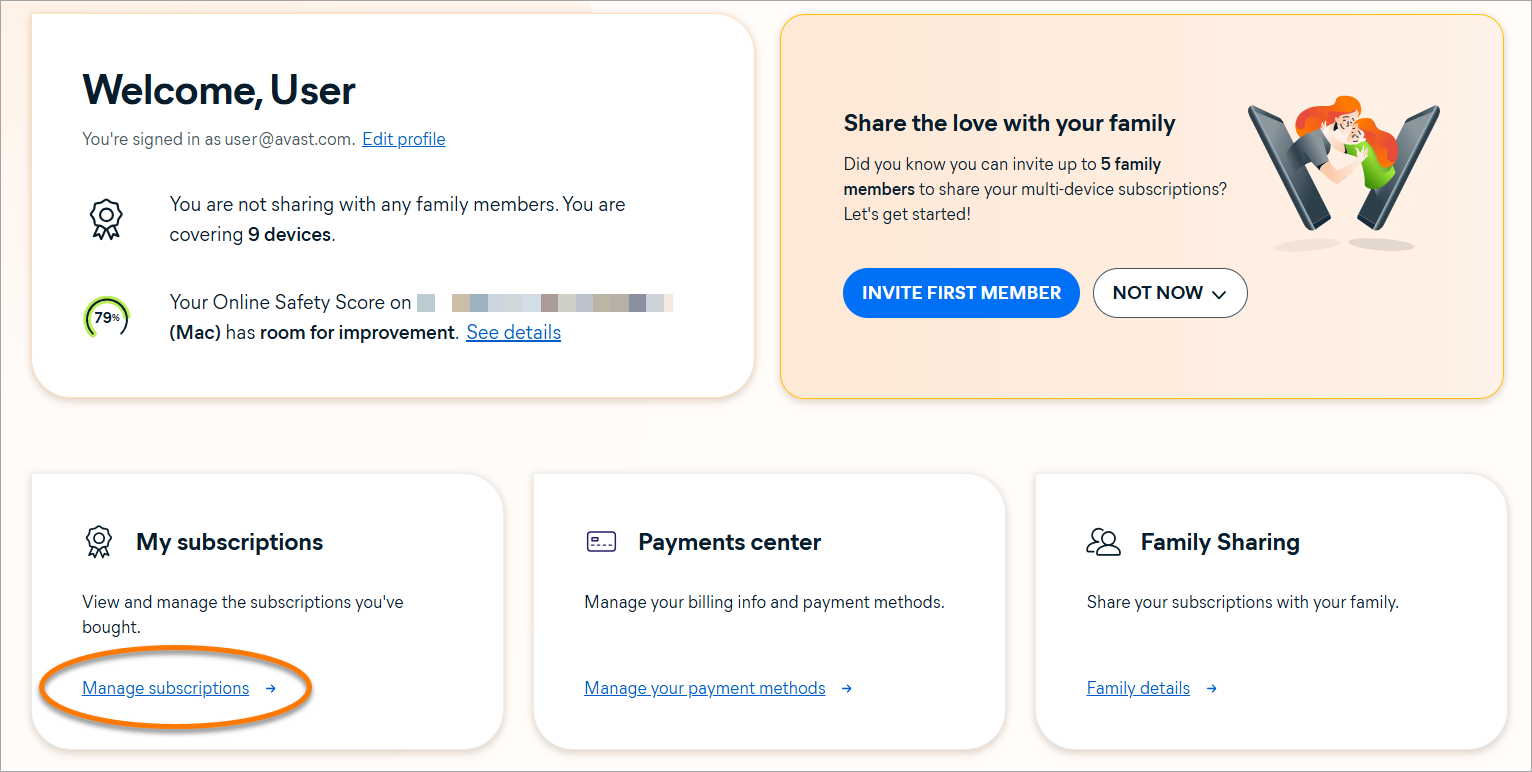
Na obrazovce Moje předplatná uvidíte všechna předplatná produktů Avast, která jsou aktuálně propojená s vaším účtem Avast.
Pokud některé ze svých předplatných Avastu na obrazovce Moje předplatná nevidíte, přečtěte si v tomto článku část týkající se přidání chybějícího předplatného.
U každého svého předplatného Avastu můžete zkontrolovat následující údaje:
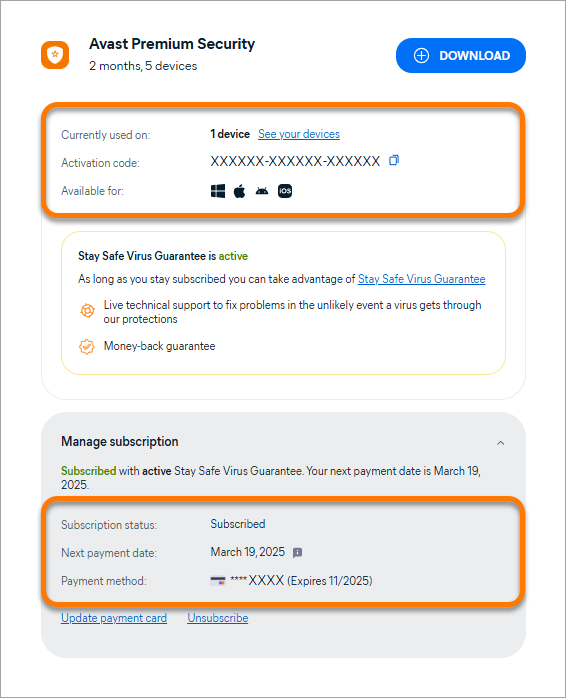
- Momentálně používáno na: Počet zařízení, na kterých se vaše předplatné momentálně používá.
- Aktivační kód: Platný aktivační kód připojený k vašemu předplatnému. Po stažení a instalaci do zařízení musíte tento aktivační kód zadat, abyste mohli službu spustit a odemknout placené funkce.
- K dispozici pro: Operační systémy, na kterých lze předplatné využít.
- Stav předplatného: Aktuální stav předplatného.
- Datum příští platby (zobrazuje se jen v případě, že je předplatné ve stavu Předplaceno): Datum další fakturace předplatného. Můžete mít i možnost odložit datum platby.
- Způsob platby: Podrobnosti o údajích používaných k platbám. Údaje o platební kartě můžete změnit přes účet Avast.
Kontrola stavu předplatného
Na obrazovce Moje předplatná můžete ověřit stav jednotlivých svých předplatných Avast předplatných. Stav může být jeden z následujících:
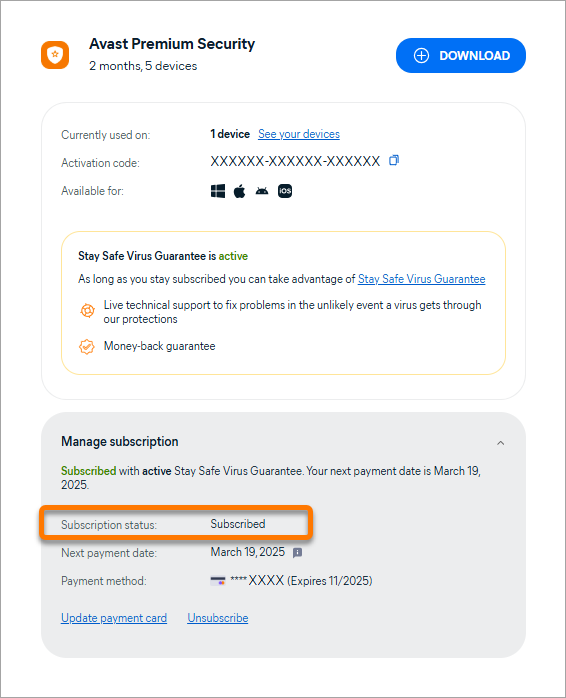
- Předplaceno: Předplatné je momentálně platné. Je zapnutá automatická fakturace, což znamená, že se bude předplatné automaticky prodlužovat, a pokud si před datem fakturace jeho prodlužování nezrušíte, bude vám jednou ročně nebo měsíčně (podle fakturačního cyklu) vyfakturováno.
- Končí platnost: Předplatné je momentálně platné, ale na konci aktuálního předplaceného období skončí, protože je vypnuté jeho automatické prodlužování. Přesné datum konce platnosti předplatného je uvedeno v části Platí do. Od tohoto data už zakoupenou aplikaci Avastu nebudete moci používat.
- Není k dispozici: Předplatné je momentálně platné, ale nemáme informace o jeho aktuálním stavu. K tomu může dojít, když ručně přidáte předplatné Avastu, které jste koupili přes jiného prodejce (například předplatné koupené přes Obchod Google Play).
- Vypršela platnost: Předplatné už neplatí. Kliknutím na tlačítko Prodloužit si můžete koupit nové předplatné.
Zrušení prodlužování
Když si zakoupíte předplatné Avast prostřednictvím oficiálních webových stránek Avastu, vaše předplatné se automaticky prodlužuje a je fakturováno ročně nebo měsíčně podle vašeho fakturačního cyklu, pokud není prodlužování zrušeno před datem fakturace.
Datum příští fakturace každého předplatného je uvedené vedle Datum příští platby.
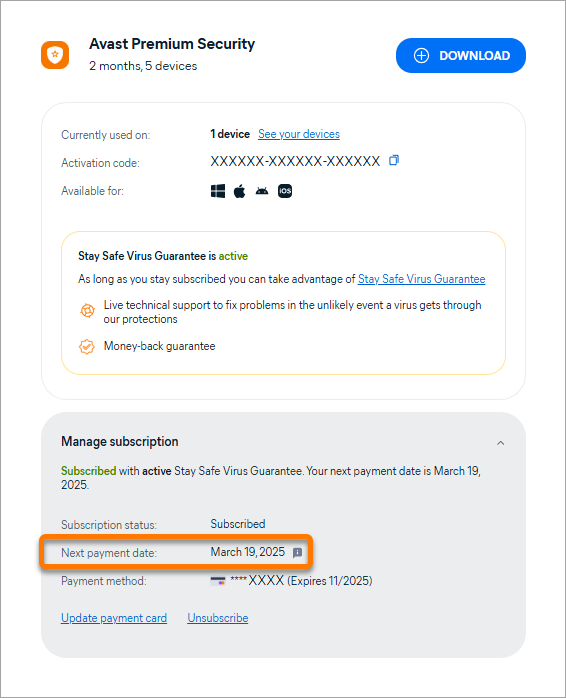
Chcete-li zrušit prodlužování přes účet Avast, postupujte podle následujících kroků:
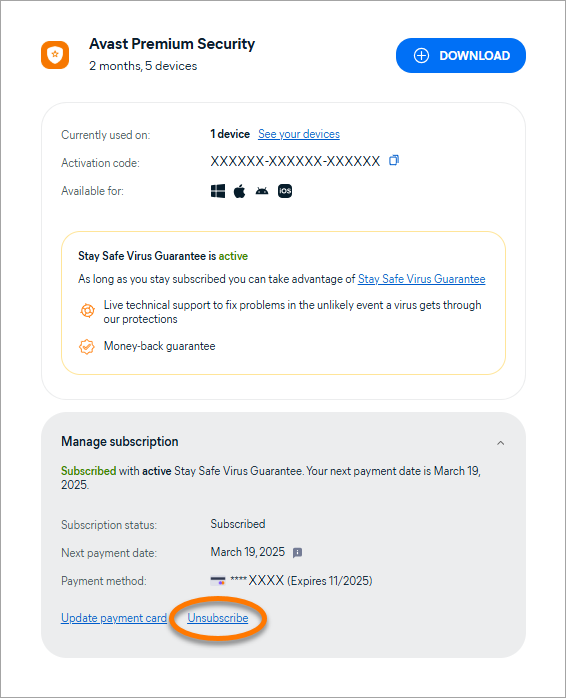
- V poli pro příslušné předplatné klikněte na Zrušit předplatné nebo Zrušit obnovování.
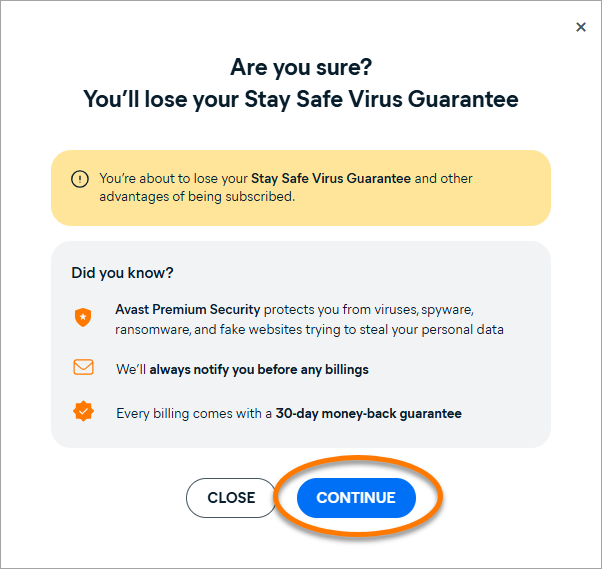
- Klikněte na Pokračovat.
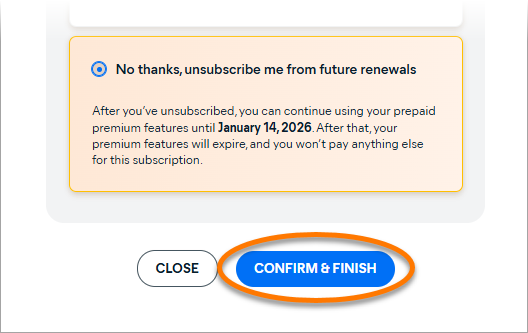
- Ujistěte se, že je vybrána možnost Ne, děkuji, už předplatné prodlužovat nechci, a poté klikněte na Potvrdit a dokončit.
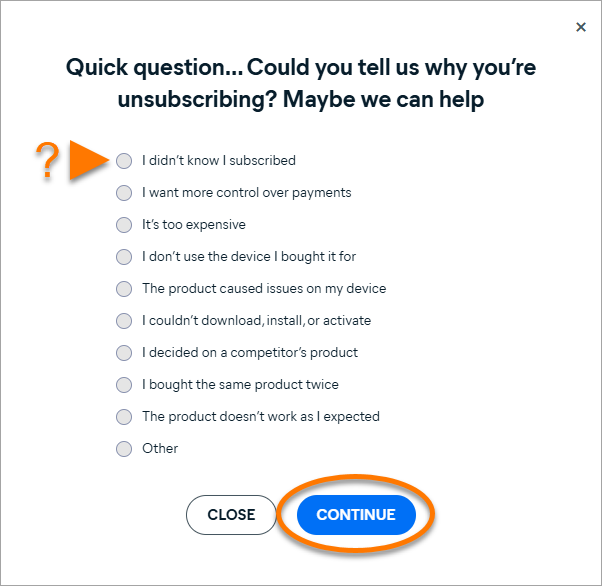
- Volitelně můžete uvést, proč prodlužování rušíte. Poté klikněte na Pokračovat.
- Zkontrolujte podrobnosti o předplatném, jehož prodlužování rušíte, a klikněte na Zavřít.
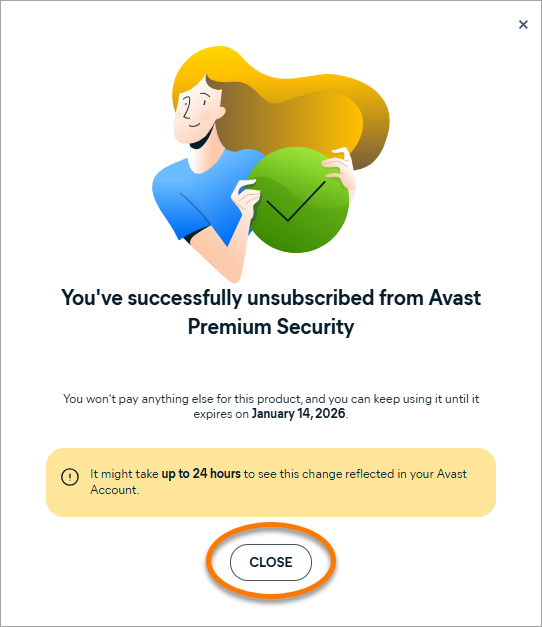
Prodlužování tohoto předplatného jste zrušili. E-mailem vám přijde potvrzení.
Pokud chcete zrušit prodlužování více odběrů Avastu, budete muset výše uvedené kroky opakovat pro každý odběr.
Podrobné pokyny k tomu, jak zrušit předplatné přes účet Avast, najdete v následujícím článku:
Změna údajů o platební kartě
Údaje o platební kartě používané k úhradě jednoho či všech vašich předplatných Avast subscriptions můžete změnit přes svůj účet Avast:
- U příslušného předplatného klikněte na možnost Aktualizovat platební kartu.
Pokud chcete aktualizovat údaje o platební kartě u všech vašich předplatných Avastu, klikněte v poli u libovolného předplatného na Aktualizovat platební kartu.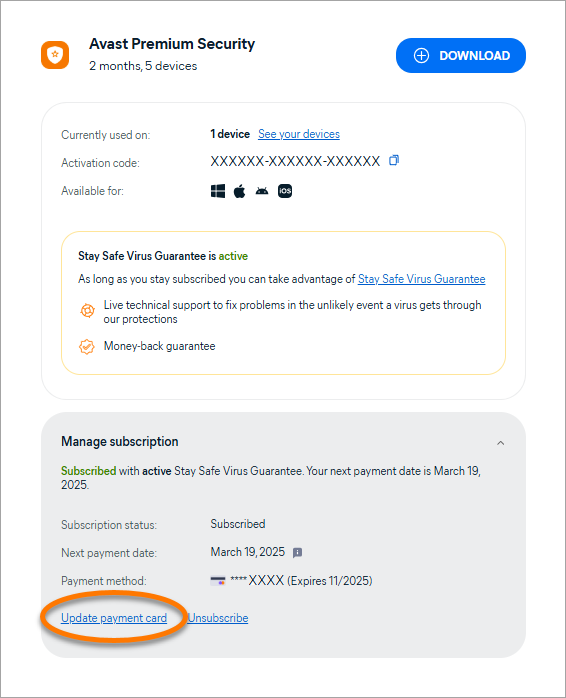
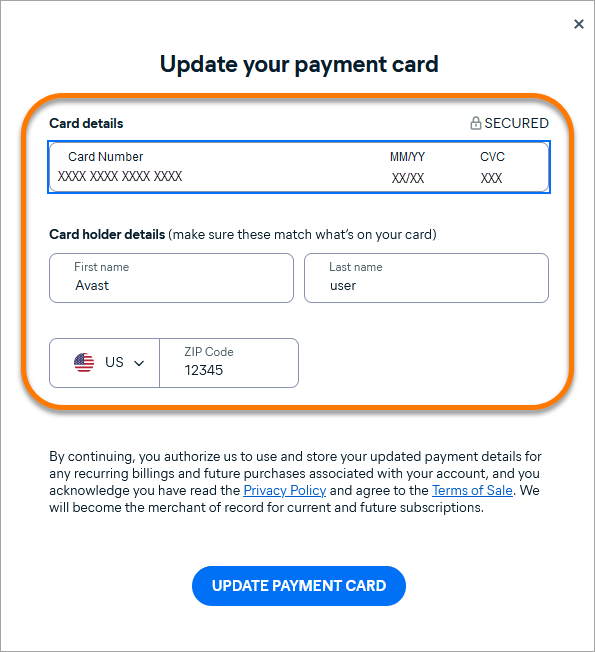
- Do části Podrobnosti o kartě zadejte údaje o nové platební kartě.
- Klikněte na položku Aktualizovat platební kartu.
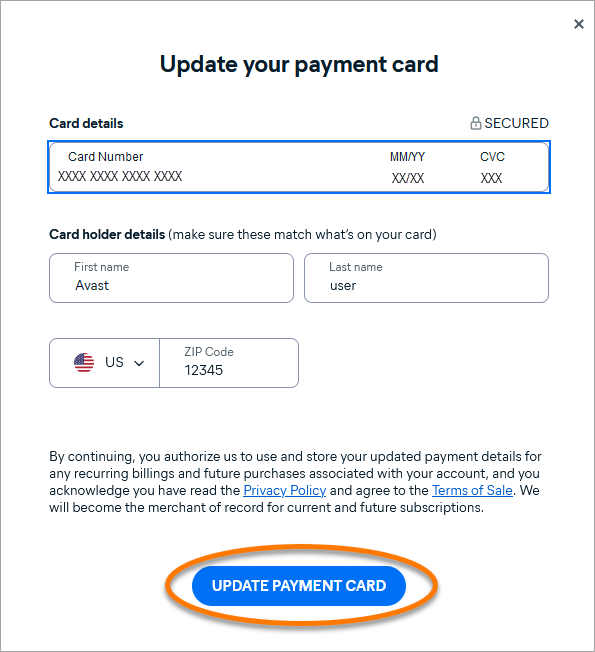
Vaše nové platební údaje jsou nyní uloženy.
Podrobné pokyny a informace o dalších způsobech změny platebních údajů najdete v následujícím článku:
Přidání chybějícího předplatného
Pokud některé z vašich zakoupených předplatných Avastu není zobrazeno na obrazovce Moje předplatná, dané předplatné není propojeno s vaším účtem Avast.
Ruční připojení předplatného k účtu Avast:
- Zjistěte si, kterou e-mailovou adresu jste zadali při nákupu předplatného. Jedná se o e-mailovou adresu, na kterou jste obdrželi e-mail s potvrzením objednávky.
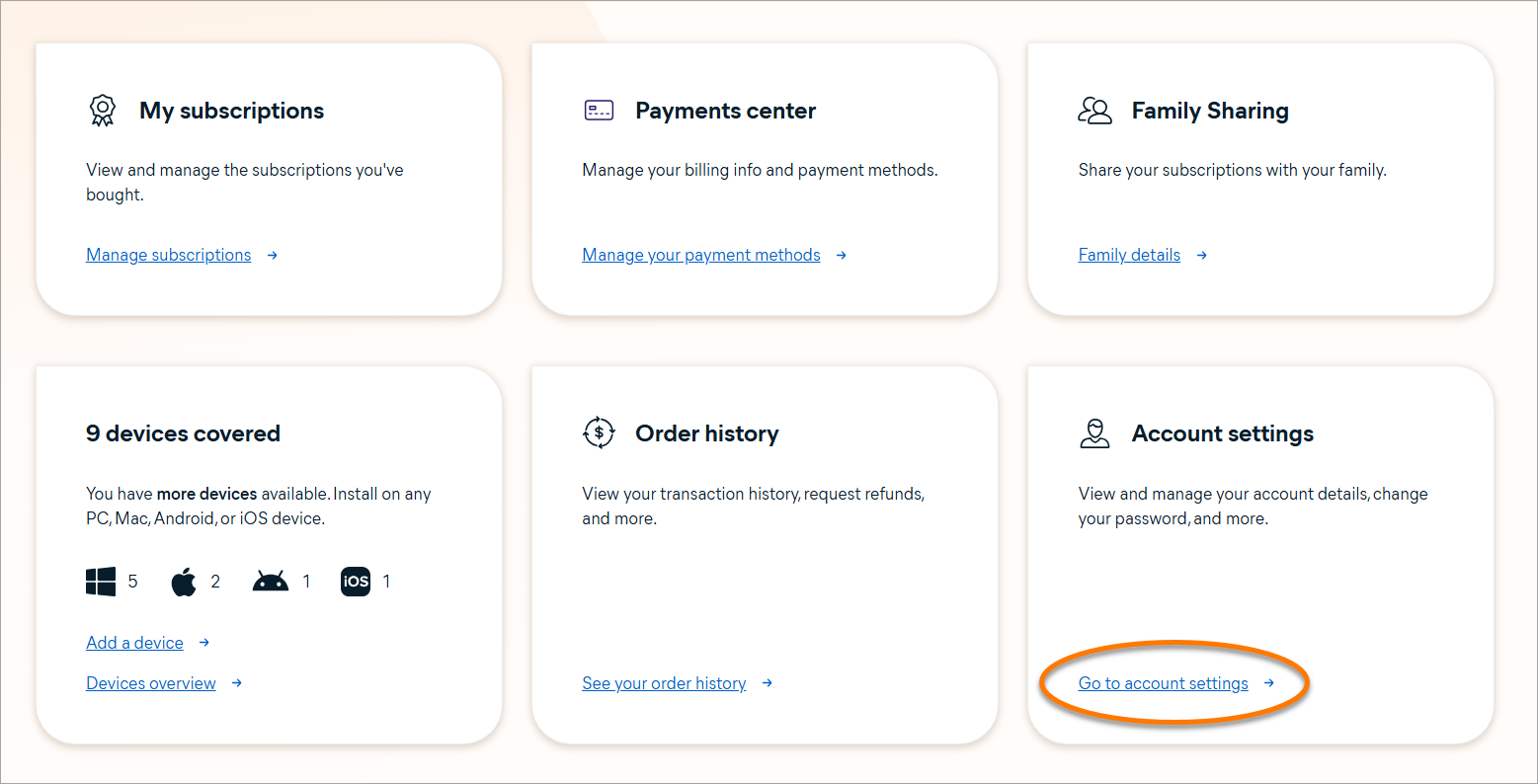
- Klikněte na Přejít k nastavení účtu na dlaždici Nastavení účtu.
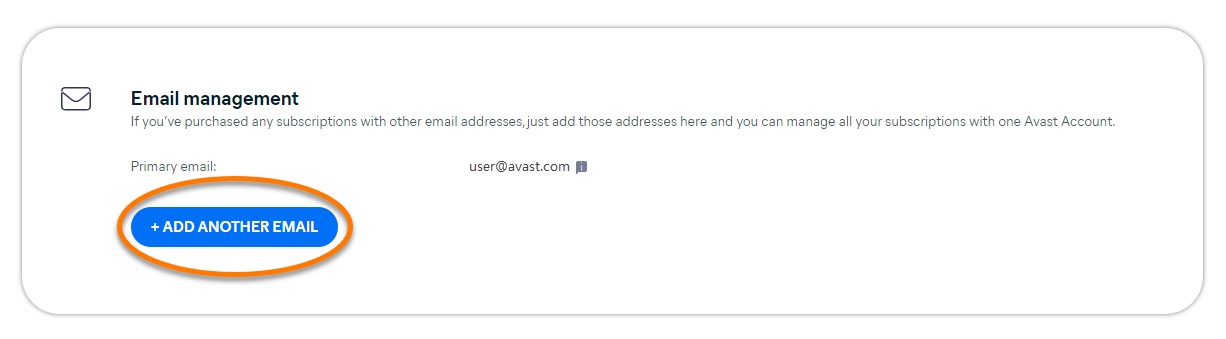
- V části Správa e-mailů klikněte na možnost + Přidat další e-mail.
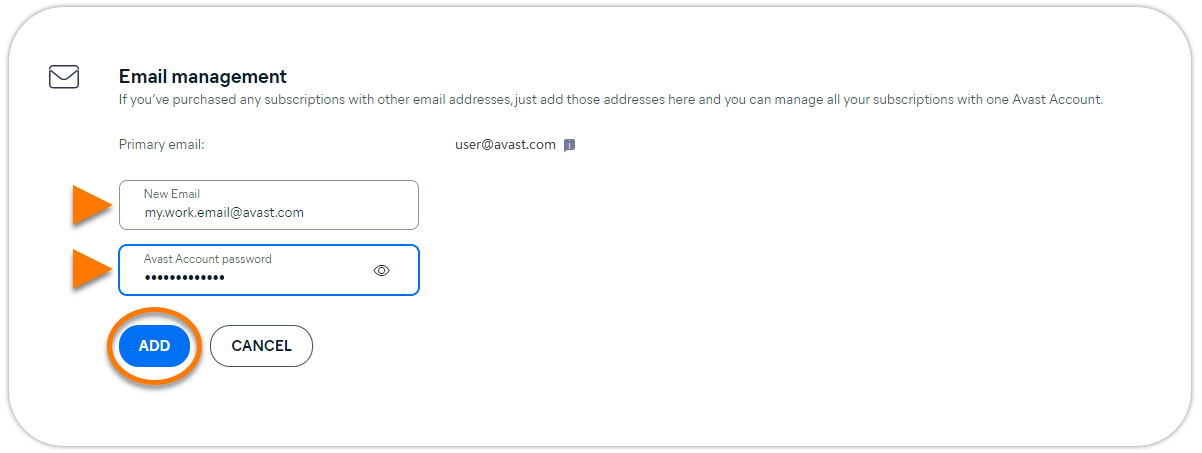
- Zadejte e-mailovou adresu, kterou jste použili při nákupu chybějícího předplatného, zadejte heslo ke svému účtu Avast a poté klikněte na možnost Přidat.
- Podle pokynů na obrazovce ověřte novou e-mailovou adresu.
Až svou novou e-mailovou adresu ověříte, zobrazí se vám všechna předplatná, při jejichž nákupu jste tuto adresu zadali, na účtu Avast na obrazovce Moje předplatná.
Další informace najdete v následujícím článku:
Další doporučení
Další informace o účtu Avast najdete v následujícím článku:
Pokyny k přenosu předplatného Avastu z jednoho zařízení na jiné najdete v následujícím článku:
Pokud máte další dotazy nebo nejasnosti ohledně správy předplatných přes účet Avast, kontaktujte podporu Avastu.
Byl tento článek užitečný?

Chraňte své online soukromí!
Procházejte internet, jako by se nikdo nedíval, s antitrackovacím softwarem Avast.