Promotional banner image

JE VÁŠ POČÍTAČ POMALÝ? FUNGOVÁNÍ JAKO NOVÉ

Pokud se neudržují, počítače časem ztrácejí výkon. Avast Cleanup Premium může výrazně pomoci zlepšit výkon vašeho počítače.

Nový Avast One pro Android a iOS – začínáme

Android

Tento článek se týká nové verze Avast One, která v Obchodě Google Play postupně nahrazuje jak Avast Mobile Security, tak předchozí verzi Avast One. Kromě toho jsou uživatelé těchto aplikací migrováni na nové prostředí aplikace Avast One.

Pokud hledáte informace o starších aplikacích, přečtěte si následující články:

Avast One je bezpečnostní aplikace pro Android, která pomáhá chránit vaše mobilní zařízení před nevítaným phishingem, malwarem, spywarem a škodlivými viry, jako jsou trojské koně. Pomáhá také zabezpečit vaše e-mailové účty a účty spojené s vašimi e-mailovými adresami, zamknout vaše citlivé aplikace a chránit přístup k vašim fotografiím uloženým ve vašem zařízení.

Tento článek předpokládá, že již máte na zařízení s Androidem nainstalovanou nejnovější verzi aplikace Avast One. Podrobné pokyny k instalaci najdete v následujícím článku: Instalace aplikace Avast One.

Pokud máte placené předplatné, ujistěte se, že jste si aplikaci aktivovali, abyste se mohli řídit všemi níže uvedenými částmi.

Spuštění Celkového testu

Když otevřete aplikaci Avast One, můžete spustit Celkový test, který zkontroluje vaše zařízení na přítomnost potenciálních hrozeb. Jak test spustit:

  1. Na domovské obrazovce svého zařízení klepněte na ikonu Avast One. Aplikace se otevře.

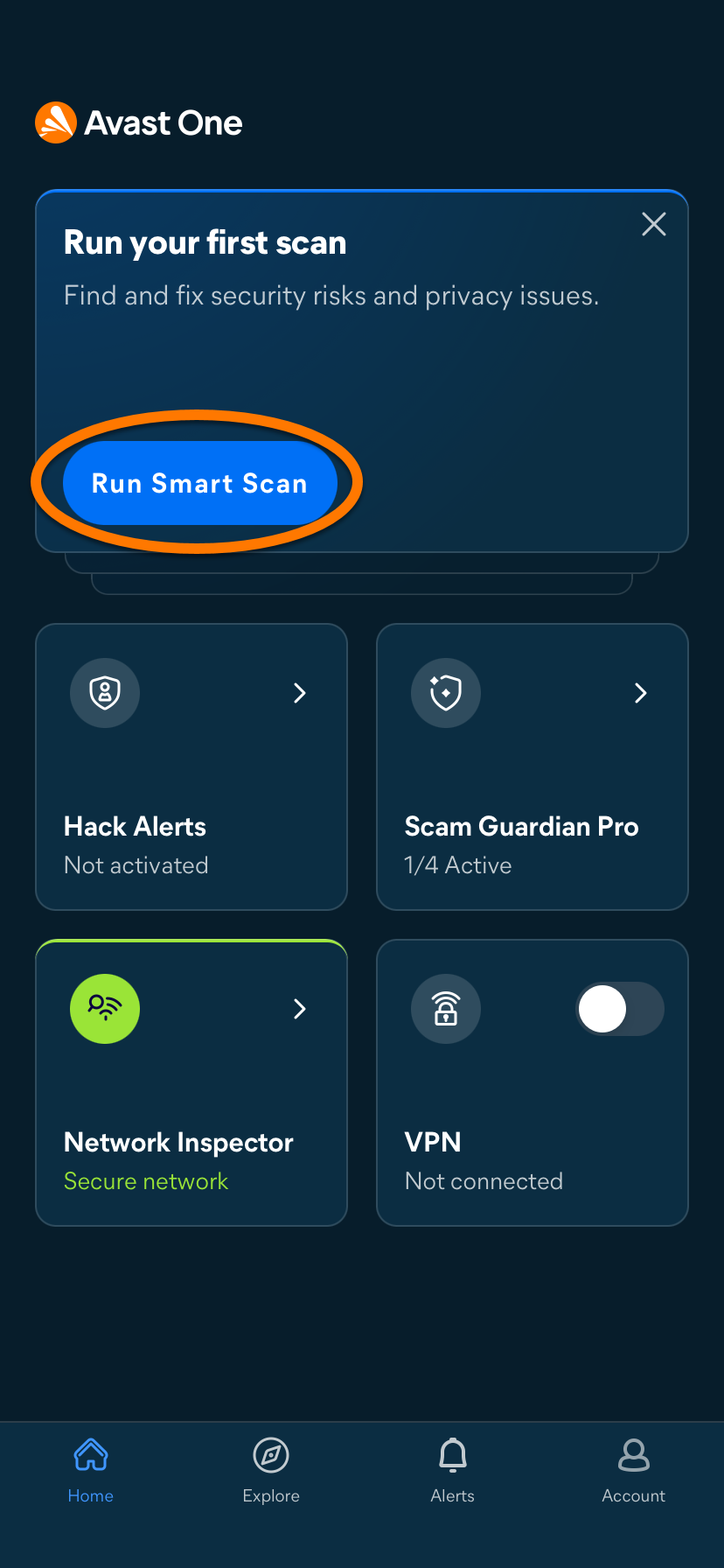
  2. Na hlavní obrazovce Avast One klepněte na Spustit Celkový test.
  3. Postupujte podle pokynů na obrazovce, abyste vyřešili všechny nalezené problémy, nebo klepněte na Přeskočit, abyste to udělali později.
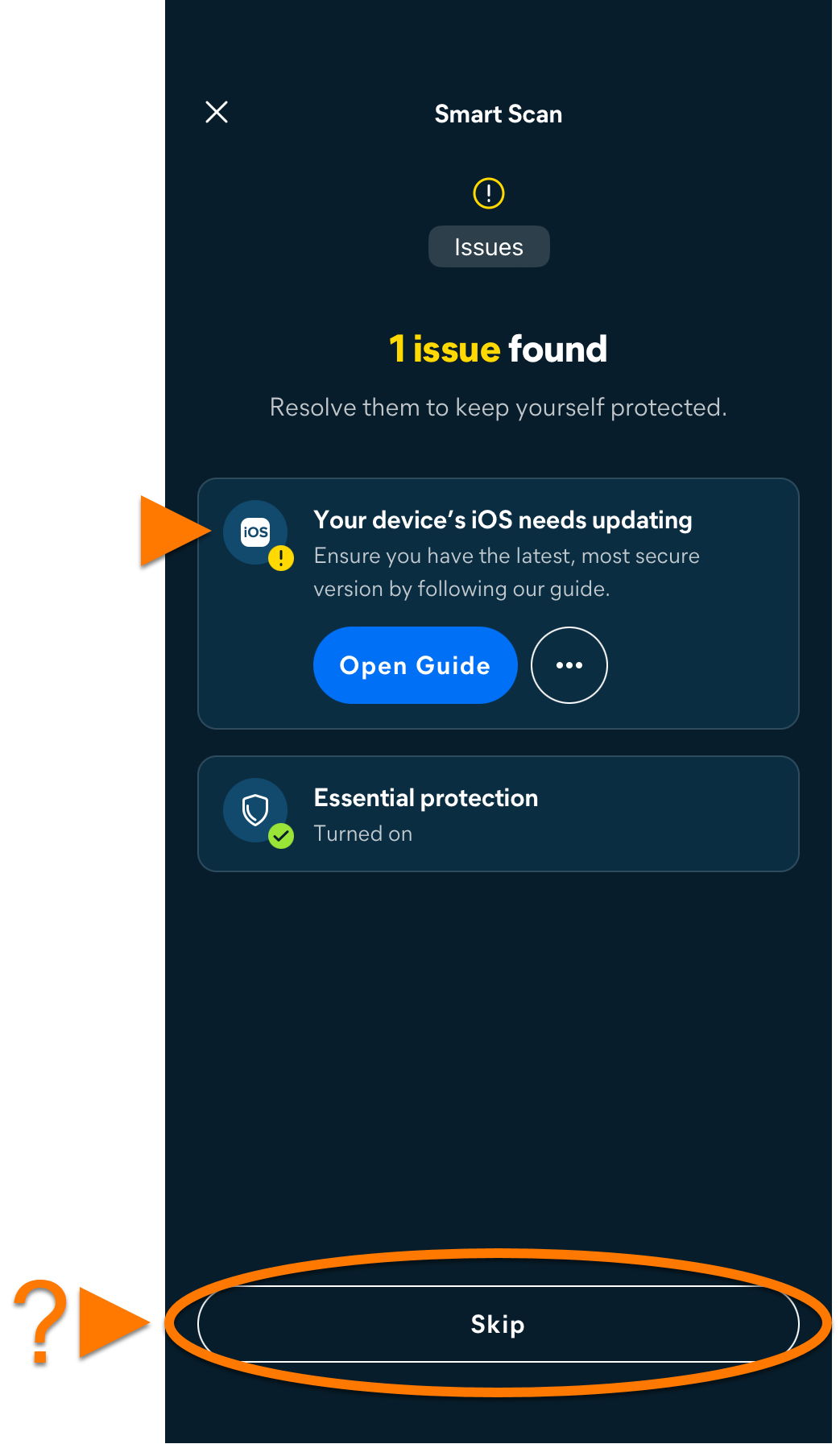
Podrobné pokyny k tomu, jak vyřešit nalezené problémy, najdete v níže uvedených částech.

K vyřešení některých problémů může být potřeba placené předplatné, například k zapnutí Avast One VPN.

Plánování pravidelných testů

Tlačítko Spustit test na hlavní obrazovce aplikace slouží k otestování aplikací nainstalovaných na zařízení a zjištění bezpečnostních rizik způsobených změnami ve výchozích nastaveních Androidu.

Jak naplánovat automatické testy:

  1. Klepněte na Účet ▸ Nastavení.
  2. Klepněte na možnost Zabezpečení.
  3. Klepněte na Automatický test.
  4. Ujistěte se, že posuvník ve spodní části obrazovky je Zapnutý.
  5. Výběrem dnů a času automatického spouštění testu nastavte Dny testu a Čas testu.

Plánované testy se budou spouštět automaticky podle vašich nastavení.

Použijte Ochránce před podvody Pro

Ochránce před podvody Pro je jednou z hlavních funkcí Avast One. Poskytuje uživatelům následující nástroje k rozpoznání a vyhnutí se online hrozbám, čímž zlepšuje digitální bezpečnost:

  • Avast asistent: Asistent kybernetické bezpečnosti využívající AI, který analyzuje texty, e-maily a odkazy kvůli potenciálním podvodům a obavám o kybernetickou bezpečnost. Lze jej také použít pro jakékoli dotazy týkající se online zabezpečení.
  • Hlídač webů: Tento nástroj v reálném čase testuje internetový provoz, aby zabránil stahování malwaru do zařízení a pomohl vám vyhnout se podezřelým webům. K zapnutí této funkce je potřeba místní VPN (virtuální privátní síť).
  • Hlídač e-mailů: Funkce, která testuje příchozí e-maily ve vašich online účtech a pomáhá odhalit potenciální rizika podvodů a phishingu, přičemž detekce využívající AI je dostupná jako volitelné nastavení. Informace o nastavení a používání této funkce najdete v následujícím článku: Nový Hlídač e-mailů v aplikaci Avast One – začínáme.
  • Hlídač SMS: Nástroj na ochranu před podvody, který otestuje textové zprávy ve vaší výchozí aplikaci pro zprávy, aby pomohl odhalit potenciálně rizikové odkazy nebo podvodný obsah, s volitelnou detekcí využívající AI.
  • Hlídač hovorů: Automaticky blokuje podezřelé a podvodné hovory a pomáhá vám zjistit, zda příchozí hovory pocházejí od důvěryhodných kontaktů, podniků nebo potenciálně rizikových zdrojů.
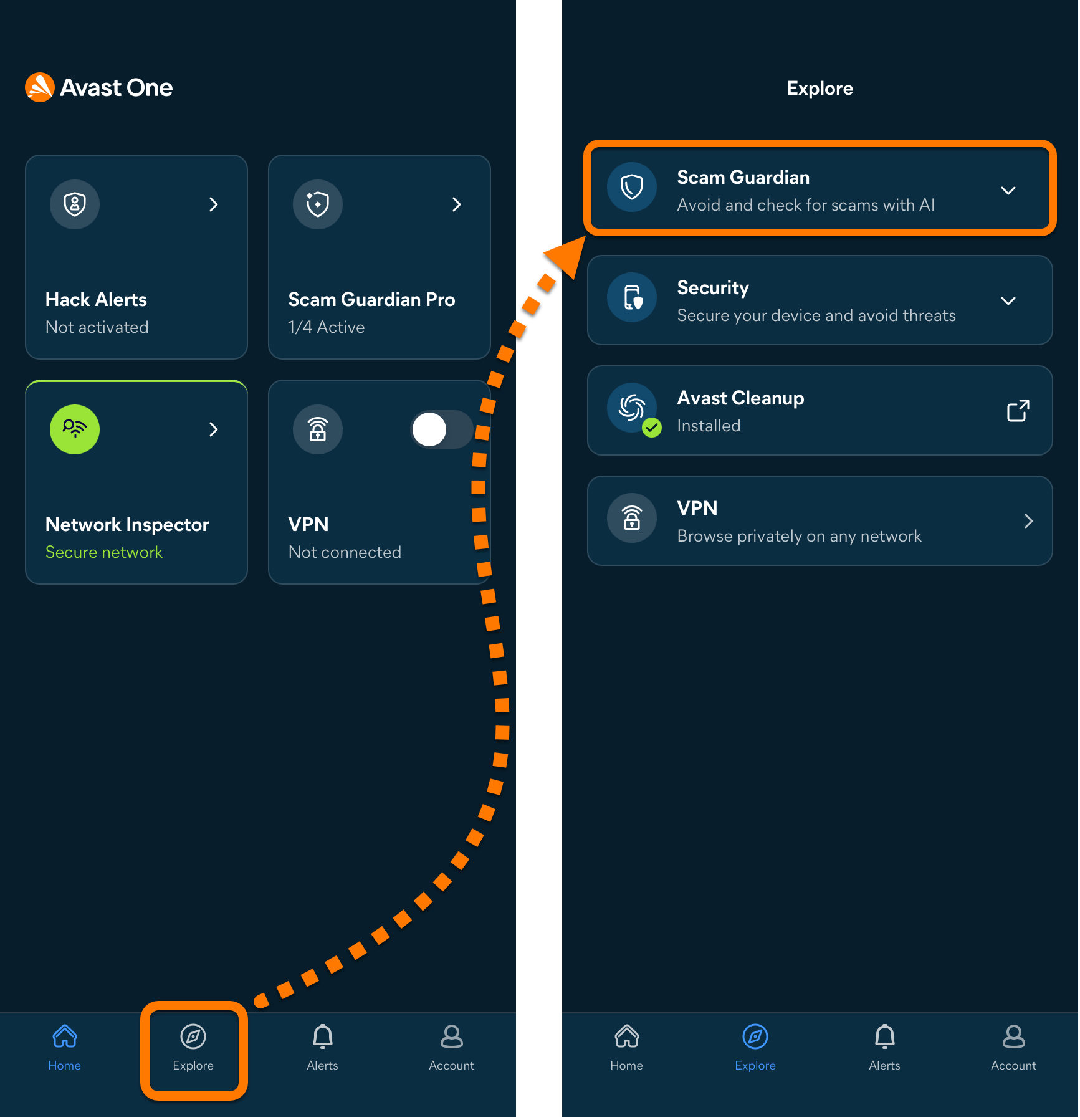
  • Link Guard: Tato funkce testuje odkazy, ke kterým se dostanete mimo svůj prohlížeč, například odkazy z e-mailů nebo zpráv, a upozorní vás, pokud jsou nebezpečné, ještě před jejich otevřením ve vašem výchozím prohlížeči.

Informace o nastavení a používání těchto funkcí najdete v následujícím článku: Avast One Ochránce před podvody Pro – začínáme.

Konfigurace Zámku aplikací

Zámek aplikací je prémiová funkce dostupná pouze v placené verzi (Avast One Premium). Pokud chcete provést upgrade z bezplatné verze (Avast One) a tuto funkci používat, klepněte v pravém horním rohu na Upgrade, vyberte preferované předplatné a postupujte podle pokynů na obrazovce.

Zamykání aplikací pomáhá chránit vaše citlivé aplikace pomocí osobního identifikačního čísla nebo gesta. Jak tuto funkci zapnout:

  1. Otevřete Avast One a klepněte na Prozkoumat ▸ Zabezpečení.
  2. Klepněte na Zámek aplikací.
  3. Na výzvu klepněte na možnost Začít a postupujte podle pokynů na obrazovce, abyste nastavili PIN a/nebo udělili oprávnění. Volitelně nastavte gesto a odemykání otiskem prstu jako alternativní způsoby odemykání. Poté klepněte na Aktivovat Zámek aplikací.
  4. Na výzvu klepněte na šedý posuvník (Vypnuto), aby se změnil na zelený (Zapnuto).

Zámek aplikací je nyní povolený a na jeho hlavní obrazovce můžete zapnout ochranu pro jednotlivé aplikace. Klepnutím přepněte posuvník u aplikace, kterou chcete chránit, do zelené polohy (Zapnuto).

Zámek aplikací je nyní ve vybraných aplikacích povolený. Při otevírání vybraných aplikací musíte k jejich odemčení nejprve zadat svůj PIN, gesto nebo použít otisk prstu.

Zámek aplikací funguje u naprosté většiny aplikací dostupných v Obchodu Google Play. Některé aplikace, jako je například Google Wallet, však není možné pomocí Zámku aplikací chránit. Tyto aplikace mohou využívat vlastní bezpečnostní opatření, která nemusí být s funkcí Zámek aplikací kompatibilní.

Správa nastavení Zámku aplikací

Jak spravovat nastavení Zámku aplikací:

  1. Klepněte na ⋮ Další možnosti (tři tečky) ▸ Nastavení.
  2. Klepněte na PIN & vzor a zobrazí se následující možnosti:
    • Použít otisk prstu: Pokud vaše zařízení podporuje odemykání otiskem prstu, zapněte tuto možnost, abyste získali přístup k chráněným oblastem v aplikaci Avast One pomocí otisku prstu.
    • Změnit PIN: Umožňuje nastavit nový PIN kód pro Avast. Pokud tuto možnost chcete použít, je nutné nejprve zadat aktuální PIN kód pro Avast.
    • Nastavit gesto: Umožňuje získat přístup do chráněných oblastí v aplikaci Avast One pomocí gesta přejetí prstem místo kódu PIN.
    • Časový limit Zámku aplikací: Vyberte časový limit, než se aplikace zamkne.

Zámek aplikací funguje podle nastavení.

Když je aplikace spravovaná funkcí Zamykání aplikací spuštěna během vybraného časového limitu, odpočet se vynuluje a spustí znovu. Zámek aplikací vždy zamyká aplikace, když obrazovka zařízení zhasne, a to bez ohledu na nastavenou prodlevu. Pokud jednu aplikaci odemknete, všechny ostatní aplikace spravované funkcí Zámek aplikací se také automaticky odemknou, takže je po celou dobu prodlevy bude možné otevřít.

Zakázání Zámku aplikací

Jak zakázat Zámek aplikací:

  1. Klepněte na Prozkoumat ▸ Zámek aplikací.
  2. Zadejte PIN kód Zámku aplikací.
  3. Klepněte na zelený posuvník (Zapnuto), aby se změnil na šedý (Vypnuto).

Zamykání aplikací je deaktivováno.

Resetovat PIN kód k Zámku aplikací

Pokud kód PIN funkce Zámek aplikací zapomenete, můžete jej obnovit následujícím způsobem:

  1. Klepněte na Prozkoumat ▸ Zámek aplikací.
  2. Klepněte na Zapomněli jste PIN?, poté postupujte podle pokynů na obrazovce k obnovení PIN pomocí přihlašovacích údajů ke svému účtu Google.

Váš PIN kód k Zámku aplikací byl resetován.

Zapnutí VPN v aplikaci Avast One

Používání VPN v aplikaci Avast One vyžaduje jedno z následujících předplatných:

  • Avast One Ultimate pro Android
  • Avast One Ultimate Multi-Device
  • Avast SecureLine pro Android
  • Avast SecureLine pro více zařízení
Informace o aktivaci placeného předplatného najdete v následujícím článku: Aktivace prémiových funkcí Avast One.

Avast One VPN používá technologii virtuální privátní sítě (VPN) k vytvoření zašifrovaného soukromého připojení, které pomáhá chránit data odesílaná a přijímaná přes internet a udržuje vaše online aktivity v soukromí. Chcete-li aktivovat VPN v aplikaci Avast One:

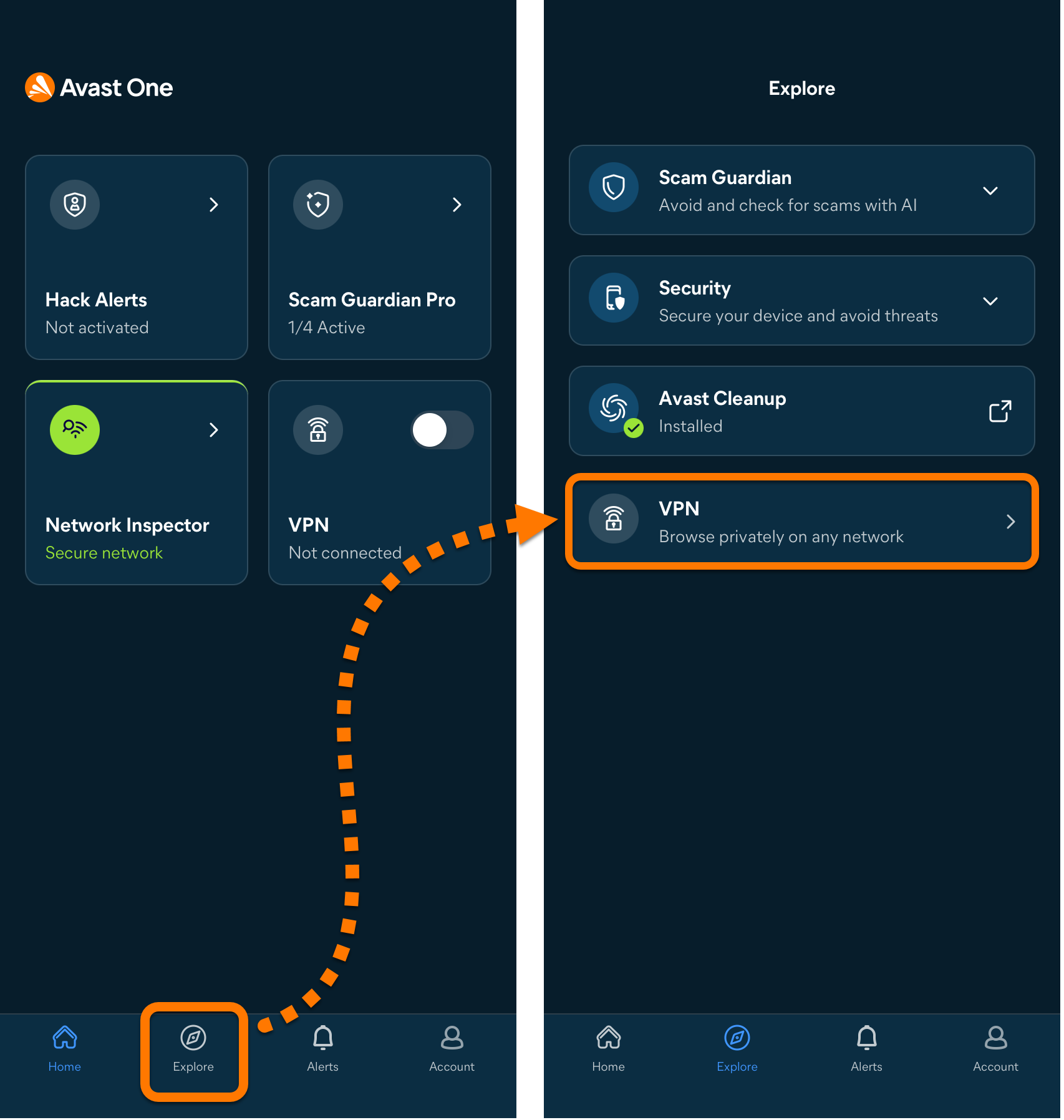
  1. Otevřete Avast One a poté klepněte na možnost Prozkoumat ▸ VPN.
  2. Klepněte na Rozumím.
  3. Klepněte na Připojit. Na výzvu klepněte na možnost Allow, abyste aplikaci Avast One udělili přístup k vaší poloze.
  4. Volitelně můžete klepnout na volič umístění v dolní části obrazovky a vybrat jinou lokaci serveru.

Avast One VPN je nyní aktivní.

Připojte se k jinému serveru.

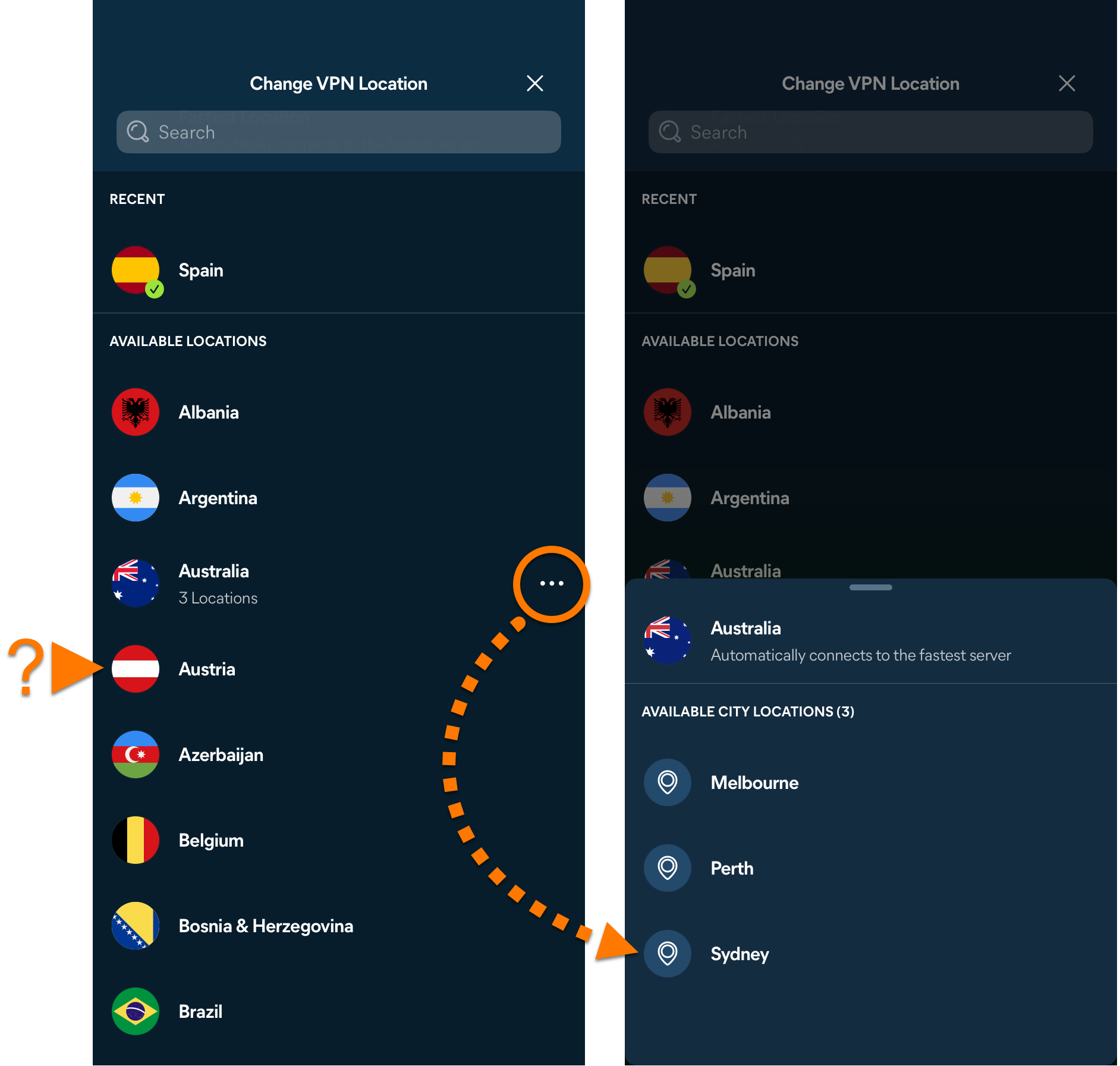
Ve výchozím nastavení se VPN v aplikaci Avast One připojuje k nejrychlejšímu dostupnému serveru. Také můžete zvolit konkrétní umístění serveru. U některých umístění si můžete vybrat konkrétní město. Chcete-li se připojit k jinému serveru:

  1. Otevřete aplikaci Avast One a poté klepněte na Explore ▸ VPN.
  2. Ve spodní části obrazovky klepněte na výběr umístění.
  3. Použijte vyhledávací pole nebo procházejte seznam a najděte umístění.
  4. Volitelně klepněte na ••• u umístění a vyberte konkrétní město.

Připojte se k pokročilému serveru.

Pokročilé servery podporují konkrétní případy použití. Chcete-li se připojit k pokročilému serveru:

  1. Otevřete aplikaci Avast One a poté klepněte na Prozkoumat ▸ VPN.
  2. Ve spodní části obrazovky klepněte na výběr umístění.
  3. Vyberte jednu z následujících možností:
    • Oblast optimalizovaná pro P2P je navržena pro sdílení peer-to-peer (P2P).
    • Dvojitá VPN směruje vaše připojení přes dva servery, aby pomohla zvýšit vaše soukromí a zabezpečení. Tato funkce používá protokol WireGuard.
    • Rotace IP adres pravidelně mění vaši IP adresu, aby pomohla zabránit sledování, snížit omezení webových stránek a vyhnout se dynamickým cenám. Tato funkce používá protokol WireGuard.
  4. Volitelně klepněte na ••• vedle možnosti a vyberte konkrétní umístění.

Obnovte svou IP adresu

Pokud při používání sítě VPN zaznamenáte problémy s připojením, můžete obnovit svou IP adresu.

Obnovení IP adresy není k dispozici, když jste připojeni k serverům Dvojitá VPN nebo Rotace IP adres.

  1. Otevřete Avast One a poté klepněte na možnost Explore ▸ VPN.
  2. Během připojení k VPN klepněte na tlačítko (obnovení IP).

Pozastavit připojení VPN

  1. Otevřete Avast One a poté klepněte na Prozkoumat ▸ VPN.
  2. Když jste připojeni k VPN, klepněte na Pause.
  3. Vyberte, na jak dlouho chcete VPN pozastavit:
    • 15 minut
    • 30 minut
    • 60 minut

Používejte pokročilé funkce VPN

Správa pravidel automatického připojování

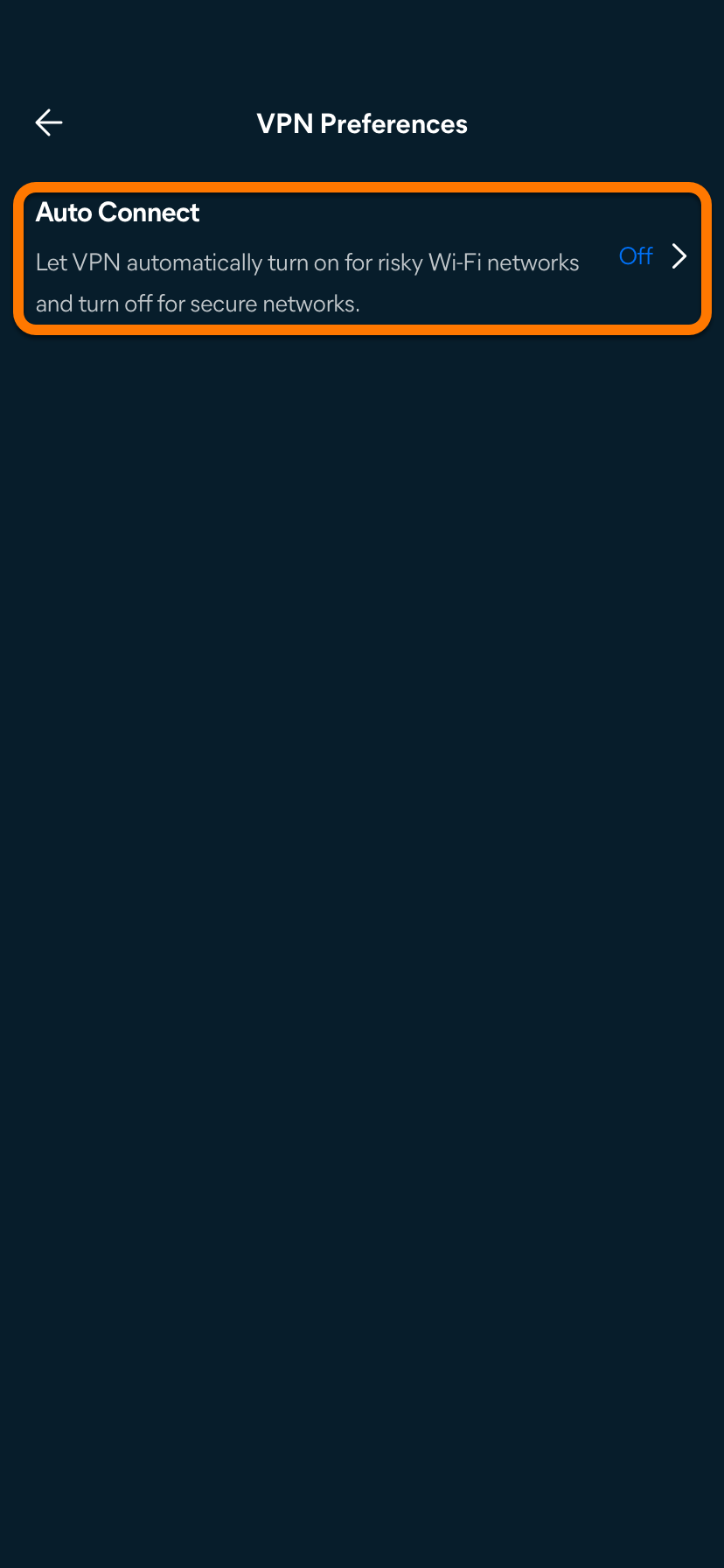
Automatické připojování automaticky zapne VPN, když se připojíte k nezabezpečené síti. Jak nastavit Automatické připojování:

  1. Otevřete Avast One a poté klepněte na Prozkoumat ▸ VPN.
  2. Pokud se zobrazí výzva, klepněte na možnost Povolit a řiďte se pokyny na obrazovce a udělte aplikaci Avast One požadovaná oprávnění.
  3. V pravém horním rohu obrazovky klepněte na Nastavení (ikona ozubeného kola).
  4. Vyberte, kdy se má VPN připojovat automaticky: Nezabezpečená Wi-Fi, Jakákoli Wi-Fi, nebo Jakákoli Wi-Fi nebo mobilní data.
  5. Volitelně klepněte na Důvěryhodné sítě ▸ + a přidejte tak aktuální síť. VPN se na důvěryhodných sítích automaticky nepřipojuje.

Zapnout blokování sledovacích nástrojů reklamních sítí

Blokování sledovačů reklam pomáhá bránit sledování vašich online aktivit inzerenty, aplikacemi a sledovači třetích stran, když je povolena síť VPN. Chcete-li zapnout blokování sledovacích nástrojů reklamních sítí:

  1. Otevřete Avast One a poté klepněte na Prozkoumat ▸ VPN.
  2. V pravém horním rohu obrazovky klepněte na Nastavení (ikona ozubeného kola).
  3. Klepněte na Blokování sledovacích nástrojů reklamních sítí.
  4. Zapněte posuvník Blokovat sledování reklamami.

Nastavení funkce Split Tunneling

Split Tunneling umožňuje zvolit, které aplikace budou používat připojení VPN a které ho obejdou. Jak nastavit funkci Split Tunneling:

  1. Otevřete Avast One a poté klepněte na možnost Prozkoumat ▸ VPN.
  2. V pravém horním rohu obrazovky klepněte na Nastavení (ikona ozubeného kola).
  3. Klepněte na Split Tunneling.
  4. Zapněte posuvník Split Tunneling.
  5. Zaškrtněte aplikace, které chcete vyloučit z připojení VPN.

Zapněte Kill Switch

Funkce Kill Switch zablokuje veškerý internetový provoz, pokud se připojení k VPN neočekávaně přeruší, a to až do jeho obnovení, čímž pomáhá zabránit odhalení vašich dat. Zapnutí funkce Kill Switch:

  1. Otevřete aplikaci Avast One a potom klepněte na Prozkoumat ▸ VPN.
  2. V pravém horním rohu obrazovky klepněte na Nastavení (ikona ozubeného kola).
  3. Zapněte posuvník Kill Switch.

Access Local Devices with VPN není k dispozici, když je zapnutá funkce Kill Switch.

Vyberte protokol VPN

VPN protokol určuje, jak se navazuje vaše připojení. Můžete změnit protokol a zlepšit tak stabilitu nebo rychlost připojení. Jak vybrat protokol:

  1. Otevřete Avast One a poté klepněte na možnost Prozkoumat ▸ VPN.
  2. V pravém horním rohu obrazovky klepněte na Nastavení (ikona ozubeného kola).
  3. Klepněte na Nastavení protokolu VPN.
  4. Vyberte protokol, který chcete používat.

Postkvantové šifrování

Post-Quantum Encryption je pokročilá bezpečnostní funkce určená k ochraně vašich dat před vznikajícími hrozbami. Je k dispozici s protokolem WireGuard. U protokolu Mimic je ve výchozím nastavení povolený. Jak zapnout postkvantové šifrování:

  1. Otevřete aplikaci Avast One a poté klepněte na možnost Prozkoumat ▸ VPN.
  2. V pravém horním rohu obrazovky klepněte na Nastavení (ikona ozubeného kola).
  3. Zapněte posuvník Post-Quantum Encryption.

Kontrola úniků a hacknutí

Funkce Upozornění na hacknutí hlídá online účty propojené s vaší e-mailovou adresou a upozorní vás, pokud došlo k hacknutí nebo úniku dat.

Chcete-li tuto funkci použít, musíte být přihlášeni k účtu Avast. Účet Avast byl vytvořen s použitím e-mailové adresy, kterou jste uvedli při nákupu předplatného. Informace o prvním přihlášení k účtu Avast najdete v následujícím článku: Aktivace účtu Avast.

Jak zapnout Upozornění na hacknutí:

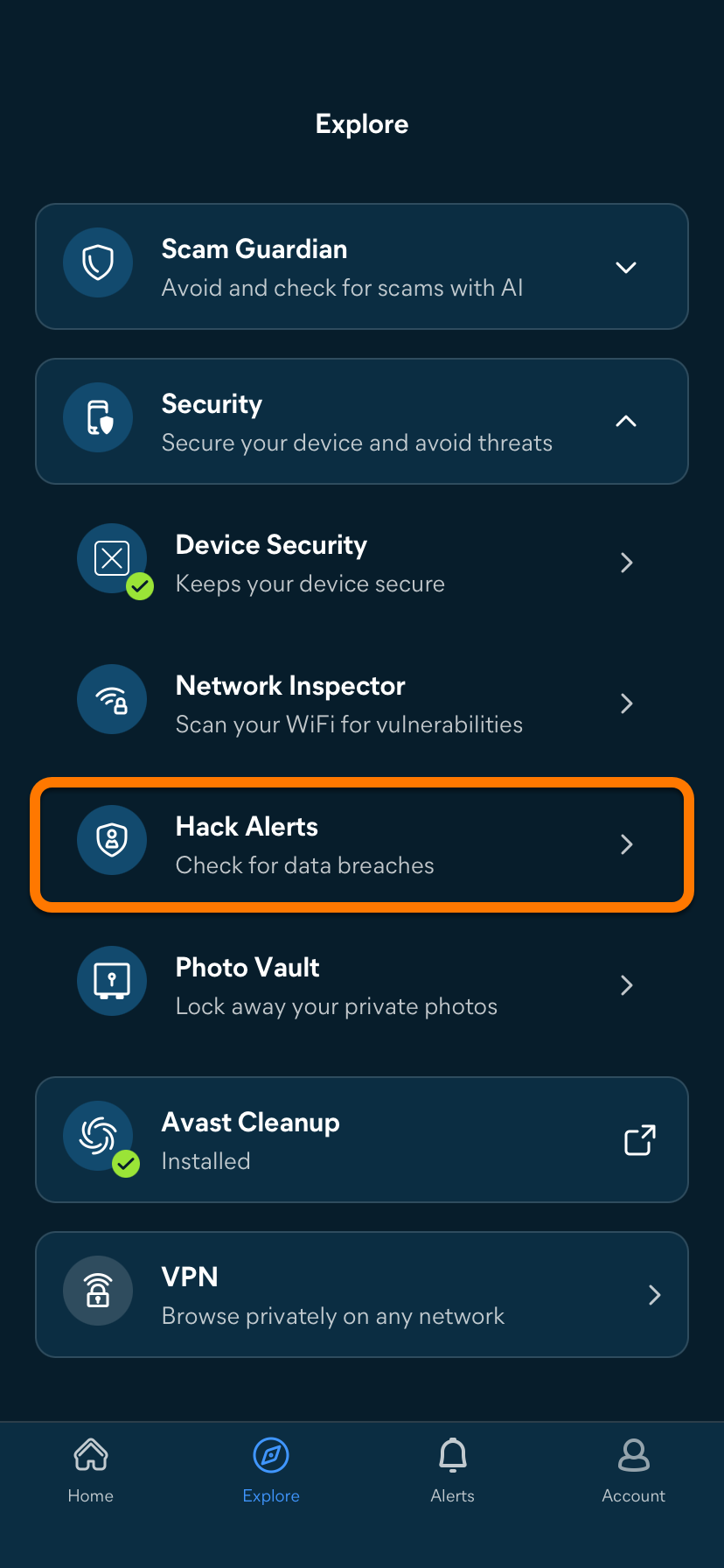
  1. Otevřete Avast One a klepněte na Prozkoumat ▸ Zabezpečení.
  2. Klepněte na Upozornění na hacknutí.
  3. Klepněte na Přidat e-mail ▸ Přidat.
  4. Po dokončení testu klepněte na možnost Spustit hlídání.
  5. Ve své e-mailové schránce otevřete e-mail z adresy notification@emails.avast.com s předmětem: Ověřte prosím svůj e-mail. Klepněte na tlačítko Ověřit můj e-mail.
  6. V aplikaci Avast One vyberte svou e-mailovou adresu a klepněte na možnost Již ověřeno.

Upozornění na hacknutí je nyní aktivní a nepřetržitě kontroluje, zda nedošlo k prolomení dat, které s touto e-mailovou adresou nějak souvisí. Uživatelé bezplatné verze mohou hlídat vždy pouze jednu e-mailovou adresu. Uživatelé s předplatným mohou hlídat až 5 adres.

Chcete-li odebrat e-mailovou adresu, vyberte e-mail, který chcete přestat hlídat, a klepněte na (ikonu koše) ▸ Ano, odebrat.

Ruční kontrola e-mailové adresy

Jak ručně zkontrolovat úniky související s určitou e-mailovou adresou:

  1. Klepněte na Upozornění na hacknutí ▸ Zkontrolovat nyní.
  2. Zadejte e-mail, který chcete zkontrolovat, a klepněte na Zkontrolovat úniky dat.

Ve výsledcích testu se zobrazí všechny dotčené online účty, případně zpráva Žádné kompromitované účty.

Zabezpečení kompromitovaných účtů

Pokud Upozornění na hacknutí zjistí jakékoli narušení související s vaší e-mailovou adresou, uvede všechny dotčené účty v seznamu Kompromitované účty. Na všech účtech uvedených mezi účty s ohroženým zabezpečením vám doporučujeme neprodleně si změnit heslo:

  1. Klepněte na účet postižený únikem dat ve vašem seznamu Nevyřešené.
  2. Klepněte na Změnit heslo a podle pokynů na obrazovce změňte heslo k účtu. Po dokončení klepněte na Označit jako vyřešené.

Konfigurace Foto trezoru

Pokud v systému Android odinstalujete aplikaci Avast One, k fotografiím uloženým ve Foto trezoru už nebudete mít přístup. Lze je obnovit tak, že na stejném zařízení přeinstalujete aplikaci Avast One a znovu nastavíte Foto trezor pomocí stejné e-mailové adresy a PIN kódu. Abyste neztratili přístup, exportujte soubory z Foto trezoru před odinstalací aplikace.

Foto trezor vám umožňuje ochránit přístup k fotografiím uloženým v zařízení pomocí PIN kódu. Fotografie, které do Foto trezoru přesunete, budou zašifrovány a ukryty.

Jak ochránit fotografie pomocí Foto trezoru:

  1. Otevřete Avast One a klepněte na Explore ▸ Security.
  2. Klepněte na Foto trezor.
  3. Klepněte na možnost Pokračovat a na výzvu postupujte podle pokynů na obrazovce, nastavte PIN a udělte oprávnění.
  4. Volitelně nastavte gesto a odemykání otiskem prstu jako alternativní způsoby odemykání.
  5. Klepněte na možnost Zapnout Foto trezor.
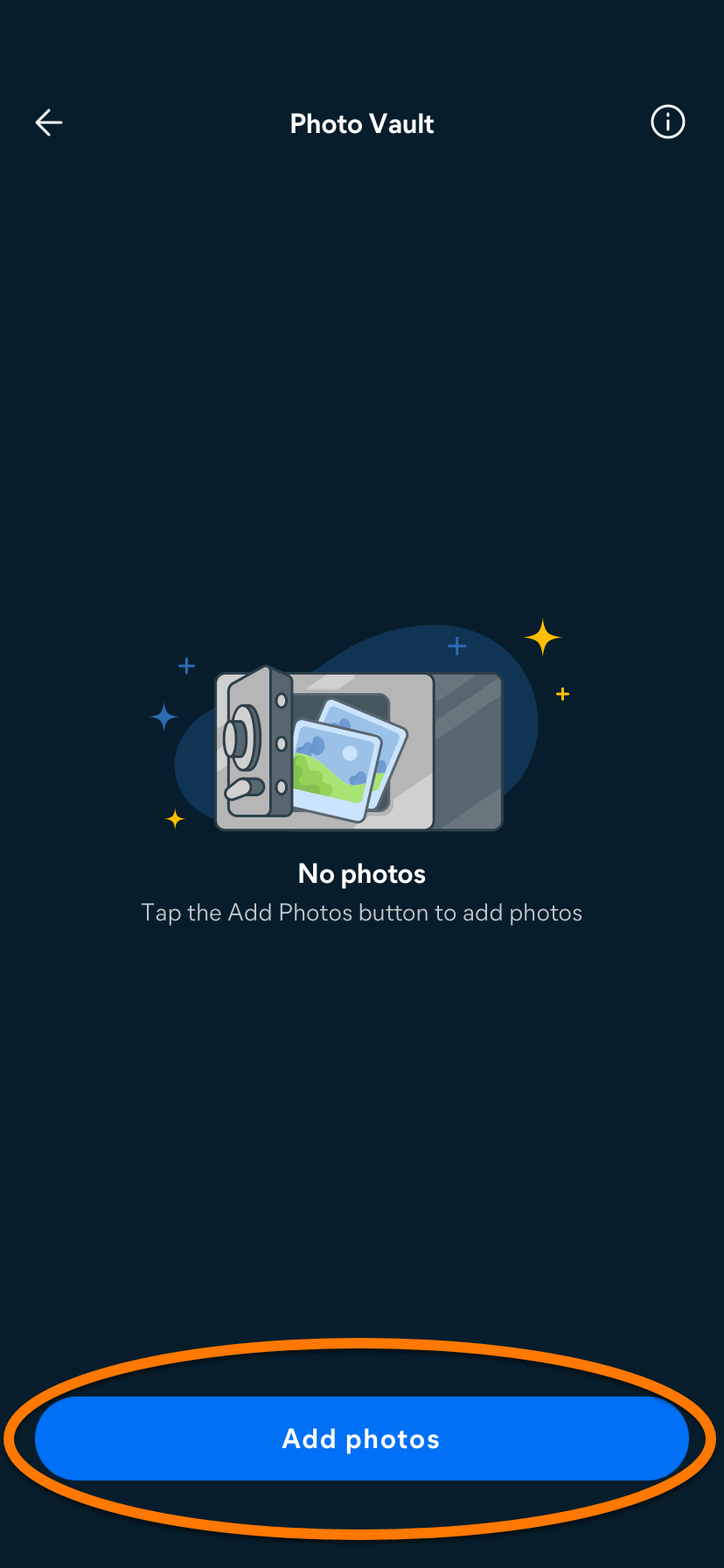
  6. Po zapnutí Foto trezoru klepněte na Přidat fotografii a vyberte jednu z následujících možností:
    • Vyfotit novou fotku: Umožňuje pořídit novou fotografii a přidat ji přímo do Foto trezoru.
    • Importovat z galerie: Umožňuje vybrat fotografie z vaší galerie. Klepněte na fotografie, které chcete skrýt, a pak klepněte na možnost Skrýt.

Vybrané fotografie se zobrazí ve Foto trezoru.

V bezplatné verzi Avast One můžete v trezoru ochránit až 10 fotografií. S placenou verzí aplikace Avast One Premium můžete chránit neomezený počet fotografií.

Odebrání souborů z Foto trezoru

Chcete-li z Foto trezoru nějaké fotografie odebrat, podržte je a v horní části obrazovky vyberte příslušnou ikonu:

  • Ikona exportu: Exportuje fotografii do původního umístění a zviditelní ji ostatním uživatelům zařízení.
  • Ikona koše: Smaže fotografii z trezoru a z původního umístění. Tato akce je nevratná.

Obnovte PIN pro Foto trezor

Pokud zapomenete kód PIN:

  1. Klepněte na Prozkoumat ▸ Foto trezor.
  2. Když se zobrazí výzva k zadání PIN kódu, klepněte na Zapomněli jste PIN?.
  3. PIN kód si obnovte podle pokynů na obrazovce tím, že zadáte přihlašovací údaje ke svému účtu Google.

Vyčištění nepotřebných dat ze zařízení

Čištění nepotřebných souborů detekuje zbytečné položky, které zabírají místo v úložišti vašeho zařízení, včetně zapomenutých balíčků APK, zbytkových souborů a viditelné mezipaměti. Chcete-li tyto položky odebrat a uvolnit úložný prostor:

  • Otevřete Avast One a klepněte na Prozkoumat ▸ Vyčištění.
  • Klepněte na Vyčištění nepotřebných souborů.
  • Po dokončení otestování zrušte zaškrtnutí všech položek, které vyčistit nechcete, a poté klepnutím na Dokončit čištění uvolněte místo v zařízení.

Vybrané položky jsou odebrány.

Další doporučení

Další informace o funkcích aplikace Avast One najdete v následujícím článku:

Tento článek se vztahuje na novou verzi aplikace Avast One, která v obchodě Apple App Store postupně nahrazuje jak aplikaci Avast Mobile Security, tak předchozí verzi aplikace Avast One. Kromě toho jsou uživatelé těchto aplikací migrováni na nové prostředí aplikace Avast One.

Pokud hledáte informace o starších aplikacích, přečtěte si následující články:

Aplikace Avast One je bezpečnostní aplikace pro iOS, která chrání vaše online soukromí, bezpečně ukládá vaše fotografie, blokuje nebezpečné webové stránky a upozorní vás, pokud na internet unikly údaje z vašich online účtů nebo e-mailových adres.

Tento článek předpokládá, že máte na svém zařízení s iOS nainstalovanou nejnovější verzi aplikace Avast One. Podrobné pokyny k instalaci najdete v následujícím článku: Instalace aplikace Avast One.

Pokud máte placené předplatné, ujistěte se, že jste si aplikaci aktivovali, abyste se mohli řídit všemi níže uvedenými částmi.

Spuštění Celkového testu

Když otevřete program Avast One, máte možnost spustit Celkový test, který zkontroluje, jestli na vašem zařízení nejsou nějaké potenciální hrozby. Jak test spustit:

  1. Na domovské obrazovce svého zařízení klepněte na ikonu Avast One. Aplikace se otevře.
  2. Na hlavní obrazovce aplikace Avast One klepněte na Spustit Celkový test.
  3. Postupujte podle pokynů na obrazovce, abyste vyřešili všechny nalezené problémy, nebo klepněte na Přeskočit, abyste to udělali později.

Podrobné pokyny k tomu, jak vyřešit nalezené problémy, najdete v níže uvedených částech.

K vyřešení některých problémů můžete potřebovat placené předplatné, například k zapnutí Avast One VPN.

Použijte Ochránce před podvody

Ochránce před podvody je jednou z hlavních funkcí Avast One. Poskytuje uživatelům následující nástroje k rozpoznání a vyhnutí se online hrozbám, čímž zlepšuje digitální bezpečnost:

  • Avast asistent: Asistent kybernetické bezpečnosti využívající AI, který analyzuje texty, e-maily a odkazy kvůli potenciálním podvodům a obavám o kybernetickou bezpečnost. Lze jej také použít pro jakékoli dotazy týkající se online zabezpečení.
  • Hlídač webů: Tento nástroj v reálném čase testuje internetový provoz, aby zabránil stahování malwaru do zařízení a pomohl vám vyhnout se podezřelým webům. K zapnutí této funkce je potřeba místní VPN (virtuální privátní síť).
  • Hlídač e-mailů: Funkce, která testuje příchozí e-maily ve vašich online účtech a pomáhá odhalit potenciální rizika podvodů a phishingu, přičemž detekce využívající AI je dostupná jako volitelné nastavení. Informace o nastavení a používání této funkce najdete v následujícím článku: Nový Hlídač e-mailů v aplikaci Avast One – začínáme.
  • Hlídač SMS: Nástroj na ochranu před podvody, který otestuje textové zprávy ve vaší výchozí aplikaci pro zprávy, aby pomohl odhalit potenciálně rizikové odkazy nebo podvodný obsah, s volitelnou detekcí využívající AI.
  • Hlídač hovorů: Automaticky blokuje podezřelé a podvodné hovory a pomáhá vám zjistit, zda příchozí hovory pocházejí od důvěryhodných kontaktů, podniků nebo potenciálně rizikových zdrojů.

Informace o nastavení a používání těchto funkcí najdete v následujícím článku: Avast One Ochránce před podvody Pro – začínáme.

Zapnutí VPN v aplikaci Avast One

Avast One VPN používá naši infrastrukturu VPN (virtuální privátní sítě) k vytvoření šifrovaného a soukromého VPN připojení. To pomáhá chránit data, která na internetu nahráváte a stahujete, a zajistit soukromí vašich aktivit na internetu. Aktivace VPN Avast One:

Abyste měli přístup k VPN v aplikaci Avast One, musíte mít předplatné Avast One Ultimate nebo předplatné Avast SecureLine.

  1. Otevřete aplikaci Avast One a klepněte na možnost Prozkoumat ▸ VPN.
  2. Klepněte na Nastavit ▸ Povolit a přidejte konfigurace virtuální privátní síť.
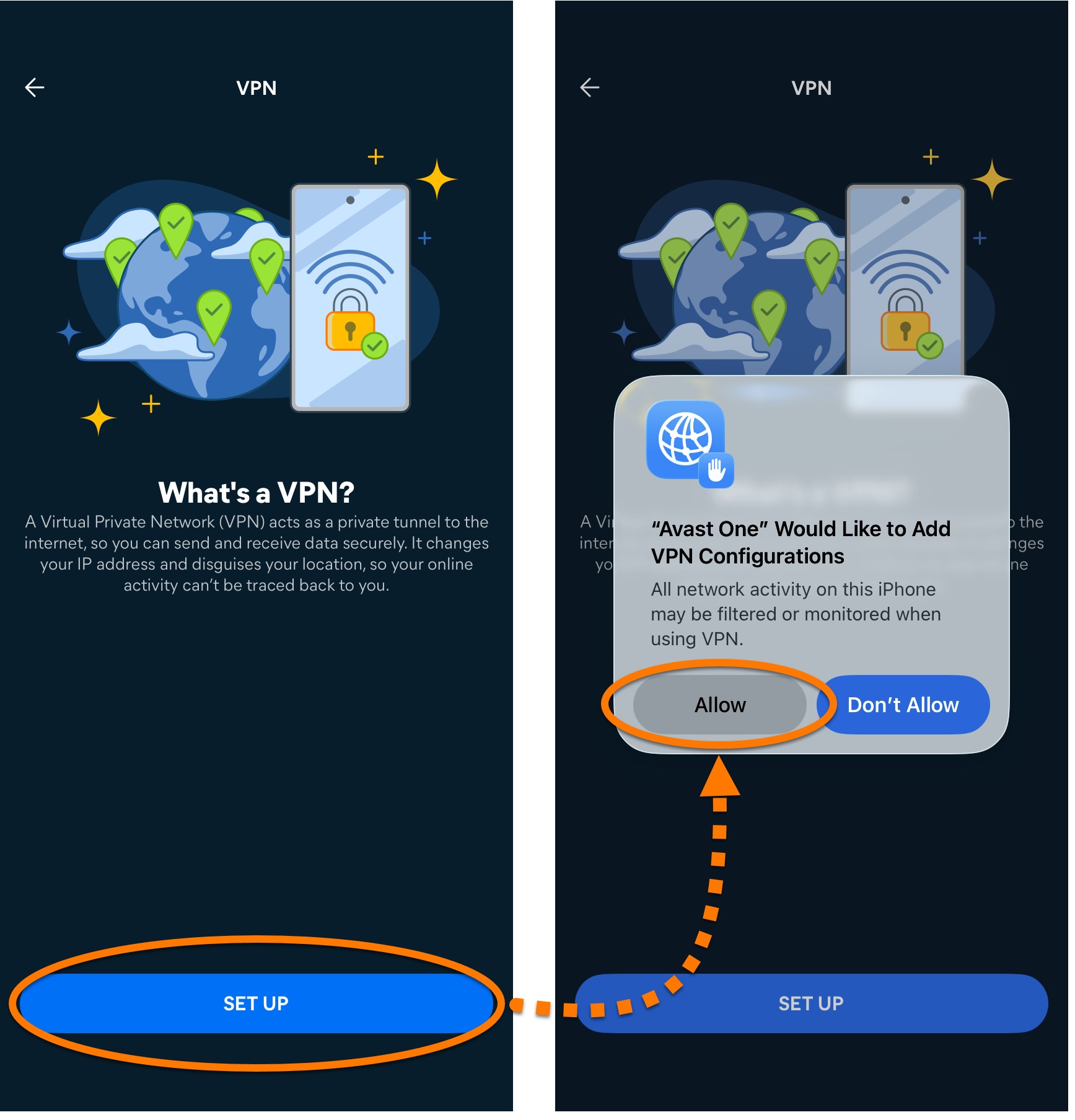
  3. Klepnutím přepněte červený posuvník (Vypnuto) do zelené polohy (Zapnuto).
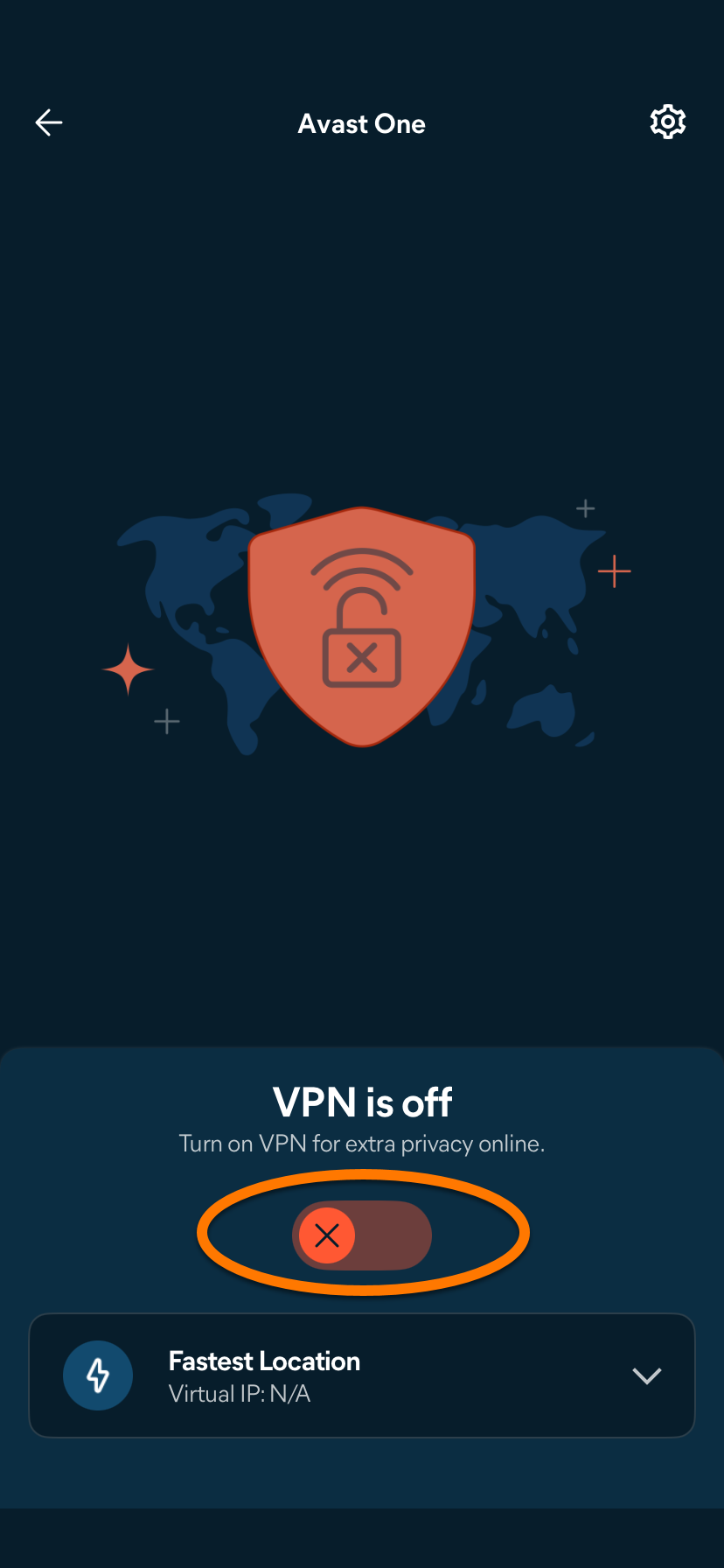
VPN v aplikaci Avast One je aktivována a připojena k nejrychlejšímu umístění serveru.

Spravujte VPN v aplikaci Avast One

Připojení k jinému umístění:

  1. Klepněte na lokace serveru v dolní části hlavní obrazovky aplikace.
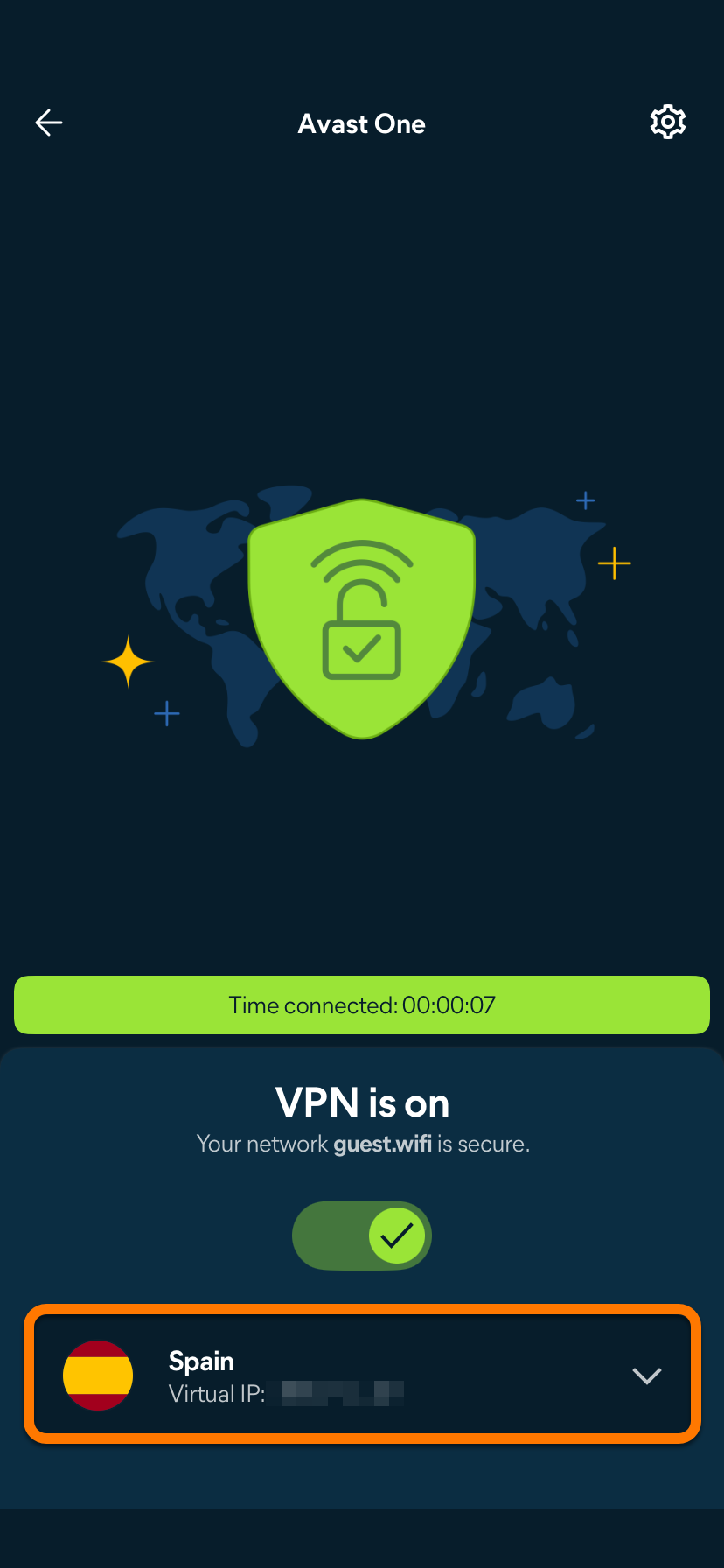
  2. Klepněte na preferovanou zemi pro změnu lokace. V případě zemí s více lokacemi klepněte na … a poté vyberte preferované město.

Pro správu pravidel Automatického připojování:

  1. Klepněte na Nastavení (ikona ozubeného kola) v pravém horním rohu obrazovky.
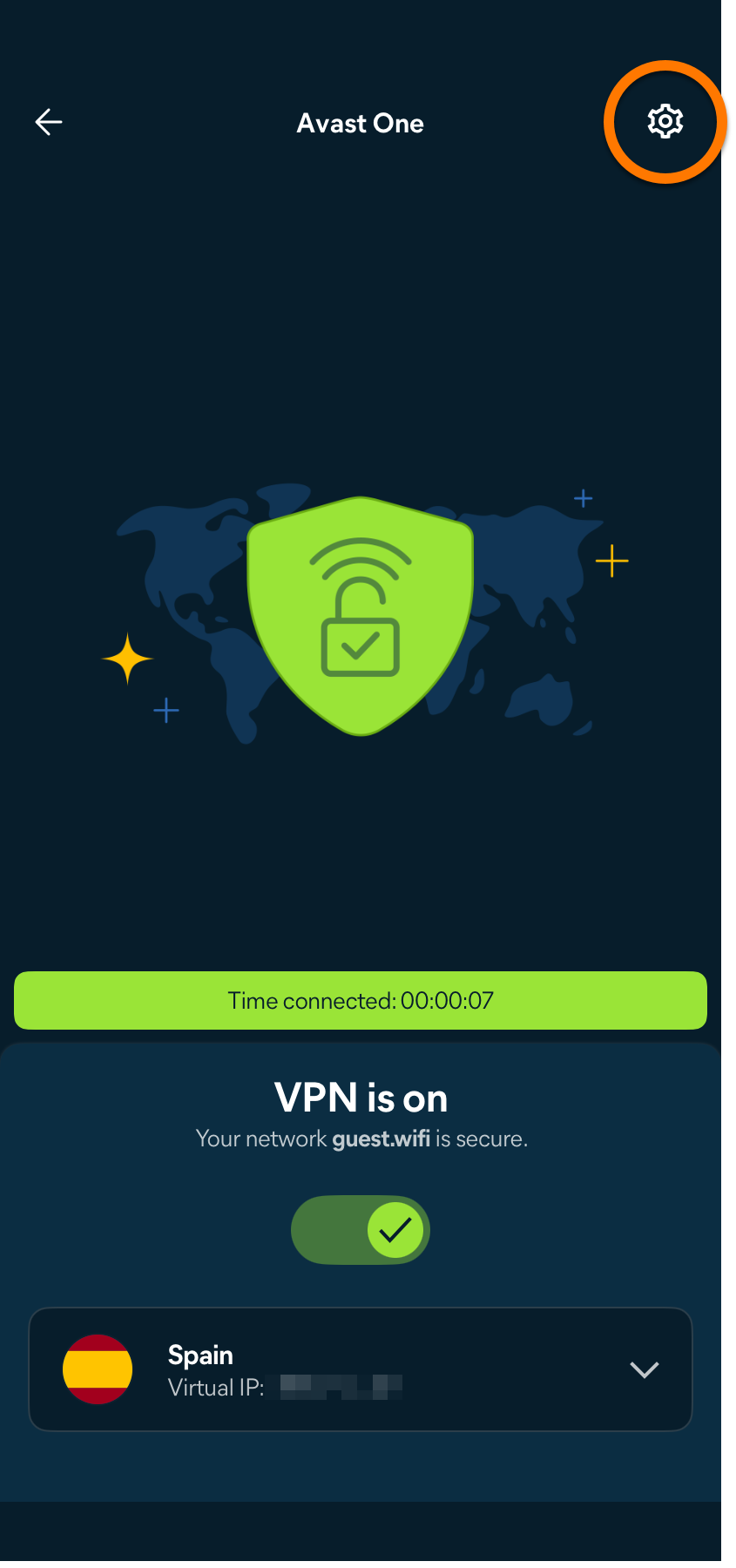
  2. Klepněte na Automatické připojování.
  3. Vyberte jednu z následujících možností:
    • Nikdy: VPN v programu Avast One nikdy nepoužije funkci Automatické připojování.
    • Nezabezpečená Wi-Fi: VPN v aplikaci Avast One bude na nesoukromých sítích vždy používat funkci Automatické připojování.
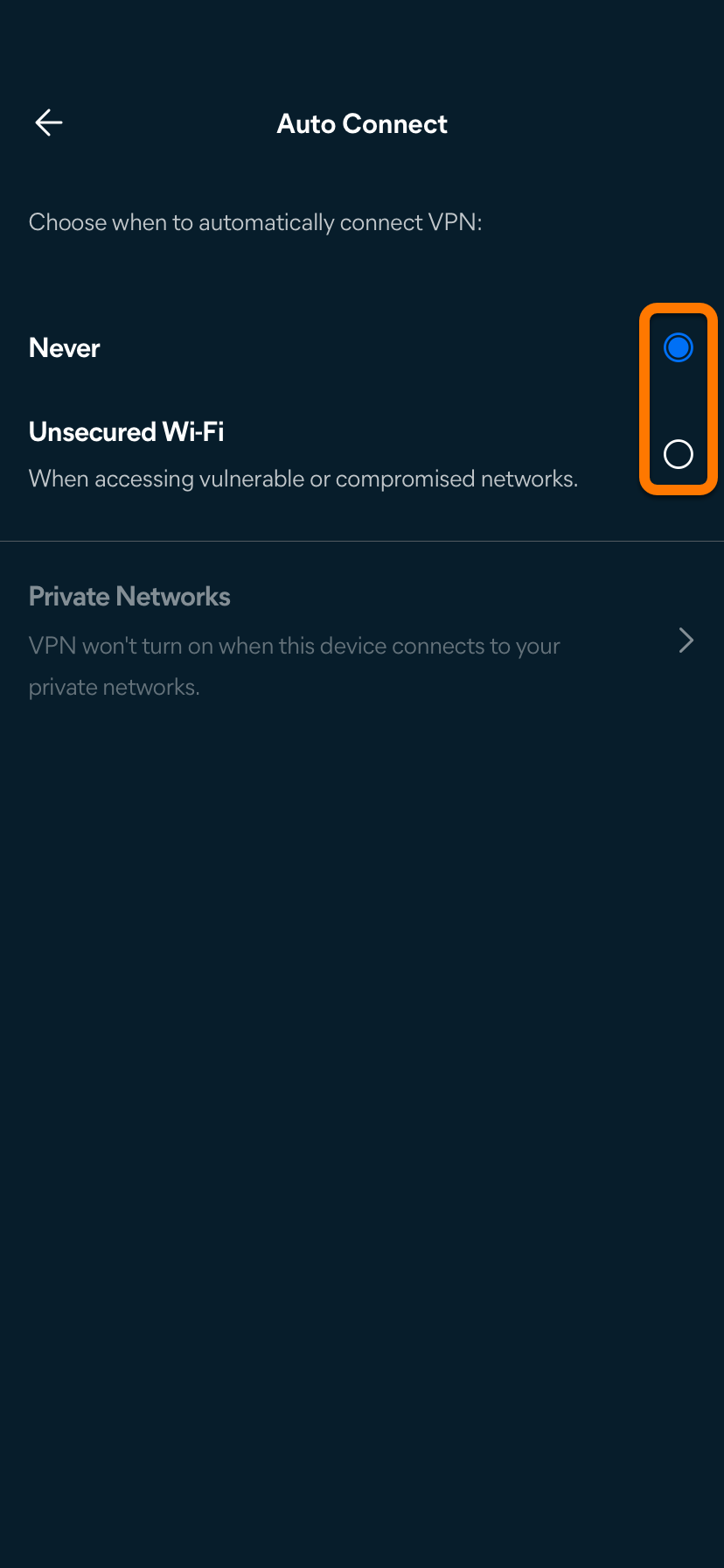
  4. Volitelně, chcete-li přidat soukromou síť, ujistěte se, že je povolena možnost Nezabezpečená Wi-Fi, poté klepněte na Soukromé sítě ▸ + (ikona plus) pro přidání aktuální sítě do seznamu Soukromých sítí.
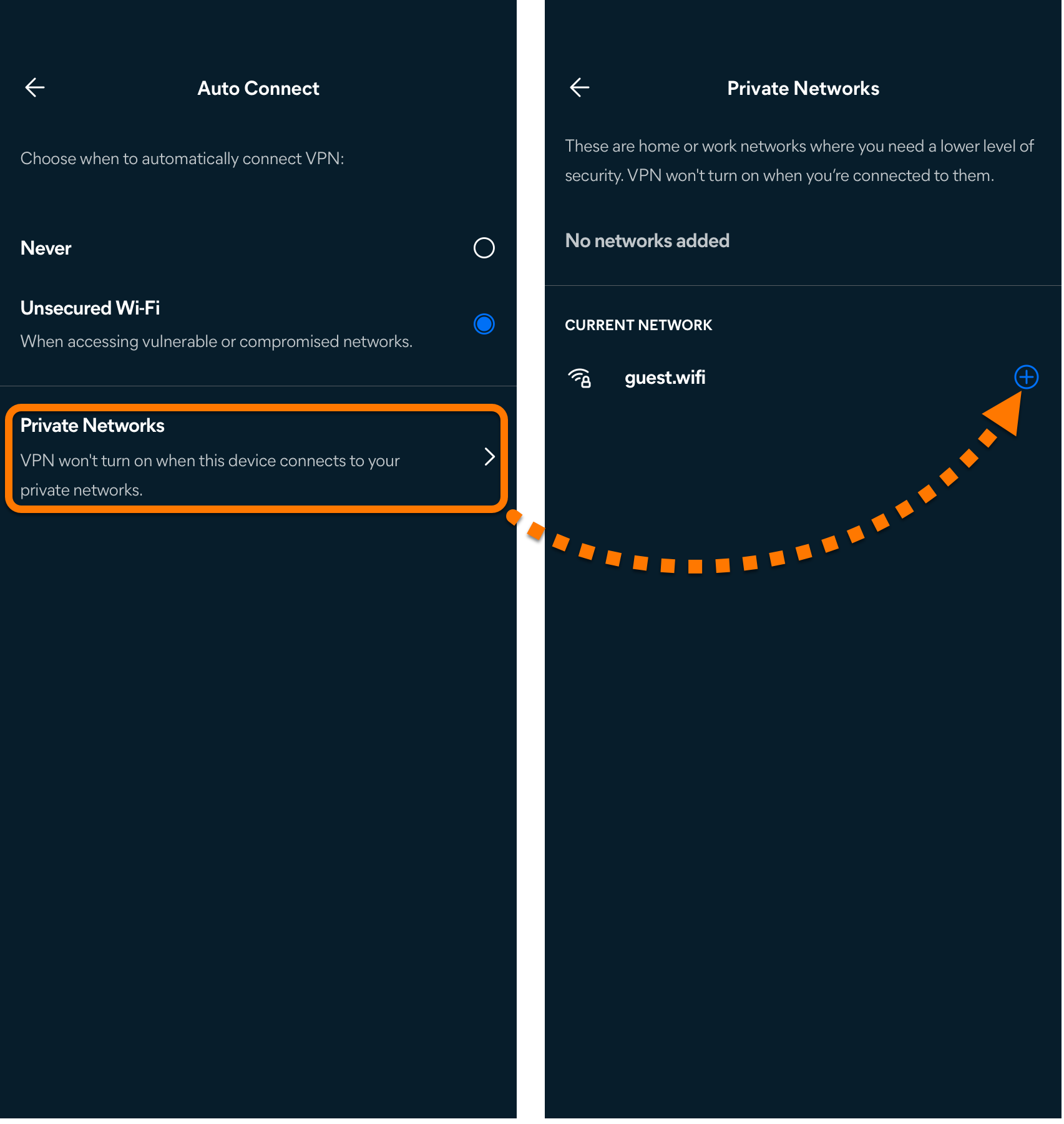
VPN v programu Avast One se nebude automaticky připojovat, když jste připojeni k soukromé síti.

Aktivujte Upozornění na hacknutí

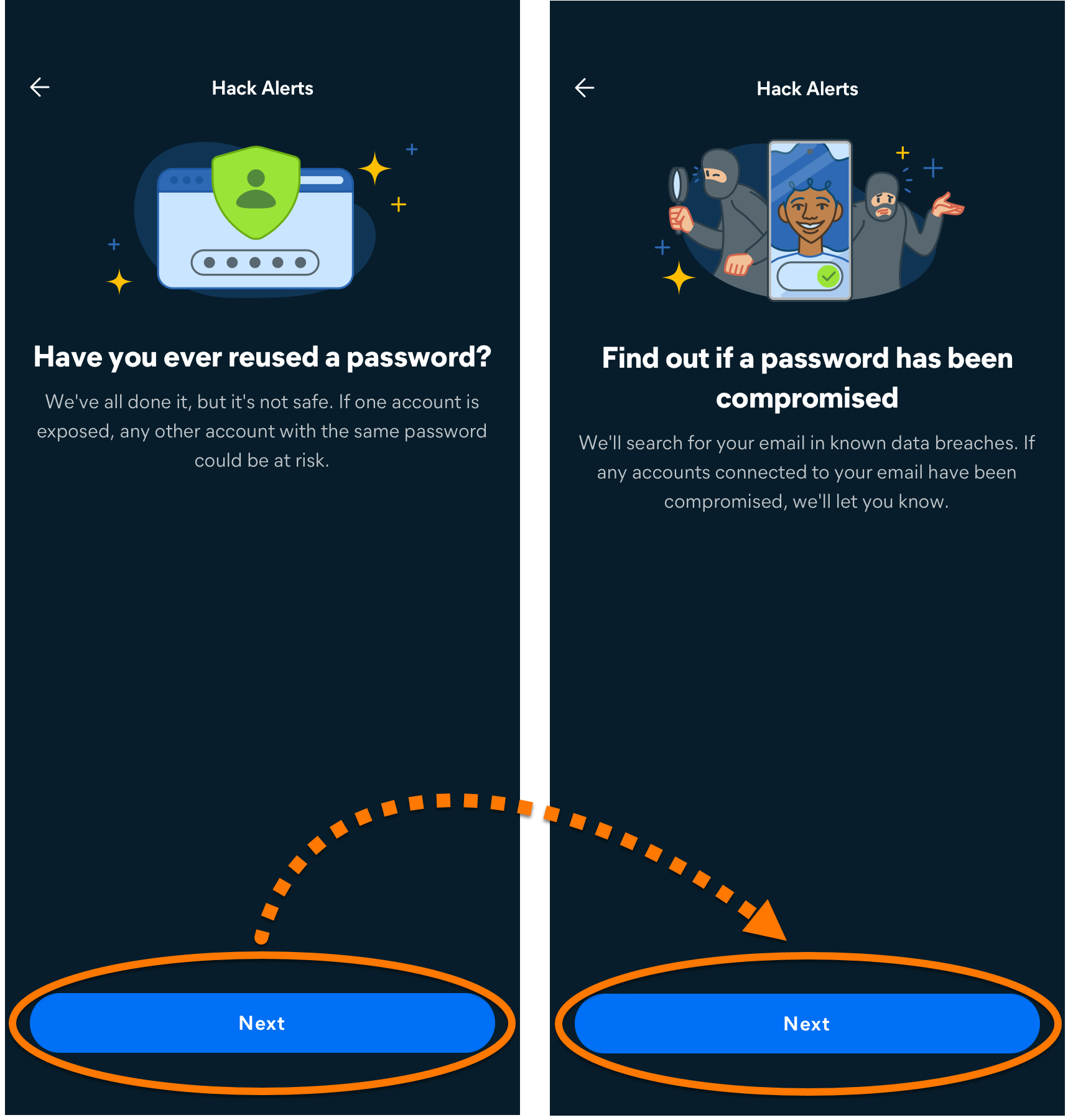
Upozornění na hacknutí pomáhá chránit vaše online účty tím, že hlídá, jestli některé z hesel propojených s vaší e-mailovou adresou neuniklo na internet. Při zjištění úniku vás Upozornění na hacknutí neprodleně upozorní a vyzve vás ke změně vyzrazeného hesla. Jak aktivovat Upozornění na hacknutí:

  1. Otevřete Avast One a klepněte na Explore ▸ Security.
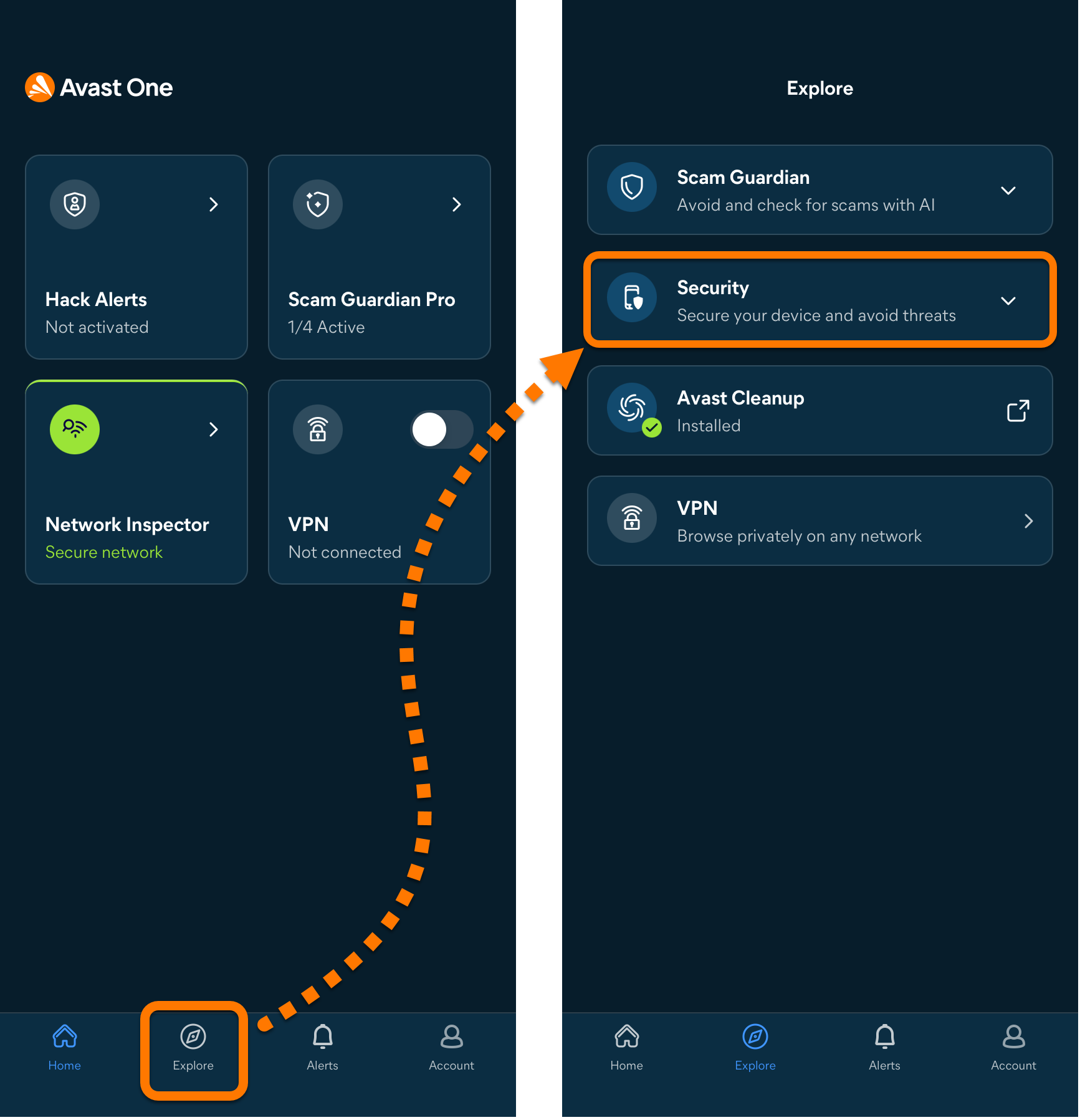
  2. Klepněte na Upozornění na hacknutí.
  3. Klepněte dvakrát na Další.
  4. Zadejte svou e-mailovou adresu a klepněte na Testovat úniky dat.
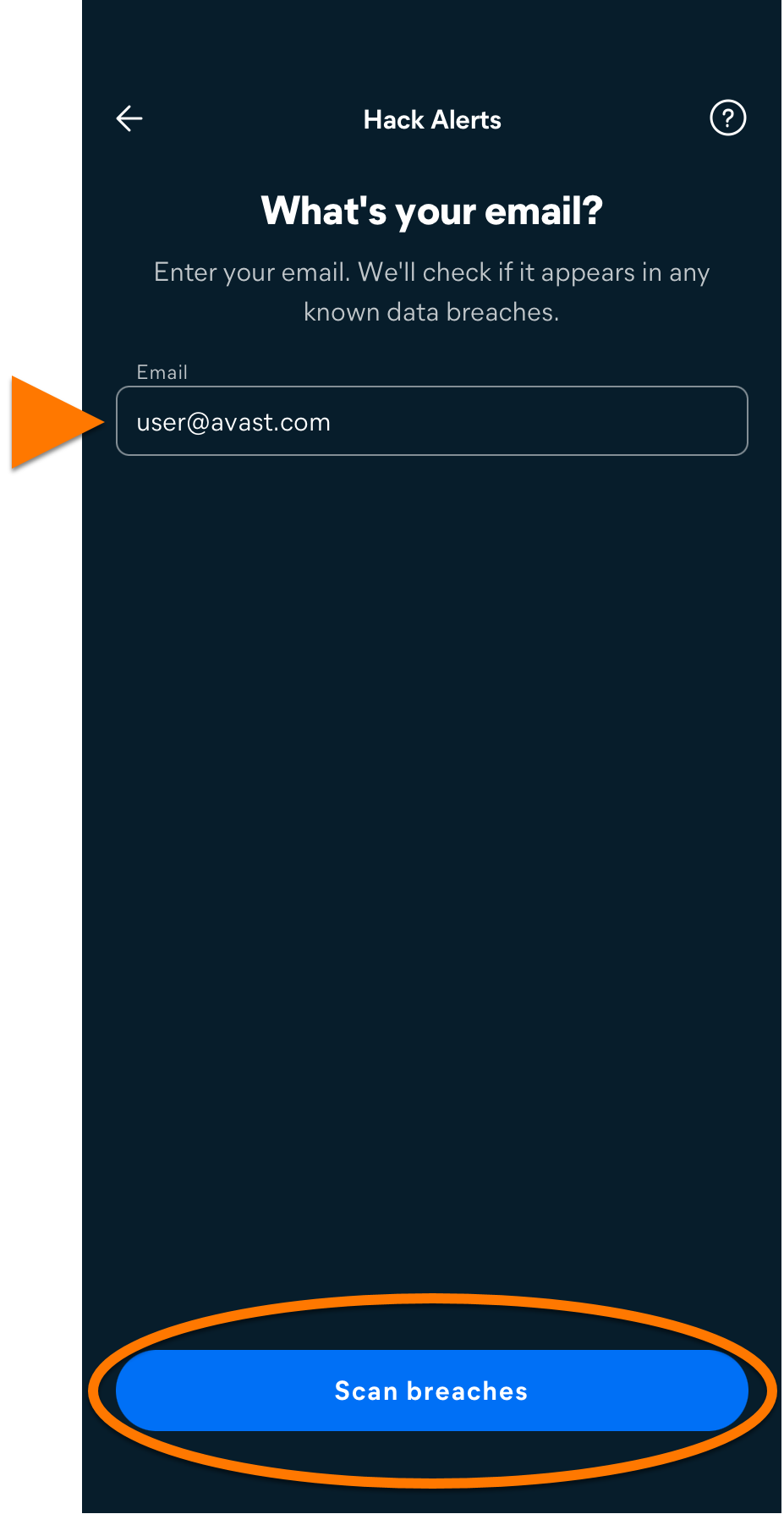
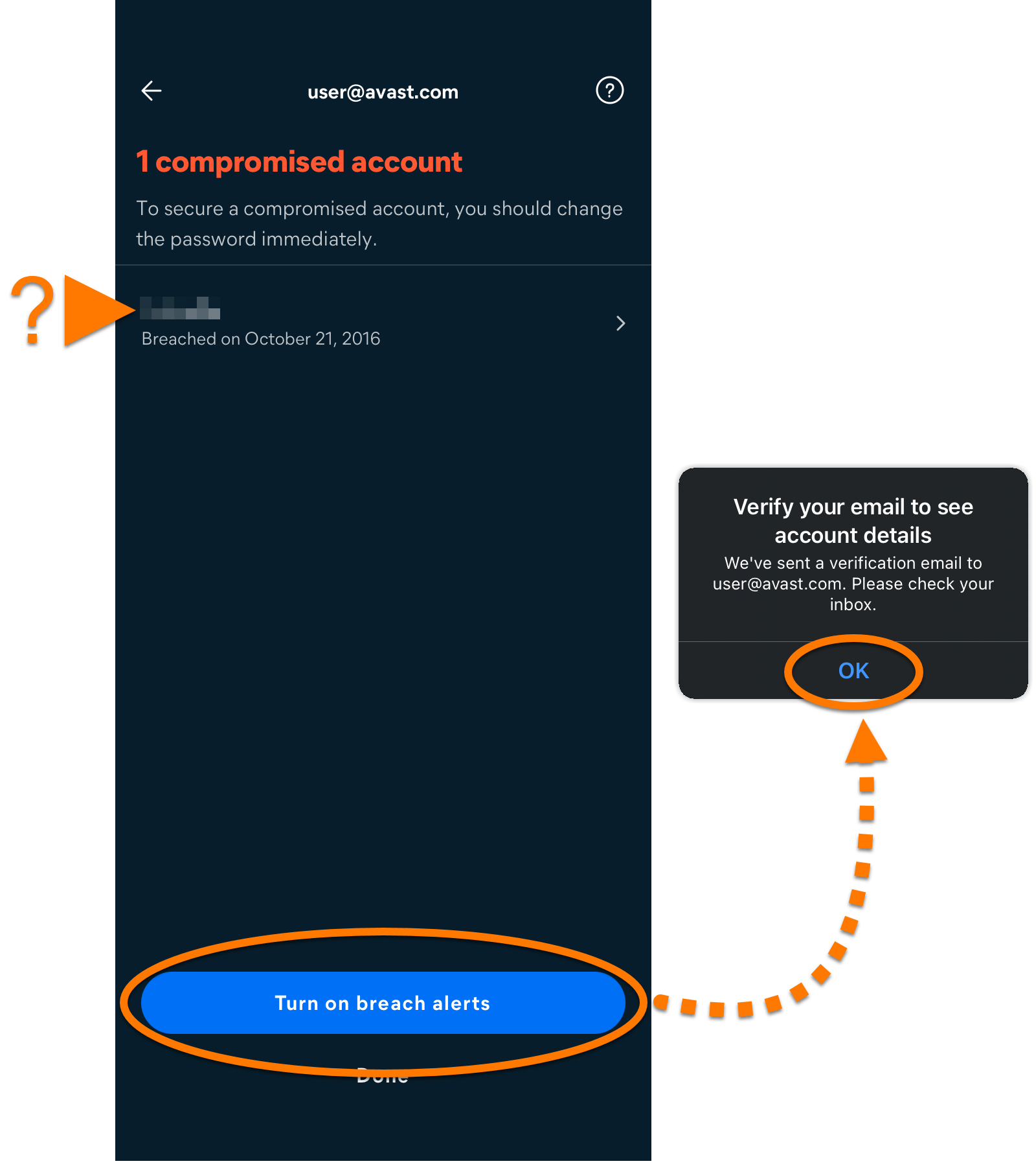
  5. Po dokončení testu klepněte na Hlídat úniky dat ▸ OK. Pokud se zjistí nějaké vyzrazené účty, můžete klepnutím na účet zobrazit další podrobnosti.
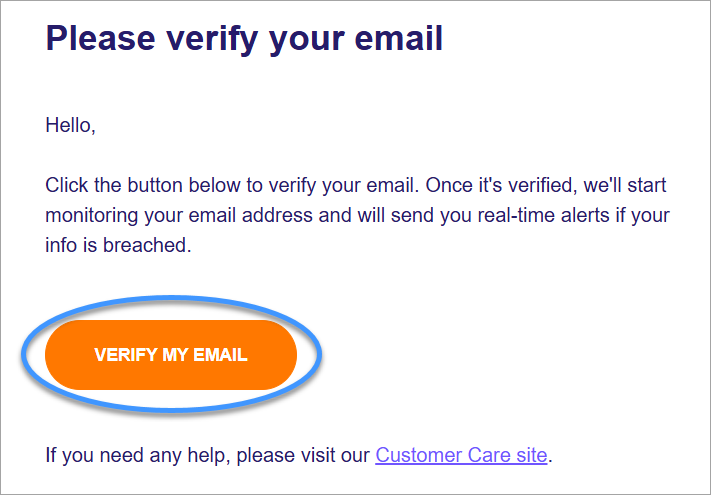
  6. Ve své e-mailové schránce otevřete e-mail z adresy notification@emails.avast.com s předmětem: Ověřte prosím svůj e-mail. Klepněte na tlačítko Ověřit můj e-mail.
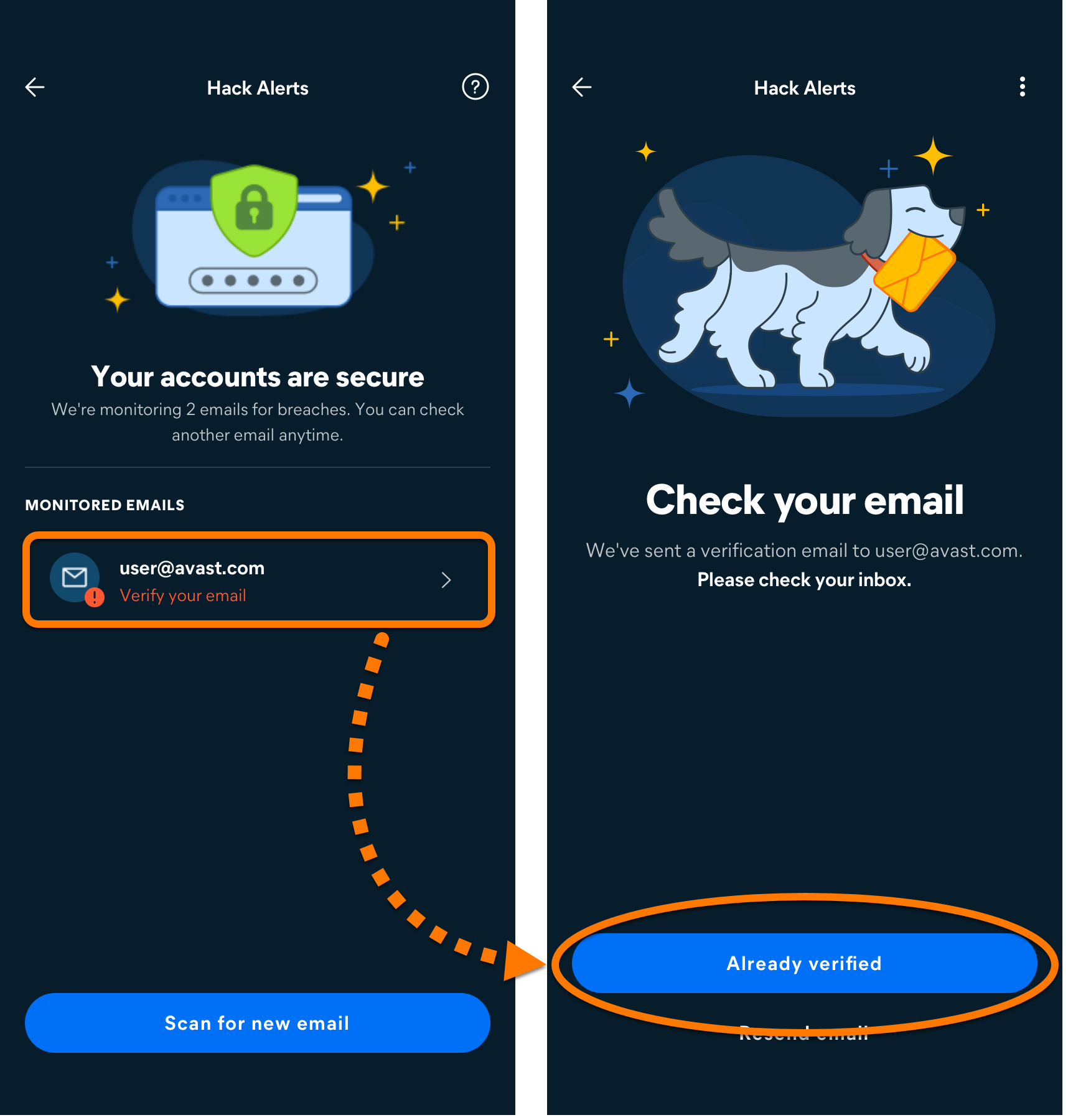
  7. V aplikaci Avast One vyberte svou e-mailovou adresu a klepněte na možnost Již ověřeno.
Upozornění na hacknutí je nyní aktivní a nepřetržitě kontroluje, zda nedošlo k prolomení dat, které s touto e-mailovou adresou nějak souvisí. Uživatelé bezplatné verze mohou hlídat vždy pouze jednu e-mailovou adresu. Uživatelé s předplatným mohou hlídat až 5 adres. Pokud chcete přidat další e-mailovou adresu, otevřete Upozornění na hacknutí, klepněte na Otestovat nový e-mail a postupujte podle pokynů výše, počínaje krokem 4.

Pokud chcete odebrat e-mailovou adresu, otevřete dlaždici Upozornění na hacknutí, poté vyberte svou e-mailovou adresu a klepněte na ⋮ ▸ Přestat hlídat e-mail.

Zabezpečení kompromitovaných účtů

Pokud Upozornění na hacknutí zjistí jakékoli narušení související s vaší e-mailovou adresou, uvede všechny dotčené účty v seznamu Kompromitované účty. Na všech účtech uvedených mezi účty s ohroženým zabezpečením vám doporučujeme neprodleně si změnit heslo:

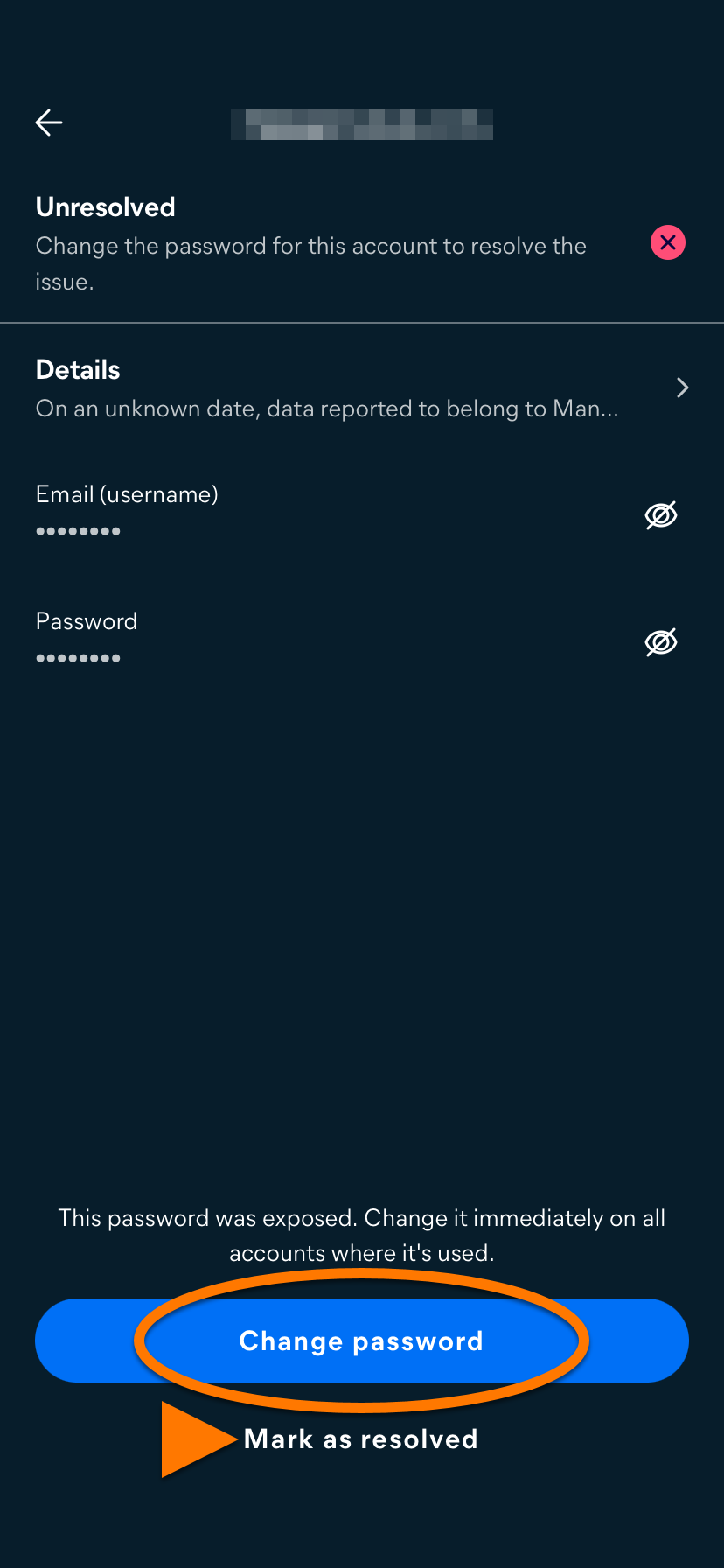
  1. Klepněte na účet postižený únikem dat ve vašem seznamu Nevyřešené.
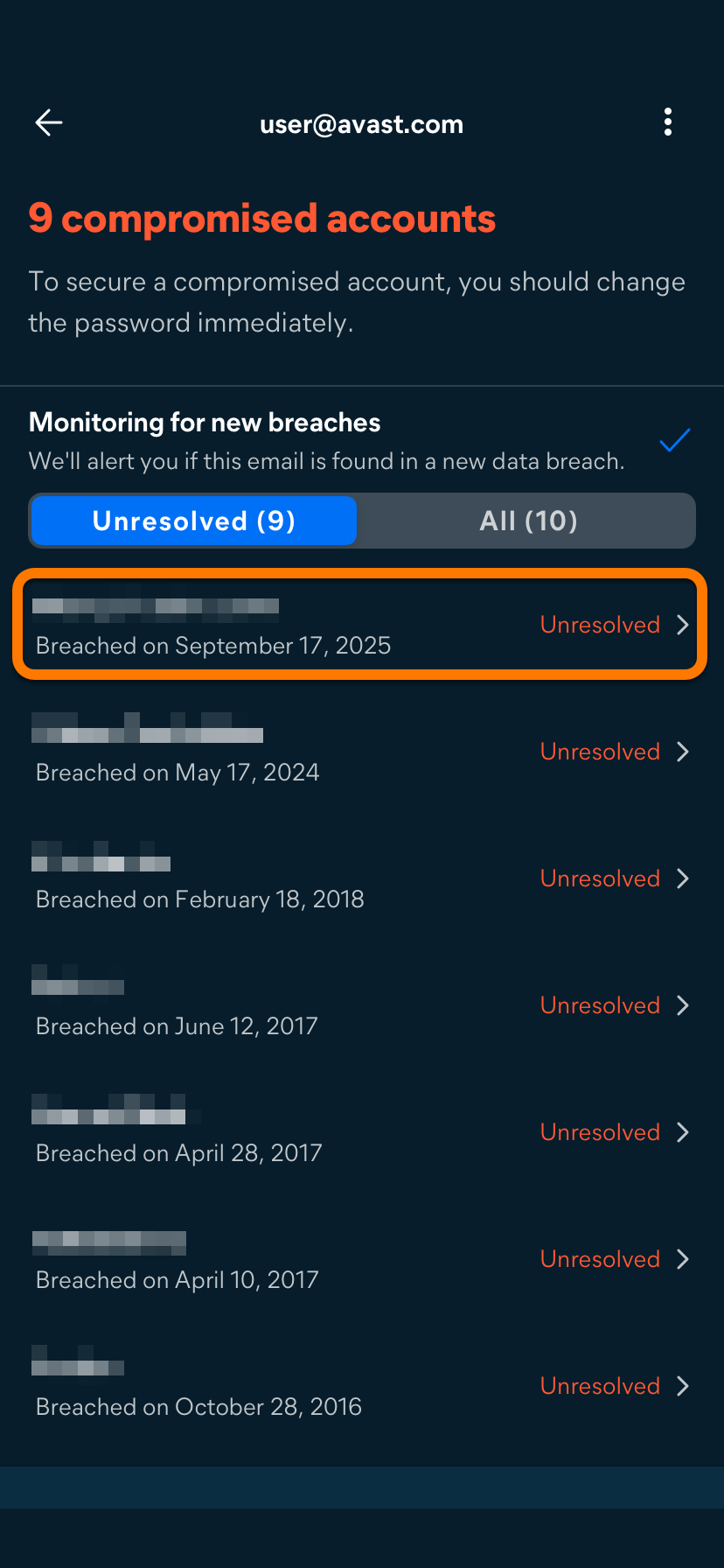
  2. Klepněte na Změnit heslo a podle pokynů na obrazovce změňte heslo k účtu. Až budete hotovi, klepněte na Označit jako vyřešené.
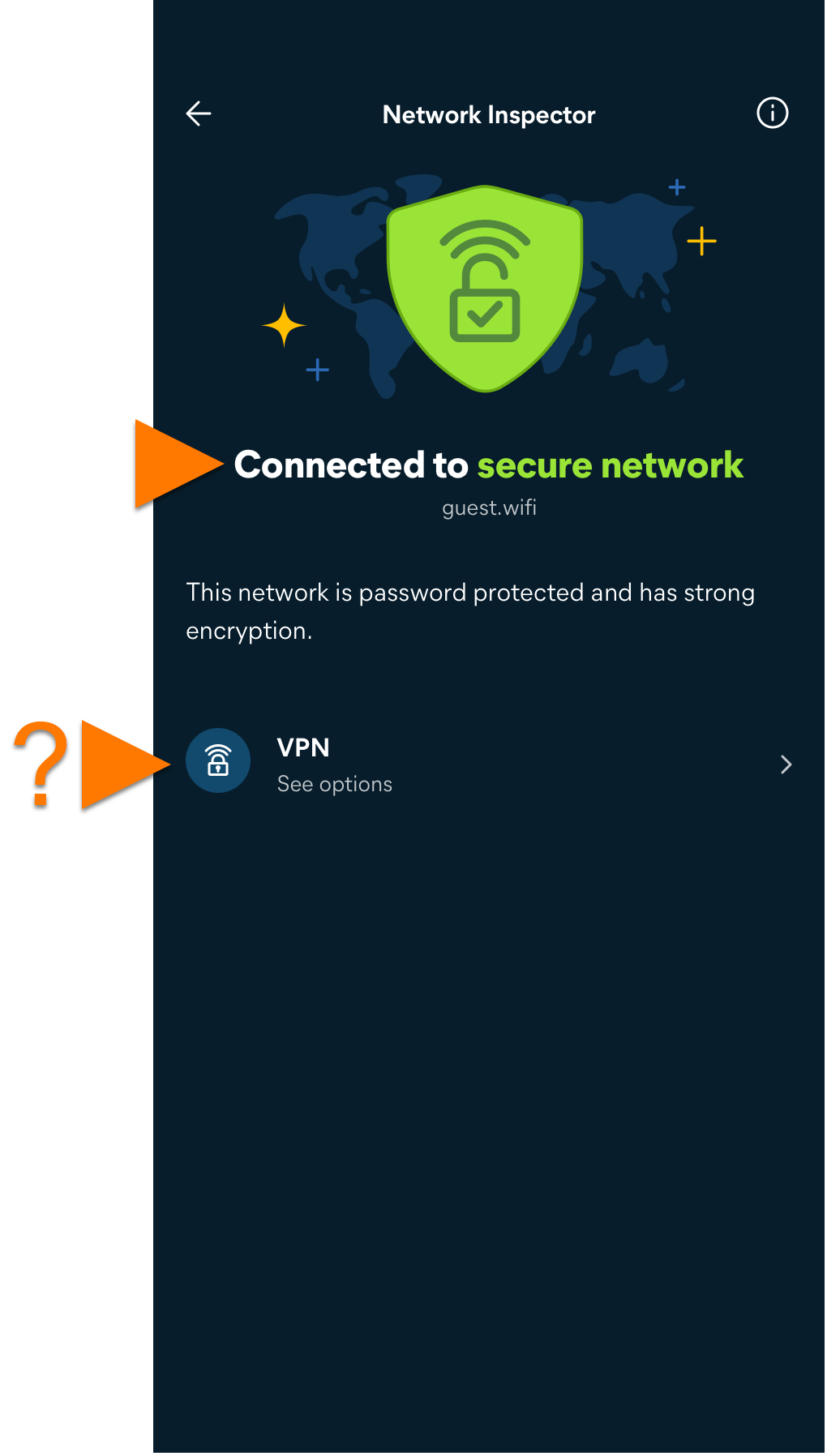
Přístup k Inspektoru sítě

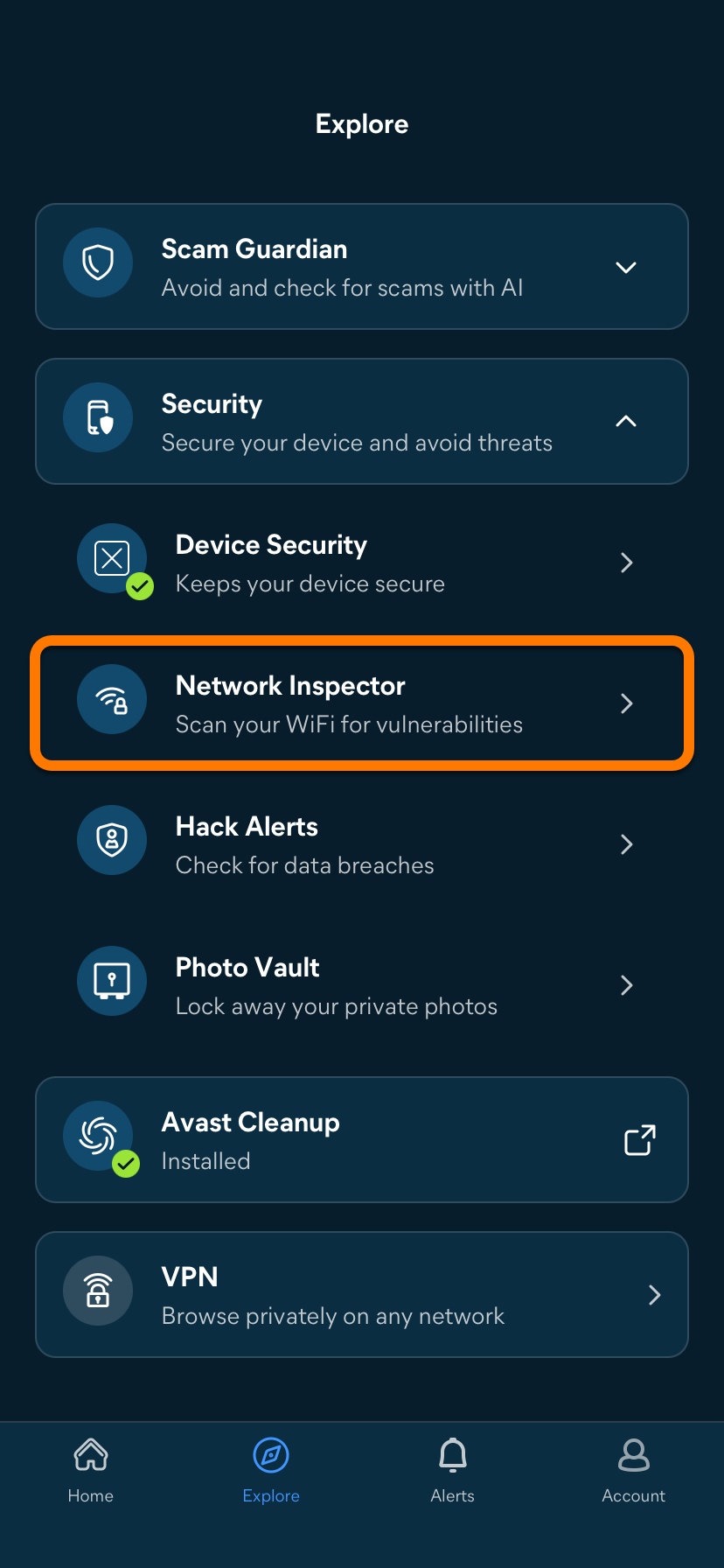
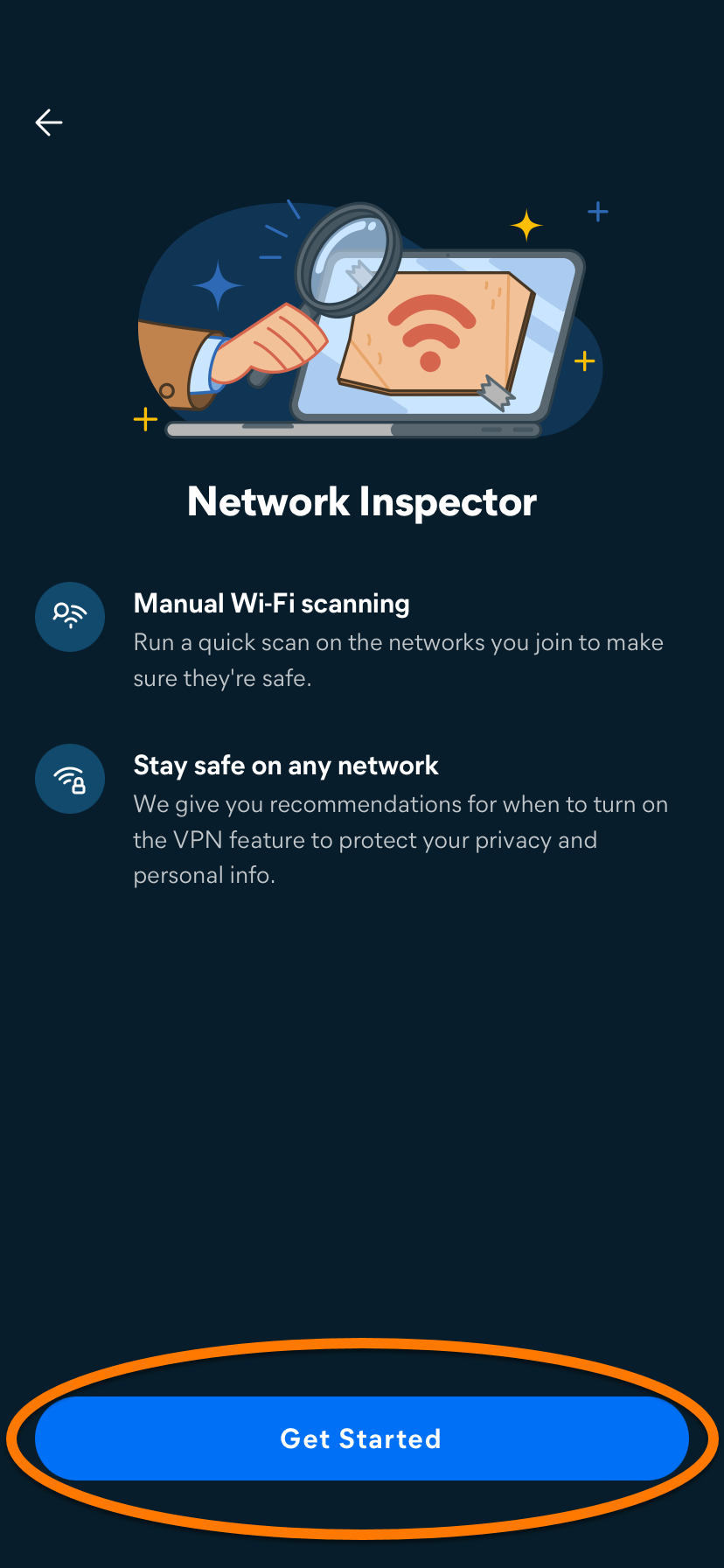
Inspektor sítě automaticky testuje sítě, ke kterým se připojujete, na zranitelnosti a pomáhá vám poskytovat doporučení, jak chránit vaše osobní soukromí a osobní údaje.

  1. Otevřete Avast One a klepněte na Prozkoumat ▸ Zabezpečení.
  2. Klepněte na Inspektor sítě.
  3. Klepněte na možnost Začít.
  4. Inspektor sítě testuje síť Wi‑Fi a kontroluje, zda je bezpečná. Pokud je zjištěna nezabezpečená síť, zobrazí se výzva k zapnutí Avast One VPN.
Použití Foto trezoru

Pokud v systému iOS odinstalujete aplikaci Avast One, veškeré fotografie uložené ve Foto trezoru budou společně s aplikací smazány a nebude je možné obnovit. Před odinstalací aplikace doporučujeme, abyste exportovali soubory z Foto trezoru.

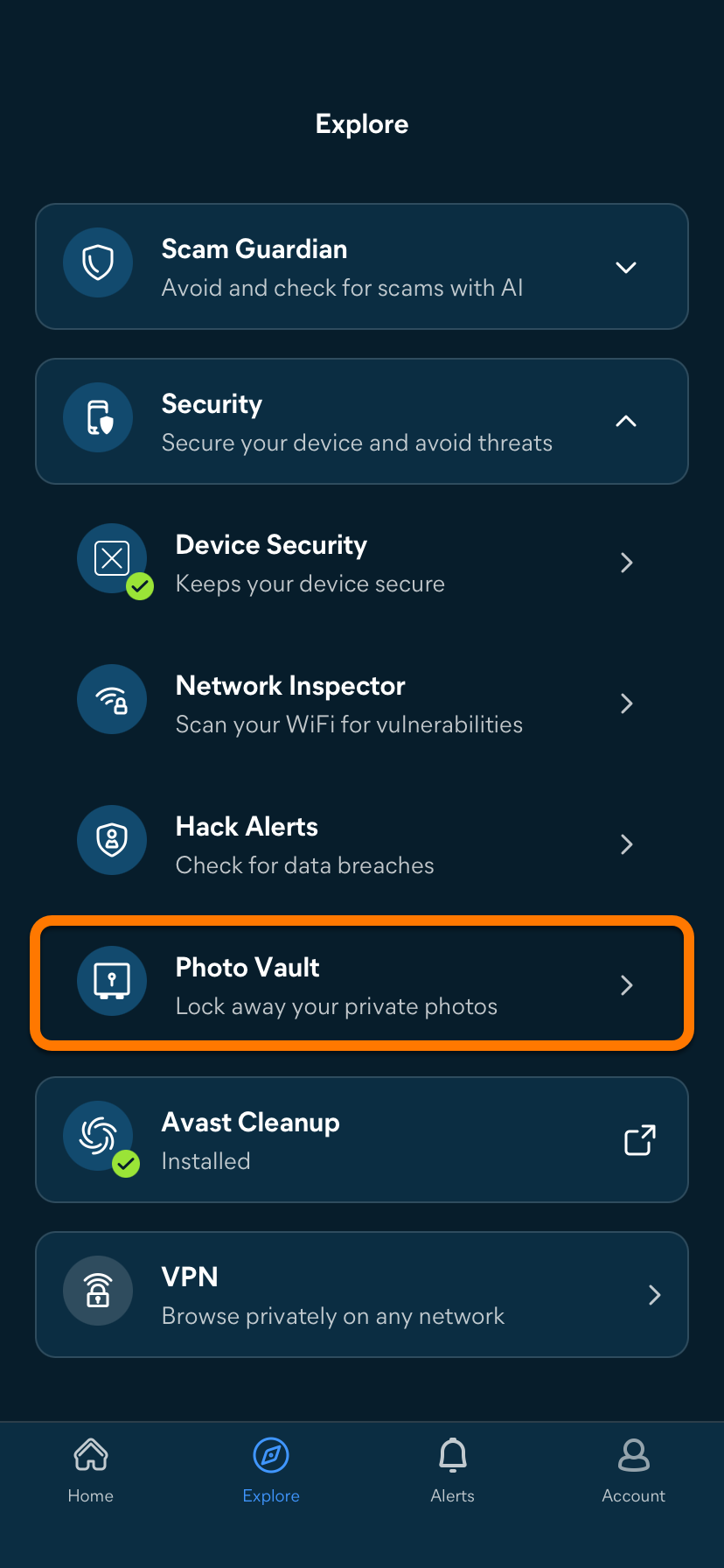
Foto trezor pomáhá chránit fotografie a jiné obrázky před slídily, protože je v zařízení přesune do šifrovaného trezoru chráněného heslem. Do trezoru lze přidat až 40 fotografií či jiných obrázků ze zařízení a fotoaparátu. S předplatným Avast One Premium můžete ve Foto trezoru uchovávat neomezený počet fotografií nebo obrázků. Postup nastavení Foto trezoru:

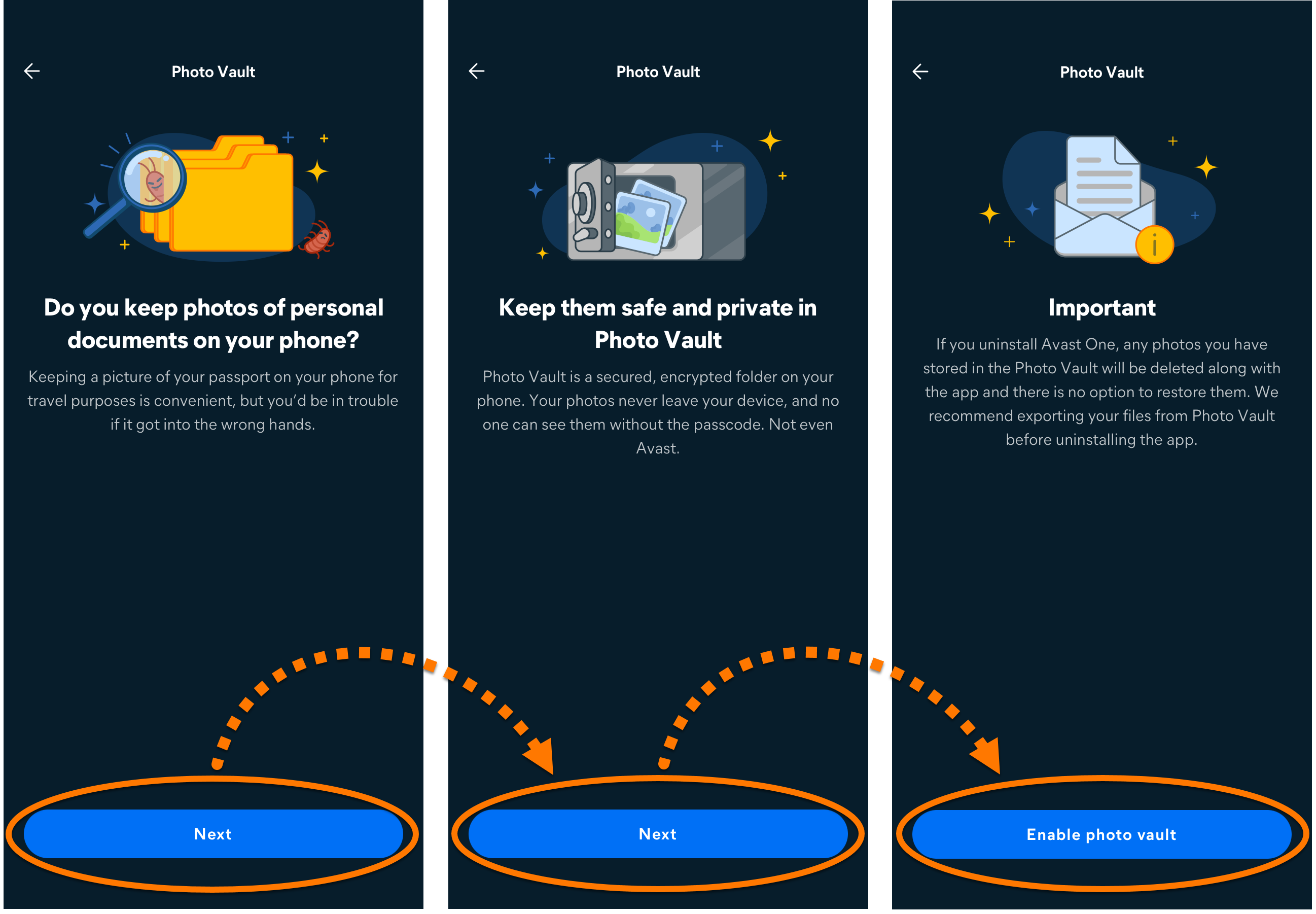
  1. Otevřete Avast One a klepněte na Explore ▸ Security.
  2. Klepněte na Foto trezor.
  3. Klepněte dvakrát na možnost Další, a poté klepněte na možnost Aktivovat Foto trezor.
  4. Vytvořte čtyřmístný přístupový kód, pomocí kterého se k Foto trezoru budete přihlašovat. Zadejte ho dvakrát, abyste ho potvrdili.
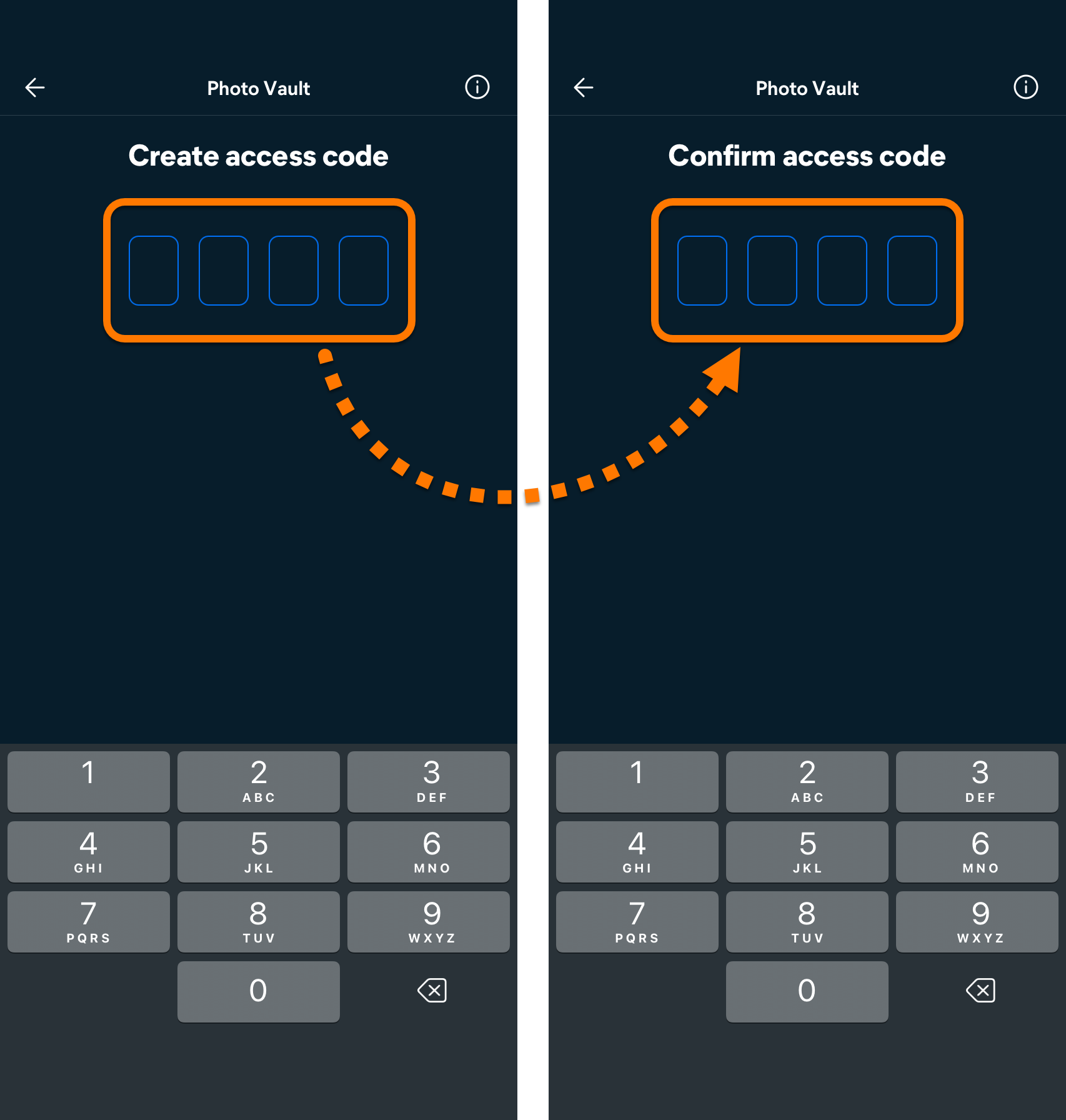
Přístupový kód je nastavený. Pokaždé, když Foto trezor otevřete, bude nutné zadat přístupový kód.

Přidání fotografií do Foto trezoru

Do Foto trezoru můžete přidat existující obrázky z Knihovny fotografií na zařízení, případně do něj můžete přímo importovat fotografie pořízené fotoaparátem na zařízení. Postup přidání obrázků do Foto trezoru:

  1. Klepněte na Přidat fotografie.
  2. Vyberte možnost Fotoaparát nebo Knihovna fotografií:
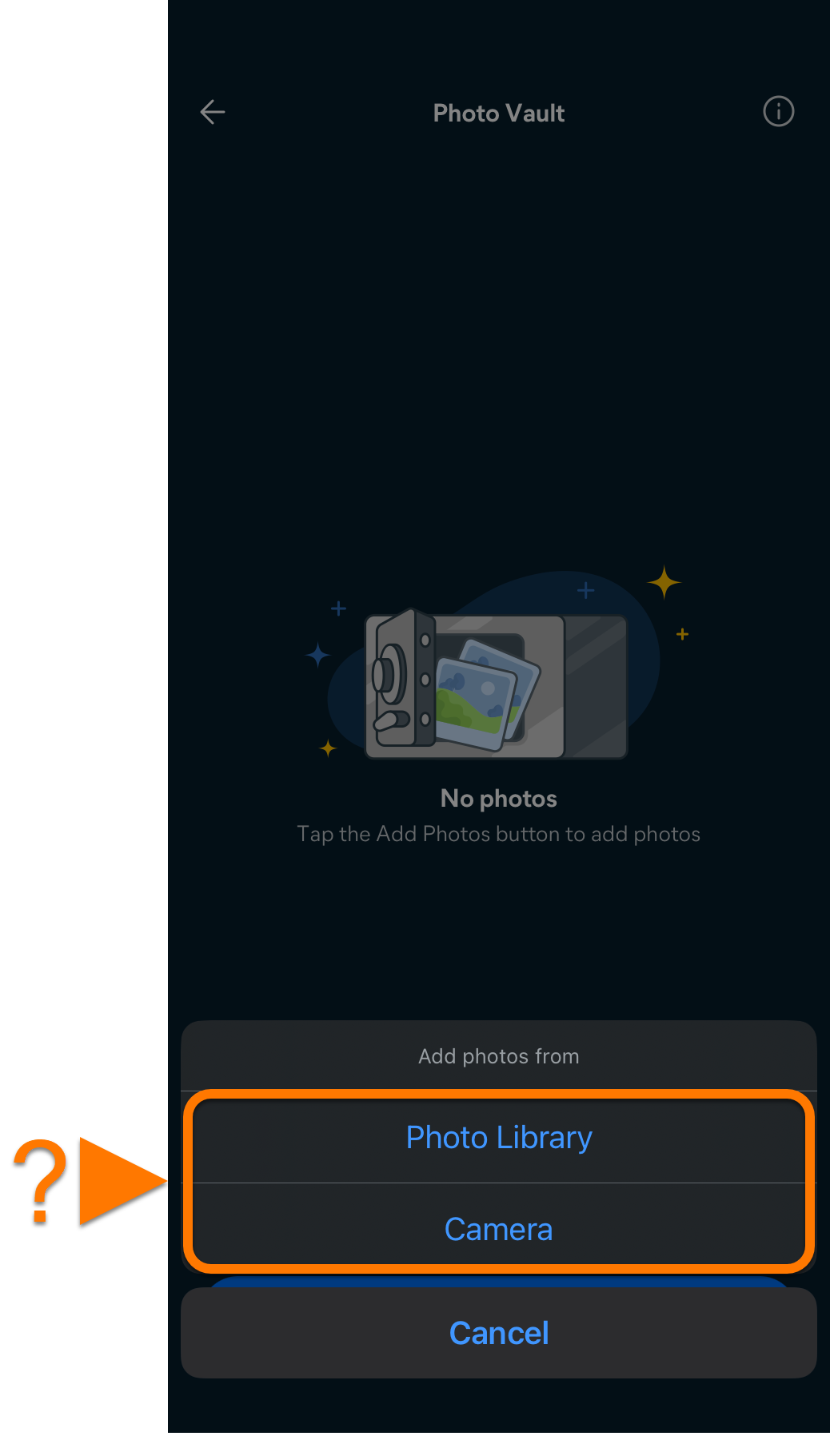
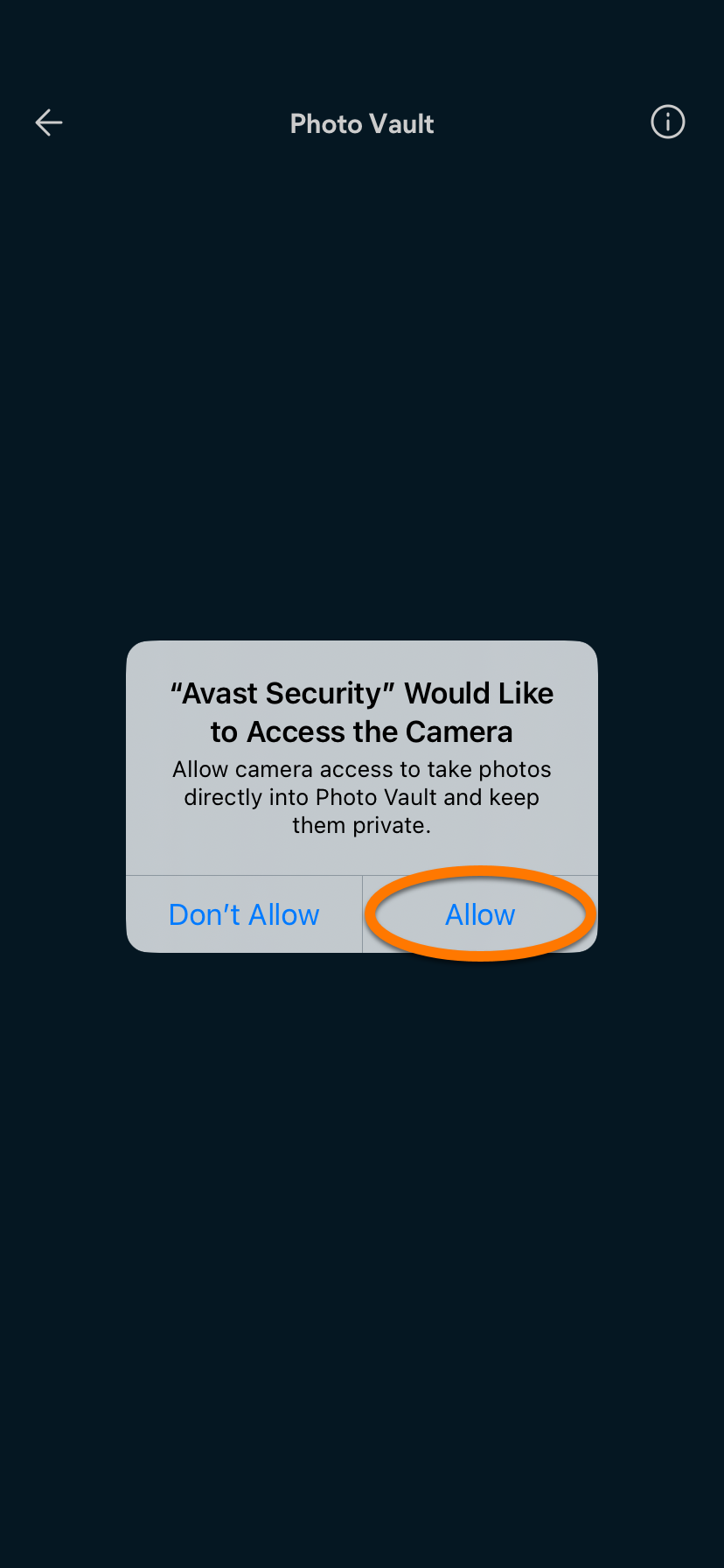
  1. Klepněte na možnost Allow a udělte aplikaci Avast One přístup k fotoaparátu.
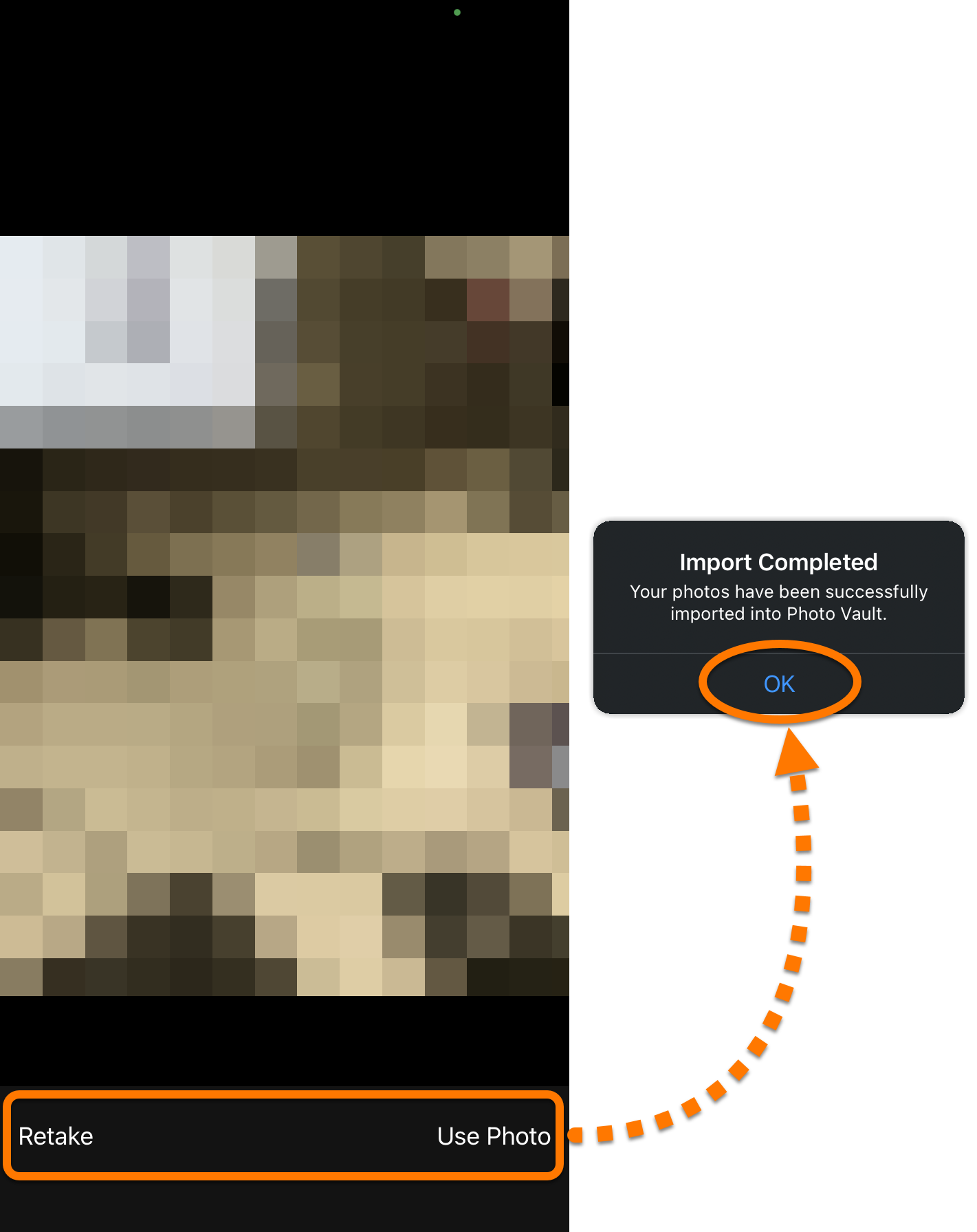
  2. Pořiďte fotografii, poté klepněte na Vyfotit znovu nebo Použít fotografii a klepněte na OK.
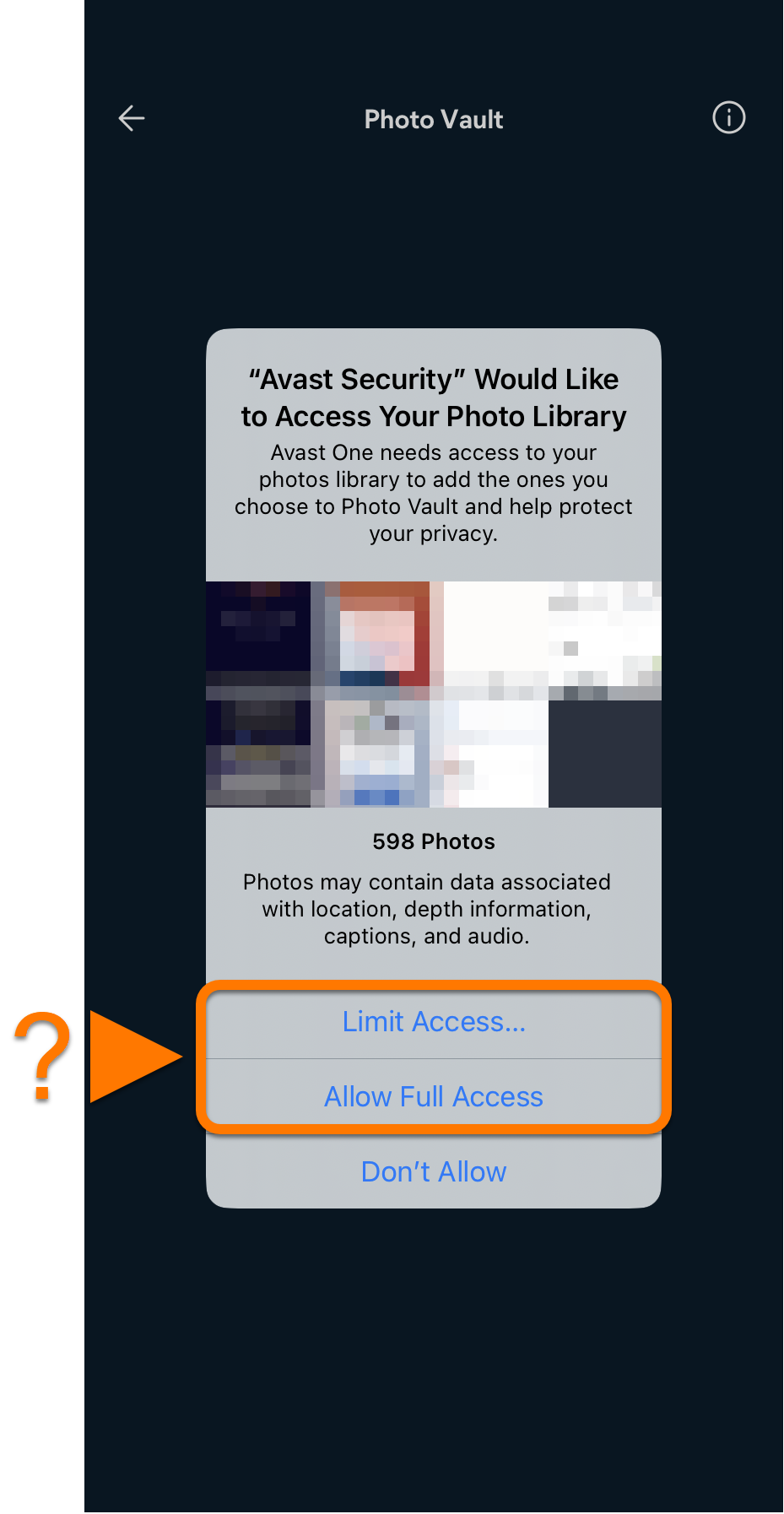
  1. Chcete-li aplikaci Avast One udělit oprávnění k přístupu do své knihovny fotografií, klepněte na Limit Access..., nebo Allow Full Access a udělte aplikaci Avast One oprávnění k přístupu k fotografiím.
  2. Klepnutím vyberte požadovanou fotografii a pak klepněte na možnost Importovat. Volitelně můžete klepnutím na Smazat příslušnou fotografii z knihovny fotografií odstranit.
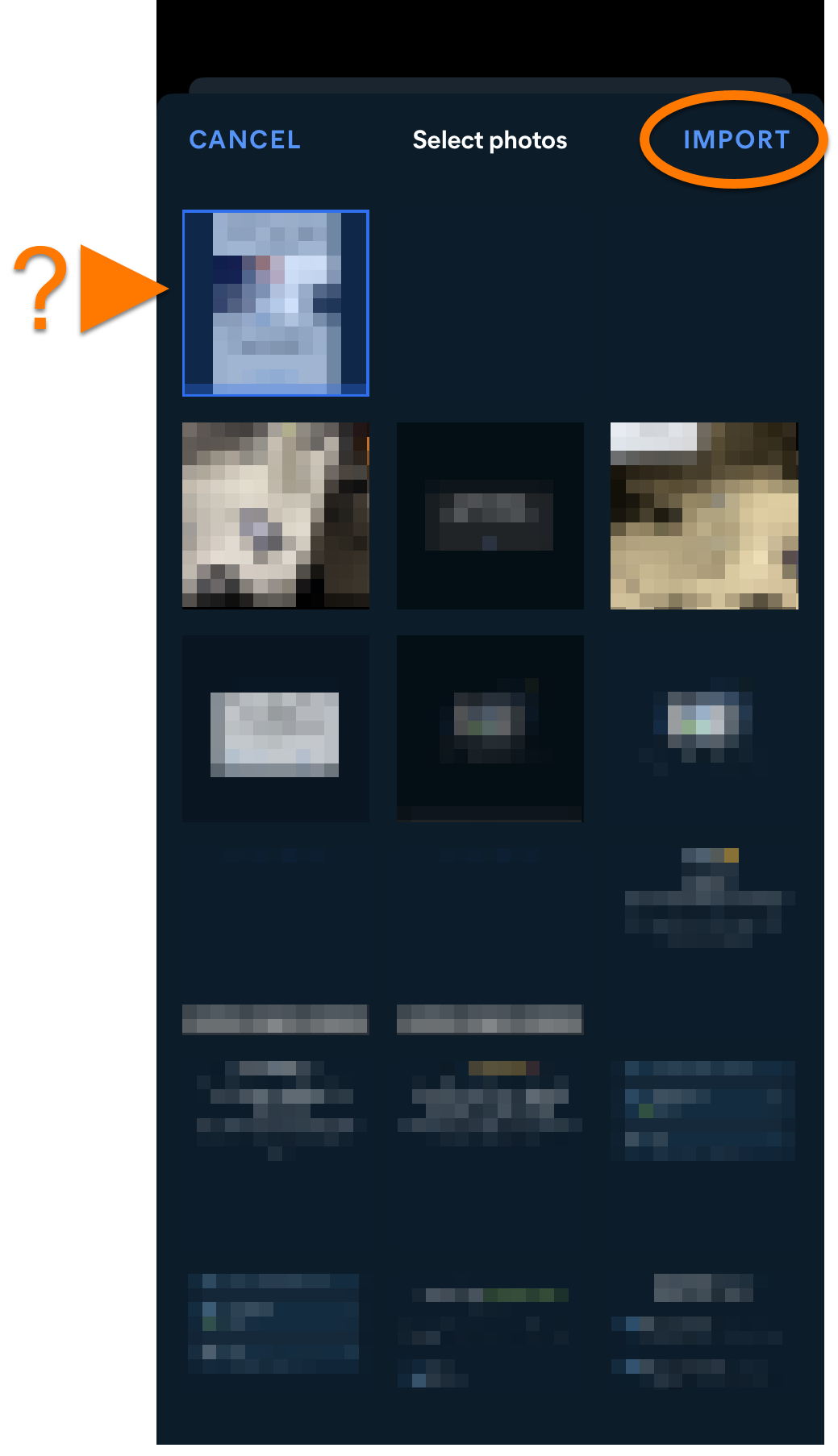
Fotografie se importuje do Foto trezoru.

Správa souborů ve Foto trezoru

Postup exportu nebo smazání souborů z Foto trezoru:

  1. Otevřete Foto trezor a klepněte na Vybrat.
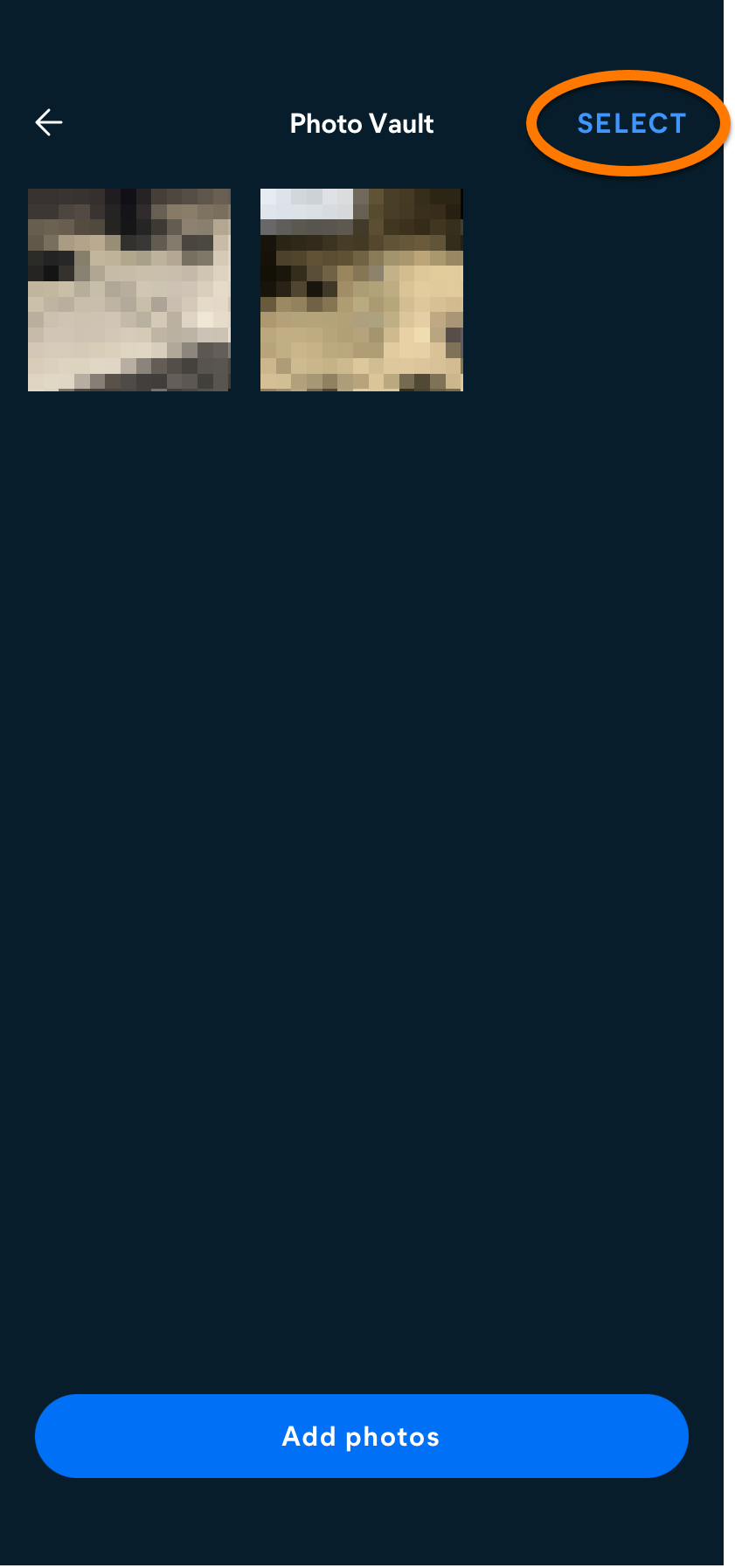
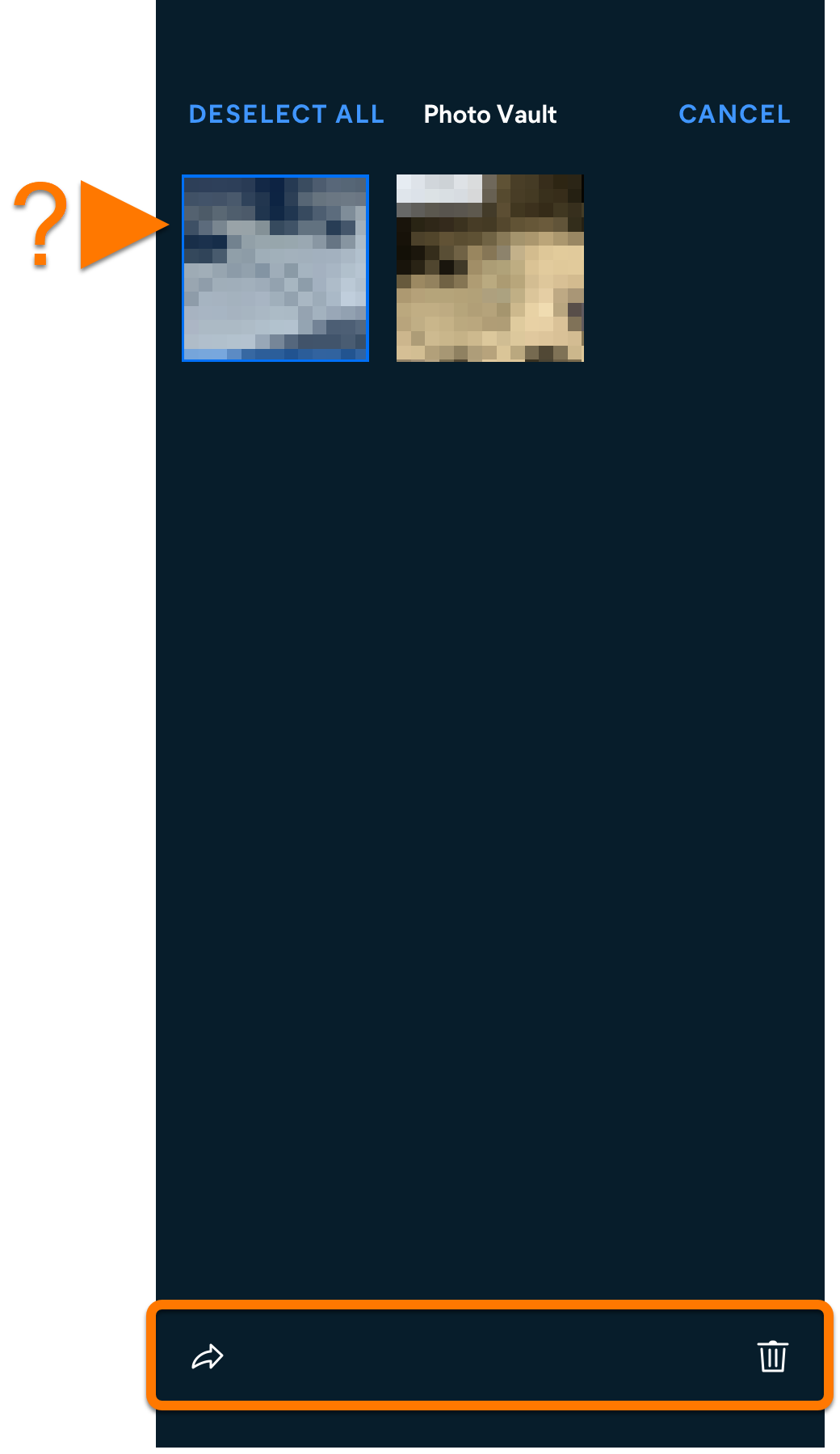
  2. Klepněte na fotografie, které chcete sdílet nebo odebrat z trezoru. Kolem vybraných fotografií se zobrazí zelené ohraničení. Klepněte na příslušnou možnost:
    • Ikona Sdílet: Umožňuje odeslat vybrané soubory do jiného umístění, například přes AirDrop, e-mailem nebo ve zprávě.
    • Ikona Koš: Umožňuje soubory z Foto trezoru trvale smazat.
Další doporučení

Další informace o funkcích aplikace Avast One najdete v následujícím článku:

DOCID: use-new-avast-onePoslední úprava: 09/03/2026

Byl tento článek užitečný?

Promotional banner image

Chraňte své online soukromí!

Procházejte internet, jako by se nikdo nedíval, s antitrackovacím softwarem Avast.

Potřebujete další pomoc?

Účet Avast
Fórum
Navštivte Akademii