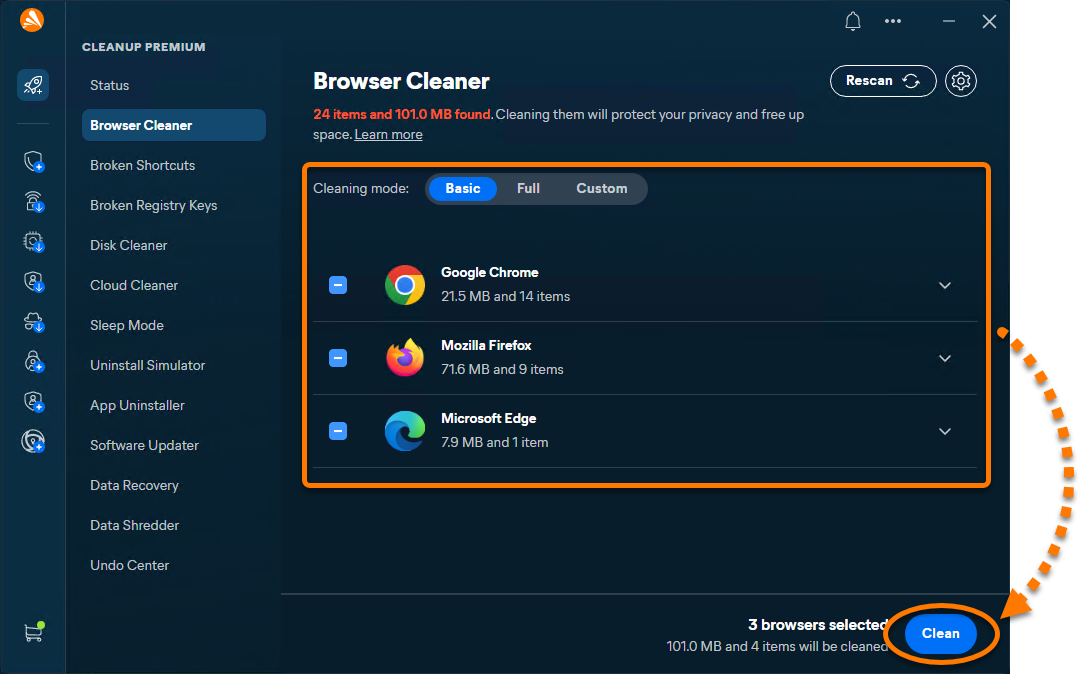
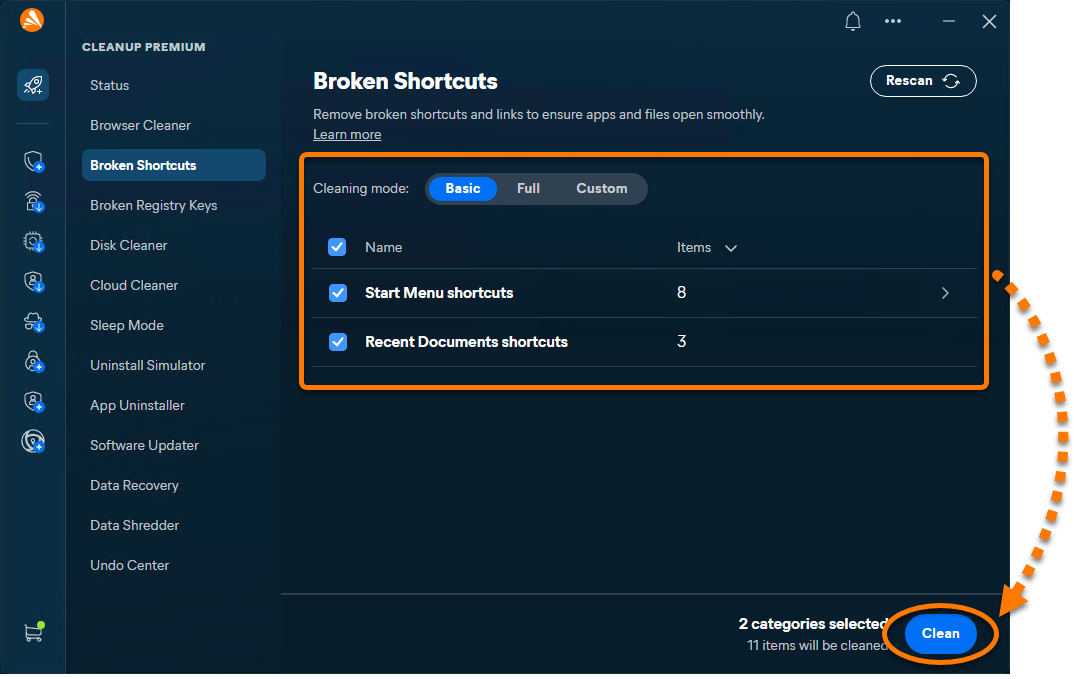
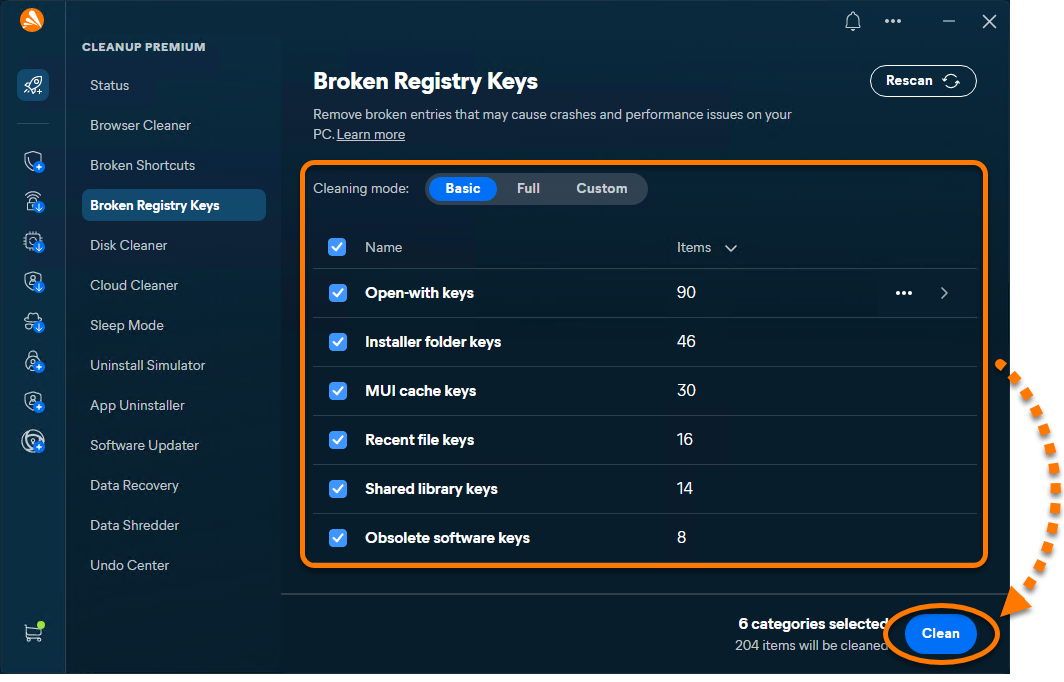


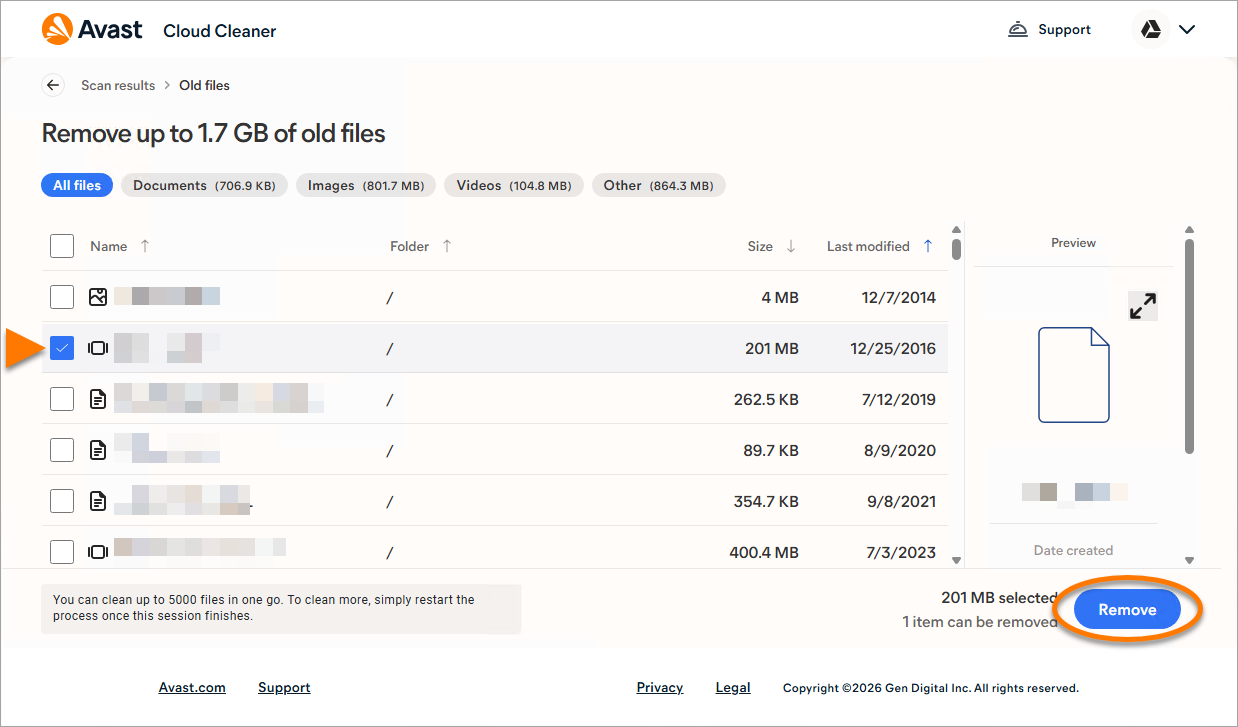
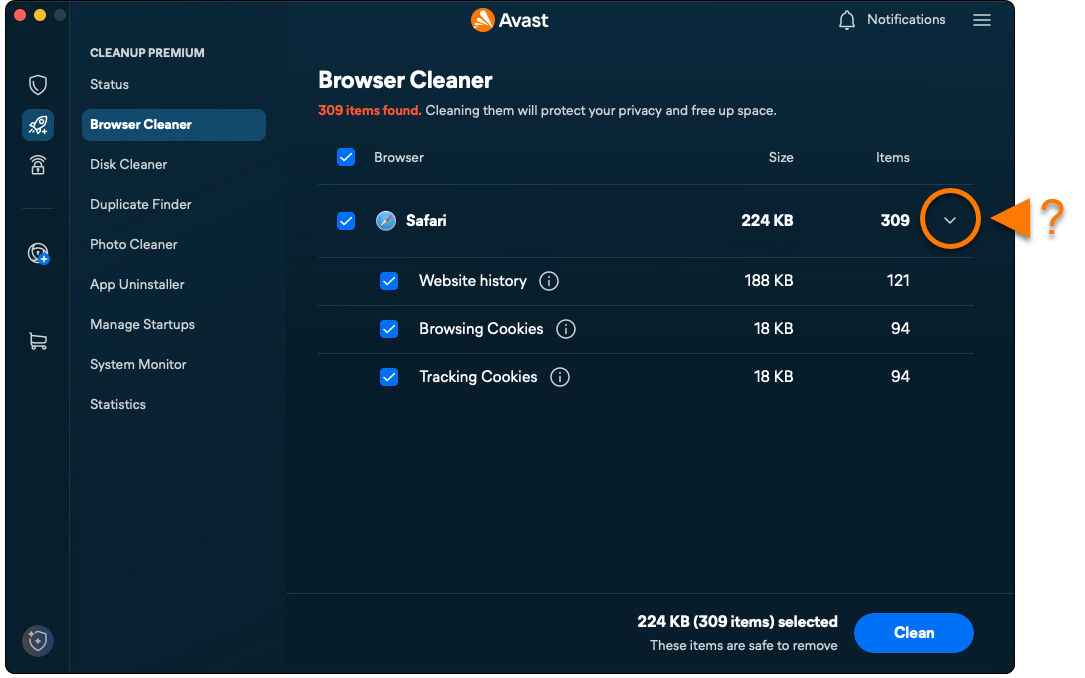
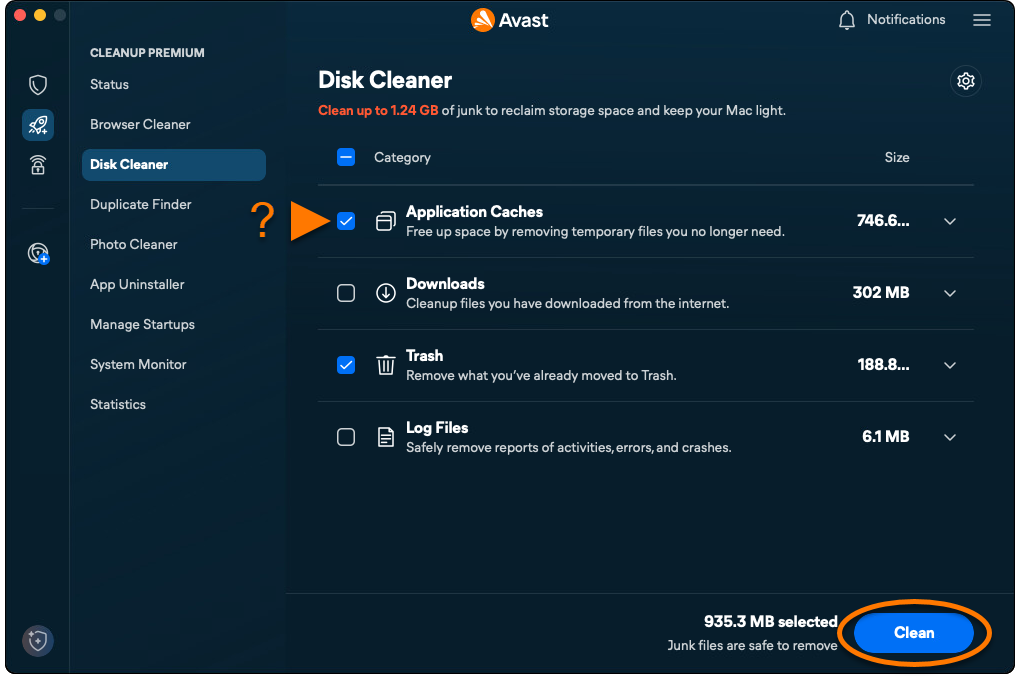
 Volitelně klikněte na šipku dolů u vybraného typu souboru a zobrazíte konkrétnější kategorie souborů.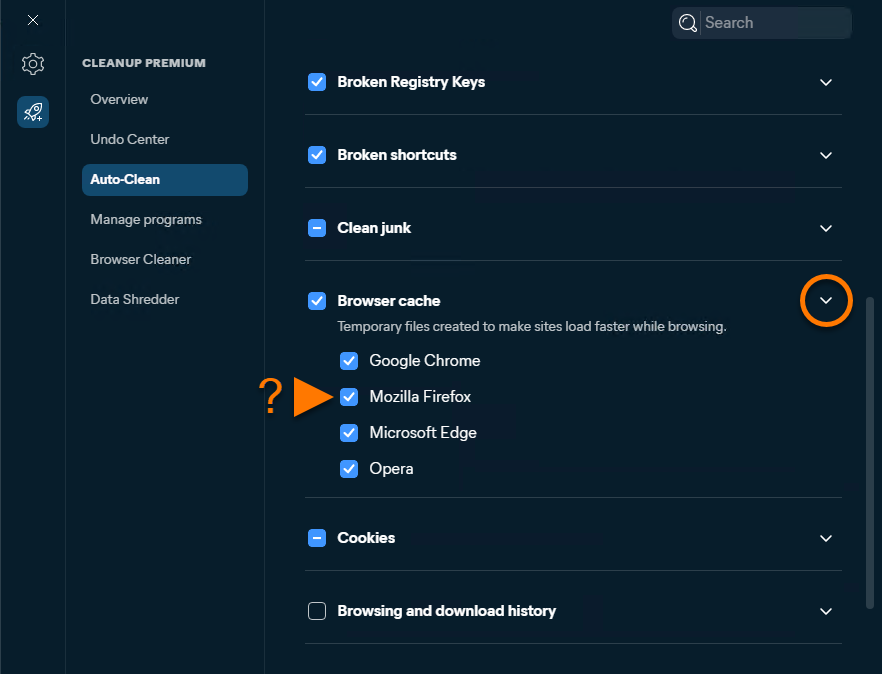
Test Macu
Chcete-li poprvé otestovat svůj Mac pomocí programu Avast One – Avast Cleanup Premium:
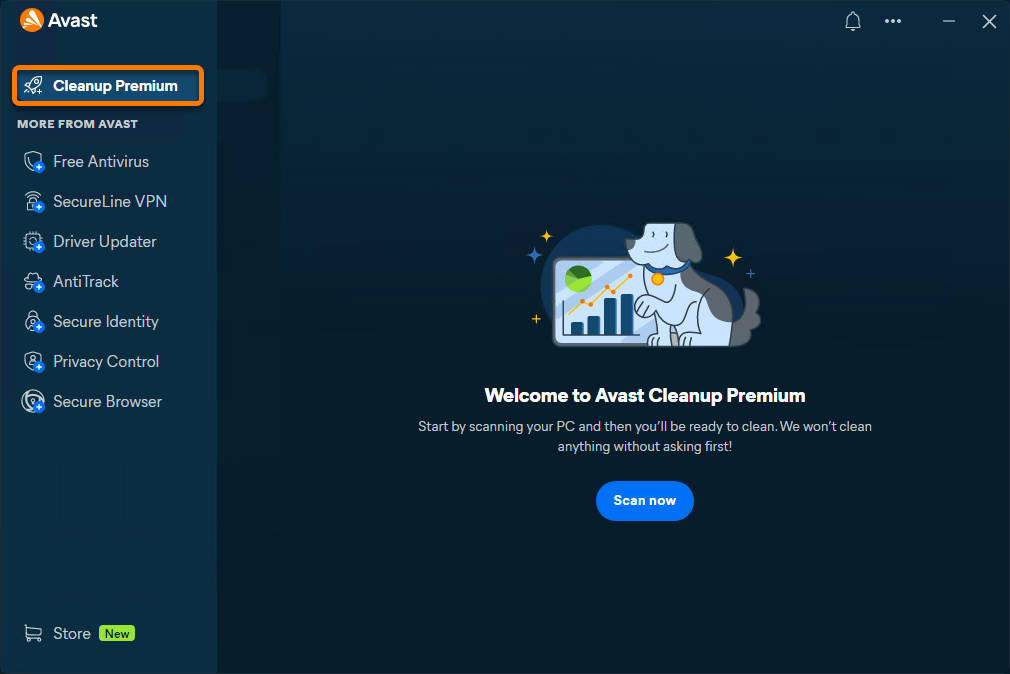
- Otevřete aplikaci Avast One a v postranní nabídce vyberte ikonu Avast Cleanup Premium.
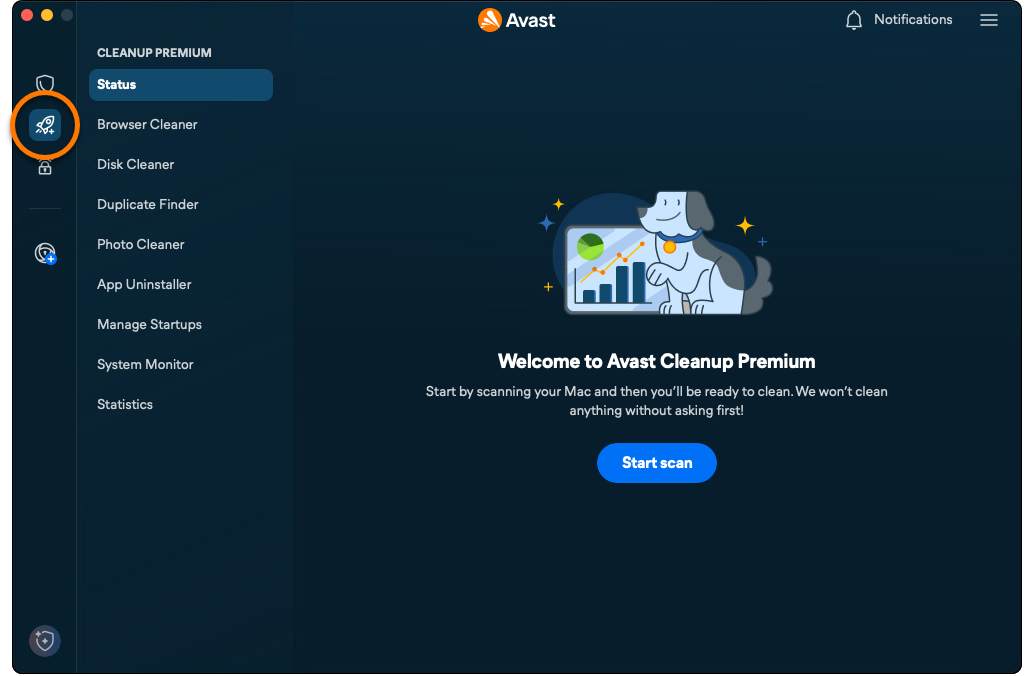
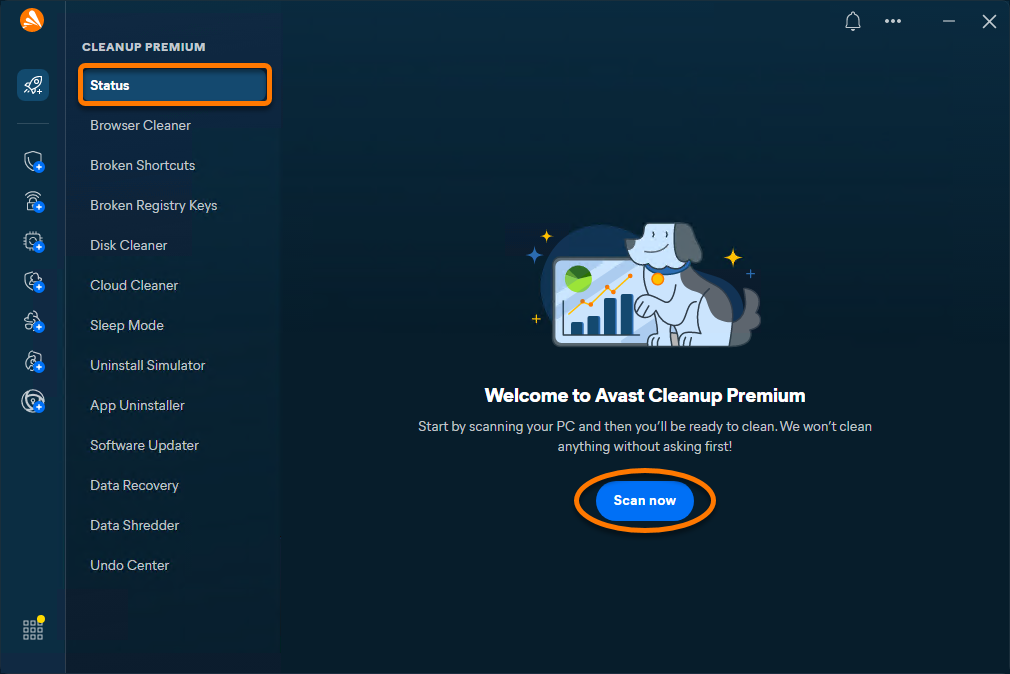
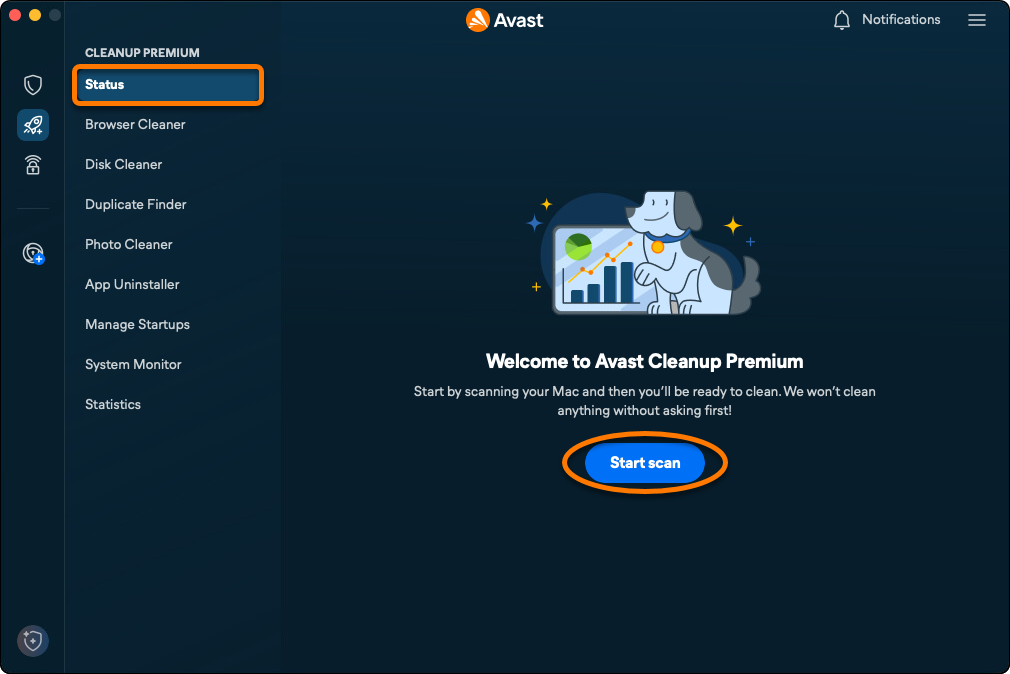
- Ujistěte se, že je vybrána možnost Status, a poté klikněte na možnost Spustit test, čímž provedete obecný test.
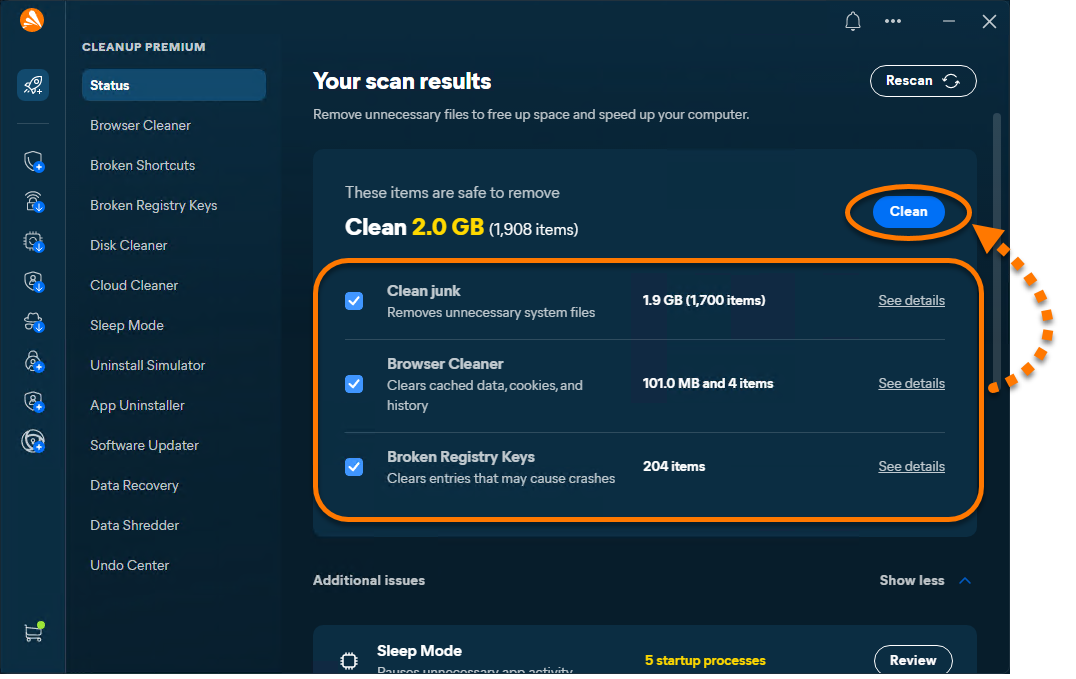
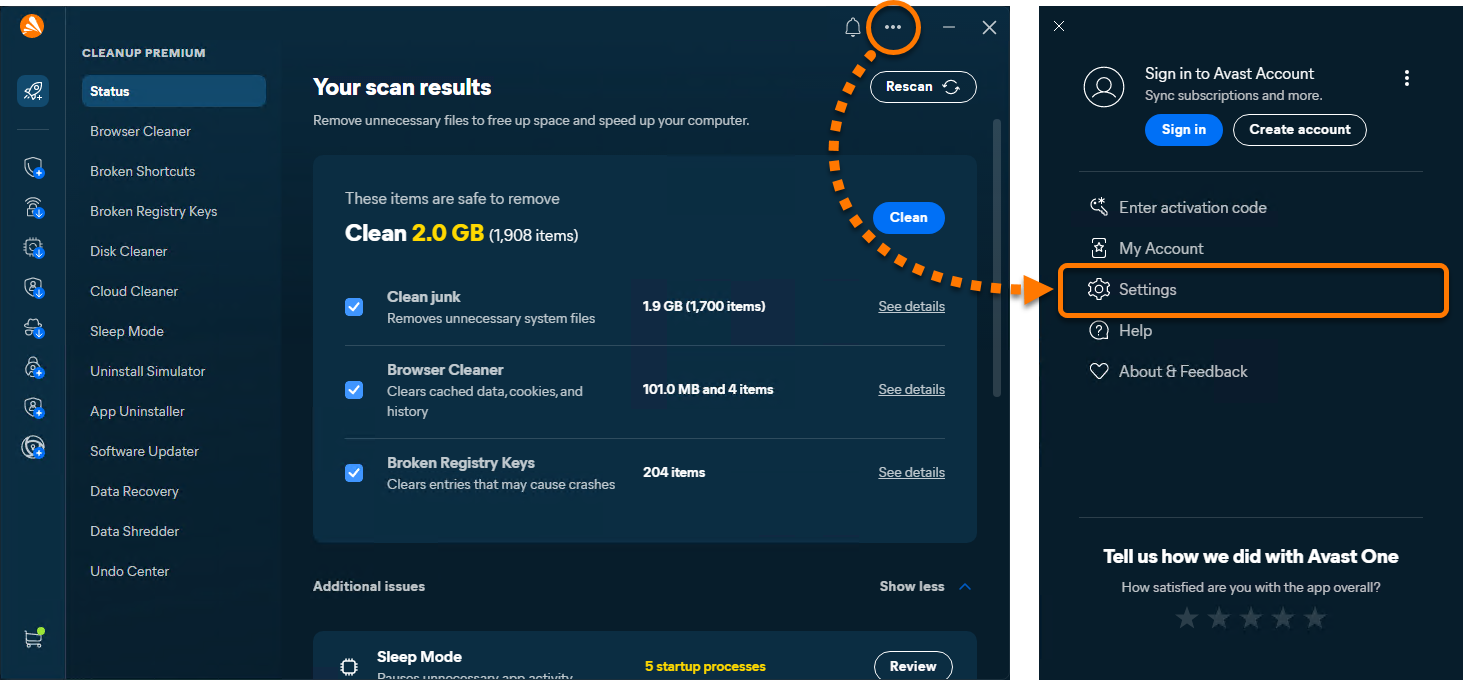
- Výsledky testu se zobrazí na hlavním řídicím panelu. Chcete-li provést další obecné testy, klikněte na Znovu otestovat.
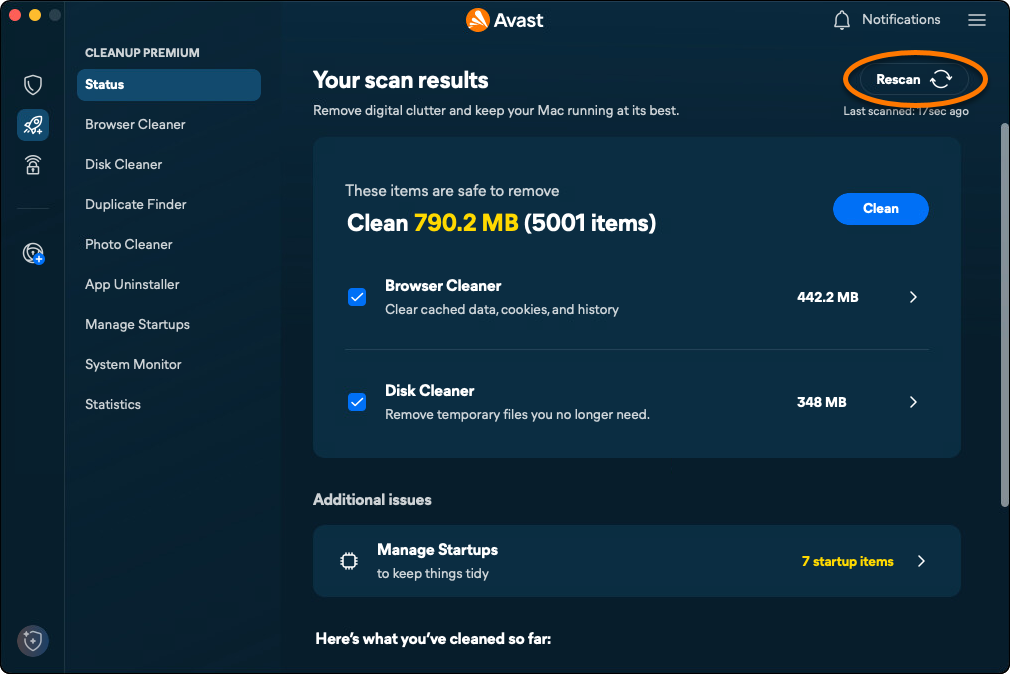
- Po dokončení testu se řiďte pokyny k jednotlivým nalezeným problémům.
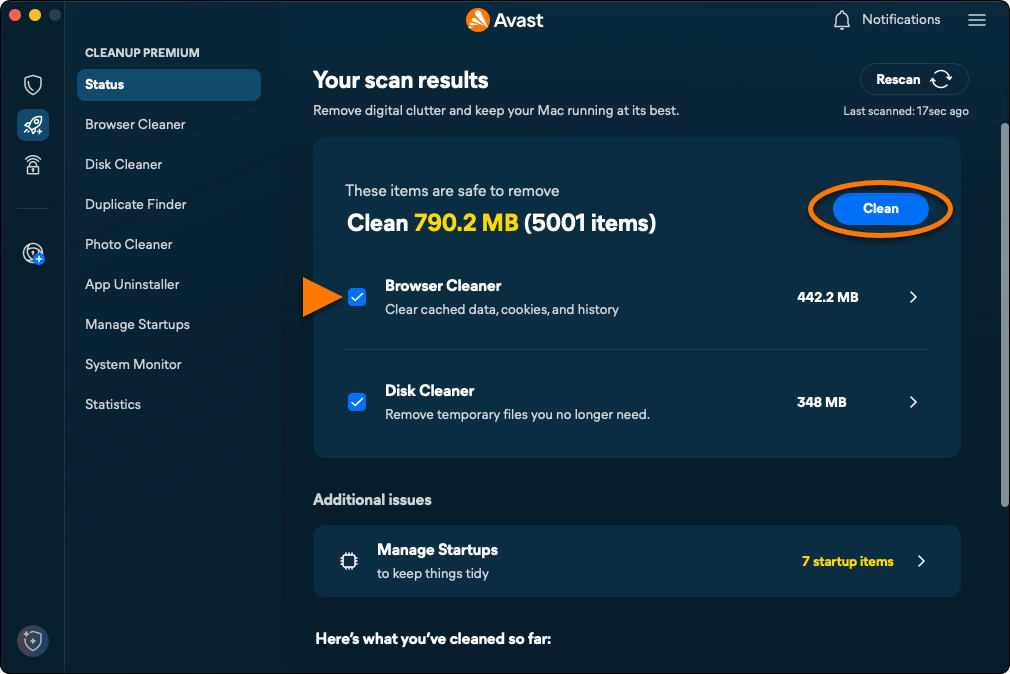
Obecný test hledá nepotřebné položky, které je možné vyčistit, a způsoby, jak zlepšit výkon systému. Podrobné pokyny k jednotlivým kategoriím najdete v dále uvedených částech.
Čištění prohlížečů
Možnost Čištění prohlížeče vám umožňuje snadno odebrat soubory cookie a další data o prohlížení z webových prohlížečů. K dispozici máte následující možnosti:
- Můžete spustit ruční test a určit, která data chcete odebrat.
- Můžete nastavit, aby aplikace Avast Cleanup Premium prováděla automatické testy.
- Můžete přidat povolené weby, jejichž soubory cookie a jiná data o prohlížení nemá Avast Cleanup Premium mazat.
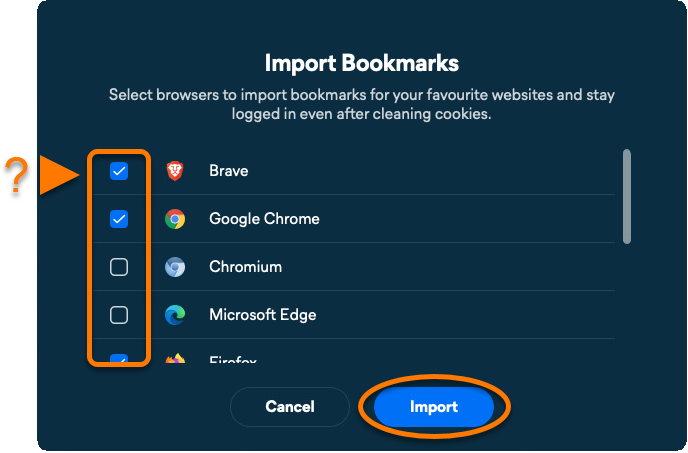
- Importujte záložky, abyste zůstali přihlášeni na uložených webových stránkách i poté, co Avast Cleanup Premium smaže cookies.
Spuštění ručního testu
- Otevřete aplikaci Avast One a v postranní nabídce vyberte ikonu Avast Cleanup Premium.
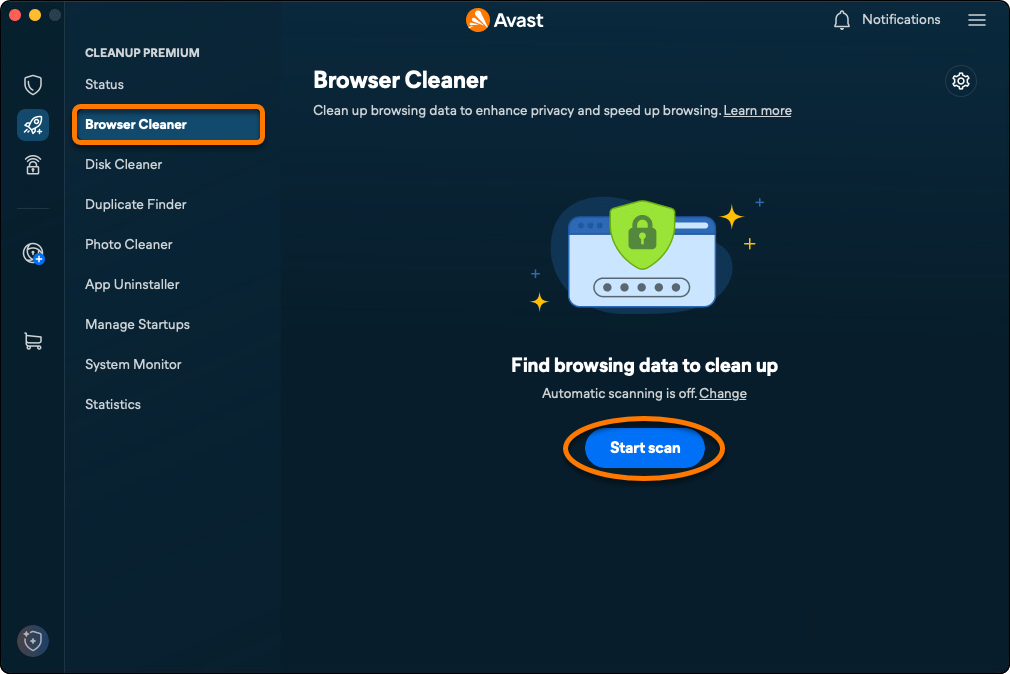
- Vyberte Čištění prohlížeče ▸ Spustit test.
- U každého prohlížeče pomocí rozevírací nabídky vyberte položky, které chcete odebrat.
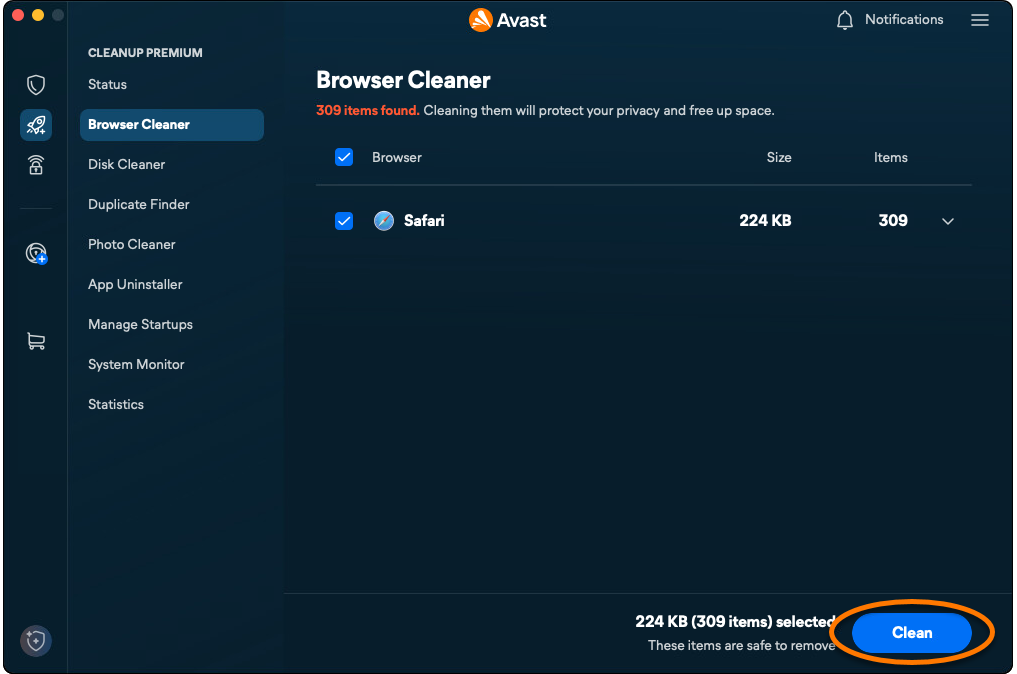
- Kliknutím na Vyčistit odeberete vybraná data.
- Kliknutím na Hotovo se vraťte na hlavní obrazovku aplikace Avast Cleanup Premium.

Plánování automatických testů
- Otevřete aplikaci Avast One a v postranní nabídce vyberte ikonu Avast Cleanup Premium.
- Vyberte Čištění prohlížeče a poté klikněte na Nastavení (ikona ozubeného kola).
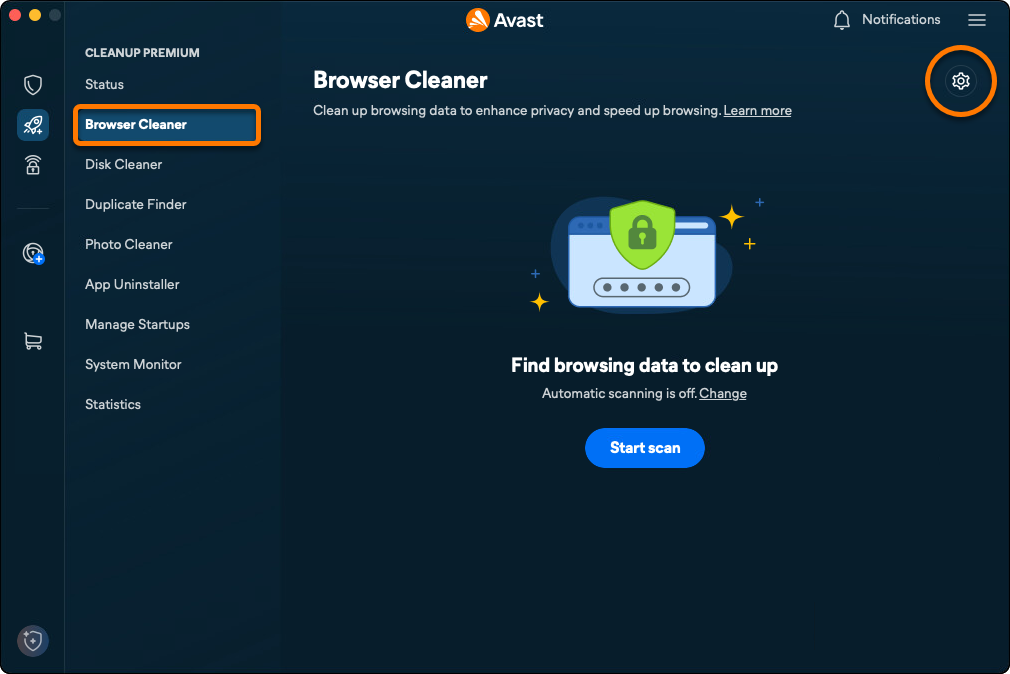
- Klikněte na Změnit v části Automaticky otestovat prohlížeče.
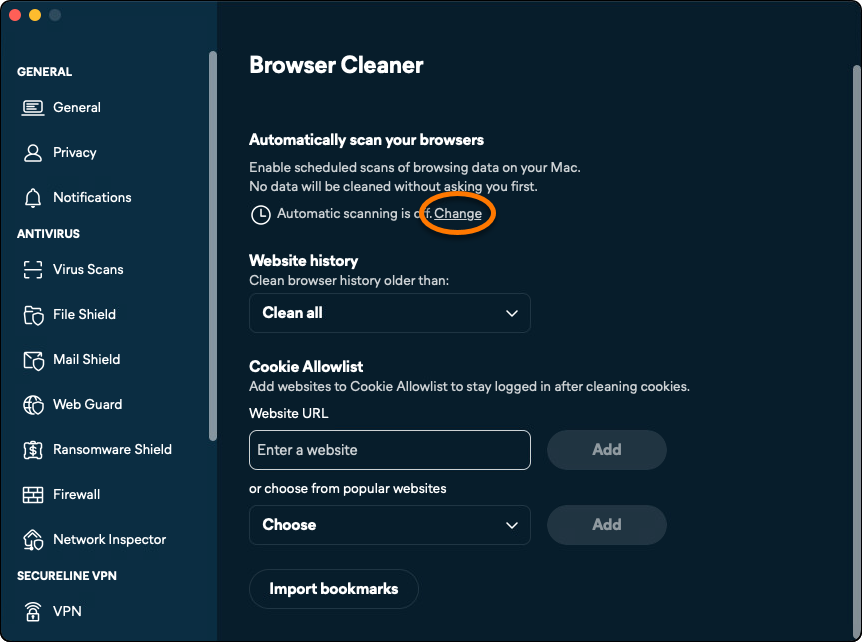
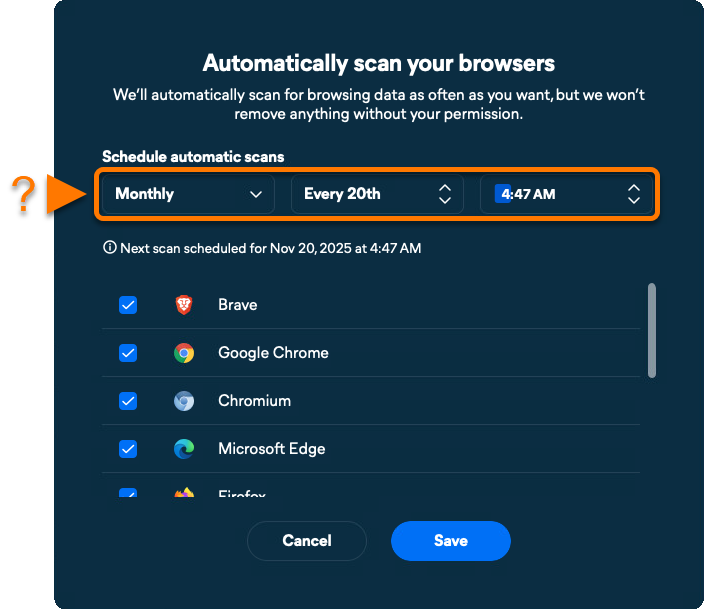
- Pomocí rozevíracích nabídek určete, jak často má Avast Cleanup Premium v prohlížeči vyhledávat soubory cookie a data o prohlížení.
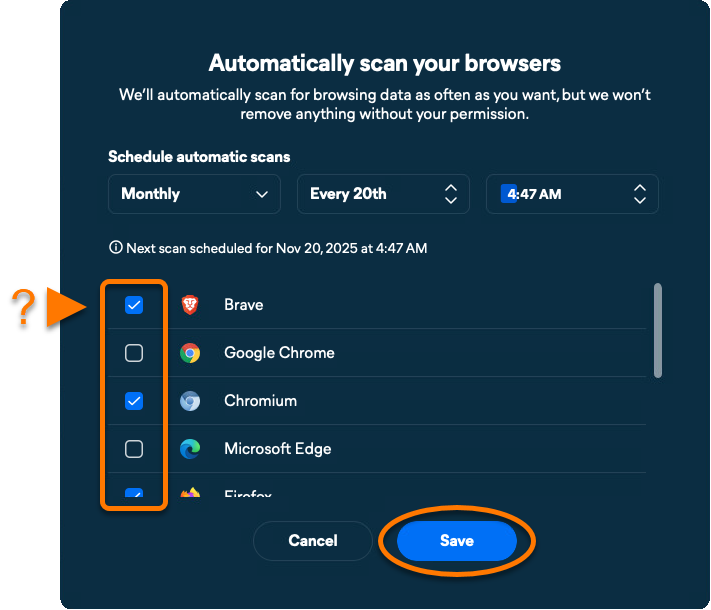
- Vyberte příslušné prohlížeče a poté klikněte na možnost Uložit.
- V sekci Website History zvolte četnost automatického testování.
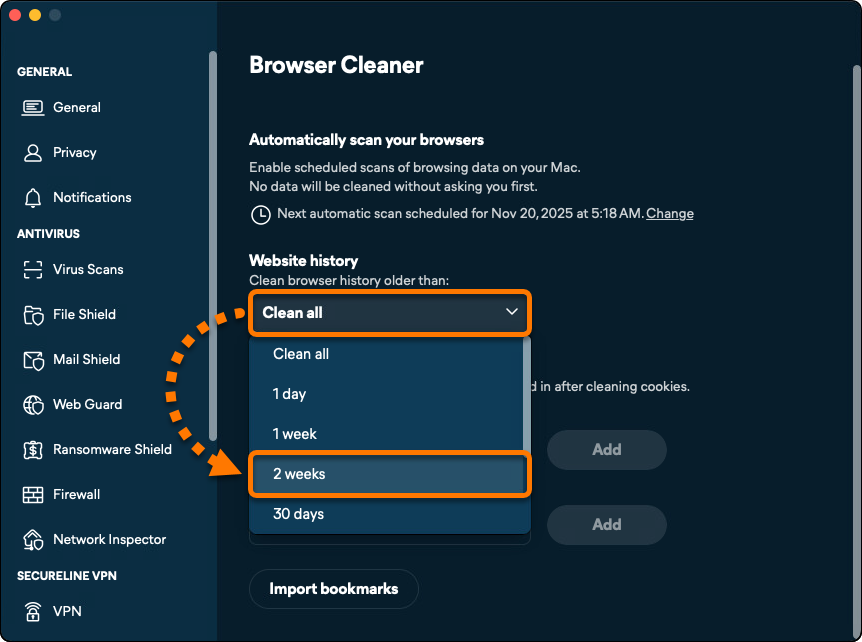
Automatické testování je pro vybraný prohlížeč zapnuté.
Přidání povolených webů
- Otevřete aplikaci Avast One a v postranní nabídce vyberte ikonu Avast Cleanup Premium.
- Vyberte kartu Čištění prohlížeče a poté klikněte na možnost Nastavení (ikona ozubeného kola).
- Podle níže uvedené možnosti A nebo B přidejte web:
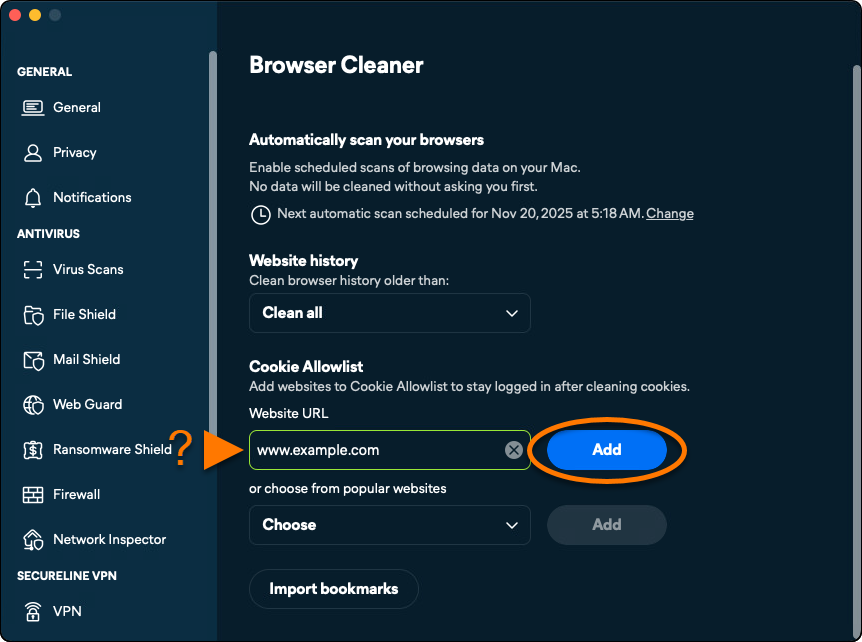
- Možnost A: Do levého textového pole zadejte adresu webu (například example.com) a klikněte na Přidat.
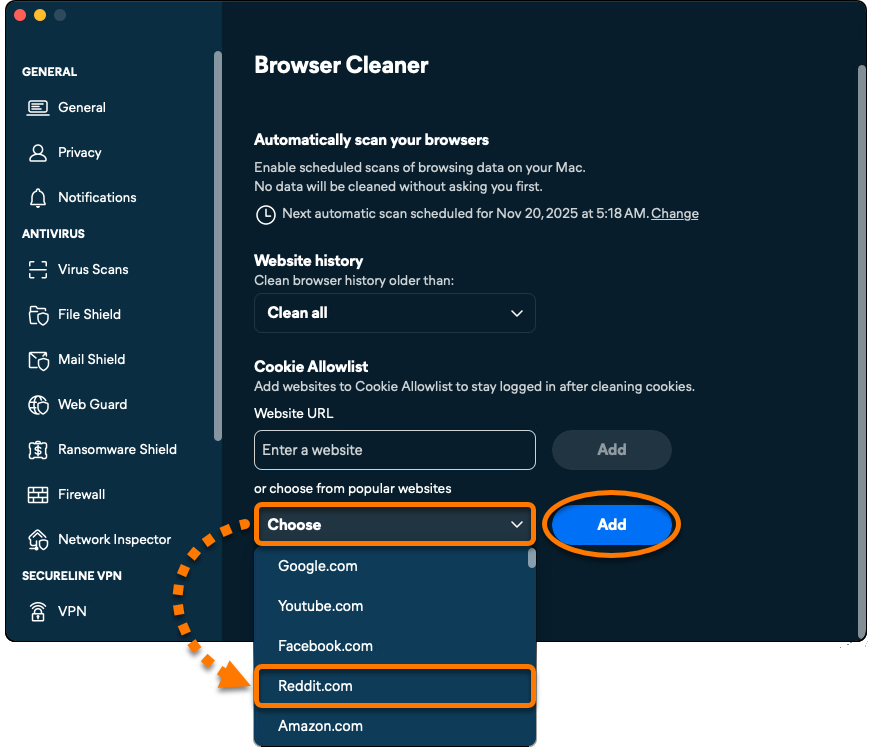
- Možnost B: Vyberte web z rozevírací nabídky oblíbených webů a klikněte na Přidat.
- Možnost A: Do levého textového pole zadejte adresu webu (například example.com) a klikněte na Přidat.
Vybraný web bude z mazání souborů cookie vynechán.
Importovat záložky
Chcete-li importovat záložky prohlížeče a zůstat přihlášeni i po vyčištění cookies:
- Otevřete aplikaci Avast One a v postranní nabídce vyberte ikonu Avast Cleanup Premium.
- Vyberte Čištění prohlížeče a poté klikněte na Nastavení (ikona ozubeného kola).
- Klikněte na možnost Importovat záložky.
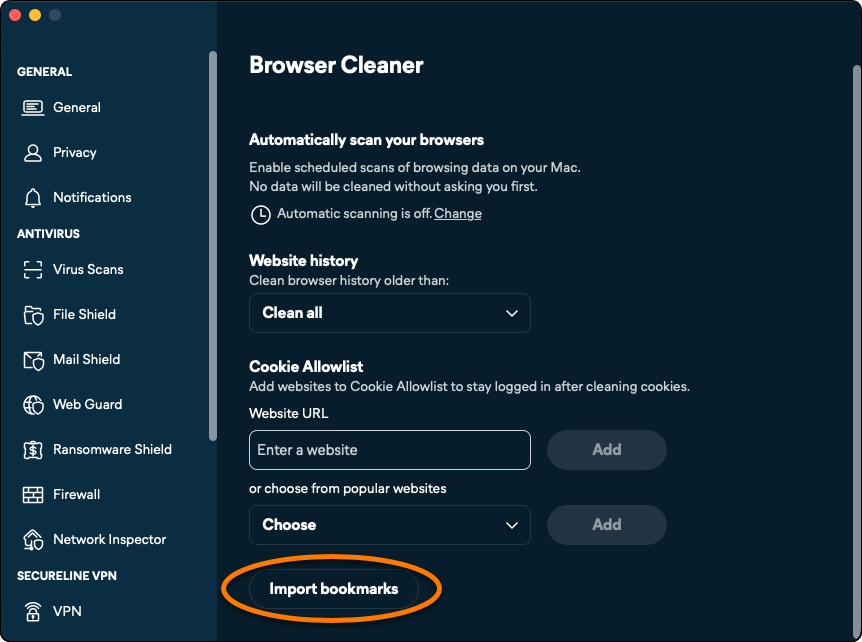
- Vyberte příslušné prohlížeče a poté klikněte na možnost Importovat.
Vyčištění místa na disku
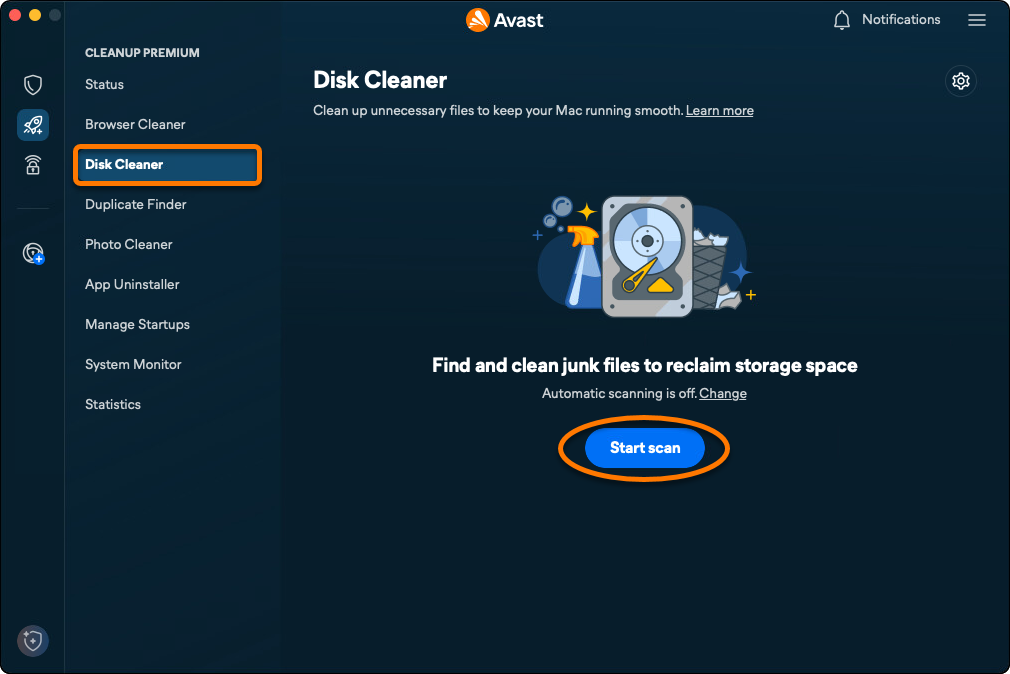
Možnost Čištění disku otestuje váš Mac na přítomnost nepotřebných souborů a umožní vám vybrat, které soubory mají být smazány, abyste uvolnili místo na disku. Jak spustit test a odebrat soubory:
- Otevřete aplikaci Avast One a v postranní nabídce vyberte ikonu Avast Cleanup Premium.
- Vyberte možnost Čištění disku ▸ Spustit test.
- Vyberte soubory, které chcete odebrat, a klikněte na Vyčistit.
- Pokud se objeví výzva, zadejte heslo, kterým se přihlašujete k Macu, a klikněte na OK.

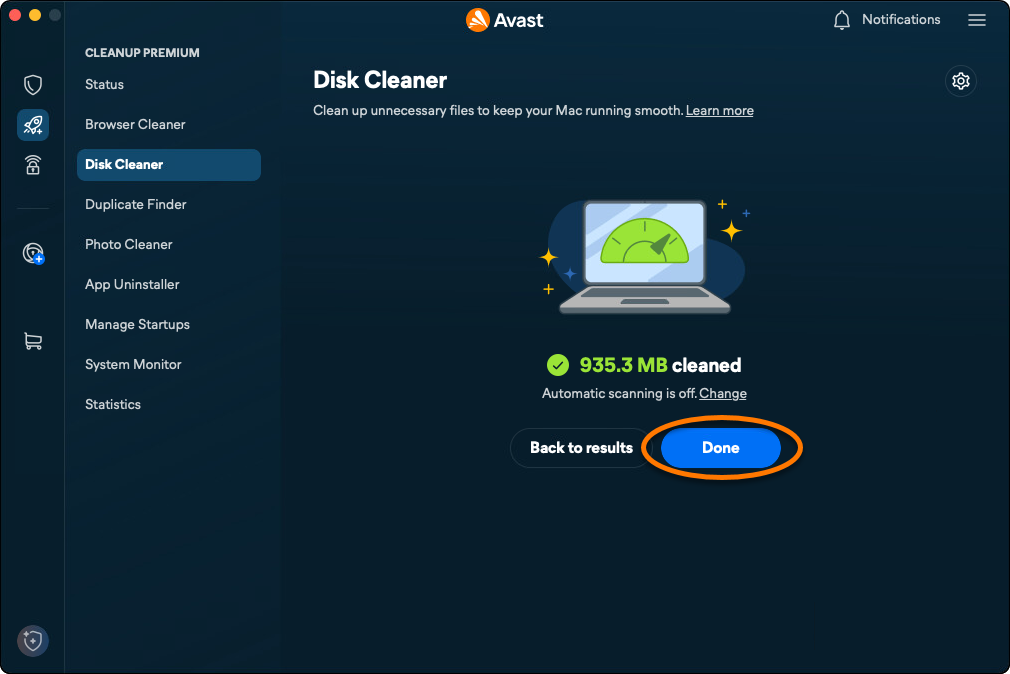
- Kliknutím na Hotovo se vraťte na hlavní obrazovku aplikace Avast Cleanup Premium.
Odstranění duplicitních souborů
Možnost Vyhledávač duplikátů otestuje Mac a vyhledá duplicitní soubory. Jak spustit test a odebrat duplicitní soubory:
- Otevřete aplikaci Avast One a v postranní nabídce vyberte ikonu Avast Cleanup Premium.
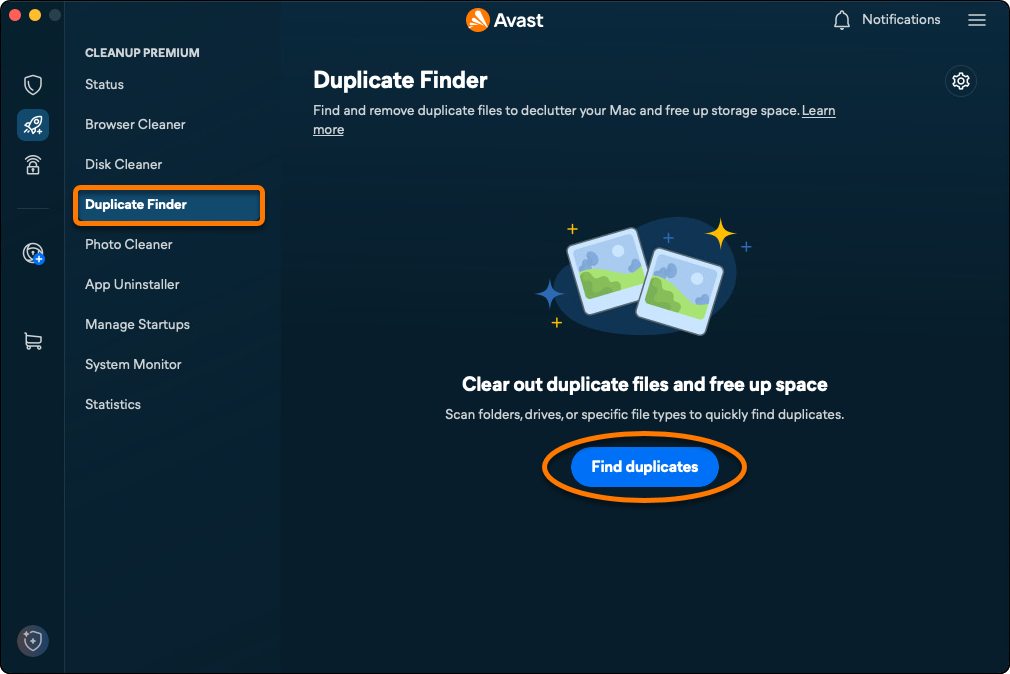
- Vyberte Vyhledávač duplikátů ▸ Vyhledat duplikáty.
- Zaškrtněte umístění, kde chcete duplicitní soubory hledat. Chcete-li přidat další složky nebo externí jednotky, klikněte na Přidat složku a vyberte požadovanou složku nebo jednotku.
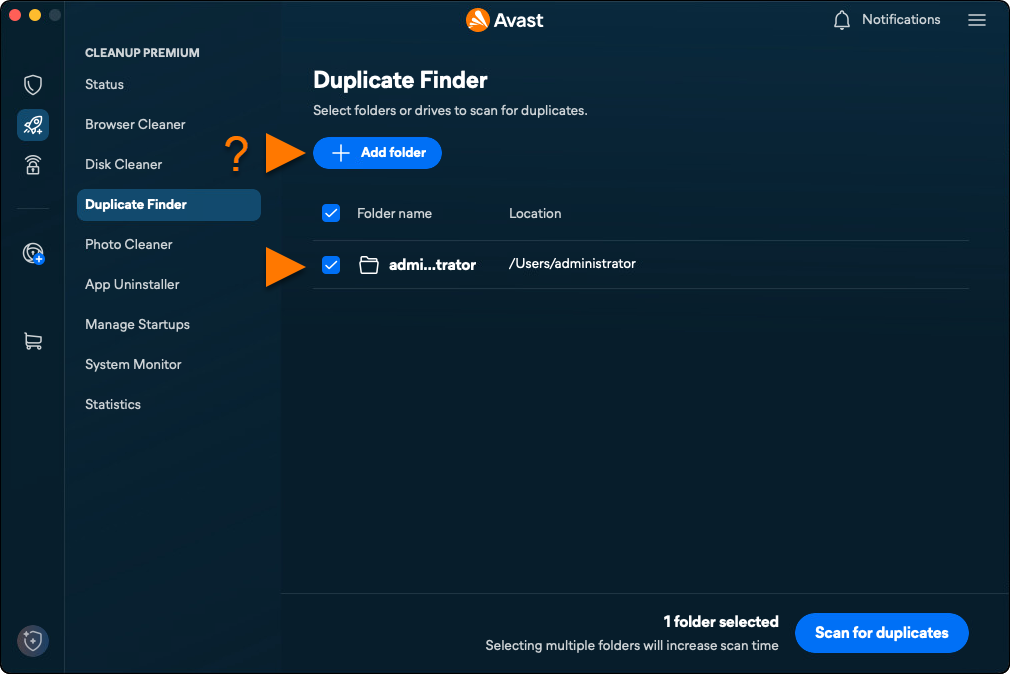
- Klikněte na možnost Prověřit duplicity.

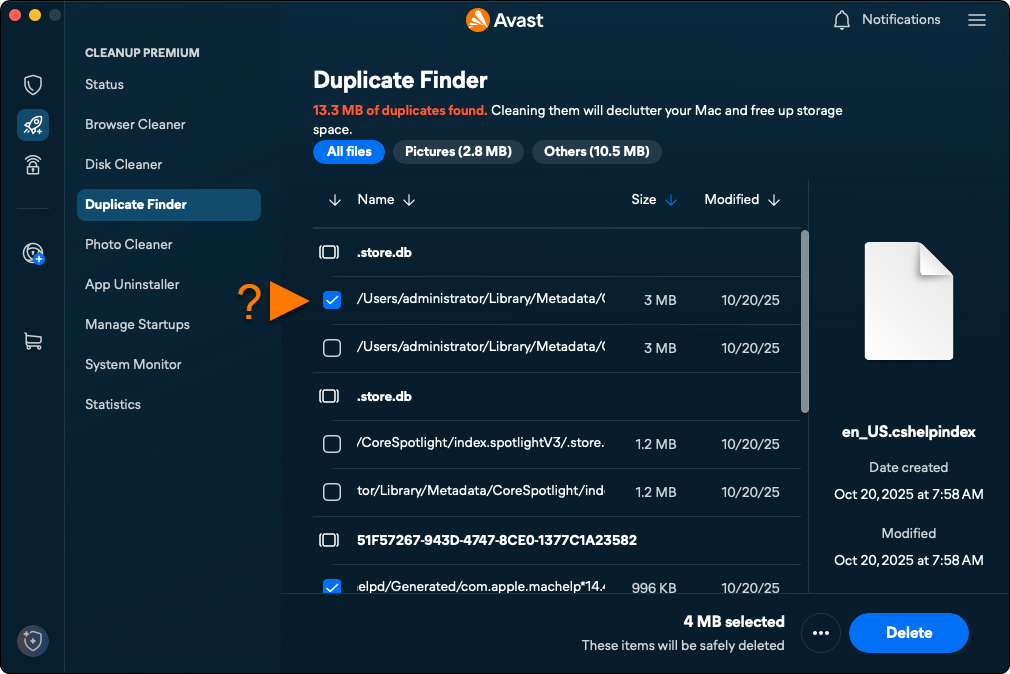
- Po dokončení testu vyberte soubory, které chcete odebrat.
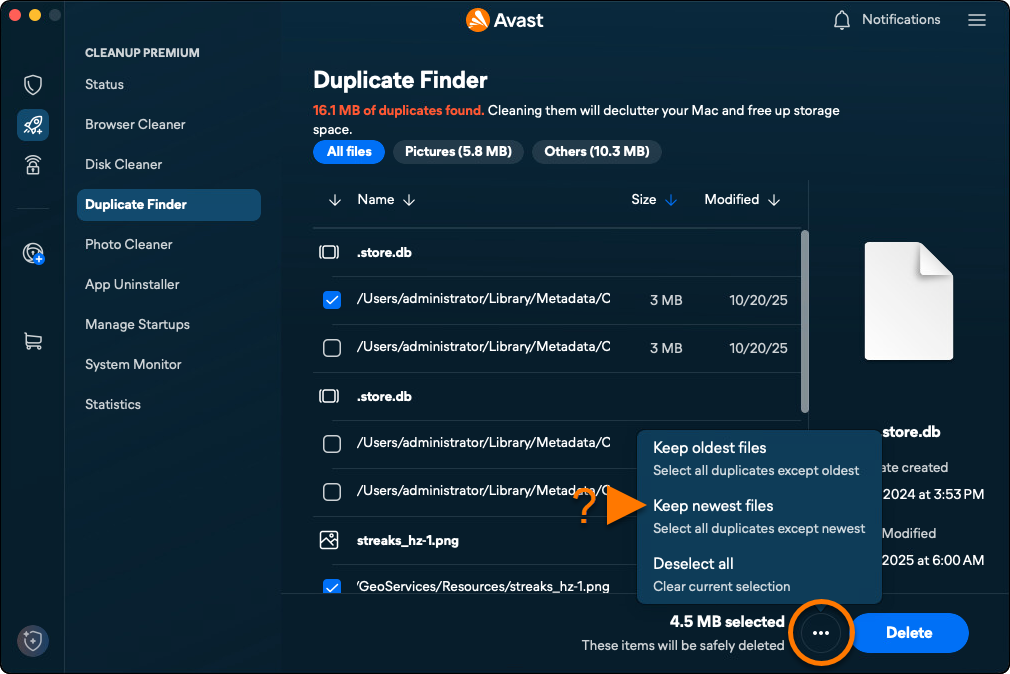
- Volitelně můžete kliknout na
…. K dispozici máte následující možnosti:- Zachovat nejstarší soubory: Automaticky vybere nejnovější verzi každého souboru, který se má odebrat.
- Zachovat nejnovější soubory: Automaticky vybere nejstarší verzi každého souboru, který se má odebrat.
- Zrušit výběr všech: Zruší výběr všech souborů a umožní vám ručně vybrat soubory k odebrání. Zaškrtněte každý soubor, který chcete odebrat. Až zaškrtnete soubor, Nevybírat nic se změní na Vlastní výběr.
- Po výběru souborů, které chcete odebrat, klikněte na tlačítko Odstranit.

- Pokud se zobrazí výzva, zadejte heslo, kterým se přihlašujete k Macu, a klikněte na OK.
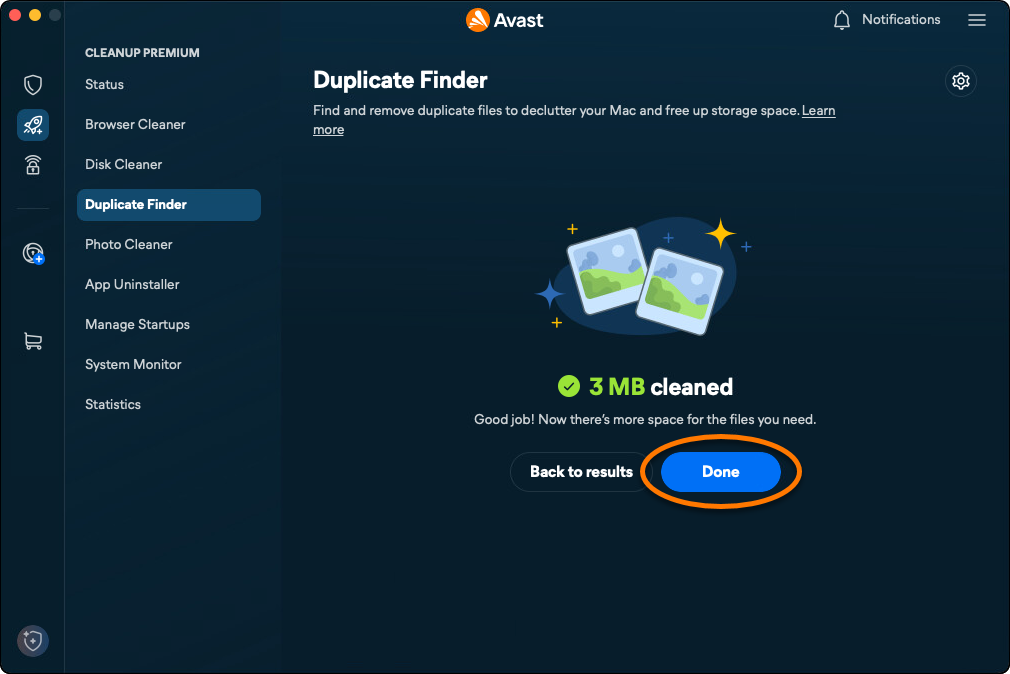
- Kliknutím na Hotovo se vraťte na hlavní obrazovku aplikace Avast Cleanup Premium.
Vyhledání nekvalitních a podobných fotografií
Možnost Čištění fotografií otestuje váš Mac a najde fotografie, které jsou rozmazané, tmavé nebo podobné. Jak vyhledat a zkontrolovat nekvalitní a podobné fotografie:
- Otevřete aplikaci Avast One a v postranní nabídce vyberte ikonu Avast Cleanup Premium.
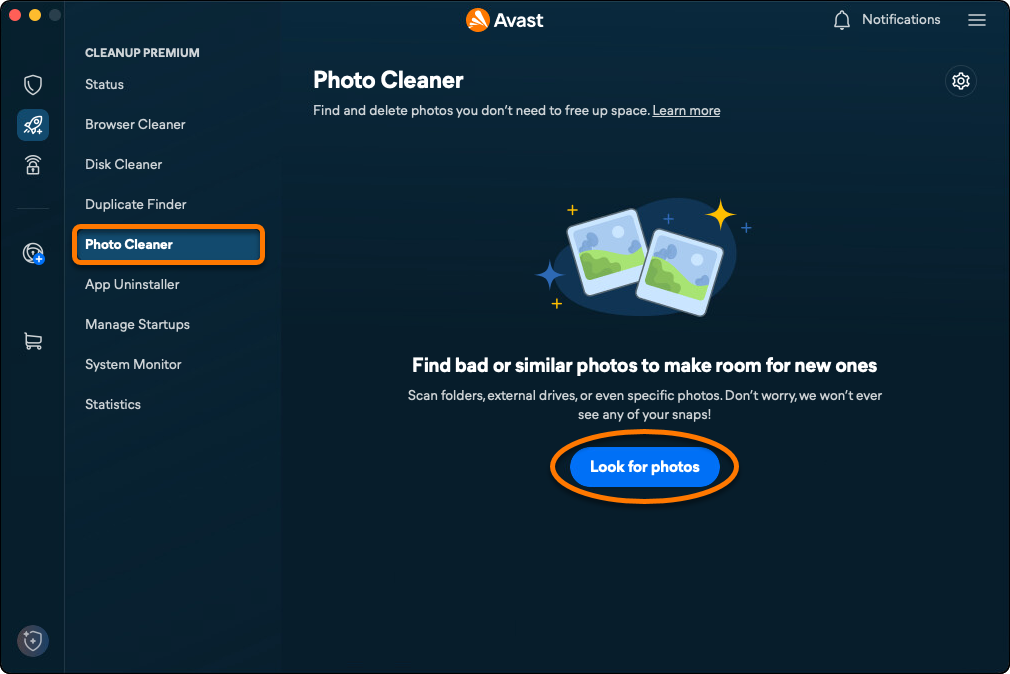
- Klikněte na Čištění fotografií ▸ Vyhledat fotografie.
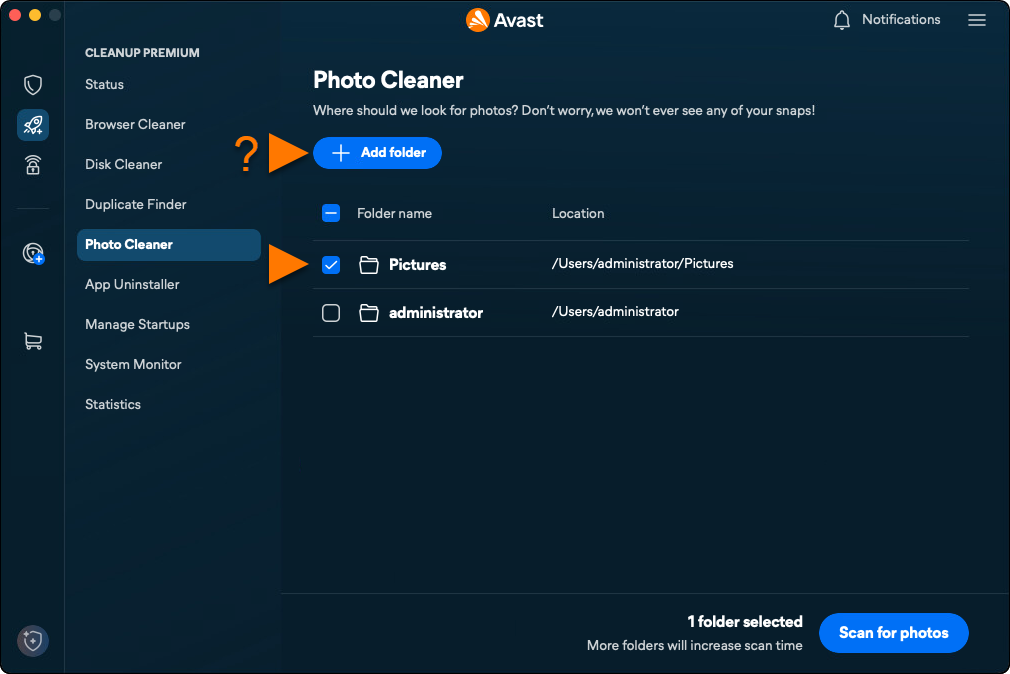
- Zaškrtněte umístění, kde chcete fotografie hledat. Chcete-li přidat další složky, externí jednotky nebo konkrétní fotografie, klikněte na Přidat složku a vyberte požadovanou složku, jednotku nebo fotografii.
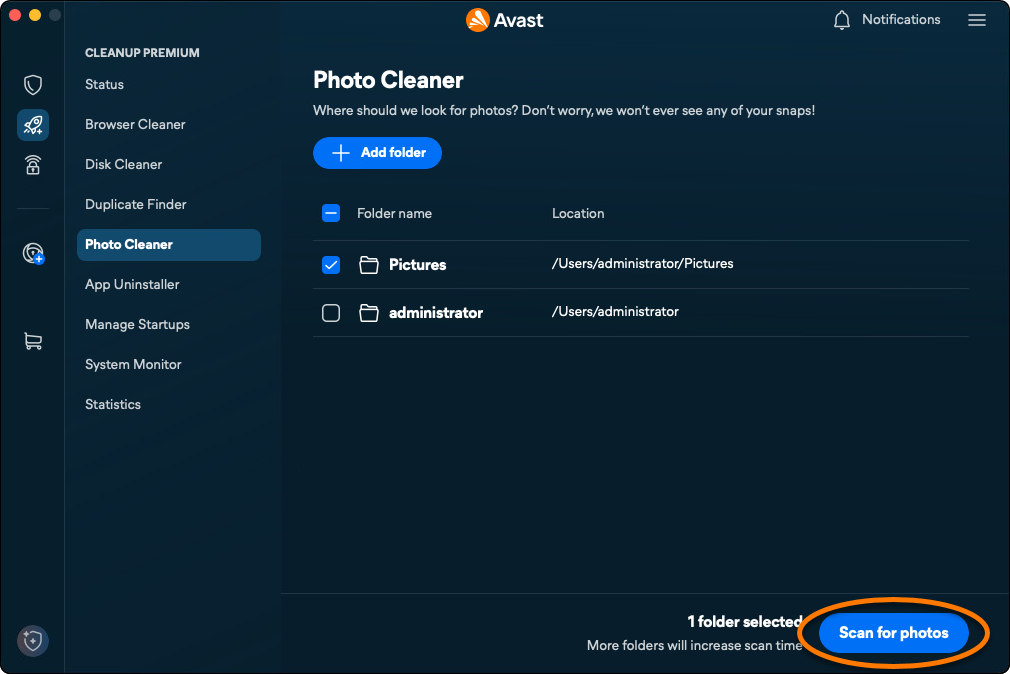
- Klikněte na Otestovat.
- Po dokončení testu klikněte na Zkontrolovat a v částech Nekvalitní fotografie nebo Podobné fotografie se podívejte na fotografie, které aplikace Avast Cleanup Premium identifikovala.
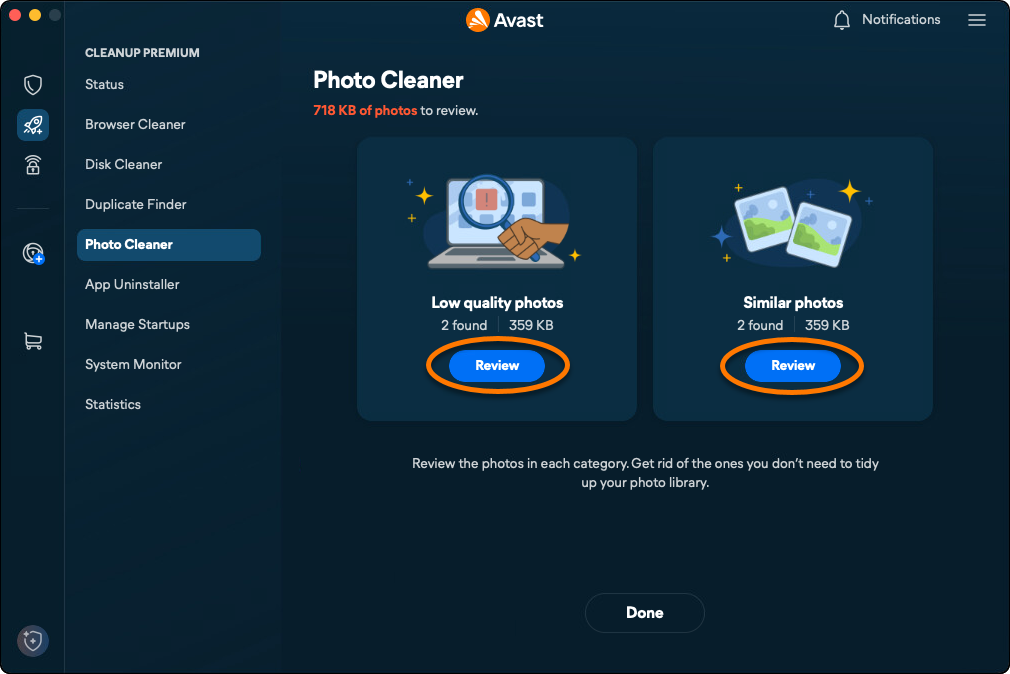
- Vyberte soubory, které chcete odebrat. Volitelně můžete kliknout na
…a vybrat Vybrat doporučené.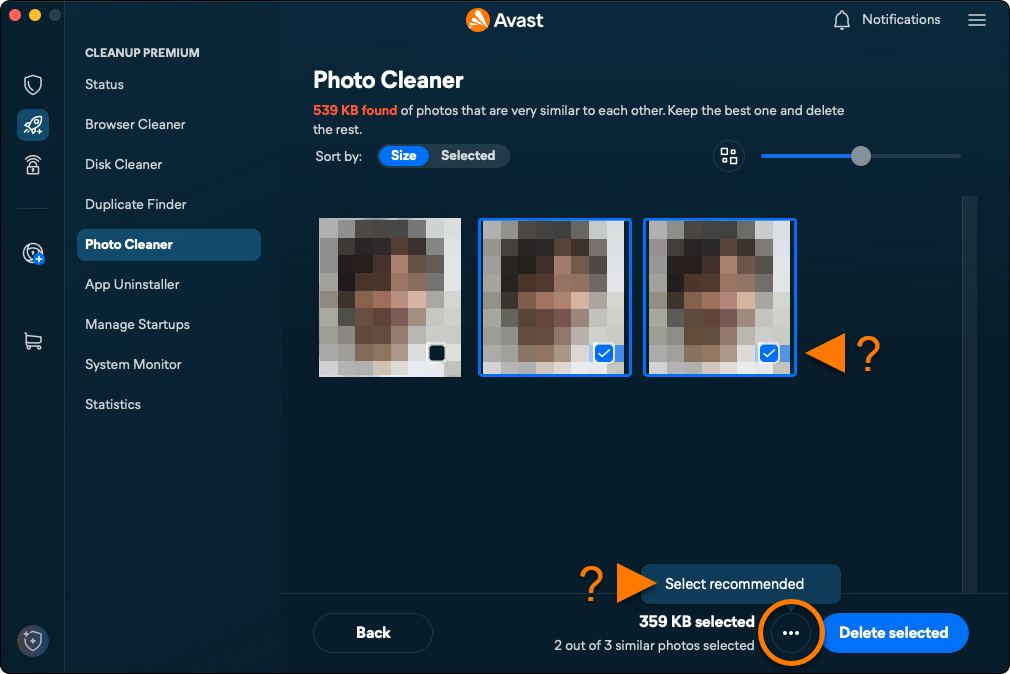
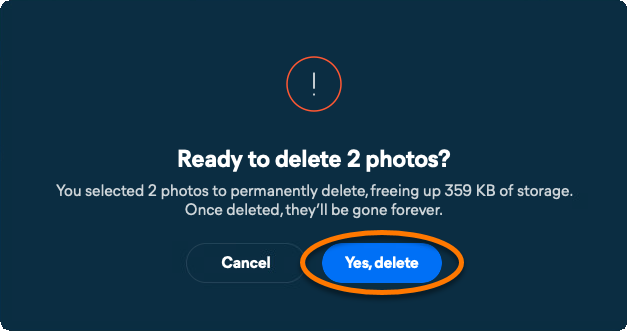
- Po výběru fotografií, které chcete smazat, klikněte na Smazat vybrané.

- Kliknutím na tlačítko Ano, smazat potvrďte smazání vybraných fotografií.
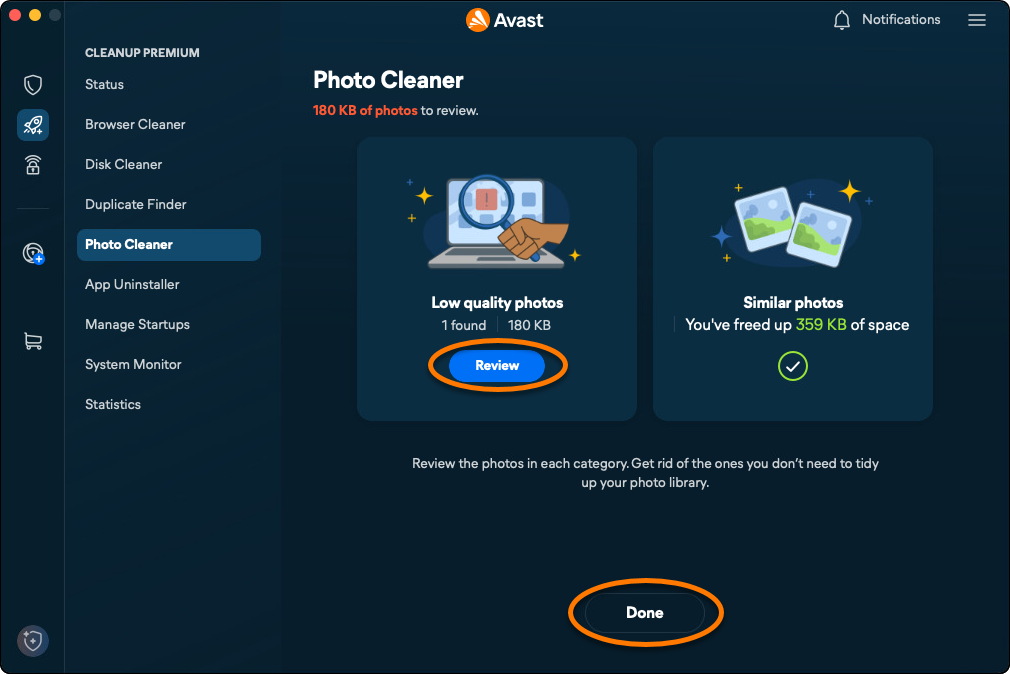
- Klikněte na Hotovo nebo Zkontrolovat a opakováním kroků 4–7 výše pokračujte v kontrole a odstraňování fotografií.
Odinstalace nepoužívaných aplikací
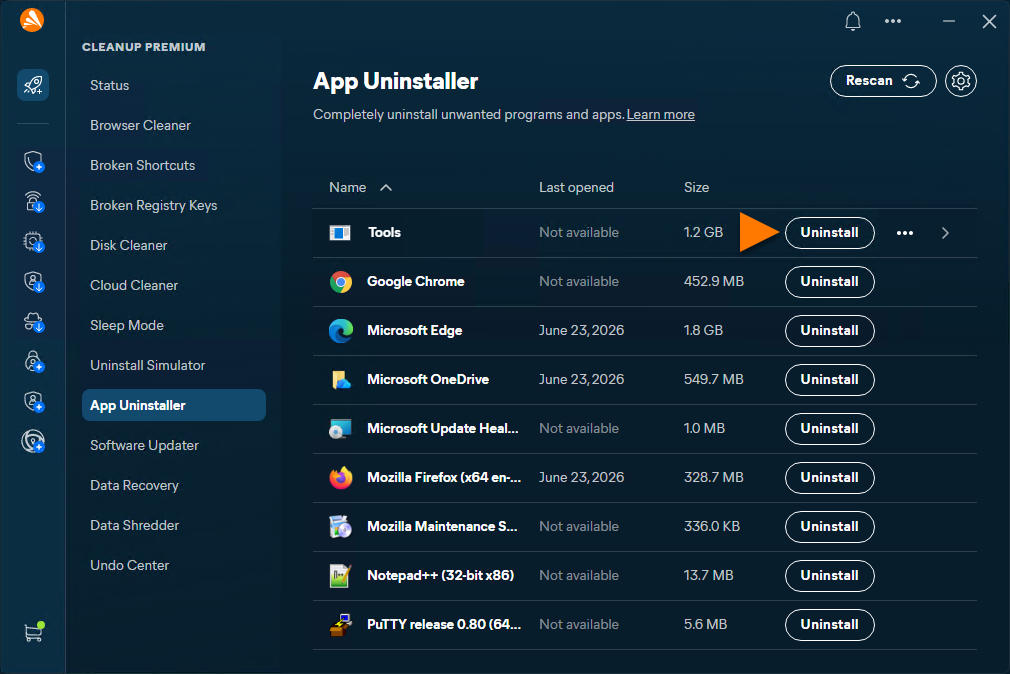
Možnost Odinstalace aplikací vám umožňuje snadno najít a odebrat aplikace, které už nepoužíváte, abyste měli v Macu pořádek a uvolnili místo. Jak odinstalovat nepoužívané aplikace:
- Otevřete aplikaci Avast One a v postranní nabídce vyberte ikonu Avast Cleanup Premium.
- Klikněte na Odinstalace aplikací ▸ Vyhledat aplikace.
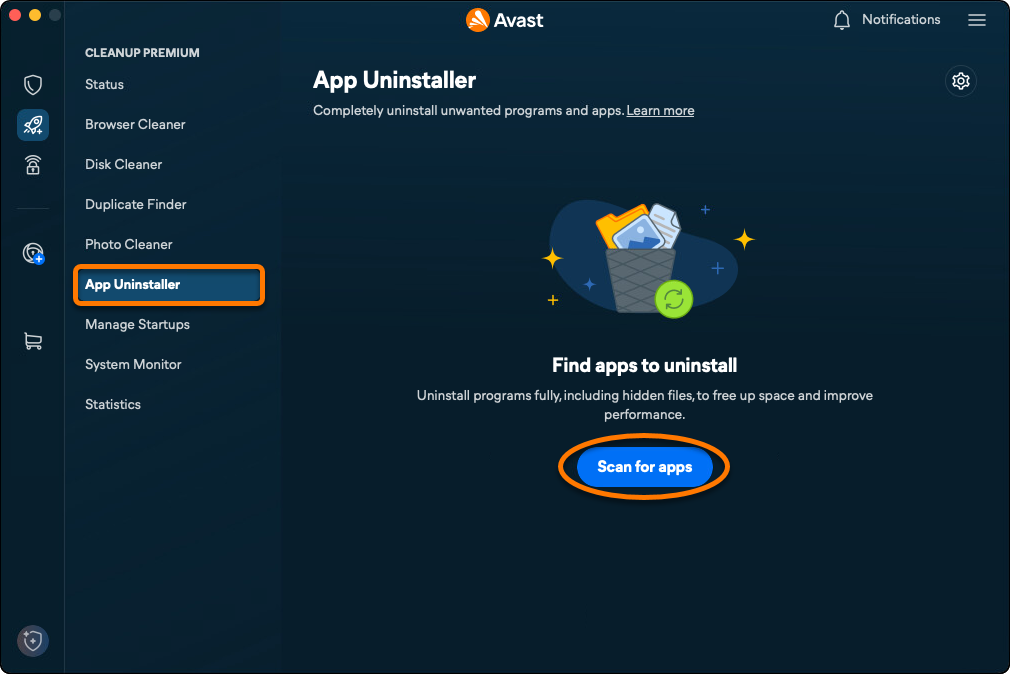
- Zaškrtněte pole u aplikace, kterou chcete vybrat, a poté klikněte na možnost Odinstalovat
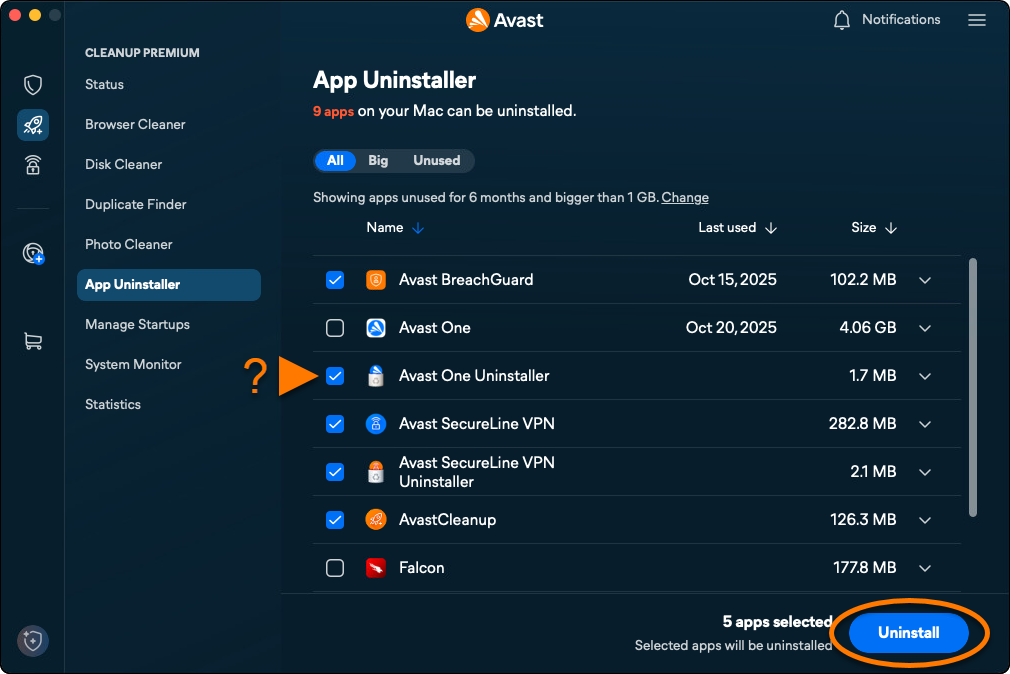
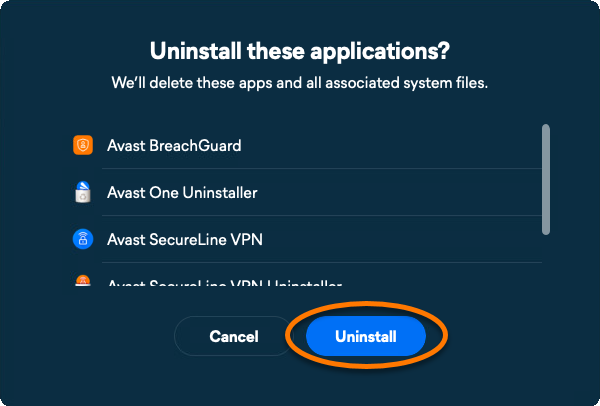
- Kliknutím na tlačítko Odinstalovat potvrďte odebrání vybraných aplikací z Macu.
- Pokud k tomu budete vyzváni, zadejte heslo, kterým se přihlašujete k Macu, a klikněte na tlačítko OK.
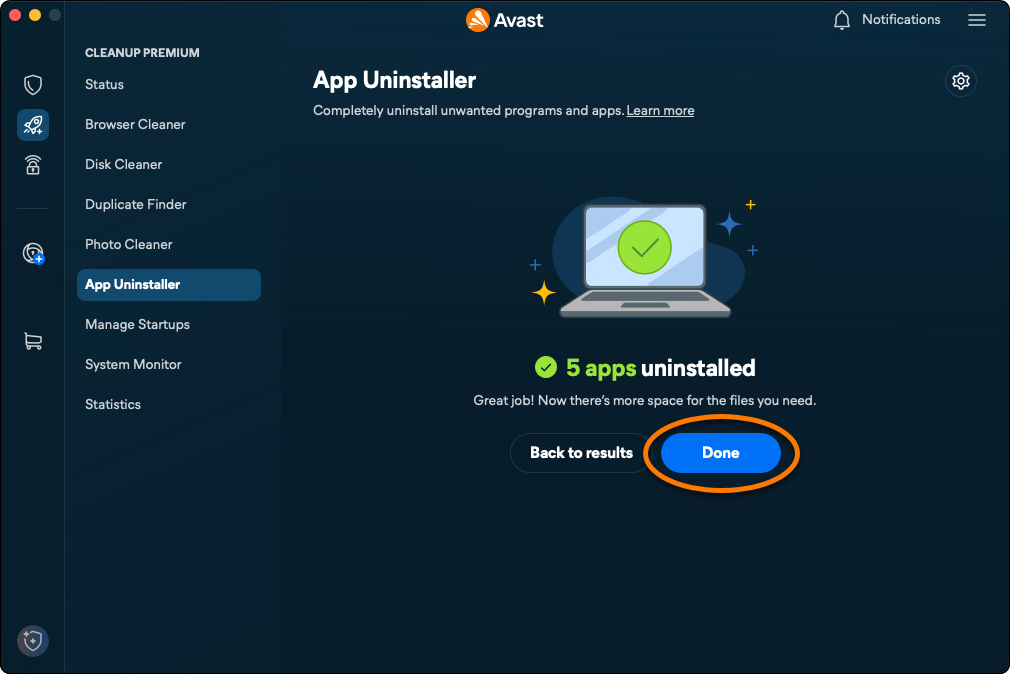
- Kliknutím na Hotovo se vraťte na hlavní obrazovku aplikace Avast Cleanup Premium.
Správa položek po spuštění
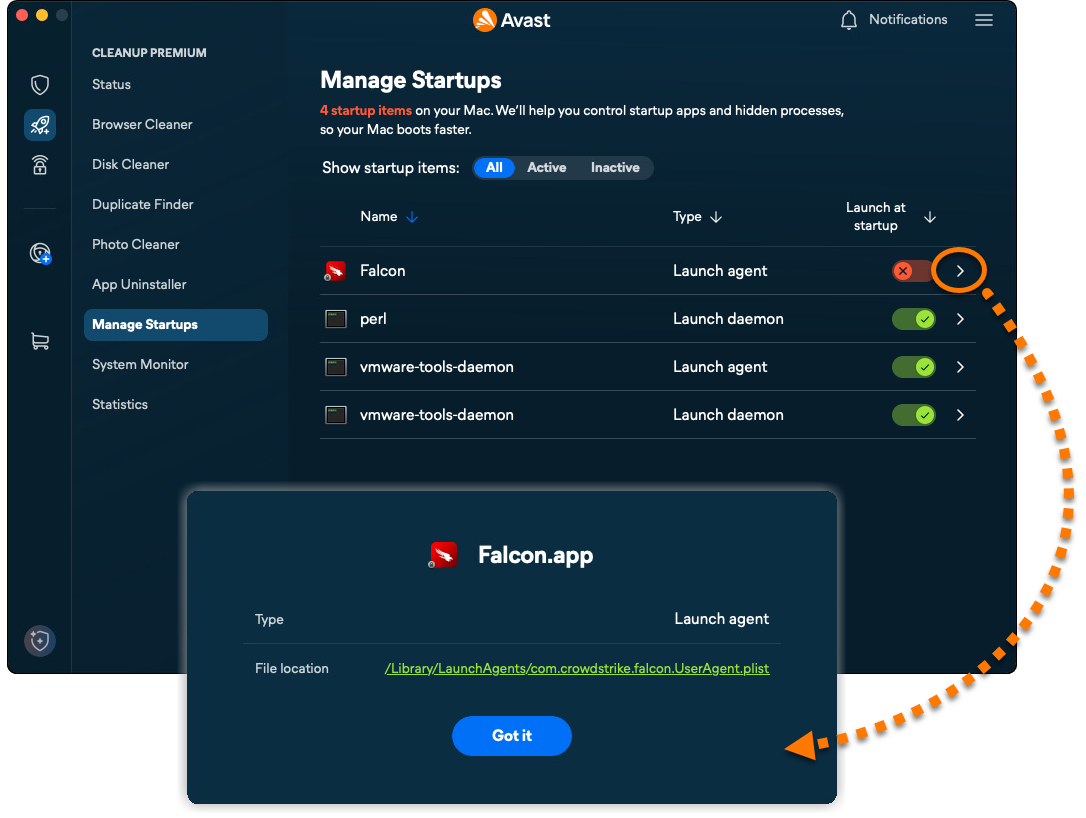
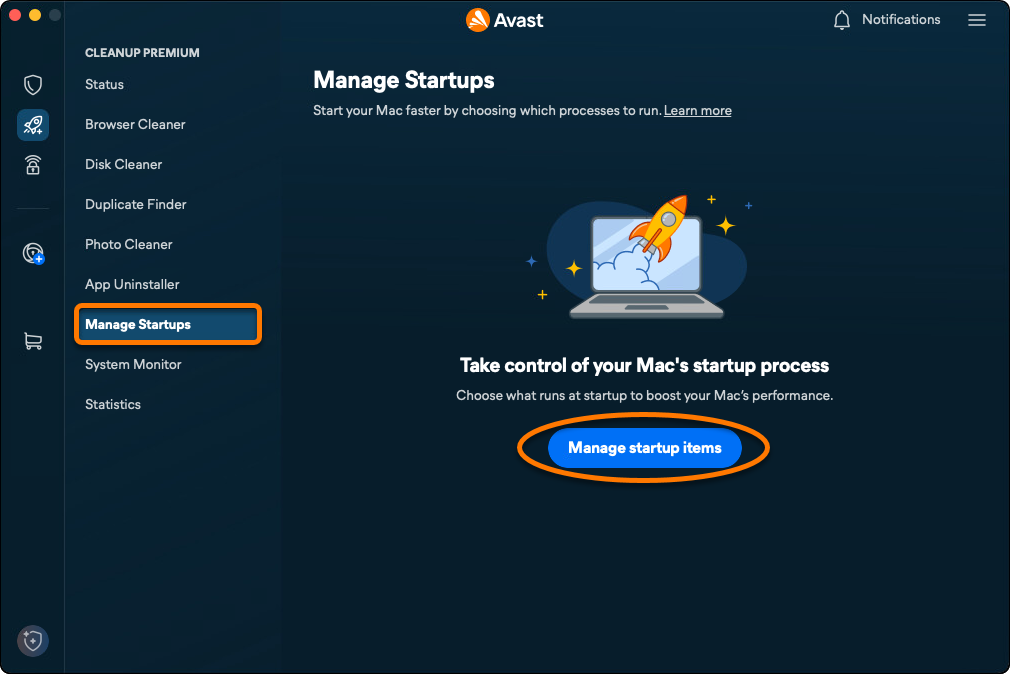
Možnost Start umožňuje vypnout nepotřebné procesy, které se automaticky spouštějí při spuštění Macu, a omezit tak problémy, jako je zpomalování nebo dlouhé načítání obrazovek. Jak spravovat položky po spuštění:
- Otevřete aplikaci Avast One a v postranní nabídce vyberte ikonu Avast Cleanup Premium.
- Klikněte na Spravovat Start ▸ Spravovat položky po spuštění.
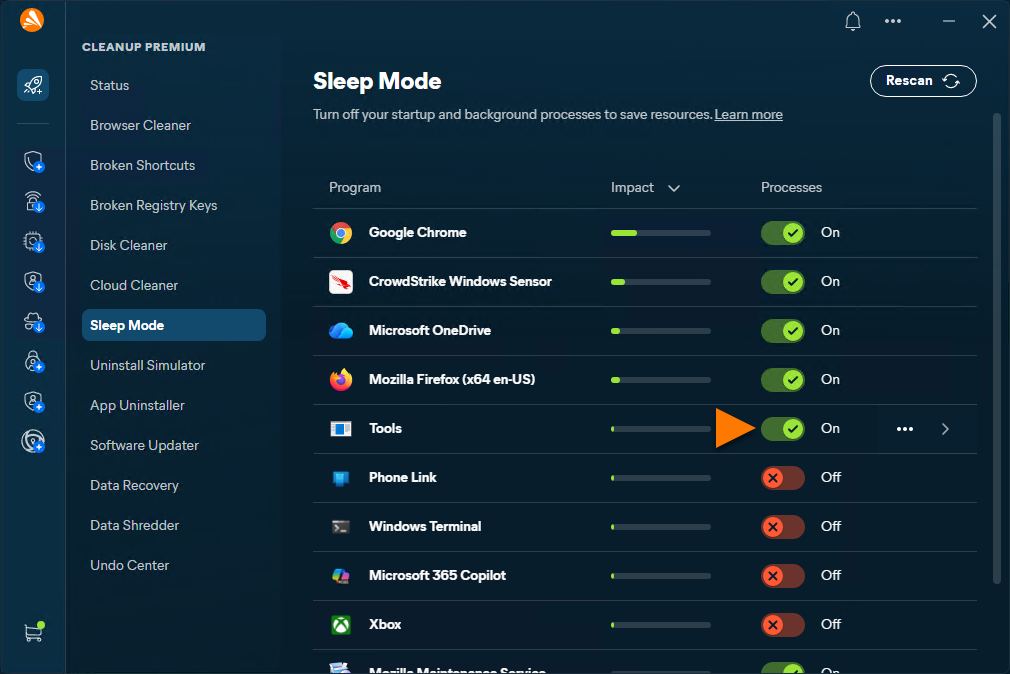
- U položky po spuštění klikněte na zelený posuvník (Zapnuto). Jeho barva se poté změní na červenou (Vypnuto).
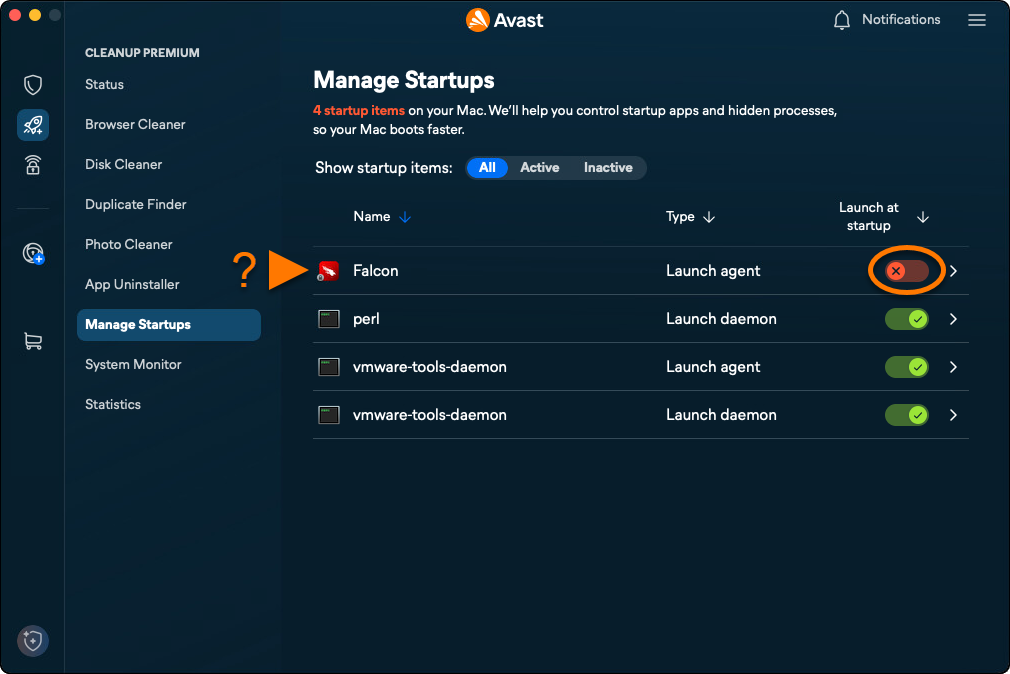
- Chcete-li zobrazit další podrobnosti a možnosti, klikněte na šipku vedle příslušné položky po spuštění.