
JE VÁŠ POČÍTAČ POMALÝ? FUNGOVÁNÍ JAKO NOVÉ
Pokud se neudržují, počítače časem ztrácejí výkon. Avast Cleanup Premium může výrazně pomoci zlepšit výkon vašeho počítače.
Avast One AntiTrack – začínáme
Avast AntiTrack je aplikace na ochranu soukromí, která pomáhá chránit vaši identitu před technikami online sledování. Tento článek se vztahuje na verzi aplikace Avast AntiTrack, která je součástí Avast One. Informace o samostatné aplikaci Avast AntiTrack najdete v následujícím článku: Avast AntiTrack – začínáme.
Tento článek předpokládá, že Avast AntiTrack už máte nainstalovaný a aktivovaný prostřednictvím Avast One, a že jste přidali rozšíření prohlížeče Avast AntiTrack. Pokyny najdete v následujících článcích:
Odstranit
Po instalaci rozšíření prohlížeče Avast AntiTrack a otevření aplikace Avast One najeďte kurzorem na postranní nabídku a vyberte možnost AntiTrack. Avast AntiTrack automaticky otestuje vaše zařízení na přítomnost sledovacích nástrojů. Pokud jsou zjištěny sledovací nástroje, Avast AntiTrack vás vyzve k jejich odebrání:
Než odeberete sledovací prvky, uložte si veškerou práci v prohlížečích, protože můžete přijít o neuložené změny.
- V zobrazené výzvě klikněte na Odebrat sledovací nástroje.
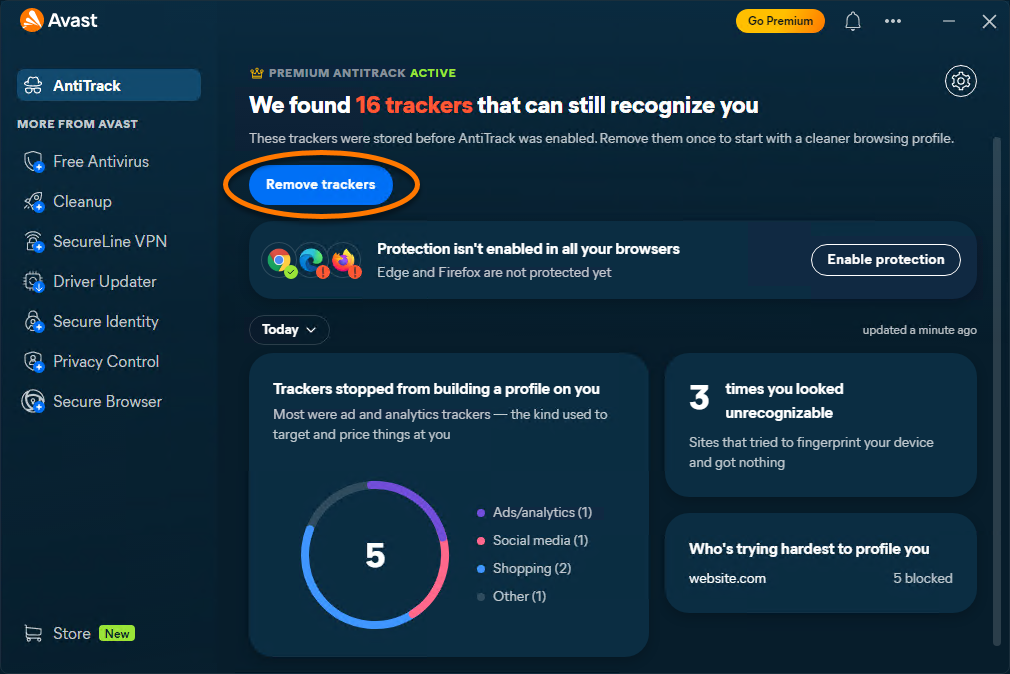
- Pokud máte otevřené nějaké prohlížeče, klikněte na Zavřít prohlížeče, aby je Avast AntiTrack mohl automaticky zavřít.
Zjištěné sledovací nástroje byly odstraněny.
Používání řídicího panelu
Po otevření aplikace Avast AntiTrack přehledový panel poskytne přehled zjištěné aktivity sledování a možností ochrany.
- Odebrat sledovací nástroje: Odstraní sledovací nástroje zjištěné během posledního testu. Po odstranění sledovacích nástrojů vás rozšíření dál chrání, takže se tato možnost nemusí zobrazit.
- Zapnout ochranu: Pokud v podporovaném prohlížeči ještě nemáte nainstalované rozšíření Avast AntiTrack, klikněte na tuto možnost a přidáte ho.
- Kliknutím na šipku dolů zobrazte statistiky za dnešek nebo za posledních 7, 30, 60 či 90 dní.
- Sledovacím nástrojům bylo zabráněno ve vytváření profilu o vás: Zobrazuje celkový počet pokusů o vytváření digitální stopy a odstraněných sledovacích nástrojů za vybrané období.
- Kdo se vás nejvíc snaží profilovat: Zobrazuje informace o zablokovaných pokusech o vytváření digitální stopy a aktivitě sledování pro jednotlivé weby.
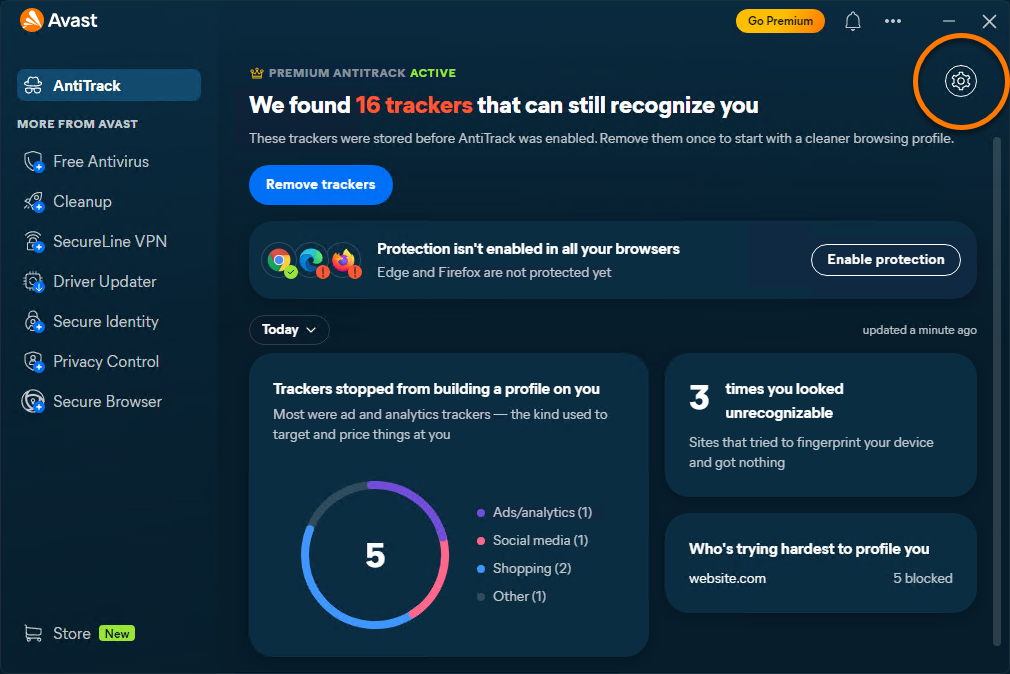
- Kliknutím na Nastavení (ikona ozubeného kola) můžete spravovat možnosti rozšíření prohlížeče, blokování sledování operačního systému a vymazání údajů aplikace Avast AntiTrack.

Zjišťování pokusů o sledování
Přehledový panel aplikace Avast AntiTrack poskytuje podrobné informace o zablokovaných pokusech o vytváření digitální stopy a sledovacích nástrojích. Kliknutím na dostupné karty na přehledovém panelu zobrazíte další podrobnosti.

Informace o sledování si můžete zobrazit také prostřednictvím rozšíření Avast AntiTrack do prohlížeče. Otevřete prohlížeč, přejděte na web, který chcete zkontrolovat, a poté v pravém horním rohu prohlížeče klikněte na rozšíření Avast AntiTrack.

Vytvoření výjimky
Můžete zabránit tomu, aby Avast AntiTrack mazal soubory cookie na konkrétních webových stránkách, a to tak, že je přidáte na seznam výjimek.
Podrobné pokyny najdete v následujícím článku:
Změna nastavení blokování sledovacích nástrojů ve Windows
Avast AntiTrack může blokovat sledovací aktivity a cílené reklamy prováděné systémem Windows.
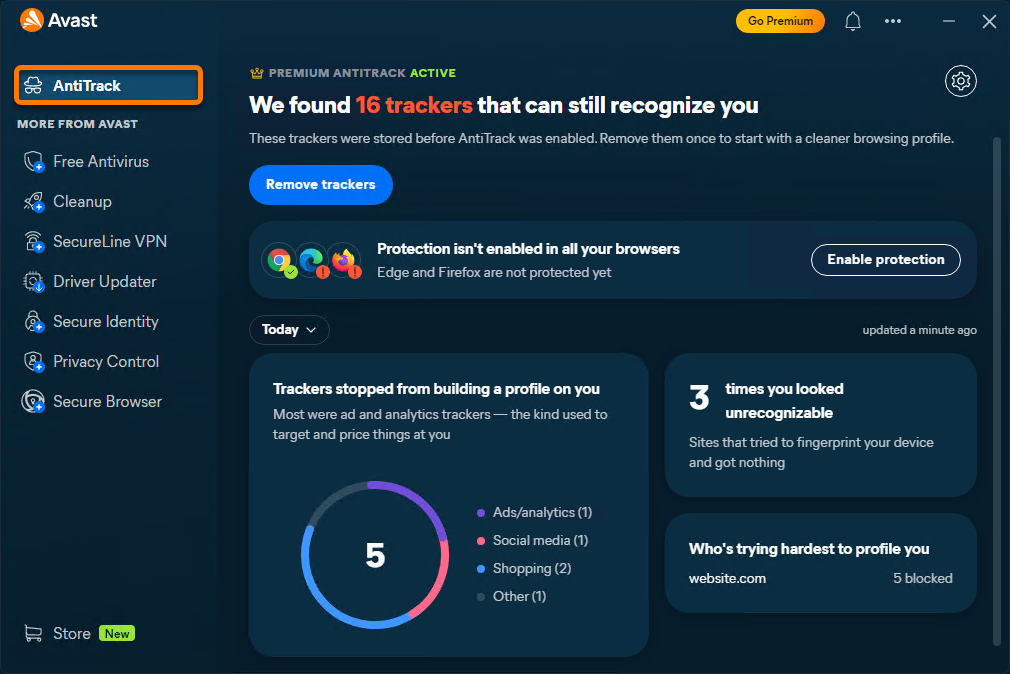
- Otevřete Avast One, najeďte kurzorem na boční nabídku a vyberte AntiTrack.
- Klikněte na možnost Nastavení (ikona ozubeného kola).
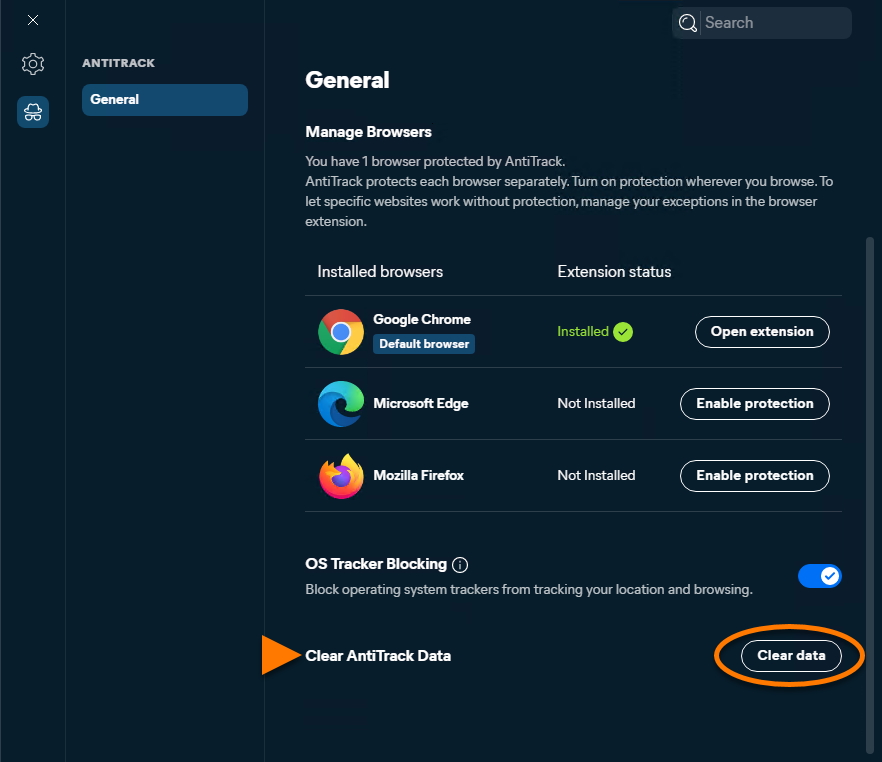
- Pomocí posuvníku Blokování sledování operačního systému můžete zapnout nebo vypnout blokování sledovacích nástrojů ve Windows.

Vymazání dat aplikace Avast AntiTrack
Pokud chcete z aplikace Avast AntiTrack smazat všechny informace o pokusech o sledování, které shromáždila, postupujte takto:
- Otevřete Avast One, najeďte kurzorem na boční nabídku a vyberte AntiTrack.
- Klikněte na možnost Nastavení (ikona ozubeného kola).
- Klikněte na Vymazat data.
Další doporučení
Další informace o aplikaci Avast AntiTrack v Avast One najdete v následujícím článku:
Byl tento článek užitečný?

Chraňte své online soukromí!
Procházejte internet, jako by se nikdo nedíval, s antitrackovacím softwarem Avast.