
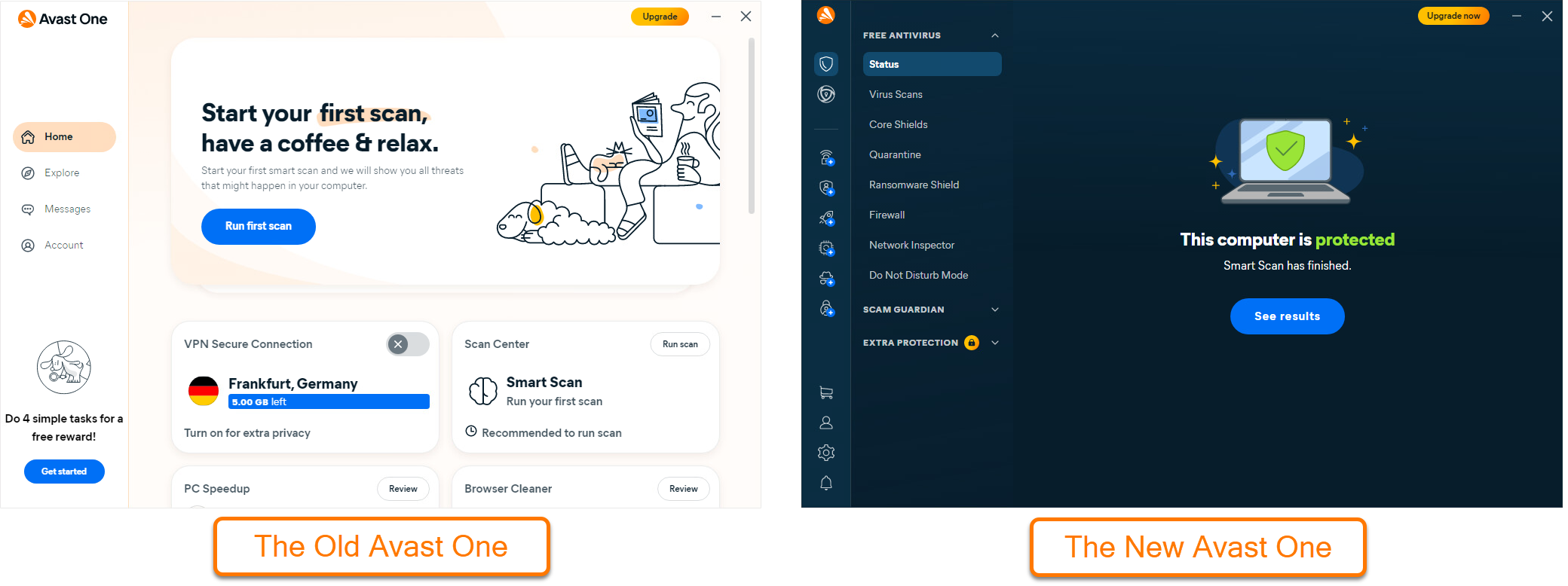

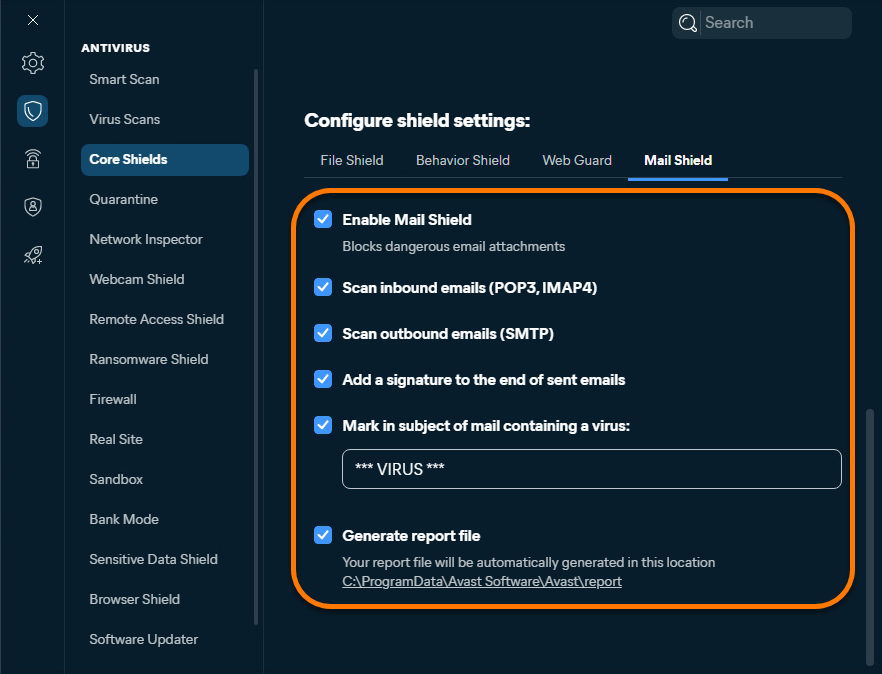
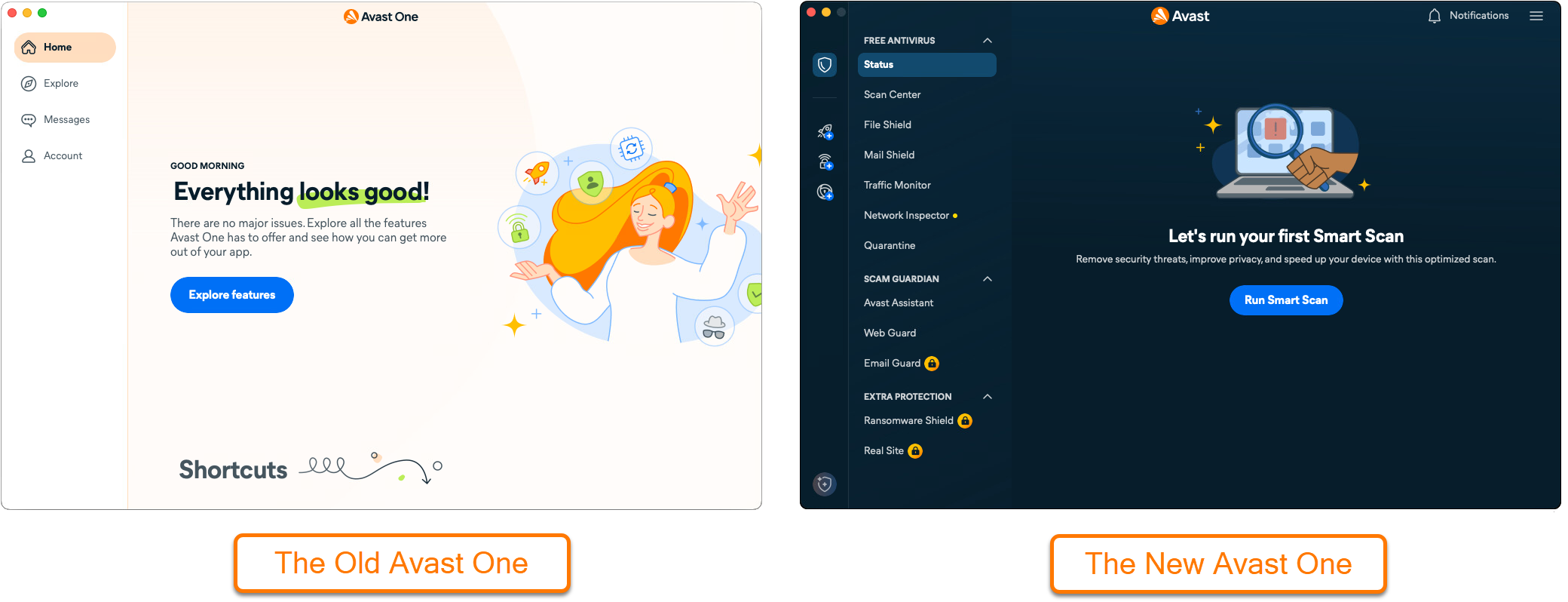
Tento článek se týká funkce Hlídač e-mailů v nové verzi aplikace Avast One. Informace o Ochránci e-mailů ve starší verzi aplikace Avast One najdete v následujícím článku: Hlídač e-mailů v Avast One – jak začít.
Ochrana online e-mailů
K používání funkce Hlídač e-mailů potřebujete placené předplatné aplikace Avast One.
Hlídač e-mailů testuje příchozí e-maily v až 5 online e-mailových účtech, čímž zvyšuje vaši bezpečnost při kontrole e-mailů z jakéhokoli zařízení nebo prohlížeče.
Chcete-li sledovat své e-mailové účty pomocí Hlídače e-mailů:
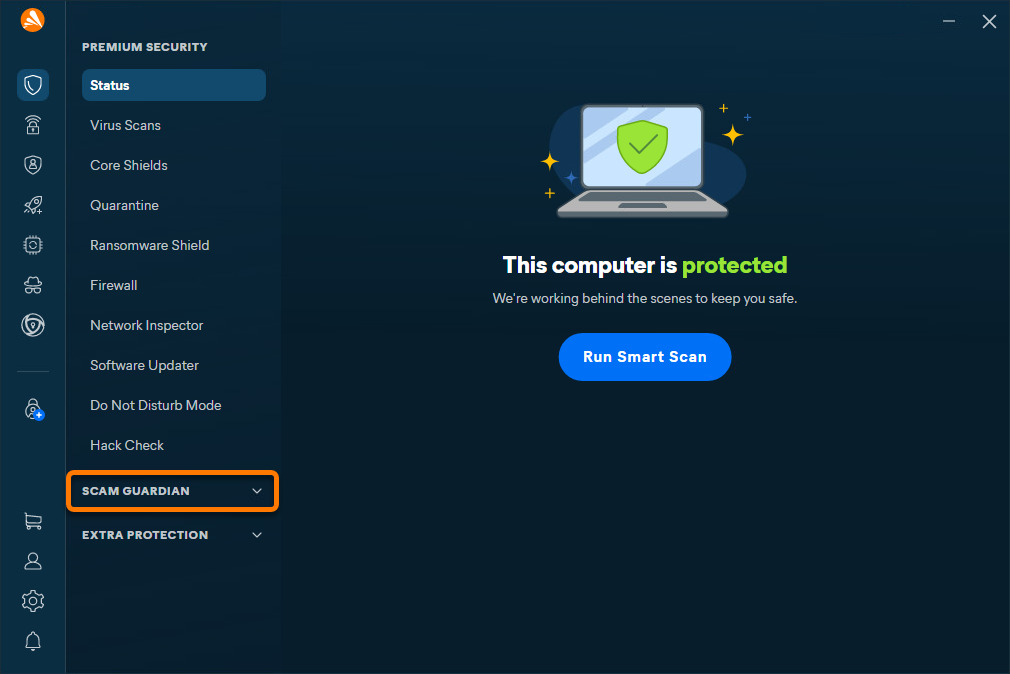
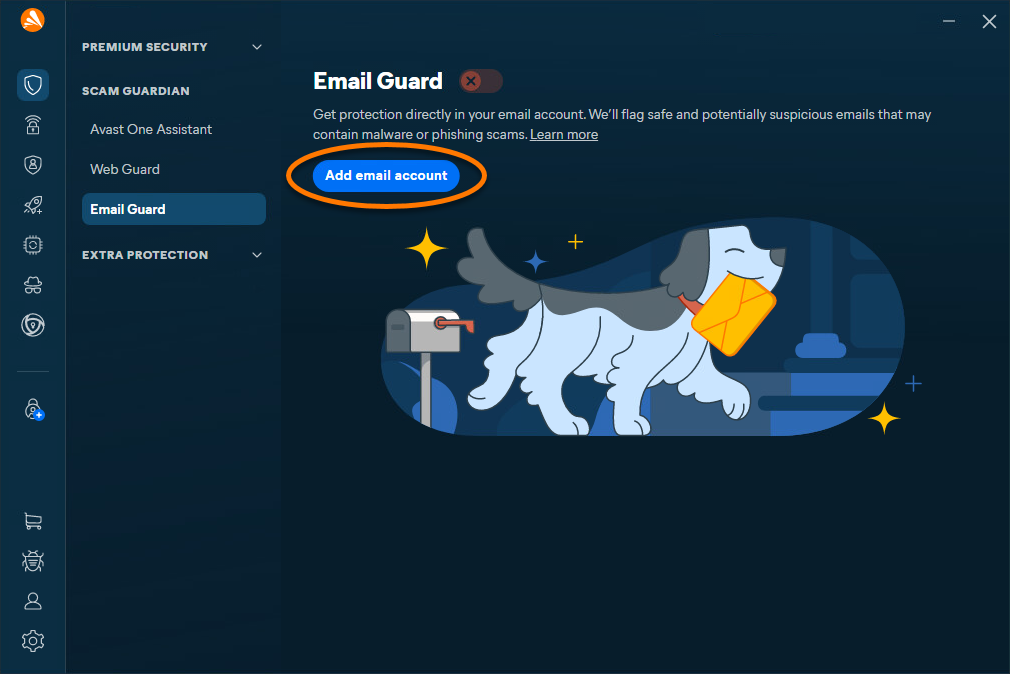
- Otevřete Avast One a vyberte Ochránce před podvody.
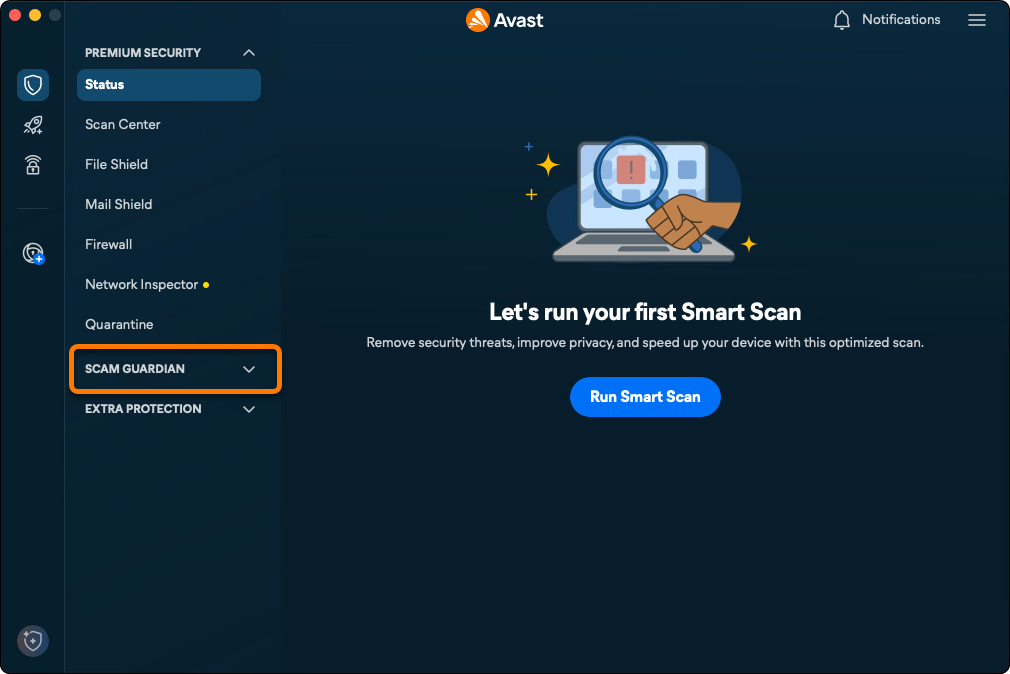
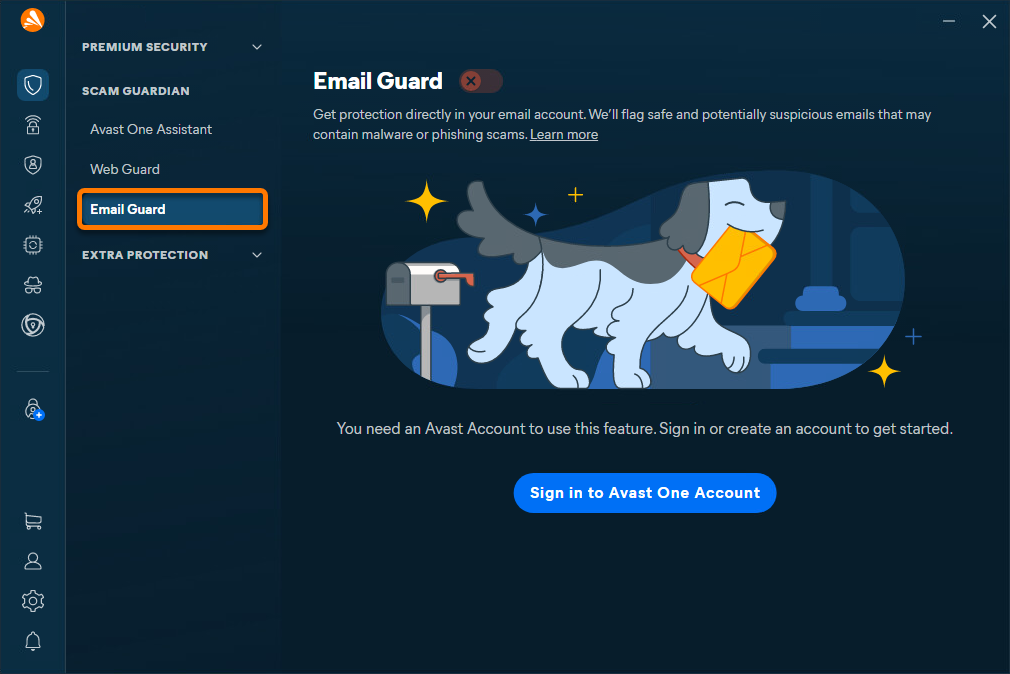
- Vyberte Hlídač e-mailů.
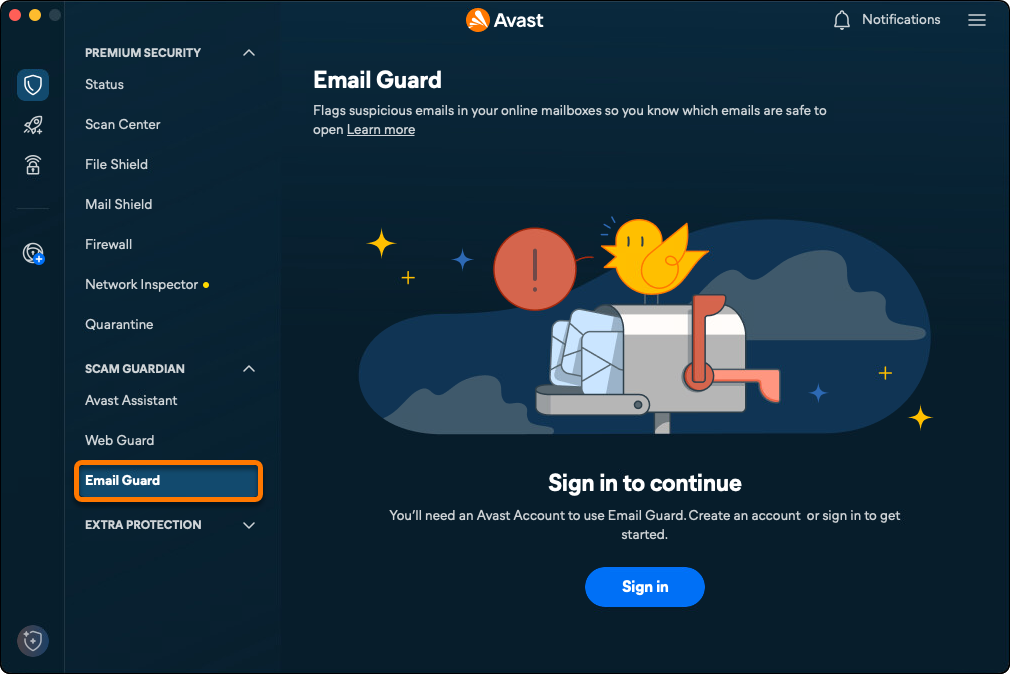
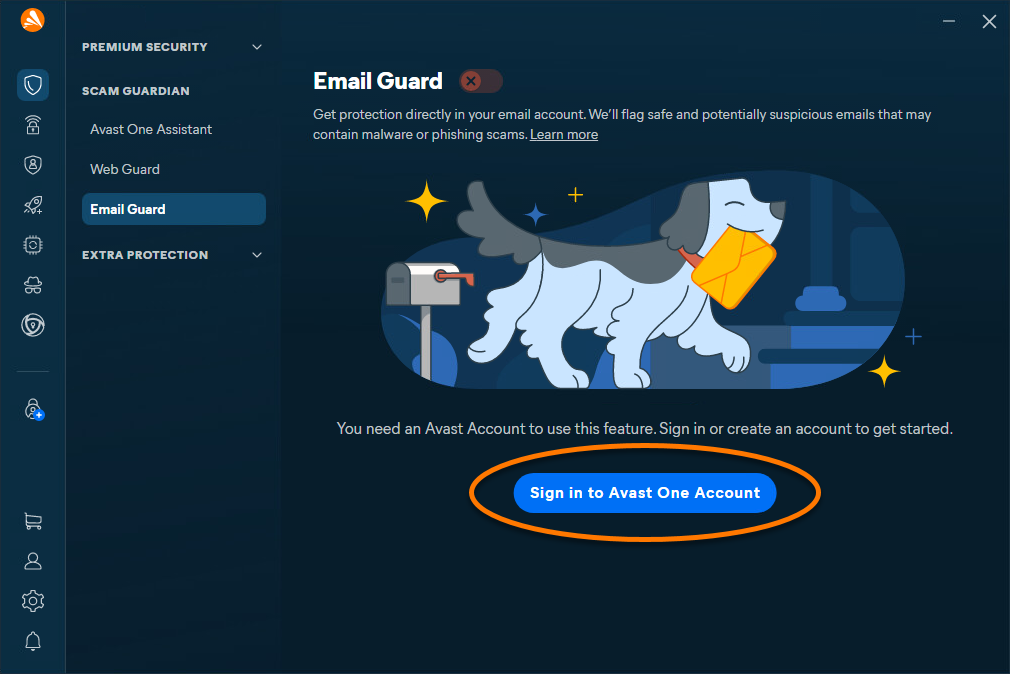
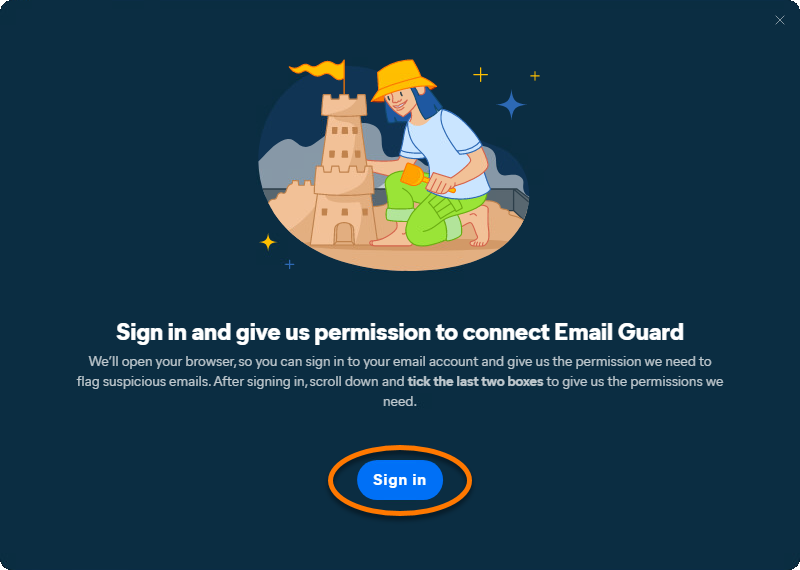
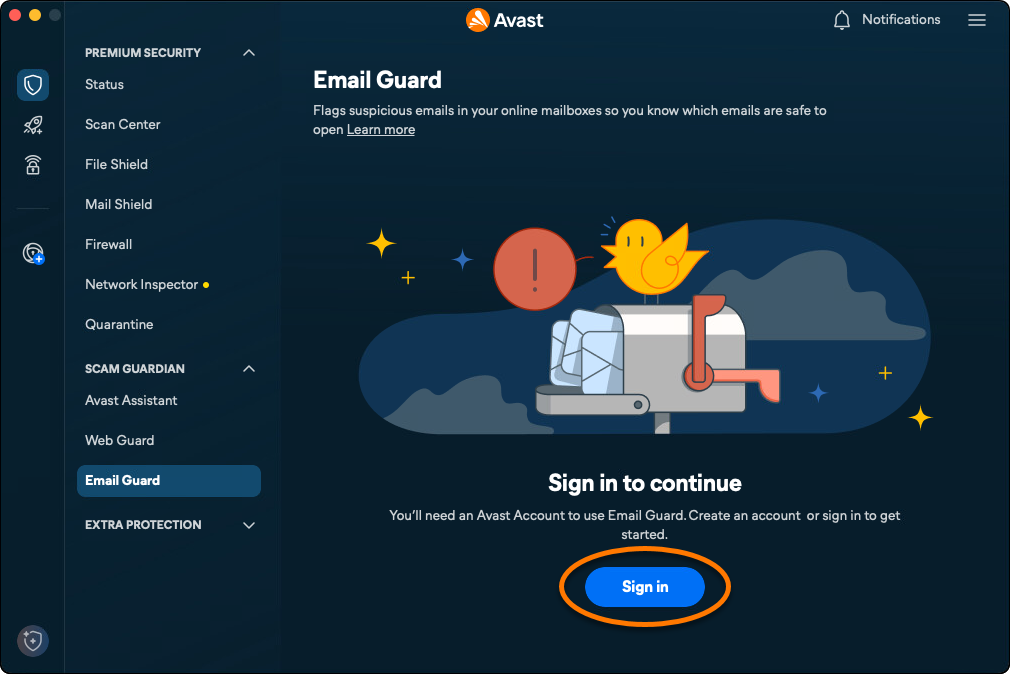
- Pokud ještě nejste přihlášeni, klikněte na Přihlásit se a postupujte podle pokynů na obrazovce.
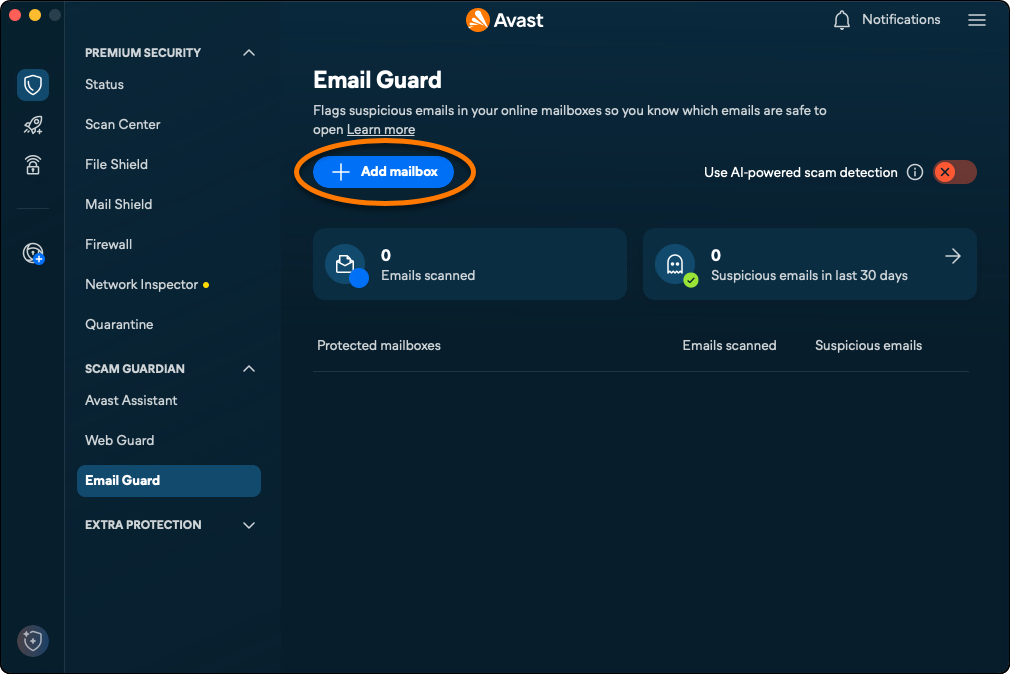
- Klikněte na možnost Přidat schránku.
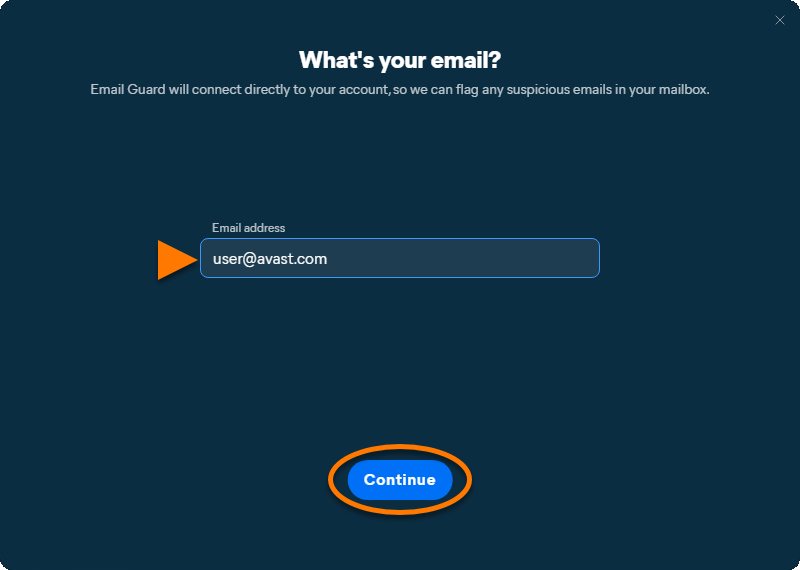
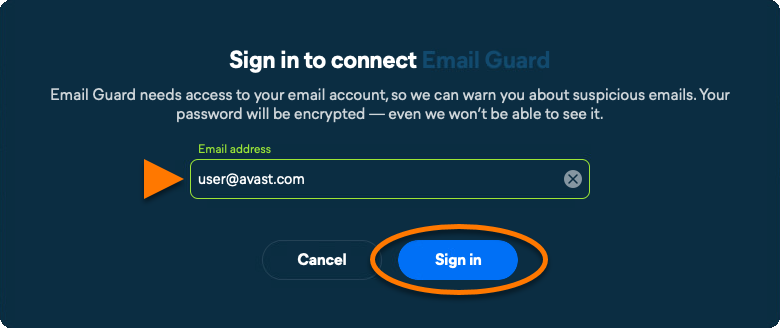
- Zadejte svou e-mailovou adresu a klikněte na Přihlásit.
Když se vám zobrazí chybová zpráva Omlouváme se, ale k tomuto účtu se zatím nedokážeme připojit, váš e-mailový účet momentálně není kompatibilní s Hlídačem e-mailů. Podporované poskytovatele e-mailu však průběžně přidáváme.
Pokyny k propojení e-mailového účtu se vám zobrazí po výběru příslušné možnosti níže:
Gmail
- Přihlaste se ke svému e-mailovému účtu na Gmailu.
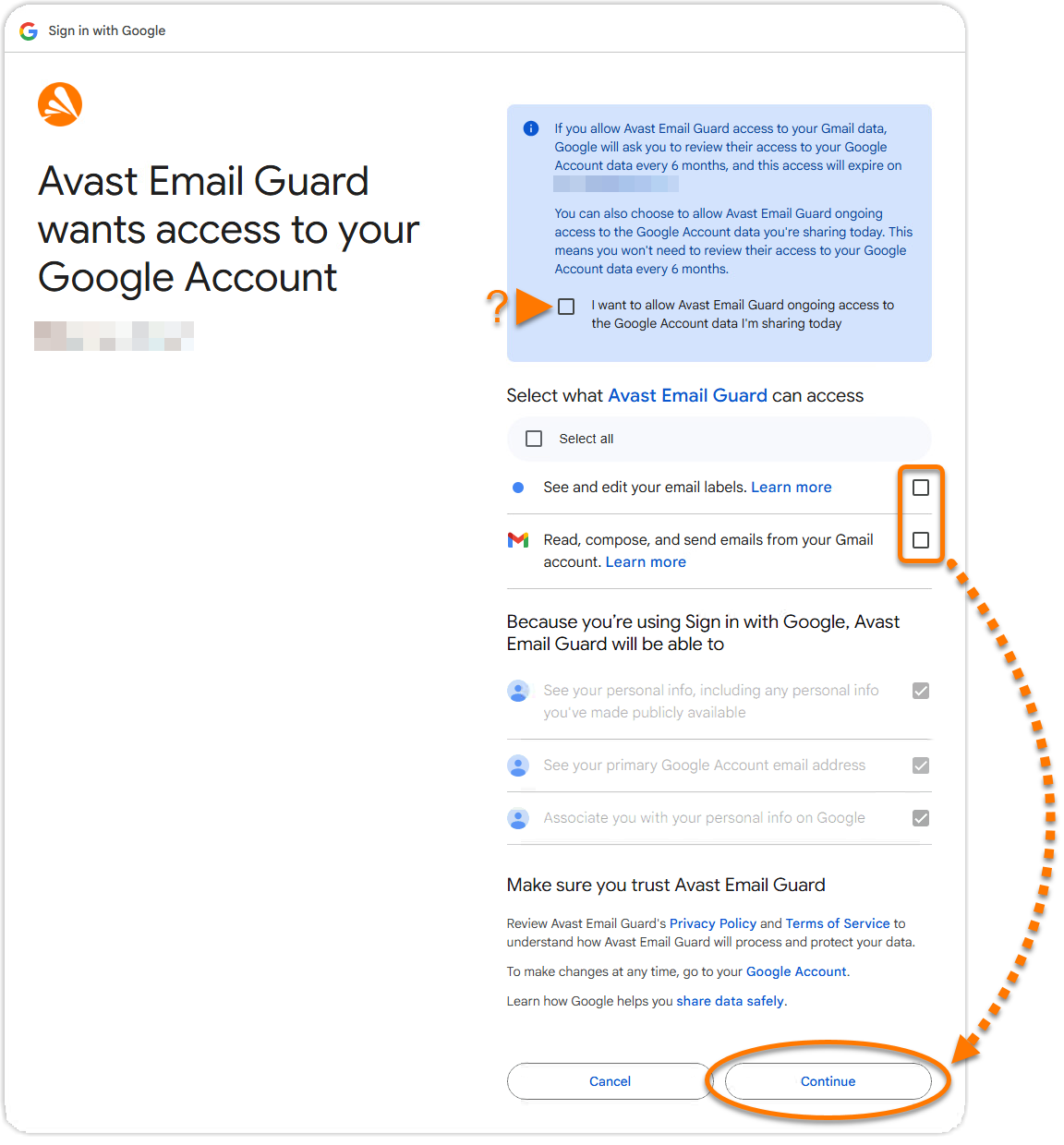
- Pokud chcete nastavit svou poštovní schránku tak, aby podporovala Hlídač e-mailů, zaškrtněte pole Zobrazovat a upravovat štítky e-mailů a Číst, vytvářet a odesílat e-maily z vašeho účtu Gmail, a pak klikněte na Pokračovat.
Podle pravidel rozhraní Google API pro aplikace třetích stran je vyžadováno oprávnění Číst, vytvářet a odesílat e-maily z vašeho účtu Gmail. Toto oprávnění je nutné udělit, aby bylo možné kontrolovat e-maily na podezřelý obsah a přiřadit odpovídající označení.
- Klikněte na Rozumím.
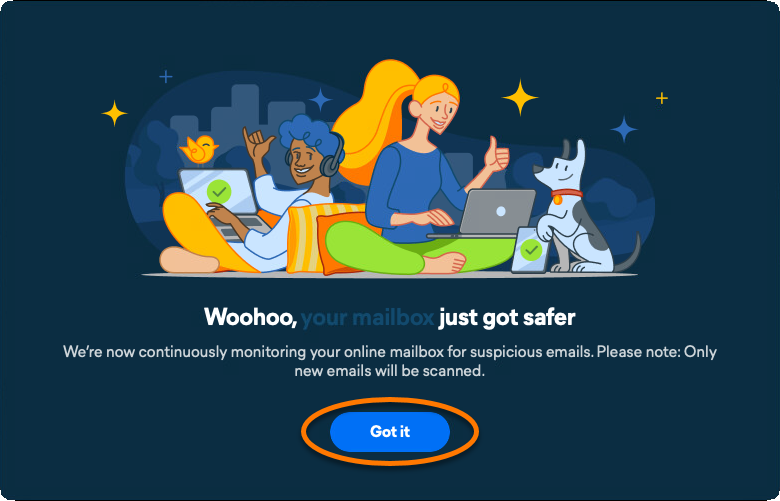
Google změnil své zásady pro aplikace uvedené v kategoriích hlášení a sledování e-mailů. Kvůli ochraně svého účtu musíte každých šest měsíců obnovit přístup ke Gmailu.
Když vyprší váš přístup k Gmailu, obdržíte e-mail na chráněnou e-mailovou adresu a také upozornění v sekci Hlídač e-mailů v aplikaci Avast Antivirus. Podle uvedených pokynů obnovte přístup ke Gmailu.
Outlook
- Přihlaste se ke svému e-mailovému účtu v Outlooku.
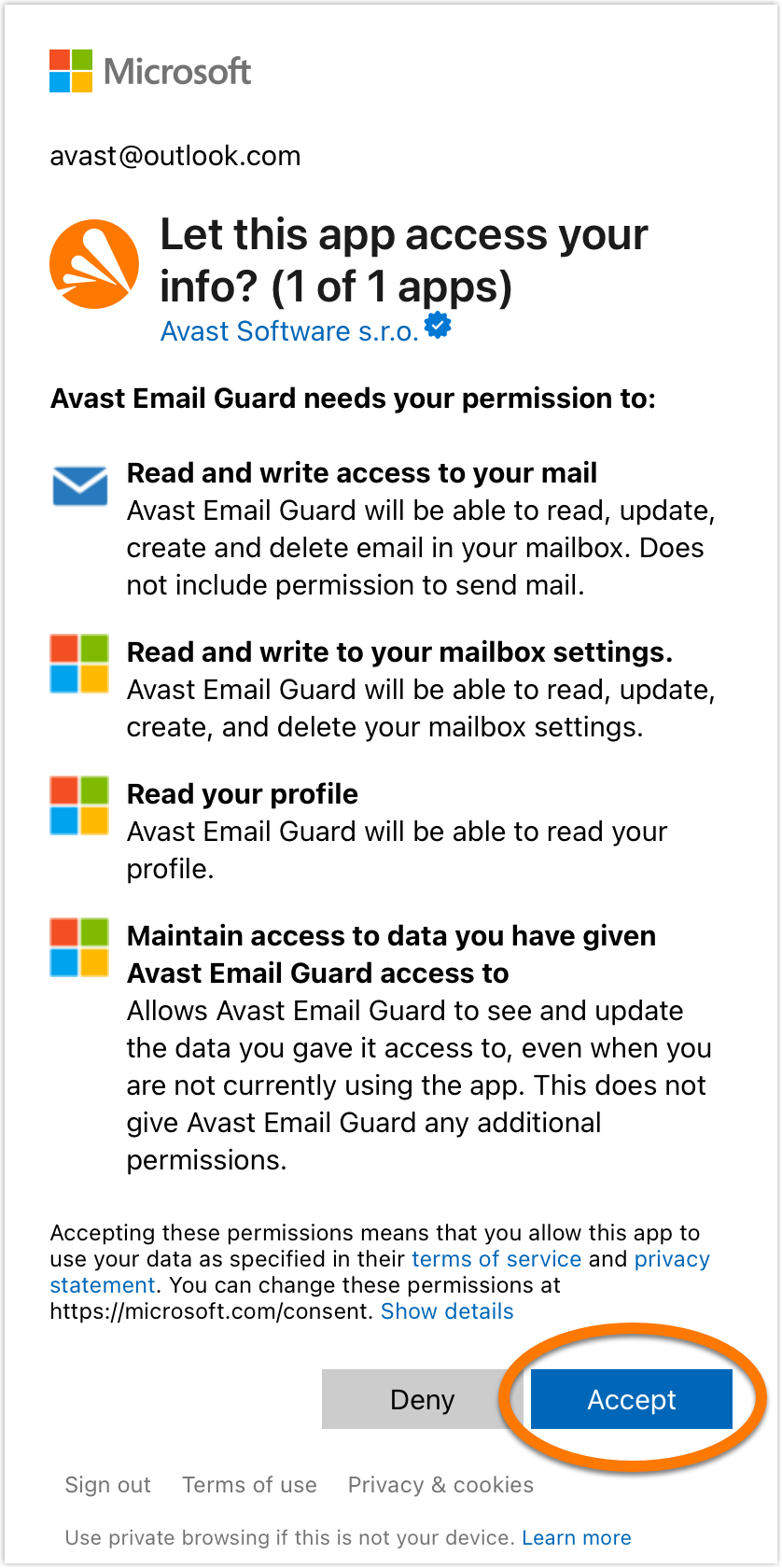
- Na dotaz Povolit aplikaci přístup k informacím? klikněte na Přijmout a udělte tak Avastu potřebné oprávnění.
- Klikněte na Rozumím.
Ostatní poskytovatelé e-mailu
Konfigurace e-mailového účtu
V případě některých poskytovatelů e-mailu je třeba váš e-mailový účet nastavit, aby s ním Hlídač e-mailů mohl pracovat. Pokud je váš poskytovatel e-mailu uveden v tabulce níže, klikněte na příslušný odkaz a řiďte se pokyny na webu podpory daného poskytovatele. Pokud jste už nastavili svůj e-mailový účet tak, aby spolupracoval s Hlídačem e-mailů, dokončete proces v aplikaci Avast One podle pokynů níže.
|
Poskytovatel e-mailu |
Nastavení |
Pokyny |
|
AOL |
Heslo specifické pro aplikaci (je potřeba jen v případě, že je zapnuté dvoufázové ověření) |
|
|
Comcast |
Povolení přístupu programům třetích stran |
Comcast ▸ Zapnutí či vypnutí přístupu e-mailových programů třetích stran ve službě Xfinity Email |
|
Cox.net |
Heslo specifické pro aplikaci (po převodu na Yahoo.com) |
|
|
GMX |
Zapnutí protokolu IMAP |
|
|
iCloud Mail |
Heslo specifické pro aplikaci |
Apple ▸ Přihlášení do aplikací pomocí účtu Apple s využitím hesel pro konkrétní aplikace |
|
Mail.ru |
Heslo specifické pro aplikaci |
|
|
Seznam |
Heslo specifické pro aplikaci |
|
|
Web.de |
Zapnutí protokolu IMAP |
|
|
Yahoo! |
Heslo specifické pro aplikaci |
Yahoo ▸ Vygenerování a správa hesel pro aplikace třetích stran |
|
Yandex |
Zapnutí protokolu IMAP
|
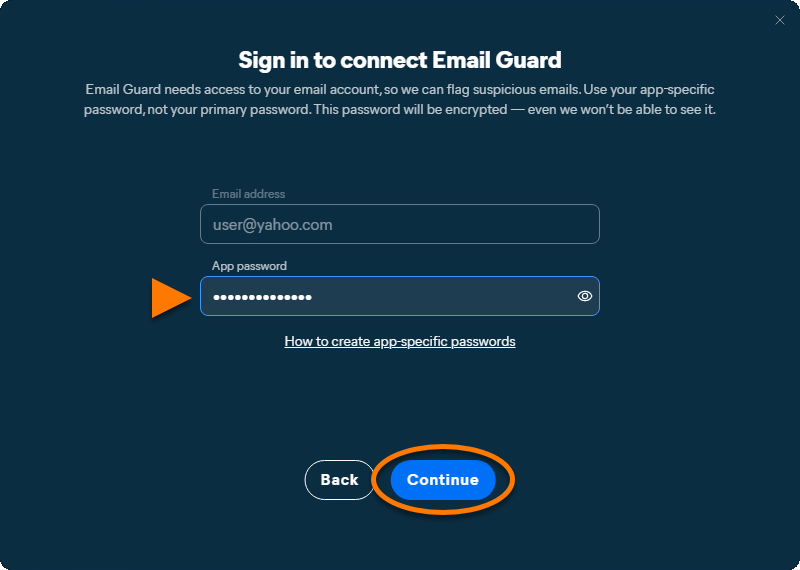
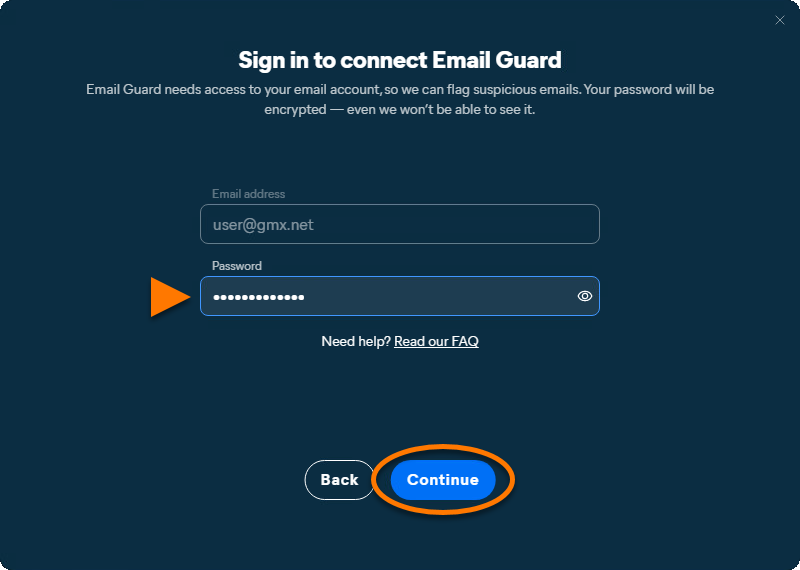
- Pokud jste již nastavili svůj e-mailový účet tak, aby spolupracoval s Hlídačem e-mailů, pokračujte podle příslušné obrazovky níže podle požadavků vašeho poskytovatele e-mailu:
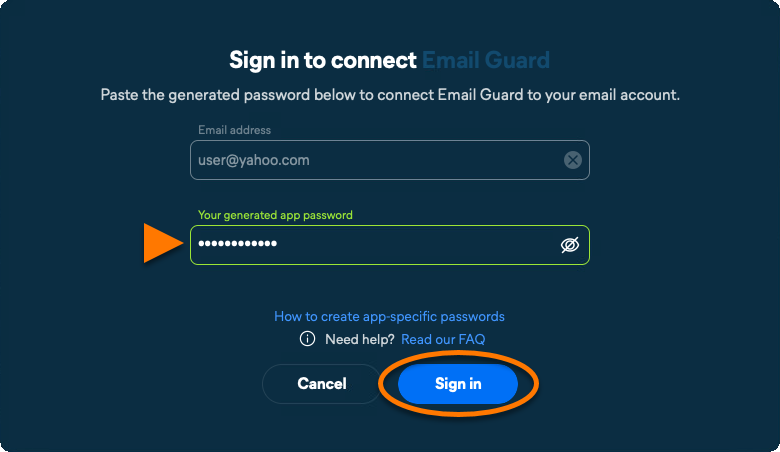
- Heslo aplikace: Zadejte své heslo specifické pro aplikaci a poté klikněte na Přihlásit.
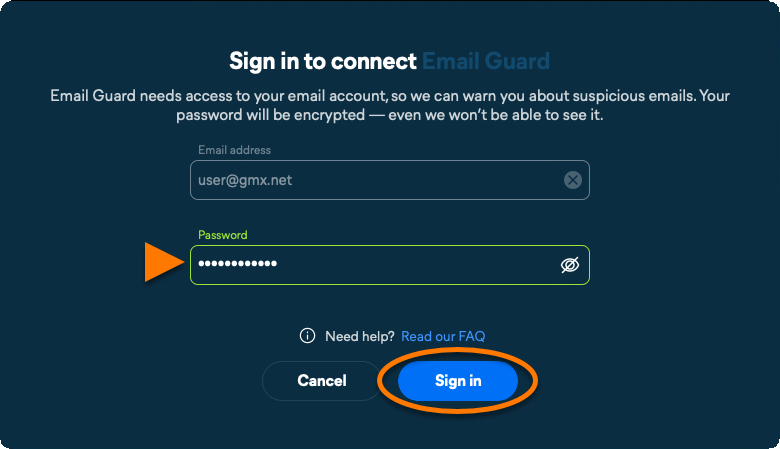
- Heslo k e-mailu: Zadejte heslo k e-mailu a potom klikněte na Pokračovat.
Když se vám zobrazí chybová zpráva, klikněte na Zkusit znovu. Pokud nastavení stále selhává, klikněte na Zavřít a zkuste to znovu od začátku podle přesných kroků uvedených v tomto článku. Pokud nastavení stále selhává, ujistěte se, že e-mailová adresa, kterou se snažíte přidat, je kompatibilní s Hlídačem e-mailů, a poté kontaktujte podporu Avastu pro další pomoc.
- Heslo aplikace: Zadejte své heslo specifické pro aplikaci a poté klikněte na Přihlásit.
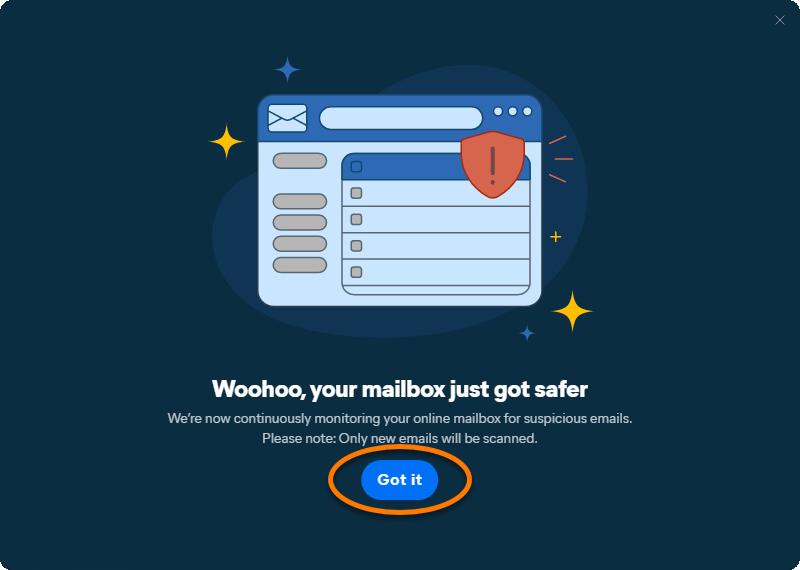
- Klikněte na Rozumím.
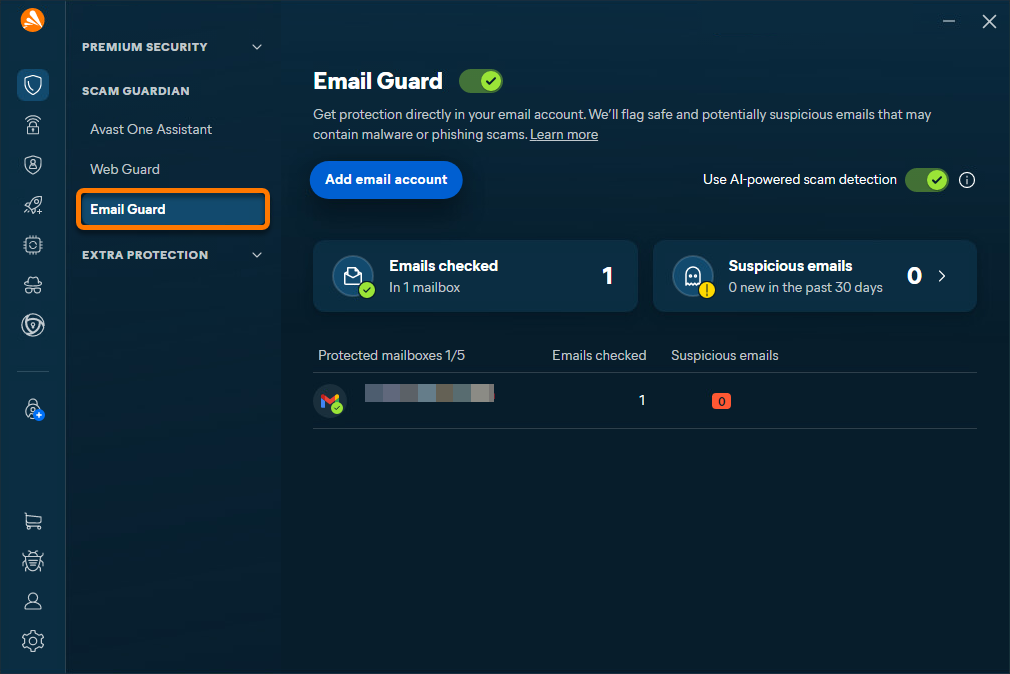
Hlídač e-mailů hlídá e-mailový účet.
Pokud chcete přidat další e-mailové účty, klikněte na obrazovce Hlídače e-mailů na Přidat e-mailový účet a postupujte podle příslušných kroků uvedených v tomto článku. Do Hlídače e-mailů můžete přidat maximálně 5 e-mailových účtů.
Povolte detekci podvodů využívající AI
Přepněte posuvník vedle Ochrana před podvody využívající AI, aby Hlídač e-mailů mohl využívat AI při kontrole vašich e-mailů na hrozby. Podezřelé e-maily zjištěné touto funkcí jsou označeny popiskem Avast: Označení Podvod ve vaší e-mailové schránce.

Odebrání e-mailového účtu
Jak v Hlídači e-mailů přestat hlídat e-mailový účet:
- Otevřete Avast One a vyberte Ochránce před podvody.
- Vyberte možnost Hlídač e-mailů.
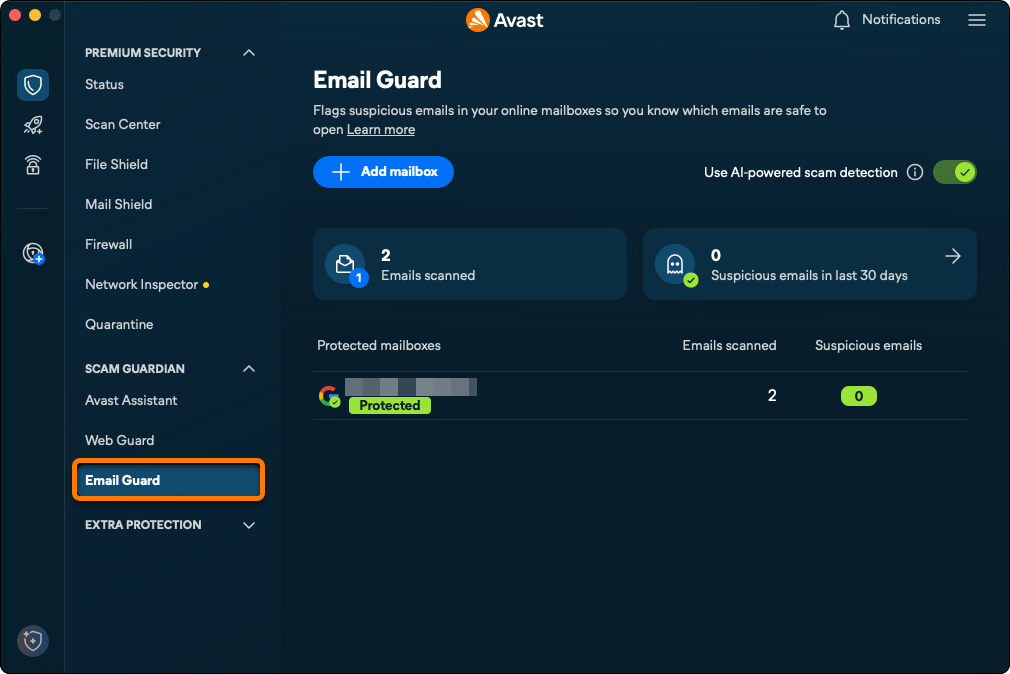
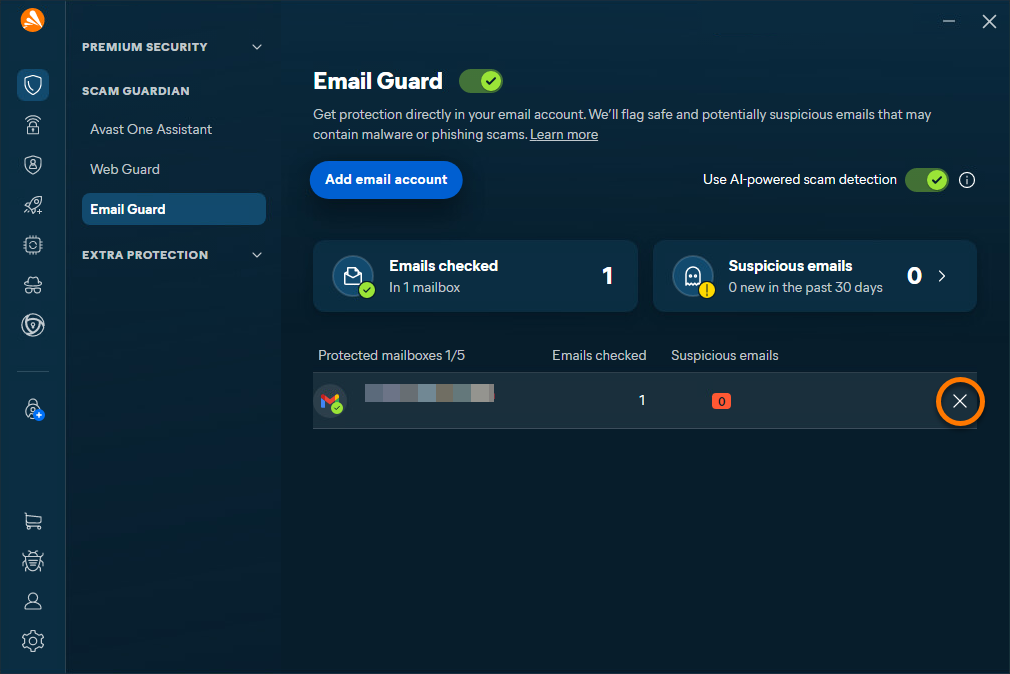
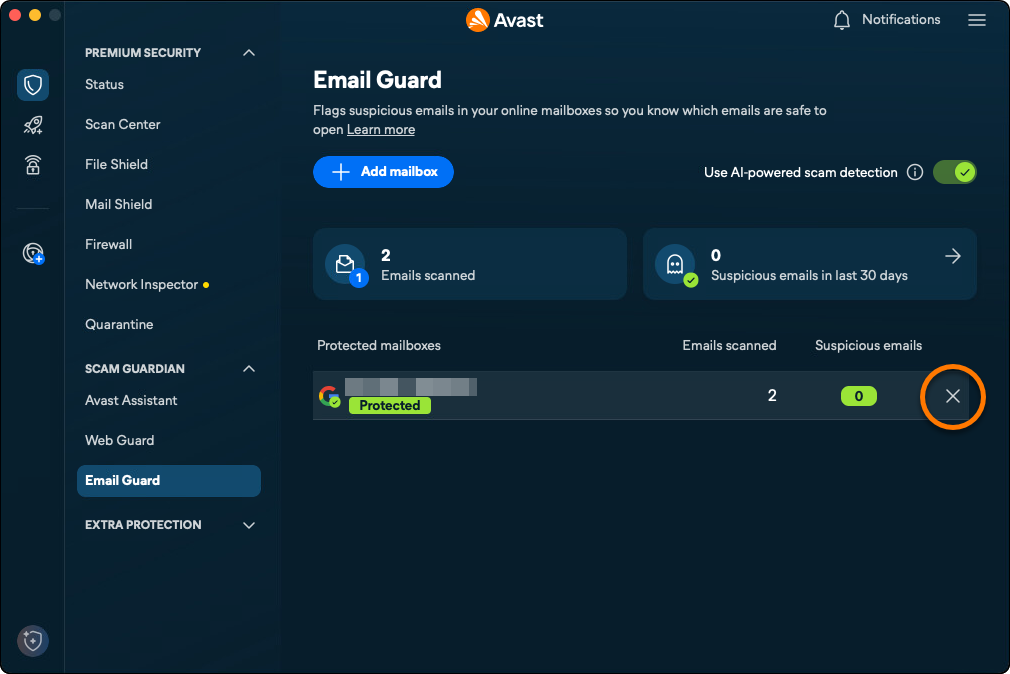
- Přejděte na panel příslušného e-mailového účtu, najeďte na něj ukazatelem myši a klikněte na ikonu X.
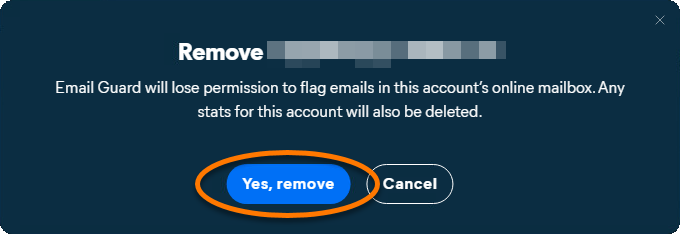
- Klikněte na Ano, přestat sledovat.
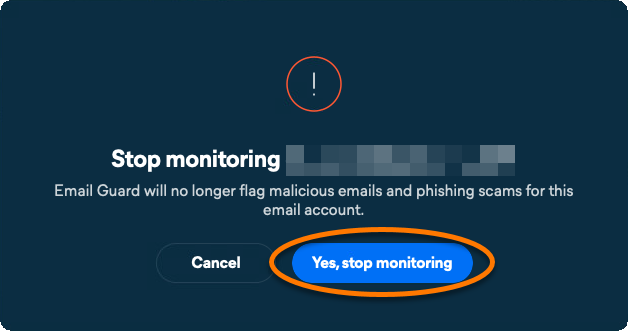
Váš e-mailový účet byl z Hlídače e-mailů odebrán a už se na něm nehlídají škodlivé či phishingové e-maily.
Ochrana e-mailů na zařízení
E-mailový štít testuje e-maily odeslané nebo přijaté prostřednictvím jakékoli aplikace e-mailového klienta nainstalované na vašem Macu na přítomnost malwaru, například Apple Mail nebo Microsoft Outlook. Tato funkce je ve výchozím nastavení povolená.
Jak zajistit, aby E-mailový štít sledoval e-mailové klienty:
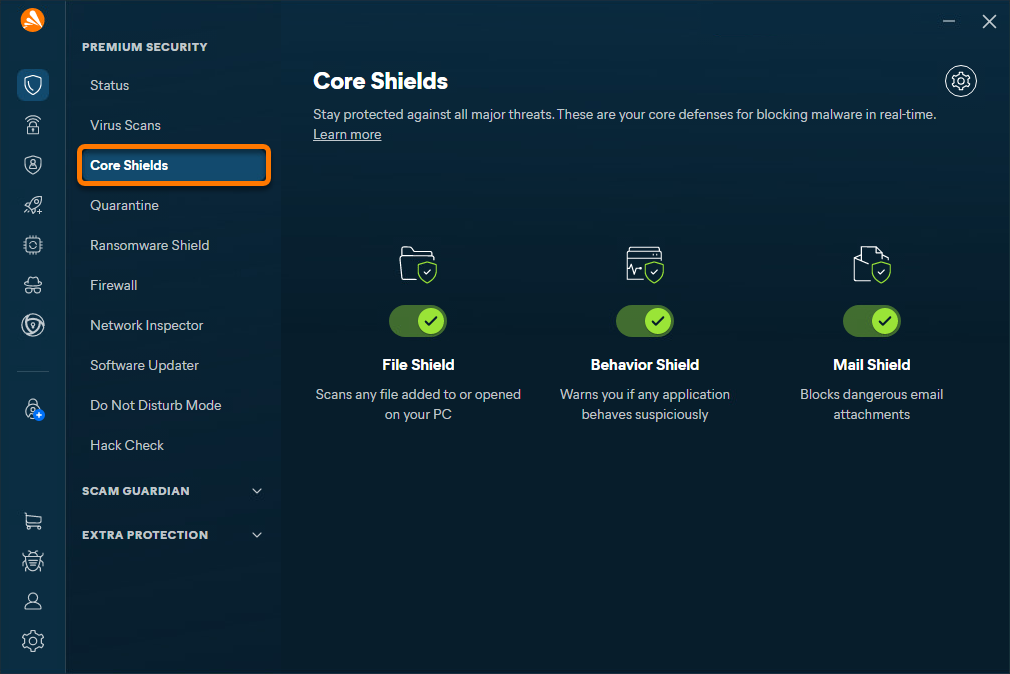
- Otevřete Avast One a zvolte možnost E-mailový štít.

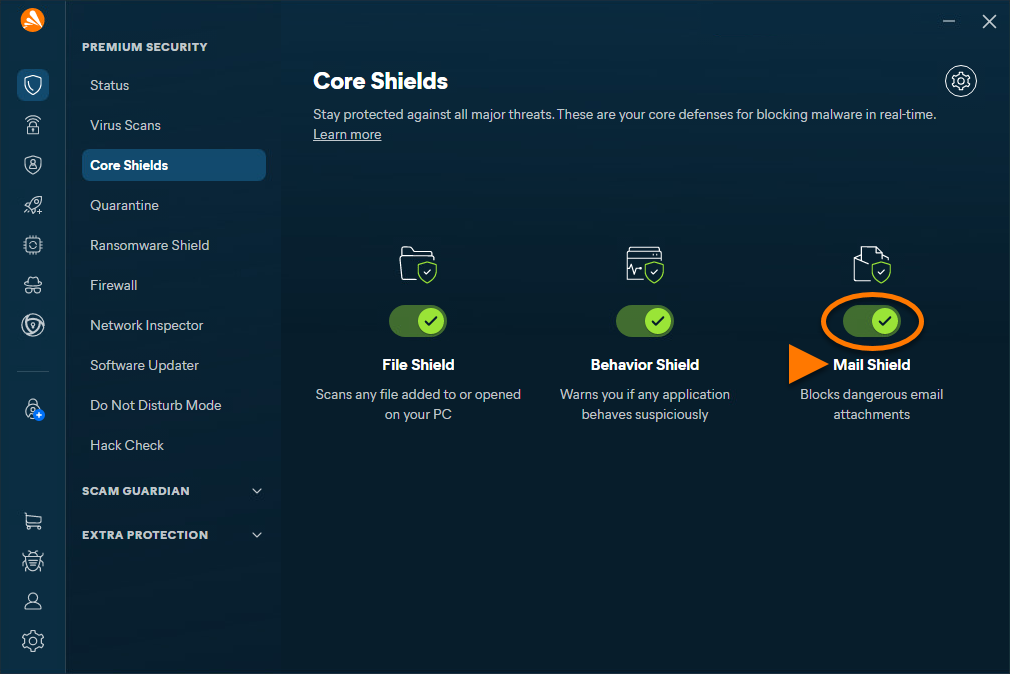
- Posuvník nad komponentou E-mailový štít musí být zelený (Zapnuto).

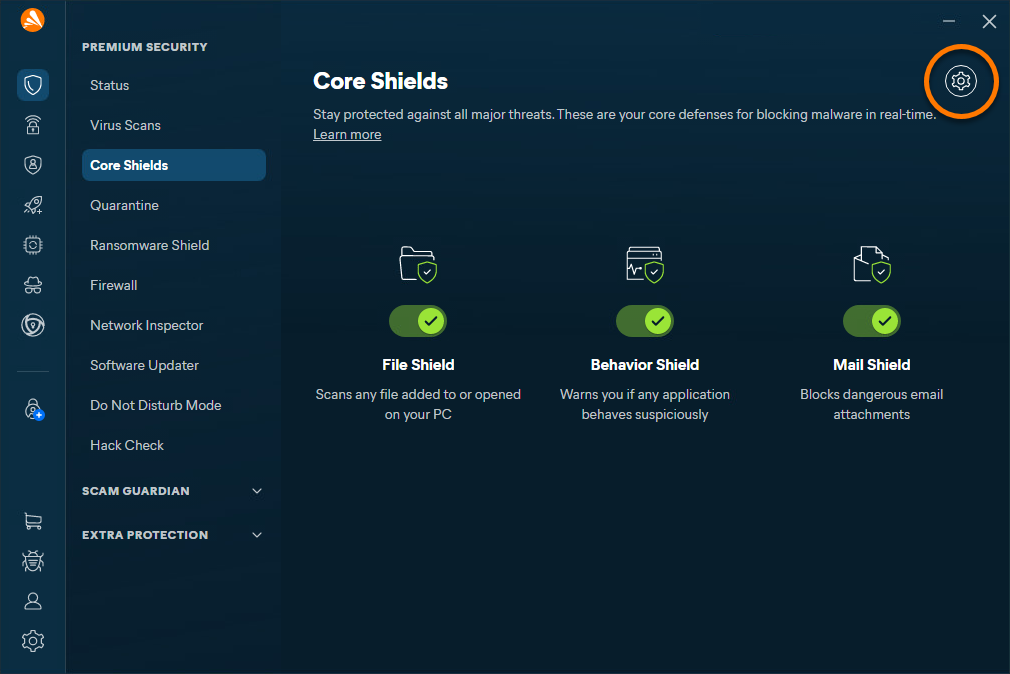
- Pokud chcete nakonfigurovat nastavení E-mailového štítu, vyberte
 Nastavení (ikona ozubeného kola).
- Ujistěte se, že je vybraná karta Nastavení, a poté pomocí posuvníků upravte nastavení E-mailového štítu podle svých potřeb:
- Dostávejte oznámení o pokusech o instalaci potenciálně nežádoucích programů a nástrojů.
- Testovat zabezpečená připojení.
- Zvolte mezi týdenními souhrnnými zprávami a okamžitými upozorněními na detekci.

Přidání výjimek
Můžete přidat domény, které budou z testů Hlídače e-mailů vyloučeny. Toto nastavení se vztahuje pouze na ochranu poštovních aplikací, které máte na Macu nainstalované.
- Otevřete Avast One a zvolte možnost E-mailový štít.
- Vyberte Nastavení (ikona ozubeného kola).
- Vyberte kartu Výjimky a klikněte na možnost Přidat výjimky.

- Zadejte název domény, kterou nechcete testovat, a zvolte příslušné protokoly. Klikněte na Přidat.

Chcete-li ze seznamu výjimek odebrat server, umístěte ukazatel myši nad příslušnou položku a klikněte na ikonu X.

Další doporučení
Další informace o Hlídači e-mailů najdete v následujícím článku:
