

Panneau latéral dans Avast Secure Browser pour Windows et Mac offre un accès rapide à divers outils et fonctionnalités. Vous pouvez rechercher sur le Web, utiliser le Chat intelligent, lire des nouvelles, écrire des notes, jouer à des jeux et accéder à des utilitaires. Vous pouvez personnaliser le panneau en ajoutant des sites suggérés ou tous sites web de votre choix, les rendant facilement accessibles depuis le panneau latéral.
Fonctions du panneau latéral
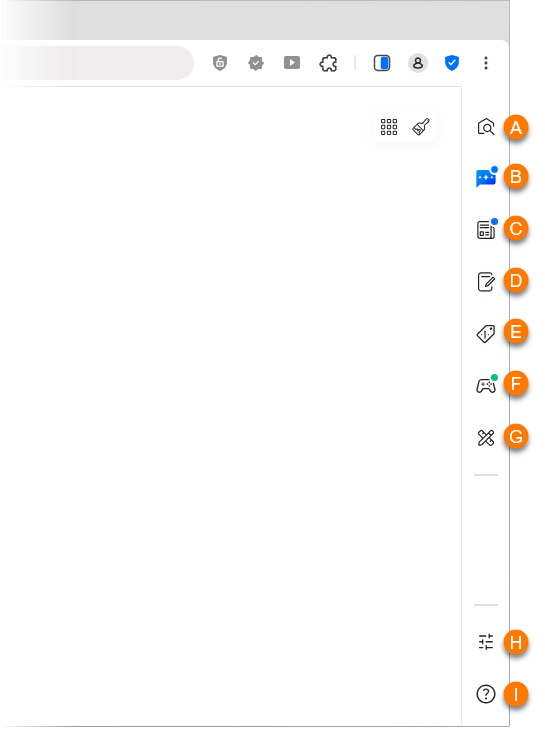
Pour accéder au Panneau latéral, ouvrez Avast Secure Browser. Par défaut, le panneau latéral s'affiche sur le côté droit de la fenêtre du navigateur. Vous avez le choix entre les options suivantes :
- Accueil : Utilisez le panneau latéral pour rechercher sur le Web. Le panneau latéral utilise votre moteur de recherche par défaut.
- Chat intelligent: Utilisez le chatbot basé sur l'IA pour poser des questions, résumer la page dans la fenêtre principale de votre navigateur, générer un nombre illimité d'images, et plus encore.
- Actualités: Consultez les actualités et les sujets d'actualité du monde entier.
- Notes : Créer et gérer les notes.
- Offres et coupons: Parcourez les offres quotidiennes.
Actuellement, Offres et coupons est uniquement disponible aux États-Unis. Cependant, nous élargissons continuellement la prise en charge. Les futures mises à jour devraient inclure des pays supplémentaires.
- Jeux: Jouez à des mini-jeux.
- Utilitaires: Accédez à des outils tels que Calculatrice, Minuteur de concentration, Convertisseur d'unités, Horloge mondiale ou Convertisseur de devises.
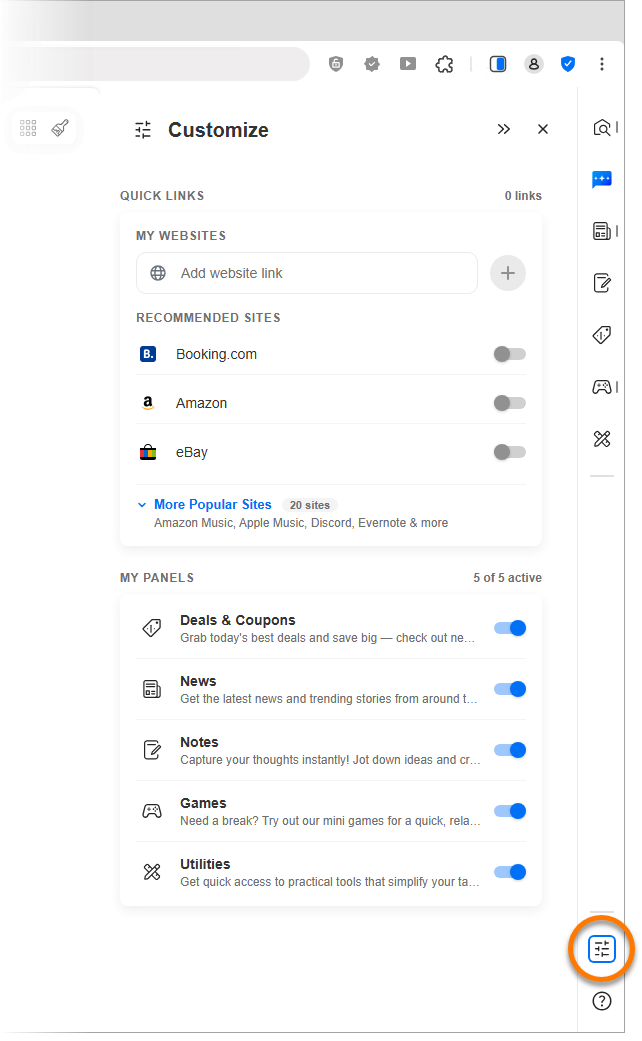
- Personnaliser: Personnalisez le Panneau latéral en épinglant des raccourcis de sites web.
- Support : Découvrez les dernières mises à jour du panneau latéral, consultez les versions précédentes et accédez aux ressources d'aide.

Utilisez le Chat intelligent
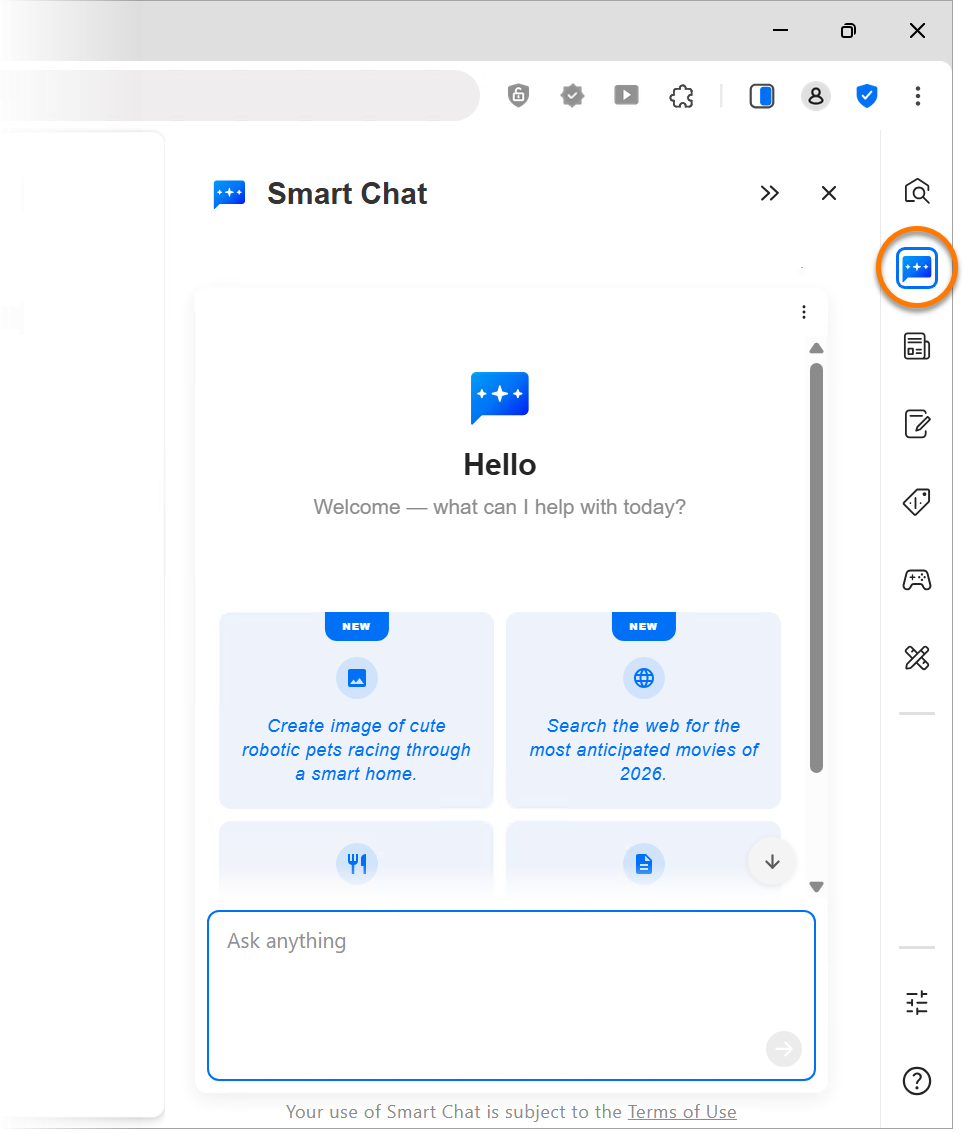
- Cliquez sur Chat intelligent dans le panneau latéral.
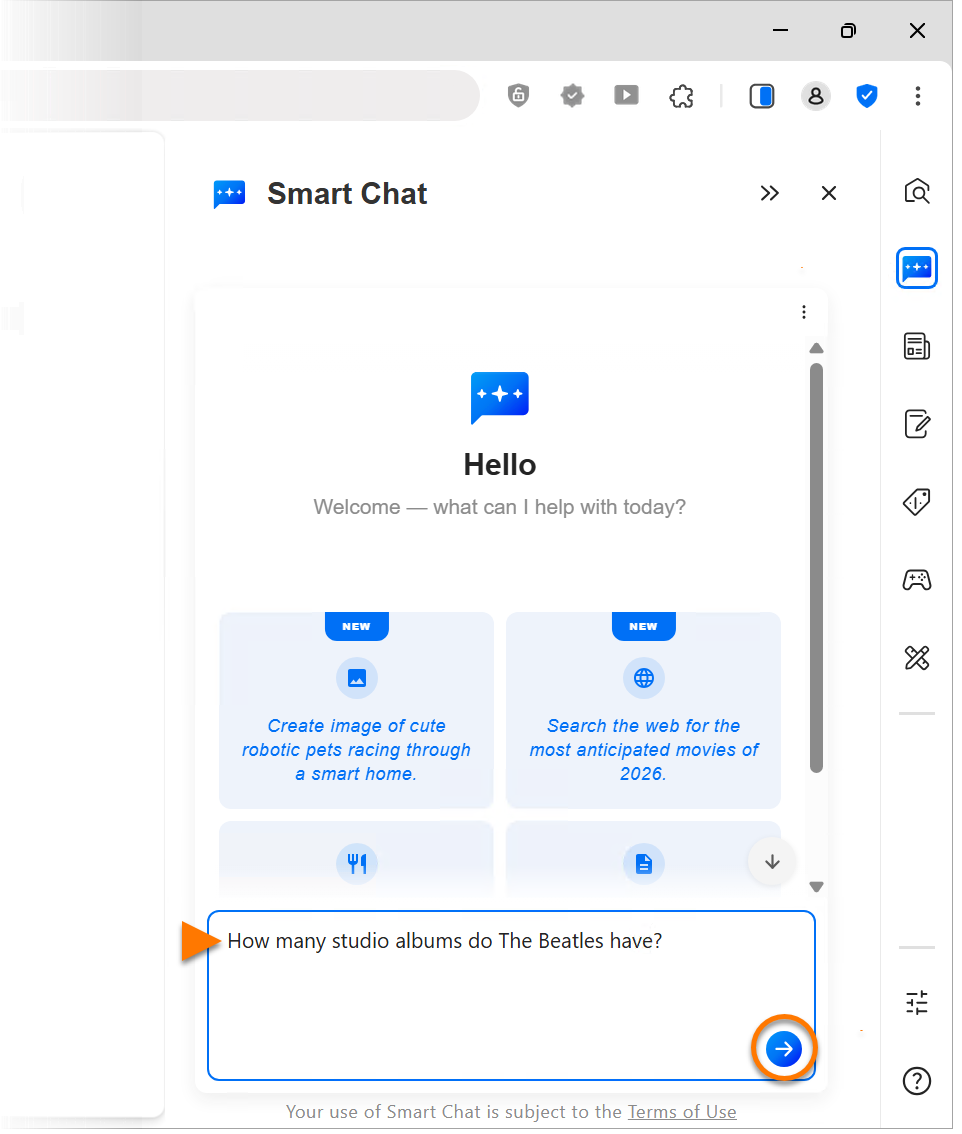
- Saisissez votre question, puis cliquez sur Envoyer (l'icône en forme de flèche).
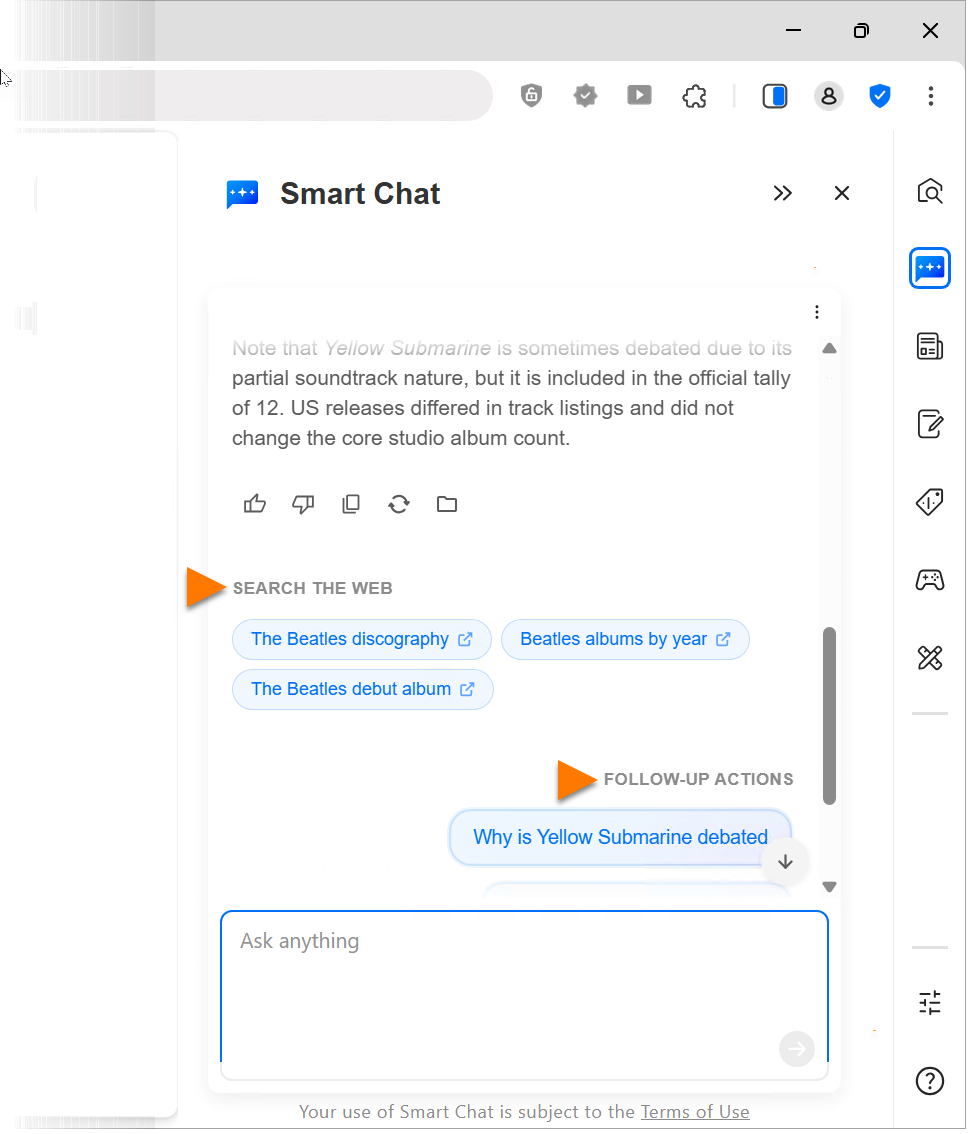
- Le Chat intelligent fournit une réponse à votre question, ainsi que des résultats de recherche sur le Web pertinents et des questions de suivi suggérées.
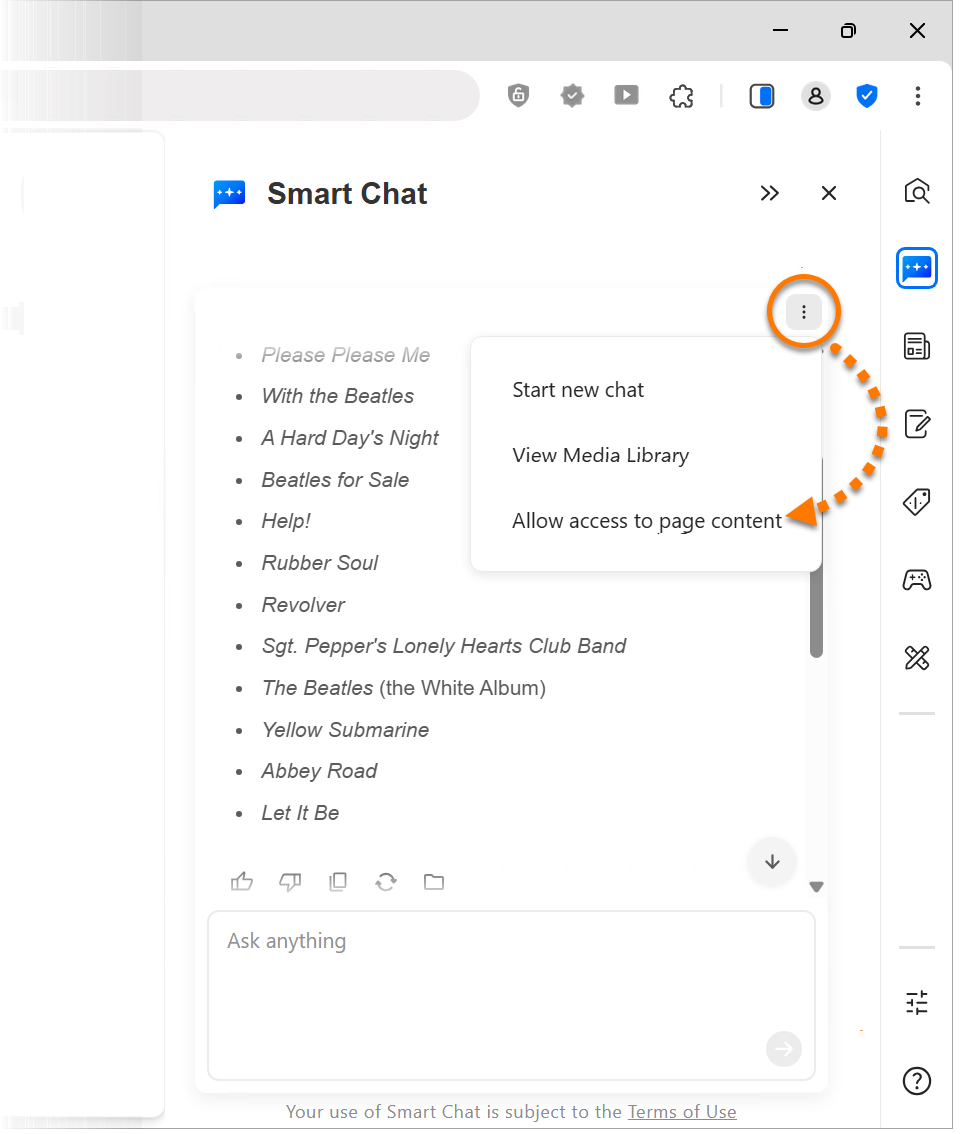
- Vous pouvez également cliquer sur
⋮Menu (les trois points) pour :- Démarrer une nouvelle session de chat.
- Accédez à la Bibliothèque multimédia.
Les images créées avec le Chat intelligent sont stockées dans la bibliothèque multimédia.
- Autoriser ou Refuser l'accès au contenu de la page actuelle.
Autoriser le Chat intelligent à accéder au contenu de la page actuelle lui permet de résumer la page et de répondre aux questions liées à son contenu.
Personnaliser le panneau latéral
- Cliquez sur Chat intelligent dans le panneau latéral.
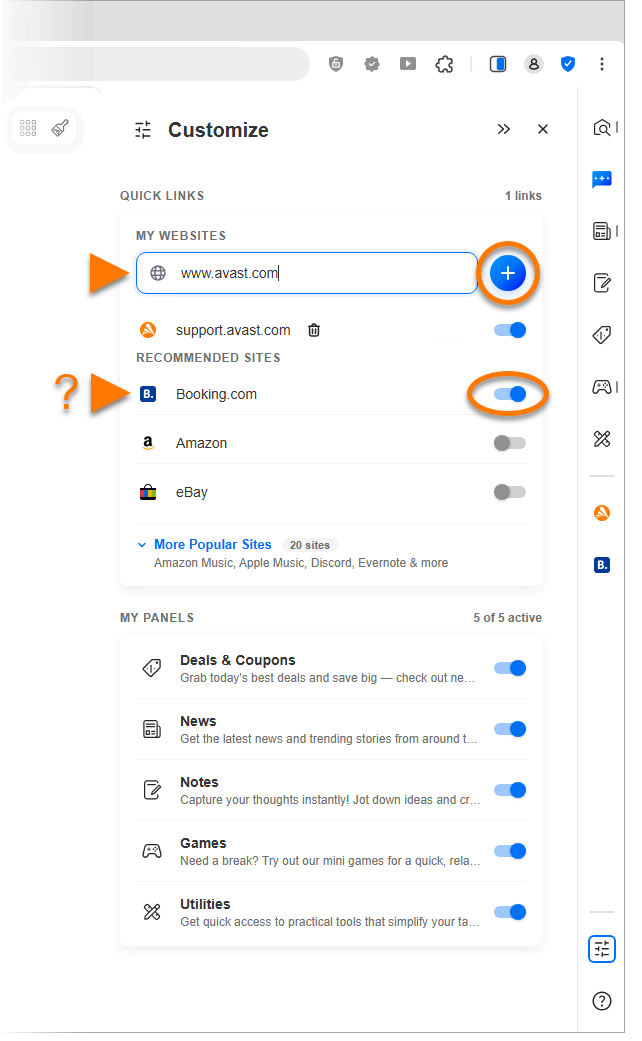
- Saisissez l'URL du site web que vous souhaitez ajouter, puis cliquez sur Ajouter (l'icône en forme de signe plus). Sinon, utilisez le curseur à côté d'un site web présélectionné (tel que Facebook ou YouTube) pour l'ajouter ou le supprimer du panneau latéral.
Masquer ou afficher le panneau latéral
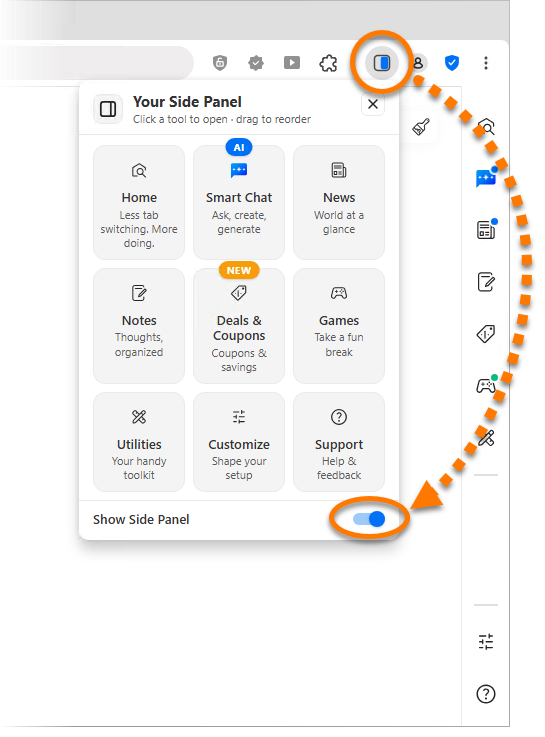
Pour afficher ou masquer le panneau latéral, cliquez sur l'icône  Votre panneau latéral dans le coin supérieur droit de la fenêtre Avast Secure Browser, puis utilisez le curseur Afficher le panneau latéral pour l'activer ou le désactiver.
Modifier la position du panneau latéral
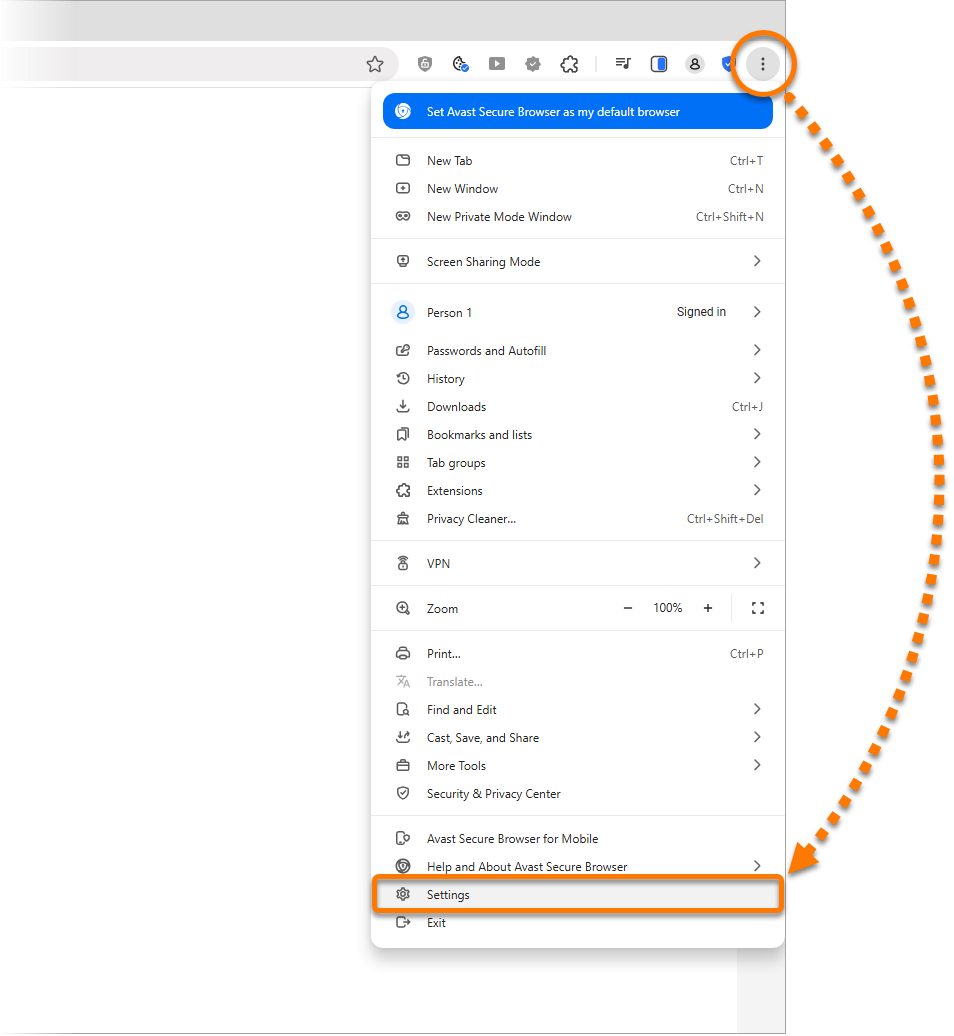
- Accédez à
⋮Menu (les trois points) ▸ Paramètres.
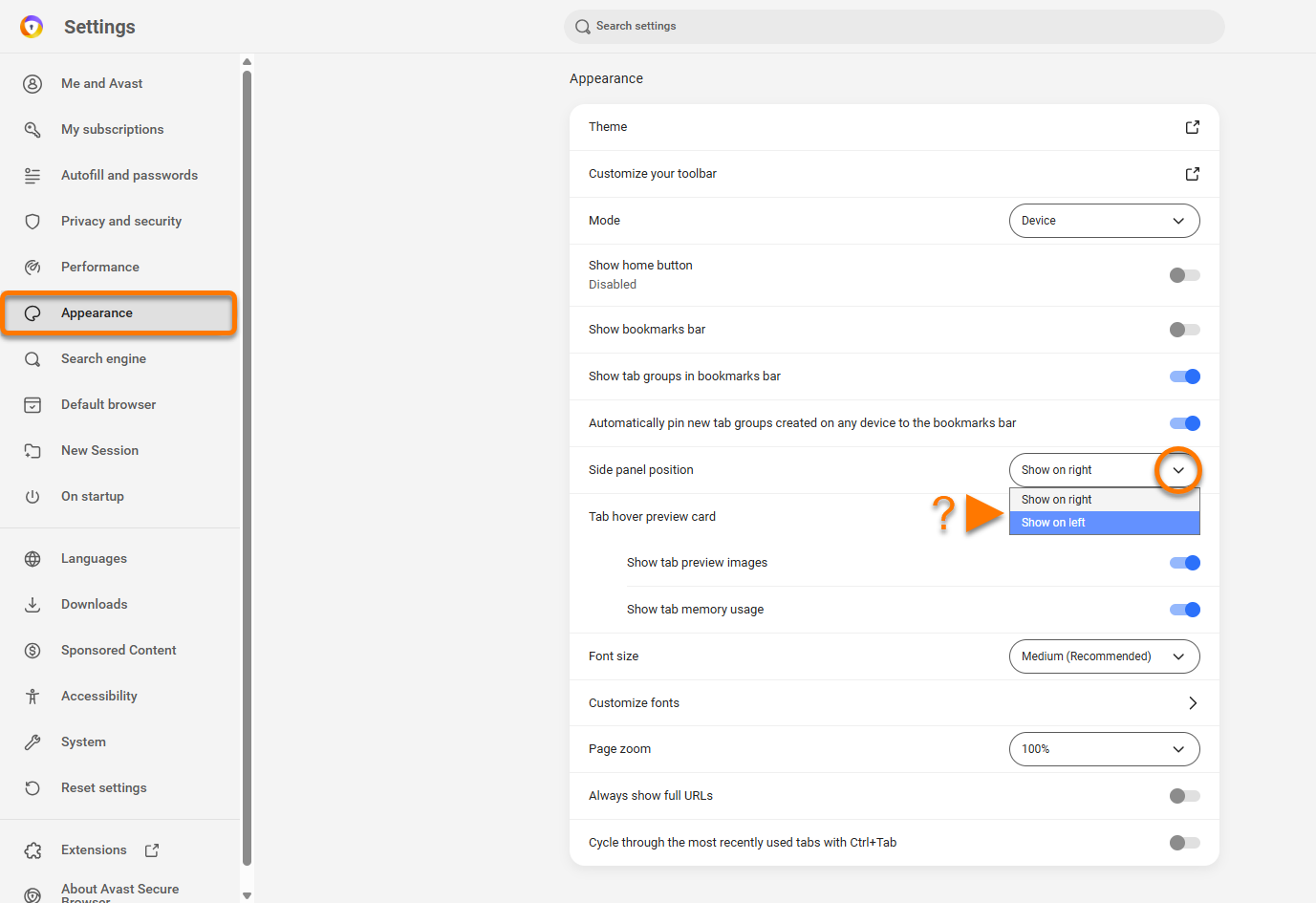
- Sur le panneau gauche, sélectionnez Apparence, puis utilisez le menu déroulant Position du panneau latéral pour déplacer le panneau vers la gauche ou la droite.
Autres recommandations
Pour plus d’informations sur l’utilisation d’Avast Secure Browser, consultez l’article suivant :
- Avast Secure Browser
- Windows et macOS
Mis à jour le : 17/08/2026

 © 2025 Gen Digital Inc.