

Windows 版および Mac 版アバスト セキュア ブラウザのサイド パネルを使用すると、さまざまなツールや機能にすばやくアクセスできます。Web を検索し、スマート チャットを使用し、ニュースを読み、メモを書き、ゲームをプレイし、ユーティリティにアクセスできます。サイドパネルをカスタマイズして、推奨サイトやお好みのWebサイトを追加し、サイドパネルから簡単にアクセスできるようにします。
サイド パネルの機能
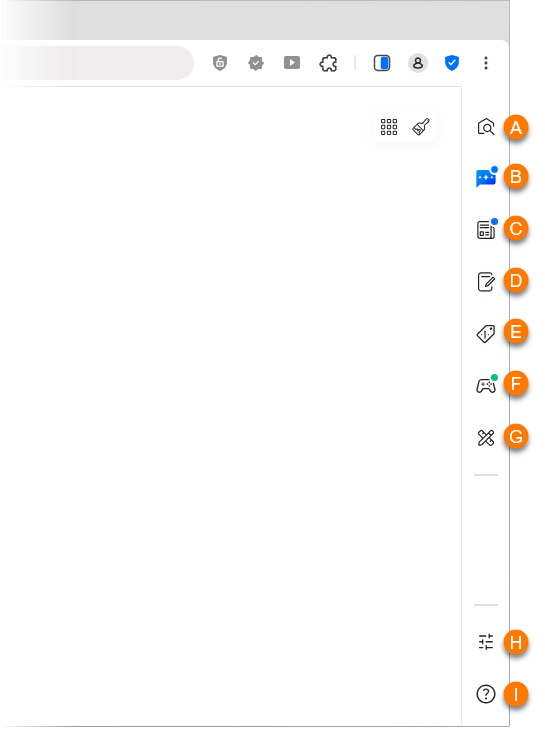
サイドパネルにアクセスするには、アバスト セキュア ブラウザを開きます。デフォルトでは、サイド パネルはブラウザウィンドウの右側に表示されます。次のオプションが利用可能です。
- ホーム:サイド パネルを使用して Web を検索します。サイドパネルは、デフォルトの検索エンジンを使用します。
- スマート チャット: AI搭載のチャットボットを使用して、質問したり、メインのブラウザーウィンドウに表示されているページを要約したり、画像を無制限に生成したりすることができます。
- ニュース: 世界中のニュースとトレンドストーリーを表示します。
- [メモ]: メモを作成して管理する。
- お得な情報とクーポン:毎日の特別オファーを閲覧してください。
現在、Deals & Couponsは米国でのみ利用できます。しかし、サポートは絶え間なく拡大しています。今後の更新プログラムには、その他の国が含まれる予定です。
- ゲーム:ミニゲームをプレイする。
- ノートン ユーティリティーズ:電卓、フォーカスタイマー、単位換算、世界時計、通貨換算などのツールにアクセスできます。
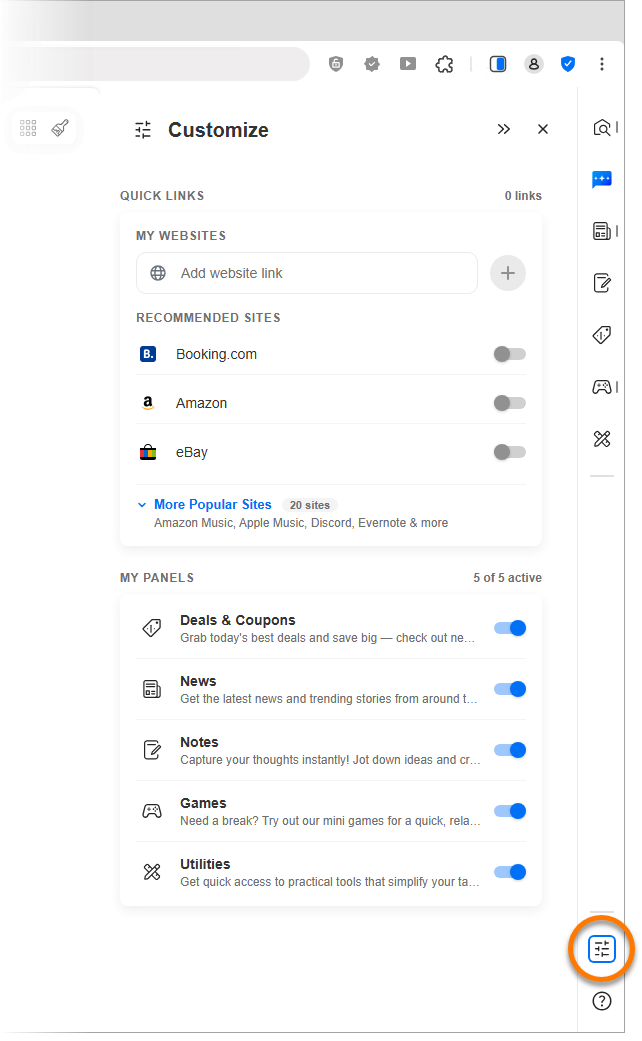
- カスタマイズ: Web サイトのショートカットをピン留めして、サイド パネルをカスタマイズします.
- サポート: 最新のサイド パネルのアップデートについて確認し、以前のリリースを確認して、ヘルプ リソースにアクセスできます。

スマート チャットを使用する
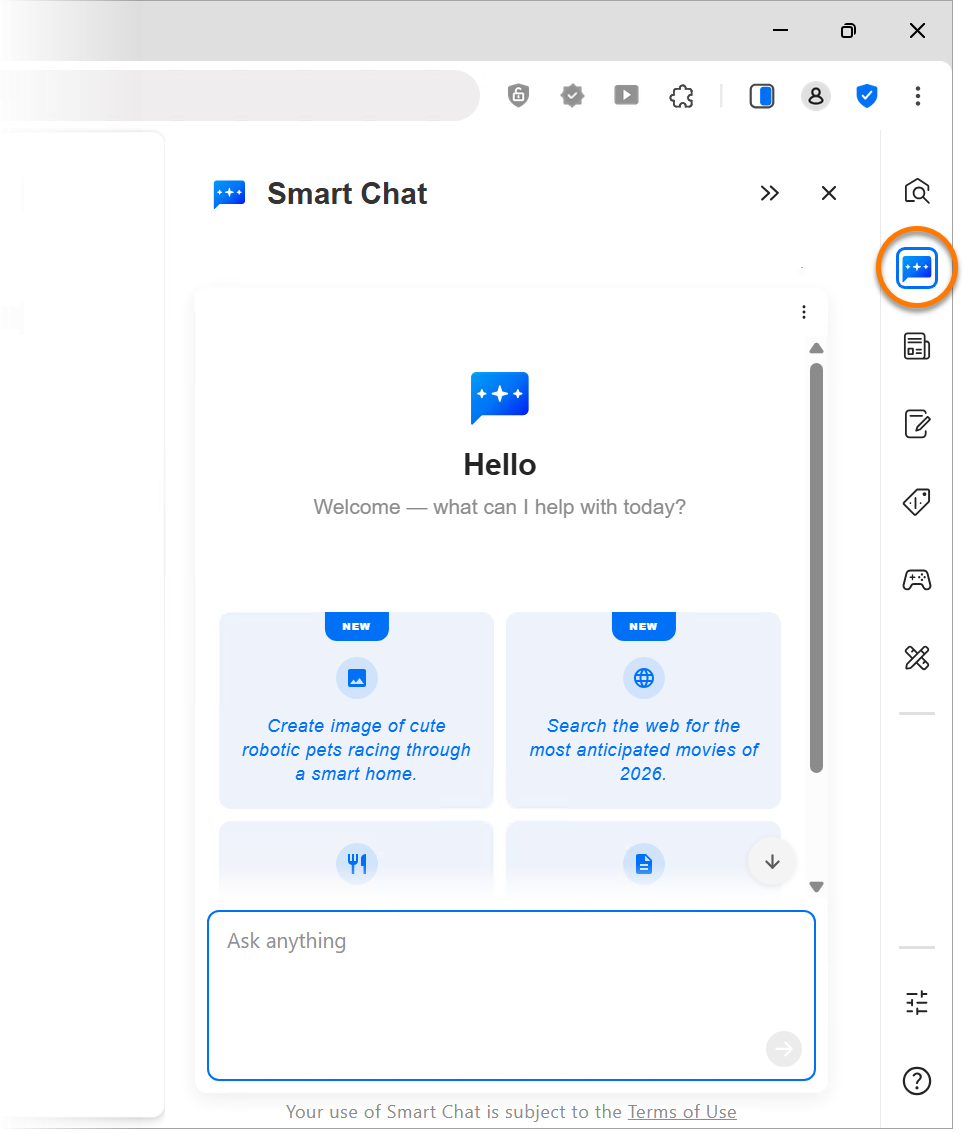
- サイドパネルで[スマート チャット]をクリックする。
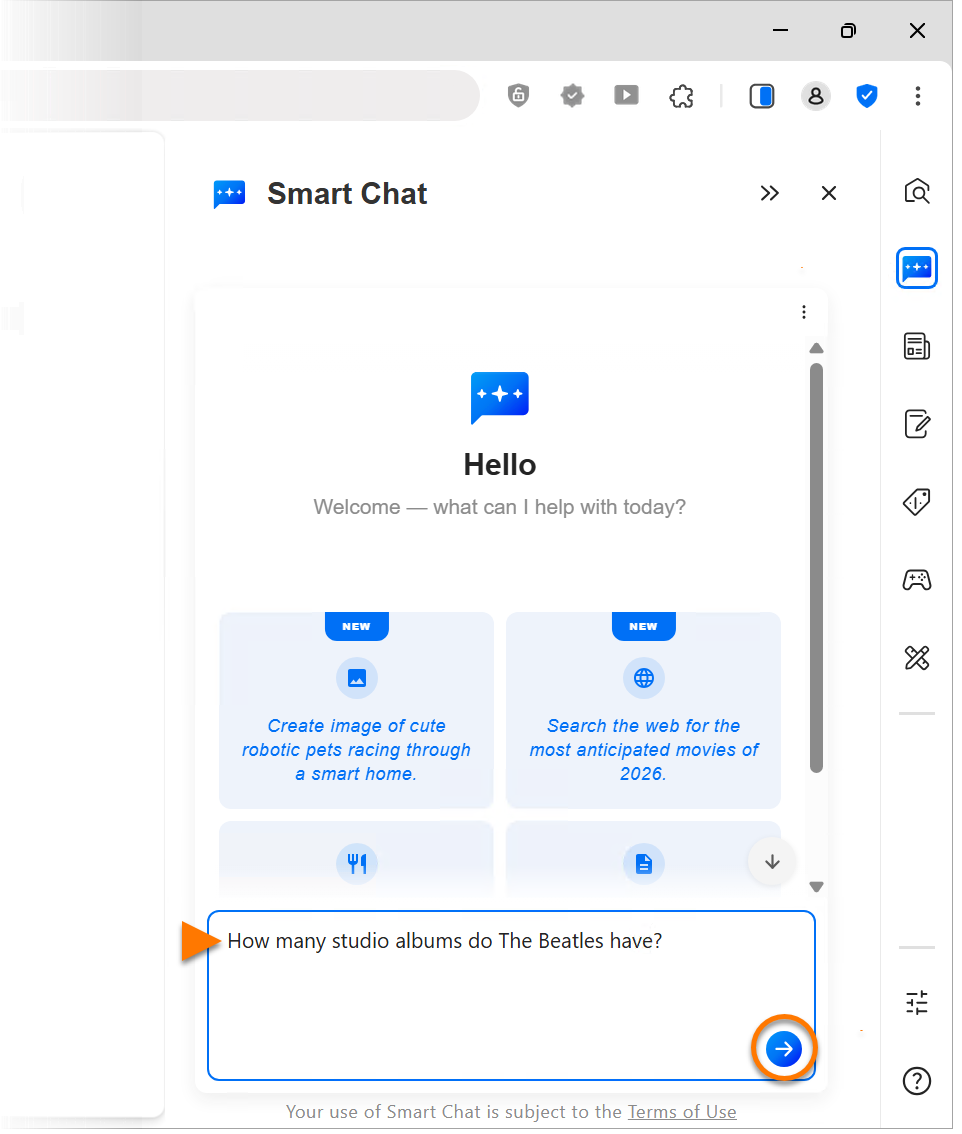
- 質問を入力し、次に[Submit](矢印アイコン)をクリックします。
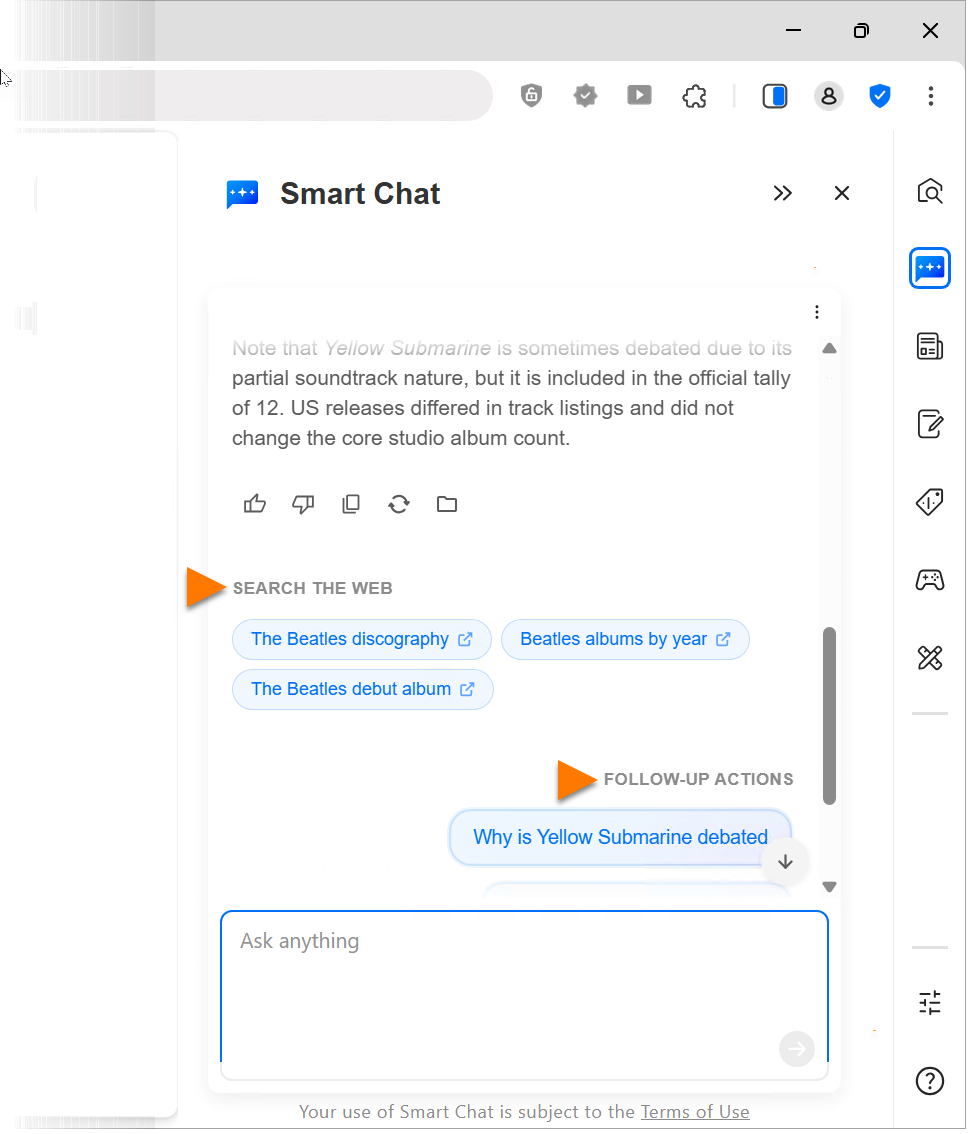
- スマート チャットは、ご質問への回答に加えて、関連するWeb 検索結果と提案されたフォローアップの質問を表示します。
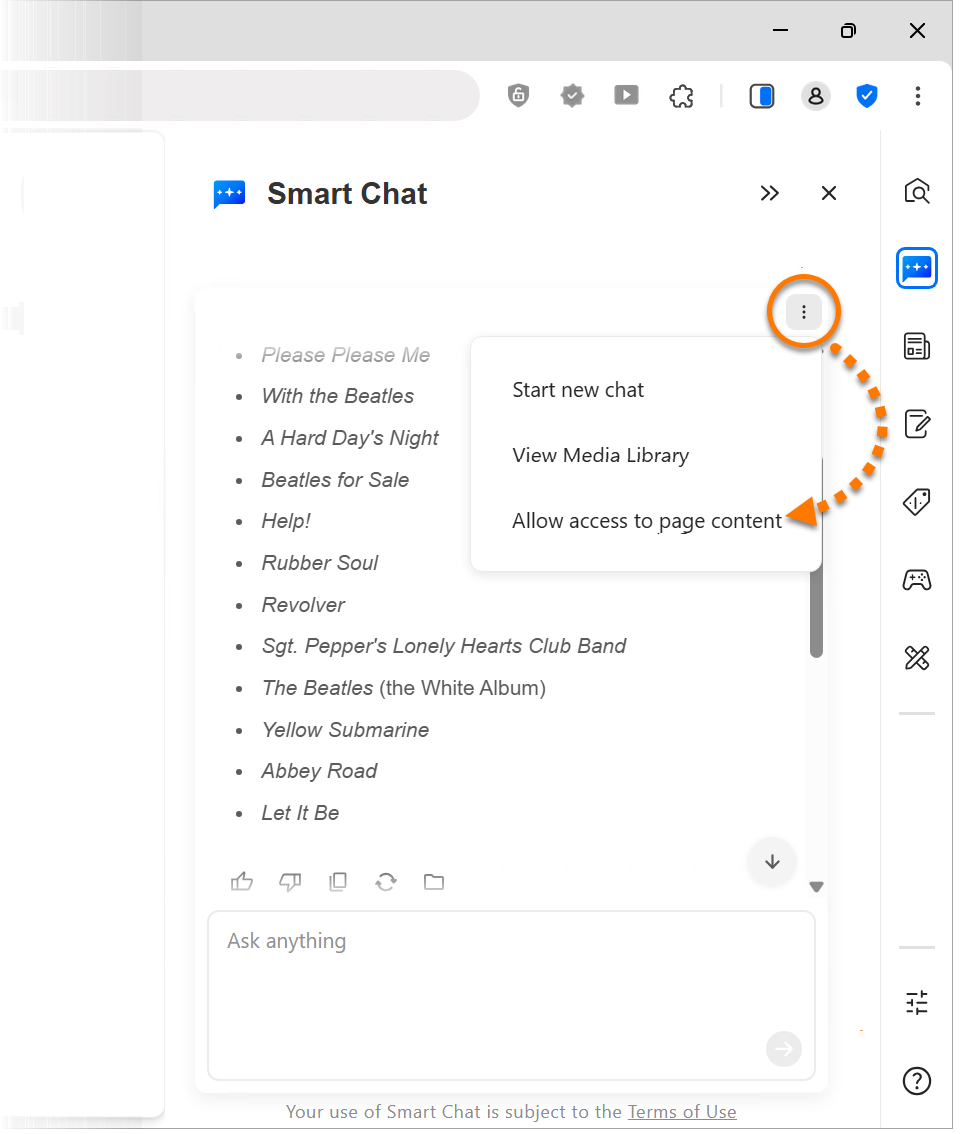
- 必要に応じて、
⋮[メニュー](3 つのドット)をクリックして、次の操作を行います。- 新しいチャットセッションを開始します。
- メディアライブラリにアクセスする。
スマート チャットで作成した画像はメディア ライブラリに保存されます。
- 現在のページコンテンツへのアクセスを許可または拒否する。
スマート チャットに現在のページコンテンツへのアクセスを許可すると、ページを要約し、その内容に関連する質問に回答できるようになります。
サイドパネルをカスタマイズする
- サイドパネルで[スマート チャット]をクリックする。
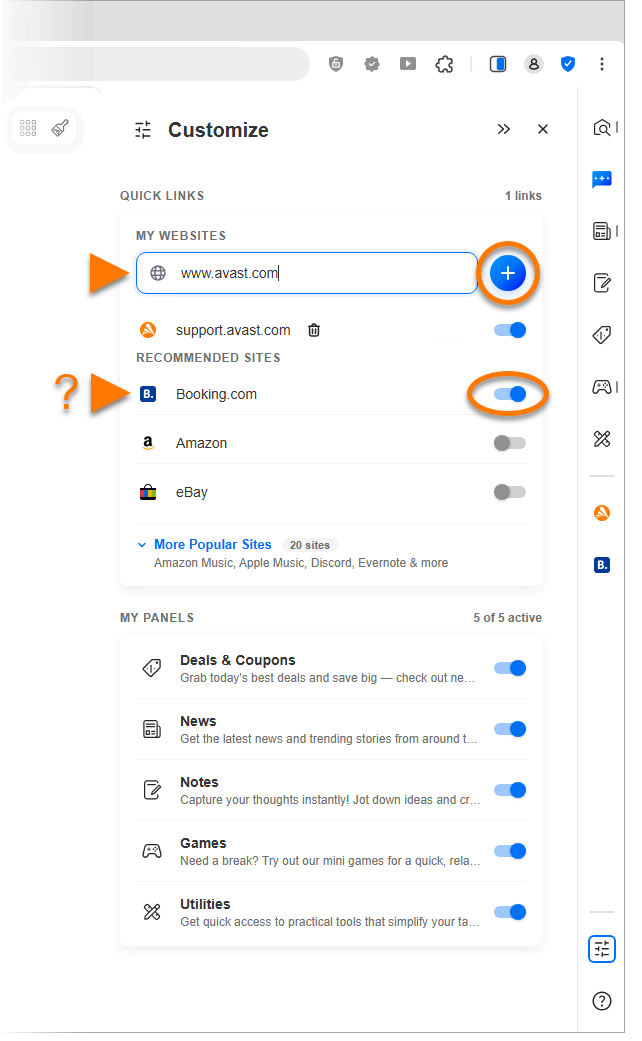
- 追加する Web サイトの URL を入力し、[追加](プラスアイコン)をクリックします。または、事前に選択された Webサイト(Facebook や YouTube など)の横にあるスライダーを使用して、サイドパネルから追加または削除します。
サイド パネルを非表示または表示する
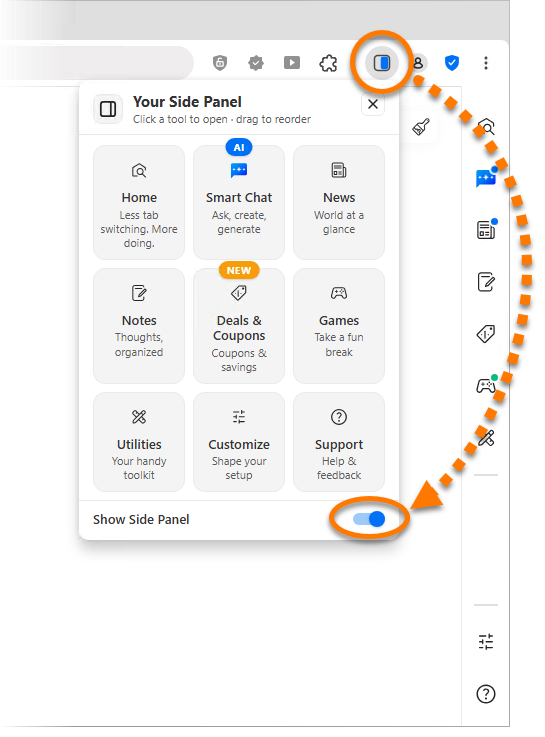
サイドパネルを表示または非表示にするには、アバスト セキュア ブラウザ ウィンドウの右上隅にある [ Your Side Panel] アイコンをクリックし、[Show Side Panel] スライダーを使用してオンまたはオフにします。
サイド パネルの位置を変更する
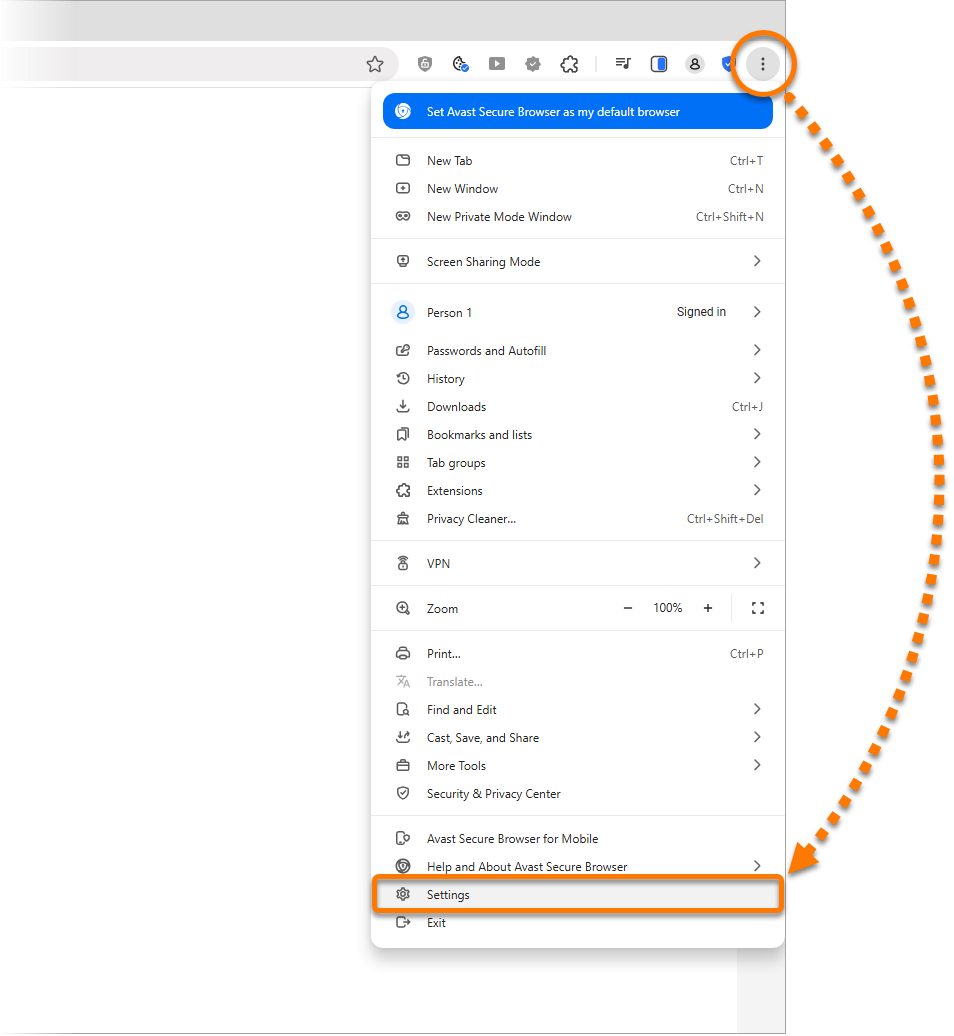
- [
⋮メニュー](3 つの点)▸ [設定] に移動します。
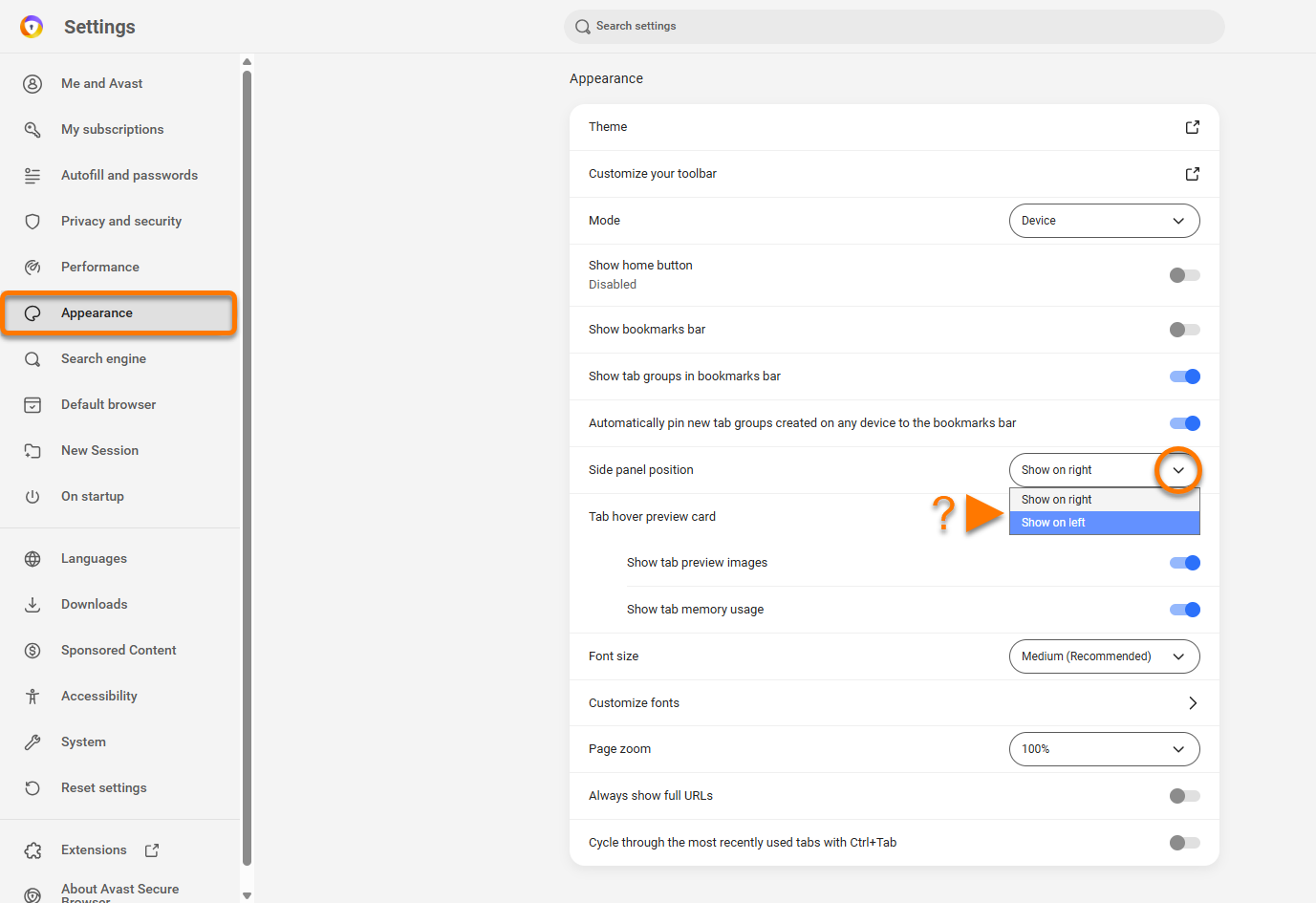
- 左側のパネルで[外観]を選択し、[サイドパネルの位置]ドロップダウンメニューを使用してパネルを左または右に移動します。
その他の推奨事項
アバスト セキュア ブラウザの使用方法については、次の記事をご参照ください。
- アバスト セキュア ブラウザ
- Windows と MacOS
アップデート日: 2026年08月17日

 © 2025 Gen Digital Inc.