

Cet article explique comment configurer le VPN Avast SecureLine pour qu’il s’active automatiquement chaque fois que votre appareil se connecte à un réseau Wi-Fi non sécurisé ou non fiable, comme dans un café ou un aéroport.
Activer la connexion auto
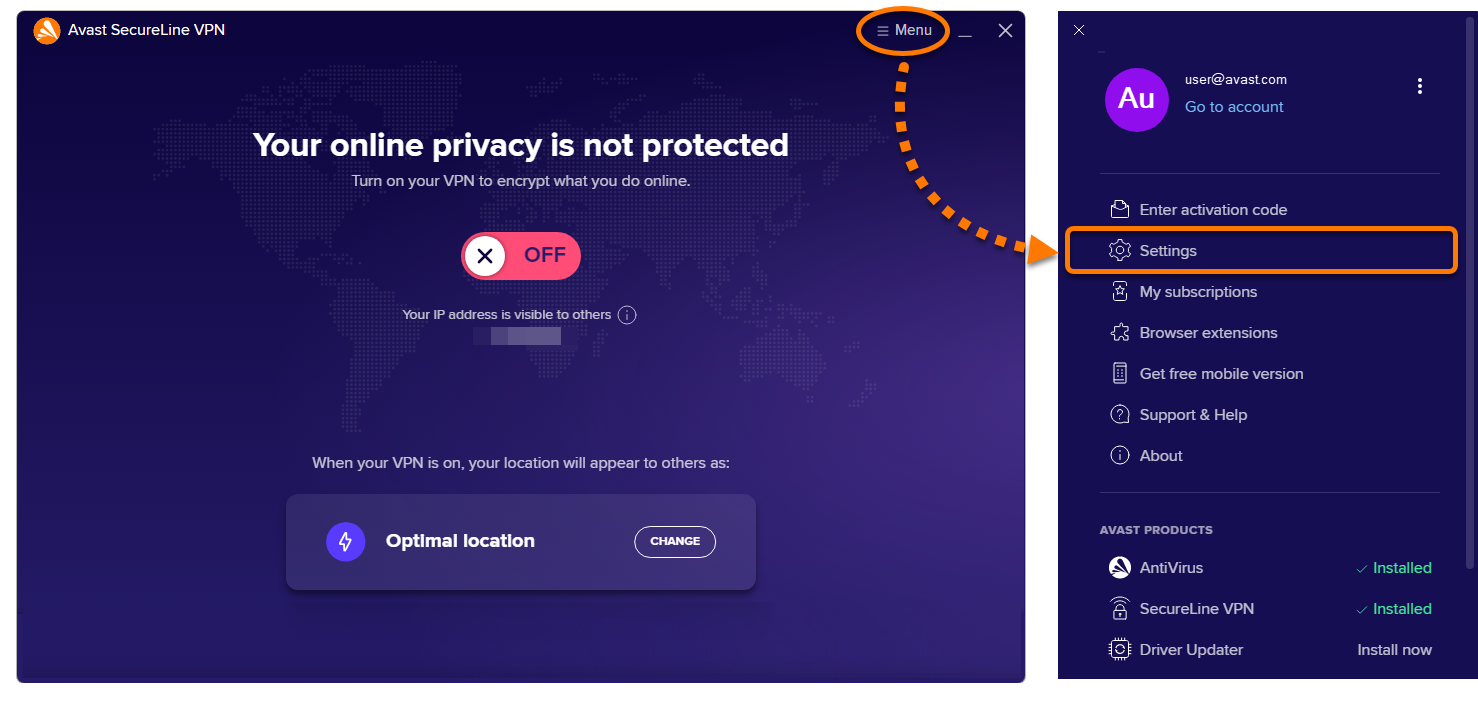
- Ouvrez le VPN Avast SecureLine et accédez à
☰Menu ▸ Paramètres.
- Cochez la case en face de Activer automatiquement en cas de connexion à Internet.
- Si vous ne souhaitez pas activer automatiquement le VPN Avast SecureLine lorsque vous vous connectez à un réseau privé (tel que votre réseau domestique ou professionnel), vérifiez que la case en face de Exclure les réseaux privés est cochée.
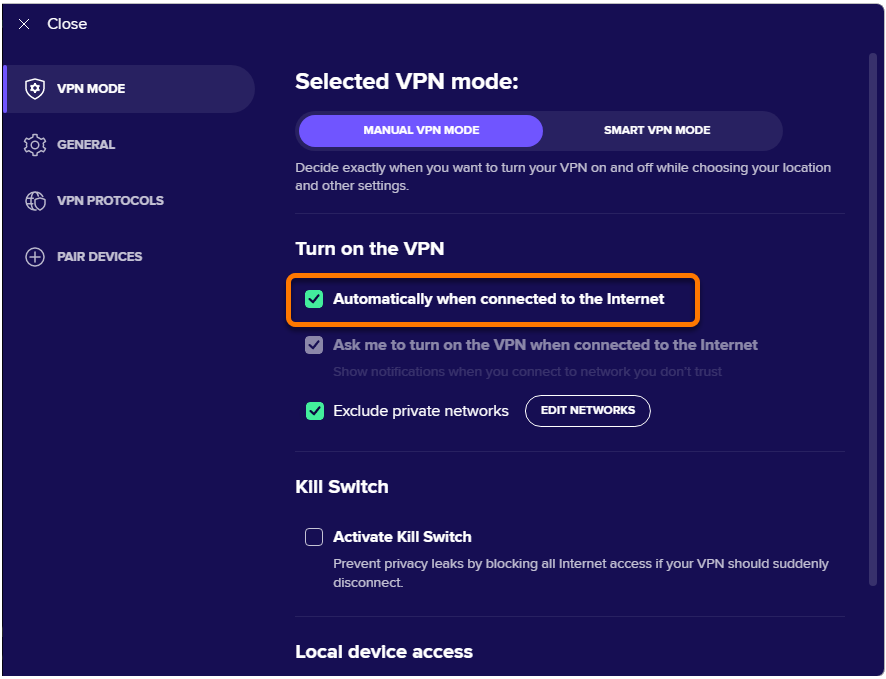
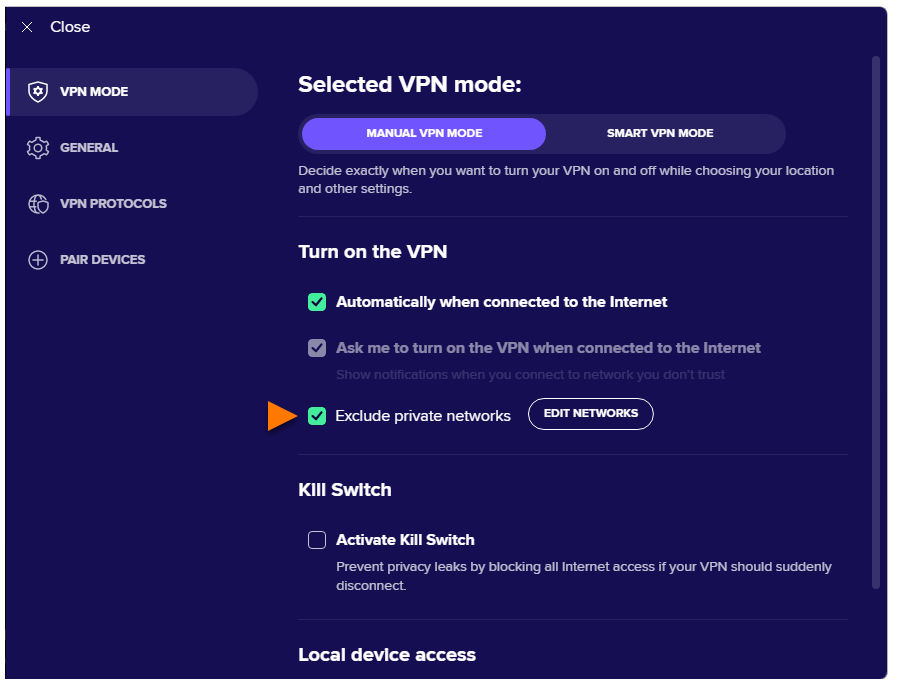
Le VPN Avast SecureLine s’active désormais automatiquement lorsque votre appareil se connecte à un réseau Wi-Fi public. Dans la plupart des cas, le VPN Avast SecureLine peut détecter s’il s’agit d’un réseau privé ou public, et applique les paramètres appropriés.
Pour plus d'informations, consultez la section Gestion de réseaux publics et privés de cet article.
- Appuyez sur l’icône Avast SecureLine sur l’écran principal de votre appareil. L’application s’ouvre.
- Appuyez sur Paramètres (l'icône en forme de roue dentée) ▸ Connexion automatique.
- Appuyez sur le curseur gris (Off) en haut de l’écran afin qu’il passe au vert (On).
- Sélectionnez une option :
- Réseau Wi-Fi non sécurisé : le VPN s’active automatiquement lorsque votre appareil Android se connecte à un réseau non sécurisé. Tout réseau qui ne figure pas sur votre liste de réseaux de confiance est considéré comme non sécurisé.
- Tous les réseaux Wi-Fi : le VPN s’active automatiquement lorsque votre appareil Android se connecte à tout réseau Wi-Fi.
- Tous les réseaux Wi-Fi ou mobiles : le VPN s’active automatiquement lorsque votre appareil Android se connecte à tout réseau Wi-Fi ou de données cellulaires.
- Si vous y êtes invité, appuyez sur Autoriser et suivez les instructions à l'écran pour autoriser le VPN Avast SecureLine à accéder à votre position.

 Paramètres (l'icône en forme de roue dentée) ▸ Connexion automatique.


Le VPN Avast SecureLine s’active désormais automatiquement conformément aux préférences que vous avez sélectionnées.
Pour savoir comment ajouter un réseau à votre liste de réseaux de confiance, consultez la section Ajouter un réseau de confiance de cet article.
- Appuyez sur l’icône SecureLine sur l’écran principal de votre appareil. L’application s’ouvre.
- Accédez à Paramètres (icône de roue dentée) ▸ Connexion automatique.
Si l'option Connexion automatique n'est pas disponible, il se peut que le VPN Avast SecureLine ne dispose pas des autorisations nécessaires pour se connecter automatiquement. Pour accorder les autorisations nécessaires, appuyez sur Connect sur l'écran principal de l'application et suivez les instructions qui s'affichent à l'écran.
- Sélectionnez une option :
- Quand je me connecte à un réseau Wi-Fi : le VPN s’active désormais automatiquement lorsque votre appareil iOS se connecte à tout réseau Wi-Fi.
- Quand je me connecte à un réseau Wi-Fi ou à des données cellulaires : le VPN s’active automatiquement lorsque votre appareil iOS se connecte à tout réseau Wi-Fi ou de données cellulaires.


Le VPN Avast SecureLine s’active désormais automatiquement conformément aux préférences que vous avez sélectionnées.
Si vous ne souhaitez pas activer automatiquement la connexion du VPN Avast SecureLine lorsque vous vous connectez à un réseau privé (par exemple votre réseau Wi-Fi domestique ou professionnel), vous pouvez ajouter ce réseau privé à votre liste des réseaux de confiance. Pour obtenir des instructions, veuillez consulter la section Ajouter un réseau de confiance de cet article.
Ajouter un réseau de confiance
Vous pouvez ajouter des réseaux privés, tels que votre réseau Wi-Fi domestique ou professionnel, à votre liste de réseaux de confiance. Ces réseaux de confiance sont exclus des paramètres de connexion automatique de votre VPN. Pour ajouter un réseau privé à la liste des réseaux de confiance :
- Ouvrez le VPN Avast SecureLine et accédez à
☰Menu ▸ Paramètres. - Dans l'écran Mode du VPN sélectionné, sous l'onglet Mode Smart VPN, choisissez les options suivantes sous Règles intelligentes.
- Je me connecte à des réseaux publics
- J’utilise des applications et des sites de torrent
- Je consulte des sites bancaires
- Je regarde des vidéos en streaming
Vous pouvez ajouter des réseaux privés, tels que votre réseau Wi-Fi domestique ou professionnel, à votre liste de réseaux de confiance. Ces réseaux de confiance sont exclus des paramètres de connexion automatique de votre VPN. Pour ajouter un réseau privé à la liste des réseaux de confiance :
- Ouvrez le VPN Avast SecureLine et accédez à
☰Menu ▸ Préférences. - Dans l'écran VPN, sous connexion à des réseaux non fiables, cliquez sur Modifier.
- Dans l'écran Réseau de confiance, cliquez sur Faire confiance à côté de votre réseau actuel.
- Votre réseau actuel figure désormais dans votre liste de réseaux de confiance. Cliquez sur Fermer pour revenir à l'écran principal d'Avast SecureLine.
Vous pouvez ajouter des réseaux privés, tels que votre réseau Wi-Fi domestique ou professionnel, à votre liste de réseaux de confiance. Ces réseaux de confiance sont exclus des paramètres de connexion automatique de votre VPN. Pour ajouter un réseau privé à la liste des réseaux de confiance :
- Ouvrez le VPN Avast SecureLine et accédez à Paramètres (l'icône représentant une roue dentée) ▸ Connexion automatique.
- Appuyez sur Réseaux de confiance.
- Appuyez sur l’icône plus + en regard de votre réseau actuel.


Votre réseau actuel figure désormais dans votre liste de réseaux de confiance.
Gestion de réseaux publics et privés
Pour définir manuellement si un réseau est public ou privé :
- Ouvrez le VPN Avast SecureLine et accédez à
☰Menu ▸ Paramètres. - Vérifiez que Mode VPN et Mode VPN manuel sont sélectionnés. Ou cliquez sur Sécurité réseau dans le volet de gauche sur les systèmes qui exécutent Windows 8 ou Windows 7.
- Vérifiez que la case en face de Exclure les réseaux privés est cochée.
- Cliquez sur Modifier les réseaux.
- Utilisez le curseur pour définir si votre réseau actuel est Public ou Privé, puis cliquez sur Fermer.
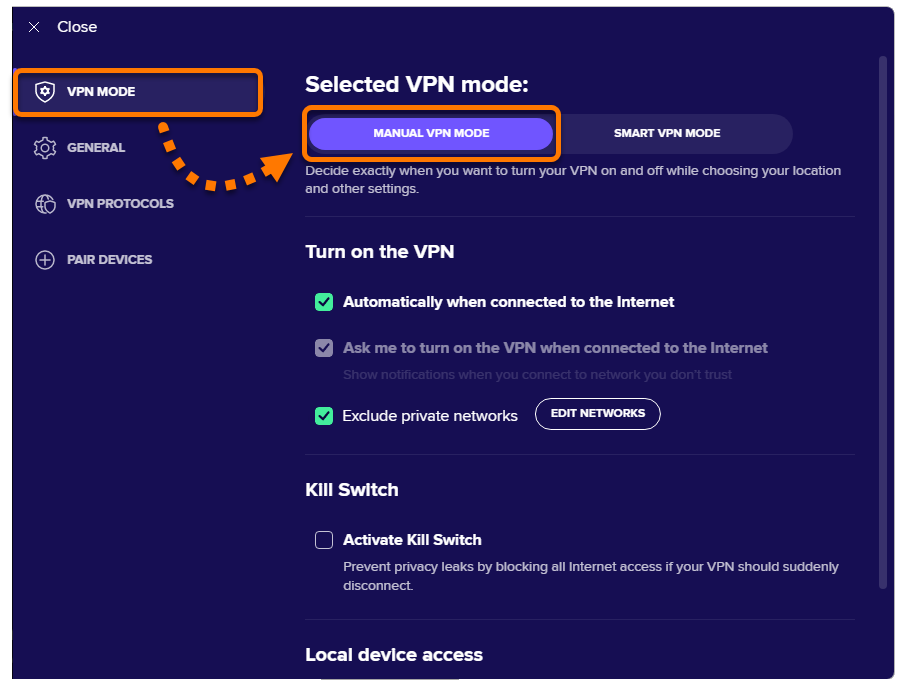 Ou cliquez sur Sécurité réseau dans le volet de gauche sur les systèmes qui exécutent Windows 8 ou Windows 7.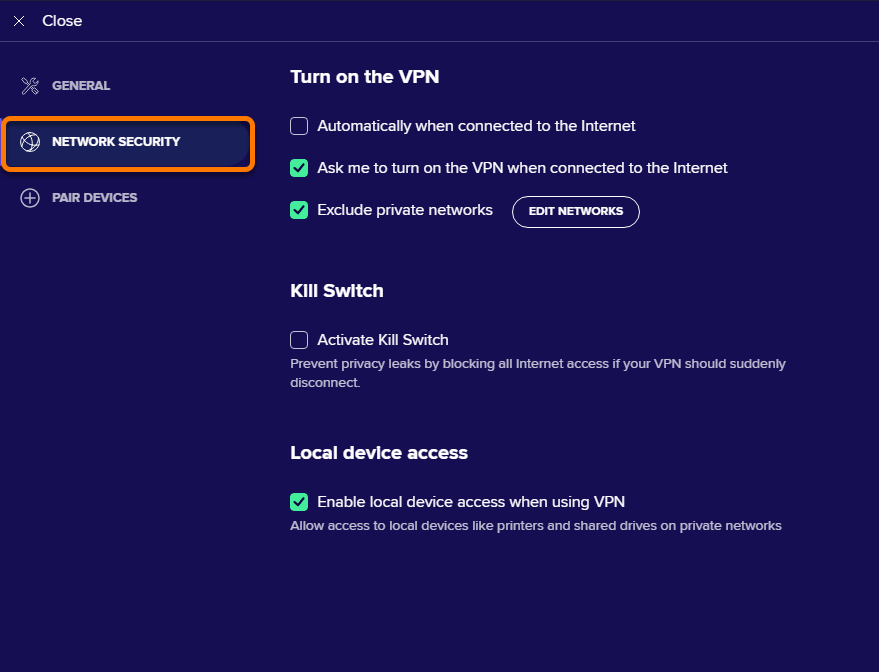
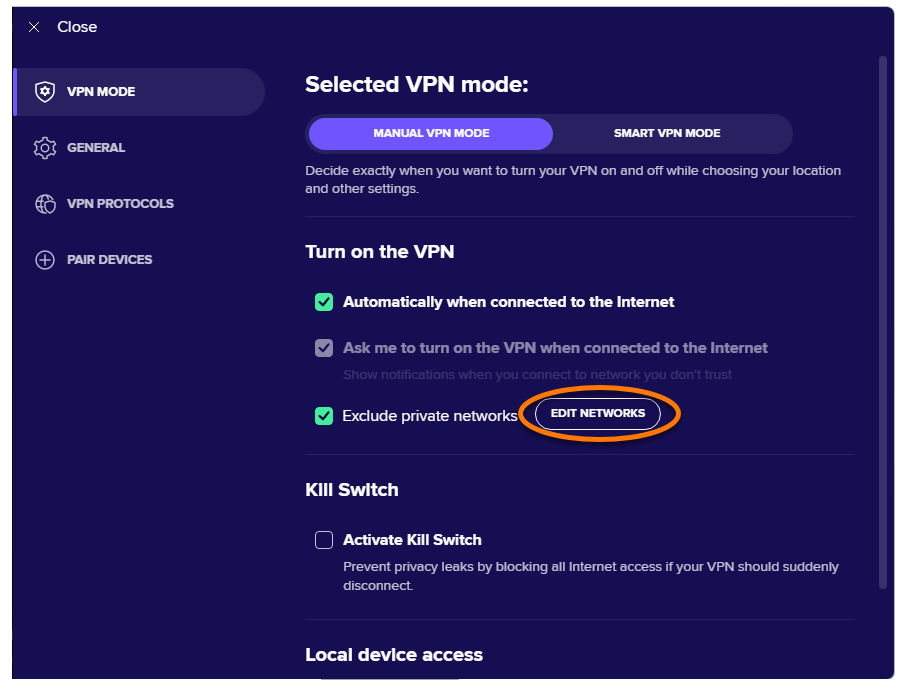
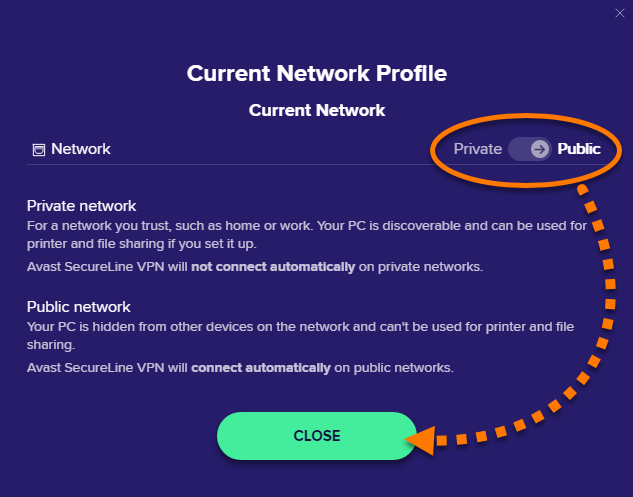
Le réseau actuel est maintenant défini conformément à vos préférences.
Désactiver la connexion auto
- Ouvrez le VPN Avast SecureLine et accédez à
☰Menu ▸ Paramètres. - Vérifiez que Mode VPN et Mode VPN manuel sont sélectionnés. Ou cliquez sur Sécurité réseau dans le volet de gauche sur les systèmes qui exécutent Windows 8 ou Windows 7.
- Décochez la case en face de Activer automatiquement en cas de connexion à Internet.
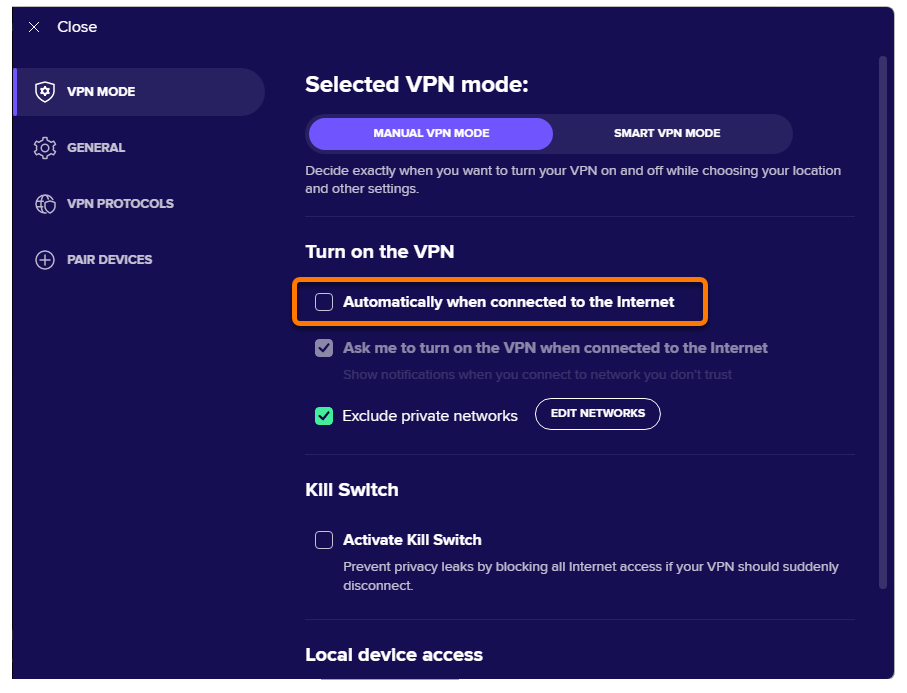
Le VPN Avast SecureLine ne s’active plus automatiquement lorsque votre PC se connecte à un réseau public. Pour réactiver cette option, reportez-vous à la section Activer la connexion automatique de cet article.
- Ouvrez le VPN Avast SecureLine et accédez à Paramètres (l'icône représentant une roue dentée) ▸ Connexion automatique.
- Appuyez sur le curseur vert (Activé) en haut de l’écran afin qu’il passe au gris (Désactivé).

Le VPN Avast SecureLine ne s’active plus automatiquement. Pour réactiver cette option, reportez-vous à la section Activer la connexion automatique de cet article.
- Ouvrez le VPN Avast SecureLine et accédez à Paramètres (l'icône représentant une roue dentée) ▸ Connexion automatique.
- Sélectionnez Jamais.
Le VPN Avast SecureLine ne s’active plus automatiquement. Pour réactiver cette option, reportez-vous à la section Activer la connexion automatique de cet article.
Désactiver l’optimisation de la batterie
Vous pouvez désactiver le réglage d’optimisation de la batterie pour optimiser les performances du VPN.
- Ouvrez le VPN Avast SecureLine et accédez à Paramètres (l'icône représentant une roue dentée) ▸ Connexion automatique.
- Appuyez sur paramètre d'optimisation de la batterie.
- Appuyez sur Ouvrir les paramètres pour accéder aux paramètres de votre appareil.
- Utilisez la flèche pour remplacer la catégorie Applications non optimisées par Toutes les applications.
- Faites défiler jusqu’à Avast SecureLine et appuyez sur le curseur bleu (activé) pour qu’il passe au gris (désactivé).


L’optimisation de la batterie est maintenant désactivée.
- VPN Avast SecureLine
- Windows, macOS, Android et iOS
Mis à jour le : 08/12/2025

 © 2025 Gen Digital Inc.