

L'extension du navigateur VPN Avast SecureLine est un composant facultatif qui vous permet de gérer VPN Avast SecureLine directement depuis votre navigateur web. Il est pris en charge sur Google Chrome, Microsoft Edge et Mozilla Firefox. L'extension est disponible uniquement sur Windows. Cet article explique comment l'installer à l'aide de :
- VPN Avast SecureLine (version indépendante)
- VPN Avast SecureLine dans Avast One
Installer l'extension sur votre navigateur
Vous pouvez utiliser l'extension du navigateur uniquement si le VPN Avast SecureLine est installé et activé sur votre appareil, soit en tant qu'application autonome, soit dans le cadre d'Avast One. Pour plus d’informations, consultez les articles suivants :
- VPN Avast SecureLine indépendant:
- Avast One - VPN Avast SecureLine:
Pour installer l'extension VPN Avast SecureLine :
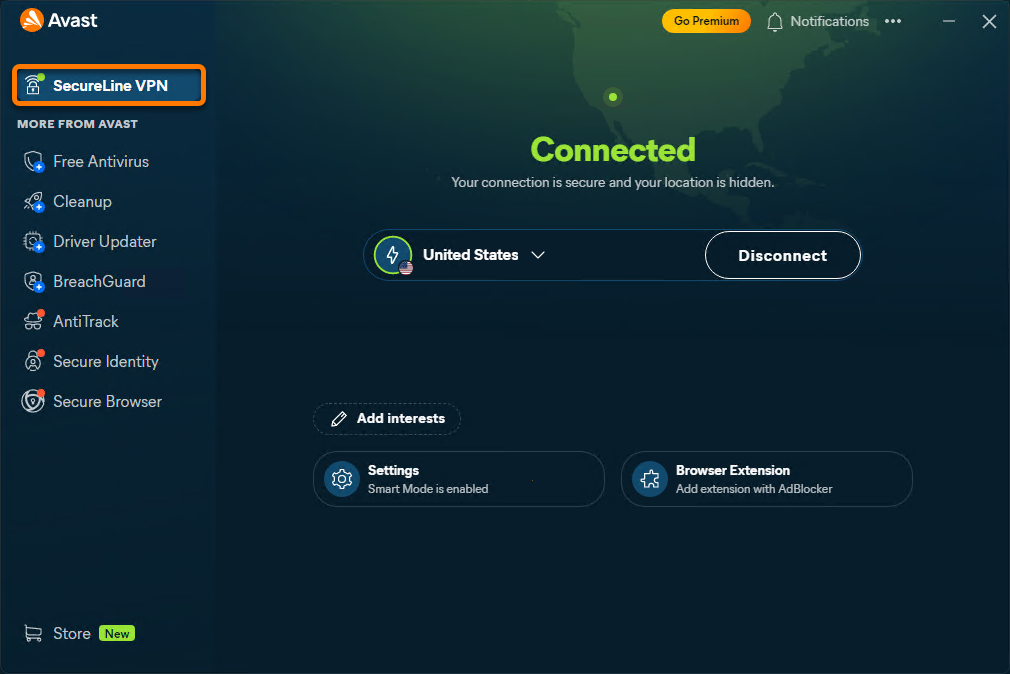
- Ouvrez Avast One, puis passez votre curseur sur le menu latéral et sélectionnez VPN Avast SecureLine.

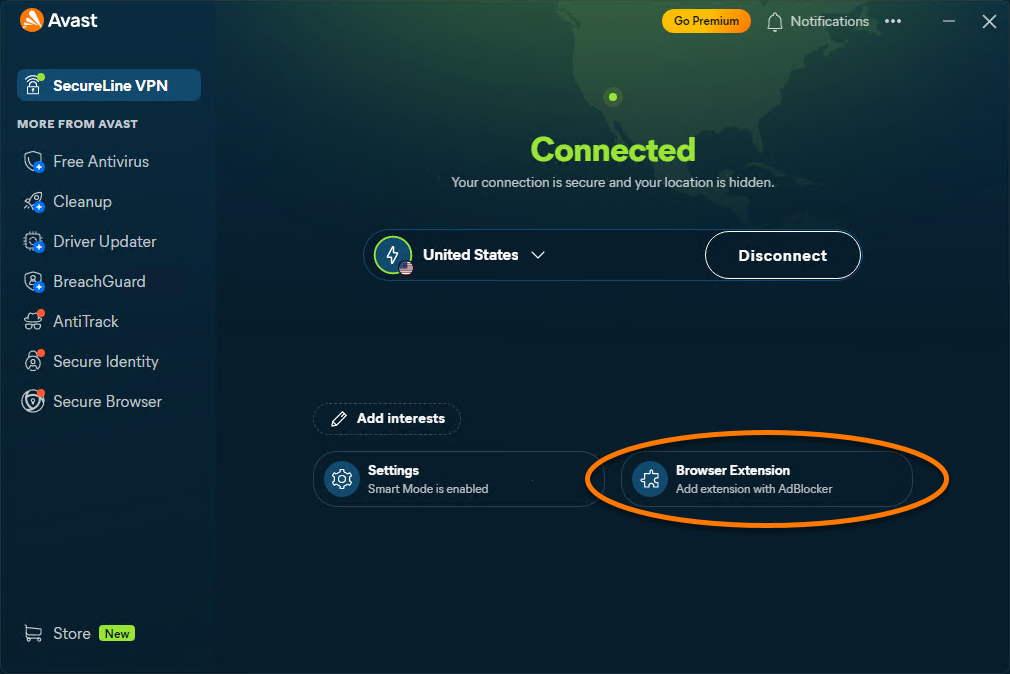
- Accédez à Extensions du navigateur.
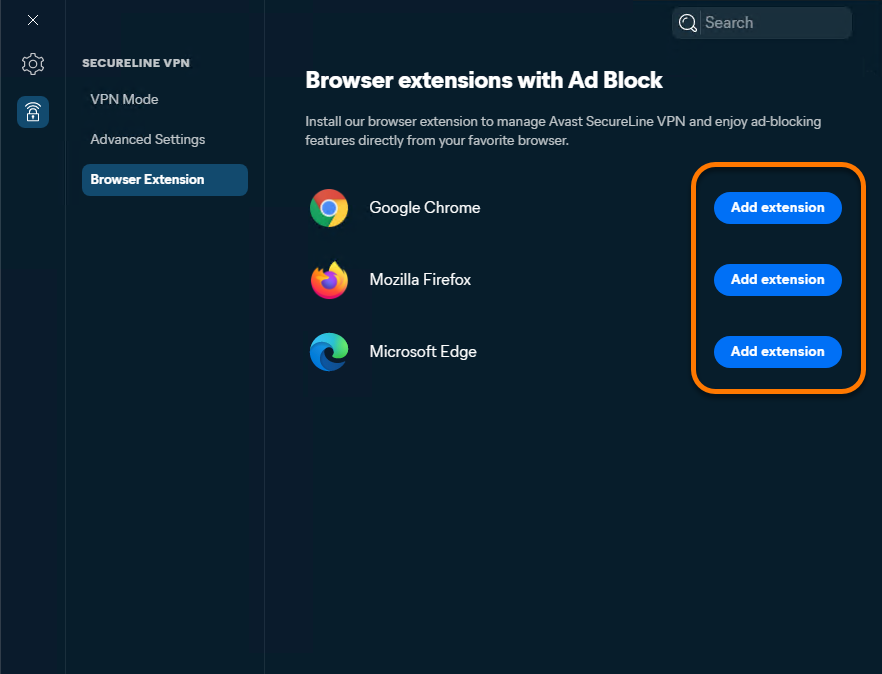
- Près de chaque navigateur concerné, cliquez sur Ajouter l'extension.
- Suivez les instructions à l'écran pour installer l'extension sélectionnée :
- Google Chrome : Sur la page du Chrome web store, cliquez sur Ajouter à Chrome ▸ Ajouter l'extension. Si vous le souhaitez, cliquez sur Extensions ▸ Épingler à côté de VPN Avast SecureLine avec Bloqueur de publicités pour épingler l'extension à la barre d'outils de votre navigateur.
- Mozilla Firefox : Sur la page d'extension Modules complémentaires de Mozilla Firefox, cliquez sur Ajouter à Firefox ▸ Ajouter. Si vous le souhaitez, cochez Épingler l'extension à la barre d'outils, puis cliquez sur OK.
- Microsoft Edge : Sur la page de l'extension Edge Add-ons, cliquez sur Obtenir ▸ Ajouter l'extension. Si vous le souhaitez, cliquez sur Extensions ▸ Épingler à côté du VPN Avast SecureLine avec Bloqueur de publicités pour épingler l'extension à la barre d'outils de votre navigateur.
- Google Chrome : Sur la page du Chrome web store, cliquez sur Ajouter à Chrome ▸ Ajouter l'extension. Si vous le souhaitez, cliquez sur
 Extensions ▸
  Épingler à côté de VPN Avast SecureLine avec Bloqueur de publicités pour épingler l'extension à la barre d'outils de votre navigateur.
- Ouvrez le VPN Avast SecureLine, puis accédez à Extensions de navigateur.
- Près de chaque navigateur compatible, cliquez sur Ajouter l'extension.
- Suivez les instructions à l'écran pour installer l'extension sélectionnée :
- Mozilla Firefox : Sur la page d'extension Mozilla Firefox Add-ons, cliquez sur Ajouter à Firefox ▸ Ajouter. Si vous le souhaitez, cochez Épingler l'extension à la barre d'outils, puis cliquez sur OK.
- Google Chrome : Sur la page du Chrome web store, cliquez sur Ajouter à Chrome ▸ Ajouter l'extension. Si vous le souhaitez, cliquez sur Extensions ▸ Épingler à côté de VPN Avast SecureLine avec Bloqueur de publicités pour épingler l'extension à la barre d'outils de votre navigateur.
- Microsoft Edge : Sur la page d'extension Modules complémentaires Edge, cliquez sur Obtenir ▸ Ajouter l'extension. Si vous le souhaitez, cliquez sur Extensions ▸ Épingler à côté du VPN Avast SecureLine avec Bloqueur de publicités pour épingler l'extension à la barre d'outils de votre navigateur.
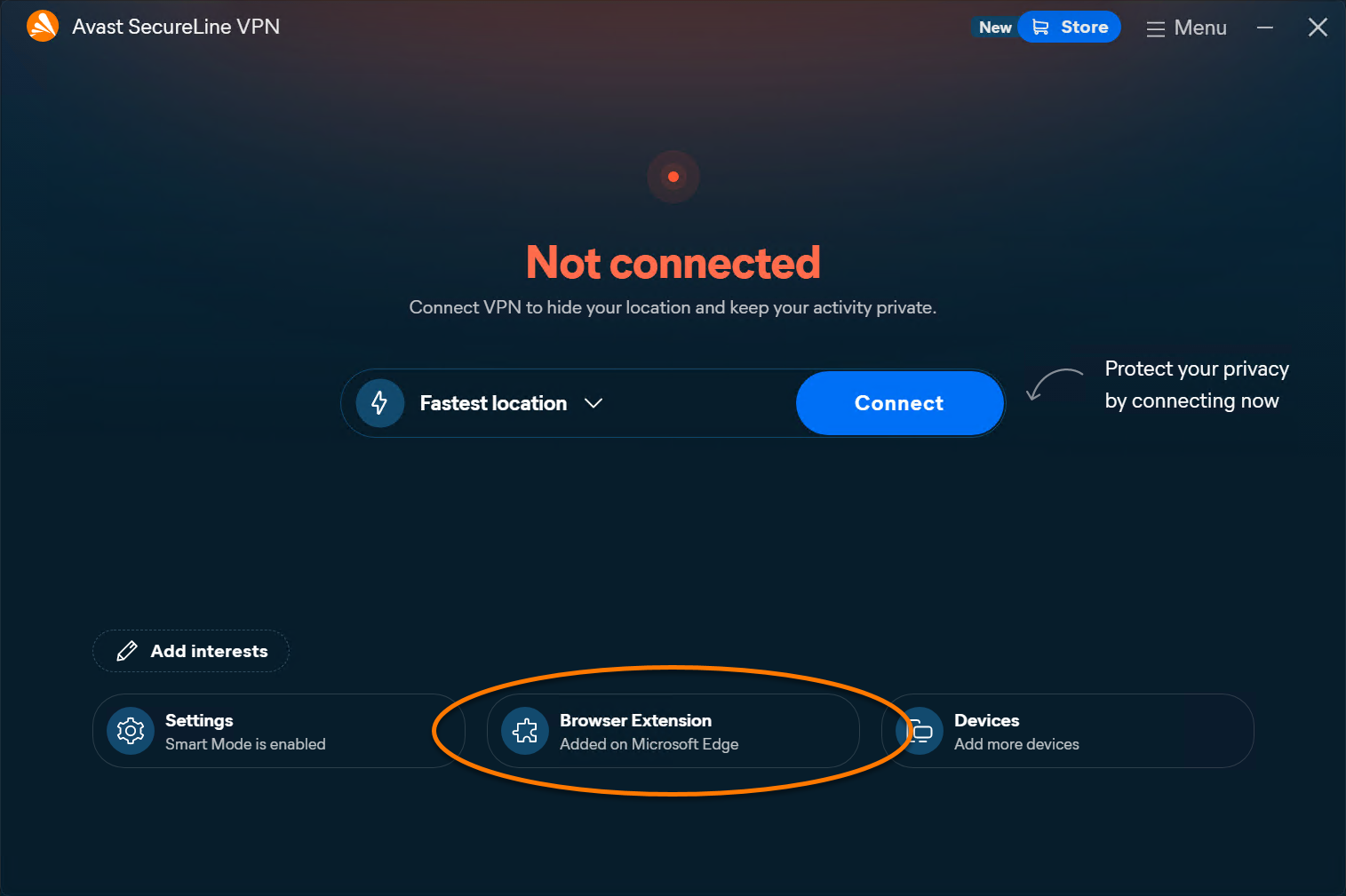
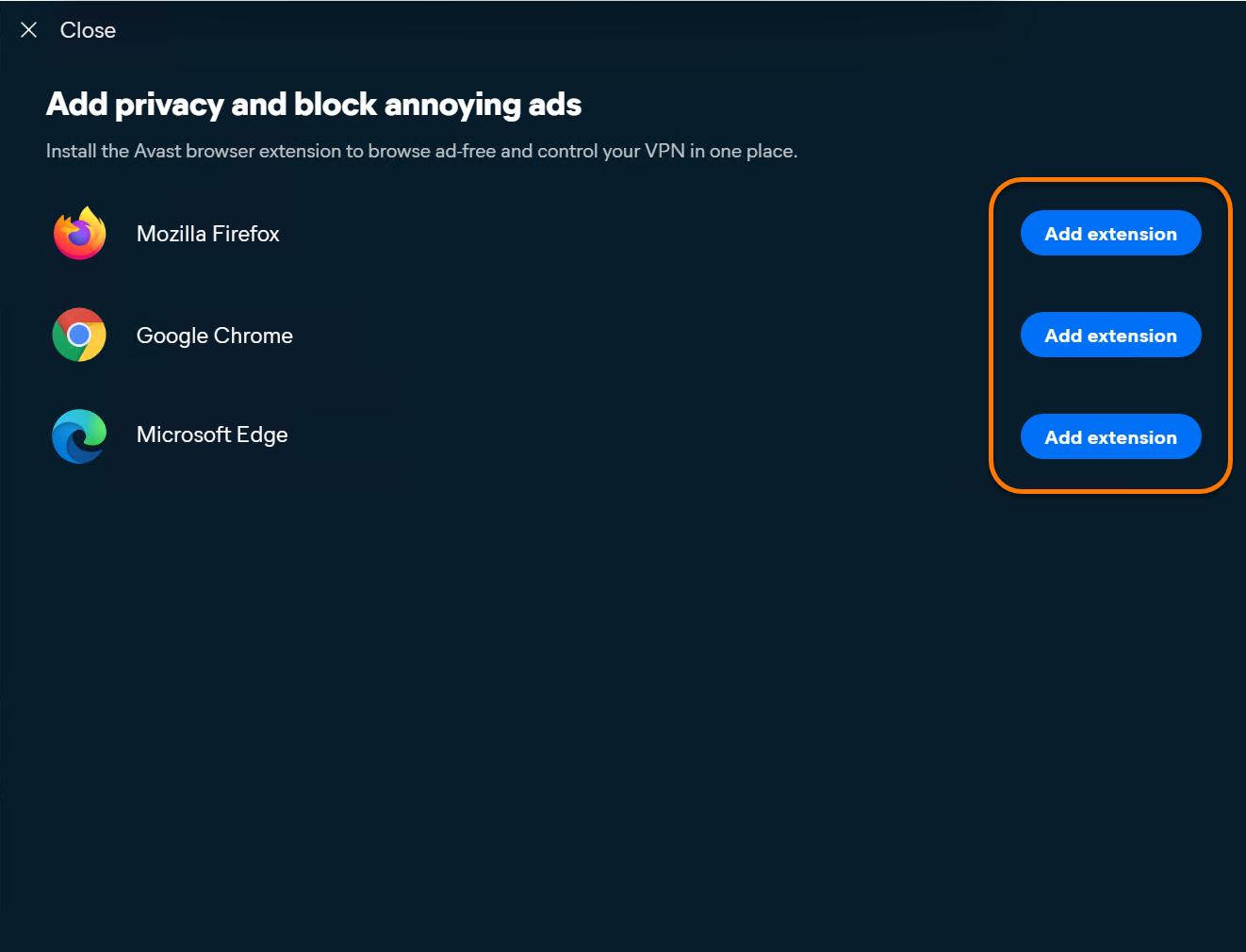
Le VPN Avast SecureLine est maintenant installé dans votre navigateur.
Se connecter au VPN
Pour vous connecter au VPN avec votre extension du navigateur VPN Avast SecureLine, suivez les étapes ci-dessous :
- Ouvrez votre navigateur avec l'extension de navigateur VPN Avast SecureLine.
- Dans le coin supérieur droit de l'écran, cliquez sur l'icône de l'extension de navigateur VPN Avast SecureLine.
- Dans le panneau de l'extension, cliquez sur Connexion. Si vous le souhaitez, cliquez sur la flèche du menu déroulant en regard de l'emplacement VPN actuellement sélectionné pour choisir un serveur précis.
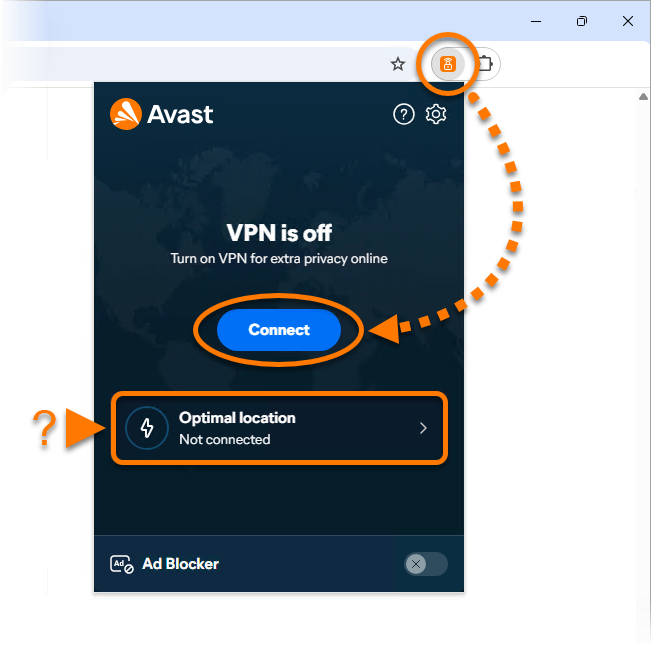
Vous êtes maintenant connecté au serveur par défaut du VPN Avast SecureLine.
Autres recommandations
Pour savoir comment activer et utiliser la fonction Bloqueur de publicités dans l'extension du navigateur, consultez l'article suivant : Bloqueur de publicités et publicités acceptables dans l'extension de navigateur du VPN Avast SecureLine.
- Avast One
- VPN Avast SecureLine
- Windows
Mis à jour le : 29/06/2026

 © 2025 Gen Digital Inc.