

A extensão do navegador do Avast VPN é um componente opcional que permite gerenciar o Avast VPN diretamente pelo navegador. É compatível com o Google Chrome, o Microsoft Edge e o Mozilla Firefox. A extensão está disponível apenas para Windows. Este artigo explica como instalá-lo usando:
- Avast VPN (versão autônoma)
- O Avast VPN no Avast One
Instalar a extensão de navegador
Você só pode usar a extensão do navegador se o Avast VPN estiver instalado e ativado no seu dispositivo, seja como aplicativo autônomo ou como parte do Avast One. Para instruções detalhadas, consulte os seguintes artigos:
- O Avast VPN autônomo:
- Avast One - Avast VPN:
Para instalar a extensão de navegador do Avast VPN:
- Abra o Avast One, depois passe o cursor sobre o menu lateral e selecione Avast VPN.
- Acesse Extensão do navegador.
- Ao lado de cada navegador relevante, clique em Adicionar extensão.
- Siga as instruções na tela para instalar a extensão escolhida:
- Google Chrome: Na página da loja web do Chrome, clique em Adicionar ao Chrome ▸ Adicionar extensão. Opcionalmente, clique em
 Extensões ▸ Fixar ao lado do Avast VPN with Ad Blocker para fixar a extensão na barra de ferramentas do navegador.
 - Mozilla Firefox: Na página da extensão Complementos do Mozilla Firefox, clique em Adicionar ao Firefox ▸ Adicionar. Opcionalmente, marque Fixar extensão na barra de ferramentas e depois clique em OK.
- Microsoft Edge: Na página da extensão no Edge Add-ons, clique em Obter ▸ Adicionar extensão. Opcionalmente, clique em Extensões ▸ Fixar ao lado do Avast VPN with Ad Blocker para fixar a extensão na barra de ferramentas do navegador.
- Google Chrome: Na página da loja web do Chrome, clique em Adicionar ao Chrome ▸ Adicionar extensão. Opcionalmente, clique em
 Extensões ▸
  Fixar ao lado do Avast VPN with Ad Blocker para fixar a extensão na barra de ferramentas do navegador.
- Abra o Avast VPN e acesse Extensões do navegador.
- Ao lado de cada navegador relevante, clique em Adicionar extensão.
- Siga as instruções na tela para instalar a extensão escolhida:
- Mozilla Firefox: Na página da extensão em Complementos do Mozilla Firefox, clique em Adicionar ao Firefox ▸ Adicionar. Opcionalmente, marque Fixar a extensão na barra de ferramentas e clique em OK.
- Google Chrome: Na página da loja web do Chrome, clique em Adicionar ao Chrome ▸ Adicionar extensão. Se desejar, clique em Extensões ▸ Fixar ao lado do Avast VPN with Ad Blocker para fixar a extensão na barra de ferramentas do navegador.
- Microsoft Edge: Na página da extensão no Edge Add-ons, clique em Obter ▸ Adicionar extensão. Se quiser, clique em Extensões ▸ Fixar ao lado do Avast VPN with Ad Blocker para fixar a extensão na barra de ferramentas do navegador.
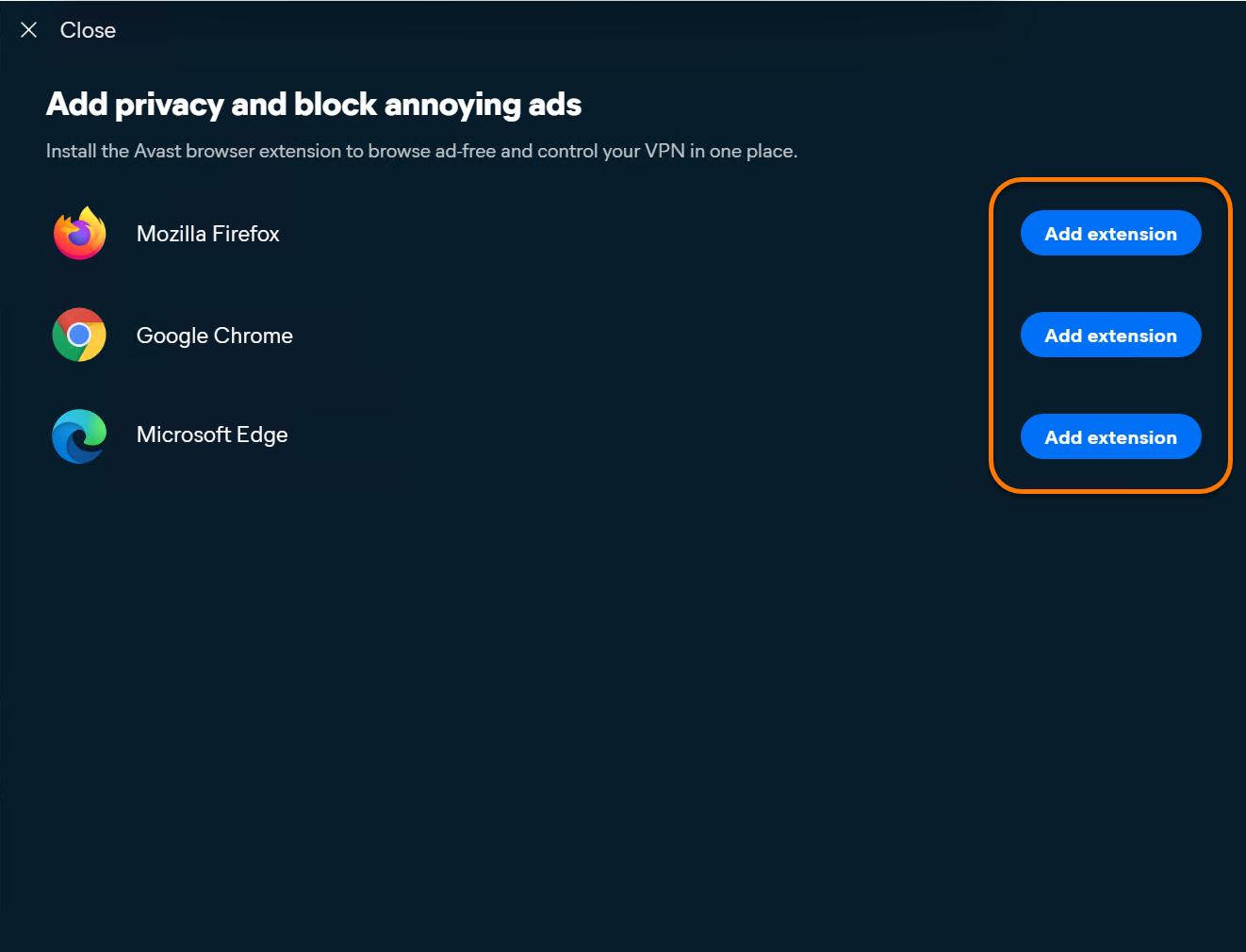
O Avast VPN agora está instalado no seu navegador.
Conectar-se à VPN
Para se conectar à VPN usando a extensão do navegador do Avast VPN, siga as etapas abaixo:
- Abra o navegador com a extensão de navegador do Avast VPN.
- No canto superior direito da tela, clique no ícone da extensão do navegador Avast VPN.
- No painel da extensão, clique em Conectar. Se desejar, clique na seta para baixo ao lado do local de VPN selecionado no momento para escolher um servidor específico.
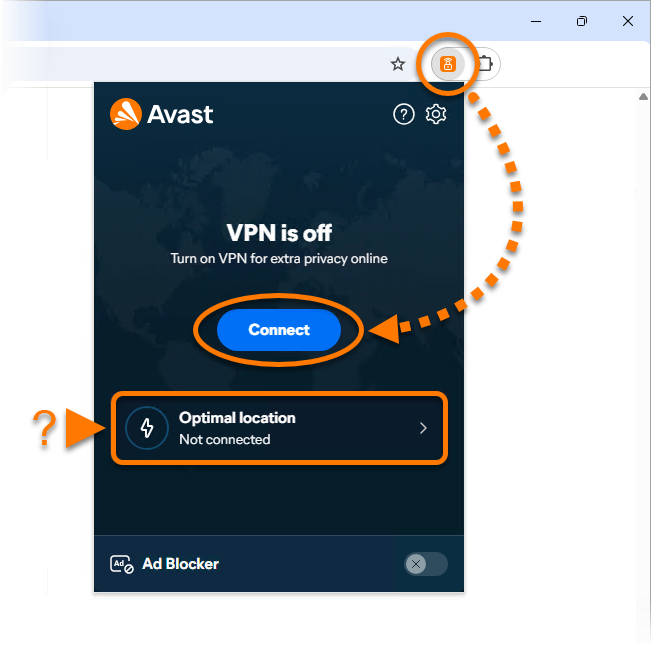
Você está conectado ao servidor padrão do Avast VPN.
Mais recomendação
Para obter informações sobre como ativar e usar o recurso Bloqueio de anúncios na extensão do navegador, consulte o artigo a seguir: Bloqueio de anúncios e anúncios aceitáveis na extensão do navegador do Avast VPN.
- Avast One
- Avast VPN
- Windows
Atualizado em: 20/10/2026

 © 2025 Gen Digital Inc.