
- Otevřete Avast VPN a poté přejděte do části Rozšíření prohlížeče.
- U každého příslušného prohlížeče klikněte na možnost Přidat rozšíření.
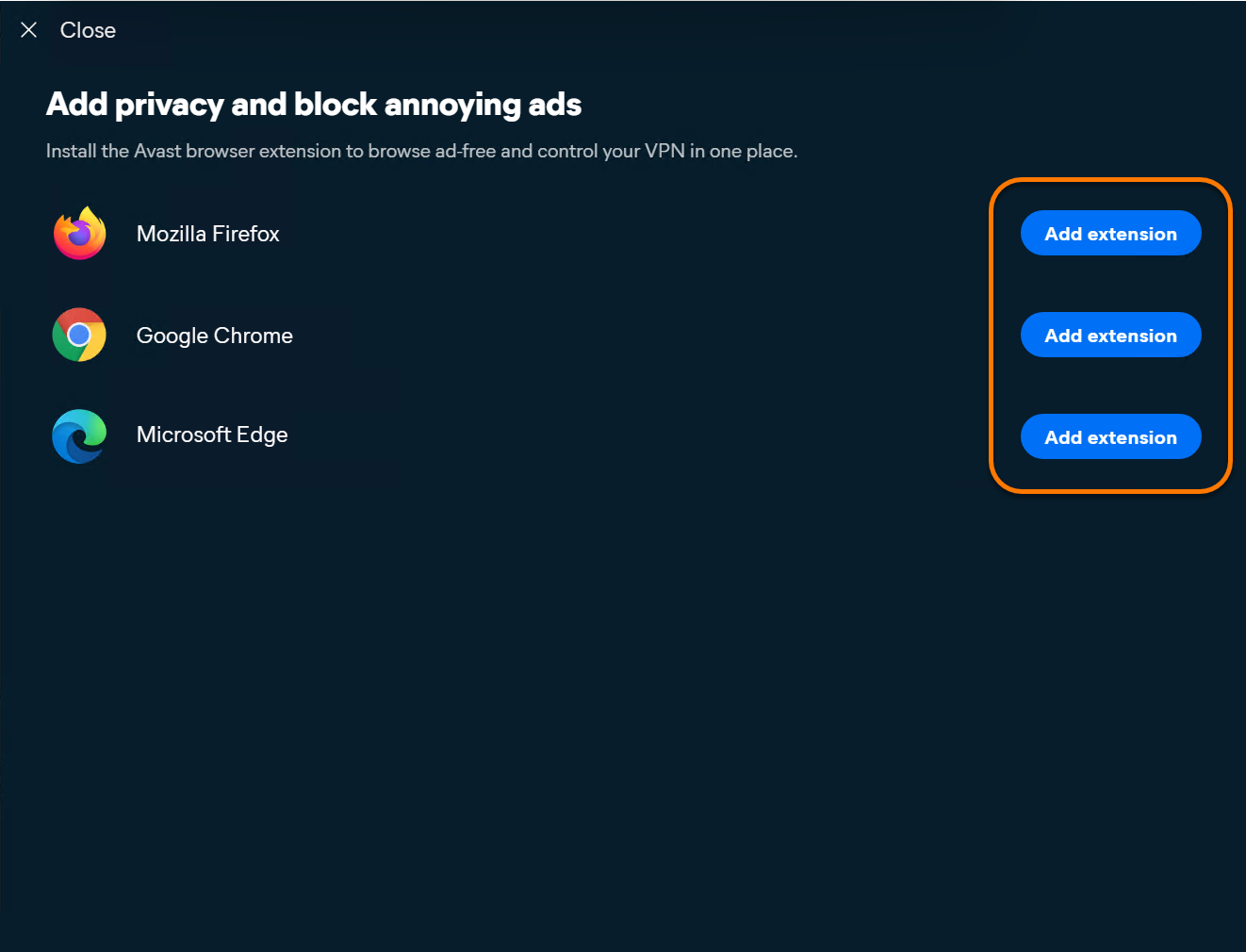
- Zvolené rozšíření nainstalujete podle pokynů na obrazovce:
- Mozilla Firefox: Na stránce rozšíření Mozilla Firefox Add-ons klikněte na Přidat do Firefoxu ▸ Přidat. Volitelně zaškrtněte Připnout rozšíření na panel nástrojů a poté klikněte na OK.
- Google Chrome: Na stránce Internetového obchodu Chrome klikněte na tlačítko Přidat do Chromu a pak na možnost Přidar rozšíření. Pokud chcete, můžete kliknout na
 Rozšíření ▸
 Připnout vedle položky Avast VPN with Ad Blocker, abyste rozšíření připnuli na panel nástrojů prohlížeče.
- Microsoft Edge: Na stránce rozšíření Edge Add-ons klikněte na možnost Získat ▸ Přidat rozšíření. Pokud chcete rozšíření připnout na panel nástrojů prohlížeče, můžete kliknout na Rozšíření ▸ Připnout vedle položky Avast VPN with Ad Blocker.
JE VÁŠ POČÍTAČ POMALÝ? FUNGOVÁNÍ JAKO NOVÉ
Pokud se neudržují, počítače časem ztrácejí výkon. Avast Cleanup Premium může výrazně pomoci zlepšit výkon vašeho počítače.
Instalace rozšíření Avast VPN do prohlížeče ve Windows
Windows
Rozšíření Avast VPN pro prohlížeče je volitelná součást, která vám umožňuje spravovat Avast VPN přímo ve webovém prohlížeči. Je podporován v prohlížečích Google Chrome, Microsoft Edge a Mozilla Firefox. Rozšíření je k dispozici pouze pro Windows. Tento článek vysvětluje, jak ji nainstalovat pomocí:
- Avast VPN (samostatná verze)
- Avast VPN v aplikaci Avast One
Instalace rozšíření pro prohlížeče
Rozšíření prohlížeče můžete používat jen v případě, že máte na zařízení nainstalovanou a aktivovanou aplikaci Avast VPN, a to buď jako samostatnou aplikaci, nebo jako součást aplikace Avast One. Podrobné pokyny najdete v následujících článcích:
- Samostatná aplikace Avast VPN:
- Avast One – Avast VPN:
Rozšíření prohlížeče Avast VPN nainstalujete takto:
Produkt:
- Otevřete Avast One, najeďte kurzorem na boční nabídku a vyberte Avast VPN.
- Přejděte na Rozšíření prohlížeče.
- U každého příslušného prohlížeče klikněte na možnost Přidat rozšíření.
- Podle pokynů na obrazovce nainstalujte vybrané rozšíření:
- Google Chrome: Na stránce Internetového obchodu Chrome klikněte na tlačítko Přidat do Chromu a pak na možnost Přidar rozšíření. Pokud chcete rozšíření připnout na panel nástrojů prohlížeče, můžete kliknout na Rozšíření ▸ Připnout vedle položky Avast VPN with Ad Blocker.
- Mozilla Firefox: Na stránce rozšíření Doplňky prohlížeče Mozilla Firefox klikněte na možnost Přidat do Firefoxu ▸ Přidat. Volitelně zaškrtněte Připnout rozšíření na panel nástrojů a poté klikněte na tlačítko OK.
- Microsoft Edge: Na stránce rozšíření Edge Add-ons klikněte na možnost Získat ▸ Přidat rozšíření. Pokud chcete rozšíření připnout na panel nástrojů prohlížeče, můžete kliknout na Rozšíření ▸ Připnout vedle položky Avast VPN with Ad Blocker.
- Google Chrome: Na stránce Internetového obchodu Chrome klikněte na tlačítko Přidat do Chromu a pak na možnost Přidar rozšíření. Pokud chcete rozšíření připnout na panel nástrojů prohlížeče, můžete kliknout na
Avast VPN máte nyní v prohlížeči nainstalovaný.
Připojení k VPN
Pokud se chcete pomocí rozšíření prohlížeče Avast VPN připojit k VPN, postupujte takto:
- Otevřete prohlížeč, ve kterém je nainstalované rozšíření Avast VPN.
- V pravém horním rohu obrazovky klikněte na ikonu rozšíření prohlížeče Avast VPN.
- V panelu rozšíření klikněte na Připojit. Volitelně můžete u aktuálně vybraného umístění VPN kliknout na šipku rozbalovací nabídky a zvolit konkrétní server.
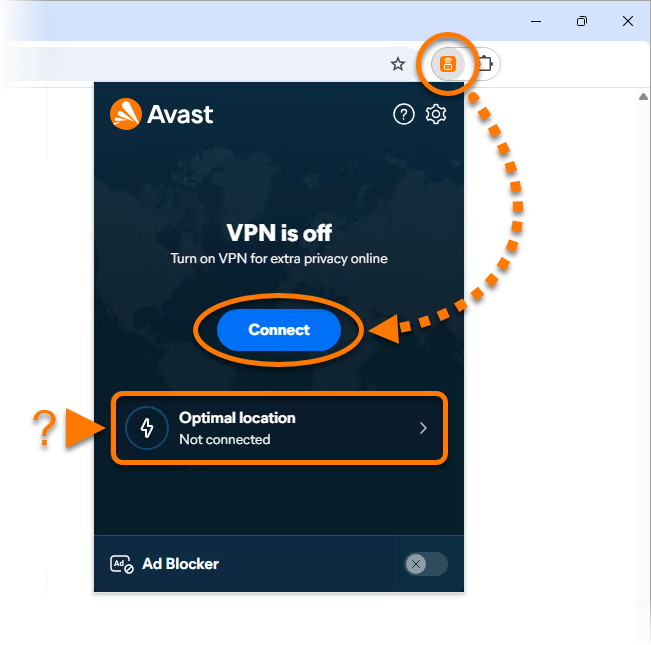
Nyní jste připojeni k výchozímu serveru Avast VPN.
Další doporučení
Další informace o tom, jak v rozšíření prohlížeče zapnout a používat funkci Blokátor reklam, najdete v následujícím článku: Blokátor reklam a Přijatelné reklamy v rozšíření prohlížeče Avast VPN.
DOCID: install-secureline-vpn-browser-extensionPoslední úprava: 11/16/2026
Byl tento článek užitečný?

Chraňte své online soukromí!
Procházejte internet, jako by se nikdo nedíval, s antitrackovacím softwarem Avast.
Potřebujete další pomoc?
Účet Avast
Fórum
Navštivte Akademii