

В этой статье рассказывается, как настроить автоматическое включение Avast SecureLine VPN при подключении устройства к ненадежной или незащищенной сети Wi-Fi, например в кафе или аэропорту.
Активация автоподключения
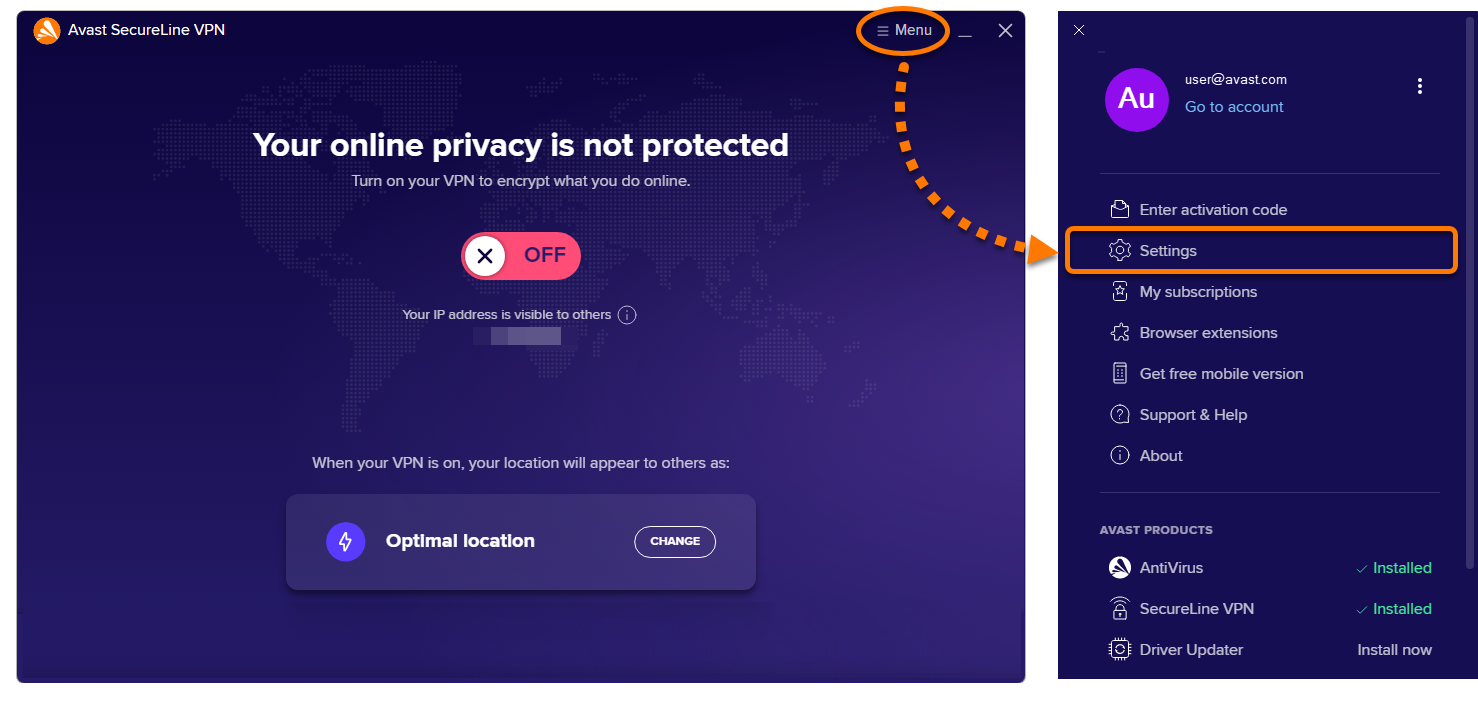
- Откройте Avast SecureLine VPN и перейдите в
☰Меню ▸ Настройки.
- установите флажок возле пункта Автоматически при подключении к Интернету.
- Если вы не хотите, чтобы Avast SecureLine VPN автоматически включалась при подключении к частной сети (например, домашней или рабочей), убедитесь, что рядом с параметром Исключить частные сети установлен флажок.
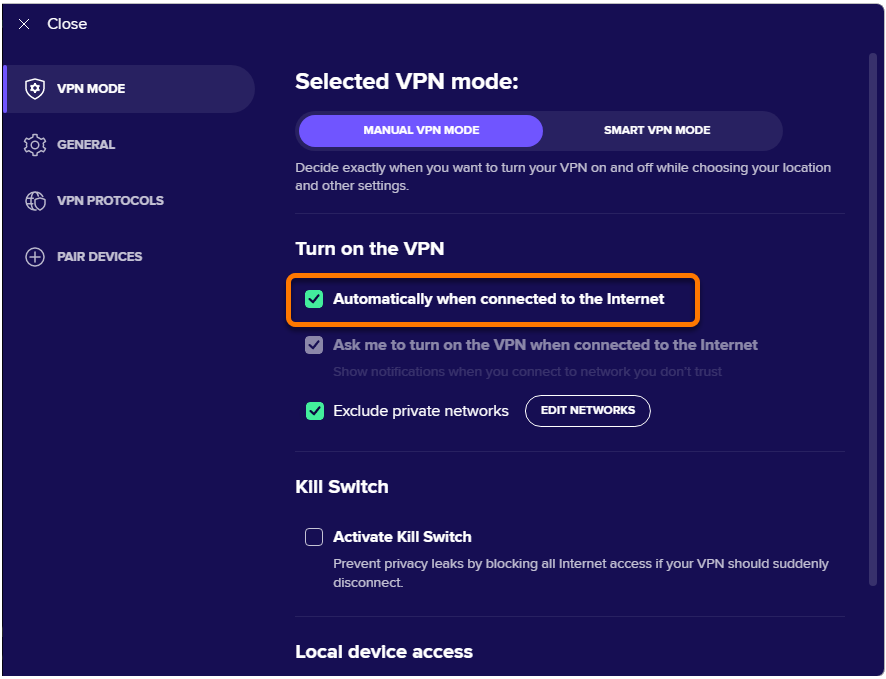
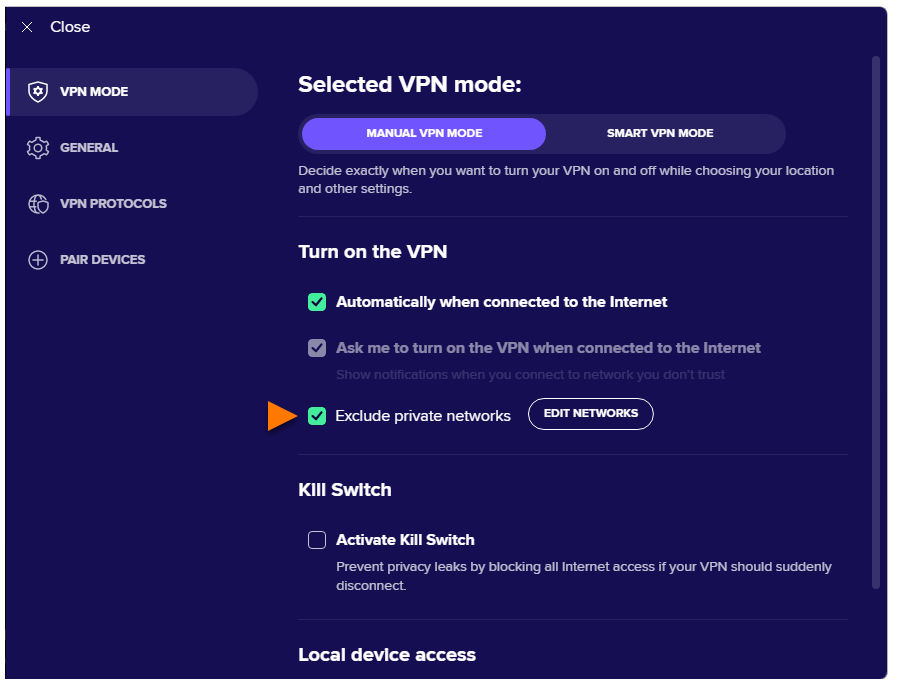
Приложение Avast SecureLine VPN будет автоматически запускаться при подключении ПК к общедоступной сети Wi-Fi. В большинстве случаев приложение Avast SecureLine VPN определяет, является сеть частной или общедоступной, и применяет соответствующие параметры.
Дополнительные сведения приведены в разделе Управление общедоступными и частными сетями этой статьи.
- Нажмите значок Avast SecureLine на главном экране устройства. Приложение откроется.
- Нажмите Настройки (значок шестеренки) ▸ Автоподключение.
- Нажмите серый ползунок (ВЫКЛ.) в верхней части экрана, чтобы он изменил положение на зеленый (ВКЛ.).
- Выберите нужный вариант.
- Незащищенная сеть Wi-Fi: VPN будет автоматически запускаться при подключении устройства с ОС Android к незащищенной сети. Небезопасная сеть — это любая сеть, которая не входит в ваш список доверенных сетей.
- Любая сеть Wi-Fi: VPN будет автоматически запускаться при подключении устройства с ОС Android к любой сети Wi-Fi.
- Любые мобильные и Wi-Fi-сети: VPN будет автоматически запускаться при подключении устройства с ОС Android к любой сети Wi-Fi или мобильному Интернету.
- При появлении запроса коснитесь Разрешить и следуйте инструкциям на экране, чтобы предоставить Avast SecureLine VPN доступ к вашему местоположению.

 Настройки (значок шестеренки) ▸ Автоподключение.


Avast SecureLine VPN будет включаться автоматически в соответствии с выбранными параметрами.
Узнать, как добавить сеть в список доверенных, можно в разделе Добавление доверенной сети этой статьи.
- Нажмите значок SecureLine на главном экране устройства. Приложение откроется.
- Нажмите Настройки (значок шестеренки) ▸ Автоподключение.
Если параметр Автоподключение недоступен, возможно, у приложения Avast SecureLine VPN нет разрешений, необходимых для автоматического подключения. Чтобы предоставить необходимые разрешения, коснитесь Подключить на главном экране приложения и следуйте инструкциям на экране.
- Выберите нужный вариант.
- При подключении к сети Wi-Fi: VPN будет автоматически запускаться при подключении устройства с iOS к любой сети Wi-Fi.
- При подключении к сети Wi-Fi или мобильному Интернету: VPN будет автоматически запускаться при подключении устройства с iOS к любой сети Wi-Fi или мобильному Интернету.


Avast SecureLine VPN будет включаться автоматически в соответствии с выбранными параметрами.
Если вы не хотите, чтобы служба Avast SecureLine VPN автоматически включалась при подключении к частной сети (например, домашней или рабочей), можно добавить частную сеть в список доверенных. Соответствующие инструкции приведены в разделе Добавление доверенной сети этой статьи.
Добавление доверенной сети
Частные сети, например домашнюю или рабочую сеть Wi-Fi, можно добавить в список доверенных. На доверенные сети не распространяется действие настроек автоподключения VPN. Чтобы добавить частную сеть в список доверенных, выберите следующие действия.
- Откройте Avast SecureLine VPN и перейдите в
☰Меню ▸ Настройки. - На экране Выбранный режим VPN в разделе Режим Smart VPN выберите следующие параметры в разделе Smart Rules.
- Я подключаюсь к общедоступным сетям
- Я использую торренты (приложения и сайты)
- Я перехожу на сайты интернет-банкинга
- Я смотрю видеостриминг
Частные сети, например домашнюю или рабочую сеть Wi-Fi, можно добавить в список доверенных. На доверенные сети не распространяется действие настроек автоподключения VPN. Чтобы добавить частную сеть в список доверенных, выберите следующие действия.
- Откройте Avast SecureLine VPN и перейдите в
☰Меню ▸ Предпочтения. - На экране VPN, в разделе подключение к ненадежным сетям, нажмите Изменить.
- На экране Доверенная сеть нажмите Добавить в список доверенных рядом с вашей текущей сетью.
- Ваша текущая сеть появится в списке доверенных сетей. Щелкните Закрыть, чтобы вернуться на главный экран Avast SecureLine.
Частные сети, например домашнюю или рабочую сеть Wi-Fi, можно добавить в список доверенных. На доверенные сети не распространяется действие настроек автоподключения VPN. Чтобы добавить частную сеть в список доверенных, выберите следующие действия.
- Откройте Avast SecureLine VPN и перейдите в Настройки (значок шестеренки) ▸ Автоподключение.
- Нажмите Доверенные сети.
- Коснитесь значка + возле текущей сети.


Ваша текущая сеть появится в списке доверенных сетей.
Управление общедоступными и частными сетями
Чтобы вручную назначить сеть общедоступной или частной, выполните следующие действия.
- Откройте Avast SecureLine VPN и перейдите в
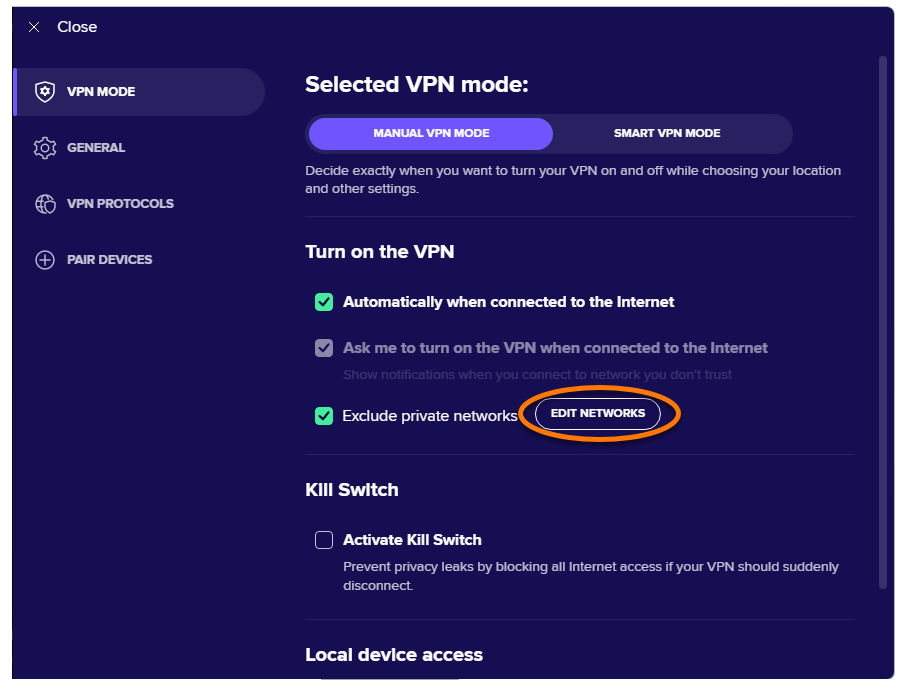
☰Меню ▸ Настройки. - Убедитесь, что выбран режим VPN и Ручной режим VPN. Или нажмите Защита сети на левой панели в системах под управлением Windows 8 или Windows 7.
- Убедитесь, что рядом с параметром Исключить частные сети установлен флажок.
- Нажмите Изменить сети.
- С помощью ползунка задайте, является ли ваша текущая сеть общедоступной или частной, затем нажмите Закрыть.
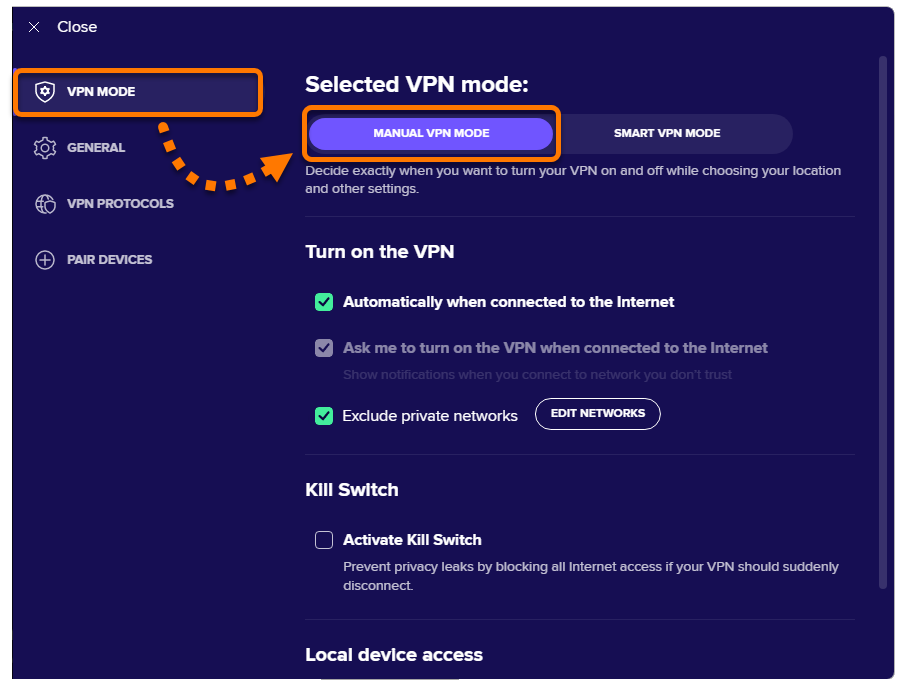 Или нажмите Защита сети на левой панели в системах под управлением Windows 8 или Windows 7.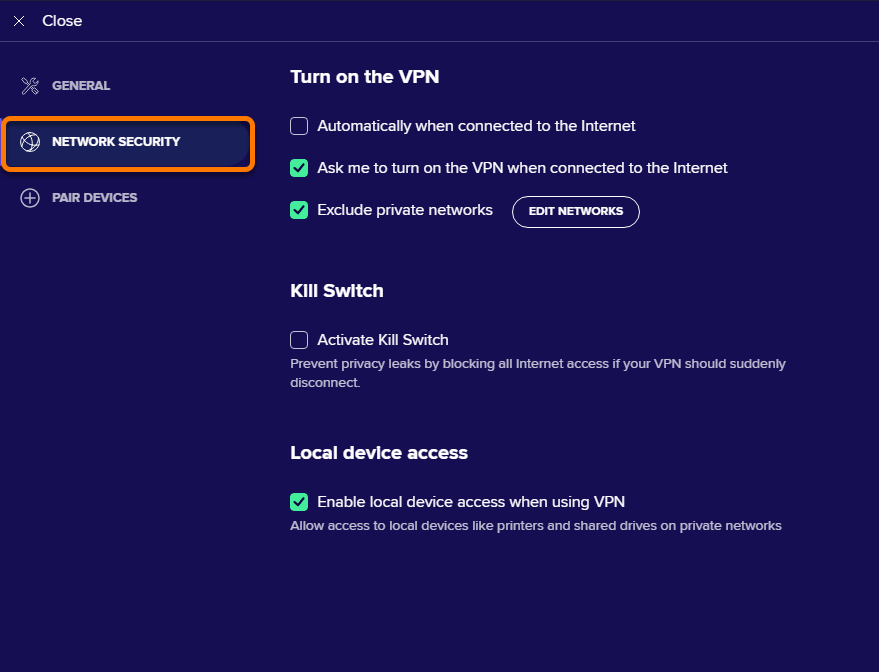
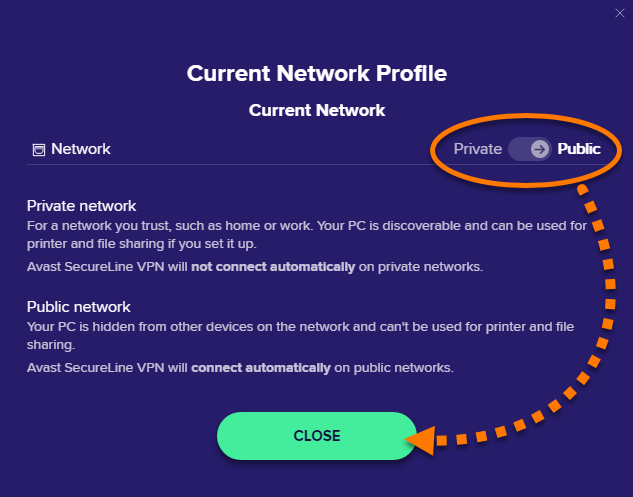
К текущей сети будут применены соответствующие настройки.
Деактивация автоподключения
- Откройте Avast SecureLine VPN и перейдите в
☰Меню ▸ Настройки. - Убедитесь, что выбран режим VPN и Ручной режим VPN. Или нажмите Защита сети на левой панели в системах под управлением Windows 8 или Windows 7.
- Уберите флажок рядом с параметром Автоматически при подключении к Интернету.
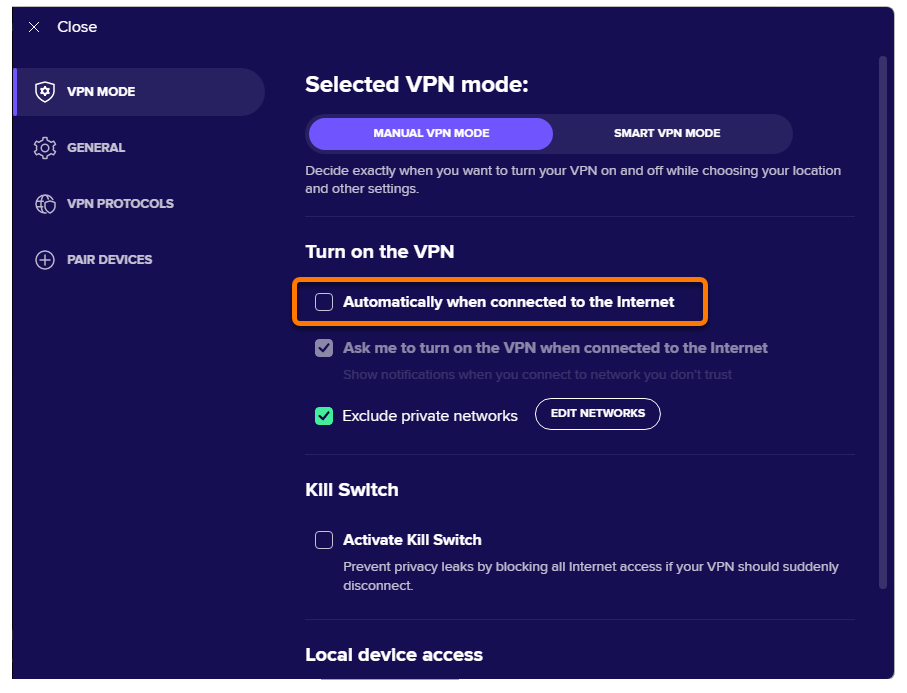
Приложение Avast SecureLine VPN больше не будет автоматически запускаться при подключении ПК к общедоступной сети. Узнать, как повторно подключить эту функцию, можно в разделе Активация автоподключения этой статьи.
- Откройте Avast SecureLine VPN и перейдите в Настройки (значок шестеренки) ▸ Автоподключение.
- Нажмите зеленый ползунок (ВКЛ.) в верхней части экрана, чтобы он изменил положение на (ВЫКЛ.) и стал серым.

Avast SecureLine VPN больше не будет запускаться автоматически. Узнать, как повторно подключить эту функцию, можно в разделе Активация автоподключения этой статьи.
- Откройте Avast SecureLine VPN и перейдите в Настройки (значок шестеренки) ▸ Автоподключение.
- Выберите Никогда.
Avast SecureLine VPN больше не будет запускаться автоматически. Узнать, как повторно подключить эту функцию, можно в разделе Активация автоподключения этой статьи.
Отключение оптимизации работы батареи
Можно отключить оптимизацию работы батареи, чтобы улучшить работу VPN.
- Откройте Avast SecureLine VPN и перейдите в Настройки (значок шестеренки) ▸ Автоподключение.
- Коснитесь Оптимизация аккумулятора.
- Нажмите Открыть настройки, чтобы перейти к настройкам устройства.
- Используйте стрелку, чтобы сменить категорию с Программы не оптимизированы на Все.
- Прокрутите до Avast SecureLine и нажмите синий (ВКЛ.) переключатель, чтобы его цвет сменился на серый (ВЫКЛ.).


Оптимизация работы батареи будет отключена.
- Avast SecureLine VPN
- Windows, macOS, Android и iOS
Обновлено: 08/12/2025

 © Gen Digital Inc., 2025.