

O Avast VPN para WindowsAvast VPN para MacAvast VPN para AndroidAvast VPN para iOS é uma VPN que protege sua conexão à Internet usando um túnel criptografado para ocultar sua localização real e impedir que outras pessoas espionem sua atividade online no Wi-Fi público e em redes inseguras.
O Avast VPN é um produto pago que requer uma assinatura para ser usado. Este artigo contém instruções para instalar o aplicativo e ativar uma assinatura existente, iniciar um período de avaliação gratuita ou comprar o Avast VPN.
O Avast VPN é um produto pago que requer uma assinatura para ser usado. Este artigo contém instruções para instalar o aplicativo e ativar uma assinatura existente ou comprar o Avast VPN.
Instalar o Avast VPN
- Clique no botão abaixo para fazer o download do arquivo de instalação do Avast VPN e salve-o em um local conhecido no PC (por padrão, os arquivos baixados são salvos na pasta Downloads).
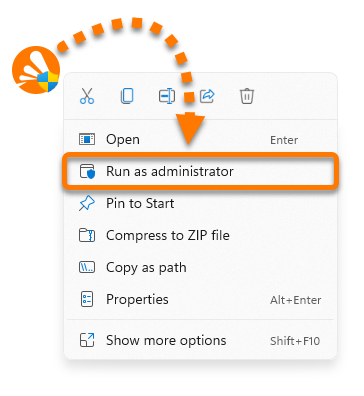
Fazer o download do Avast VPN para Windows - Clique com o botão direito no arquivo de configuração
avast_vpn_online_setup.exee selecione Executar como administrador no menu de contexto. Se você não conseguir autorizar a instalação do Avast VPN, consulte o seguinte artigo para obter orientações: Gerenciamento de contas administrativas no seu PC com Windows.
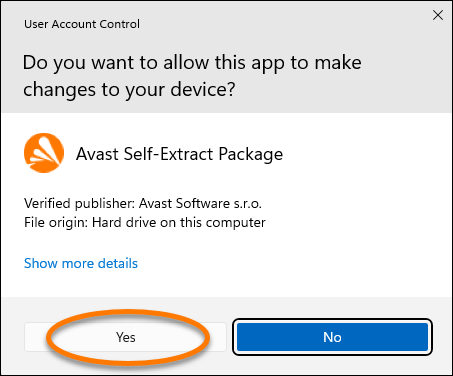
 - Se a caixa de diálogo Controle de Conta de Usuário solicitar permissões, clique em Sim.
- Na tela exibida, clique em Instalar.
- Aguarde a instalação do Avast VPN no seu PC. O Avast VPN abre automaticamente após a instalação.
- Na tela que aparece, clique em Iniciar.
- Clique em Conectar à VPN.
- Selecione quando você deseja se conectar à VPN e depois clique em Continuar.
- Selecione suas atividades online favoritas para personalizar sua experiência de VPN e clique em Continuar.
- Na tela principal do Avast VPN, clique em Conectar.
O Avast VPN agora está instalado no seu computador Windows.
- Clique no botão abaixo para fazer o download do arquivo de instalação do Avast VPN e salve-o em um local conhecido no seu Mac (por padrão, os arquivos baixados são salvos na pasta Downloads).
Fazer o download do Avast VPN para Mac - Clique duas vezes no arquivo de instalação do que foi baixado.
- Clique duas vezes no ícone do Avast VPN.
- Clique em Continuar.
- Clique em Continuar para confirmar que você leu o Contrato de Licença de Software, e então clique em Concordar para confirmar que você aceita os termos.
- Clique em Instalar para prosseguir com a instalação padrão ou clique em Alterar local de instalação... ou Personalizar caso queira fazer alterações na configuração padrão.
- Digite a senha usada para iniciar o Mac e clique em Instalar software.
- Aguarde a instalação do Avast VPN no Mac e clique em Fechar. O Avast VPN abre automaticamente após a instalação.
- Clique em Continuar nas telas que forem exibidas.
- Clique no controle deslizante vermelho (DESL.) para se conectar a um servidor do Avast VPN.
- Selecione uma das opções abaixo:
- Iniciar teste grátis: Se você ainda não tem uma assinatura paga, inicie um período de teste grátis para acessar o Avast VPN por tempo limitado.
- Comprar agora: Siga as instruções na tela para comprar uma assinatura do Avast VPN.

O Avast VPN agora está instalado no seu Mac.
- No dispositivo Android, toque no botão abaixo para abrir a página do produto Avast VPN na Google Play Store.
Acessar a Google Play Store - Toque em Instalar para baixar e instalar o aplicativo. Assim que a instalação terminar, toque em Abrir.
- Toque em Começar para confirmar que você aceita o Contrato de Licença e a Política de Privacidade da Avast e, depois, toque em Próximo para seguir o tutorial.
- Selecione uma das opções a seguir:
- Ative: Se você já comprou o Avast VPN antes da instalação, toque em
⋮Opções (três pontos) ▸ Já comprou?. Para obter instruções detalhadas de ativação, consulte o artigo a seguir: Como ativar uma assinatura do Avast VPN. - Compre: Toque em Ver assinaturas para ver planos de assinatura e siga as instruções na tela para concluir a compra.
- Ative: Se você já comprou o Avast VPN antes da instalação, toque em
O Avast VPN agora está instalado no seu dispositivo Android.
- No dispositivo iOS, toque no botão abaixo para abrir a página do produto Avast VPN na App Store.
Ir para a App Store - Toque em Get ou no ícone de nuvem para fazer o download e instalar o app. Assim que a instalação terminar, toque em Abrir.
- Toque em Começar para confirmar que você aceita o Contrato de Licença e a Política de Privacidade da Avast e, depois, toque em Próximo para seguir o tutorial.
- Selecione uma das opções a seguir:
- Compre: Selecione um plano de assinatura e siga as instruções na tela para concluir a compra.
- Ative: Se você já comprou o Avast VPN antes da instalação, toque em Já comprou?. Para obter instruções detalhadas de ativação, consulte o artigo a seguir: Como ativar uma assinatura do Avast VPN.

O Avast VPN agora está instalado em seu dispositivo iOS.
Solução de problemas
Se você enfrentar algum problema de instalação:
- Verifique se seu PC atende aos requisitos mínimos do sistema especificados no artigo a seguir:
- Verifique se o arquivo de configuração baixado não está corrompido. Para obter instruções, consulte o seguinte artigo: Solução de problemas de instalação causados por arquivos de instalação corrompidos.
- Se você usar software antivírus de terceiros, tente desativar temporariamente sua proteção (isso se aplica apenas se você não usar o Avast AntiVirus). Para mais informações, consulte o artigo a seguir: Desativar temporariamente outros softwares antivírus.
- Reinicie o PC e siga exatamente as etapas deste artigo para tentar instalar o Avast VPN novamente.
Se o problema persistir, entre em contato com o suporte da Avast.
Se você enfrentar algum problema de instalação:
- Verifique se seu Mac atende aos requisitos mínimos do sistema especificados no artigo a seguir:
- Reinicie o Mac e tente instalar o Avast VPN novamente, seguindo exatamente as etapas descritas neste artigo.
Se o problema persistir, entre em contato com o suporte da Avast.
Se houver algum problema de instalação, verifique se o dispositivo Android atende aos requisitos mínimos do sistema especificados no artigo a seguir:
Se o problema persistir, entre em contato com o suporte da Avast.
Se houver algum problema de instalação, verifique se o dispositivo iOS atende aos requisitos mínimos do sistema especificados no artigo a seguir:
Se o problema persistir, entre em contato com o suporte da Avast.
Mais recomendações
Para saber mais sobre o Avast VPN, consulte os artigos a seguir:
- Avast VPN: perguntas frequentes
- Perguntas frequentes sobre o Avast VPN
- Perguntas frequentes sobre o Avast VPN
- Perguntas frequentes sobre o Avast VPN
- Avast VPN para Windows e Mac - Introdução
- Avast VPN para Android e iOS - Introdução
Para obter informações sobre como instalar o Avast VPN em dispositivos Android TV, Google TV, Apple TV ou Amazon Fire TV, consulte o artigo a seguir:
- Avast VPN
- Windows, macOS, Android e iOS
Atualizado em: 20/10/2026

 © 2025 Gen Digital Inc.