

アバスト セキュアライン VPNを使用すると、安全なアバスト VPN サーバーを経由してインターネットに接続でき、接続を保護し、プライバシーの確保に役立ちます。
VPN に接続する
アバスト セキュアライン VPNは、セキュリティを高め、プライバシーを守りながらインターネットに接続するときにいつでも使用できます。特に、公共の Wi-Fi ネットワークや安全対策の施されていないネットワークに接続する場合にお勧めします。アバスト セキュアライン VPN に接続するには、次の手順を実行してください。
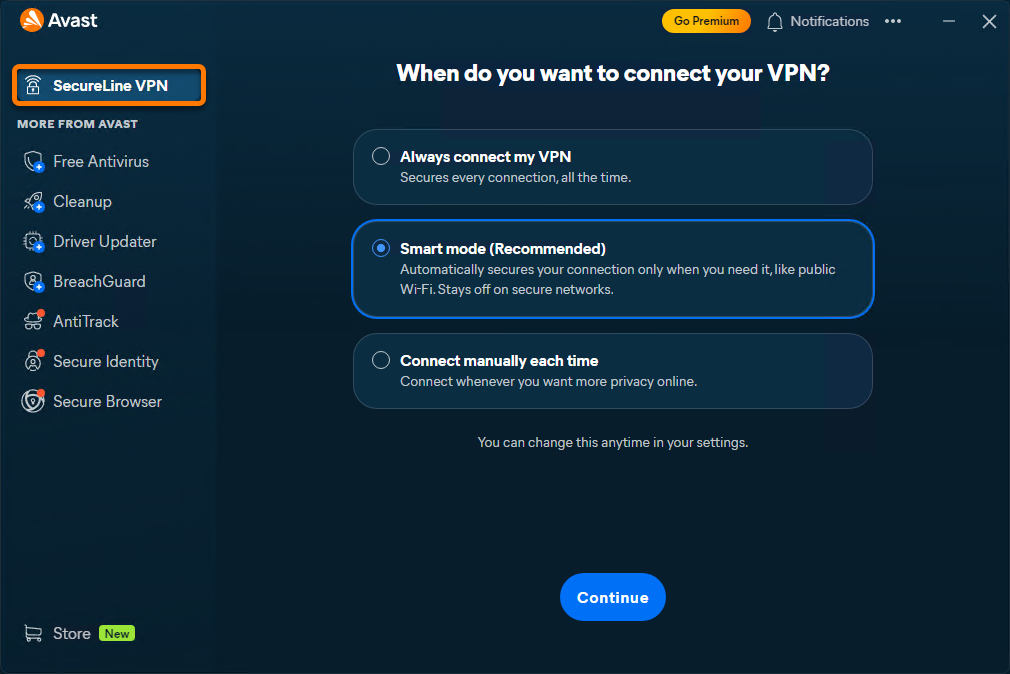
- Avast Oneを開き、サイドメニューにカーソルを合わせて セキュアライン VPN を選択します。

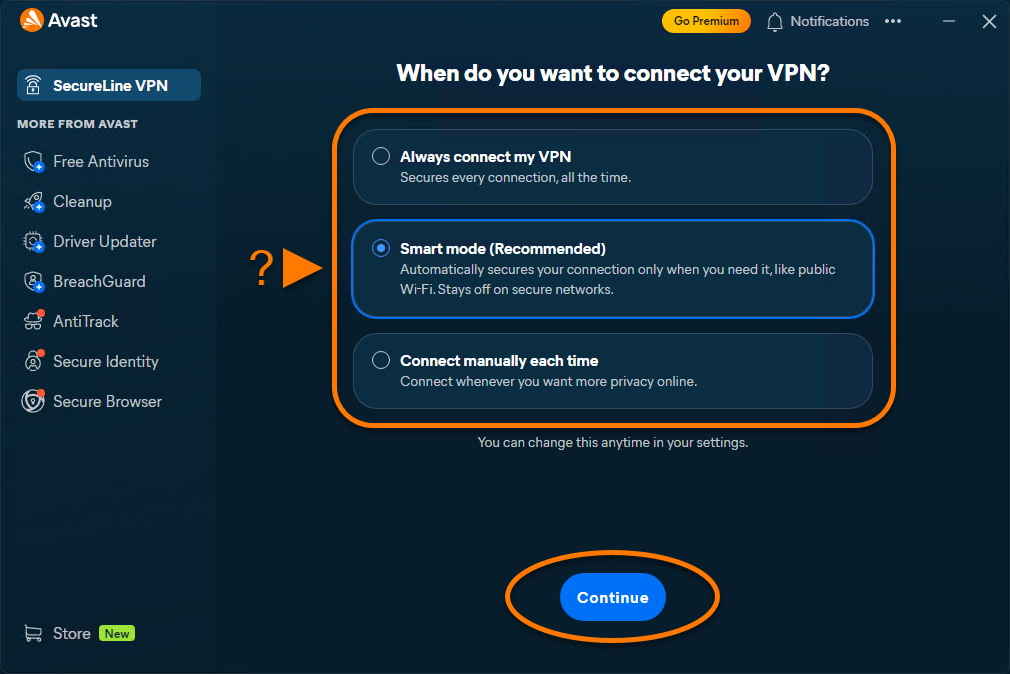
- 初めて セキュアライン VPN にアクセスする場合は、VPN を接続するタイミングを選択して初期設定を完了し、[続行] をクリックします。
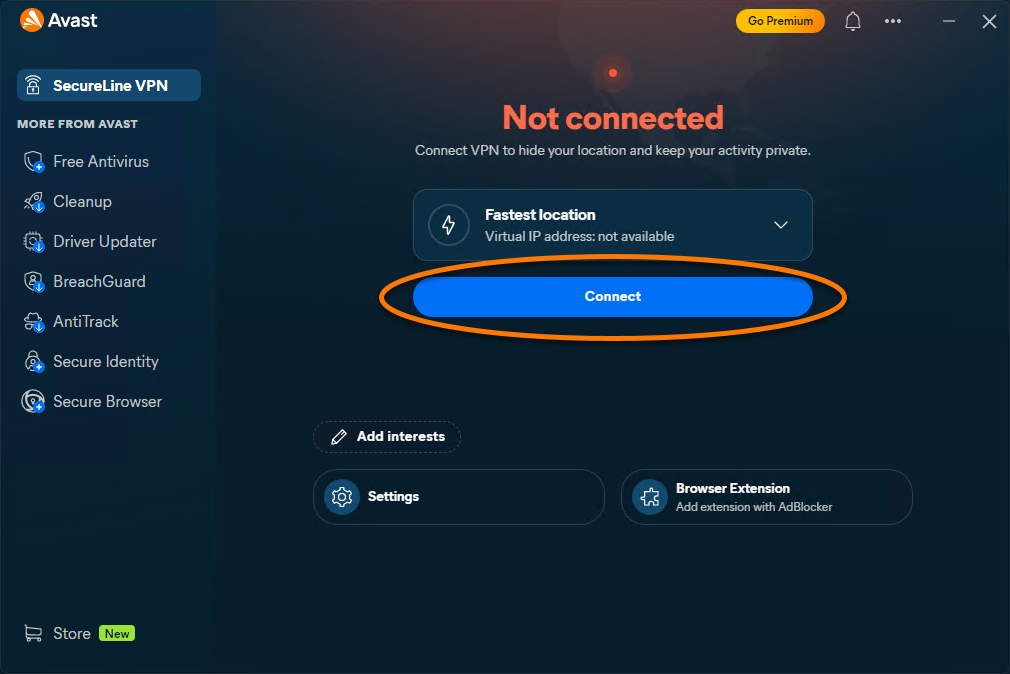
- [接続] をクリックします。
- Avast Oneを開き、サイドメニューにカーソルを合わせて セキュアライン VPN を選択します。
- [接続] をクリックします。
- VPN に初めて接続する場合、VPN 設定を追加するよう促される場合があります。許可ダイアログで、[許可] をクリックします。
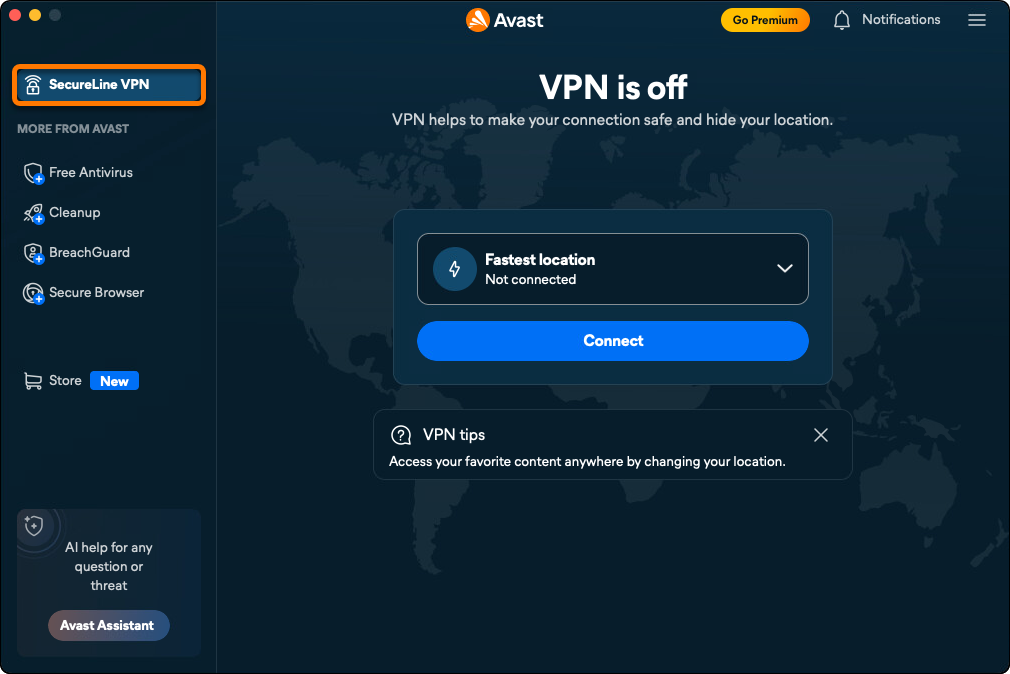
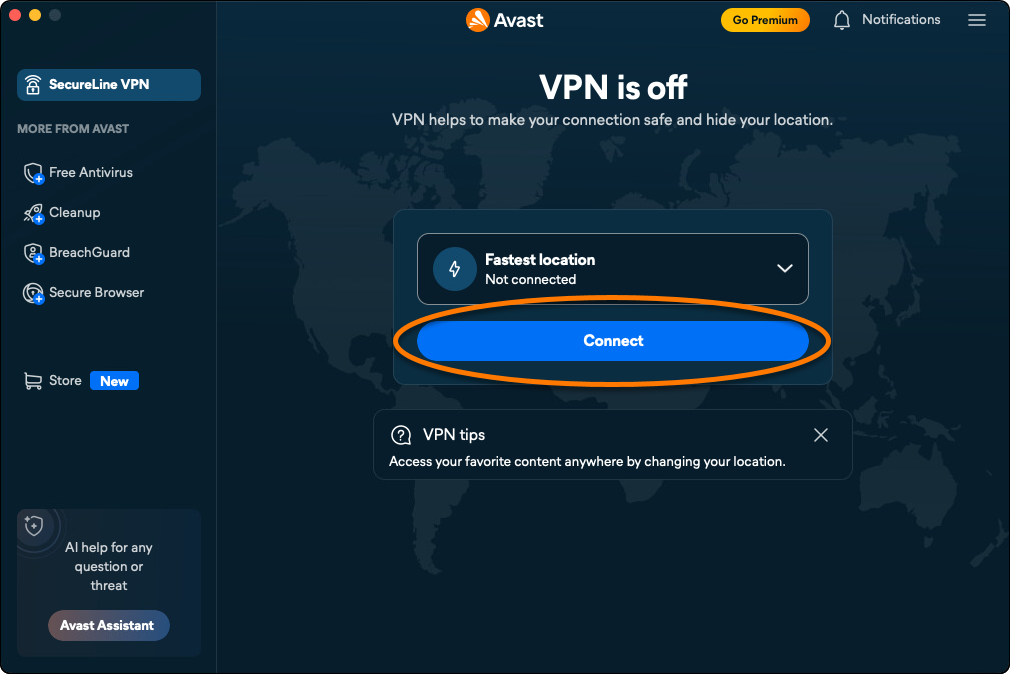
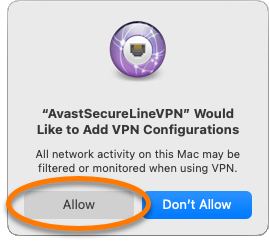
これで、アバスト セキュアライン VPNのデフォルトサーバーに接続されました。
別の接続先に接続する
アバスト セキュアライン VPNは複数の場所にサーバーがあるため、地域による制限を回避したり、旅行中にお気に入りのコンテンツにアクセスしたりできます。
別の接続先に接続するには、以下の手順を実行します。
- 現在選択されている VPN の接続先の横にあるドロップダウン矢印をクリックします。
- 必要に応じて、メニューを使用して特定のサーバーを検索するか、リストから 1 つを選択します。複数の都市が選択肢にある国については、下向き矢印をクリックし、希望する都市を選択します。
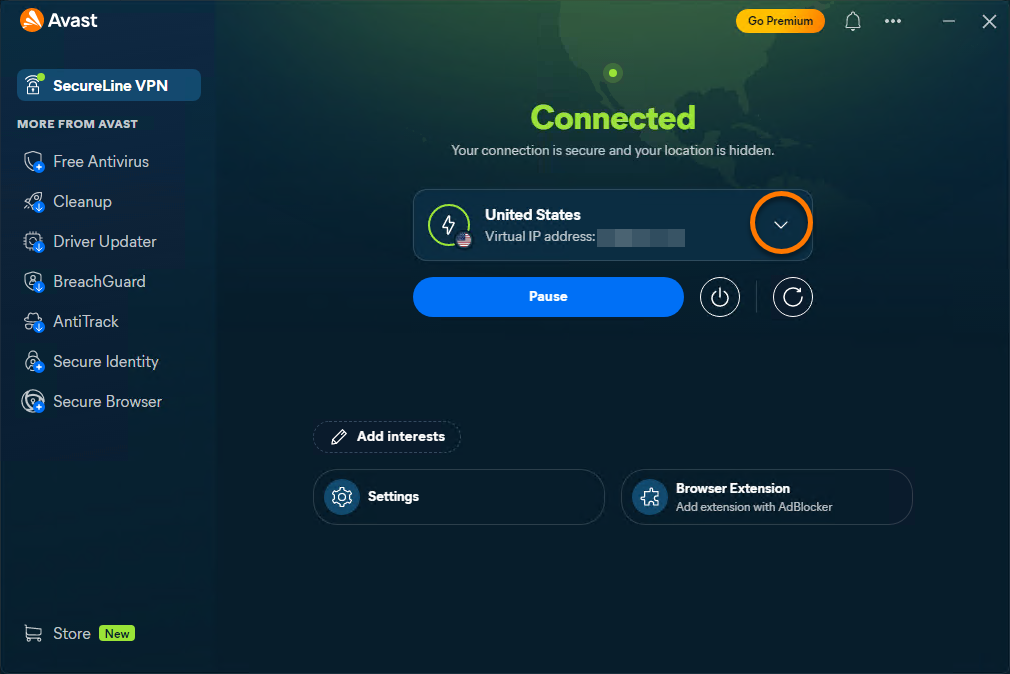
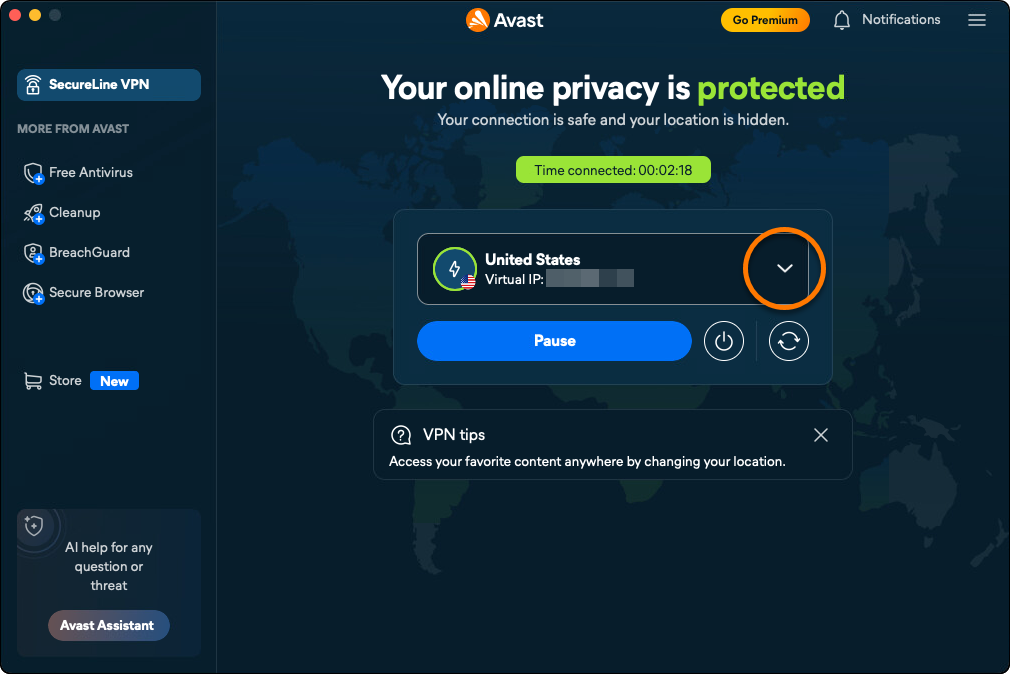
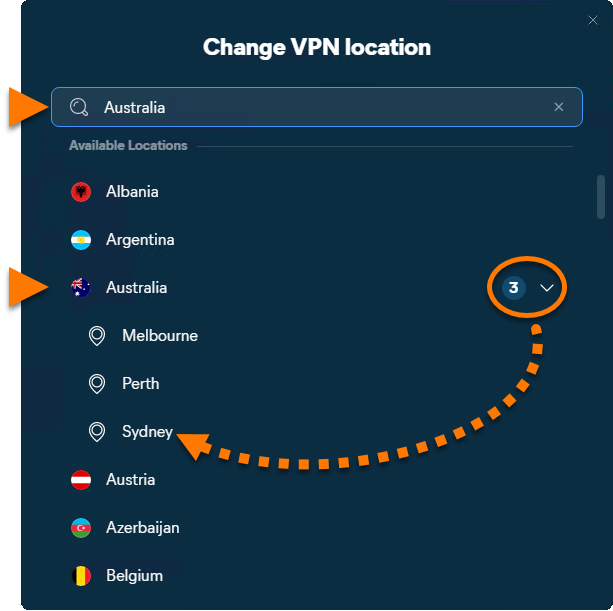
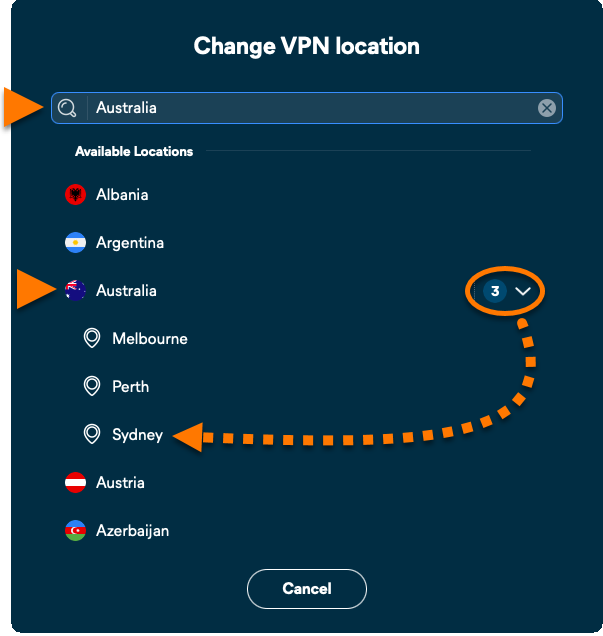
これで、位置情報は選択した国と都市を表示するようになりました。
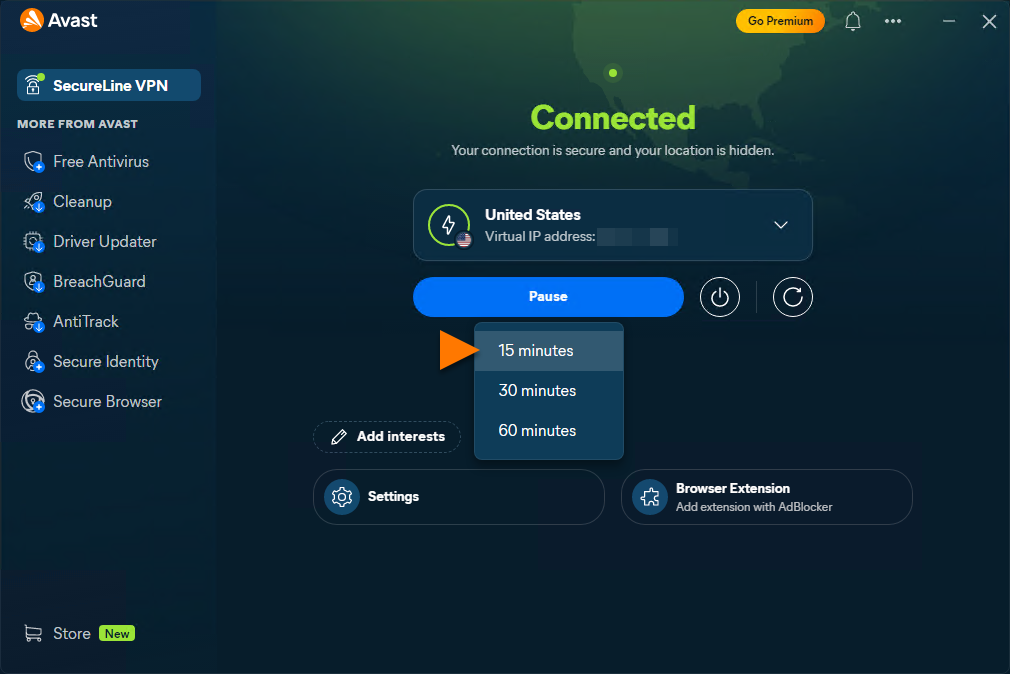
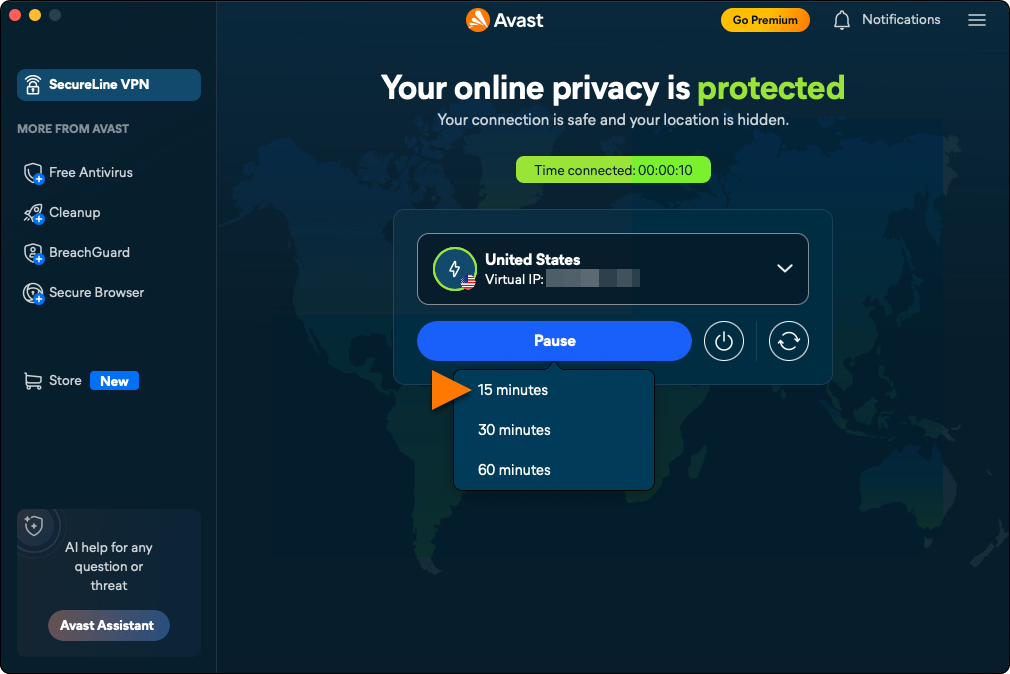
VPN 接続を一時停止
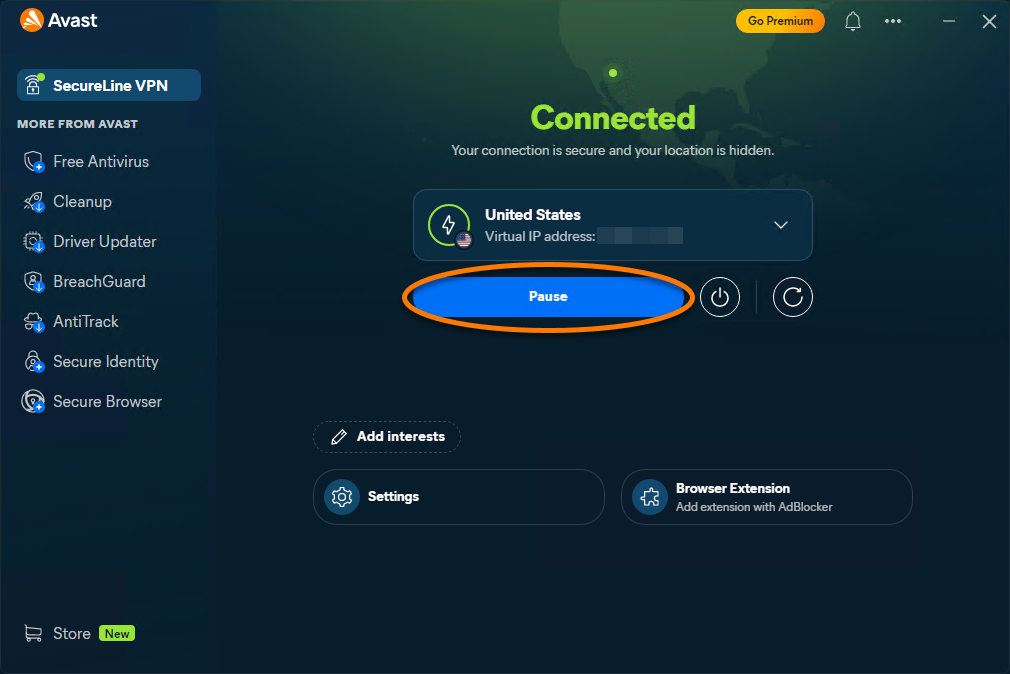
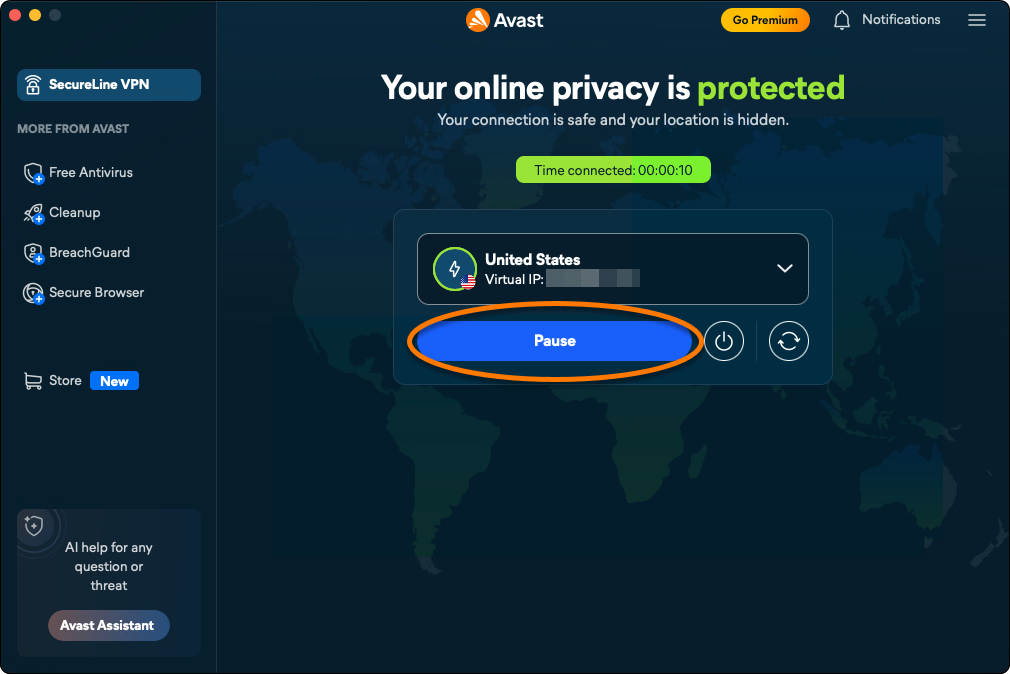
- VPN に接続中に、[一時停止] をクリックします。
- VPN を一時停止する時間を選択します。
IP アドレスを更新する
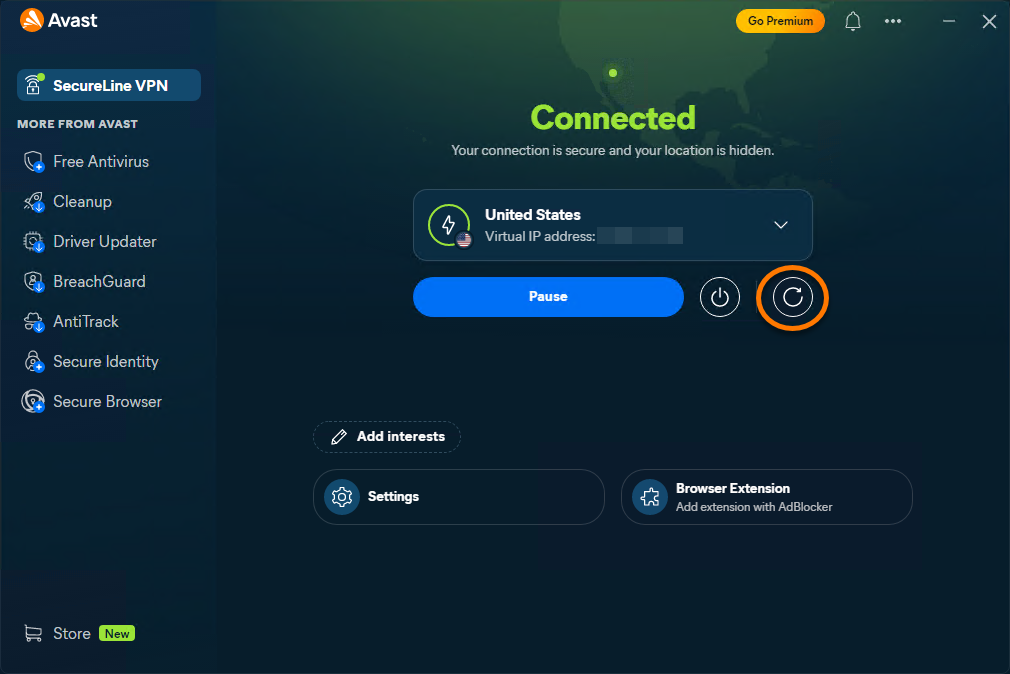
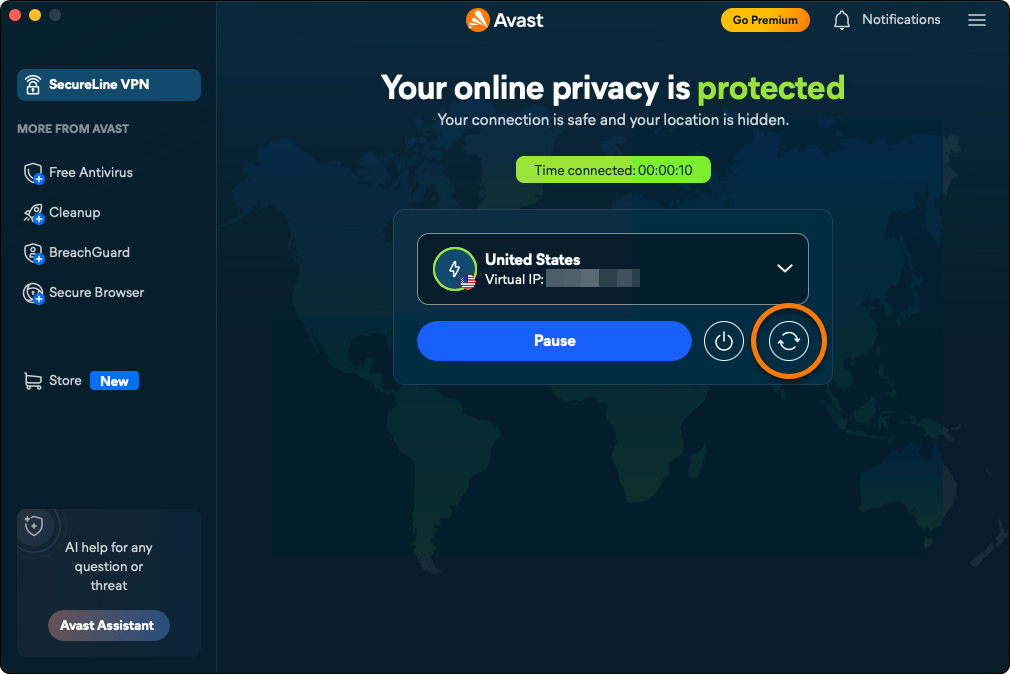
VPN の使用中に接続の問題が発生した場合は、IP アドレスを更新できます。VPN に接続した状態で、[更新ボタン] をクリックします。
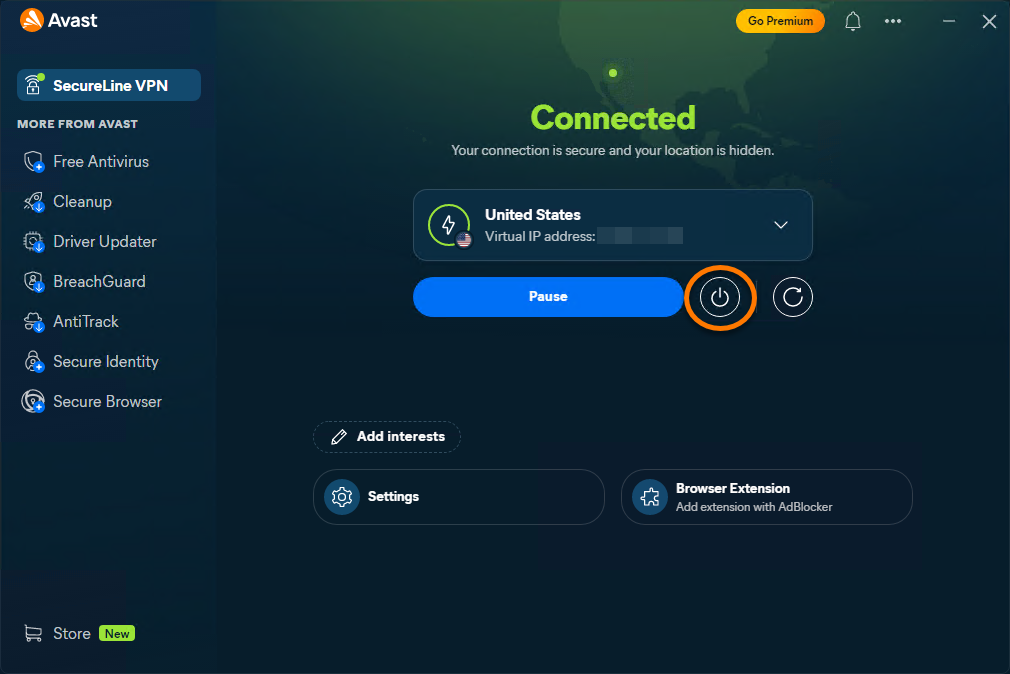
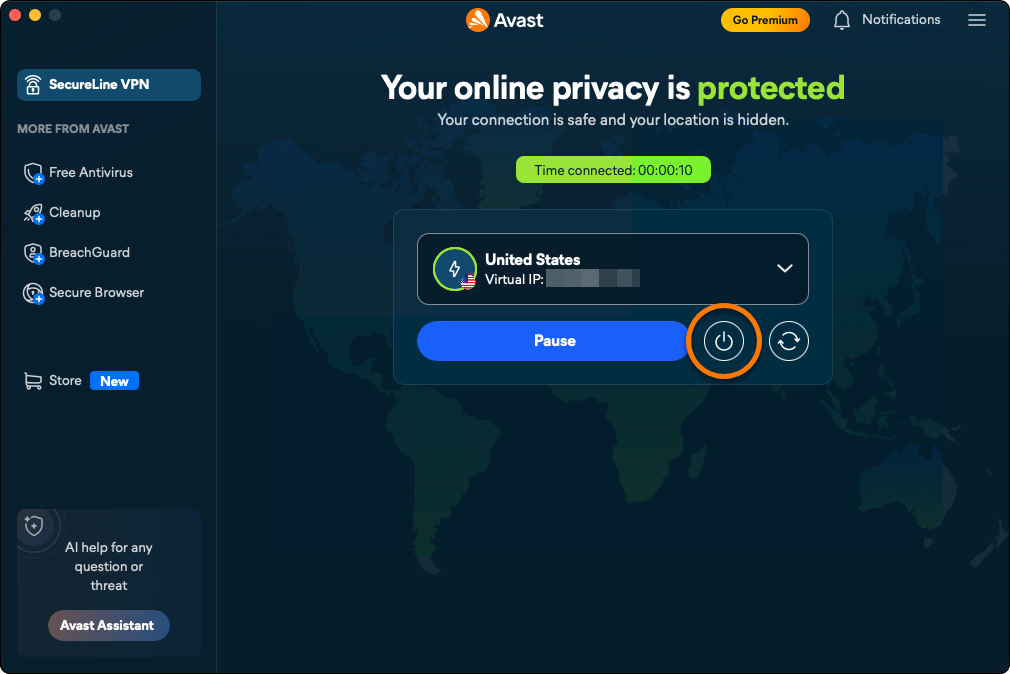
VPN 接続を切断
VPN に接続している間、接続を終了するには [disconnect button] をクリックします。
アドバンス サーバーを使用
アドバンスサーバーは、ピアツーピア共有、プライバシーの強化、IPアドレスの自動ローテーションなど、特定のユースケースに対応しています。
P2P向けに最適化されたサーバーに接続
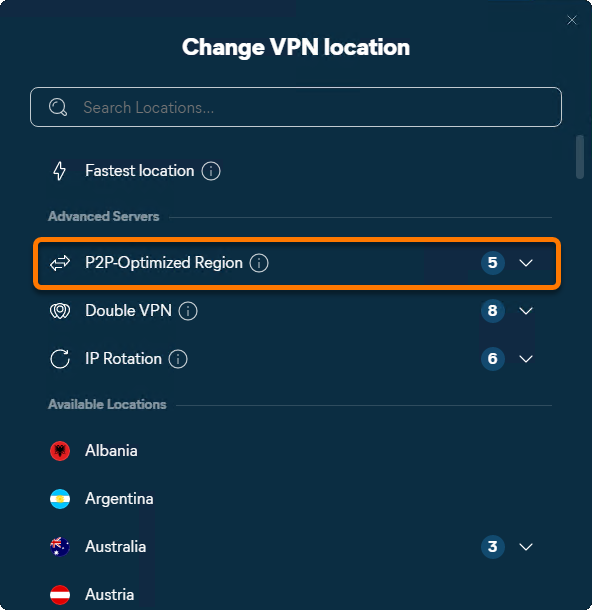
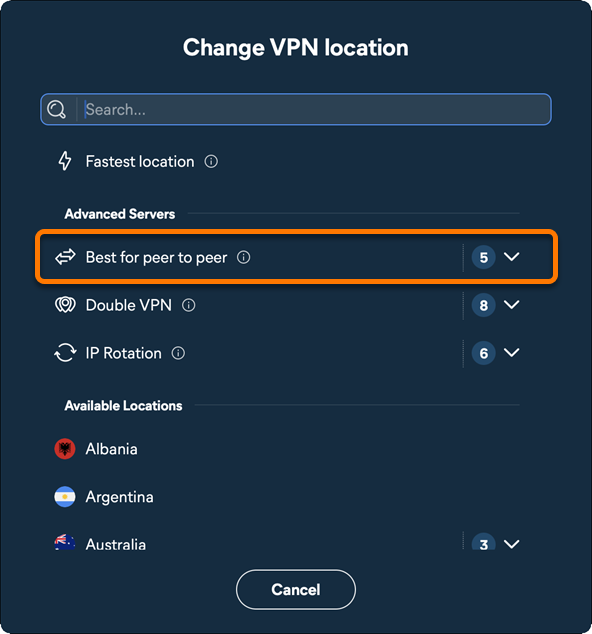
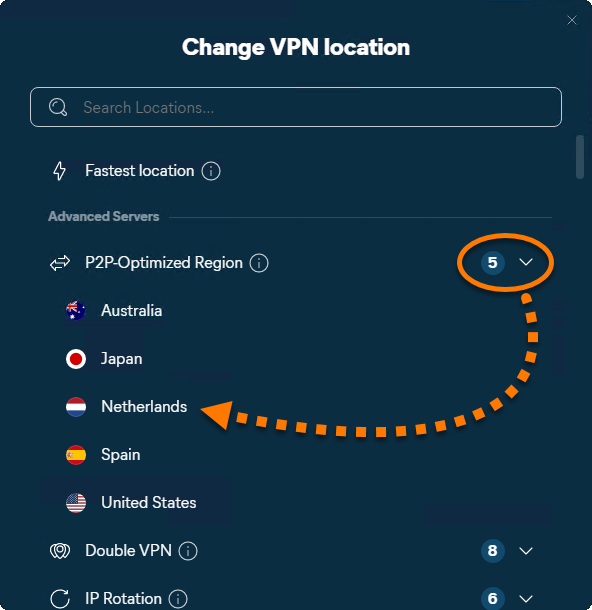
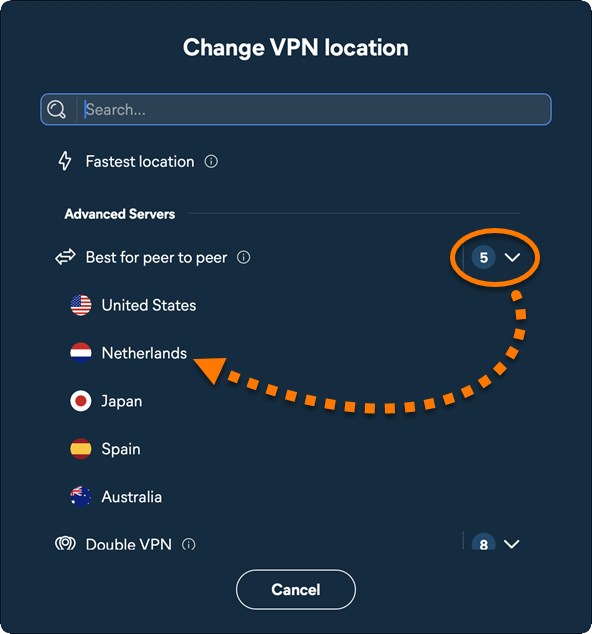
P2P最適化リージョンのサーバーは、ピアツーピア(P2P)共有向けに設計されています。
- 現在選択されている VPN の接続先の横にあるドロップダウン矢印をクリックします。
- P2P-Optimized Region を選択すると、ピアツーピアとデータ共有向けに最適化された最速の VPN 接続先に接続できます。
- ピアツーピアに最適を選択すると、ピアツーピアとデータ共有向けに最適化された最速の VPN ロケーションに接続できます。
- 必要に応じて、選択したサーバー タイプの横にある下向き矢印をクリックし、希望するサーバーを選択します。
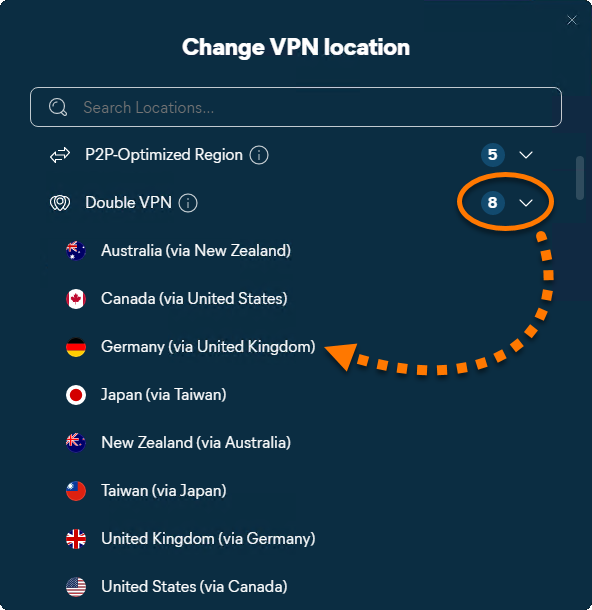
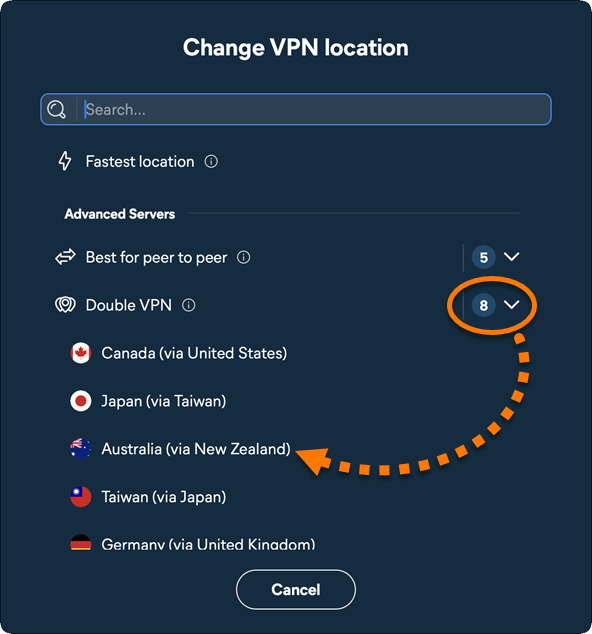
ダブル VPN サーバーに接続する
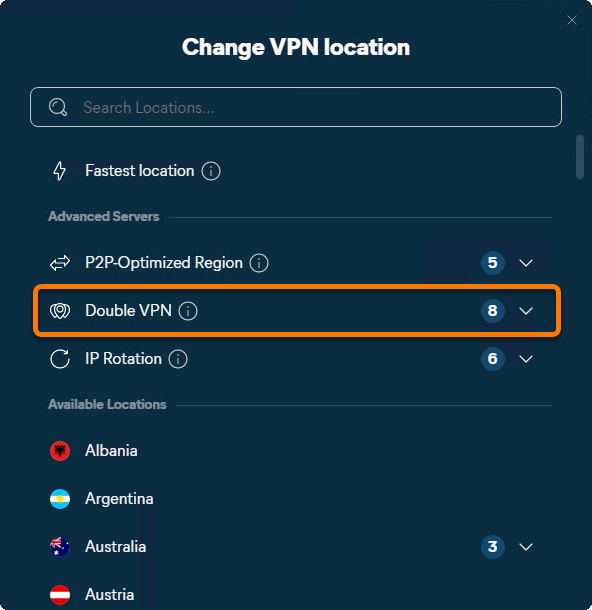
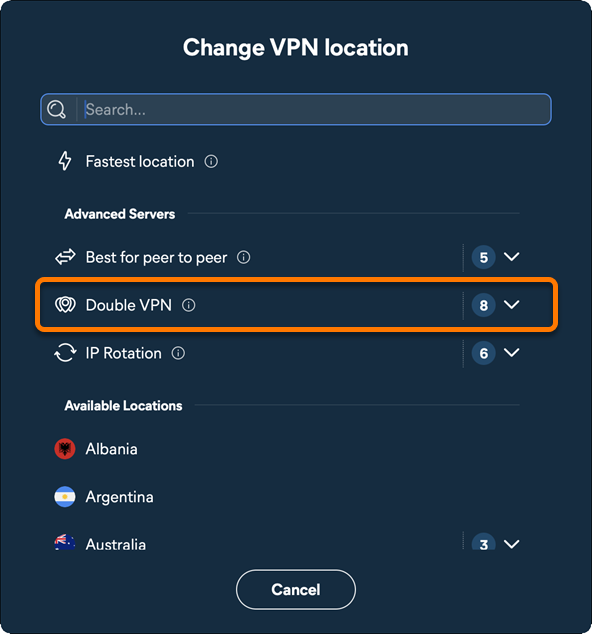
ダブル VPN サーバーは、接続を 2 つの VPN ロケーション経由でルーティングし、プライバシーとセキュリティの強化に役立ちます。ダブル VPN は WireGuard プロトコルを使用します。
- 現在選択されている VPN の接続先の横にあるドロップダウン矢印をクリックします。
- 最速のダブル VPN サーバーに接続するには、ダブル VPN を選択します。
- 必要に応じて、選択したサーバー タイプの横にある下向き矢印をクリックし、希望するサーバーを選択します。
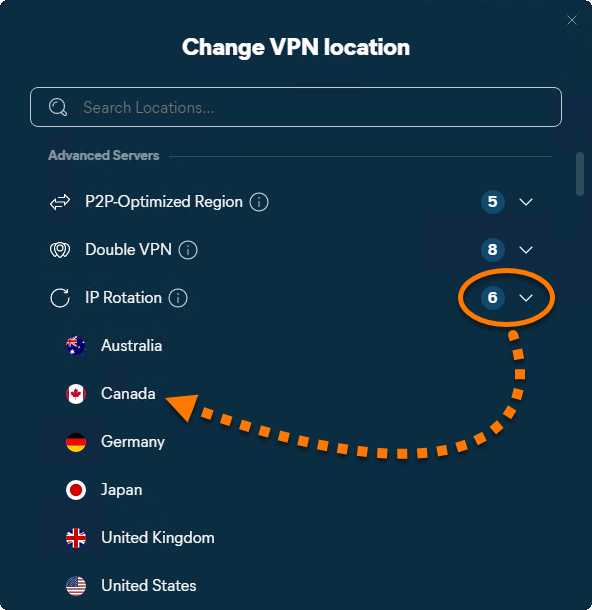
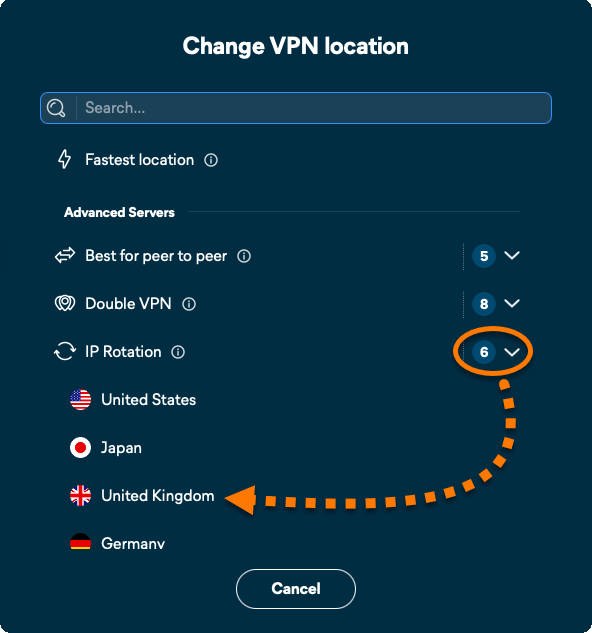
IP ローテーション サーバーへの接続
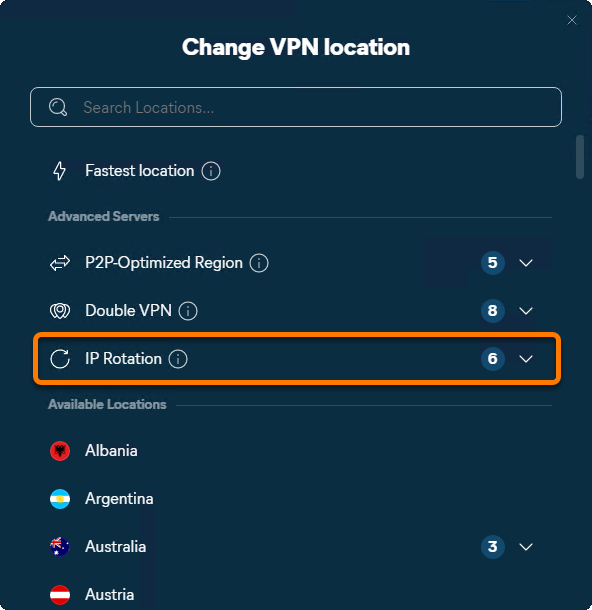
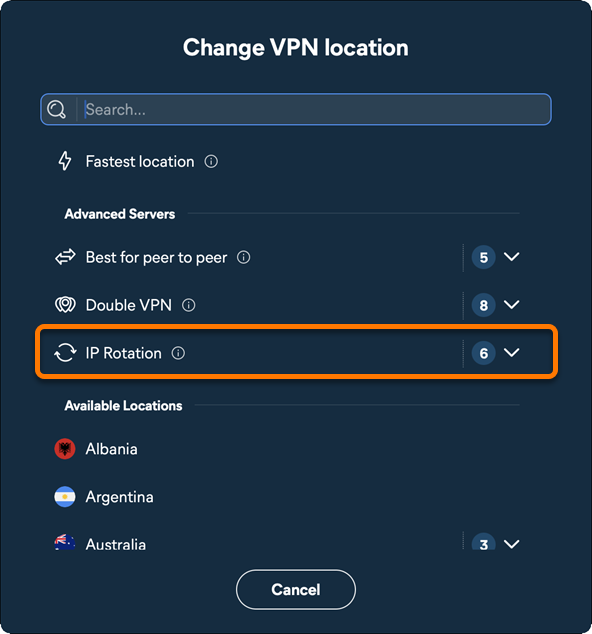
IP ローテーションサーバーは、割り当てられた IP アドレスを定期的に変更することで、追跡の防止、一部の Web サイトの制限の回避、ダイナミックプライシングの影響の軽減に役立ちます。IP ローテーションでは、WireGuard プロトコルを使用します。
- 現在選択されている VPN の接続先の横にあるドロップダウン矢印をクリックします。
- IP ローテーション を選択して、IP ローテーションに対応する最速のサーバーに接続します。
- 必要に応じて、選択したサーバー タイプの横にある下向き矢印をクリックし、希望するサーバーを選択します。
VPN モードを管理する
信頼されていない Wi-Fi ネットワークに接続する場合、または脆弱な Web サイトにアクセスする場合のアバスト セキュアライン VPN の動作を指定するには、次の手順を実行してください。
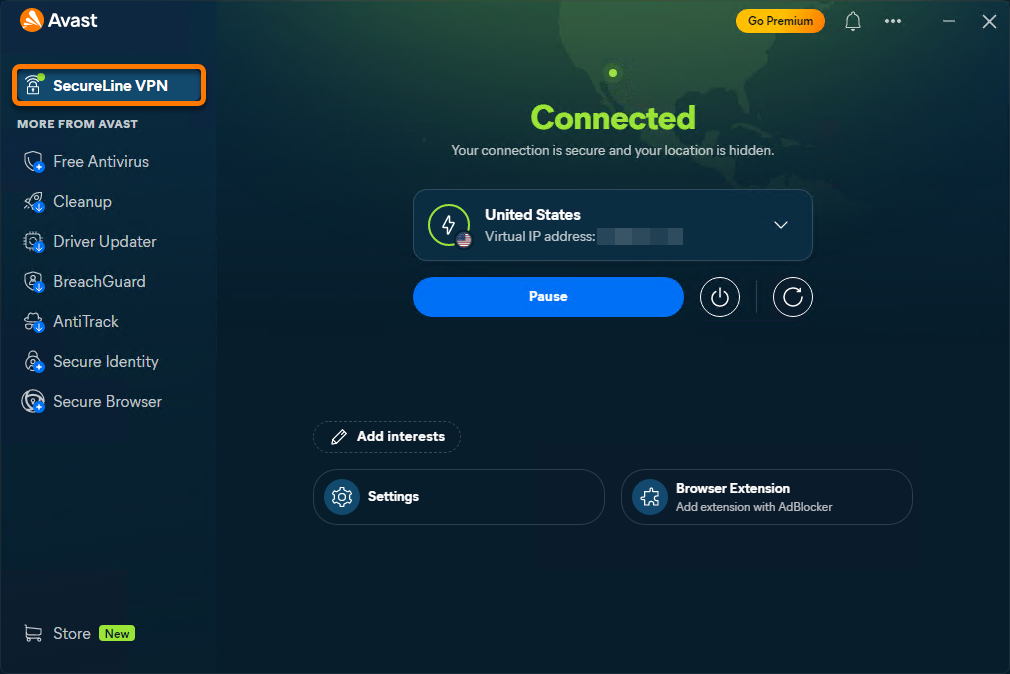
- Avast Oneを開き、サイドメニューにカーソルを合わせて セキュアライン VPN を選択します。
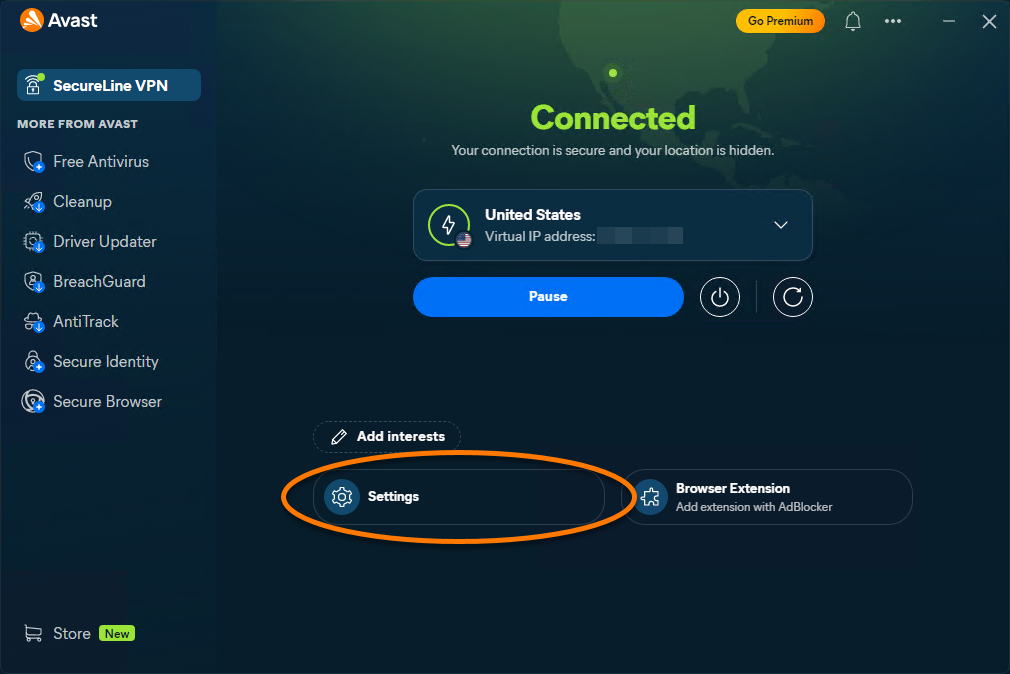
- [設定] に移動します。
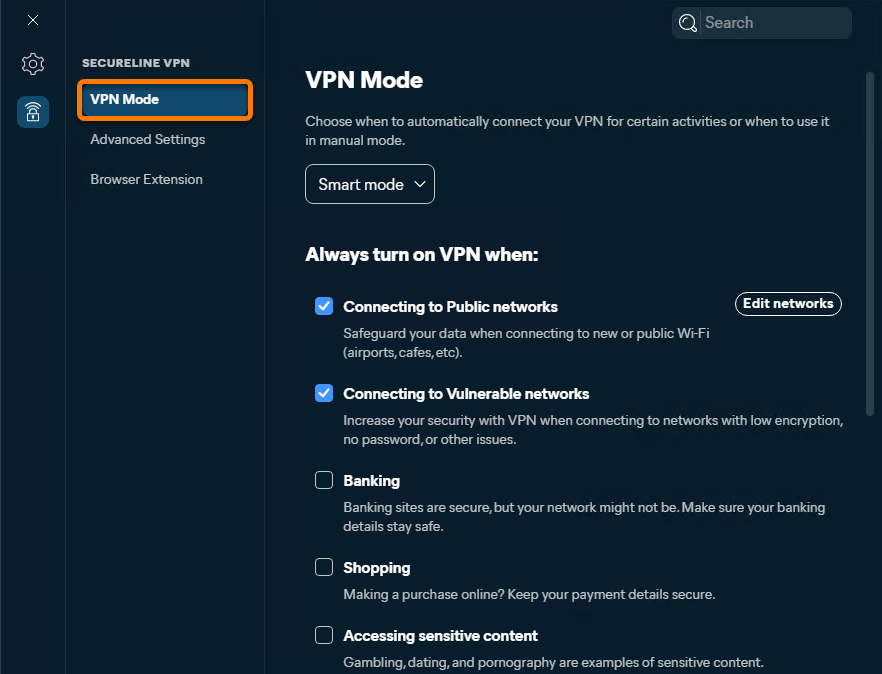
- 左側のパネルで [VPN モード] が選択されていることを確認します。
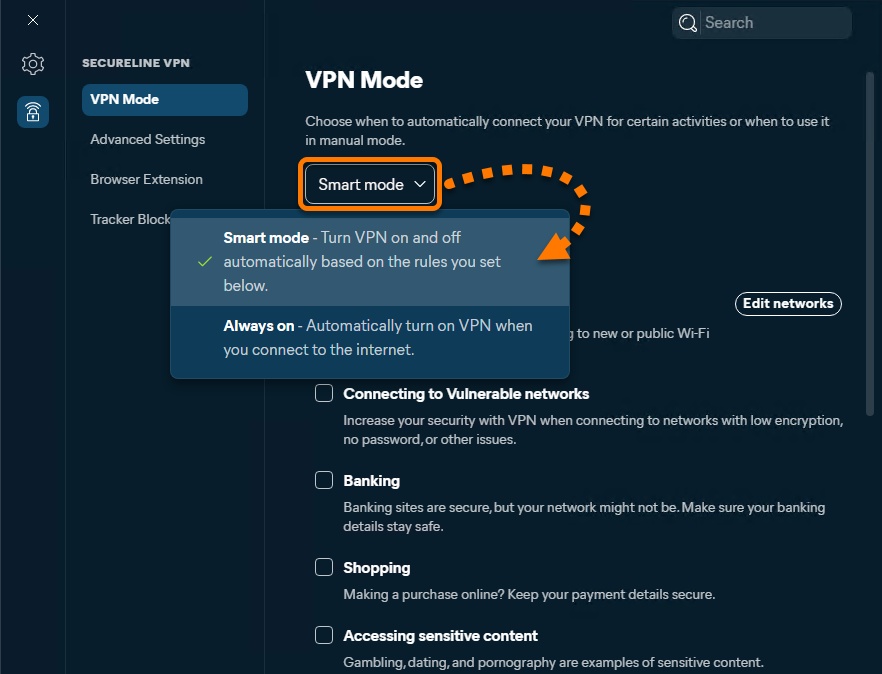
- 必要に応じて、次のモードを切り替えることができます。
- スマート モード:設定したルールに基づいて、VPNを自動的に接続または切断します。
- 常時オン: インターネットに接続すると、VPN が自動的にオンになります。
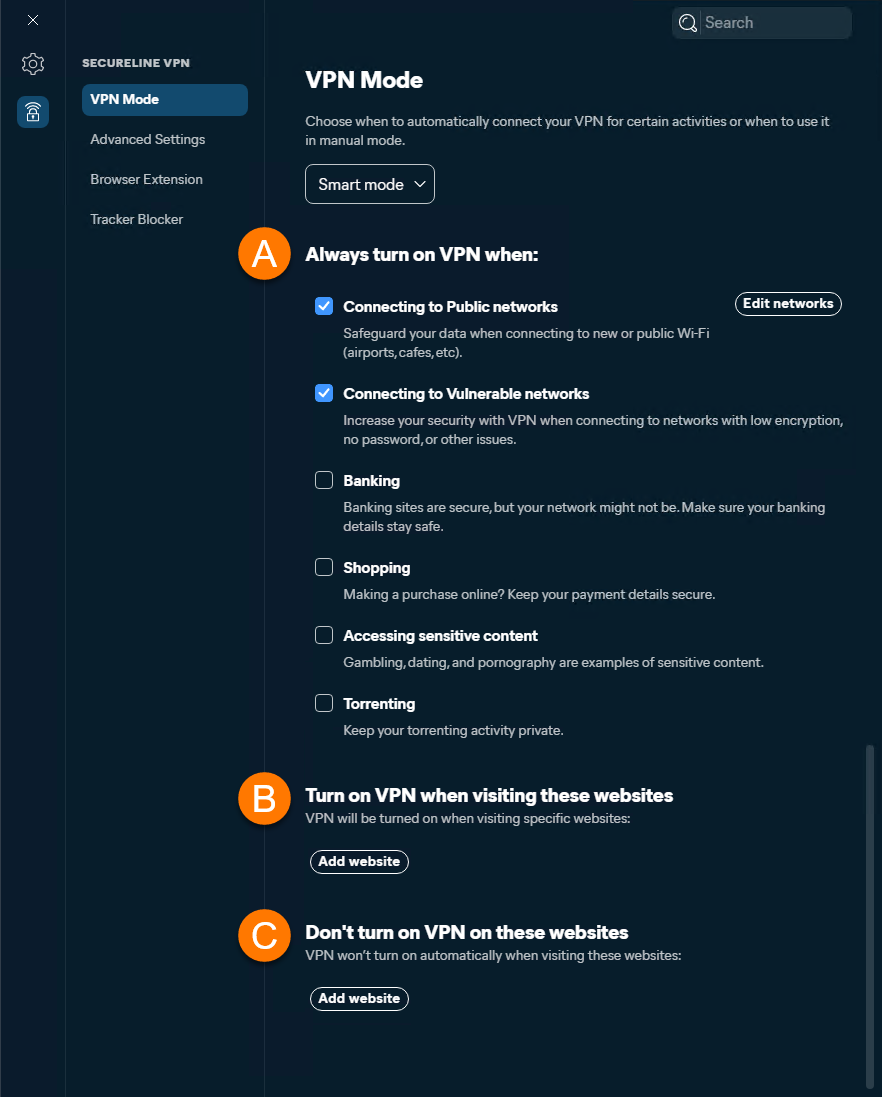
- スマートモード が選択されている場合は、以下の設定を使用して VPN の動作ルールを設定します。
- 以下の場合は常にVPNをオンにする:この操作を行うたびにアバスト セキュアライン VPN を自動的に接続するには、オプションの横にあるボックスにチェックを入れます。接続ルールから除外される信頼できるネットワークを追加する方法については、パブリックネットワークとプライベートネットワークを管理する セクションを参照してください。
- これらのWebサイトの閲覧時にVPNをオンにする: Webサイトを追加 をクリックして、VPN 接続が常にトリガーされる Webサイトを追加します。Webサイトのドメイン(example.comなど)を入力し、必要に応じて、このドメインに対してアバスト セキュアライン VPN が常に接続する特定のサーバーの接続先を選択します。[追加] をクリックしてカスタム ルールを確定します。
- 信頼できるサイト:アバスト セキュアライン VPN 接続から特定のWebサイトを除外するには、[Add website] をクリックします。Webサイト ドメイン(example.comなど)を入力し、[実行] をクリックします。アバスト セキュアライン VPN は、他のルール設定にかかわりなく、信頼できる Web サイトにアクセスする場合は接続しません。
毎回手動で接続するには、[次の場合に常に VPN をオンにする] の下にあるすべてのオプションのチェックを外します。
パブリックとプライベートのネットワークを管理する
プライベート ネットワークに接続すると、アバスト セキュアライン VPN は接続を保護するように求めるメッセージを表示しません。ネットワークがパブリックかプライベートかを手動で定義するには:
- 公共のネットワークに接続するとき の横にある [ネットワークを編集] をクリックします。
- スライダーを使って現在のネットワークを[パブリック]または[プライベート]のどちらにするかを決め、[閉じる]をクリックします。
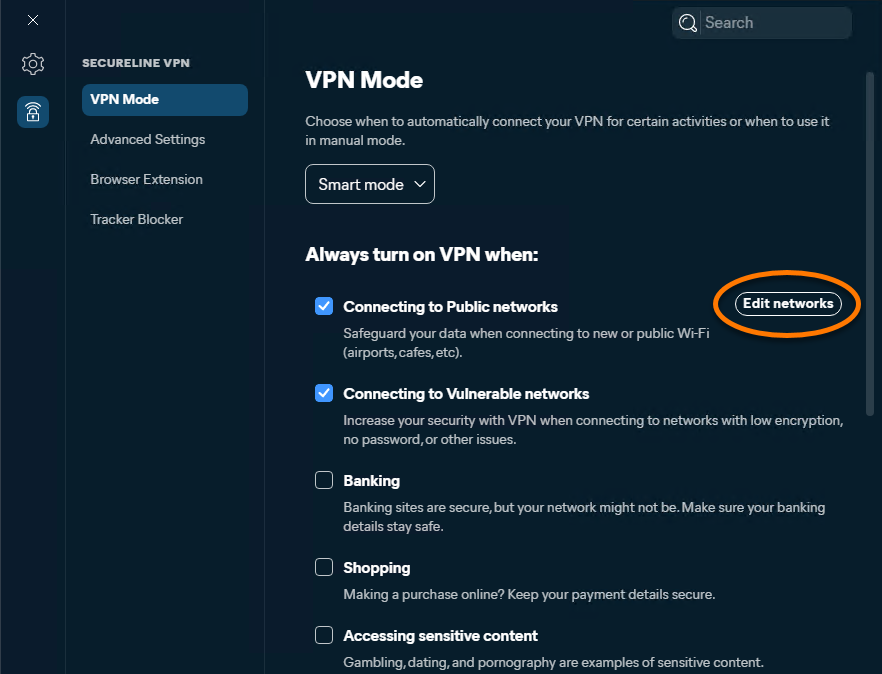
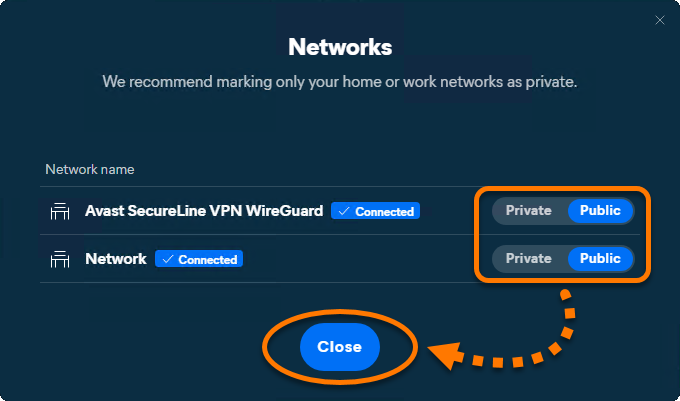
現在のネットワークが選択された方に定義されました。
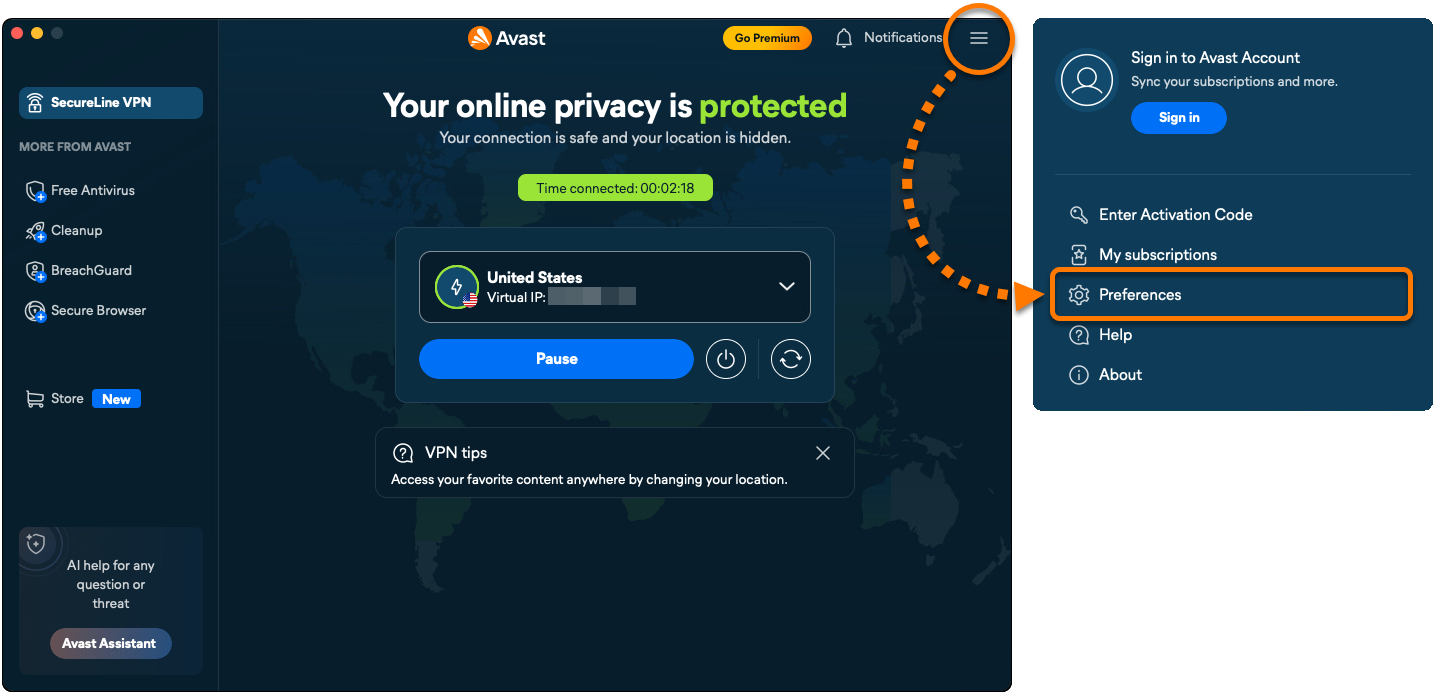
信頼されていない Wi-Fi ネットワークに接続した場合、または脆弱性のある Webサイトにアクセスした場合のアバスト セキュアライン VPN の動作を指定するには、以下の手順に従ってください。
- Avast One を開き、[
☰メニュー] ▸ [環境設定]の順に移動します。
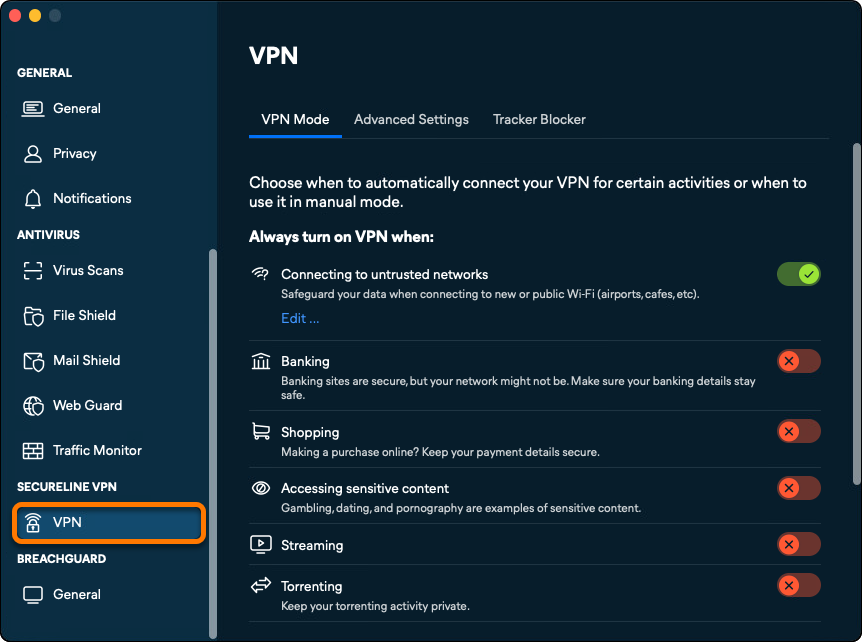
- 左側のパネルで [VPN] を選択します。
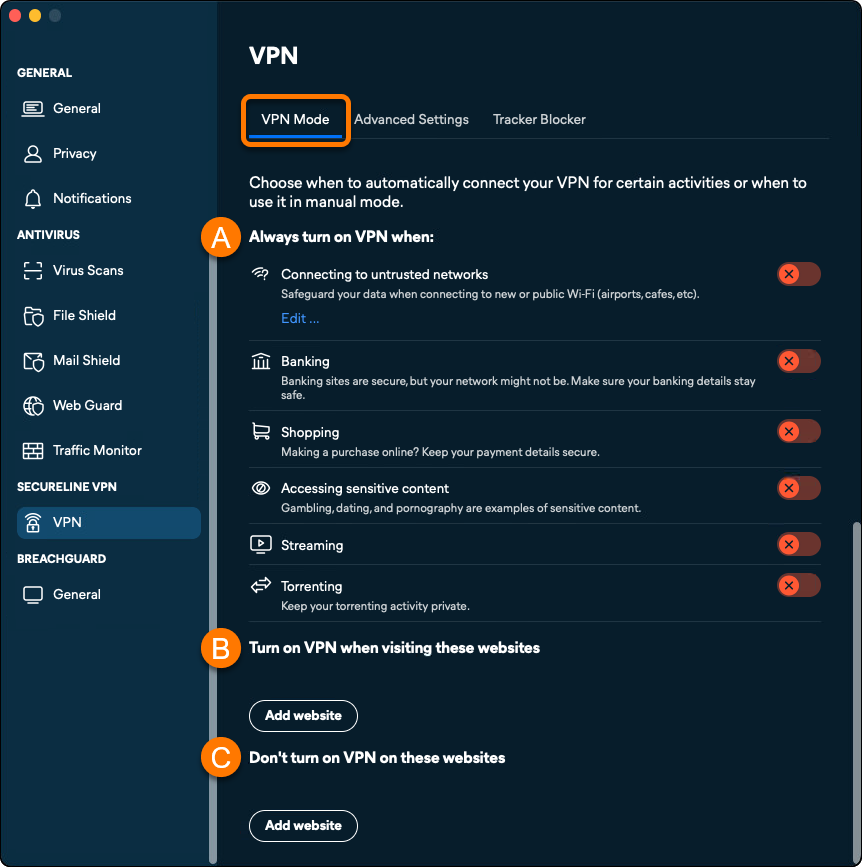
- [VPN Mode] タブが選択されていることを確認し、次の設定を使用して VPN の動作をカスタマイズします。
- 以下の場合は常にVPNをオンにする:この操作を行うたびにアバスト セキュアライン VPN を自動的に接続する場合は、オプションの横にあるスライダーを [オン] に切り替えます。接続ルールの対象外となる信頼できるネットワークの追加については、信頼できるネットワークを追加するセクションをご参照ください。
- これらの Web サイトを訪問する際は VPN をオンにする: [Webサイトを追加] をクリックして、VPN 接続を常にトリガーする Webサイトを追加します。Web サイト ドメイン(example.comなど)を入力し、必要に応じて、このドメインで VPN が常に接続する特定のサーバーの接続先を選択します。[追加] をクリックしてカスタム ルールを確定します。
- 以下の Web サイトでは VPN をオンにしないでください: VPN 接続から特定の Web サイトを除外するには、[Web サイトを追加] をクリックします。Webサイトのドメイン(example.comなど)を入力し、[実行] をクリックします。アバスト セキュアライン VPN は、他の VPN モード設定にかかわりなく、信頼できる Web サイトにアクセスする場合は接続しません。
信頼できるネットワークを追加する
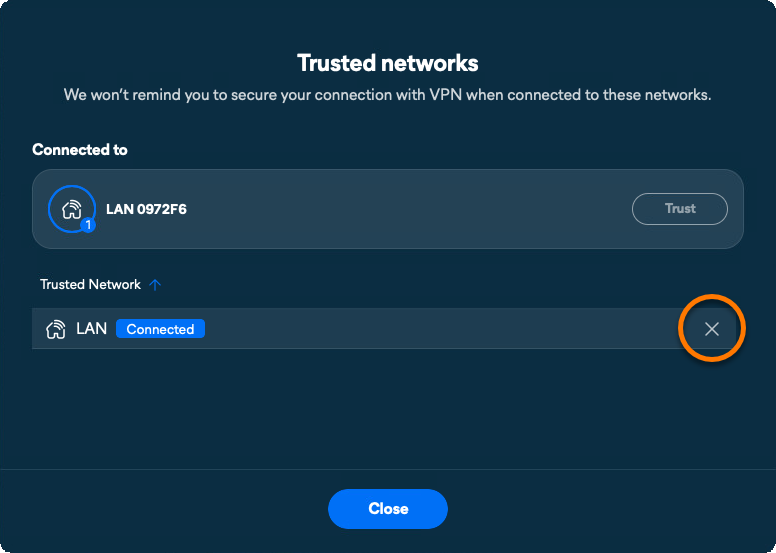
信頼できるネットワークに接続すると、アバスト セキュアライン VPN は接続を保護するよう促すプロンプトを表示しません。ネットワークを信頼できるネットワークのリストに追加するには、信頼できるネットワーク:
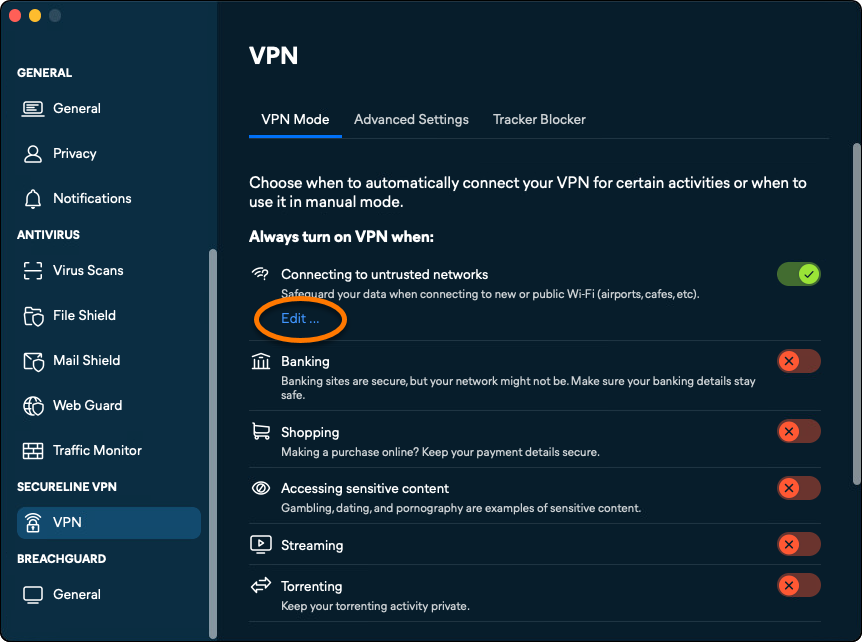
- [信頼されていないネットワークへの接続] の下にある [編集...] をクリックします。
- 追加したい信頼できるネットワークに接続している間に、[信頼する] をクリックします。
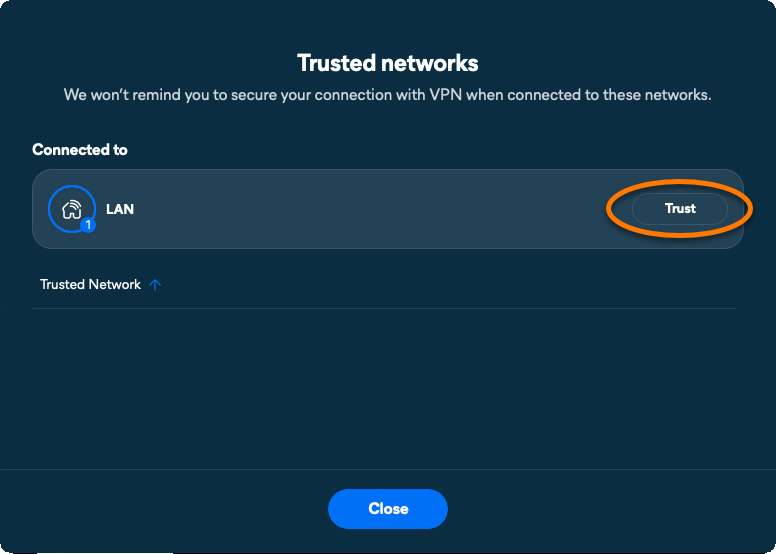
現在お使いのネットワークが信頼できるネットワークのリストに追加されました。
詳細設定を管理する
VPNの詳細設定を管理するには:
- Avast One を開き、サイドメニューにカーソルを合わせ、[セキュアライン VPN] を選択します。
- [設定] に移動します。
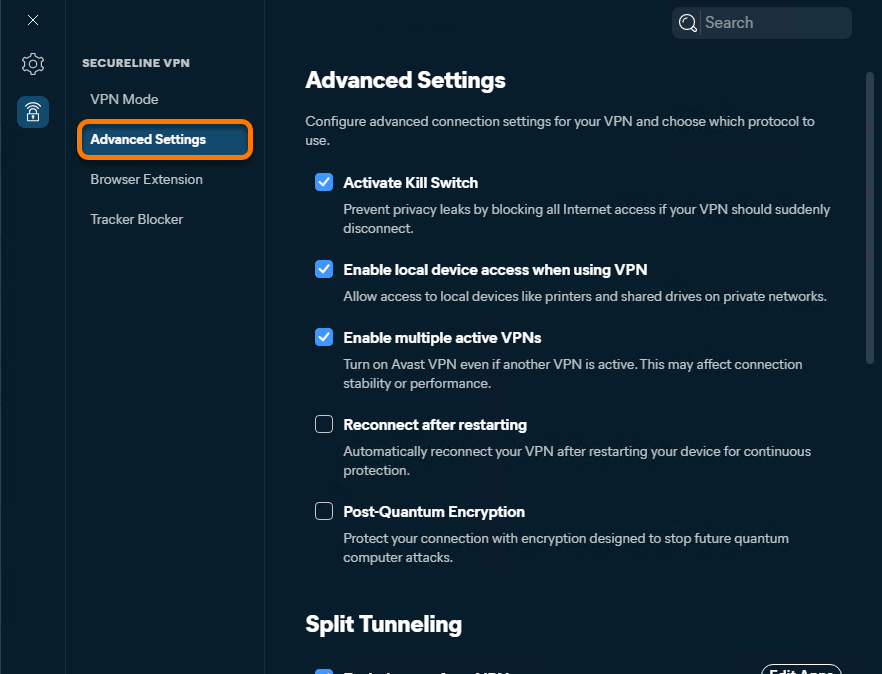
- [高度な設定] を選択します。
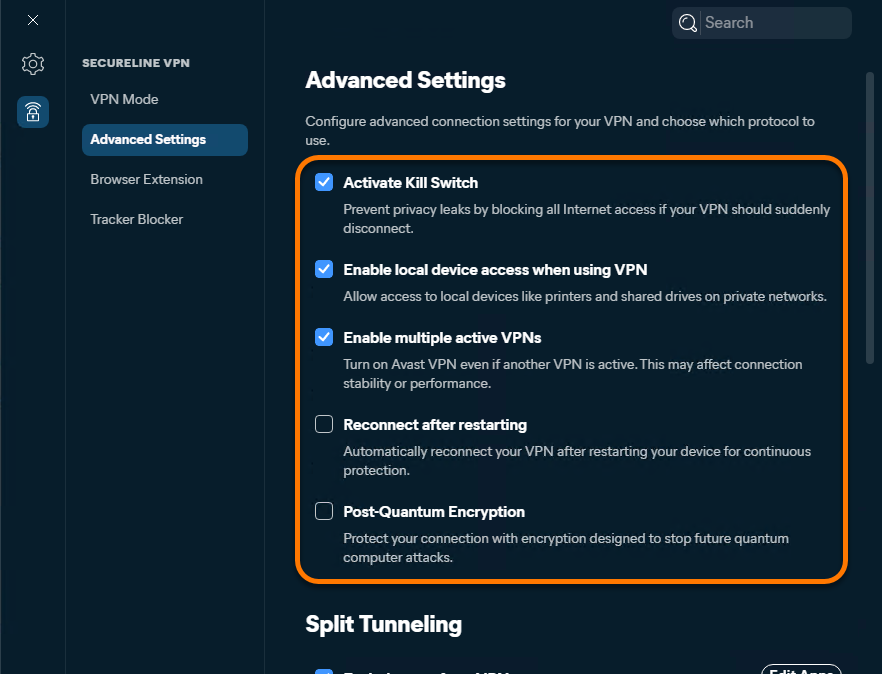
- 次の設定を利用できます。
- キル スイッチをアクティベート: アバスト VPN サーバーが予期せず切断した場合、インターネット接続をブロックします。これにより、オンライン アクティビティのプライバシーが常に守られます。
- VPN を使用するときにローカルデバイスアクセスを有効にする:信頼できる(プライベート)ネットワークに接続されている間、ローカル デバイスと共有ドライブにアクセスするかどうかを指定します。
- 複数のアクティブな VPN を有効にする: 他の VPN が有効でもアバスト VPN をオンにします。
- 再起動後に再接続:デバイスの再起動後に VPN を自動的に再接続します。
- ポスト量子暗号化:将来の量子パソコンによる攻撃を阻止するよう設計された暗号化を有効にします。
- Avast One を開き、[
☰メニュー] ▸ [環境設定]の順に移動します。
- 左側のパネルで [VPN] を選択します。
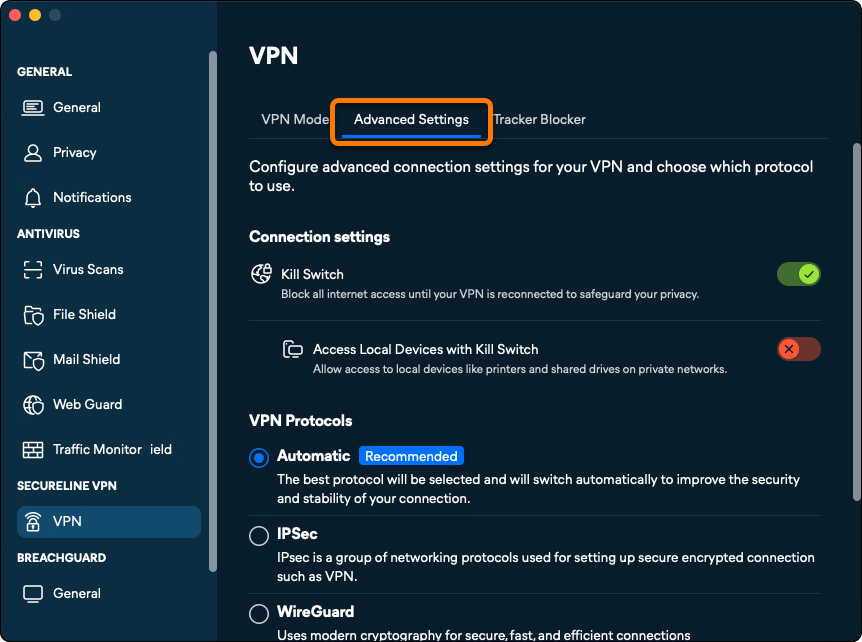
- [高度な設定] を選択します。
- 次の設定を使用して、手動 VPN モードが有効になっている場合のアバスト セキュアライン VPN の挙動をカスタマイズします。
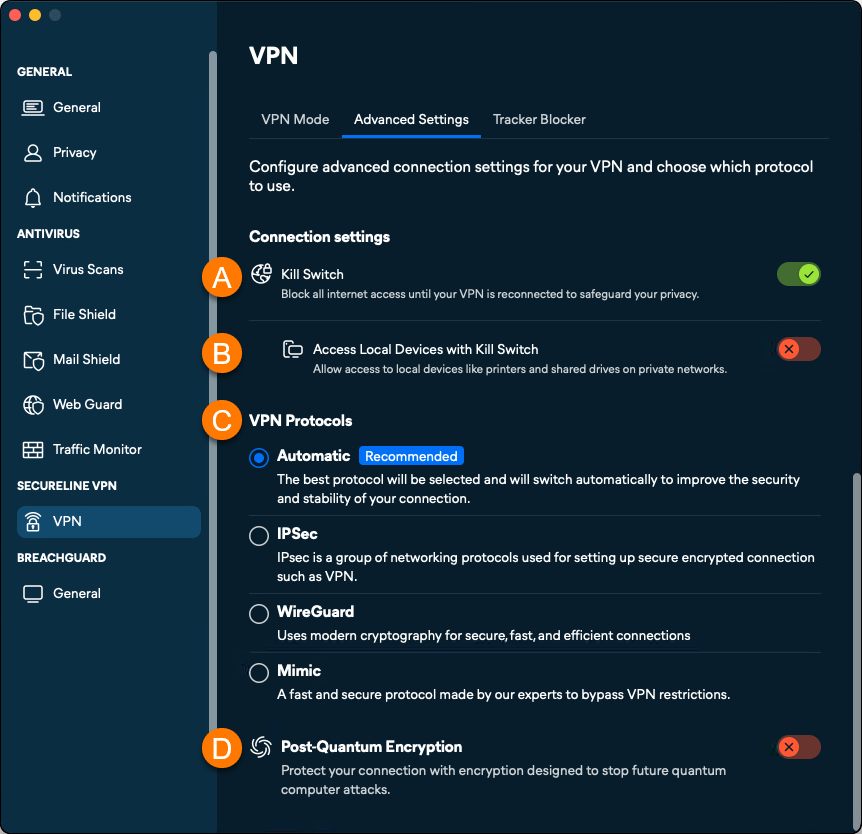
- キル スイッチ: アバスト VPN サーバーが予期せず切断した場合、インターネット接続をブロックします。これにより、オンライン アクティビティのプライバシーが常に守られます。
- キル スイッチ使用時のローカル デバイスへのアクセス: 信頼できる(プライベート)ネットワークに接続されている間、ローカル デバイスと共有ドライブにアクセスするかどうかを指定します。
- VPN プロトコル: VPN プロトコルをカスタマイズする:
- 自動 (推奨):アバスト セキュアライン VPN は、最大限の速度とセキュリティを実現するために、最適なプロトコルを自動的に選択します。
- IPSec:アバスト セキュアライン VPN は常に IPsec を使用して接続します。
- WireGuard: 高速で安全かつ信頼できるオープンソースプロトコル。
- ミミック: アバストが開発した、高速で安全なプロトコルです。VPN の使用が制限されている国で役立ちます。
- ポスト量子暗号化:将来の量子パソコンによる攻撃を阻止するよう設計された暗号化により、接続を保護します。
スプリット トンネリングを設定する
スプリット トンネリングでは、VPN 接続を使用するアプリと、使用せずにバイパスするアプリを選択できます。スプリット トンネリングを設定するには:
- Avast Oneを開き、サイドメニューにカーソルを合わせて セキュアライン VPN を選択します。
- [設定] に移動します。
- [高度な設定] を選択します。
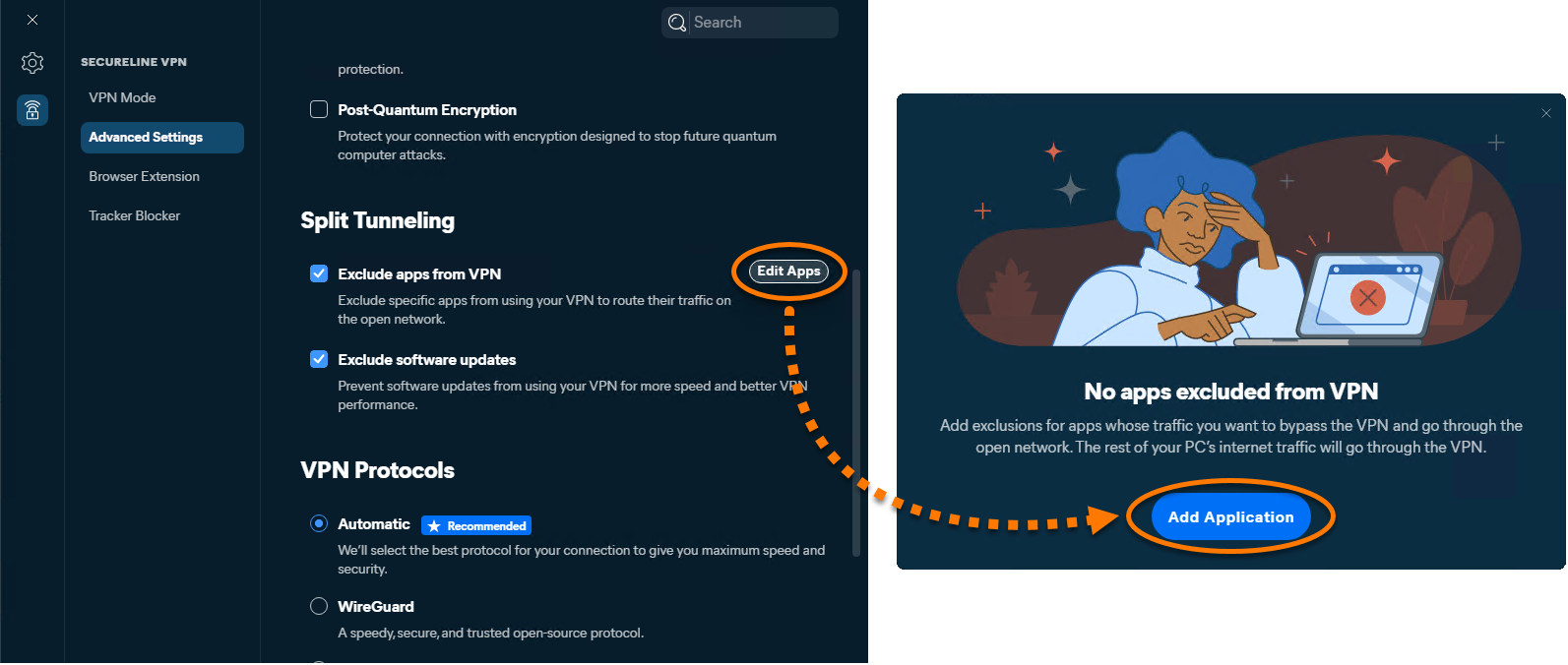
- [アプリを VPN から除外] にチェックを入れると、スプリット トンネリングが有効になります。必要に応じて [ソフトウェアの更新を除外] にチェックを付けると、ソフトウェアの更新プロセスで VPN が使用されないようにできます。
- [アプリを編集] ▸ [アプリケーションを追加] をクリックします。
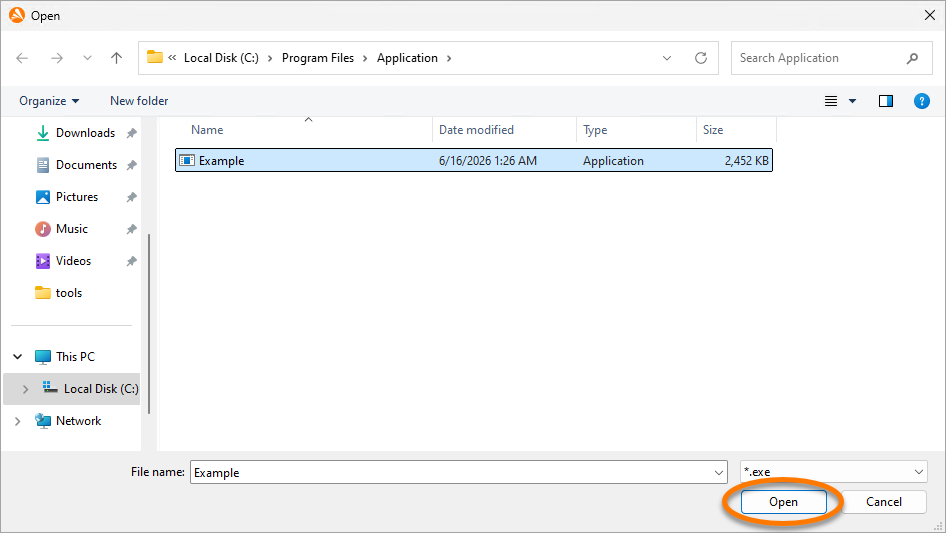
- VPN から除外するトラフィックのアプリケーションに移動し、選択して [開く] をクリックします。
- [保存] をクリックします。
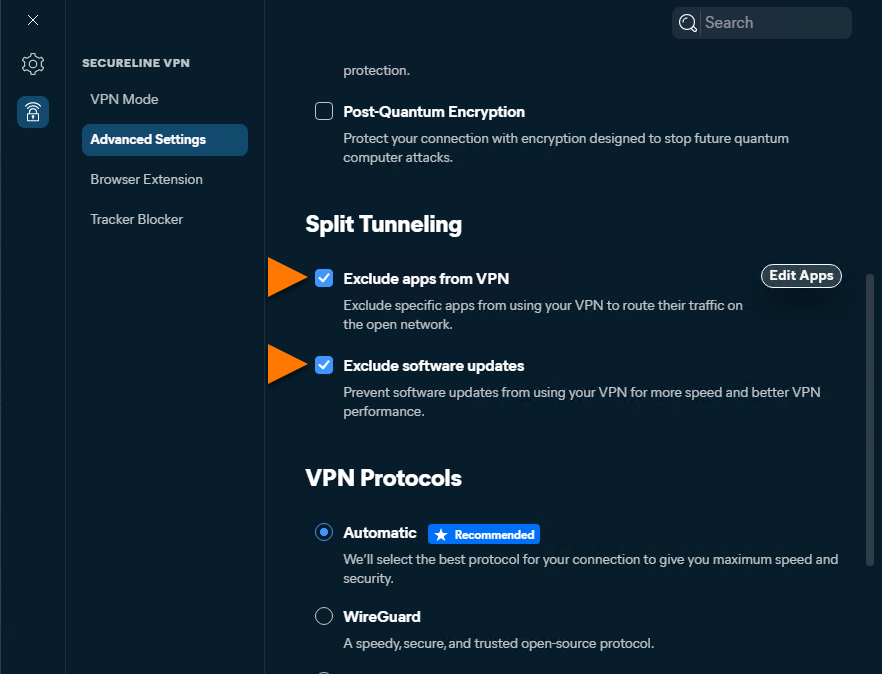
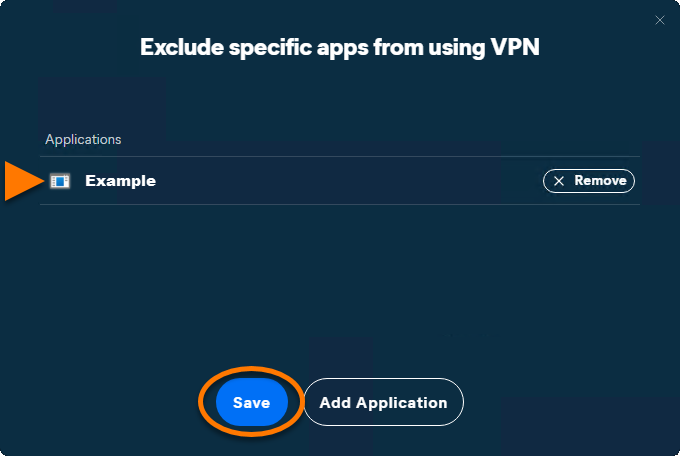
選択したアプリケーションが除外リストに追加されます。
VPN プロトコルを選択する
VPN プロトコルは、接続がどのように確立されるかを決定します。プロトコルを変更すると、接続の安定性または速度を向上できます。プロトコルを選択するには:
- Avast Oneを開き、サイドメニューにカーソルを合わせて セキュアライン VPN を選択します。
- [設定] に移動します。
- [高度な設定] を選択します。
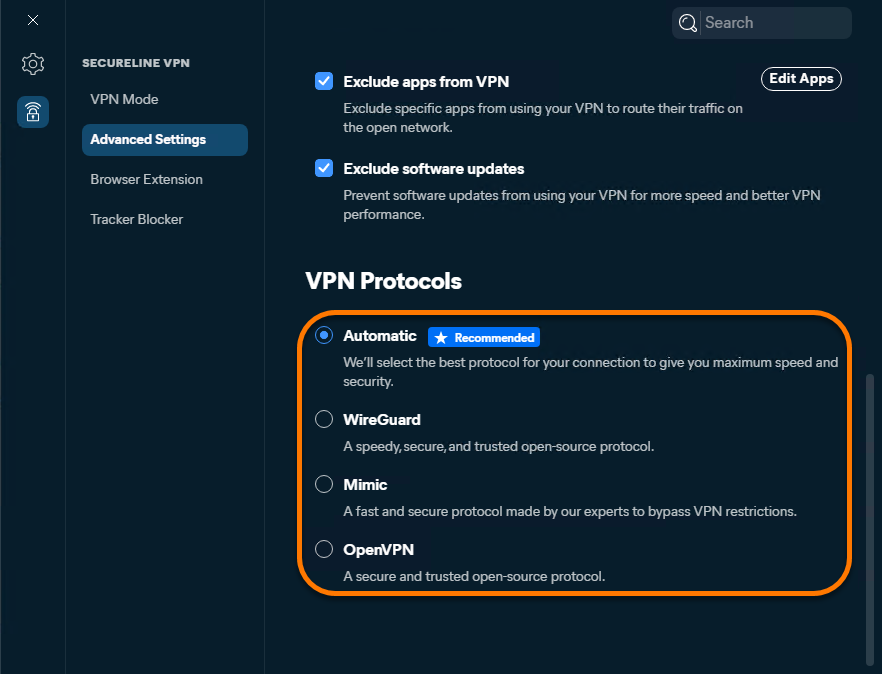
- 次の VPN プロトコルから選択します:
- 自動 (推奨):アバスト セキュアライン VPN は、最大限の速度とセキュリティが得られるよう、最適なプロトコルを自動的に選択します。
- WireGuard: 高速で安全かつ信頼できるオープンソースプロトコル。
- ミミック: アバストが開発した、高速で安全なプロトコルです。VPN の使用が制限されている国で役立ちます。
- OpenVPN: 安全で信頼できるオープンソースプロトコル。
ブラウザ拡張を追加する
アバスト セキュアライン VPN ブラウザ拡張はオプションのコンポーネントであり、ウェブブラウザからアバスト セキュアライン VPN を直接管理できます。ブラウザに拡張機能を追加する方法については、次の記事を参照してください。アバスト セキュアライン VPN ブラウザ拡張の使用。
トラッカー ブロッカーを有効にする
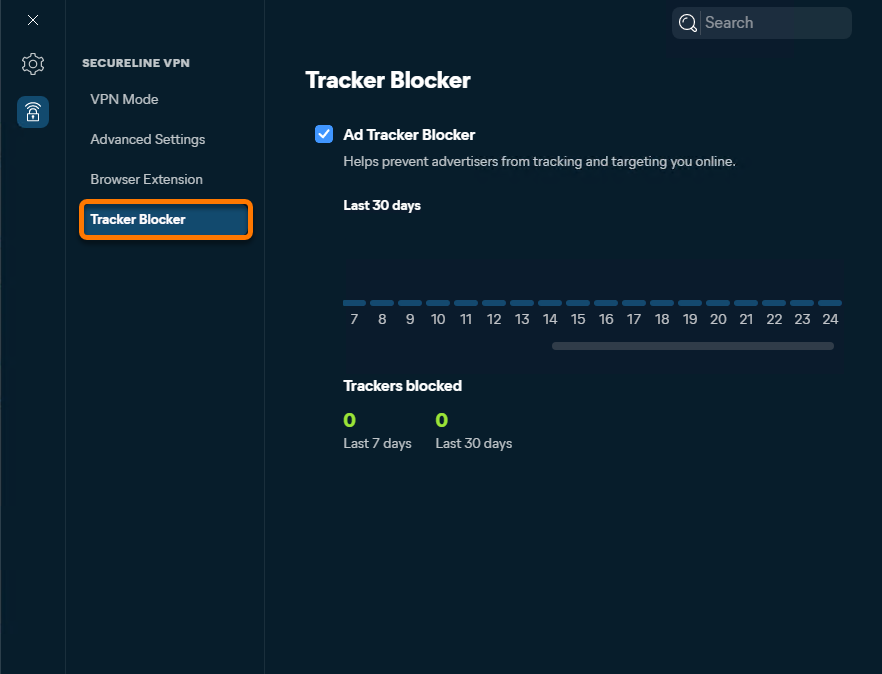
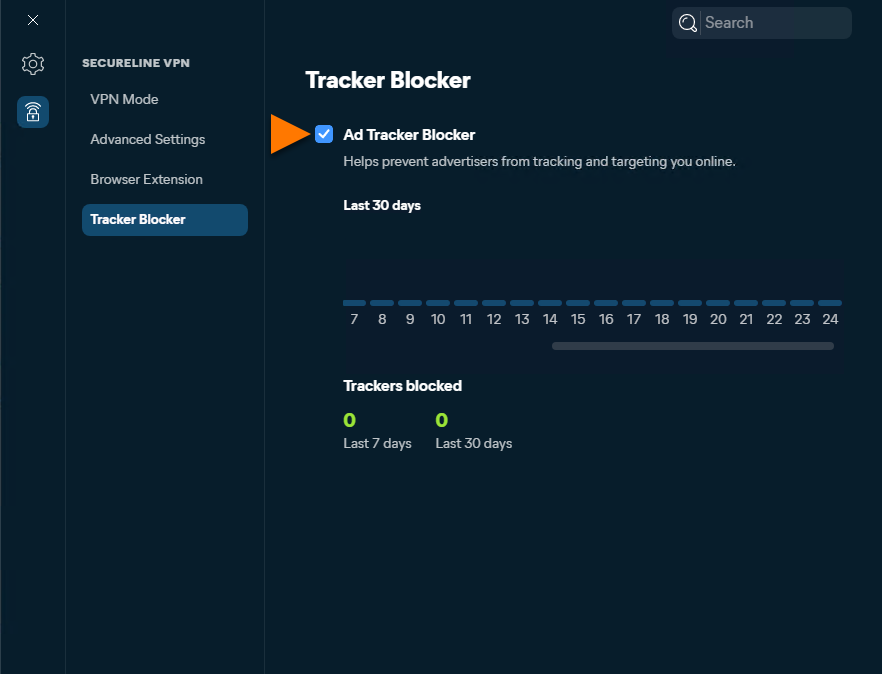
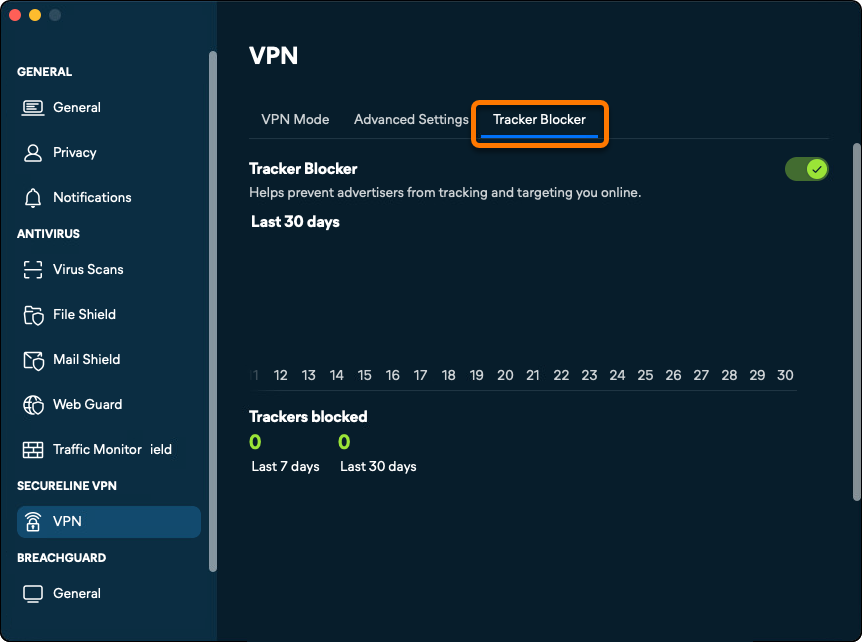
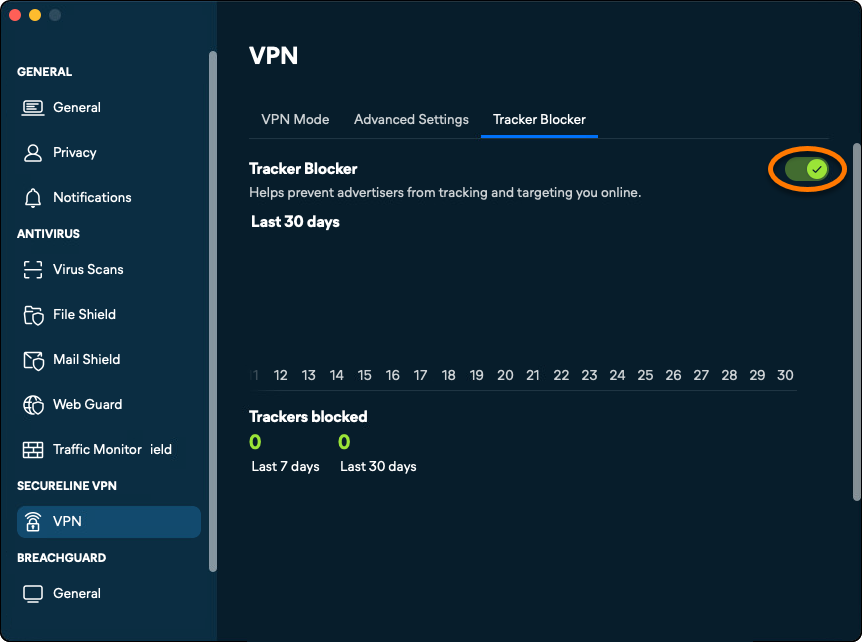
トラッカー ブロッカーで、広告主によるネット上での追跡とターゲティングをブロックできます。トラッカー ブロッカーが有効になっていることを確認するには、次の手順に従ってください。
- Avast Oneを開き、サイドメニューにカーソルを合わせて セキュアライン VPN を選択します。
- [設定] に移動します。
- [トラッカー ブロッカー] を選択します。
- [広告トラッカー ブロッカー] の横のボックスにチェックマークが付いていることを確認します。
- Avast One を開き、[
☰メニュー] ▸ [環境設定]の順に移動します。
- 左側のパネルで [VPN] を選択します。
- [トラッカー ブロッカー] を選択します。
- トラッカー ブロッカーのスライダーがオンになっていることを確認します。
トラブルシューティング
アバスト セキュアライン VPN が接続を確立できない場合は、次のトラブルシューティング手順をお試しください。
- アバスト セキュアライン VPN が切断されているときにインターネット接続が機能することを確認します。インターネット接続が機能していない場合は、ネットワーク設定を確認してください。
- 別の VPN プロトコルを選択してください。
- IP アドレスを更新します。
- 別の場所のアバスト サーバーを選択します。
- デバイスで実行中の可能性がある他の VPN サービスの接続を解除します。
- デバイスを再起動し、アバスト セキュアライン VPN に再度接続してください。
- ライセンスが有効であることを確認します。Avast One を開き、サイドメニューにカーソルを合わせて [アカウント] を選択します。[アクティブ] が [アバスト セキュアライン VPN] の横に表示されていることを確認します。
- 追加のトラブルシューティング手順については、次の記事をご参照ください。アバスト セキュアライン VPN に関するよくある問題のトラブルシューティング。
それでもアバスト セキュアライン VPN で接続を確立できない場合は、Avast One アプリケーションのアンインストールと再インストールをお試しください。手順の詳細については、次の記事をご参照ください。
- Avast One
- アバスト セキュアライン VPN
- Windows と MacOS
アップデート日: 2026年10月01日

 © 2025 Gen Digital Inc.