

Продукт Avast VPN позволяет подключаться к Интернету через защищенные серверы Avast VPN, обеспечивая безопасность соединения и конфиденциальность.
Подключение к VPN
Avast VPN можно использовать каждый раз, когда при подключении к Интернету нужно обеспечить себе дополнительную защиту и конфиденциальность. Это особенно полезно при использовании незащищенной или общедоступной сети Wi-Fi. Чтобы подключиться к Avast VPN, выполните следующие действия.
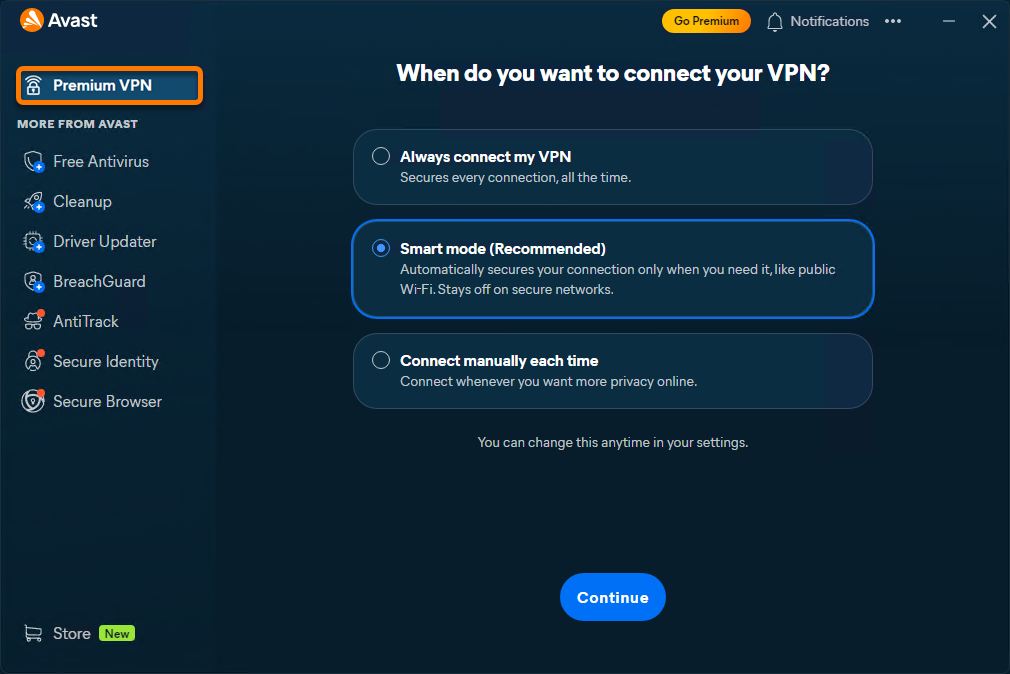
- Откройте приложение Avast One, наведите указатель мыши на боковое меню и выберите VPN.

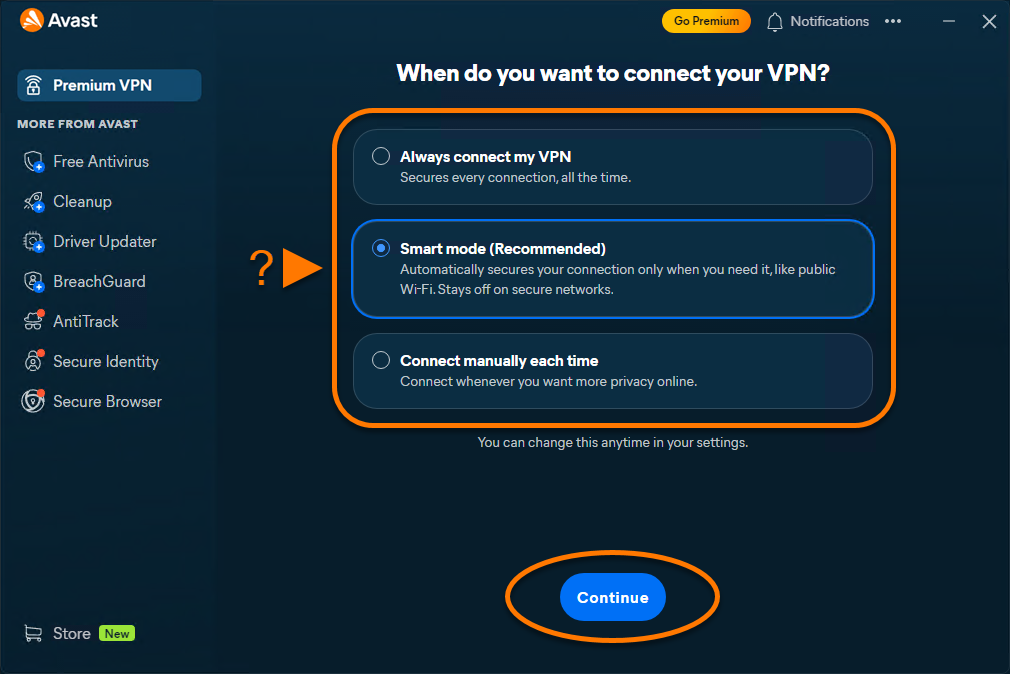
- Если вы впервые используете функцию VPN, завершите первоначальную настройку: выберите, когда будет устанавливаться VPN-соединение, затем нажмите кнопку Продолжить.
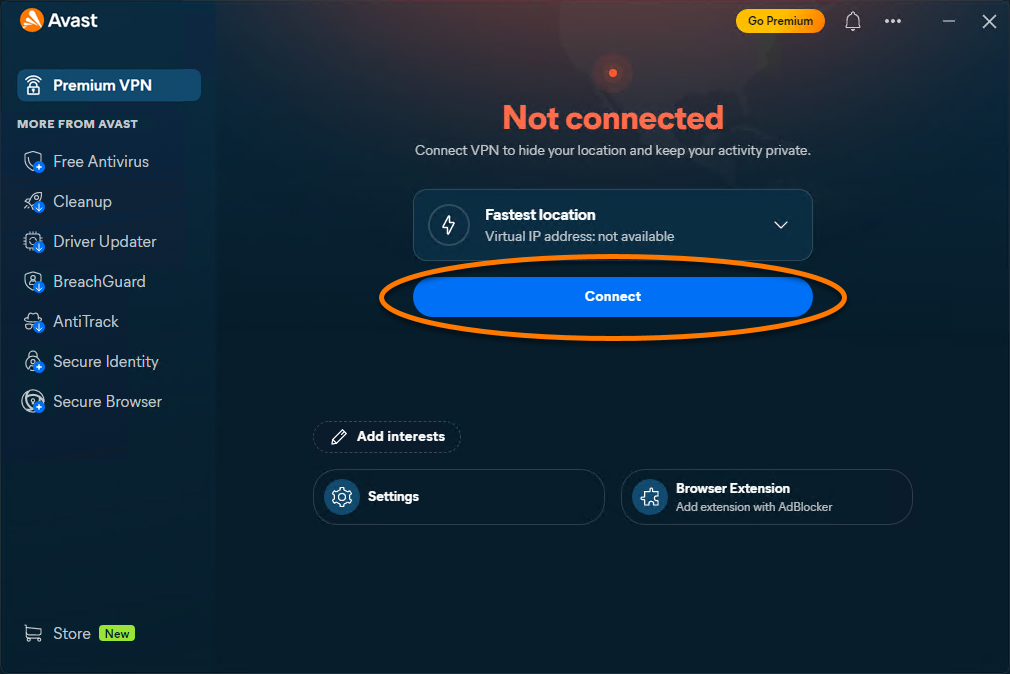
- Нажмите кнопку Подключиться.
- Откройте приложение Avast One, наведите указатель мыши на боковое меню и выберите VPN.
- Нажмите Подключиться.
- При первом подключении к VPN вам будет предложено добавить конфигурации VPN. В диалоговом окне разрешений нажмите Разрешить.
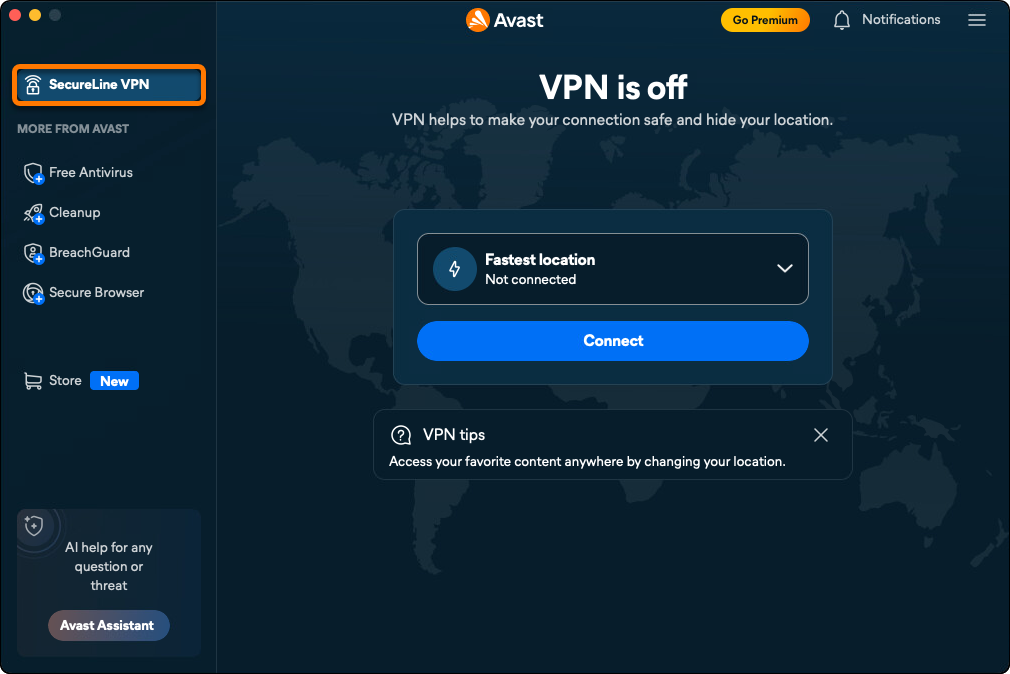
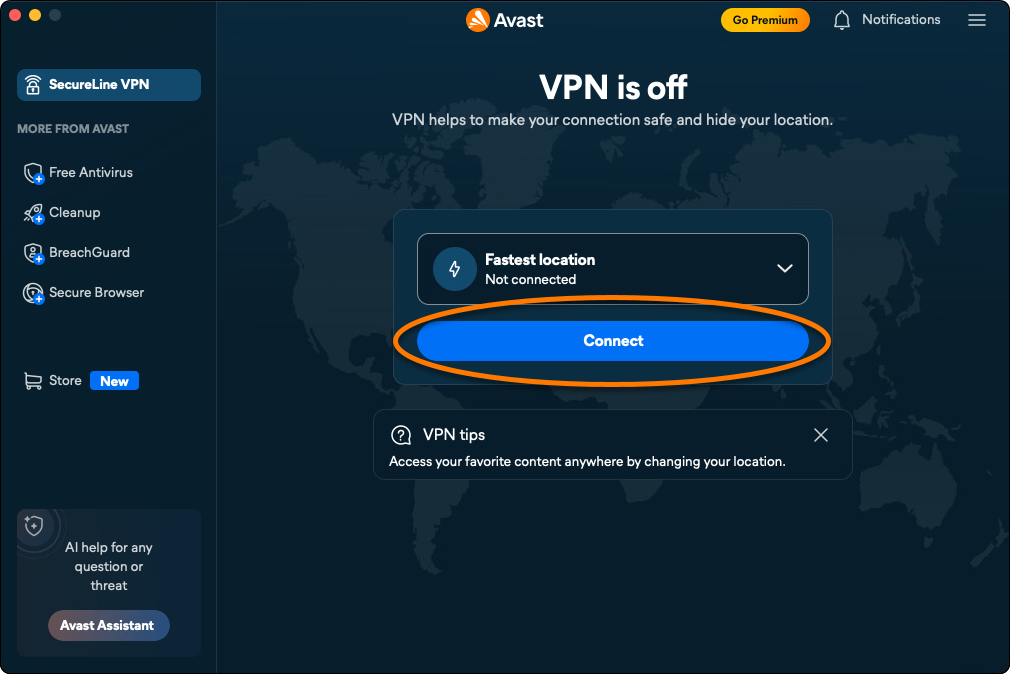
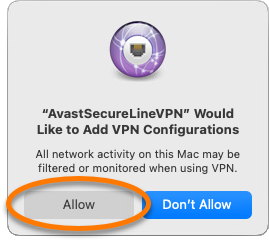
Вы подключены к серверу Avast VPN по умолчанию.
Подключение к другому местоположению
Серверы Avast VPN расположены в нескольких регионах, поэтому во время путешествий вы можете обходить территориальные ограничения и получать доступ к любимому контенту.
Для подключения к другому местоположению выполните следующие действия.
- Нажмите стрелку раскрывающегося списка рядом с выбранным местоположением VPN.
- При необходимости используйте меню, чтобы найти нужный сервер, или выберите его из списка. При выборе страны, для которой доступно несколько городов, нажмите стрелку вниз и выберите нужный город.
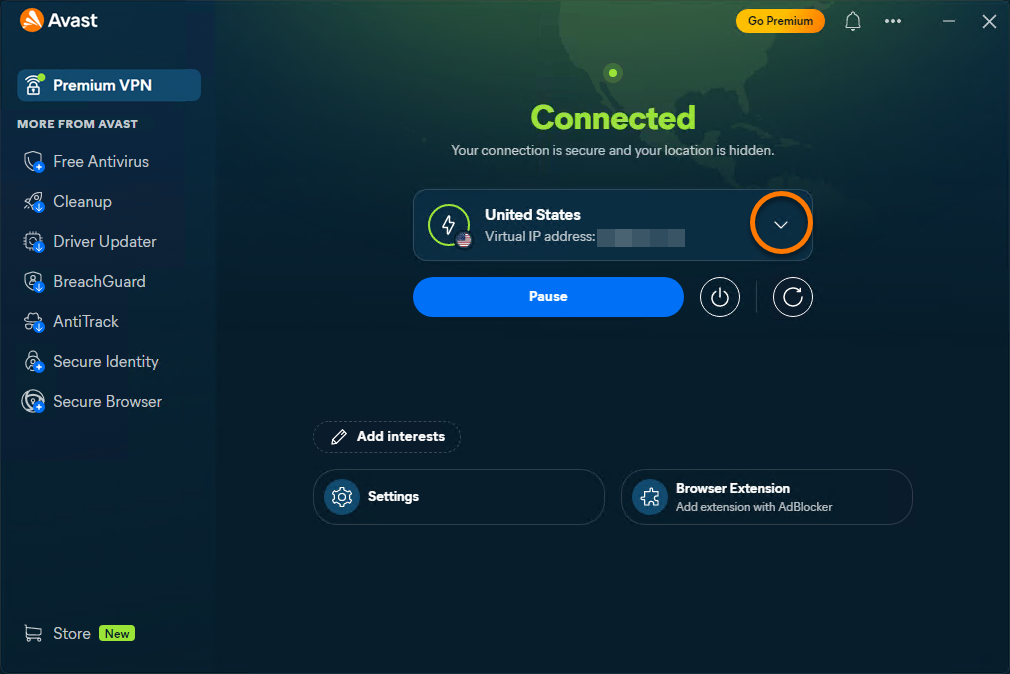
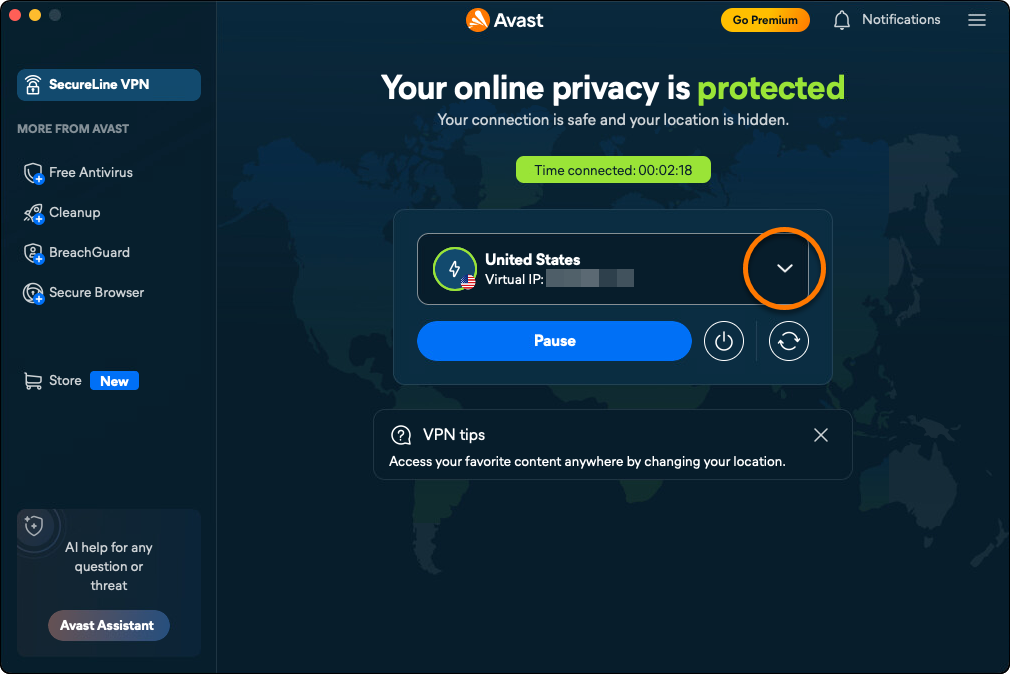
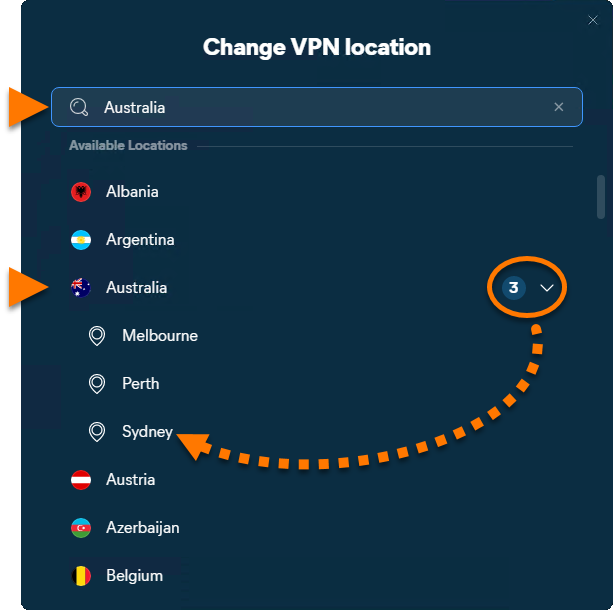
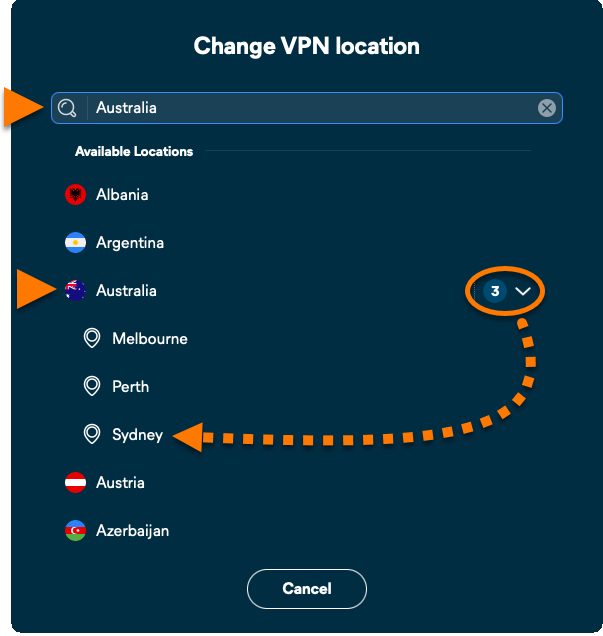
Теперь в качестве вашего местоположения отображаются выбранные вами страна и город.
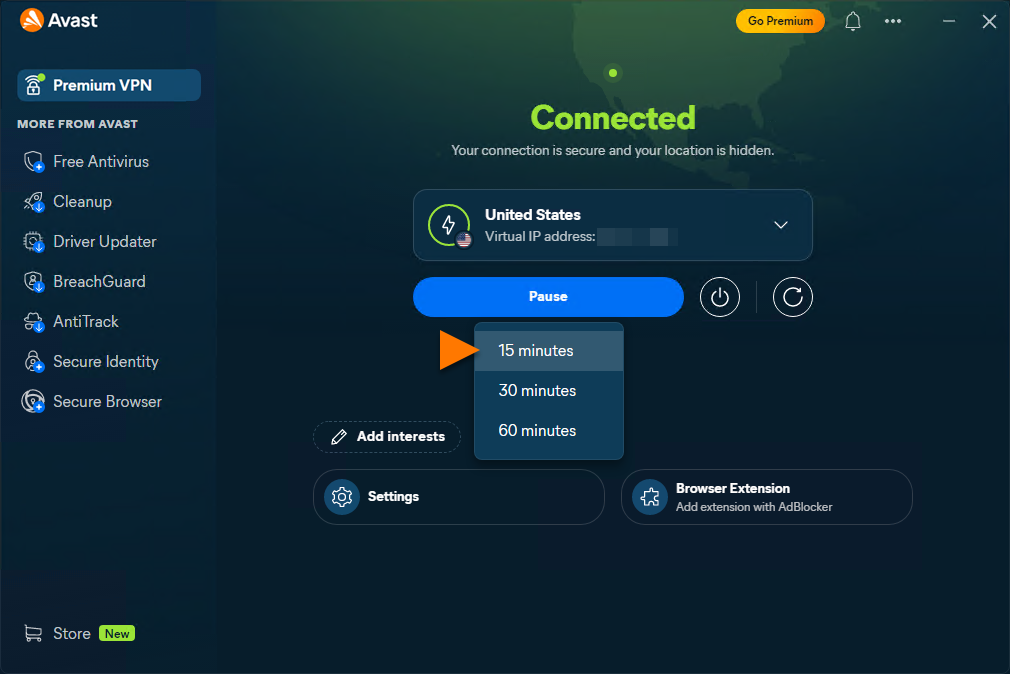
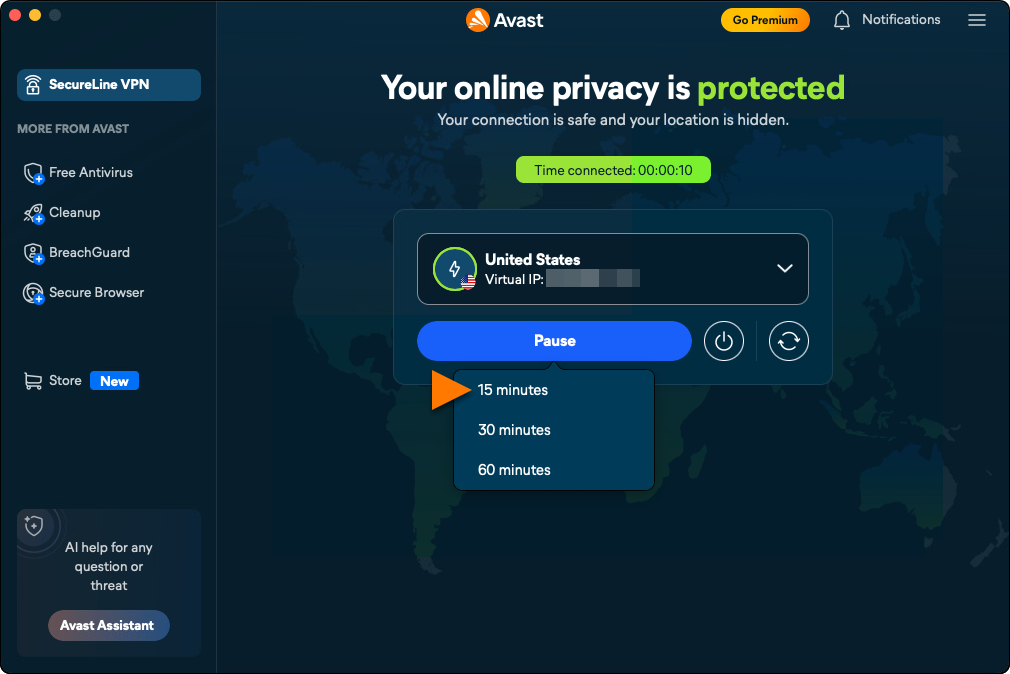
Приостановить подключение VPN
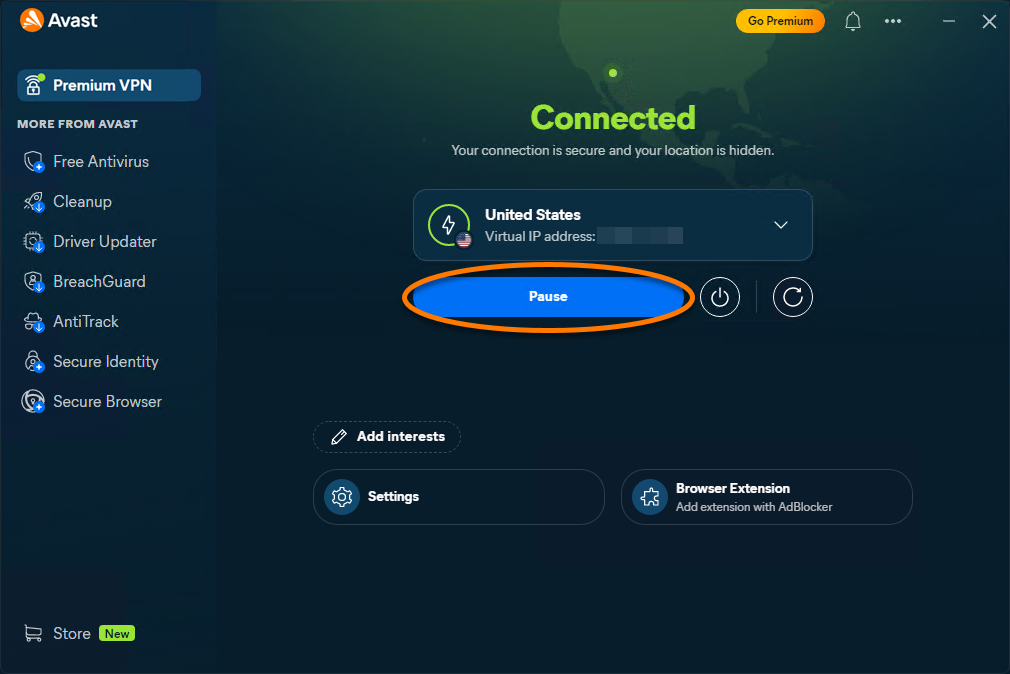
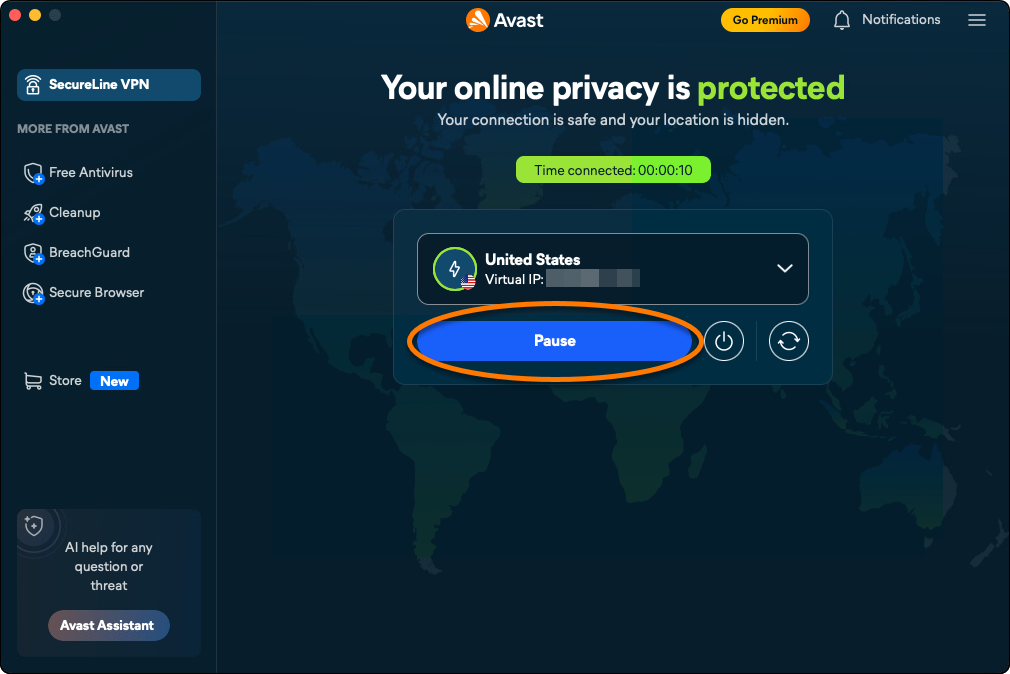
- При подключении к VPN нажмите Приостановить.
- Выберите, на какой срок вы хотите приостановить VPN.
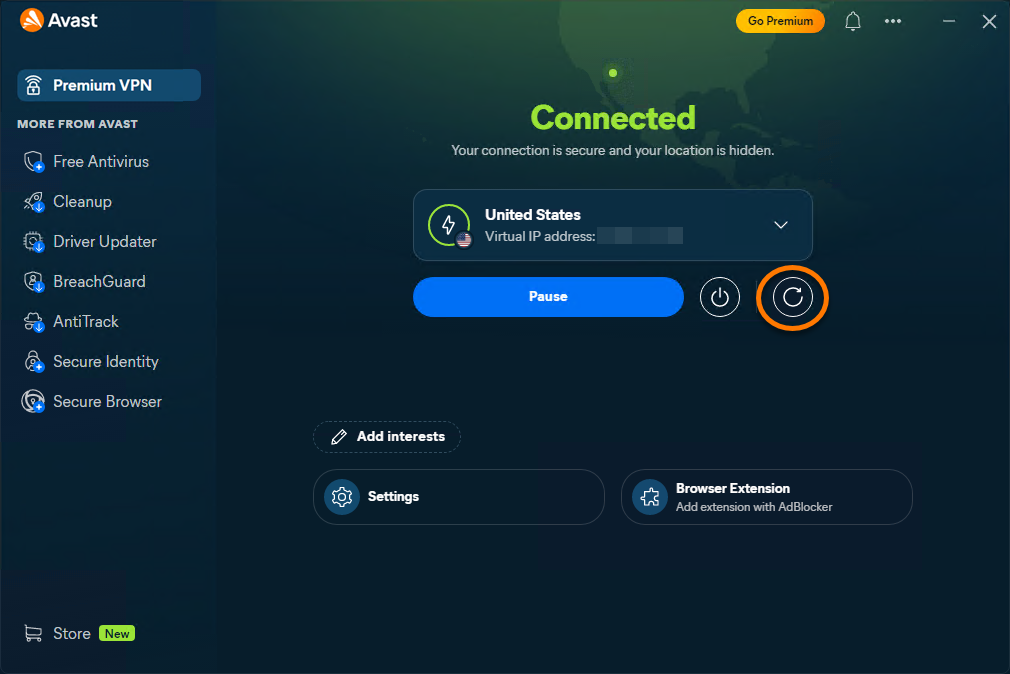
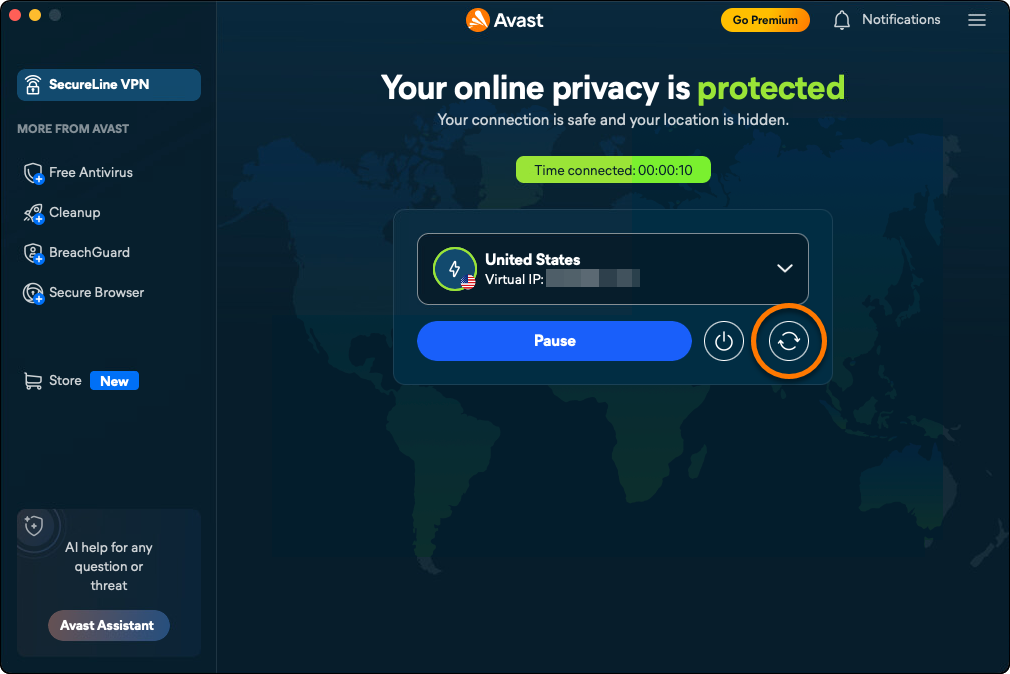
Обновить IP-адрес
Если при использовании VPN у вас возникают проблемы с подключением, можно обновить IP-адрес. Нажмите кнопку «Обновить», когда подключены к VPN.
Отключить подключение к VPN
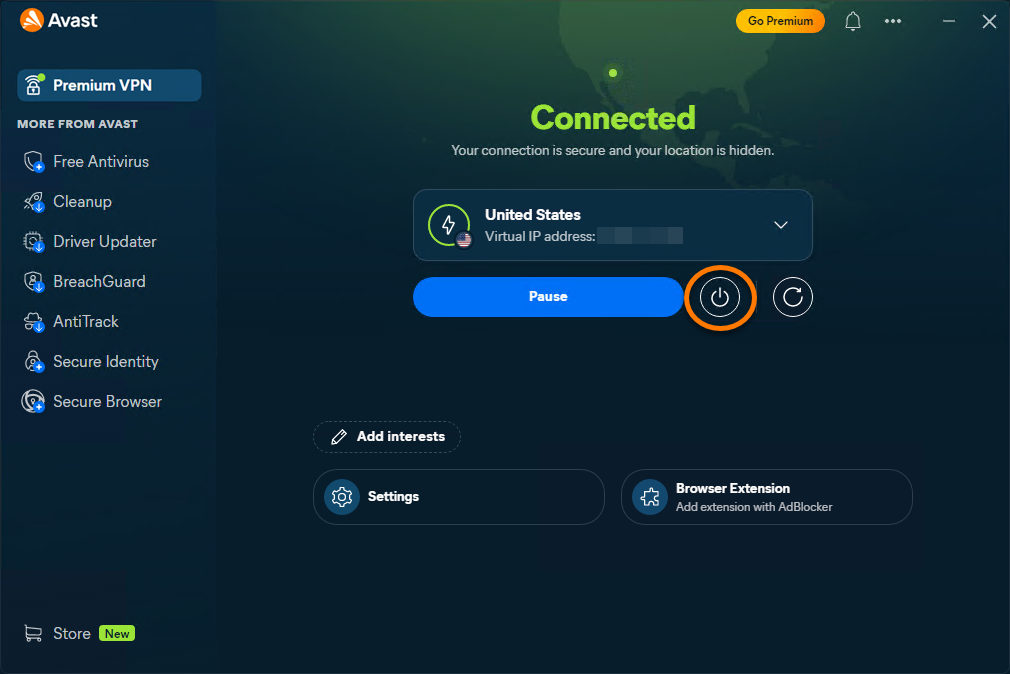
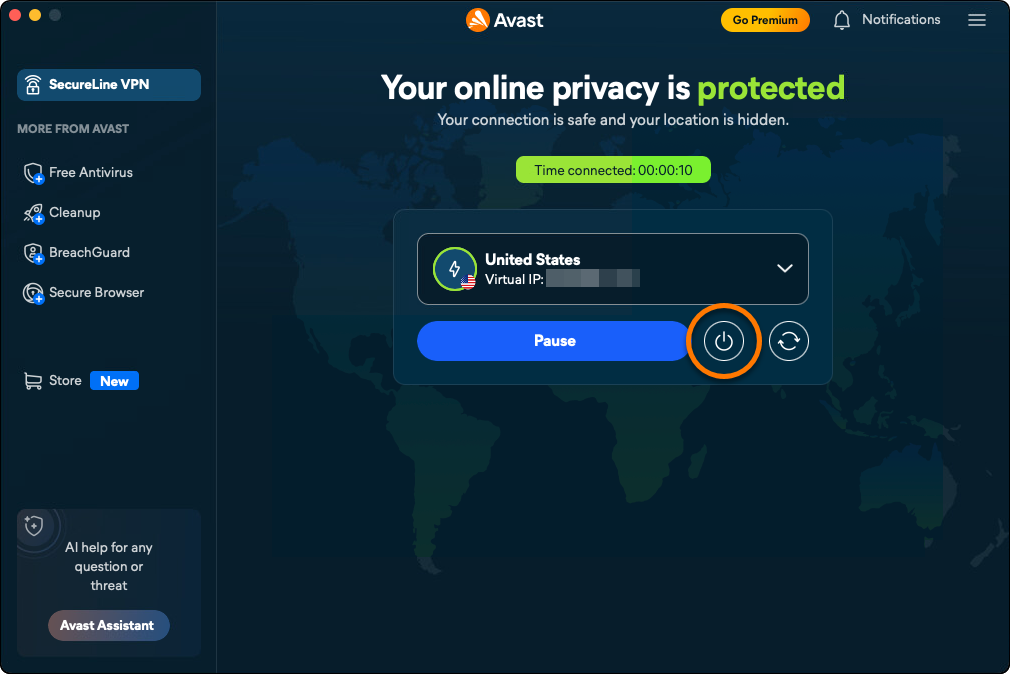
Во время подключения к VPN нажмите кнопку отключиться, чтобы завершить подключение.
Используйте расширенные серверы
Расширенные серверы поддерживают определенные сценарии использования, например одноранговый обмен данными, повышенную конфиденциальность и автоматическую ротацию IP-адреса.
Подключиться к серверу, оптимизированному для P2P
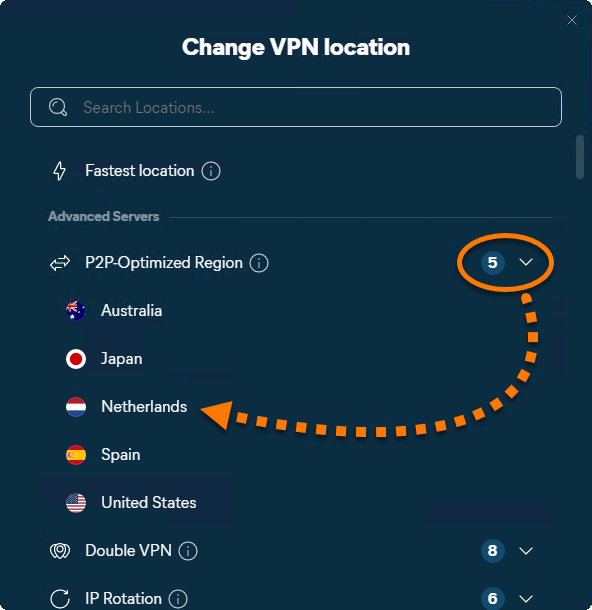
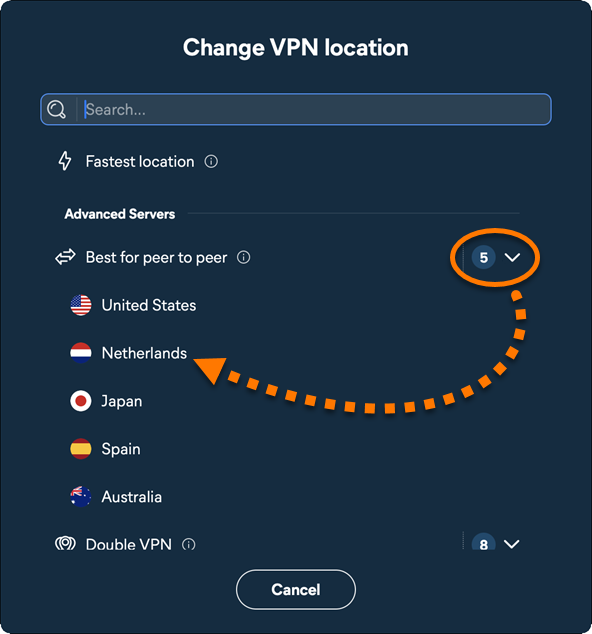
Серверы региона, оптимизированные для P2P, предназначены для однорангового обмена (P2P).
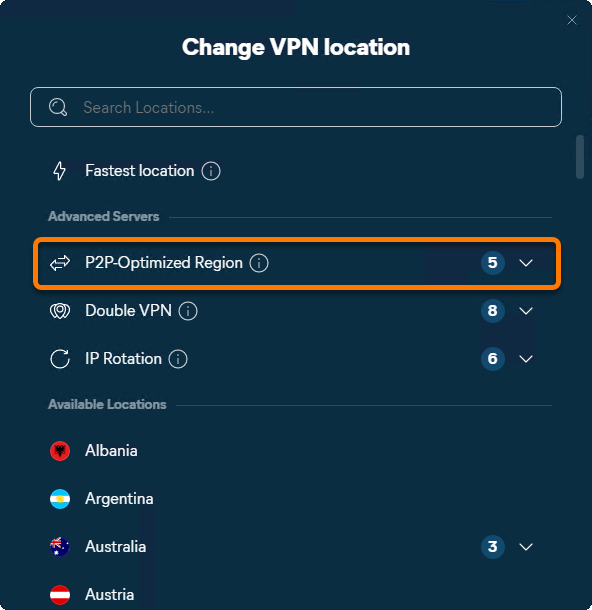
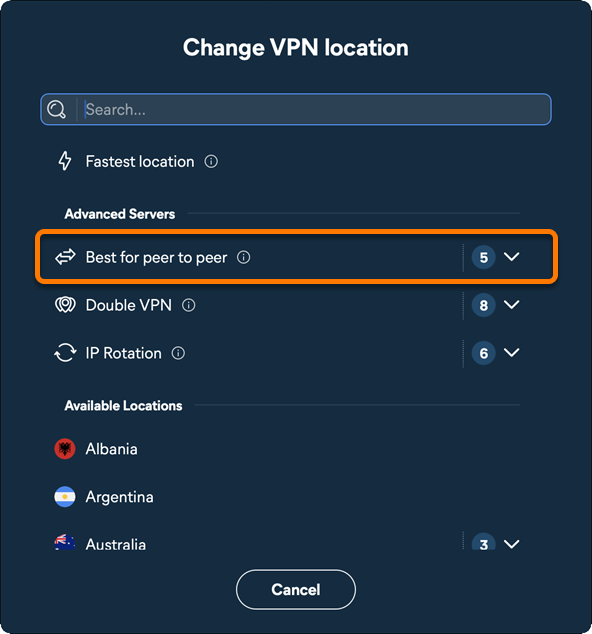
- Нажмите стрелку раскрывающегося списка рядом с выбранным местоположением VPN.
- Выберите регион, оптимизированный для P2P, чтобы подключиться к самому быстрому местоположению VPN, оптимизированному для однорангового подключения и обмена данными.
- Выберите Лучшее для peer-to-peer, чтобы подключиться к самому быстрому местоположению VPN, оптимизированному для peer-to-peer и обмена данными.
- При необходимости нажмите стрелку вниз рядом с выбранным типом сервера и выберите предпочитаемый сервер.
Подключитесь к серверу Двойной VPN
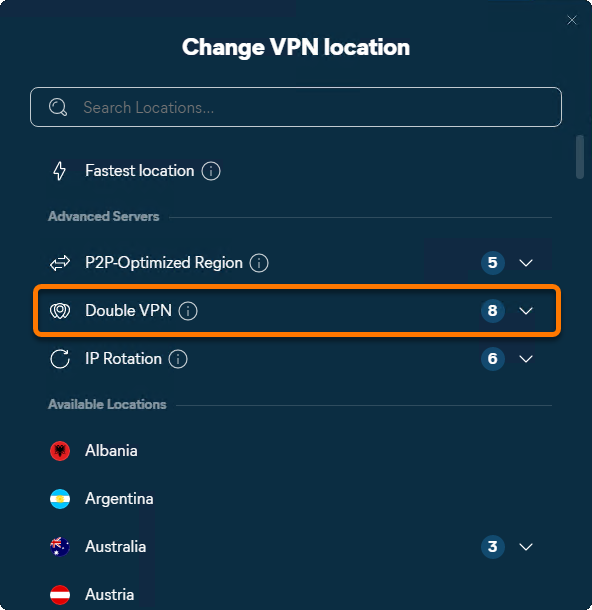
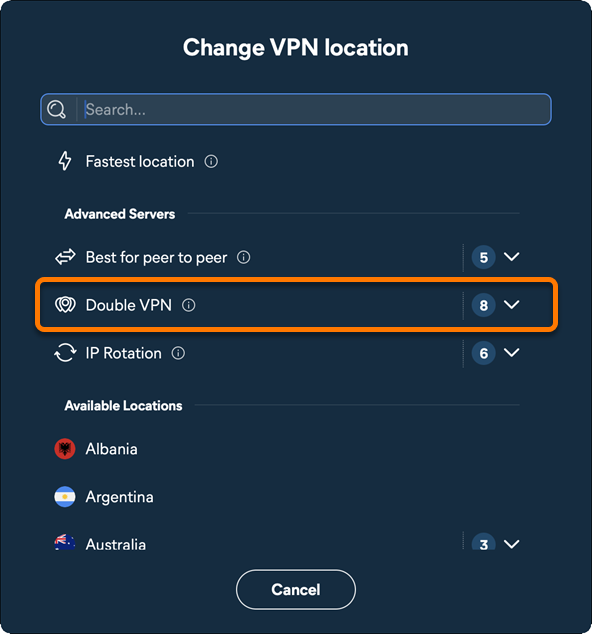
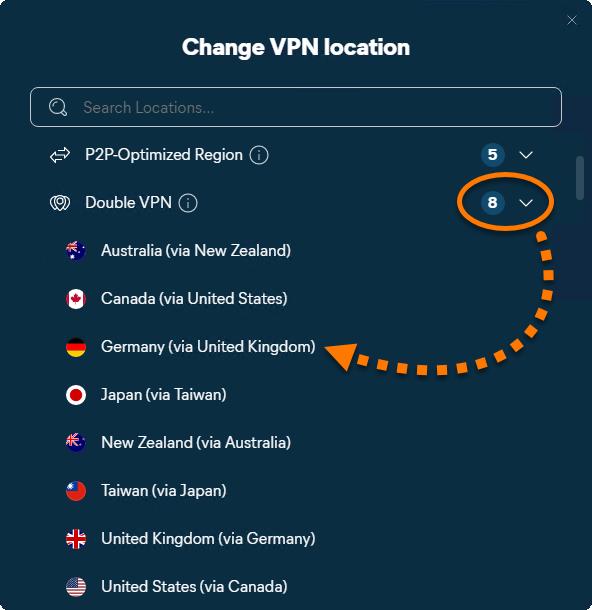
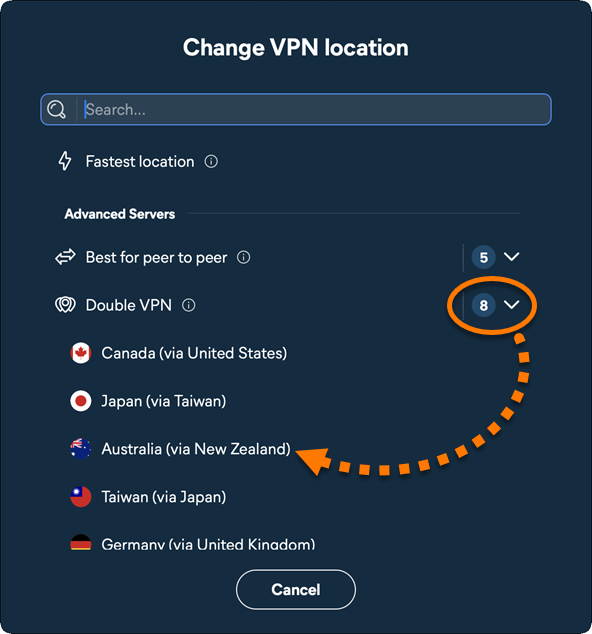
Серверы Двойного VPN направляют ваше подключение через две локации VPN, помогая повысить конфиденциальность и безопасность. Двойной VPN использует протокол WireGuard.
- Нажмите стрелку раскрывающегося списка рядом с выбранным местоположением VPN.
- Выберите Двойной VPN, чтобы подключиться к самому быстрому серверу двойного VPN.
- При необходимости нажмите стрелку вниз рядом с выбранным типом сервера и выберите предпочитаемый сервер.
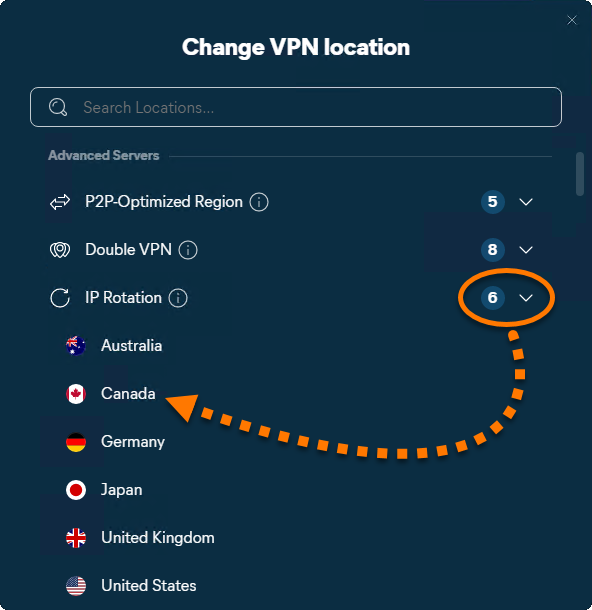
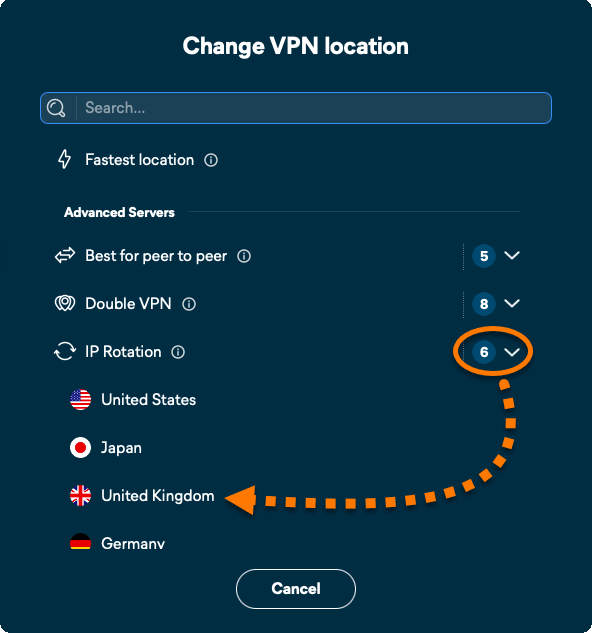
Подключиться к серверу со сменой IP-адреса
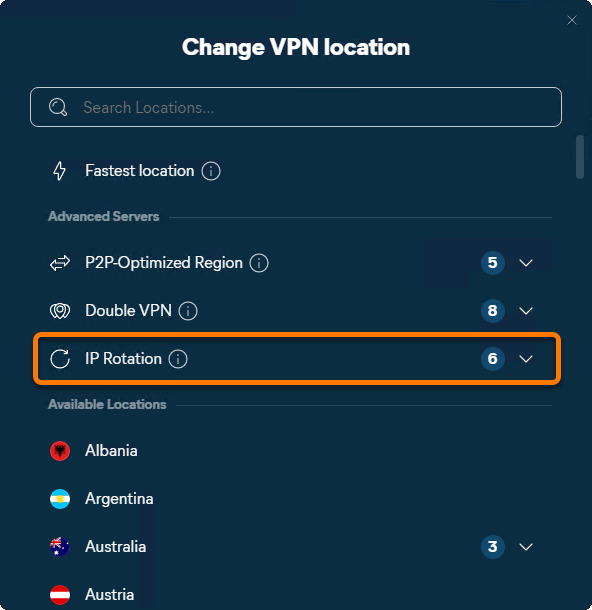
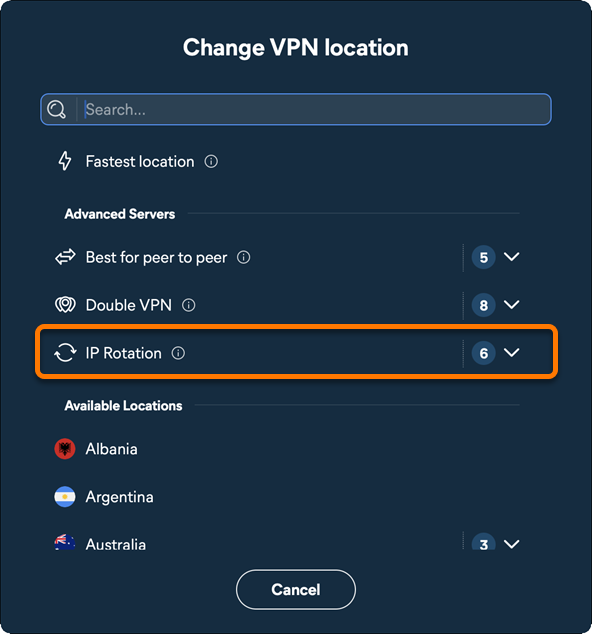
Серверы смены IP-адреса регулярно меняют назначенный IP-адрес, чтобы предотвратить отслеживание, обходить некоторые ограничения веб-сайтов и снизить влияние динамического ценообразования. Функция «Смена IP-адреса» использует протокол WireGuard.
- Нажмите стрелку раскрывающегося списка рядом с выбранным местоположением VPN.
- Выберите Смена IP-адреса, чтобы подключиться к самому быстрому серверу, который поддерживает смену IP-адреса.
- При необходимости нажмите стрелку вниз рядом с выбранным типом сервера и выберите предпочитаемый сервер.
Управление режимом VPN
Чтобы настроить работу функции Avast VPN при подключении к ненадежной сети Wi-Fi или посещении уязвимых веб-сайтов, выполните следующие действия:
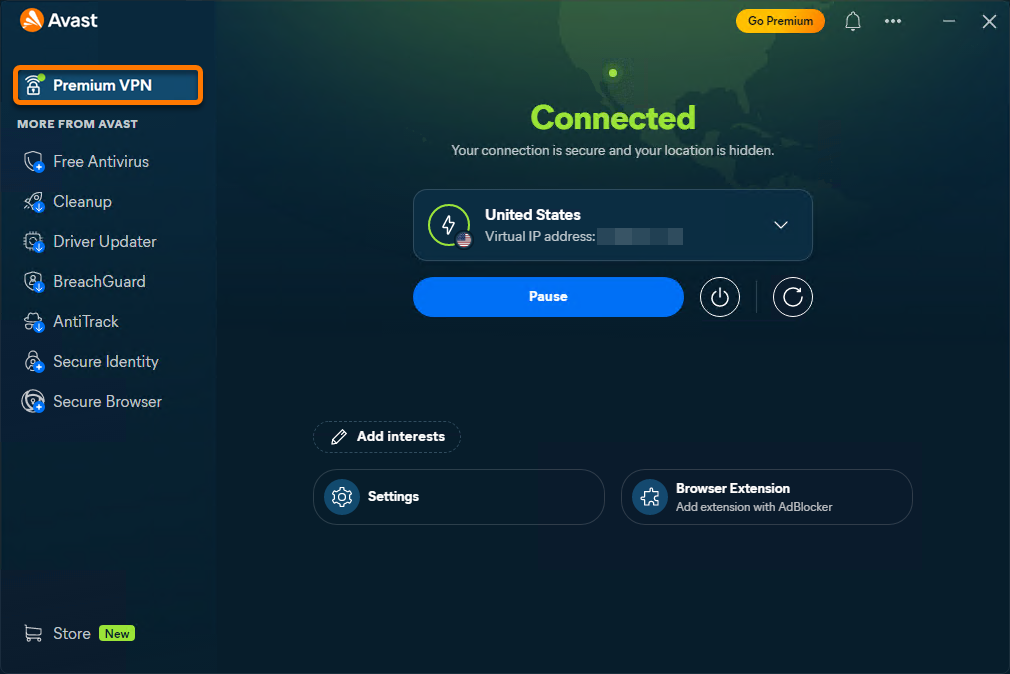
- Откройте приложение Avast One, наведите курсор на боковое меню и выберите VPN.
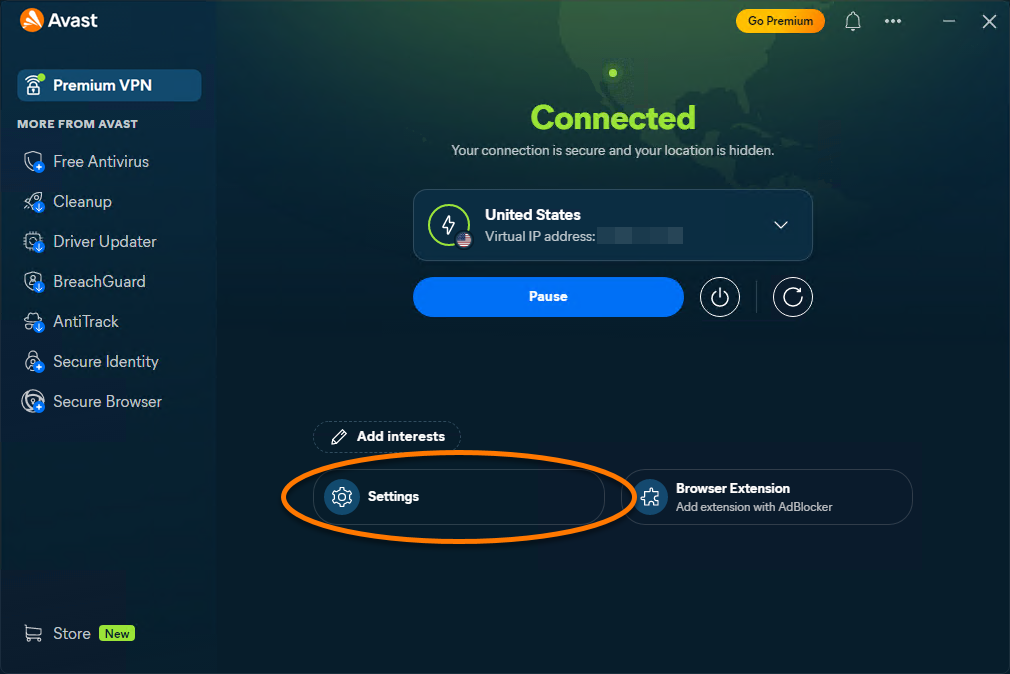
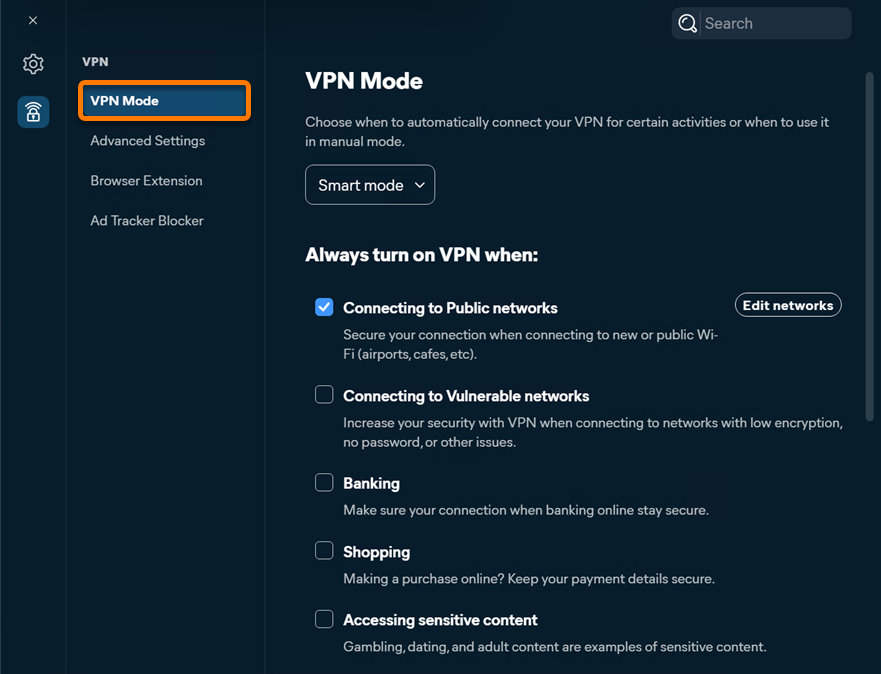
- Перейдите в Настройки.
- Убедитесь, что на левой панели выбран пункт Режим VPN.
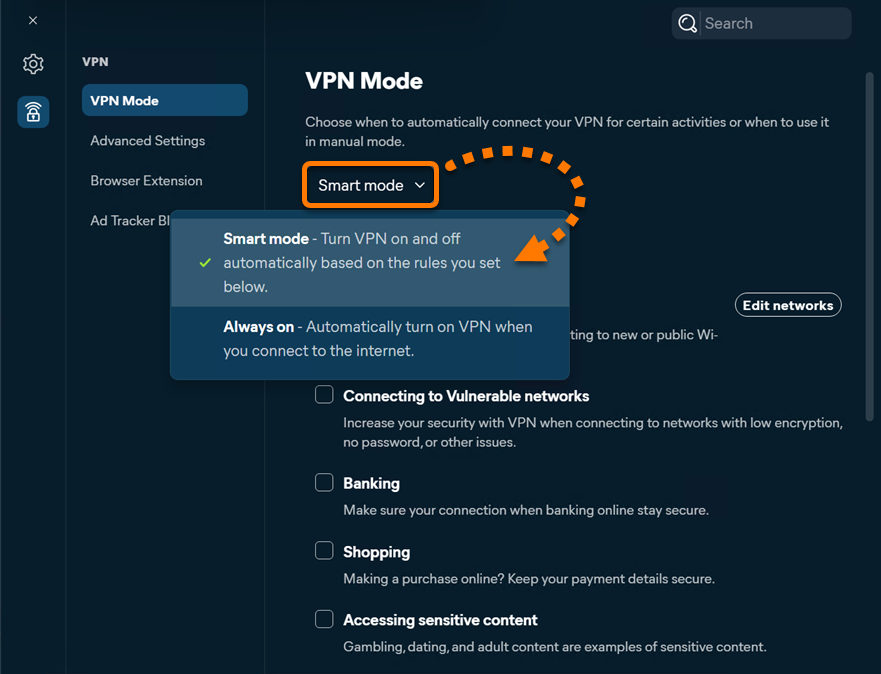
- В зависимости от ваших потребностей вы можете переключаться между следующими режимами:
- Умный режим: Автоматически подключает или отключает VPN в зависимости от заданных вами правил.
- Всегда на страже: Автоматически включает VPN при подключении к Интернету.
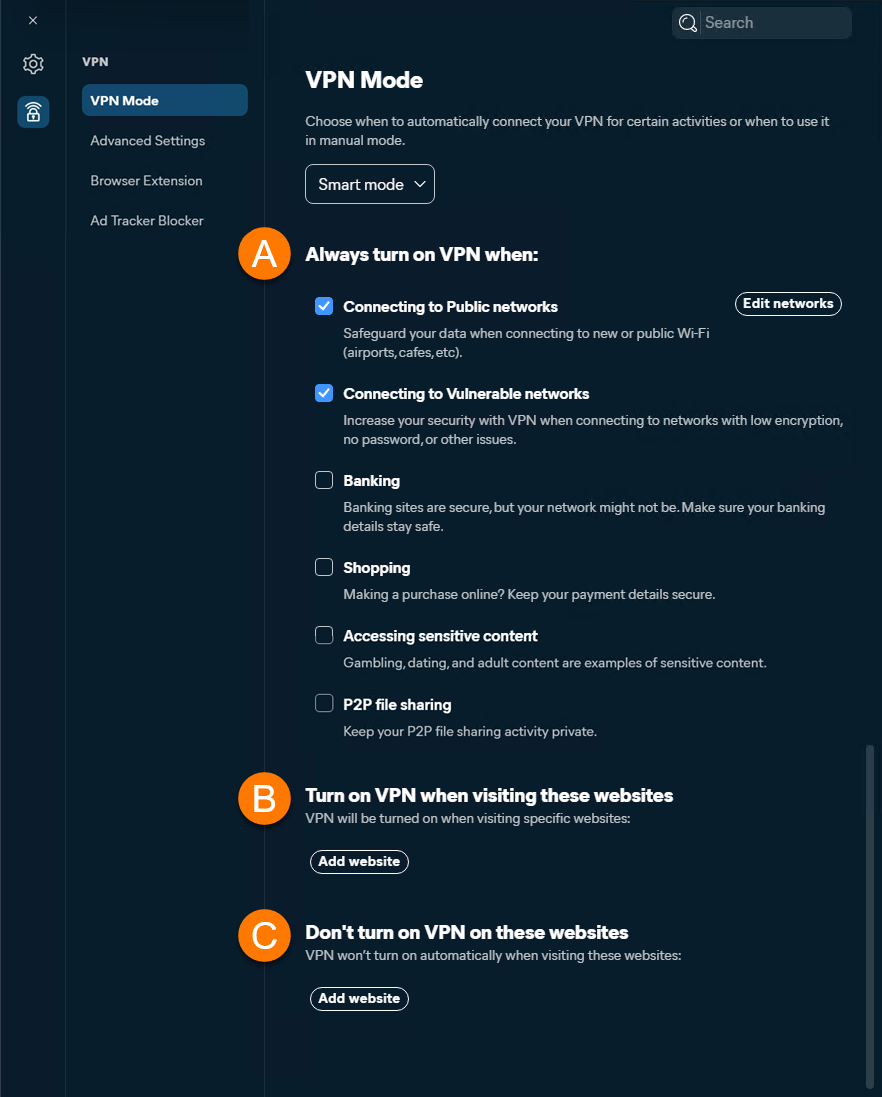
- Если выбран Умный режим, используйте следующие настройки, чтобы задать правила работы VPN:
- Всегда включайте VPN, когда: Установите флажок рядом с нужным параметром, если хотите, чтобы приложение Avast VPN автоматически подключалось при каждом выполнении соответствующего действия. Сведения о добавлении доверенных сетей, исключенных из правил подключения, см. в разделе Управление общедоступными и частными сетями.
- Включите VPN при посещении этих веб-сайтов: Нажмите Добавить веб-сайт, чтобы добавить сайты, при переходе на которые всегда запускается подключение VPN. Введите домен сайта (например, example.com) и при необходимости выберите конкретное местоположение сервера, к которому продукт Avast VPN будет всегда подключаться при посещении сайта с этим доменом. Нажмите Добавить, чтобы подтвердить настраиваемое правило.
- Не включайте VPN на этих веб-сайтах: Нажмите Добавить сайт, чтобы исключить определенные сайты из подключения через Avast VPN. Введите домен сайта (например, example.com) и нажмите Добавить. При посещении доверенного веб-сайта подключение через Avast VPN никогда не устанавливается независимо от настроек других правил.
Чтобы каждый раз подключаться вручную, снимите флажки со всех параметров в разделе Всегда включать VPN, когда.
Управление общедоступными и частными сетями
При подключении к частной сети приложение Avast VPN не предложит вам защитить соединение. Чтобы вручную назначить сеть общедоступной или частной, выполните следующие действия.
- Нажмите Изменить сети рядом с Подключение к общедоступным сетям.
- С помощью ползунка задайте, является ли ваша текущая сеть общедоступной или частной, затем нажмите Закрыть.
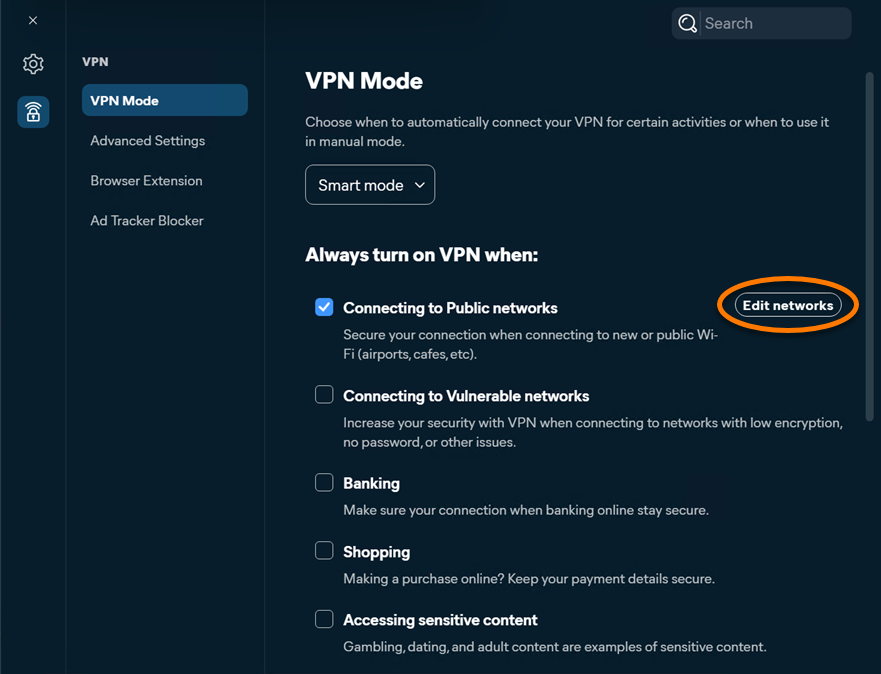
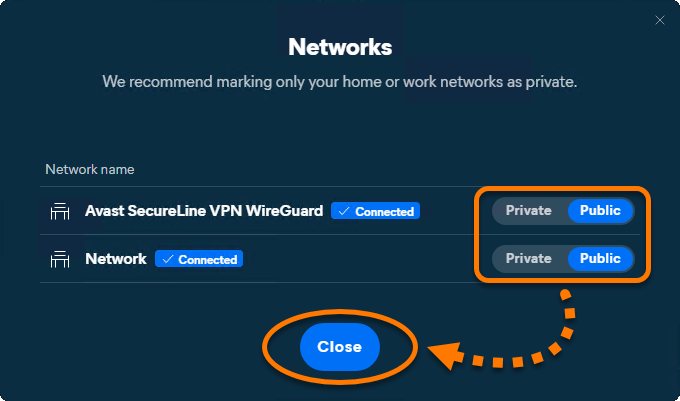
К текущей сети будут применены соответствующие настройки.
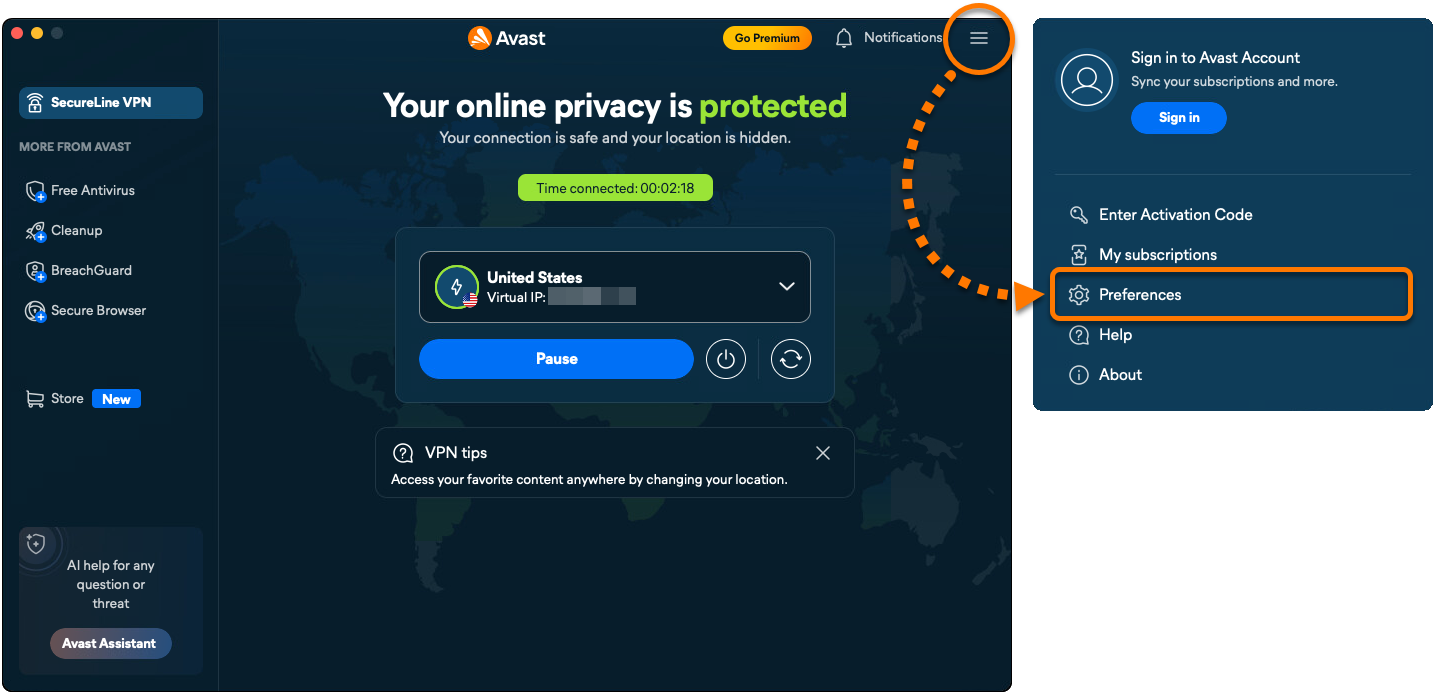
Чтобы настроить работу приложения Avast VPN при подключении к ненадежной сети Wi-Fi или посещении уязвимых веб-сайтов, выполните следующие действия:
- Откройте Avast One, затем перейдите в
☰Меню ▸ Предпочтения.
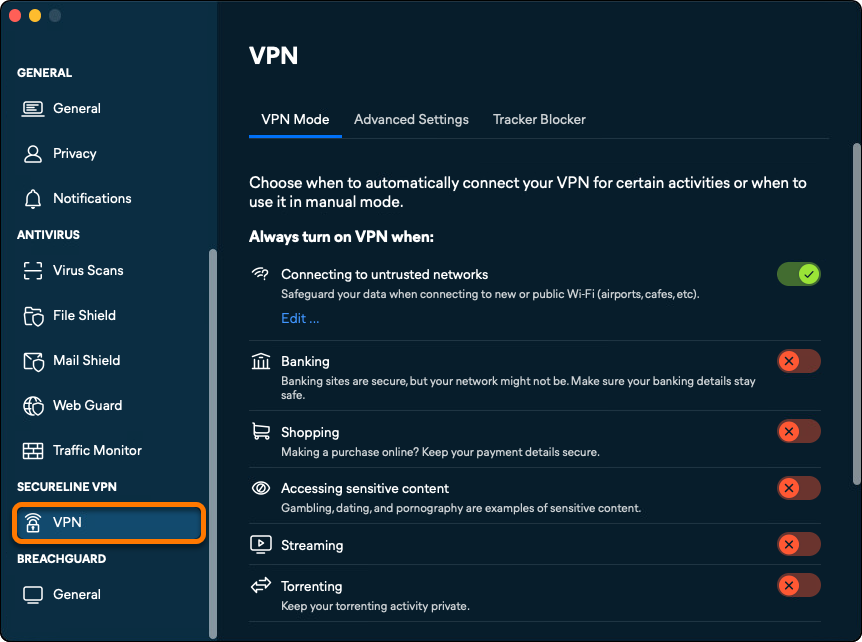
- Выберите VPN на левой панели.
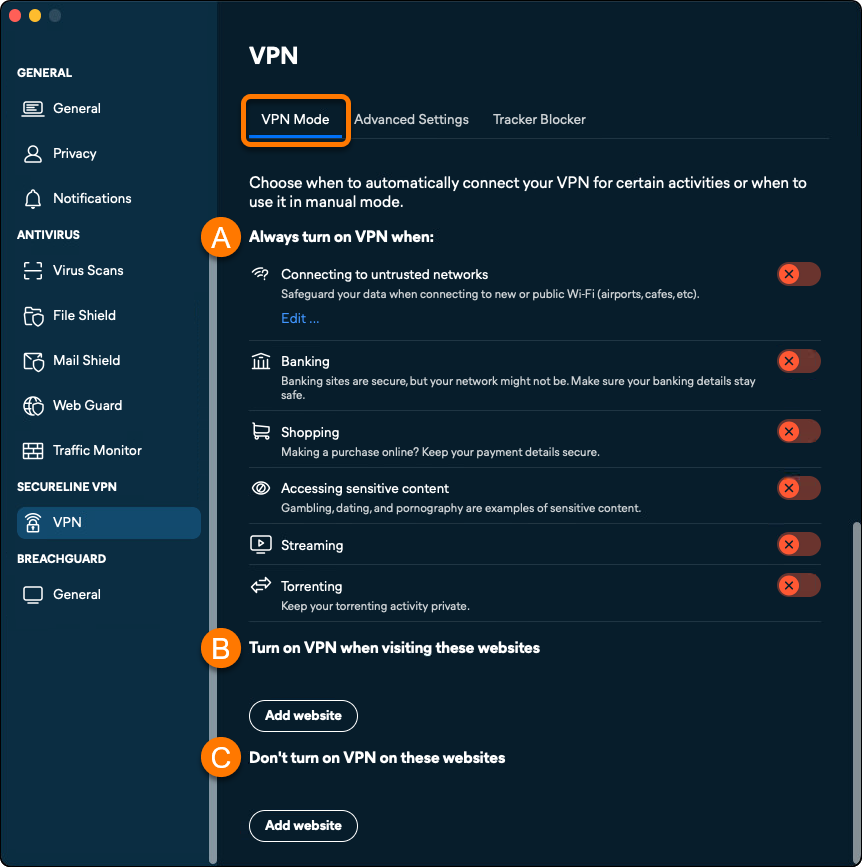
- Убедитесь, что выбрана вкладка Режим VPN, затем используйте указанные ниже параметры, чтобы настроить работу VPN:
- Всегда включайте VPN, когда: Переведите переключатель рядом с нужным параметром в положение «ВКЛ.», если хотите, чтобы приложение Avast VPN автоматически подключалось при каждом выполнении этого действия. Сведения о добавлении доверенных сетей, на которые не распространяются ваши правила подключения, приведены в разделе Добавление доверенных сетей.
- Включайте VPN при посещении этих веб-сайтов: Нажмите Добавить веб-сайт, чтобы добавить сайты, при посещении которых всегда запускается подключение VPN. Введите домен веб-сайта (например, example.com) и при желании выберите конкретное расположение сервера, к которому VPN всегда будет подключаться при использовании этого домена. Нажмите Добавить, чтобы подтвердить настраиваемое правило.
- Не включайте VPN на этих веб-сайтах: Нажмите Добавить веб-сайт, чтобы исключить определенные веб-сайты из подключения VPN. Введите домен сайта (например, example.com) и нажмите Добавить. При посещении доверенного веб-сайта сервис Avast VPN не устанавливает соединение независимо от других настроек режима VPN.
Добавить доверенные сети
При подключении к доверенной сети компонент Avast VPN не предложит вам защитить соединение. Чтобы добавить вашу сеть в список доверенных сетей:
- Нажмите Изменить... в разделе Подключение к ненадежным сетям.
- Нажмите Доверять, находясь в доверенной сети, которую хотите добавить.
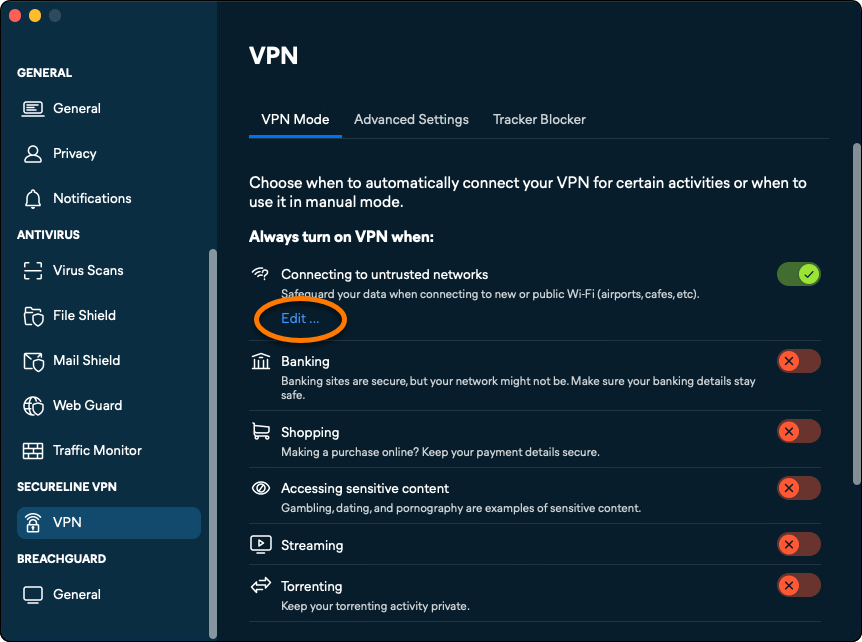
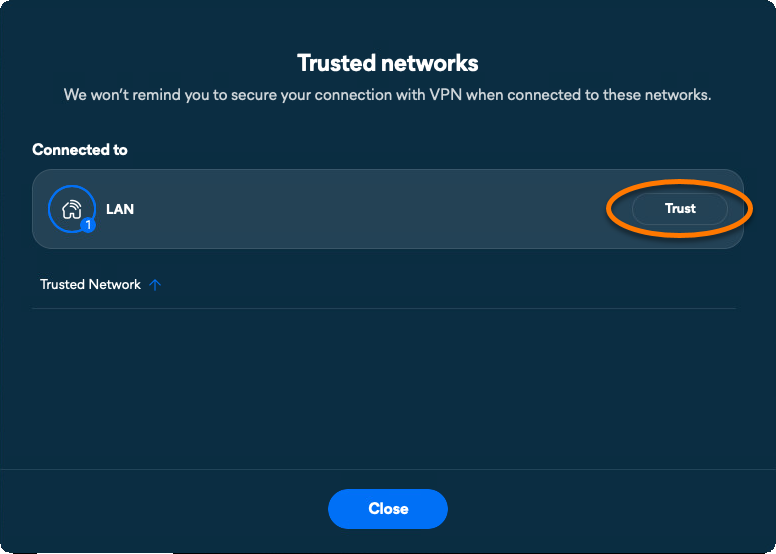
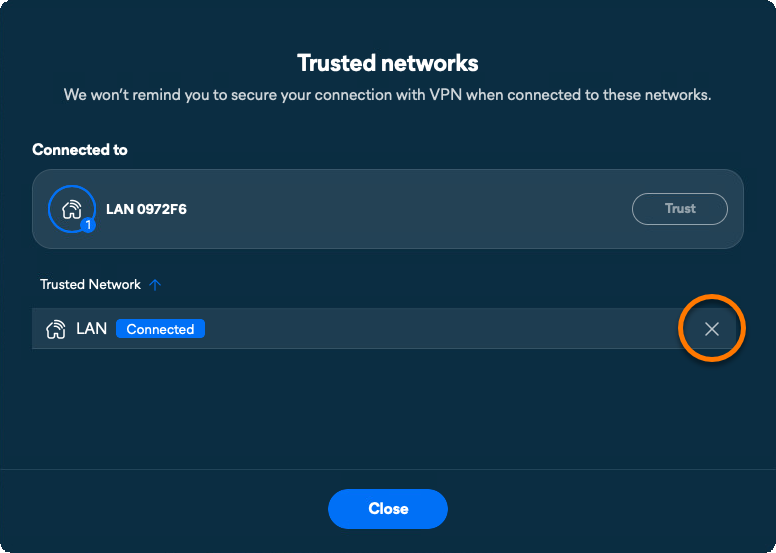
Ваша текущая сеть добавлена в список доверенных сетей.
Управление дополнительными настройками
Для управления расширенными настройками VPN выполните следующие действия.
- Откройте приложение Avast One, наведите указатель мыши на боковое меню и выберите пункт VPN.
- Перейдите в Настройки.
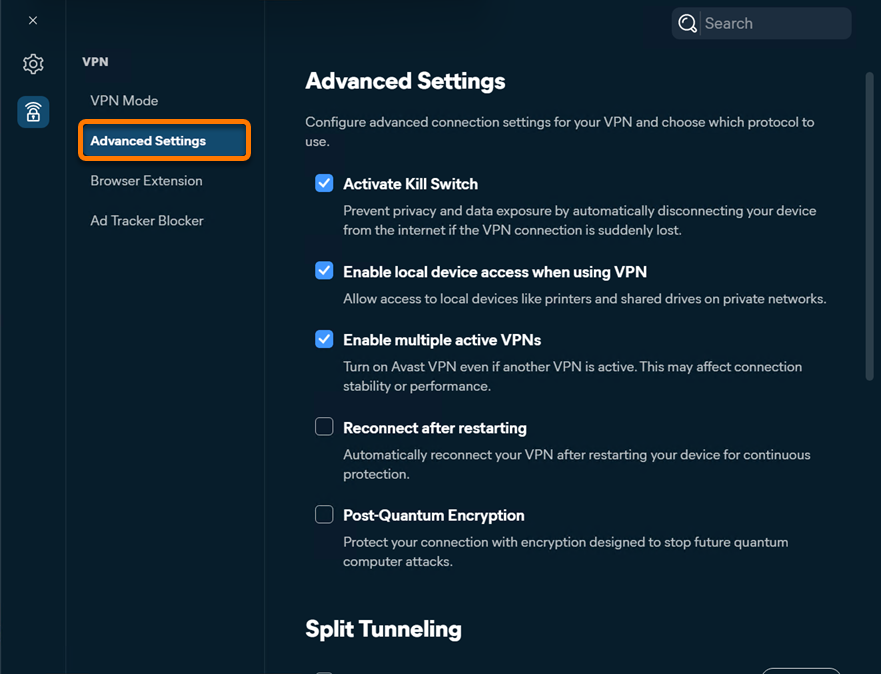
- Выберите Дополнительные параметры.
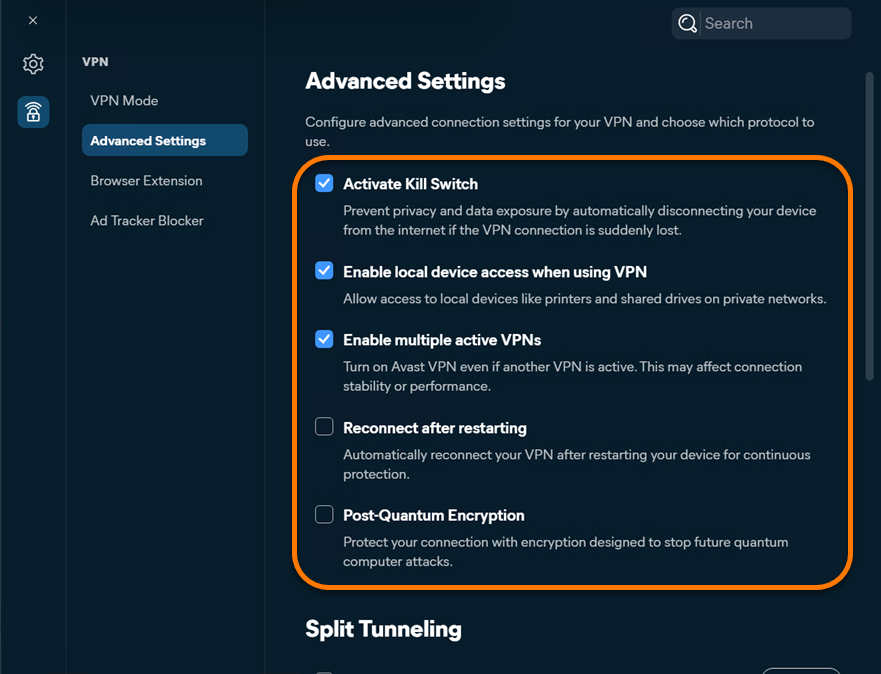
- Доступны следующие настройки.
- Активировать Kill Switch: блокируйте подключение к Интернету при неожиданном отключении от серверов VPN компании Avast. Это гарантирует, что ваши действия в сети будут всегда оставаться конфиденциальными.
- Предоставить доступ к устройствам рядом при использовании VPN: укажите, хотите ли вы получать доступ к локальным устройствам и общим дискам, когда вы подключены к доверенной (частной) сети.
- Включить несколько активных VPN: Включите Avast VPN, даже если другой VPN уже активен.
- Повторно подключаться после перезагрузки: Автоматически переподключать VPN после перезапуска устройства.
- Постквантовое шифрование: Включите шифрование, предназначенное для защиты от будущих атак квантовых компьютеров.
- Откройте Avast One, затем перейдите в
☰Меню ▸ Предпочтения.
- Выберите VPN на левой панели.
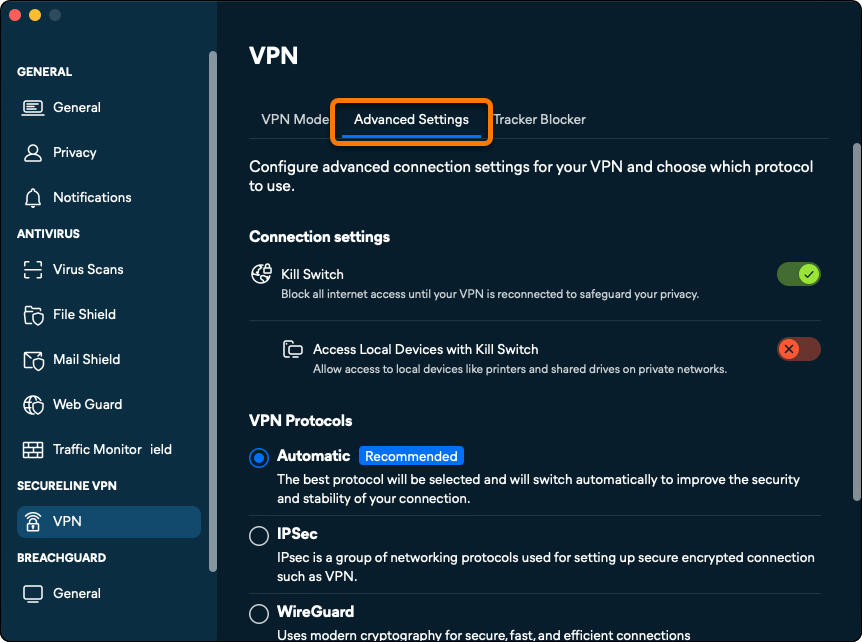
- Выберите Дополнительные параметры.
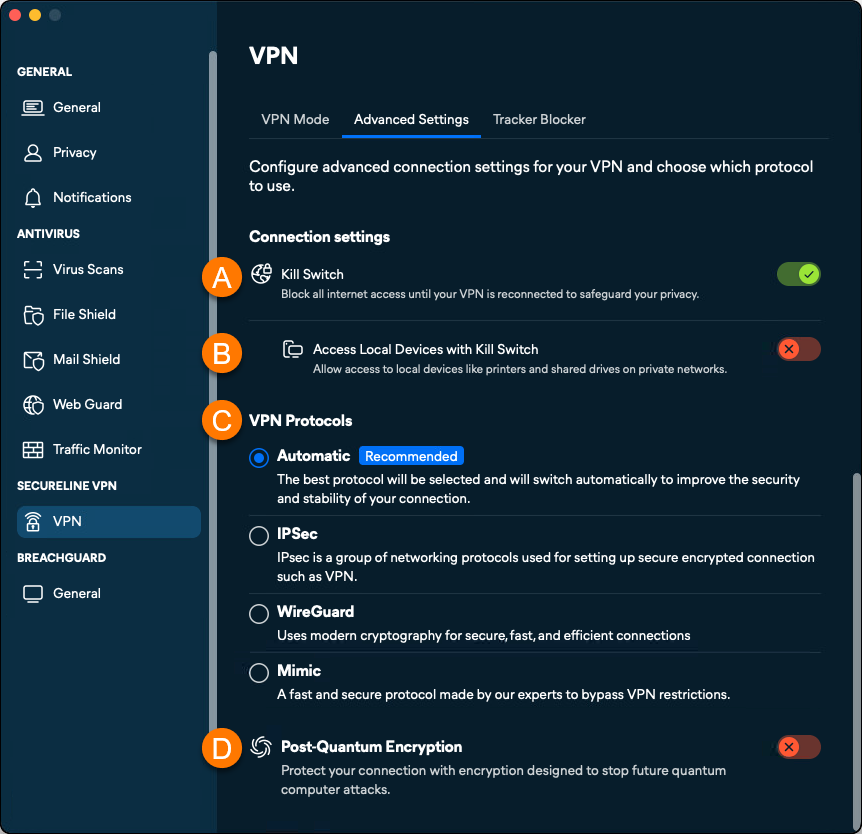
- Используйте следующие параметры, чтобы настроить работу Avast VPN при включенном режиме ручного подключения к VPN:
- Kill Switch: блокируйте подключение к Интернету при неожиданном отключении от серверов VPN компании Avast. Это гарантирует, что ваши действия в сети будут всегда оставаться конфиденциальными.
- Доступ к локальным устройствам с Kill Switch: укажите, хотите ли вы получать доступ к локальным устройствам и общим дискам, когда вы подключены к доверенной (частной) сети.
- Протоколы VPN: Настройте протоколы VPN:
- Автоматический (рекомендуется): Приложение Avast VPN автоматически выбирает оптимальный протокол для обеспечения максимальной скорости и безопасности.
- IPSec: Сервис Avast VPN всегда устанавливает соединение по протоколу IPSec.
- WireGuard: Быстрый, безопасный и надежный протокол с открытым исходным кодом.
- Mimic: Быстрый и надежный протокол, разработанный Avast. Полезно в странах с ограничениями на использование VPN.
- Постквантовое шифрование: Помогает защитить ваше соединение с помощью шифрования, разработанного для предотвращения будущих атак квантовых компьютеров.
Настроить раздельное туннелирование
Раздельное туннелирование позволяет выбрать, какие приложения используют подключение VPN, а какие обходят его. Чтобы настроить раздельное туннелирование, выполните следующие действия.
- Откройте продукт Avast One, наведите курсор на боковое меню и выберите пункт «VPN».
- Перейдите в Настройки.
- Выберите Дополнительные параметры.
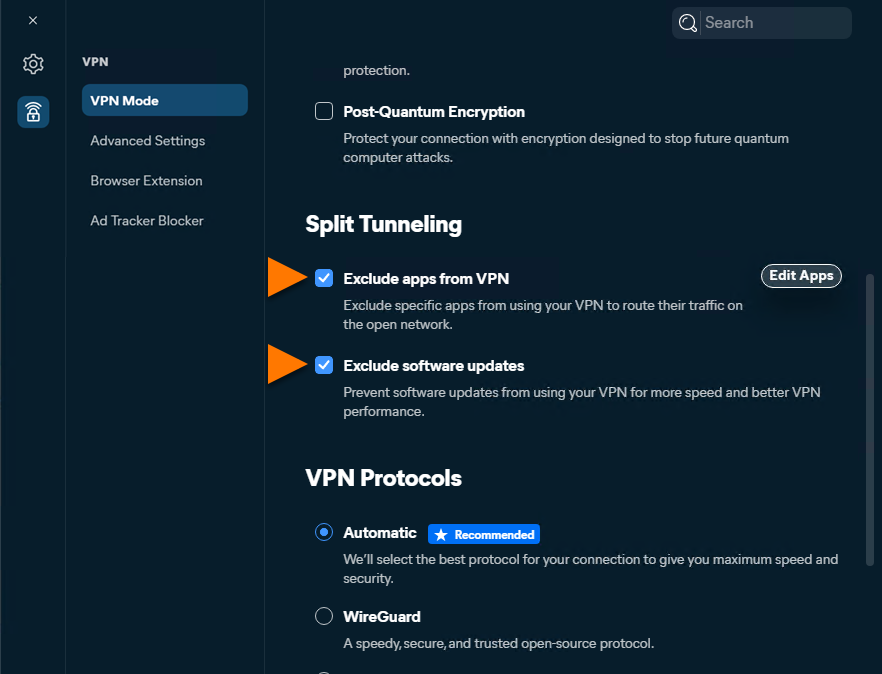
- Установите флажок Исключить приложения из VPN, чтобы включить раздельное туннелирование. При желании установите флажок Исключить обновления программного обеспечения, чтобы процессы обновления программного обеспечения не использовали VPN.
- Нажмите Редактировать приложения ▸ Добавить приложение.
- Перейдите к приложению, трафик которого требуется исключить из VPN, затем выберите его и нажмите Открыть.
- Нажмите кнопку Сохранить.
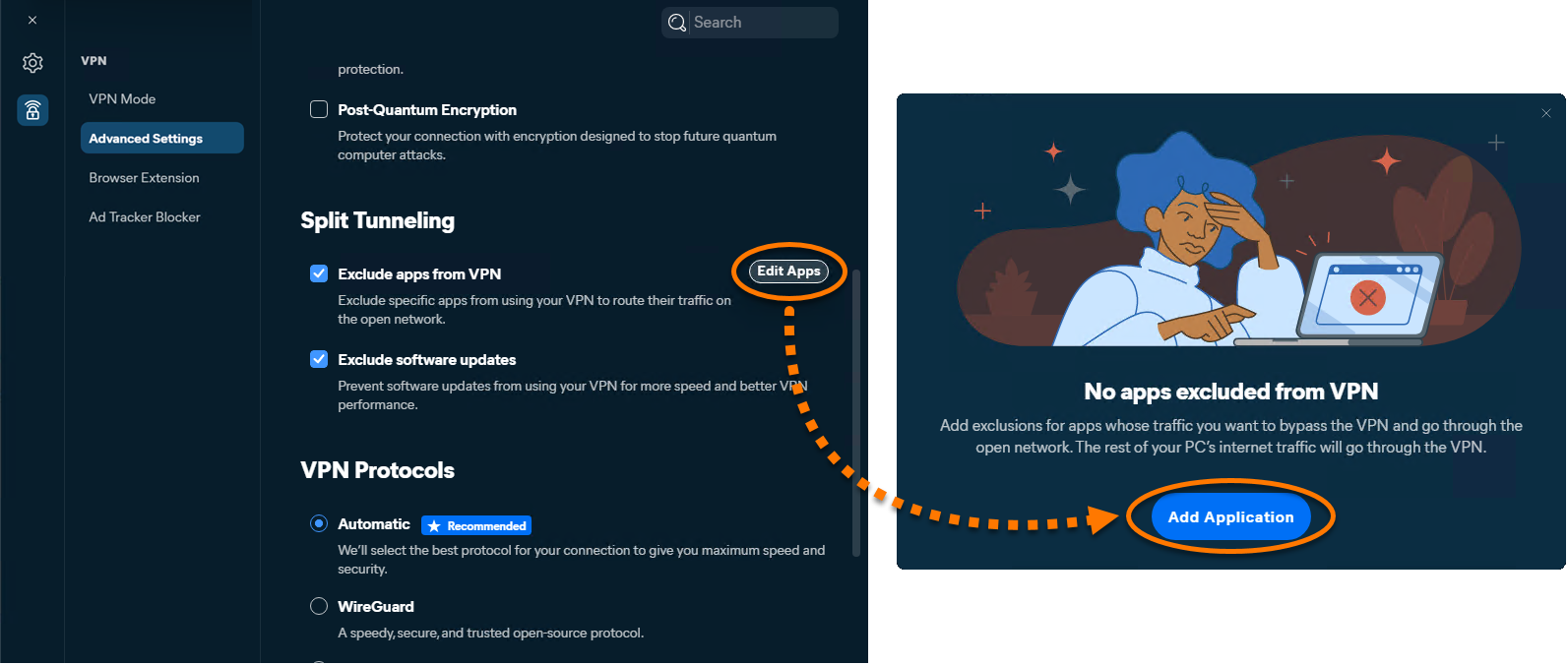
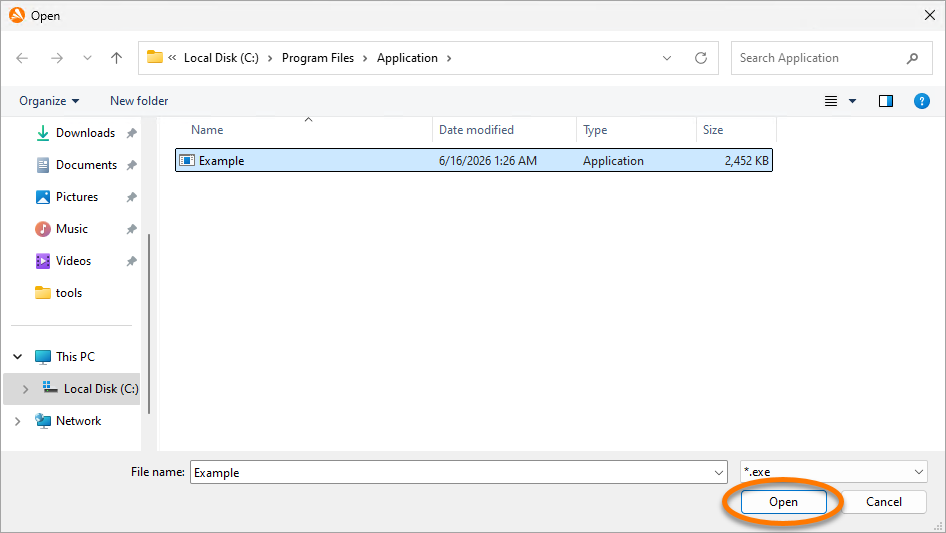
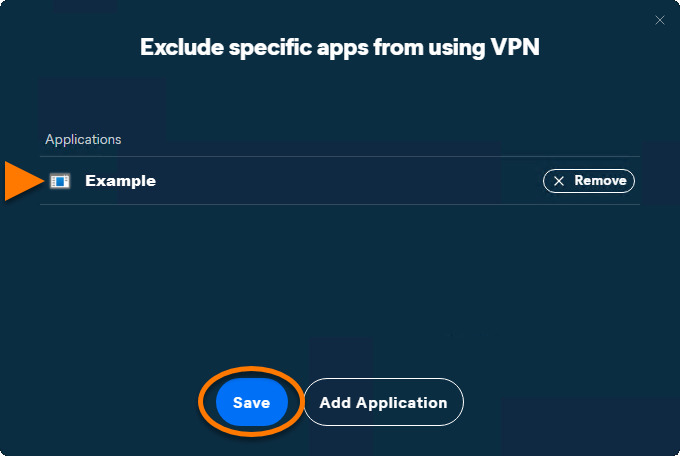
Выбранное приложение будет добавлено в список исключений.
Выбор протокола VPN
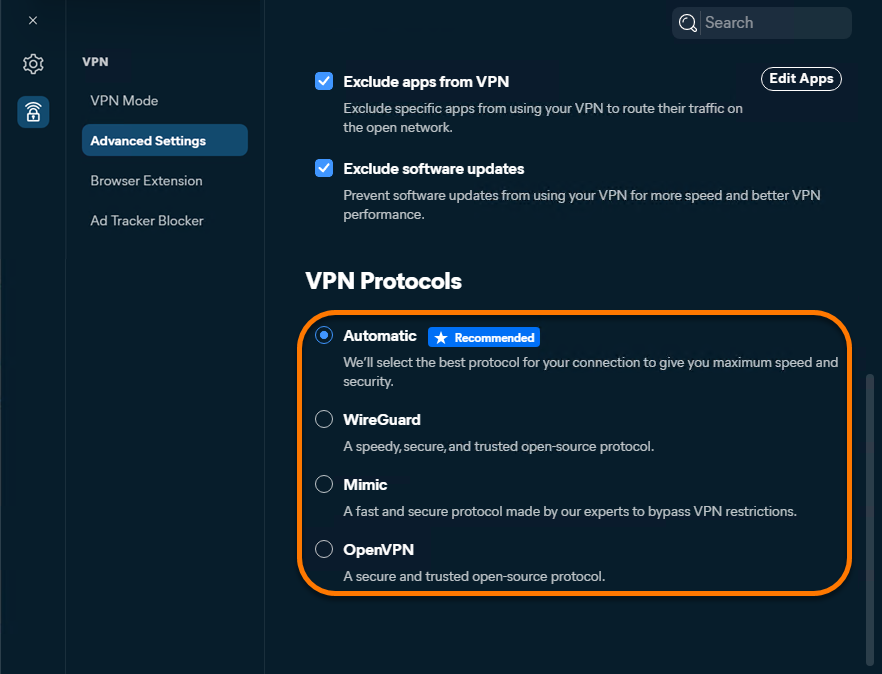
Протокол VPN определяет, каким образом устанавливается соединение. Вы можете изменить протокол, чтобы повысить стабильность или скорость подключения. Чтобы выбрать протокол, выполните следующие действия.
- Откройте приложение Avast One, наведите курсор на боковое меню и выберите VPN.
- Перейдите в Настройки.
- Выберите Дополнительные параметры.
- Выберите один из следующих протоколов VPN:
- Автоматический (рекомендуется): Приложение Avast VPN автоматически выбирает оптимальный протокол для обеспечения максимальной скорости и безопасности.
- WireGuard: Быстрый, безопасный и надежный протокол с открытым исходным кодом.
- Mimic: Быстрый и надежный протокол, разработанный Avast. Полезно в странах с ограничениями на использование VPN.
- OpenVPN: Безопасный и надежный протокол с открытым исходным кодом.
Добавьте расширения браузера
Расширение Avast VPN для браузера — необязательный компонент, который позволяет управлять Avast VPN непосредственно из браузера. Инструкции по добавлению расширения в браузер приведены в статье ниже. Использование расширения Avast VPN для браузера.
Включить блокировщик рекламных трекеров
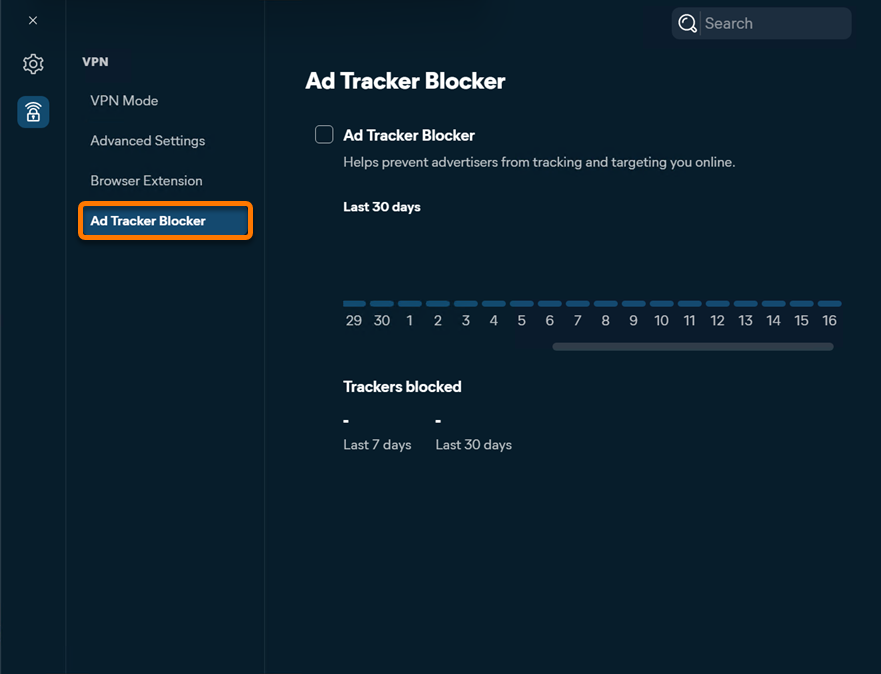
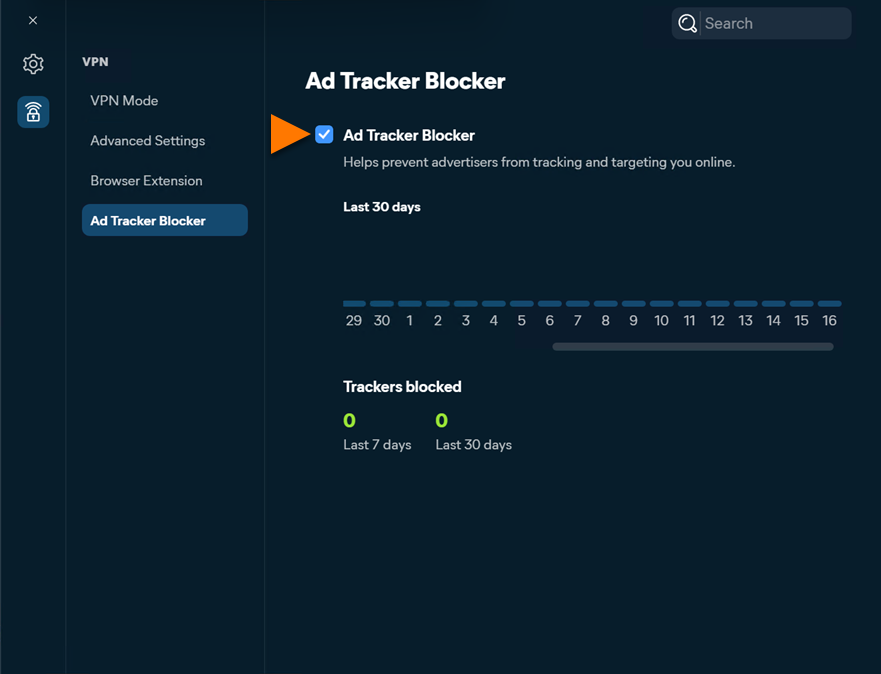
Функция Блокировщик рекламных трекеров помогает не допустить, чтобы рекламодатели отслеживали ваши действия в интернете и показывали вам целевую рекламу. Чтобы убедиться, что функция «Блокировщик рекламных трекеров» включена:
- Откройте приложение Avast One, наведите указатель мыши на боковое меню и выберите пункт VPN.
- Перейдите в Настройки.
- Выберите компонент «Блокировщик рекламных трекеров».
- Убедитесь, что рядом с параметром Ad Tracker Blocker установлен флажок.
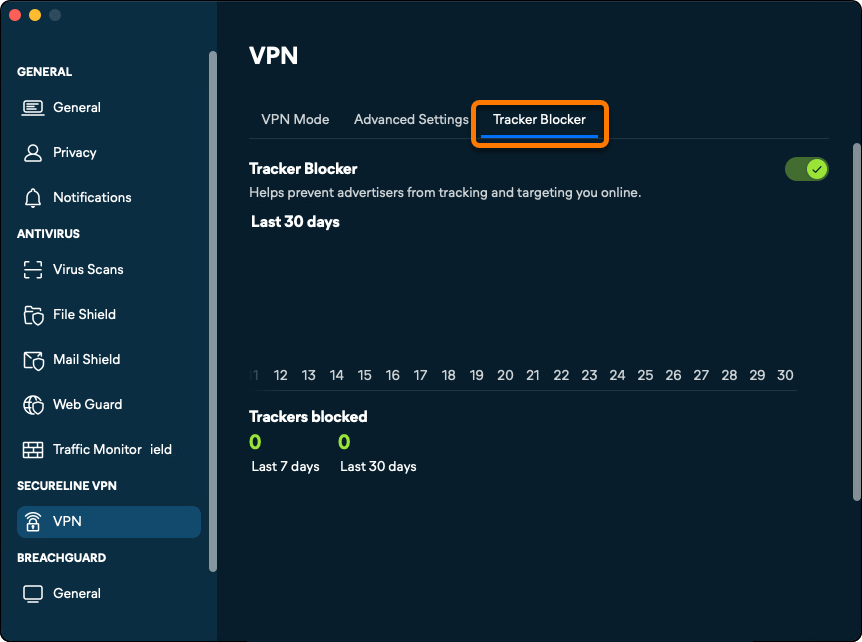
- Откройте Avast One, затем перейдите в
☰Меню ▸ Предпочтения.
- Выберите VPN на левой панели.
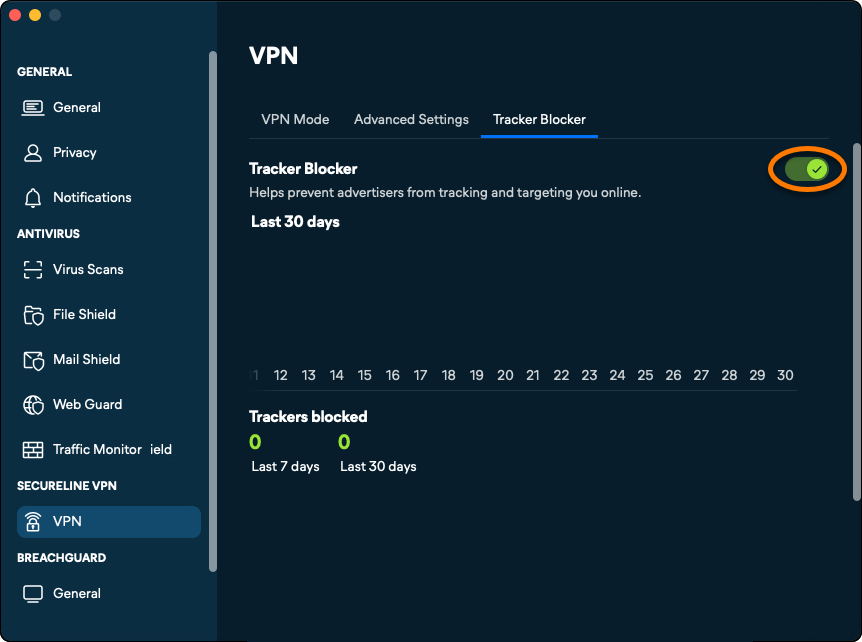
- Выберите Блокировщик трекеров.
- Убедитесь, что ползунок «Блокировщик трекеров» находится в положении ВКЛ.
Устранение проблем
Если продукту Avast VPN не удается установить подключение, попробуйте выполнить следующие действия для устранения проблемы:
- Проверьте работоспособность интернет-подключения без использования Avast VPN. Если подключение к Интернету не работает, проверьте конфигурацию сети.
- Выберите другой протокол VPN.
- Обновите свой IP-адрес.
- Выберите сервер Avast с другим местоположением.
- Отключите другие службы VPN, которые могут работать на вашем устройстве.
- Перезагрузите устройство и попробуйте снова подключиться к Avast VPN.
- Проверьте, активна ли ваша подписка. Откройте Avast One, наведите курсор на боковое меню и выберите пункт Аккаунт. Убедитесь, что рядом с названием продукта Avast VPN отображается статус Активно.
- Дополнительные инструкции по устранению неполадок можно найти в статье ниже. Устранение распространенных проблем в работе сервиса Avast VPN.
Если с помощью компонента Avast VPN по-прежнему не удается установить соединение, попробуйте удалить и повторно установить приложение Avast One. Подробные инструкции приведены в следующих статьях:
- Avast One
- Avast VPN
- Windows и macOS
Обновлено: 21/10/2026

 © Gen Digital Inc., 2025.