Conectar-se à VPN
O Avast VPN pode ser usado sempre que você quiser se conectar à Internet com mais segurança e privacidade. Ele é especialmente recomendado ao se conectar a uma rede Wi-Fi pública ou desprotegida. Para se conectar ao Avast VPN:
- Abra o Avast One, passe o cursor sobre o menu lateral e selecione VPN.
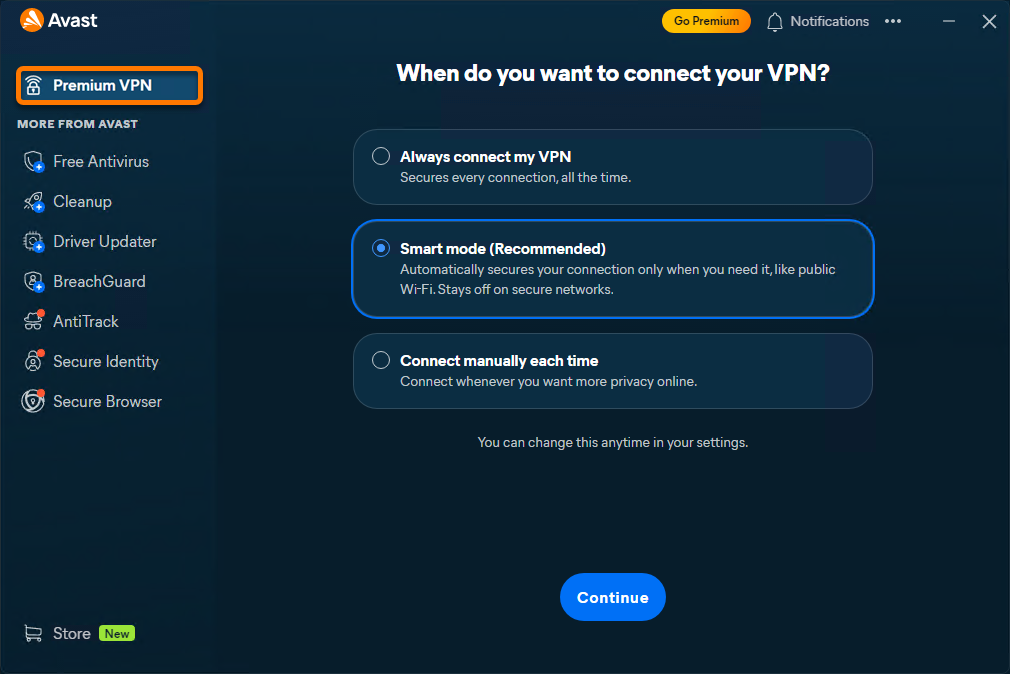
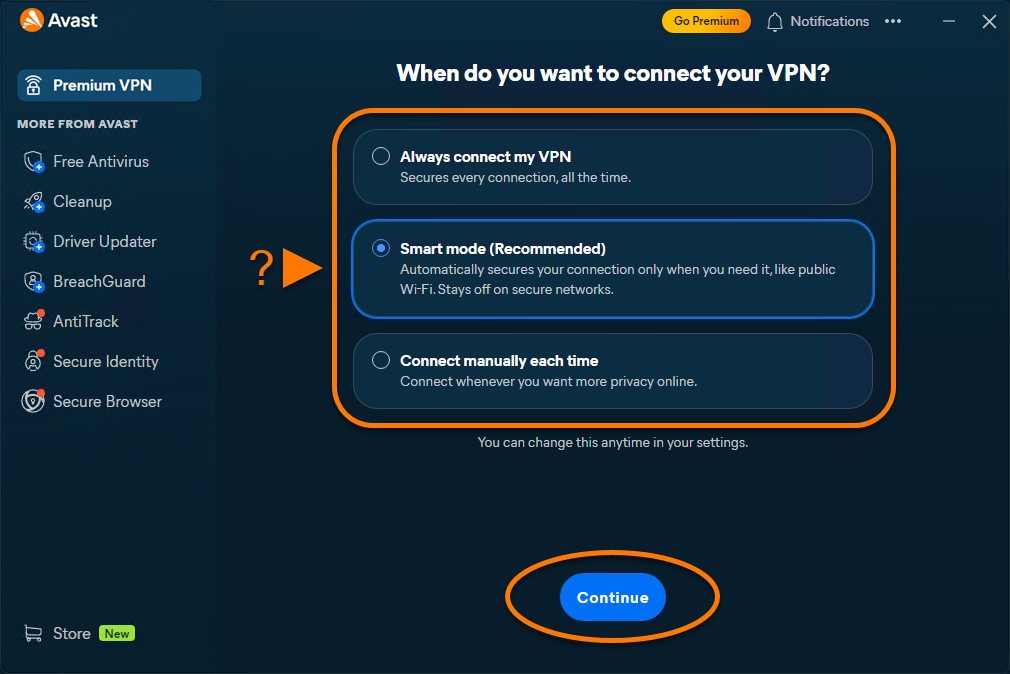
- Se você estiver acessando a VPN pela primeira vez, conclua a configuração inicial escolhendo quando a VPN se conectará. Em seguida, clique em Continuar.
- Clique em Conectar.
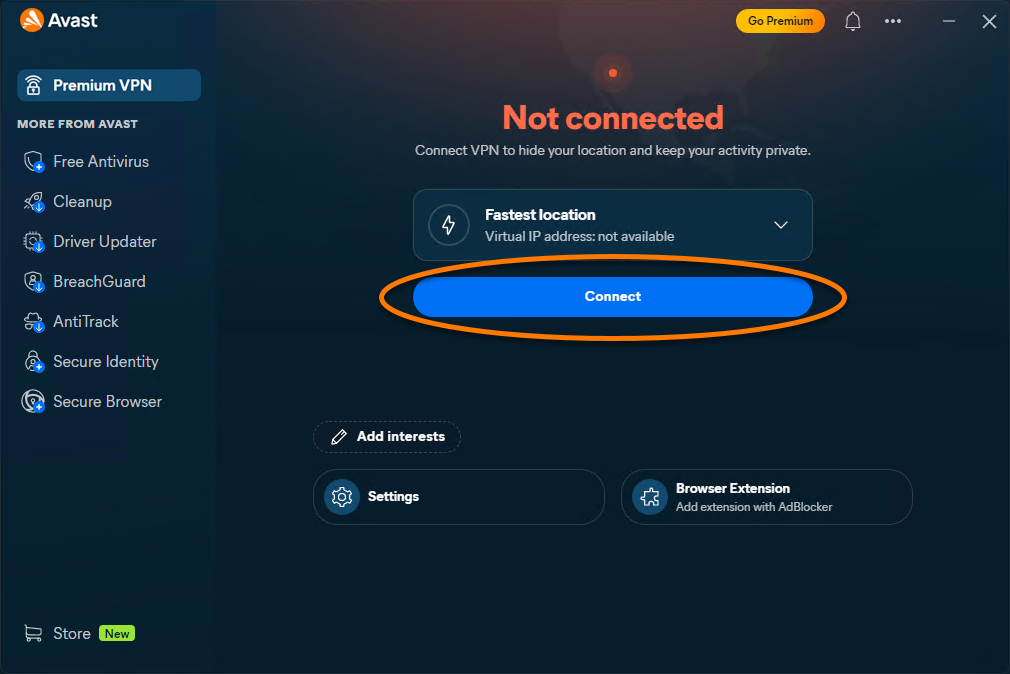
Você está conectado ao servidor padrão do Avast VPN.
Se o Avast VPN não conseguir estabelecer uma conexão, consulte a seção de solução de problemas deste artigo.
Conectar a um local diferente
O Avast VPN tem servidores em vários locais, o que permite contornar restrições de geolocalização e acessar seu conteúdo favorito durante viagens.
Para se conectar a um local diferente:
- Clique na seta do menu suspenso ao lado da localização da VPN selecionada no momento.
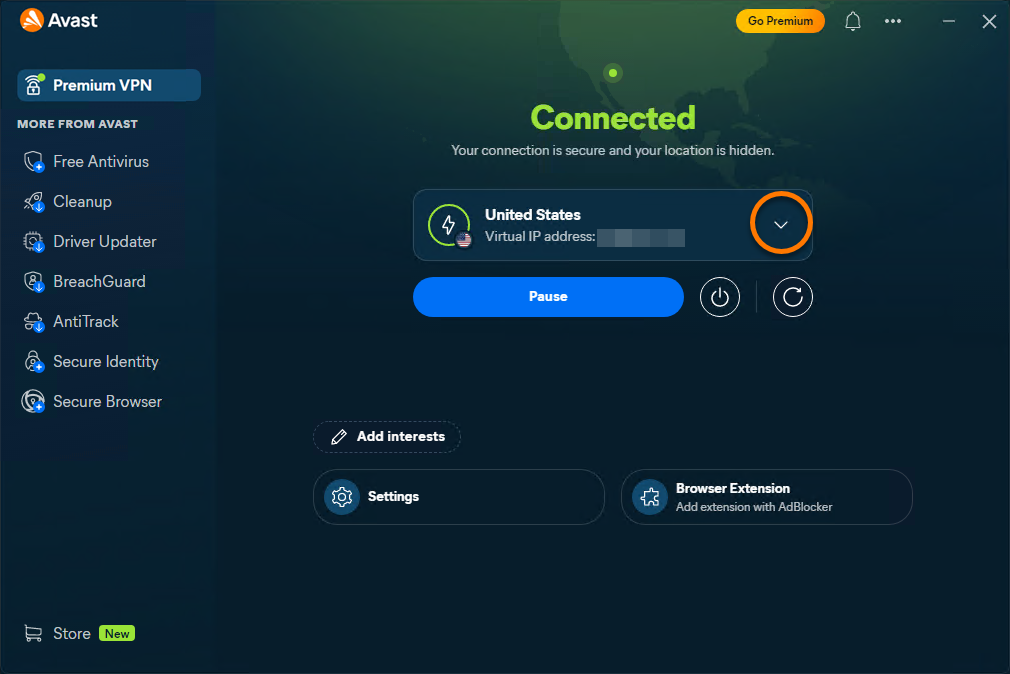
- Opcionalmente, use o menu para pesquisar um servidor específico ou selecione um na lista. Para países que oferecem várias cidades, clique na seta para baixo e selecione sua cidade favorita.
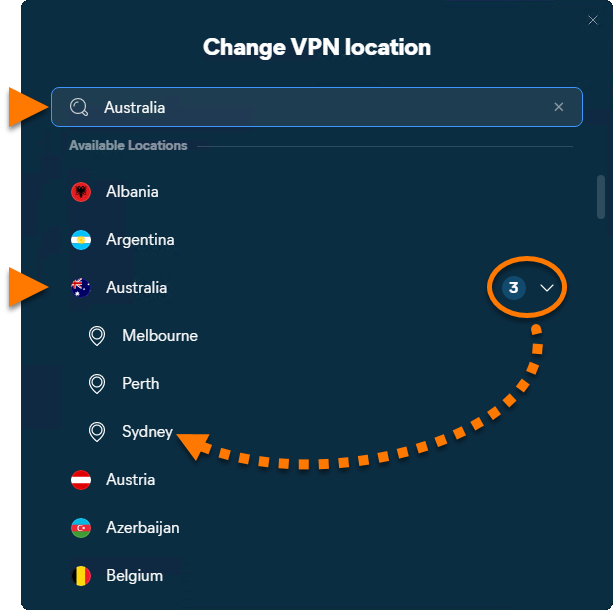
Seu local agora aparece como o país e a cidade selecionados.
Se certos sites dizem que você está conectado em uma cidade diferente da cidade selecionada com seu local de VPN, consulte o artigo: Verificação se sua localização real está oculta.
Pausar conexão VPN
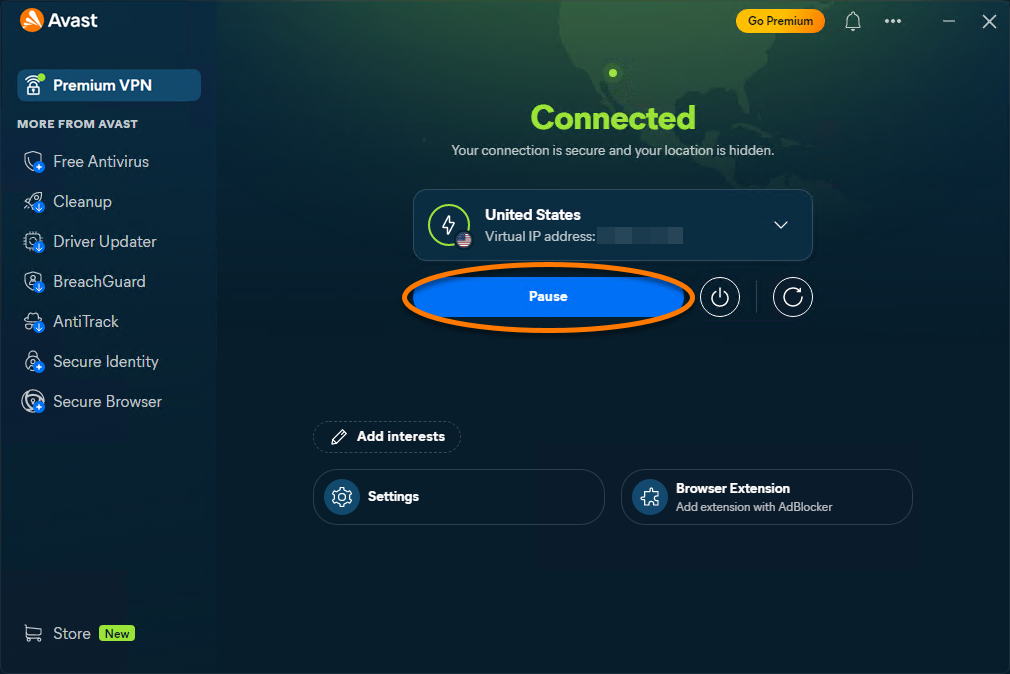
- Enquanto estiver conectado à VPN, clique em Pausar.
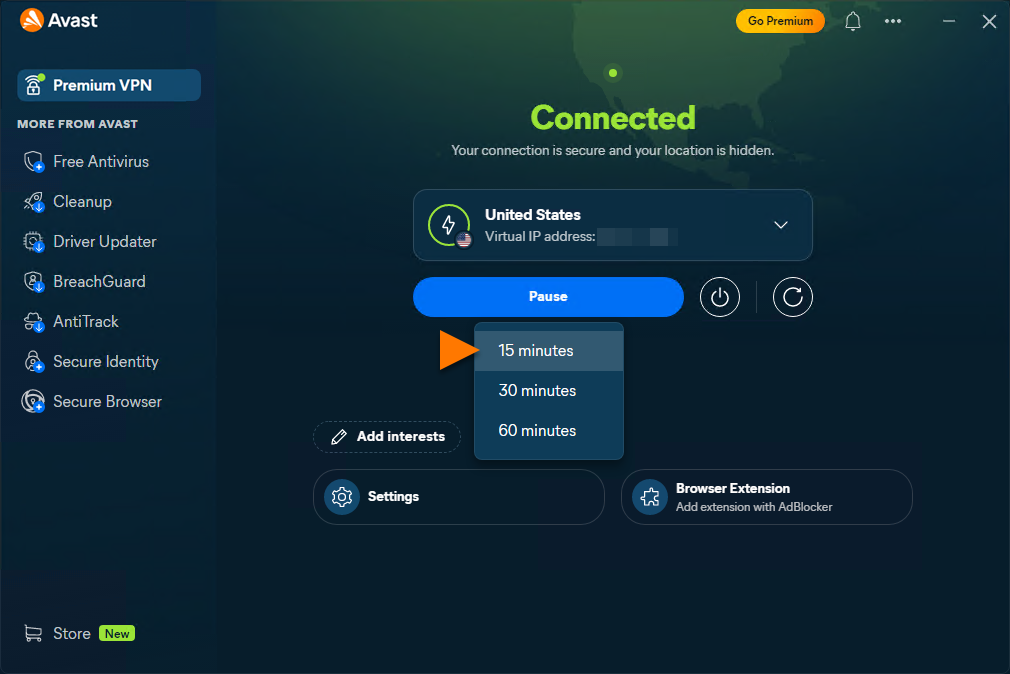
- Selecione por quanto tempo deseja pausar a VPN.
Atualizar seu endereço IP
Se você tiver problemas de conexão ao usar a VPN, poderá atualizar seu endereço IP. Com a VPN conectada, clique no botão Atualizar.

A atualização de IP não está disponível quando conectado a servidores de VPN dupla ou Rotação de IP.
Desconectar conexão VPN
Enquanto estiver conectado à VPN, clique no botão desconectar para encerrar a conexão.

Usar servidores avançados
Servidores avançados oferecem suporte a casos de uso específicos, como compartilhamento ponto a ponto, privacidade aprimorada e rotação automática de endereços IP.
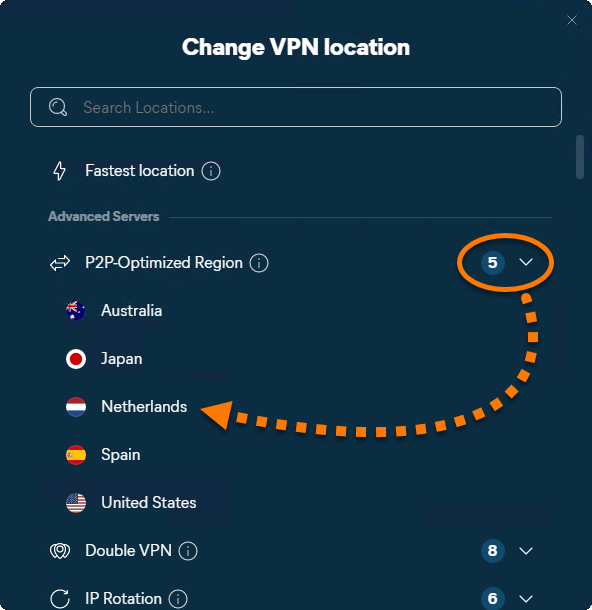
Conecte-se a um servidor otimizado para P2P
Os servidores de região otimizados para P2P foram projetados para compartilhamento ponto a ponto (P2P).
- Clique na seta do menu suspenso ao lado da localização da VPN selecionada no momento.
- Selecione Região otimizada para P2P para se conectar ao local de VPN mais rápido otimizado para compartilhamento ponto a ponto e de dados.
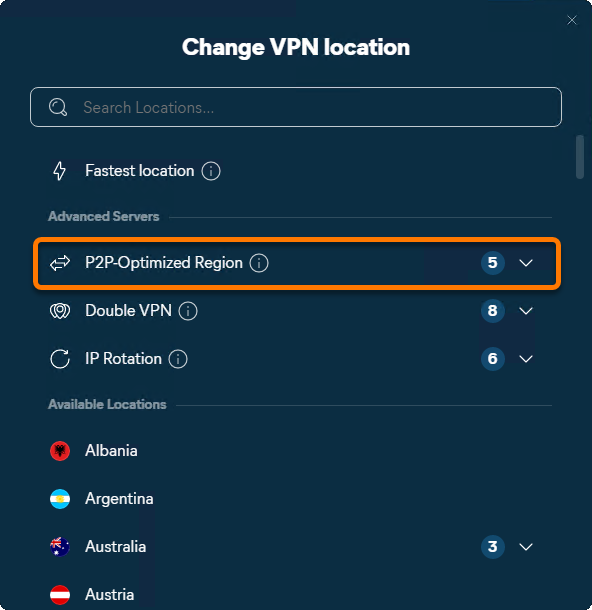
- Opcionalmente, clique na seta para baixo ao lado do tipo de servidor selecionado e escolha um servidor preferido.
Conectar a um servidor de VPN dupla
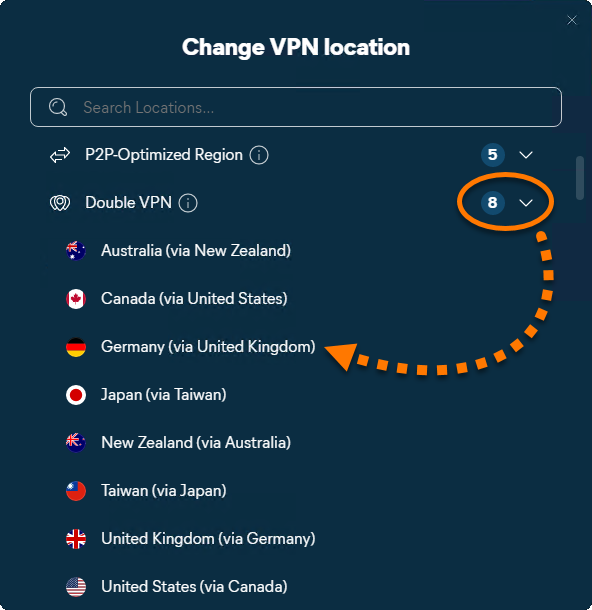
Os servidores de VPN dupla direcionam sua conexão por dois locais de VPN para ajudar a aumentar a privacidade e a segurança. A VPN dupla usa o protocolo WireGuard.
- Clique na seta do menu suspenso ao lado da localização da VPN selecionada no momento.
- Selecione VPN dupla para se conectar ao servidor da VPN dupla mais rápido.
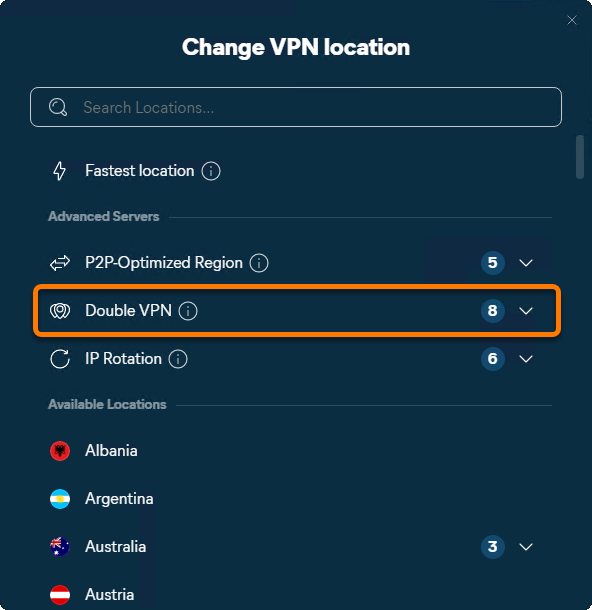
- Opcionalmente, clique na seta para baixo ao lado do tipo de servidor selecionado e escolha um servidor preferido.
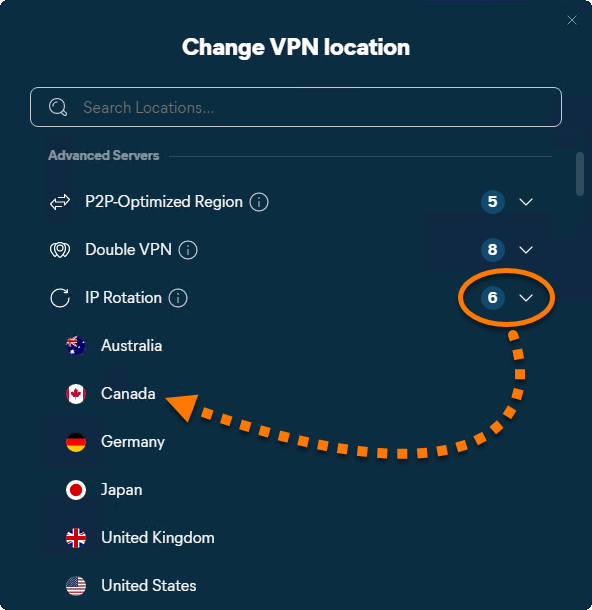
Conectar a um servidor de Rotação de IP
Os servidores de Rotação de IP alteram regularmente o endereço IP atribuído para ajudar a evitar o rastreamento, contornar determinadas restrições de sites e reduzir o impacto da precificação dinâmica. A Rotação de IP usa o protocolo WireGuard.
- Clique na seta do menu suspenso ao lado da localização da VPN selecionada no momento.
- Selecione Rotação de IP para se conectar ao servidor mais rápido compatível com a Rotação de IP.
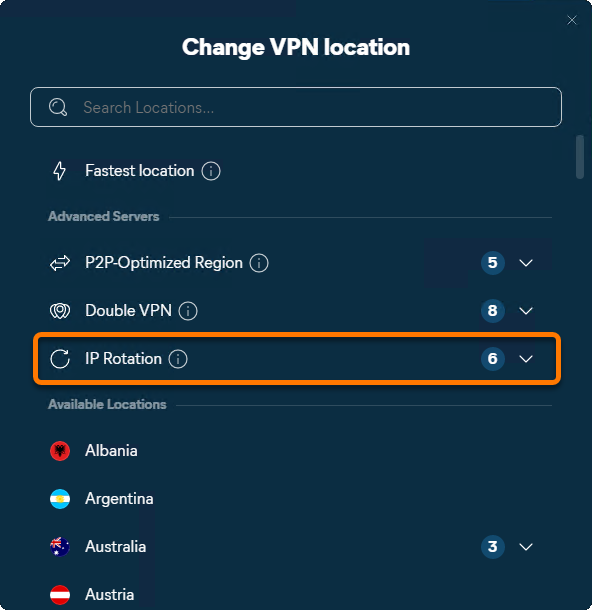
- Opcionalmente, clique na seta para baixo ao lado do tipo de servidor selecionado e escolha um servidor preferido.
Gerenciar modo de VPN
Para definir como o Avast VPN se comporta quando você se conecta a uma rede Wi-Fi não confiável ou acessa sites vulneráveis, siga as etapas abaixo:
- Abra o Avast One, passe o cursor sobre o menu lateral e selecione VPN.
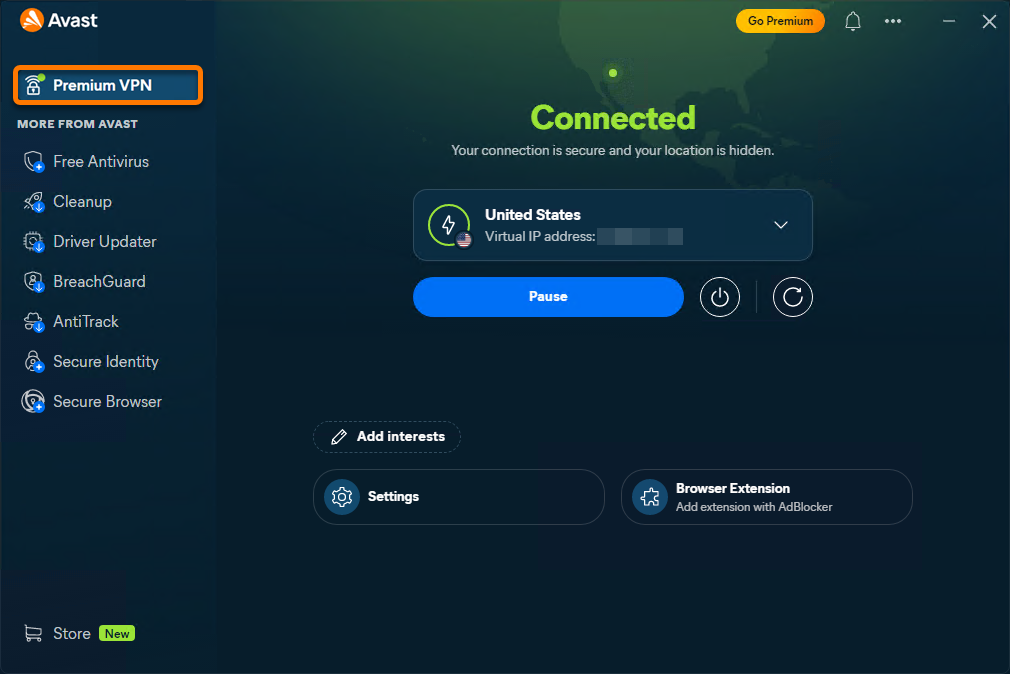
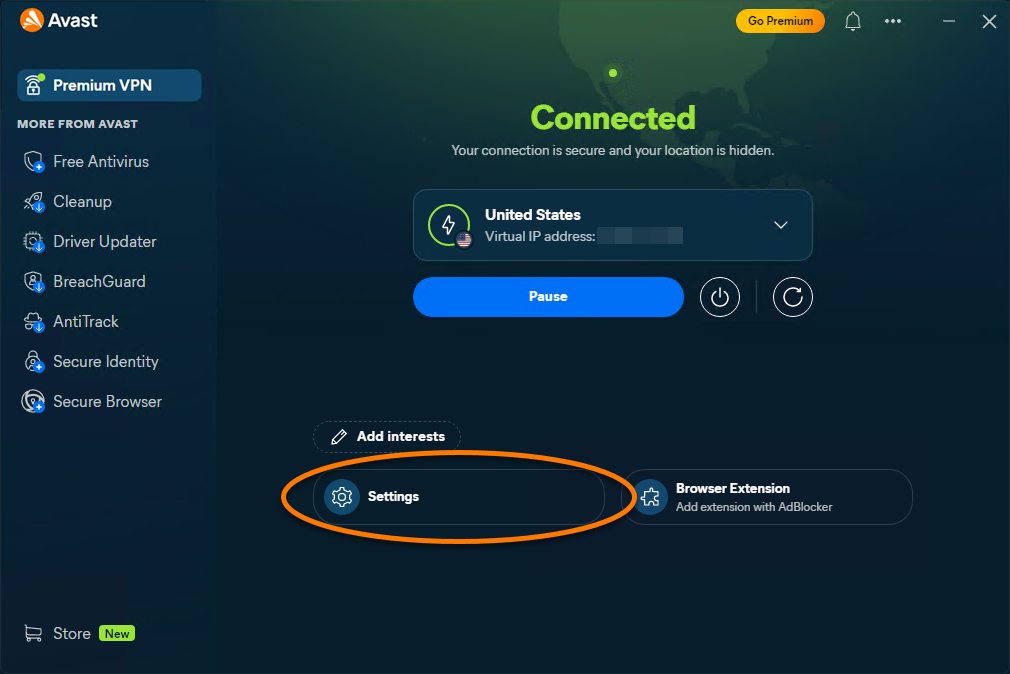
- Acesse os Configurações do aparelho.
- Verifique se o Modo VPN está selecionado no painel esquerdo.
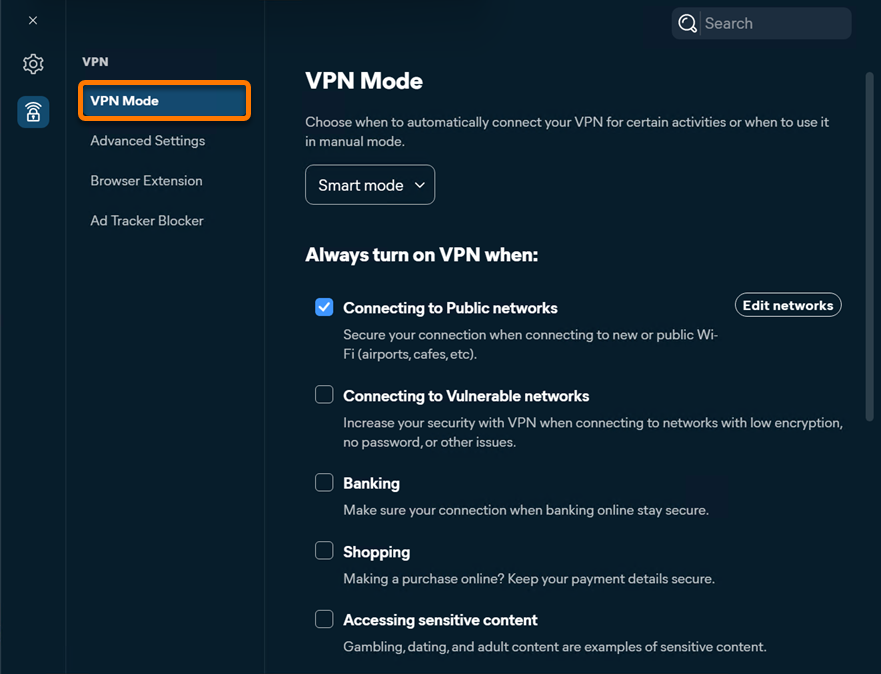
- Você pode alternar entre os modos a seguir conforme as suas necessidades:
- Modo Inteligente: Conecta ou desconecta automaticamente a VPN com base nas regras que você definir.
- Sempre ativo: Ativa automaticamente a VPN quando você se conecta à Internet.
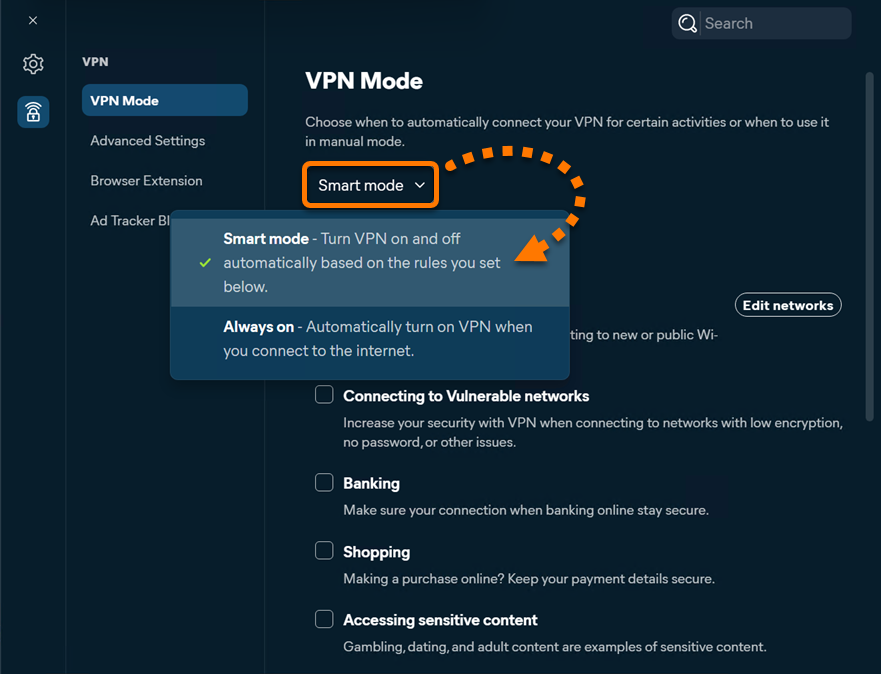
- Se Modo Inteligente estiver selecionado, use as configurações a seguir para definir regras de comportamento da VPN:
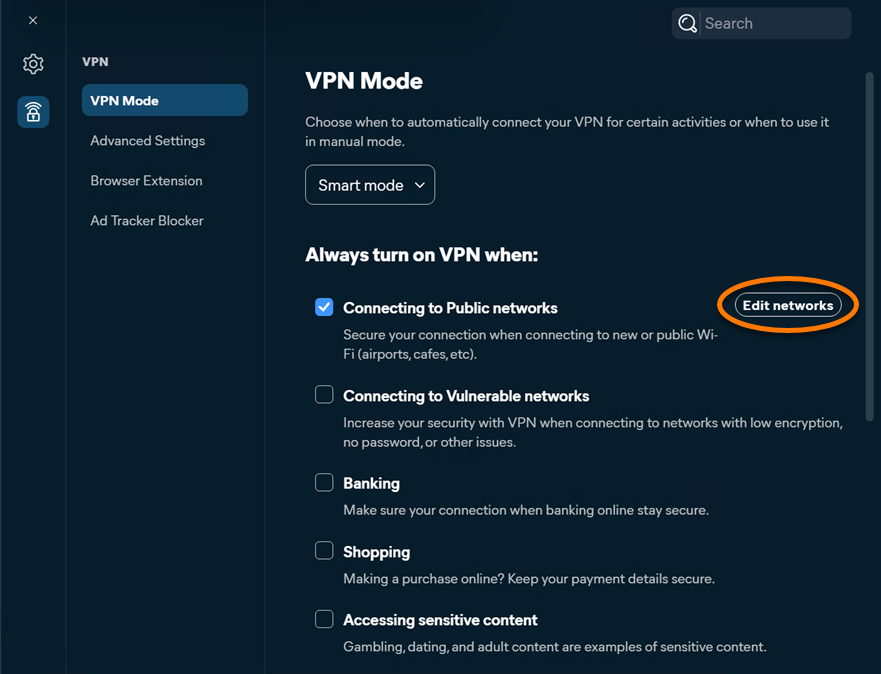
- Sempre ative a VPN quando: Marque a caixa ao lado de uma opção se quiser que o Avast VPN se conecte automaticamente sempre que você realizar essa ação. Para obter informações sobre como adicionar redes confiáveis que são excluídas das suas regras de conexão, consulte a seção Gerenciar redes públicas e privadas.
- Ative a VPN ao visitar estes sites: Clique em Adicionar site para incluir sites que sempre ativam a conexão de VPN. Insira o domínio do site (como example.com) e, se desejar, selecione uma localização de servidor específica à qual a Avast VPN sempre se conectará quando você acessar esse domínio. Clique em Adicionar para confirmar sua regra personalizada.
- Não ative a VPN nestes sites: Clique em Adicionar site para excluir sites específicos da conexão VPN do Avast. Insira o domínio do site (como example.com) e clique em Adicionar. A Avast VPN nunca se conecta quando você acessa um site confiável, independentemente das configurações das outras regras.

Para conectar manualmente sempre que quiser, desmarque todas as opções em Sempre ativar a VPN quando
Gerenciar redes públicas e privadas
Ao se conectar a uma rede privada, o Avast VPN não solicitará que você proteja a conexão. Para definir manualmente se uma rede é pública ou privada:
- Clique em Editar redes ao lado de Conectando a redes públicas.
- Use o controle deslizante para definir se sua rede atual é Pública ou Privada, e depois clique em Fechar.
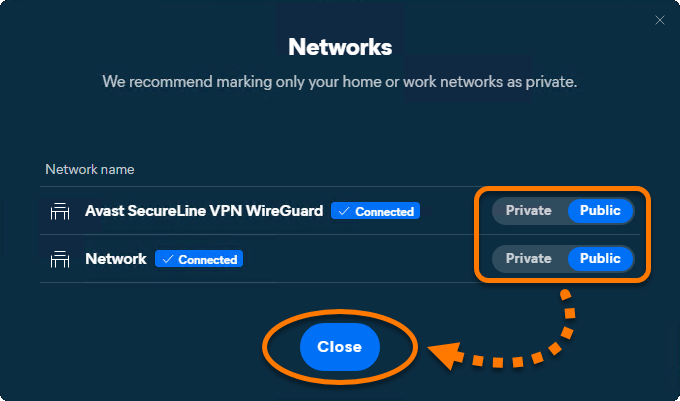
A rede atual está definida agora de acordo com suas preferências.
Gerenciar configurações avançadas
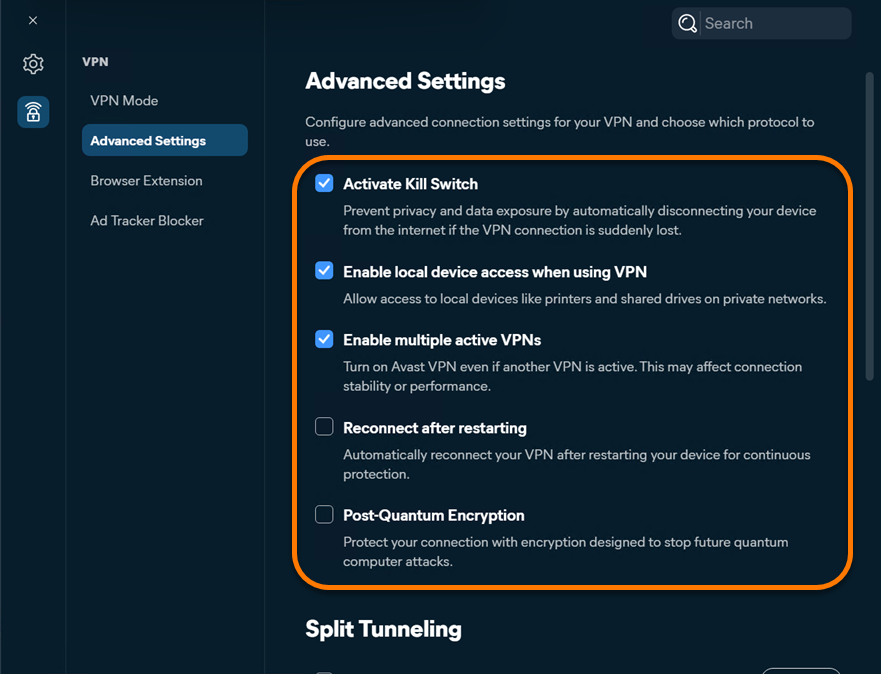
Para gerenciar as configurações avançadas de VPN:
- Abra o Avast One, posicione o cursor sobre o menu lateral e selecione VPN.
- Acesse os Configurações do aparelho.
- Selecione Configurações avançadas.
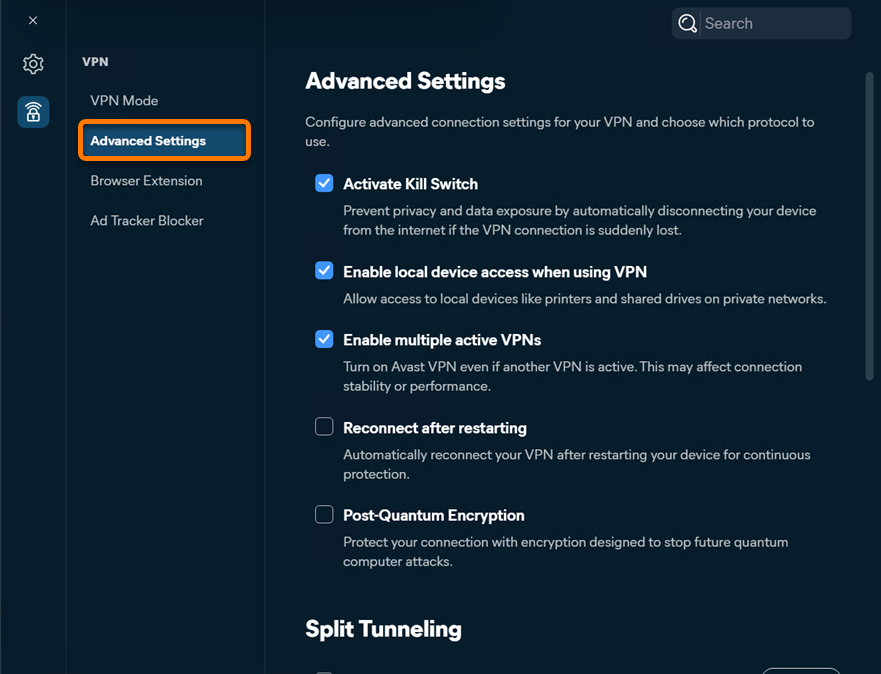
- As seguintes opções estão disponíveis:
- Ativar Kill Switch: Bloqueie a conexão de internet se os servidores do Avast VPN se desconectarem inesperadamente. Isso garante que sua atividade online fique sempre em privacidade.
- Ativar acesso a dispositivos locais ao utilizar a rede privada virtual: Especifique se quer acessar dispositivos locais e unidades compartilhadas enquanto estiver conectado a uma rede confiável (privada).
- Ativar várias VPNs ativas: Ative o Avast VPN mesmo que outra VPN esteja ativa.
- Reconectar após reiniciar: Reconecte automaticamente sua VPN após reiniciar seu dispositivo.
- Criptografia pós-quântica: Ative a criptografia projetada para impedir ataques futuros de computadores quânticos.
Adicione extensões do navegador
A extensão do navegador do Avast VPN é um componente opcional que permite gerenciar o Avast VPN diretamente pelo navegador. Para obter instruções sobre como adicionar a extensão ao seu navegador, consulte o seguinte artigo: Como usar a extensão do Avast VPN para o navegador.
Ativar o bloqueio de rastreadores de anúncios
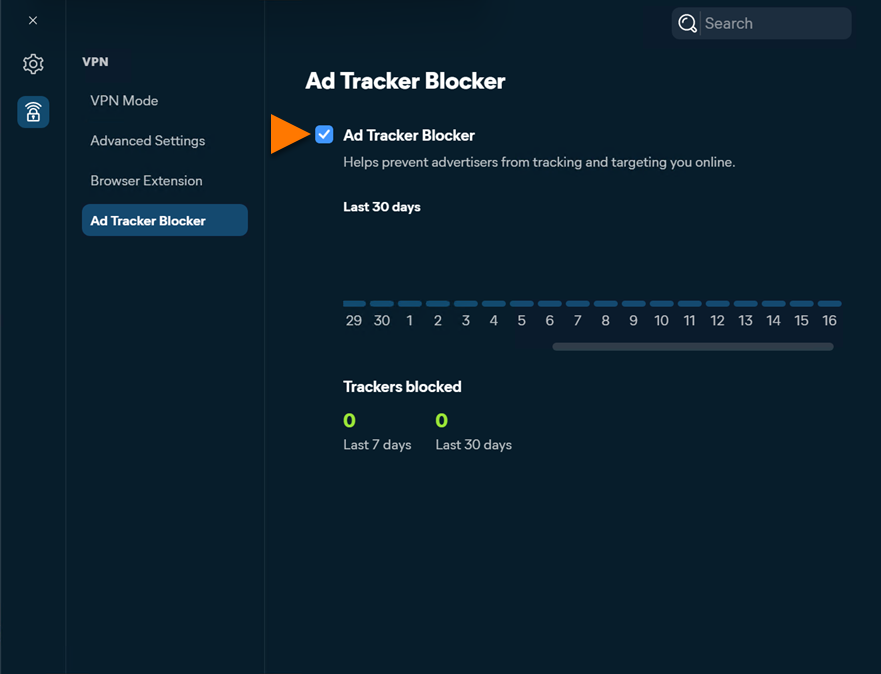
O Bloqueador de rastreadores de anúncios ajuda a impedir que anunciantes rastreiem suas atividades e exibam anúncios direcionados a você na internet. Para garantir que o Ad Tracker Blocker esteja ativado:
- Abra o Avast One, passe o cursor sobre o menu lateral e selecione VPN.
- Acesse os Configurações do aparelho.
- Selecione Bloqueio de rastreadores de anúncios.
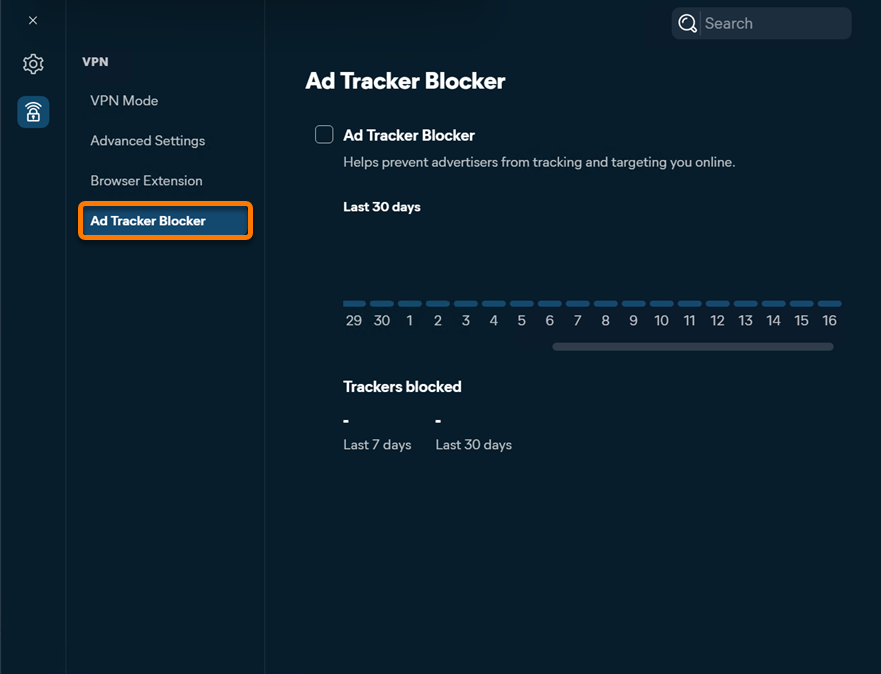
- Verifique se Bloqueio de rastreadores de anúncios está marcado.
Solução de problemas
Se o Avast VPN não conseguir estabelecer uma conexão, tente as seguintes etapas para solucionar o problema:
- Verifique se a conexão à Internet funciona quando o Avast VPN está desconectado. Se sua conexão com a Internet não estiver funcionando, verifique sua configuração de rede.
- Selecione um protocolo de VPN diferente.
- Atualize seu endereço IP.
- Selecione um local de servidor Avast diferente.
- Desconecte outros serviços de VPN que possam estar em execução em seu dispositivo.
- Reinicie o dispositivo e tente se conectar à Avast VPN novamente.
- Confirme que sua assinatura está ativa. Abra o Avast One, passe o cursor sobre o menu lateral e selecione Conta. Verifique se Ativo aparece ao lado do Avast VPN.
- Consulte o artigo a seguir para mais etapas de solução de problemas: Como resolver problemas comuns com a Avast VPN.
Se o Avast VPN ainda não conseguir estabelecer uma conexão, tente desinstalar e reinstalar o aplicativo Avast One. Para instruções detalhadas, consulte os seguintes artigos:
Conectar-se à VPN
O Avast VPN pode ser usado sempre que você quiser se conectar à Internet com mais segurança e privacidade. Ele é especialmente recomendado ao se conectar a uma rede Wi-Fi pública ou desprotegida. Para se conectar ao Avast VPN:
- Abra o Avast One, passe o cursor sobre o menu lateral e selecione VPN.
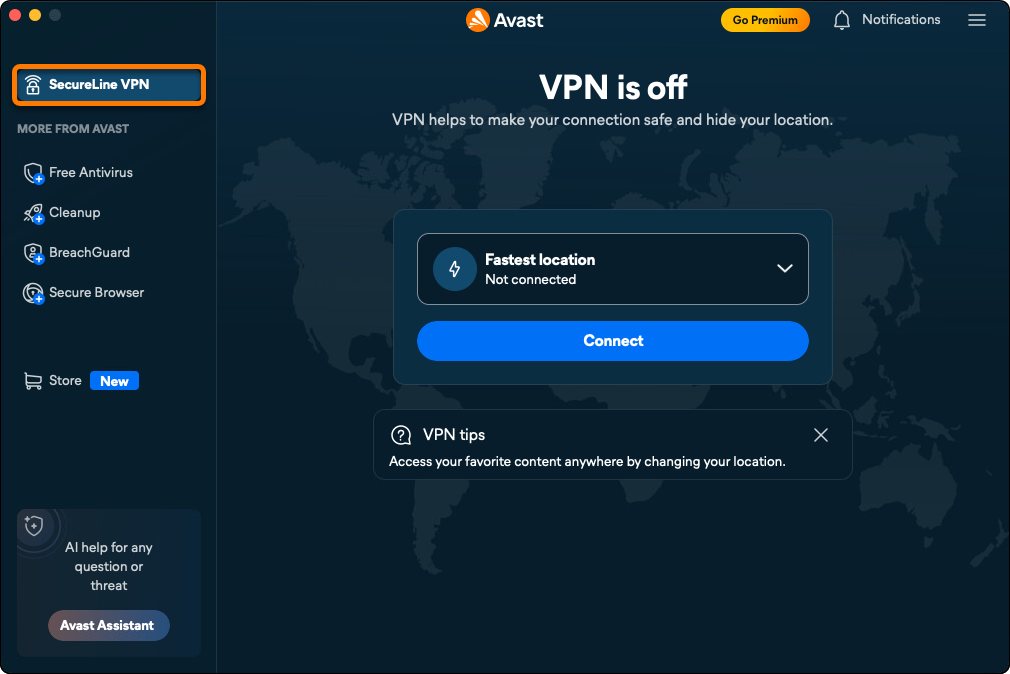
- Clique em Conectar.
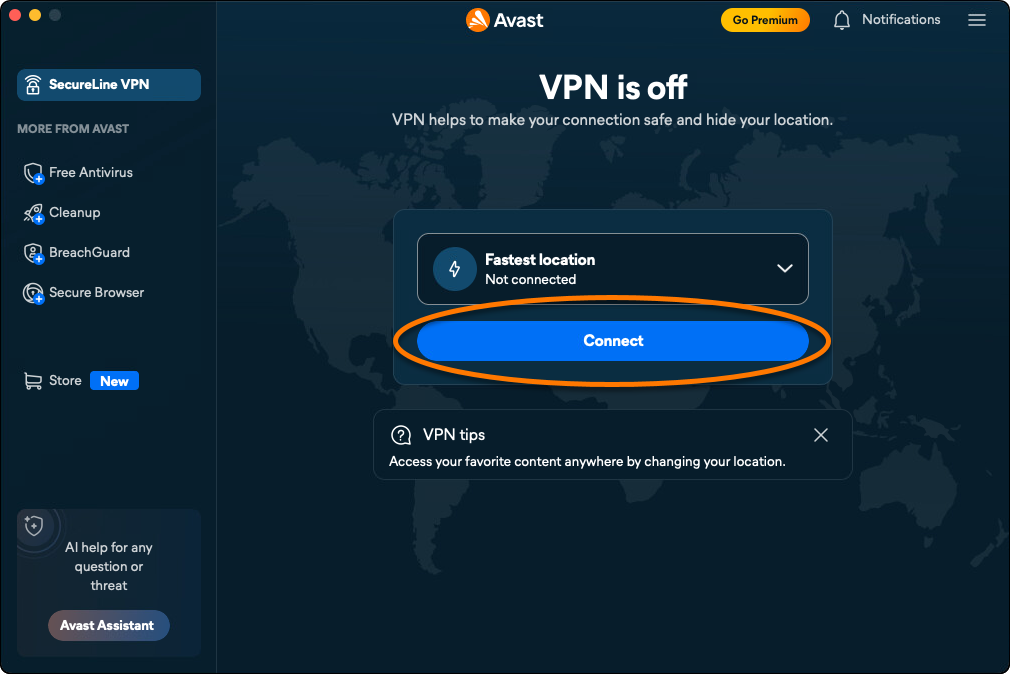
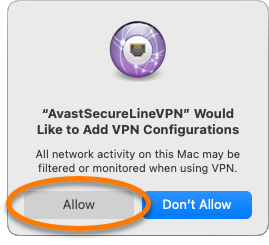
- Na primeira vez ao se conectar à VPN, você é solicitado a adicionar configurações de VPN. Na caixa de diálogo de permissões, clique em Permitir.
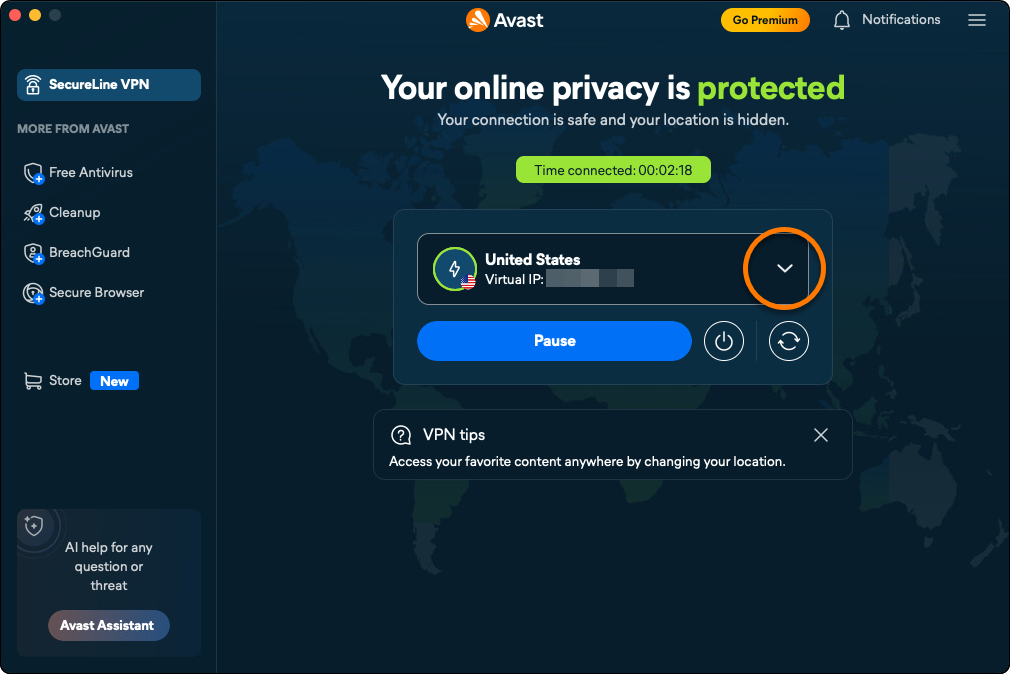
Você está conectado ao servidor padrão do Avast VPN.
Se o Avast VPN não conseguir estabelecer uma conexão, consulte a seção de solução de problemas deste artigo.
Conectar a um local diferente
O Avast VPN tem servidores em vários locais, o que permite contornar restrições de geolocalização e acessar seu conteúdo favorito durante viagens.
Para se conectar a um local diferente:
- Clique na seta do menu suspenso ao lado da localização da VPN selecionada no momento.
- Opcionalmente, use o menu para pesquisar um servidor específico ou selecione um na lista. Para países que oferecem várias cidades, clique na seta para baixo e selecione sua cidade favorita.
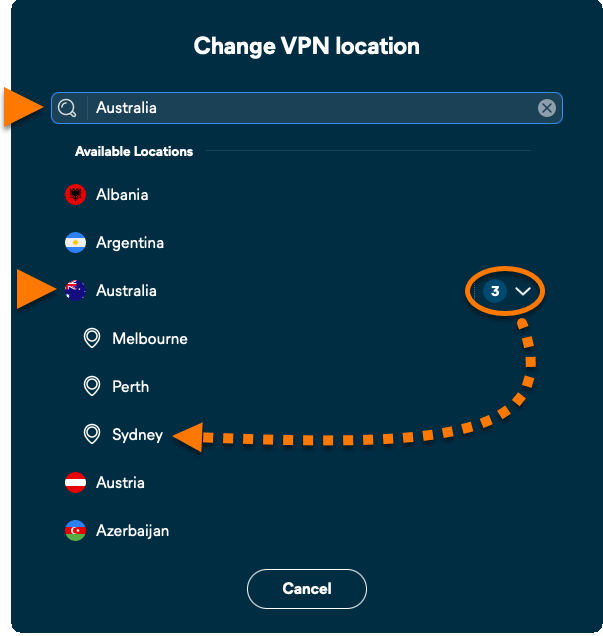
Seu local agora aparece como o país e a cidade selecionados.
Se certos sites dizem que você está conectado em uma cidade diferente da cidade selecionada com seu local de VPN, consulte o artigo: Verificação se sua localização real está oculta.
Pausar conexão VPN
- Enquanto estiver conectado à VPN, clique em Pausar.
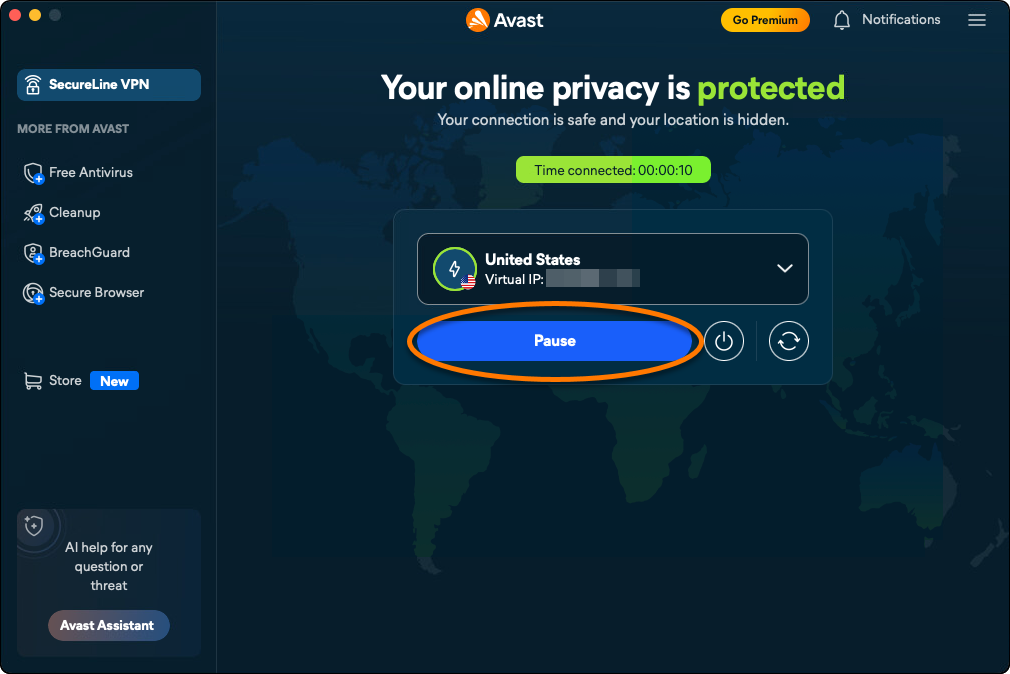
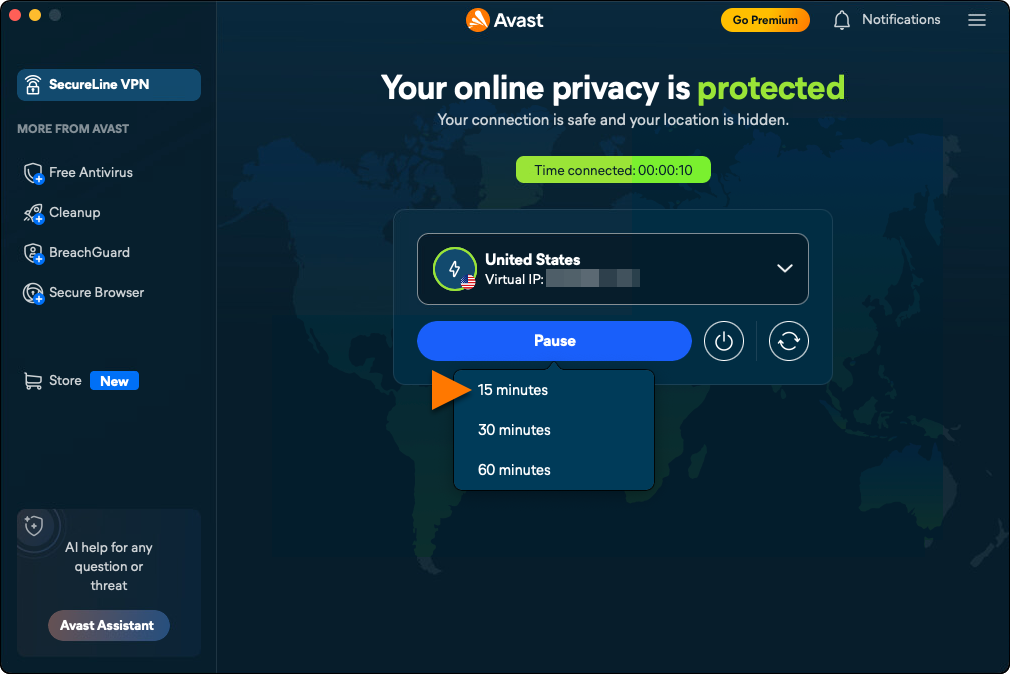
- Selecione por quanto tempo deseja pausar a VPN.
Atualizar seu endereço IP
Se você tiver problemas de conexão ao usar a VPN, poderá atualizar seu endereço IP. Com a VPN conectada, clique no botão Atualizar.

A atualização de IP não está disponível quando conectado a servidores de VPN dupla ou Rotação de IP.
Desconectar conexão VPN
Enquanto estiver conectado à VPN, clique no botão desconectar para encerrar a conexão.

Usar servidores avançados
Servidores avançados oferecem suporte a casos de uso específicos, como compartilhamento ponto a ponto, privacidade aprimorada e rotação automática de endereços IP.
Conecte-se a um servidor otimizado para P2P
Os servidores de região otimizados para P2P foram projetados para compartilhamento ponto a ponto (P2P).
- Clique na seta do menu suspenso ao lado da localização da VPN selecionada no momento.
- Selecione Melhor para ponto a ponto para se conectar ao local de VPN mais rápido, otimizado para ponto a ponto e compartilhamento de dados.
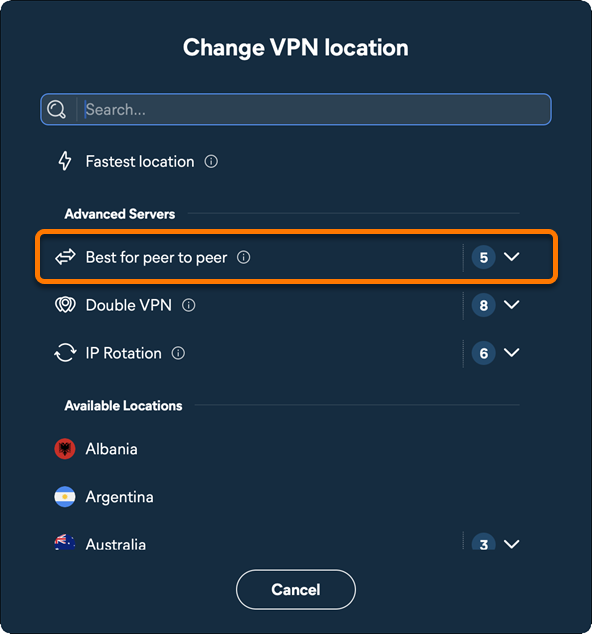
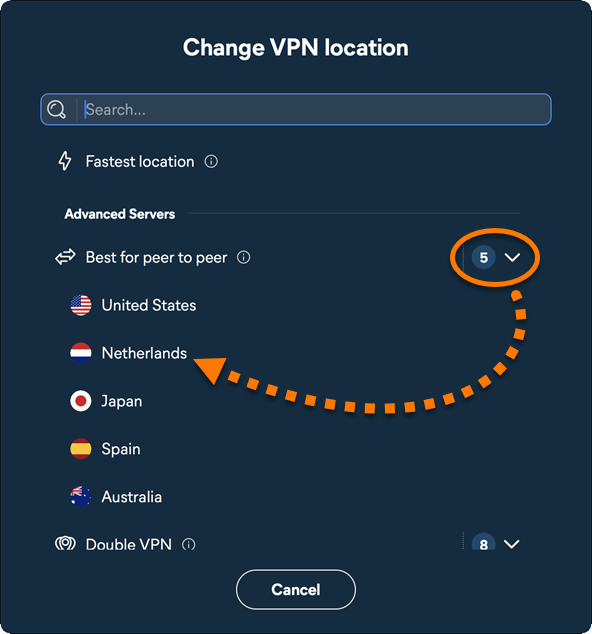
- Opcionalmente, clique na seta para baixo ao lado do tipo de servidor selecionado e escolha um servidor preferido.
Conectar a um servidor de VPN dupla
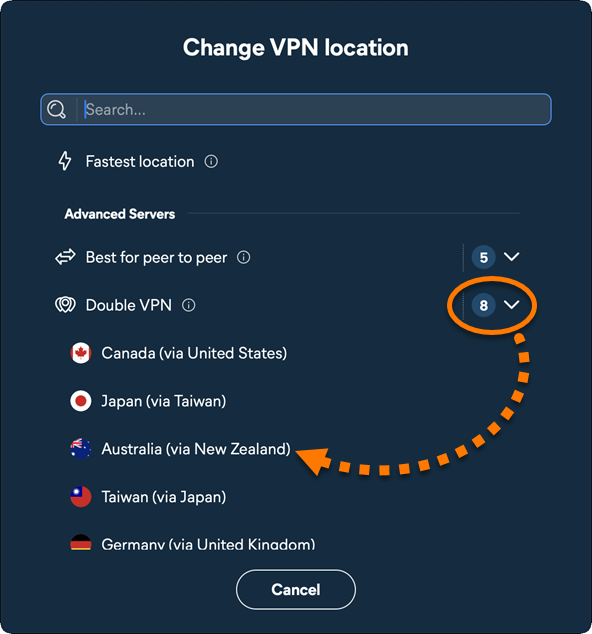
Os servidores de VPN dupla direcionam sua conexão por dois locais de VPN para ajudar a aumentar a privacidade e a segurança. A VPN dupla usa o protocolo WireGuard.
- Clique na seta do menu suspenso ao lado da localização da VPN selecionada no momento.
- Selecione VPN dupla para se conectar ao servidor da VPN dupla mais rápido.
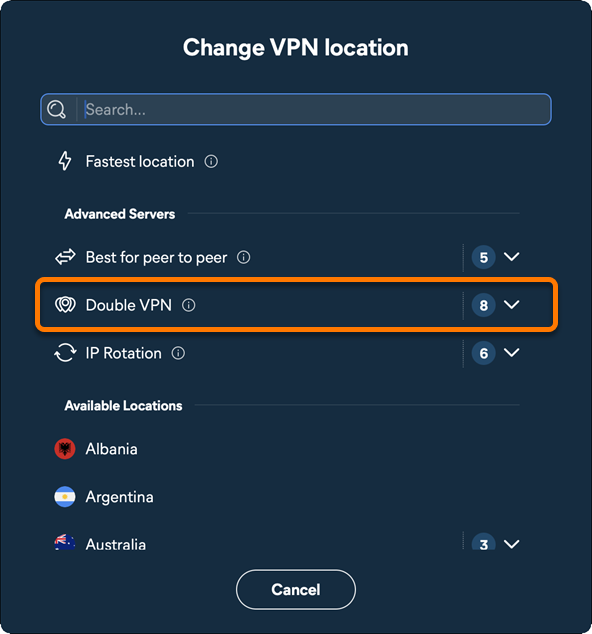
- Opcionalmente, clique na seta para baixo ao lado do tipo de servidor selecionado e escolha um servidor preferido.
Conectar a um servidor de Rotação de IP
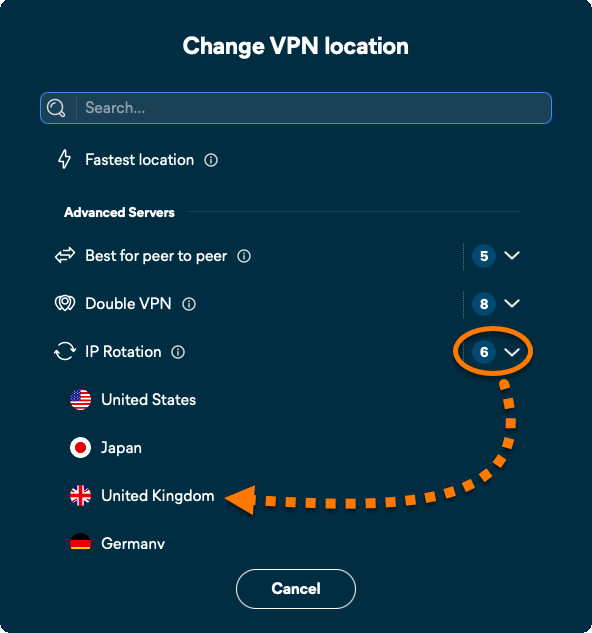
Os servidores de Rotação de IP alteram regularmente o endereço IP atribuído para ajudar a evitar o rastreamento, contornar determinadas restrições de sites e reduzir o impacto da precificação dinâmica. A Rotação de IP usa o protocolo WireGuard.
- Clique na seta do menu suspenso ao lado da localização da VPN selecionada no momento.
- Selecione Rotação de IP para se conectar ao servidor mais rápido compatível com a Rotação de IP.
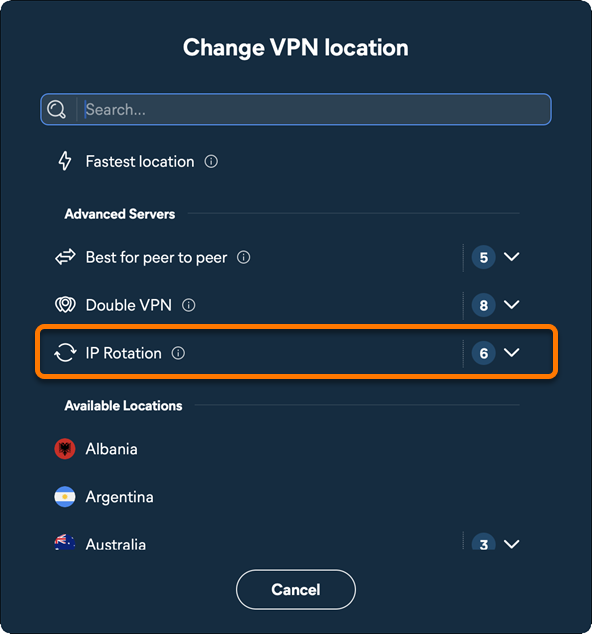
- Opcionalmente, clique na seta para baixo ao lado do tipo de servidor selecionado e escolha um servidor preferido.
Gerenciar modo de VPN
Para definir como o Avast VPN se comporta quando você se conecta a uma rede Wi-Fi não confiável ou acessa sites vulneráveis, siga as etapas abaixo:
- Abra o Avast One e acesse
☰ Menu ▸ Preferências. 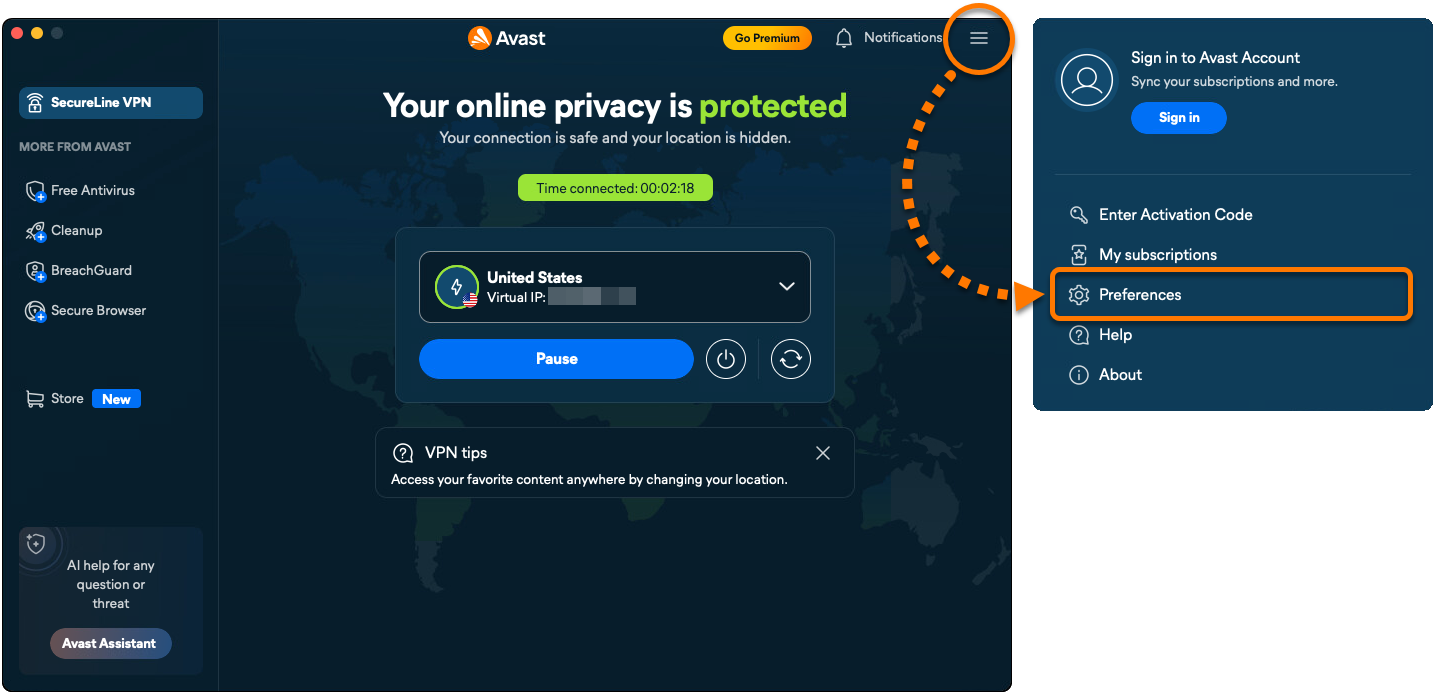
- Selecione VPN no painel à esquerda.
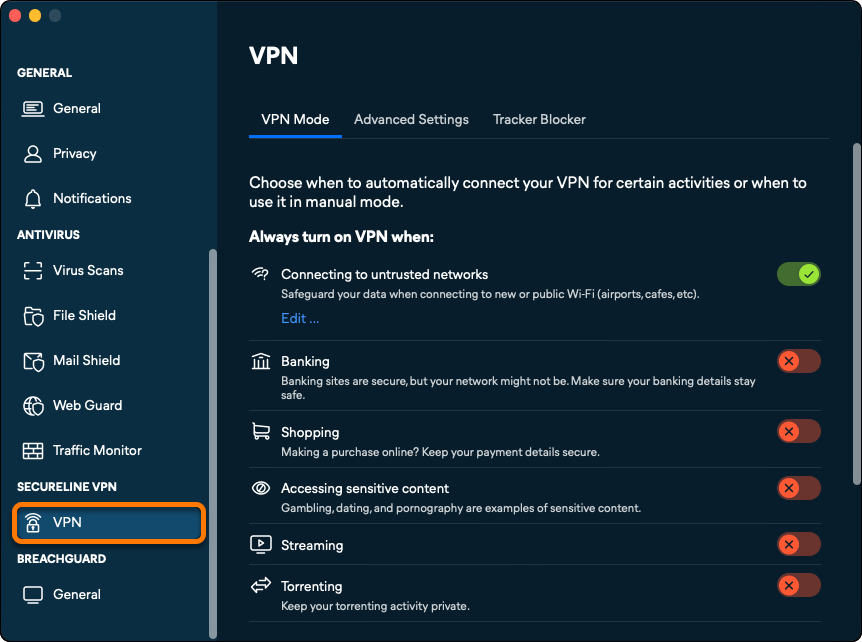
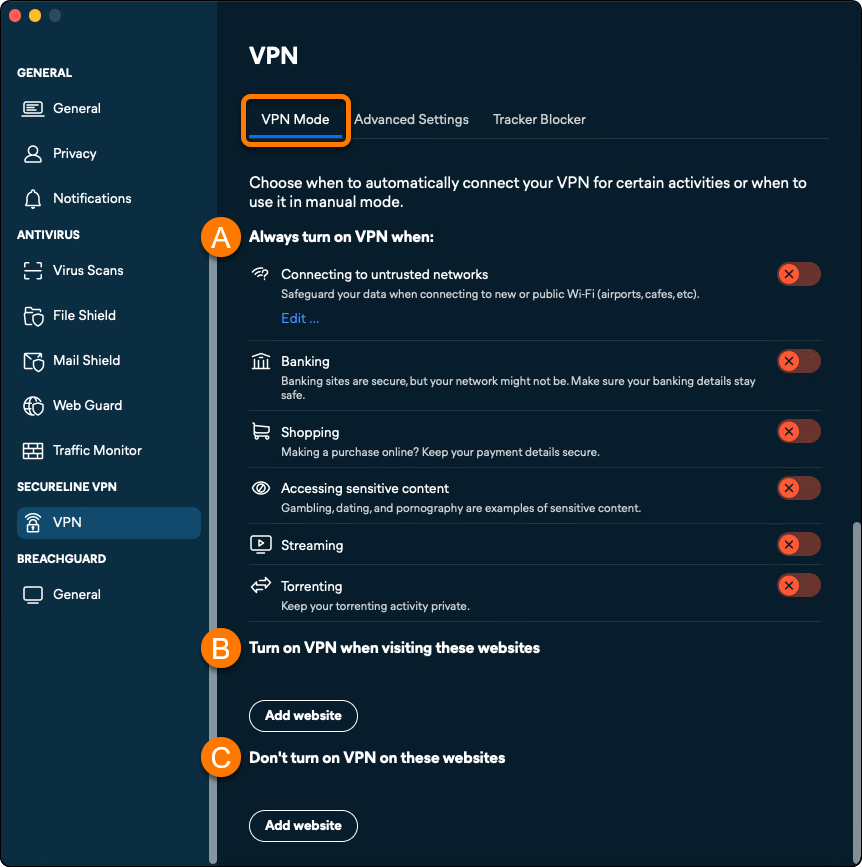
- Verifique se a guia Modo de VPN está selecionada e use as configurações a seguir para personalizar o comportamento da VPN:
- Sempre ative a VPN quando: Coloque o controle deslizante ao lado de uma opção na posição ATIVADO se quiser que o Avast VPN se conecte automaticamente sempre que realizar essa ação. Para obter informações sobre como adicionar redes confiáveis isentas das suas regras de conexão, consulte a seção Adicionar redes confiáveis.
- Ative a VPN ao visitar estes sites: Clique em Adicionar site para adicionar sites que sempre ativam a conexão VPN. Insira o domínio do site (como example.com) e, opcionalmente, selecione um local de servidor específico ao qual a VPN sempre se conectará para esse domínio. Clique em Adicionar para confirmar sua regra personalizada.
- Não ative a VPN nestes sites: Clique em Adicionar site para excluir sites específicos da conexão VPN. Insira o domínio do site (como example.com) e clique em Adicionar. O Avast VPN nunca se conecta quando você acessa um site confiável, independentemente das outras configurações do Modo VPN.
Adicionar redes confiáveis
Quando você se conectar a uma rede confiável, o Avast VPN não solicitará que você proteja a conexão. Para adicionar sua rede à lista de Redes confiáveis:
- Clique em Editar... em Conectar a redes não confiáveis.
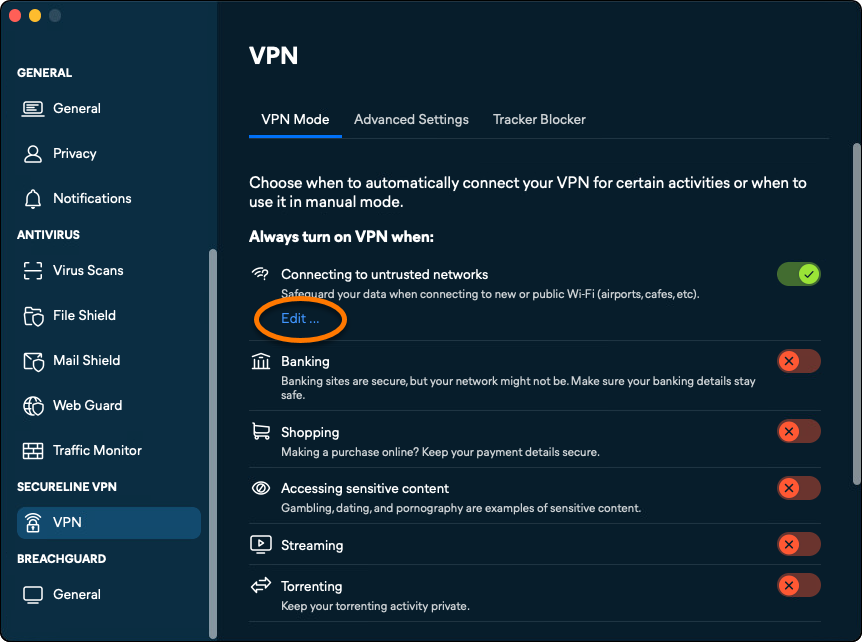
- Clique em Confiar enquanto estiver conectado à rede confiável que deseja adicionar.
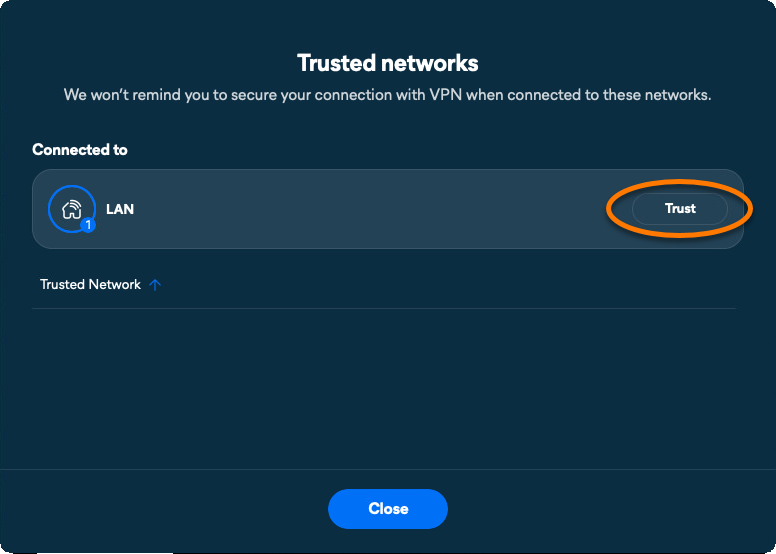
Sua rede atual é adicionada à lista de redes confiáveis.
Para remover uma rede da lista de redes confiáveis, paire o cursor sobre o painel da rede e clique no ícone X. 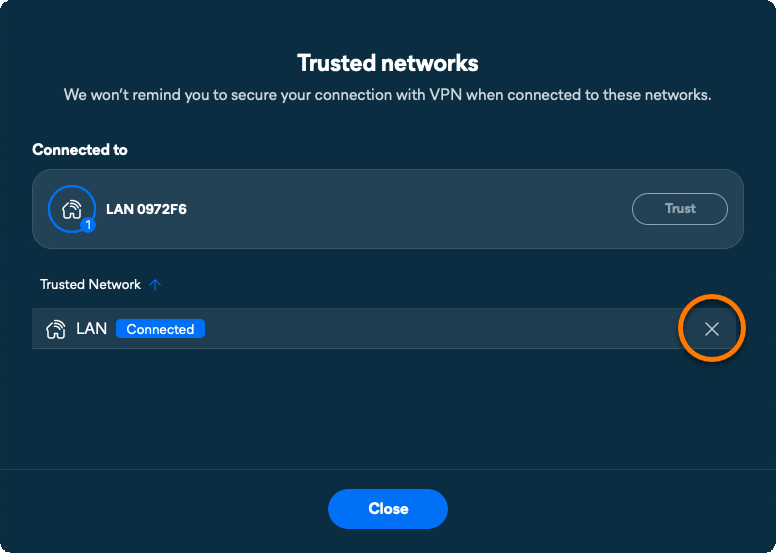
Gerenciar configurações avançadas
Para gerenciar as configurações avançadas de VPN:
- Abra o Avast One e acesse
☰ Menu ▸ Preferências.
- Selecione VPN no painel à esquerda.
- Selecione Configurações avançadas.
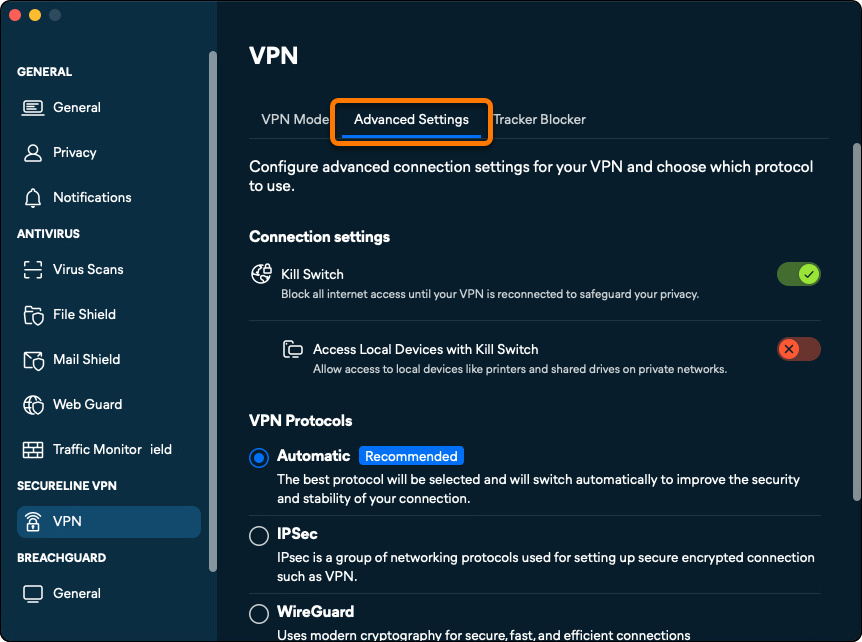
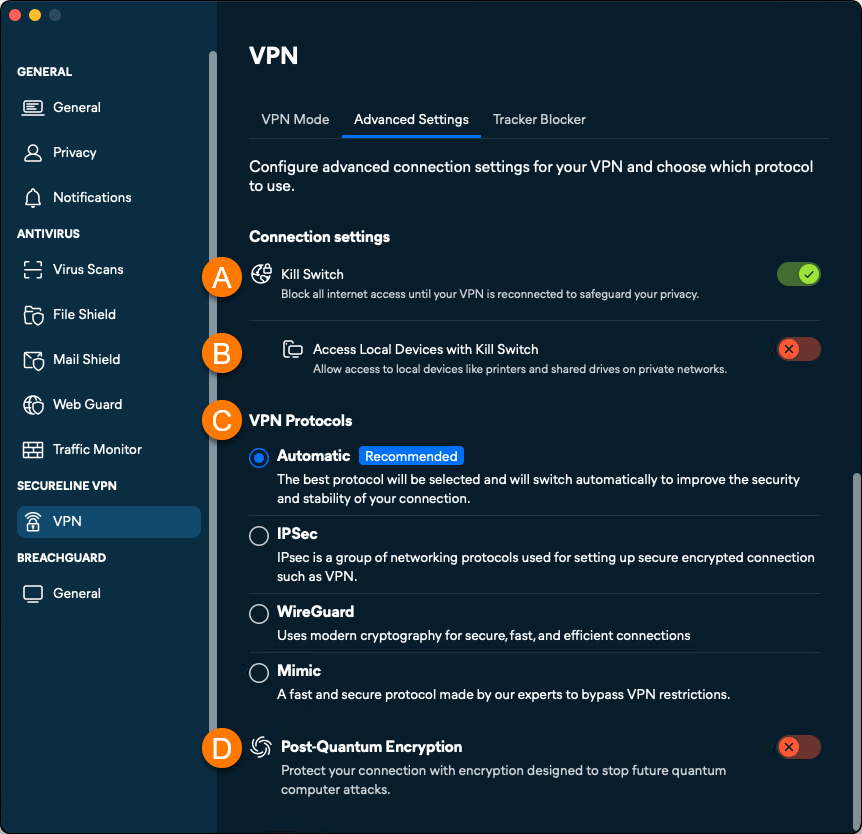
- Use as configurações a seguir para personalizar o funcionamento do Avast VPN quando o modo VPN manual estiver ativado:
- Kill Switch: Bloqueie a conexão de internet se os servidores do Avast VPN se desconectarem inesperadamente. Isso garante que sua atividade online fique sempre em privacidade.
- Acessar dispositivos locais com Kill Switch: Especifique se quer acessar dispositivos locais e unidades compartilhadas enquanto estiver conectado a uma rede confiável (privada).
- Protocolos de VPN: Personalizar os protocolos de VPN:
- Automático (Recomendado): O Avast VPN seleciona automaticamente o melhor protocolo para oferecer o máximo de velocidade e segurança.
- IPSec: O Avast VPN sempre se conecta usando IPSec.
- WireGuard: Um protocolo de código aberto rápido, seguro e confiável.
- Mimic: Um protocolo rápido e seguro desenvolvido pelo Avast. Útil em países com restrições ao uso de VPN.
- Criptografia pós-quântica: Ajuda a proteger sua conexão com criptografia projetada para impedir futuros ataques de computador quântico.
Ativar o bloqueio de rastreadores de anúncios
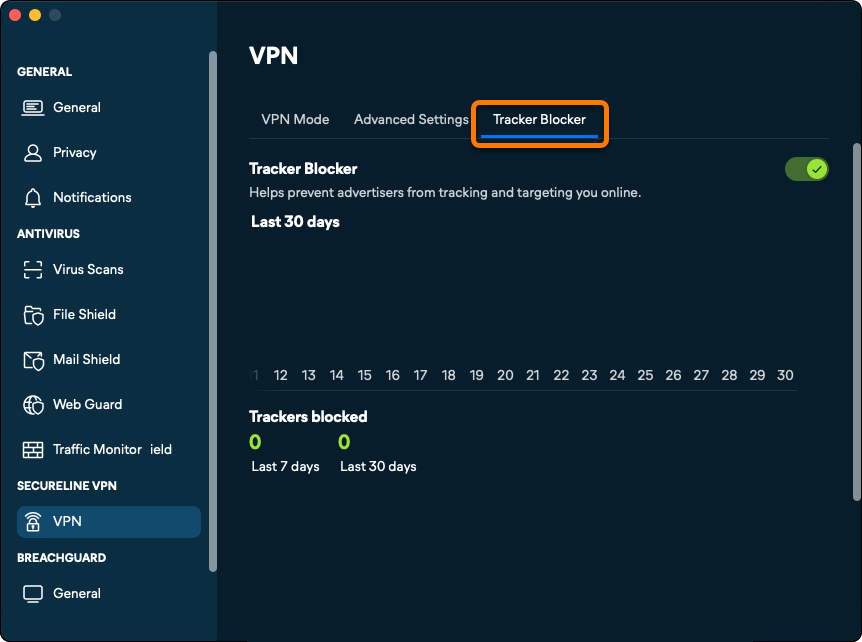
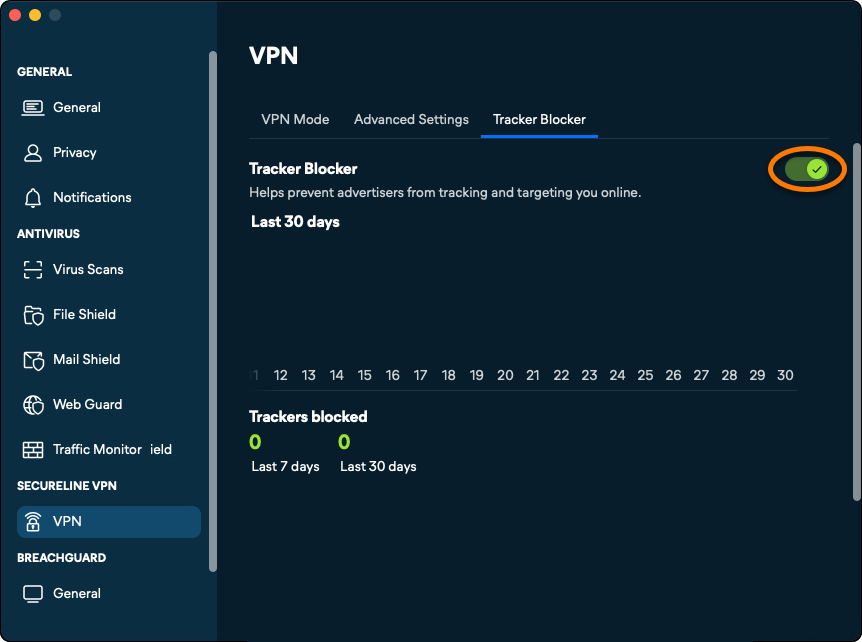
O Bloqueador de rastreadores de anúncios ajuda a impedir que anunciantes rastreiem suas atividades e exibam anúncios direcionados a você na internet. Para garantir que o Ad Tracker Blocker esteja ativado:
- Abra o Avast One e acesse
☰ Menu ▸ Preferências.
- Selecione VPN no painel da esquerda.
- Selecione Bloqueio de rastreadores.
- Verifique se o controle deslizante do Bloqueio de rastreadores está LIGADO.
Solução de problemas
Se o Avast VPN não conseguir estabelecer uma conexão, tente as seguintes etapas para solucionar o problema:
- Verifique se a conexão à Internet funciona quando o Avast VPN está desconectado. Se sua conexão com a Internet não estiver funcionando, verifique sua configuração de rede.
- Selecione um protocolo de VPN diferente.
- Atualize seu endereço IP.
- Selecione um local de servidor Avast diferente.
- Desconecte outros serviços de VPN que possam estar em execução em seu dispositivo.
- Reinicie o dispositivo e tente se conectar à Avast VPN novamente.
- Confirme que sua assinatura está ativa. Abra o Avast One, passe o cursor sobre o menu lateral e selecione Conta. Verifique se Ativo aparece ao lado do Avast VPN.
- Consulte o artigo a seguir para mais etapas de solução de problemas: Como resolver problemas comuns com a Avast VPN.
Se o Avast VPN ainda não conseguir estabelecer uma conexão, tente desinstalar e reinstalar o aplicativo Avast One. Para instruções detalhadas, consulte os seguintes artigos: