

Avast VPN umożliwia łączenie się z Internetem za pośrednictwem bezpiecznych serwerów VPN Avast, które chronią połączenie i zapewniają prywatność.
Łączenie się z siecią VPN
Z Avast VPN można korzystać w dowolnym momencie, aby zwiększyć bezpieczeństwo i prywatność podczas łączenia się z Internetem. Jest to szczególnie zalecane w przypadku połączenia z publiczną lub niezabezpieczoną sieci Wi-Fi. Aby połączyć się z Avast VPN:
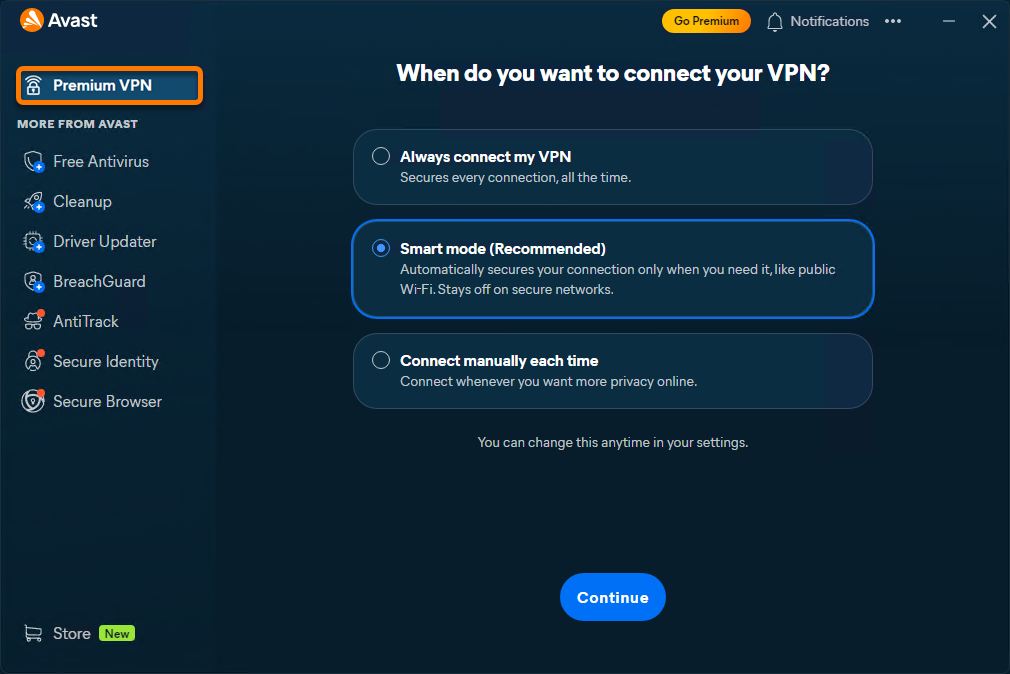
- Otwórz Avast One, najedź kursorem na menu boczne i wybierz VPN.

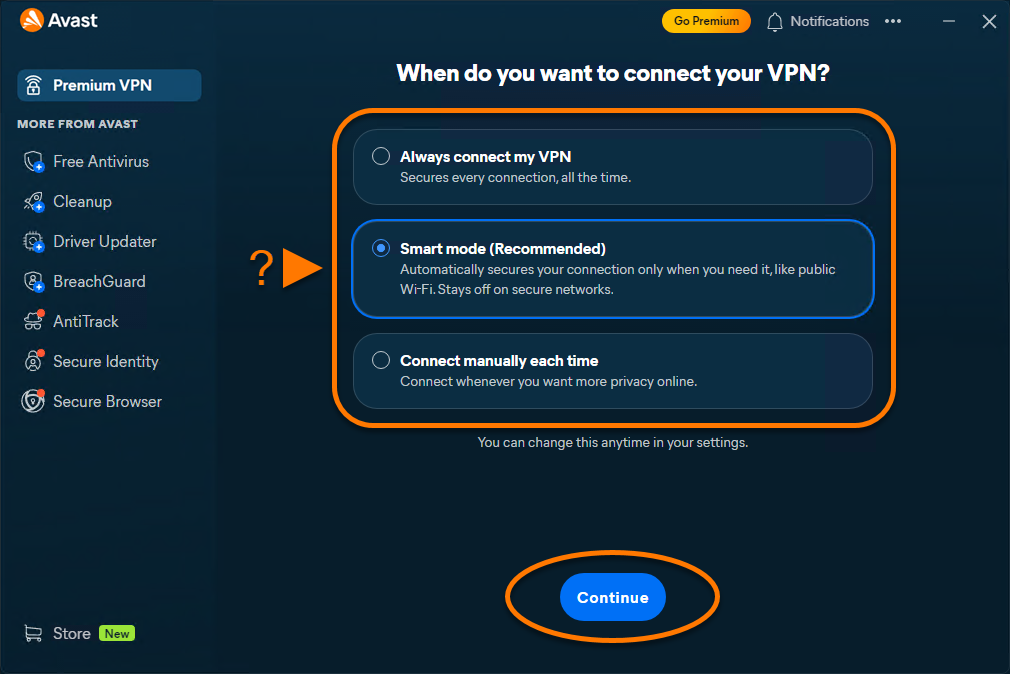
- Jeśli korzystasz z VPN po raz pierwszy, dokończ konfigurację wstępną: wybierz, kiedy VPN ma nawiązywać połączenie, a następnie kliknij Kontynuuj.
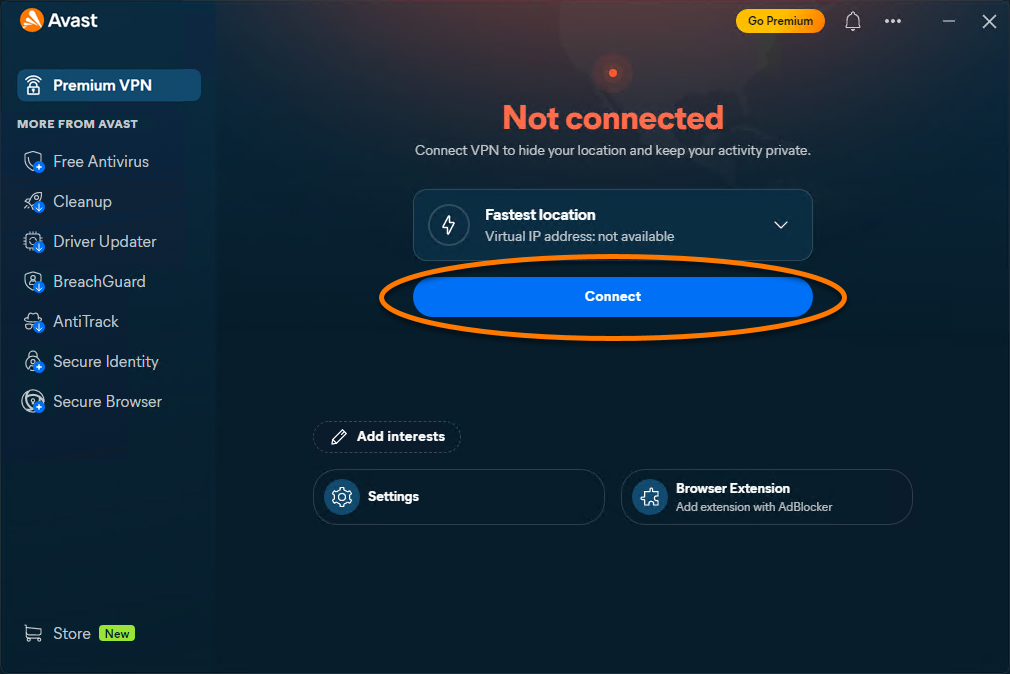
- Kliknij opcję Połącz.
- Otwórz Avast One, najedź kursorem na menu boczne i wybierz VPN.
- Kliknij opcję Połącz.
- Przy pierwszym łączeniu z siecią VPN jest wyświetlany monit o dodanie konfiguracji VPN. W oknie dialogowym uprawnień kliknij pozycję Zezwól.
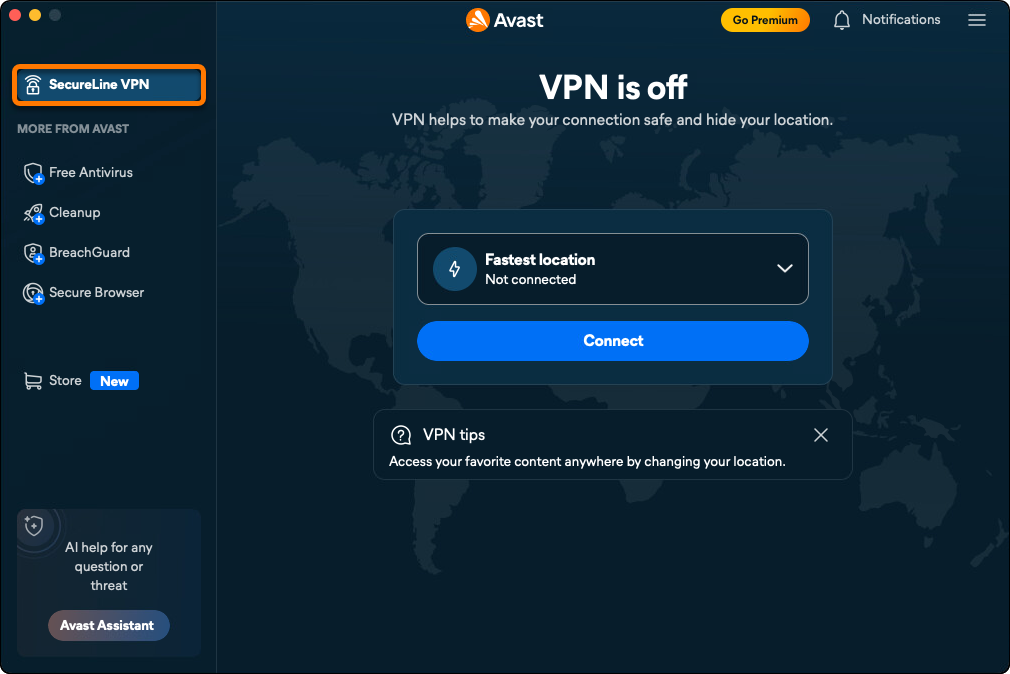
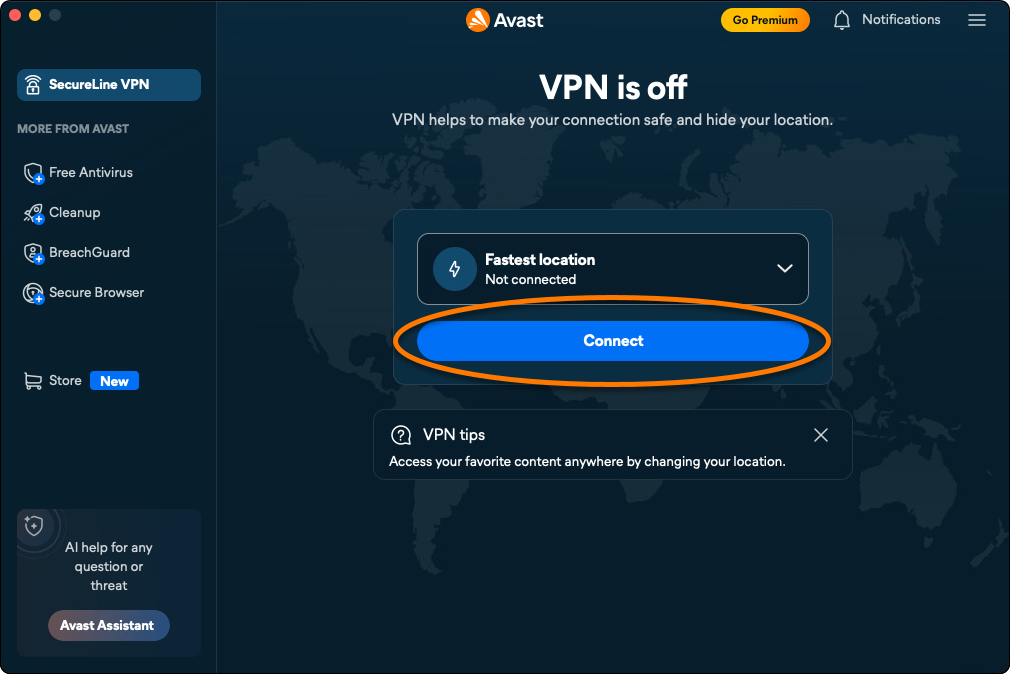
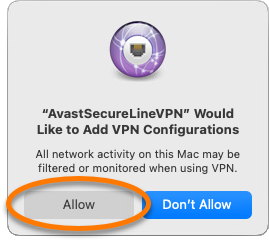
Masz teraz połączenie z domyślnym serwerem Avast VPN.
Łączenie się z inną lokalizacją
Avast VPN ma serwery w kilku lokalizacjach, dzięki czemu podczas podróży można omijać ograniczenia geograficzne i mieć dostęp do ulubionych treści.
Aby połączyć się z inną lokalizacją:
- Kliknij strzałkę listy rozwijanej obok obecnie wybranej lokalizacji sieci VPN.
- Opcjonalnie użyj menu, aby wyszukać konkretny serwer, lub wybierz go z listy. W przypadku krajów z wieloma miastami kliknij strzałkę w dół i wybierz preferowane miasto.
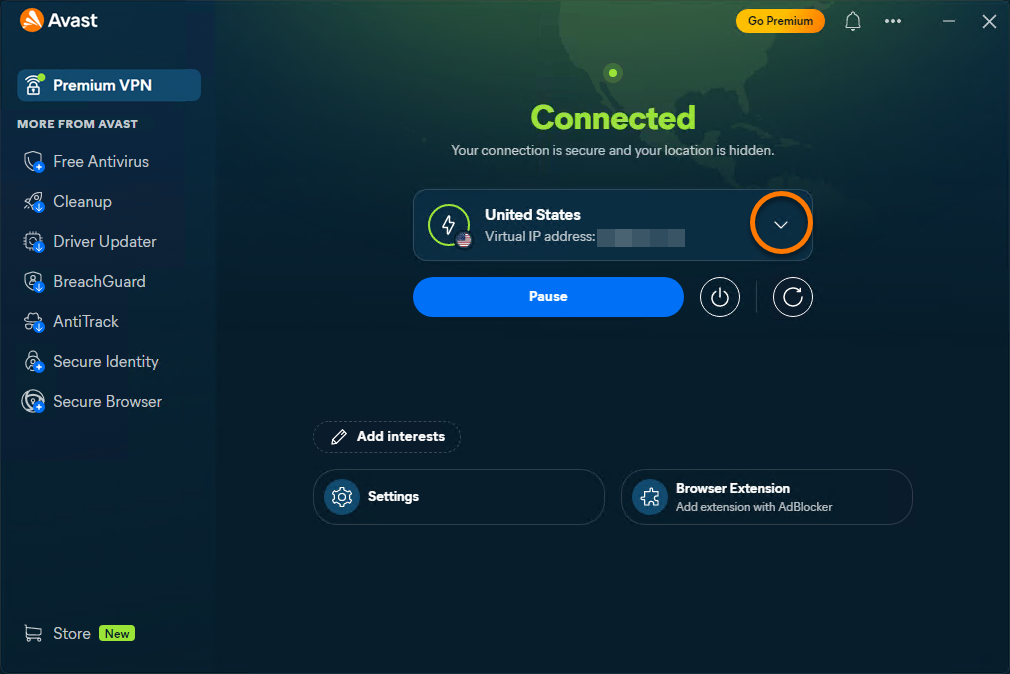
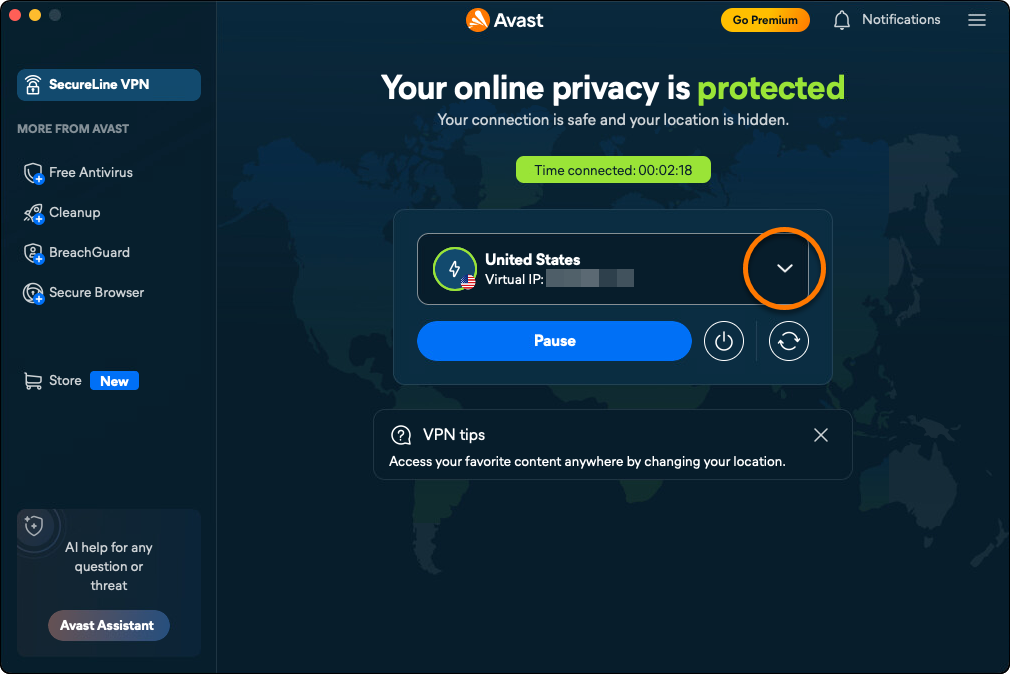
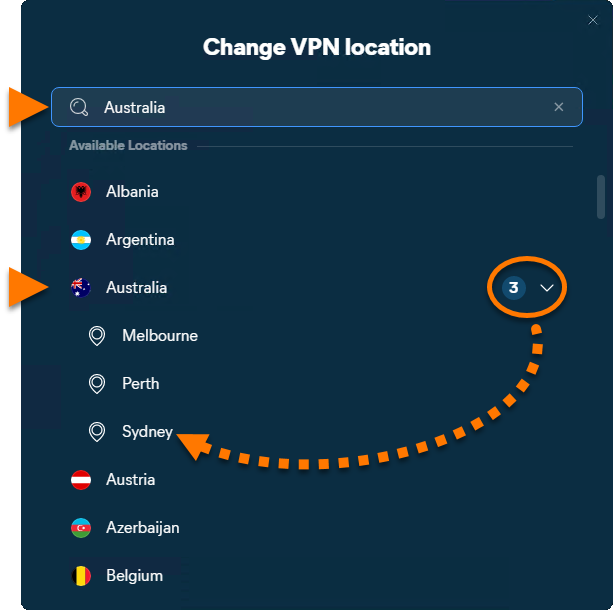
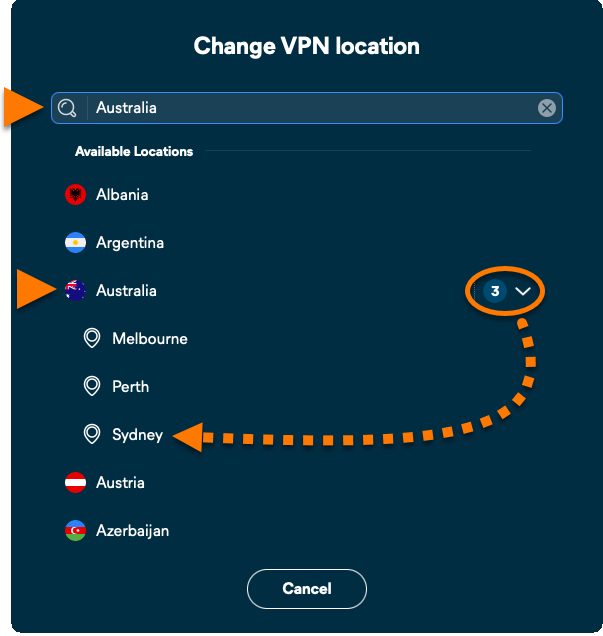
Twoja lokalizacja jest teraz wyświetlana jako kraj i miasto wskazane przez Ciebie.
Wstrzymaj połączenie VPN
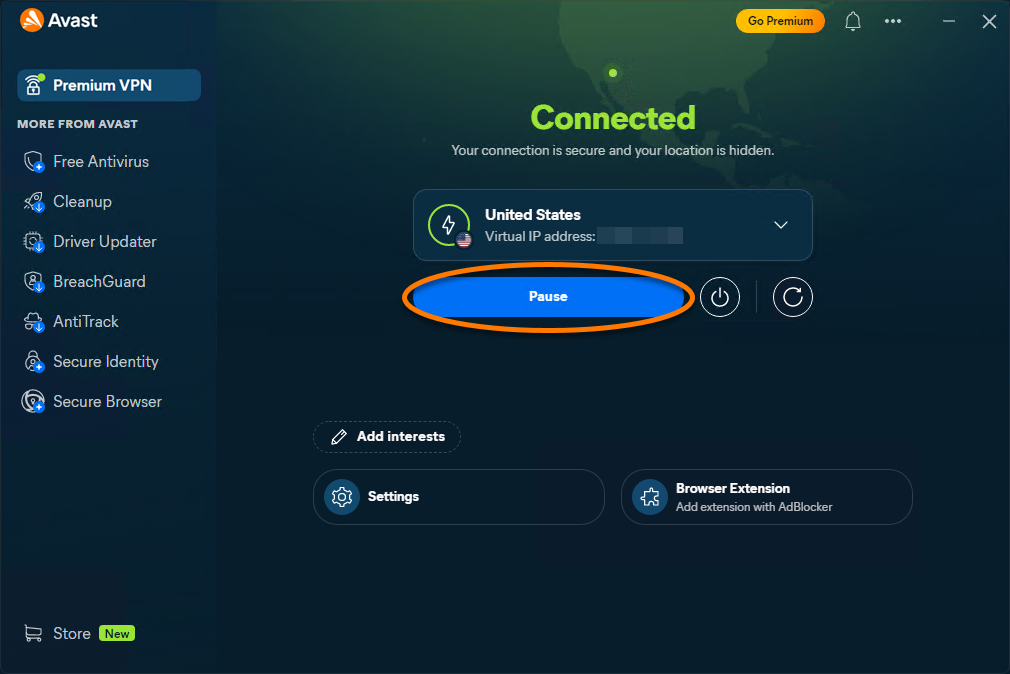
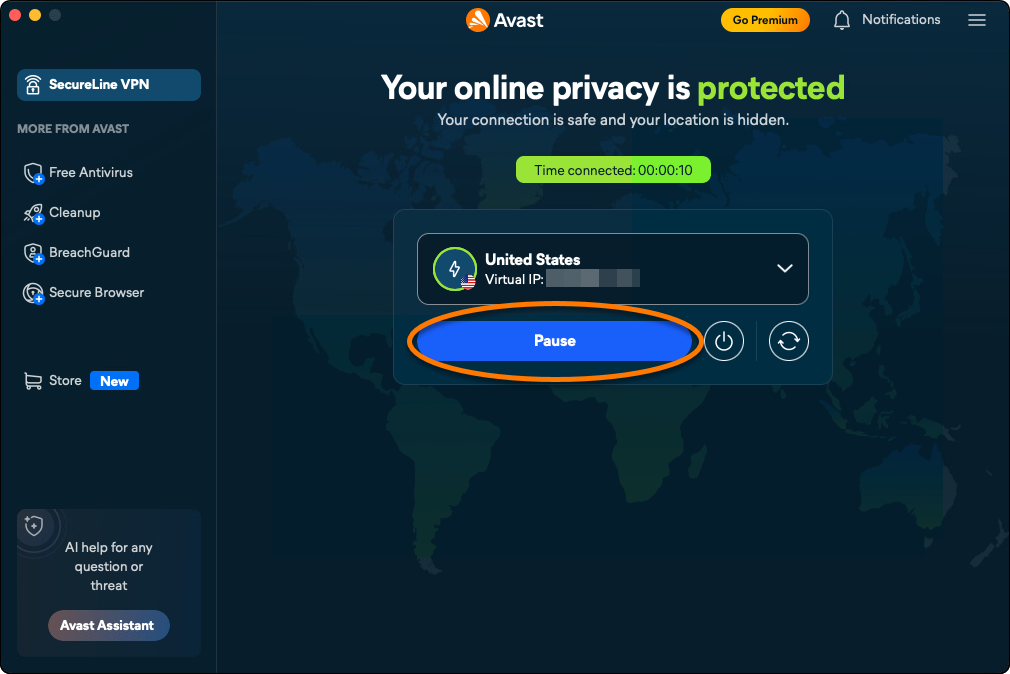
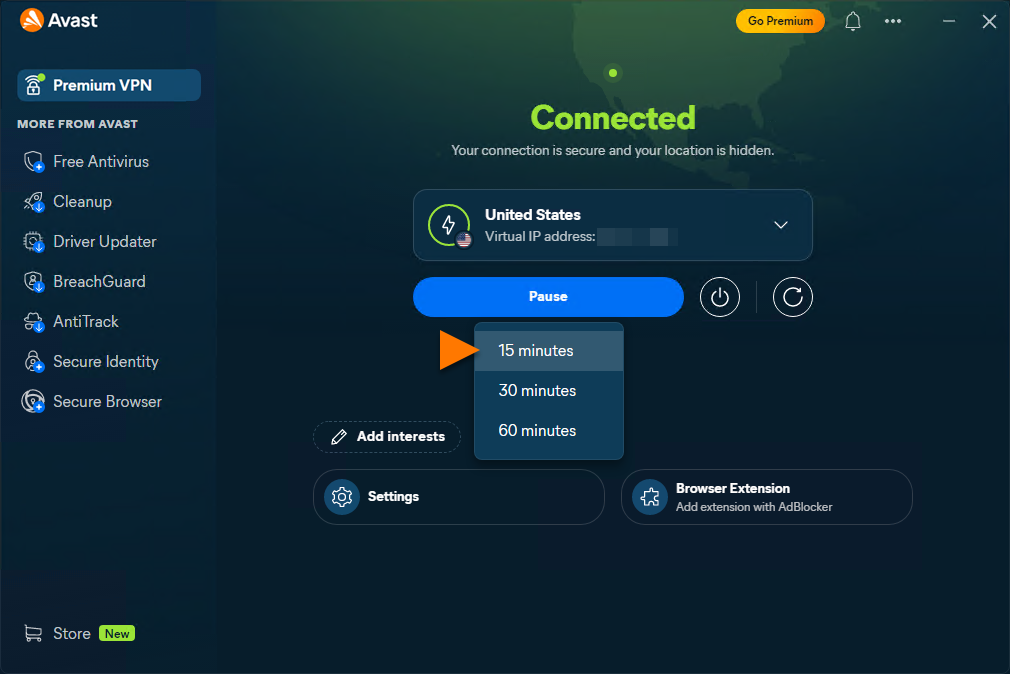
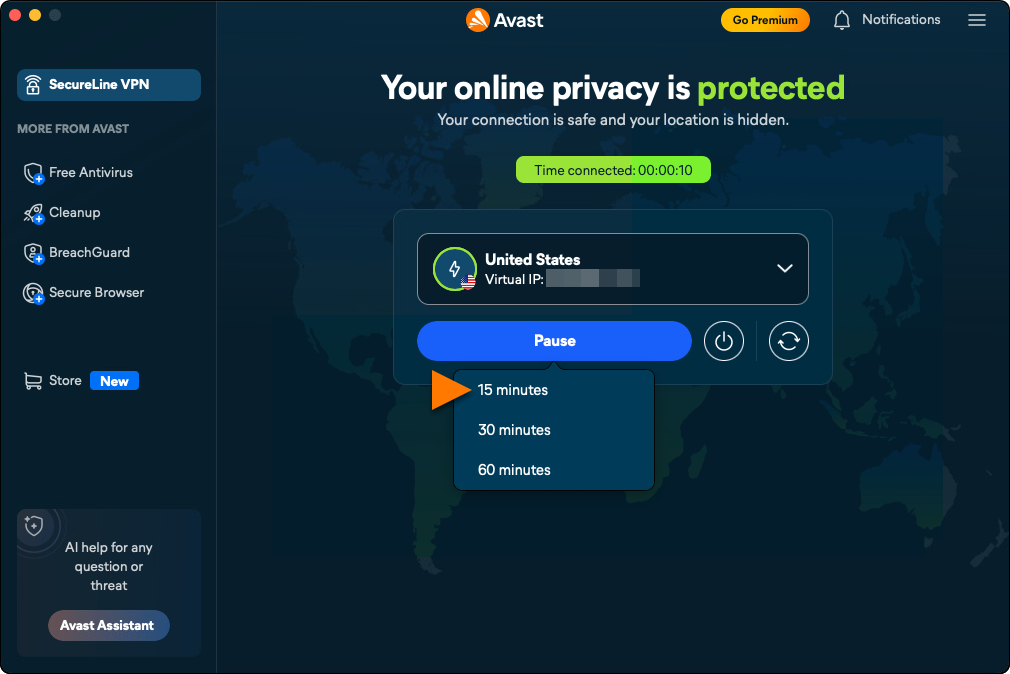
- Gdy masz połączenie z wirtualną siecią prywatną, kliknij Wstrzymaj.
- Wybierz, na jak długo chcesz wstrzymać wirtualną sieć prywatną.
Odśwież adres IP
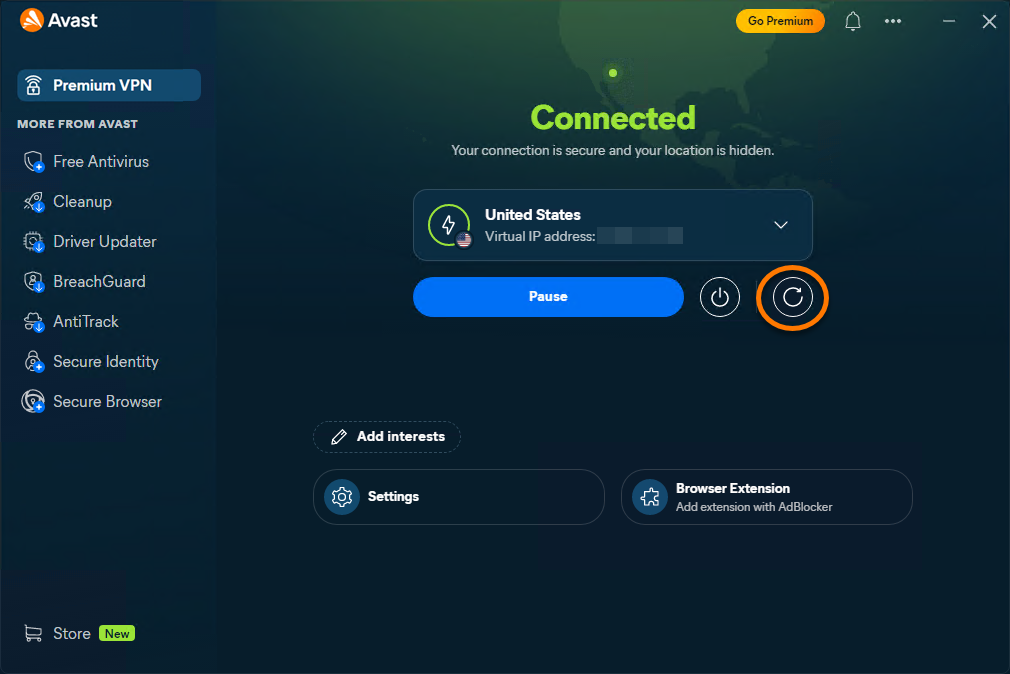
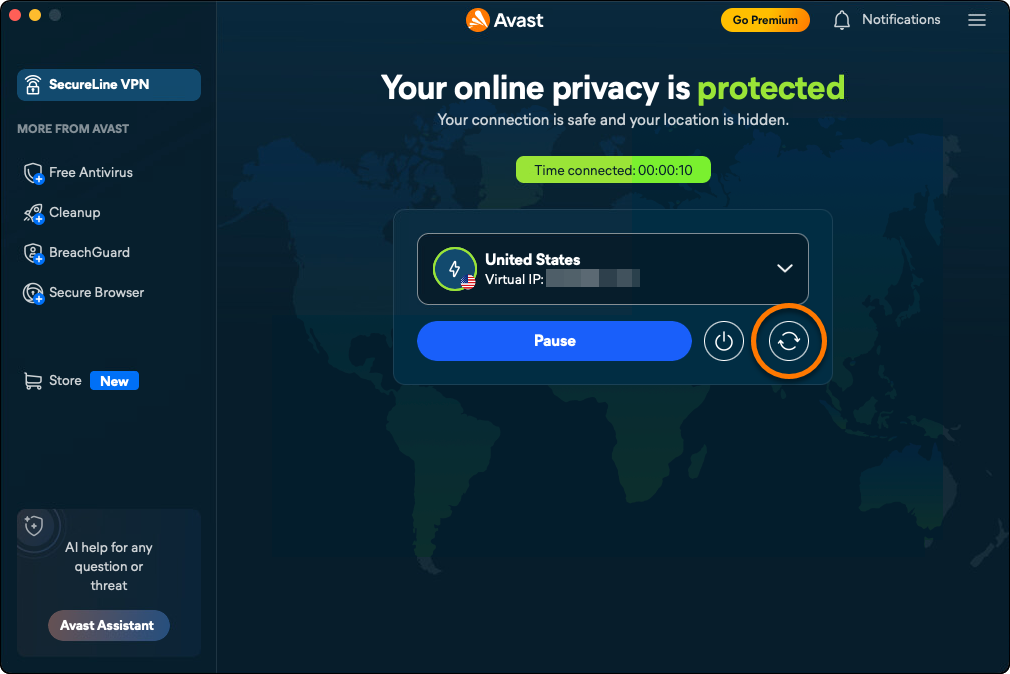
Jeśli podczas korzystania z sieci VPN wystąpią problemy z połączeniem, możesz odświeżyć adres IP. Kliknij przycisk odświeżania podczas połączenia z wirtualną siecią prywatną.
Rozłącz połączenie VPN
Podczas połączenia z siecią VPN kliknij przycisk rozłączenia, aby zakończyć połączenie.
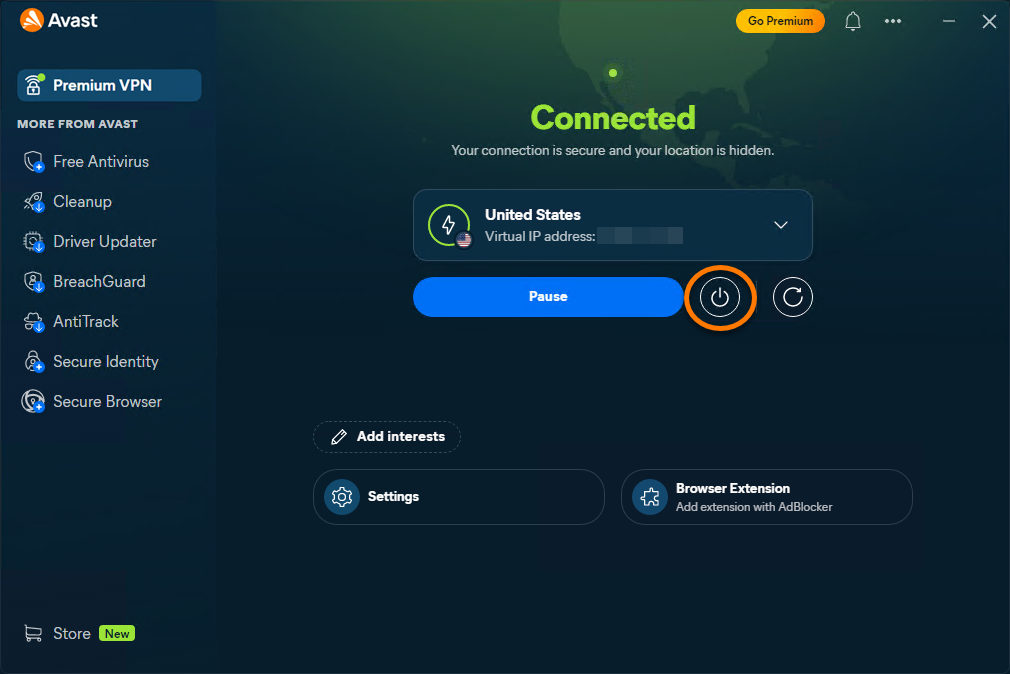
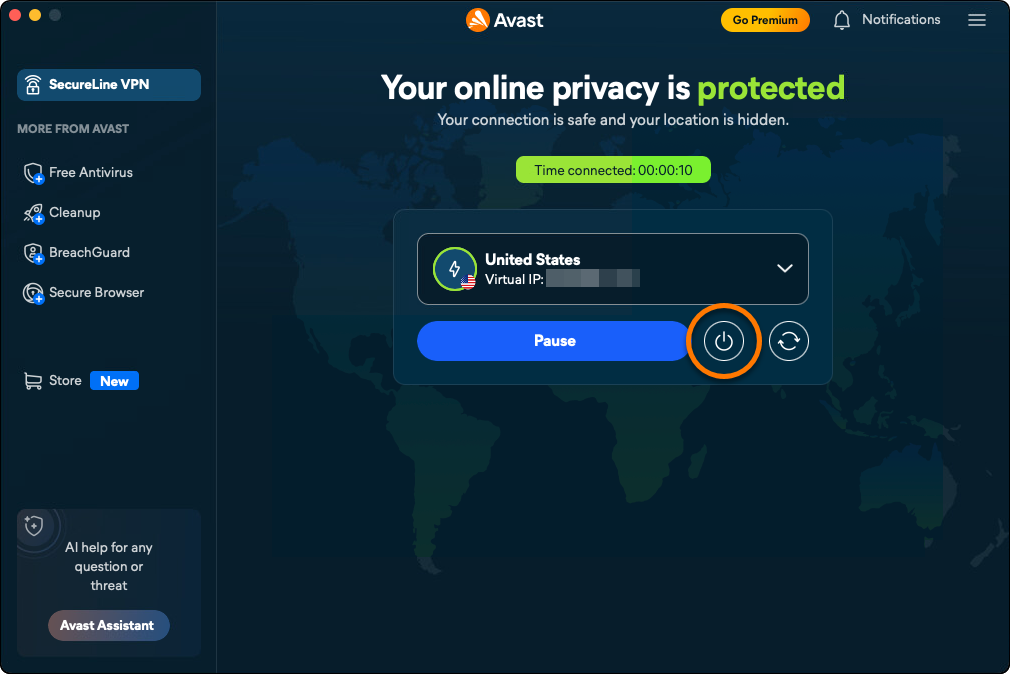
Używaj zaawansowanych serwerów
Zaawansowane serwery obsługują określone zastosowania, takie jak udostępnianie P2P (peer-to-peer), zwiększona prywatność oraz automatyczna rotacja adresów IP.
Połącz się z serwerem zoptymalizowanym pod kątem sieci P2P
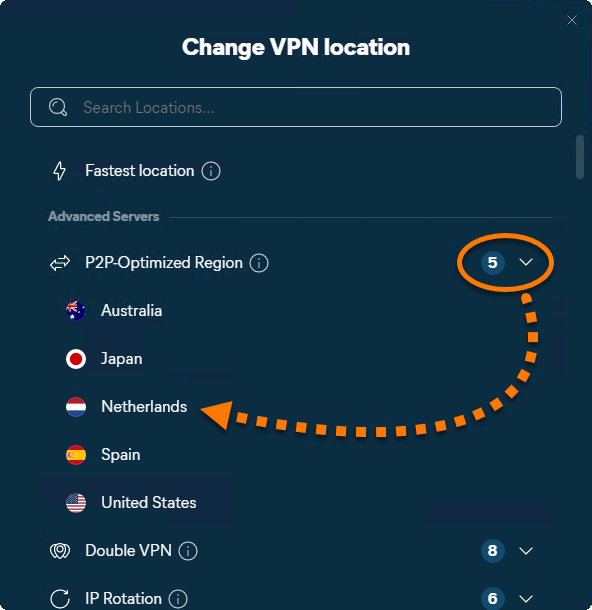
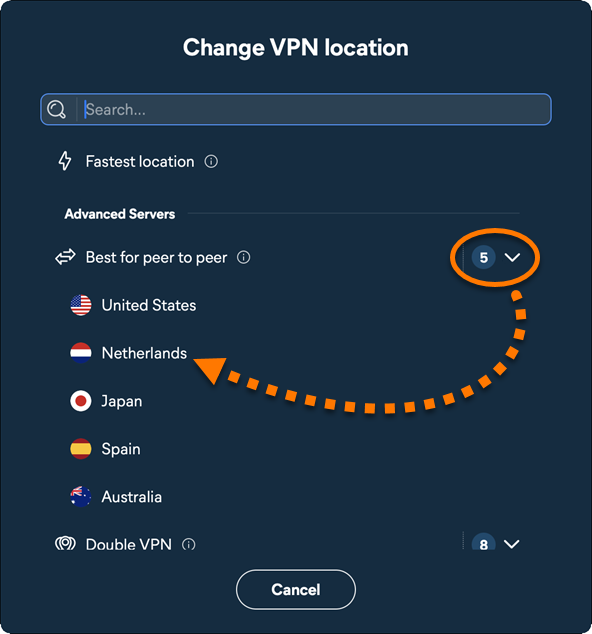
Serwery regionów zoptymalizowane pod kątem P2P są przeznaczone do udostępniania peer-to-peer (P2P).
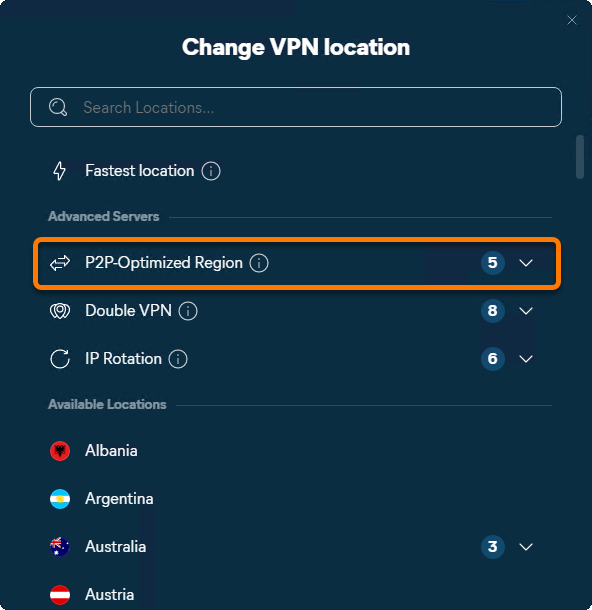
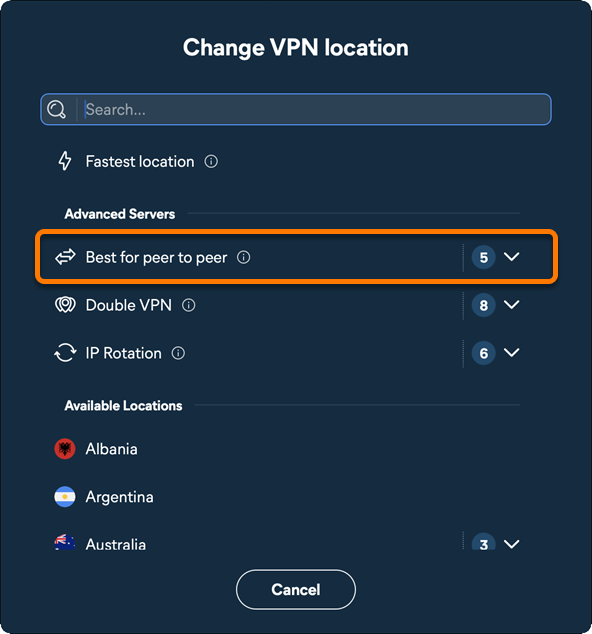
- Kliknij strzałkę listy rozwijanej obok obecnie wybranej lokalizacji sieci VPN.
- Wybierz opcję Region zoptymalizowany pod kątem P2P, aby połączyć się z najszybszą lokalizacją sieci VPN zoptymalizowaną pod kątem połączeń równorzędnych i udostępniania danych.
- Wybierz opcję Najlepsza do połączeń peer-to-peer, aby połączyć się z najszybszą lokalizacją sieci VPN zoptymalizowaną pod kątem połączeń peer-to-peer i udostępniania danych.
- Opcjonalnie kliknij strzałkę w dół obok wybranego typu serwera i wybierz preferowany serwer.
Połącz się z serwerem Podwójnego VPN
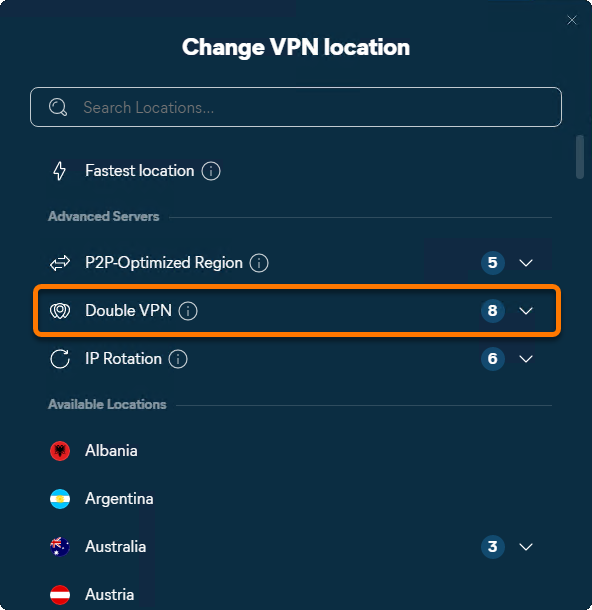
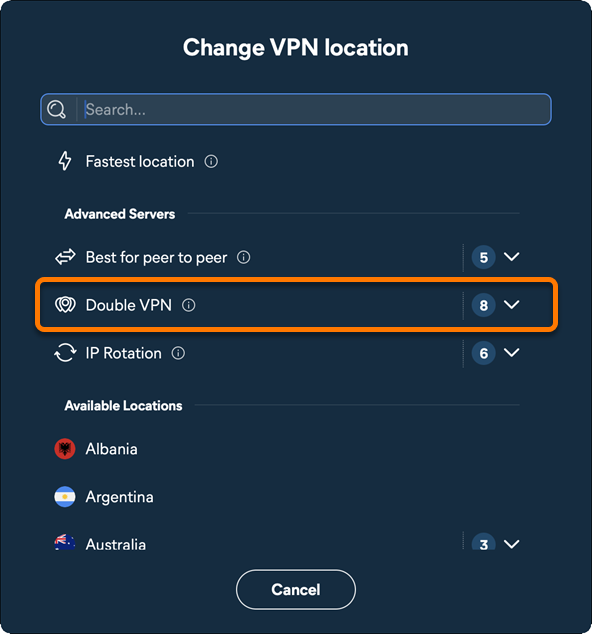
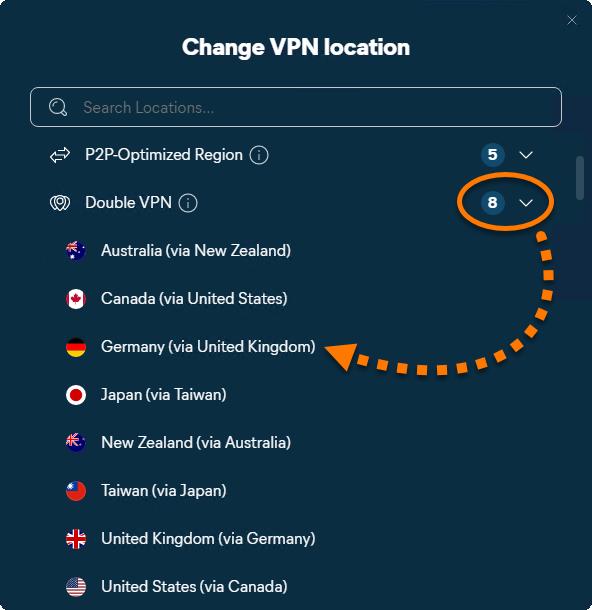
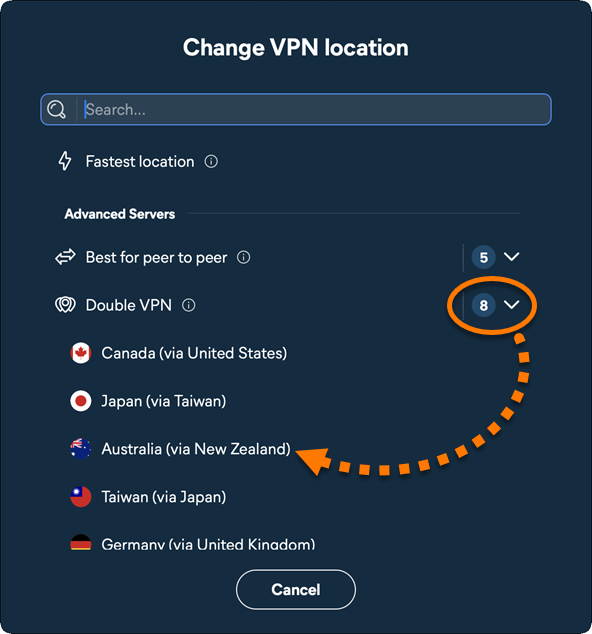
Serwery Podwójnego VPN przekierowują połączenie przez dwie lokalizacje VPN, co pomaga zwiększyć prywatność i bezpieczeństwo. Podwójny VPN korzysta z protokołu WireGuard.
- Kliknij strzałkę listy rozwijanej obok obecnie wybranej lokalizacji sieci VPN.
- Wybierz Podwójny VPN, aby połączyć się z najszybszym serwerem Podwójny VPN.
- Opcjonalnie kliknij strzałkę w dół obok wybranego typu serwera i wybierz preferowany serwer.
Połącz się z serwerem Rotacji adresu IP
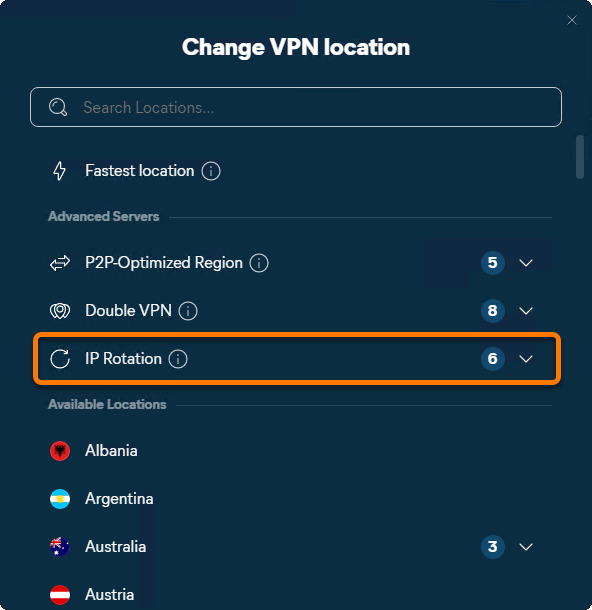
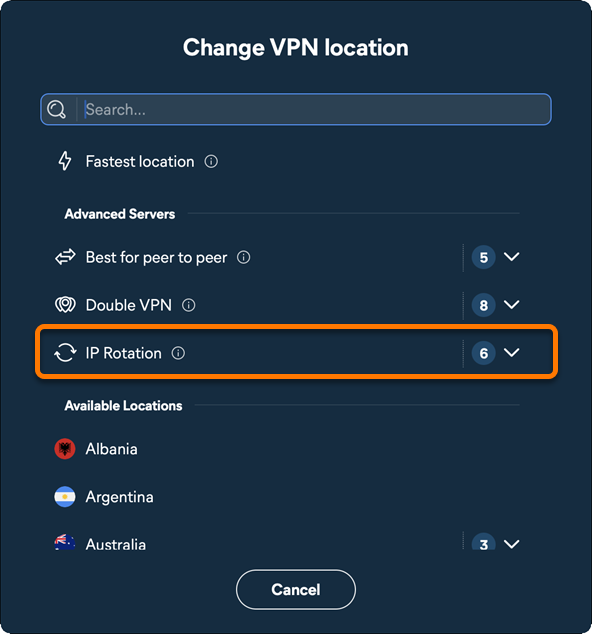
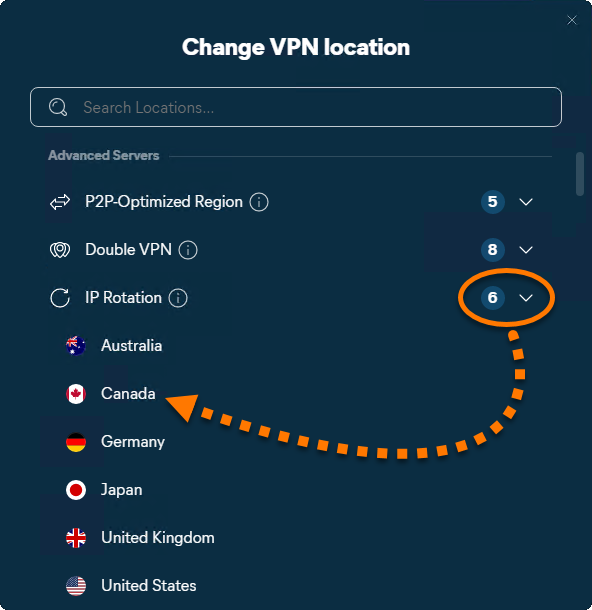
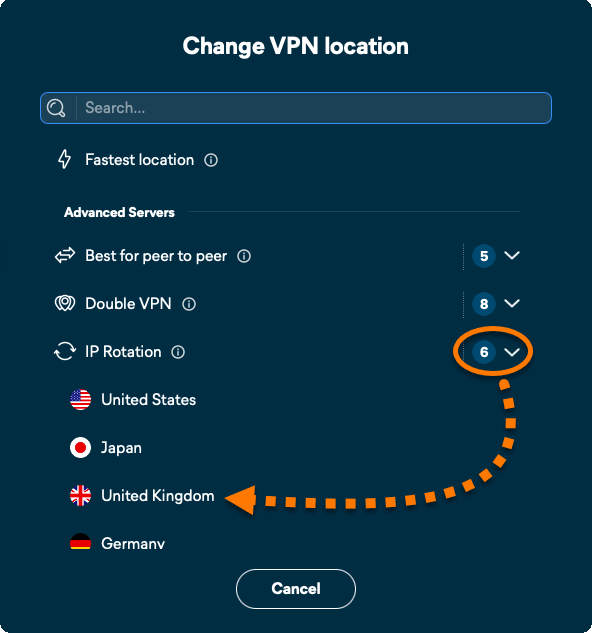
Serwery rotacji adresu IP regularnie zmieniają przypisany adres IP, aby ograniczyć śledzenie, omijać niektóre ograniczenia witryn oraz zmniejszyć wpływ dynamicznego ustalania cen. Rotacja adresu IP korzysta z protokołu WireGuard.
- Kliknij strzałkę listy rozwijanej obok obecnie wybranej lokalizacji sieci VPN.
- Wybierz opcję Rotacja adresu IP, aby połączyć się z najszybszym serwerem obsługującym rotację adresu IP.
- Opcjonalnie kliknij strzałkę w dół obok wybranego typu serwera i wybierz preferowany serwer.
Zarządzaj trybem VPN
Aby określić, jak Avast VPN ma działać podczas łączenia się z niezaufaną siecią Wi-Fi lub odwiedzania witryn z lukami w zabezpieczeniach, wykonaj poniższe czynności:
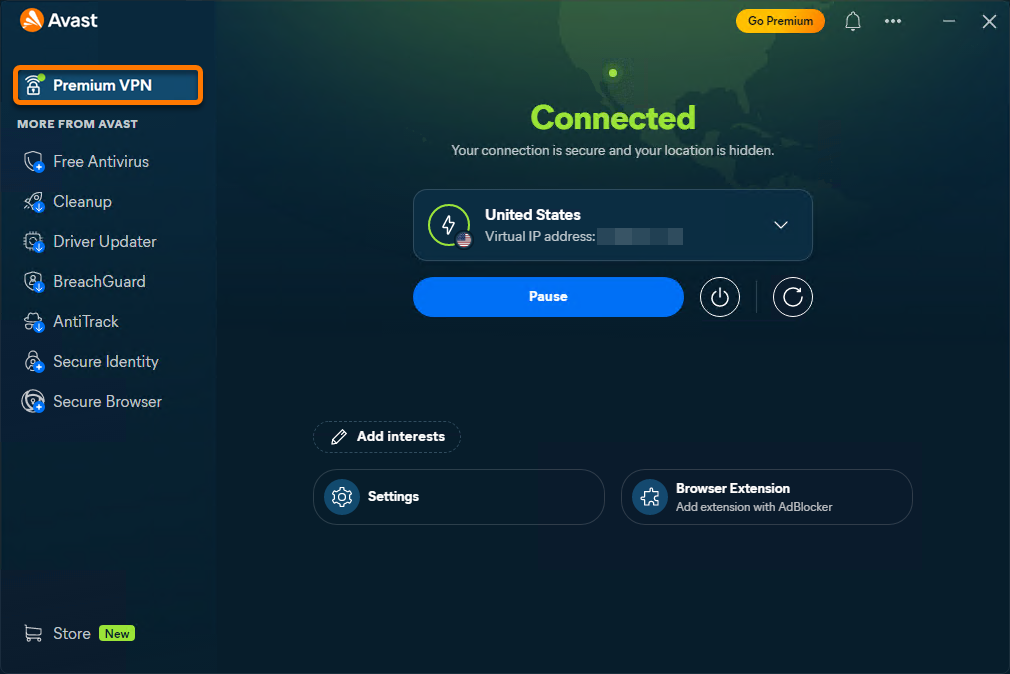
- Otwórz Avast One, najedź kursorem na menu boczne i wybierz VPN.
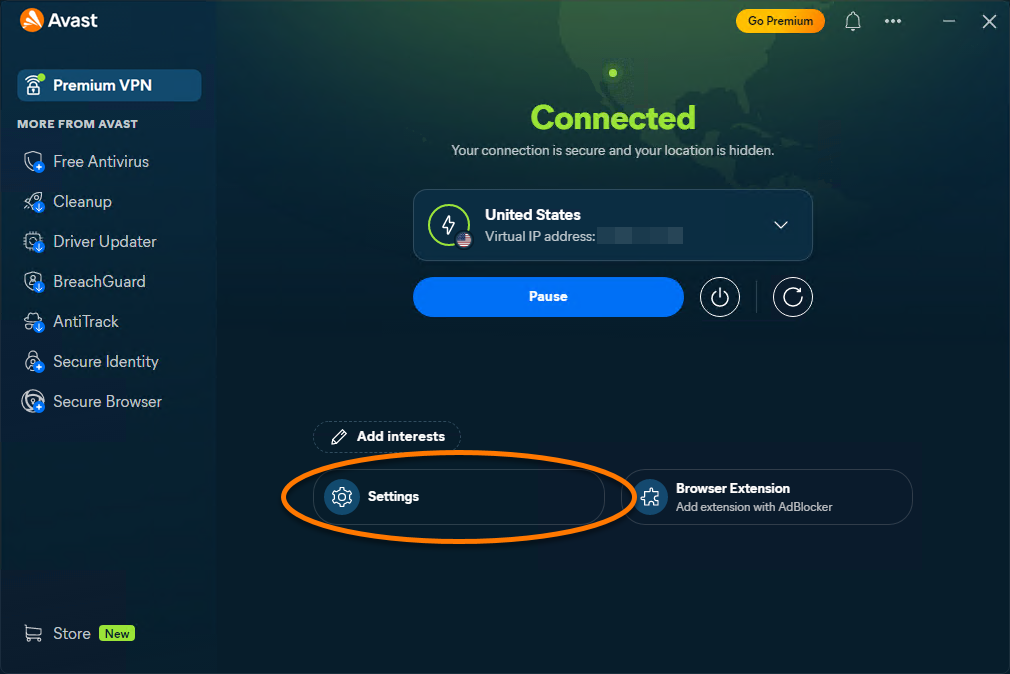
- Przejdź do sekcji Ustawienia.
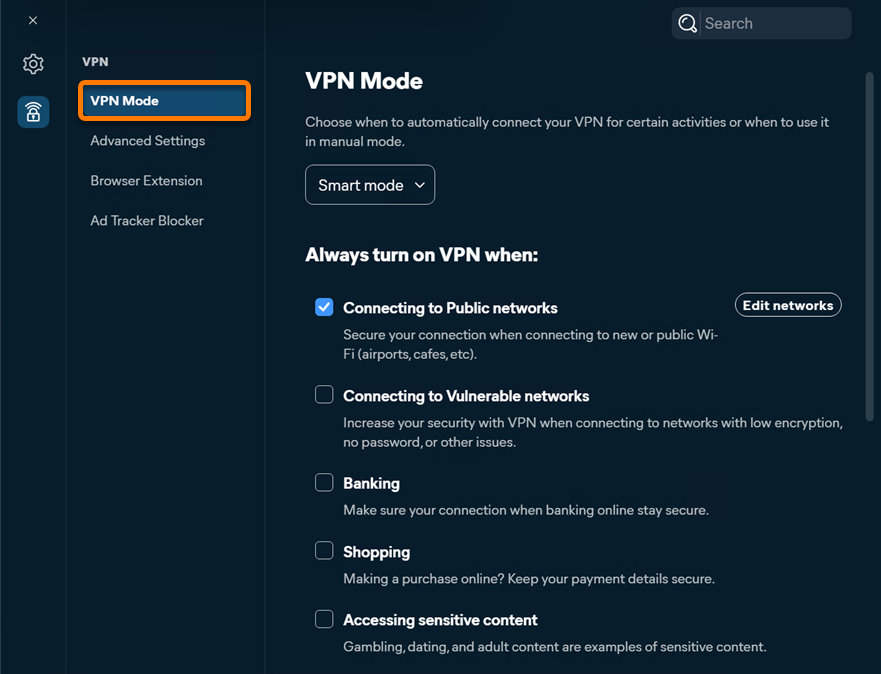
- Upewnij się, że w panelu po lewej stronie jest zaznaczona opcja Tryb VPN.
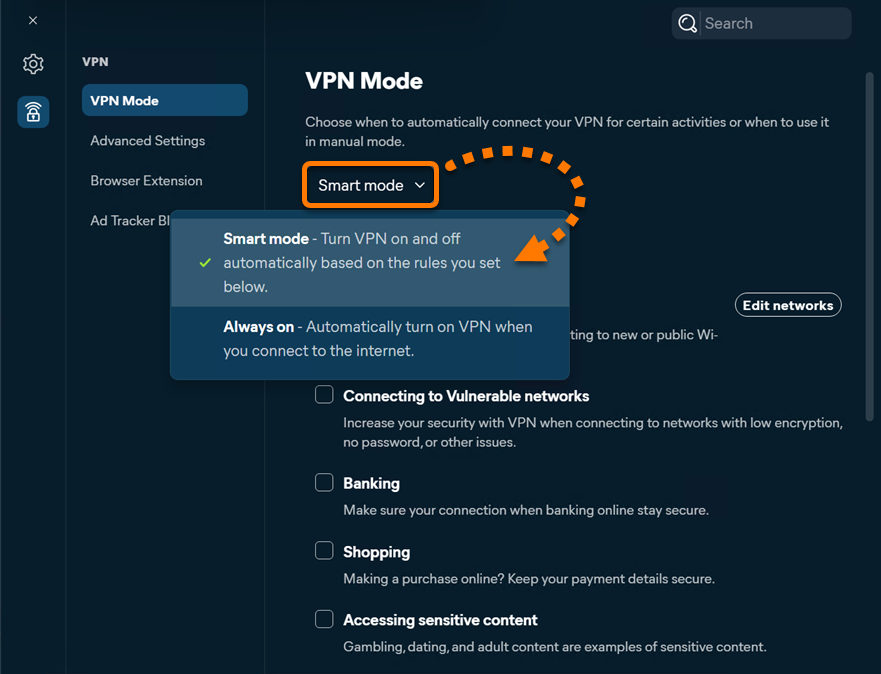
- Możesz przełączać się między następującymi trybami w zależności od swoich potrzeb:
- Tryb inteligentny: Automatycznie łączy lub rozłącza wirtualną sieć prywatną na podstawie określonych przez Ciebie reguł.
- Ochrona non-stop: Automatycznie włącza wirtualną sieć prywatną po połączeniu z Internetem.
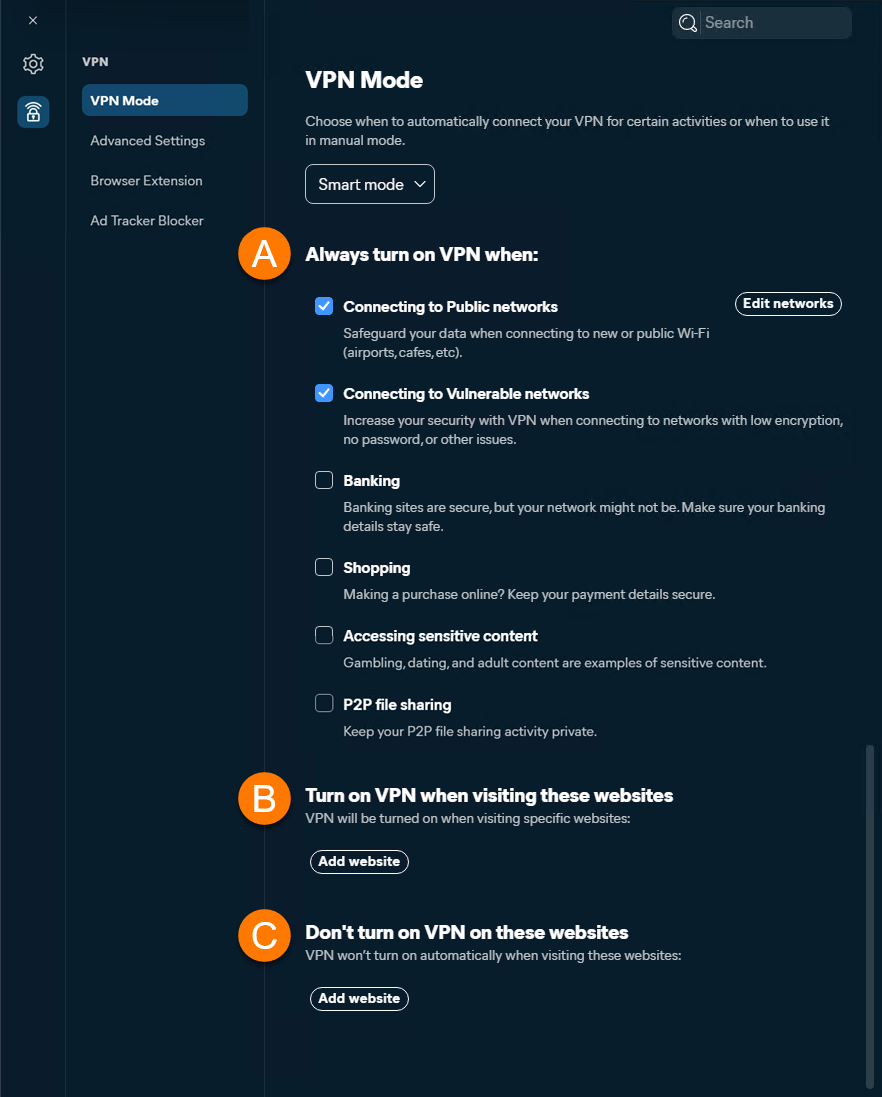
- Jeśli wybrano Tryb inteligentny, użyj poniższych ustawień, aby określić reguły zachowania sieci VPN:
- Zawsze włączaj wirtualną sieć prywatną, gdy: Zaznacz pole wyboru obok opcji, jeśli chcesz, aby Avast VPN łączył się automatycznie za każdym razem, gdy wykonujesz tę czynność. Aby uzyskać informacje na temat dodawania zaufanych sieci, które są wyłączone z reguł połączeń, zapoznaj się z sekcją Zarządzanie sieciami publicznymi i prywatnymi.
- Włącz VPN podczas odwiedzania tych witryn: Kliknij Dodaj witrynę internetową, aby dodać witryny internetowe, które zawsze wyzwalają połączenie z wirtualną siecią prywatną. Wpisz domenę witryny (np. example.com) i opcjonalnie wybierz konkretną lokalizację serwera, z którą Avast VPN będzie się zawsze łączyć w przypadku tej domeny. Kliknij przycisk Dodaj, aby potwierdzić regułę niestandardową.
- Nie włączaj wirtualnej sieci prywatnej w tych witrynach internetowych: Kliknij Dodaj witrynę, aby wykluczyć określone witryny z połączenia VPN Avast. Wprowadź domenę witryny internetowej (na przykład example.com) i kliknij opcję Dodaj. Avast VPN nigdy nie nawiązuje połączenia podczas odwiedzania zaufanej witryny, niezależnie od ustawień pozostałych reguł.
Aby łączyć się ręcznie za każdym razem, odznacz wszystkie opcje w sekcji Zawsze włączaj VPN, gdy.
Zarządzaj sieciami publicznymi i prywatnymi
Gdy połączysz się z siecią prywatną, Avast VPN nie wyświetli monitu o zabezpieczenie połączenia. Aby ręcznie określić, czy sieć jest publiczna czy prywatna:
- Kliknij Edytuj sieci obok opcji Łączenie z sieciami publicznymi.
- Użyj suwaka, aby określić, czy bieżąca sieć jest publiczna czy prywatna, a następnie kliknij Zamknij.
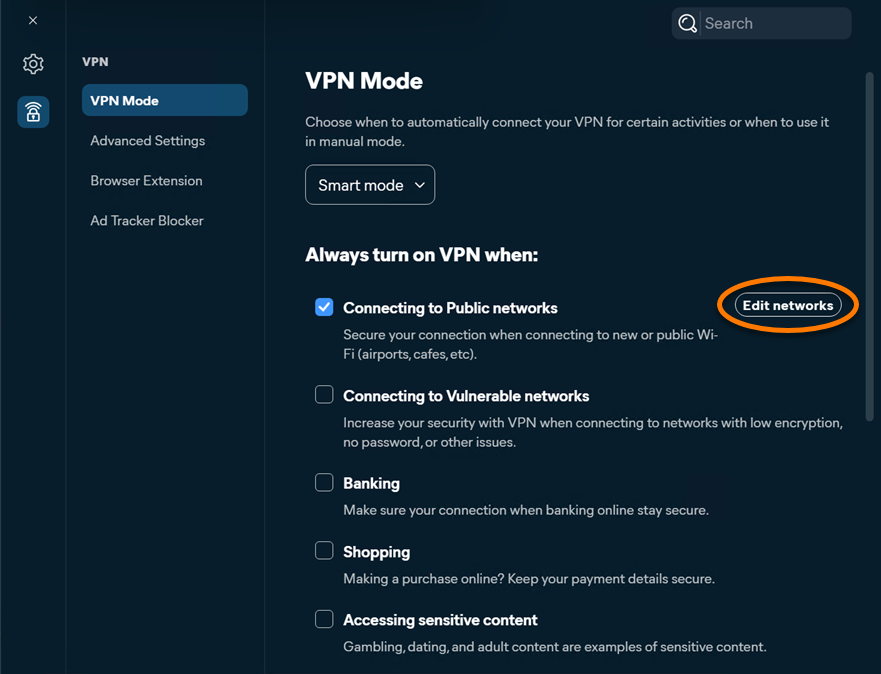
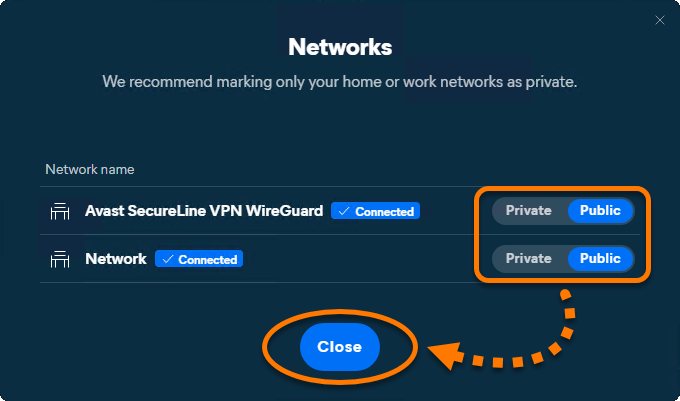
Profil bieżącej sieci jest teraz zgodny z Twoimi preferencjami.
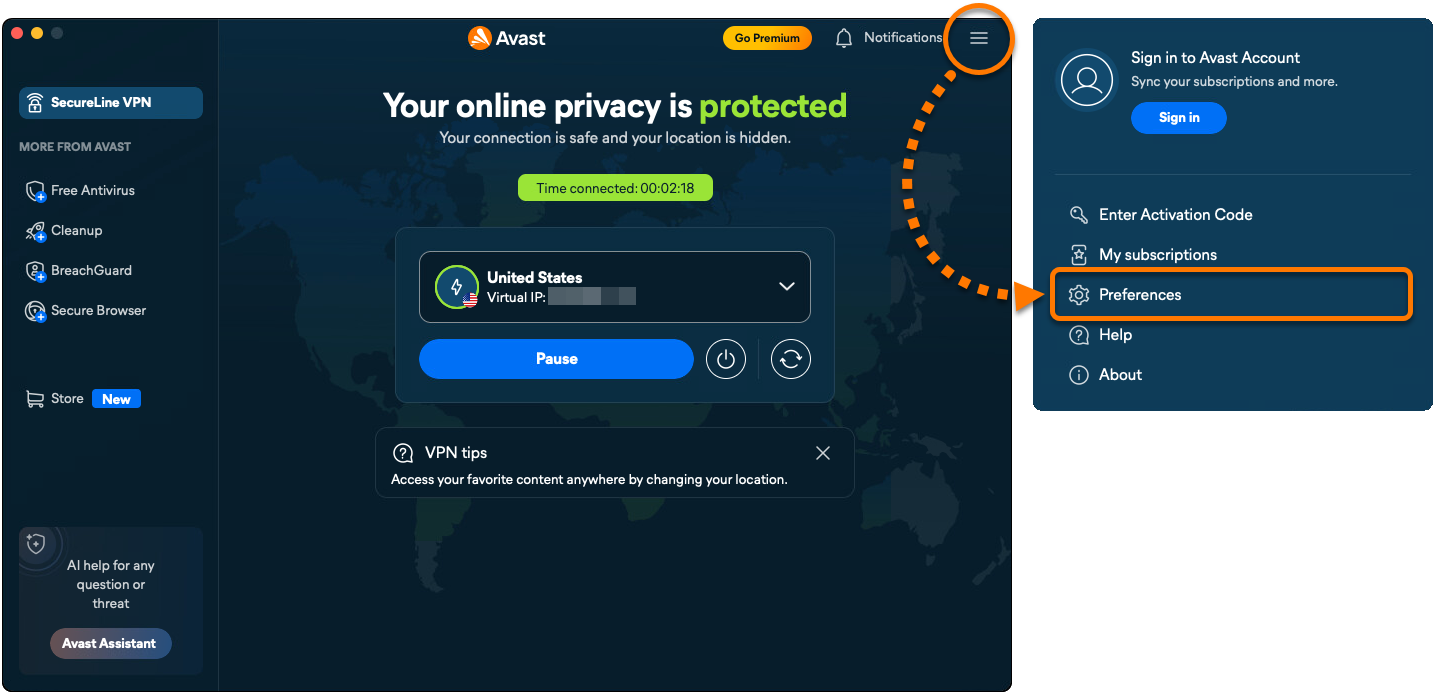
Aby określić sposób działania Avast VPN podczas łączenia się z niezaufaną siecią Wi-Fi lub odwiedzania witryn z lukami w zabezpieczeniach, wykonaj poniższe czynności:
- Otwórz aplikację Avast One i wybierz kolejno
☰Menu ▸ Preferencje.
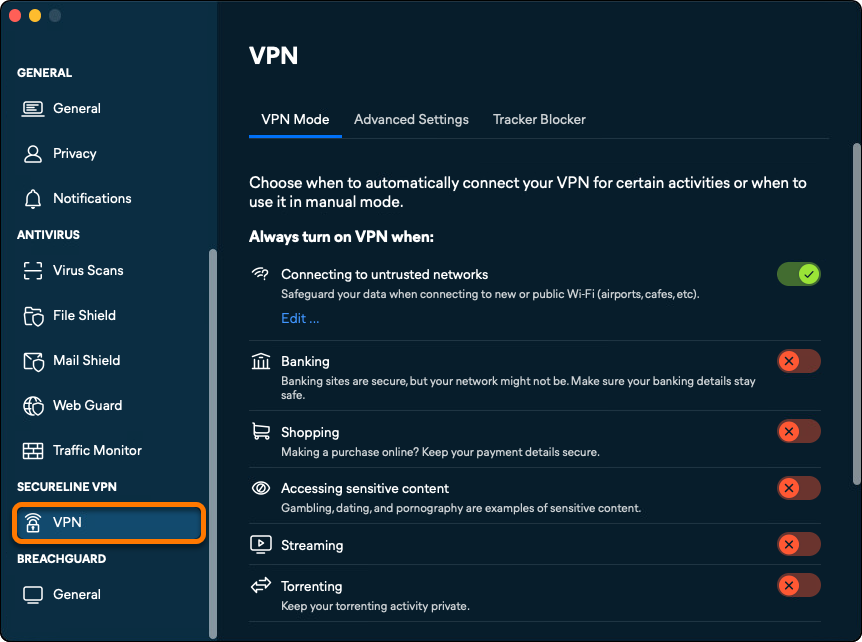
- Wybierz VPN w lewym panelu.
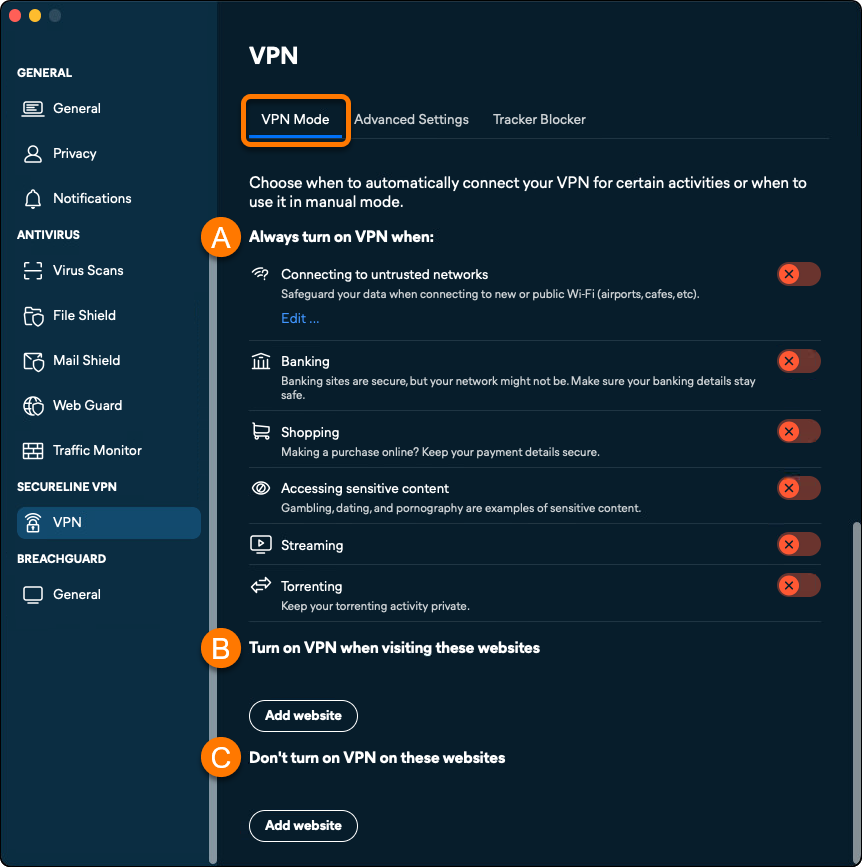
- Upewnij się, że jest wybrana karta Tryb VPN, a następnie użyj następujących ustawień, aby dostosować działanie sieci VPN:
- Zawsze włączaj wirtualną sieć prywatną, gdy: Przesuń suwak obok danej opcji do pozycji WŁ., jeśli chcesz, aby Avast VPN łączył się automatycznie za każdym razem, gdy wykonujesz tę czynność. Aby uzyskać informacje o dodawaniu zaufanych sieci, które są wyłączone z reguł połączeń, zapoznaj się z sekcją Dodawanie sieci zaufanych.
- Włącz sieć VPN podczas odwiedzania tych witryn: Kliknij Dodaj witrynę internetową, aby dodać witryny internetowe, które zawsze wyzwalają połączenie z wirtualną siecią prywatną. Wprowadź domenę witryny internetowej (na przykład example.com) i opcjonalnie wybierz konkretną lokalizację serwera, z którą wirtualna sieć prywatna będzie się zawsze łączyć dla tej domeny. Kliknij przycisk Dodaj, aby potwierdzić regułę niestandardową.
- Nie włączaj wirtualnej sieci prywatnej w tych witrynach internetowych: Kliknij Dodaj witrynę internetową, aby wykluczyć określone witryny internetowe z połączenia wirtualnej sieci prywatnej. Wprowadź domenę witryny internetowej (np. example.com) i kliknij opcję Add. Avast VPN nigdy nie nawiązuje połączenia podczas odwiedzania zaufanej witryny, niezależnie od pozostałych ustawień trybu VPN.
Dodaj zaufane sieci
Gdy połączysz się z zaufaną siecią, Avast VPN nie wyświetli monitu o zabezpieczenie połączenia. Aby dodać swoją sieć do listy Zaufanych sieci:
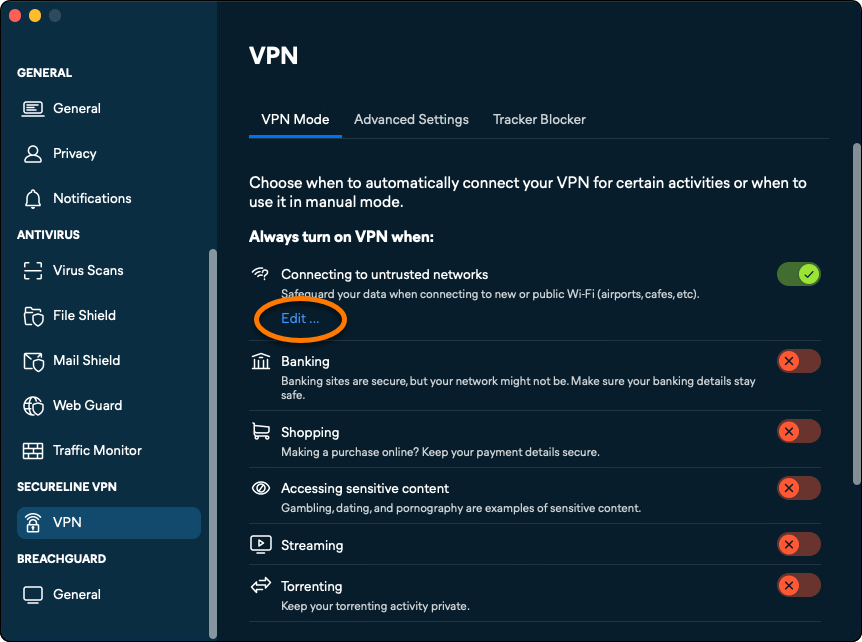
- Kliknij Edytuj... w sekcji Łączenie z niezaufanymi sieciami.
- Kliknij Zaufaj, będąc połączonym z siecią zaufaną, którą chcesz dodać.
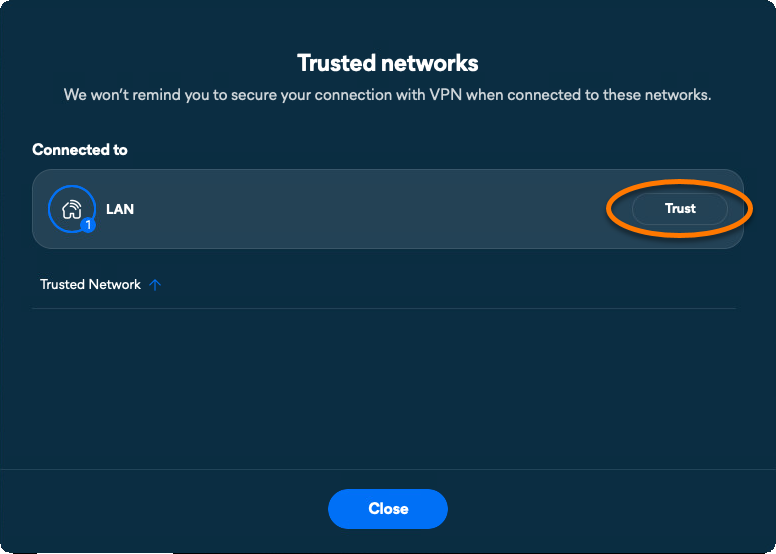
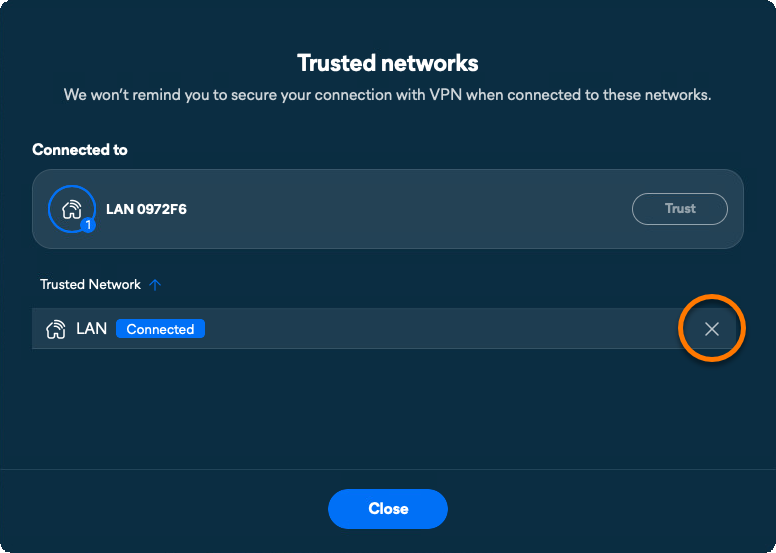
Twoja aktualna sieć została dodana do listy zaufanych sieci.
Zarządzanie ustawieniami zaawansowanymi
Aby zarządzać zaawansowanymi ustawieniami sieci VPN:
- Otwórz Avast One, najedź kursorem na menu boczne i wybierz VPN.
- Przejdź do sekcji Ustawienia.
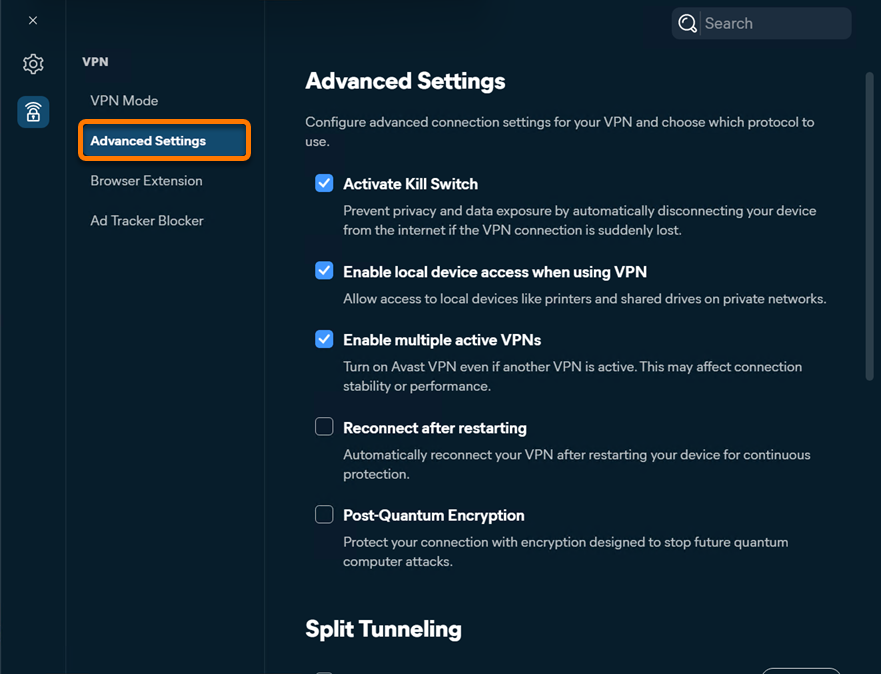
- Wybierz Ustawienia zaawansowane.
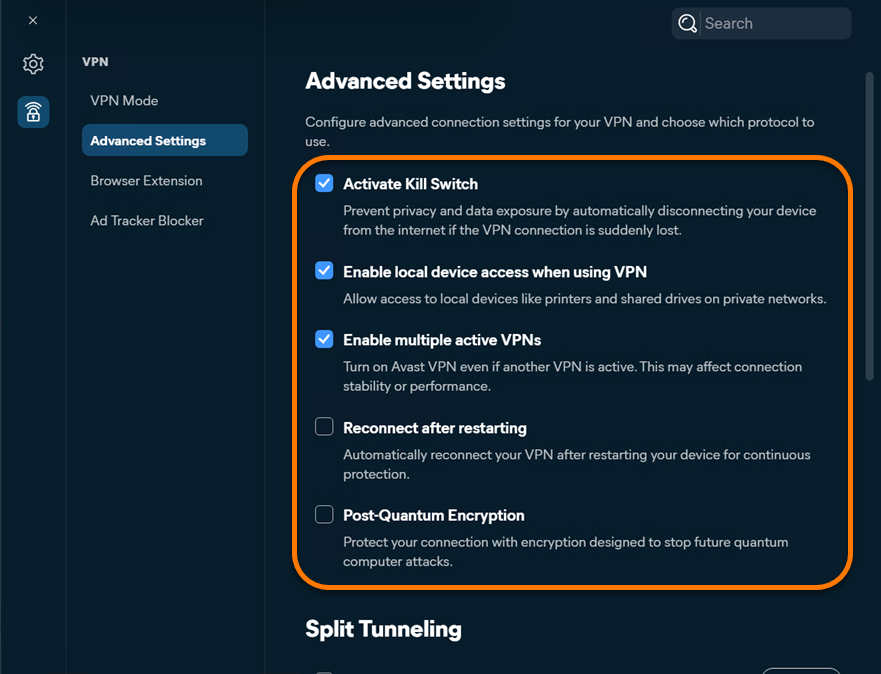
- Dostępne są następujące ustawienia:
- Aktywacja funkcji Kill Switch: umożliwia zablokowanie połączenia internetowego w przypadku nieoczekiwanego przerwania połączenia z serwerami Avast VPN. Dzięki temu masz pewność, że Twoja aktywność online zawsze pozostaje poufna.
- Włącz dostęp do urządzeń lokalnych podczas korzystania z wirtualnej sieci prywatnej: umożliwia określenie, czy w czasie połączenia z siecią zaufaną (prywatną) chcesz mieć dostęp do urządzeń lokalnych i dysków udostępnionych.
- Włącz wiele aktywnych sieci VPN: Włącz Avast VPN, nawet jeśli inna wirtualna sieć prywatna jest aktywna.
- Połącz ponownie po ponownym uruchomieniu: Automatycznie ponownie łącz się z siecią VPN po ponownym uruchomieniu urządzenia.
- Szyfrowanie postkwantowe: Włącz szyfrowanie zaprojektowane, aby chronić przed przyszłymi atakami z użyciem komputerów kwantowych.
- Otwórz aplikację Avast One i wybierz kolejno
☰Menu ▸ Preferencje.
- Wybierz opcję VPN w lewym panelu.
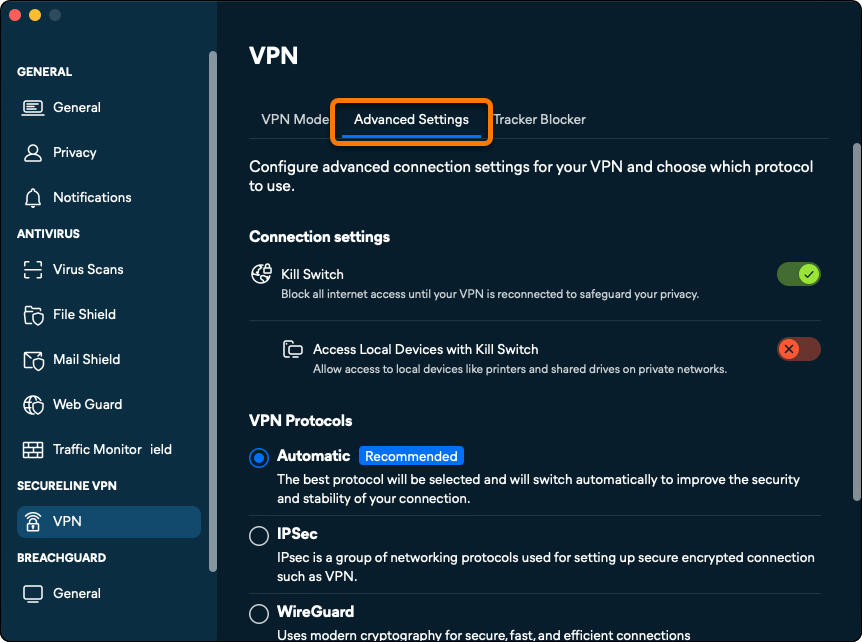
- Wybierz Ustawienia zaawansowane.
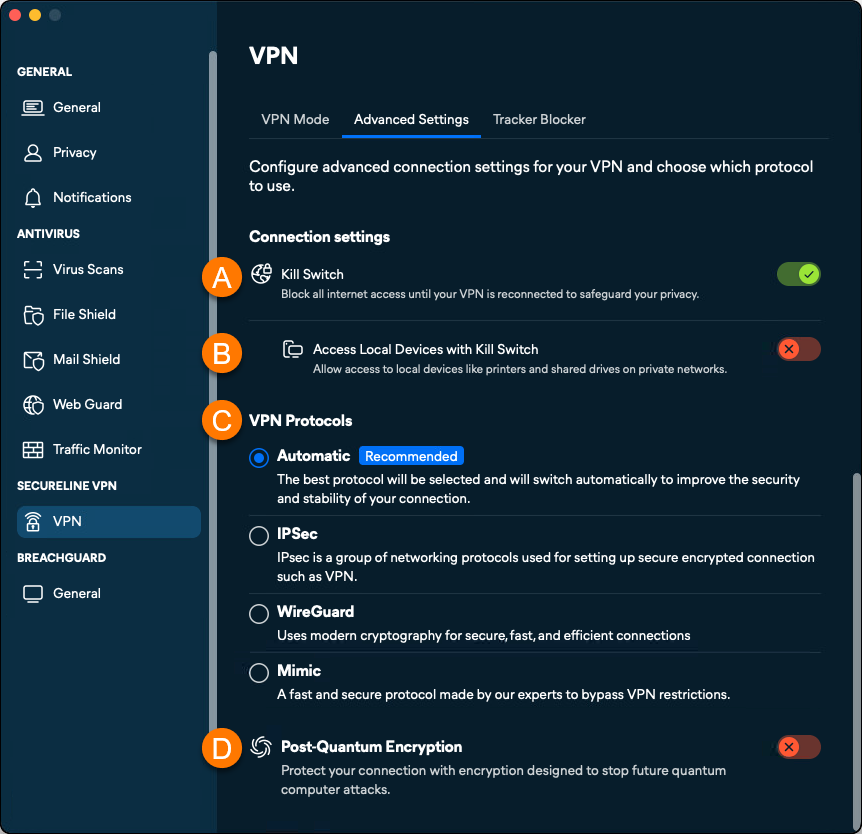
- Skorzystaj z poniższych ustawień, aby dostosować działanie Avast VPN, gdy włączony jest tryb Manual VPN:
- Kill Switch: umożliwia zablokowanie połączenia internetowego w przypadku nieoczekiwanego przerwania połączenia z serwerami Avast VPN. Dzięki temu masz pewność, że Twoja aktywność online zawsze pozostaje poufna.
- Dostęp do urządzeń lokalnych z funkcją Kill Switch: umożliwia określenie, czy w czasie połączenia z siecią zaufaną (prywatną) chcesz mieć dostęp do urządzeń lokalnych i dysków udostępnionych.
- Protokoły wirtualnej sieci prywatnej: Dostosuj protokoły VPN:
- Automatyczny (zalecane): Avast VPN automatycznie wybiera najlepszy protokół, aby zapewnić maksymalną szybkość i bezpieczeństwo.
- IPSec: Avast VPN zawsze łączy się za pomocą protokołu IPSec.
- WireGuard: Szybki, bezpieczny i godny zaufania protokół typu open source.
- Mimic: Szybki i bezpieczny protokół opracowany przez Avast. Przydatne w krajach z ograniczeniami dotyczącymi korzystania z sieci VPN.
- Szyfrowanie postkwantowe: Pomaga chronić Twoje połączenie dzięki szyfrowaniu zaprojektowanemu z myślą o powstrzymaniu przyszłych ataków z użyciem komputerów kwantowych.
Skonfiguruj funkcję Dzielone tunelowanie
Dzielone tunelowanie umożliwia wybór, które aplikacje mają używać połączenia wirtualnej sieci prywatnej, a które mają omijać to połączenie. Aby skonfigurować funkcję Dzielone tunelowanie:
- Otwórz Avast One, najedź kursorem na menu boczne i wybierz VPN.
- Przejdź do sekcji Ustawienia.
- Wybierz Ustawienia zaawansowane.
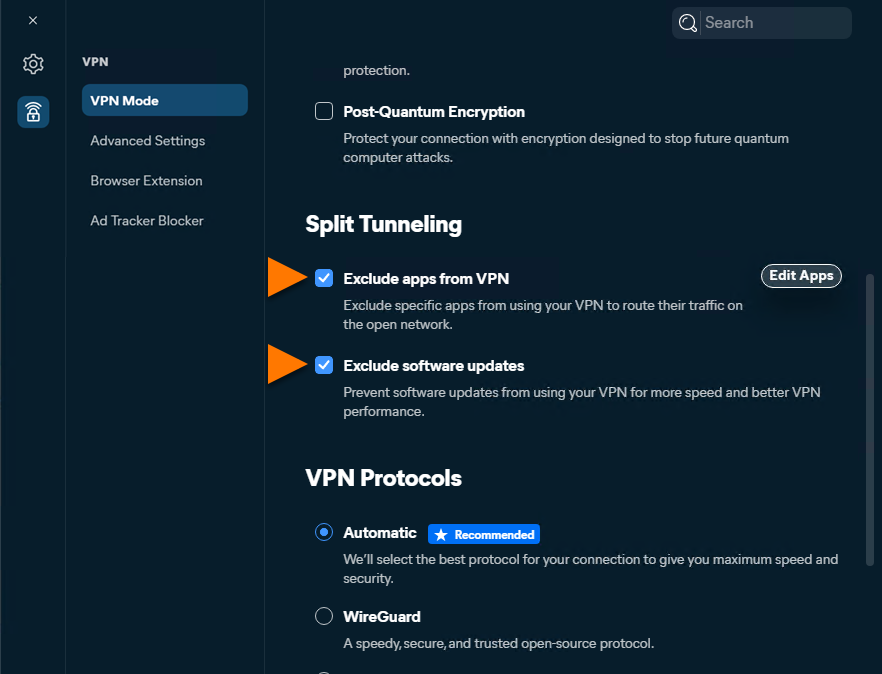
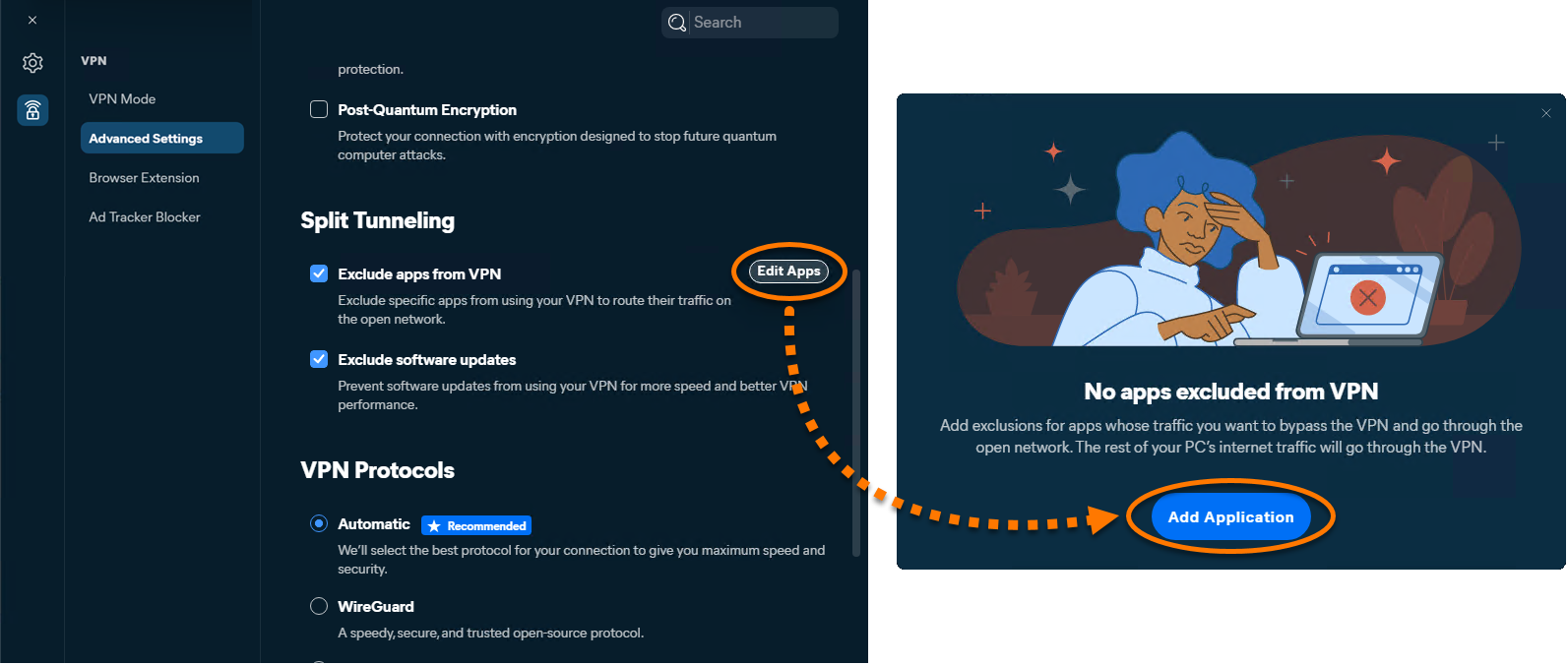
- Zaznacz Wyklucz aplikacje z VPN, aby włączyć funkcję Dzielone tunelowanie. Opcjonalnie zaznacz Wyklucz aktualizacje oprogramowania, aby uniemożliwić procesom aktualizacji oprogramowania korzystanie z wirtualnej sieci prywatnej.
- Kliknij Edytuj aplikacje ▸ Dodaj aplikację.
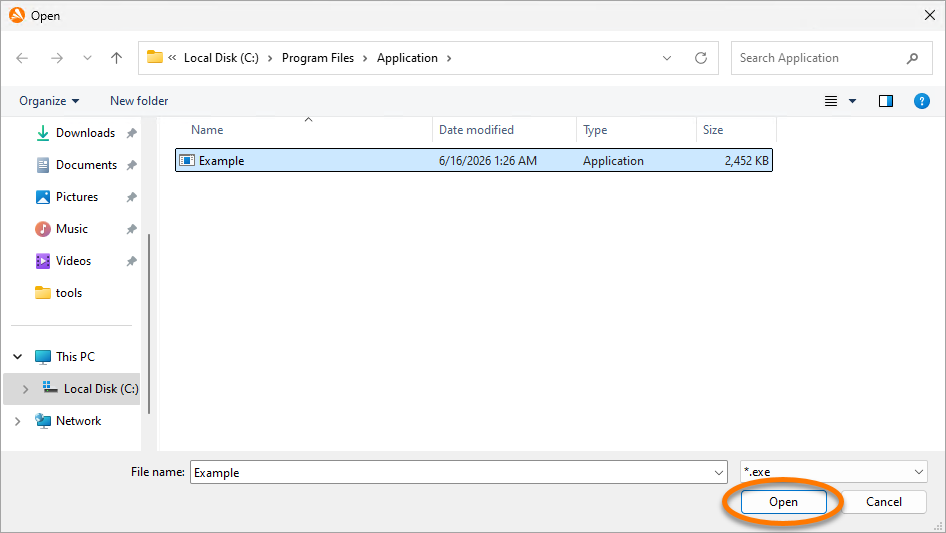
- Przejdź do aplikacji, której ruch chcesz wykluczyć z wirtualnej sieci prywatnej, zaznacz ją i kliknij Otwórz.
- Kliknij przycisk Zapisz.
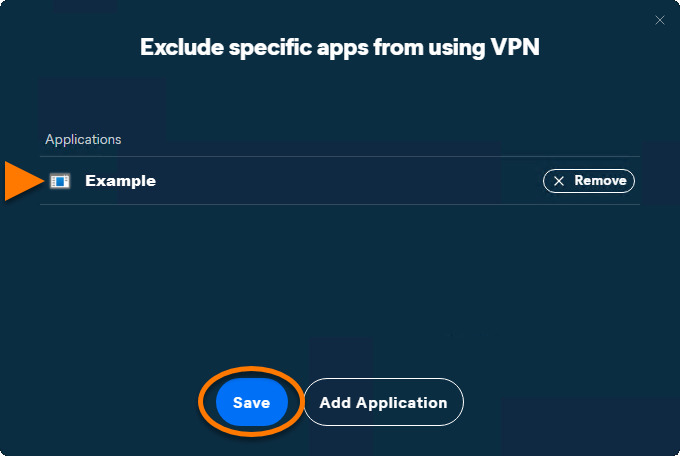
Wybrana aplikacja została dodana do listy wykluczonych.
Wybierz protokół VPN
Protokół wirtualnej sieci prywatnej określa sposób nawiązywania połączenia. Możesz zmienić protokół, aby zwiększyć stabilność lub szybkość połączenia. Aby wybrać protokół:
- Otwórz Avast One, najedź kursorem na menu boczne i wybierz VPN.
- Przejdź do sekcji Ustawienia.
- Wybierz Ustawienia zaawansowane.
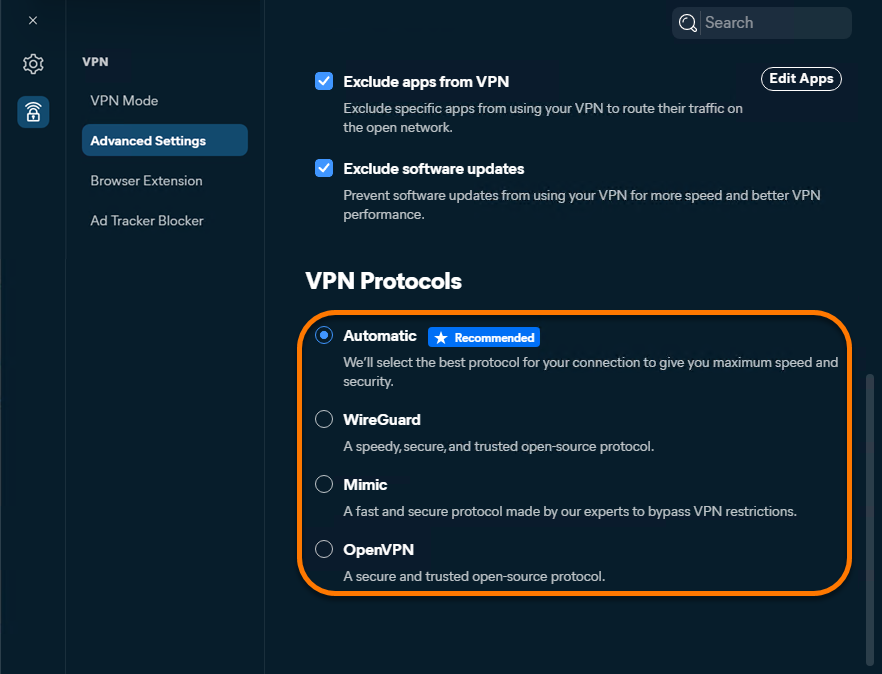
- Wybierz jeden z następujących protokołów VPN:
- Automatyczny (zalecany): Avast VPN automatycznie wybiera najlepszy protokół, aby zapewnić maksymalną szybkość i bezpieczeństwo.
- WireGuard: Szybki, bezpieczny i godny zaufania protokół typu open source.
- Mimic: Szybki i bezpieczny protokół opracowany przez Avast. Przydatne w krajach z ograniczeniami dotyczącymi korzystania z sieci VPN.
- OpenVPN: Bezpieczny i zaufany protokół open source.
Dodaj rozszerzenia przeglądarki
Rozszerzenie przeglądarki Avast VPN to opcjonalny składnik, który umożliwia zarządzanie usługą Avast VPN bezpośrednio z poziomu przeglądarki internetowej. Instrukcje dotyczące dodania rozszerzenia do przeglądarki znajdują się w następującym artykule: Korzystanie z rozszerzenia przeglądarki Avast VPN.
Włącz blokowanie reklamowych elementów śledzących
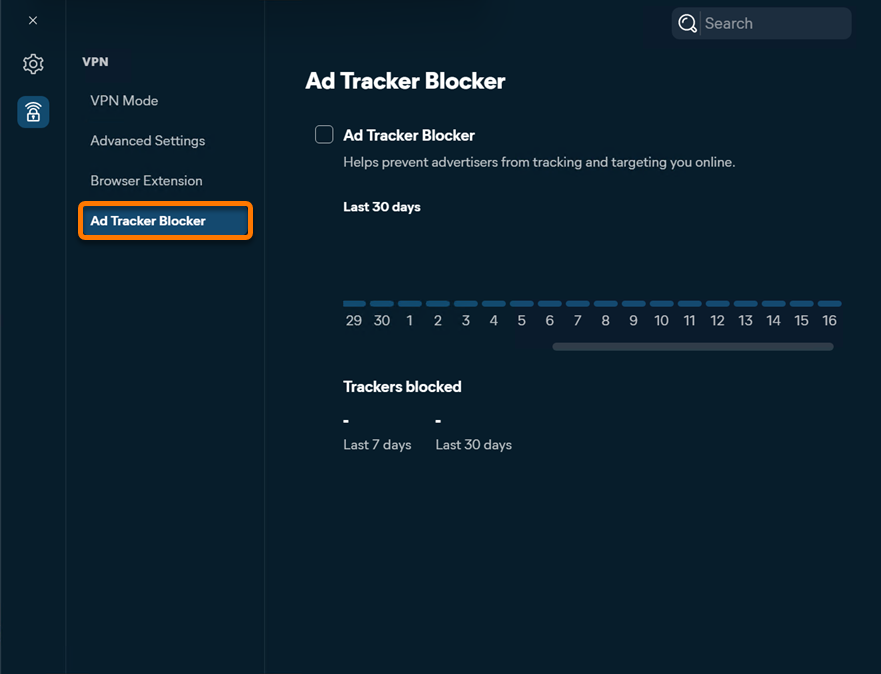
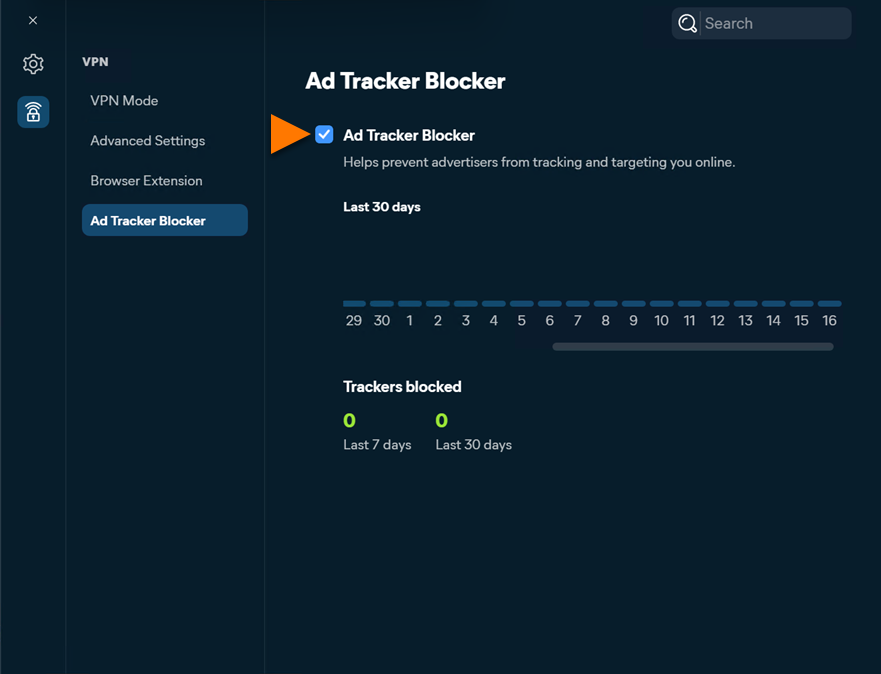
Blokowanie śledzenia przez reklamy pomaga zapobiegać śledzeniu Twojej aktywności w internecie i kierowaniu do Ciebie spersonalizowanych reklam przez reklamodawców. Aby upewnić się, że funkcja „Blokowanie śledzenia reklam” jest włączona:
- Otwórz Avast One, najedź kursorem na menu boczne i wybierz VPN.
- Przejdź do sekcji Ustawienia.
- Wybierz Blokowanie śledzenia reklam.
- Upewnij się, że opcja Blokowanie śledzenia reklam jest zaznaczona.
- Otwórz aplikację Avast One i wybierz kolejno
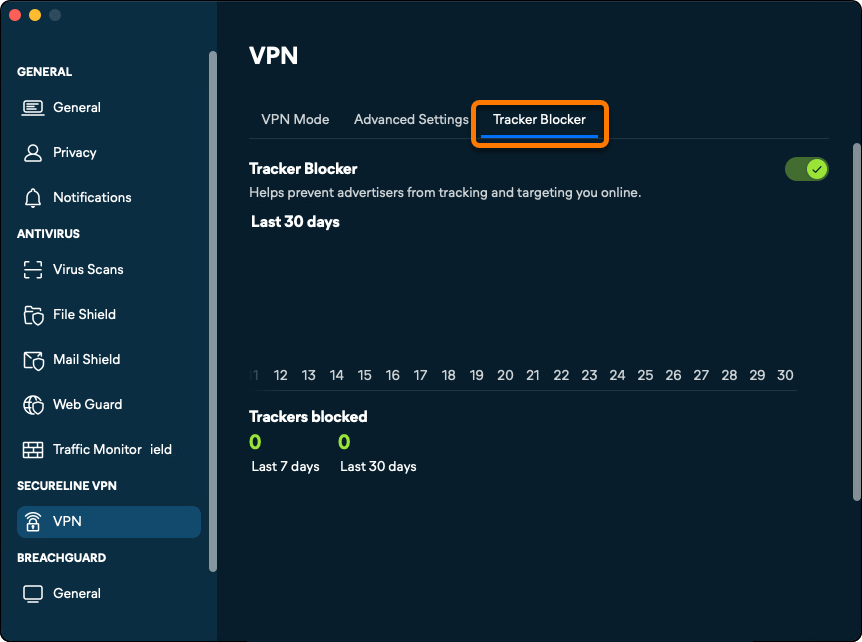
☰Menu ▸ Preferencje.
- Wybierz opcję VPN w lewym panelu.
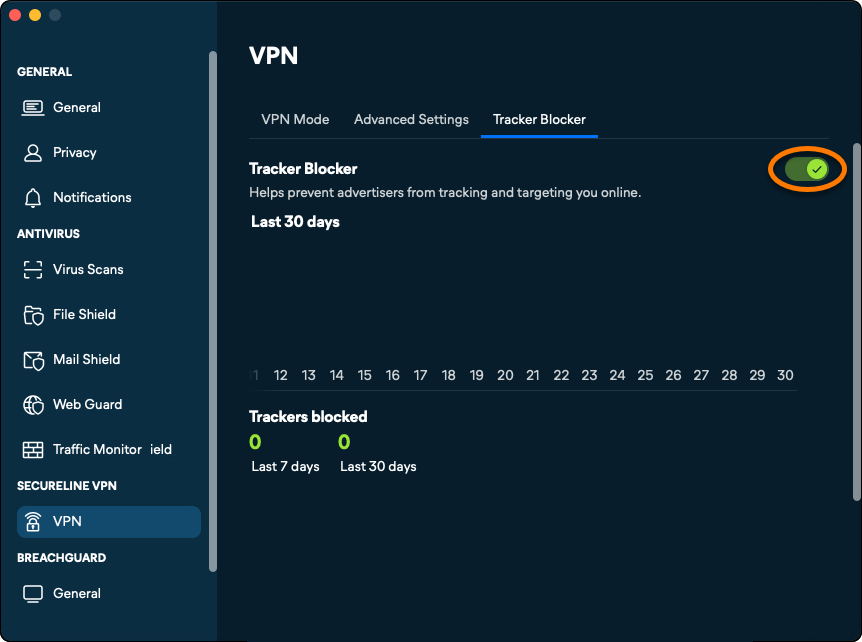
- Wybierz Blokowanie śledzenia.
- Upewnij się, że suwak Blokowanie śledzenia jest w pozycji WŁ.
Rozwiązywanie problemów
Jeśli Avast VPN nie może nawiązać połączenia, spróbuj wykonać następujące czynności, aby rozwiązać problem:
- Sprawdź, czy połączenie internetowe działa, gdy Avast VPN jest rozłączony. Jeśli połączenie internetowe nadal nie działa, sprawdź konfigurację sieci.
- Wybierz inny protokół VPN.
- Odśwież swój adres IP.
- Wybierz inną lokalizację serwera Avast.
- Rozłącz inne usługi VPN, które mogą działać na Twoim urządzeniu.
- Uruchom ponownie urządzenie i spróbuj jeszcze raz połączyć się z Avast VPN.
- Upewnij się, że Twoja subskrypcja jest aktywna. Otwórz Avast One, najedź kursorem na menu boczne i wybierz pozycję Konto. Upewnij się, że obok subskrypcji Avast VPN wyświetla się status Aktywna.
- Aby poznać dodatkowe kroki rozwiązywania problemów, zapoznaj się z poniższym artykułem: Rozwiązywanie typowych problemów z Avast VPN.
Jeśli Avast VPN nadal nie może nawiązać połączenia, spróbuj odinstalować i ponownie zainstalować aplikację Avast One. Szczegółowe instrukcje znajdują się w następujących artykułach:
- Avast One
- Avast VPN
- Windows i macOS
Zaktualizowano dnia: 21.10.2026

 © 2025 Gen Digital Inc.