

Avast SecureLine VPN te permite conectarte a Internet por medio de los servidores VPN seguros de Avast, que protegen tu conexión y garantizan tu privacidad.
Conectarte a la VPN
Puedes usar Avast SecureLine VPN siempre que quieras conectarte a Internet con un nivel extra de seguridad y privacidad. Su uso está especialmente recomendado al conectarte a redes Wi-Fi públicas o no seguras. Para conectarte a Avast SecureLine VPN:
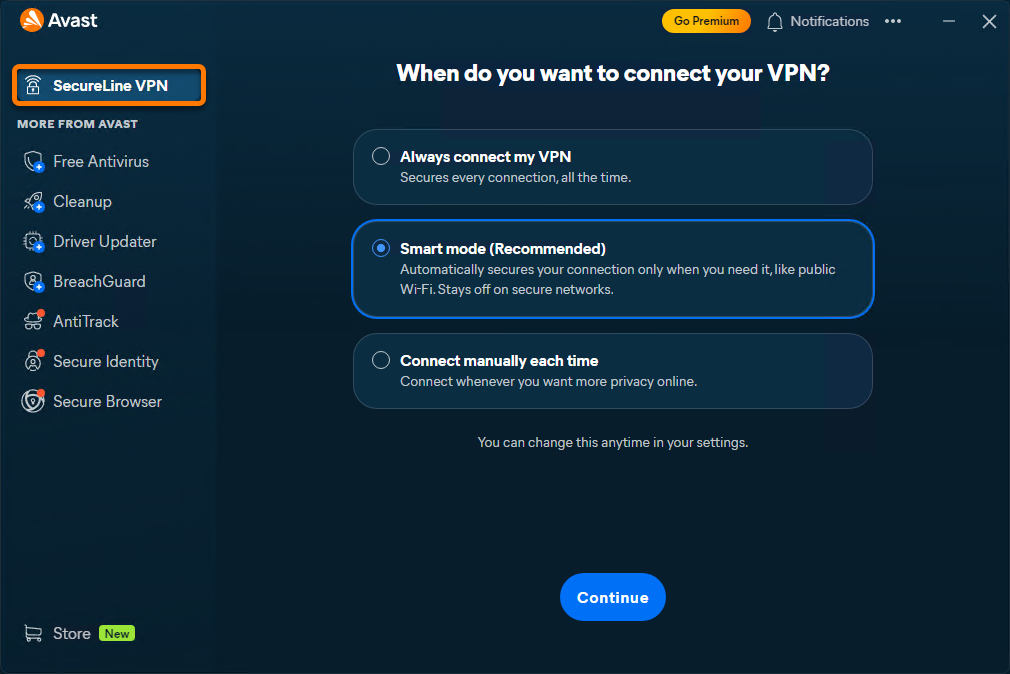
- Abre Avast One, pasa el cursor por encima del menú lateral y selecciona Avast SecureLine VPN.

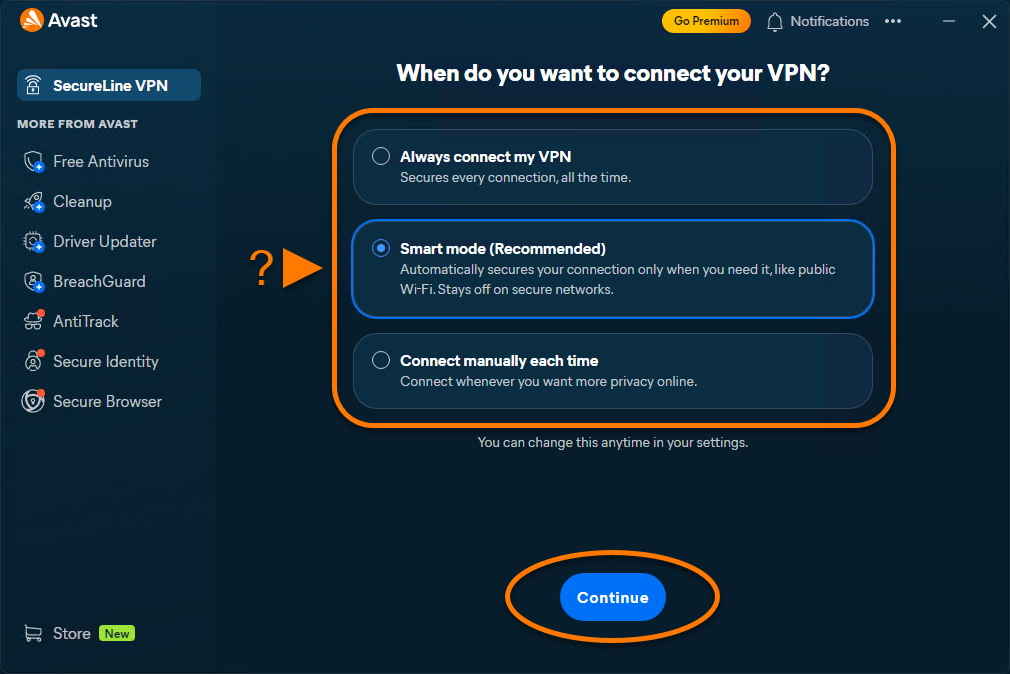
- Si accedes a SecureLine VPN por primera vez, completa la configuración inicial eligiendo cuándo se conectará la VPN y luego haz clic en Continuar.
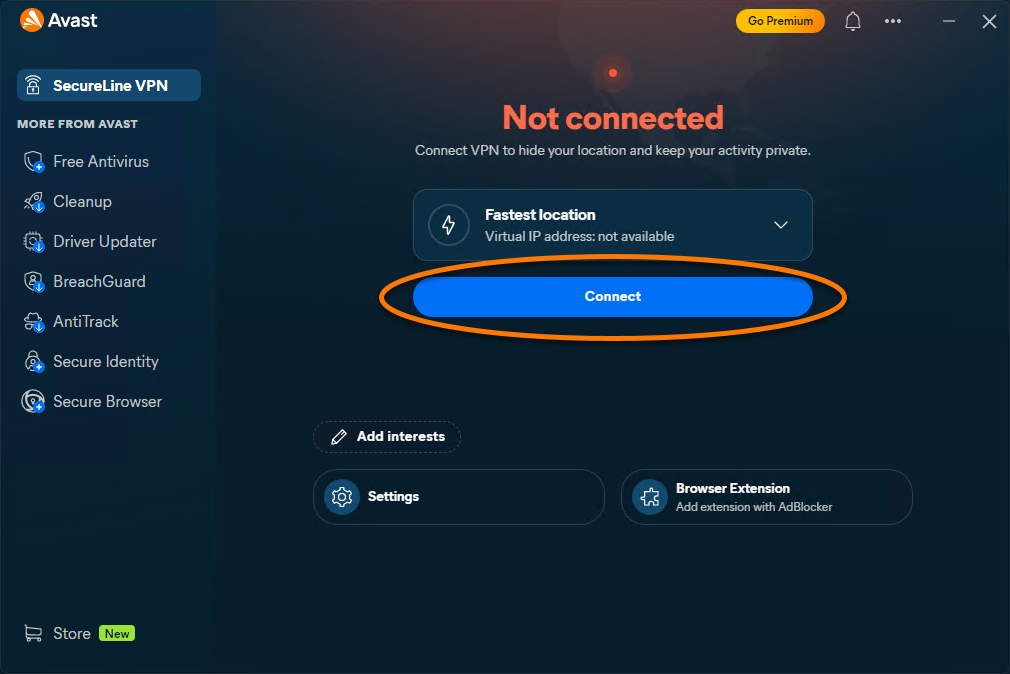
- Haz clic en Conectar.
- Abre Avast One, coloca el cursor sobre el menú lateral y selecciona Avast SecureLine VPN.
- Haz clic en Conectar.
- La primera vez que te conectes a la VPN, se te pedirá que añadas las configuraciones de VPN. En el cuadro de diálogo de permisos, haz clic en Permitir.
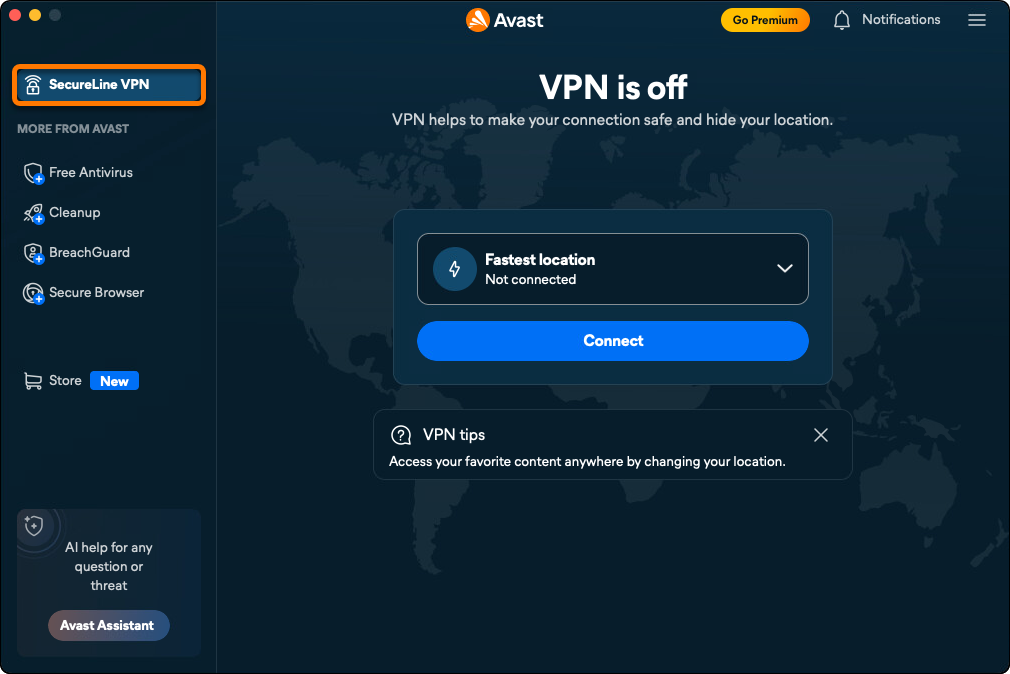
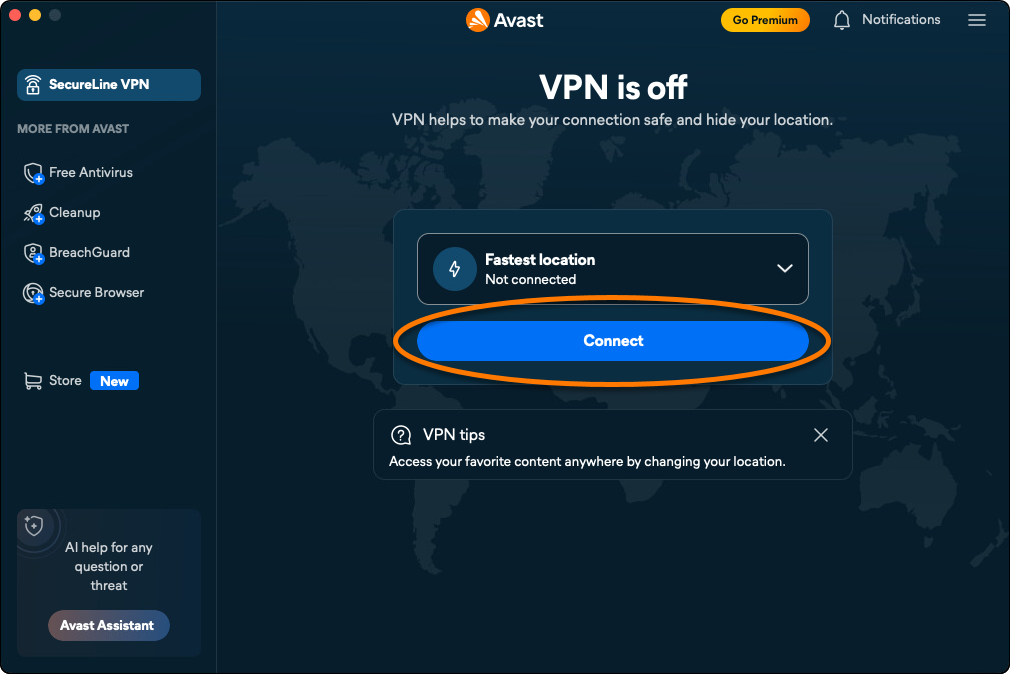
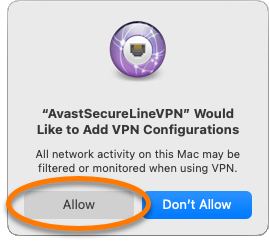
Ya estás conectado al servidor predeterminado de Avast SecureLine VPN.
Conectarte a una ubicación diferente
Avast SecureLine VPN cuenta con servidores en varias ubicaciones, lo que significa que puedes burlar las restricciones de geolocalización y acceder al contenido que desees estando de viaje.
Para conectarte a una ubicación diferente:
- Haz clic en la flecha desplegable junto a la ubicación de la VPN seleccionada actualmente.
- Si lo deseas, usa el menú para buscar un servidor específico o selecciona uno de la lista. En el caso de los países para los que se puedan elegir varias ciudades, haz clic en la flecha hacia abajo y selecciona la ciudad que desees.
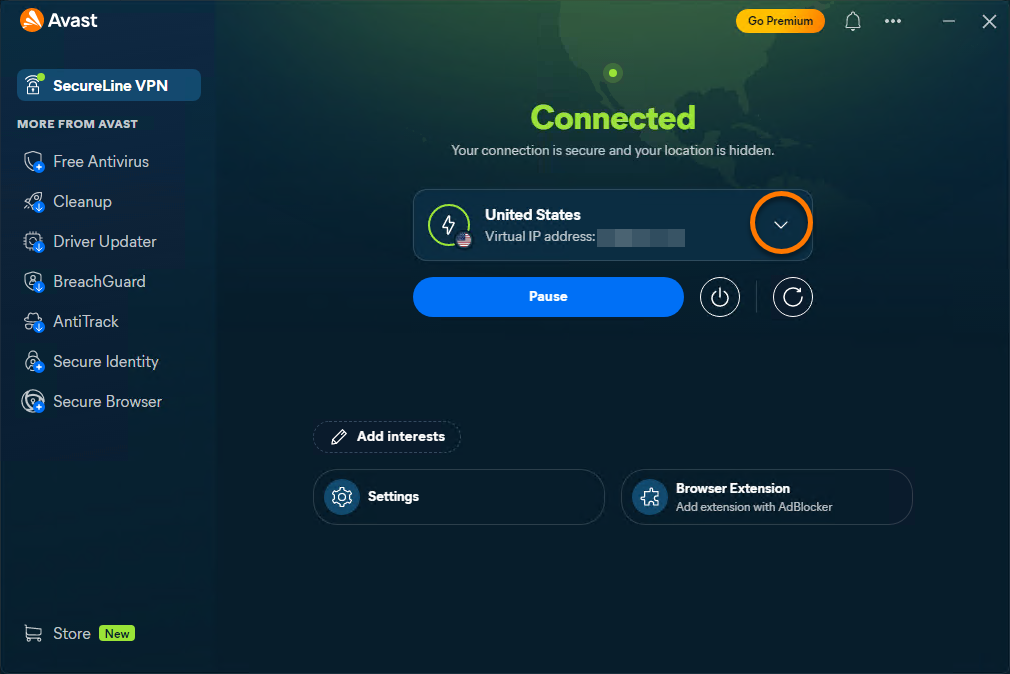
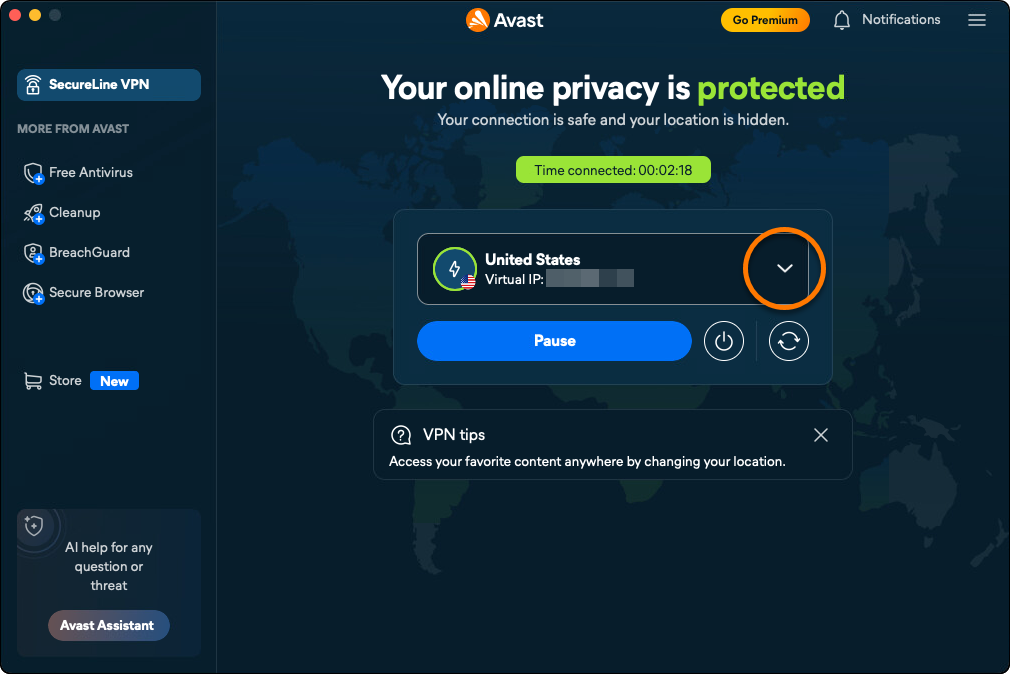
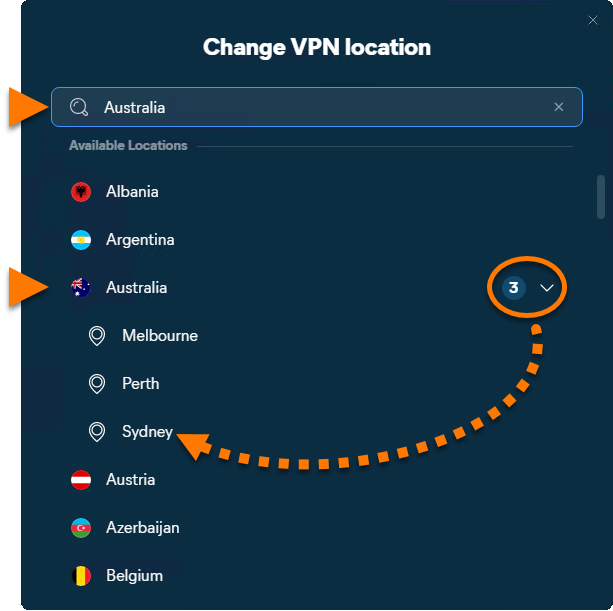
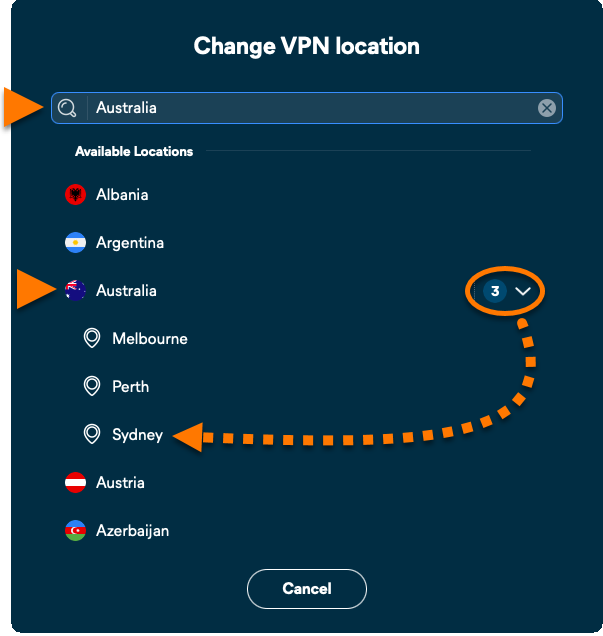
Tu ubicación ahora se mostrará como el país y la ciudad que hayas elegido.
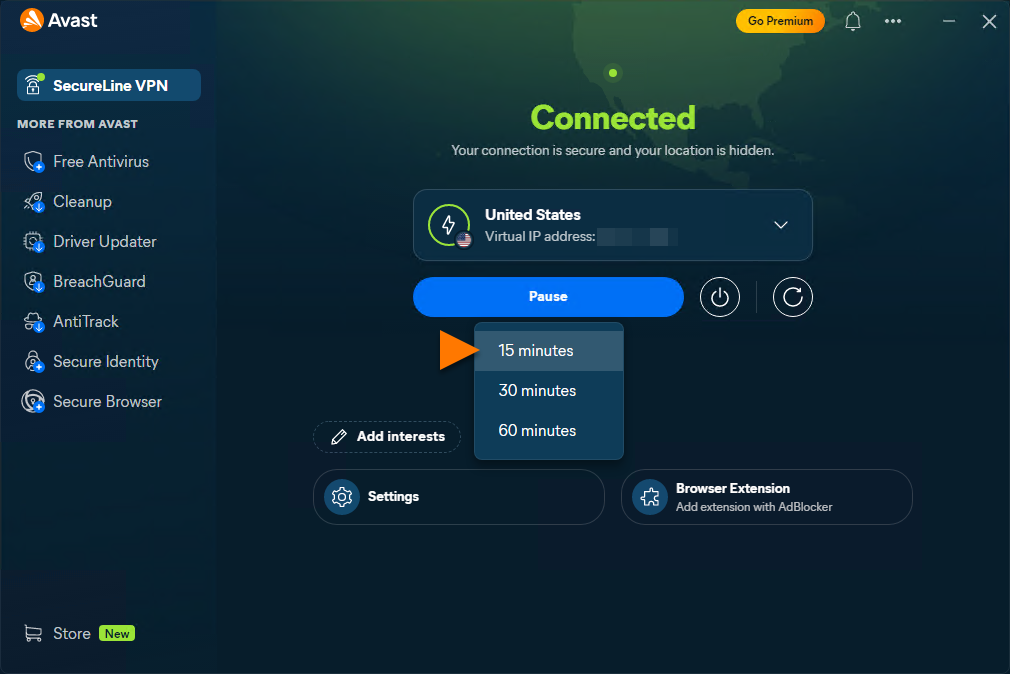
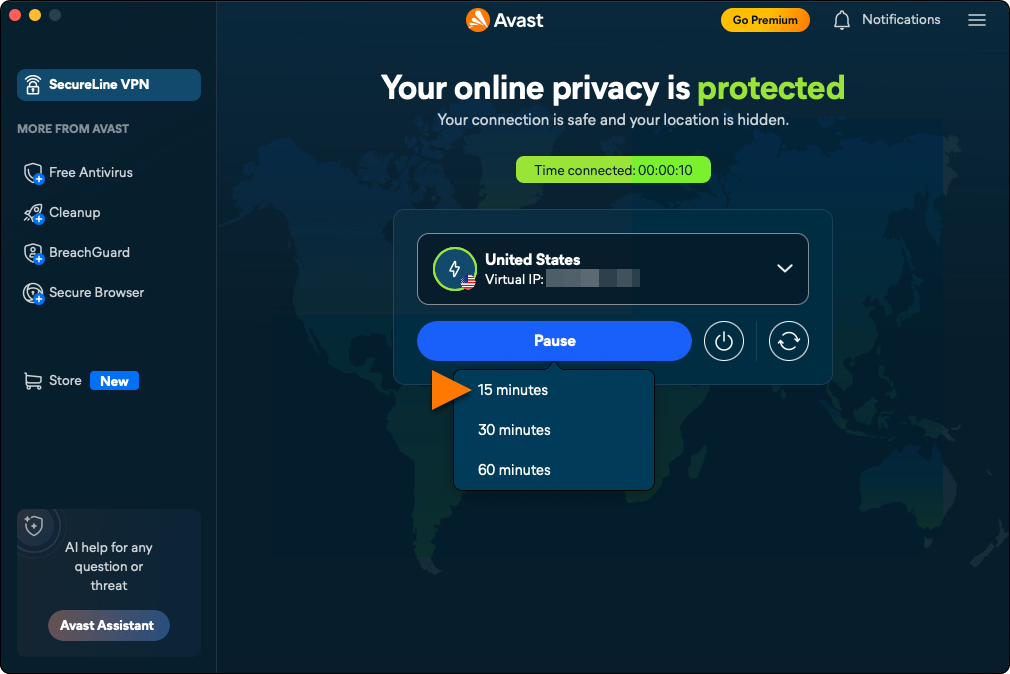
Pausar conexión VPN
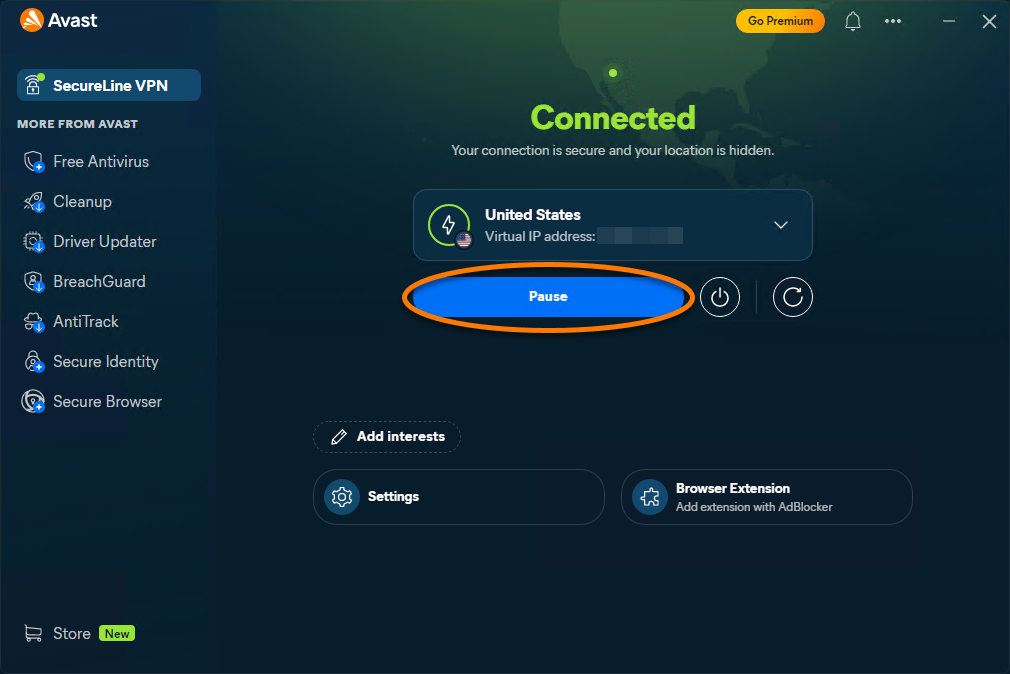
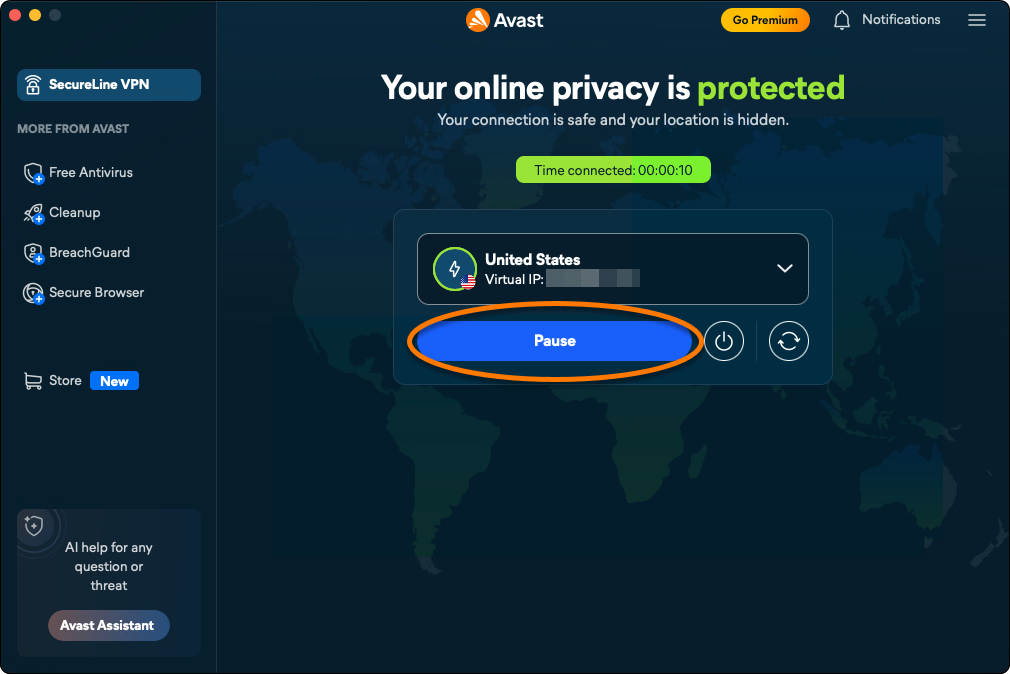
- Mientras estés conectado a la VPN, haz clic en Pausar.
- Selecciona durante cuánto tiempo quieres pausar la VPN.
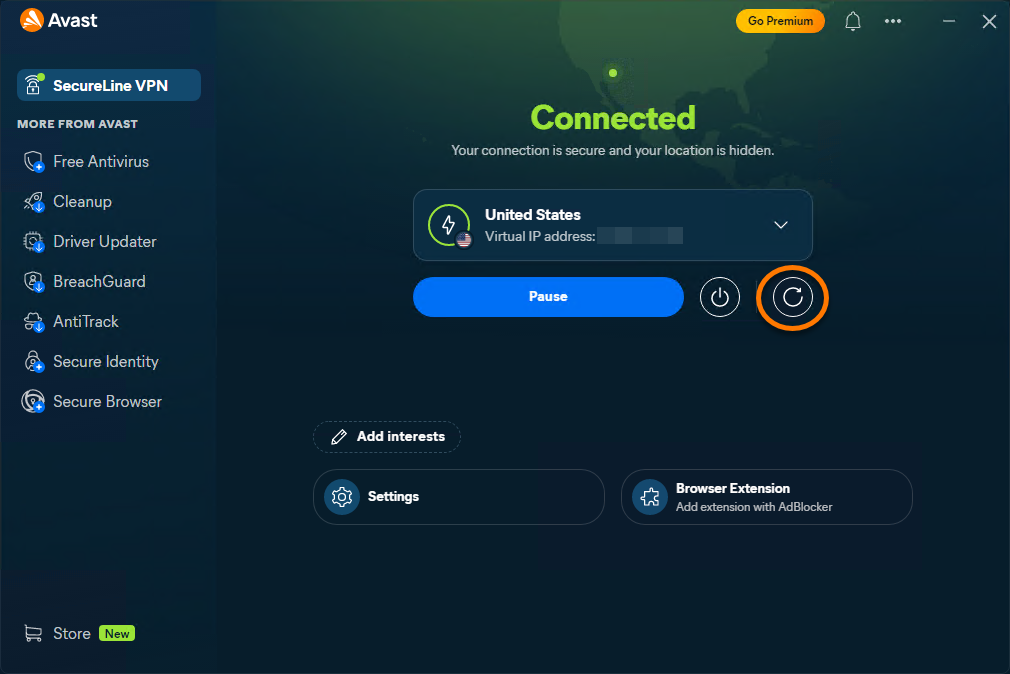
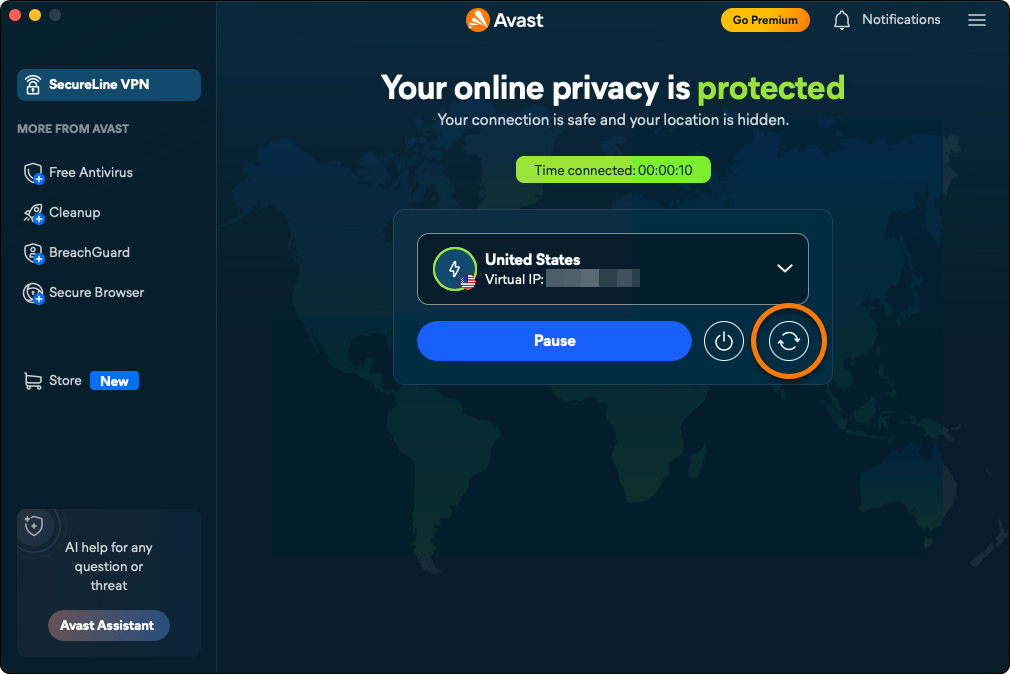
Actualiza tu dirección IP
Si tienes problemas de conexión mientras usas la VPN, puedes actualizar tu dirección IP. Haz clic en el botón Actualizar mientras estás conectado a la VPN.
Desconecta la conexión VPN
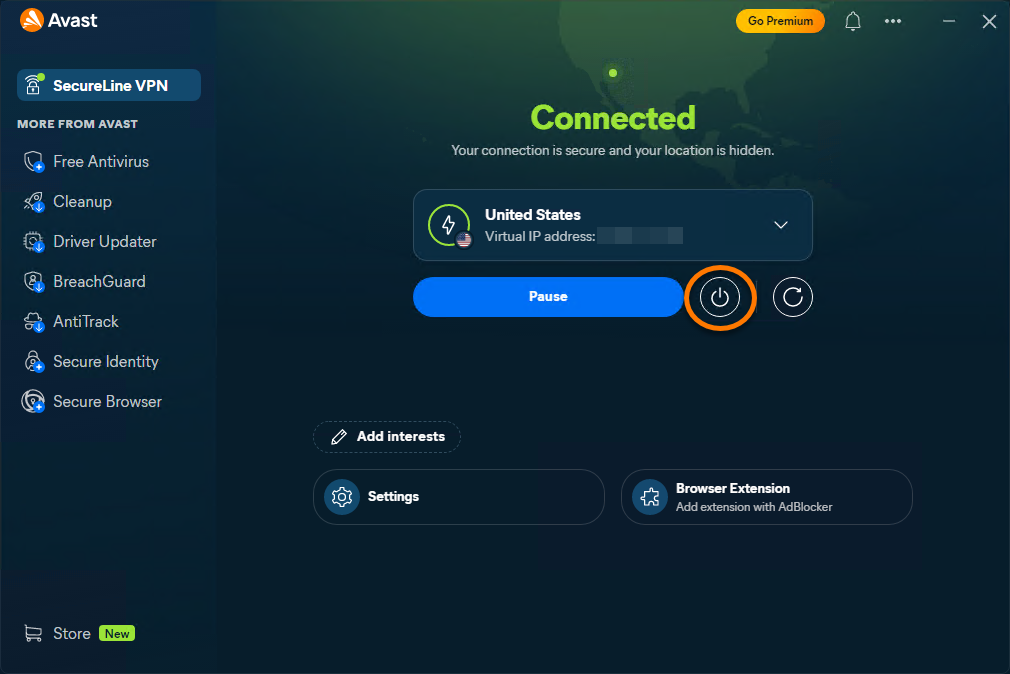
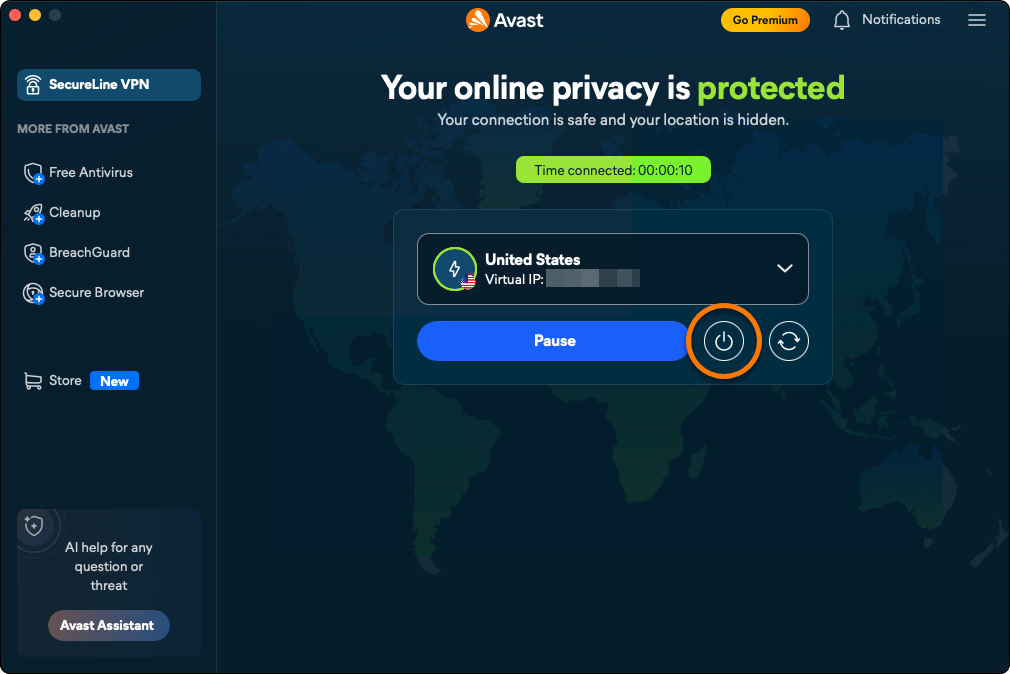
Mientras estés conectado a la VPN, haz clic en el botón de desconexión para finalizar la conexión.
Usa servidores avanzados
Los servidores avanzados admiten casos de uso específicos, como el uso compartido peer-to-peer, una privacidad mejorada y la rotación automática de la dirección IP.
Conéctate a un servidor optimizado para P2P
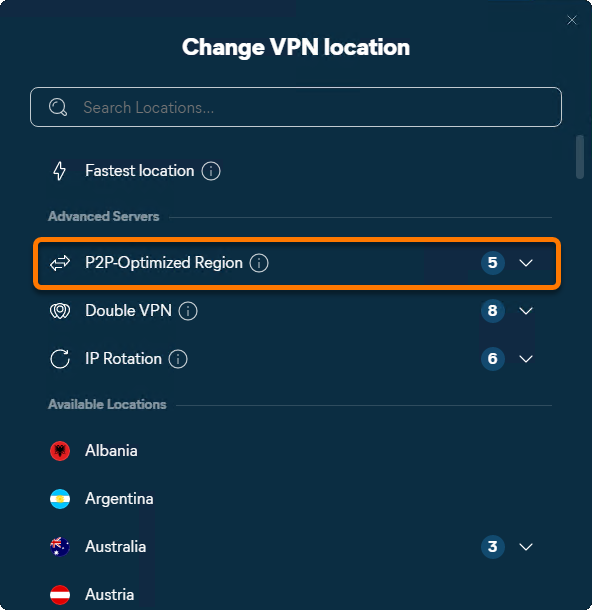
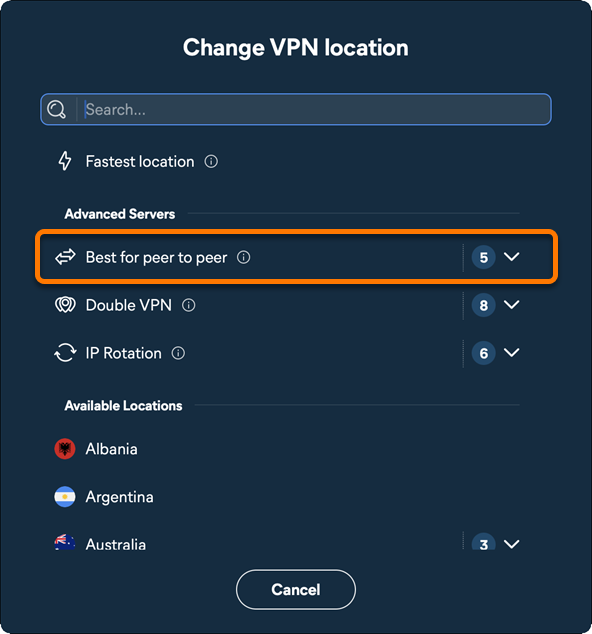
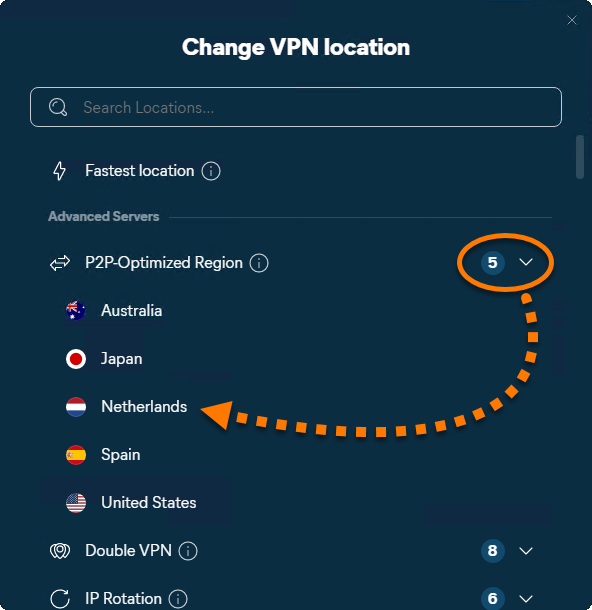
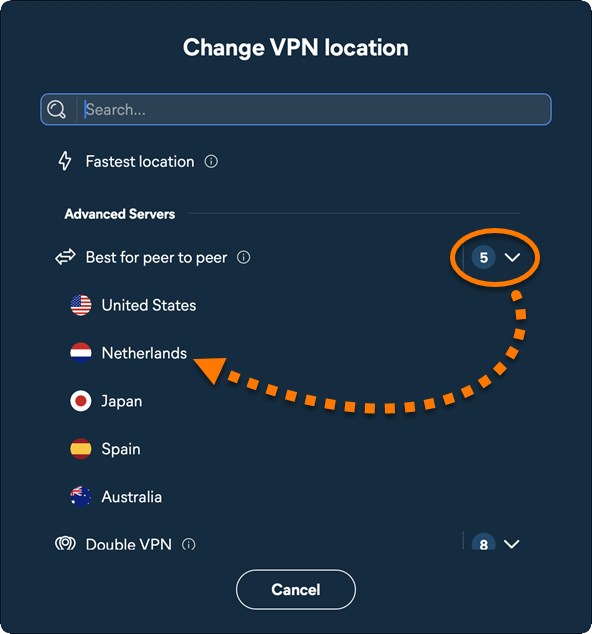
Los servidores de regiones optimizadas para P2P están diseñados para el uso compartido peer-to-peer (P2P).
- Haz clic en la flecha desplegable junto a la ubicación de la VPN seleccionada actualmente.
- Selecciona Región optimizada para P2P para conectarte a la ubicación de VPN más rápida optimizada para el uso compartido punto a punto (P2P) y de datos.
- Selecciona Lo mejor para peer-to-peer para conectarte a la ubicación de VPN más rápida, optimizada para conexiones peer-to-peer y el uso compartido de datos.
- Si quieres, haz clic en la flecha hacia abajo junto al tipo de servidor seleccionado y elige el servidor que prefieras.
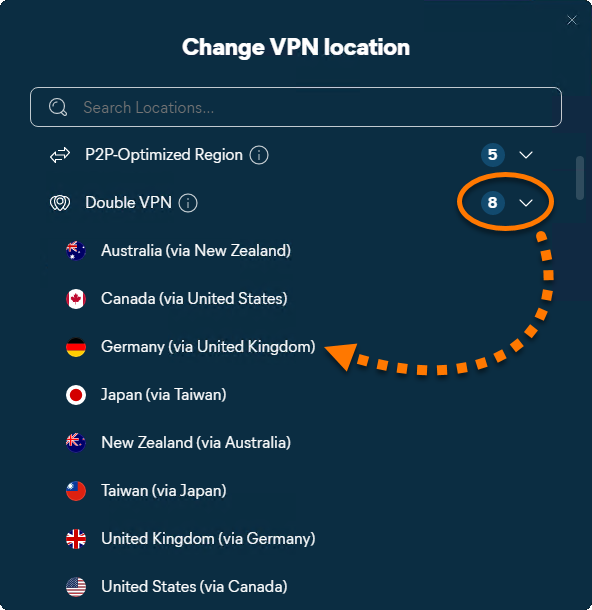
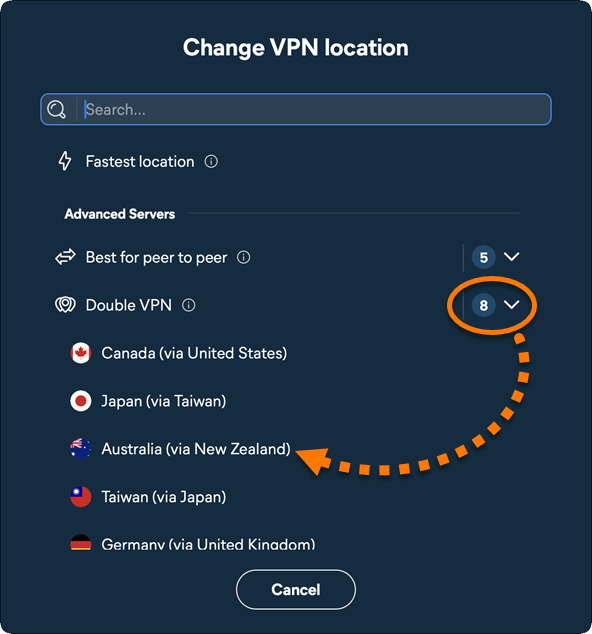
Conéctate a un servidor de VPN doble
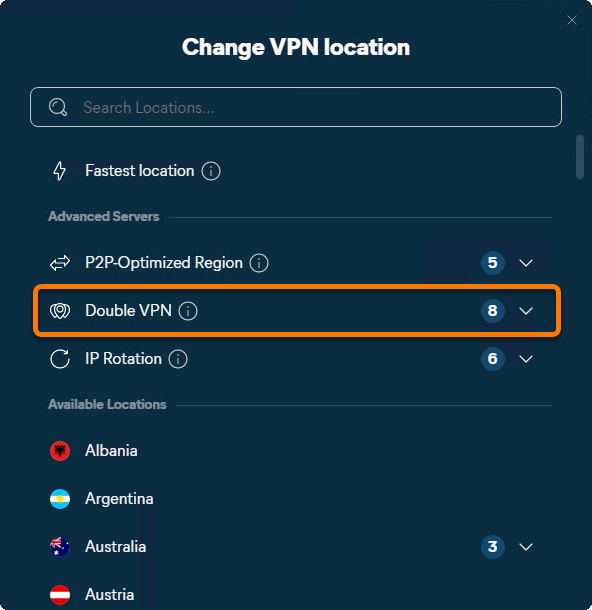
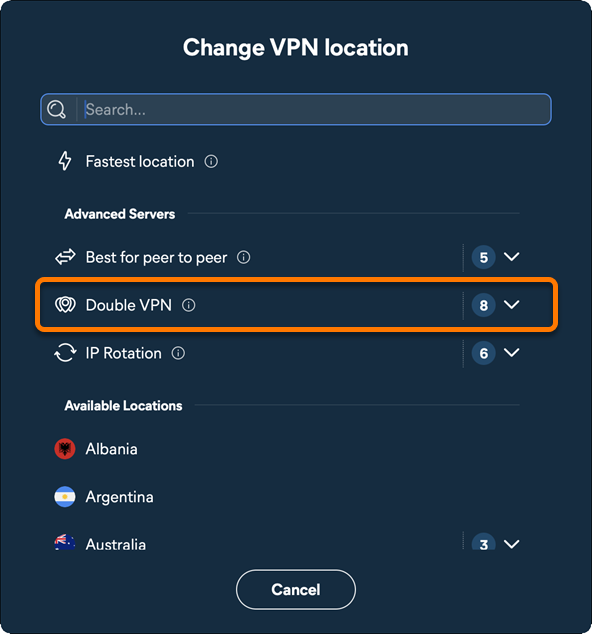
Los servidores de VPN doble dirigen tu conexión a través de dos ubicaciones de VPN para mejorar la privacidad y la seguridad. La VPN doble utiliza el protocolo WireGuard.
- Haz clic en la flecha desplegable junto a la ubicación de la VPN seleccionada actualmente.
- Selecciona VPN doble para conectarte al servidor de VPN doble más rápido.
- Si quieres, haz clic en la flecha hacia abajo junto al tipo de servidor seleccionado y elige el servidor que prefieras.
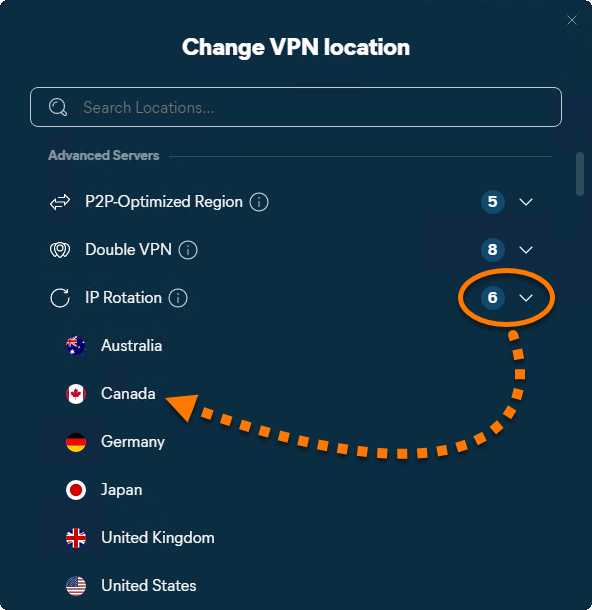
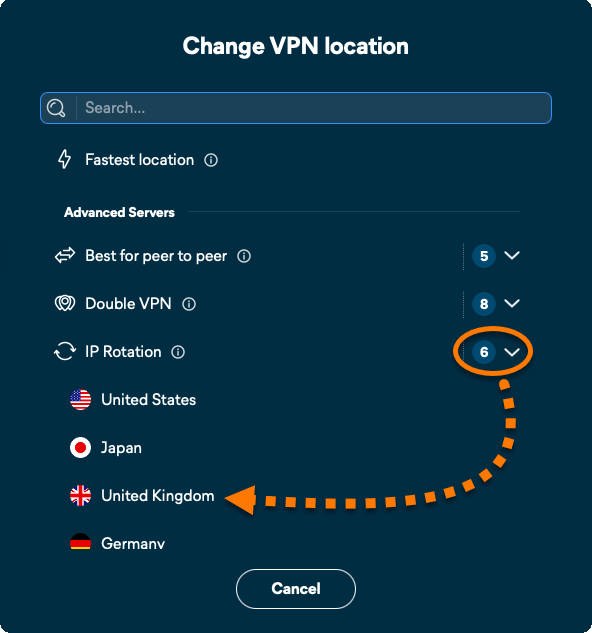
Conéctate a un servidor de Rotación de IP
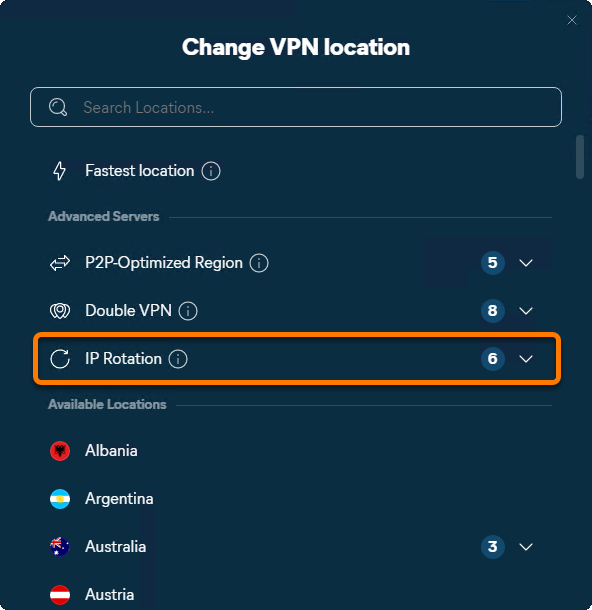
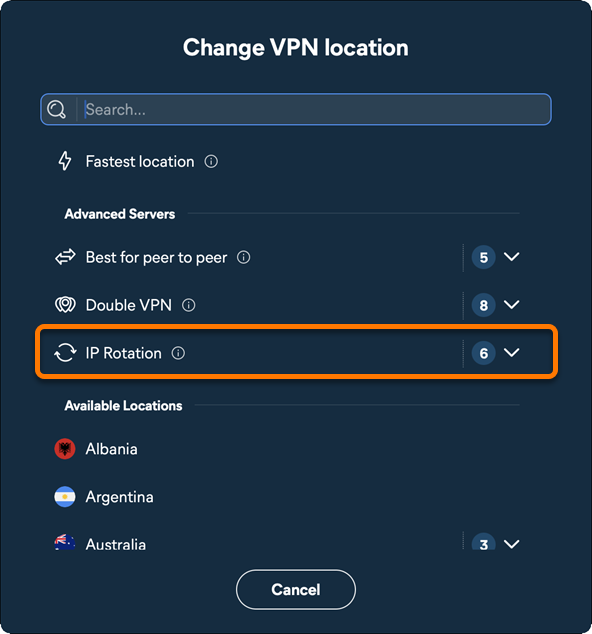
Los servidores de Rotación de IP cambian periódicamente la dirección IP asignada para ayudar a evitar el rastreo, eludir ciertas restricciones de sitios web y reducir el impacto de los precios dinámicos. La Rotación de IP utiliza el protocolo WireGuard.
- Haz clic en la flecha desplegable junto a la ubicación de la VPN seleccionada actualmente.
- Selecciona Rotación de IP para conectarte al servidor más rápido compatible con Rotación de IP.
- Si quieres, haz clic en la flecha hacia abajo junto al tipo de servidor seleccionado y elige el servidor que prefieras.
Administrar el modo VPN
Para especificar cómo se comporta Avast SecureLine VPN cuando te conectas a una red wifi que no es de confianza o visitas sitios web vulnerables, sigue los pasos que se indican a continuación:
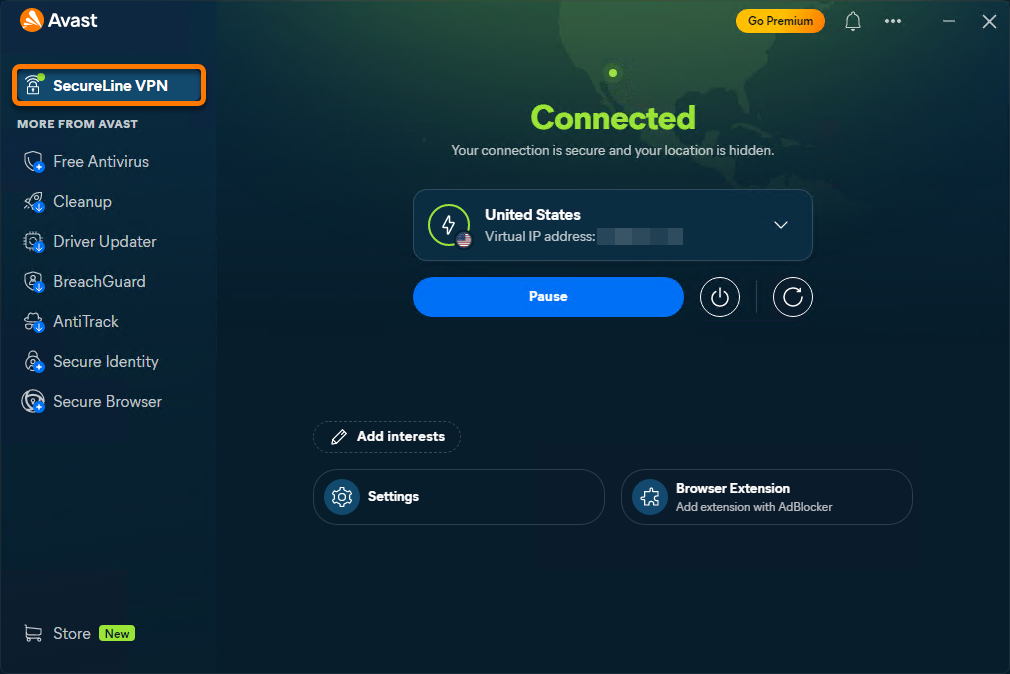
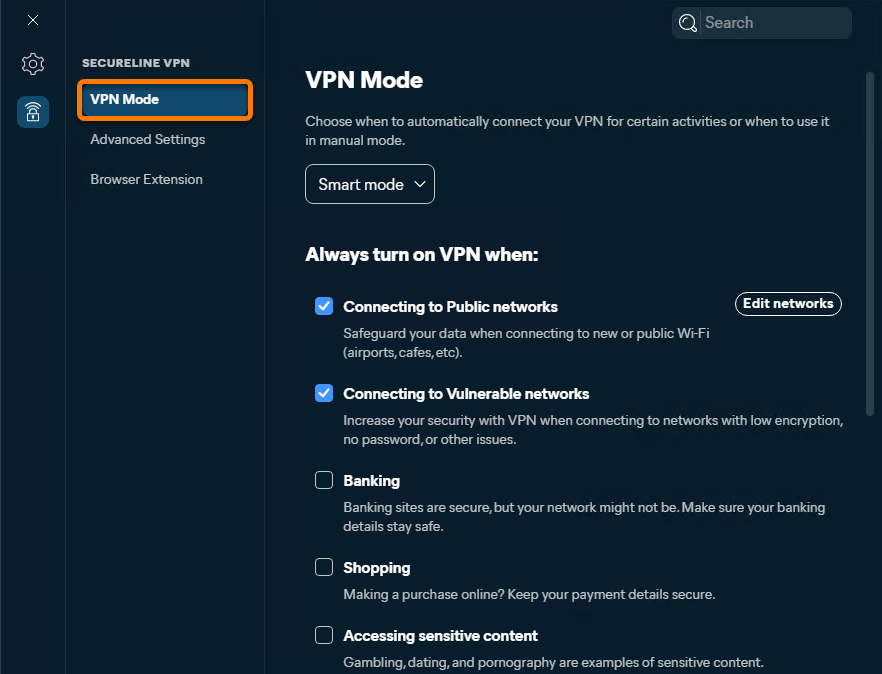
- Abre Avast One, coloca el cursor sobre el menú lateral y selecciona SecureLine VPN.
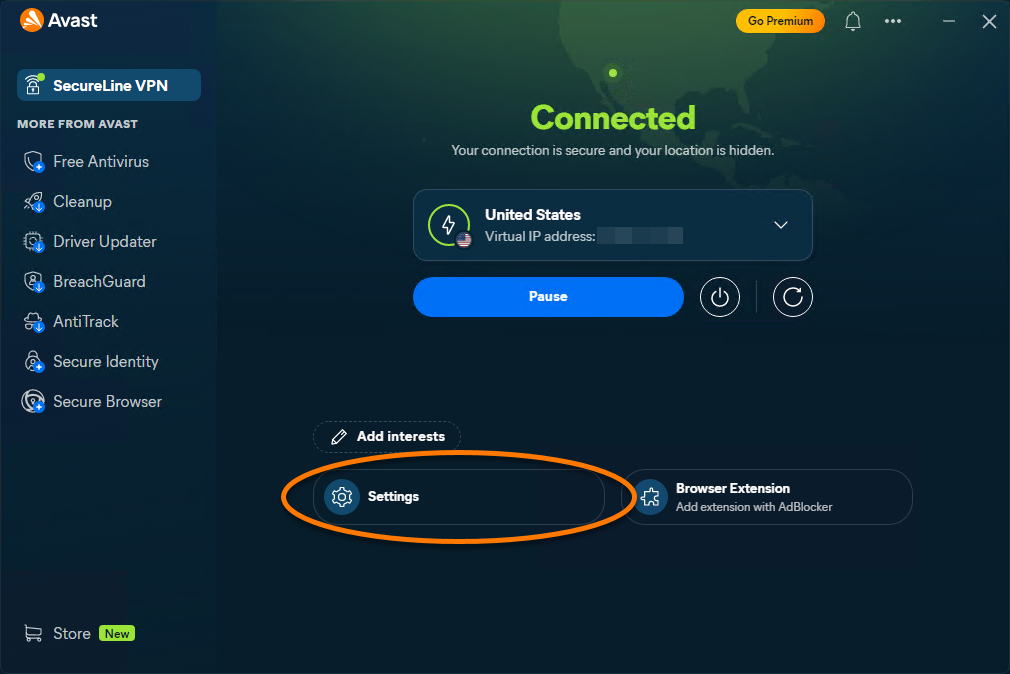
- Ve a Ajustes.
- Asegúrate de que Modo VPN esté seleccionado en el panel izquierdo.
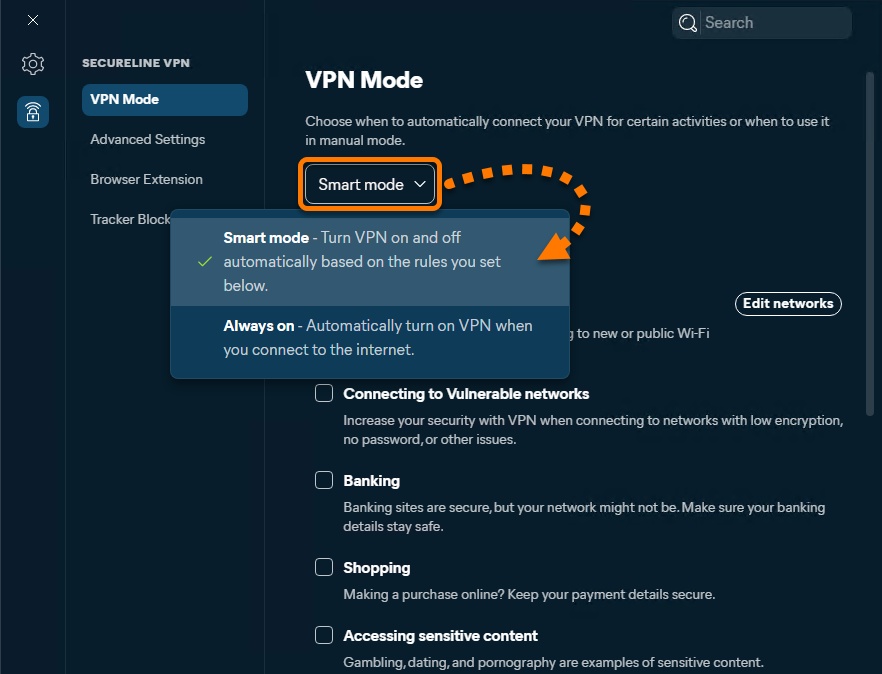
- Puedes cambiar entre los siguientes modos según tus necesidades:
- Modo inteligente: Conecta o desconecta automáticamente la VPN en función de las reglas que configures.
- Siempre activado: La VPN se activa automáticamente cuando te conectas a internet.
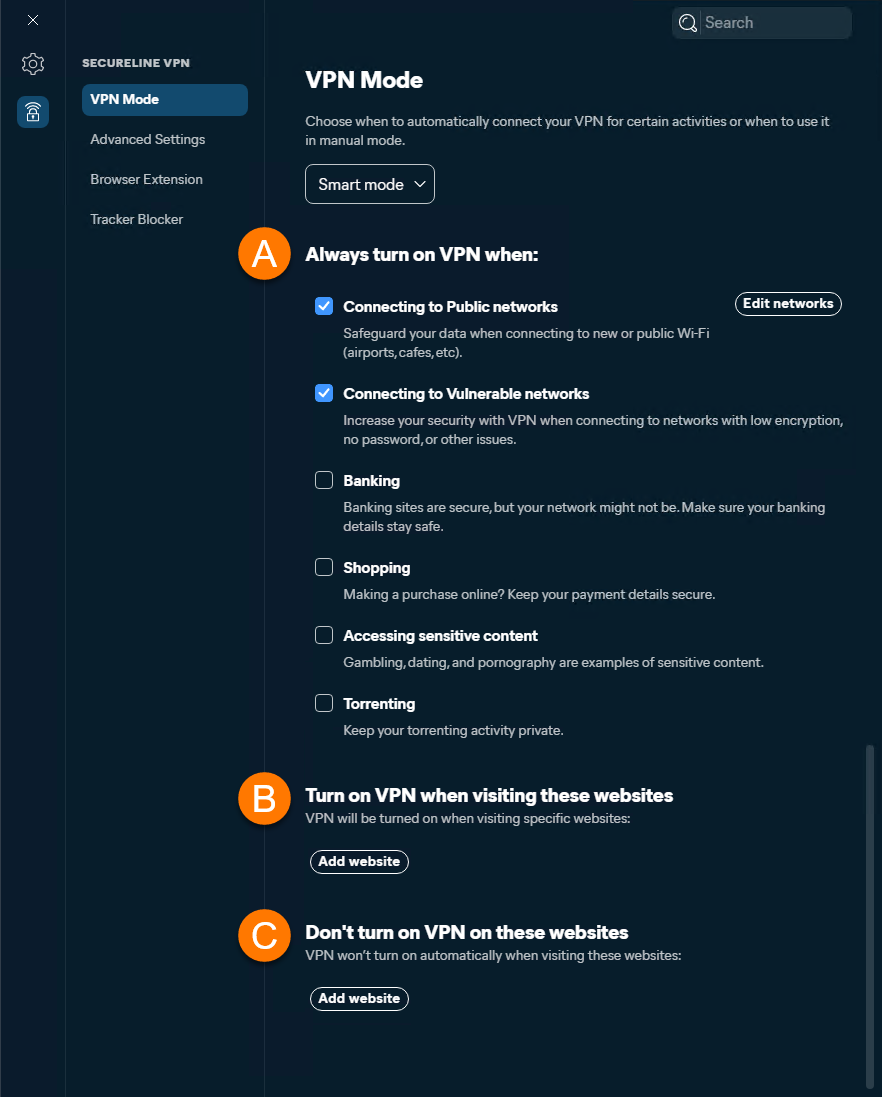
- Si se selecciona Modo inteligente, usa la siguiente configuración para establecer reglas de comportamiento de VPN:
- Activa siempre la VPN cuando: Marca la casilla junto a una opción si quieres que Avast SecureLine VPN se conecte automáticamente cada vez que realices esta acción. Para obtener información sobre cómo añadir las redes de confianza que se excluyen de las reglas de conexión, consulta la sección Gestionar redes públicas y privadas.
- Activa la VPN al visitar estos sitios web: Haz clic en Añadir sitio web para añadir sitios web que siempre activan la conexión VPN. Escribe el dominio del sitio web (como example.com) y, de forma opcional, selecciona una ubicación de servidor específica a la que Avast SecureLine VPN siempre se conectará para este dominio. Haz clic en Añadir para confirmar tu regla personalizada.
- Sitios de confianza: Haz clic en Añadir sitio web para excluir sitios web específicos de la conexión de Avast SecureLine VPN. Escribe el dominio del sitio web (por ejemplo, example.com) y haz clic en Add. Avast SecureLine VPN nunca se conecta cuando visitas un sitio web de confianza, independientemente de la configuración de las demás reglas.
Para conectarte manualmente cada vez, desmarca todas las opciones debajo de Activar siempre la VPN cuando
Gestiona redes públicas y privadas
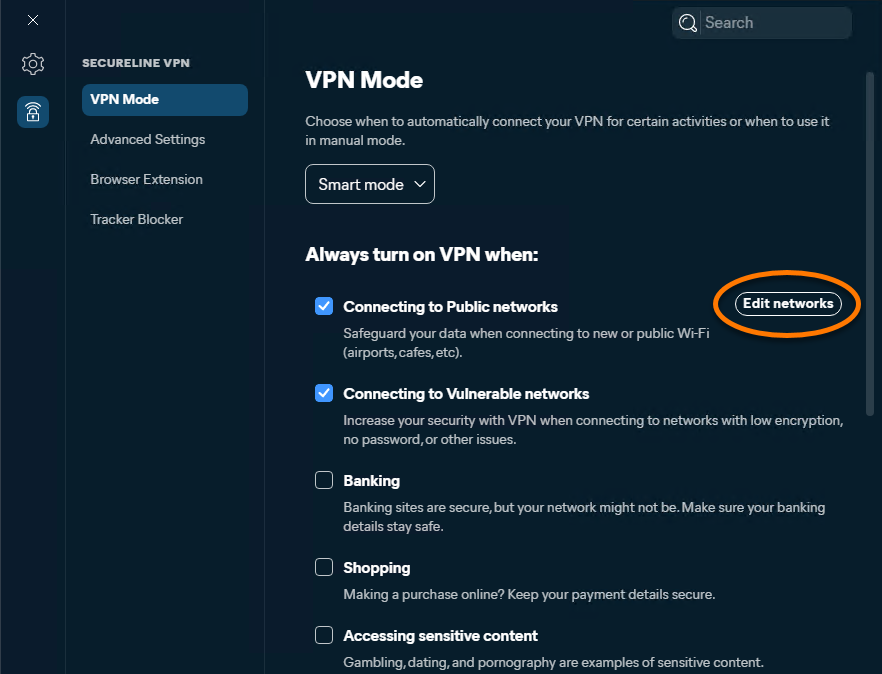
Cuando te conectas a una red privada, Avast SecureLine VPN no te pedirá que protejas tu conexión. Para definir manualmente si una red es pública o privada:
- Haz clic en Editar redes junto a Conectarse a redes públicas.
- Usa el control deslizante para definir si tu red actual es Pública o Privada, y luego haz clic en Cerrar.
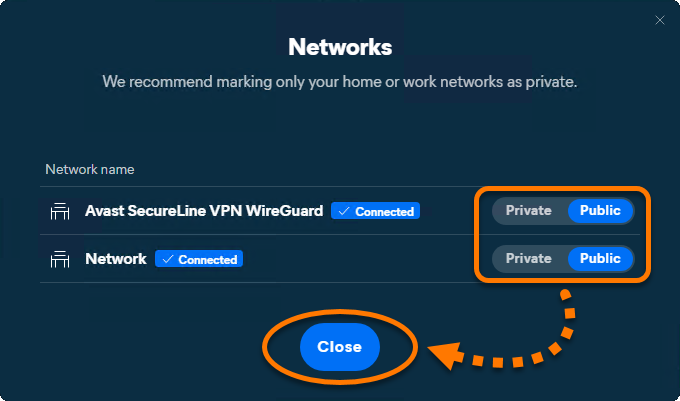
Ahora la red actual se ha definido según tus preferencias.
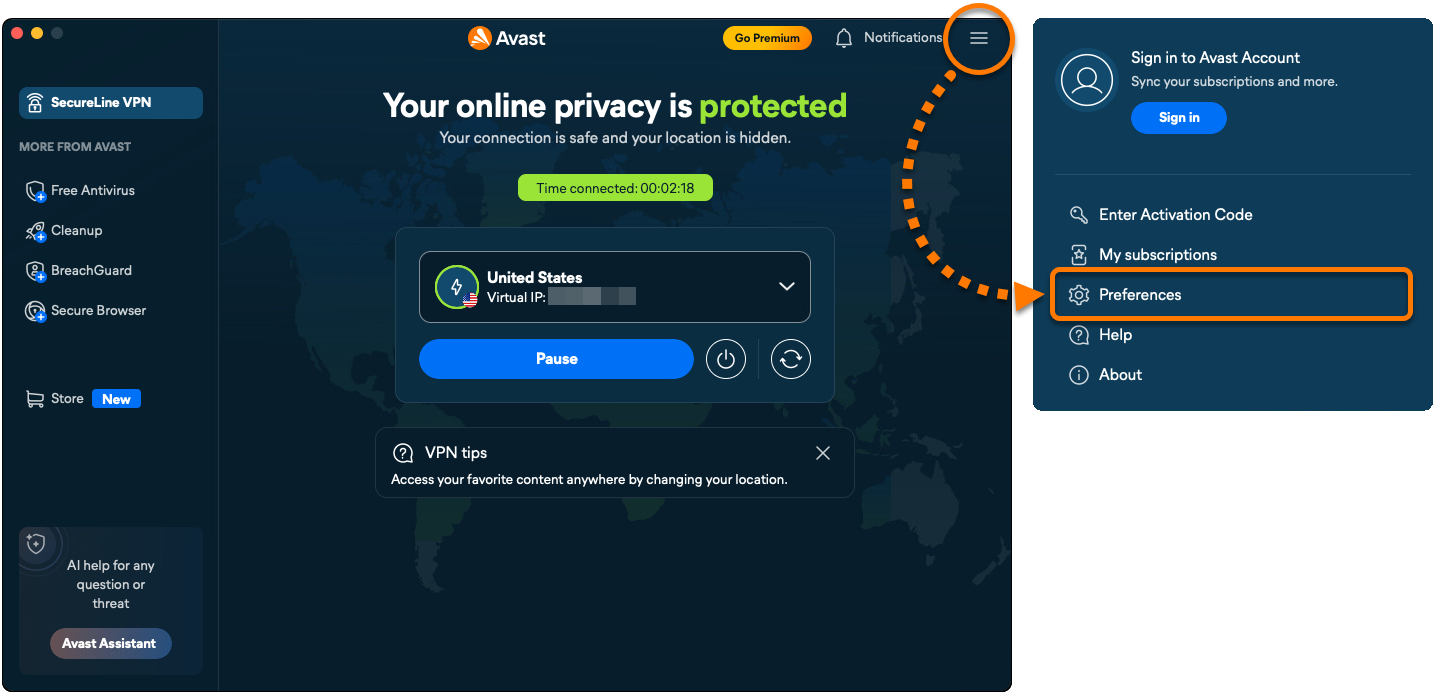
Para especificar cómo se comporta Avast SecureLine VPN cuando te conectas a una red wifi que no es de confianza o visitas sitios web vulnerables, sigue los pasos que se indican a continuación:
- Abre Avast One, luego ve a
☰Menú ▸ Preferencias.
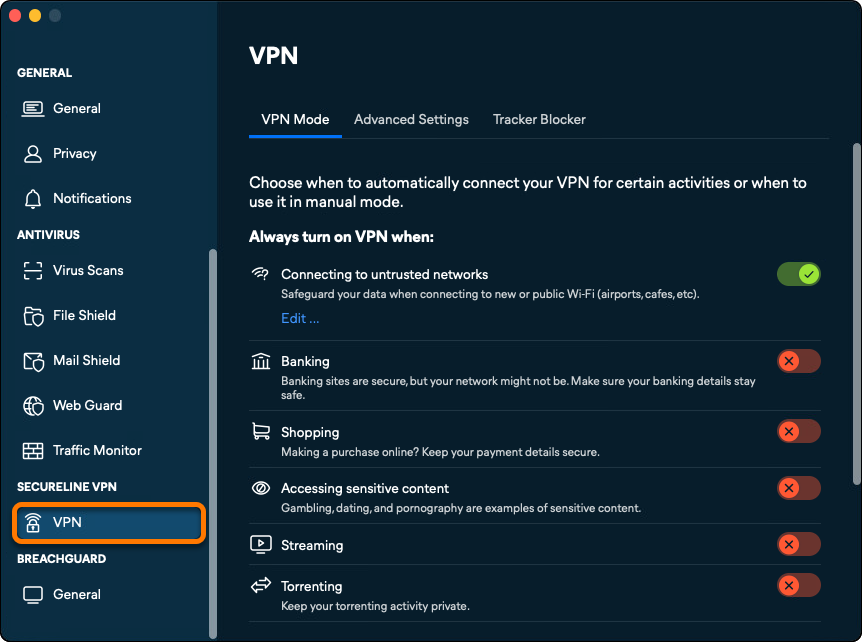
- Selecciona VPN en el panel de la izquierda.
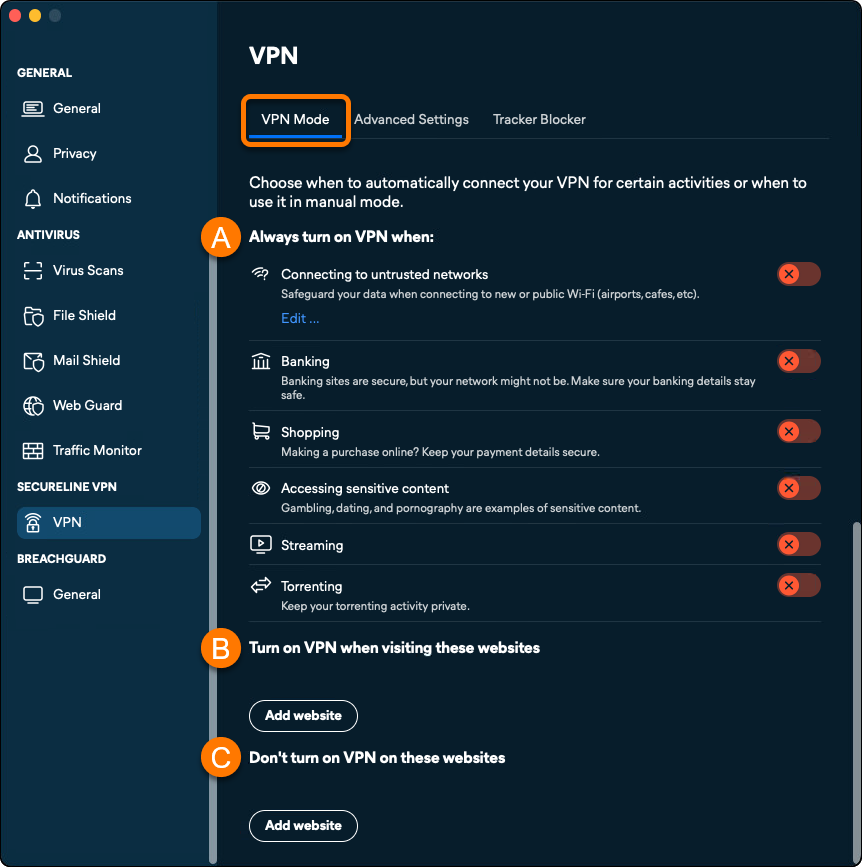
- Asegúrate de que la pestaña Modo VPN esté seleccionada y, posteriormente, usa la configuración siguiente para personalizar el comportamiento de la VPN:
- Activa siempre la VPN cuando: Cambia el control deslizante situado junto a una opción a «ON» si quieres que Avast SecureLine VPN se conecte automáticamente cada vez que realices esta acción. Para obtener información sobre cómo añadir redes de confianza que están excluidas de tus reglas de conexión, consulta el apartado Añadir redes de confianza.
- Activa la VPN cuando visites estos sitios web: Haz clic en Añadir sitio web para añadir sitios web que siempre activan la conexión VPN. Introduce el dominio del sitio web (como example.com) y, de forma opcional, selecciona una ubicación de servidor específica a la que VPN se conectará siempre para este dominio. Haz clic en Añadir para confirmar la regla personalizada.
- No actives la VPN en estos sitios web: Haz clic en Añadir sitio web para excluir sitios web específicos de la conexión VPN. Introduce el dominio del sitio web (por ejemplo, example.com) y haz clic en Añadir. Avast SecureLine VPN nunca se conecta cuando visitas un sitio web de confianza, independientemente de los otros ajustes del modo VPN.
Añadir redes de confianza
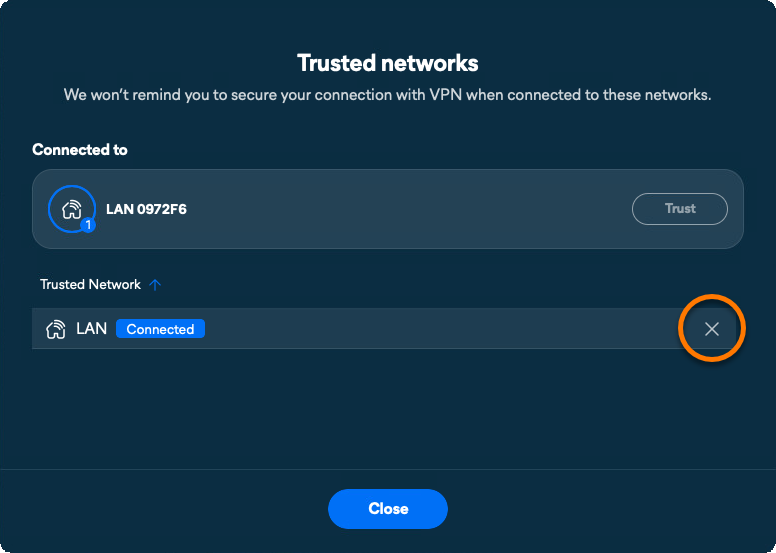
Cuando te conectas a una red de confianza, Avast SecureLine VPN no te pedirá que protejas tu conexión. Para añadir tu red a la lista de Redes de confianza:
- Haz clic en Editar... debajo de Al conectarte a redes que no son de confianza.
- Haz clic en Confiar mientras estás conectado a la red de confianza que quieres añadir.
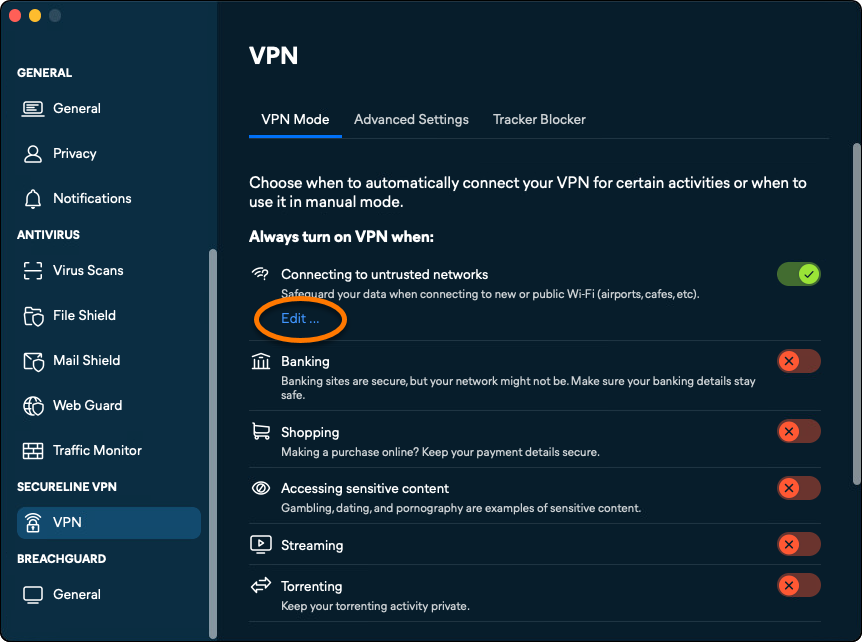
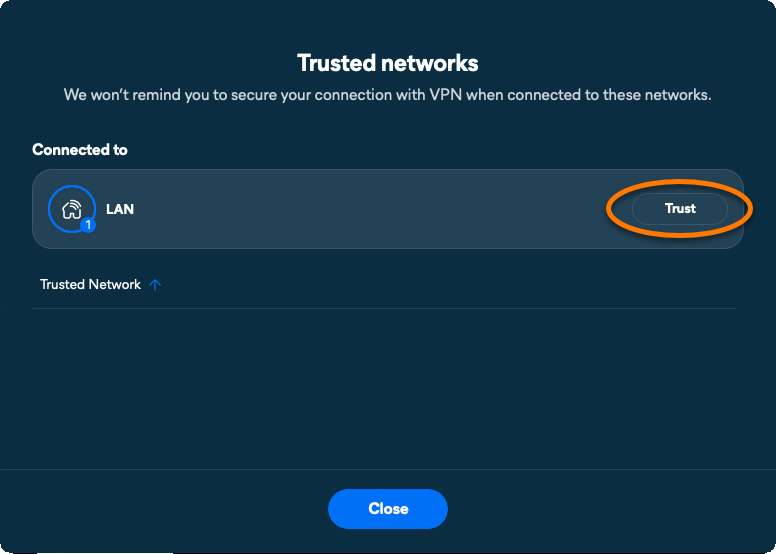
Tu red actual se añadirá a la lista de redes de confianza.
Gestiona la configuración avanzada
Para gestionar los ajustes avanzados de VPN:
- Abre Avast One, pasa el cursor sobre el menú lateral y selecciona SecureLine VPN.
- Ve a Ajustes.
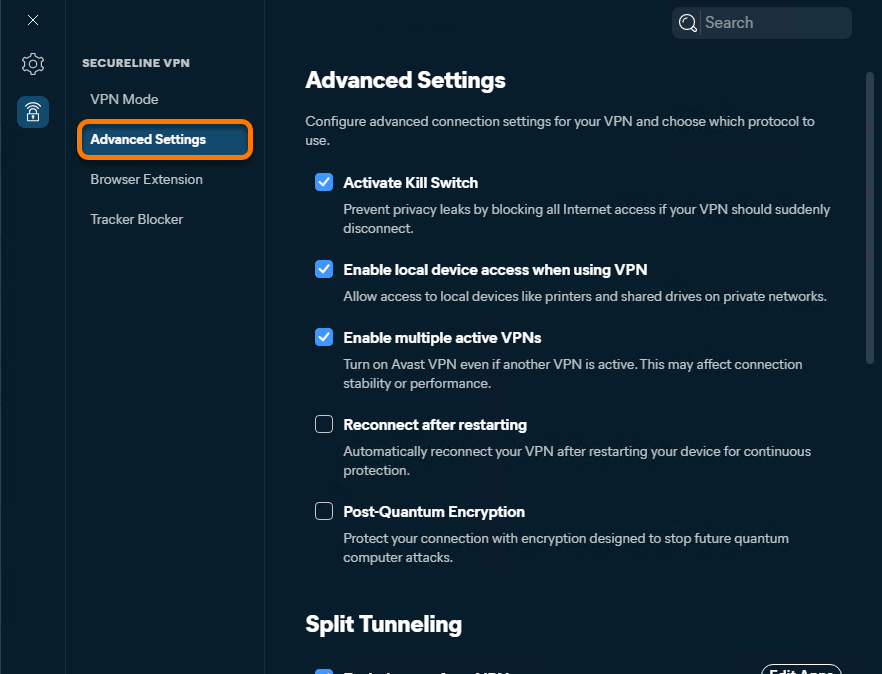
- Selecciona Configuración avanzada.
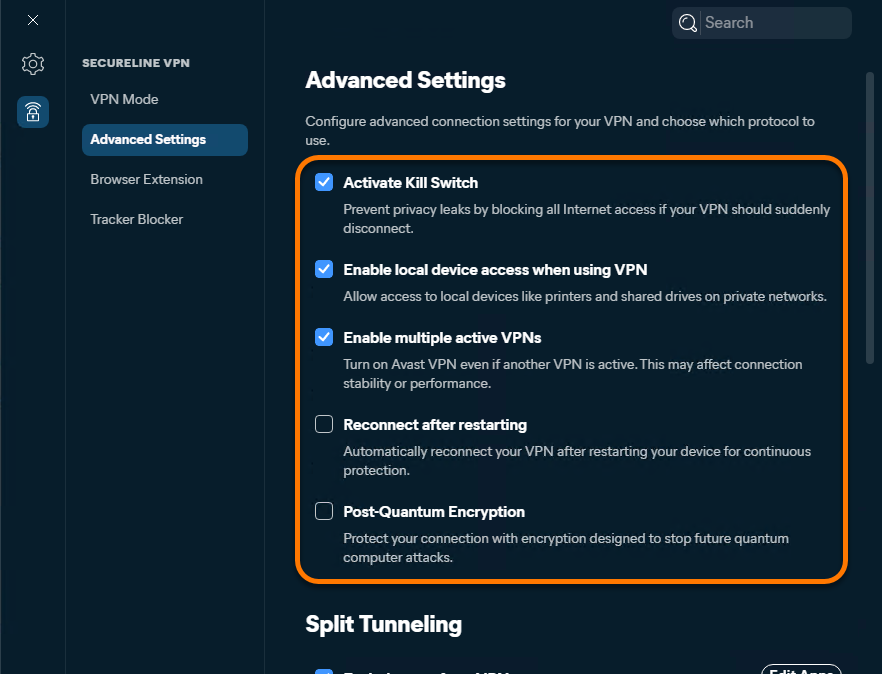
- Están disponibles las opciones siguientes:
- Activa Kill Switch: bloquea tu conexión a Internet si los servidores de Avast VPN se desconectan de forma inesperada. De este modo, tu actividad en línea permanecerá siempre privada.
- Habilita el acceso al dispositivo local cuando uses la red privada virtual Especifica si deseas acceder a los dispositivos locales y a las unidades compartidas mientras estás conectado a una red de confianza (privada).
- Habilitar varias VPN activas: Activa la VPN de Avast incluso si hay otra VPN activa.
- Reconectar después de reiniciar: Vuelve a conectar automáticamente la VPN después de reiniciar el dispositivo.
- Cifrado poscuántico: Activa el cifrado diseñado para detener futuros ataques de equipos cuánticos.
- Abre Avast One, luego ve a
☰Menú ▸ Preferencias.
- Selecciona VPN en el panel izquierdo.
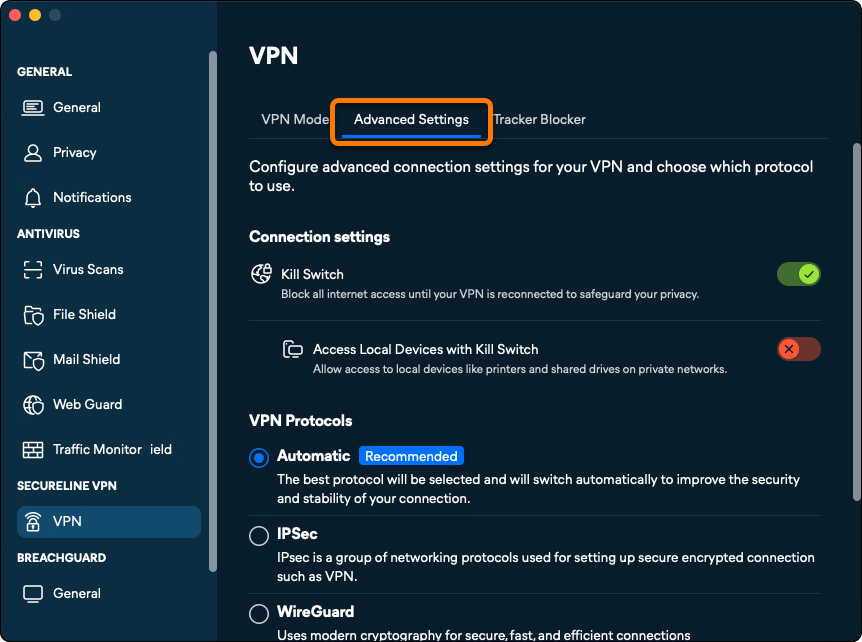
- Selecciona Configuración avanzada.
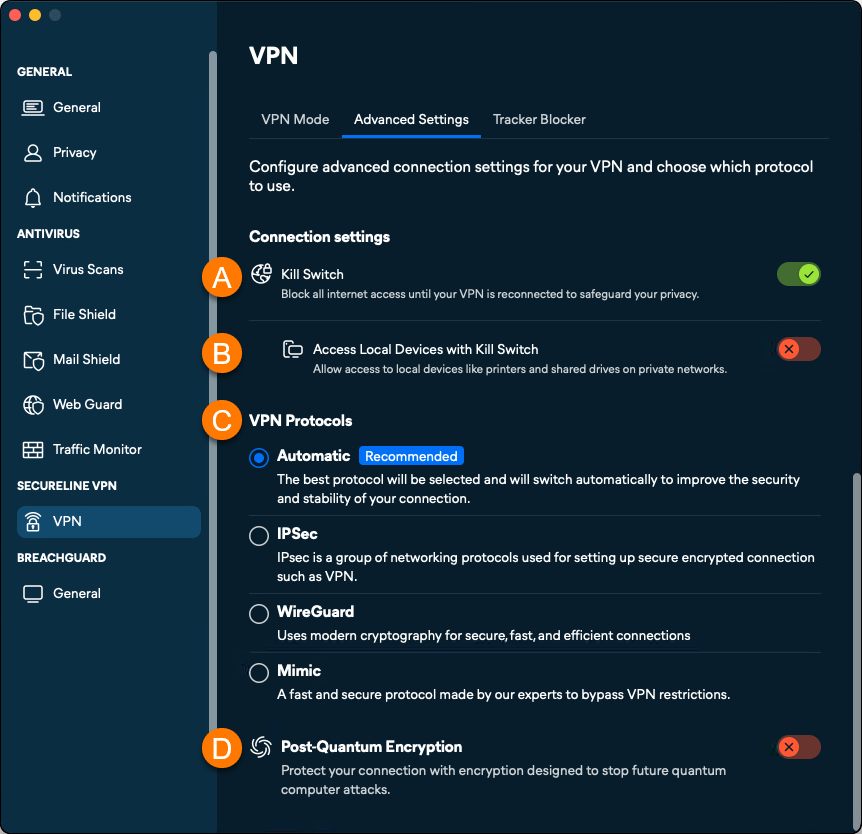
- Usa la configuración siguiente para personalizar el comportamiento de Avast SecureLine VPN cuando está activado el modo VPN Manual:
- Kill Switch: bloquea tu conexión a Internet si los servidores de Avast VPN se desconectan de forma inesperada. De este modo, tu actividad en línea permanecerá siempre privada.
- Accede a dispositivos locales con Kill Switch: Especifica si deseas acceder a los dispositivos locales y a las unidades compartidas mientras estás conectado a una red de confianza (privada).
- Protocolos de VPN: Personaliza los protocolos de VPN:
- Automático (Recomendado): Avast SecureLine VPN selecciona automáticamente el mejor protocolo para obtener la máxima velocidad y seguridad.
- IPSec: Avast SecureLine VPN siempre usa el protocolo IPsec para conectarse.
- WireGuard: Un protocolo de código abierto rápido, seguro y fiable.
- Mimic: Un protocolo rápido y seguro creado por Avast. Útil en países con restricciones en el uso de VPN.
- Cifrado poscuántico: Ayuda a proteger tu conexión con cifrado diseñado para detener futuros ataques de equipos cuánticos.
Configurar el túnel dividido
El Túnel dividido te permite elegir qué apps usan la conexión de VPN y cuáles la omiten. Para configurar el Túnel dividido:
- Abre Avast One, coloca el cursor sobre el menú lateral y selecciona SecureLine VPN.
- Ve a Ajustes.
- Selecciona Configuración avanzada.
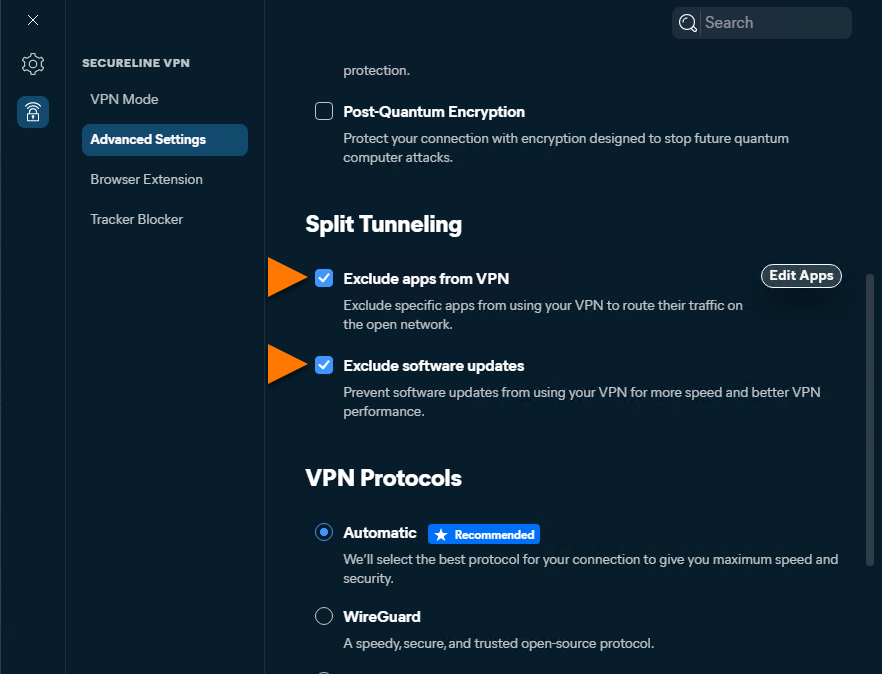
- Marca Excluir apps de la VPN para activar Túnel dividido. Opcionalmente, marca Excluir actualizaciones de software para evitar que los procesos de actualización del software utilicen la VPN.
- Haz clic en Editar aplicaciones ▸ Añadir aplicación.
- Ve a la aplicación cuyo tráfico quieres excluir de la VPN, selecciónala y haz clic en Abrir.
- Haz clic en Guardar.
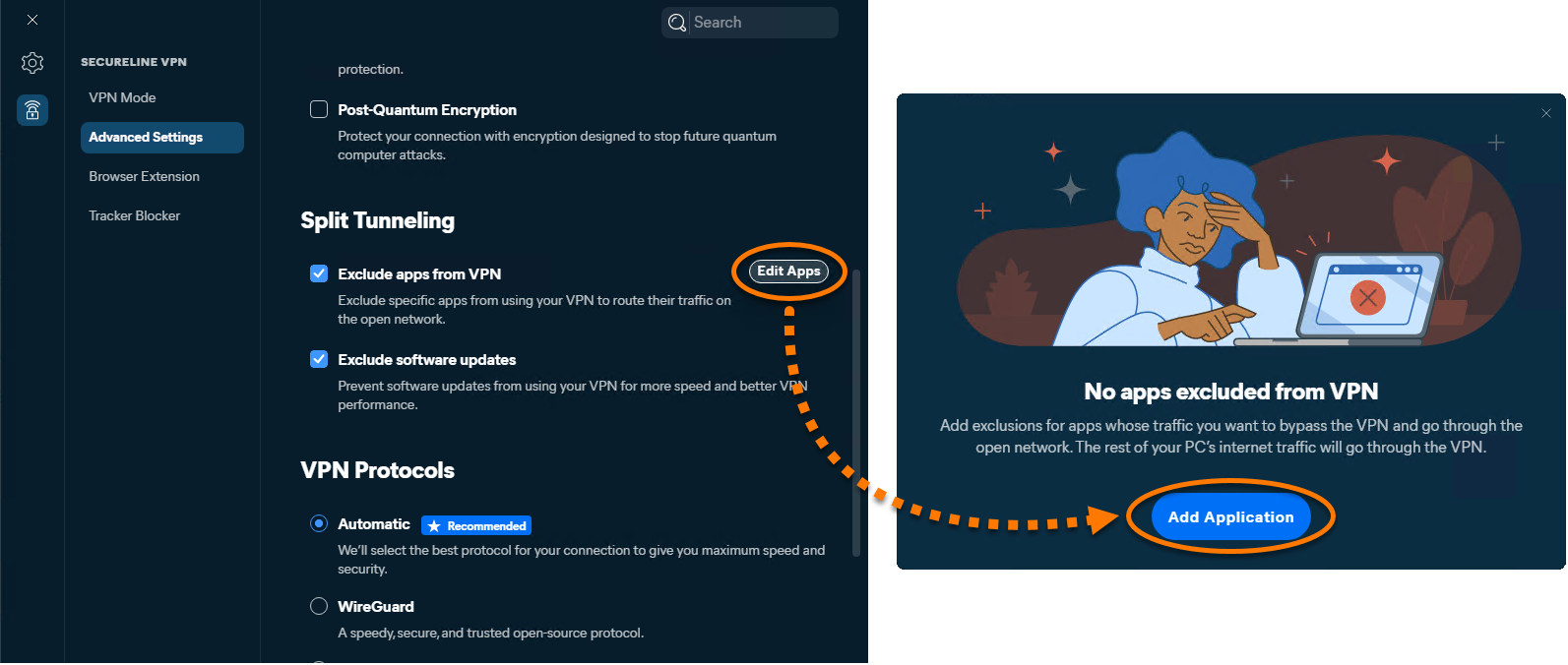
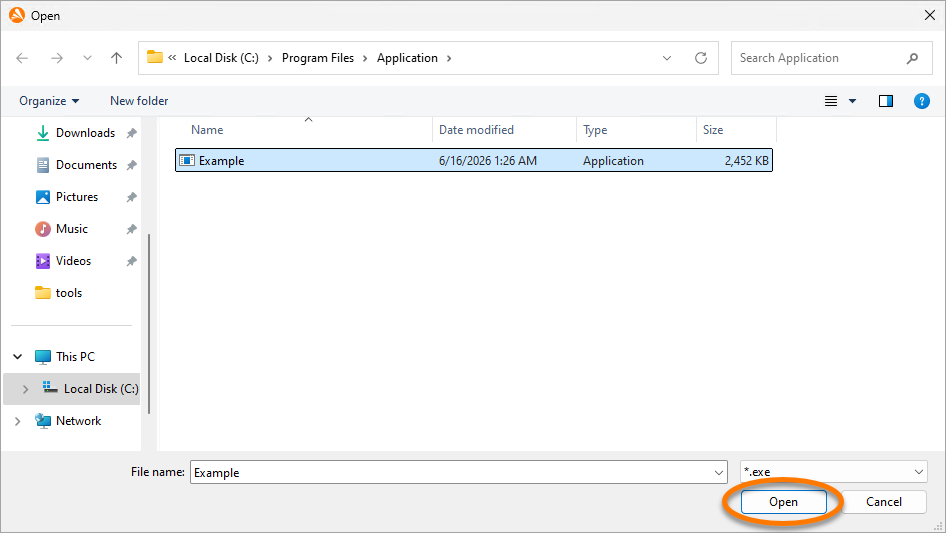
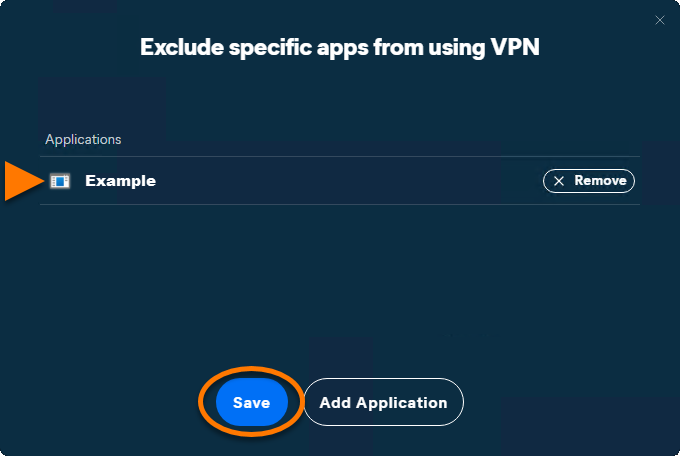
La aplicación seleccionada se añade a la lista de exclusiones.
Elige un protocolo de VPN
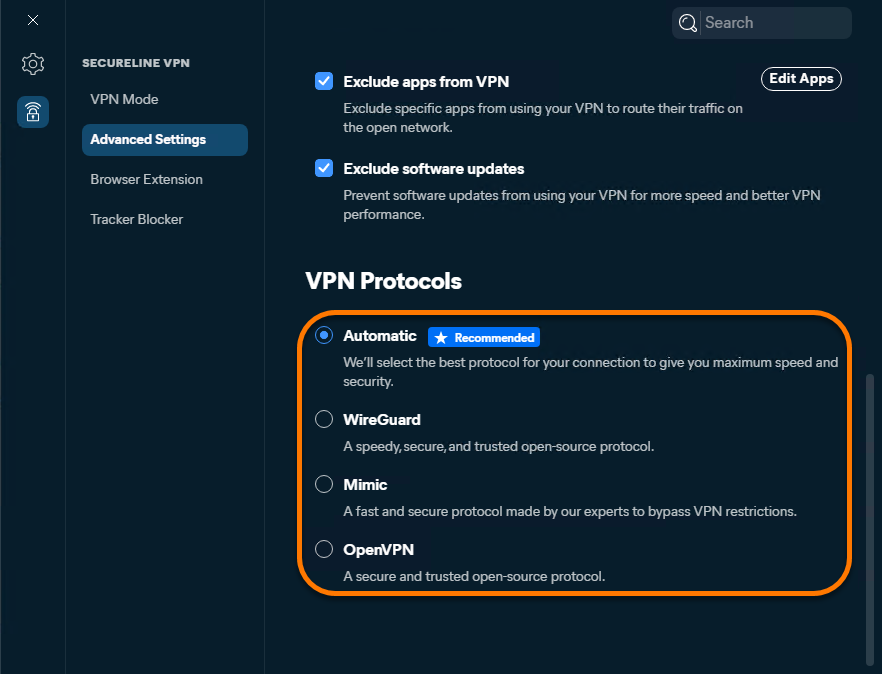
El protocolo VPN determina cómo se establece tu conexión. Puedes cambiar el protocolo para mejorar la estabilidad o la velocidad de la conexión. Para elegir un protocolo:
- Abre Avast One, coloca el cursor sobre el menú lateral y selecciona SecureLine VPN.
- Ve a Ajustes.
- Selecciona Configuración avanzada.
- Elige entre los siguientes protocolos de VPN:
- Automático (Recomendado): Avast SecureLine VPN selecciona automáticamente el mejor protocolo para obtener la máxima velocidad y seguridad.
- WireGuard: Un protocolo de código abierto rápido, seguro y fiable.
- Mimic: Un protocolo rápido y seguro creado por Avast. Útil en países con restricciones en el uso de VPN.
- OpenVPN: Un protocolo de código abierto seguro y fiable.
Añadir extensiones del navegador
La extensión del navegador de Avast SecureLine VPN es un componente opcional que te permite gestionar Avast SecureLine VPN directamente desde tu navegador web. Para consultar las instrucciones sobre cómo añadir la extensión a tu navegador, consulta el artículo siguiente: Uso de la extensión del navegador de Avast SecureLine VPN.
Activar bloqueador de rastreadores
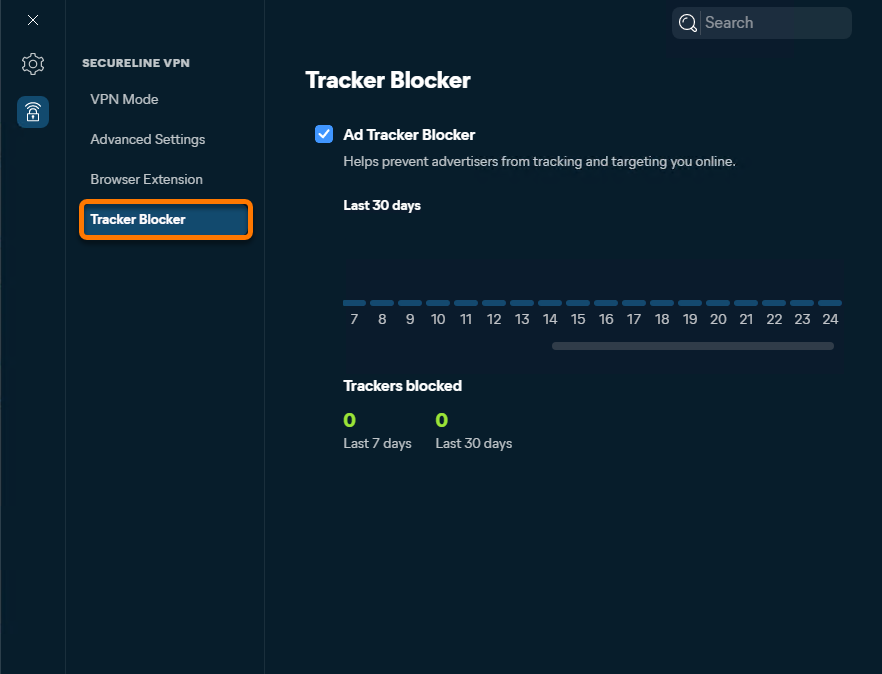
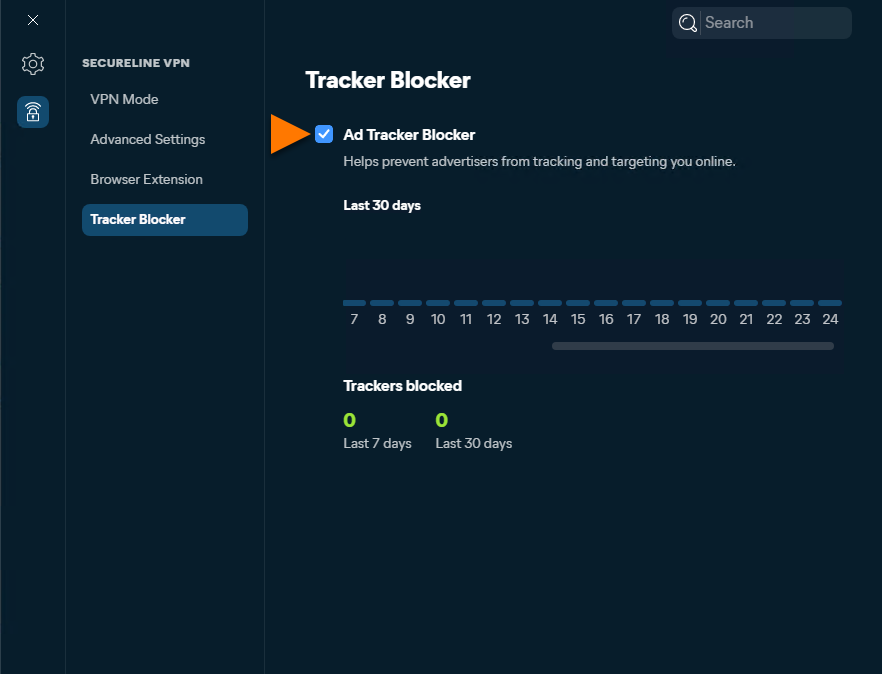
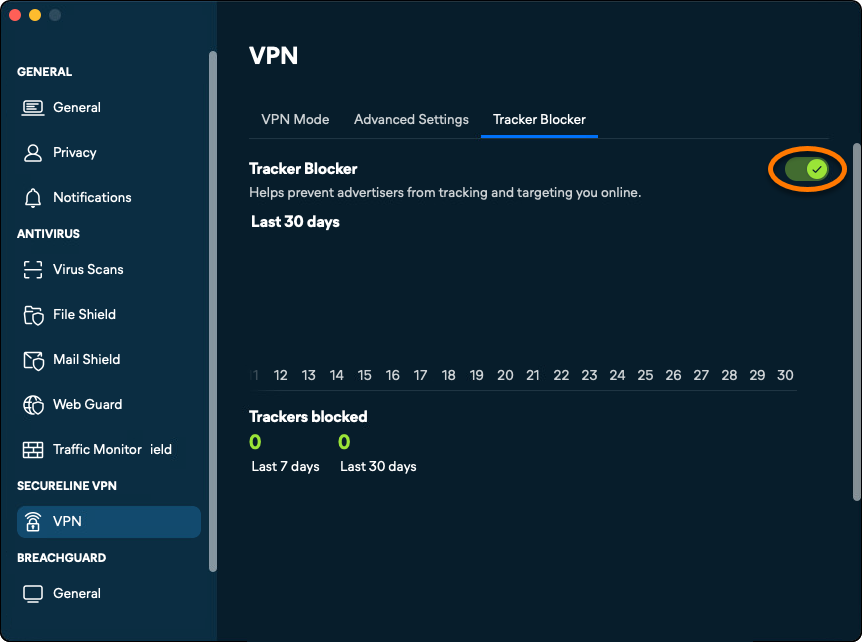
Bloqueador de rastreadores ayuda a evitar que los anunciantes te rastreen y te muestren publicidad personalizada en línea. Para asegurarte de que el Bloqueador de rastreadores esté activado:
- Abre Avast One, coloca el cursor sobre el menú lateral y selecciona SecureLine VPN.
- Ve a Ajustes.
- Selecciona Bloqueador de rastreadores.
- Asegúrate de que Bloqueador de rastreadores de anuncios está marcado.
- Abre Avast One, luego ve a
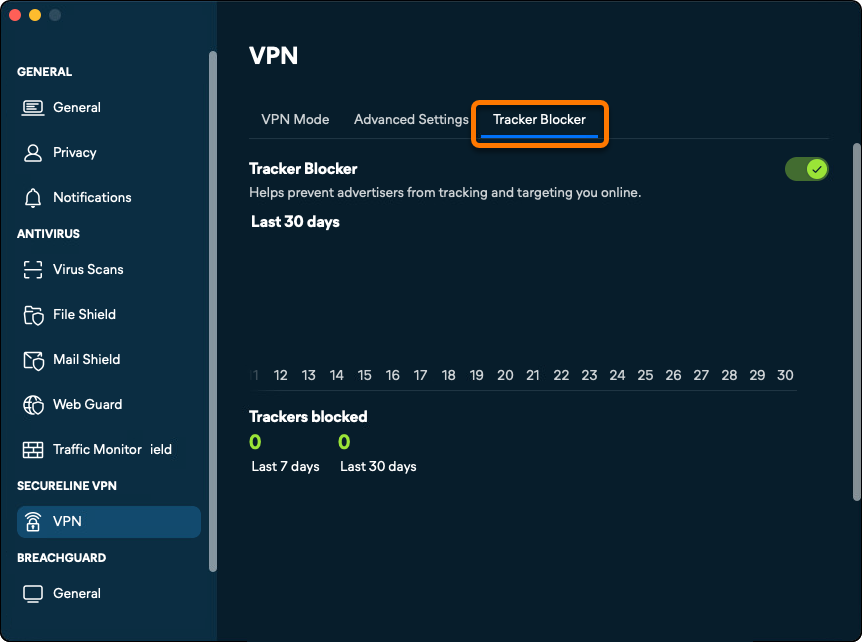
☰Menú ▸ Preferencias.
- Selecciona VPN en el panel de la izquierda.
- Selecciona Bloqueador de rastreadores.
- Asegúrate de que el control deslizante de Bloqueador de rastreadores esté Activado.
Resolución de problemas
Si Avast SecureLine VPN no puede establecer la conexión, prueba las soluciones alternativas siguientes:
- Comprueba si la conexión a internet funciona cuando Avast SecureLine VPN está desconectado. Si la conexión a Internet no funciona, comprueba la configuración de la red.
- Selecciona un protocolo de VPN diferente.
- Actualiza tu dirección IP.
- Selecciona una ubicación diferente del servidor de Avast.
- Desconecta otros servicios de VPN que puedan estar ejecutándose en tu dispositivo.
- Reinicia tu dispositivo e intenta volver a conectarte a Avast SecureLine VPN.
- Confirma que la suscripción esté activa. Abre Avast One, coloca el cursor sobre el menú lateral y selecciona Cuenta. Asegúrate de que Activo aparezca junto a Avast SecureLine VPN.
- Consulta el siguiente artículo para obtener más pasos de solución de problemas: Resolución de problemas comunes con Avast SecureLine VPN.
Si Avast SecureLine VPN sigue sin poder establecer una conexión, prueba a desinstalar y volver a instalar la aplicación Avast One. Consulta las instrucciones detalladas en los siguientes artículos:
- Avast One
- Avast SecureLine VPN
- Windows y macOS
Actualizado el: 01/10/2026

 © 2025 Gen Digital Inc.