

Mit Avast VPN können Sie sich über sichere Avast-VPN-Server mit dem Internet verbinden. Dadurch wird Ihre Verbindung geschützt und Ihre Privatsphäre gewahrt.
Verbinden mit dem VPN
Sie können Avast VPN jederzeit nutzen, wenn Sie sich mit dem Internet verbinden und dabei Ihre Sicherheit und Privatsphäre zusätzlich schützen möchten. Die Nutzung empfiehlt sich besonders, wenn Sie mit einem öffentlichen oder ungesicherten WLAN-Netzwerk verbunden sind. So stellen Sie eine Verbindung zu Avast VPN her:
- Öffnen Sie Avast One, bewegen Sie den Mauszeiger über das Seitenmenü und wählen Sie VPN aus.

- Wenn Sie VPN zum ersten Mal verwenden, schließen Sie die Ersteinrichtung ab: Legen Sie fest, wann die VPN-Verbindung hergestellt werden soll, und klicken Sie anschließend auf Weiter.
- Klicken Sie auf Verbinden.
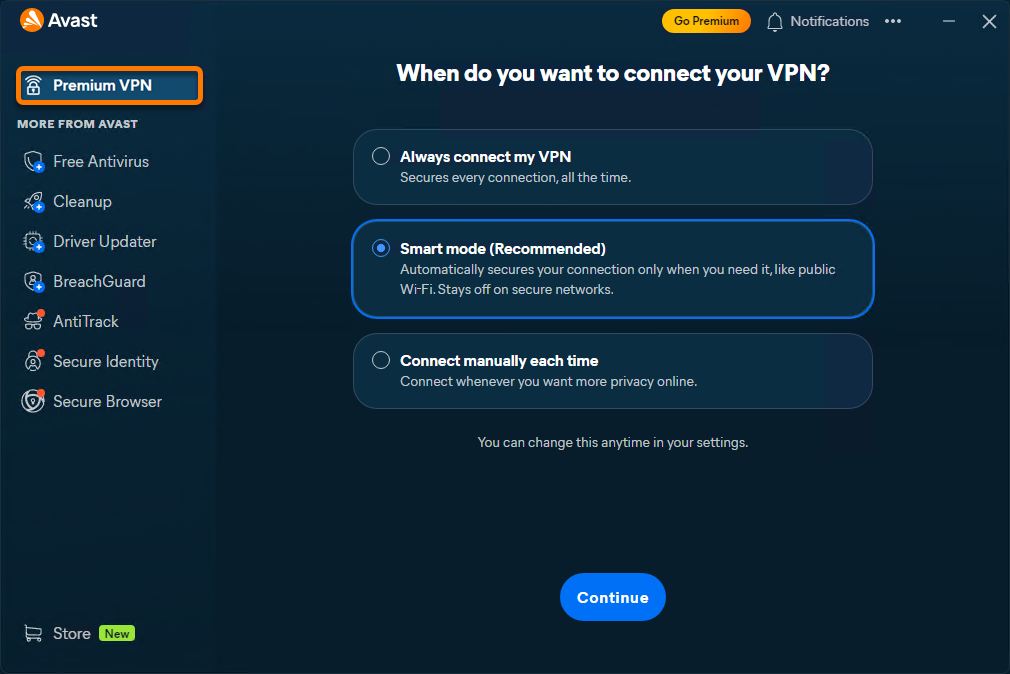
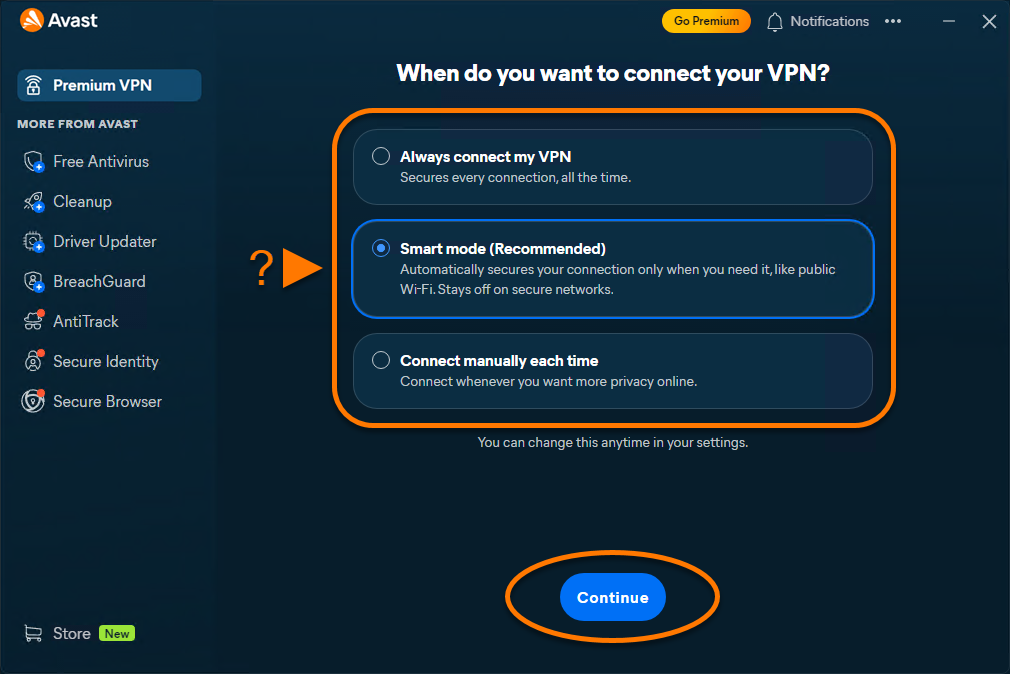
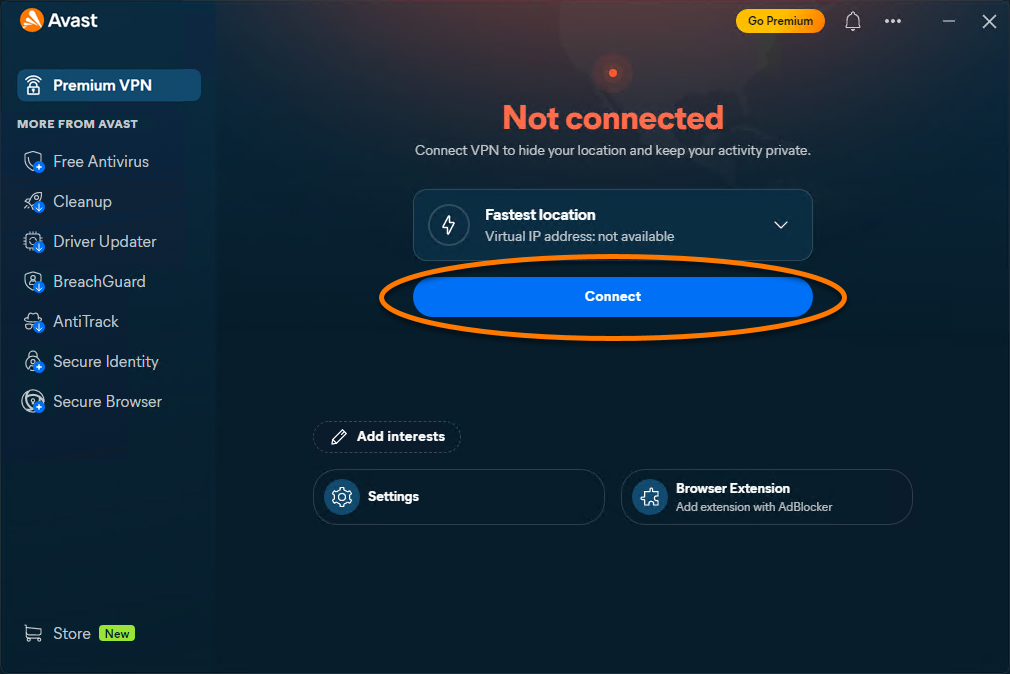
- Öffnen Sie Avast One, bewegen Sie den Mauszeiger über das Seitenmenü und wählen Sie VPN aus.
- Klicken Sie auf Verbinden.
- Wenn Sie zum ersten Mal eine Verbindung mit dem VPN herstellen, werden Sie aufgefordert, VPN-Konfigurationen hinzuzufügen. Klicken Sie im Berechtigungsdialogfeld auf Zulassen.
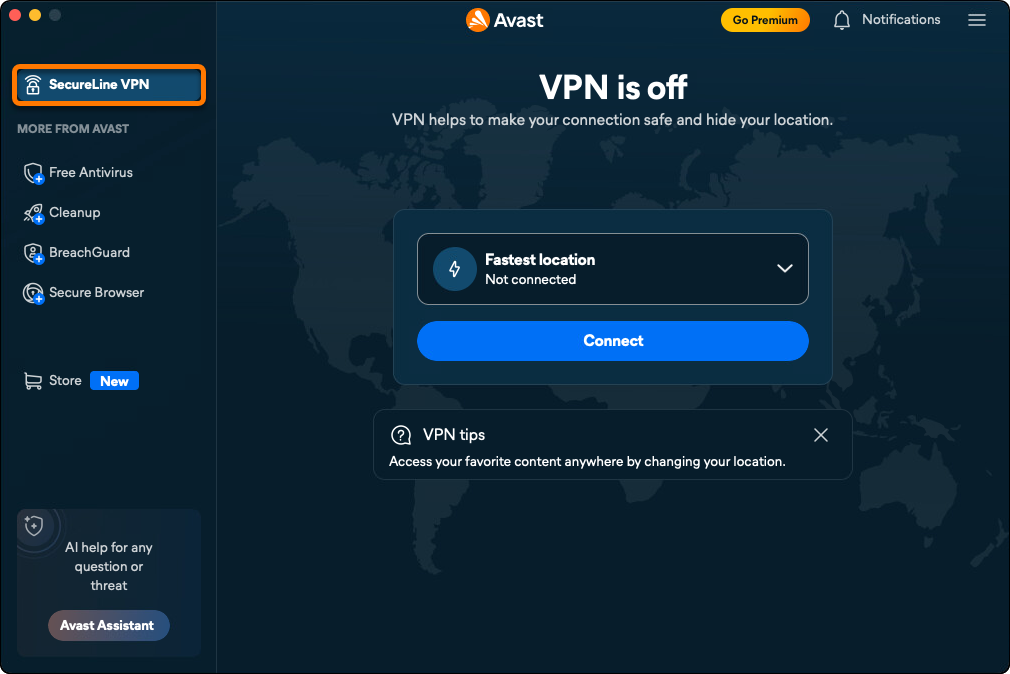
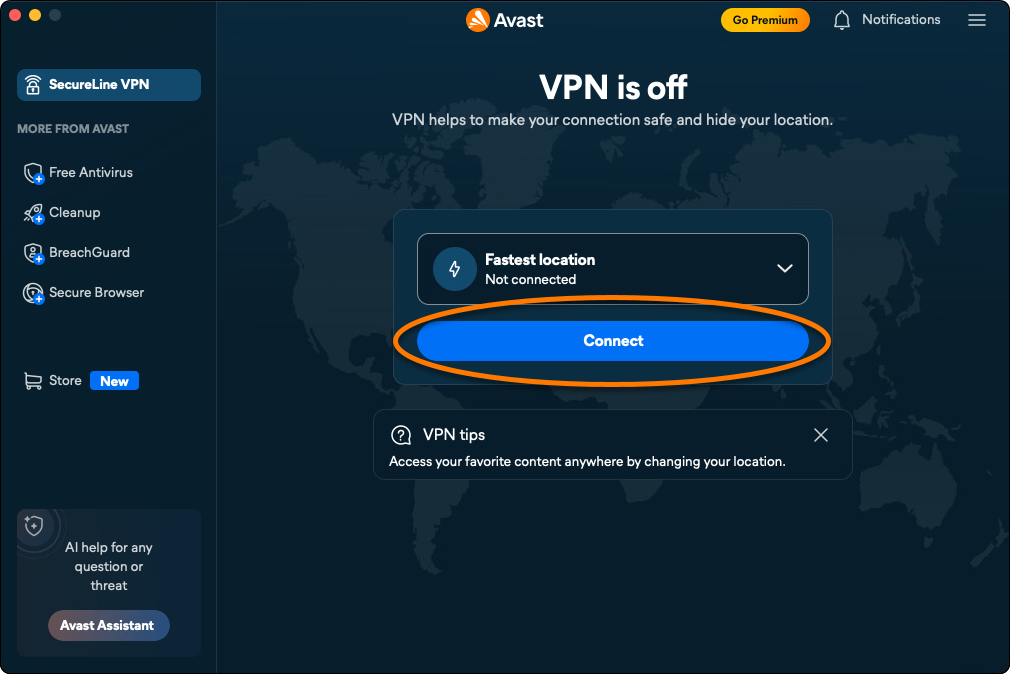
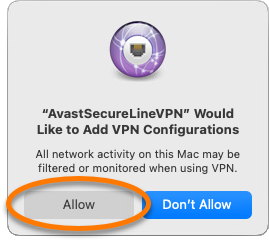
Sie sind jetzt mit dem Avast VPN-Standardserver verbunden.
Verbindung mit einem anderen Standort herstellen
Avast VPN verfügt über Server an mehreren Standorten. So können Sie geografische Beschränkungen umgehen und auf Reisen auf Ihre Lieblingsinhalte zugreifen.
So stellen Sie eine Verbindung zu einem anderen Standort her:
- Klicken Sie auf den Dropdown-Pfeil neben dem aktuell ausgewählten VPN-Standort.
- Optional können Sie das Menü verwenden, um nach einem bestimmten Server zu suchen, oder wählen Sie einen aus der Liste aus. Bei Ländern, bei denen mehrere Städte verfügbar sind, können Sie auf den Abwärtspfeil klicken und die gewünschte Stadt auswählen.
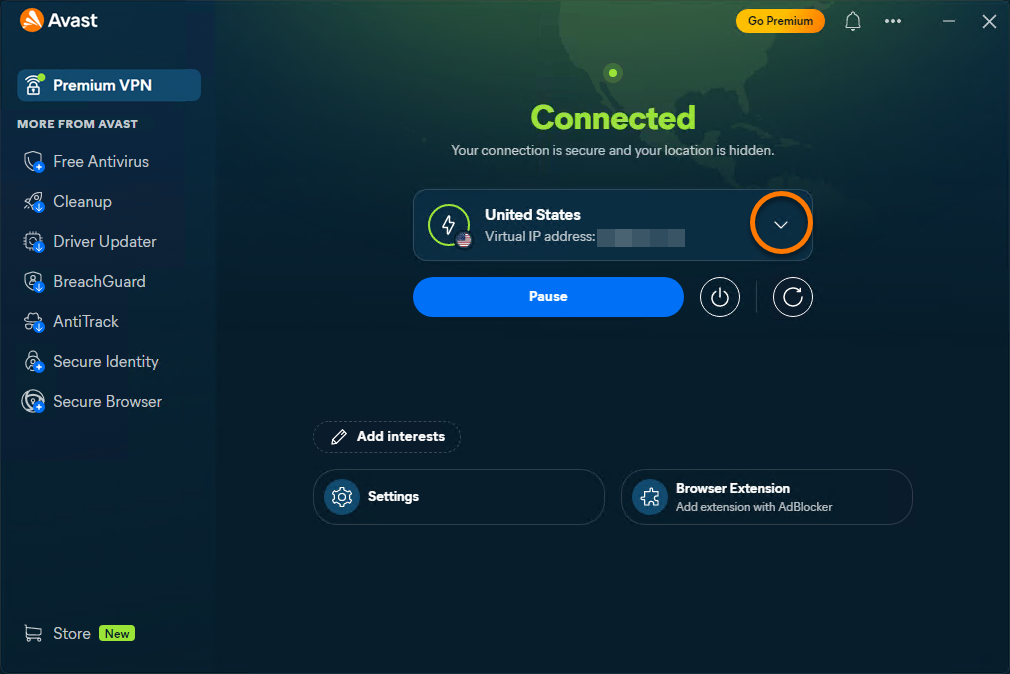
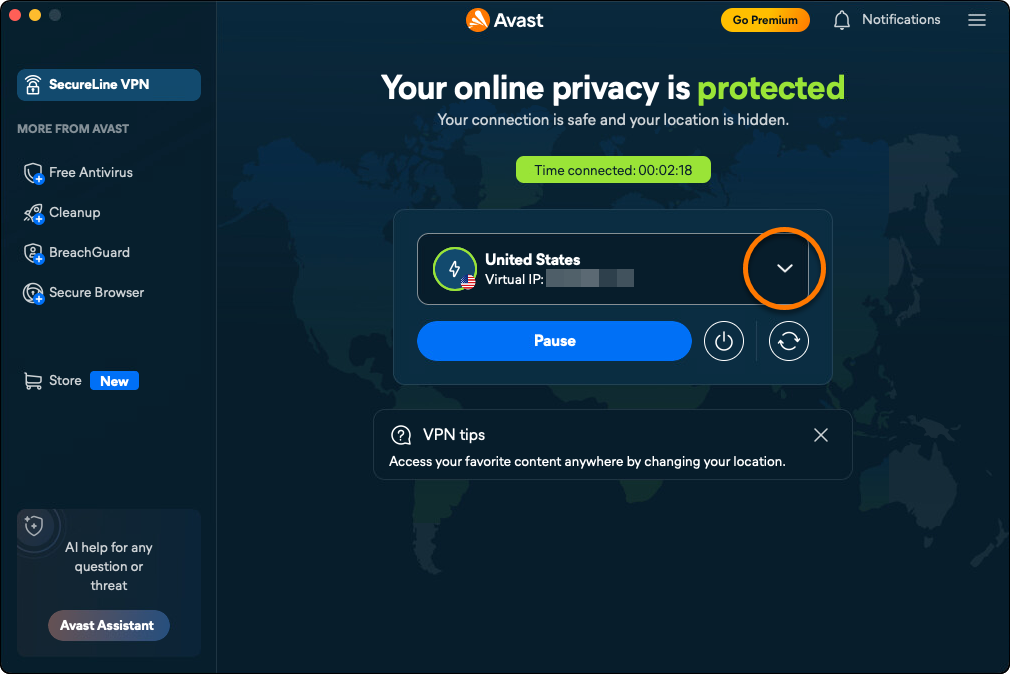
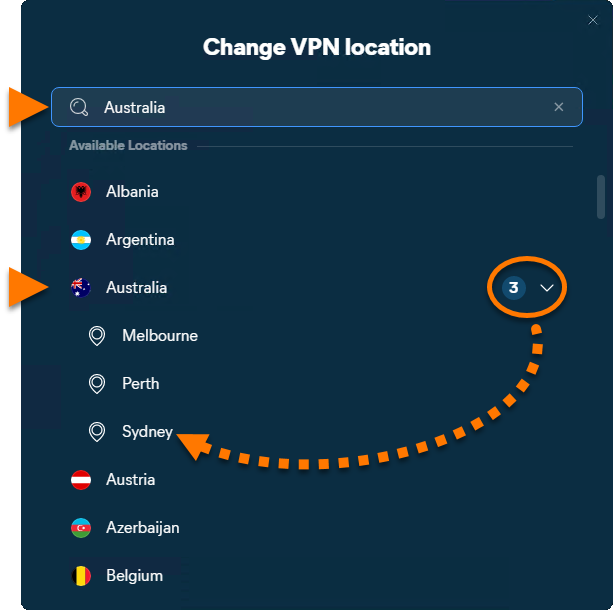
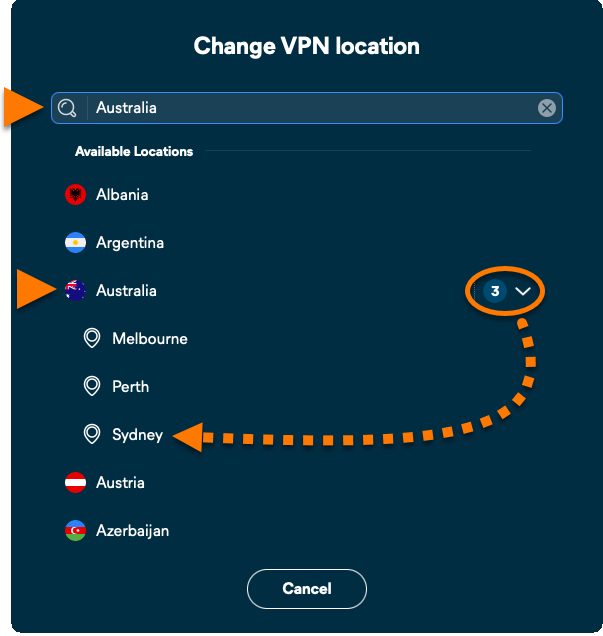
Als Standort wird nun das Land und die Stadt ausgewählt, die Sie ausgewählt haben.
VPN-Verbindung anhalten
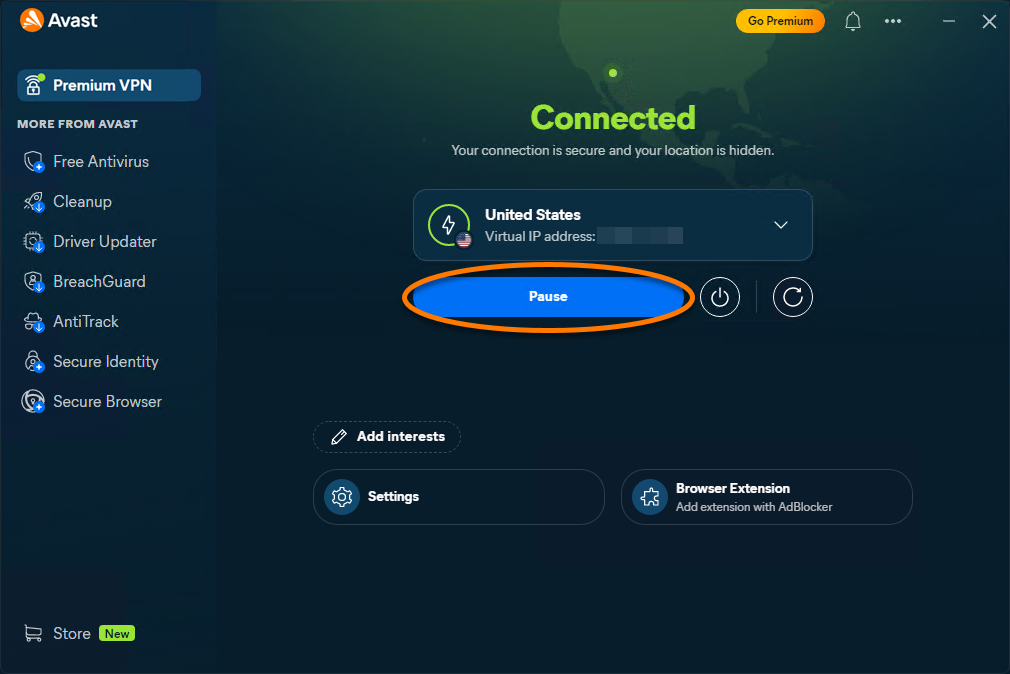
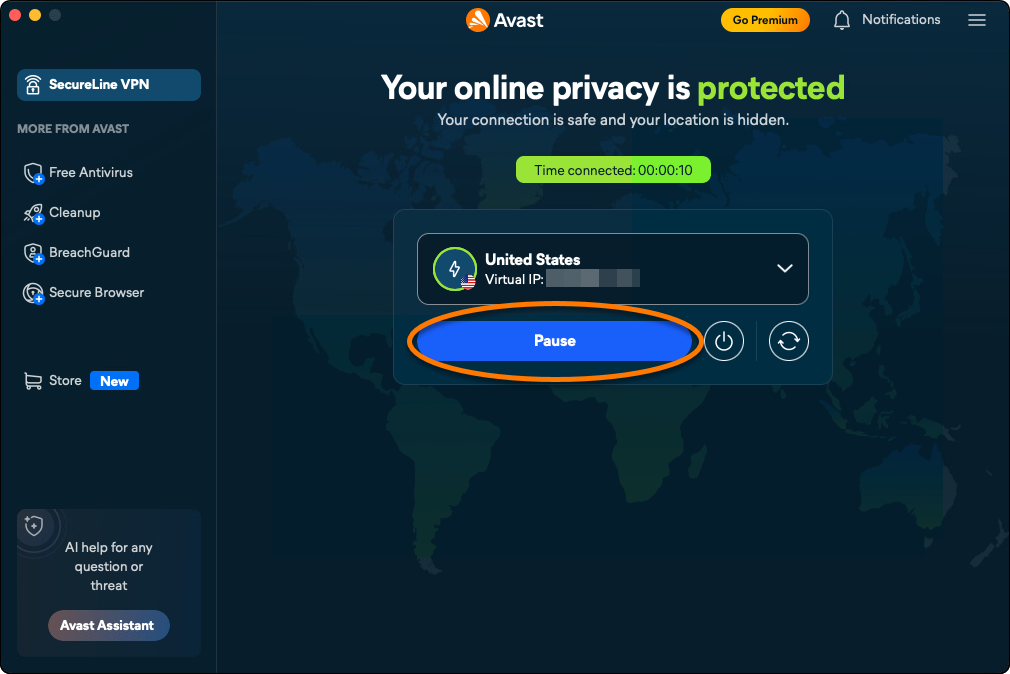
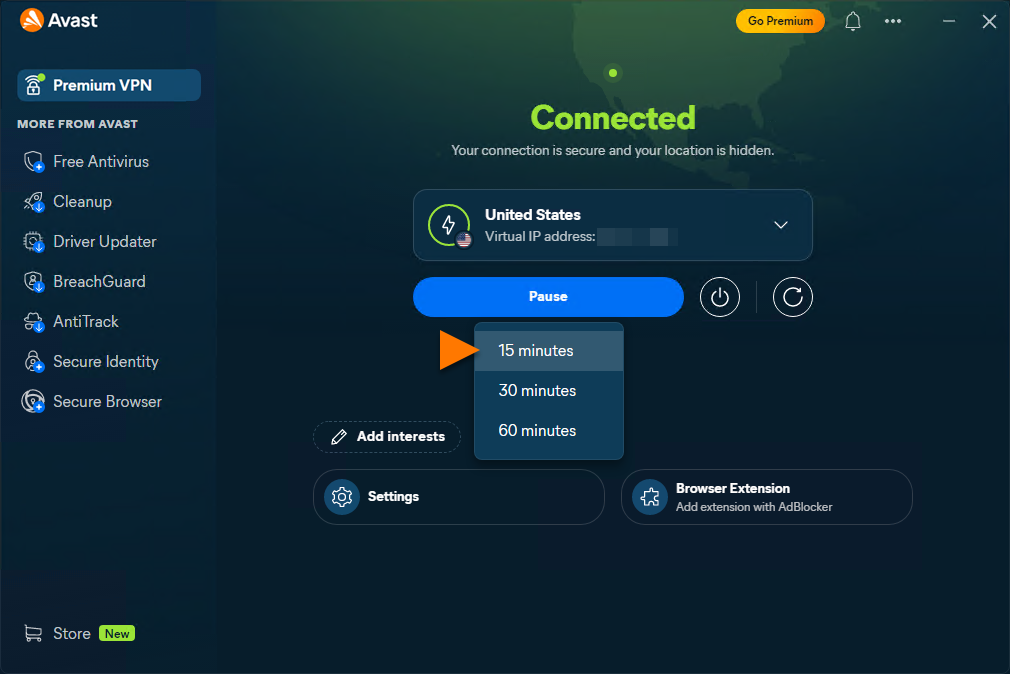
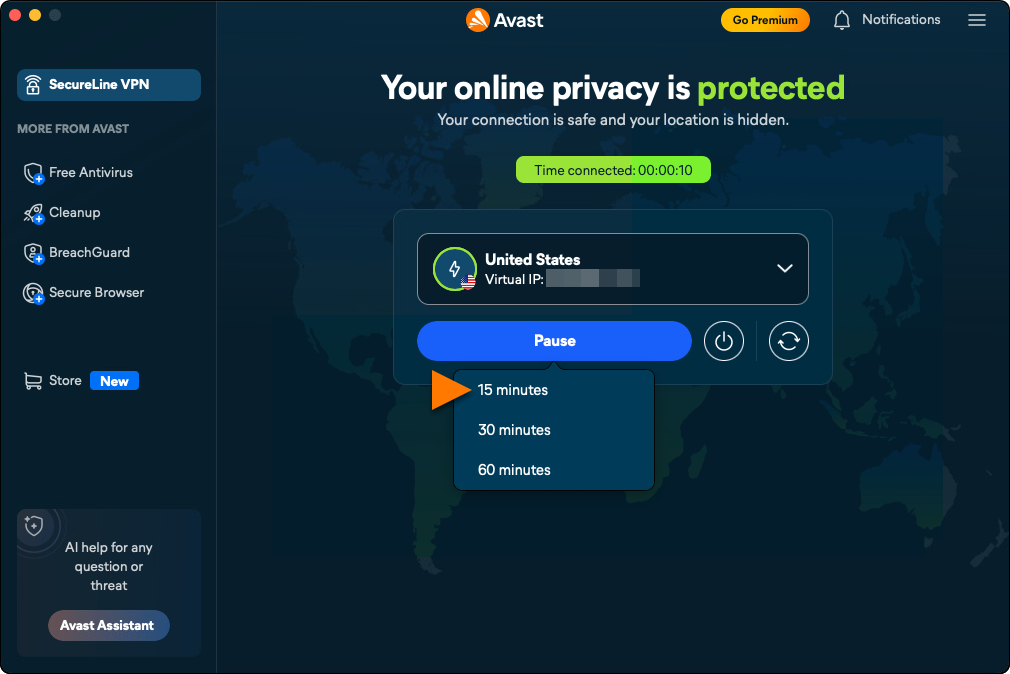
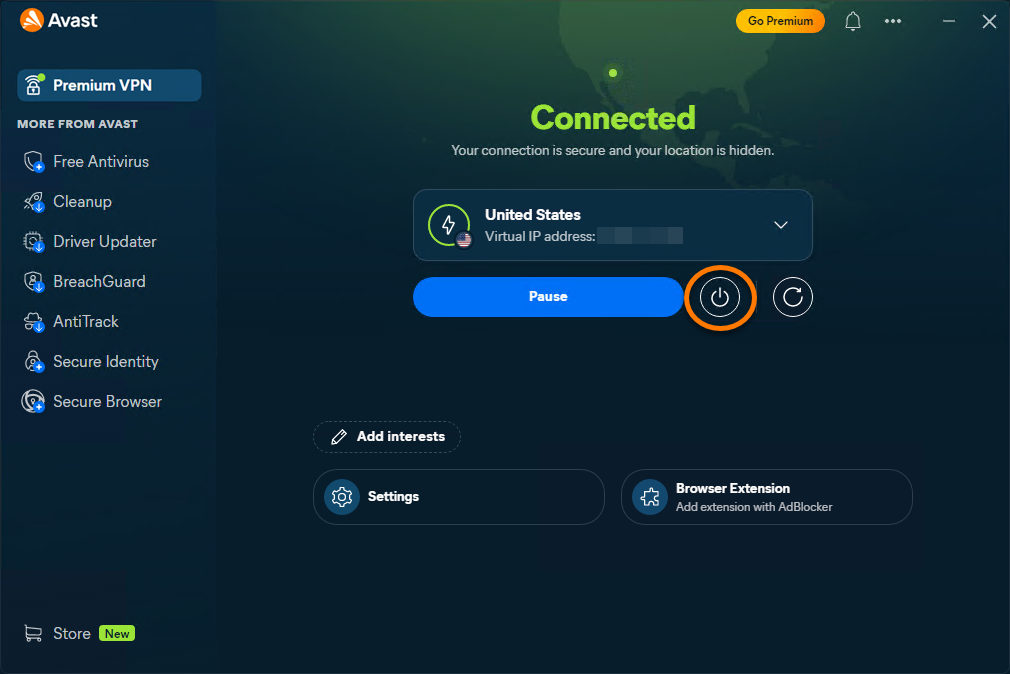
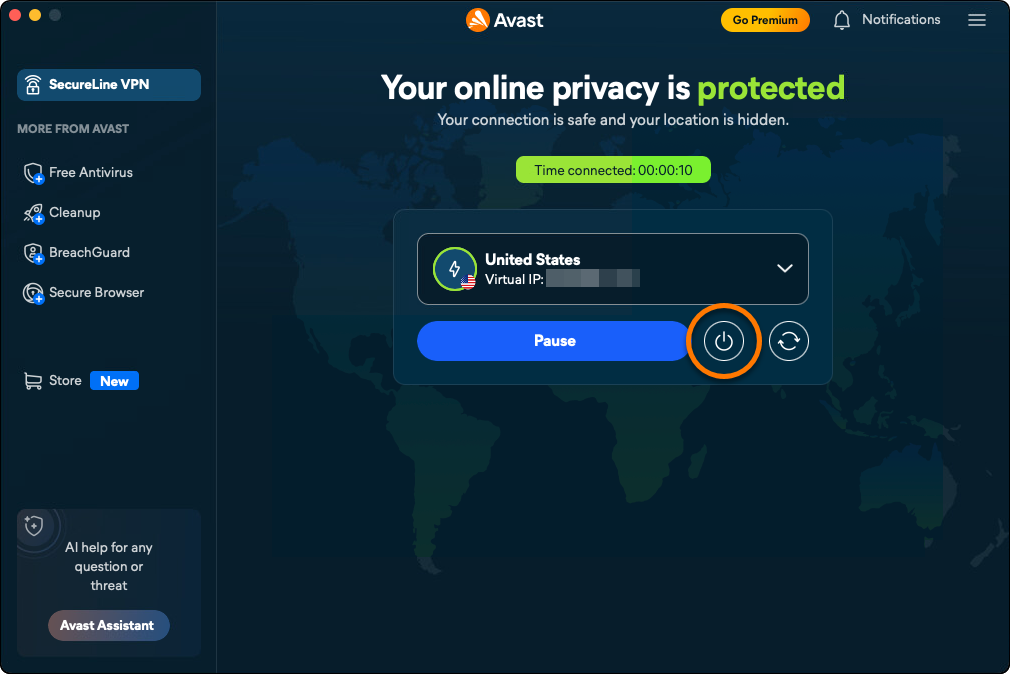
- Während Sie mit dem VPN verbunden sind, klicken Sie auf Pause.
- Wählen Sie aus, wie lange Sie das VPN pausieren möchten.
Aktualisieren Sie Ihre IP-Adresse
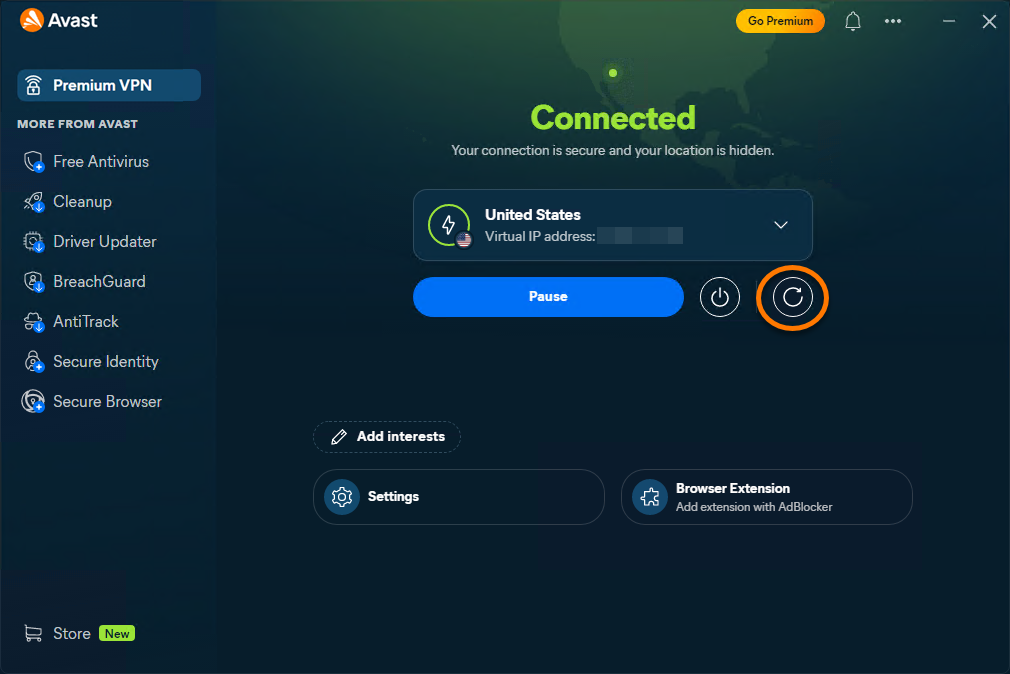
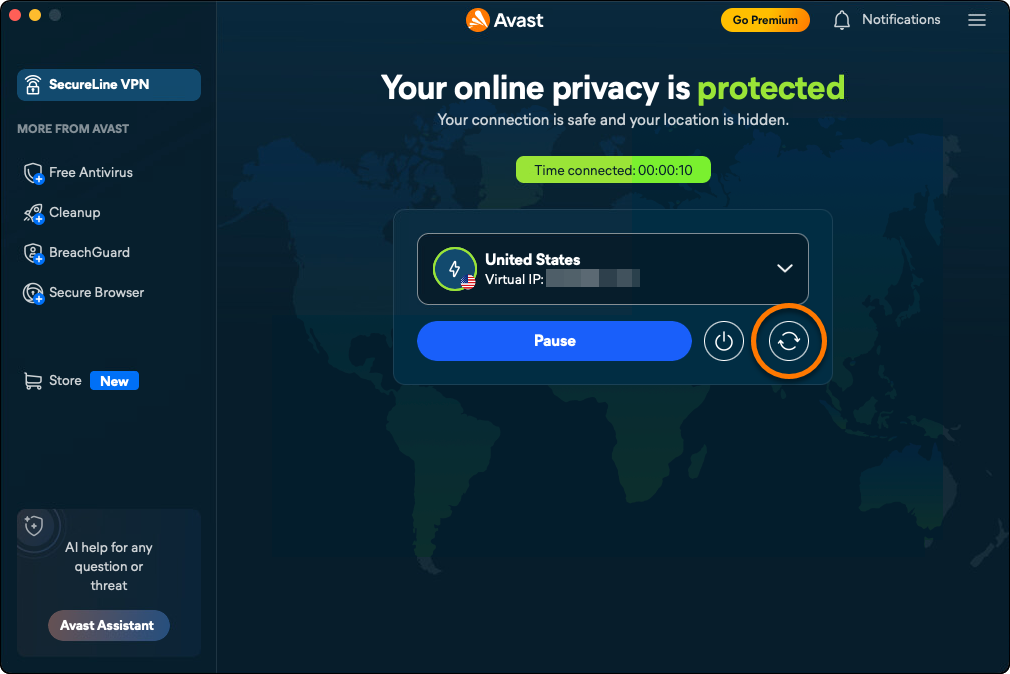
Wenn bei der Verwendung des VPN Verbindungsprobleme auftreten, können Sie Ihre IP-Adresse aktualisieren. Klicken Sie, während Sie mit dem VPN verbunden sind, auf die Schaltfläche Aktualisieren.
VPN-Verbindung trennen
Wenn Sie mit dem VPN verbunden sind, klicken Sie auf die Schaltfläche Verbindung trennen, um die Verbindung zu beenden.
Erweiterte Server verwenden
Erweiterte Server unterstützen bestimmte Anwendungsfälle wie Peer-to-Peer-Sharing, verbesserten Datenschutz und die automatische Rotation der IP-Adresse.
Stellen Sie eine Verbindung zu einem für P2P optimierten Server her
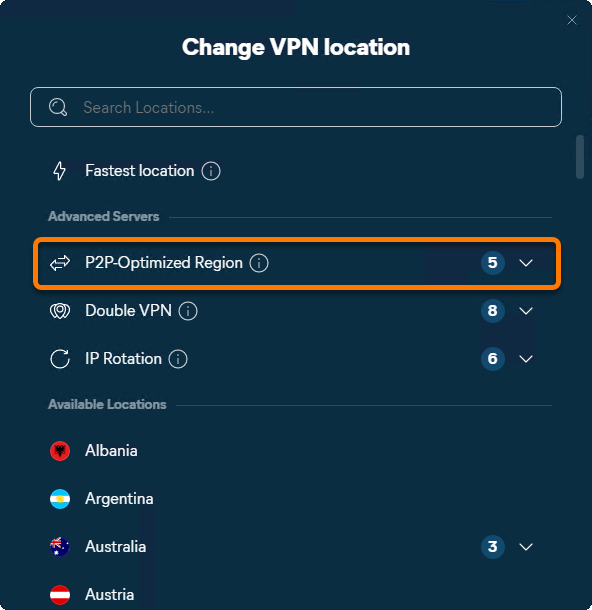
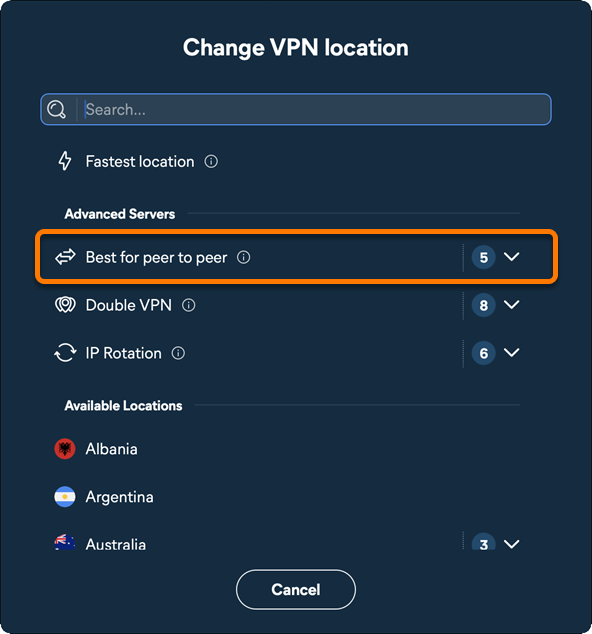
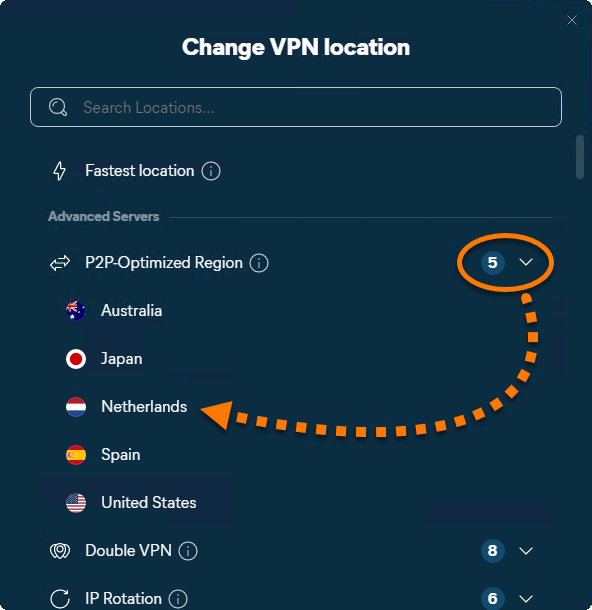
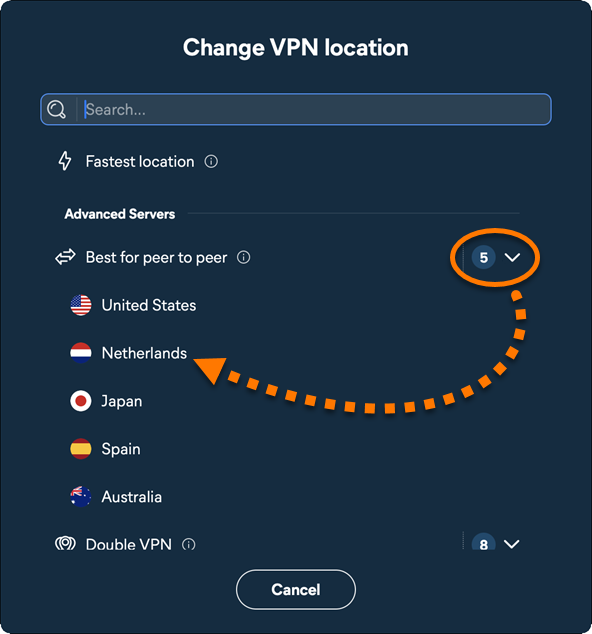
Server in für P2P optimierten Regionen sind für Peer-to-Peer-Sharing (P2P) ausgelegt.
- Klicken Sie auf den Dropdown-Pfeil neben dem aktuell ausgewählten VPN-Standort.
- Wählen Sie P2P-optimierte Region, um eine Verbindung zum schnellsten VPN-Standort herzustellen, der für Peer-to-Peer und Datenaustausch optimiert ist.
- Wählen Sie Am besten für Peer-to-Peer, um eine Verbindung zum schnellsten VPN-Standort herzustellen, der für Peer-to-Peer und Datenaustausch optimiert ist.
- Optional: Klicken Sie auf den Abwärtspfeil neben dem ausgewählten Servertyp und wählen Sie einen bevorzugten Server aus.
Mit einem Doppel-VPN-Server verbinden
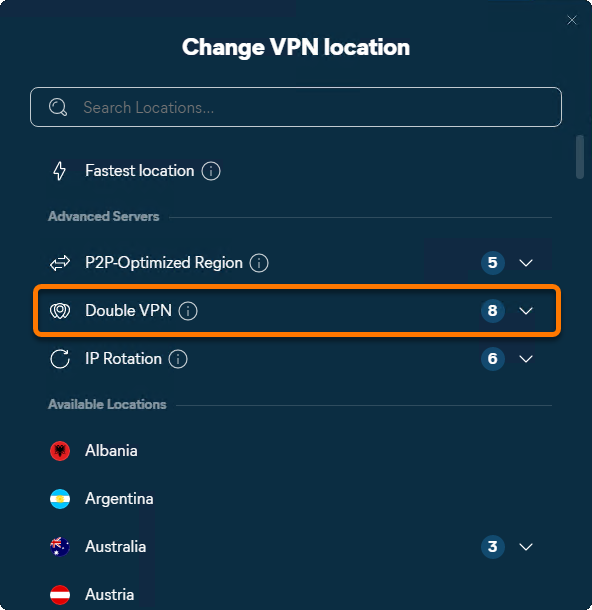
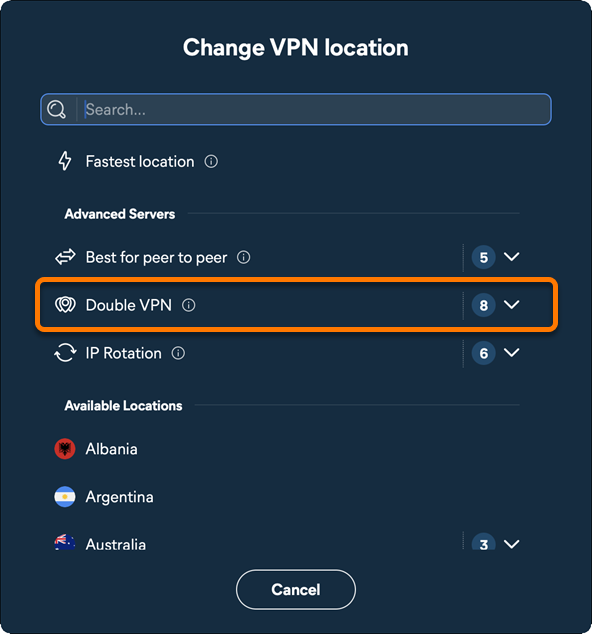
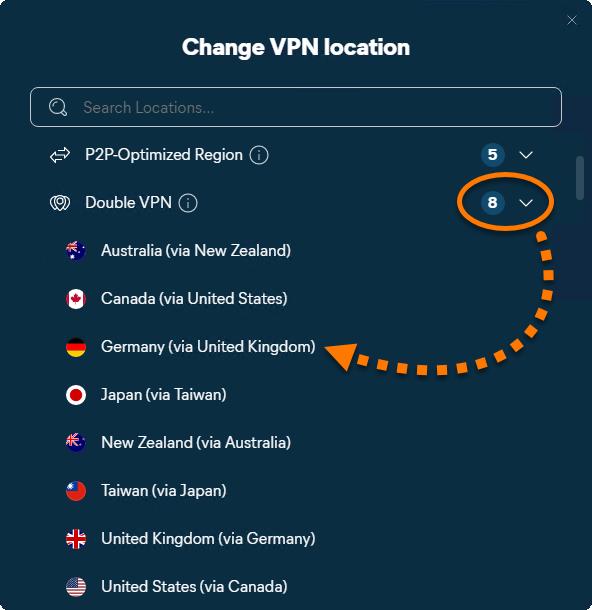
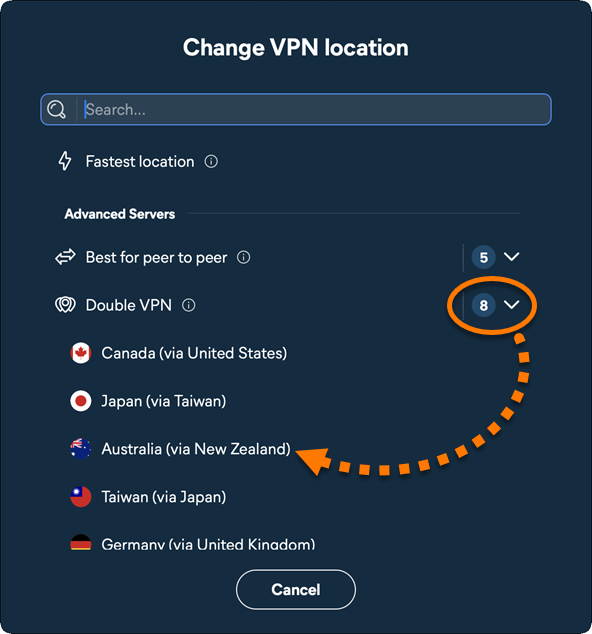
Doppel-VPN-Server leiten Ihre Verbindung über zwei VPN-Standorte und verbessern so den Datenschutz und die Sicherheit. Doppel-VPN nutzt das WireGuard-Protokoll.
- Klicken Sie auf den Dropdown-Pfeil neben dem aktuell ausgewählten VPN-Standort.
- Wählen Sie Doppel-VPN, um eine Verbindung zum schnellsten Doppel-VPN-Server herzustellen.
- Optional: Klicken Sie auf den Abwärtspfeil neben dem ausgewählten Servertyp und wählen Sie einen bevorzugten Server aus.
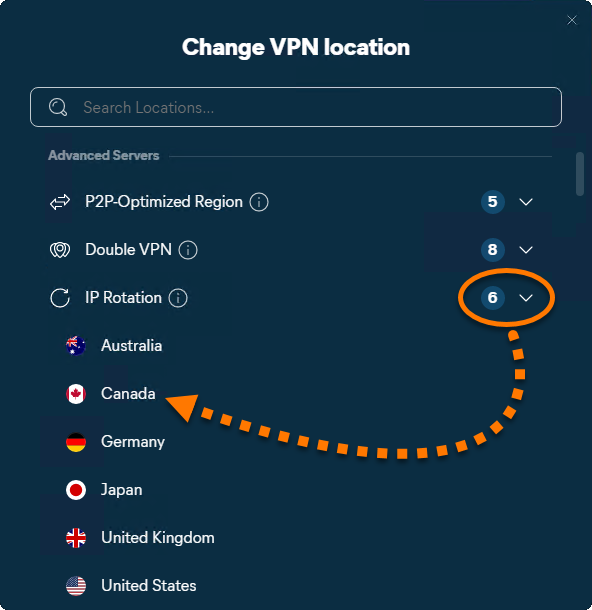
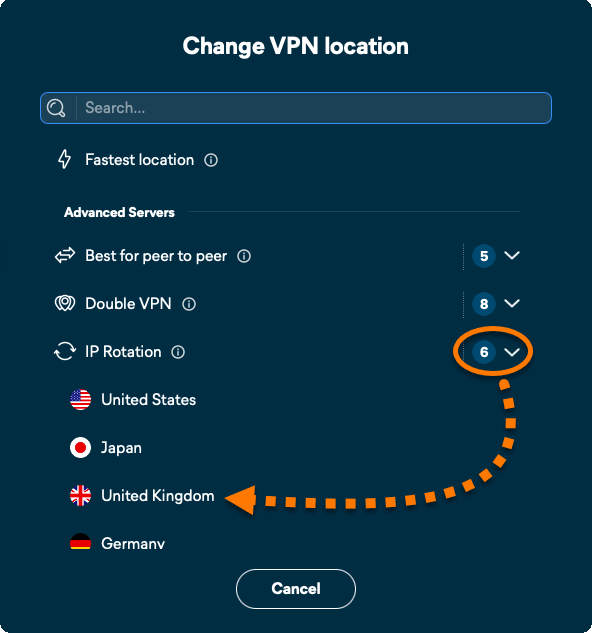
Stellen Sie eine Verbindung mit einem IP-Rotation-Server her
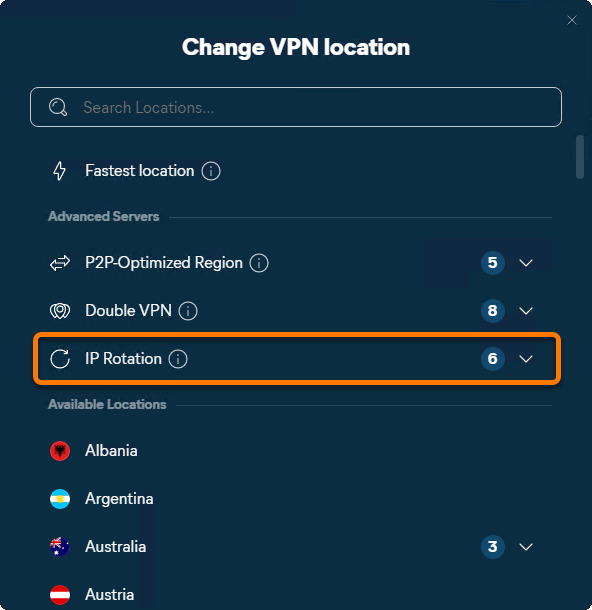
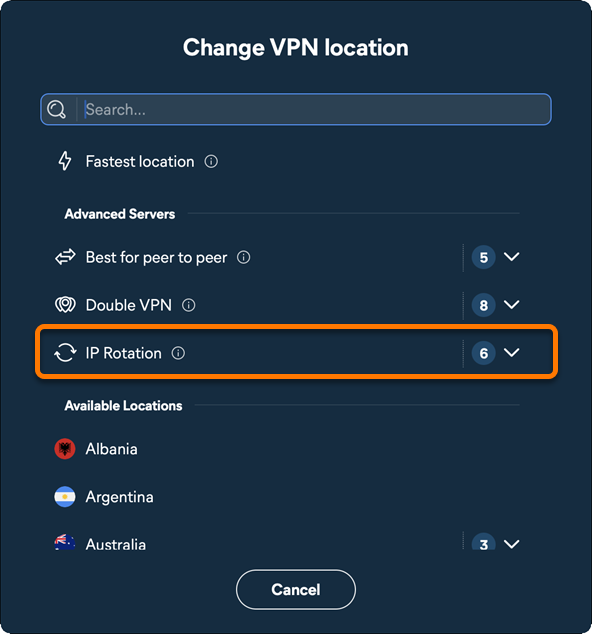
IP-Rotation-Server ändern regelmäßig die zugewiesene IP-Adresse, um Tracking zu verhindern, bestimmte Website-Einschränkungen zu umgehen und die Auswirkungen dynamischer Preisgestaltung zu verringern. IP-Rotation nutzt das WireGuard-Protokoll.
- Klicken Sie auf den Dropdown-Pfeil neben dem aktuell ausgewählten VPN-Standort.
- Wählen Sie IP-Rotation, um eine Verbindung mit dem schnellsten Server herzustellen, der IP-Rotation unterstützt.
- Optional: Klicken Sie auf den Abwärtspfeil neben dem ausgewählten Servertyp und wählen Sie einen bevorzugten Server aus.
VPN-Modus verwalten
Gehen Sie wie folgt vor, um das Verhalten von Avast VPN festzulegen, wenn Sie sich mit einem nicht vertrauenswürdigen WLAN verbinden oder Websites mit Sicherheitslücken besuchen:
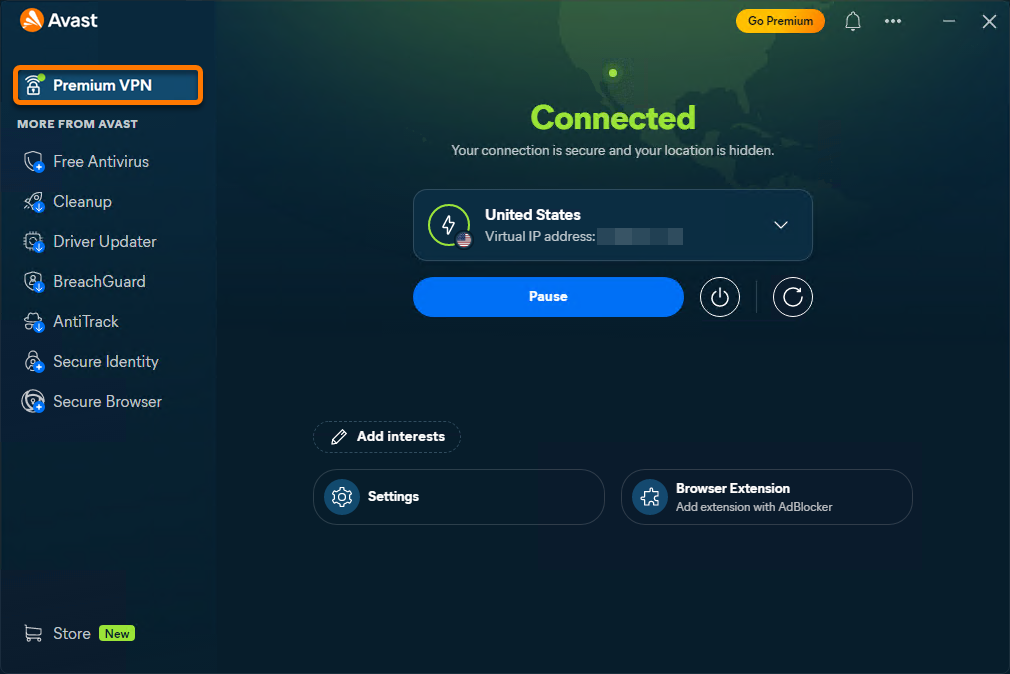
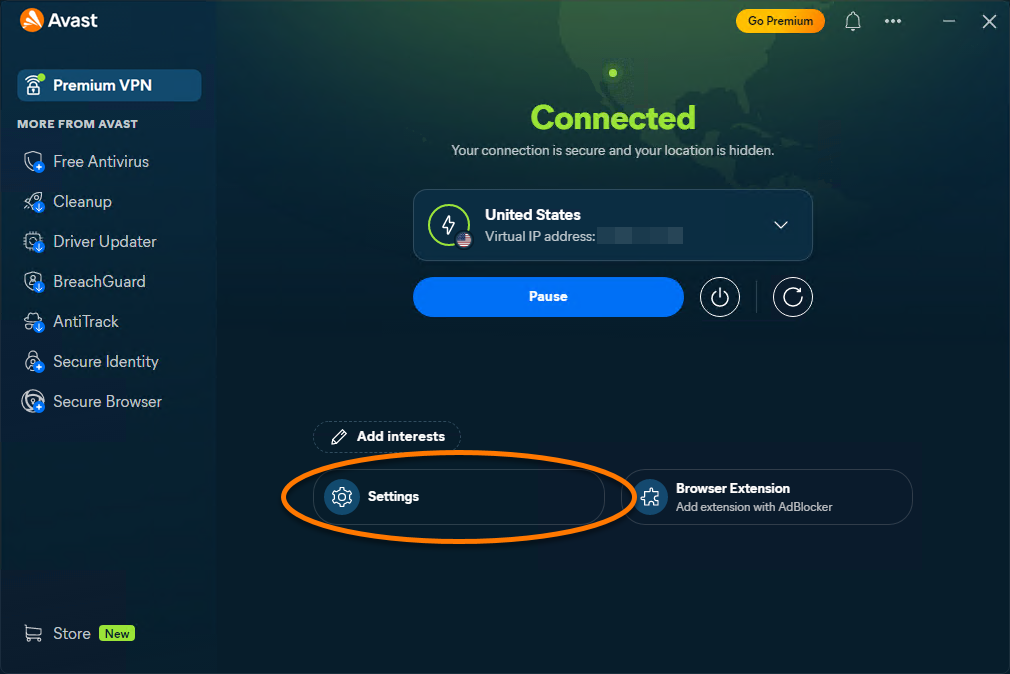
- Öffnen Sie Avast One, bewegen Sie den Mauszeiger über das Seitenmenü und wählen Sie VPN aus.
- Gehen Sie zu den Einstellungen.
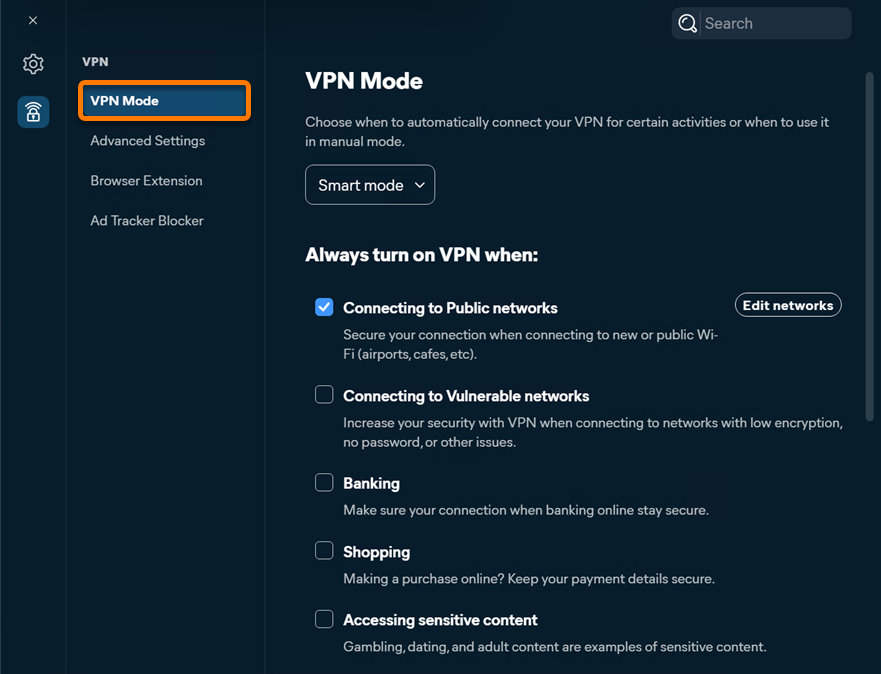
- Stellen Sie sicher, dass VPN-Modus im linken Bereich ausgewählt ist.
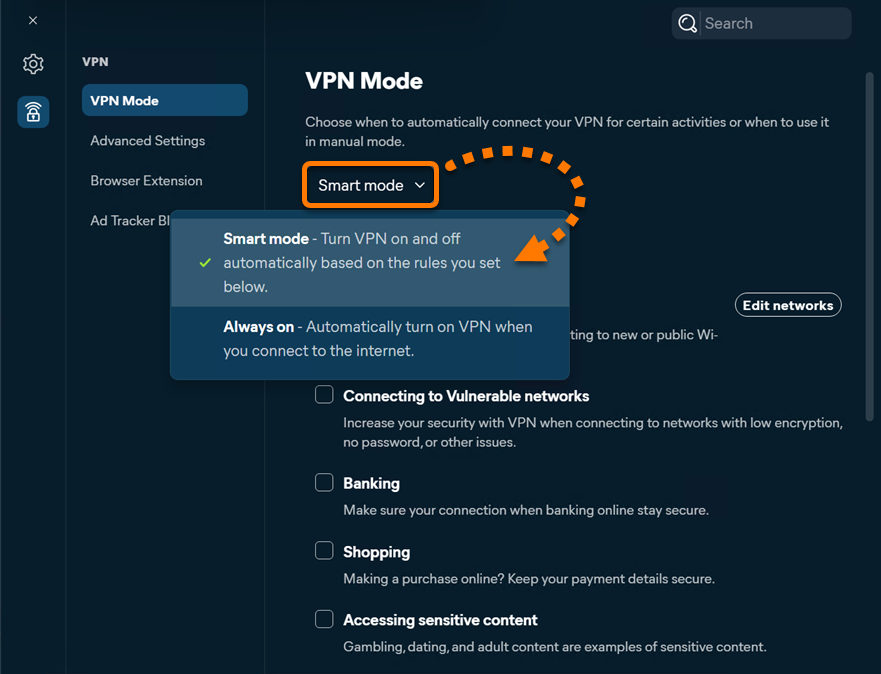
- Sie können je nach Bedarf zwischen den folgenden Modi wechseln:
- Smart-Modus: Verbindet oder trennt das VPN automatisch gemäß den von Ihnen festgelegten Regeln.
- Immer aktiv: Das VPN wird automatisch aktiviert, wenn Sie sich mit dem Internet verbinden.
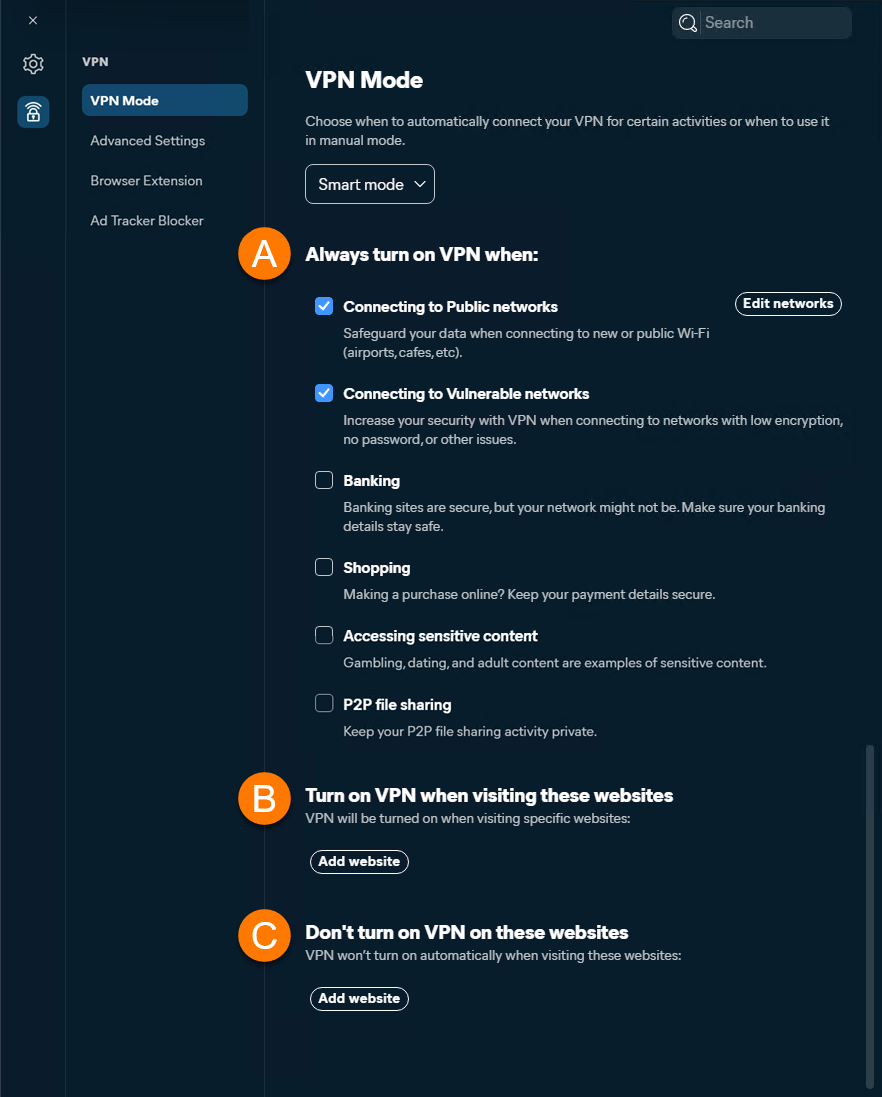
- Wenn Smart-Modus ausgewählt ist, verwenden Sie die folgenden Einstellungen, um VPN-Verhaltensregeln festzulegen:
- VPN immer aktivieren, wenn: Aktivieren Sie das Kontrollkästchen neben einer Option, wenn Avast VPN bei jeder Ausführung der entsprechenden Aktion automatisch eine Verbindung herstellen soll. Informationen zum Hinzufügen der vertrauenswürdigen Netzwerke, die von Ihren Verbindungsregeln ausgenommen sind, finden Sie im Abschnitt Verwalten öffentlicher und privater Netzwerke.
- VPN aktivieren, wenn Sie diese Websites besuchen: Klicken Sie auf Website hinzufügen, um Websites hinzuzufügen, die immer die VPN-Verbindung auslösen. Geben Sie die Website-Domain (z. B. example.com) ein. Optional können Sie einen bestimmten Serverstandort auswählen, zu dem Avast VPN für diese Domain immer eine Verbindung herstellen soll. Klicken Sie auf Hinzufügen, um Ihre benutzerdefinierte Regel zu bestätigen.
- VPN auf diesen Websites nicht aktivieren: Klicken Sie auf Website hinzufügen, wenn Sie bestimmte Websites von der Avast VPN-Verbindung ausschließen möchten. Geben Sie die Website-Domäne ein (z. B. example.com) und klicken Sie auf Hinzufügen. Avast VPN stellt niemals eine Verbindung her, wenn Sie eine vertrauenswürdige Website besuchen. Das gilt unabhängig von Ihren übrigen Regeleinstellungen.
Wenn Sie jedes Mal manuell eine Verbindung herstellen möchten, entfernen Sie die Häkchen bei allen Optionen unter VPN immer einschalten, wenn.
Verwalten öffentlicher und privater Netzwerke
Wenn Sie sich mit einem privaten Netzwerk verbinden, fordert Avast VPN Sie nicht auf, Ihre Verbindung zu sichern. So geben Sie manuell an, ob ein Netzwerk öffentlich oder privat ist:
- Klicken Sie auf Netzwerke bearbeiten neben Verbindung zu öffentlichen Netzwerken.
- Legen Sie mit dem Schieberegler fest, ob Ihr aktuelles Netzwerk öffentlich oder privat ist, und klicken Sie dann auf Schließen.
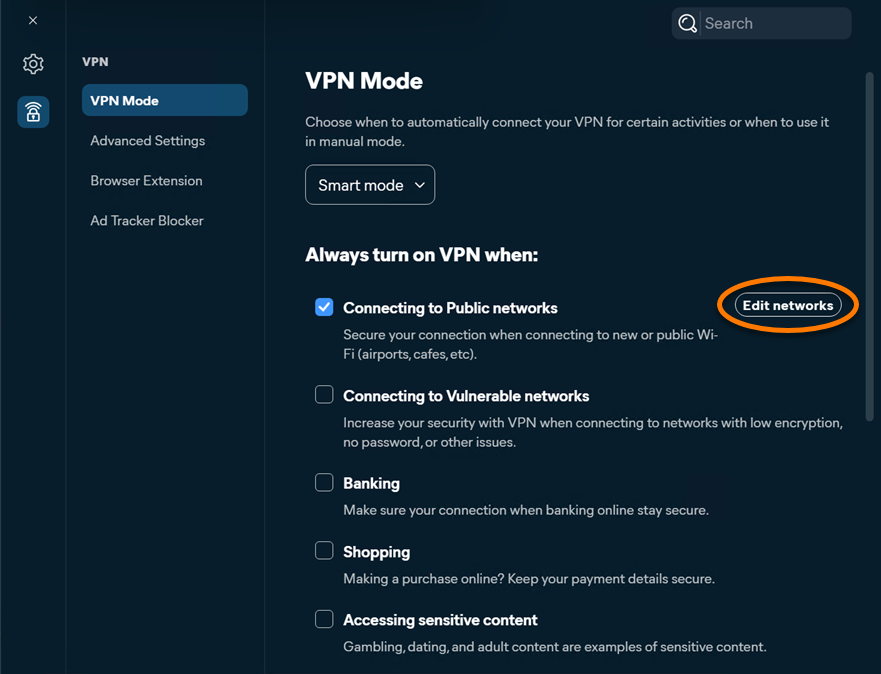
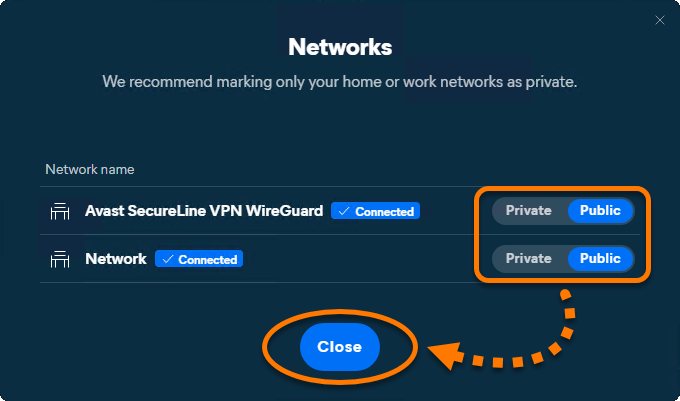
Das aktuelle Netzwerk wurde jetzt gemäß Ihren Vorgaben definiert.
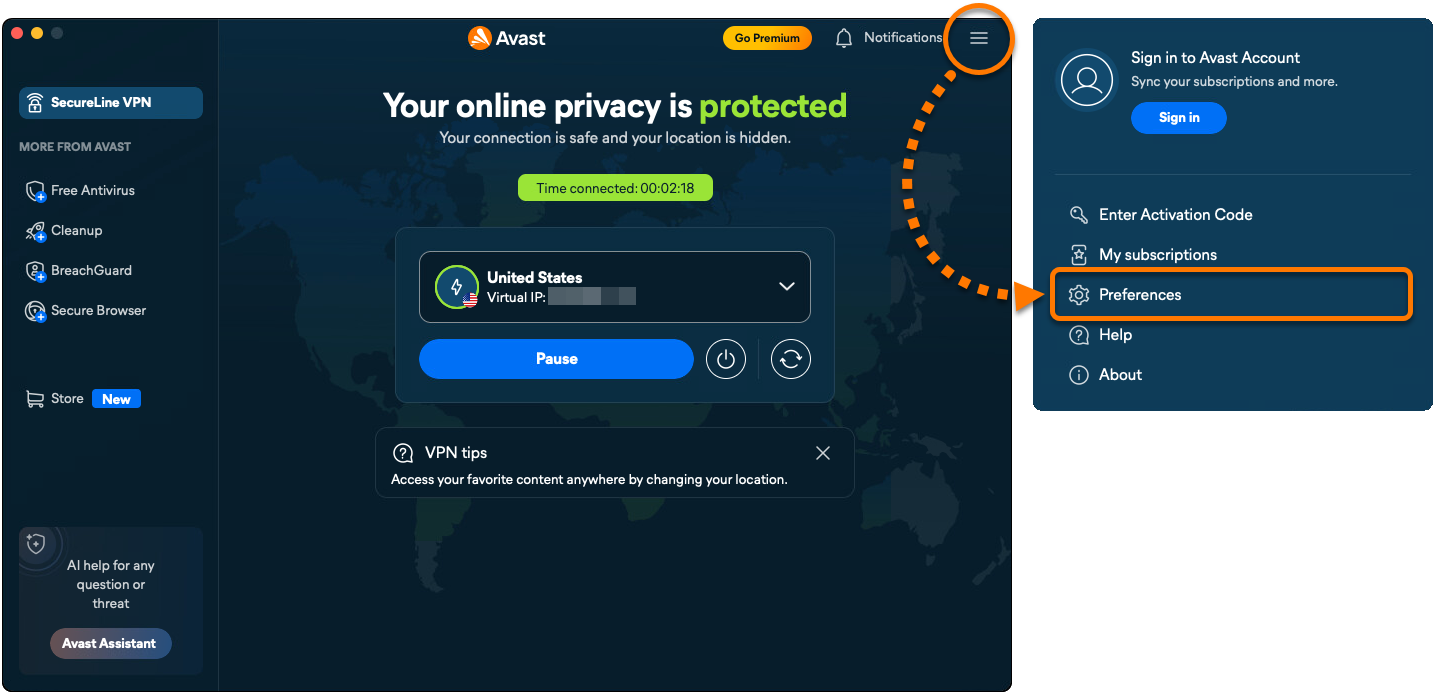
Mit den folgenden Schritten legen Sie fest, was Avast VPN tun soll, wenn Sie sich mit einem nicht vertrauenswürdigen WLAN verbinden oder Websites mit Sicherheitslücken besuchen:
- Öffnen Sie Avast One und gehen Sie zu
☰Menü ▸ Einstellungen.
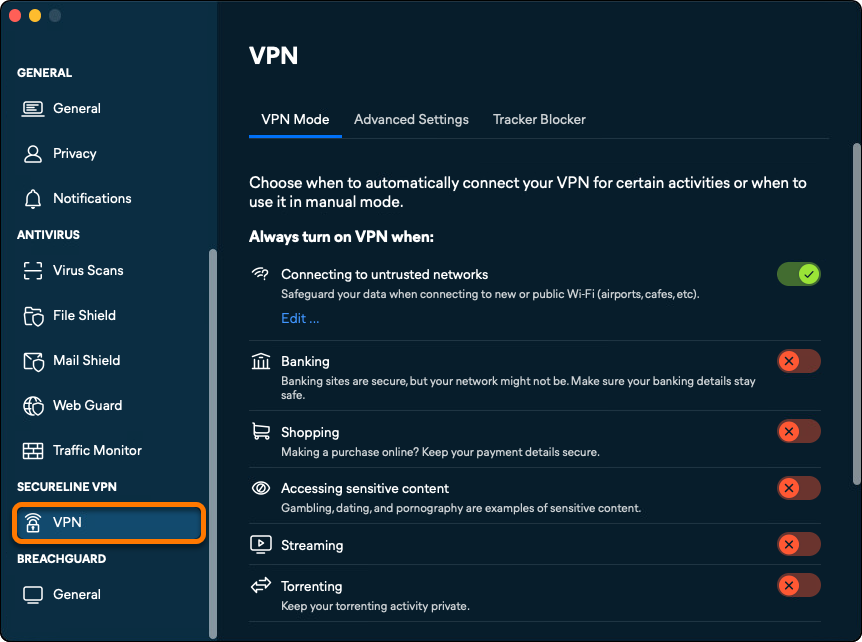
- Wählen Sie im linken Bereich VPN aus.
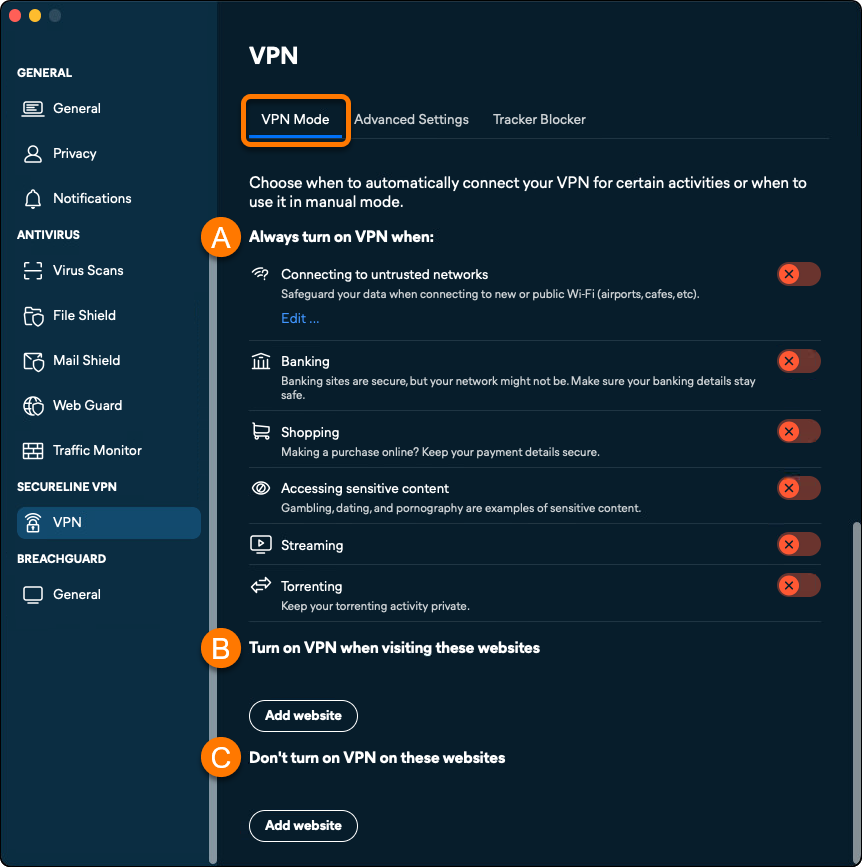
- Vergewissern Sie sich, dass die Registerkarte VPN-Modus ausgewählt ist, und verwenden Sie dann die folgenden Einstellungen, um das Verhalten des VPN anzupassen:
- VPN immer aktivieren, wenn: Stellen Sie den Schieberegler neben einer Option auf „Ein“, wenn Avast VPN bei jeder Ausführung der entsprechenden Aktion automatisch eine Verbindung herstellen soll. Weitere Informationen zum Hinzufügen der vertrauenswürdigen Netzwerke, die von Ihren Verbindungsregeln ausgenommen sind, finden Sie im Abschnitt Hinzufügen vertrauenswürdiger Netzwerke.
- VPN aktivieren, wenn Sie diese Websites besuchen: Klicken Sie auf Website hinzufügen, um Websites hinzuzufügen, die immer eine VPN-Verbindung auslösen. Geben Sie die Website-Domain ein (z. B. example.com) und wählen Sie optional einen bestimmten Serverstandort aus, zu dem das VPN immer für diese Domain eine Verbindung herstellt. Klicken Sie auf Hinzufügen, um Ihre benutzerdefinierte Regel zu bestätigen.
- VPN auf diesen Websites nicht aktivieren: Klicken Sie auf Website hinzufügen, um bestimmte Websites von der VPN-Verbindung auszuschließen. Geben Sie die Website-Domäne ein (z. B. example.com) und klicken Sie auf Hinzufügen. Wenn Sie eine vertrauenswürdige Website besuchen, wird über Avast VPN nie eine Verbindung hergestellt, unabhängig von Ihren übrigen Einstellungen für den VPN-Modus.
Hinzufügen vertrauenswürdiger Netzwerke
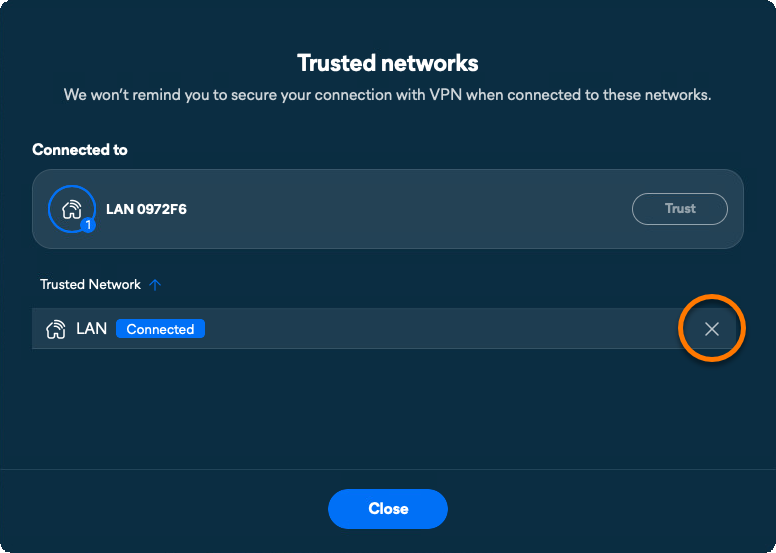
Wenn Sie sich mit einem vertrauenswürdigen Netzwerk verbinden, werden Sie von Avast VPN nicht aufgefordert, Ihre Verbindung abzusichern. So fügen Sie Ihr Netzwerk der Liste vertrauenswürdiger Netzwerke hinzu:
- Klicken Sie auf Bearbeiten... unter Verbinden mit nicht vertrauenswürdigen Netzwerken.
- Klicken Sie auf Vertrauen, während Sie mit dem vertrauenswürdigen Netzwerk verbunden sind, das Sie hinzufügen möchten.
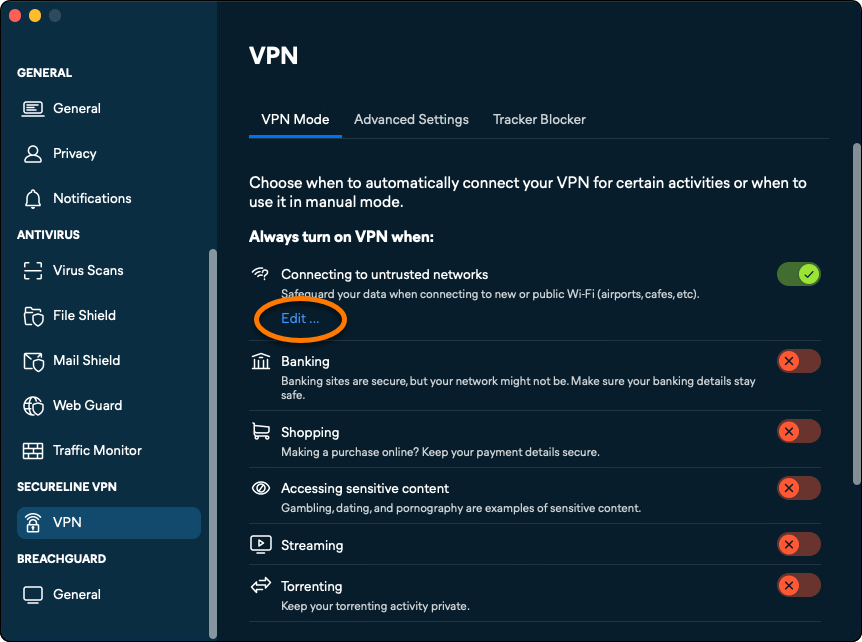
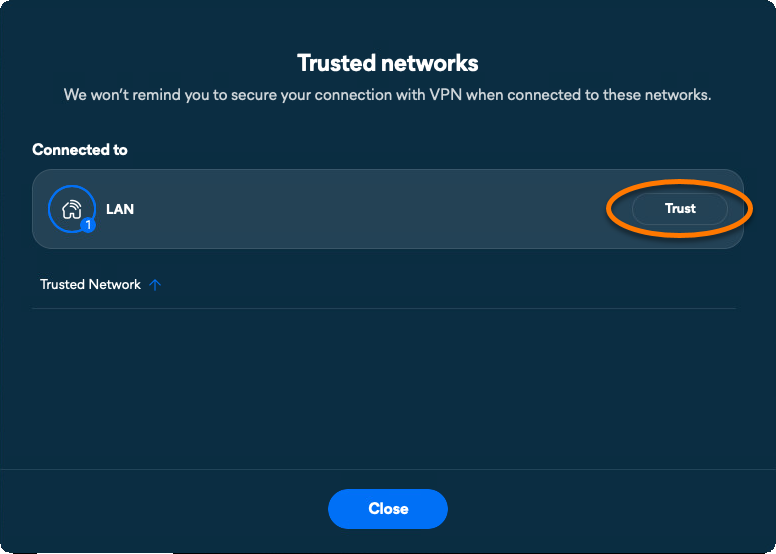
Ihr aktuelles Netzwerk wird zur Liste vertrauenswürdiger Netzwerke hinzugefügt.
Verwalten Sie die erweiterten Einstellungen
So verwalten Sie erweiterte VPN-Einstellungen:
- Öffnen Sie Avast One, bewegen Sie den Mauszeiger über das Seitenmenü und wählen Sie VPN aus.
- Gehen Sie zu den Einstellungen.
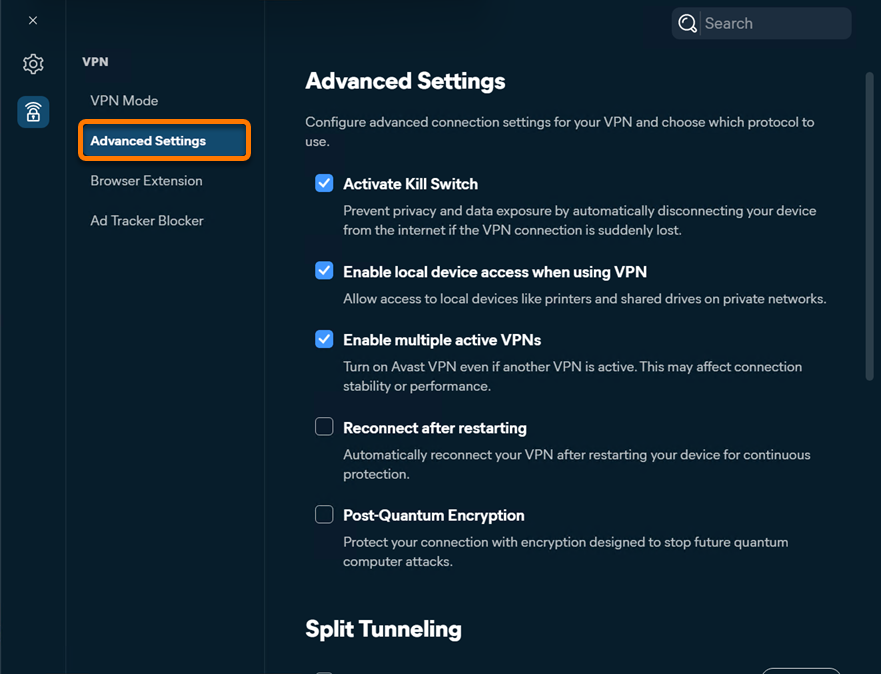
- Wählen Sie Erweiterte Einstellungen.
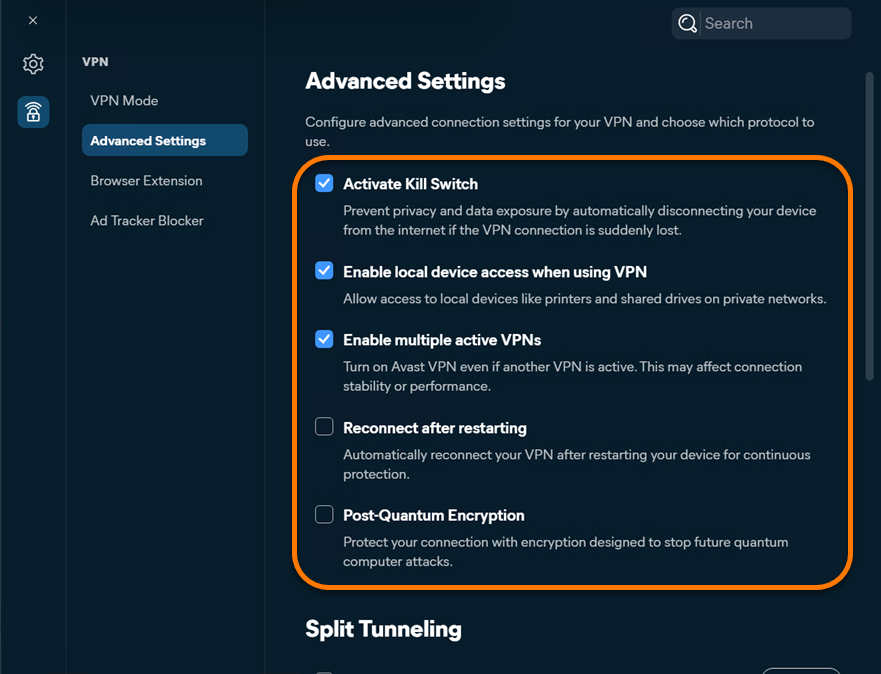
- Folgende Einstellungen sind verfügbar:
- Kill Switch aktivieren: Die Internetverbindung wird blockiert, wenn die Verbindung zu den Avast VPN-Servern unerwartet verloren geht. Dies stellt sicher, dass Ihre Online-Aktivitäten immer privat bleiben.
- Lokalen Gerätezugriff bei Verwendung des VPNs aktivieren Geben Sie an, ob Sie auf lokale Geräte und freigegebene Laufwerke zugreifen möchten, wenn Sie mit einem vertrauenswürdigen (privaten) Netzwerk verbunden sind.
- Mehrere aktive VPNs aktivieren: Aktivieren Sie Avast VPN, auch wenn ein anderes VPN aktiv ist.
- Nach dem Neustart erneut verbinden: Verbindung zu VPN nach dem Neustart des Geräts automatisch wiederherstellen.
- Post-Quantum-Verschlüsselung: Aktivieren Sie eine Verschlüsselung, die zukünftige Angriffe durch Quantencomputer abwehren soll.
- Öffnen Sie Avast One und gehen Sie zu
☰Menü ▸ Einstellungen.
- Wählen Sie VPN im linken Bereich aus.
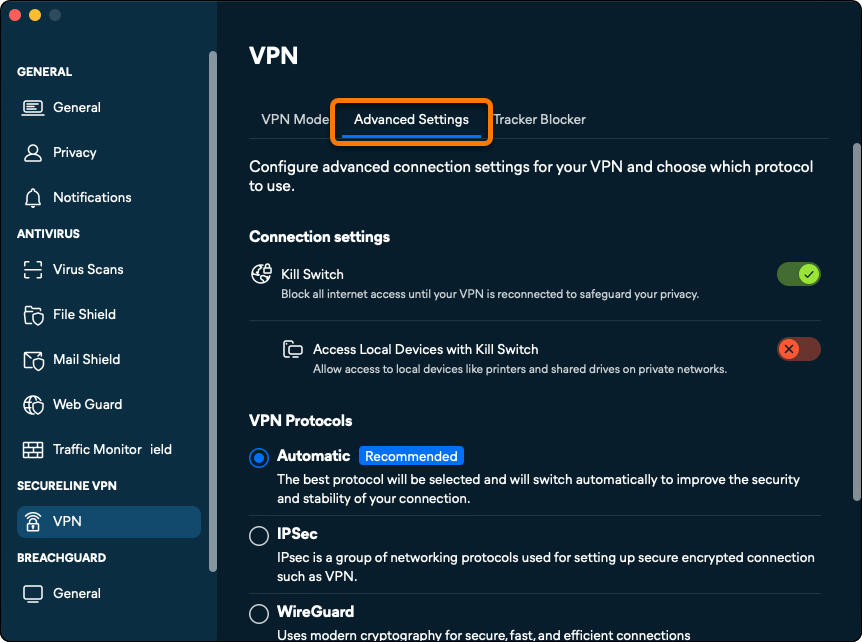
- Wählen Sie Erweiterte Einstellungen.
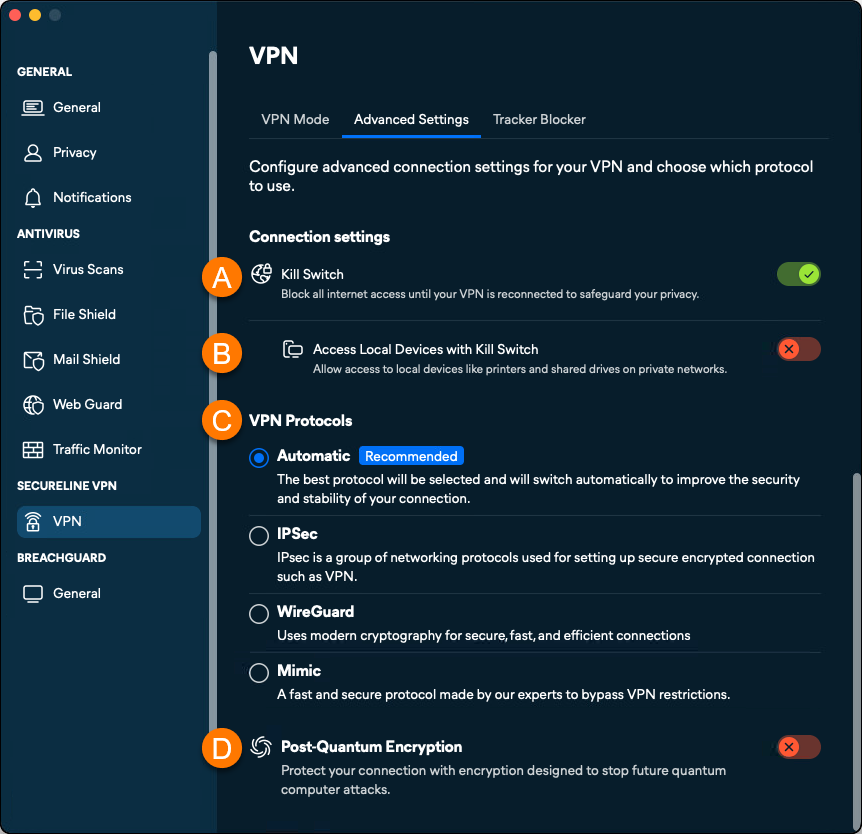
- Wenn der manuelle VPN-Modus aktiviert ist, können Sie das Verhalten von Avast VPN mit den folgenden Einstellungen anpassen:
- Kill Switch: Die Internetverbindung wird blockiert, wenn die Verbindung zu den Avast VPN-Servern unerwartet verloren geht. Dies stellt sicher, dass Ihre Online-Aktivitäten immer privat bleiben.
- Zugriff auf lokale Geräte mit Kill Switch: Geben Sie an, ob Sie auf lokale Geräte und freigegebene Laufwerke zugreifen möchten, wenn Sie mit einem vertrauenswürdigen (privaten) Netzwerk verbunden sind.
- VPN-Protokolle: Passen Sie die VPN-Protokolle an:
- Automatisch (Empfohlen): Avast VPN wählt automatisch das optimale Protokoll für maximale Geschwindigkeit und Sicherheit aus.
- IPsec: Bei Avast VPN wird die Verbindung immer über IPSec hergestellt.
- WireGuard: Ein schnelles, sicheres und vertrauenswürdiges Open-Source-Protokoll.
- Mimic: Ein schnelles und sicheres, von Avast entwickeltes Protokoll. Nützlich in Ländern mit VPN-Beschränkungen.
- Post-Quantum-Verschlüsselung: Hilft, Ihre Verbindung mit einer Verschlüsselung zu schützen, die dafür entwickelt wurde, künftige Angriffe durch Quantencomputer zu verhindern.
Split Tunneling einrichten
Mit Split Tunneling können Sie auswählen, welche Apps die VPN-Verbindung nutzen und welche sie umgehen. So richten Sie Split Tunneling ein:
- Öffnen Sie Avast One, fahren Sie mit dem Mauszeiger über das Seitenmenü und wählen Sie VPN aus.
- Gehen Sie zu den Einstellungen.
- Wählen Sie Erweiterte Einstellungen.
- Aktivieren Sie Apps von VPN ausschließen, um Split Tunneling zu aktivieren. Optional können Sie Software-Updates ausschließen aktivieren, um zu verhindern, dass Software-Update-Prozesse das VPN verwenden.
- Klicken Sie auf Apps bearbeiten ▸ Anwendung hinzufügen.
- Navigieren Sie zu der Anwendung, deren Datenverkehr Sie vom VPN ausschließen möchten, wählen Sie sie aus und klicken Sie auf Öffnen.
- Klicken Sie auf "Speichern".
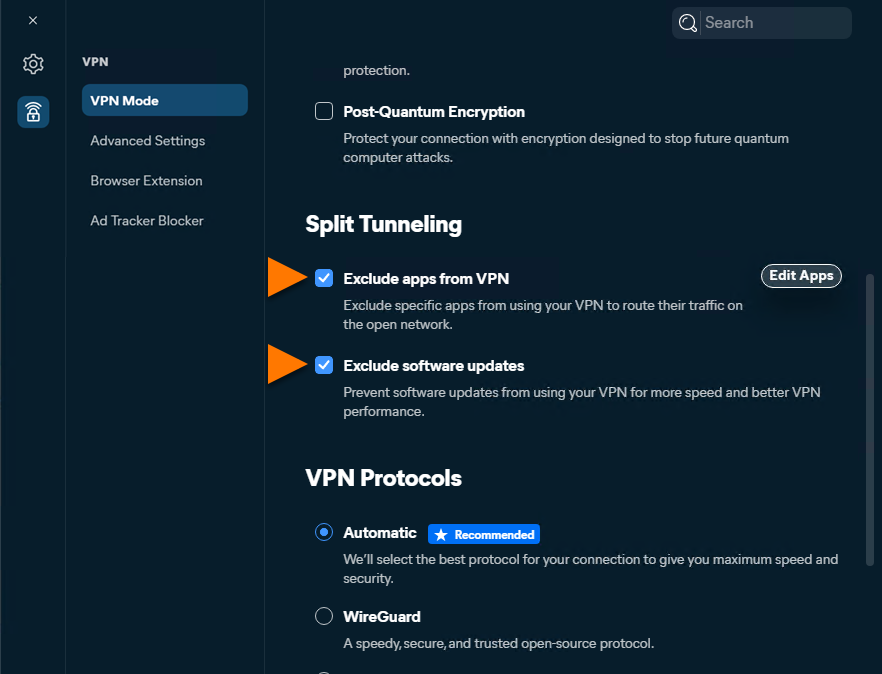
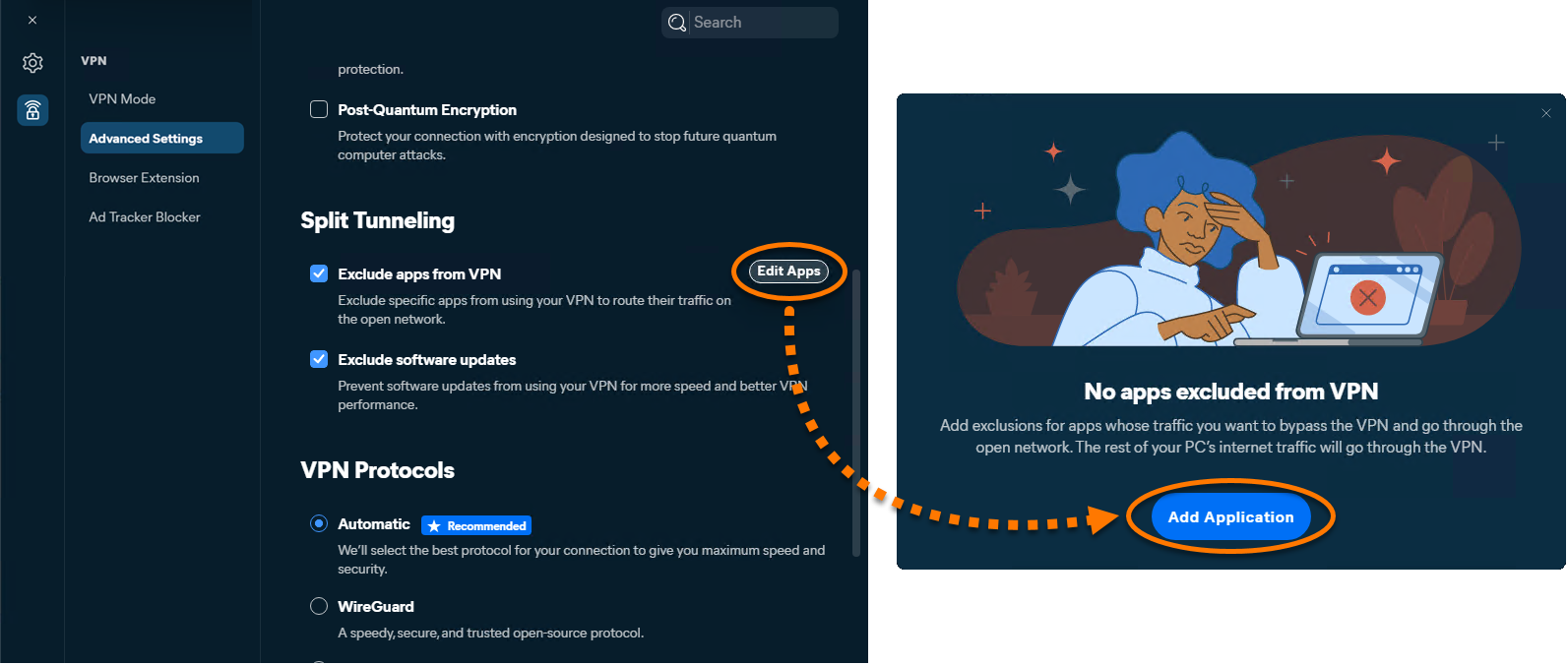
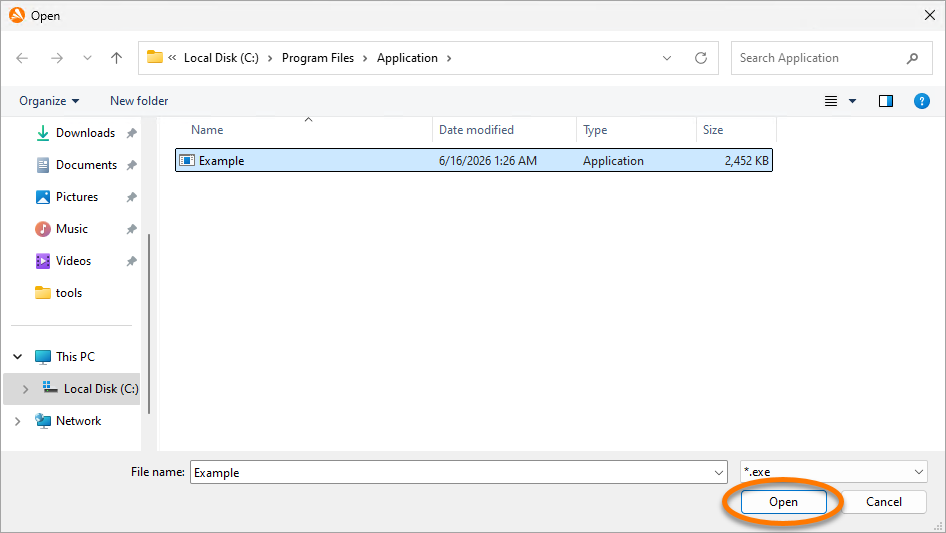
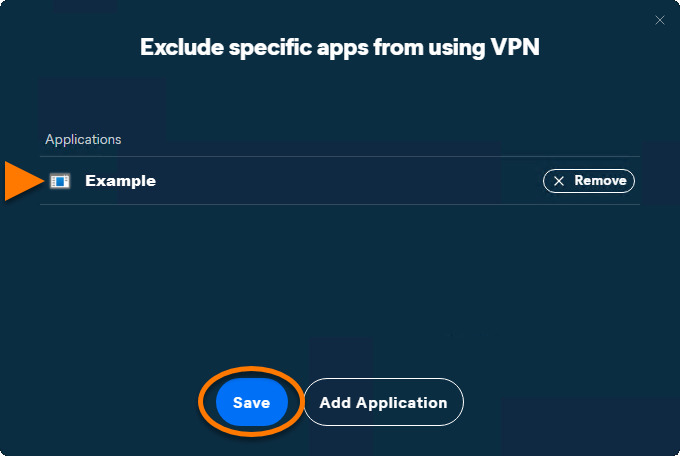
Die ausgewählte Anwendung wird zur Ausschlussliste hinzugefügt.
Wählen Sie ein VPN-Protokoll aus
Das VPN-Protokoll bestimmt, wie Ihre Verbindung hergestellt wird. Sie können das Protokoll ändern, um die Stabilität oder Geschwindigkeit der Verbindung zu verbessern. So wählen Sie ein Protokoll aus:
- Öffnen Sie Avast One, bewegen Sie den Mauszeiger über das Seitenmenü und wählen Sie VPN aus.
- Gehen Sie zu den Einstellungen.
- Wählen Sie Erweiterte Einstellungen.
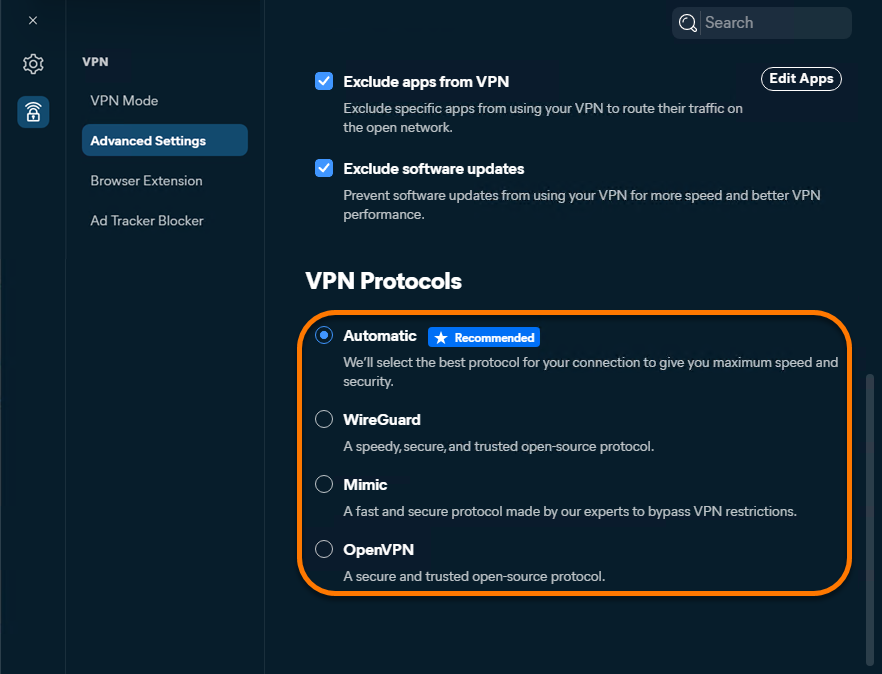
- Wählen Sie zwischen den folgenden VPN-Protokollen:
- Automatisch (empfohlen): Avast VPN wählt automatisch das optimale Protokoll für maximale Geschwindigkeit und Sicherheit aus.
- WireGuard: Ein schnelles, sicheres und vertrauenswürdiges Open-Source-Protokoll.
- Mimic: Ein schnelles und sicheres, von Avast entwickeltes Protokoll. Nützlich in Ländern mit Einschränkungen bei der VPN-Nutzung.
- OpenVPN: Ein sicheres und vertrauenswürdiges Open-Source-Protokoll.
Browser-Erweiterungen hinzufügen
Die Avast VPN-Browser-Erweiterung ist eine optionale Komponente, mit der Sie Avast VPN direkt über Ihren Webbrowser verwalten können. Eine Anleitung zum Hinzufügen der Erweiterung zu Ihrem Browser erhalten Sie im folgenden Artikel: Verwenden der Avast VPN-Browsererweiterung.
Werbetracker-Blocker aktivieren
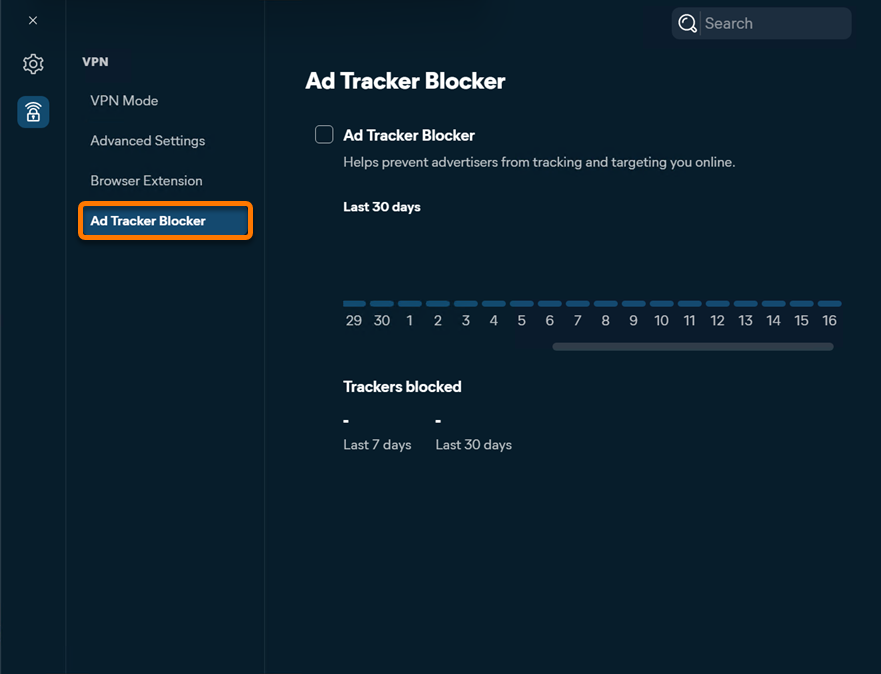
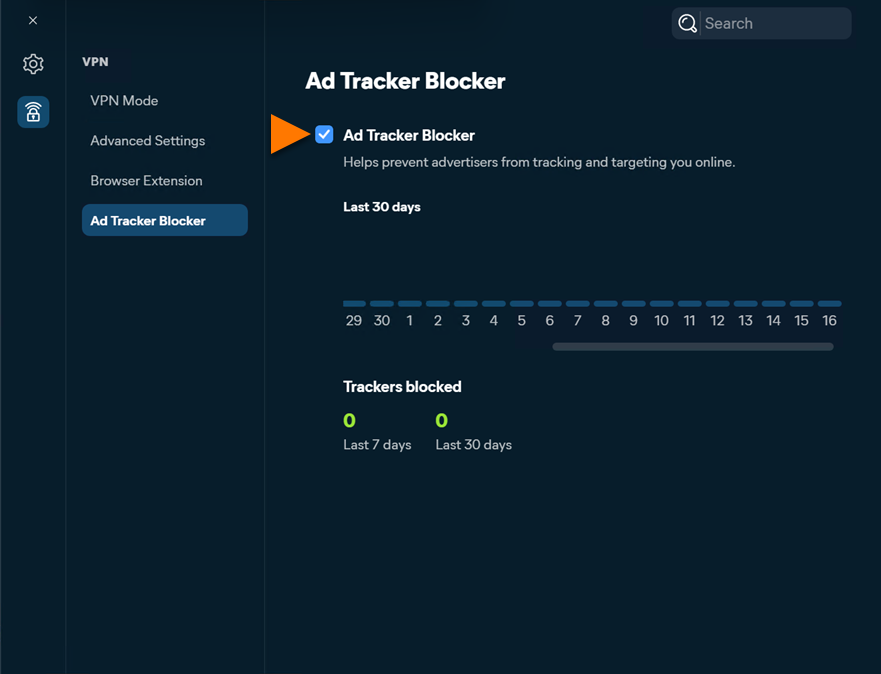
Mit Ad Tracker Blocker können Sie sich besser davor schützen, dass Werbetreibende Sie online verfolgen und Ihnen gezielt Werbung anzeigen. So stellen Sie sicher, dass Ad Tracker Blocker aktiviert ist:
- Öffnen Sie Avast One, bewegen Sie den Mauszeiger über das Seitenmenü und wählen Sie VPN aus.
- Gehen Sie zu den Einstellungen.
- Wählen Sie Ad Tracker Blocker aus.
- Stellen Sie sicher, dass Ad Tracker Blocker aktiviert ist.
- Öffnen Sie Avast One und gehen Sie zu
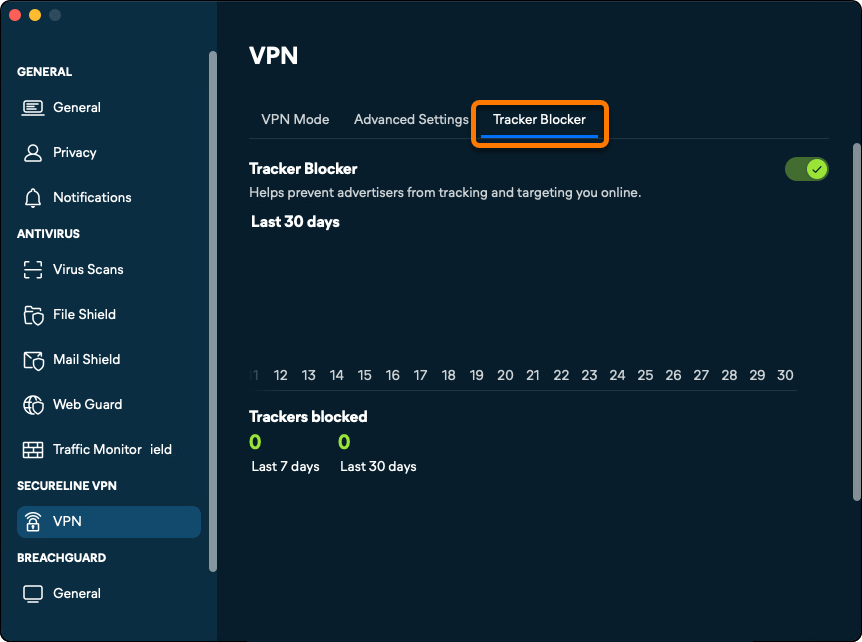
☰Menü ▸ Einstellungen.
- Wählen Sie im linken Bereich VPN aus.
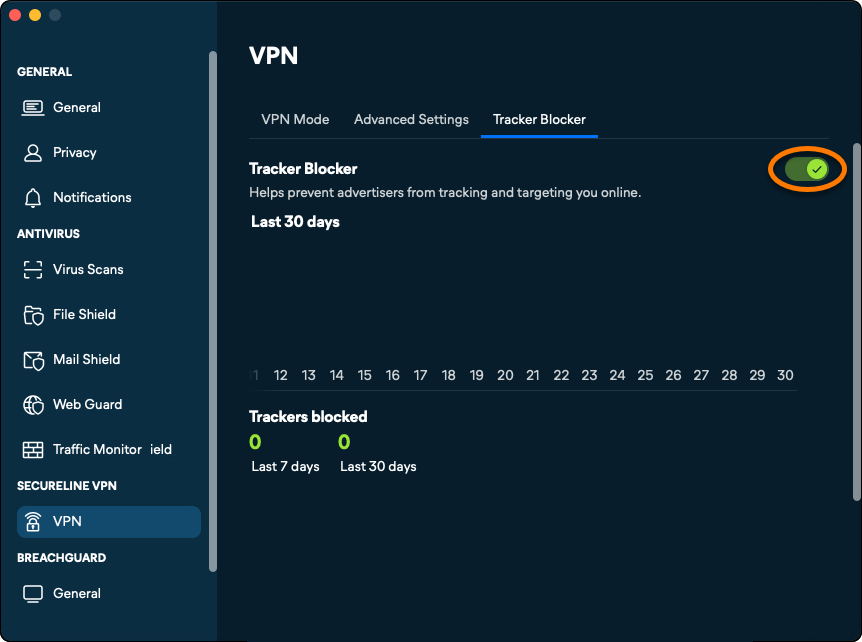
- Wählen Sie Tracker-Blocker aus.
- Stellen Sie sicher, dass der Tracker-Blocker-Schieberegler auf EIN steht.
Fehlerbehebung
Wenn Avast VPN keine Verbindung herstellen kann, probieren Sie die folgenden Schritte zur Fehlerbehebung:
- Überprüfen Sie, ob Ihre Internetverbindung funktioniert, wenn Avast VPN nicht verbunden ist. Falls die Internetverbindung nicht funktioniert, überprüfen Sie die Netzwerkkonfiguration.
- Wählen Sie ein anderes VPN-Protokoll aus.
- Aktualisieren Sie Ihre IP-Adresse.
- Wählen Sie einen anderen Avast-Server-Standort.
- Trennen Sie andere VPN-Dienste, die möglicherweise auf Ihrem Gerät ausgeführt werden.
- Starten Sie Ihr Gerät neu und versuchen Sie erneut, eine Verbindung zu Avast VPN herzustellen.
- Vergewissern Sie sich, dass Ihr Abonnement aktiv ist. Öffnen Sie Avast One, setzen Sie den Mauszeiger auf das Seitenmenü und wählen Sie Avast-Konto. Stellen Sie sicher, dass neben Avast VPN Aktiv angezeigt wird.
- Weitere Schritte zur Fehlerbehebung finden Sie im folgenden Artikel: Häufige Probleme mit Avast VPN beheben.
Wenn Sie mit Avast VPN weiterhin keine Verbindung herstellen können, versuchen Sie, die Avast One-App zu deinstallieren und anschließend neu zu installieren. Eine detaillierte Anleitung finden Sie in folgenden Artikeln:
- Avast One
- Avast VPN
- Windows und macOS
Aktualisiert am: 21.10.2026

 © 2025 Gen Digital Inc.