

Con Avast VPN puoi connetterti a Internet tramite i server VPN sicuri di Avast, che proteggono la connessione e tutelano la privacy.
Connettersi alla VPN
Puoi usare Avast VPN ogni volta che vuoi connetterti a Internet con maggiore sicurezza e privacy. È particolarmente consigliato quando ti connetti a una rete Wi-Fi pubblica o non protetta. Per connetterti ad Avast VPN:
- Apri Avast One, passa il cursore sul menu laterale e seleziona VPN.

- Se accedi al VPN per la prima volta, completa la configurazione iniziale scegliendo quando il VPN deve connettersi, quindi clicca su Continua.
- Fare clic su Connetti.
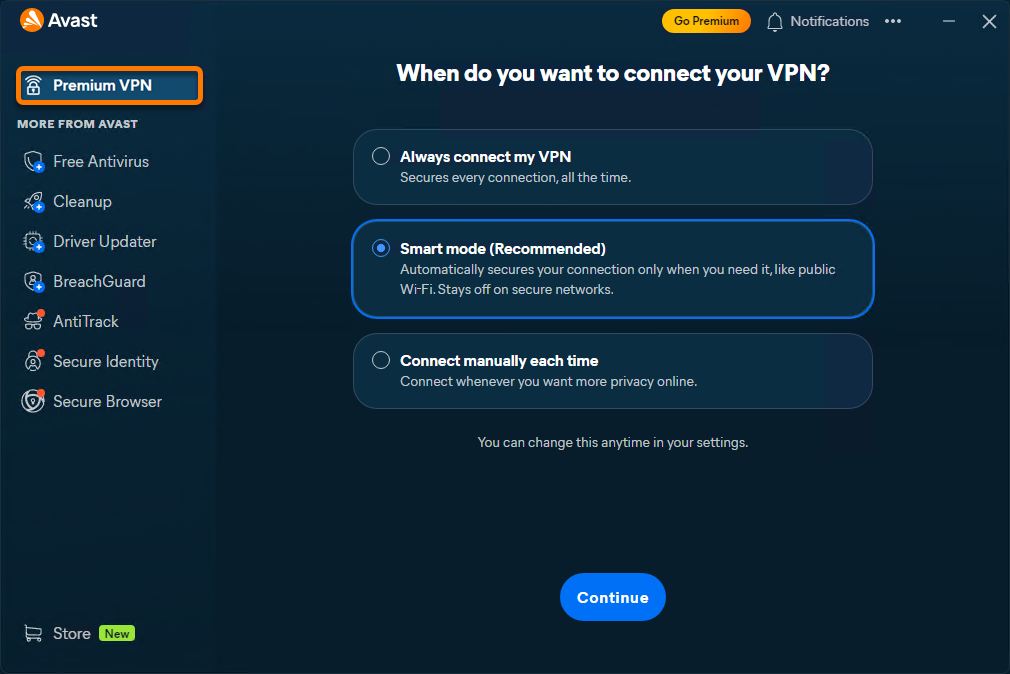
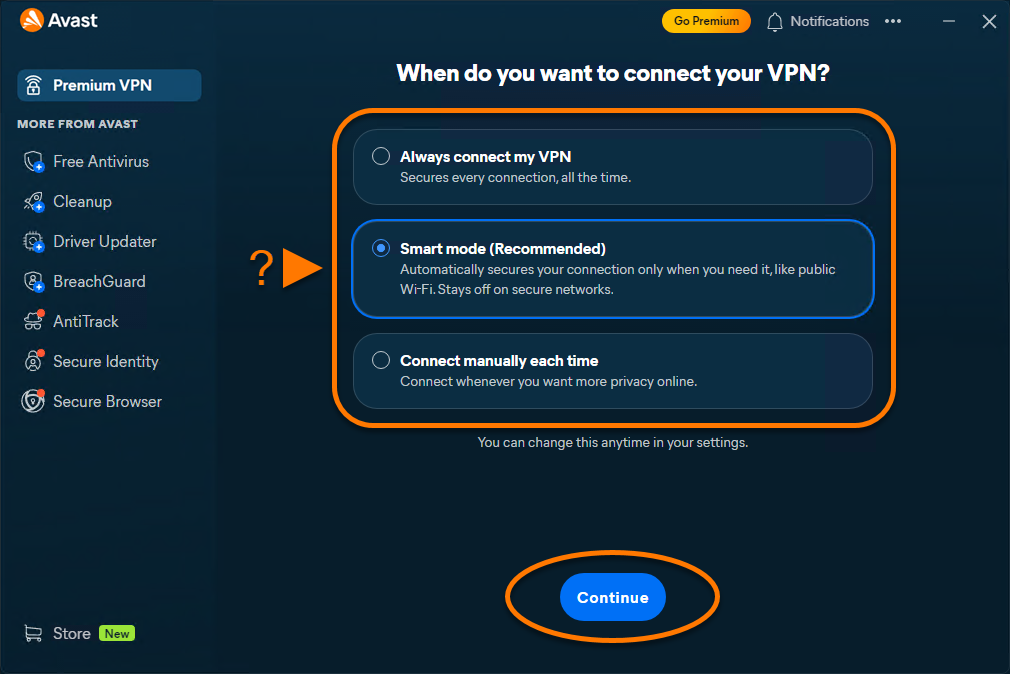
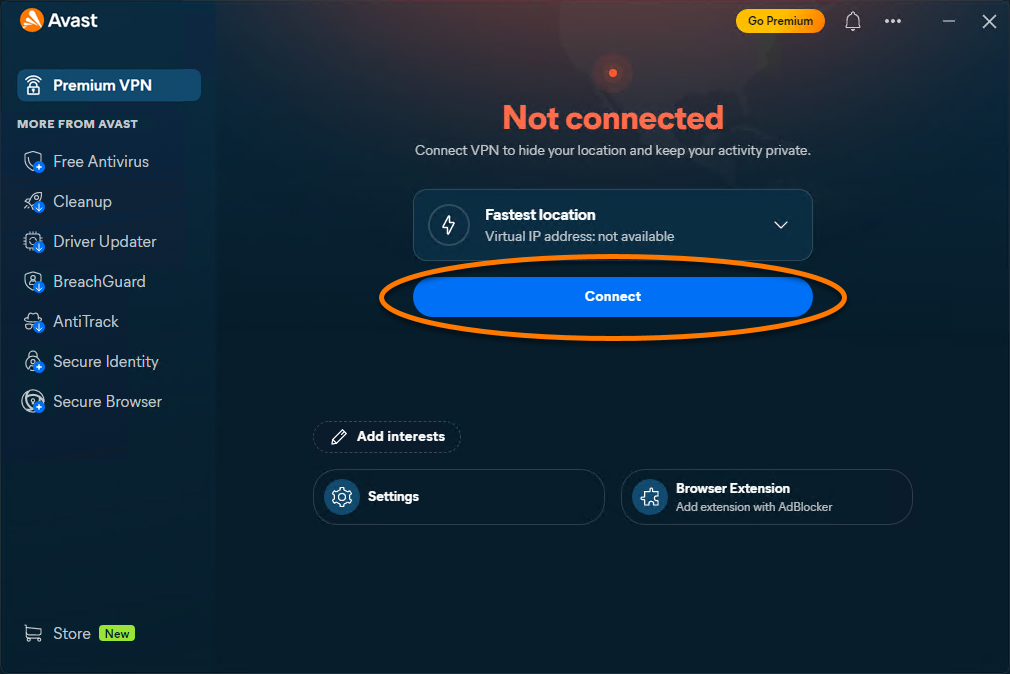
- Apri Avast One, passa il cursore sul menu laterale e seleziona VPN.
- Fare clic su Connetti.
- La prima volta che ci si connette alla VPN, viene richiesto di aggiungere configurazioni VPN. Nella finestra di dialogo delle autorizzazioni, cliccare su Consenti.
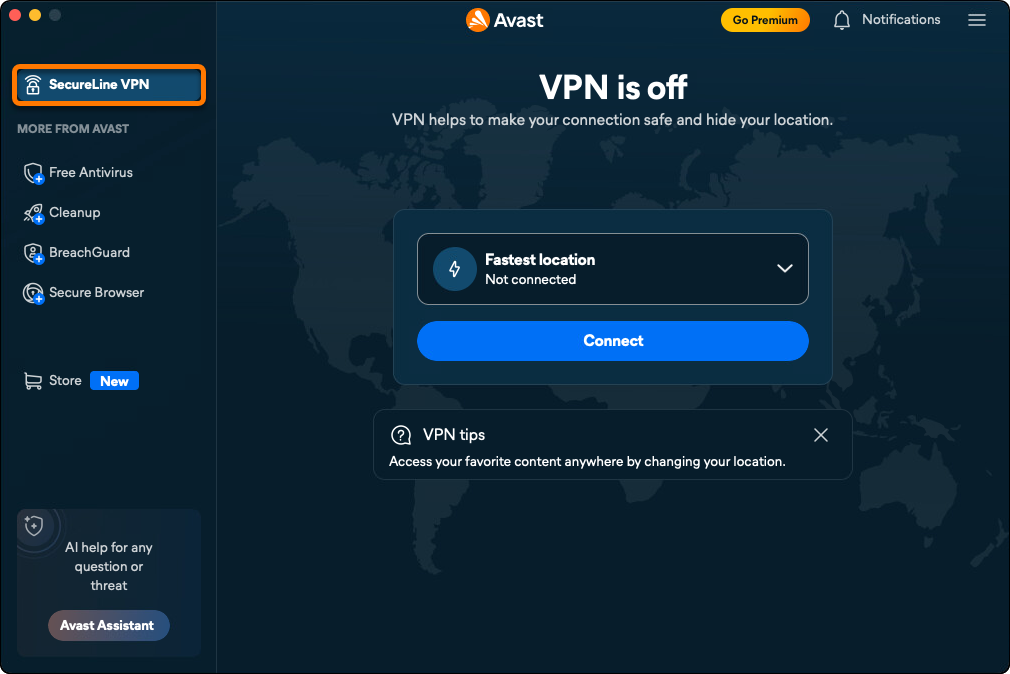
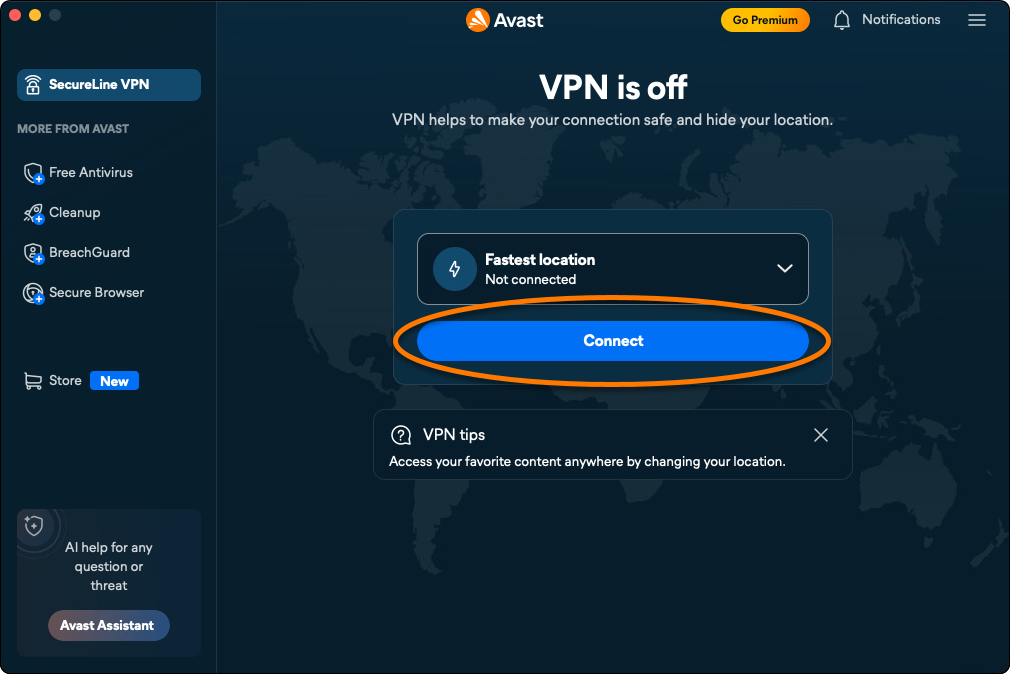
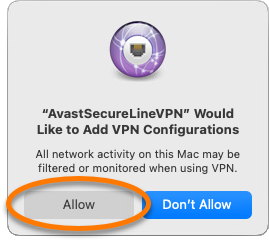
Ora sei connesso al server predefinito di Avast VPN.
Connettersi a una posizione diversa
Avast VPN dispone di server in diverse località, così puoi aggirare le restrizioni geografiche e accedere ai contenuti che preferisci anche in viaggio.
Per connettersi a una posizione diversa:
- Fai clic sulla freccia del menu a discesa accanto alla posizione per la VPN attualmente selezionata.
- Se vuoi, usa il menu per cercare un server specifico oppure selezionane uno dall'elenco. Per i paesi in cui sono disponibili più città, fare clic sulla freccia rivolta verso il basso e selezionare la città preferita.
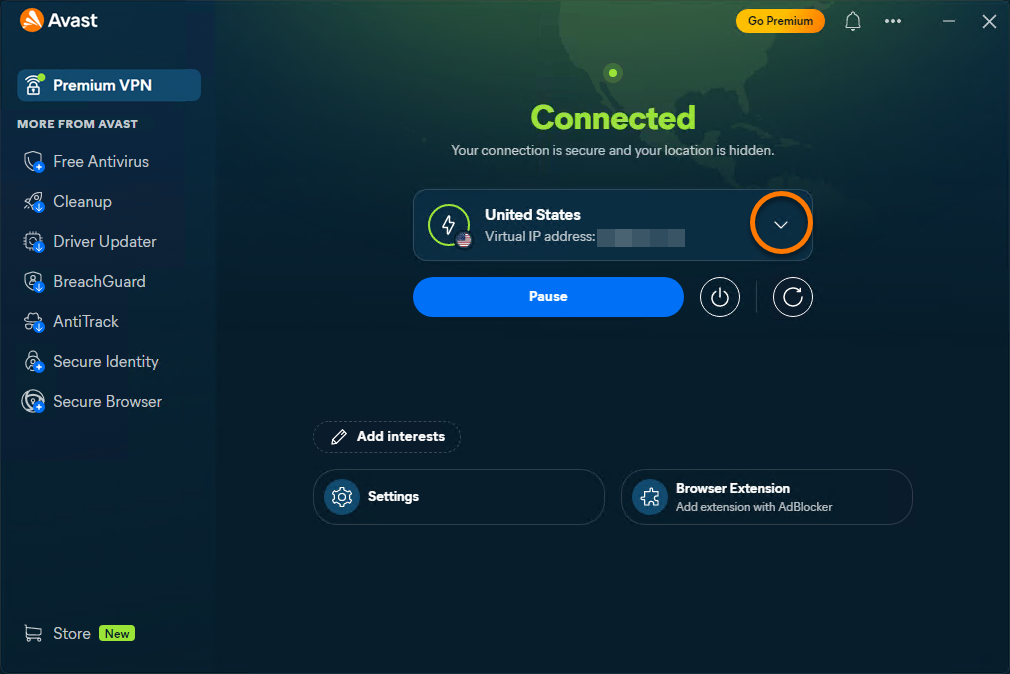
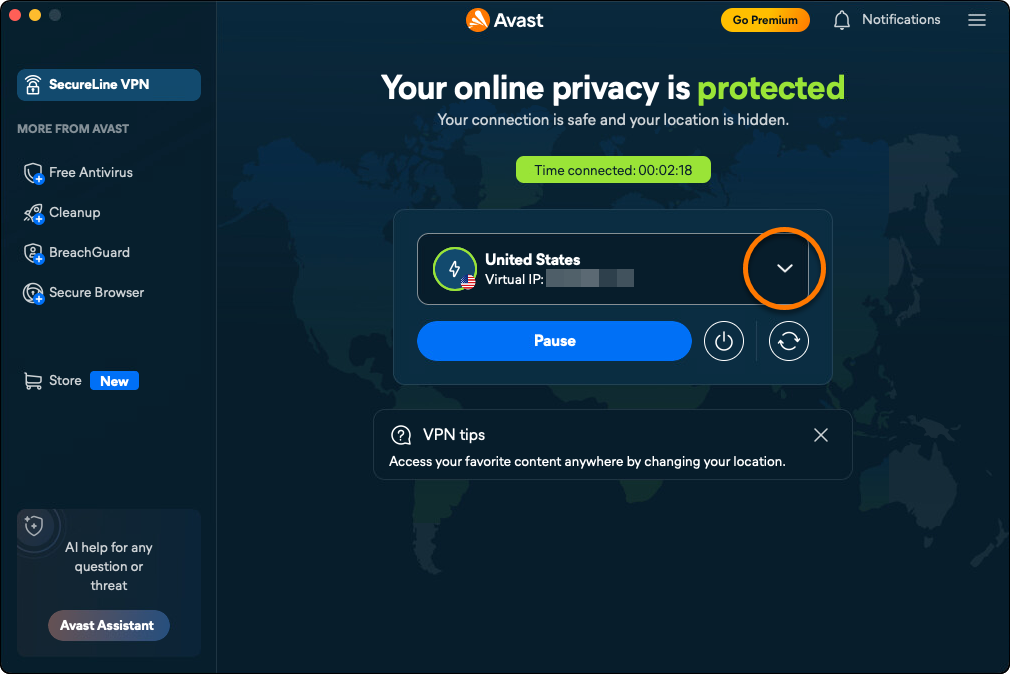
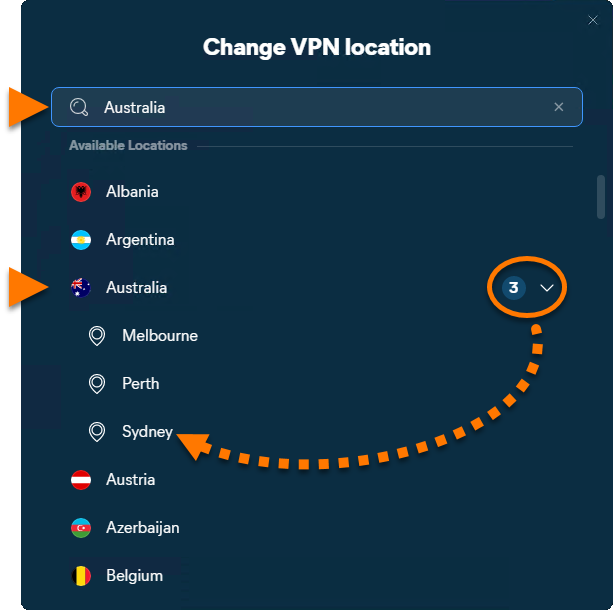
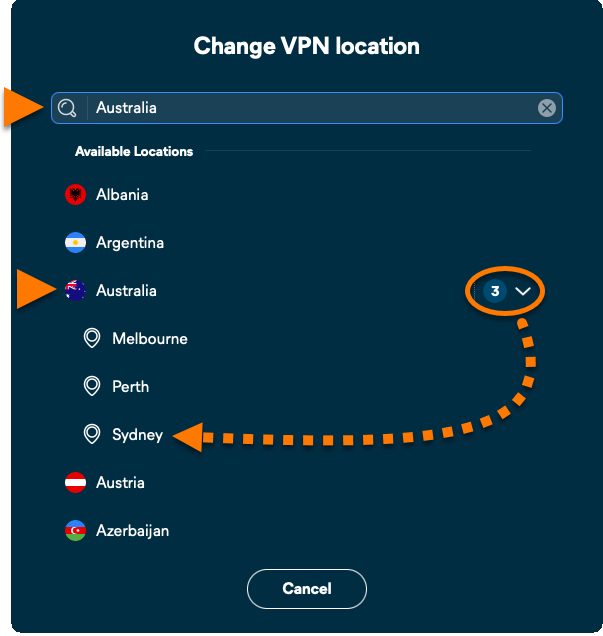
Il paese e la città selezionati verranno visualizzati come posizione attuale.
Sospendi connessione VPN
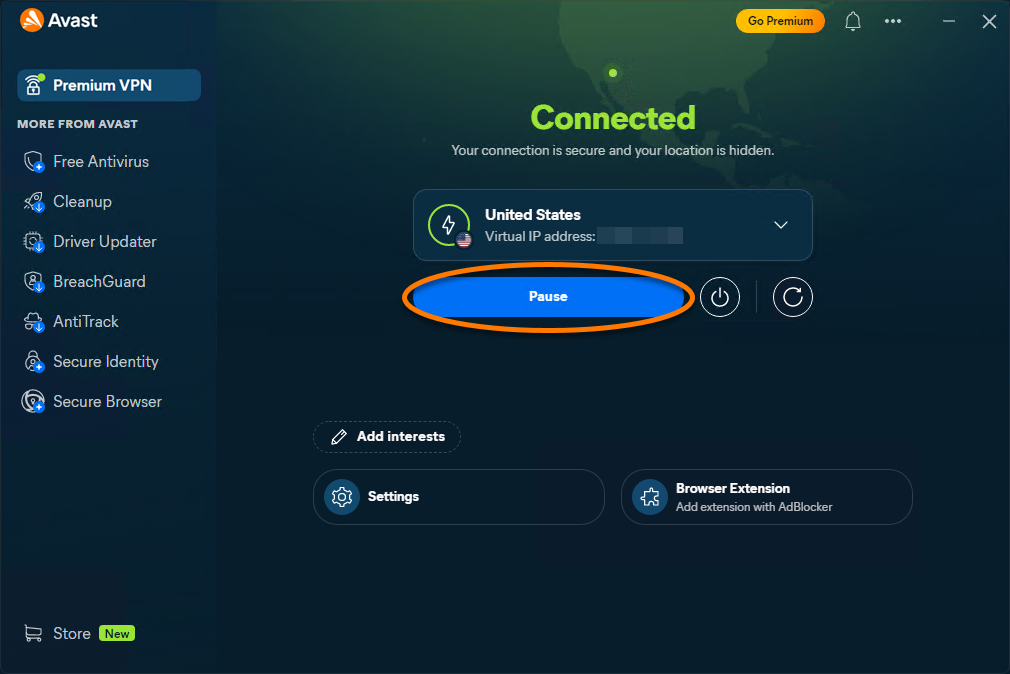
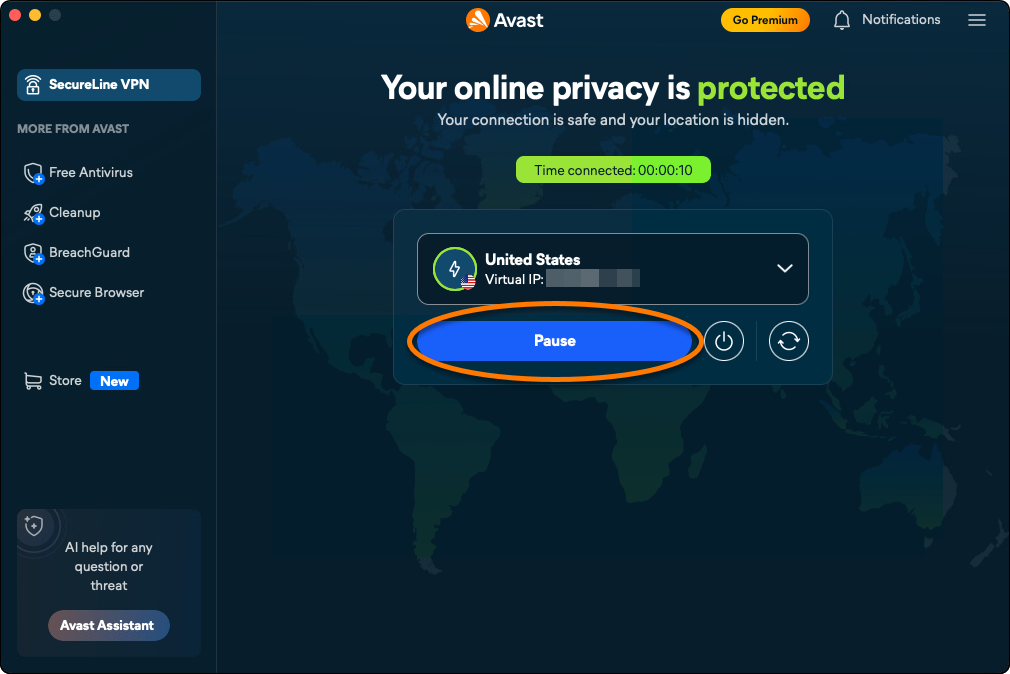
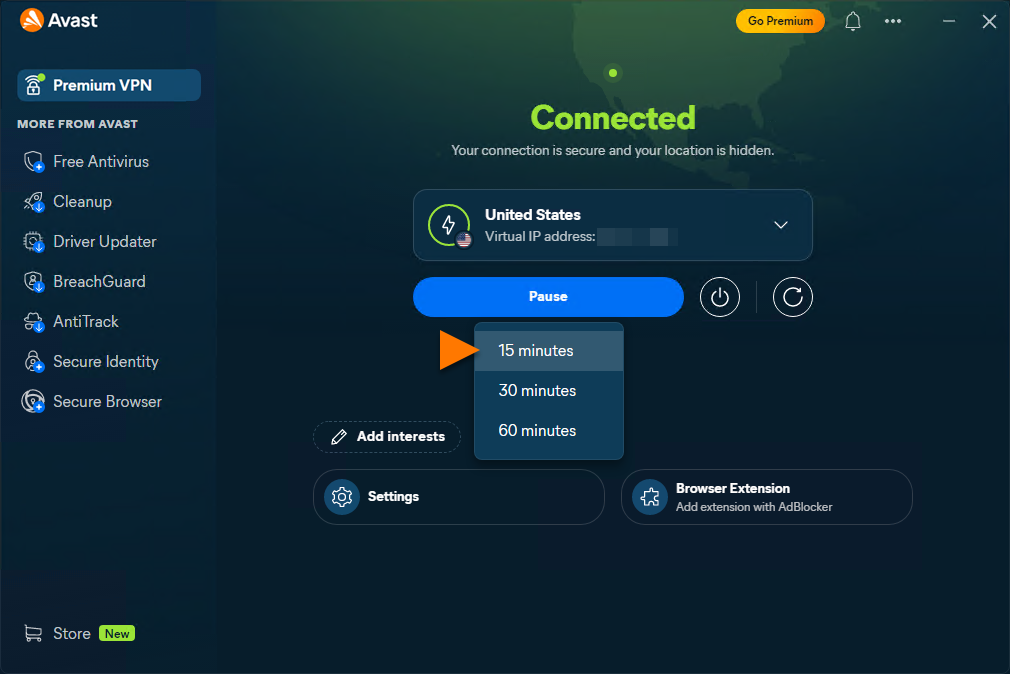
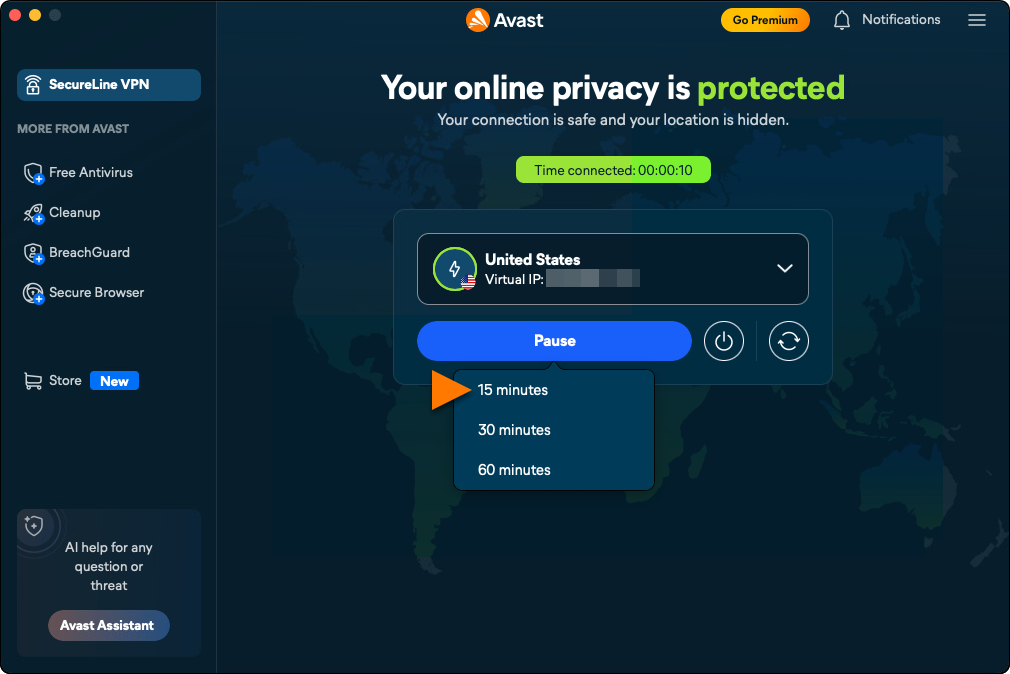
- Quando sei connesso alla VPN, clicca su Sospendi.
- Seleziona per quanto tempo vuoi sospendere il VPN.
Aggiorna l'indirizzo IP
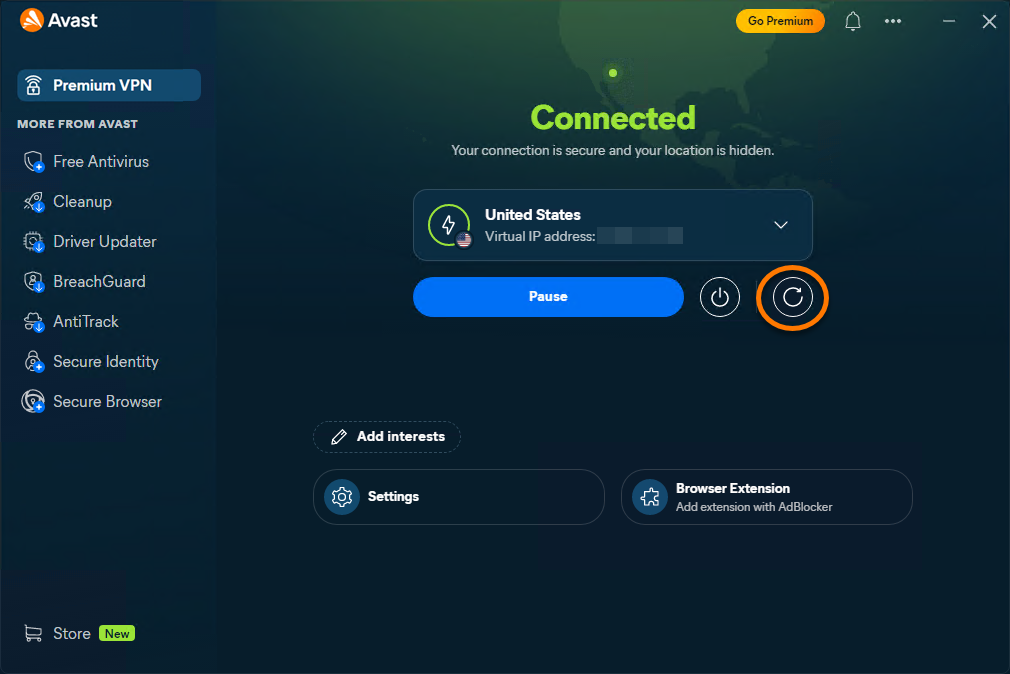
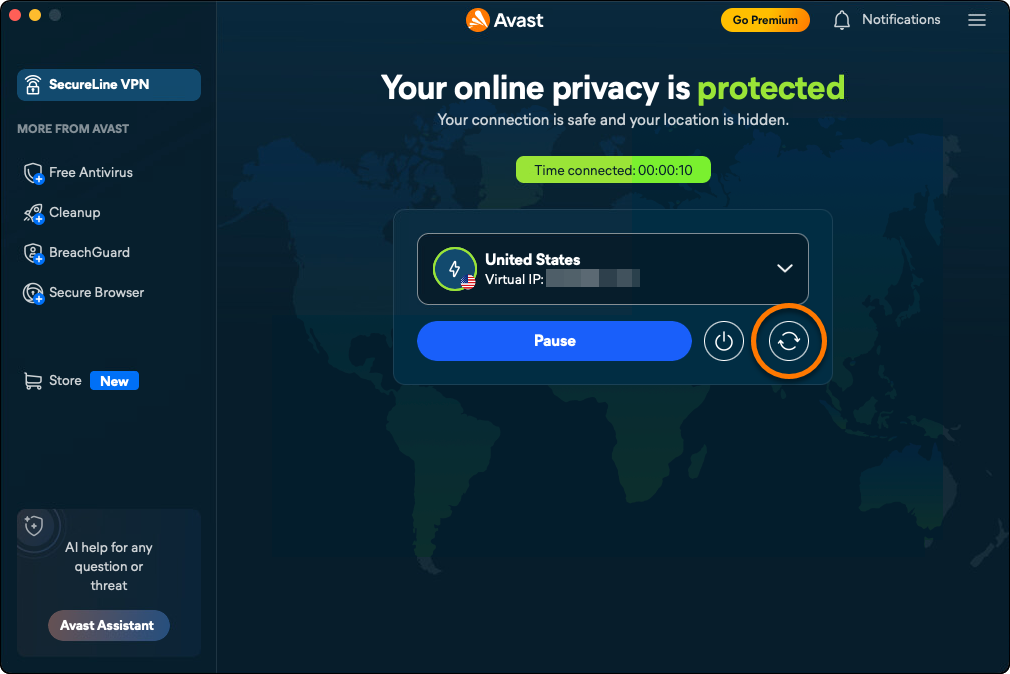
Se riscontri problemi di connessione mentre usi la VPN, puoi aggiornare l'indirizzo IP. Fai clic sul pulsante Aggiorna mentre sei connesso alla VPN.
Disconnetti la connessione VPN
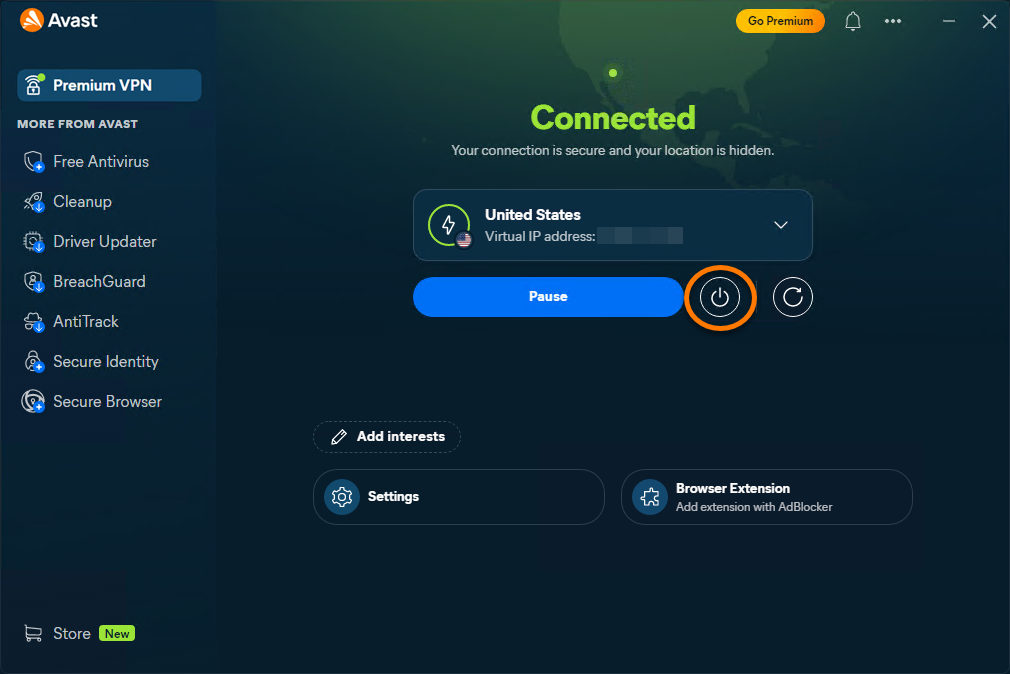
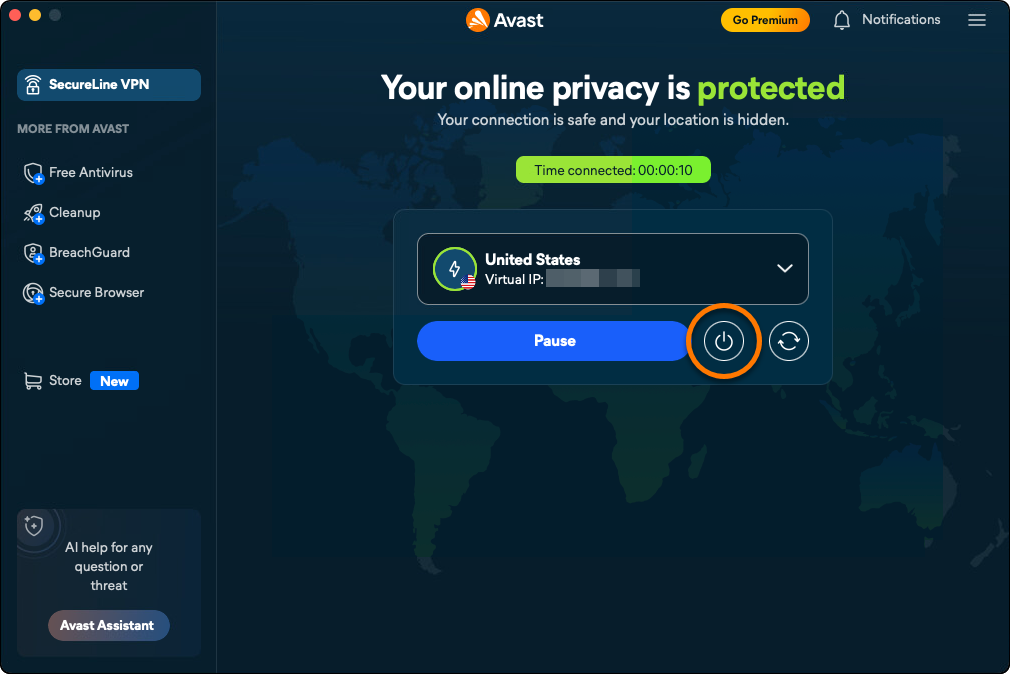
Quando la connessione VPN è attiva, clicca sul pulsante Disconnetti per terminare la connessione.
Utilizza server avanzati
I server avanzati supportano casi d'uso specifici, come la condivisione peer-to-peer, una maggiore privacy e la rotazione automatica dell'indirizzo IP.
Connettiti a un server ottimizzato per il P2P
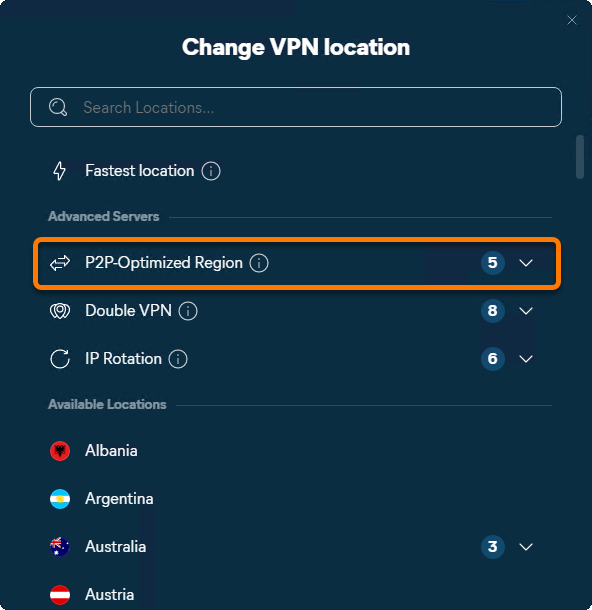
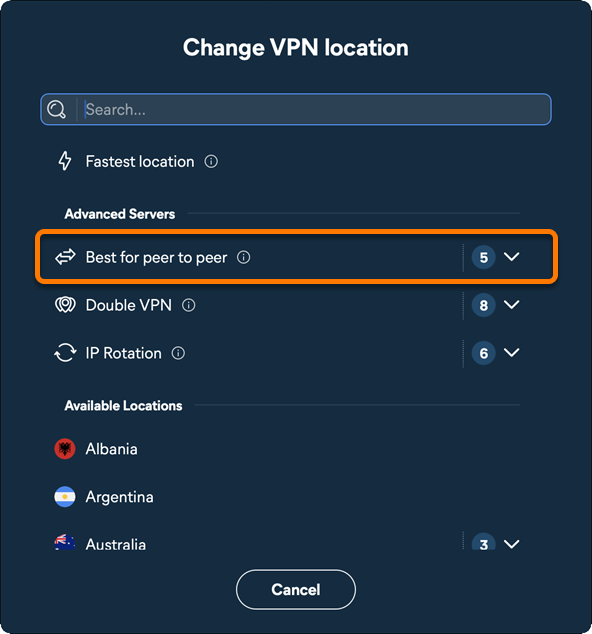
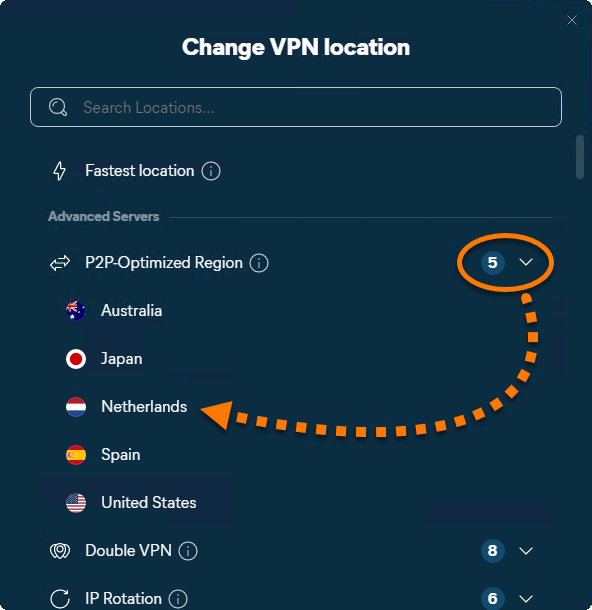
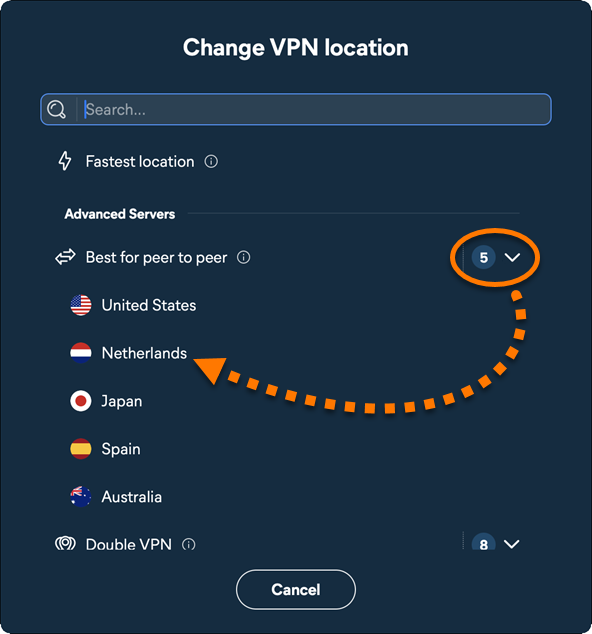
I server delle regioni ottimizzate per il P2P sono progettati per la condivisione peer-to-peer (P2P).
- Fai clic sulla freccia del menu a discesa accanto alla posizione per la VPN attualmente selezionata.
- Seleziona Regione ottimizzata per il P2P per connetterti tramite VPN alla posizione più veloce, ottimizzata per il peer-to-peer e la condivisione dei dati.
- Seleziona Ideale per peer-to-peer per connetterti alla posizione VPN più veloce, ottimizzata per peer-to-peer e condivisione di dati.
- Facoltativamente, fare clic sulla freccia rivolta verso il basso accanto al tipo di server selezionato e scegliere un server preferito.
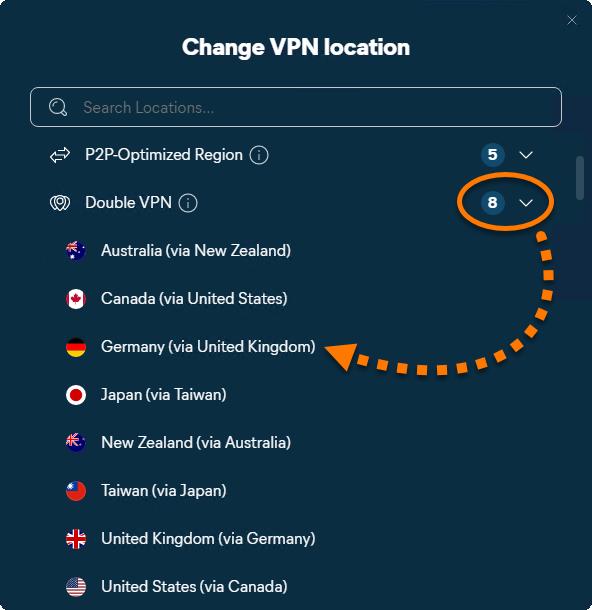
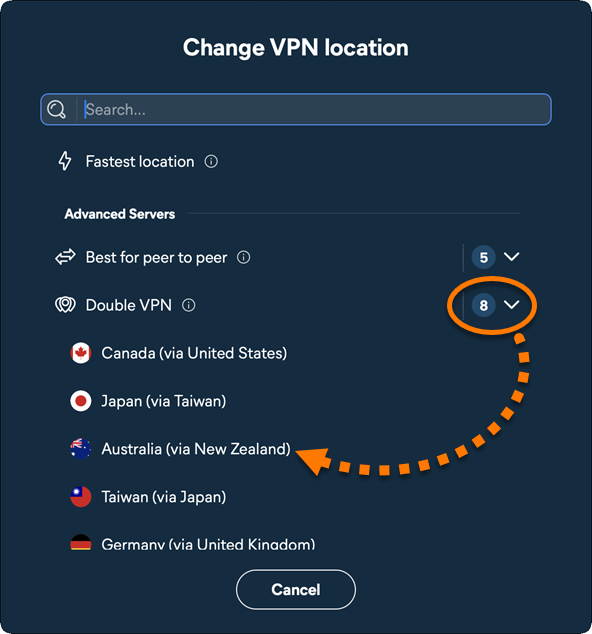
Connettiti a un server Doppia VPN
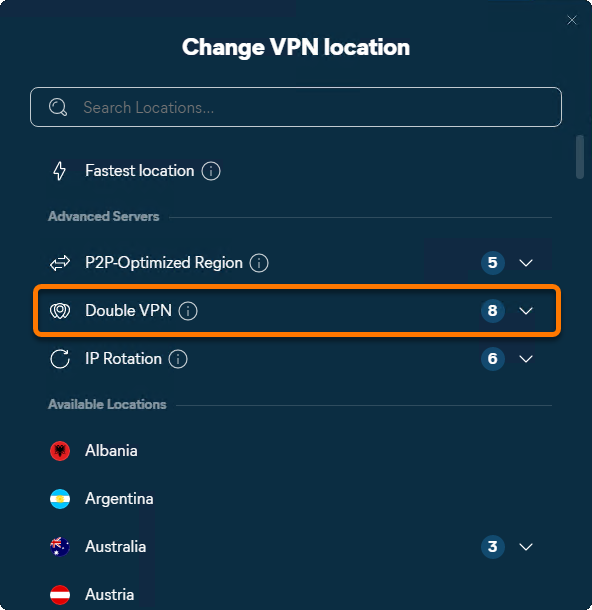
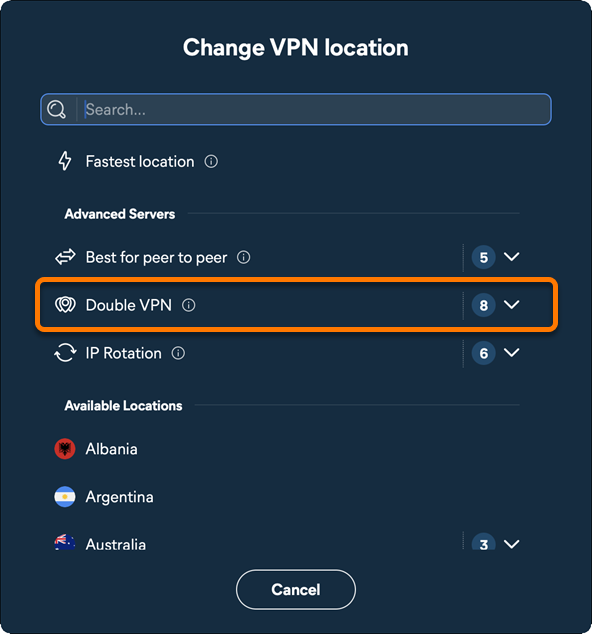
I server Doppia VPN instradano la connessione attraverso due posizioni VPN per migliorare privacy e sicurezza. La Doppia VPN utilizza il protocollo WireGuard.
- Fai clic sulla freccia del menu a discesa accanto alla posizione per la VPN attualmente selezionata.
- Seleziona Doppia VPN per connetterti al server VPN Doppia VPN più veloce.
- Facoltativamente, fare clic sulla freccia rivolta verso il basso accanto al tipo di server selezionato e scegliere un server preferito.
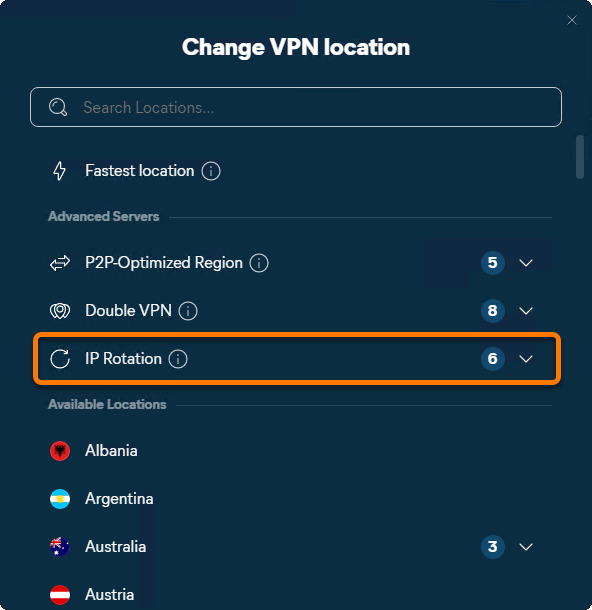
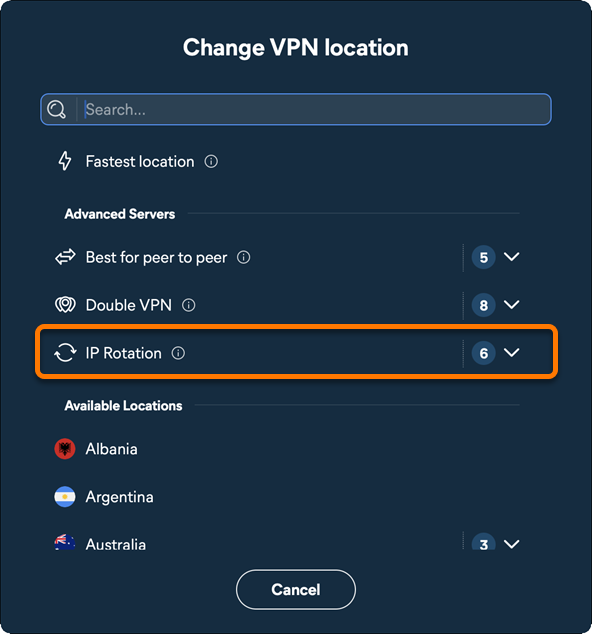
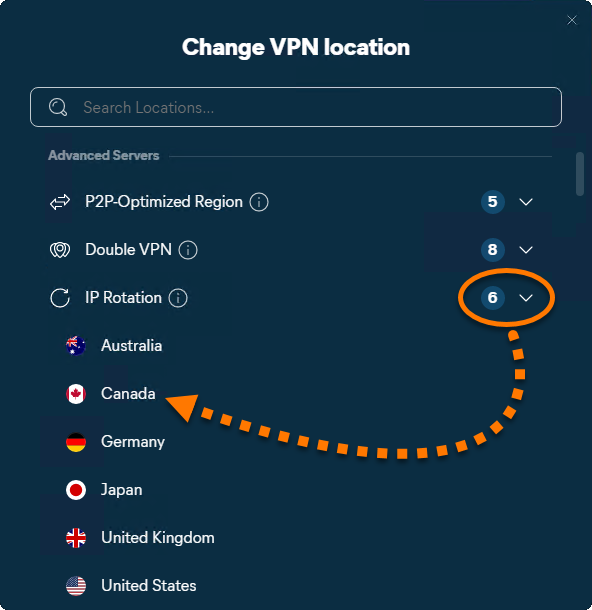
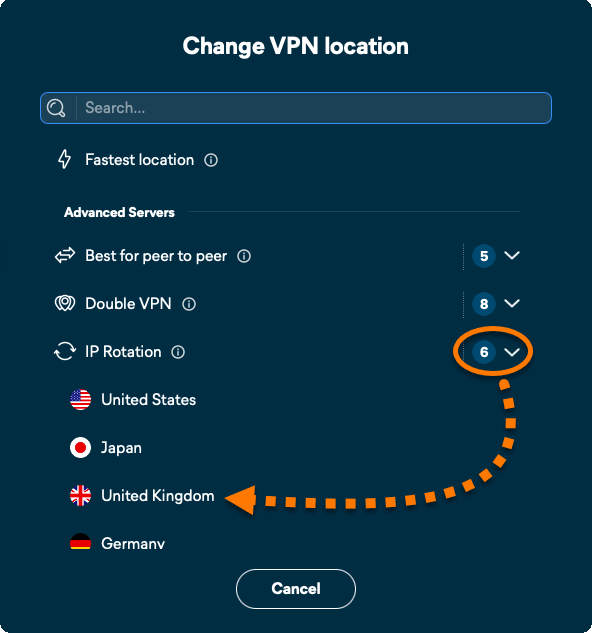
Connettiti a un server con Rotazione IP
I server di Rotazione IP modificano regolarmente l'indirizzo IP assegnato per impedire che le tue attività vengano tracciate, evitare alcune restrizioni dei siti web e ridurre l'impatto dei prezzi dinamici. La Rotazione IP utilizza il protocollo WireGuard.
- Fai clic sulla freccia del menu a discesa accanto alla posizione per la VPN attualmente selezionata.
- Seleziona Rotazione IP per connetterti al server più veloce che supporta Rotazione IP.
- Facoltativamente, fare clic sulla freccia rivolta verso il basso accanto al tipo di server selezionato e scegliere un server preferito.
Gestisci modalità VPN
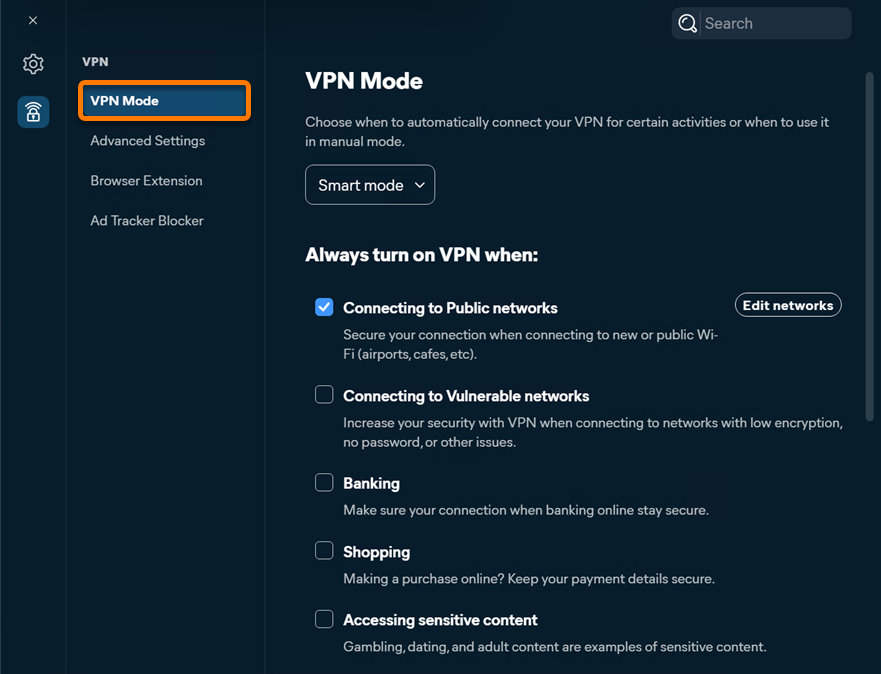
Per specificare il comportamento di Avast VPN quando ti connetti a una rete Wi-Fi non attendibile o visiti siti web vulnerabili, segui questi passaggi:
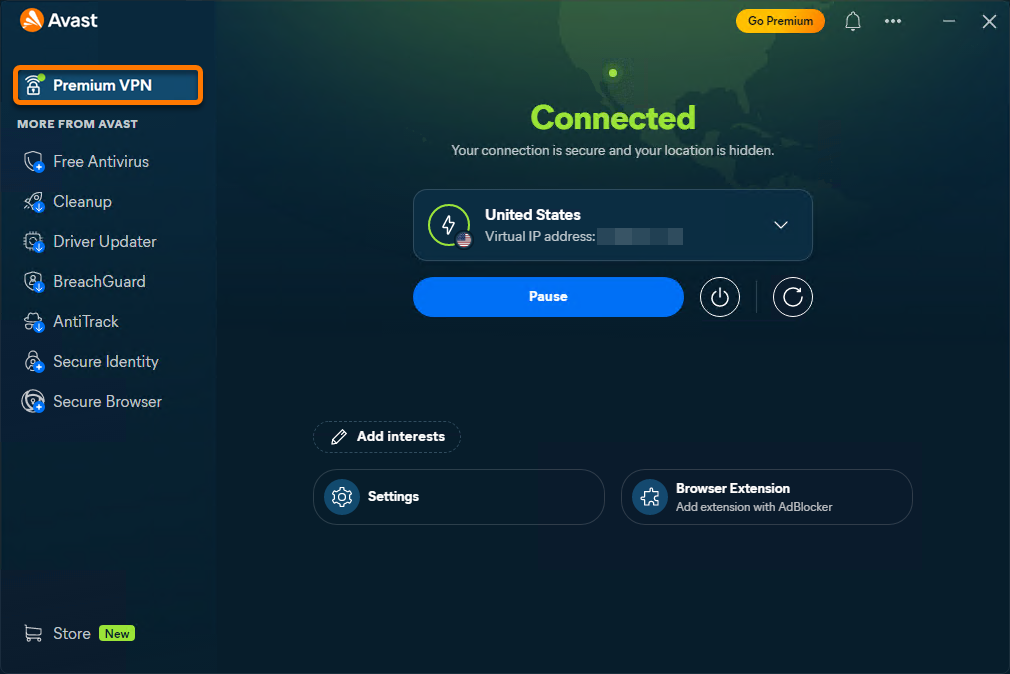
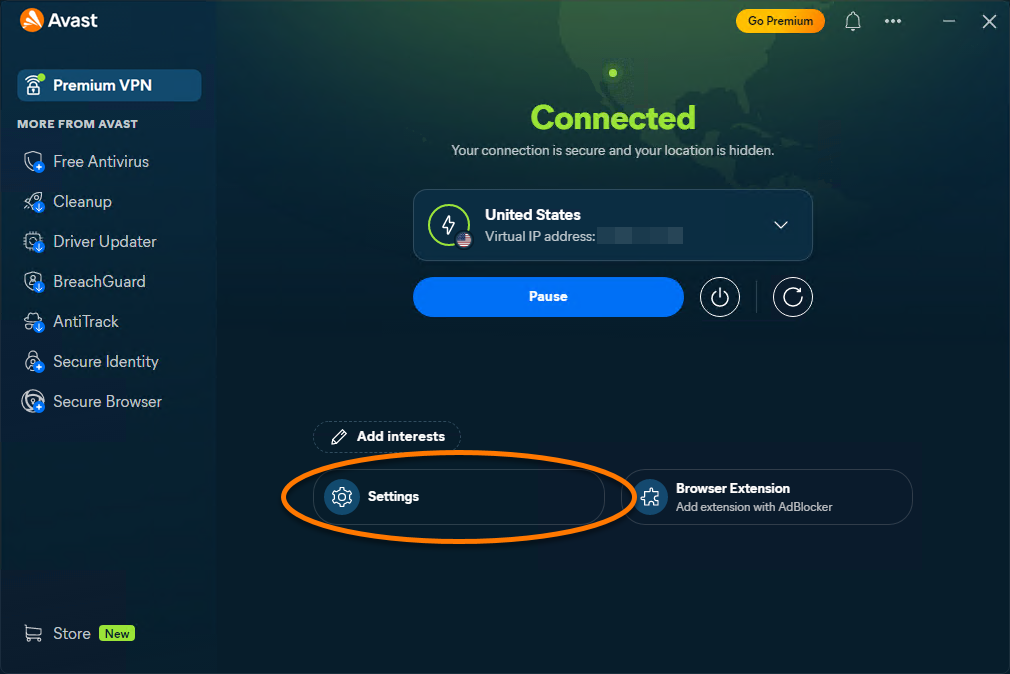
- Apri Avast One, posiziona il cursore sul menu laterale e seleziona VPN.
- Vai a Impostazioni.
- Nel riquadro a sinistra verifica che sia selezionata l'opzione Modalità VPN.
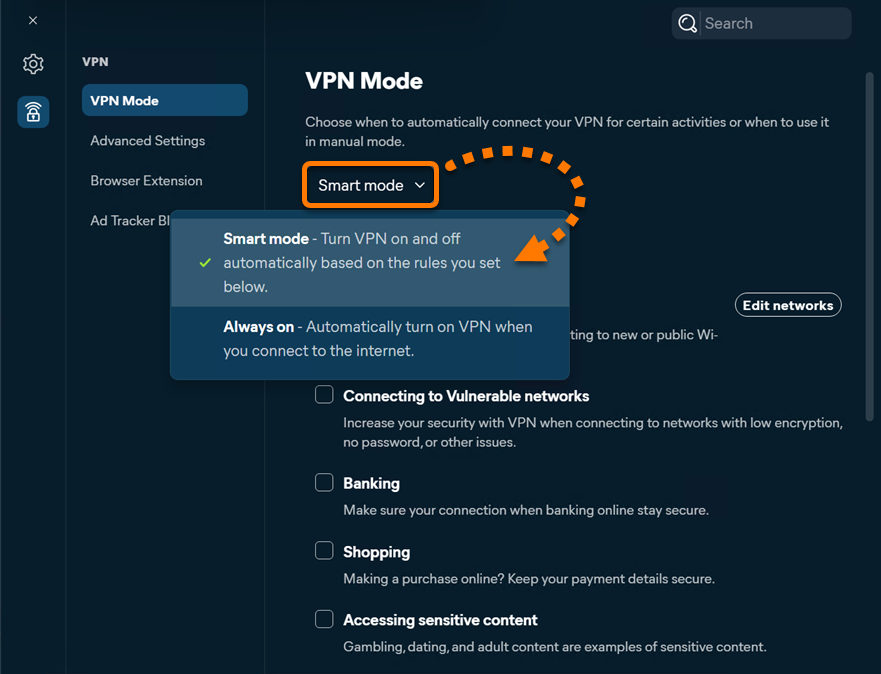
- Puoi passare da una modalità all'altra in base alle tue esigenze:
- Modalità Intelligente: Connette o disconnette automaticamente la VPN in base alle regole impostate.
- Sempre attivo: Attiva automaticamente la VPN quando ti connetti a Internet.
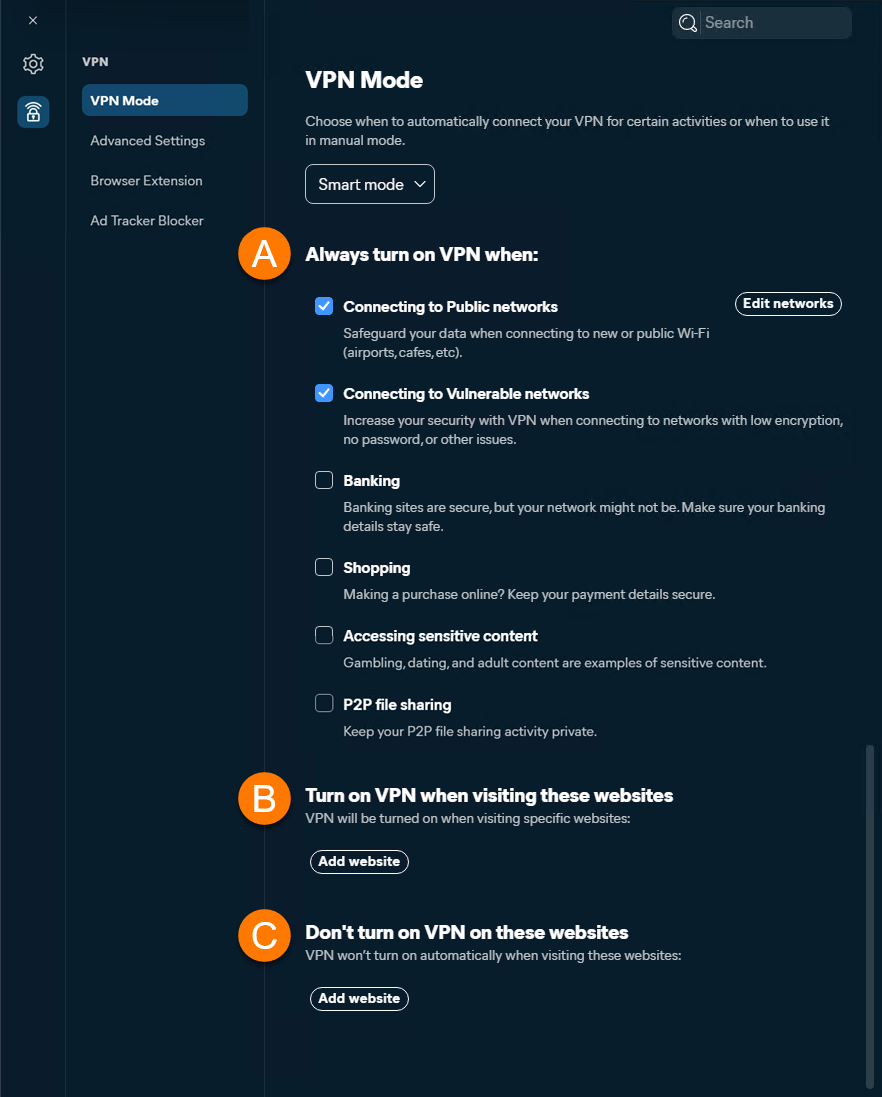
- Se è selezionata Modalità Intelligente, usa le seguenti impostazioni per definire le regole di comportamento della rete privata virtuale:
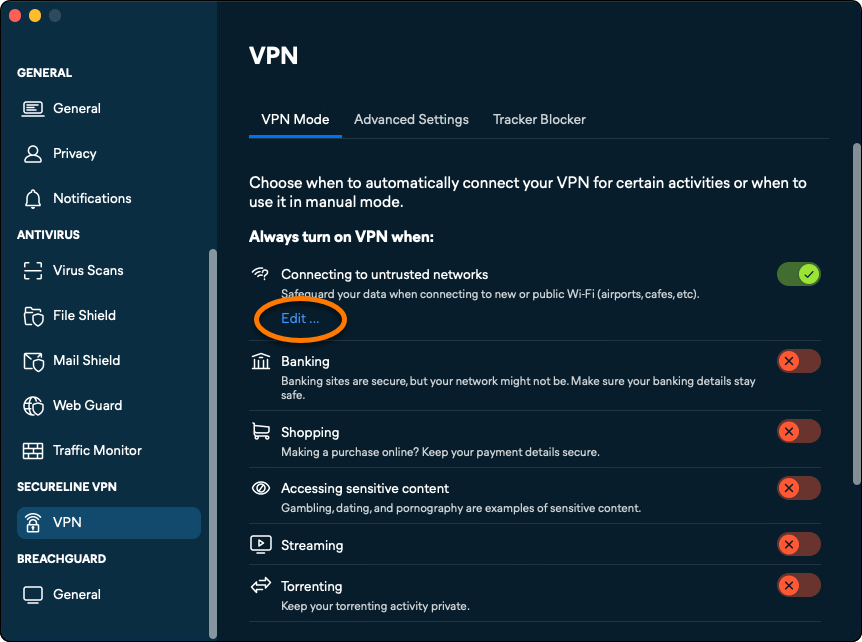
- Attiva sempre la VPN quando: Seleziona la casella accanto a un’opzione se vuoi che Avast VPN si connetta automaticamente ogni volta che esegui questa azione. Per informazioni su come aggiungere le reti attendibili, escluse dalle regole di connessione, consulta la sezione Gestire le reti pubbliche e private.
- Attiva la VPN quando visiti questi siti web: Fai clic su Aggiungi sito web per aggiungere siti Web per cui dovrà essere sempre attivata la connessione VPN. Inserisci il dominio del sito web (ad esempio example.com) e, se vuoi, seleziona una posizione specifica del server a cui Avast VPN si connetterà sempre per questo dominio. Fai clic su Aggiungi per confermare la regola personalizzata.
- Non attivare VPN su questi siti web: Fai clic su Aggiungi sito web per escludere determinati siti web dalla connessione VPN di Avast. Immetti il dominio del sito web (ad esempio example.com) e clicca su Add. Avast VPN non si connette mai quando visiti un sito web attendibile, indipendentemente dalle altre impostazioni delle regole.
Per connetterti manualmente ogni volta, deseleziona tutte le opzioni in Attiva sempre la VPN quando
Gestire le reti pubbliche e private
Quando ti connetti a una rete privata, Avast VPN non ti chiederà di proteggere la connessione. Per specificare manualmente se una rete è pubblica o privata:
- Fai clic su Modifica reti accanto a Connessione a Reti pubbliche.
- Utilizza il cursore per definire se la rete in uso è Pubblica o Privata, quindi clicca su Chiudi.
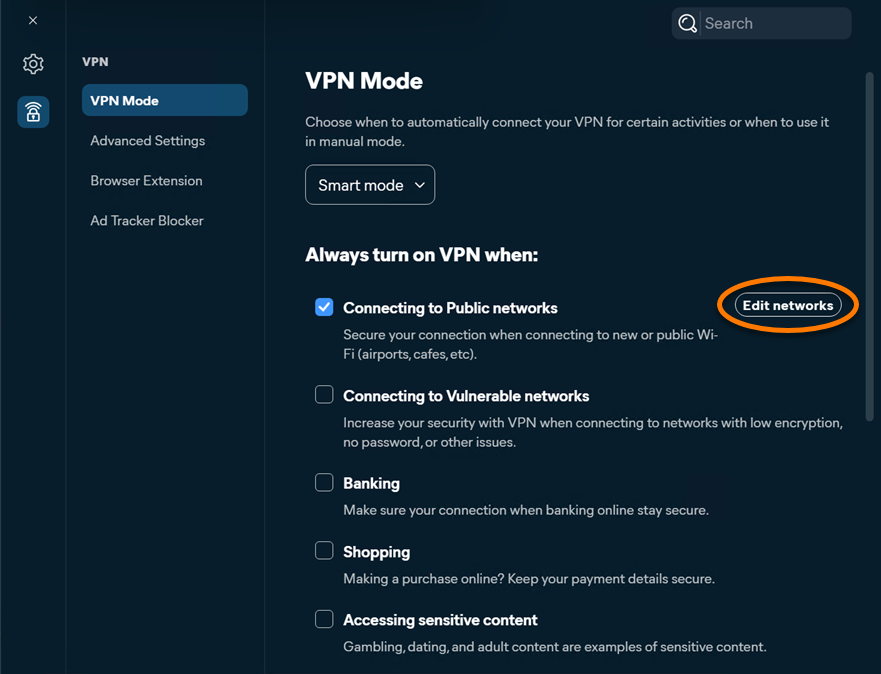
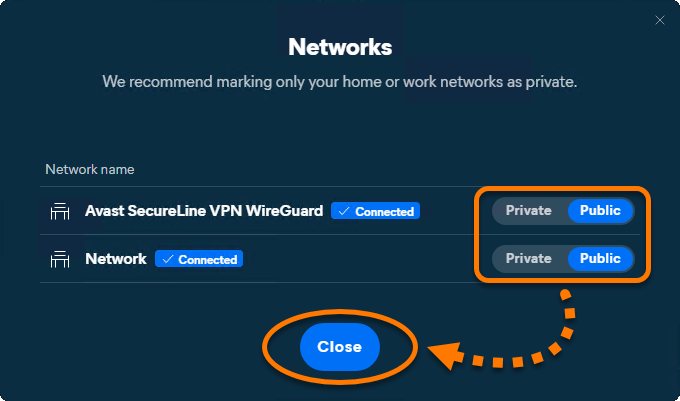
La rete in uso ora è definita in base alle preferenze specificate.
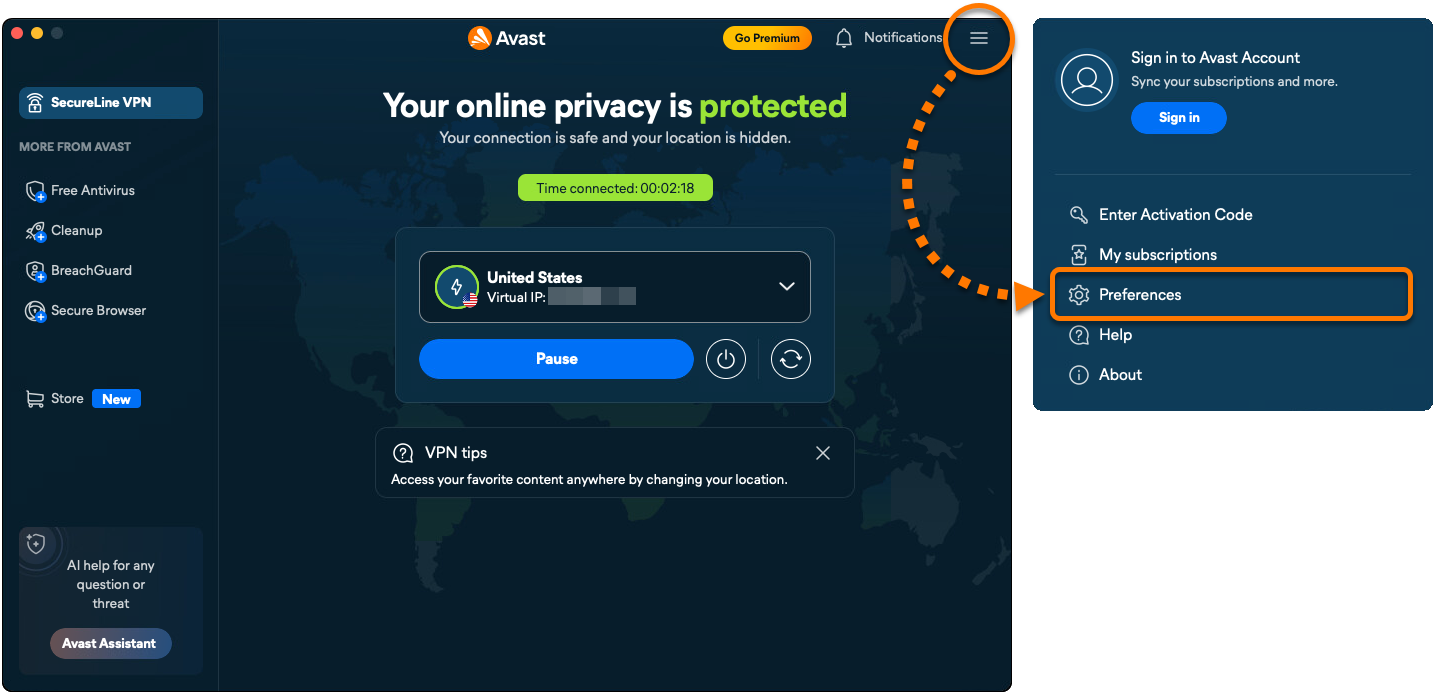
Per specificare il comportamento di Avast VPN quando ti connetti a una rete Wi-Fi non attendibile o visiti siti web vulnerabili, segui questi passaggi:
- Apri Avast One, quindi vai a
☰Menu ▸ Preferenze.
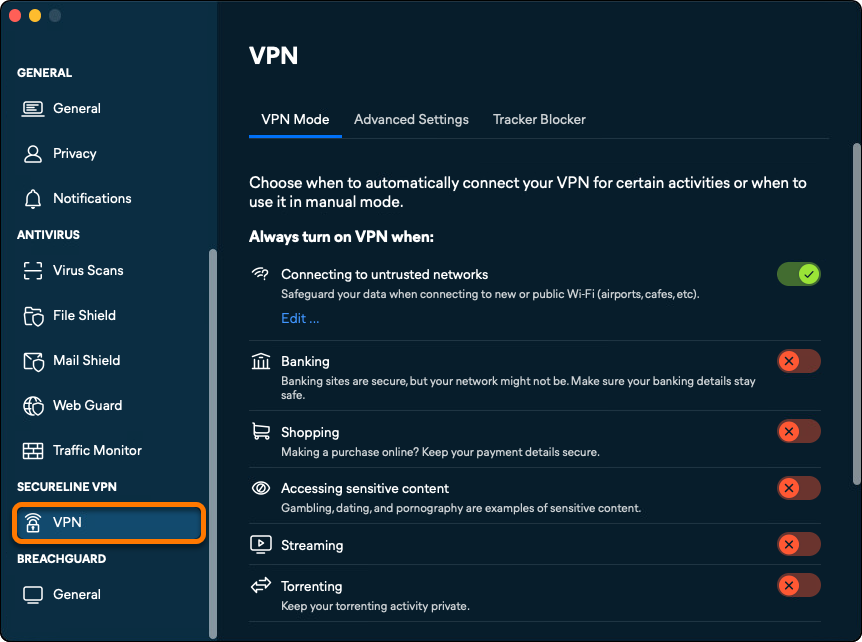
- Seleziona VPN nel riquadro a sinistra.
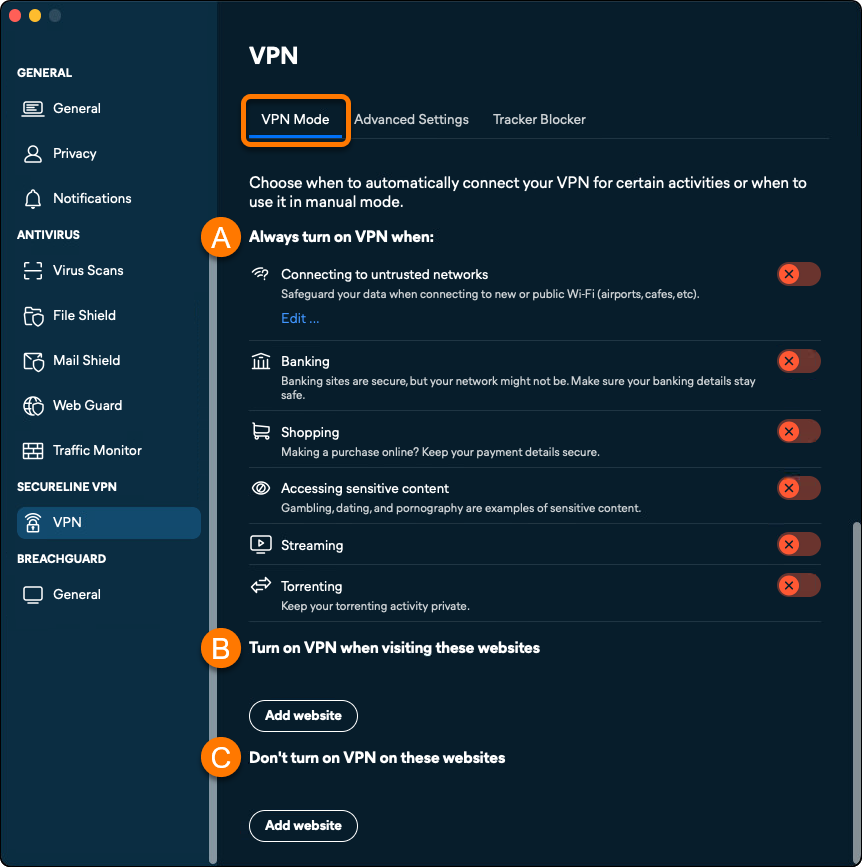
- Assicurati che la scheda Modalità VPN sia selezionata, quindi utilizza le seguenti impostazioni per personalizzare il comportamento della VPN:
- Attiva sempre la VPN quando: Sposta il cursore accanto a un’opzione su ON se vuoi che Avast VPN si connetta automaticamente ogni volta che esegui questa azione. Per informazioni su come aggiungere le reti attendibili escluse dalle regole di connessione, fai riferimento alla sezione Aggiungere reti attendibili.
- Attiva la VPN quando visiti questi siti web: Fai clic su Aggiungi sito Web per aggiungere siti Web per cui dovrà essere sempre attivata la connessione VPN. Immetti il dominio del sito web (ad esempio example.com) e, se vuoi, seleziona una posizione server specifica alla quale VPN si connetterà sempre per questo dominio. Fai clic su Aggiungi per confermare la regola personalizzata.
- Non attivare VPN su questi siti web: Fai clic su Aggiungi sito web per escludere siti Web specifici dalla connessione VPN. Immetti il dominio del sito web (ad esempio example.com) e clicca su Aggiungi. Avast VPN non si connette mai quando visiti un sito web attendibile, indipendentemente dalle altre impostazioni della Modalità VPN.
Aggiungi reti attendibili
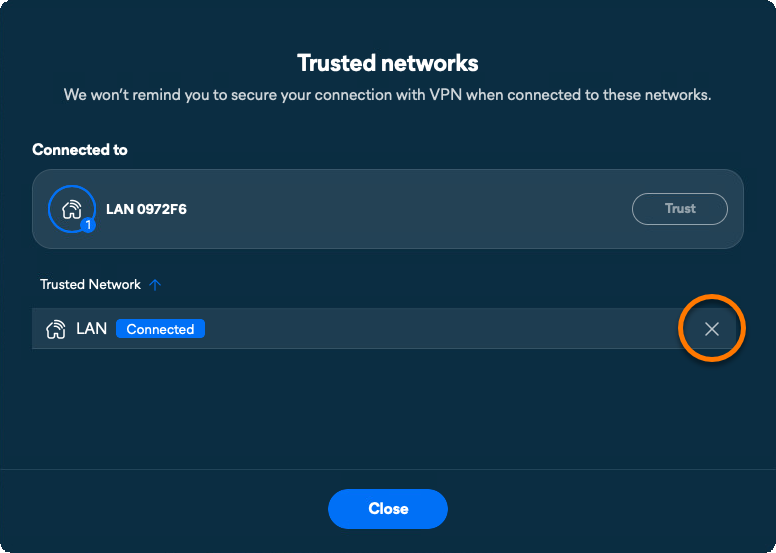
Quando ti connetti a una rete attendibile, Avast VPN non ti chiederà di proteggere la connessione. Per aggiungere la rete all’elenco delle Reti attendibili:
- Fai clic su Modifica... sotto Connessione a reti non attendibili.
- Clicca su Considera attendibile mentre sei connesso alla rete attendibile che vuoi aggiungere.
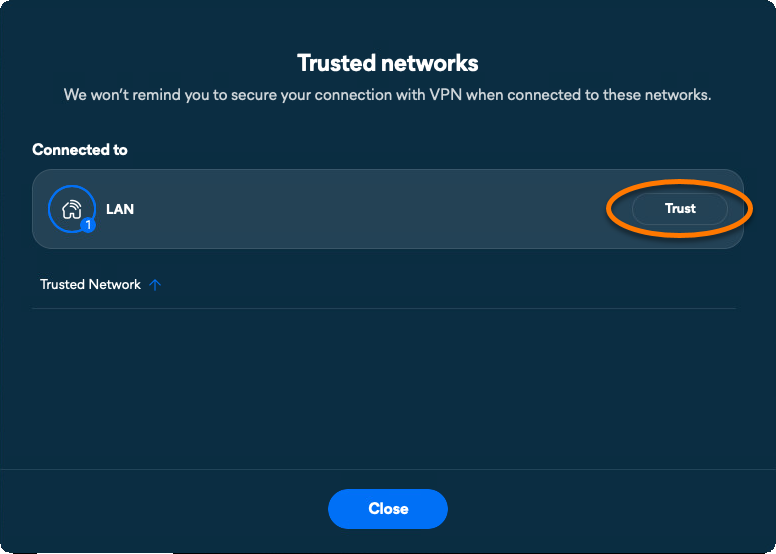
La rete attuale viene aggiunta all’elenco delle reti attendibili.
Gestisci Impostazioni avanzate
Per gestire le impostazioni avanzate della VPN:
- Apri Avast One, passa il puntatore sul menu laterale e seleziona VPN.
- Vai a Impostazioni.
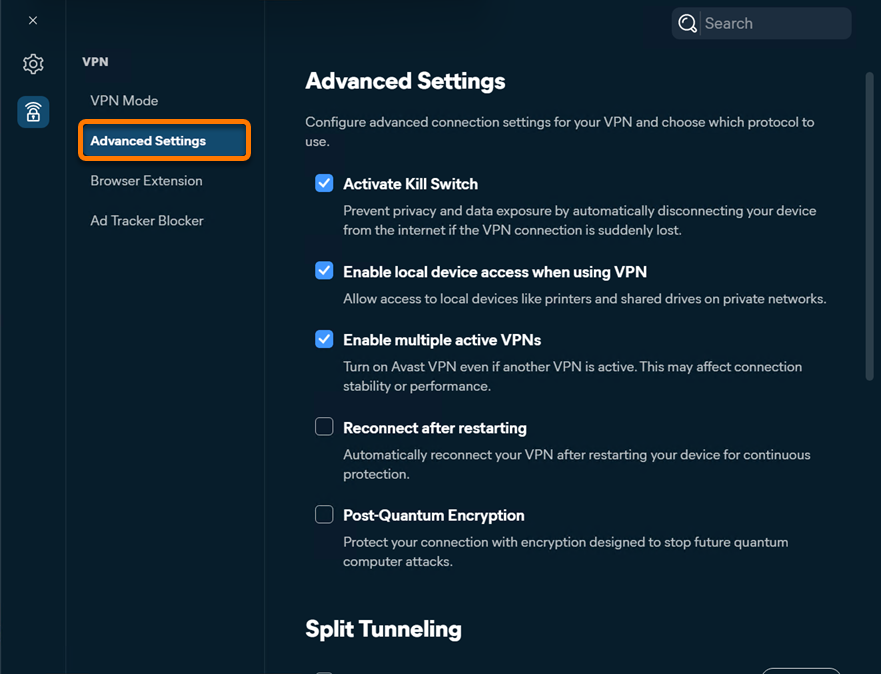
- Seleziona Impostazioni avanzate.
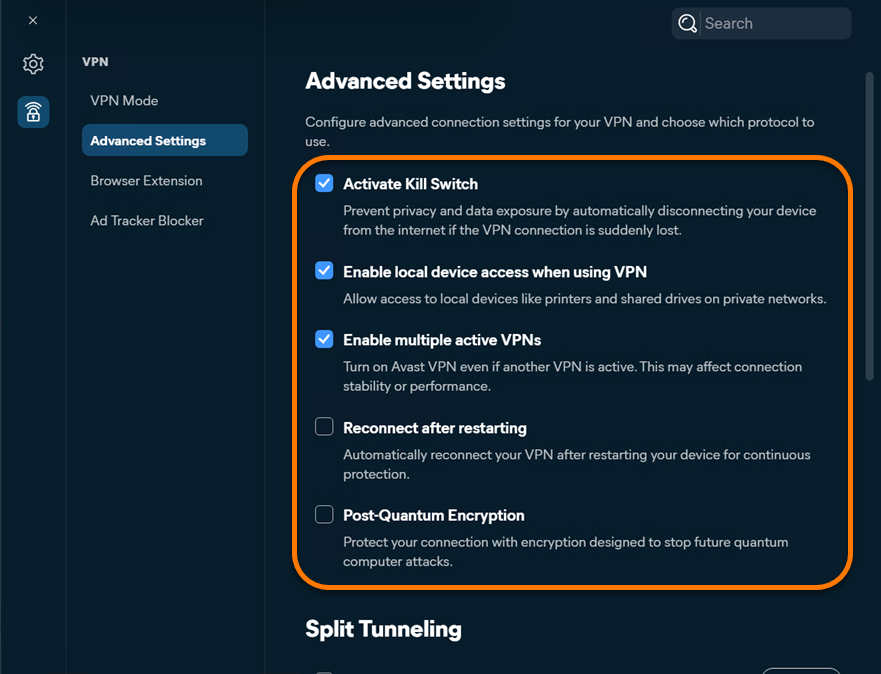
- Sono disponibili le seguenti impostazioni:
- Attiva Kill Switch: consente di bloccare la connessione Internet se i server VPN di Avast si disconnettono in modo imprevisto, per garantire la privacy delle attività online.
- Abilita l'accesso al dispositivo locale durante l’utilizzo della rete privata virtuale: consente di specificare se si desidera accedere a dispositivi locali e unità condivise mentre si è connessi a una rete attendibile (privata).
- Abilita più VPN attive: Attiva Avast VPN anche se è già attiva un'altra VPN.
- Riconnetti dopo il riavvio: Riconnetti automaticamente la VPN dopo il riavvio del dispositivo.
- Crittografia post-quantistica: Attiva la crittografia progettata per impedire futuri attacchi di computer quantistici.
- Apri Avast One, quindi vai a
☰Menu ▸ Preferenze.
- Seleziona VPN nel riquadro a sinistra.
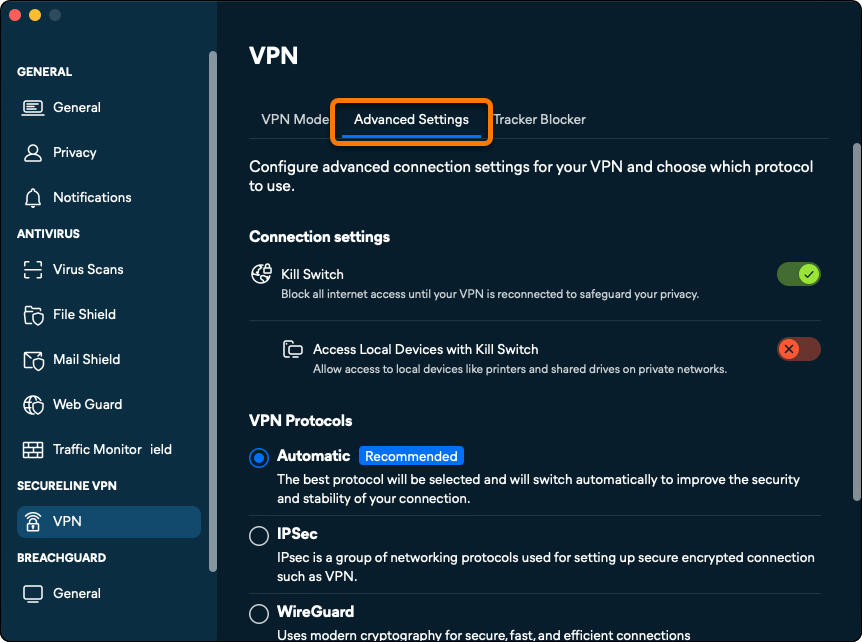
- Seleziona Impostazioni avanzate.
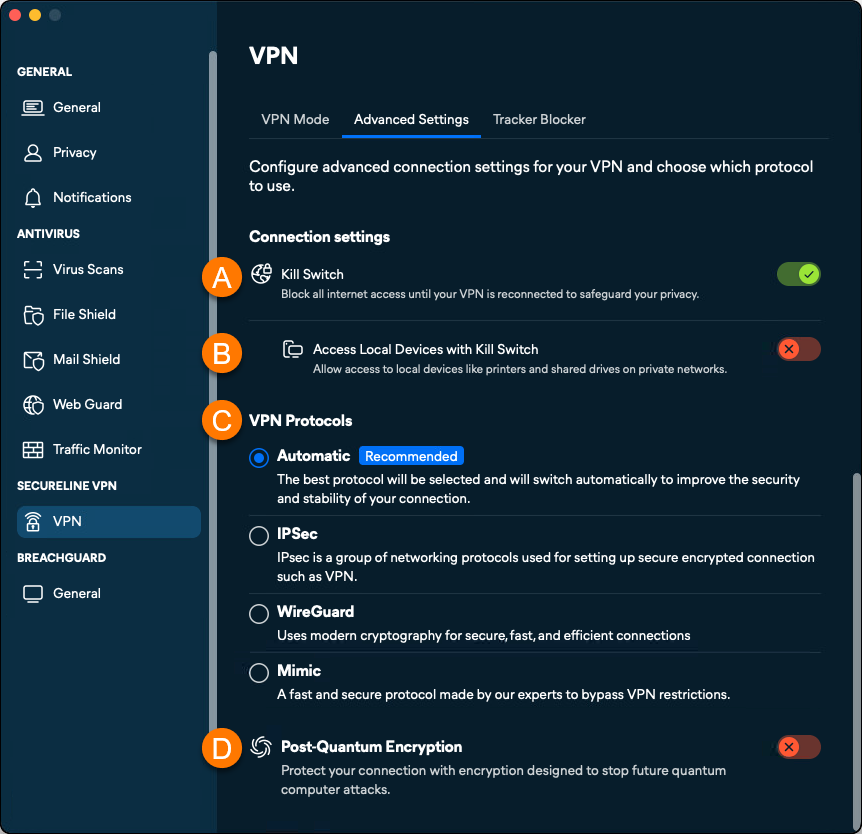
- Usa le seguenti impostazioni per personalizzare il funzionamento di Avast VPN quando è attiva la modalità VPN manuale:
- Kill Switch: consente di bloccare la connessione Internet se i server VPN di Avast si disconnettono in modo imprevisto, per garantire la privacy delle attività online.
- Accedi ai dispositivi locali con Kill Switch: consente di specificare se si desidera accedere a dispositivi locali e unità condivise mentre si è connessi a una rete attendibile (privata).
- Protocolli VPN: Personalizza i protocolli VPN:
- Automatico (opzione consigliata): Avast VPN seleziona automaticamente il protocollo migliore per ottenere la massima velocità e sicurezza.
- IPSec: Avast VPN si connette sempre tramite IPSec.
- WireGuard: Un protocollo open source rapido, sicuro e di cui ci si può fidare.
- Mimic: Un protocollo veloce e sicuro, creato da Avast. Utile nei paesi in cui l'utilizzo delle VPN è soggetto a restrizioni.
- Crittografia post-quantistica: Protegge la connessione con una crittografia progettata per contrastare futuri attacchi tramite computer quantistici.
Configura Split Tunneling
Split Tunneling consente di scegliere quali app utilizzano la connessione VPN e quali la ignorano. Per configurare Split Tunneling:
- Apri Avast One, passa il cursore sul menu laterale e seleziona VPN.
- Vai a Impostazioni.
- Seleziona Impostazioni avanzate.
- Seleziona Escludi le app dalla VPN per abilitare lo Split Tunneling. Facoltativamente, seleziona Exclude software updates per impedire ai processi di aggiornamento software di usare VPN.
- Fai clic su Modifica app ▸ Aggiungi applicazione.
- Individua l'applicazione il cui traffico vuoi escludere dalla VPN, quindi selezionala e fai clic su Apri.
- Cliccare su Salva.
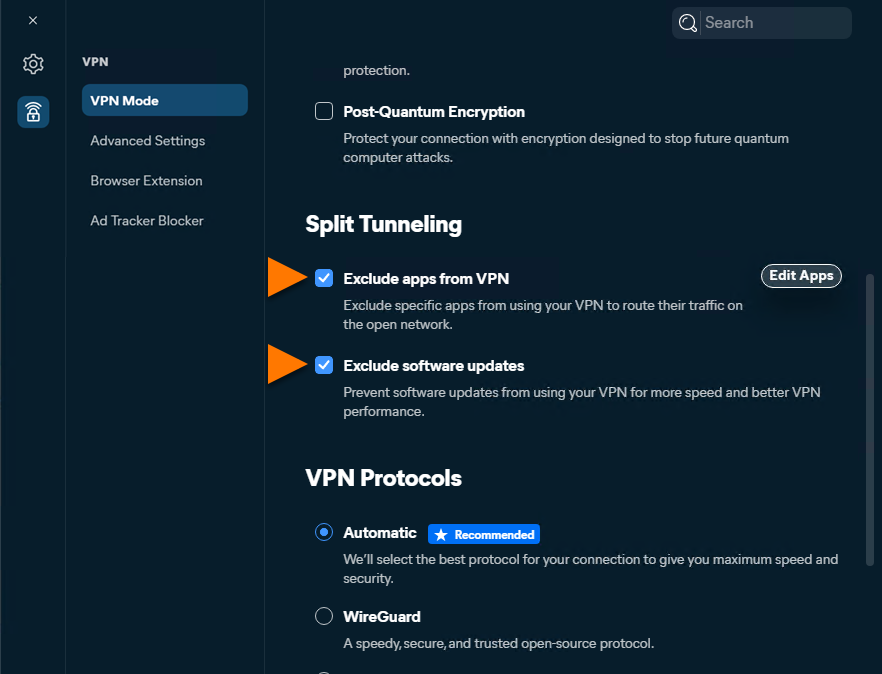
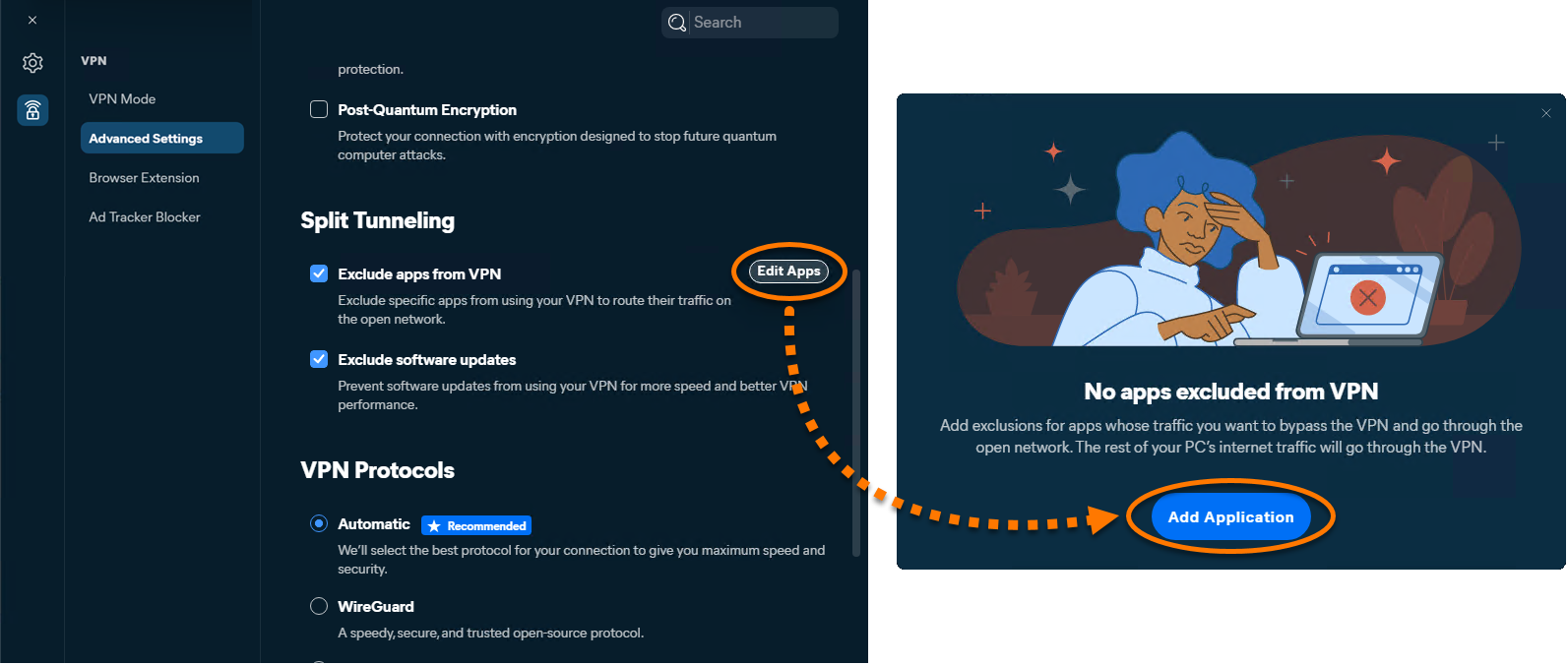
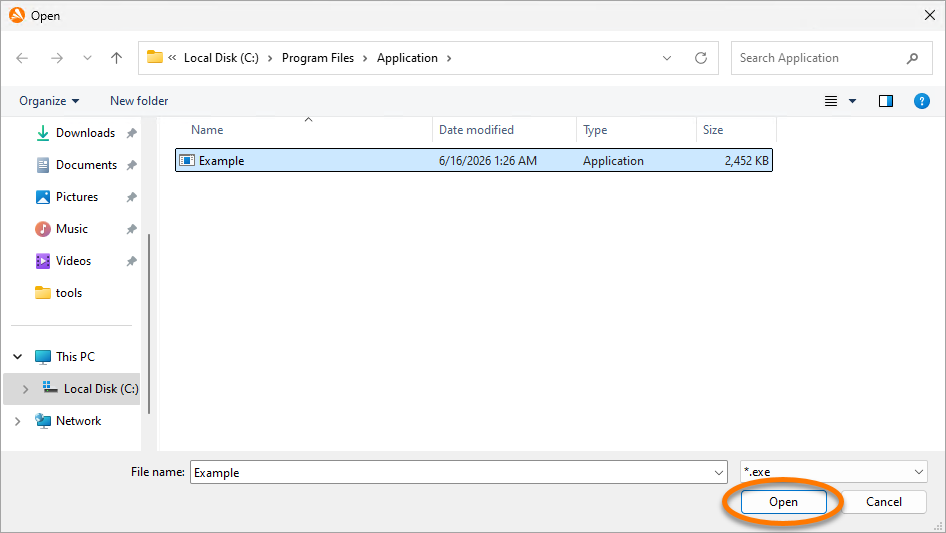
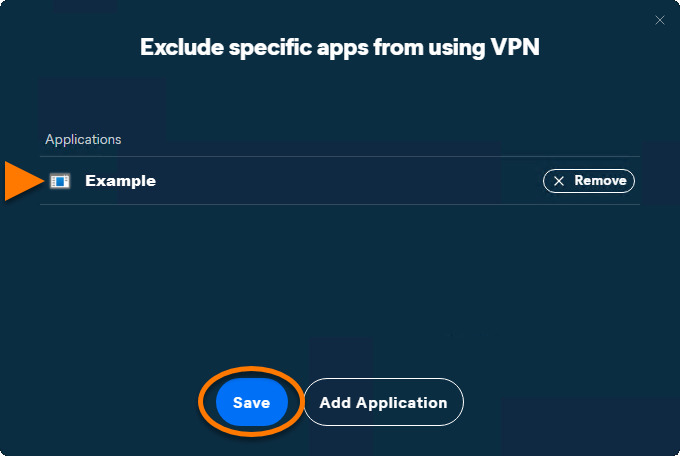
L'applicazione selezionata viene aggiunta all'elenco delle esclusioni.
Scegli un protocollo VPN
Il protocollo VPN determina come viene stabilita la connessione. Puoi modificare il protocollo per migliorare la stabilità o la velocità della connessione. Per scegliere un protocollo:
- Apri Avast One, passa il cursore sul menu laterale e seleziona VPN.
- Vai a Impostazioni.
- Seleziona Impostazioni avanzate.
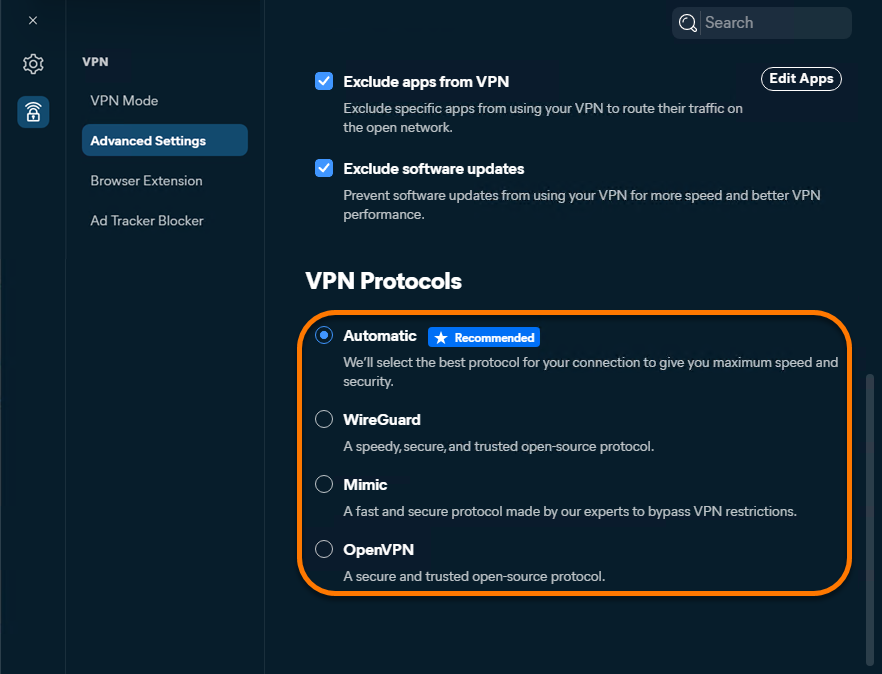
- Scegli tra i seguenti protocolli VPN:
- Automatico (opzione consigliata): Avast VPN seleziona automaticamente il protocollo migliore per ottenere la massima velocità e sicurezza.
- WireGuard: Un protocollo open source rapido, sicuro e di cui ci si può fidare.
- Mimic: Un protocollo veloce e sicuro, creato da Avast. Utile nei paesi in cui l'utilizzo delle VPN è soggetto a restrizioni.
- OpenVPN: Un protocollo open-source sicuro e di cui ci si può fidare.
Aggiungi estensioni del browser
L’estensione del browser Avast VPN è un componente opzionale che ti consente di gestire Avast VPN direttamente dal browser web. Per istruzioni su come aggiungere l'estensione al browser, fai riferimento al seguente articolo: Come usare l’estensione Avast VPN per il browser.
Attiva il Blocco dei tracker pubblicitari
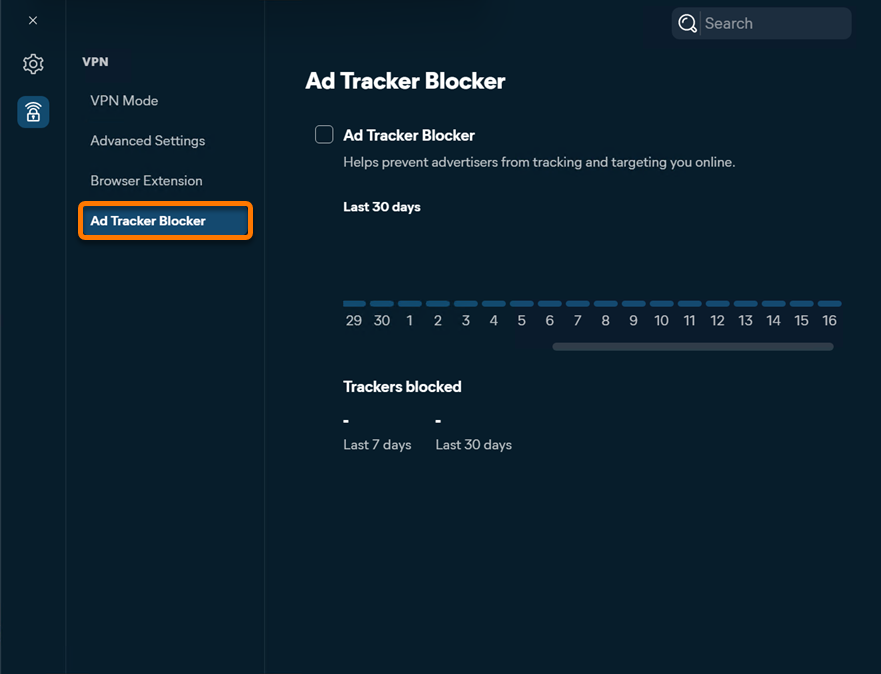
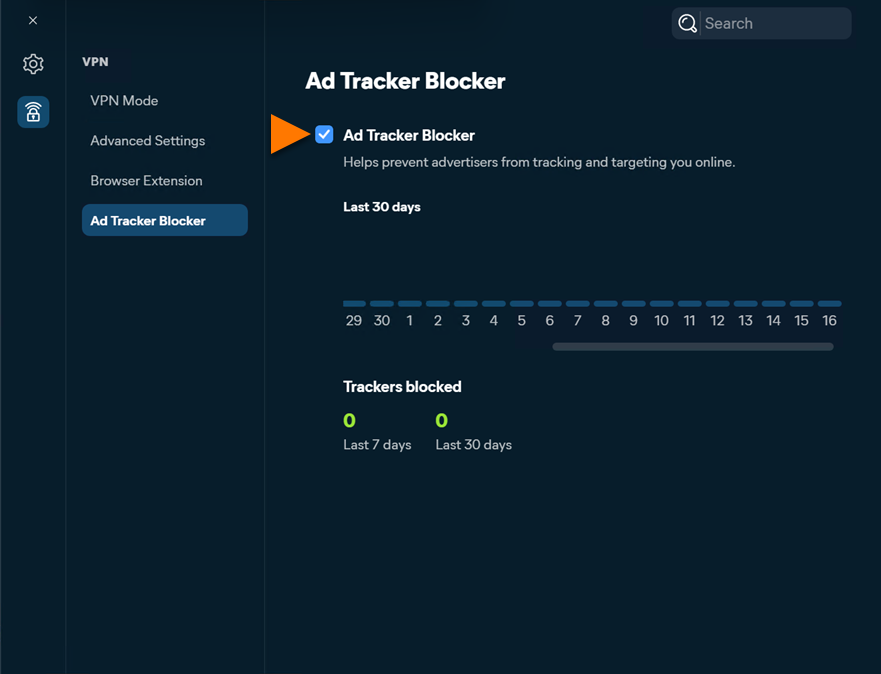
Il Blocco dei tracker pubblicitari aiuta a impedire agli inserzionisti di monitorare la tua attività online e di mostrarti annunci mirati. Per assicurarti che la funzione Blocco tracker pubblicitari sia attiva:
- Apri Avast One, posiziona il cursore sul menu laterale e seleziona VPN.
- Vai a Impostazioni.
- Seleziona Blocco tracker pubblicitari.
- Assicurati che l'opzione Blocco tracker sia selezionata.
- Apri Avast One, quindi vai a
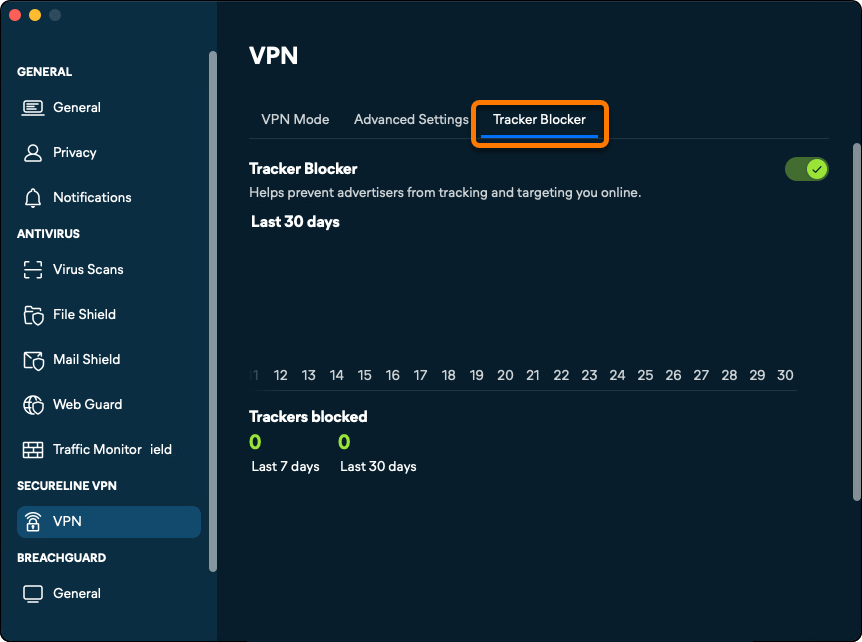
☰Menu ▸ Preferenze.
- Seleziona VPN nel riquadro a sinistra.
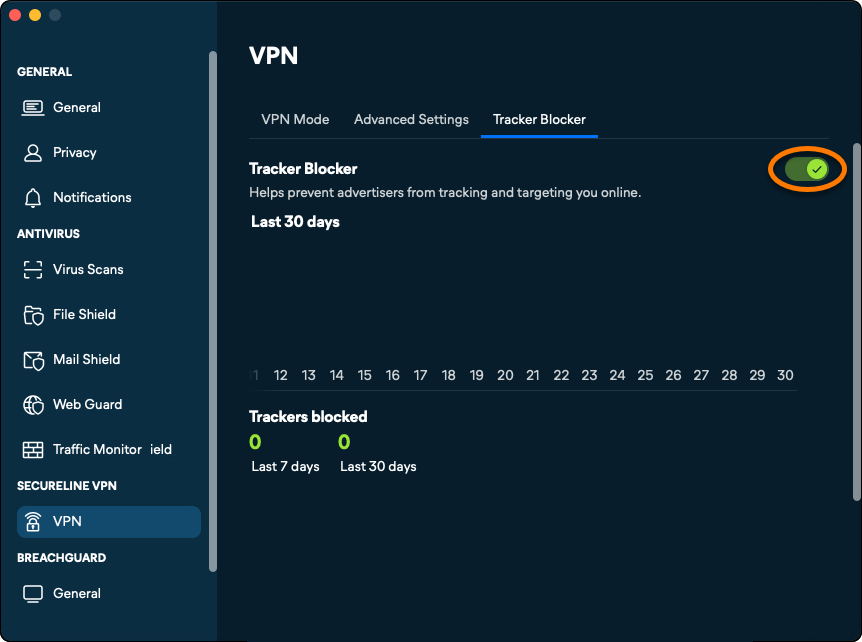
- Seleziona Blocco tracker.
- Assicurati che il cursore di Blocco tracker sia su ON.
Risoluzione problemi
Se Avast VPN non riesce a stabilire una connessione, prova a risolvere il problema seguendo questi passaggi:
- Verifica che la connessione a Internet funzioni quando Avast VPN è disconnesso. Se la connessione a Internet non funziona, controllare la configurazione di rete.
- Seleziona un protocollo VPN diverso.
- Aggiorna l'indirizzo IP.
- Selezionare un’altra posizione del server Avast.
- Disconnetti eventuali altri servizi VPN in esecuzione sul tuo dispositivo.
- Riavvia il dispositivo e prova di nuovo a connetterti ad Avast VPN.
- Verificare che l’abbonamento sia attivo. Apri Avast One, posiziona il cursore sul menu laterale e seleziona Account. Verifica che accanto a Avast VPN sia visualizzato Attivo.
- Consulta il seguente articolo per altri passaggi di risoluzione dei problemi: Risoluzione dei problemi comuni con Avast VPN.
Se Avast VPN non riesce ancora a stabilire una connessione, prova a disinstallare e reinstallare l'applicazione Avast One. Per istruzioni dettagliate, fare riferimento ai seguenti articoli:
- Avast One
- Avast VPN
- Windows e macOS
Ultimo aggiornamento: 21/10/2026

 © 2025 Gen Digital Inc.