

この記事では、カフェや空港など、信頼されていないまたは保護されていない Wi-Fi ネットワークにデバイスが接続したときに、アバスト セキュアライン VPN が自動的にオンになるように設定する方法について説明します。
自動接続の有効化
- アバスト セキュアライン VPN を開き、[
☰メニュー] ▸ [設定] の順に移動します。
- [インターネット接続時に自動的にオンにする] の横にあるボックスにチェック マークを入れます。
- プライベート ネットワーク(自宅や職場のネットワークなど)に接続したときにアバスト セキュアライン VPN を自動的にオンにしたくない場合は、プライベート ネットワークを除外 の隣にあるボックスにチェックが入っていることを確認します。
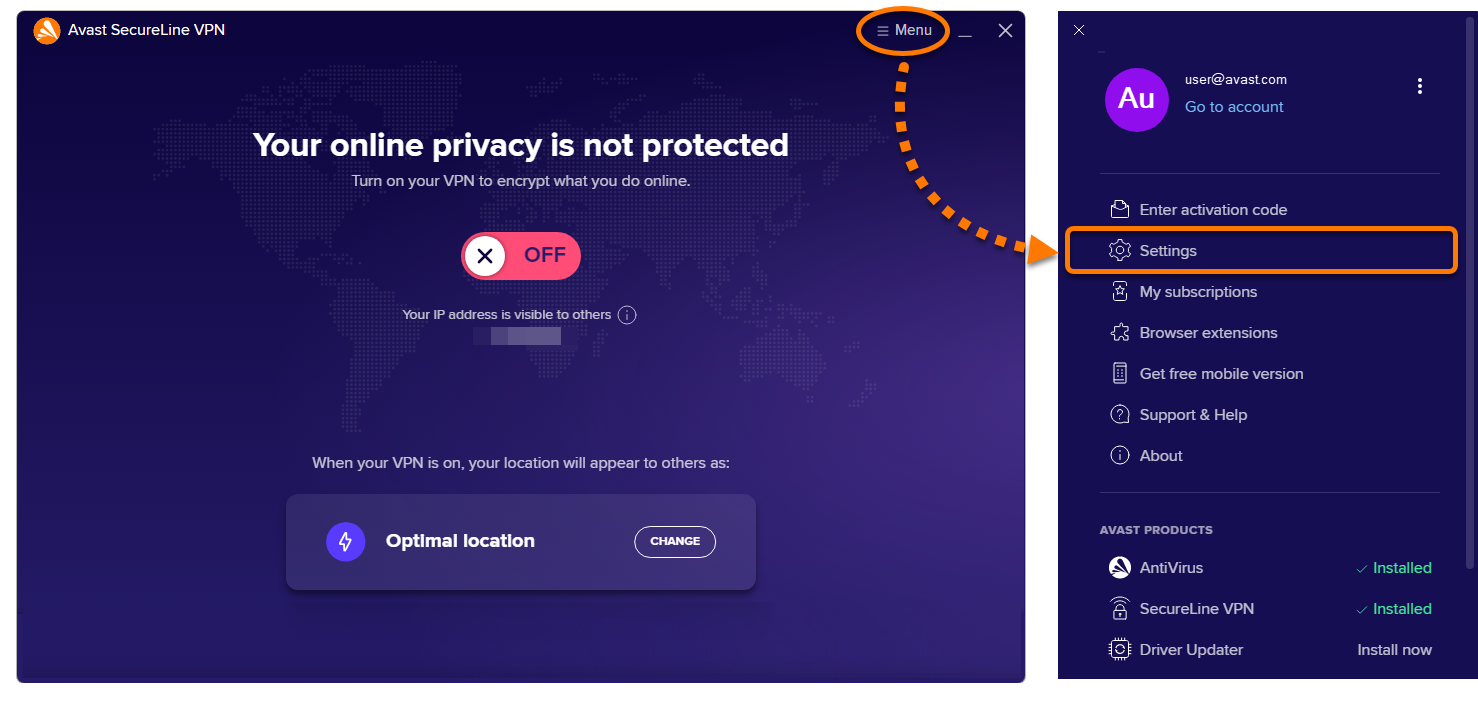
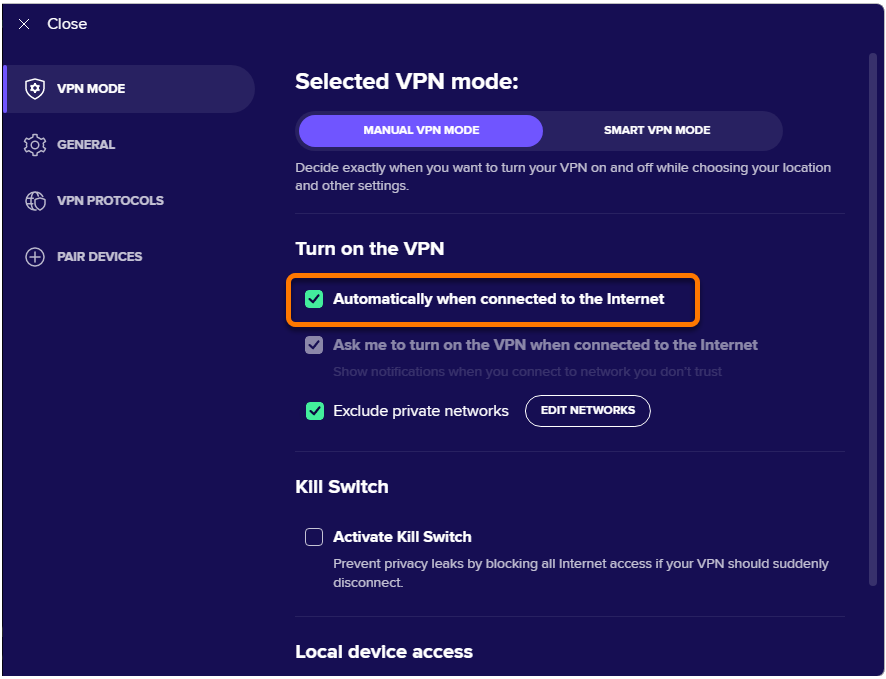
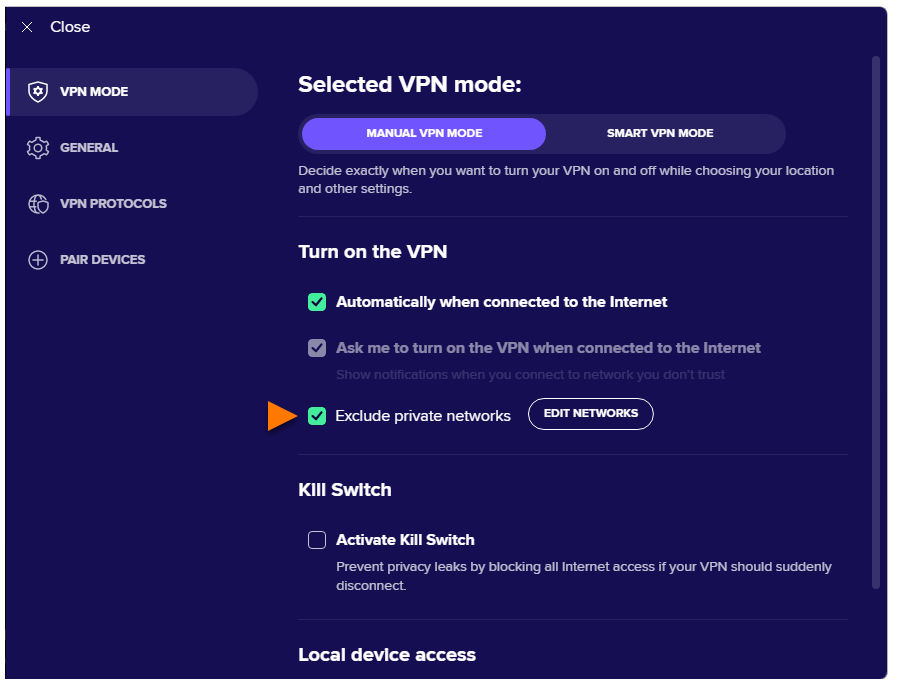
お使いの PC が公共の Wi-Fi ネットワークに接続すると、アバスト セキュアライン VPN が自動的にオンになります。ほとんどの場合、アバスト セキュアライン VPNはネットワークがプライベートかパブリックかを検出し、適切な設定を適用します。
詳細については、この記事のパブリックおよびプライベート ネットワークの管理セクションをご参照ください。
- デバイスのホーム画面で[アバスト セキュアライン]アイコンをタップします。アプリが開きます。
- [設定](歯車アイコン) ▸ 自動接続をタップします。
- 画面上部の灰色(オフ)のスライダーをタップして、緑色(オン)に変更します。
- 次の中から希望するオプションを選択します。
- 保護されていない Wi-Fi:Android デバイスが保護されていないネットワークに接続すると、VPN が自動的にオンになります。保護されていないネットワークとは、[信頼できるネットワーク] リストに追加されていないネットワークのことです。
- すべての Wi-Fi:Android デバイスが Wi-Fi ネットワークに接続すると、VPN が自動的にオンになります。
- すべての Wi-Fi または携帯データ:Android デバイスが Wi-Fi またはセルラー データ ネットワークに接続すると、VPN が自動的にオンになります。
- ダイアログが表示されたら、許可 をタップし、画面上の指示に従って、アバスト セキュアライン VPN による位置情報へのアクセスを許可します。

 [設定](歯車アイコン) ▸ 自動接続をタップします。


アバスト セキュアライン VPNは選択した環境設定に従って、自動的にオンになるようになりました。
信頼できるネットワークのリストにネットワークを追加する方法については、この記事の信頼できるネットワークを追加するセクションをご参照ください。
- デバイスのホーム画面で[セキュアライン]アイコンをタップします。アプリが開きます。
- [ 設定] (歯車アイコン) ▸ [自動接続] に移動します。
[自動接続]オプションが利用できない場合、アバスト セキュアライン VPNは自動接続の権限を付与されていない可能性があります。必要な権限を付与するには、アプリのメイン画面で [Connect] をタップし、画面上の指示に従います。
- 次の中から希望するオプションを選択します。
- Wi-Fi に接続するとき:iOS デバイスが Wi-Fi ネットワークに接続すると、VPN が自動的にオンになります。
- Wi-Fi または携帯データに接続するとき:iOS デバイスが Wi-Fi またはセルラー データ ネットワークに接続すると、VPN が自動的にオンになります。


アバスト セキュアライン VPNは選択した環境設定に従って、自動的にオンになるようになりました。
プライベート ネットワーク(自宅や職場のネットワークなど)に接続する際に、アバスト セキュアライン VPN を自動的にオンにしたくない場合は、そのプライベート ネットワークを信頼できるネットワークのリストに追加することができます。手順については、この記事の信頼できるネットワークの追加セクションをご参照ください。
信頼できるネットワークを追加する
自宅や職場の Wi-Fi などのプライベート ネットワークを信頼できるネットワーク リストに追加できます。これらの信頼できるネットワークは、VPN 自動接続設定から除外されています。信頼できるネットワーク リストにプライベート ネットワークを追加するには:
- アバスト セキュアライン VPN を開き、[
☰メニュー] ▸ [設定] の順に移動します。 - 選択した VPN モード画面で、スマート VPN モードタブのスマート ルールの下にある次のオプションを選択します。
- 公共のネットワークに接続するとき
- トレント アプリやウェブサイトを利用するとき
- 銀行サイトにアクセスするとき
- ビデオをストリーミングするとき
自宅や職場の Wi-Fi などのプライベート ネットワークを信頼できるネットワーク リストに追加できます。これらの信頼できるネットワークは、VPN 自動接続設定から除外されています。信頼できるネットワーク リストにプライベート ネットワークを追加するには:
- アバスト セキュアライン VPN を開き、[
☰メニュー] ▸ [環境設定]の順に移動します。 - VPN画面で、信頼できないネットワークに接続する時、[ 編集 ] をクリックします。
- 信頼できるネットワーク 画面で、現在お使いのネットワークの横にある 信頼する をクリックします。
- これで、現在お使いのネットワークが信頼できるネットワーク リストに表示されるようになりました。[閉じる] をクリックしてアバスト セキュアラインのホーム画面に戻ります。
自宅や職場の Wi-Fi などのプライベート ネットワークを信頼できるネットワーク リストに追加できます。これらの信頼できるネットワークは、VPN 自動接続設定から除外されています。信頼できるネットワーク リストにプライベート ネットワークを追加するには:
- アバスト セキュアライン VPN を開き、[ 設定](歯車アイコン) ▸ [自動接続] の順に移動します。
- [信頼できるネットワーク] をタップします。
- 現在お使いのネットワークの横にある[+]プラス アイコンをタップします。


これで、現在お使いのネットワークが信頼できるネットワーク リストに表示されるようになりました。
パブリックとプライベートのネットワークを管理する
ネットワークがパブリックかプライベートかを手動で定義するには:
- アバスト セキュアライン VPN を開き、[
☰メニュー] ▸ [設定] の順に移動します。 - [VPN モード] と [手動 VPN モード] が選択されていることを確認します。 または、Windows 8 または Windows 7 を実行しているシステムでは、左のパネルで [ネットワークセキュリティ] をクリックします。
- [プライベートネットワークを除外] の横のボックスにチェックマークが付いていることを確認します。
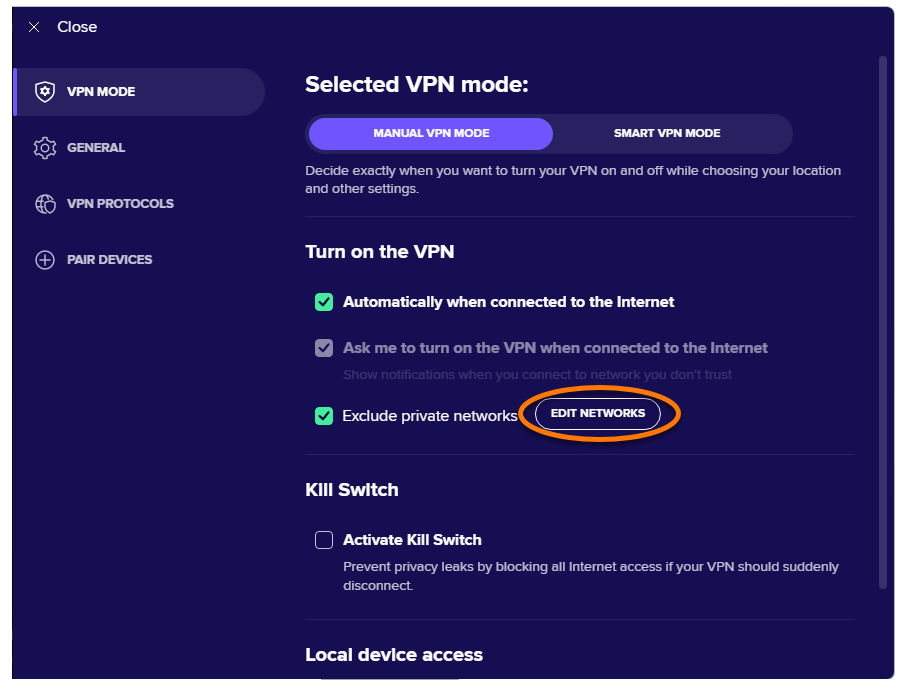
- [ネットワークを編集] をクリックします。
- スライダーを使って現在のネットワークを[パブリック]または[プライベート]のどちらにするかを決め、[閉じる]をクリックします。
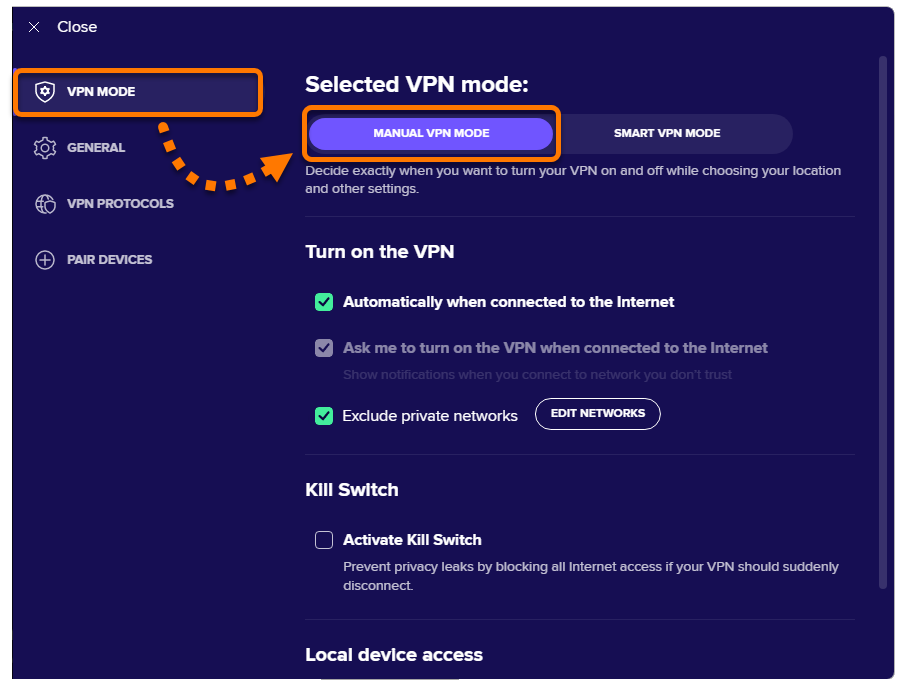 または、Windows 8 または Windows 7 を実行しているシステムでは、左のパネルで [ネットワークセキュリティ] をクリックします。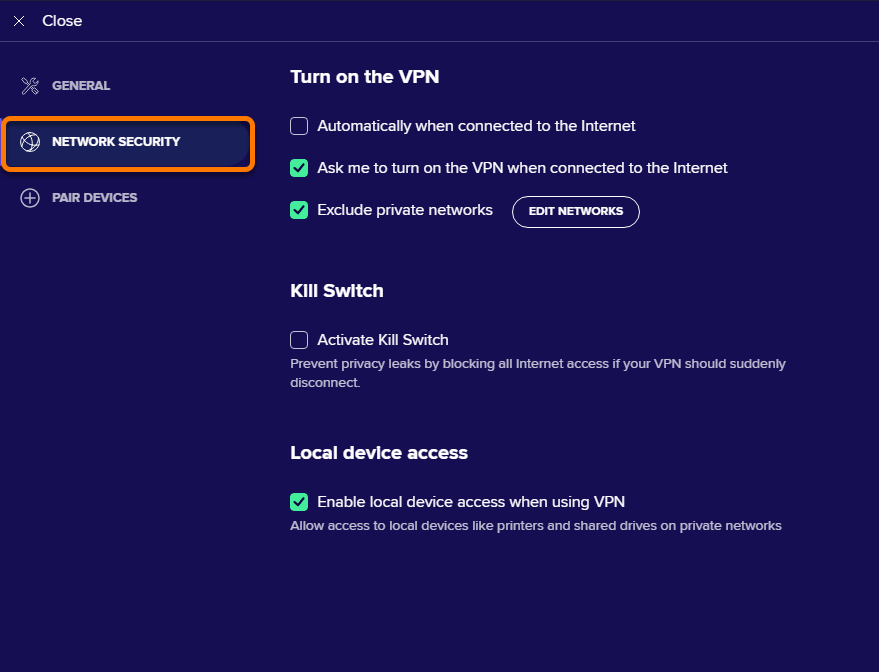
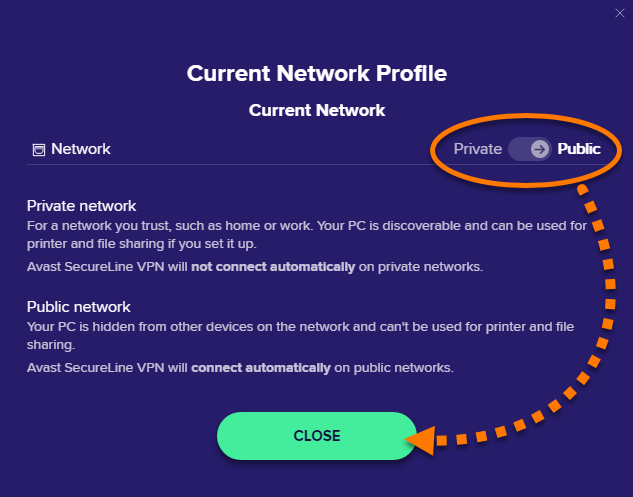
現在のネットワークが選択された方に定義されました。
自動接続の無効化
- アバスト セキュアライン VPN を開き、[
☰メニュー] ▸ [設定] の順に移動します。 - [VPN モード]と[手動 VPN モード]が選択されていることを確認します。 または、Windows 8 または Windows 7 を実行しているシステムでは、左のパネルで [ネットワークセキュリティ] をクリックします。
- [インターネット接続時に自動的にオンにする] の横にあるボックスのチェックマークをオフにします。
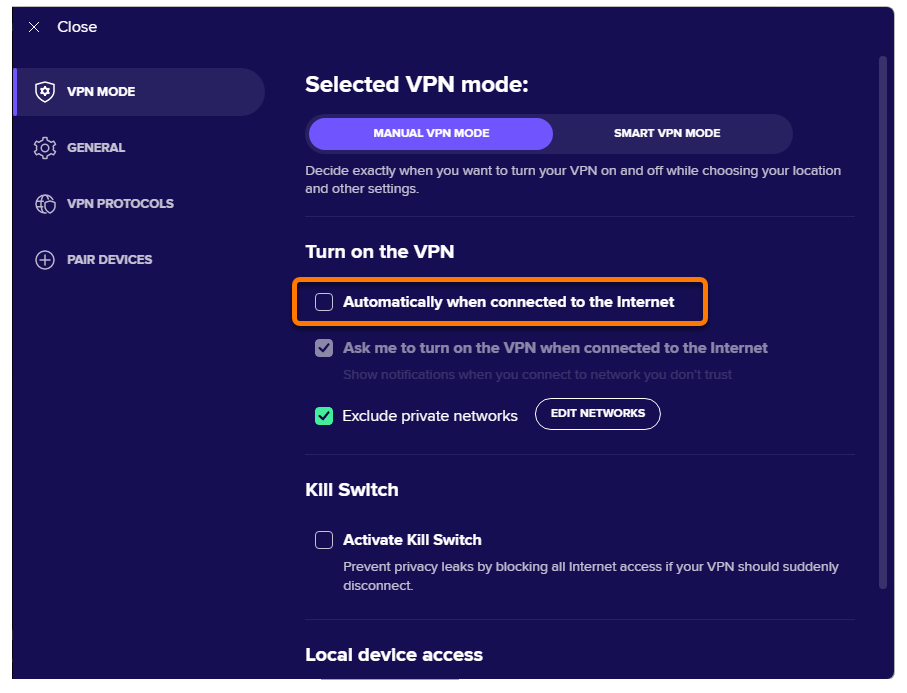
お使いの PC が公共ネットワークに接続しても、アバスト セキュアライン VPNは自動的にオンにはなりません。このオプションを再度有効にするには、この記事の自動接続を有効にするセクションをご参照ください。
- アバスト セキュアライン VPN を開き、[ 設定](歯車アイコン)▸ [自動接続] に移動します。
- 画面上部の緑色(オン)のスライダーをタップして、灰色(オフ)に変更します。

アバスト セキュアライン VPNは自動的にオンにならなくなりました。このオプションを再度有効にするには、この記事の自動接続を有効にするセクションをご参照ください。
- アバスト セキュアライン VPN を開き、[ 設定](歯車アイコン)▸ [自動接続] の順に移動します。
- [しない] を選択します。
アバスト セキュアライン VPNは自動的にオンにならなくなりました。このオプションを再度有効にするには、この記事の自動接続を有効にするセクションをご参照ください。
バッテリーの最適化を無効にします
バッテリーの最適化の設定をオフにして VPN のパフォーマンスを改善することができます。
- アバスト セキュアライン VPN を開き、[ 設定](歯車アイコン) ▸ [自動接続]の順に移動します。
- [バッテリー最適化の設定] をタップします。
- 設定を開く をタップして、デバイス設定に移動します。
- 矢印を使い、最適化されていないアプリからすべてにカテゴリを変更します。
- アバスト セキュアラインまでスクロールして、青い(オン)スライダーをタップしてグレー(オフ)にします。


これで、バッテリーの最適化が無効になりました。
- アバスト セキュアライン VPN
- Windows、macOS、Android、iOS
アップデート日: 2025年12月08日

 © 2025 Gen Digital Inc.