

En este artículo se explica cómo configurar Avast SecureLine VPN para que se active automáticamente cuando tu dispositivo se conecte a redes Wi-Fi que no son de confianza o que no son seguras, como las de cafeterías o aeropuertos.
Activar la conexión automática
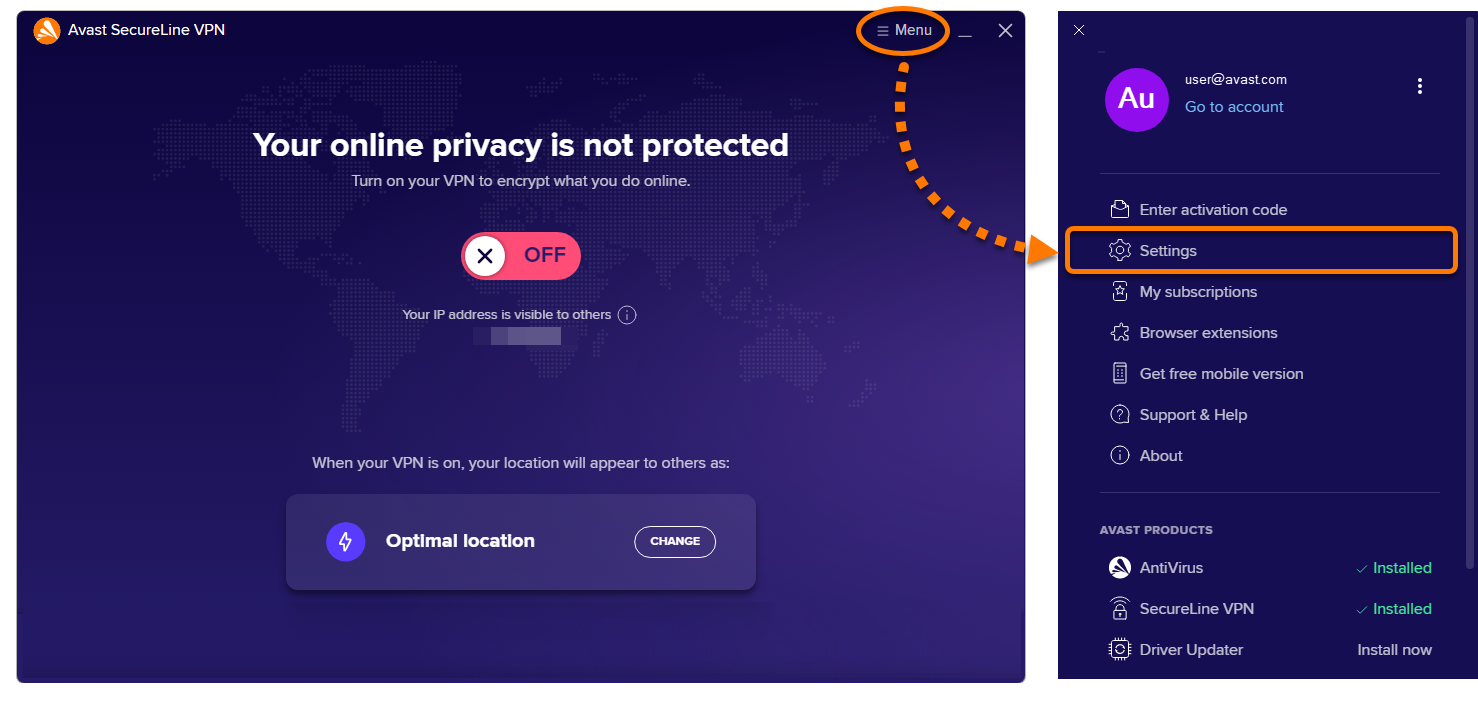
- Abre Avast SecureLine VPN y ve a
☰Menú ▸ Opciones.
- Marca la casilla de la opción Automáticamente al conectarte a Internet.
- Si no quieres que SecureLine VPN se active automáticamente cuando te conectes a una red privada (como la red de tu casa o del trabajo), asegúrate de que la casilla situada junto a Excluir redes privadas esté marcada.
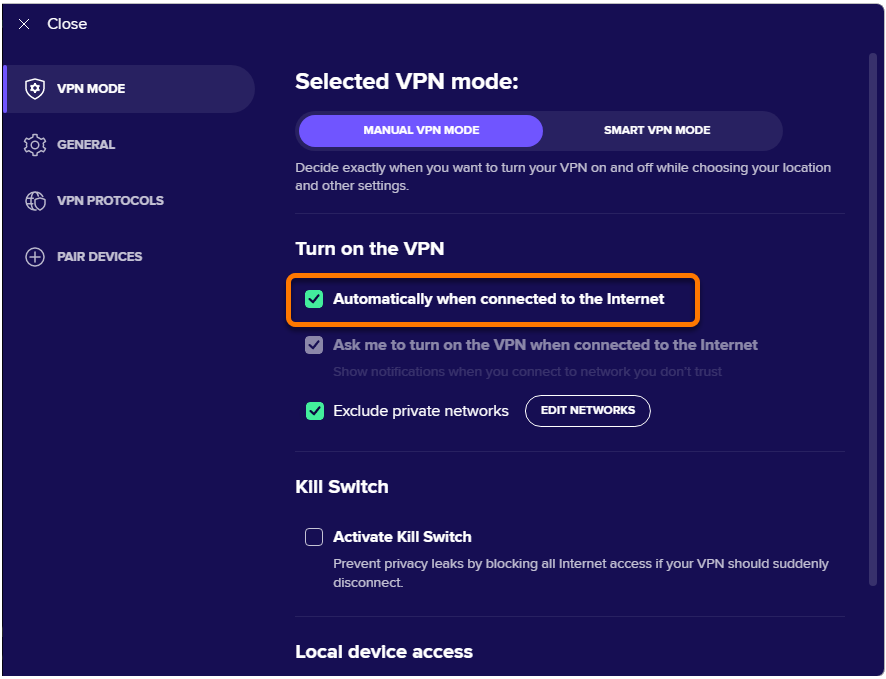
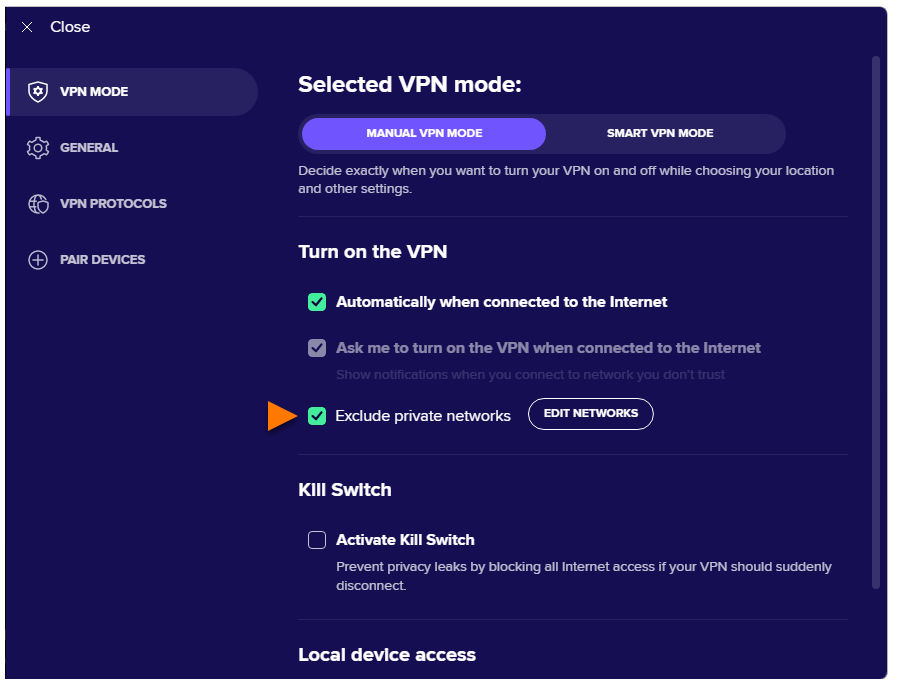
Avast SecureLine VPN se activará automáticamente cuando tu PC se conecte a una red Wi-Fi pública. En la mayoría de los casos, Avast SecureLine VPN puede detectar si una red es privada o pública y aplicar la configuración adecuada.
Para obtener más información, consulta la sección Gestionar redes públicas y privadas de este artículo.
- Toca el icono de Avast SecureLine en la pantalla de inicio del dispositivo. Se abre la aplicación.
- Toca Configuración (el icono del engranaje) ▸ Conexión automática.
- Toca el control deslizante gris (Desactivado) en la parte superior de la pantalla para que se vuelva verde (Activado).
- Selecciona la opción que prefieras:
- Red Wi-Fi no segura: La VPN se activará automáticamente cuando tu dispositivo Android se conecte a una red no segura. Se considera no segura cualquier red que no esté en la lista de redes de confianza.
- Cualquier Wi-Fi: La VPN se activará automáticamente cuando tu dispositivo Android se conecte a cualquier red Wi-Fi.
- Cualquier red Wi-Fi o de datos móviles: La VPN se activará automáticamente cuando tu dispositivo Android se conecte a cualquier red Wi-Fi o de datos móviles.
- Si se te indica, toca Permitir y sigue las instrucciones que aparecen en la pantalla para permitir que Avast SecureLine VPN acceda a tu ubicación.

 Configuración (el icono del engranaje) ▸ Conexión automática.


Ahora Avast SecureLine VPN se activará automáticamente según la preferencia que seleccionaste.
Para descubrir cómo añadir una red a la lista de redes de confianza, consulta la sección Añadir una red de confianza de este artículo.
- Toca el icono de SecureLine en la pantalla de inicio del dispositivo. Se abre la aplicación.
- Ve a Configuración (el icono del engranaje) ▸ Conexión automática.
Si la opción Conexión automática no está disponible, es posible que Avast SecureLine VPN no tenga permiso para conectarse automáticamente. Para conceder los permisos necesarios, toca Connect en la pantalla principal de la aplicación y sigue las instrucciones que aparecen en pantalla.
- Selecciona la opción que prefieras:
- Cuando me conecto a Wi-Fi: La VPN se activará automáticamente cuando tu dispositivo iOS se conecte a cualquier red Wi-Fi.
- Cuando me conecto a wifi o datos móviles: La VPN se activará automáticamente cuando tu dispositivo iOS se conecte a cualquier red Wi-Fi o de datos móviles.


Ahora Avast SecureLine VPN se activará automáticamente según la preferencia que seleccionaste.
Si no quieres que Avast SecureLine VPN se active automáticamente cuando te conectes a una red privada (como la red de tu casa o del trabajo), puedes añadir la red privada a tu lista de redes de confianza. Consulta las instrucciones en el apartado Añadir una red de confianza de este artículo.
Añadir una red de confianza
Puedes añadir redes privadas (como la conexión Wi-Fi de tu casa o del trabajo) a tu lista de redes de confianza. Las redes de confianza se excluyen de la configuración de conexión automática de la VPN. Para añadir una red privada a la lista de redes de confianza:
- Abre Avast SecureLine VPN y ve a
☰Menú ▸ Configuración. - En la pantalla de Modo de VPN seleccionado, en la pestaña de Modo Smart VPN, elige las siguientes opciones bajo Reglas Smart.
- Me conecto a redes públicas
- Uso sitios web y aplicaciones torrent
- Visito sitios web de bancos
- Transmito vídeos en directo
Puedes añadir redes privadas (como la conexión Wi-Fi de tu casa o del trabajo) a tu lista de redes de confianza. Las redes de confianza se excluyen de la configuración de conexión automática de la VPN. Para añadir una red privada a la lista de redes de confianza:
- Abre Avast SecureLine VPN y ve a
☰Menú ▸ Preferencias. - En la pantalla de VPN, bajo conectarse a redes que no son de confianza, haz clic en Editar.
- En la pantalla de Red de confianza, haz clic en Confiar junto a tu red actual.
- Tu red actual aparecerá en la lista de Redes de confianza. Haz clic en Cerrar para volver a la pantalla principal de Avast SecureLine.
Puedes añadir redes privadas (como la conexión Wi-Fi de tu casa o del trabajo) a tu lista de redes de confianza. Las redes de confianza se excluyen de la configuración de conexión automática de la VPN. Para añadir una red privada a la lista de redes de confianza:
- Abre Avast SecureLine VPN y ve a Configuración (el icono del engranaje) ▸ Conexión automática.
- Toca Redes de confianza.
- Pulsa el icono Más + situado junto a la red actual.


Tu red actual aparecerá en la lista de Redes de confianza.
Gestiona redes públicas y privadas
Para definir manualmente si una red es pública o privada:
- Abre Avast SecureLine VPN y ve a
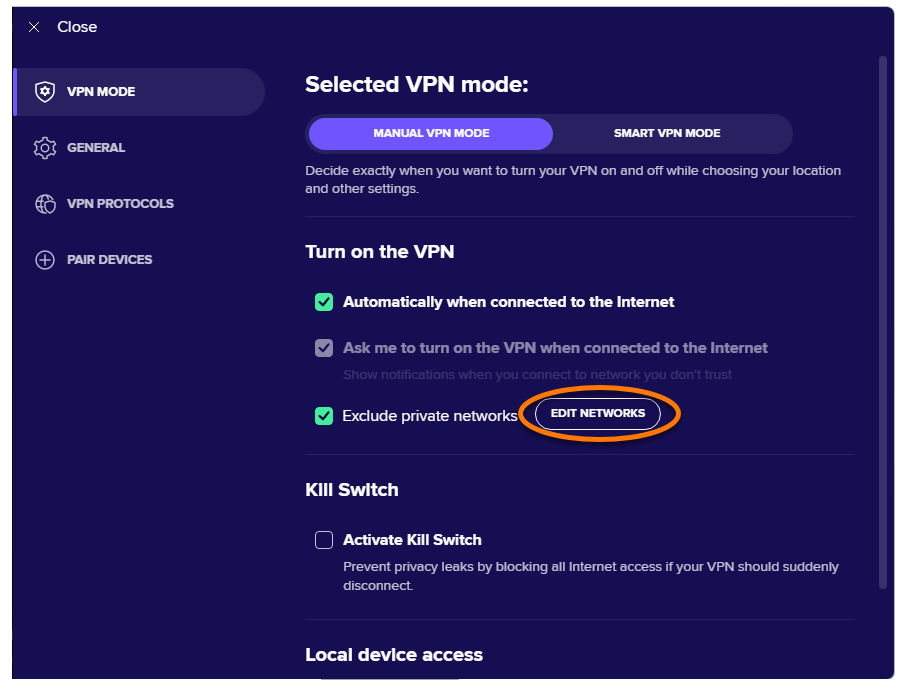
☰Menú ▸ Opciones. - Asegúrate de que el Modo VPN y el Modo VPN manual estén seleccionados. O haz clic en Seguridad de red en el panel de la izquierda en sistemas con Windows 8 o Windows 7.
- Asegúrate de que la casilla situada junto a Excluir redes privadas esté marcada.
- Haz clic en Editar redes.
- Usa el control deslizante para definir si tu red actual es Pública o Privada, y luego haz clic en Cerrar.
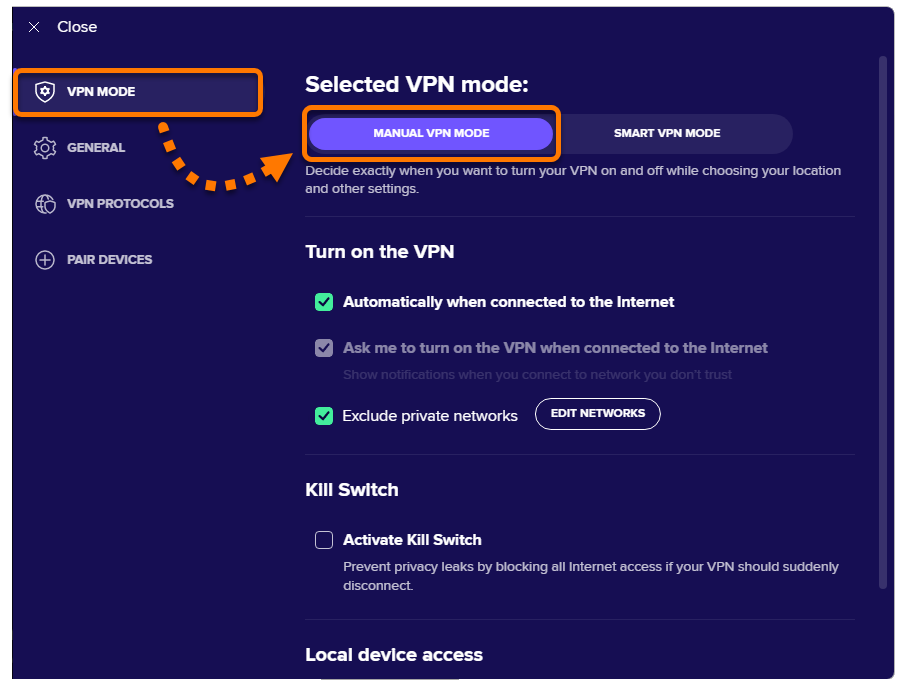 O haz clic en Seguridad de red en el panel de la izquierda en sistemas con Windows 8 o Windows 7.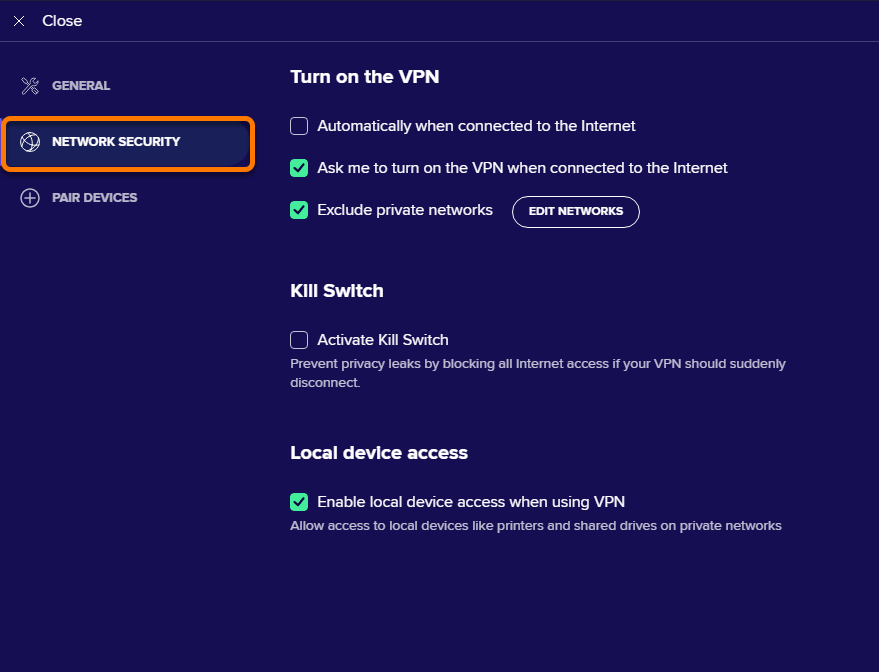
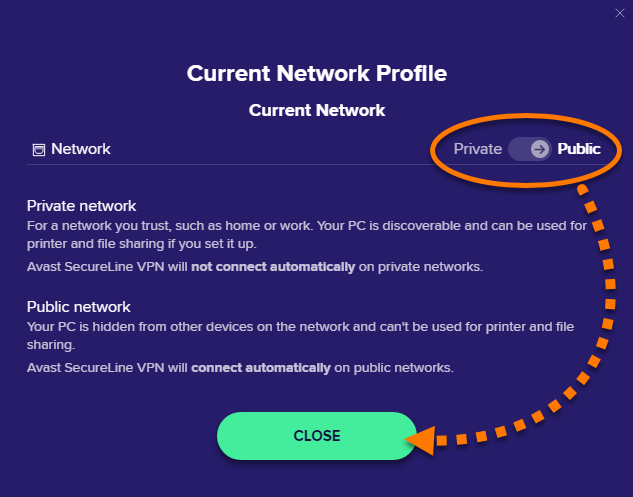
Ahora la red actual se ha definido según tus preferencias.
Desactivar la conexión automática
- Abre Avast SecureLine VPN y ve a
☰Menú ▸ Opciones. - Asegúrate de que el Modo VPN y el Modo VPN manual estén seleccionados. O haz clic en Seguridad de red en el panel de la izquierda en sistemas con Windows 8 o Windows 7.
- Desmarca la casilla Automáticamente al conectarse a Internet.
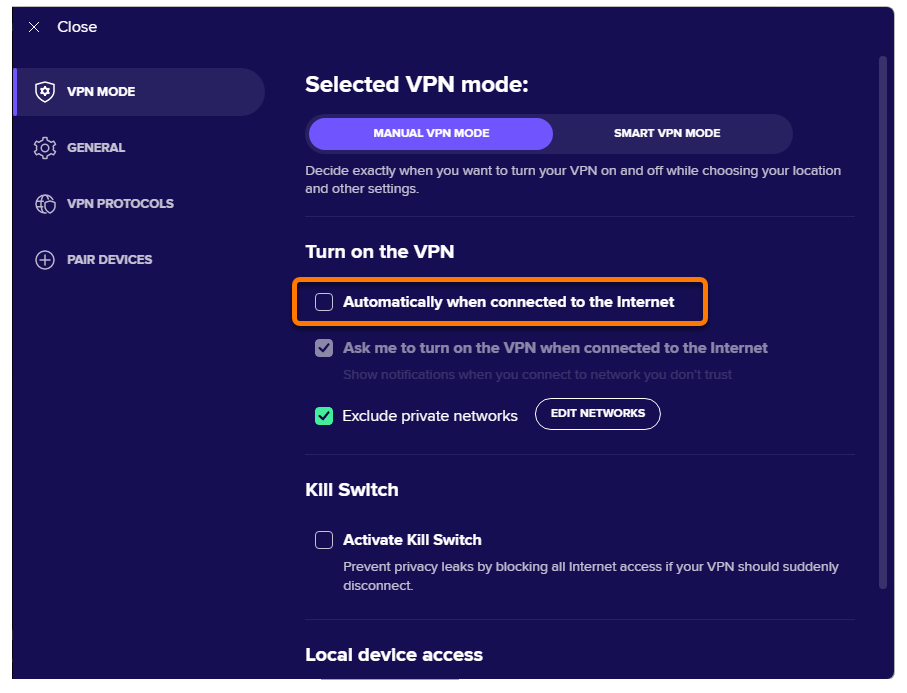
Avast SecureLine VPN ya no se activa automáticamente cuando tu PC se conecta a una red pública. Para reactivar esta opción, consulta el apartado Activar la conexión automática de este artículo.
- Abre Avast SecureLine VPN y ve a Configuración (el icono del engranaje) ▸ Conexión automática.
- Toca el control deslizante verde (Activado) situado en la parte superior de la pantalla para que se vuelva gris (Desactivado).

Avast SecureLine VPN ya no se activará automáticamente. Para reactivar esta opción, consulta el apartado Activar la conexión automática de este artículo.
- Abre Avast SecureLine VPN y ve a Configuración (el icono del engranaje) ▸ Conexión automática.
- Selecciona Nunca.
Avast SecureLine VPN ya no se activará automáticamente. Para reactivar esta opción, consulta el apartado Activar la conexión automática de este artículo.
Desactivar la optimización de la batería
Puedes desactivar el ajuste de optimización de la batería para obtener un mejor rendimiento de la VPN.
- Abre Avast SecureLine VPN y ve a Configuración (el icono del engranaje) ▸ Conexión automática.
- Toca ajuste de optimización de la batería.
- Toca Abrir configuración para ir a los ajustes de tu dispositivo.
- Utiliza la flecha para cambiar la categoría de Aplicaciones no optimizadas a Todas.
- Desplázate hasta Avast SecureLine y toca el control deslizante azul (ACTIVADO) para que cambie a gris (OFF).


La optimización de la batería está ahora desactivada.
- Avast SecureLine VPN
- Windows, macOS, Android y iOS
Actualizado el: 08/12/2025

 © 2025 Gen Digital Inc.