

После установки приложения Avast или перехода на расширенную версию необходимо предоставить все разрешения, чтобы продукт Avast мог полностью защитить вашу систему. В этом поможет мастер установки Avast.
- Этот Mac защищен не полностью
- Позвольте нам полностью обезопасить ваш Mac
- Отсутствуют расширения ядра
- Отсутствуют расширения системы
- Разрешение полного доступа к диску
- Добавьте сертификаты Avast в цепочку ключей
Если потребуются какие-либо разрешения, после открытия приложения Avast автоматически отобразится мастер по установке Avast. Чтобы предоставить необходимые разрешения, следуйте инструкциям в соответствующем разделе ниже.
- Разрешение защиты в реальном времени
- Добавление конфигураций прокси-сервера DNS
- Разрешение полного доступа к диску
- Добавление сертификатов Avast
- Разрешение доступа к режиму фокусирования
- Разрешить службы геолокации
- Разрешить доступ к локальной сети
Разрешение защиты в реальном времени
Предоставление разрешения на включение защиты в реальном времени позволяет Avast защищать ваш Mac и обнаруживать вредоносные программы в реальном времени.
- Откройте приложение Avast и (если вы запускаете его впервые) нажмите Открыть на экране настройки, где предлагается включить защиту в реальном времени.

- Щелкните ползунок рядом с элементом Avast Security, чтобы его цвет сменился с серого (ВЫКЛ.) на синий (ВКЛ.).
- По запросу введите пароль, который используется для запуска Mac, и нажмите Изменить настройки.
- Нажмите Готово.


Необходимое разрешение на защиту в режиме реального времени предоставлено.
- Откройте приложение Avast и нажмите Open на экране настройки, где предлагается включить защиту в реальном времени.
- Убедитесь, что выбрана вкладка Конфиденциальность и безопасность, пролистайте экран до раздела Безопасность и нажмите Разрешить под текстом Загрузка системного ПО программы «Avast Security» была заблокирована.
- По запросу введите пароль, который используете при запуске Mac, и нажмите Изменить настройки.


Необходимое разрешение на защиту в режиме реального времени предоставлено.
Добавление конфигураций прокси-сервера DNS
Добавив прокси-сервер DNS на компьютере Mac, вы позволите программе Avast активно проверять сайты на наличие угроз во время работы в Интернете.
- На экране установки с запросом на обеспечение безопасности при работе в Интернете нажмите Открыть.
- Нажмите Разрешить.


Необходимые конфигурации прокси-серверов DNS будут добавлены.
Разрешение полного доступа к диску
Разрешив полный доступ к диску, вы позволите программе Avast сканировать весь компьютер Mac на наличие скрытых угроз.
- На экране установки с запросом на сканирование диска на наличие вредоносной программы нажмите Открыть.
- Выберите приложение Avast, используя вариант A или вариант B, описанные ниже.
- Вариант A. Щелкните ползунок рядом с элементом Avast Security, чтобы его цвет сменился с серого (ВЫКЛ.) на синий (ВКЛ.).
- Вариант B. Нажмите на значок
+(плюс), затем выберите Avast Security в папке с приложениями и нажмите Открыть.
- Вариант A. Щелкните ползунок рядом с элементом Avast Security, чтобы его цвет сменился с серого (ВЫКЛ.) на синий (ВКЛ.).
- По запросу введите пароль, который используется для запуска Mac, и нажмите Изменить настройки.
- При появлении диалогового окна рекомендуем выбрать вариант Выйти и снова открыть.
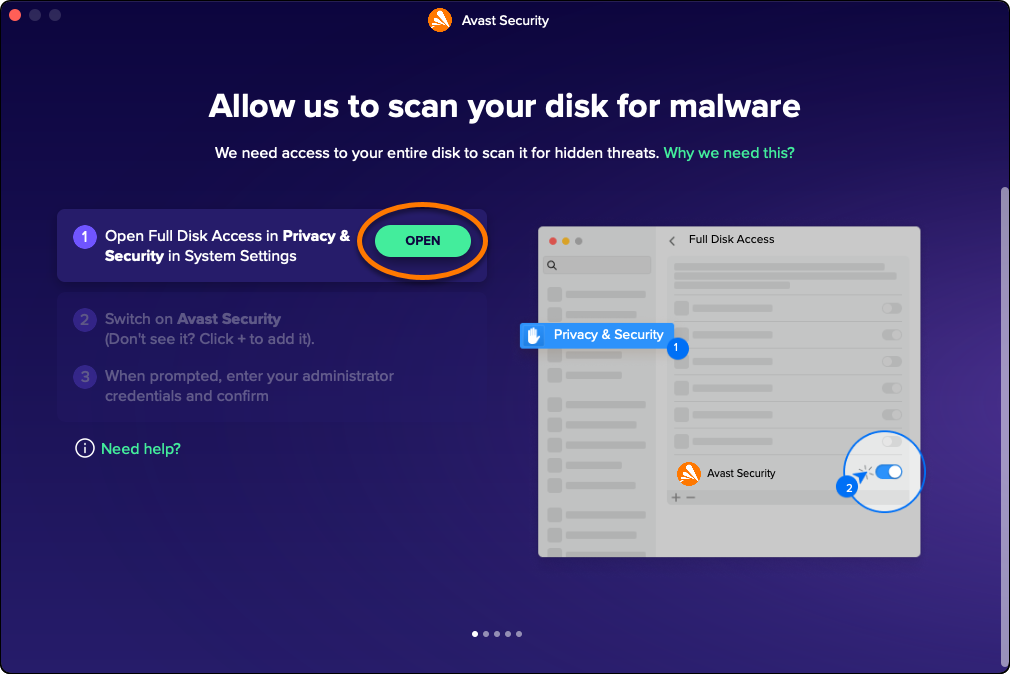


Avast получит разрешение на полный доступ к диску.
Добавление сертификатов Avast
Добавление сертификатов Avast позволяет Avast блокировать угрозы браузера. Если вам предлагается добавить сертификаты Avast в цепочку ключей, выполните следующие действия.
- На экране настройки с запросом на обновление параметров сертификата нажмите Открыть.
- Введите пароль, который используете при запуске Mac, а затем нажмите Обновить настройки.
- Нажмите Понятно.
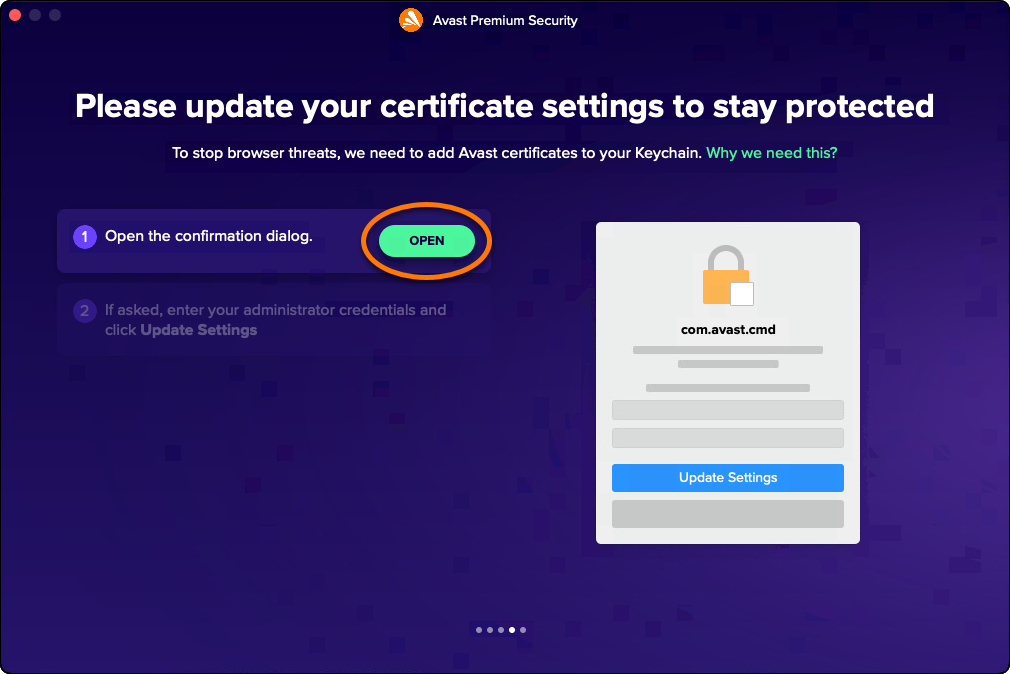


Сертификаты Avast будут добавлены.
Разрешение доступа к режиму фокусирования
Разрешение доступа к режиму фокусирования позволит Avast узнавать, когда нужно не отображать уведомления.
- На экране установки с запросом указать, когда вы не хотите, чтобы вас беспокоили, нажмите Открыть.
- Щелкните ползунок рядом с элементом Avast Security, чтобы его цвет сменился с серого (ВЫКЛ.) на синий (ВКЛ.).
- По запросу введите пароль, который используется для запуска Mac, и нажмите Изменить настройки.
- При отображении диалогового окна нажмите Выйти и снова открыть.


Приложение Avast получит доступ к режиму фокусирования.
Разрешение службы геолокации
Предоставьте разрешение на включение служб геолокации, чтобы приложение Avast могло анализировать безопасность вашей сети.
- Нажмите Открыть на экране настройки, где предлагается проанализировать безопасность вашей сети.
- В окне Защита и безопасность нажмите значок замка в нижней части экрана.
- По запросу введите пароль, который используется для запуска Mac, и нажмите Разблокировать.
- Включите переключатель рядом с элементом Службы геолокации.
- Включите переключатель рядом с Avast.
Разрешить доступ к локальной сети
Предоставьте доступ к локальной сети, чтобы приложение Avast могло анализировать безопасность вашей сети.
По запросу нажмите Разрешить, чтобы предоставить Avast разрешение на доступ к вашей локальной сети и ее анализ.
Чтобы вручную обновить разрешение:
- Откройте меню Apple ▸ Системные настройки.
- На боковой панели нажмите Конфиденциальность и безопасность. Вам может понадобиться прокрутить страницу вниз.
- Нажмите Локальная сеть.
- Найдите Avast в списке приложений, затем при необходимости включите или выключите доступ к локальной сети.
Устранение проблем
Если вам не удается предоставить разрешения, описанные в этой статье, обратитесь за помощью к следующей статье:
- Все приложения Avast
- macOS
Обновлено: 01/10/2026

 © Gen Digital Inc., 2025.