

O Avast Cleanup Premium é uma ferramenta de otimização no Avast One que inclui uma variedade de verificações desenvolvidas para detectar itens desnecessários e problemas de desempenho. Essas verificações ajudam a liberar espaço em disco e melhorar o desempenho do sistema.
Verifique seu dispositivo Windows
O Avast Cleanup Premium verifica seu dispositivo Windows em busca de arquivos desnecessários e problemas de desempenho. Para verificar seu dispositivo Windows pela primeira vez:
- Abra o Avast One, passe o cursor sobre o menu lateral e selecione Cleanup Premium.

- Certifique-se de que Status esteja selecionado e, em seguida, clique em Verificar agora para realizar uma verificação geral.
- Os resultados da verificação aparecem no painel principal. Certifique-se de que os itens que deseja remover estejam selecionados. Opcionalmente, clique em Ver detalhes para obter mais informações sobre cada categoria. Clique em Limpar para remover os itens selecionados.
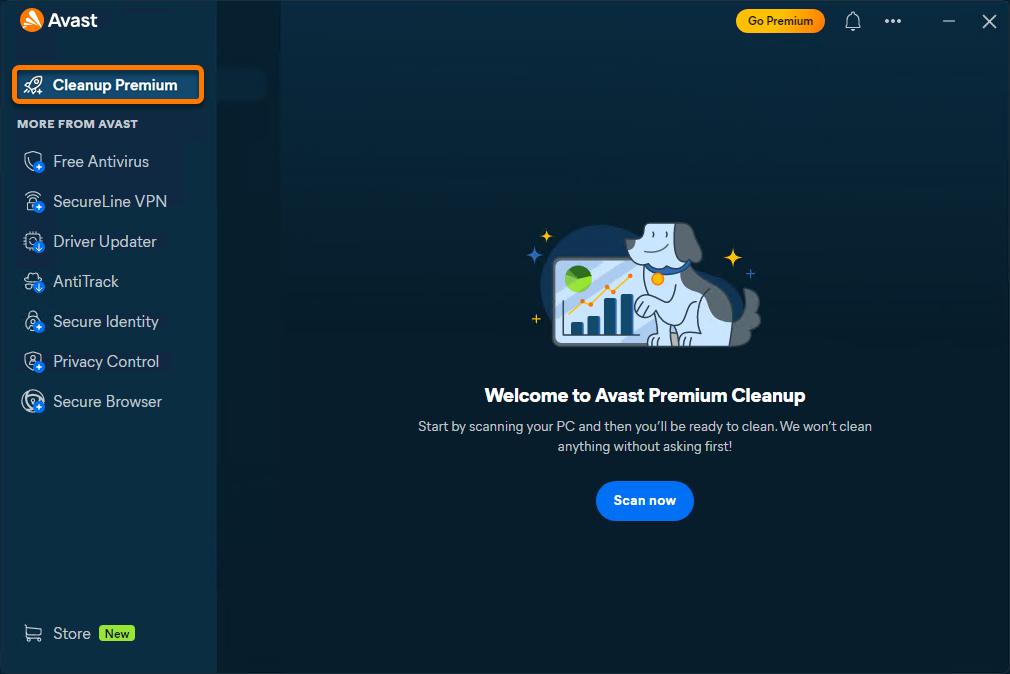
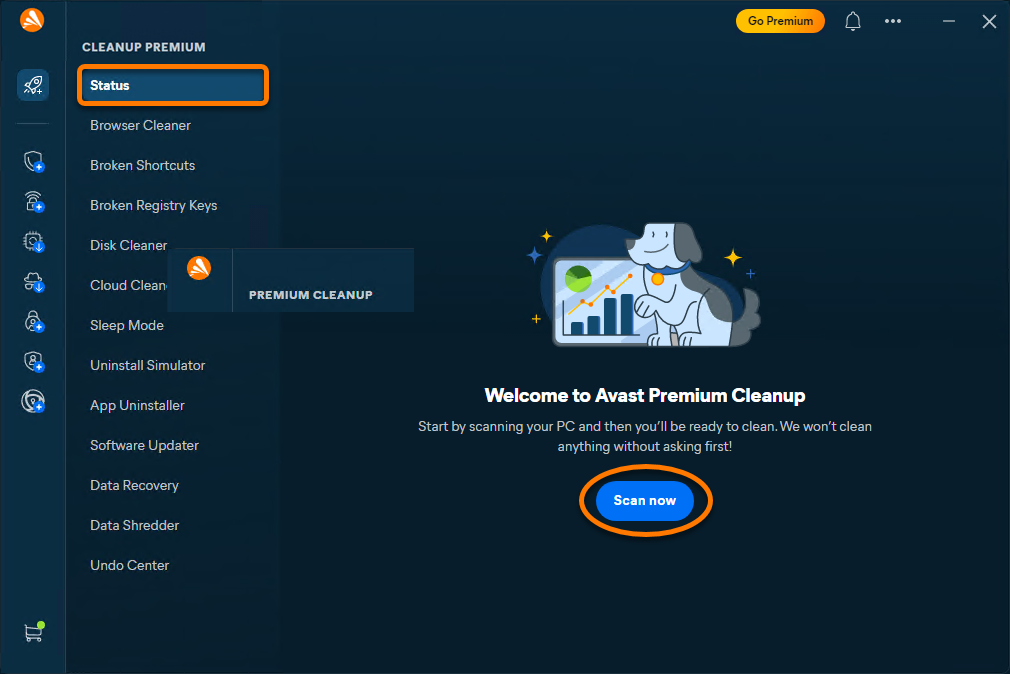
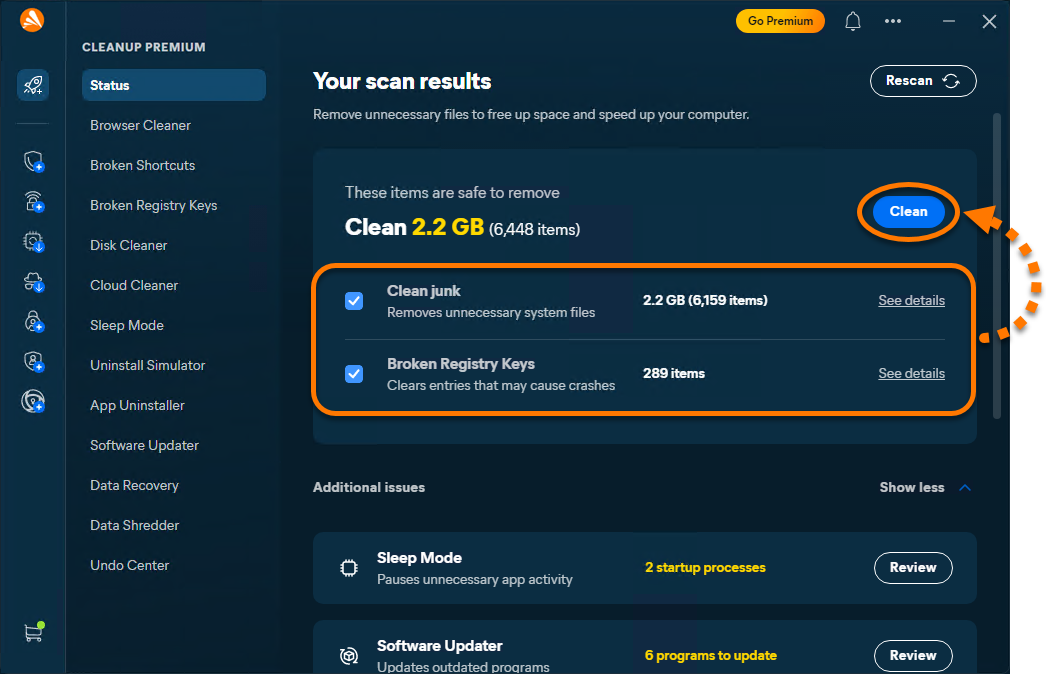
Os itens selecionados estão limpos. Para obter instruções detalhadas para cada categoria, consulte a seção abaixo.
Liberar espaço de disco
O Avast One - Cleanup Premium verifica o seu dispositivo Windows em busca de dados desnecessários, como dados do navegador e lixo do sistema, e os exclui com segurança para liberar espaço em disco. Use as ferramentas abaixo para limpar diferentes tipos de dados e otimizar seu dispositivo.
Limpeza de Navegador
Para limpar os navegadores:
- Abra o Avast One, passe o cursor sobre o menu lateral e selecione Cleanup Premium ▸ Limpeza de navegador.
- Escolha um modo de limpeza (Basic, Completo ou Personalizado) ou selecione manualmente os navegadores que você deseja limpar.
O modo Completo exclui os dados de preenchimento automático salvos nos navegadores selecionados.
- Se desejar, passe o cursor sobre um navegador na lista, clique em
•••(três pontos) ▸ Ignore para movê-lo para a lista Ignored. - Opcionalmente, clique na seta para baixo ao lado de um navegador para escolher quais itens limpar (histórico de navegação, cache, cookies etc.).
- Clique em Limpar para remover os dados selecionados.
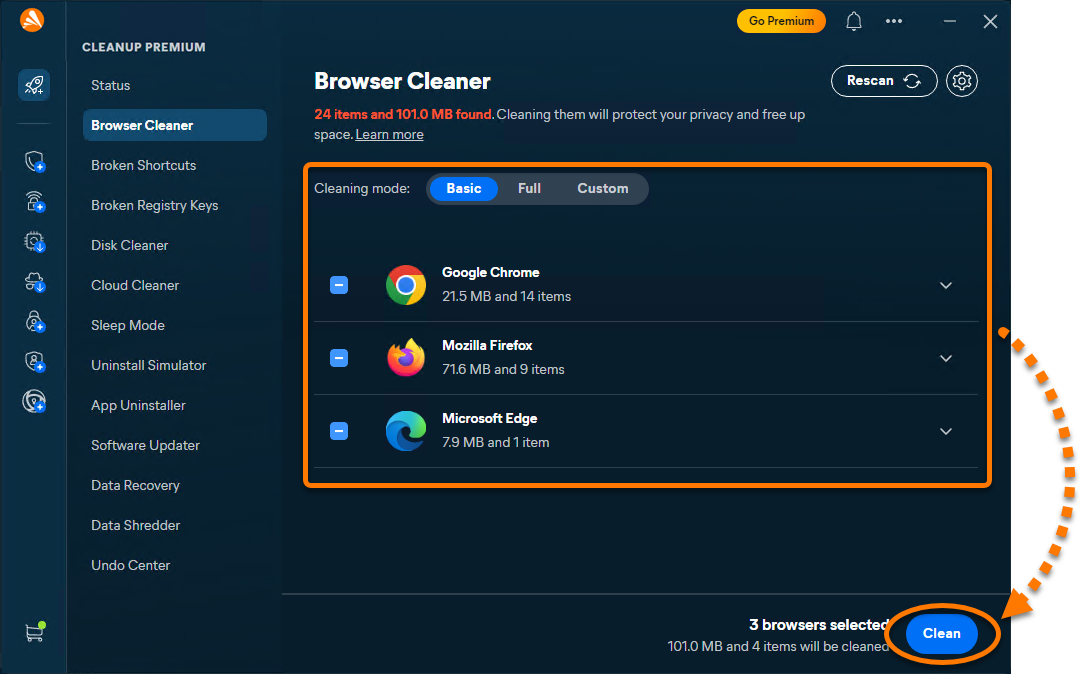
Os dados do navegador selecionados são removidos, ajudando a liberar espaço e melhorar a privacidade.
Atalhos desfeitos
Para remover atalhos corrompidos:
- Abra o Avast One, passe o cursor sobre o menu lateral e selecione Cleanup Premium ▸ Atalhos corrompidos.
- Escolha um modo de limpeza (Basic, Completa ou Personalizada) ou selecione manualmente os atalhos que deseja remover.
- Opcionalmente, passe o cursor sobre um atalho listado e clique na seta que aparece para ver o caminho completo.
- Clique em Limpar para remover os atalhos selecionados.
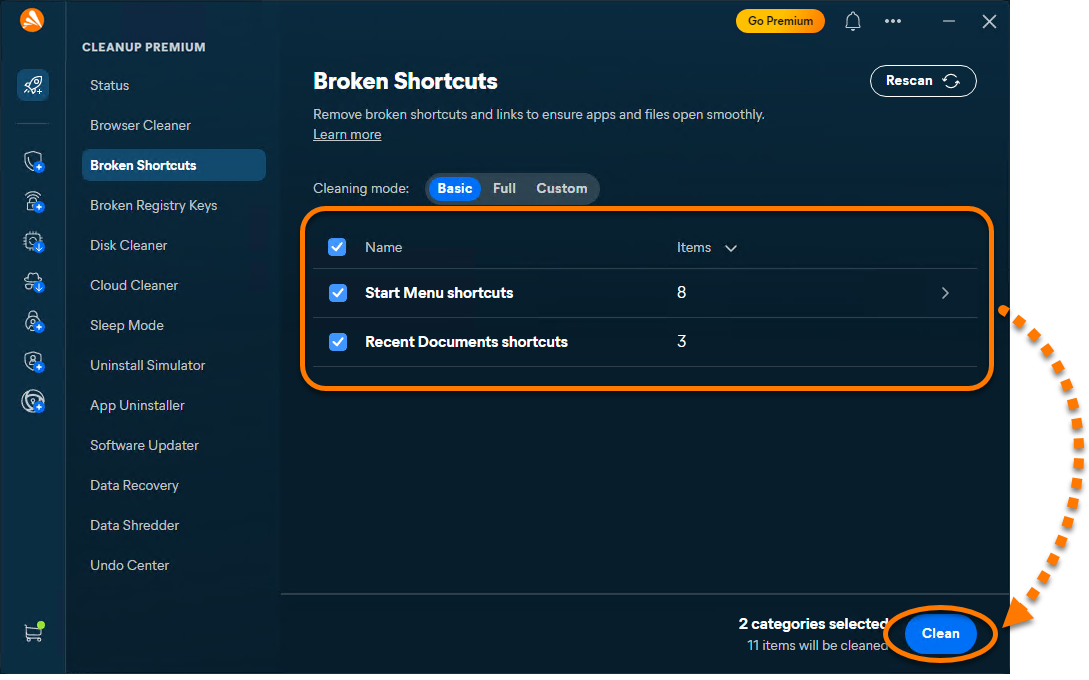
Os atalhos desfeitos selecionados são removidos do seu sistema.
Chaves de registro corrompidas
Para limpar o registro do Windows:
- Abra o Avast One, passe o cursor sobre o menu lateral e selecione Cleanup Premium ▸ Chaves de Registro Corrompidas.
- Escolha um modo de limpeza (Basic, Completa ou Personalizada) ou selecione manualmente as entradas que deseja corrigir.
- Opcionalmente, passe o cursor sobre um item e clique em
•••(três pontos) ▸ Ignorar para movê-lo para a lista Ignorados ou clique na seta para visualizar mais detalhes. - Clique em Limpar para remover as entradas de registro selecionadas.
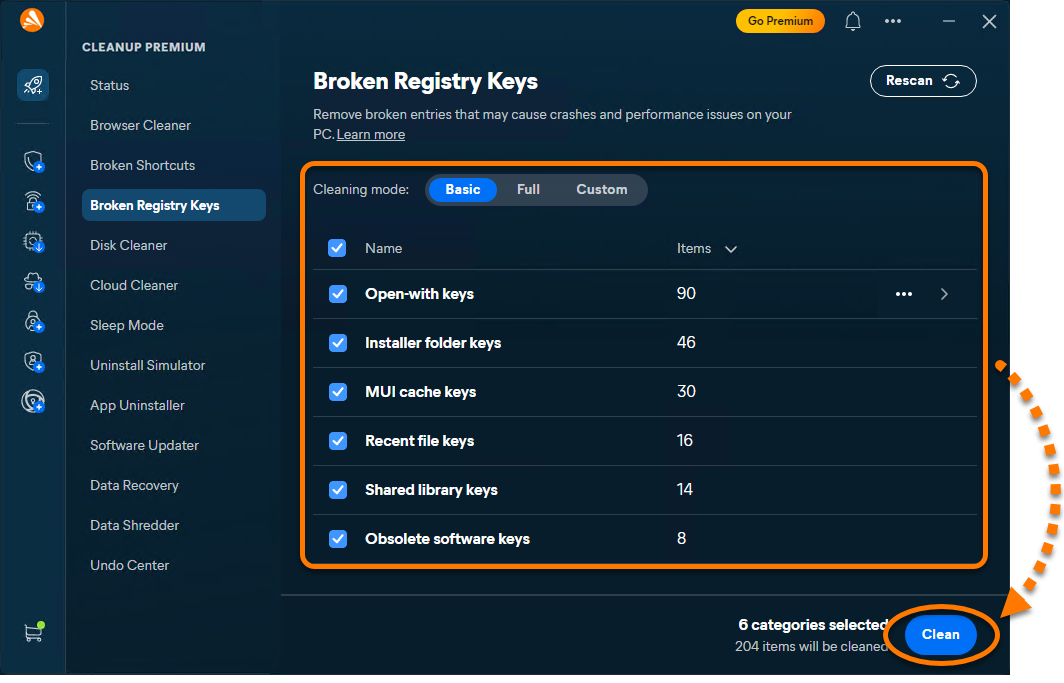
Os problemas de registro selecionados foram removidos, o que pode ajudar a melhorar a estabilidade do sistema.
Limpeza de Disco
Para remover arquivos desnecessários:
- Abra o Avast One, passe o cursor sobre o menu lateral e selecione Cleanup Premium ▸ Limpeza de Disco.
- Escolha um modo de limpeza (Basic, Completo ou Personalizado), ou selecione manualmente os itens que deseja remover.
O modo completo exclui o conteúdo da pasta Downloads, bem como logs, caches, backups e o conteúdo da Lixeira. Sempre revise o conteúdo antes de usar o modo completo.
- Você também pode passar o cursor sobre uma categoria de arquivo, clicar em
•••(três pontos) ▸ Ignore para movê-la para a lista Ignored ou clicar na seta para ver mais detalhes. - Clique em Limpar para remover os arquivos selecionados.
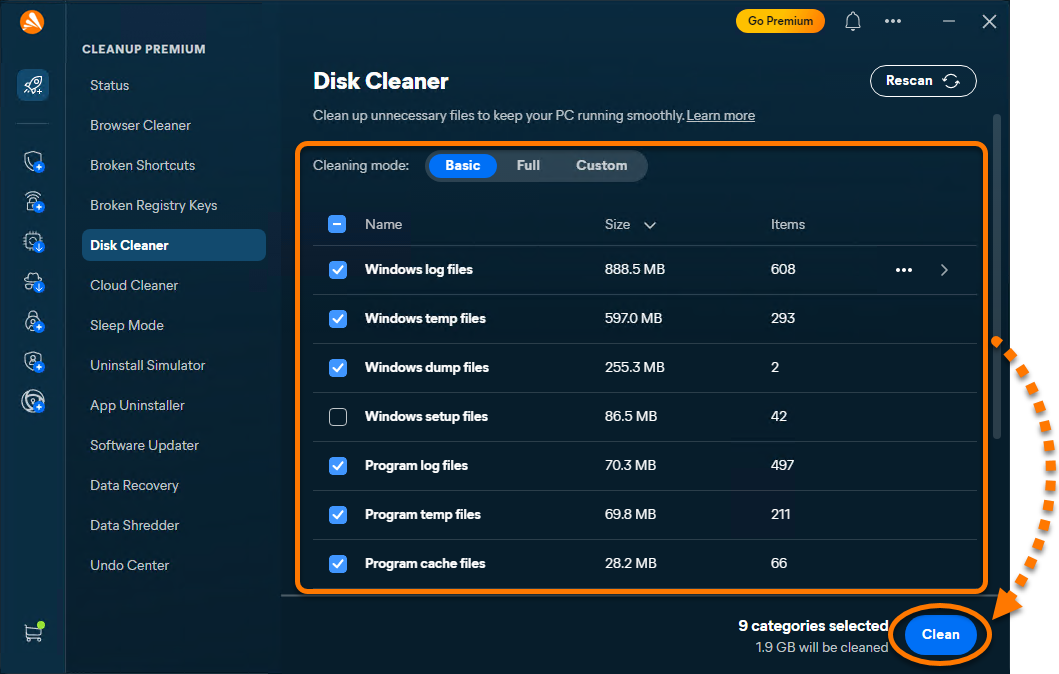
Os arquivos selecionados são removidos, liberando espaço em disco no dispositivo.
Ativar Limpeza automática
A Limpeza automática é executada discretamente em segundo plano, sem exigir qualquer ação de sua parte, e libera espaço no seu dispositivo Windows removendo itens dispensáveis, como atalhos corrompidos e itens do Registro do Windows.
Para ativar a Limpeza automática:
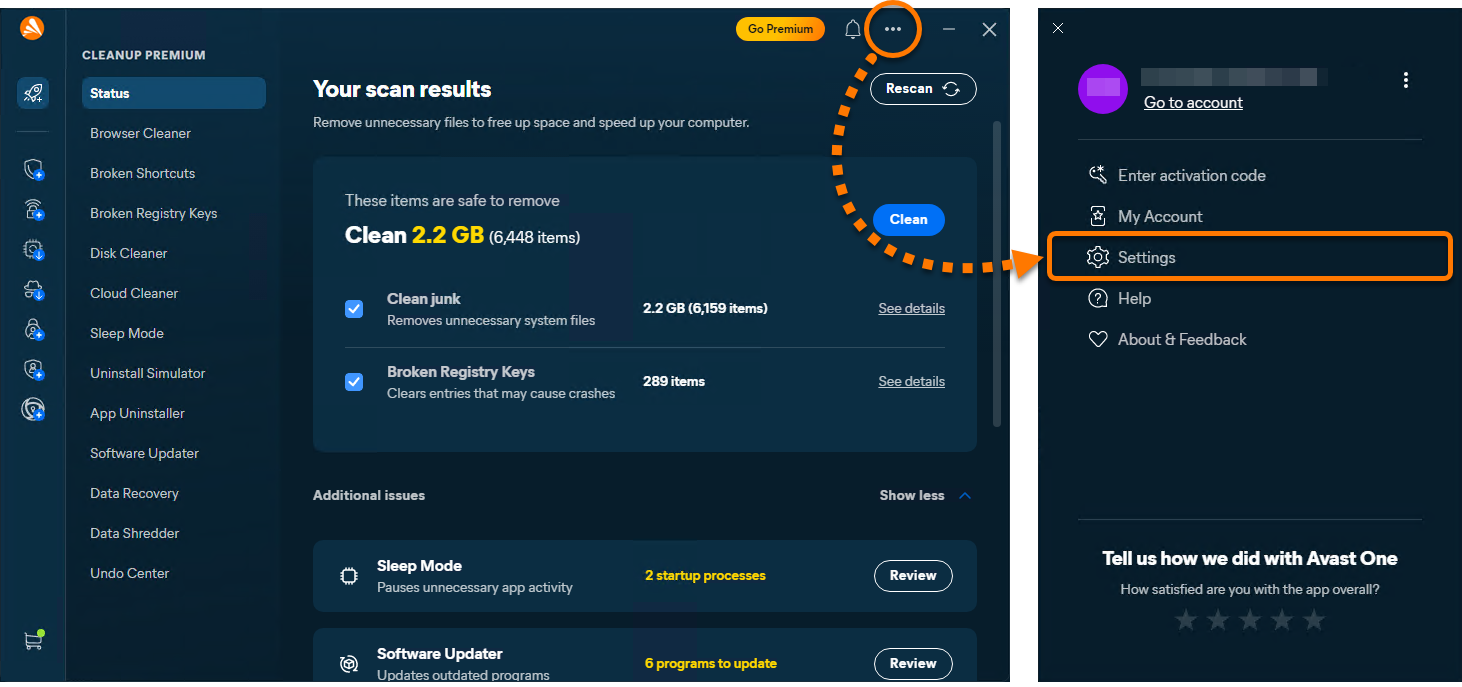
- Abra o Avast One, depois vá para
•••Menu ▸ Configurações.
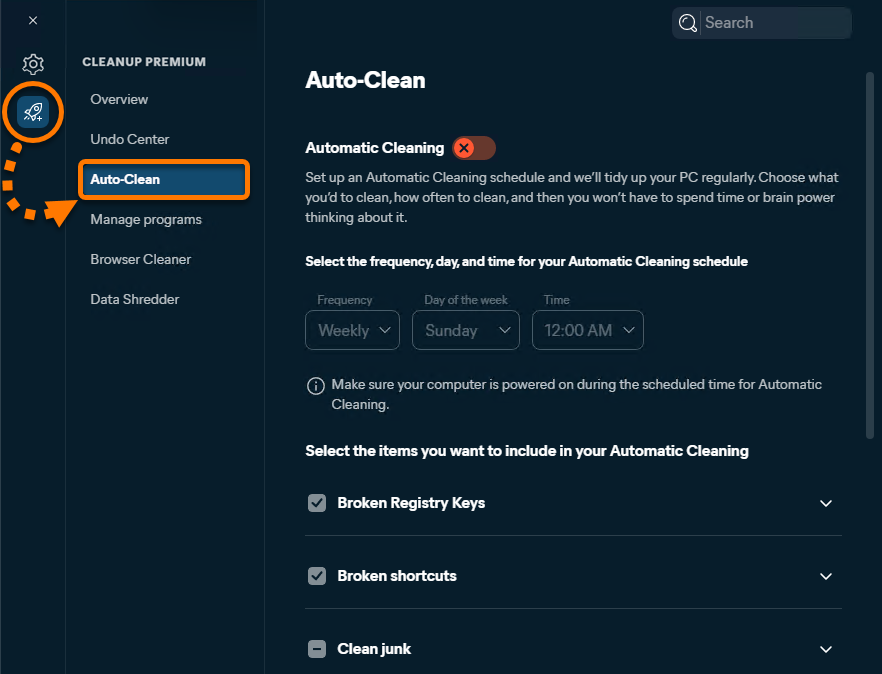
- Selecione Cleanup Premium ▸ Limpeza automática.
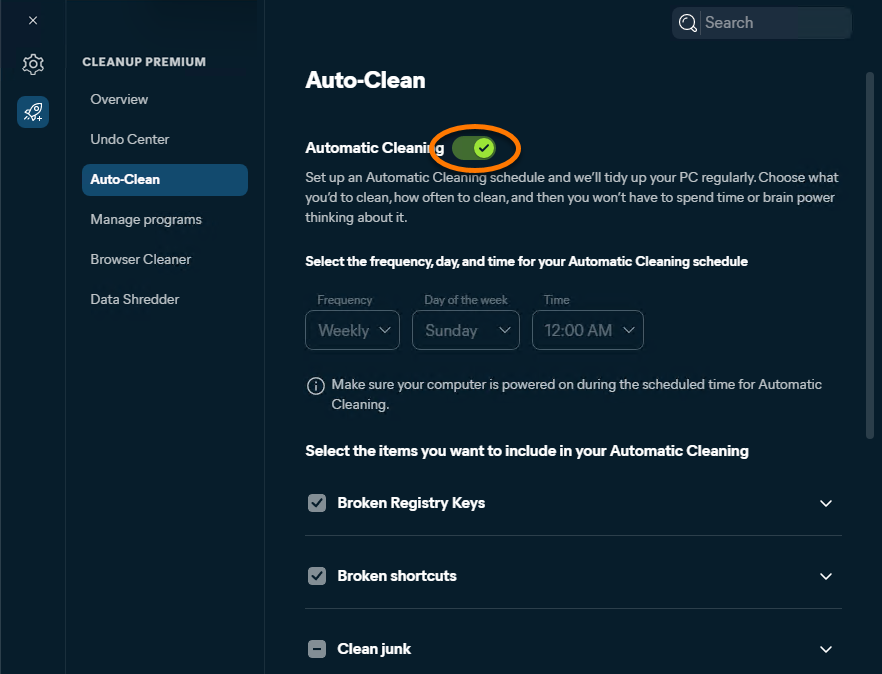
- clique no botão vermelho (DESLIGADO) para que ele mude para verde (LIGADO).
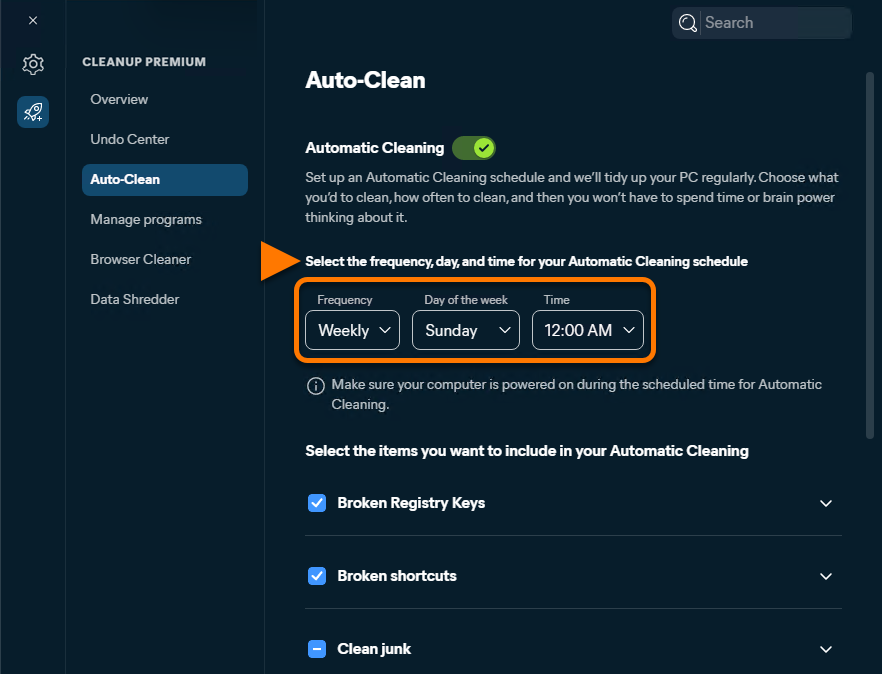
- Use o menu para especificar a frequência das verificações.
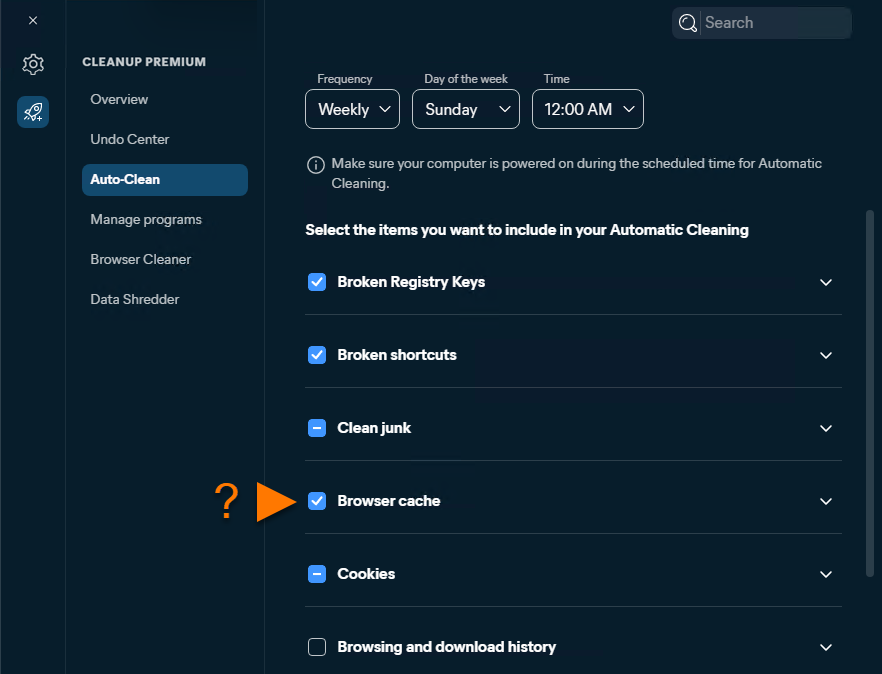
- Selecione os tipos de arquivo que deseja que o Avast Cleanup Premium remova durante a limpeza automática.
Opcionalmente, clique na seta para baixo ao lado de um tipo de arquivo selecionado para exibir categorias de arquivos mais específicas.
 Opcionalmente, clique na seta para baixo ao lado de um tipo de arquivo selecionado para exibir categorias de arquivos mais específicas.
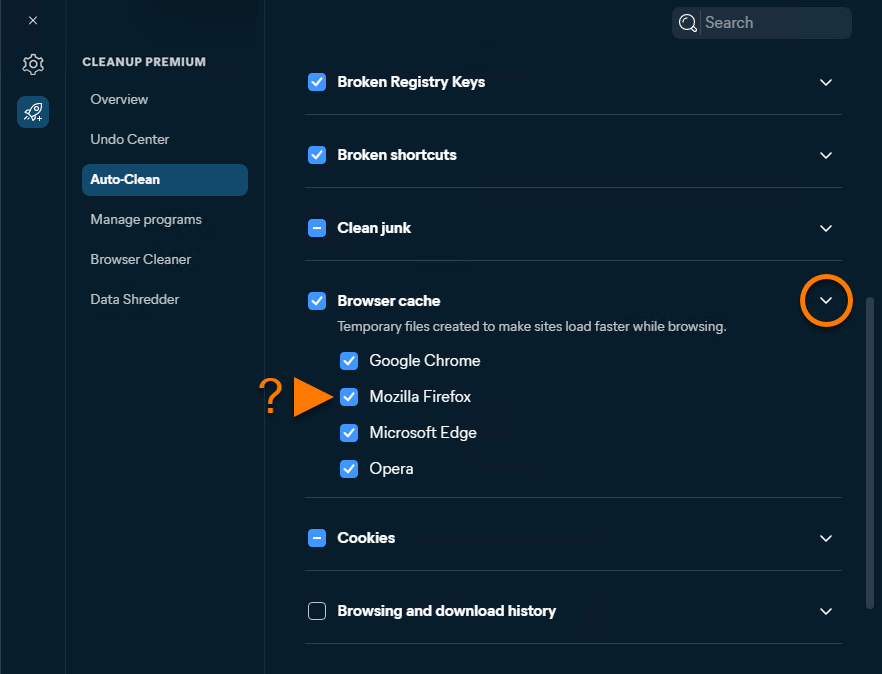
A Limpeza automática está ativada.
Libere espaço no armazenamento em nuvem
A Limpeza de nuvem ajuda a liberar espaço no seu armazenamento online ao identificar e remover arquivos duplicados, grandes e antigos.
- Abra o Avast One, passe o cursor sobre o menu lateral e selecione Cleanup Premium.
- Selecione Limpeza de nuvem.
- Clique em Conectar ao lado do serviço de armazenamento na nuvem relevante e siga as instruções na tela para acessar a conta selecionada.
- Assim que você acessar, clique em Iniciar verificação para analisar seu armazenamento na nuvem.
- Clique em Revisar abaixo da categoria selecionada.
- Selecione os itens que deseja excluir e, em seguida, clique em Remover.
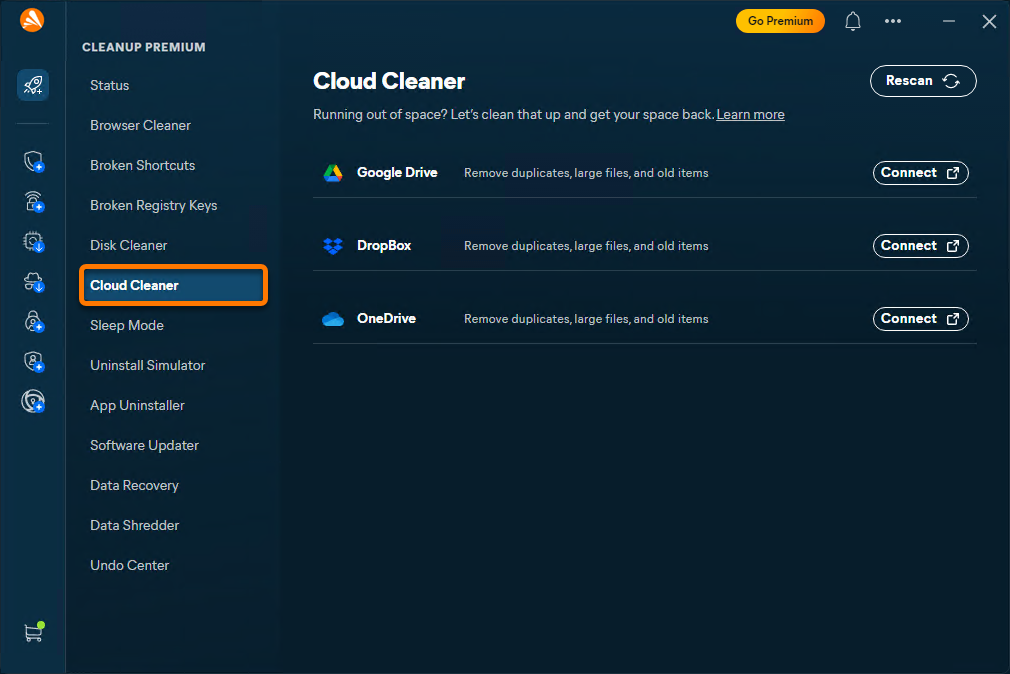
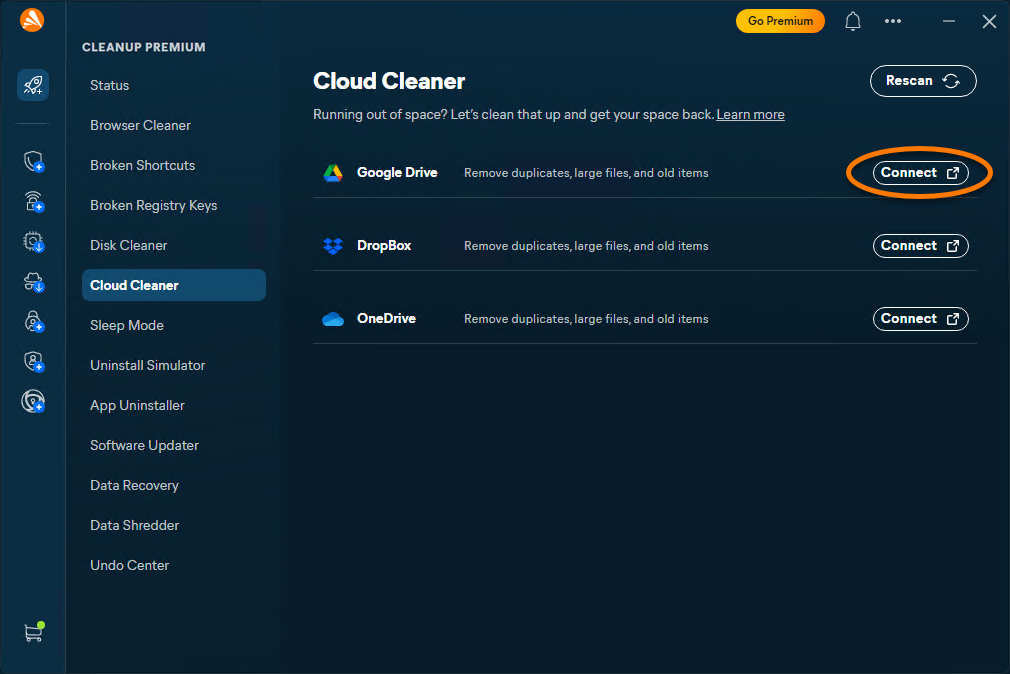
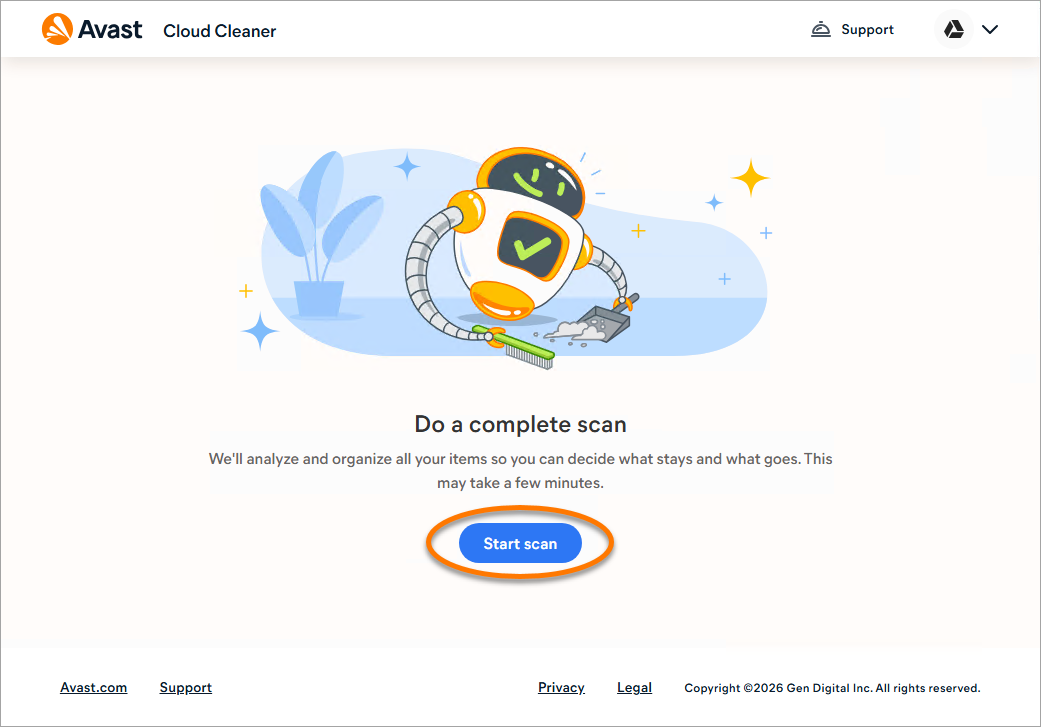
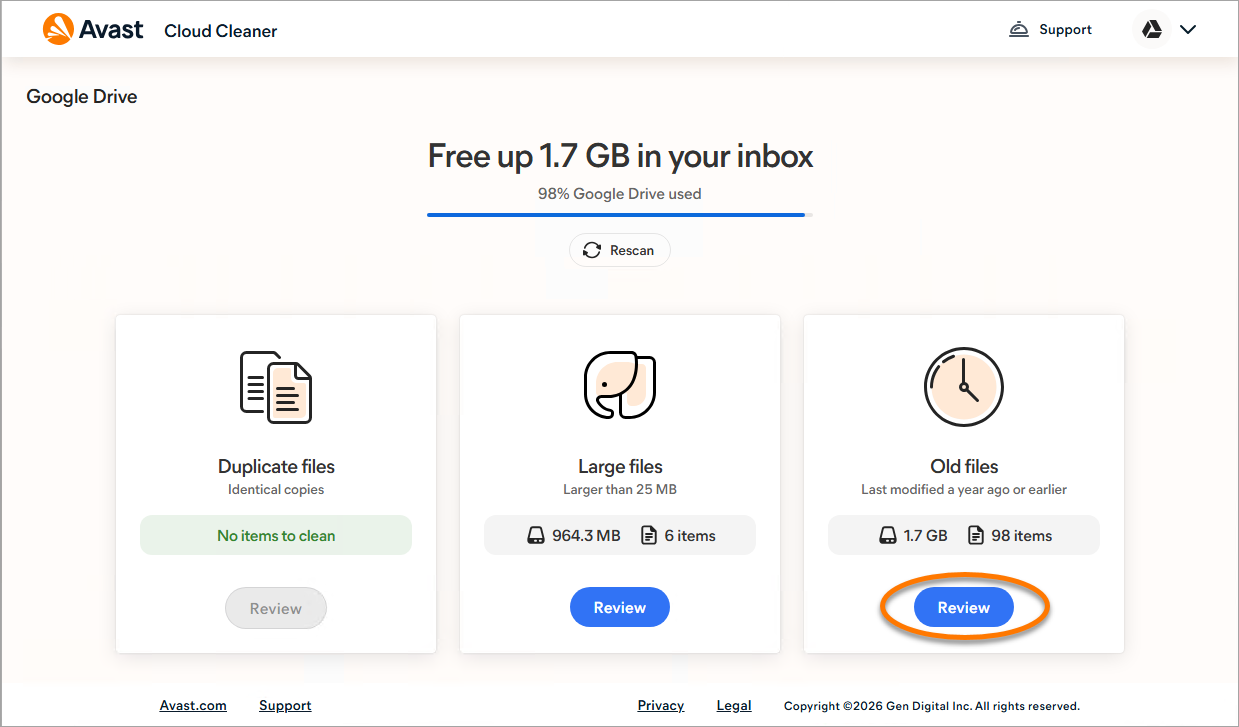
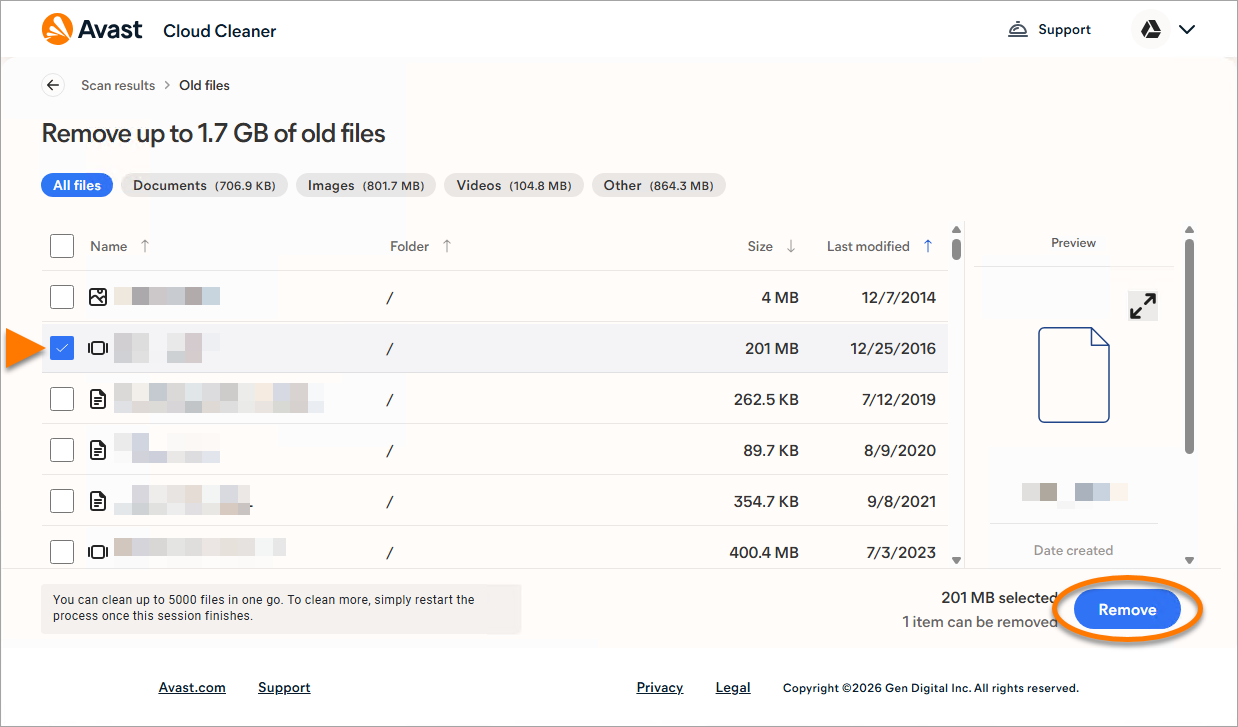
Os arquivos selecionados são removidos do seu armazenamento na nuvem.
Gerenciar aplicativos
O Avast One – Cleanup Premium verifica seu dispositivo Windows em busca de aplicativos desatualizados ou não utilizados e ajuda você a atualizá-los, colocá-los em hibernação, desinstalá-los ou visualizar como a remoção deles afetaria seu dispositivo facilmente. Isso ajuda a garantir que seus aplicativos sejam executados de forma otimizada e libera recursos do sistema.
Coloque aplicativos em suspensão
Certos aplicativos ficam discretamente em execução em segundo plano e deixam seu sistema lento. Avast One - Cleanup Premium verifica esses aplicativos e permite que você os coloque com segurança em modo de suspensão para melhorar o desempenho.
- Abra o Avast One, passe o cursor sobre o menu lateral e selecione Avast Cleanup Premium ▸ Modo de Suspensão.
- A tela Modo de Suspensão mostra os aplicativos desnecessários sendo executados em segundo plano e que deixam o seu dispositivo Windows lento.
- Opcionalmente, passe o cursor sobre um aplicativo, clique em
•••(três pontos) ▸ Ignorar para movê-lo para a lista Ignorados ou clique na seta para ver mais detalhes. - Para colocar um aplicativo em modo de suspensão, clique no controle deslizante verde (LIGADO) ao lado de um aplicativo para que ele mude para vermelho (DESLIGADO).
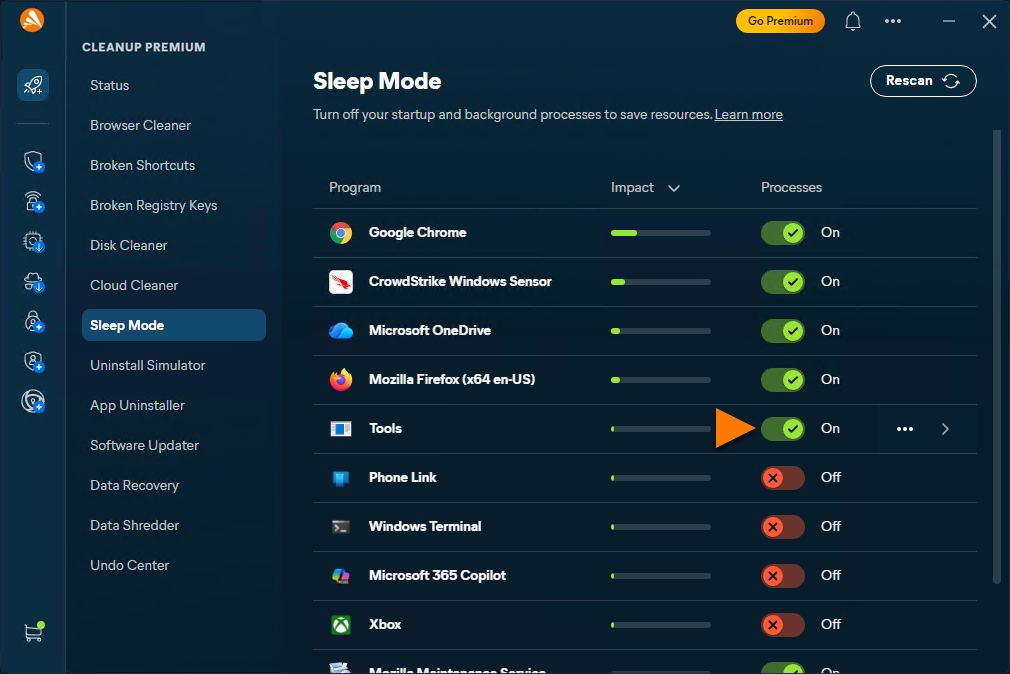
Os aplicativos selecionados estão agora no modo de suspensão. Você pode abrir e usar aplicativos hibernados normalmente. Após fechar o aplicativo, o Avast Cleanup Premium retorna automaticamente ao status de hibernação. Para reativar um aplicativo em suspensão, clique no controle deslizante vermelho (DESLIGADO) ao lado do aplicativo para que ele mude para verde (LIGADO).
- Se você usar um aplicativo diariamente, não recomendamos colocá-lo para hibernar. Adicionalmente, certos aplicativos precisam ficar em execução em segundo plano para oferecer todos os recursos. Por exemplo, se você colocar o WhatsApp no modo de suspensão, poderá perder chamadas ou mensagens.
- Em dispositivos com Windows 10 e superiores, o recurso Modo de Suspensão é compatível com aplicativos instalados por meio da Microsoft Store. Os aplicativos pertinentes são instalados em um estado de Hibernação como padrão.
Visualizar remoção de app
O Avast One – Avast Cleanup Premium pode oferecer um ambiente simulado seguro para praticar a remoção de software, sem o risco de perder programas essenciais. Para simular a desinstalação de um app, consulte as etapas abaixo:
- Abra o Avast One, passe o cursor sobre o menu lateral e selecione Cleanup Premium ▸ Uninstall Simulator.
- Opcionalmente, passe o cursor sobre um aplicativo, clique em
•••(três pontos) ▸ Ignorar para movê-lo para a lista Ignorados ou clique na seta para ver mais detalhes. - Escolha um aplicativo cuja desinstalação você quer visualizar e clique em Simulate.
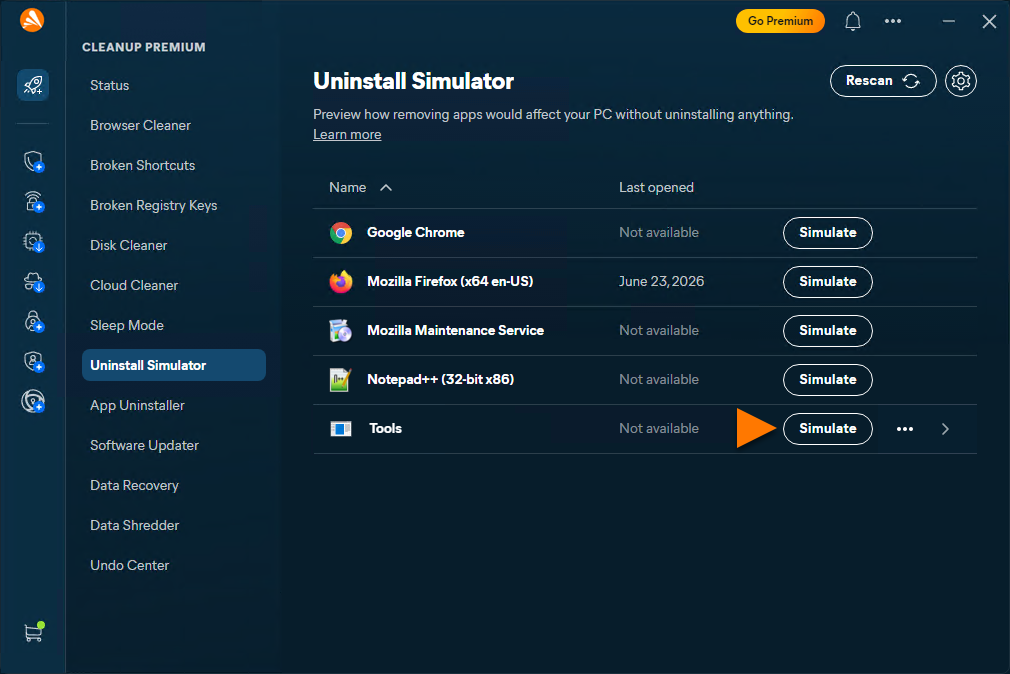
Um ambiente simulado seguro é criado para ajudar você a verificar o efeito da remoção do app do dispositivo Windows.
Desinstale aplicativos desnecessários
- Abra o Avast One, passe o cursor sobre o menu lateral e selecione Avast Cleanup Premium ▸ Programa de desinstalação de apps.
- Opcionalmente, passe o cursor sobre um aplicativo, clique em
•••(três pontos) ▸ Ignorar para movê-lo à lista Ignorados ou clique na seta para ver mais detalhes. - Escolha um aplicativo que você deseja desinstalar e clique em Desinstalar. Em seguida, clique novamente em Desinstalar para confirmar a desinstalação do aplicativo.
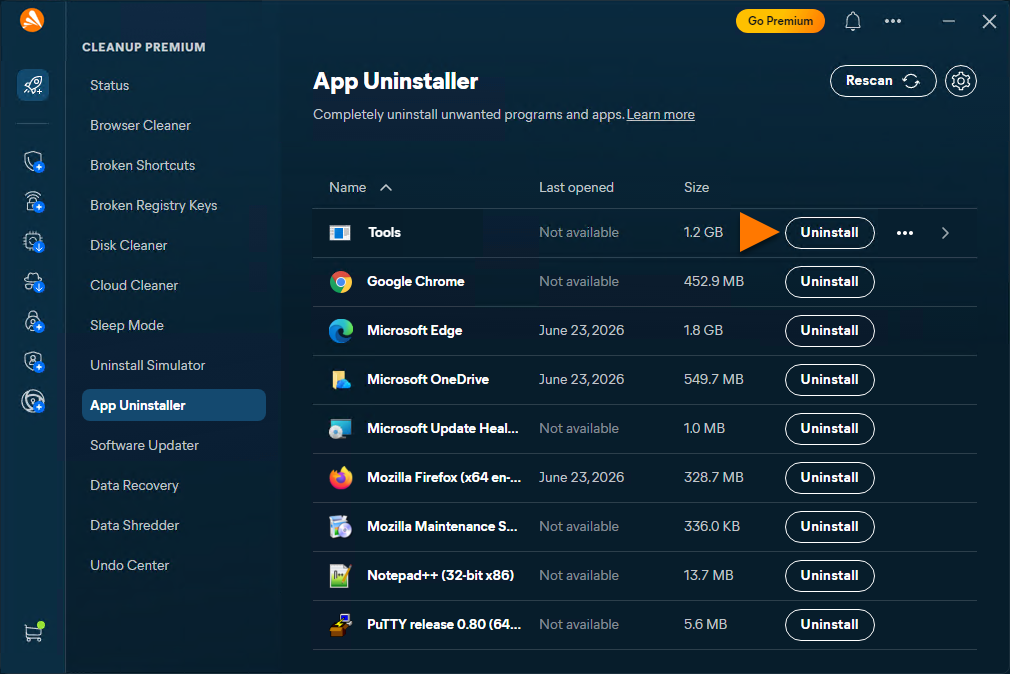
O aplicativo foi desinstalado.
Atualizar aplicativos
- Abra o Avast One, passe o cursor sobre o menu lateral e selecione Avast Cleanup Premium ▸ Atualizador de Software.
- Opcionalmente, passe o cursor sobre um aplicativo, clique em
•••(três pontos) ▸ Ignorar para movê-lo para a lista Ignorados ou clique na seta para ver mais detalhes. - Escolha um aplicativo que você quer atualizar e clique em Atualizar.
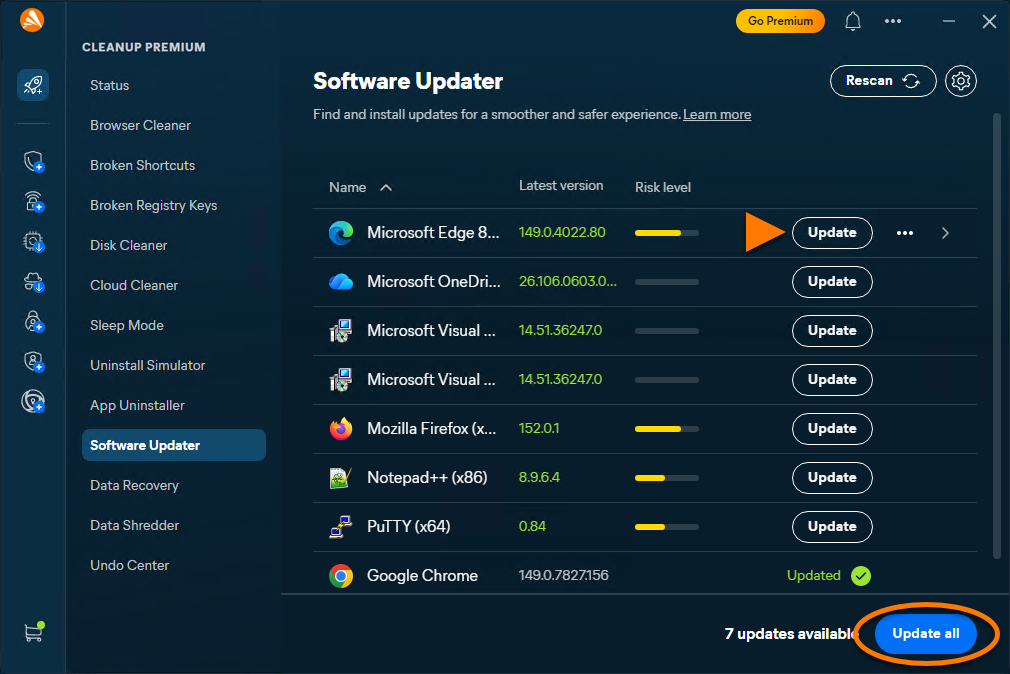
O aplicativo foi atualizado.
Gerenciar seus dados
O Avast One - Cleanup Premium pode ajudar a recuperar dados perdidos. Além disso, ajuda a destruir dados confidenciais com facilidade, garantindo que seus dados estejam seguros.
Recupere seus dados
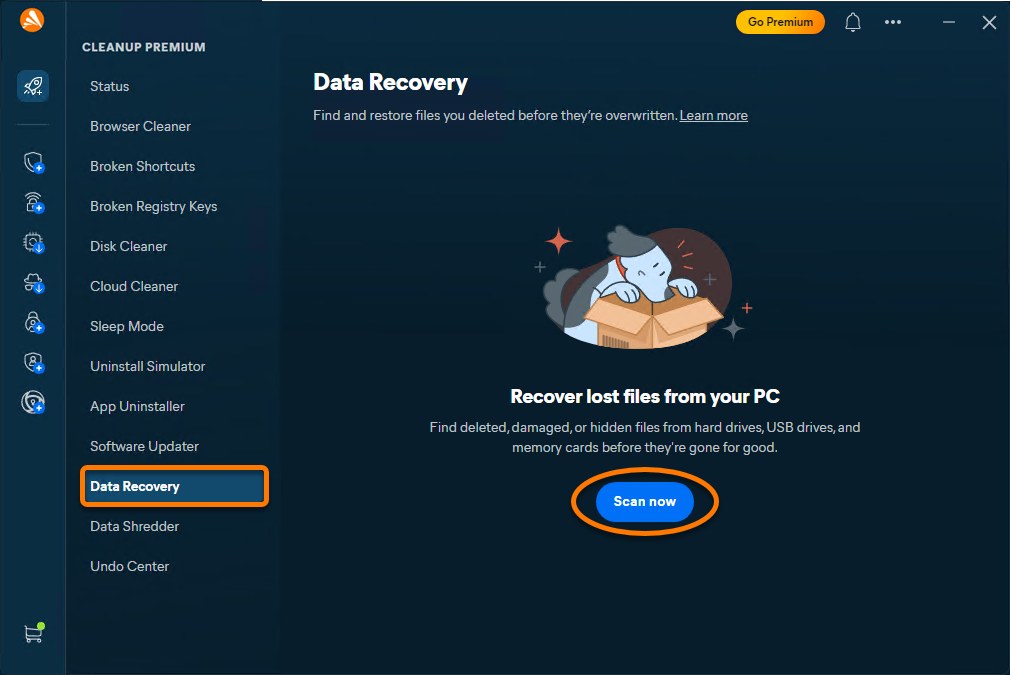
Recuperação de dados ajuda você a recuperar arquivos (como documentos e fotos) que foram perdidos devido à exclusão acidental, falhas do sistema ou outros problemas em discos rígidos e outros dispositivos de armazenamento. Para recuperar arquivos:
- Abra o Avast One, passe o cursor sobre o menu lateral e selecione Cleanup Premium.
- Selecione Recuperação de dados e clique em Verificar agora.
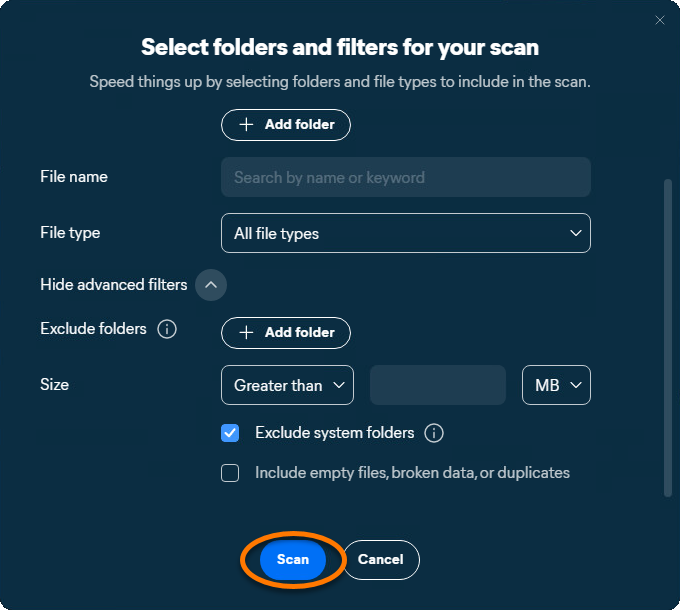
- Selecione as opções relevantes em cada categoria para restringir sua pesquisa. Opcionalmente, clique na seta suspensa ao lado de Mostrar filtros avançados para adicionar filtros extras à sua pesquisa.
A adição de filtros detalhados pode ajudar você a encontrar os itens desejados e a reduzir o tempo de verificação.
- Clique em Verificar.
A verificação pode levar alguns minutos para terminar.
- Marque as caixas ao lado dos arquivos que deseja recuperar, em seguida, clique em Recuperar.
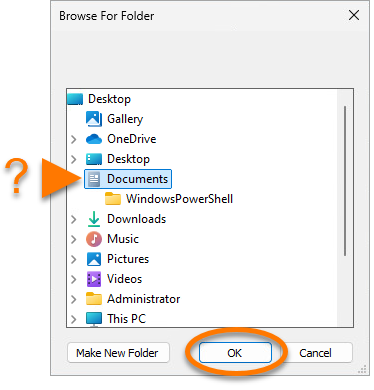
- Selecione uma pasta para a qual deseja que os arquivos sejam recuperados e clique em OK.
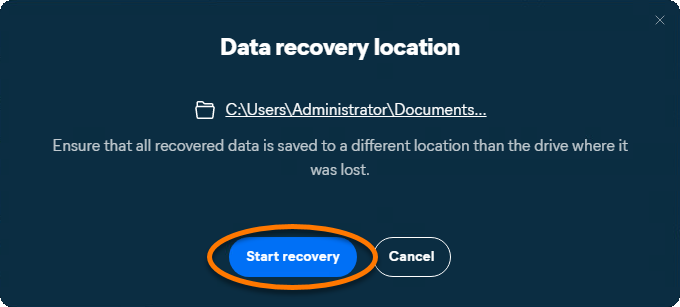
Recomendamos escolher outra unidade para aumentar as chances de sucesso na recuperação de dados. A recuperação de dados na mesma unidade pode resultar na substituição dos arquivos recuperados e levar à falha da operação.
- Clique em Iniciar recuperação.

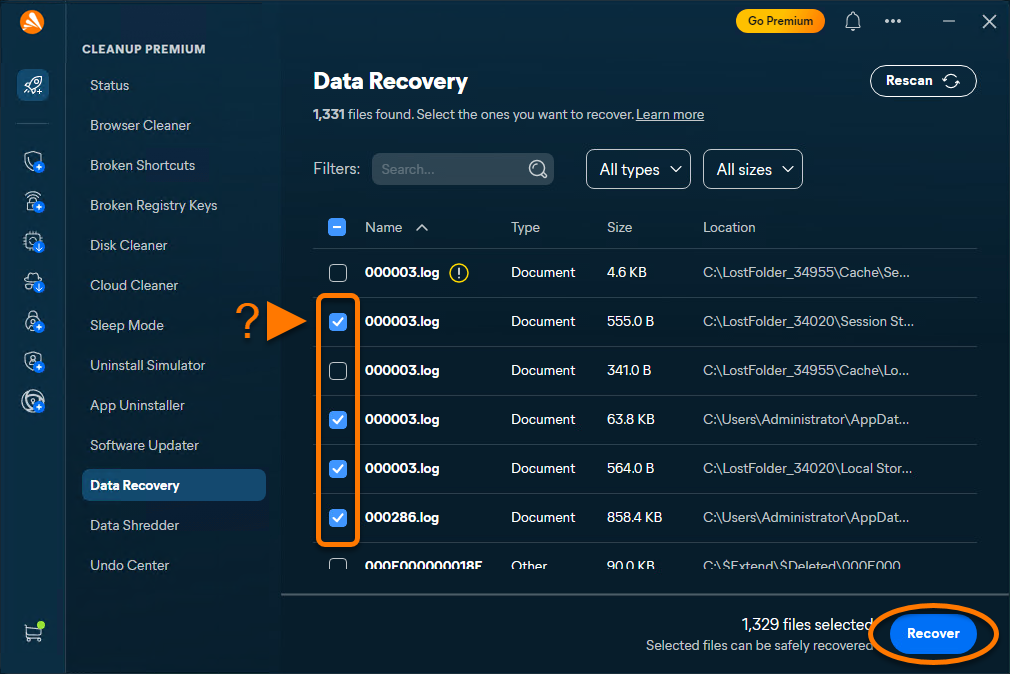
Quando os arquivos forem recuperados, clique em Voltar ao painel de controle ou Ver arquivos recuperados.
Destruir seus dados
O Destruidor de Dados exclui permanentemente seus arquivos para liberar espaço e aumentar a segurança do seu dispositivo. Para destruir seus dados:
- Abra o Avast One, passe o cursor sobre o menu lateral e selecione Cleanup Premium.
- Selecione Destruidor de Dados e clique em Continuar.
- Clique em Selecionar arquivos ou Selecionar pastas, dependendo do que você deseja apagar.
- Navegue até o arquivo ou pasta que deseja destruir, selecione-o e clique em Abrir.
- Clique em Destruir e depois clique em Destruir novamente para confirmar e começar a destruir o arquivo ou pasta.
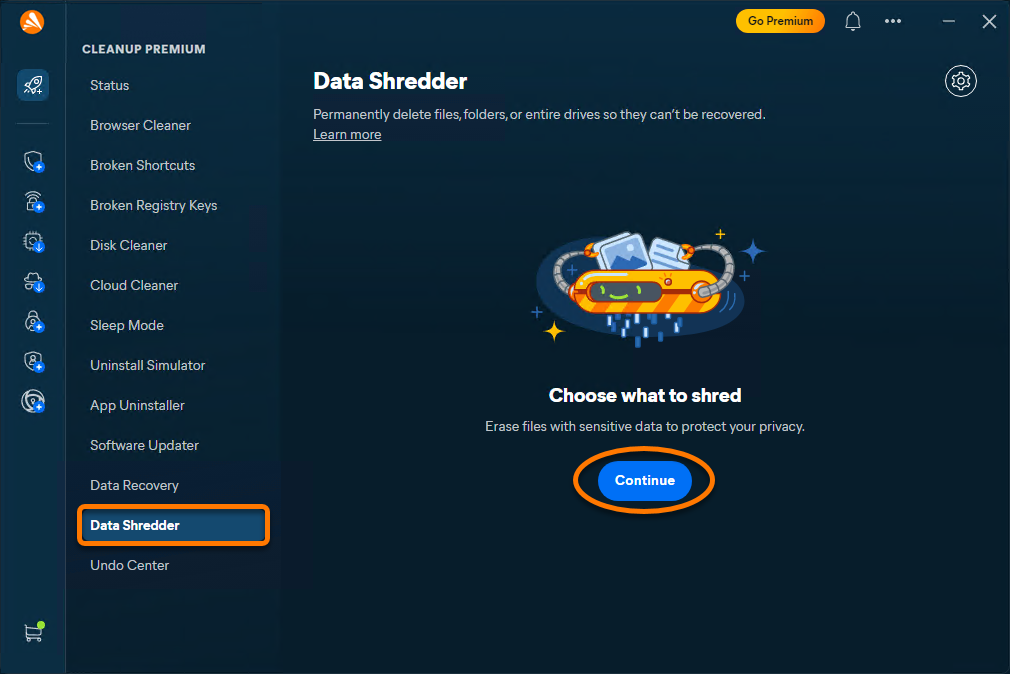
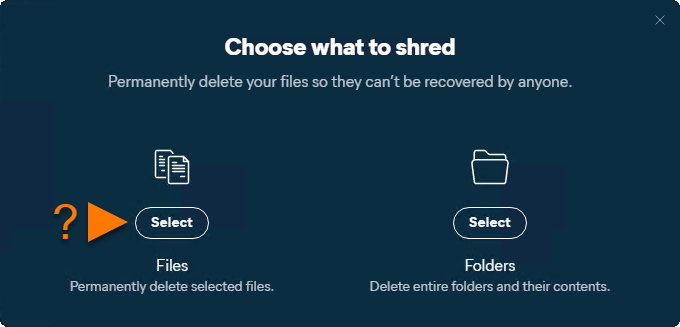
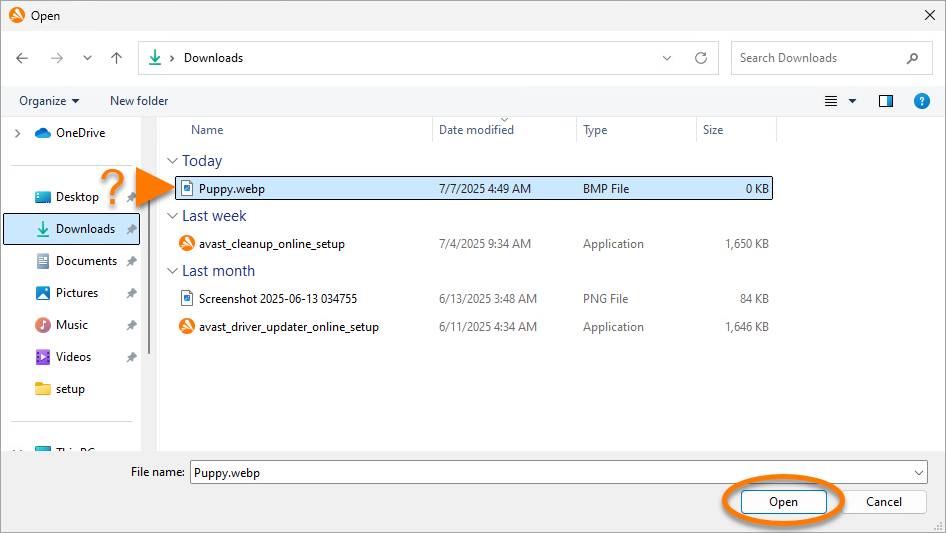
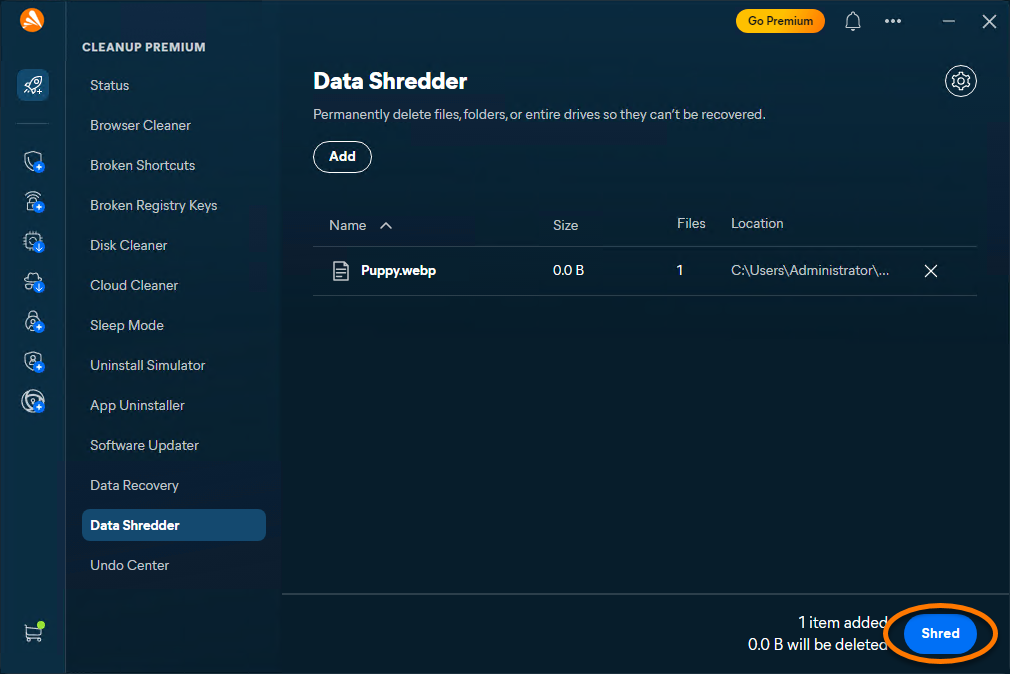
Os dados agora foram excluídos permanentemente.
Desfazer alterações
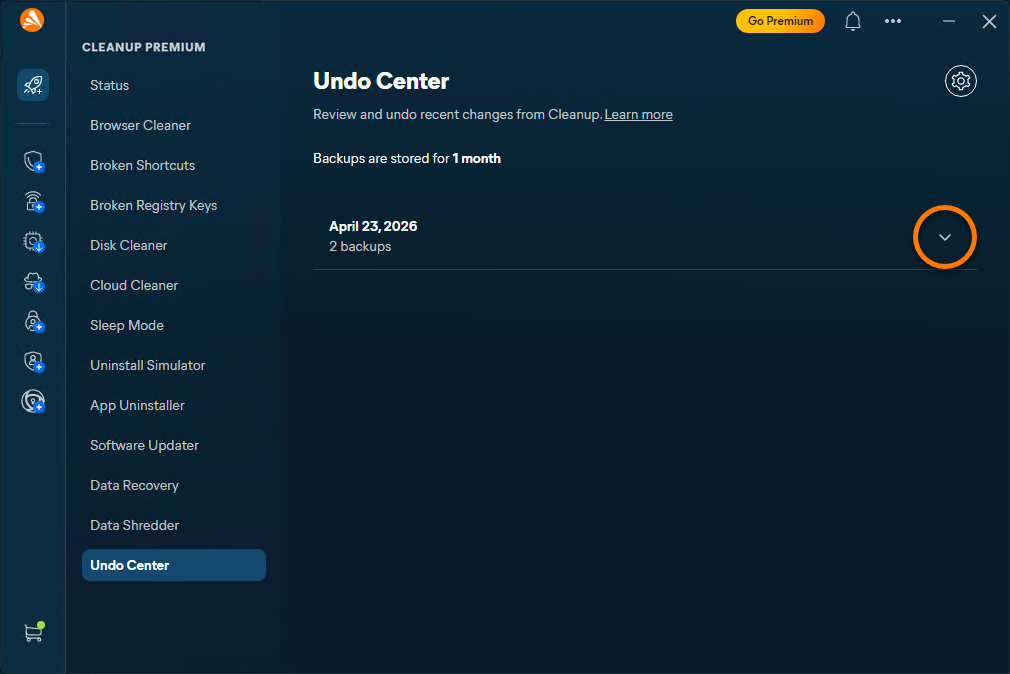
A Central de Cancelamentos ajuda você a revisar e desfazer alterações recentes feitas pelo Avast One – Cleanup Premium:
- Abra o Avast One, passe o cursor sobre o menu lateral e selecione Cleanup Premium ▸ Central de Cancelamentos.
- Clique na seta suspensa ao lado da data em que o backup foi criado.
- Clique em Desfazer ao lado das alterações que deseja reverter.
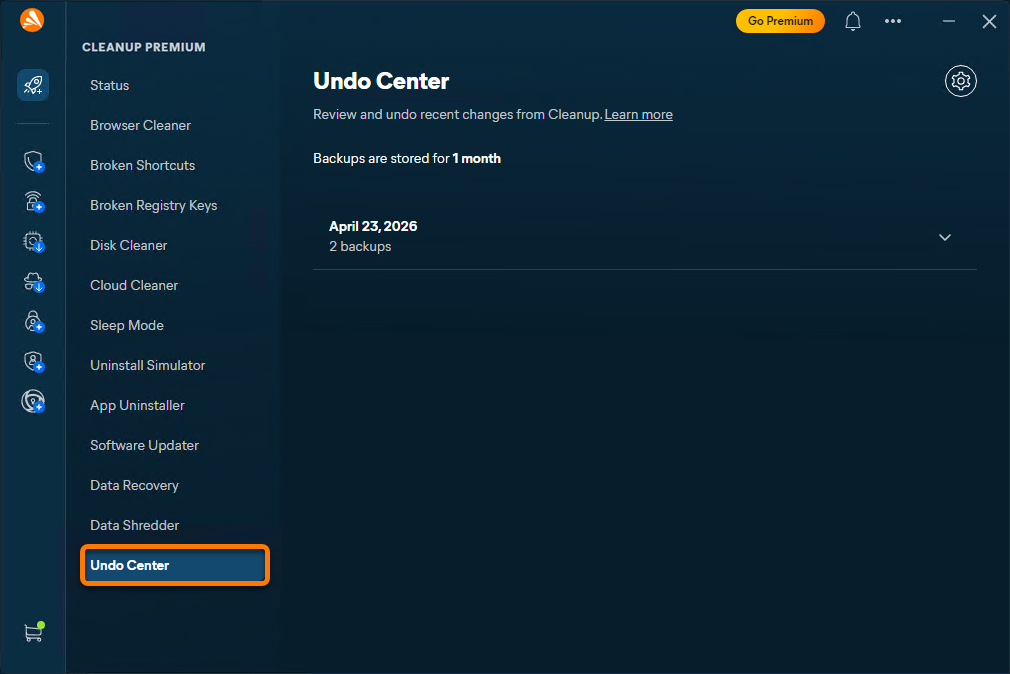
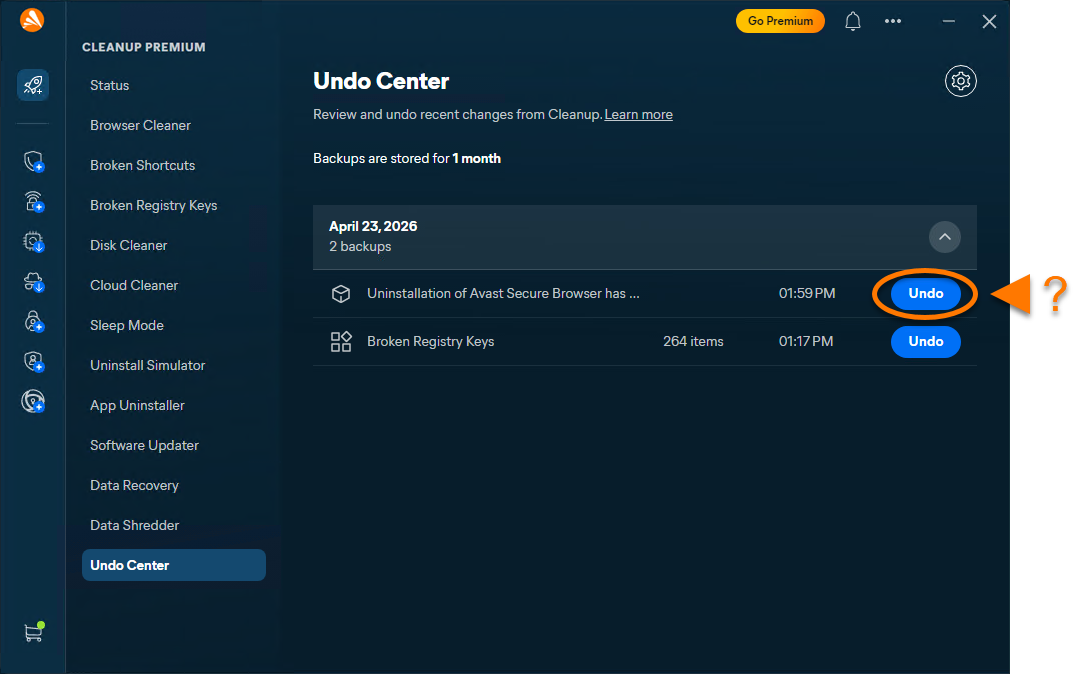
As alterações agora estão revertidas.
Escanear o Mac
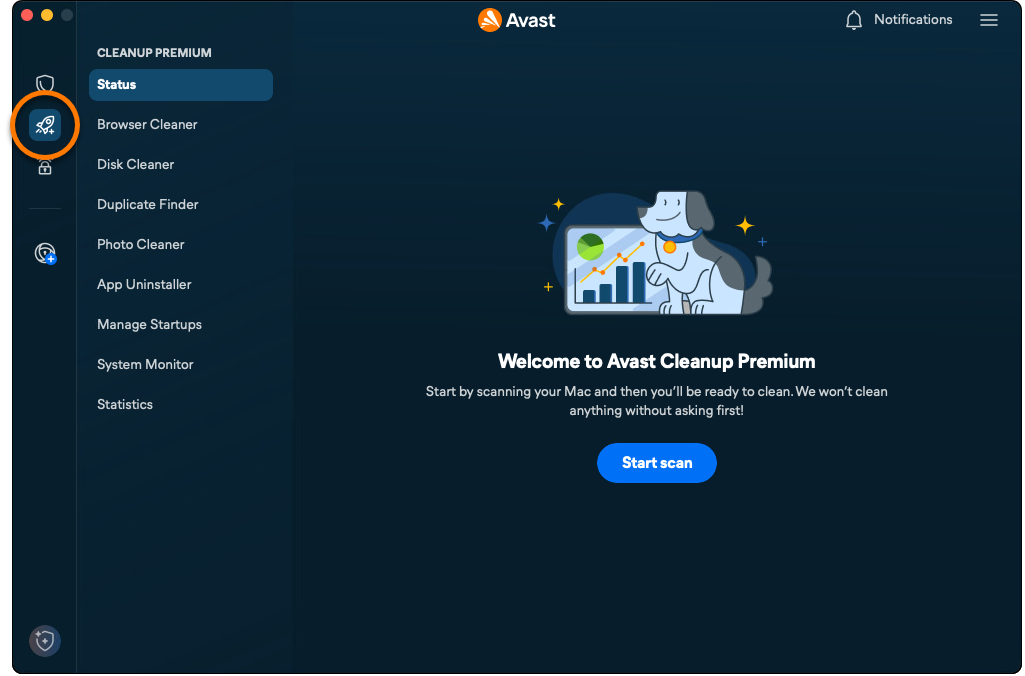
Para verificar o Mac pela primeira vez usando o Avast One – Avast Cleanup Premium:
- Abra o Avast One e selecione o ícone Avast Cleanup Premium no menu lateral.
- Confira se Status está selecionado e, em seguida, clique em Iniciar verificação para realizar uma verificação geral.
- Os resultados da verificação são mostrados no painel principal. Para executar verificações gerais posteriores, clique em Verificar novamente.
- Quando a verificação for concluída, siga as instruções de acordo com cada problema detectado.
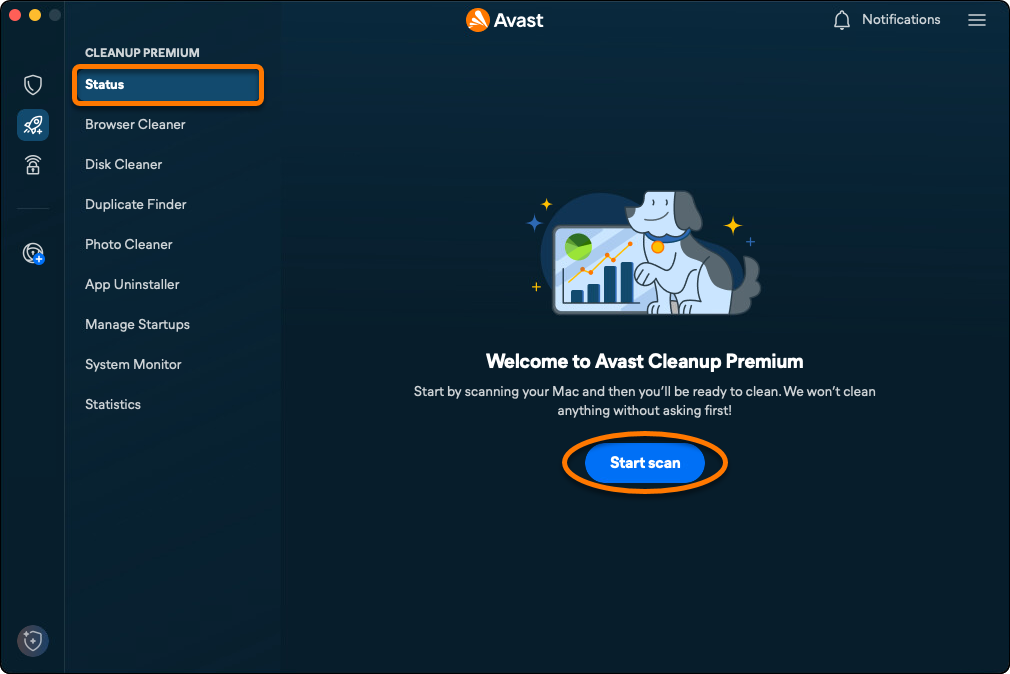
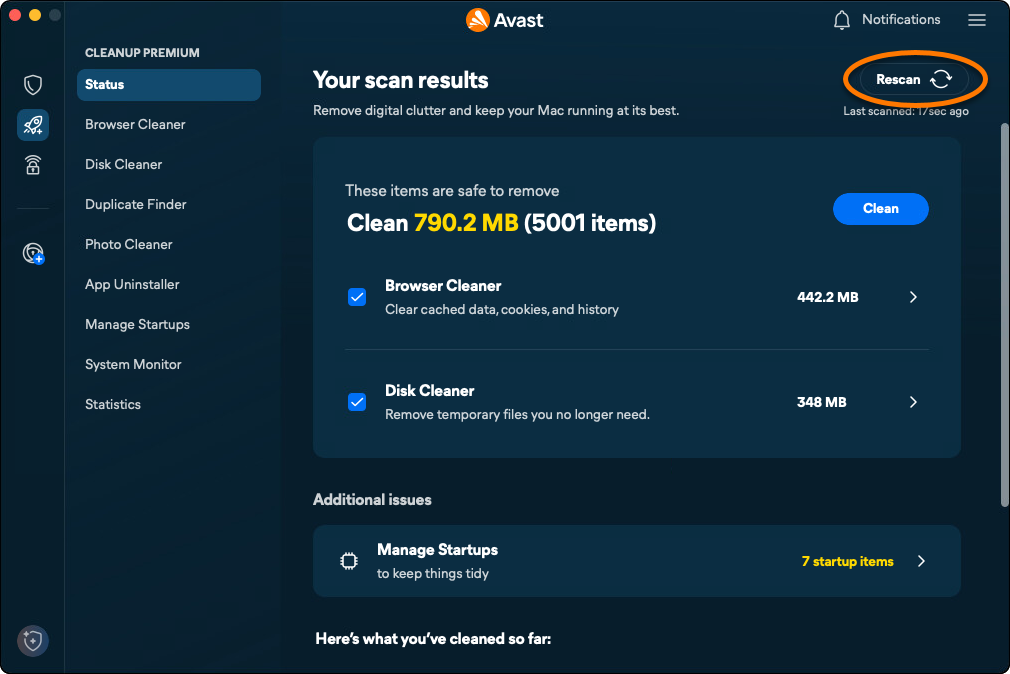
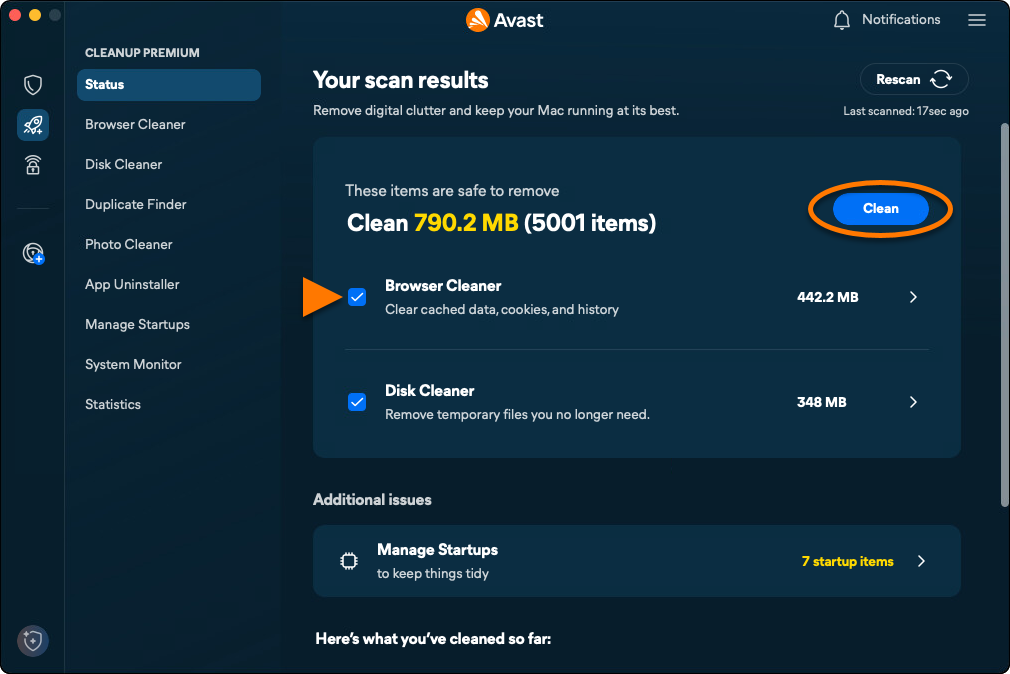
A verificação geral procura itens inúteis que podem ser limpos e formas de melhorar o desempenho do sistema. Para obter instruções detalhadas para cada categoria, consulte as seções abaixo.
Limpar os navegadores
A opção Limpeza de Navegador permite remover facilmente cookies e outros dados de navegação dos navegadores da web. As opções a seguir estão disponíveis:
- Execute uma verificação manual e especifique quais dados devem ser removidos.
- Configure o Avast Cleanup Premium para fazer escaneamentos automáticos.
- Adicione sites permitidos que nunca são verificados quando o Avast Cleanup Premium limpa cookies e outros dados de navegação.
- Importar favoritos para continuar acessado aos seus sites salvos, mesmo após o Avast Cleanup Premium excluir os cookies.
Executar uma verificação manual
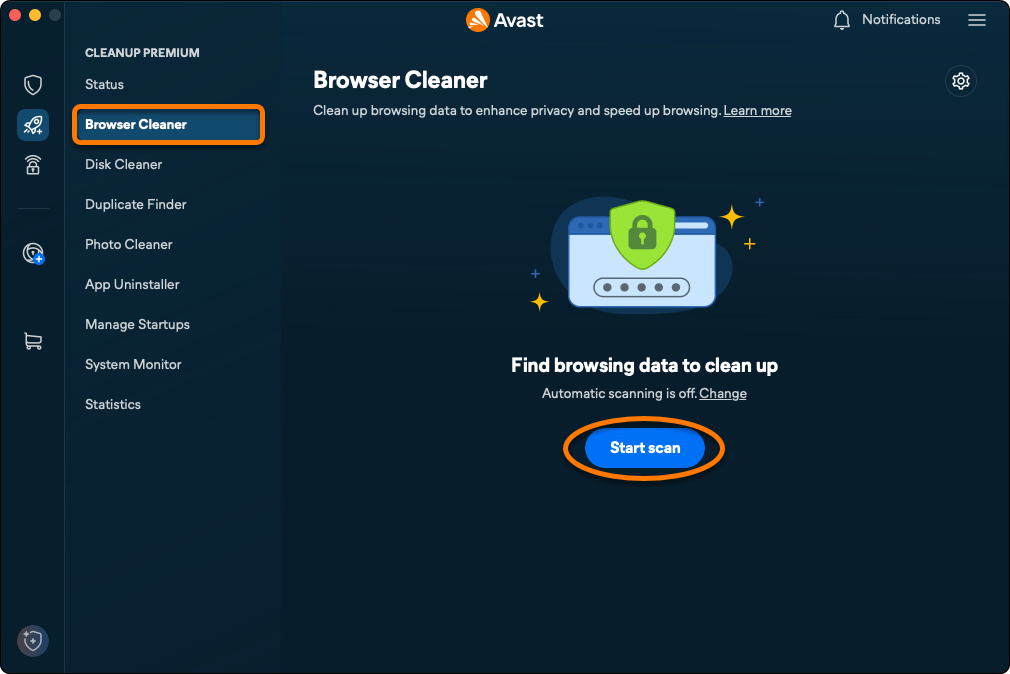
- Abra o Avast One e selecione o ícone Avast Cleanup Premium no menu lateral.
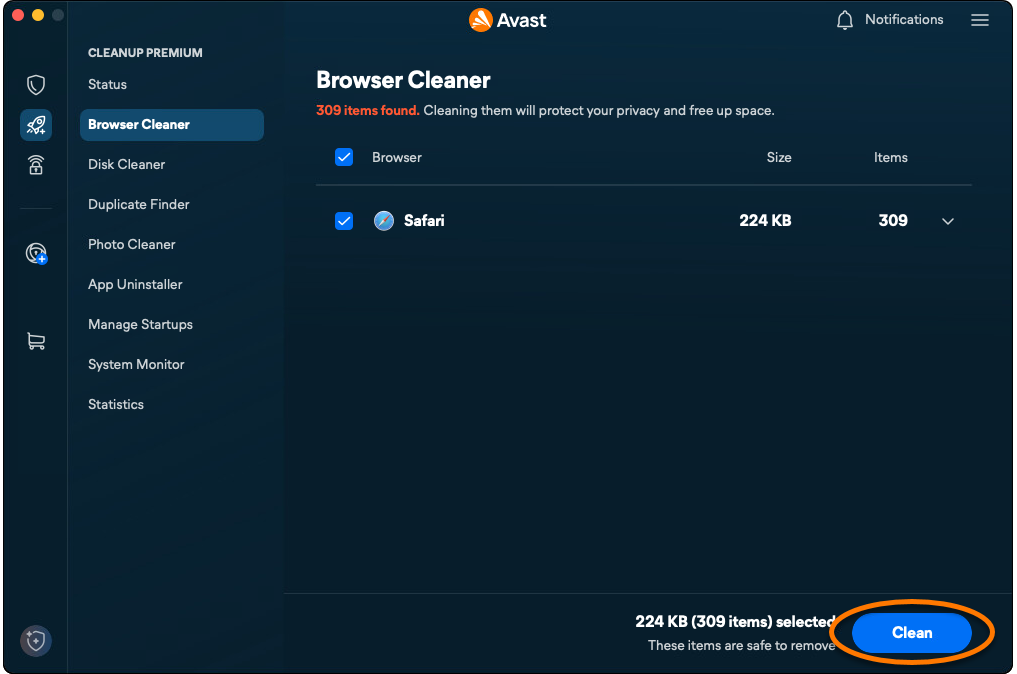
- Selecione Limpeza de Navegador ▸ Iniciar verificação.
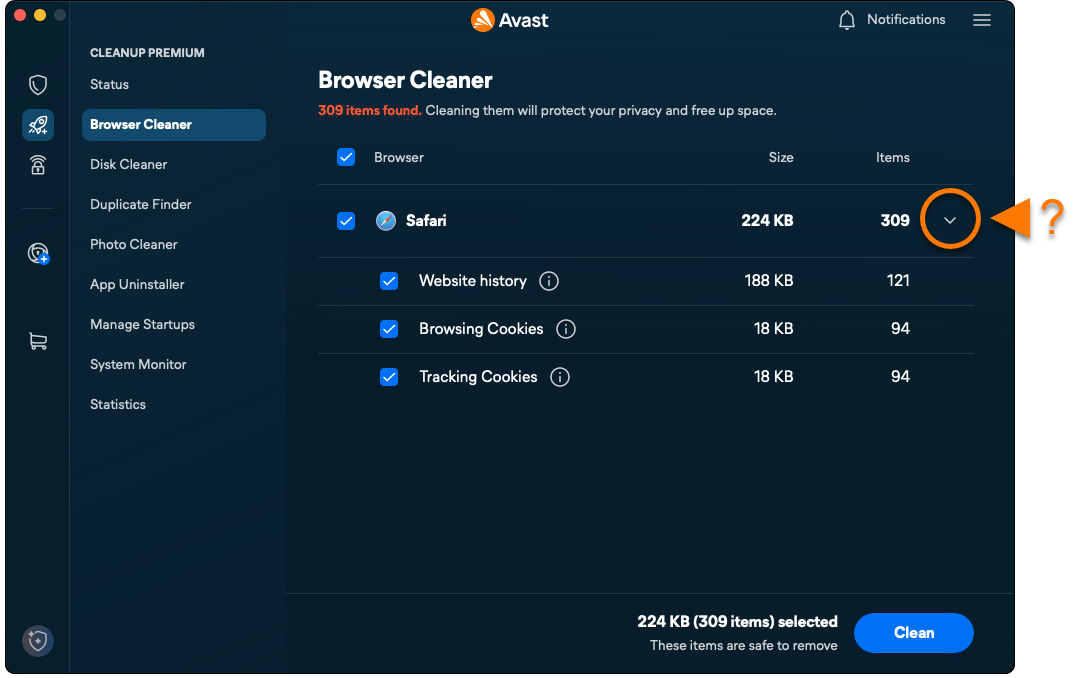
- Para cada navegador, use o menu suspenso para selecionar os itens que você quer remover.
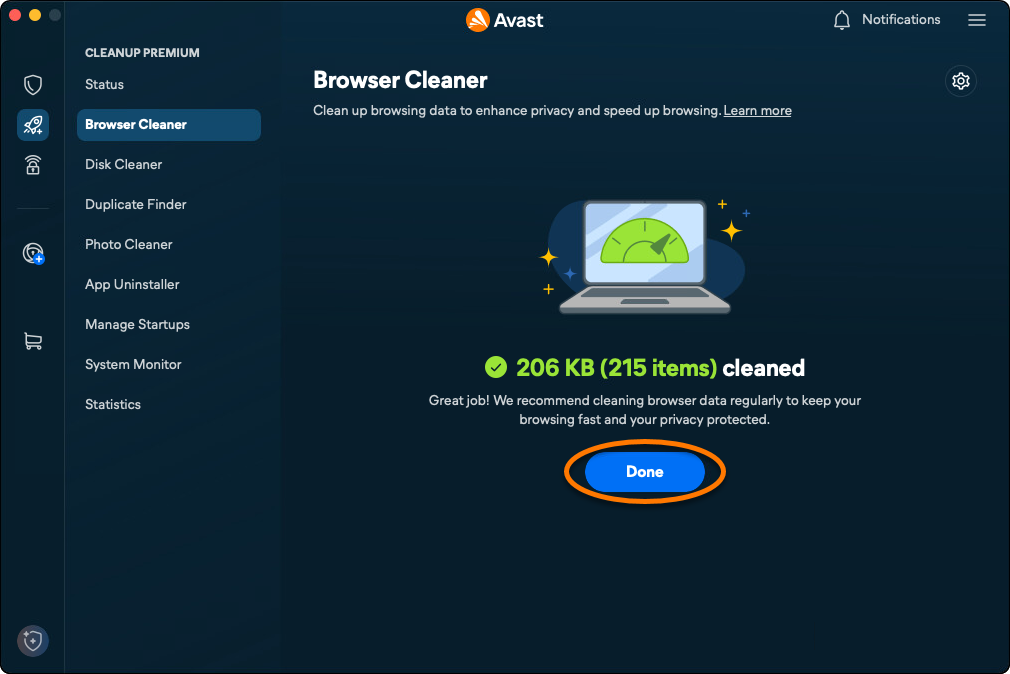
- Clique em Limpar para remover os dados selecionados.
- Clique em Concluir para retornar à tela principal do Avast Cleanup Premium.
Programe verificações automáticas
- Abra o Avast One e selecione o ícone Avast Cleanup Premium no menu lateral.
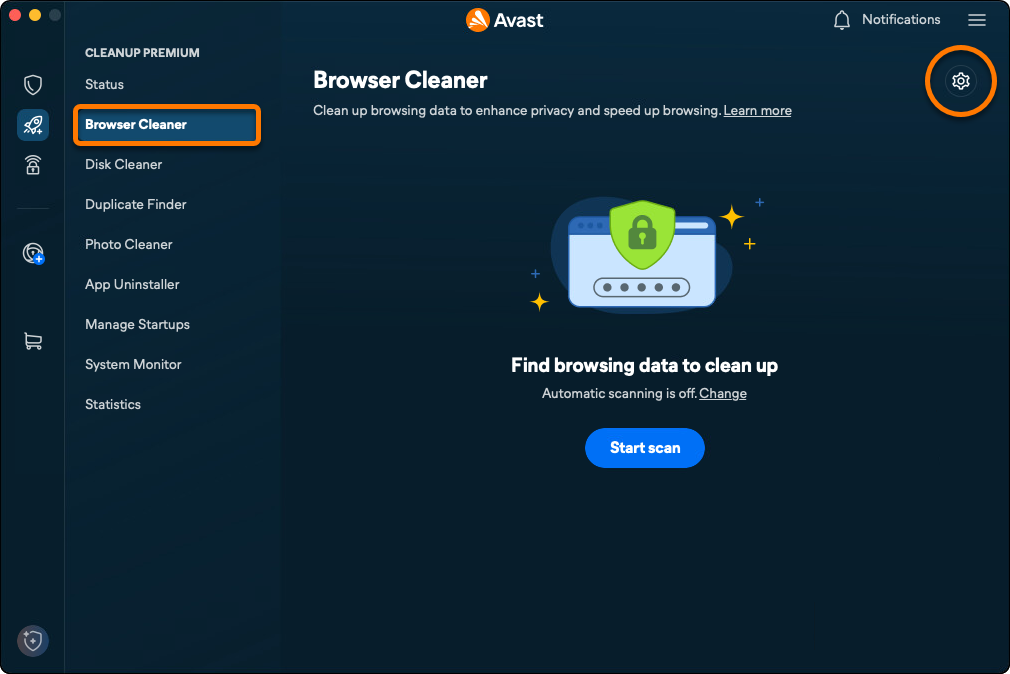
- Selecione Limpeza de Navegador e, em seguida, clique em Configurações (o ícone de engrenagem).
- Clique em Alterar abaixo de Verificar automaticamente seus navegadores.
- Use os menus suspensos para especificar a frequência com que o Avast Cleanup Premium verificará o navegador em busca de cookies e dados de navegação.
- Selecione os navegadores pertinentes e clique em Salvar.
- Em Histórico do site, escolha a frequência da verificação automática.
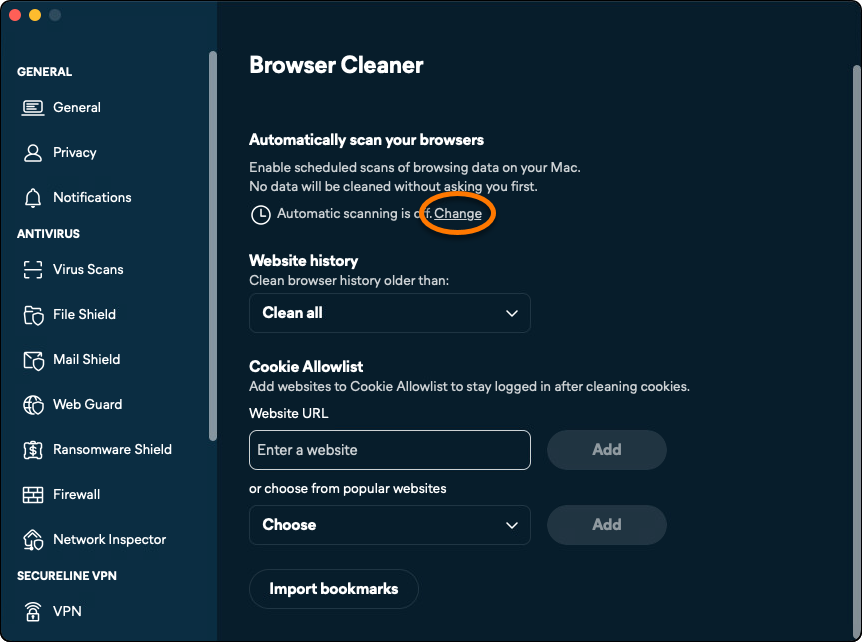
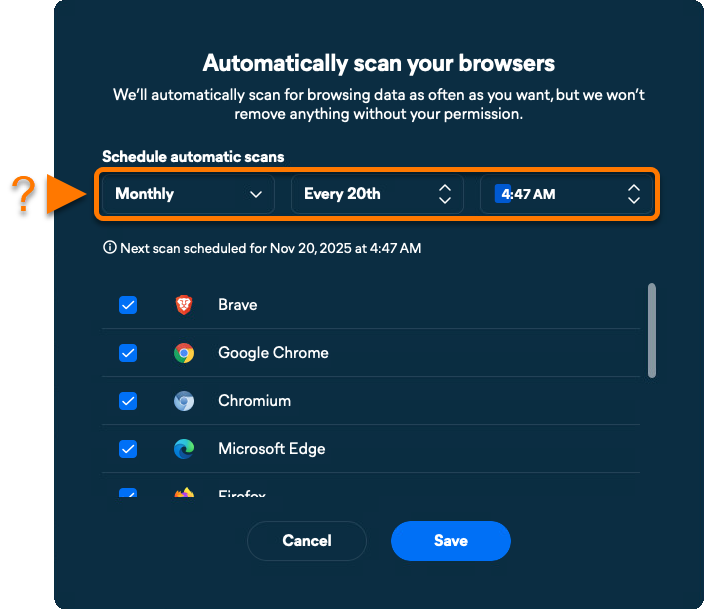
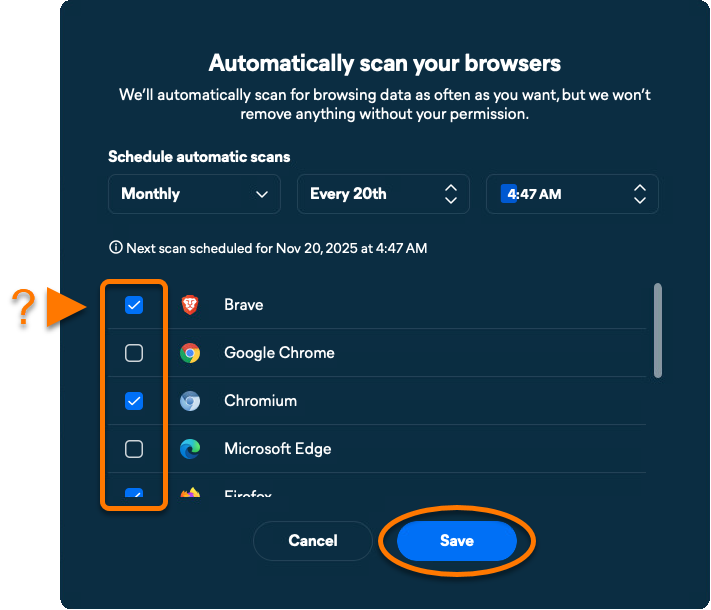
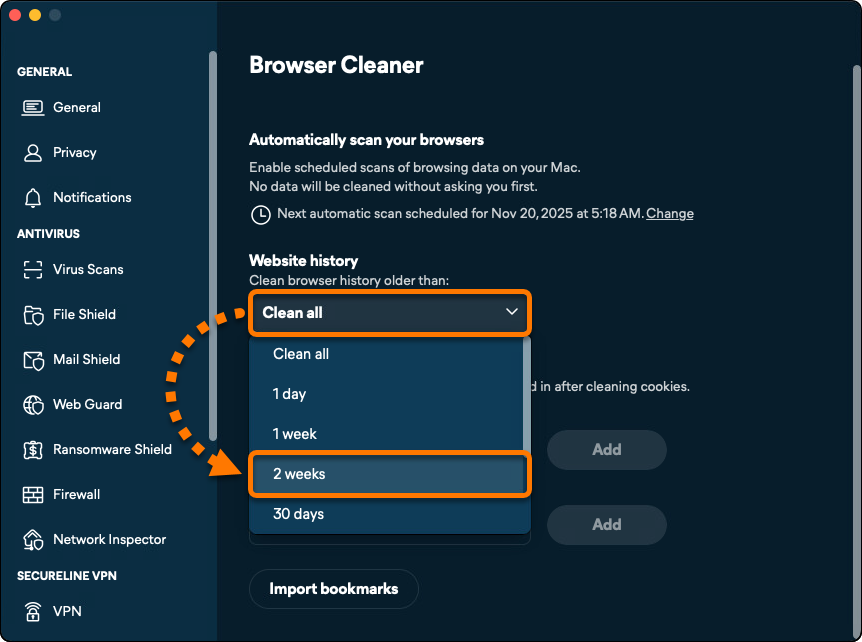
O escaneamento automático está ativado para o navegador selecionado.
Adicionar sites permitidos
- Abra o Avast One e selecione o ícone Avast Cleanup Premium no menu lateral.
- Selecione Limpeza de Navegador e, em seguida, clique em Configurações (o ícone de engrenagem).
- Adicione um site usando a Opção A ou a Opção B abaixo:
- Opção A: Insira um site (por exemplo, www.exemplo.com) na caixa de texto, e clique em Adicionar.
- Opção B: Selecione um site no menu suspenso Escolher entre sites populares e clique em Adicionar.
- Opção A: Insira um site (por exemplo, www.exemplo.com) na caixa de texto, e clique em Adicionar.
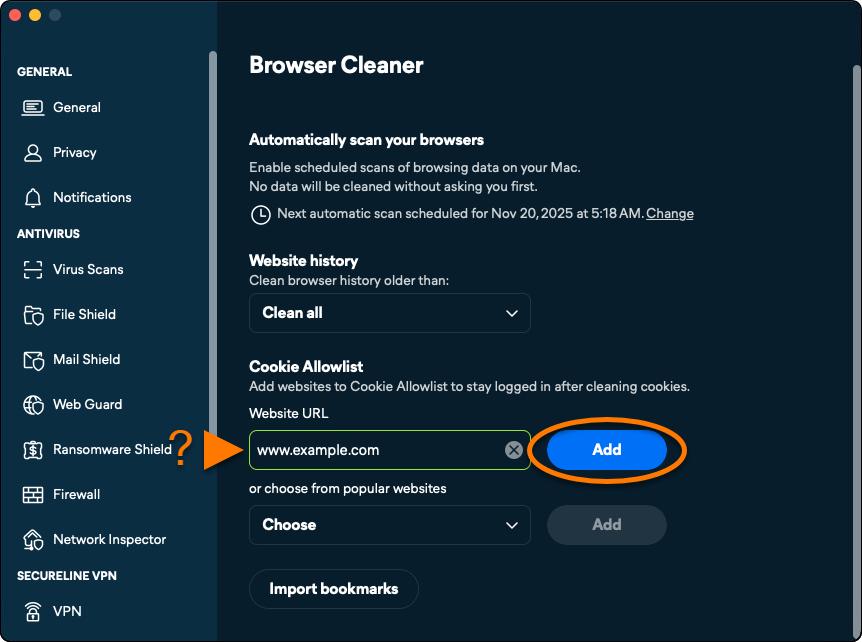
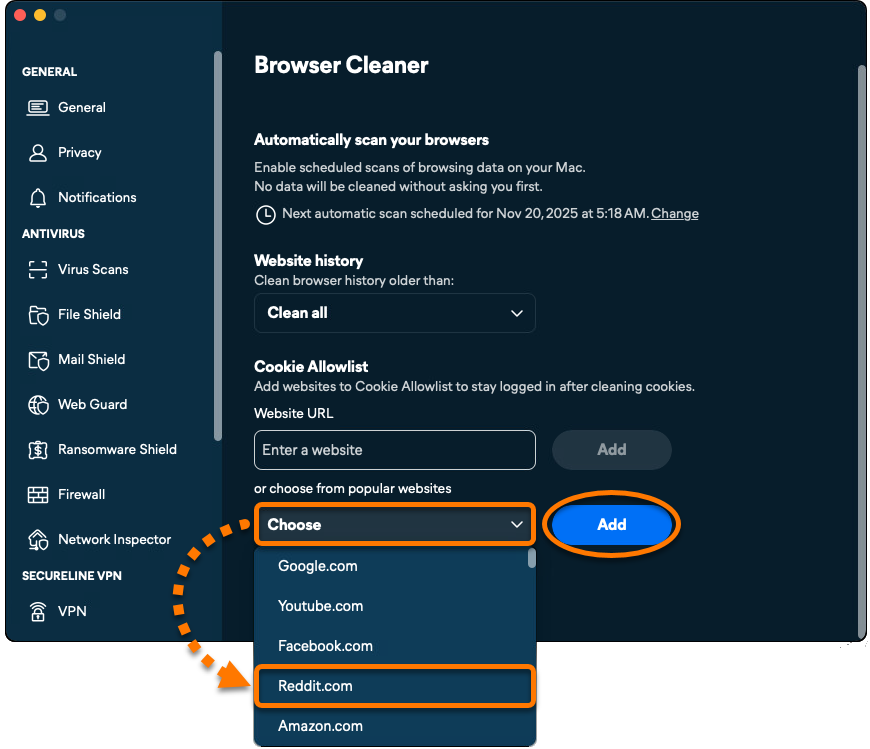
O site selecionado foi excluído da limpeza de cookies.
Importar favoritos
Para importar os favoritos do navegador e permanecer conectado mesmo depois de limpar os cookies:
- Abra o Avast One e selecione o ícone Avast Cleanup Premium no menu lateral.
- Selecione Limpeza de Navegador e clique em Configurações (ícone de engrenagem).
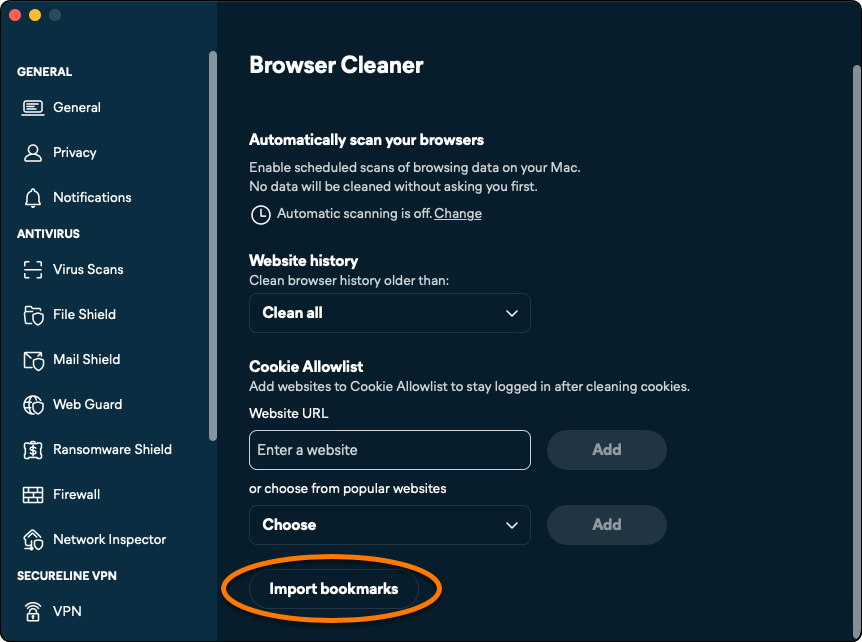
- Clique em Importar favoritos.
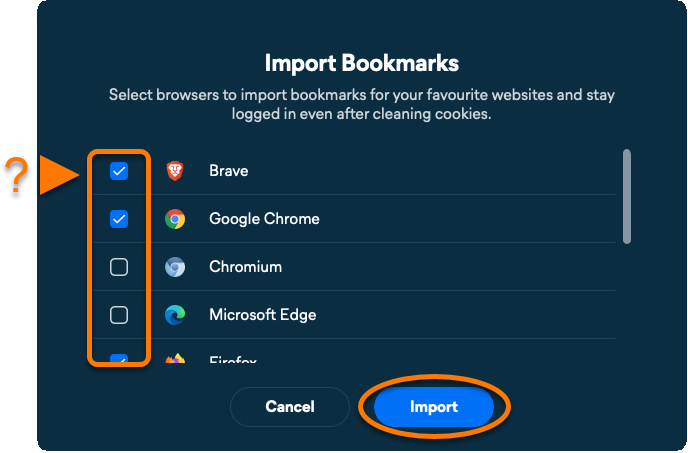
- Selecione os navegadores relevantes e depois clique em Importar.
Limpar espaço em disco
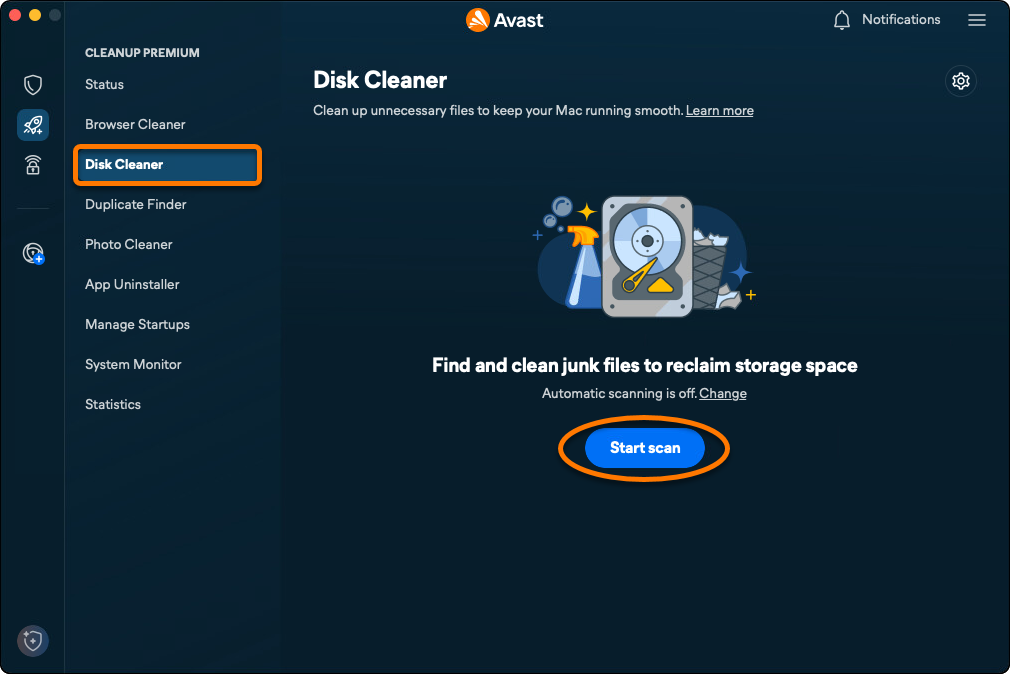
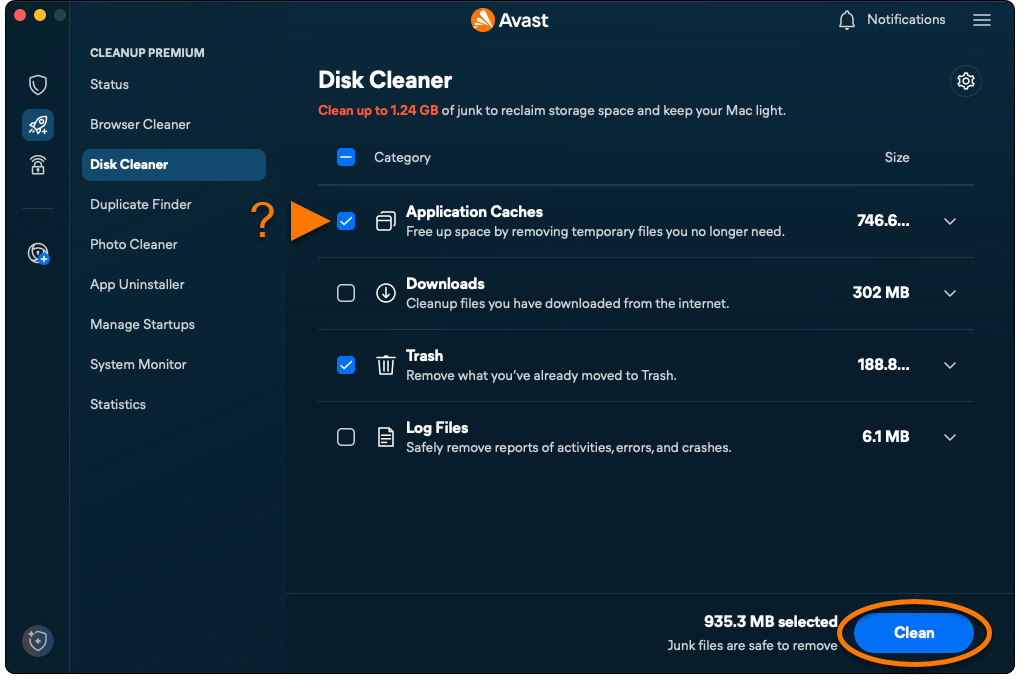
A opção Limpeza de Disco verifica se há arquivos desnecessários no seu Mac e permite selecionar quais arquivos serão excluídos para liberar espaço em disco. Para executar uma verificação e remover arquivos:
- Abra o Avast One e selecione o ícone Avast Cleanup Premium no menu lateral.
- Selecione Limpeza de Disco ▸ Iniciar verificação.
- Selecione os arquivos que deseja remover e clique em Limpar.
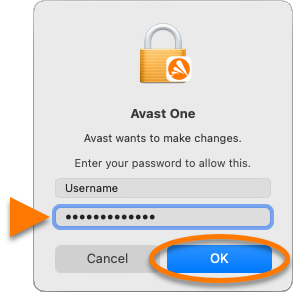
- Se solicitado, digite a senha que você usa ao iniciar o Mac e clique em OK.
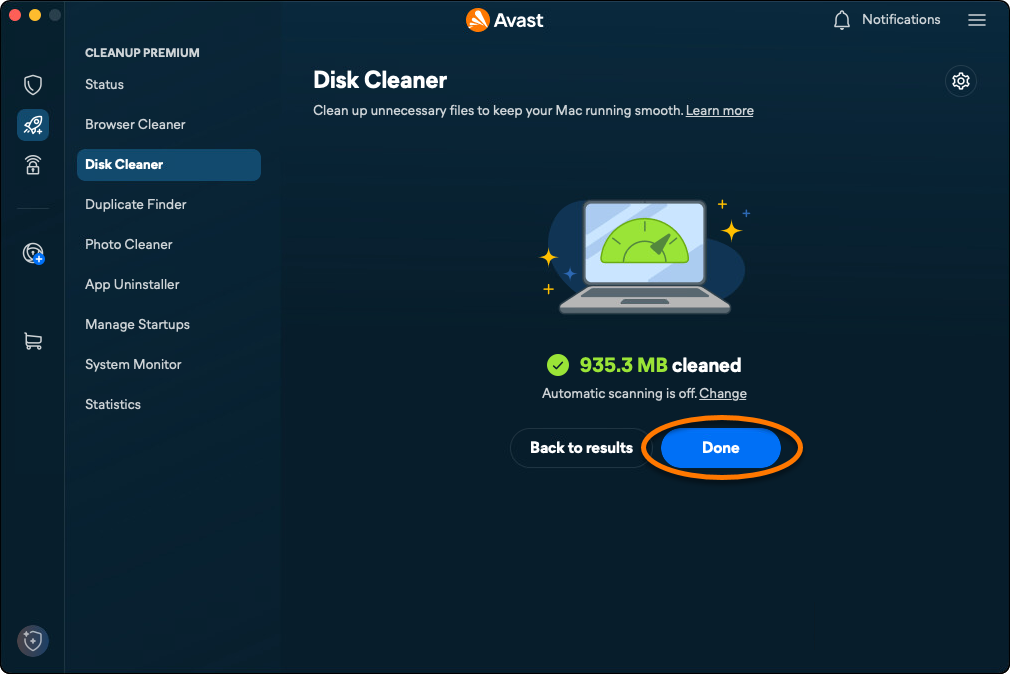
- Clique em Concluir para retornar à tela principal do Avast Cleanup Premium.
Remover arquivos duplicados
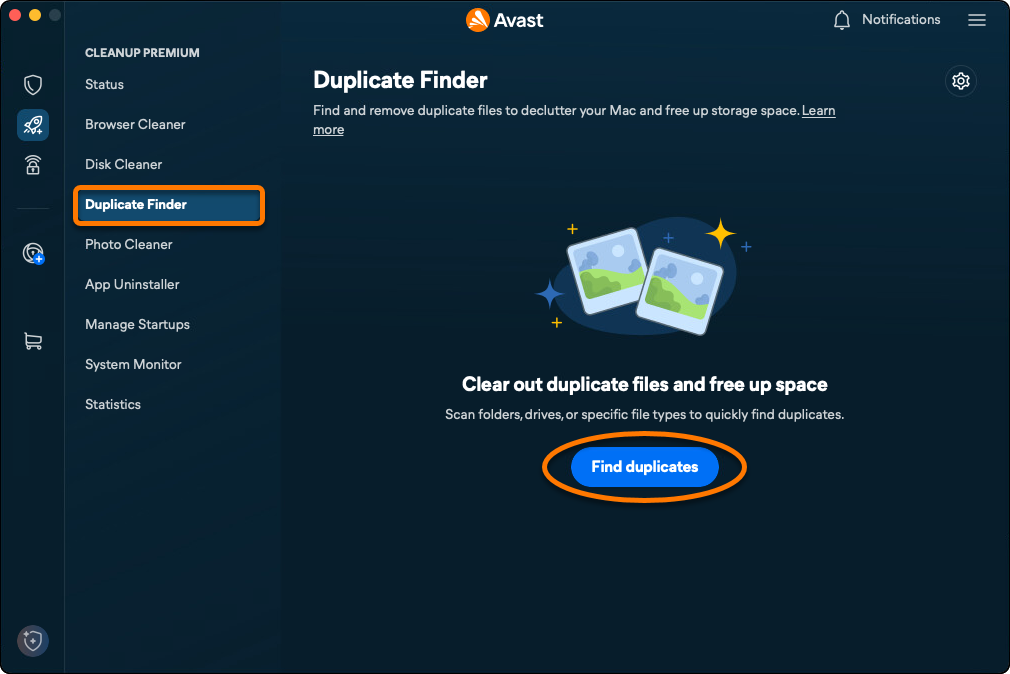
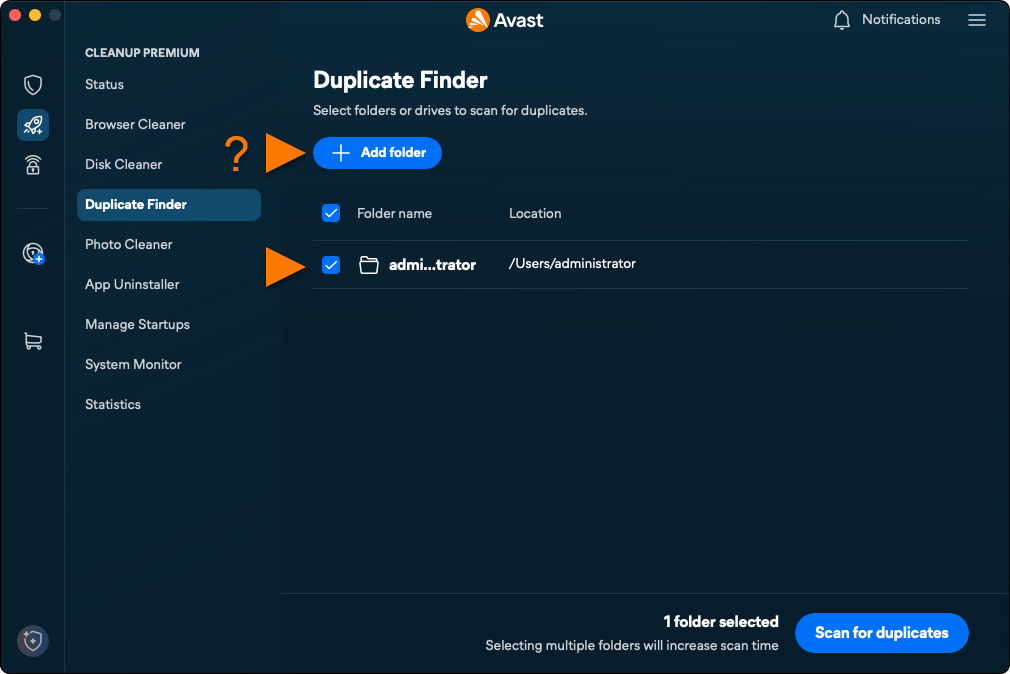
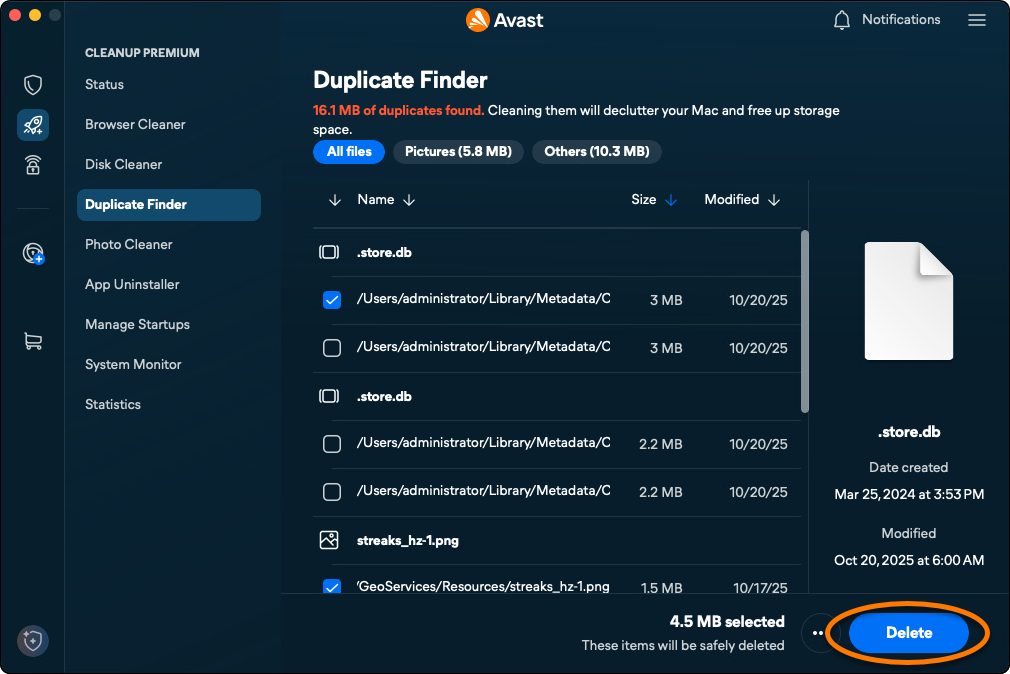
A opção Localizador de arquivos duplicados verifica seu Mac em busca de arquivos duplicados. Para fazer uma verificação e remover arquivos duplicados:
- Abra o Avast One e selecione o ícone Avast Cleanup Premium no menu lateral.
- Selecione Duplicate Finder ▸ Localizador de arquivos duplicados.
- Marque os locais em que você deseja procurar arquivos duplicados. Para adicionar outras pastas ou unidades externas, clique em Adicionar pasta e selecione uma pasta ou unidade.
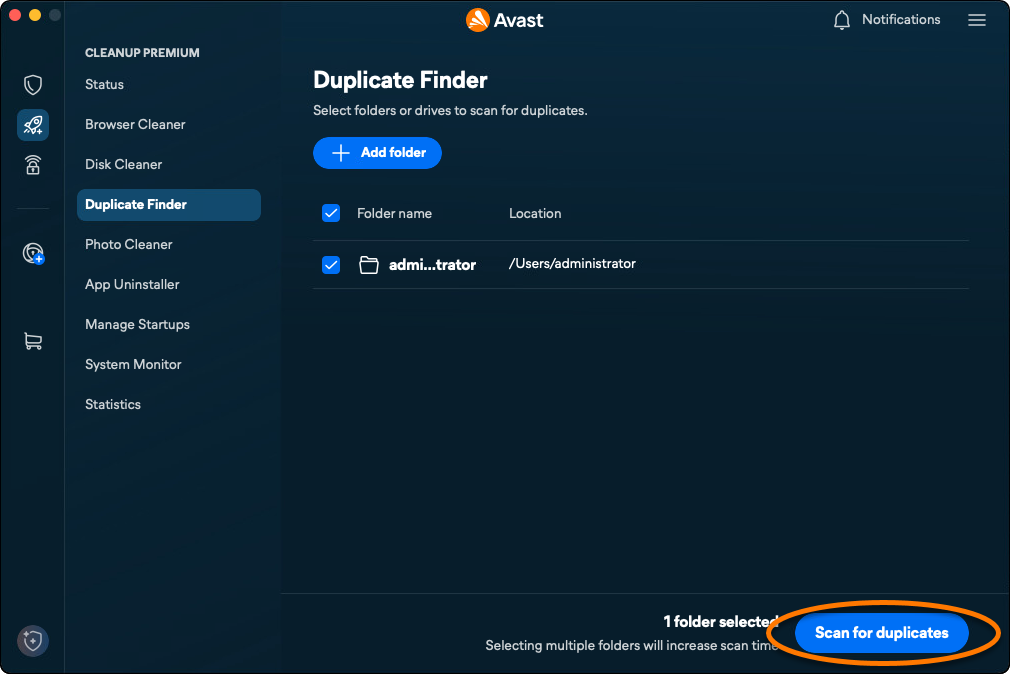
- Clique em Verificar se há duplicatas.
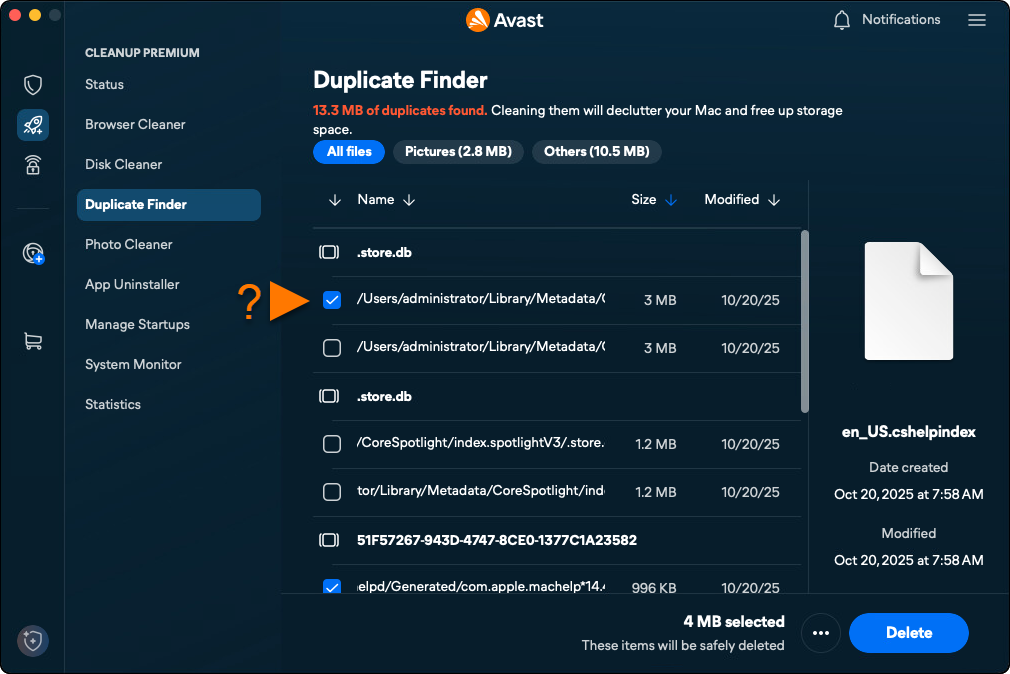
- Após a conclusão da verificação, selecione os arquivos que deseja remover.
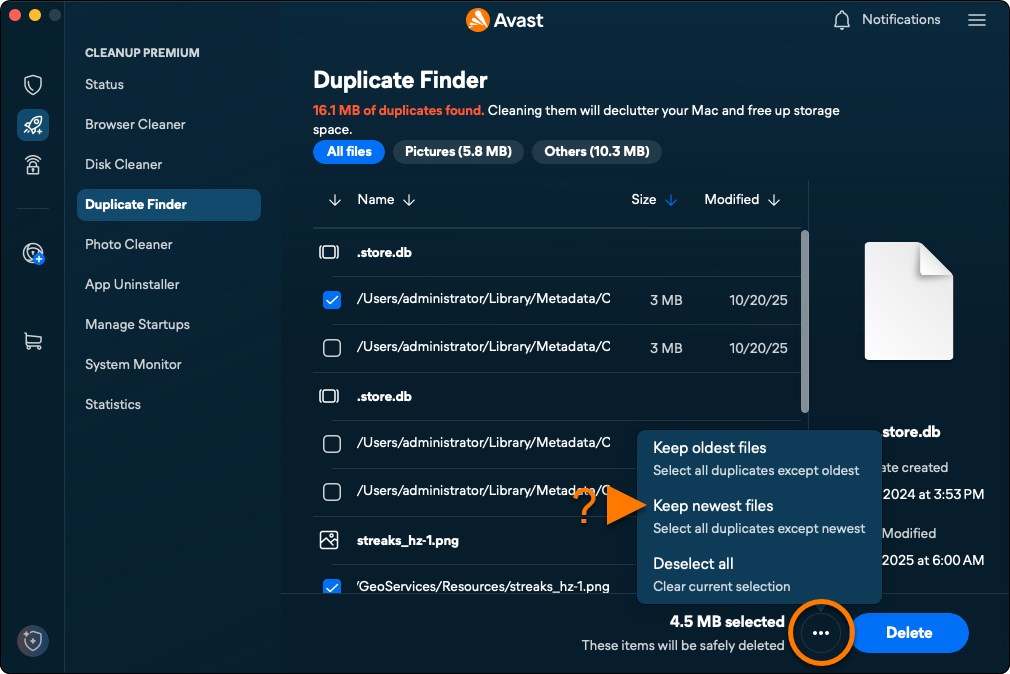
- Opcionalmente, clique em
…. Estão disponíveis as seguintes opções:- Manter arquivos mais antigos: seleciona automaticamente a versão mais recente de cada arquivo para remoção.
- Manter os arquivos mais recentes: seleciona automaticamente a versão mais antiga de cada arquivo para remoção.
- Desmarcar tudo: Desmarca todos os arquivos e permite selecionar manualmente os arquivos para remoção. Marque cada arquivo que deseja remover. Depois de marcar um arquivo, Selecionar nenhum se torna Seleção personalizada.
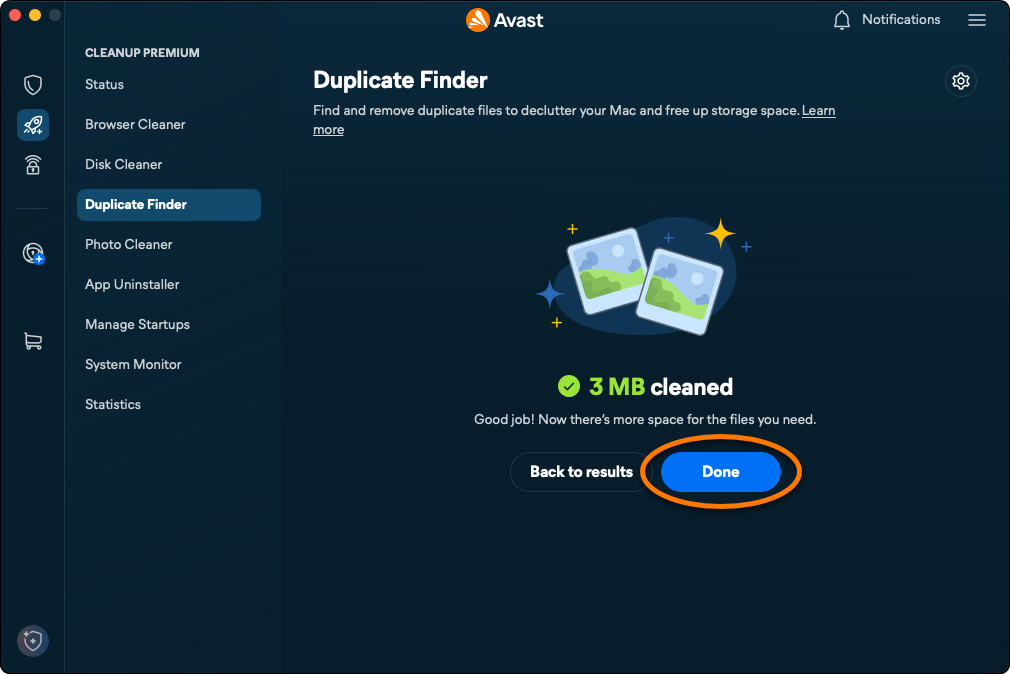
- Depois de selecionar os arquivos que deseja remover, clique em Excluir.
- Se solicitado, digite a senha que você usa ao iniciar o Mac e clique em OK.
- Clique em Concluir para retornar à tela principal do Avast Cleanup Premium.
Identificar fotos ruins ou similares
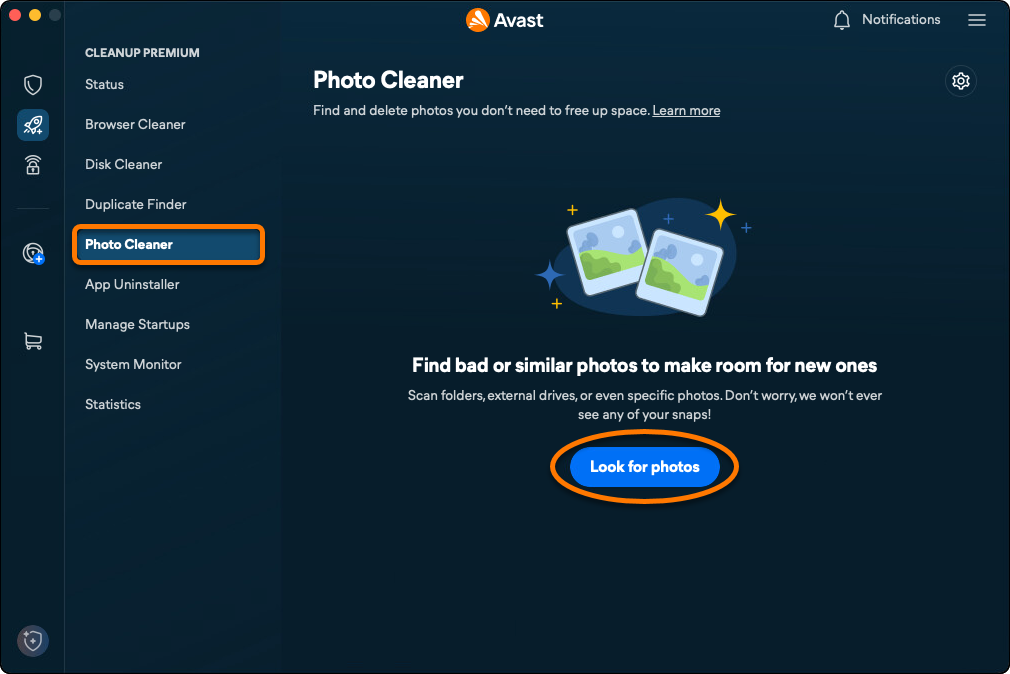
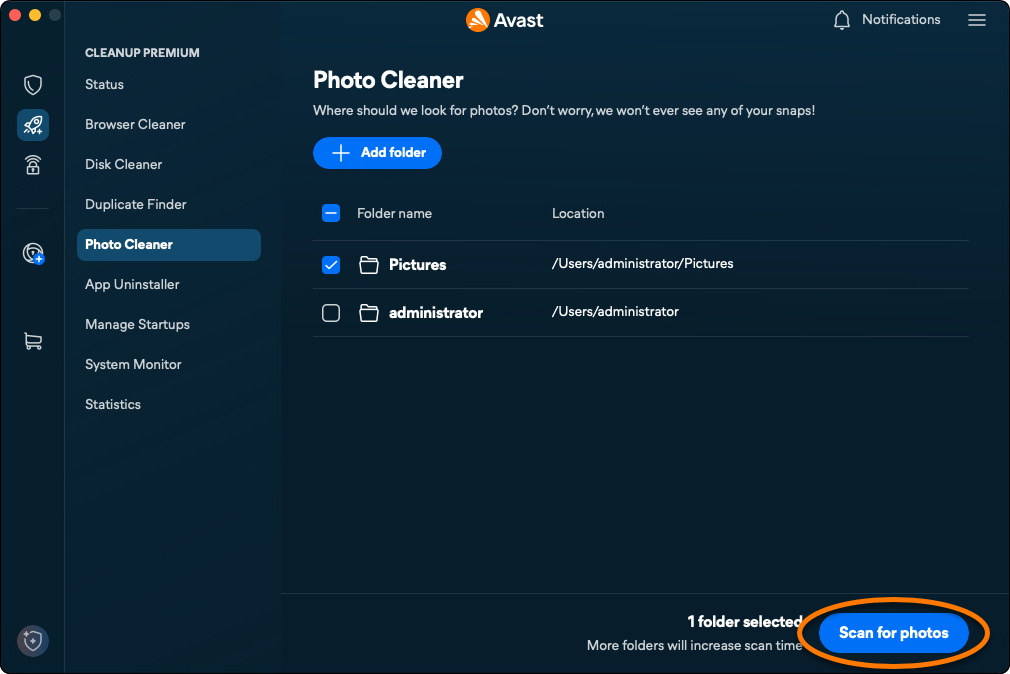
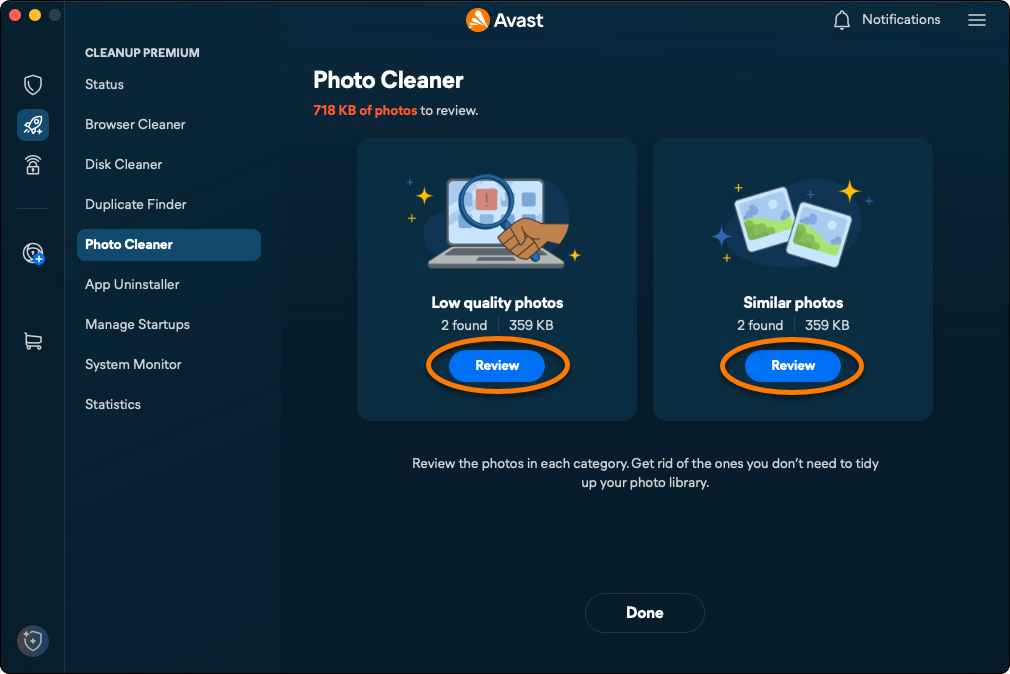
A opção Limpeza de Fotos verifica o seu Mac em busca de fotos desfocadas, mal iluminadas ou semelhantes. Para fazer uma verificação e examinar fotos de baixa qualidade ou similares:
- Abra o Avast One e selecione o ícone Avast Cleanup Premium no menu lateral.
- Clique em Limpeza de Fotos ▸ Procurar fotos.
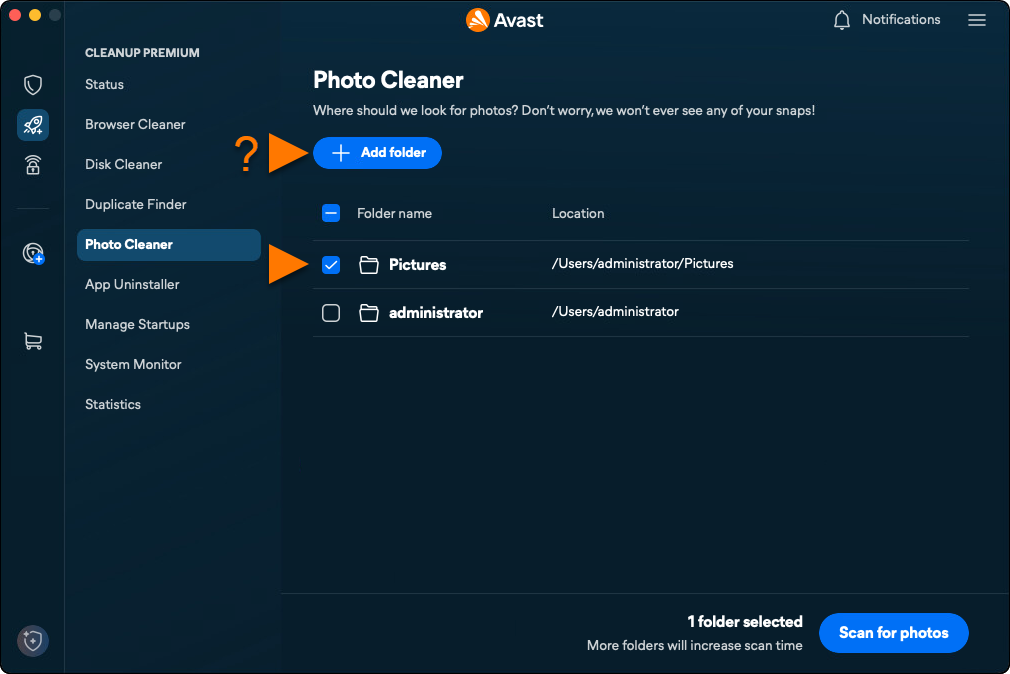
- Marque os locais em que você deseja procurar fotos. Para adicionar outras pastas, unidades externas ou fotos específicas, clique em Adicionar pasta e selecione a pasta, unidade ou foto.
- Clique em Verificar.
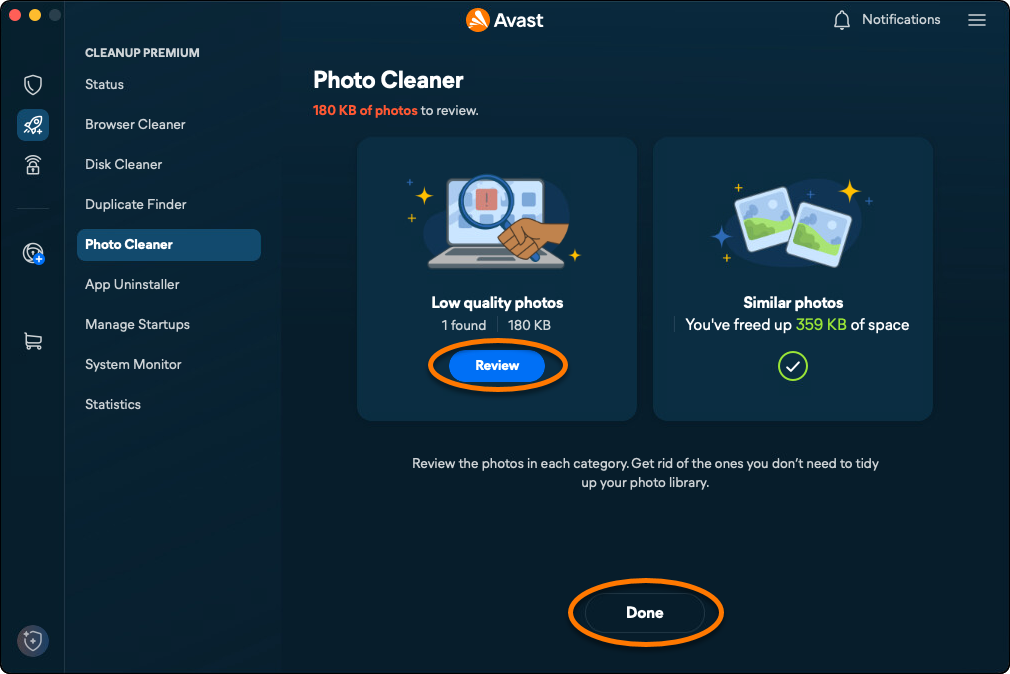
- Após concluir o escaneamento, clique em Revisar em Fotos ruins ou Fotos semelhantes para ver as fotos que o Avast Cleanup Premium identificou.
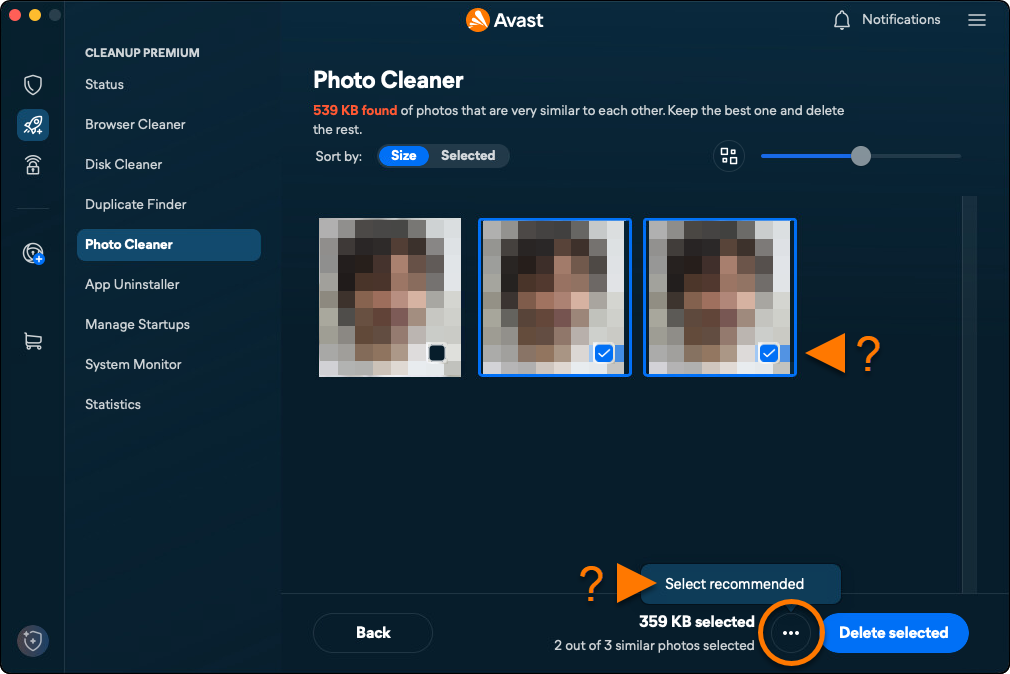
- Selecione os arquivos que deseja remover. Opcionalmente, clique em
…e escolha Selecionar recomendado.
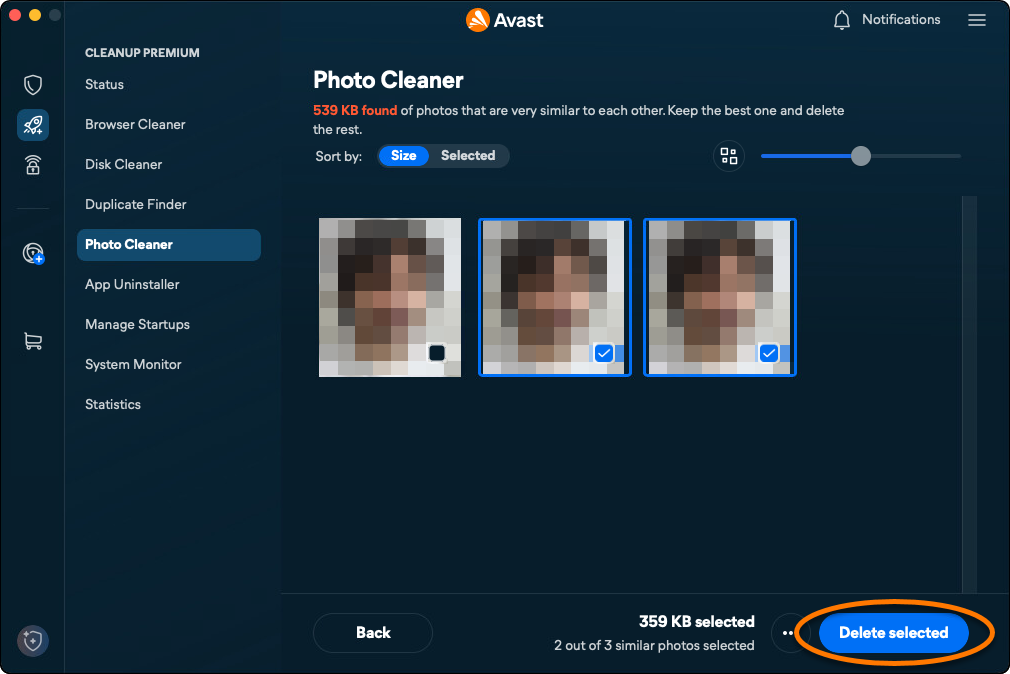
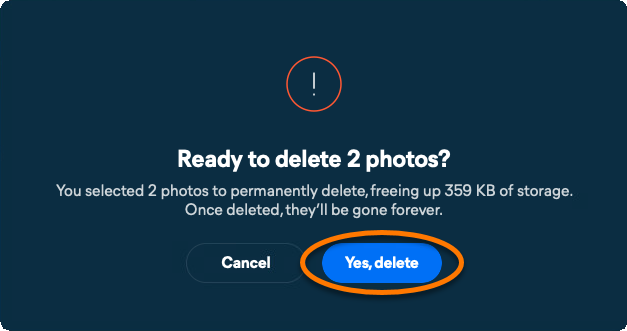
- Depois de selecionar as fotos que deseja excluir, clique em Excluir selecionados.
- Clique em Sim, excluir para confirmar a exclusão das fotos selecionadas.
- Clique em Concluir ou Revisar e repita as etapas 4 a 7 acima para continuar revisando e excluindo fotos.
Desinstalar apps não utilizados
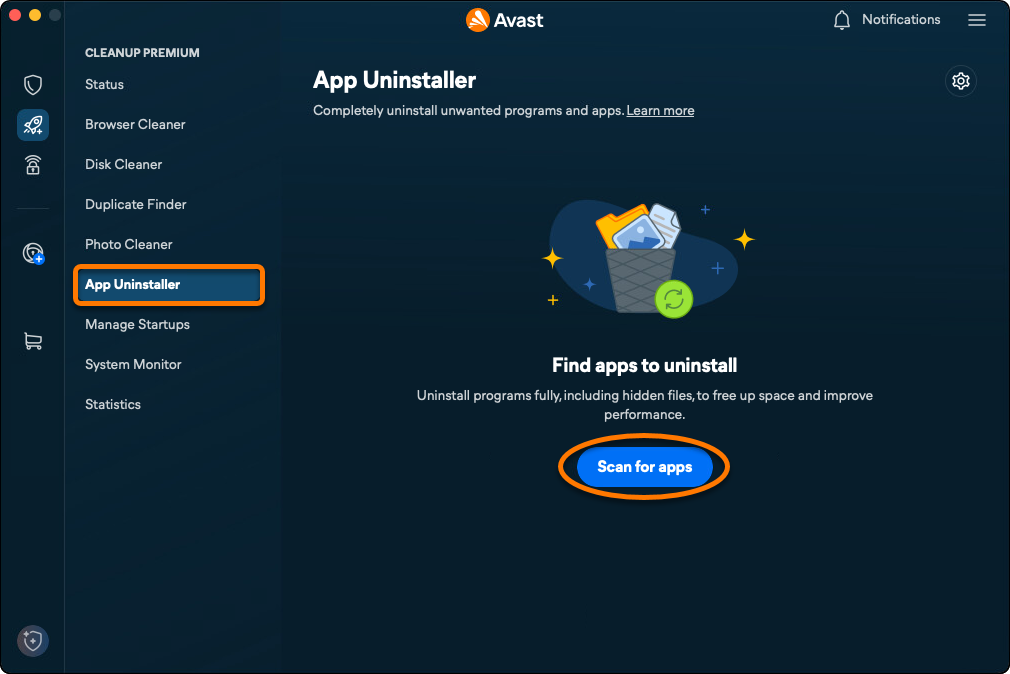
A opção Programa de desinstalação de apps permite encontrar e remover facilmente aplicativos que você não usa mais, mantendo seu Mac organizado e liberando espaço. Para desinstalar aplicativos não utilizados:
- Abra o Avast One e selecione o ícone Avast Cleanup Premium no menu lateral.
- Clique em Programa de desinstalação de apps ▸ Verificar apps.
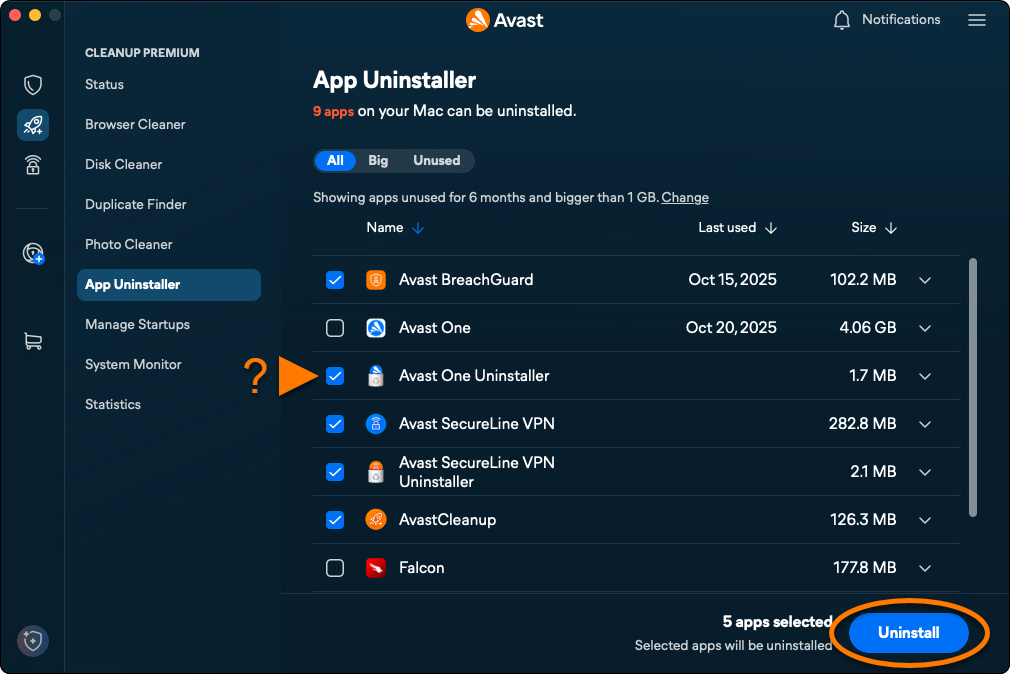
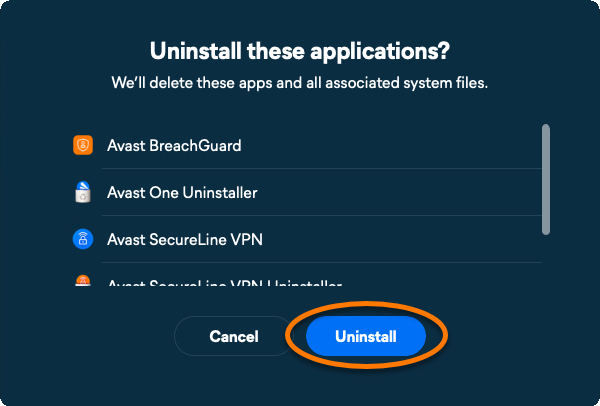
- Marque a caixa ao lado de um app para selecioná-lo e depois clique em Desinstalar.
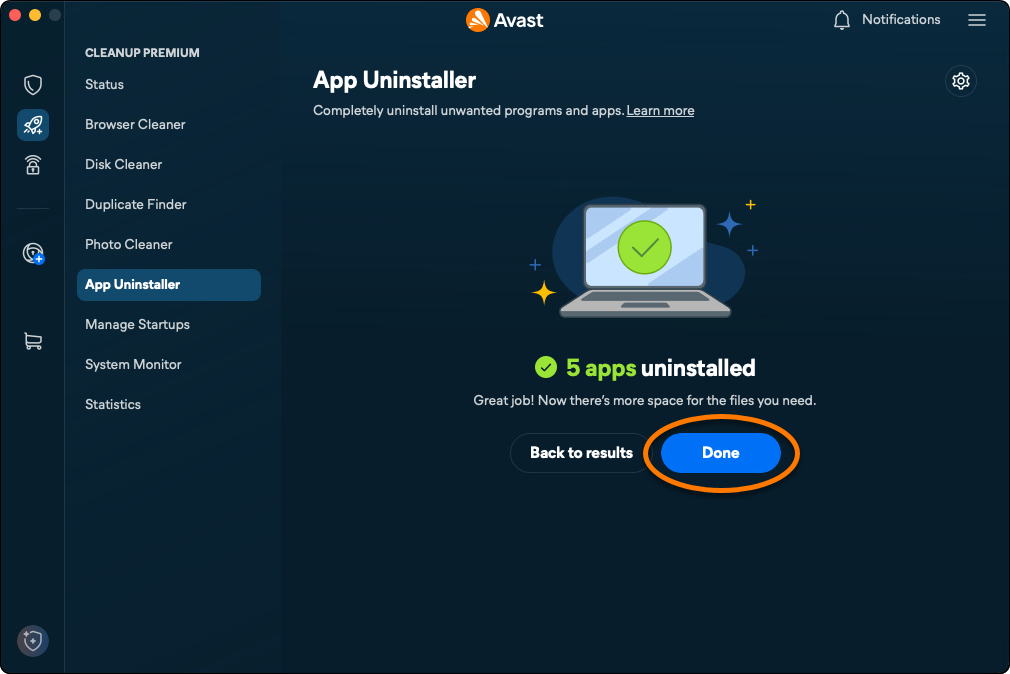
- Clique em Desinstalar para confirmar a remoção dos apps selecionados do seu Mac.
- Se solicitado, digite a senha que você usa ao iniciar o Mac e clique em OK.
- Clique em Concluir para retornar à tela principal do Avast Cleanup Premium.
Gerenciar itens na inicialização
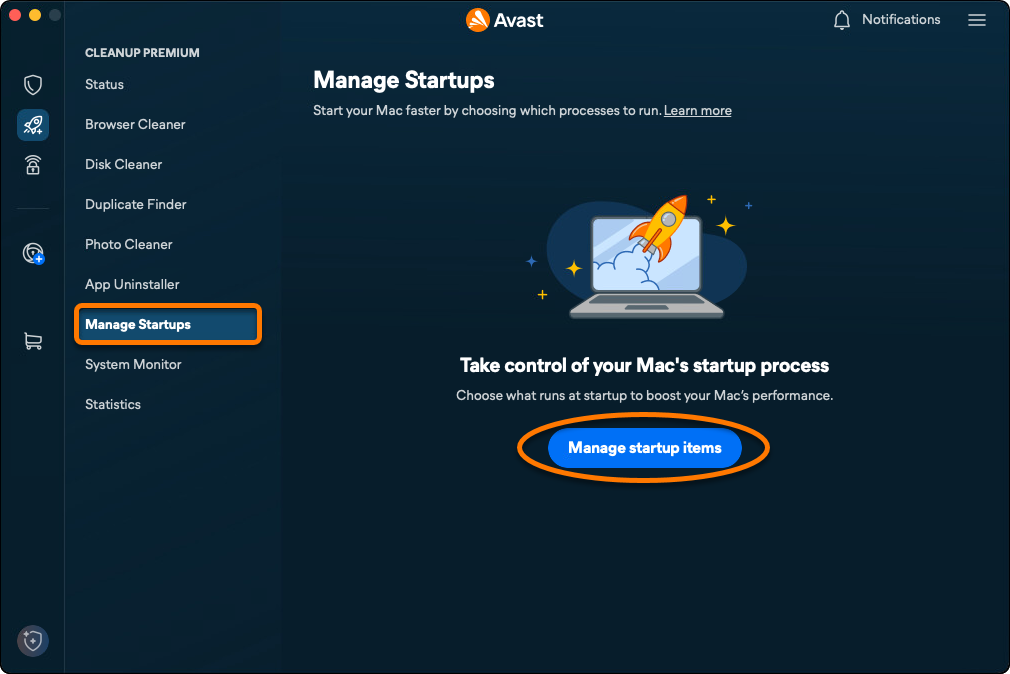
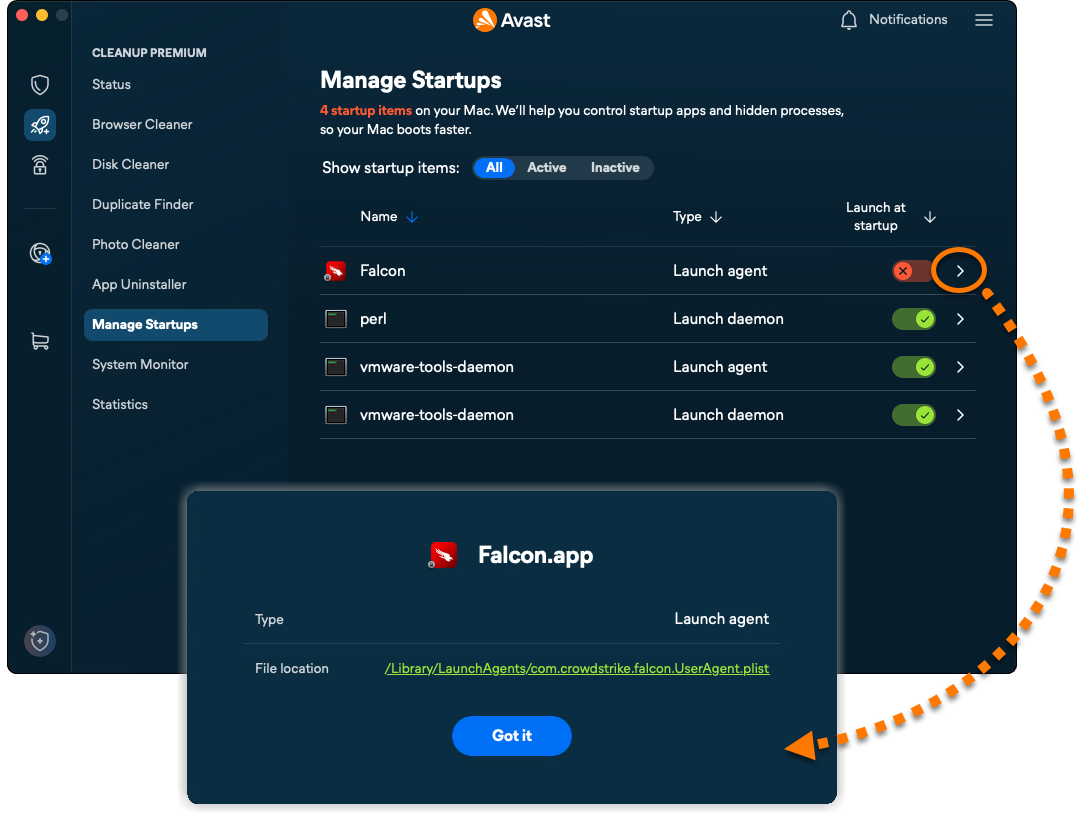
A opção Gerenciar inicialização permite desativar processos desnecessários que são inicializados automaticamente quando você liga o seu Mac, evitando problemas como lentidão ou telas de carregamento demoradas. Para gerenciar os itens de inicialização:
- Abra o Avast One e selecione o ícone Avast Cleanup Premium no menu lateral.
- Clique em Programas iniciados com o sistema ▸ Gerenciar itens na inicialização.
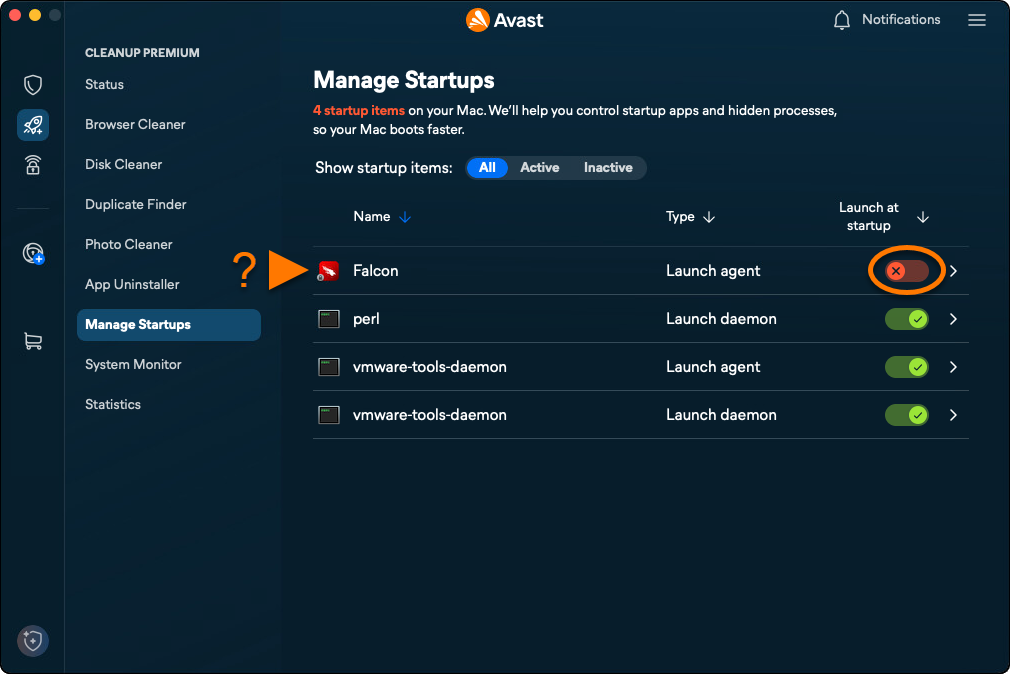
- Clique no controle deslizante verde (LIG.) ao lado de um item de inicialização para que ele mude para vermelho (DESL.).
- Para visualizar detalhes e opções adicionais, clique na seta ao lado do item de inicialização relevante.
- Avast One
- Avast Cleanup Premium
- Windows e macOS
Atualizado em: 21/10/2026

 © 2025 Gen Digital Inc.