

Avast Premium Cleanup — это инструмент оптимизации в составе Avast One, предусматривающий различные варианты сканирования для обнаружения ненужных файлов и проблем производительности. Эти сканирования помогают освободить место на диске и повысить производительность системы.
Сканирование устройства с ОС Windows
Avast Premium Cleanup сканирует ваше устройство с ОС Windows на наличие ненужных файлов и проблем с производительностью. Чтобы выполнить первое сканирование устройства с ОС Windows:
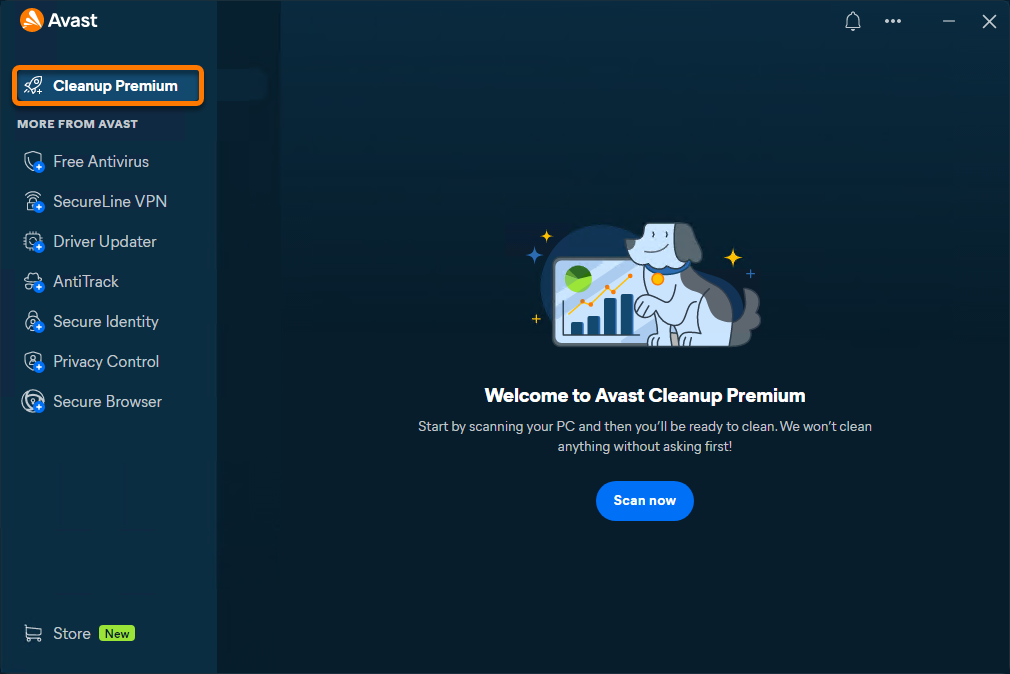
- Откройте Avast One, наведите курсор мыши на боковое меню и выберите Premium Cleanup.

- Убедитесь, что выбран раздел Состояние, затем нажмите Сканировать, чтобы выполнить общее сканирование.
- Результаты сканирования отображаются на главной панели управления. Убедитесь, что выбраны элементы, которые вы хотите удалить. При желании нажмите Подробнее, чтобы получить дополнительные сведения о каждой категории. Нажмите Очистить, чтобы удалить выбранные элементы.

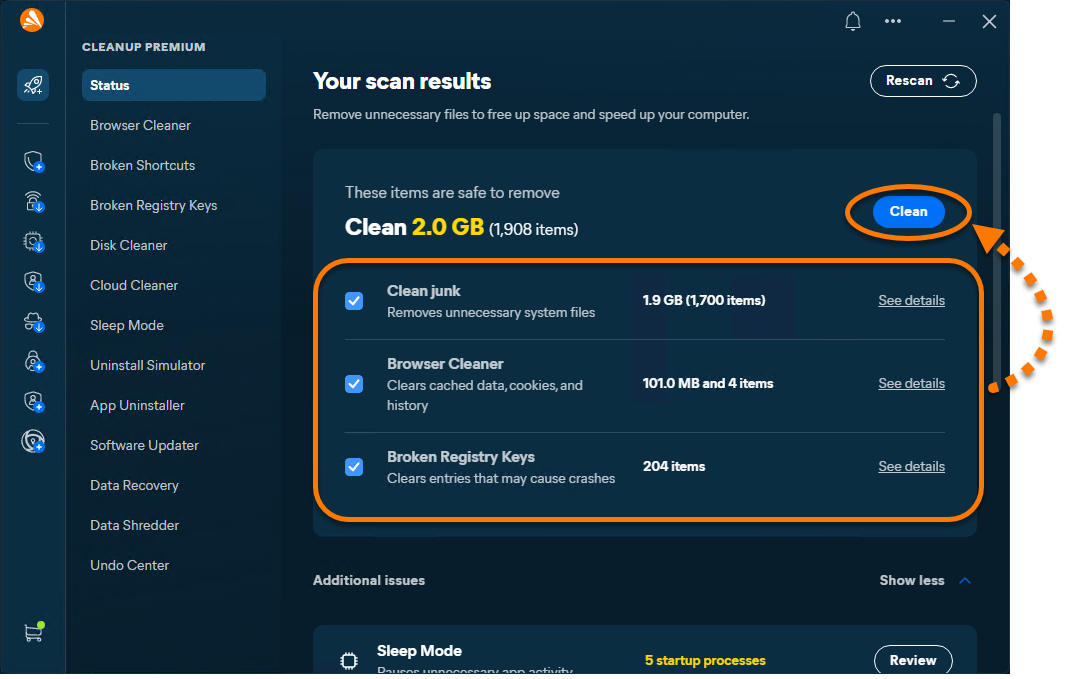
Выбранные элементы очищены. Подробные инструкции по каждой категории приведены в разделе ниже.
Освобождение места на диске
Avast One — Premium Cleanup сканирует ваше устройство с Windows на наличие ненужных данных, таких как данные браузера и системный мусор, и безопасно удаляет их, чтобы освободить пространство для хранения данных. Используйте инструменты ниже, чтобы очистить различные типы данных и оптимизировать работу вашего устройства.
Очистка браузера
Чтобы очистить браузеры:
- Откройте Avast One, наведите курсор на боковое меню и выберите Premium Cleanup ▸ Очистка браузера.
- Выберите режим очистки (Basic, Full или Custom) или вручную выберите браузеры, которые нужно очищать.
Полный режим удаляет данные автозаполнения, сохраненные в выбранных браузерах.
- При необходимости наведите указатель мыши на браузер из списка, нажмите
•••(три точки) ▸ Игнорировать, чтобы переместить его в список Игнорируемые. - При необходимости нажмите стрелку вниз рядом с браузером, чтобы выбрать, какие элементы очищать (историю посещений, кэш, файлы cookie и т. д.).
- Нажмите Очистить, чтобы удалить выбранные данные.
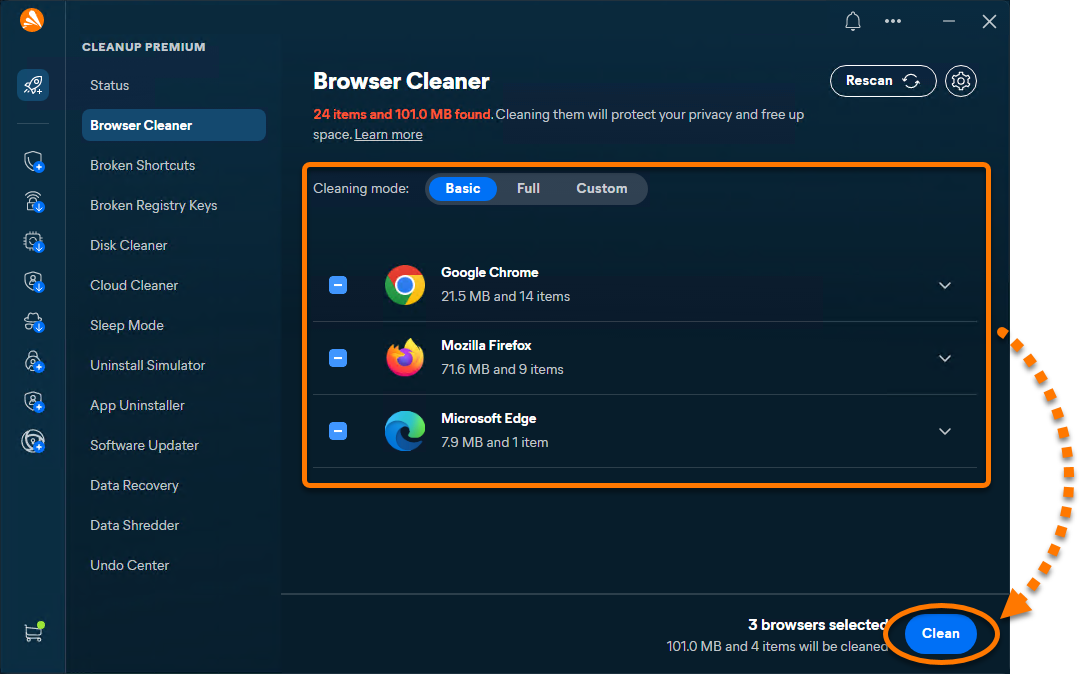
Выбранные данные браузера удаляются, что помогает освободить место и повысить конфиденциальность.
Неработающие ярлыки
Чтобы удалить нерабочие ярлыки:
- Откройте Avast One, наведите курсор на боковое меню и выберите Premium Cleanup ▸ Поврежденные ярлыки.
- Выберите режим очистки (Basic, Полный или Настраиваемый) либо вручную выберите ярлыки, которые требуется удалить.
- При необходимости наведите курсор на ярлык в списке и нажмите на появившуюся стрелку, чтобы просмотреть его полный путь.
- Нажмите Очистить, чтобы удалить выбранные ярлыки.
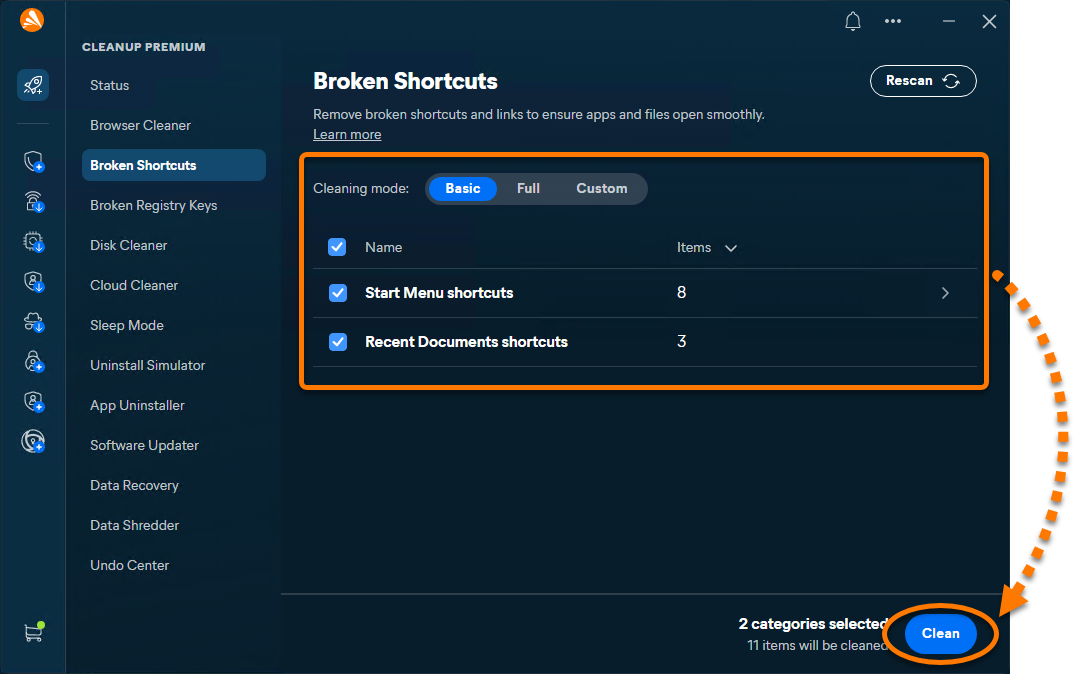
Выбранные неработающие ярлыки удалены из вашей системы.
Поврежденные ключи реестра
Чтобы очистить реестр Windows:
- Откройте Avast One, наведите курсор на боковое меню и выберите пункт Premium Cleanup ▸ Поврежденные ключи реестра.
- Выберите режим очистки (Basic, Полный или Настраиваемый) либо вручную выберите записи, которые нужно исправить.
- При необходимости наведите указатель мыши на элемент и нажмите
•••(три точки) ▸ Игнорировать, чтобы переместить его в список «Игнорируемые», или нажмите стрелку, чтобы просмотреть дополнительные сведения. - Нажмите Очистить, чтобы удалить выбранные записи реестра.
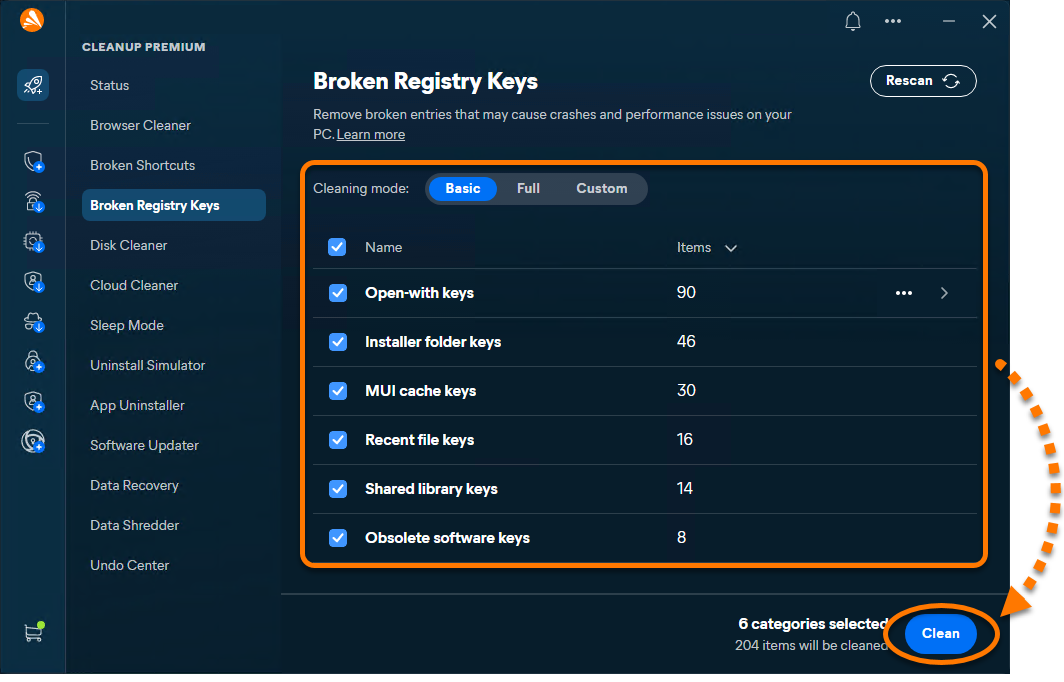
Выбранные проблемы реестра удалены, что может помочь улучшить стабильность системы.
Очистка диска
Чтобы удалить ненужные файлы:
- Откройте Avast One, наведите курсор на боковое меню и выберите Premium Cleanup ▸ Очистка диска.
- Выберите режим очистки (Basic, Полная или Пользовательская) либо вручную выберите элементы, которые нужно удалить.
Полный режим удаляет содержимое папки «Загрузки», а также журналы, кэш, резервные копии и содержимое корзины. Перед использованием полного режима всегда проверяйте содержимое.
- При необходимости наведите указатель мыши на категорию файлов и нажмите
•••(три точки) ▸ Игнорировать, чтобы переместить ее в список Игнорируемые, или нажмите стрелку, чтобы просмотреть дополнительные сведения. - Нажмите Clean, чтобы удалить выбранные файлы.
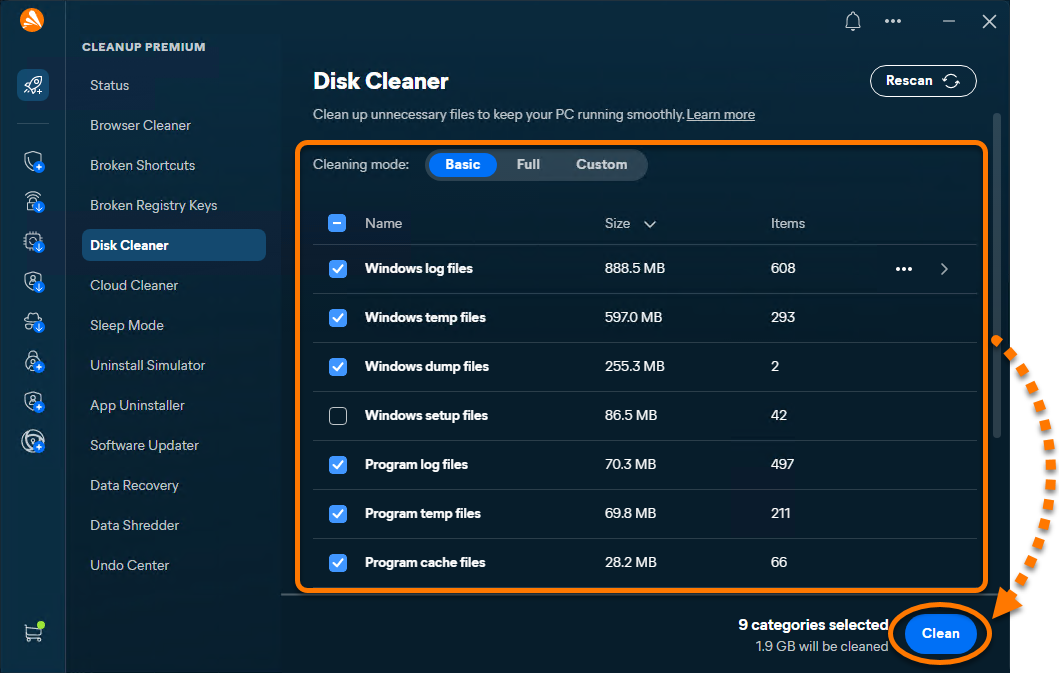
Выбранные файлы удалены, и на вашем устройстве освобождено место на диске.
Включение автоочистки
Компонент «Автоочистка» незаметно работает в фоновом режиме без потребности в дополнительных действиях и освобождает место на устройстве с ОС Windows, удаляя ненужные элементы, например неисправные ярлыки и элементы реестра.
Чтобы включить автоочистку, выполните следующие действия:
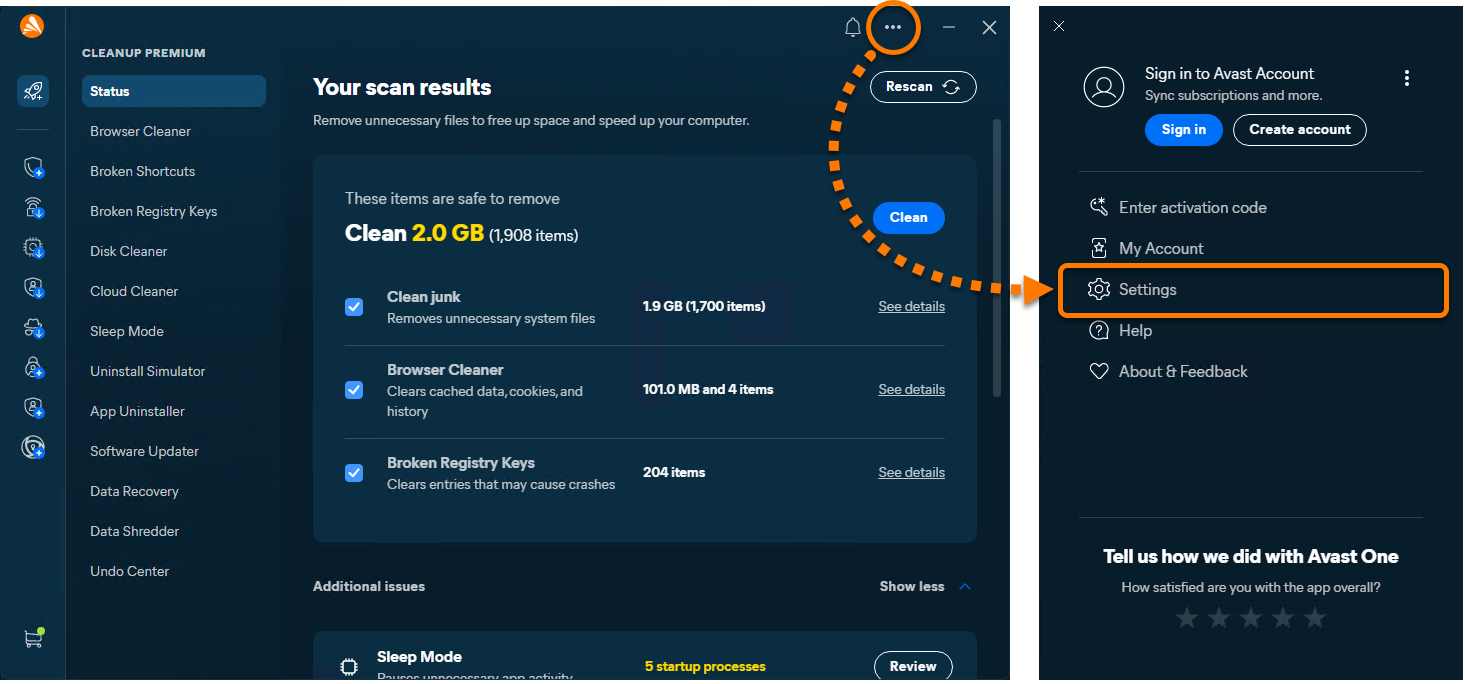
- Откройте Avast One, затем перейдите в
•••Меню ▸ Настройки.
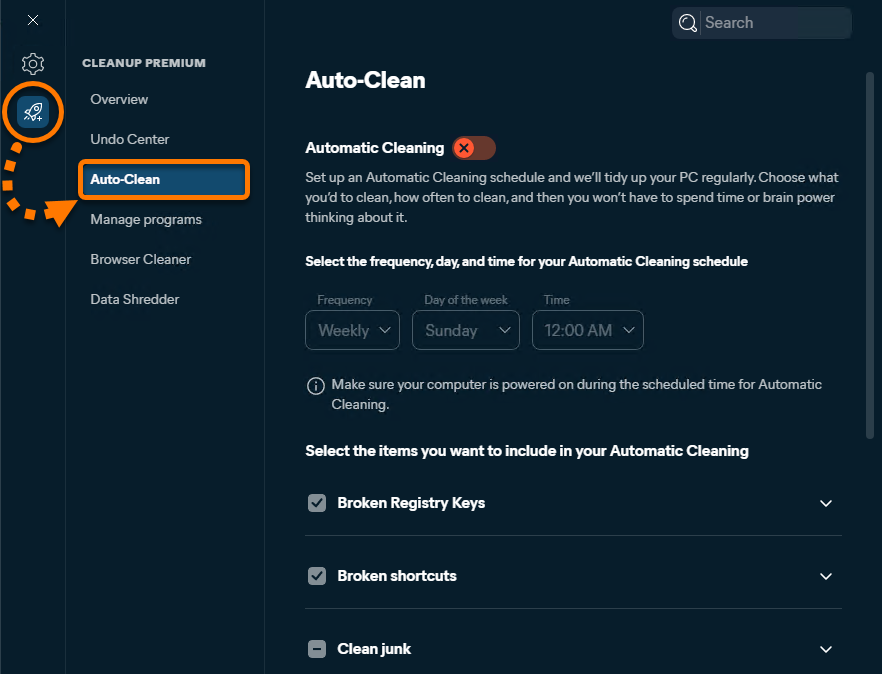
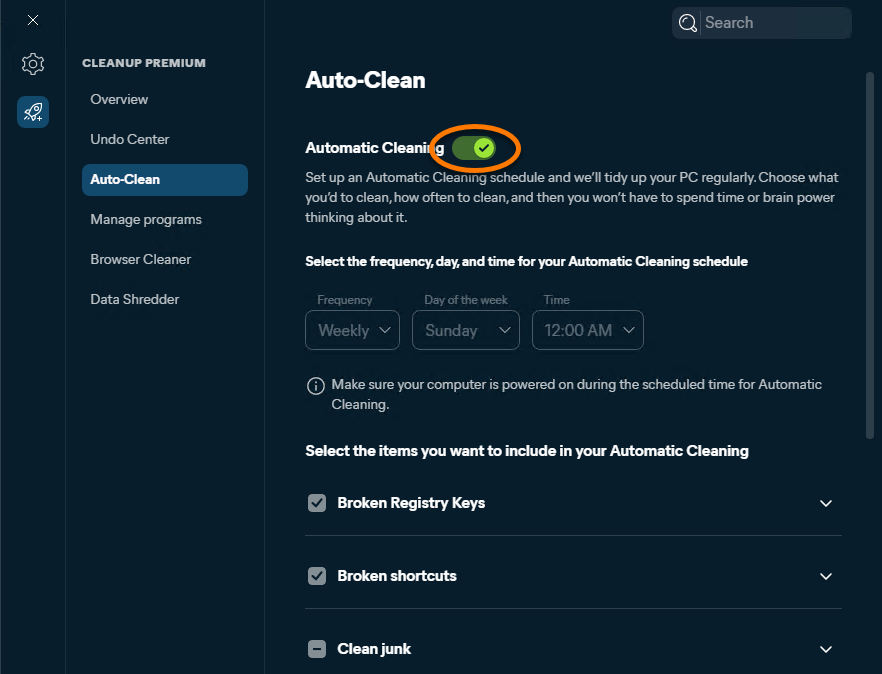
- Выберите Premium Cleanup ▸ Автоочистка.
- нажмите красный ползунок (ВЫКЛ.), чтобы его цвет сменился на зеленый (ВКЛ.).
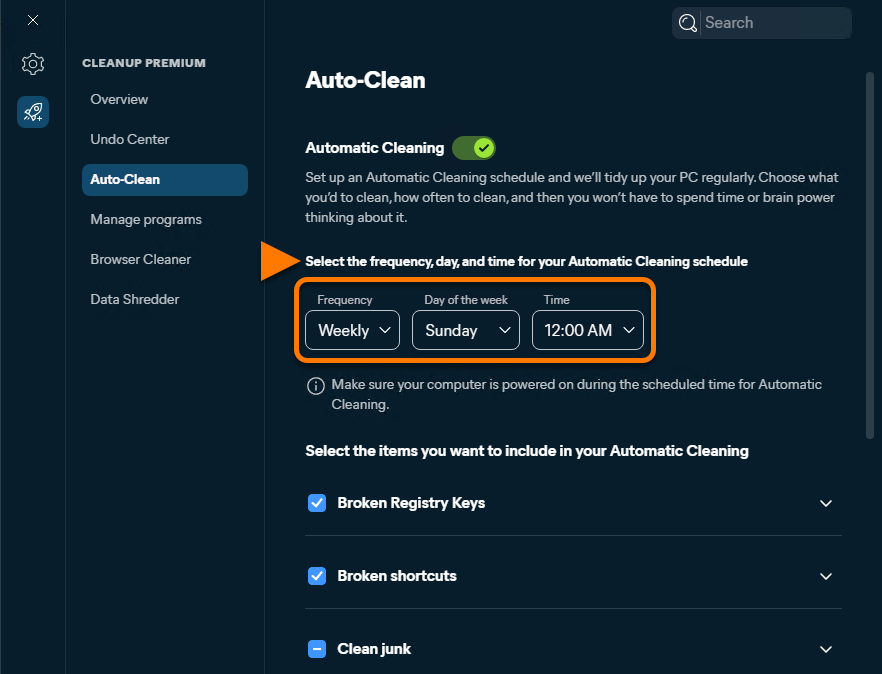
- Используйте меню, чтобы указать частоту сканирования.
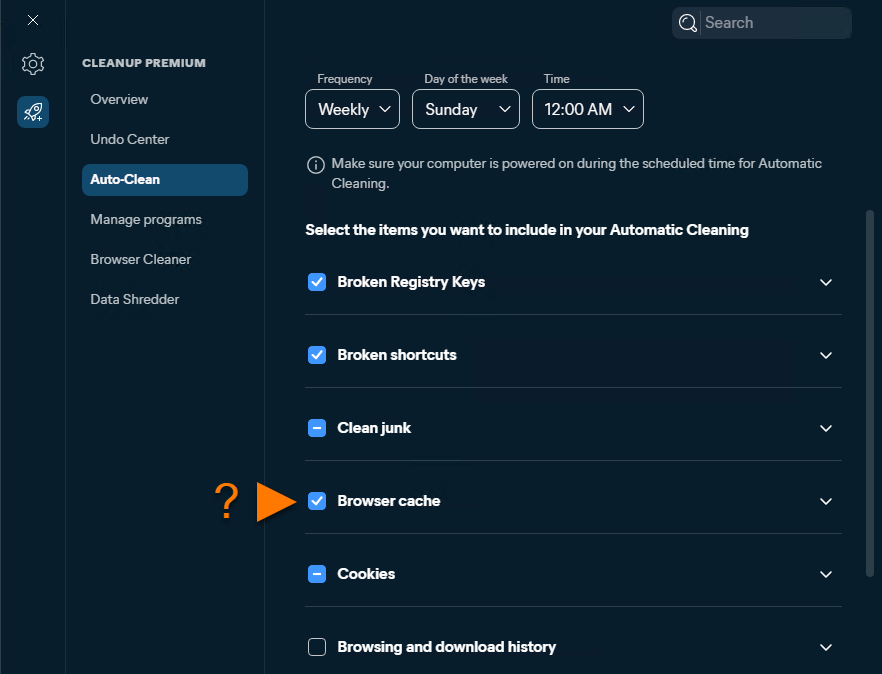
- Выберите типы файлов, которые Avast Premium Cleanup будет удалять во время автоматической очистки.
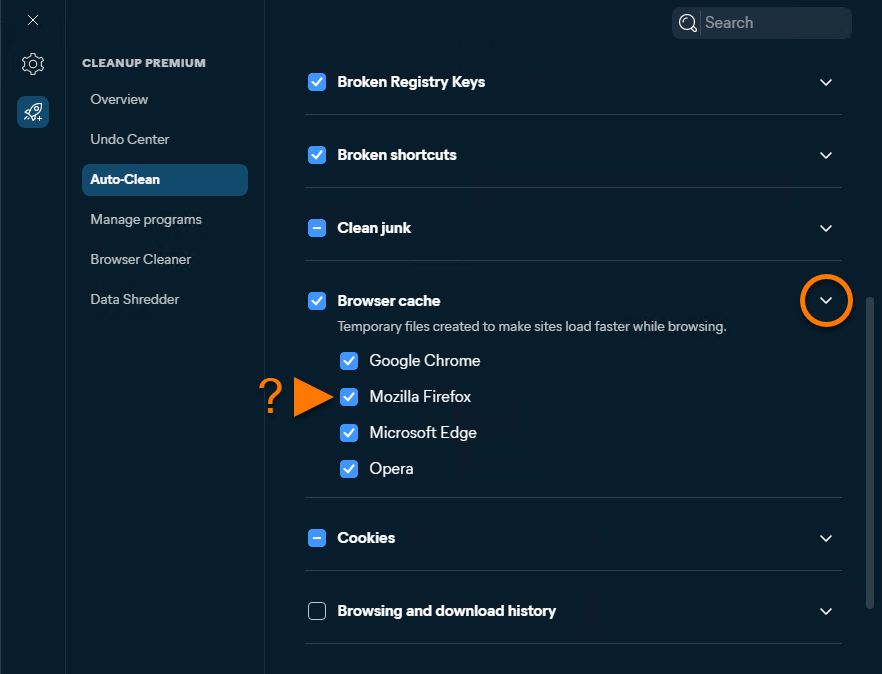
При необходимости нажмите стрелку вниз рядом с выбранным типом файла, чтобы просмотреть более подробные категории файлов.
 При необходимости нажмите стрелку вниз рядом с выбранным типом файла, чтобы просмотреть более подробные категории файлов.
Автоочистка будет включена.
Освободите место в облачном хранилище
Компонент «Очистка облака» помогает освобождать место в вашем онлайн-хранилище, выявляя и удаляя файлы-дубликаты, а также большие и старые файлы.
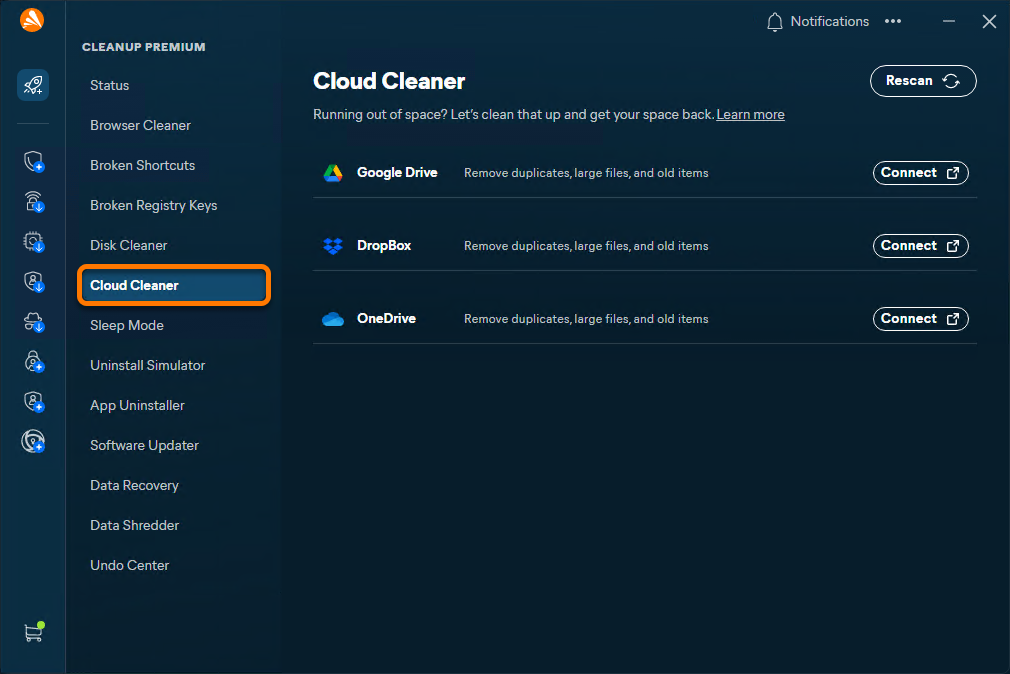
- Откройте Avast One, наведите указатель мыши на боковое меню и выберите пункт Premium Cleanup.
- Выберите Очистку облака.
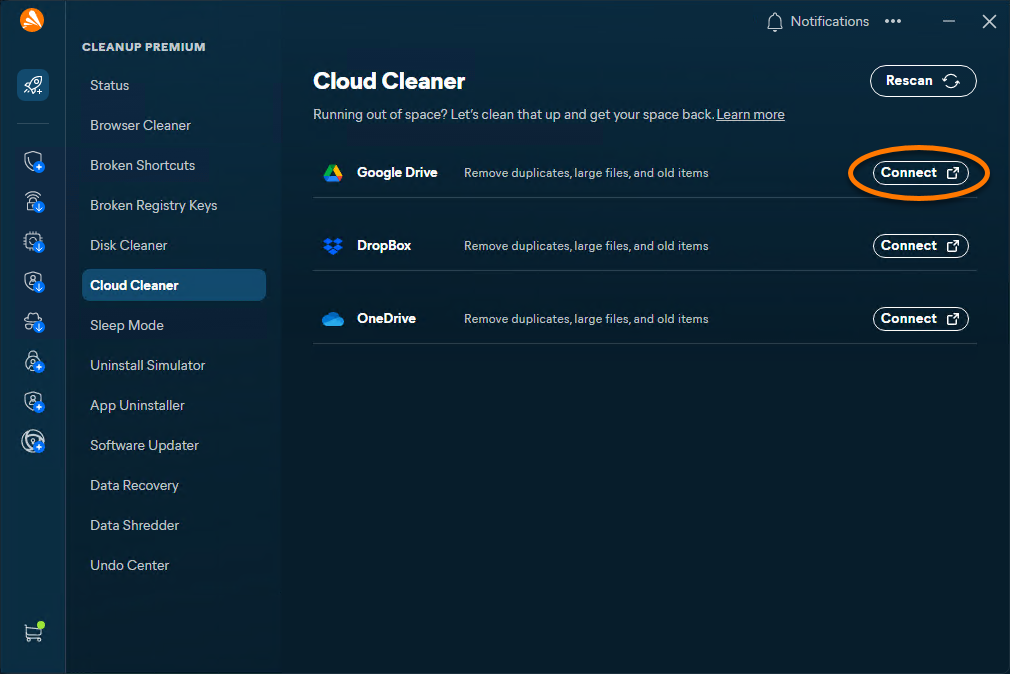
- Нажмите Подключить рядом с нужным облачным хранилищем, затем следуйте инструкциям на экране, чтобы войти в выбранную учетную запись.
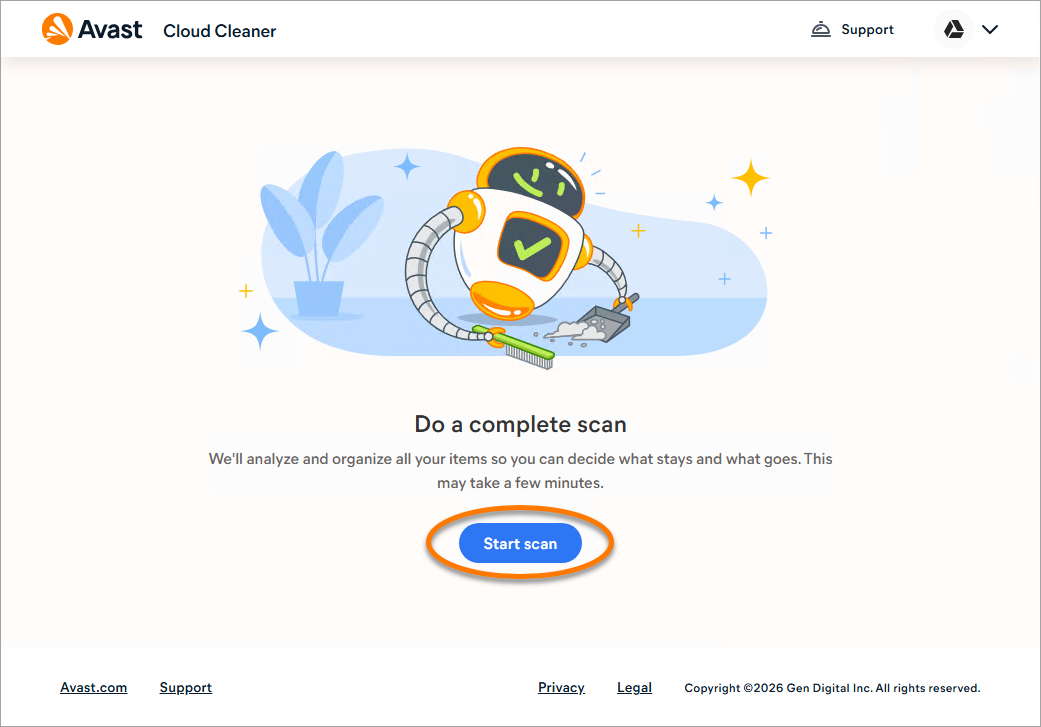
- После входа в систему нажмите «Начать сканирование», чтобы проанализировать облачное хранилище.
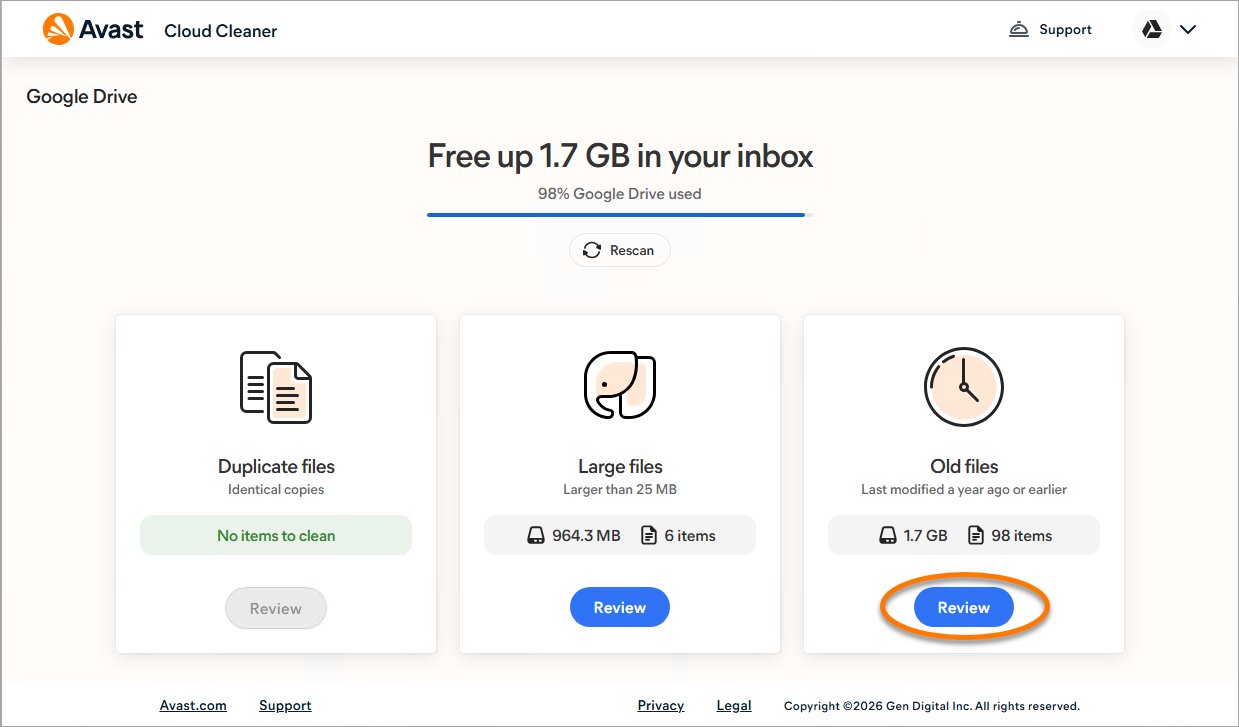
- Щелкните Просмотреть под выбранной категорией.
- Выберите элементы, которые нужно удалить, затем нажмите Удалить.
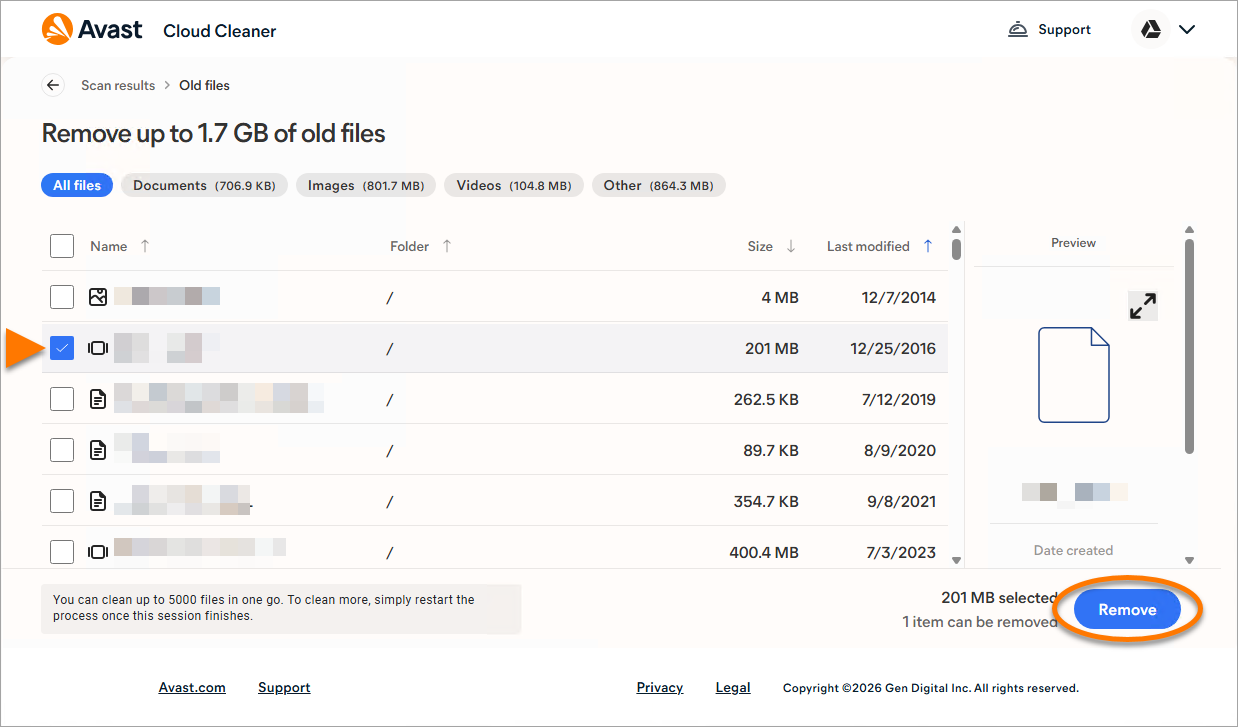
Выбранные файлы удалены из вашего облачного хранилища.
Управление приложениями
Avast One — Premium Cleanup сканирует ваше устройство Windows на наличие устаревших или неиспользуемых приложений и помогает легко обновить их, перевести в режим сна, удалить или предварительно просмотреть, как их удаление повлияет на ваше устройство. Это помогает обеспечить оптимальную работу приложений и освобождает системные ресурсы.
Перевод приложений в режим сна
Некоторые приложения замедляют работу вашей системы, работая в фоновом режиме. Avast One — Premium Cleanup сканирует эти приложения, после чего позволяет безопасно перевести их в режим сна и повысить производительность.
- Откройте Avast One, наведите курсор на боковое меню и выберите пункт Premium Cleanup ▸ Режим сна.
- На экране Режим сна отображаются приложения, которые без необходимости работают в фоновом режиме, замедляя работу вашего устройства с ОС Windows.
- При необходимости наведите указатель мыши на приложение, нажмите
•••(три точки) ▸ Игнорировать, чтобы переместить его в список Игнорируемые, или нажмите стрелку, чтобы просмотреть дополнительные сведения. - Чтобы перевести приложение в режим сна, нажмите зеленый ползунок (ВКЛ.) рядом с приложением, чтобы его цвет изменился на красный (ВЫКЛ.).
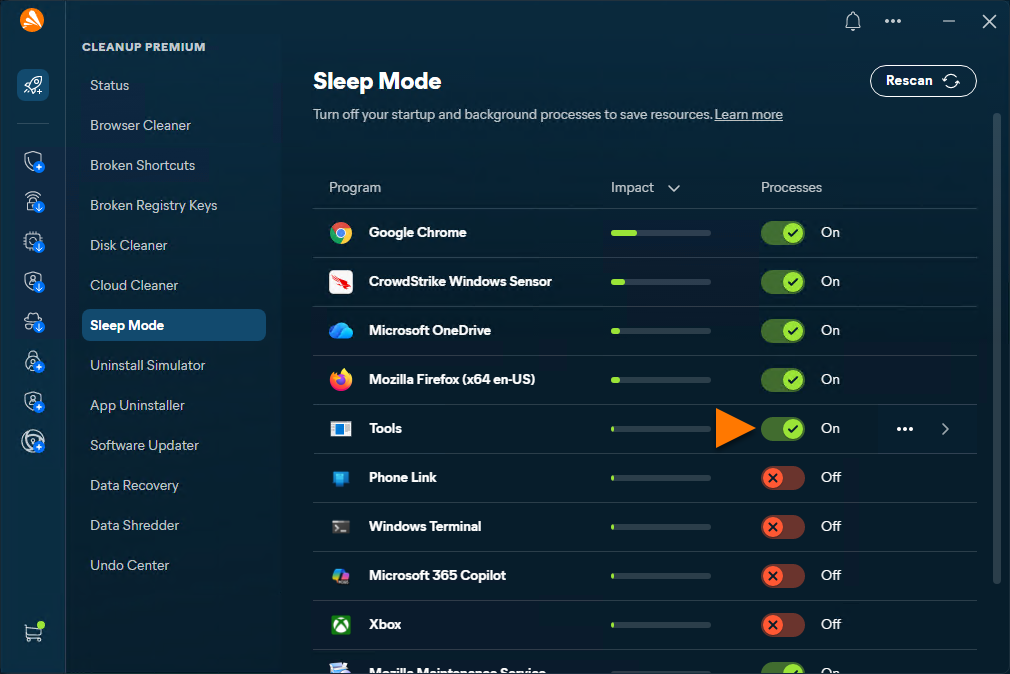
Выбранные приложения будут переведены в режим сна. Приложения в режиме сна можно обычным образом открывать и использовать. Когда вы закрываете приложение, Avast Premium Cleanup автоматически возвращает его в состояние Работа приостановлена. Чтобы вывести приложение из режима сна, нажмите красный ползунок (ВЫКЛ.) рядом с приложением, чтобы его цвет сменился на зеленый (ВКЛ.).
- Если приложение используется повседневно, переводить его в режим сна не рекомендуется. Кроме того, некоторым приложениям нужно работать в фоновом режиме, чтобы обеспечить полную функциональность. Например, если перевести WhatsApp в режим сна, можно пропустить входящие вызовы или сообщения.
- На устройствах с ОС Windows 10 и более новыми версиями компонент Режим сна поддерживает приложения, установленные из магазина Microsoft Store. Для соответствующих приложений по умолчанию устанавливается статус Режим сна.
Просмотр удаления приложения
Avast One — Premium Cleanup может предоставить безопасную имитационную среду, позволяющую потренироваться в удалении ПО без риска потери важных программ. Чтобы имитировать удаление приложения, выполните описанные ниже действия:
- Откройте Avast One, наведите курсор на боковое меню и выберите Premium Cleanup ▸ Симулятор удаления.
- При необходимости наведите указатель мыши на приложение, нажмите
•••(три точки) ▸ Игнорировать, чтобы переместить его в список Игнорируемые, или нажмите стрелку, чтобы просмотреть дополнительные сведения. - Выберите приложение, которое хотите удалить, и нажмите Смоделировать.
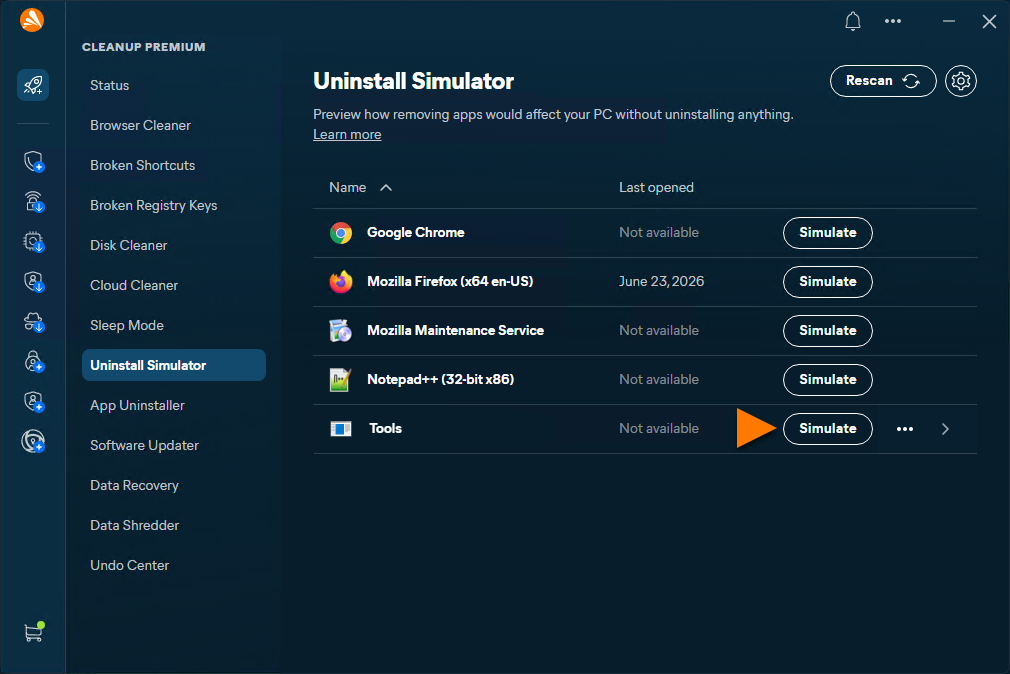
Создается безопасная имитационная среда, чтобы вы могли проверить, как повлияет удаление приложения с вашего устройства с Windows.
Удаление неиспользуемых приложений
- Откройте Avast One, наведите указатель мыши на боковое меню и выберите пункт Premium Cleanup ▸ Удаление приложений.
- При необходимости наведите указатель мыши на приложение и нажмите
•••(три точки) ▸ Игнорировать, чтобы переместить его в список Игнорируемые, или нажмите стрелку, чтобы просмотреть дополнительные сведения. - Выберите приложение, которое хотите удалить, и нажмите Удалить, затем снова нажмите Удалить, чтобы подтвердить удаление приложения.
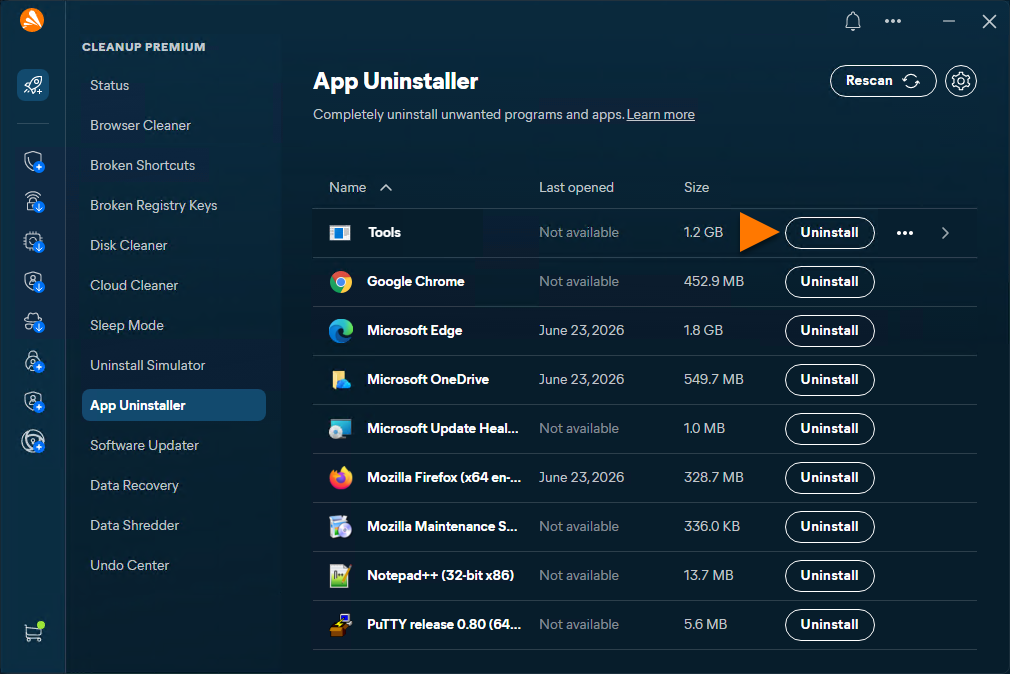
Приложение будет удалено.
Обновление приложений
- Откройте Avast One, наведите курсор на боковое меню и выберите пункт Premium Cleanup ▸ Обновление программ.
- При необходимости наведите указатель мыши на приложение, нажмите
•••(три точки) ▸ Игнорировать, чтобы переместить его в список Игнорируемые, или нажмите стрелку, чтобы просмотреть дополнительные сведения. - Выберите приложение, которое хотите обновить, и нажмите Обновить.
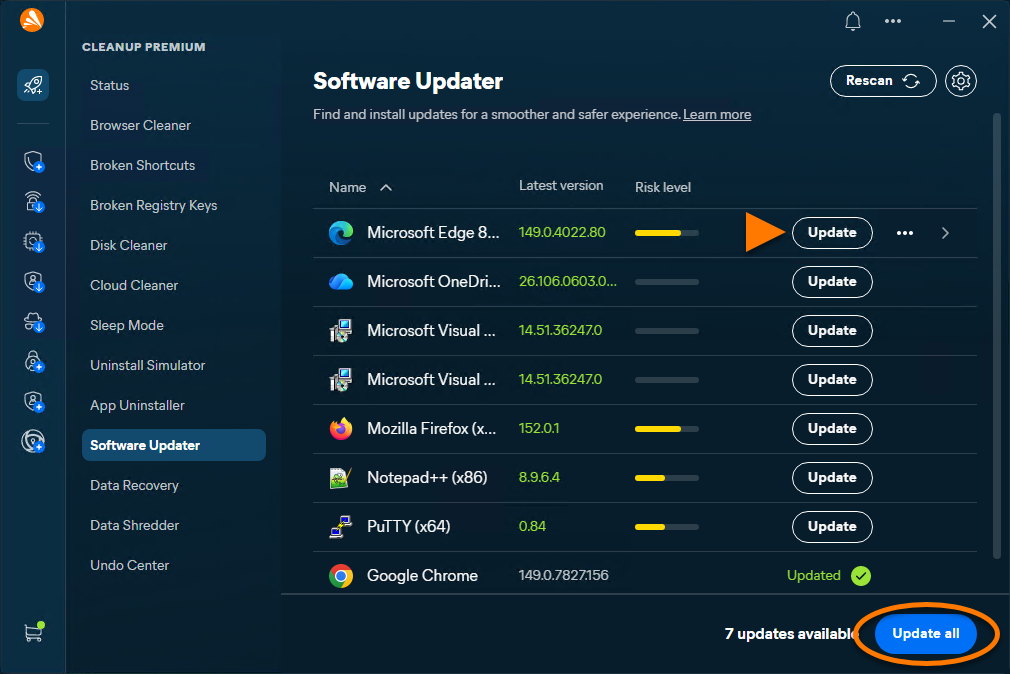
Приложение будет обновлено.
Управление данными
Avast One — Premium Cleanup может помочь вам восстановить утраченные данные. Кроме того, он помогает без труда уничтожать ценную информацию, обеспечивая безопасность ваших данных.
Восстановление данных
Восстановление данных помогает восстановить файлы (например, документы и фотографии), которые были потеряны в результате случайного удаления, сбоев системы или других неполадок на жестких дисках и других устройствах хранения данных. Для восстановления файлов выполните следующие действия.
- Откройте Avast One, наведите курсор мыши на боковое меню и выберите Premium Cleanup.
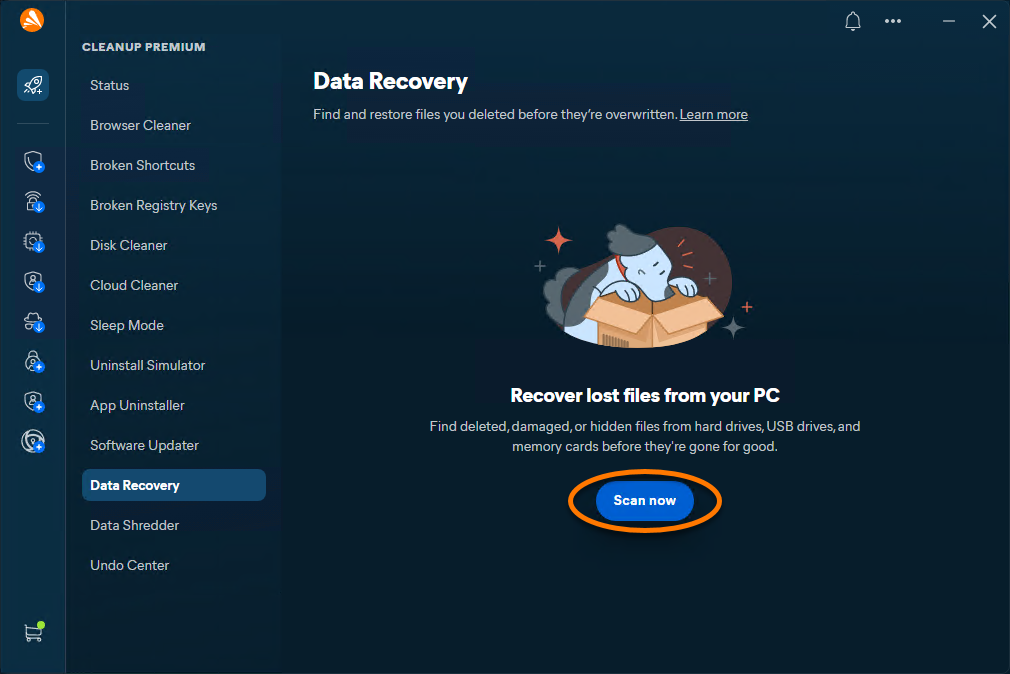
- Выберите Восстановление данных, затем нажмите Сканировать.
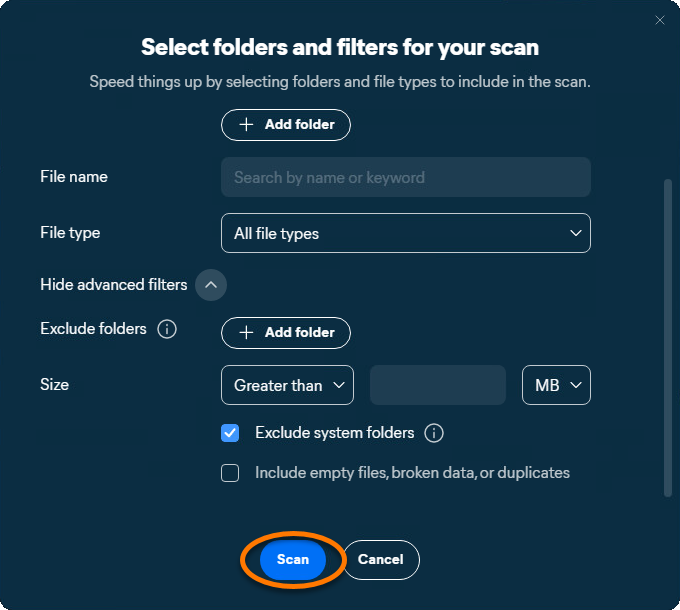
- Выберите соответствующие варианты в каждой категории, чтобы сузить поиск. При необходимости нажмите на раскрывающуюся стрелку рядом с Показать расширенные фильтры, чтобы добавить дополнительные фильтры для поиска.
Тщательные фильтры могут помочь вам найти нужные элементы и сократить время сканирования.
- Нажмите Сканировать.
Сканирование может занять несколько минут.
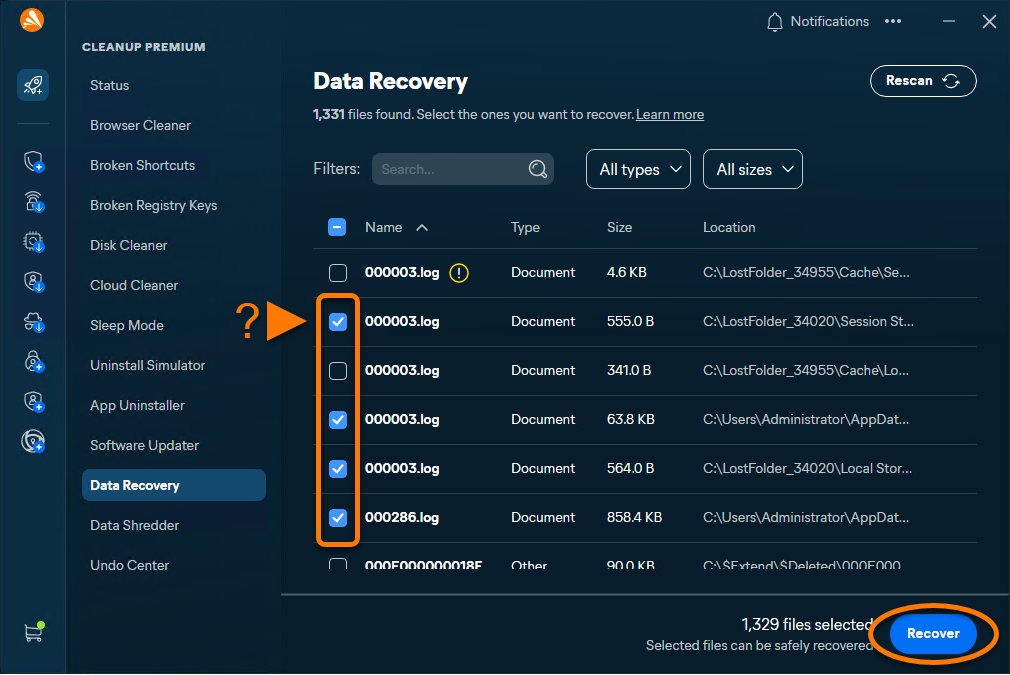
- Установите флажки рядом с файлами, которые хотите восстановить, затем нажмите Восстановить.
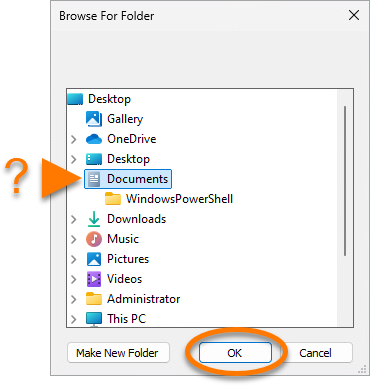
- Выберите папку, в которую вы хотите восстановить файлы, и нажмите OК.
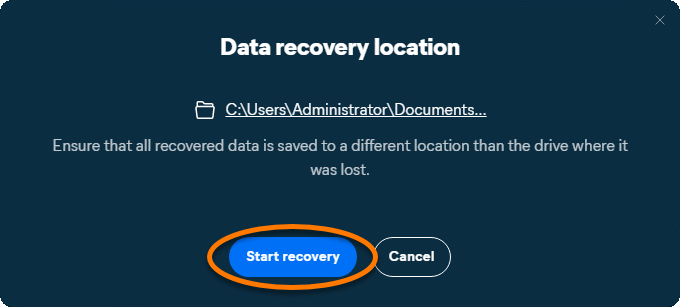
Рекомендуем выбрать другой диск, чтобы повысить вероятность успешного восстановления данных. Восстановление данных на том же драйвере может привести к перезаписи восстановленных файлов и сбою выполнения операции.
- Нажмите Начать восстановление.

Когда файлы будут восстановлены, нажмите Вернуться на панель управления или Открыть восстановленные файлы.
Уничтожение данных
Уничтожение данных безвозвратно удаляет файлы, чтобы освободить место и повысить безопасность устройства. Чтобы уничтожить ваши данные:
- Откройте Avast One, наведите курсор на боковое меню и выберите пункт Premium Cleanup.
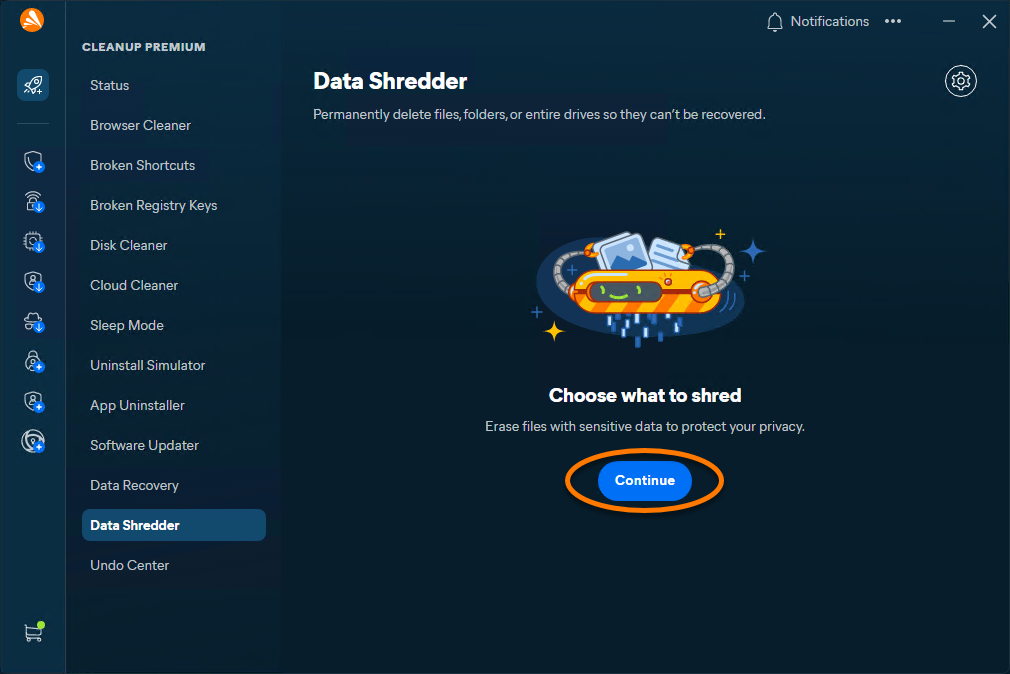
- Выберите Уничтожение данных, затем нажмите Продолжить.
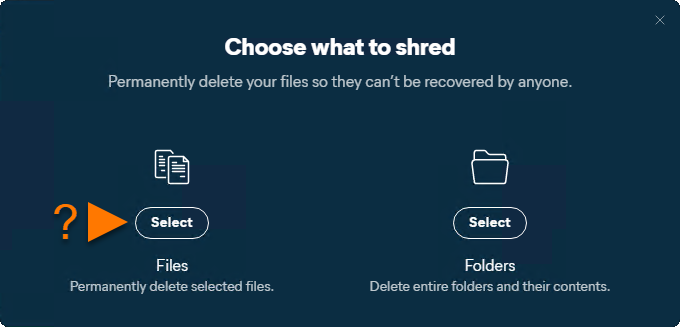
- Нажмите Выбрать файлы или Выбрать папки, в зависимости от того, что вы хотите уничтожить.
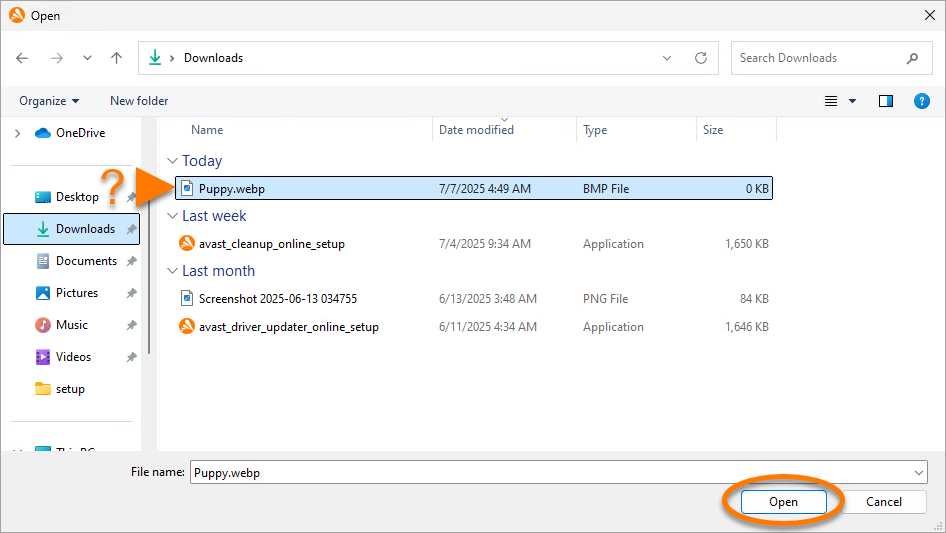
- Перейдите к файлу или папке, которые хотите уничтожить, выберите их, а затем нажмите Открыть.
- Нажмите Уничтожить, затем снова нажмите Уничтожить, чтобы подтвердить уничтожение файла или папки.
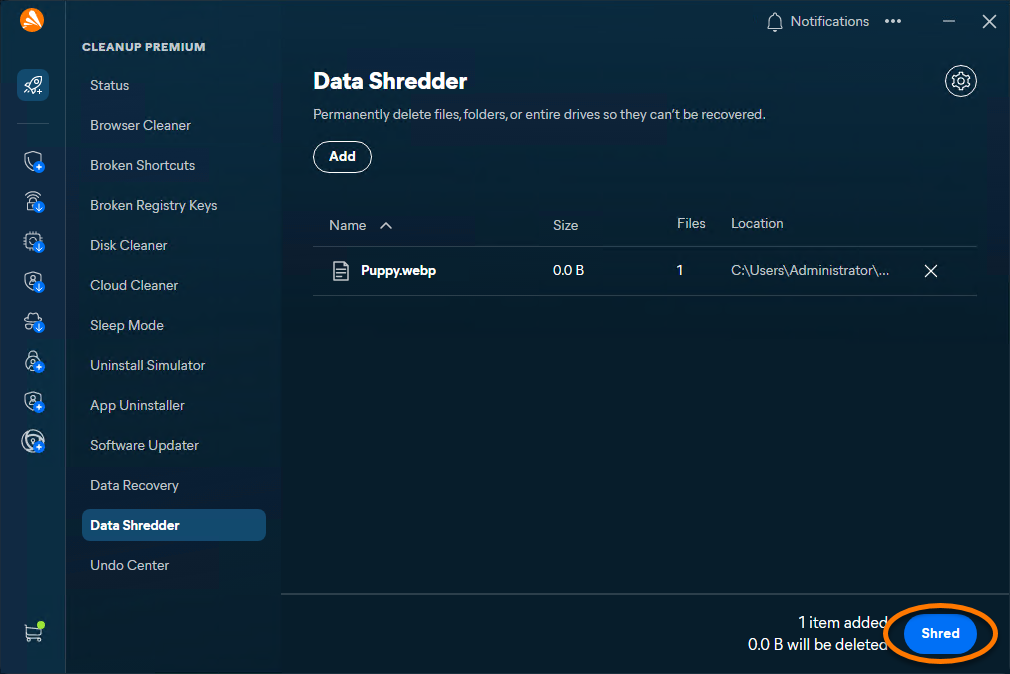
Данные безвозвратно удалены.
Отменить изменения
Центр отмены позволяет просматривать и отменять недавние изменения, внесенные компонентом Avast One - Premium Cleanup:
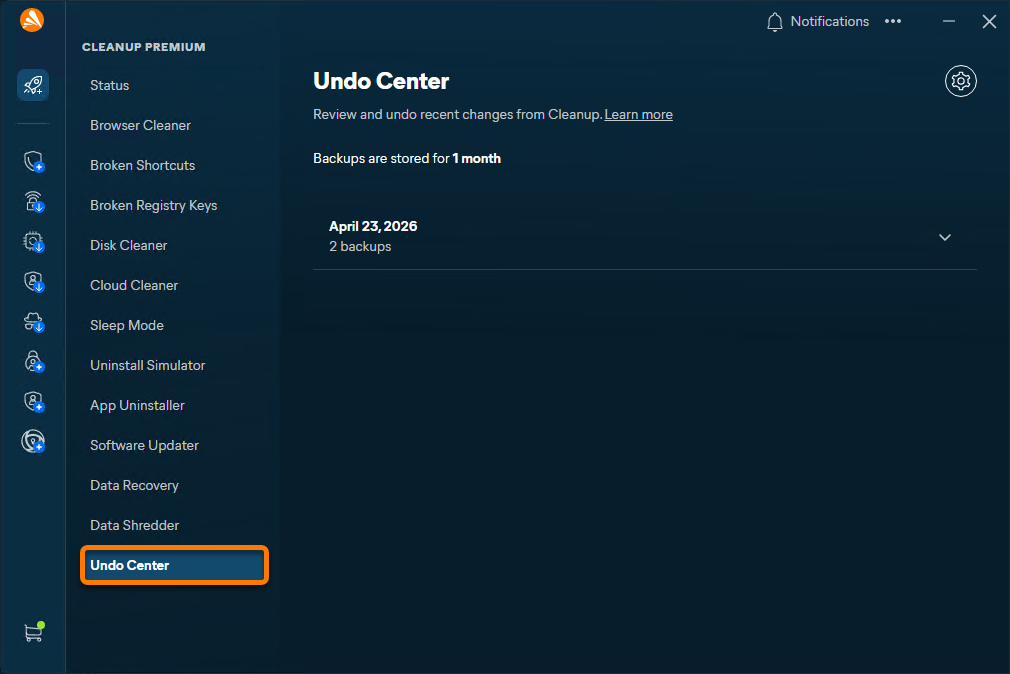
- Откройте Avast One, наведите курсор на боковое меню и выберите пункт Premium Cleanup ▸ Undo Center.
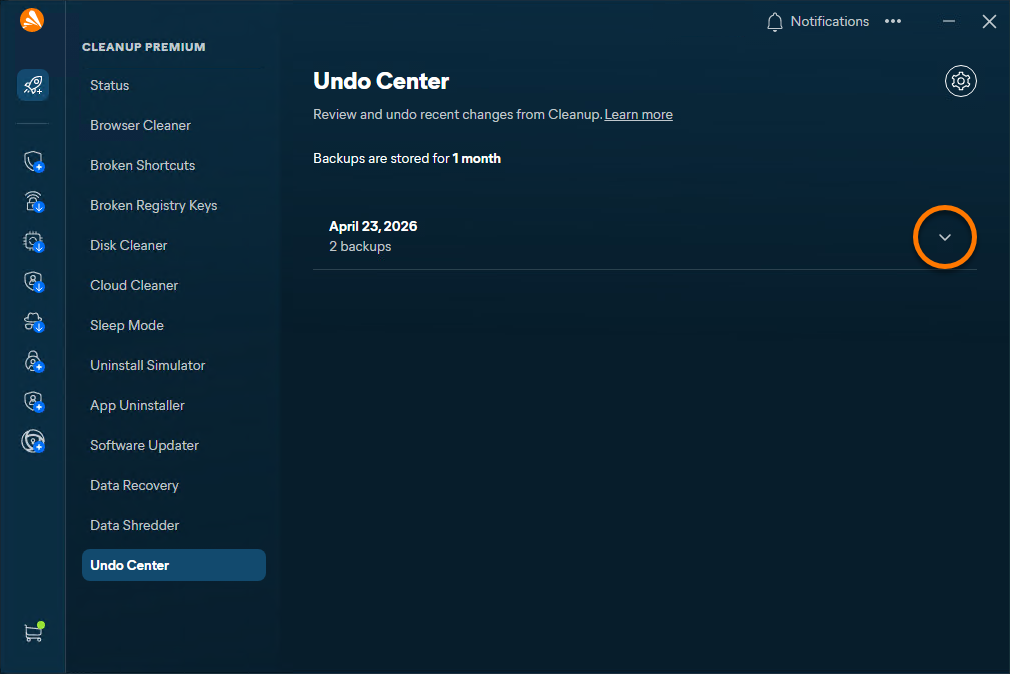
- Нажмите стрелку раскрывающегося списка рядом с датой создания резервной копии.
- Нажмите Отменить рядом с изменениями, которые нужно отменить.
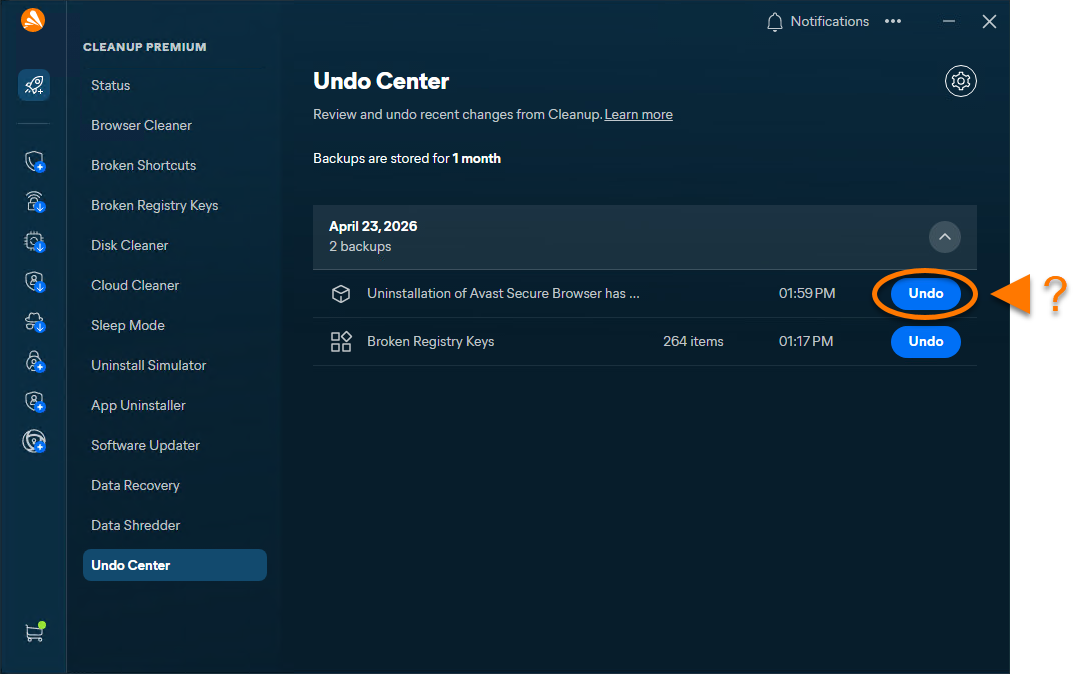
Изменения отменены.
Сканирование вашего Mac
Чтобы впервые выполнить сканирование Mac с помощью Avast One — Premium Cleanup:
- Откройте Avast One и выберите значок компонента Avast Premium Cleanup в боковом меню.
- Убедитесь, что выбран параметр Состояние, затем нажмите Start scan (Начать сканирование), чтобы выполнить общее сканирование.
- Результаты сканирования отображаются на главной панели управления. Чтобы выполнить последующие общие сканирования, нажмите Сканировать повторно.
- По завершении сканирования следуйте инструкциям для каждой найденной проблемы.
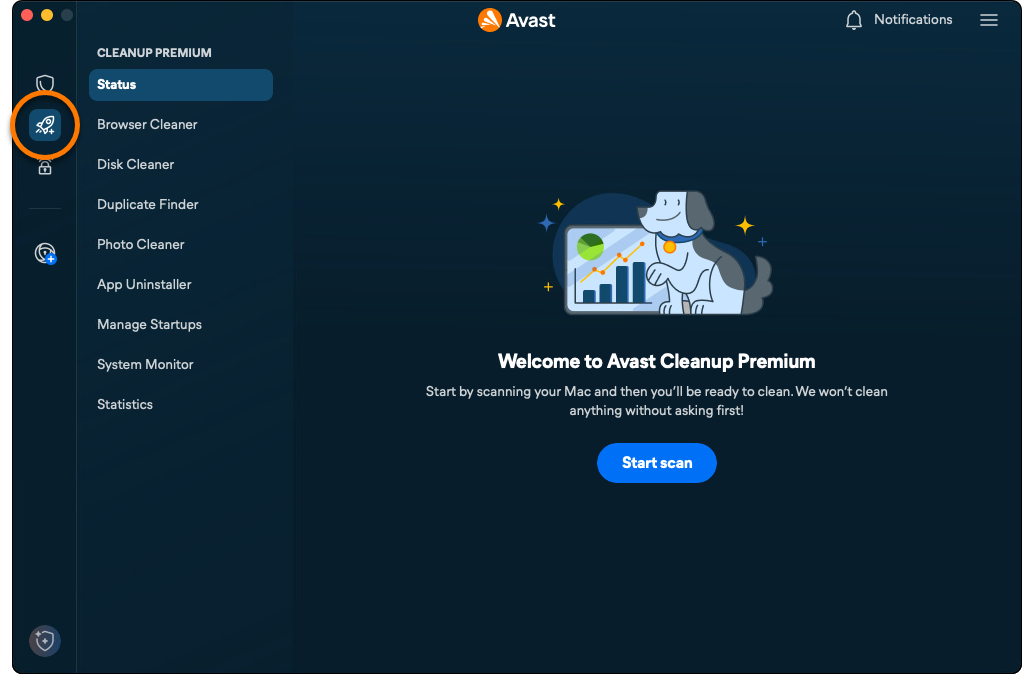
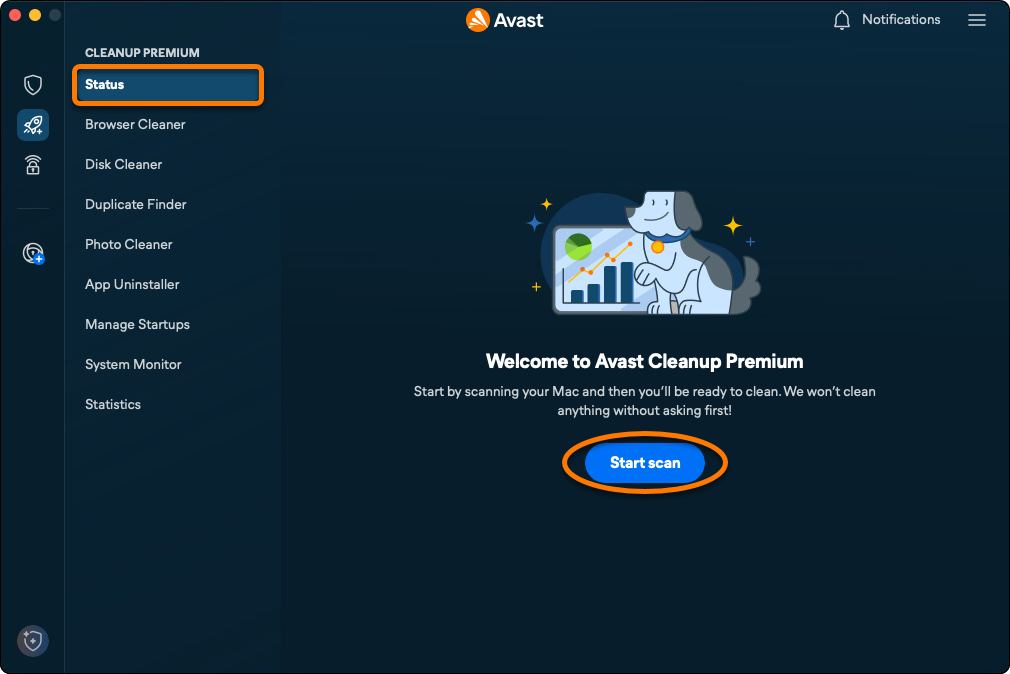
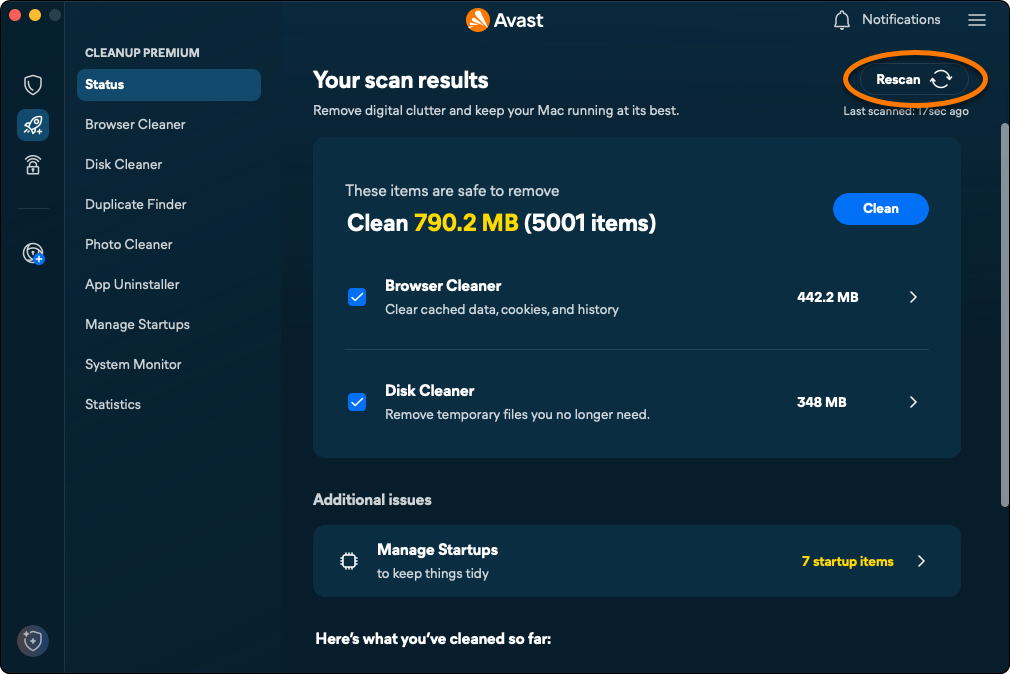
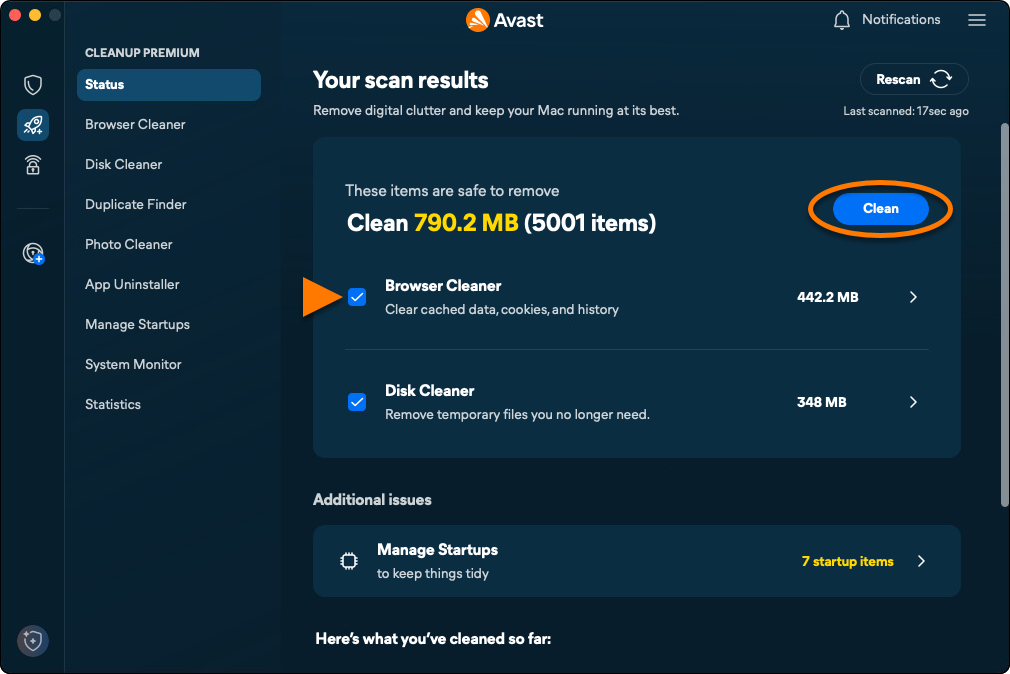
При общем сканировании выполняется поиск ненужных элементов, которые можно удалить, и способов повышения производительности системы. Подробные инструкции по каждой категории приведены в разделах ниже.
Очистка браузеров
Функция Очистка браузера позволяет с легкостью удалять файлы cookie и другие данные о работе браузера. Доступны следующие возможности:
- Запуск сканирования вручную с выбором данных, которые нужно удалить.
- Настройте Avast Premium Cleanup для запуска автоматического сканирования.
- Добавьте разрешенные веб-сайты, которые всегда исключаются при удалении программой Avast Premium Cleanup cookie-файлов и других данных о работе браузера.
- Импортируйте закладки, чтобы оставаться в системе на сохраненных веб-сайтах даже после того, как Avast Premium Cleanup удалит cookie-файлы.
Запуск сканирования вручную
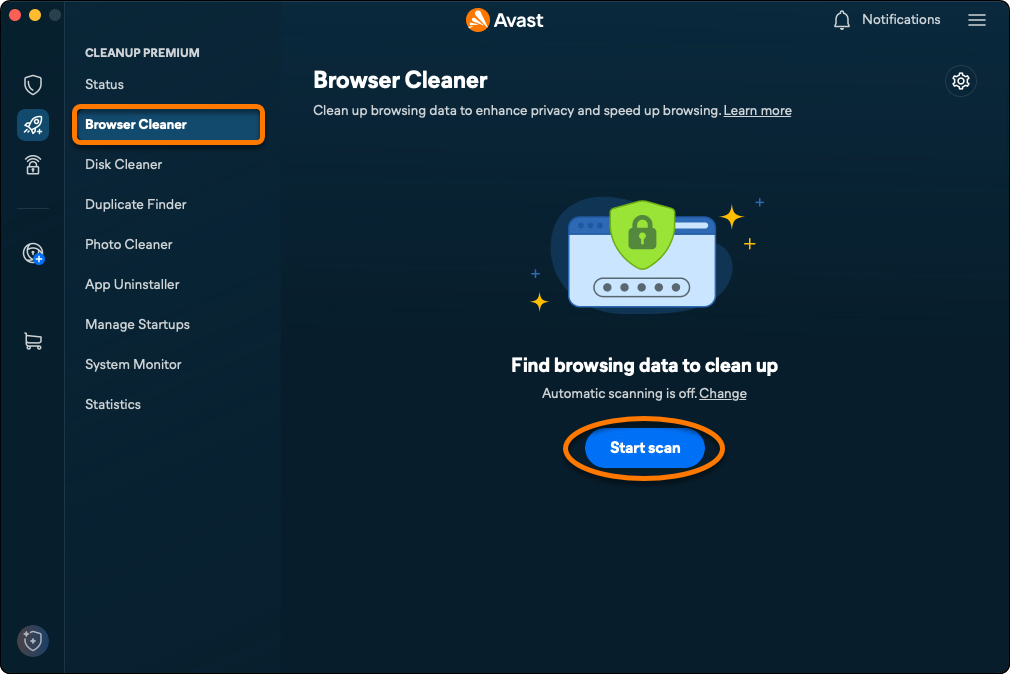
- Откройте Avast One и выберите значок компонента Avast Premium Cleanup в боковом меню.
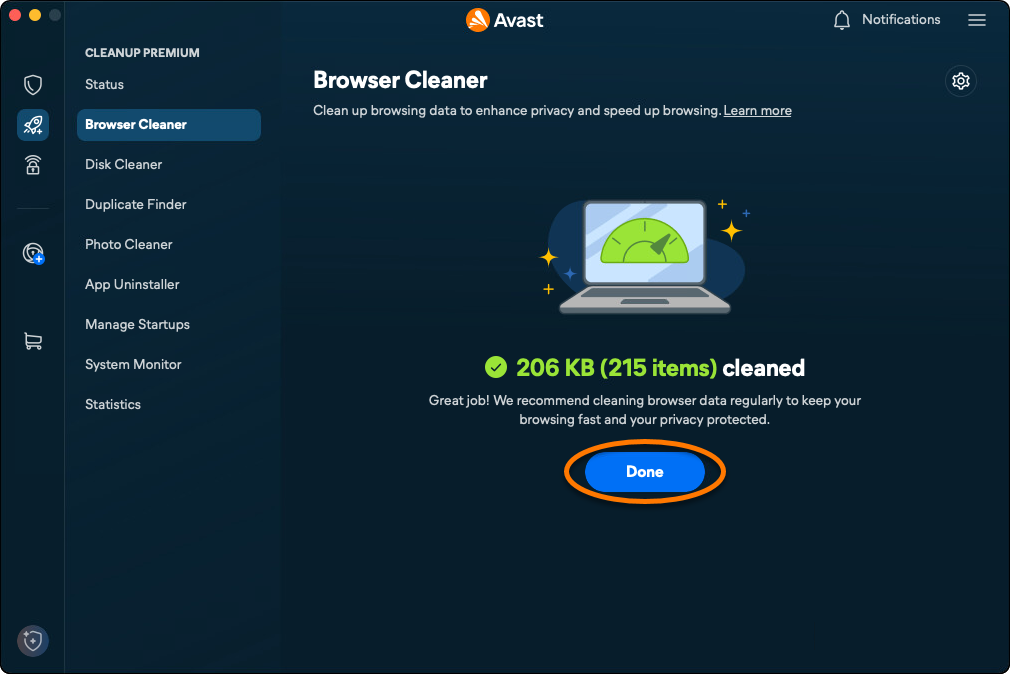
- Выберите Очистка браузера ▸ Начать сканирование.
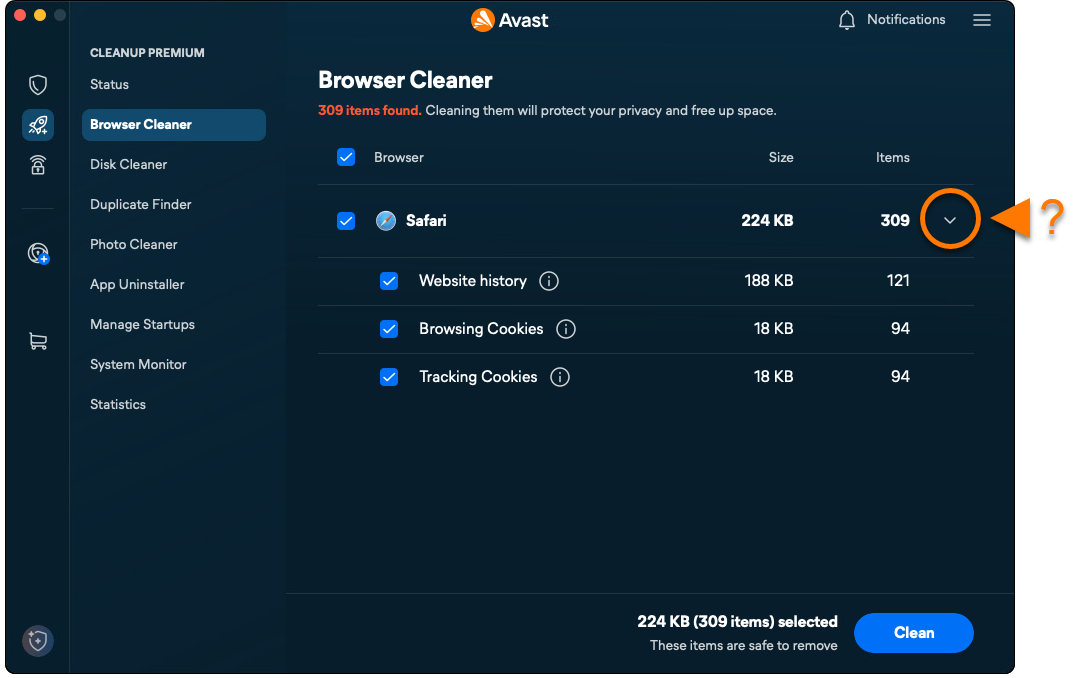
- Для каждого браузера используйте выпадающее меню, чтобы выбрать элементы, которые нужно удалить.
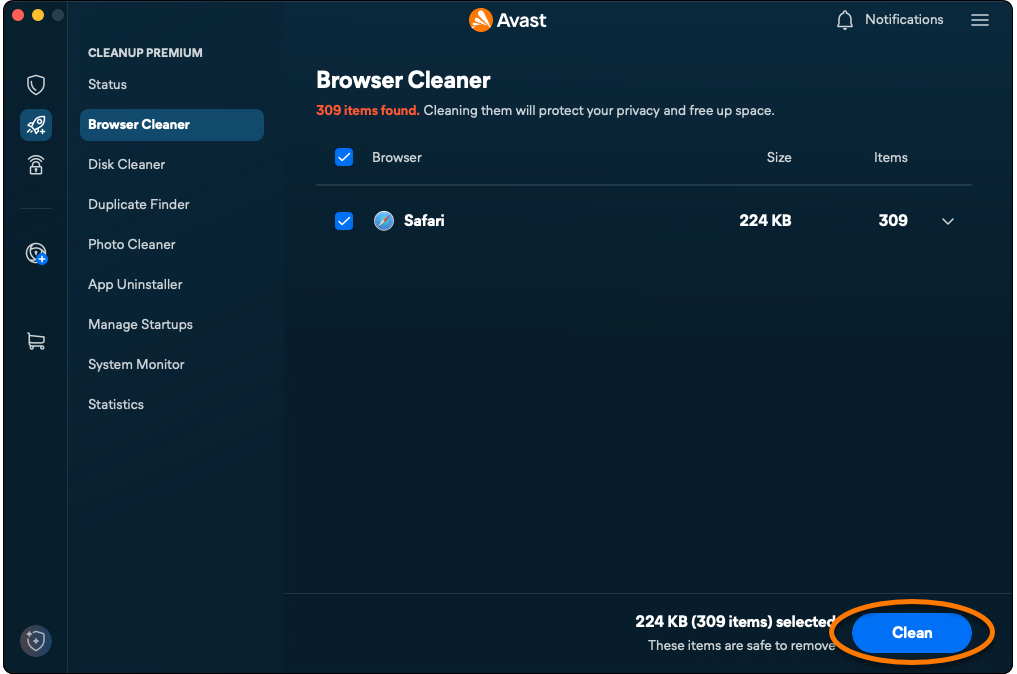
- Нажмите Очистить, чтобы удалить выбранные данные.
- Чтобы вернуться на главный экран Avast Premium Cleanup, нажмите Готово.
Планирование автоматического сканирования
- Откройте Avast One и выберите значок компонента Avast Premium Cleanup в боковом меню.
- Выберите Очистка браузера, затем нажмите Настройки (значок шестеренки).
- Нажмите Изменить под пунктом Автоматически сканировать браузеры.
- Используйте выпадающие меню, чтобы указать регулярность, с которой Avast Premium Cleanup будет сканировать браузер на наличие cookie-файлов и данных о просмотре сайтов.
- Выберите нужные браузеры, затем нажмите Сохранить.
- В разделе История веб-сайтов выберите частоту автоматического сканирования.
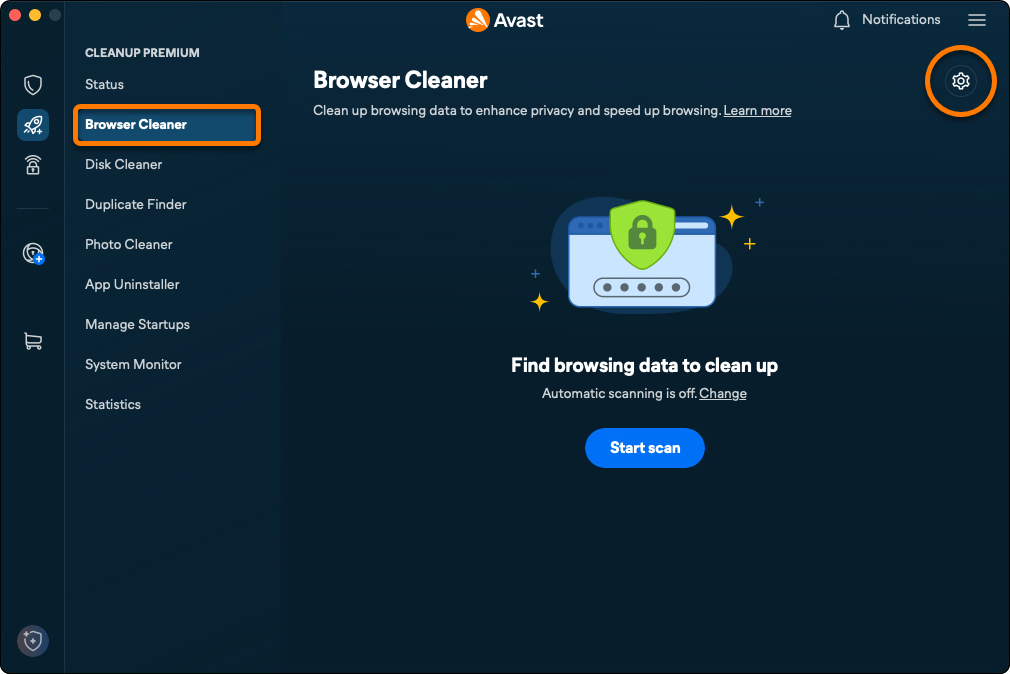
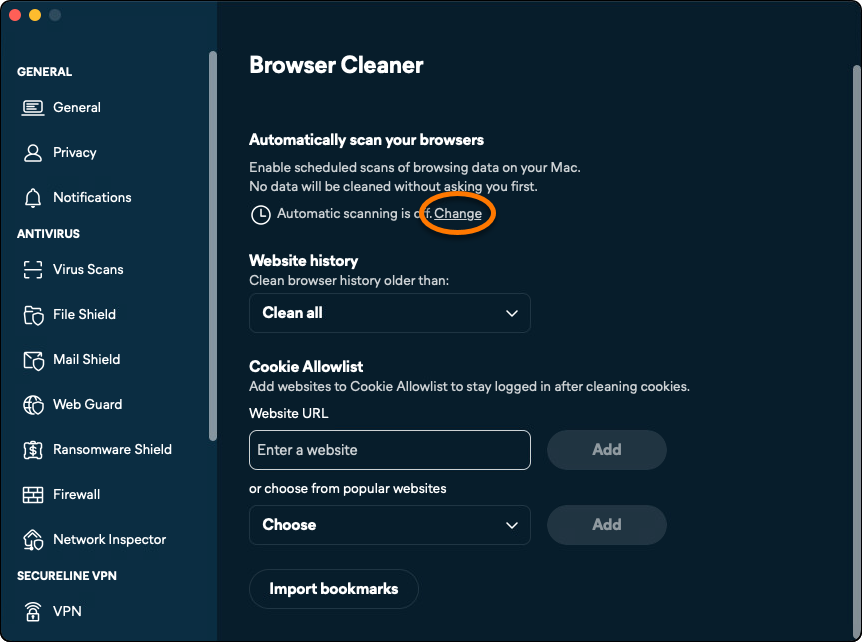
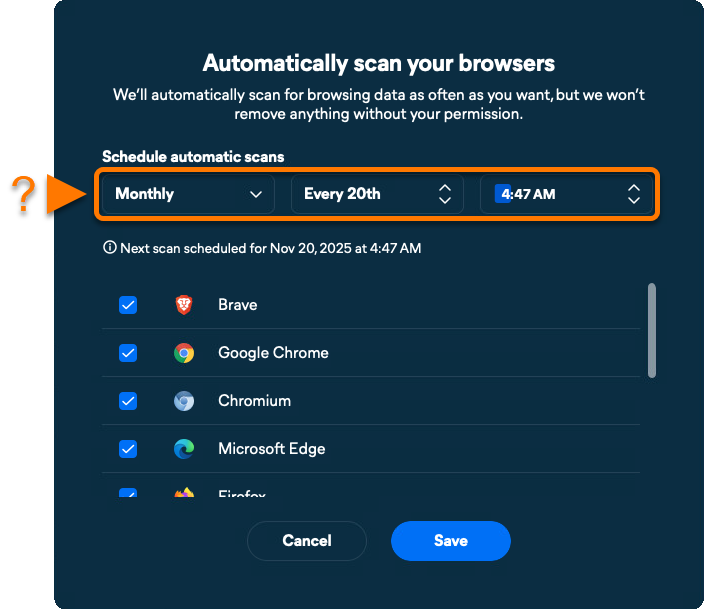
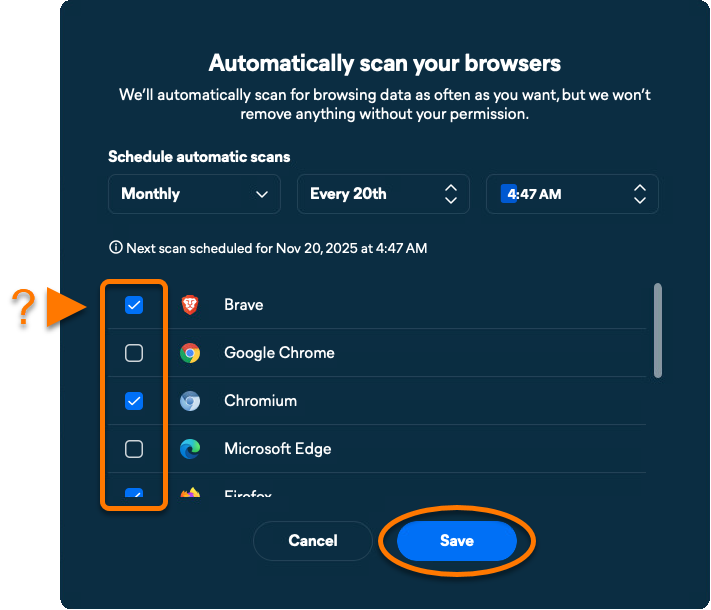
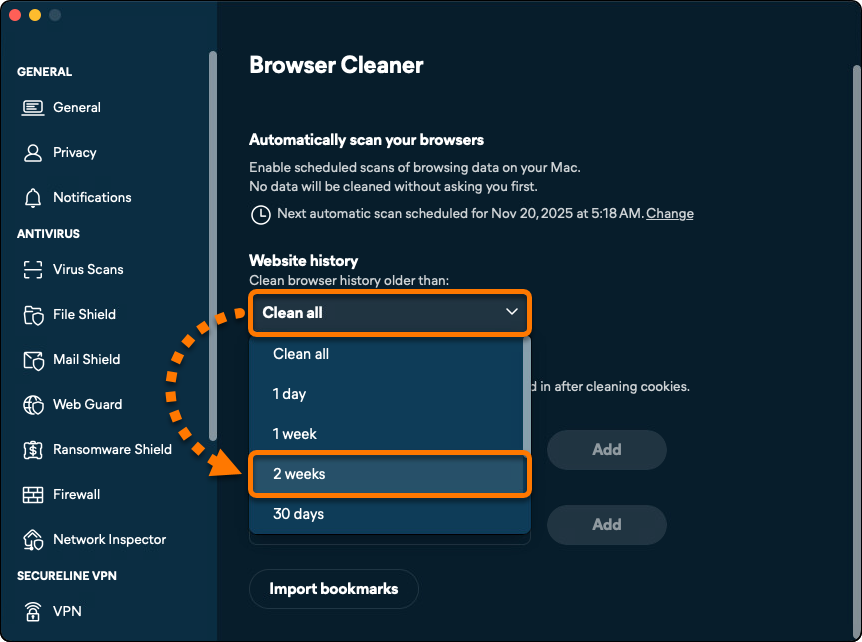
Для выбранного браузера будет включено автоматическое сканирование.
Добавление разрешенных сайтов
- Откройте Avast One и выберите значок Avast Premium Cleanup в боковом меню.
- Выберите Очистка браузера, затем нажмите Настройки (значок шестеренки).
- Добавьте сайт, используя вариант А или вариант Б, описанные ниже.
- Вариант A. Введите адрес веб-сайта (например, example.com) в текстовое поле, затем нажмите Добавить.
- Вариант B. Выберите веб-сайт в раскрывающемся меню Выбрать из популярных веб-сайтов, затем нажмите Добавить.
- Вариант A. Введите адрес веб-сайта (например, example.com) в текстовое поле, затем нажмите Добавить.
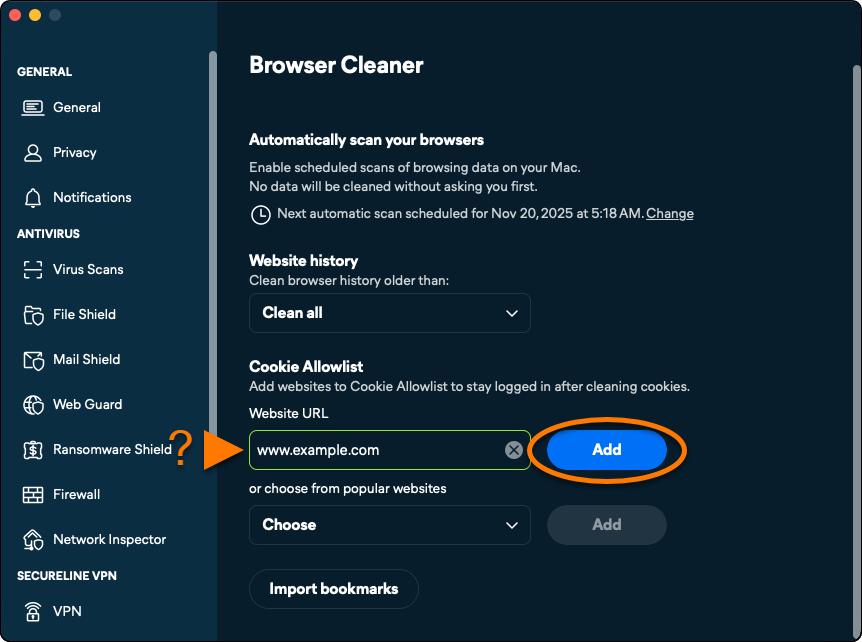
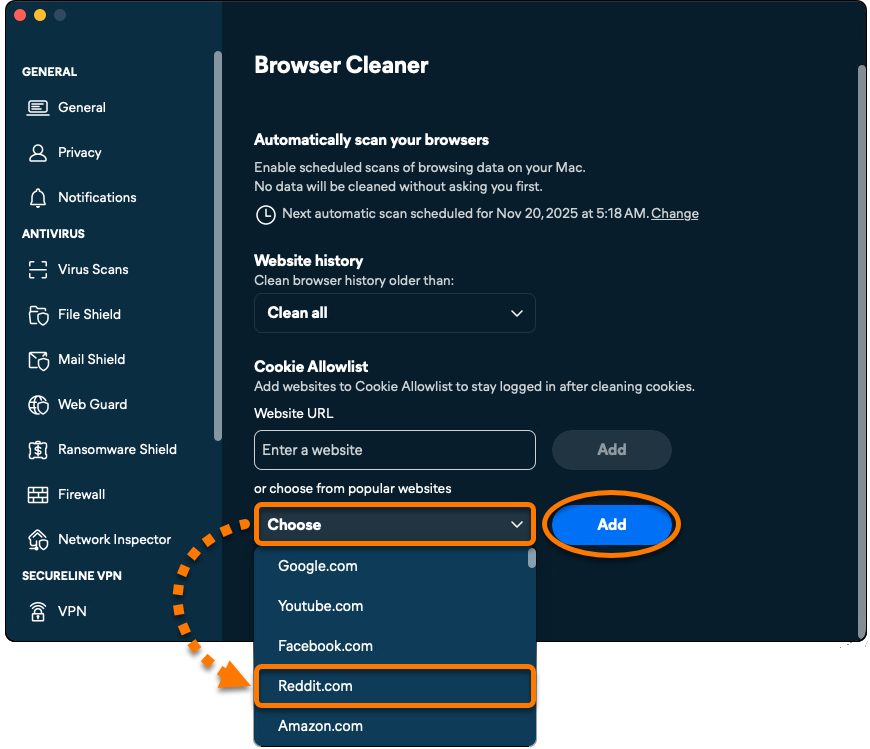
Файлы cookie с выбранного веб-сайта больше не будут удаляться.
Импорт закладок
Чтобы импортировать закладки браузера и оставаться в системе даже после очистки файлов cookie:
- Откройте Avast One и выберите в боковом меню значок Avast Premium Cleanup.
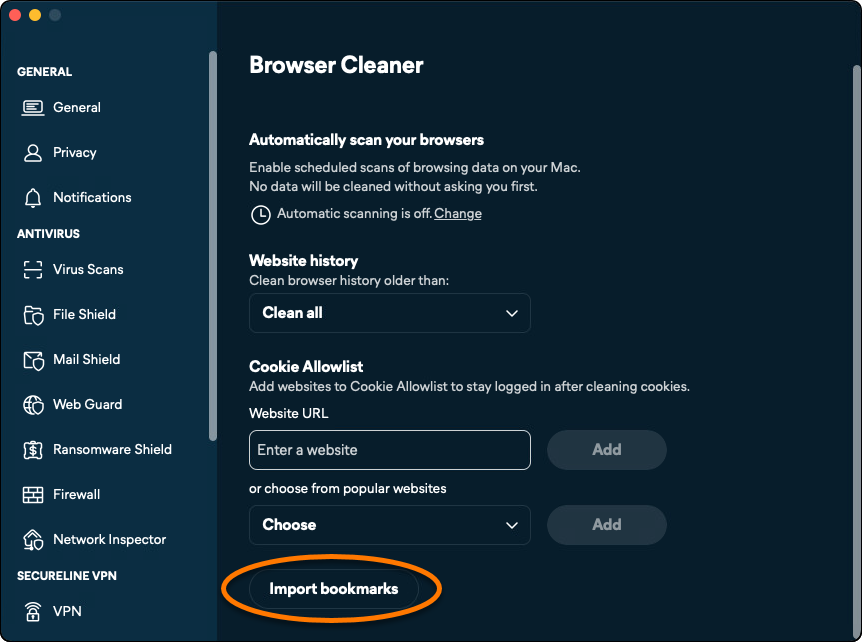
- Выберите Очистка браузера, затем нажмите Настройки (значок шестеренки).
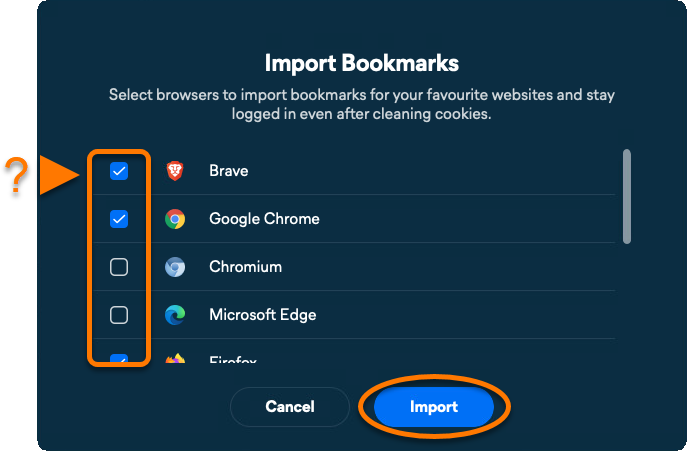
- Нажмите кнопку Импортировать закладки.
- Выберите нужные браузеры, затем нажмите Импортировать.
Освобождение места на диске
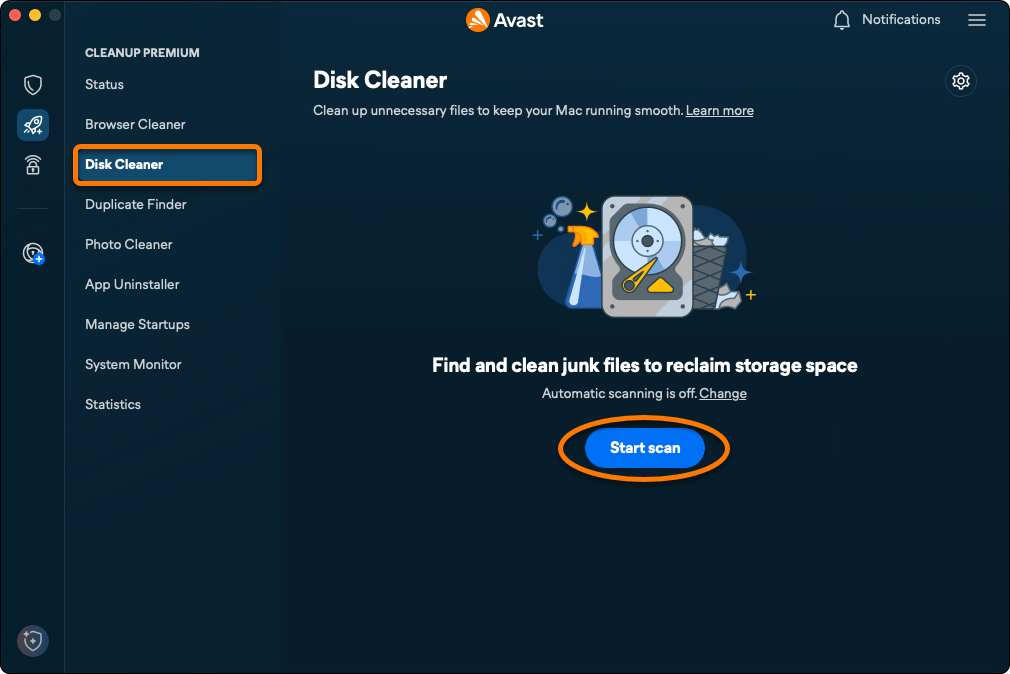
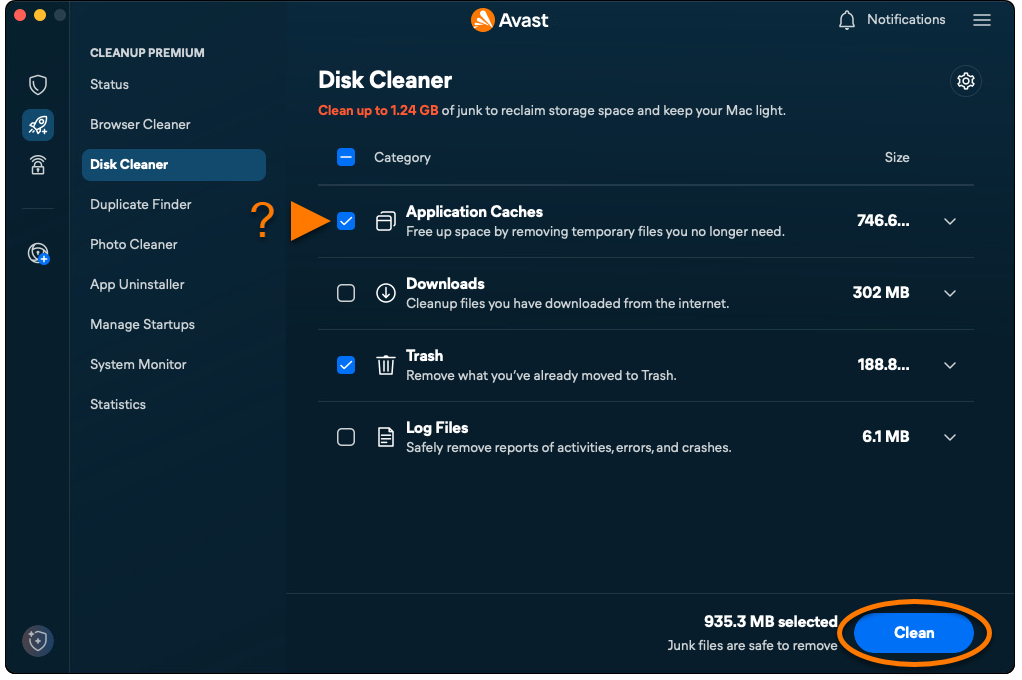
Функция Очистка диска сканирует компьютер Mac на наличие ненужных файлов и позволяет вам выбрать те из них, которые можно удалить, чтобы освободить место на диске. Чтобы запустить сканирование и удаление файлов, выполните следующие действия:
- Откройте Avast One и выберите в боковом меню значок Avast Premium Cleanup.
- Выберите Очистка диска ▸ Начать сканирование.
- Выберите файлы, которые хотите удалить, и нажмите Очистить.
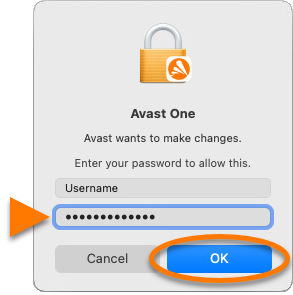
- При появлении соответствующего запроса введите пароль, который используете при запуске компьютера Mac, и нажмите OK.
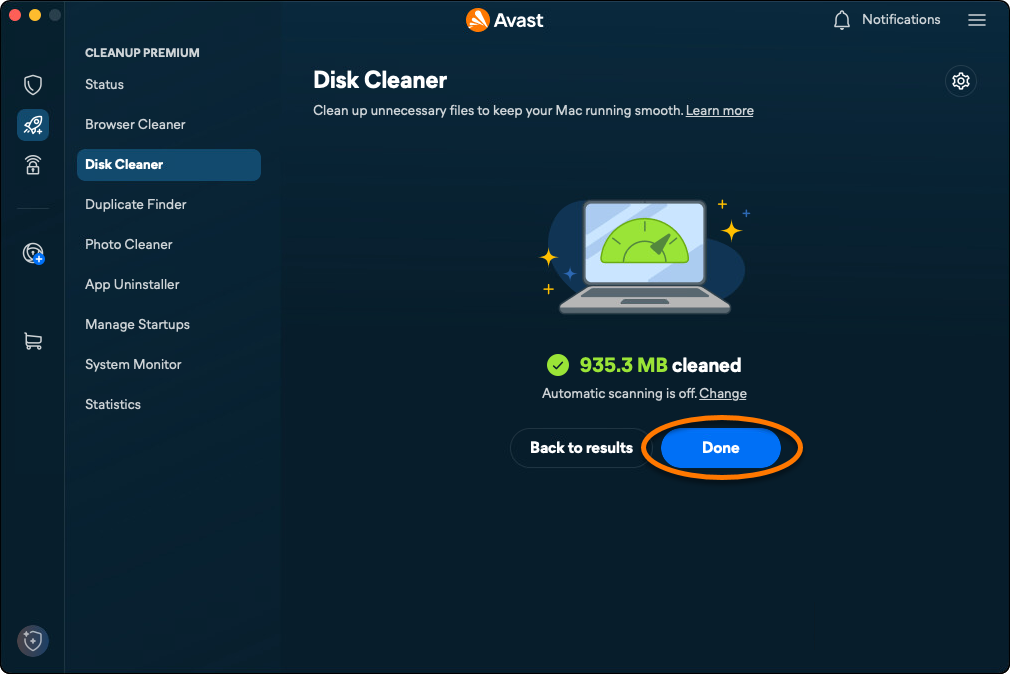
- Чтобы вернуться на главный экран Avast Premium Cleanup, нажмите Готово.
Удаление файлов-дубликатов
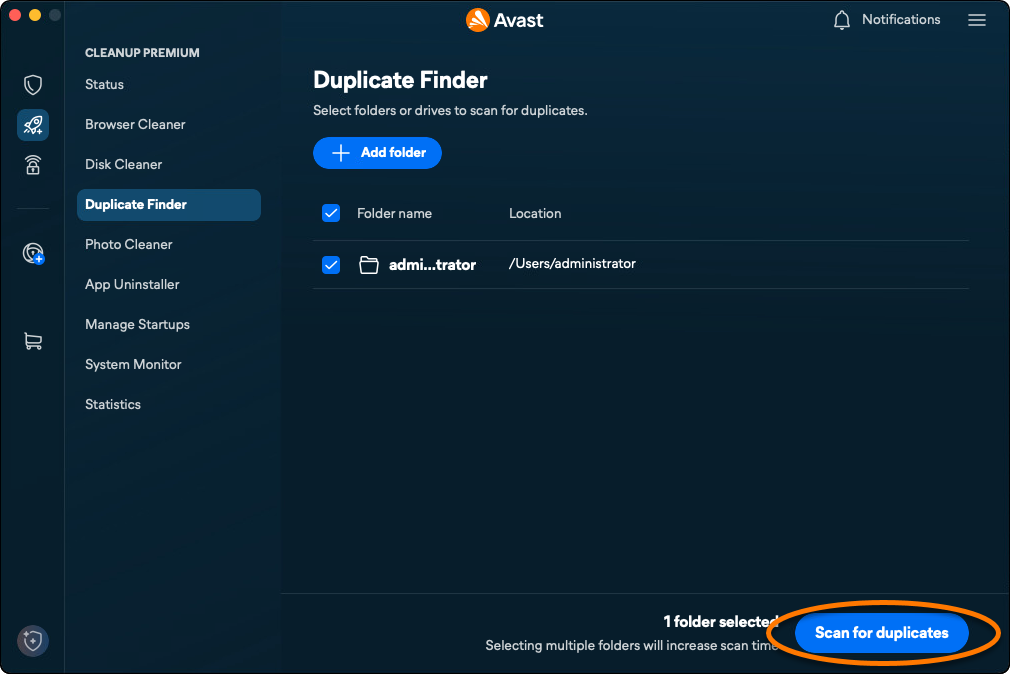
Функция Поиск дублей сканирует ваш Mac на наличие дубликатов файлов. Чтобы запустить сканирование на наличие файлов-дубликатов и удаление таких файлов, выполните следующие действия:
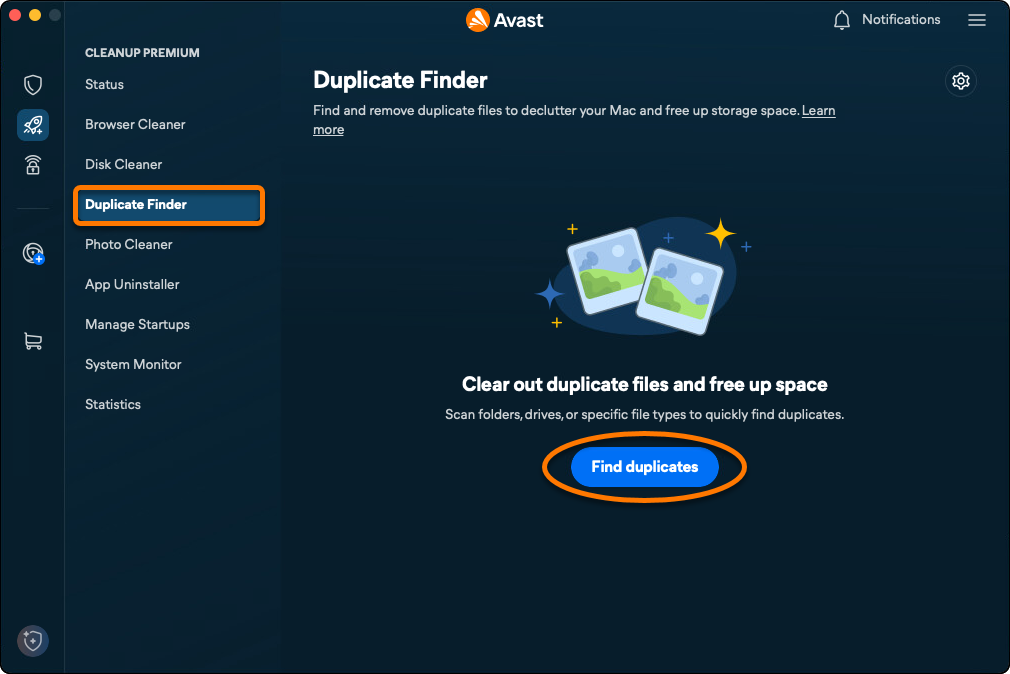
- Откройте Avast One и выберите значок Avast Premium Cleanup в боковом меню.
- Выберите Duplicate Finder ▸ Поиск дублей.
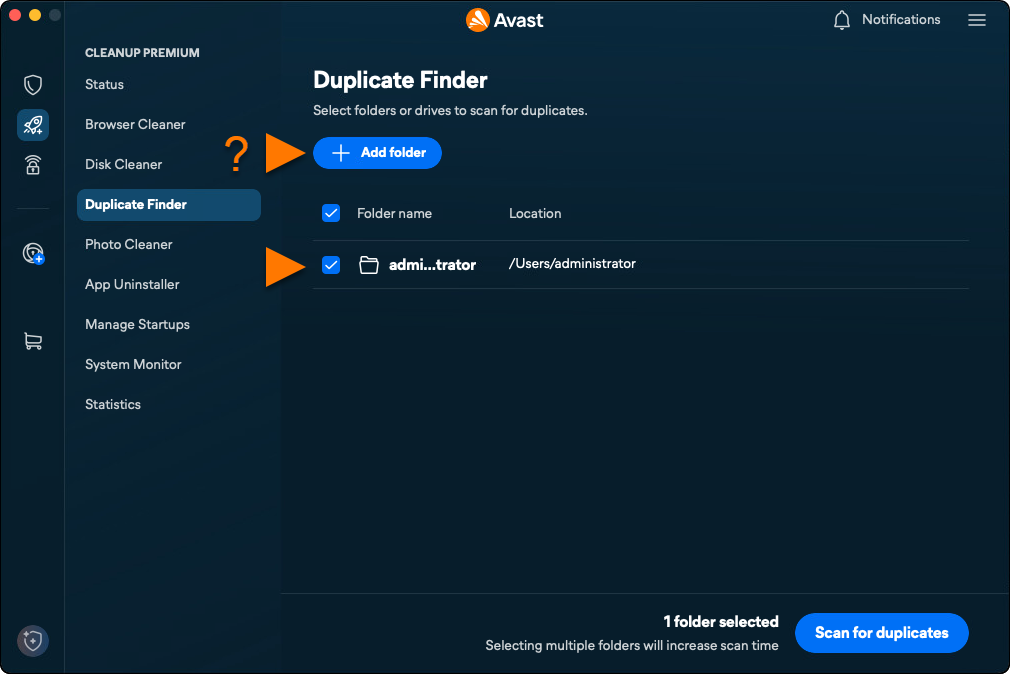
- Отметьте, какие местоположения нужно сканировать на наличие файлов-дубликатов. Чтобы добавить дополнительные папки или внешние диски, нажмите Добавить папку и выберите папку или диск.
- Нажмите Поиск дубликатов.
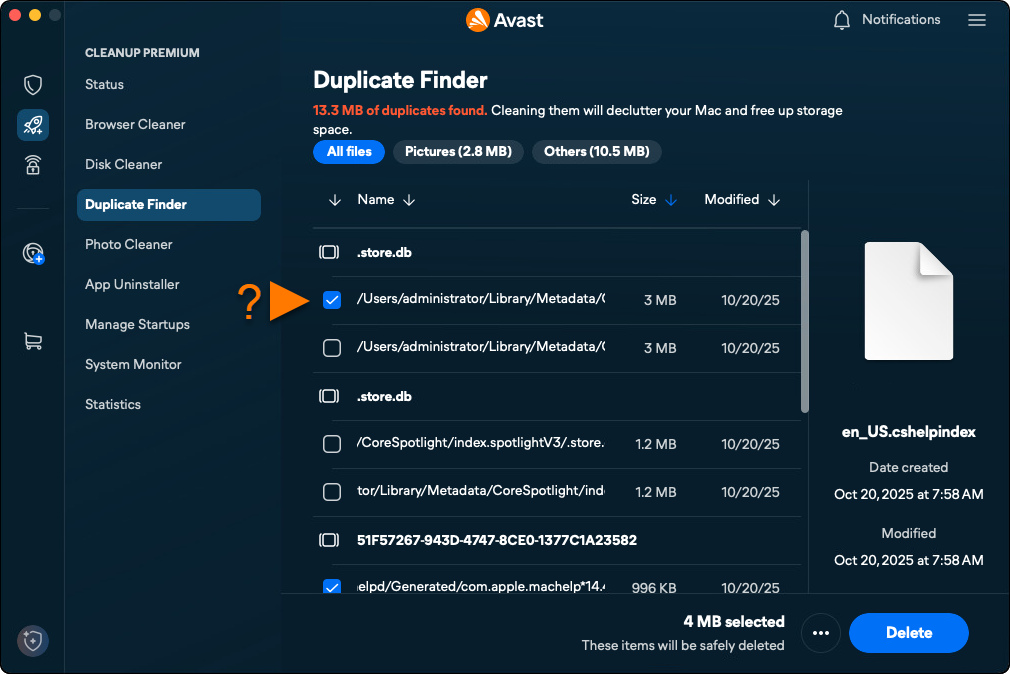
- По завершении сканирования выберите файлы, которые хотите удалить.
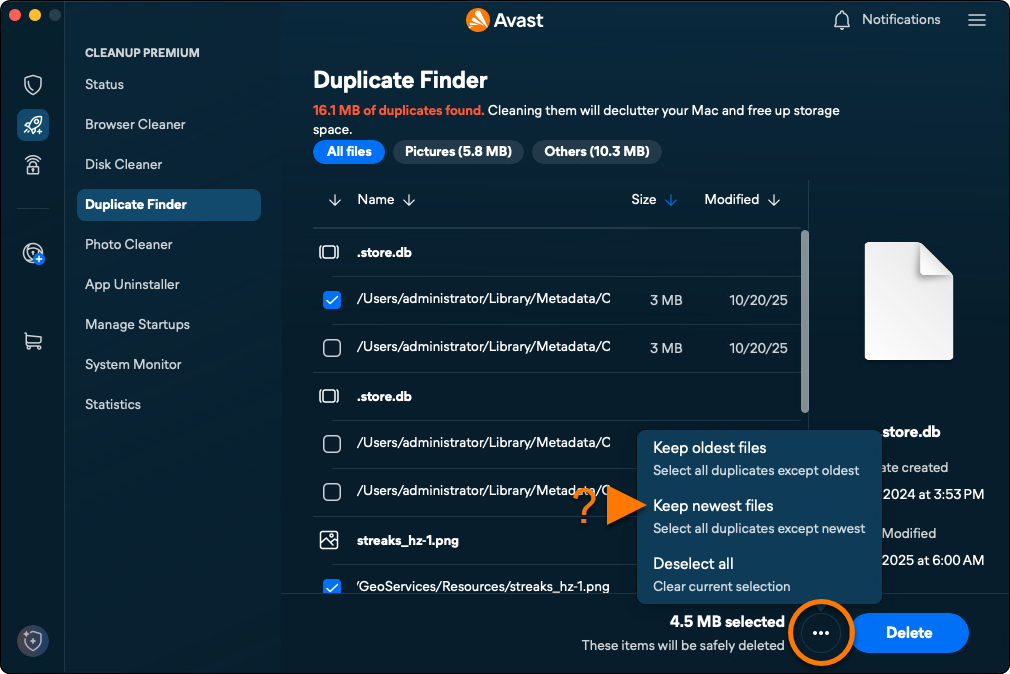
- По желанию нажмите
…. Доступны следующие возможности:- Оставить самые старые файлы: автоматический выбор самой новой версии каждого файла для удаления.
- Оставить самые новые файлы: автоматический выбор самой старой версии каждого файла для удаления.
- Снять выделение со всех: Отменяет выбор всех файлов и позволяет вручную выбрать файлы для удаления. Отметьте файлы, которые нужно удалить. После выбора файла надпись Отменить выбор изменится на выбор пользователя.
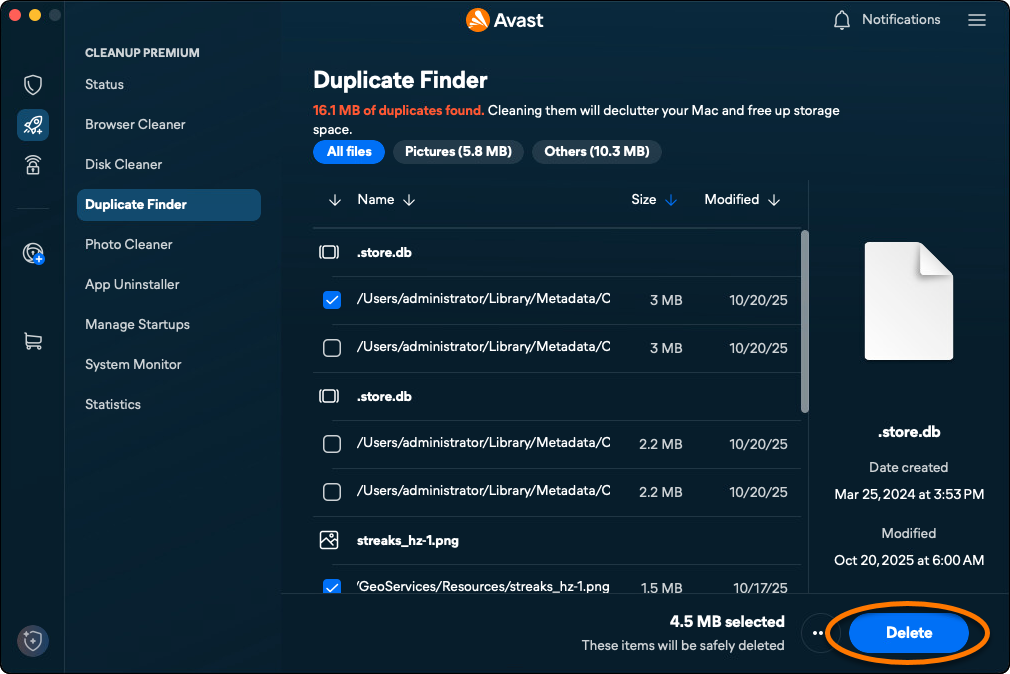
- После выбора файлов, которые требуется удалить, нажмите Удалить.
- При появлении соответствующего запроса введите пароль, который используете при запуске компьютера Mac, а затем нажмите OK.
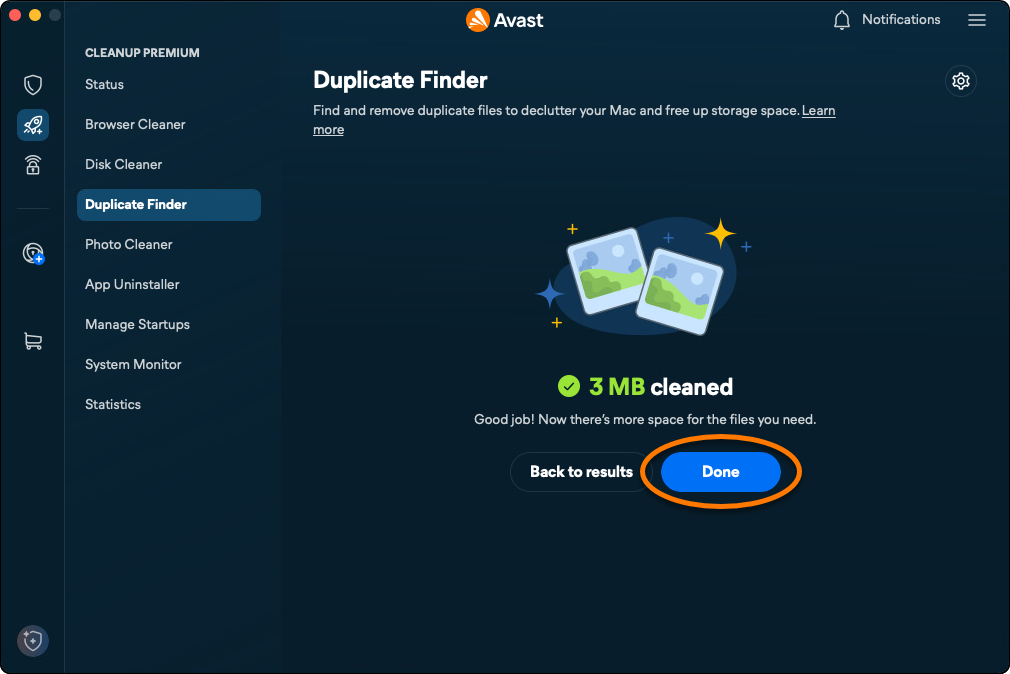
- Чтобы вернуться на главный экран Avast Premium Cleanup, нажмите Готово.
Выявление неудачных или похожих фотографий
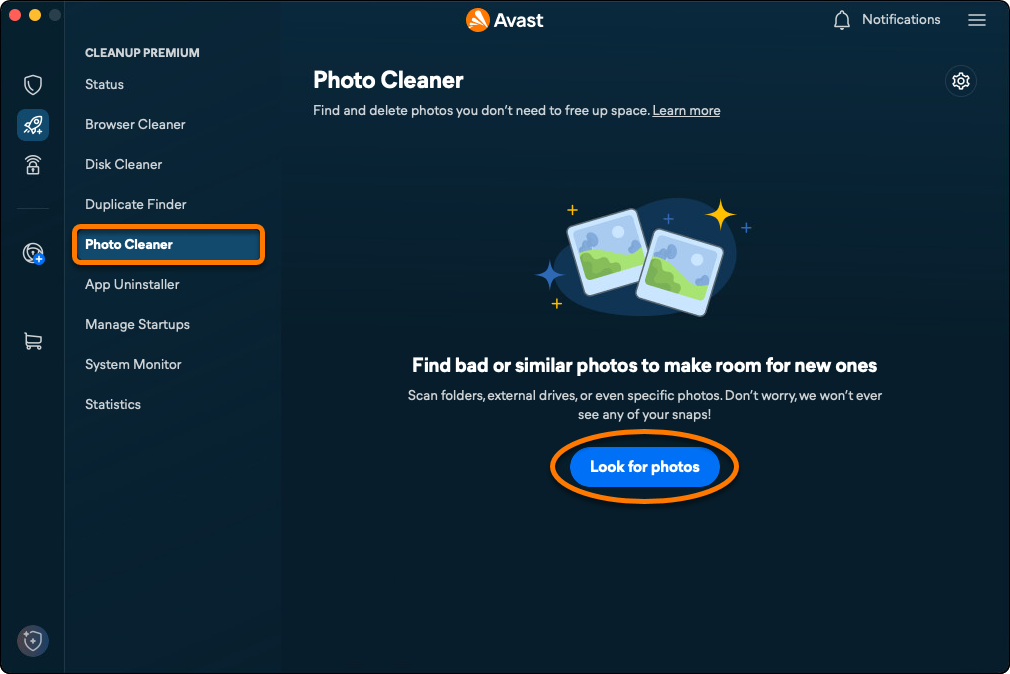
Функция Очистка фотографий сканирует Mac на наличие размытых, плохо освещенных или похожих фотографий. Чтобы запустить сканирование и просмотреть неудачные и похожие фотографии, выполните следующие действия:
- Откройте Avast One и выберите значок компонента Avast Premium Cleanup в боковом меню.
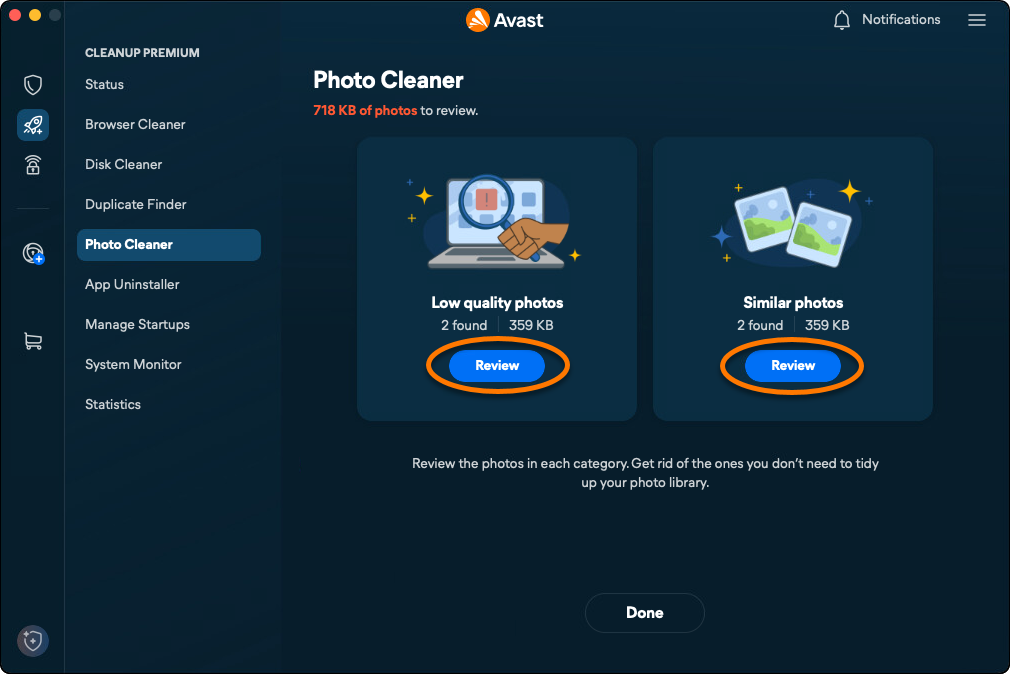
- Нажмите Очистка фотографий ▸ Поиск фотографий.
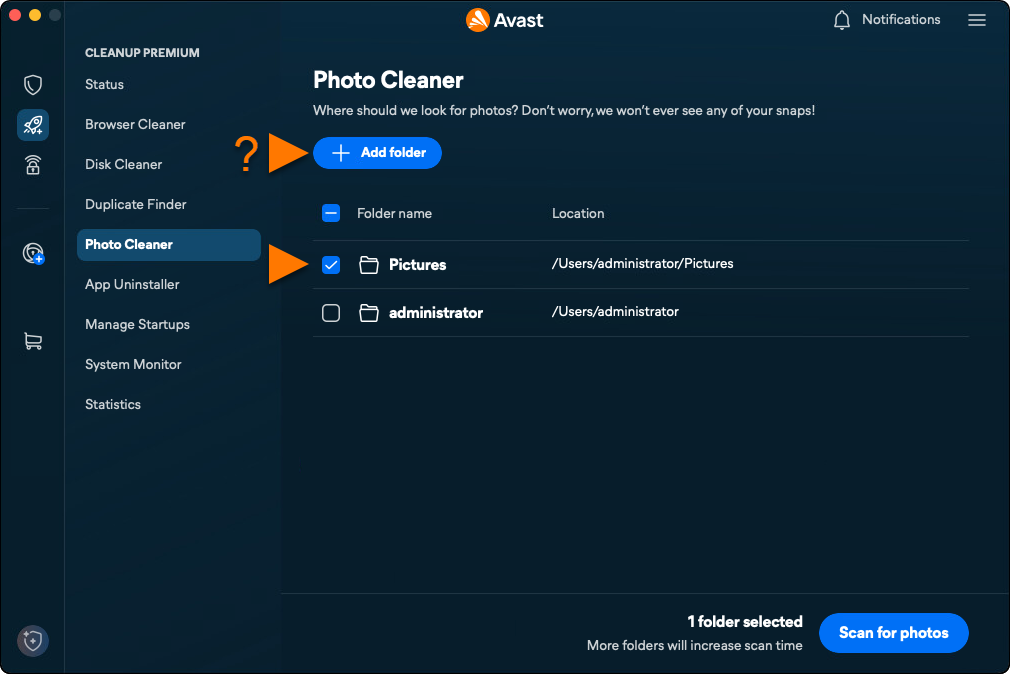
- Отметьте, в каких местоположениях нужно сканировать фотографии. Чтобы добавить дополнительные папки, внешние диски или определенные фотографии, нажмите Добавить папку, затем выберите папку, диск или фотографию.
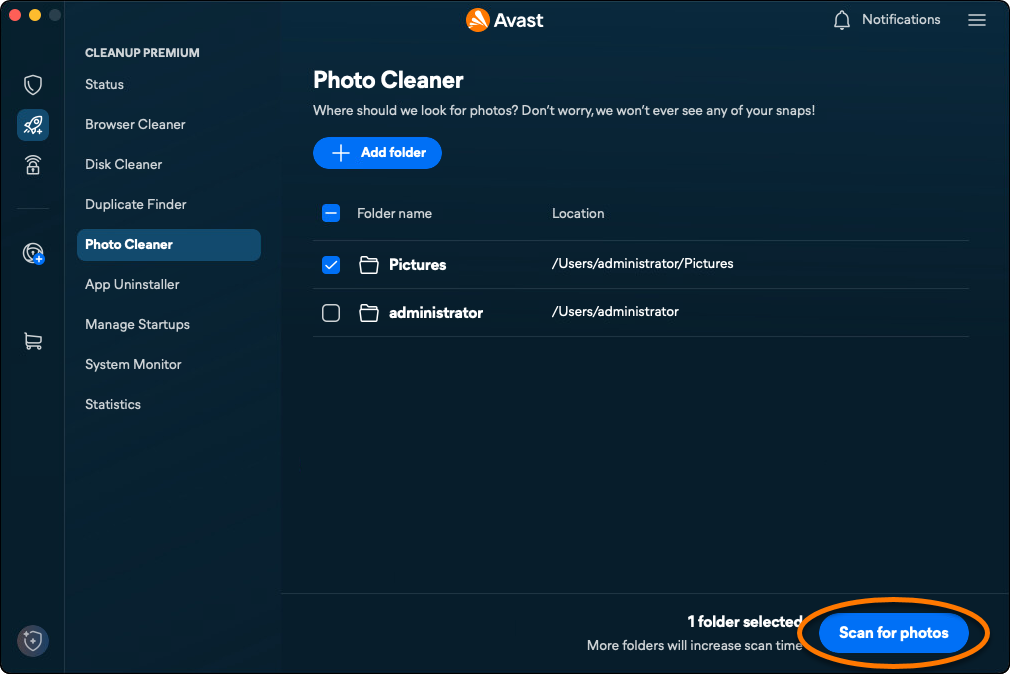
- Нажмите Сканировать.
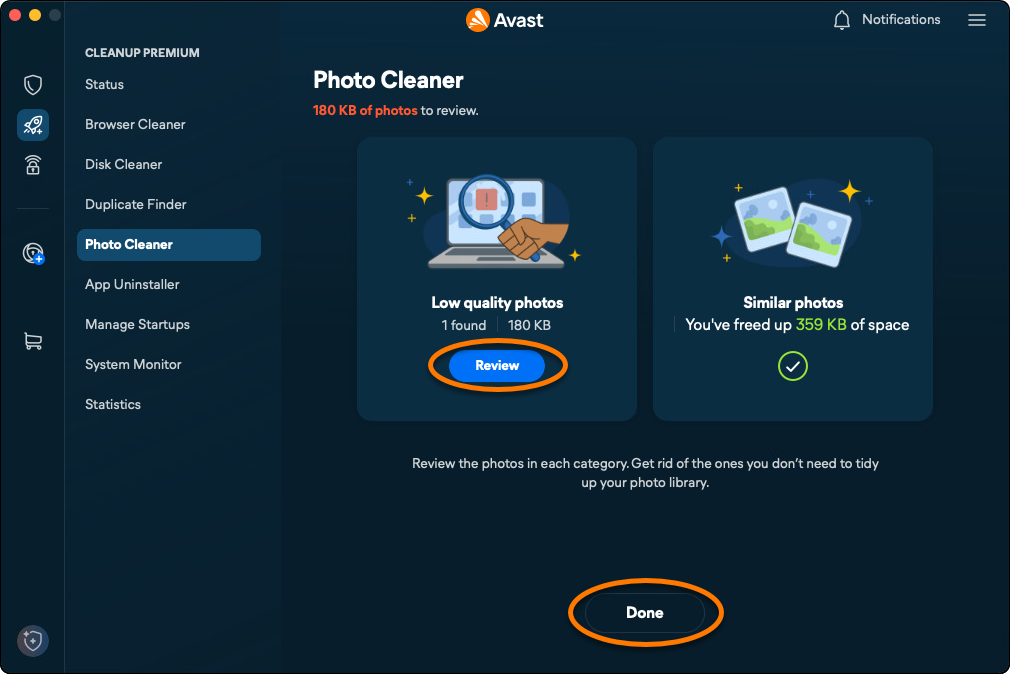
- По окончании сканирования нажмите Просмотреть под категорией Плохие фото или Похожие фото, чтобы просмотреть фотографии, отобранные Avast Premium Cleanup.
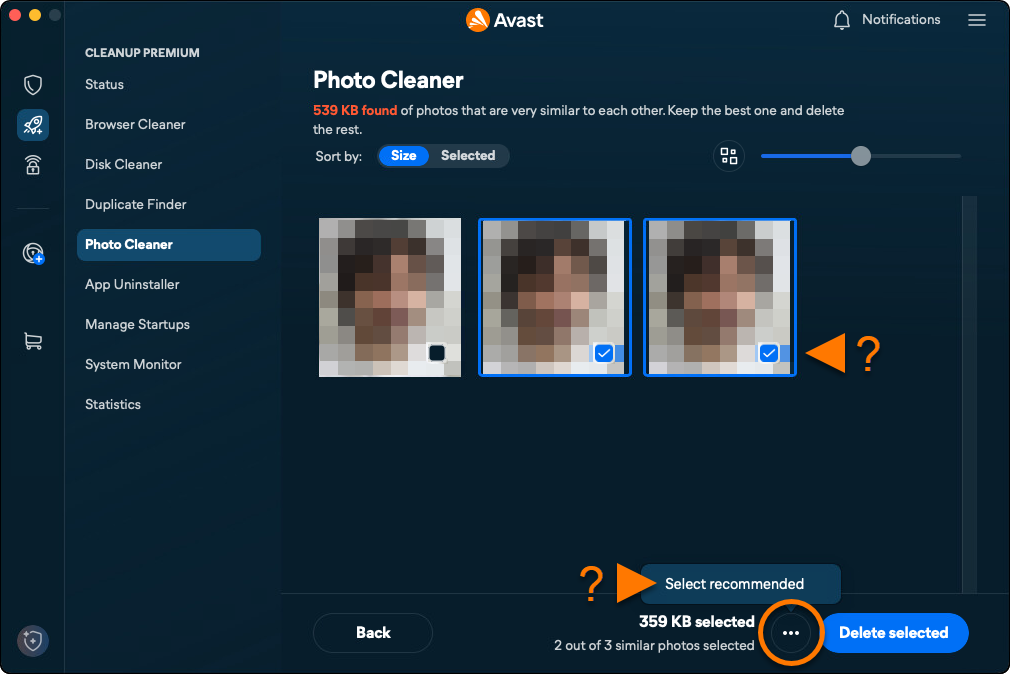
- Выберите файлы, которые нужно удалить. По желанию нажмите
…и выберите Выбрать рекомендованные.
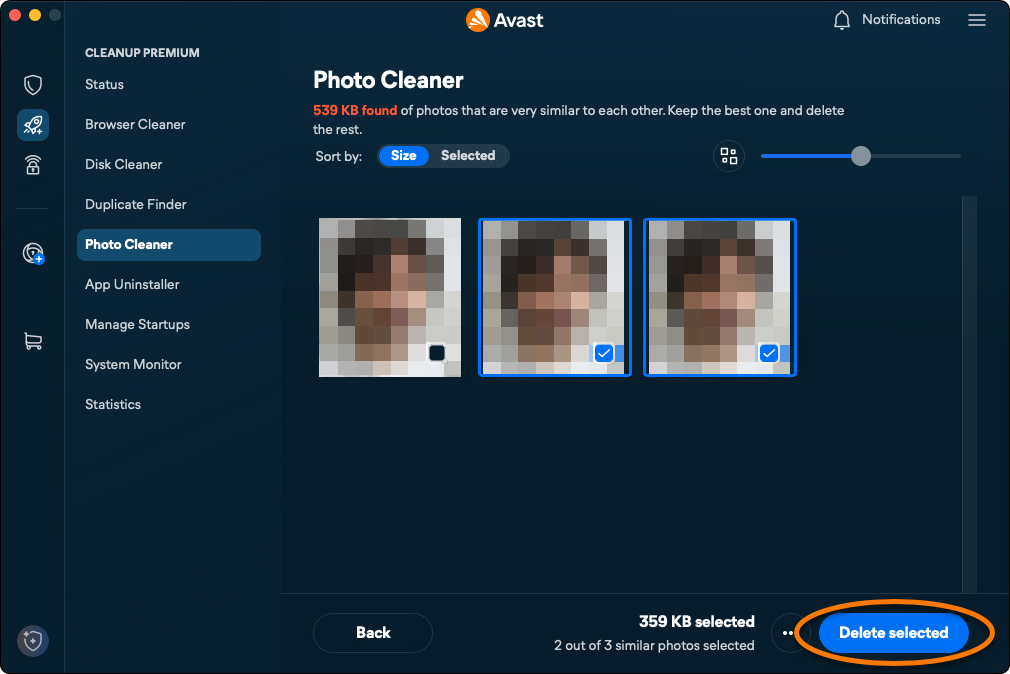
- Выбрав фотографии, которые нужно удалить, нажмите Удалить выбранные.
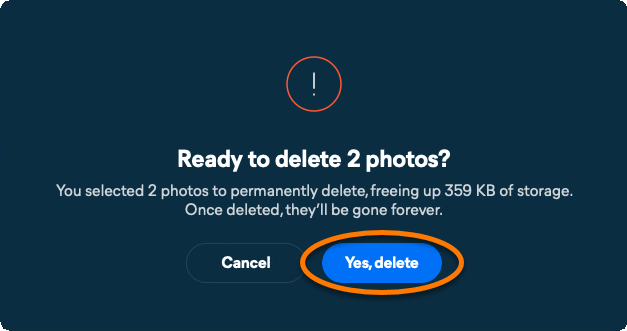
- Нажмите Да, удалить, чтобы подтвердить удаление выбранных фотографий.
- Нажмите Готово или Просмотреть и повторите указанные выше шаги 4–7, чтобы продолжить просмотр и удаление фотографий.
Удаление приложений, которые больше не используются
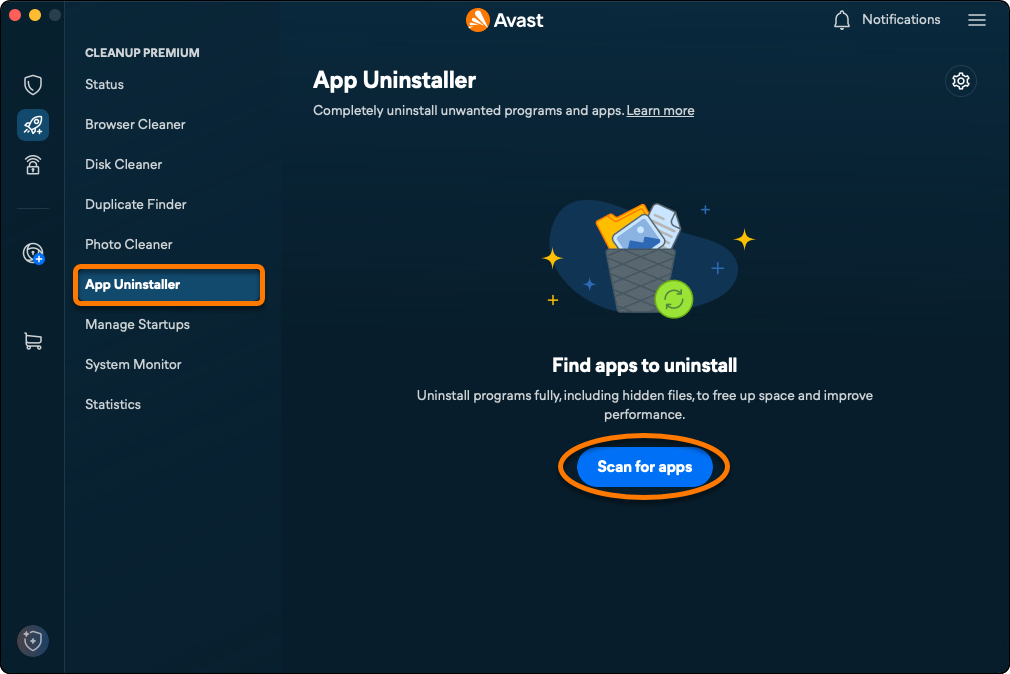
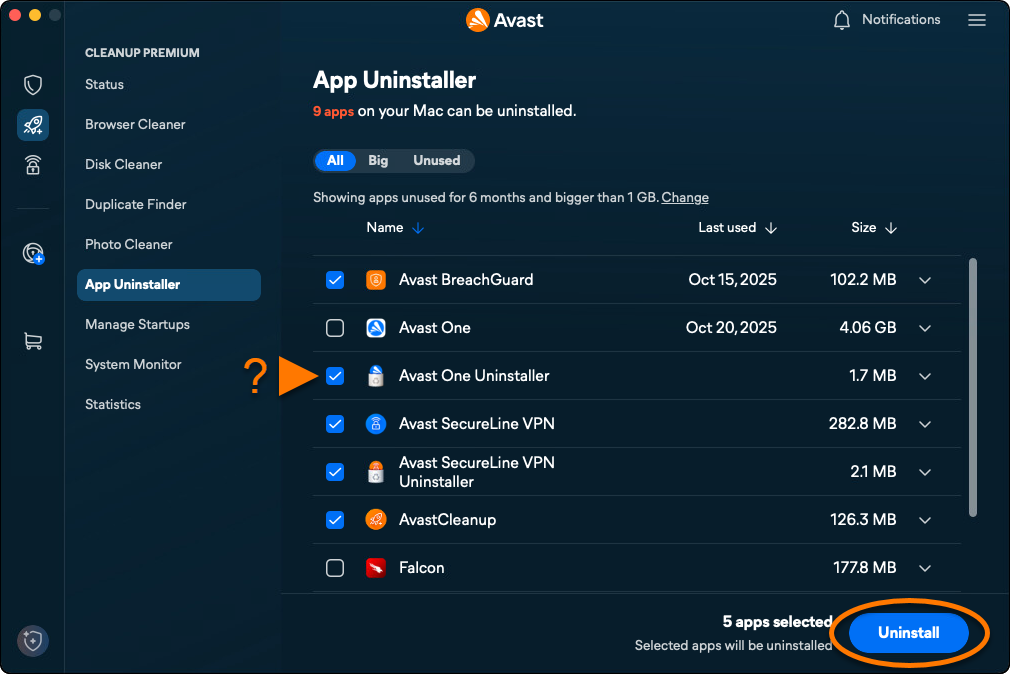
С помощью функции Удаление приложений можно легко находить и удалять приложения, которые больше не используются, чтобы поддерживать порядок на компьютере Mac и освободить место на диске. Чтобы удалить приложения, которые больше не используются, выполните следующие действия:
- Откройте Avast One и выберите значок компонента Avast Premium Cleanup в боковом меню.
- Нажмите Удаление приложений ▸ Поиск приложений.
- Установите флажок рядом с приложением, чтобы выбрать его, затем нажмите Удалить.
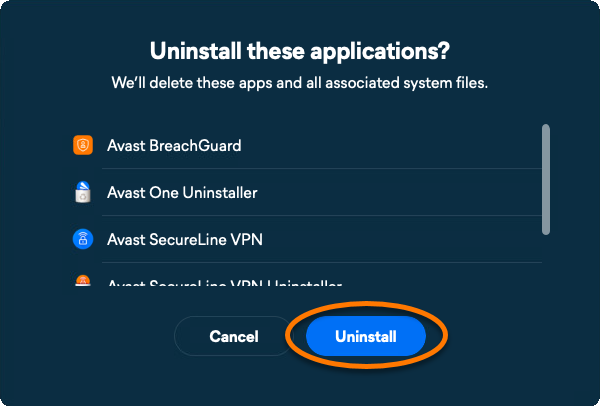
- Нажмите Удалить, чтобы подтвердить удаление выбранных приложений с компьютера Mac.
- При появлении соответствующего запроса введите пароль, который используете при запуске компьютера Mac, а затем нажмите OK.
- Чтобы вернуться на главный экран Avast Premium Cleanup, нажмите Готово.
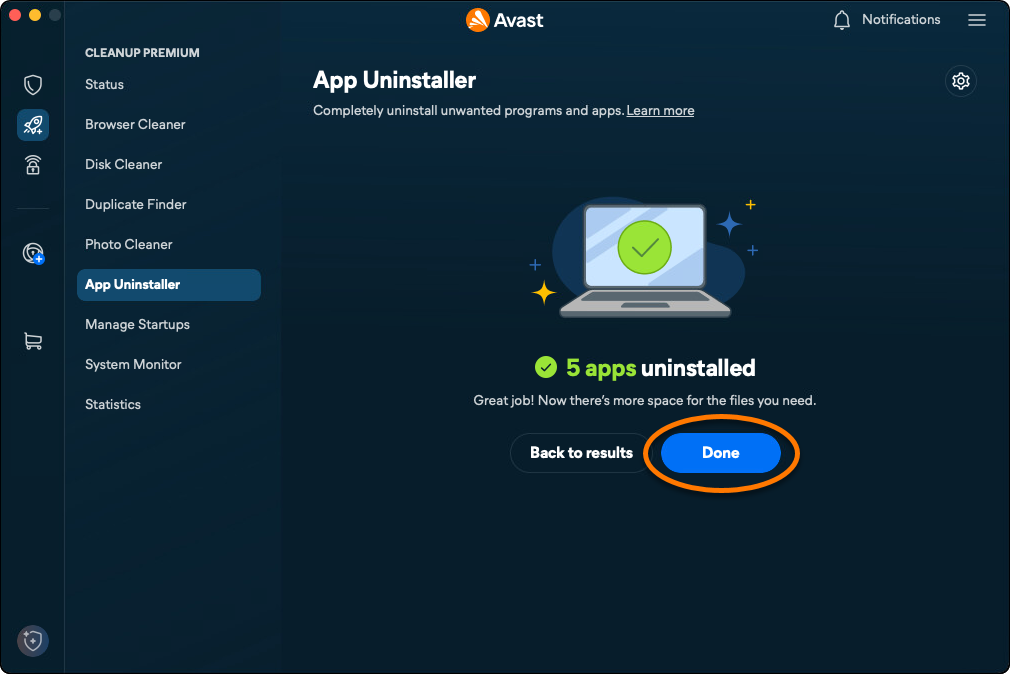
Управление элементами запуска
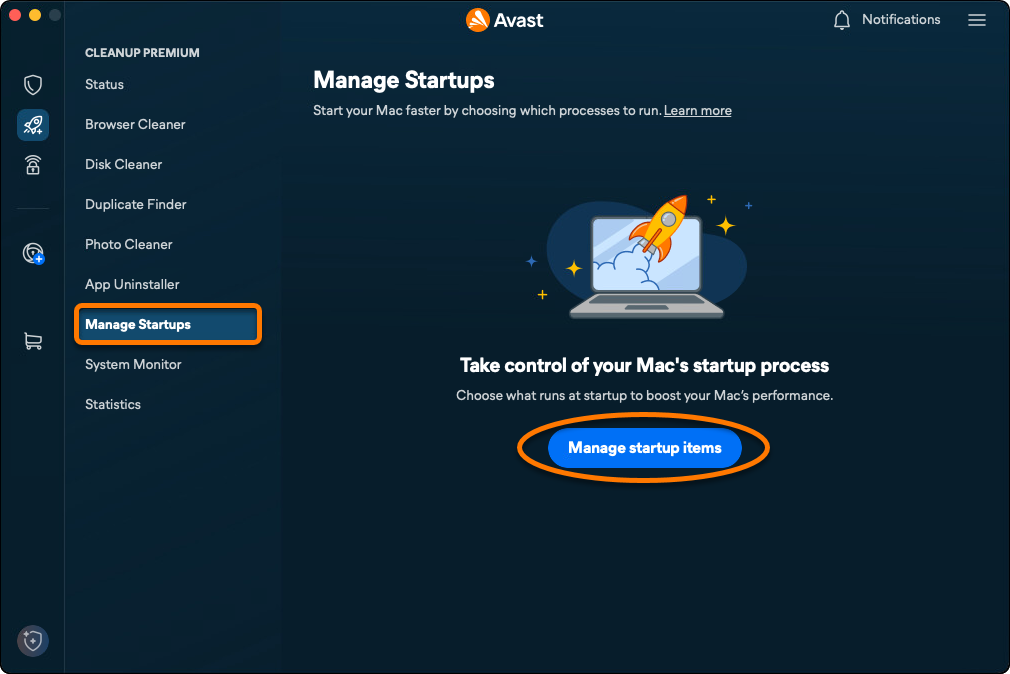
Функция Manage Startups позволяет отключить ненужные процессы, которые запускаются автоматически при включении Mac, предотвращая такие проблемы, как замедление работы или долгая загрузка. Для управления элементами запуска выполните следующие действия:
- Откройте Avast One и выберите значок компонента Avast Premium Cleanup в боковом меню.
- Нажмите Управление элементами запуска ▸ Управление элементами запуска.
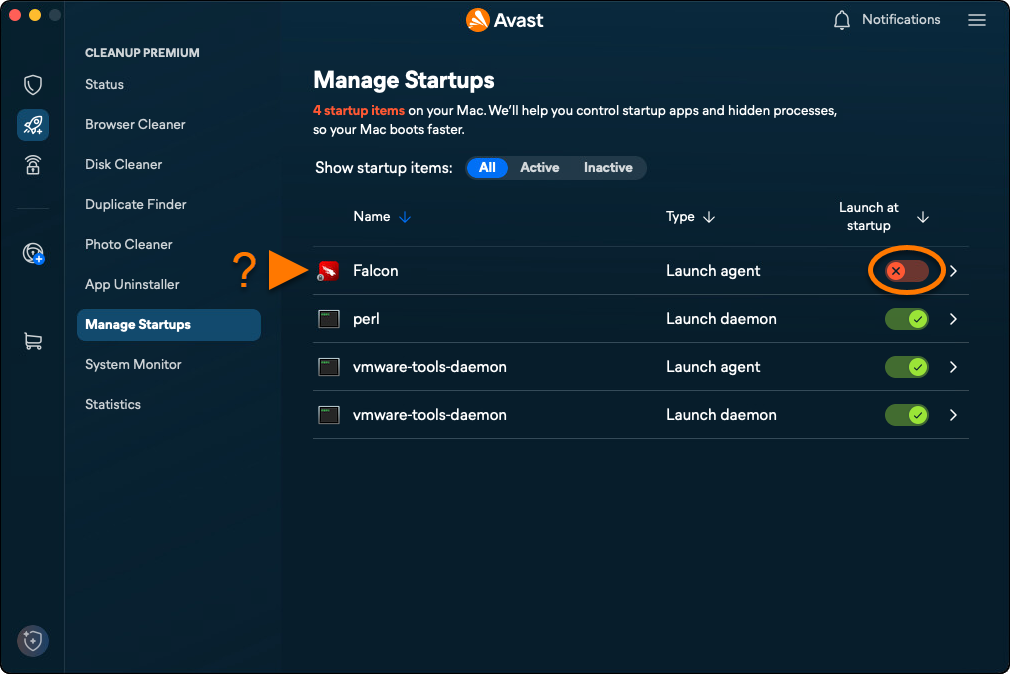
- Нажмите зеленый ползунок (ВКЛ.) рядом с элементом запуска, чтобы его цвет изменился на красный (ВЫКЛ.).
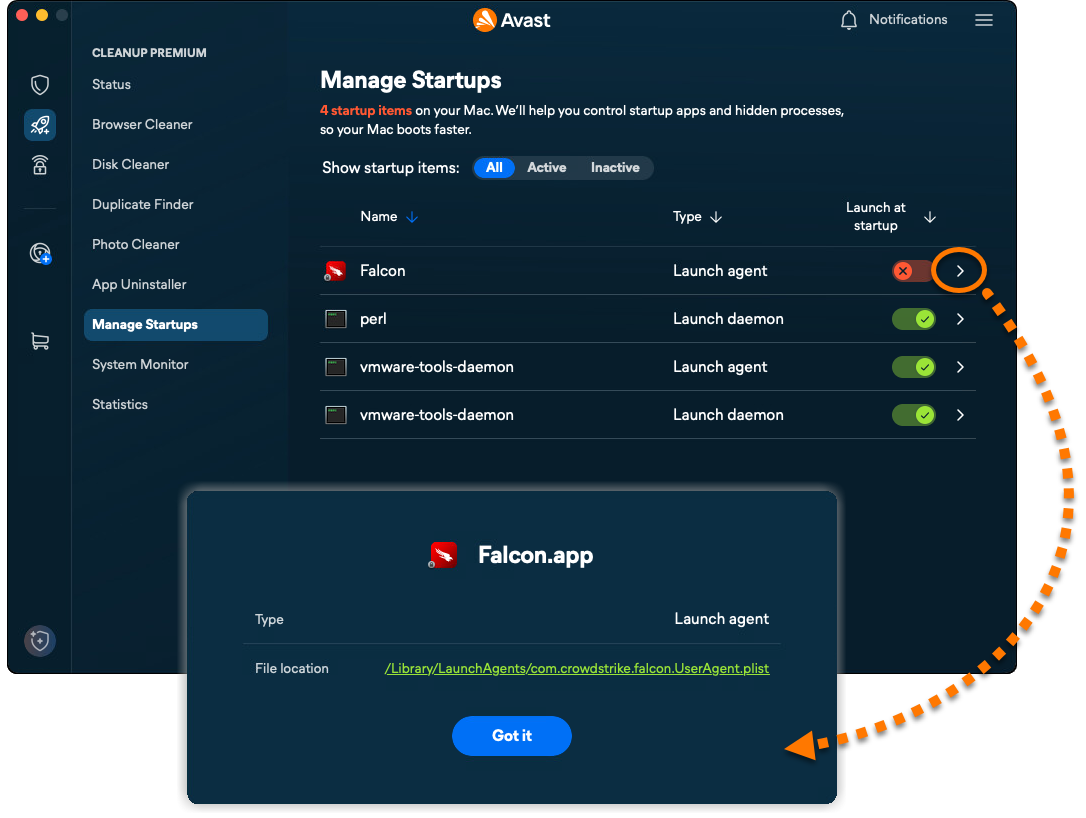
- Чтобы просмотреть дополнительные сведения и параметры, нажмите на стрелку рядом с соответствующим элементом запуска.
- Avast One
- Avast Premium Cleanup
- Windows и macOS
Обновлено: 01/10/2026

 © Gen Digital Inc., 2025.