

Avast Cleanup Premium je nástroj pro optimalizaci v rámci aplikace Avast One, který zahrnuje řadu testů určených k detekci nepotřebných položek a problémů s výkonem. Tyto testy pomáhají uvolnit místo na disku a zlepšit výkon systému.
Testování zařízení s Windows
Avast Cleanup Premium testuje zařízení s Windows a vyhledává nepotřebné soubory a problémy s výkonem. Chcete-li své zařízení s Windows otestovat poprvé:
- Otevřete Avast One, najeďte kurzorem na boční nabídku a vyberte Avast Cleanup Premium.

- Ujistěte se, že je vybrána možnost Status, a poté klikněte na možnost Spustit test, abyste provedli obecný test.
- Výsledky testu se zobrazí na hlavním přehledovém panelu. Ujistěte se, že jsou vybrány položky, které chcete odebrat. Volitelně můžete kliknout na Zobrazit podrobnosti a získat další informace o jednotlivých kategoriích. Kliknutím na Vyčistit odeberete vybrané položky.
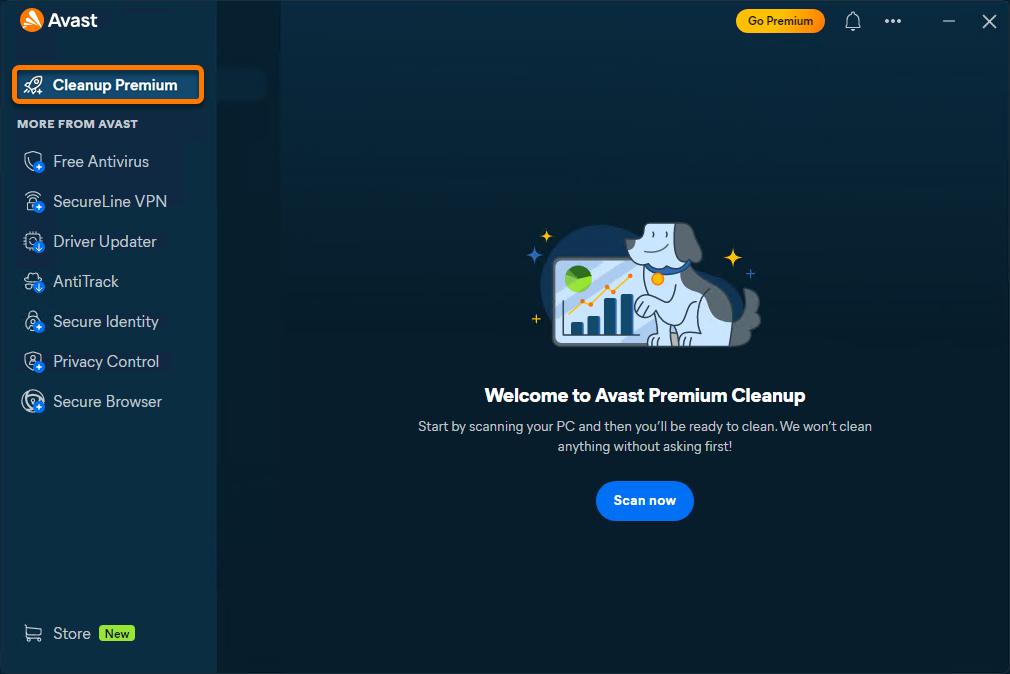
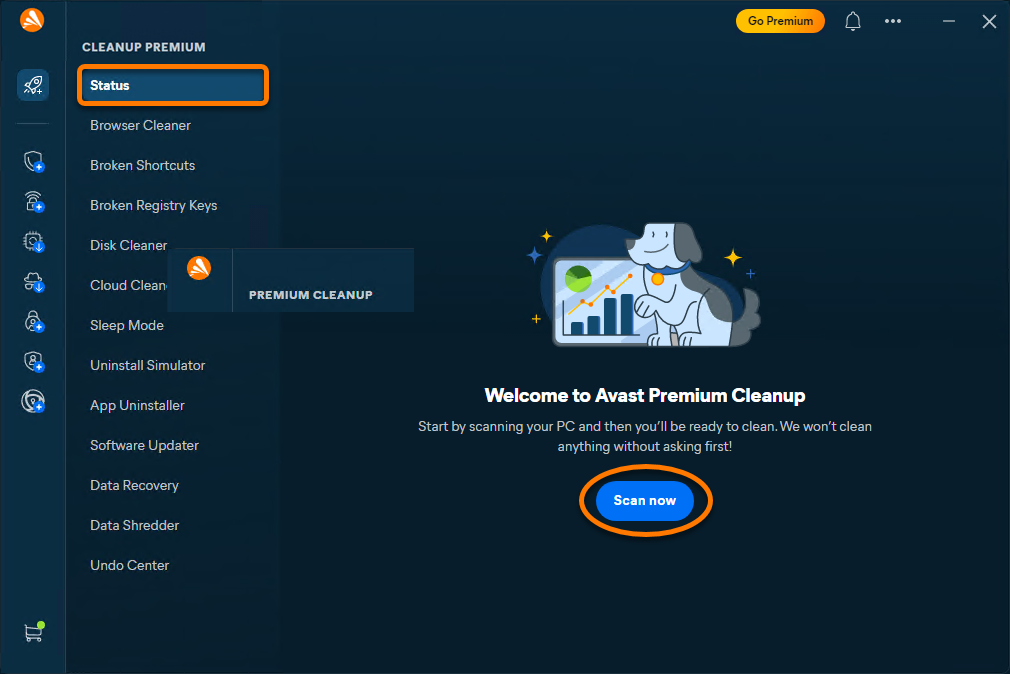
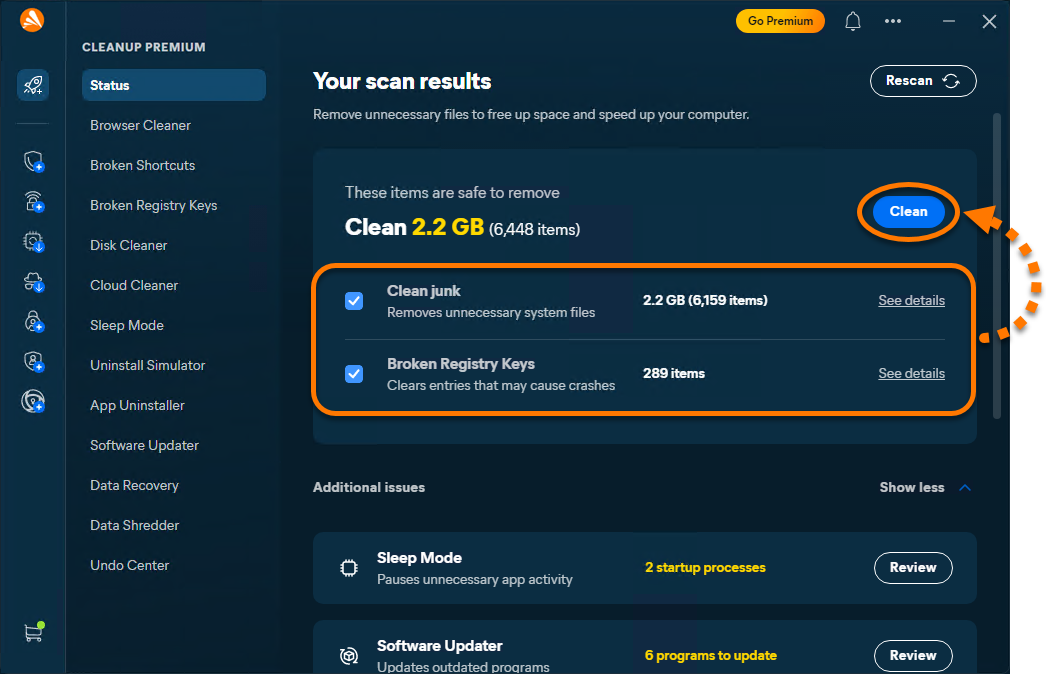
Vybrané položky jsou vyčištěné. Podrobné pokyny pro jednotlivé kategorie najdete v následující části.
Uvolnění místa na disku
Avast One – Cleanup Premium otestuje vaše zařízení s Windows na přítomnost nepotřebných údajů, například údajů prohlížeče a nepotřebných souborů v systému, a bezpečně je smaže, aby uvolnil místo na disku. Použijte níže uvedené nástroje k vyčištění různých typů údajů a optimalizaci zařízení.
Čištění prohlížeče
Chcete-li vyčistit své prohlížeče:
- Otevřete Avast One, najeďte kurzorem na boční nabídku a vyberte Cleanup Premium ▸ Čištění prohlížeče.
- Vyberte režim čištění (Basic, Full nebo Custom) nebo ručně vyberte prohlížeče, které chcete vyčistit.
Režim Úplné smaže automaticky vyplňované údaje uložené ve vybraných prohlížečích.
- Volitelně umístěte ukazatel myši nad prohlížeč v seznamu, klikněte na
•••(tři tečky) ▸ Ignorovat, čímž jej přesunete do seznamu Ignorované. - Volitelně klikněte na šipku dolů u prohlížeče a vyberte, které položky chcete vyčistit (historii procházení, mezipaměť, soubory cookie apod.).
- Kliknutím na Vyčistit odeberete vybraná data.
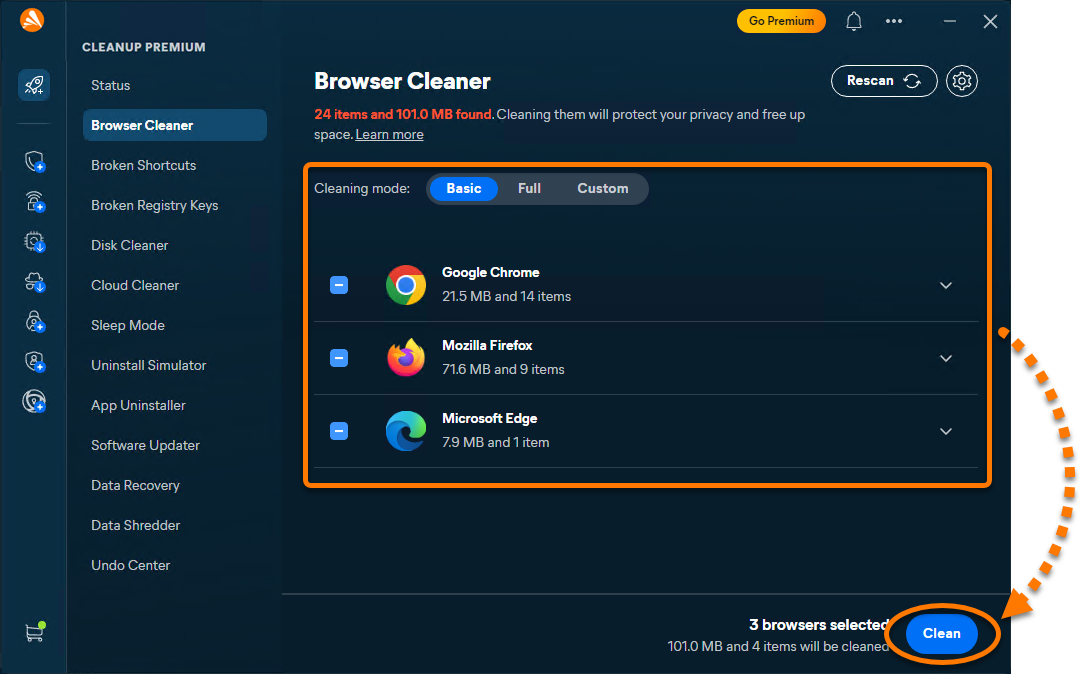
Vybrané údaje prohlížeče byly odebrány, což pomáhá uvolnit místo a zlepšit soukromí.
Neplatní zástupci
Chcete-li odebrat neplatné zástupce:
- Otevřete Avast One, najeďte kurzorem na boční nabídku a vyberte Cleanup Premium ▸ Poškození zástupci.
- Vyberte režim čištění (Basic, Úplné nebo Vlastní), nebo ručně vyberte zkratky, které chcete odebrat.
- Volitelně najeďte ukazatelem myši na uvedenou zkratku a kliknutím na zobrazenou šipku si zobrazíte její úplnou cestu.
- Kliknutím na Vyčistit odeberete vybrané zástupce.
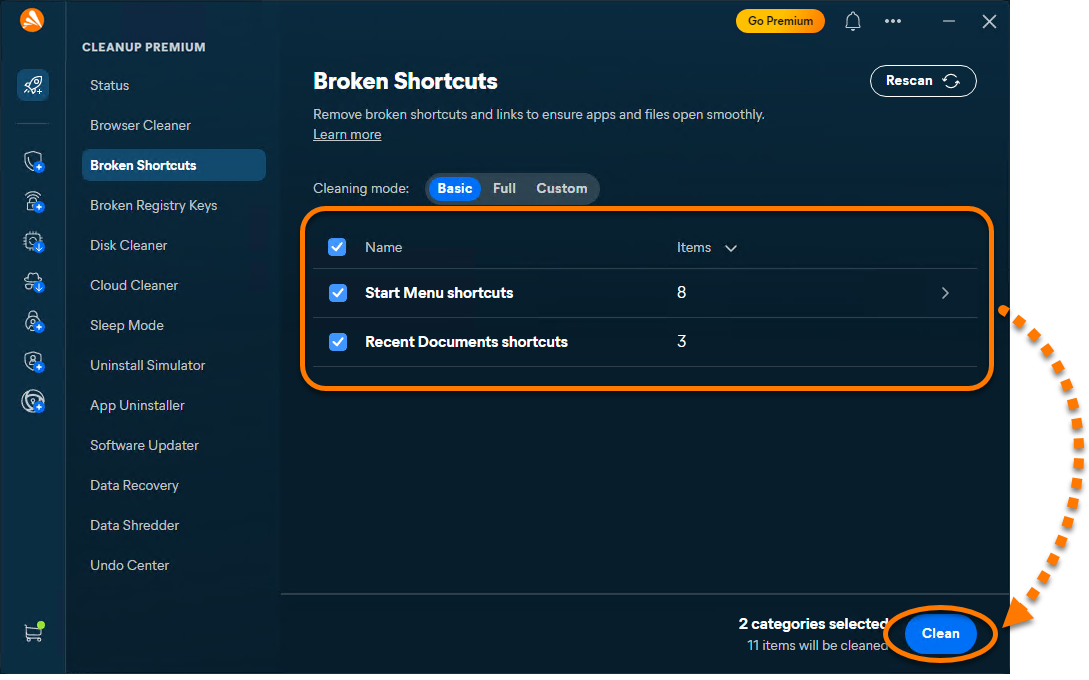
Vybrané neplatné zástupce budou odebrány z vašeho systému.
Poškozené klíče registru
Chcete-li vyčistit registr systému Windows:
- Otevřete Avast One, najeďte kurzorem na boční nabídku a vyberte Cleanup Premium ▸ Poškozené klíče registru.
- Vyberte režim čištění (Basic, Úplný nebo Vlastní) nebo ručně vyberte položky, které chcete opravit.
- Volitelně umístěte ukazatel myši nad položku a klikněte na
•••(tři tečky) ▸ Ignorovat, čímž ji přesunete do seznamu Ignorované, nebo kliknutím na šipku zobrazíte více informací. - Kliknutím na Vyčistit odeberete vybrané záznamy v registru.
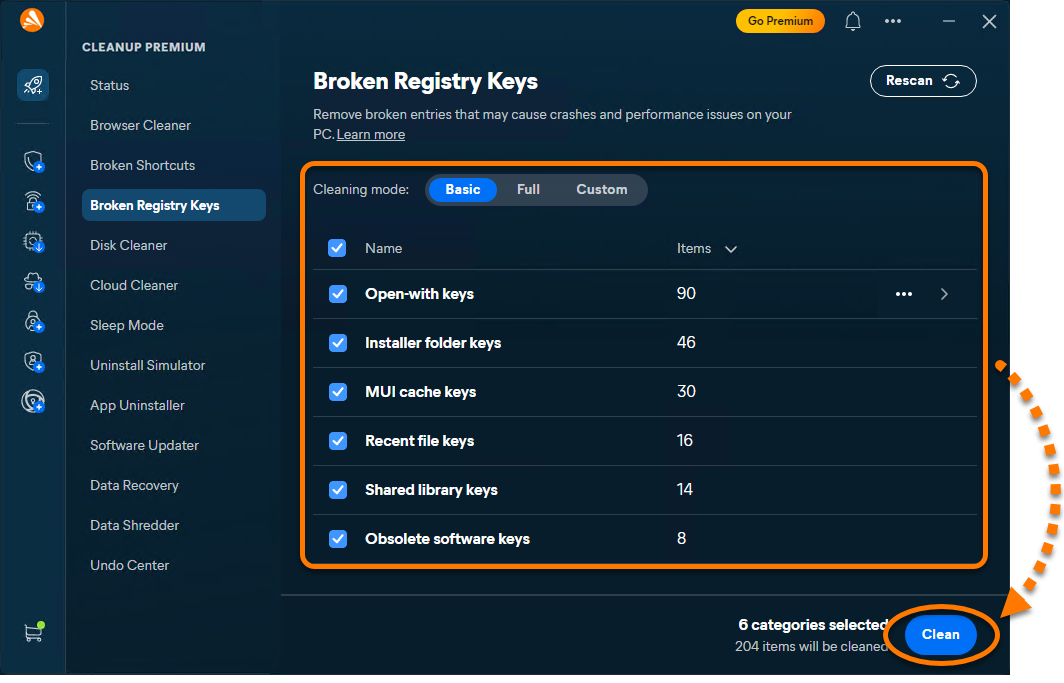
Vybrané problémy v registru byly odebrány, což může pomoci zlepšit stabilitu systému.
Čištění disku
Chcete-li odebrat nepotřebné soubory:
- Otevřete Avast One, najeďte kurzorem na boční nabídku a vyberte Cleanup Premium ▸ Čištění disku.
- Vyberte režim čištění (Basic, Full, nebo Custom), nebo ručně vyberte položky, které chcete odebrat.
Úplný režim smaže obsah vaší složky Stažené soubory i protokoly, mezipaměti, zálohování a obsah Koše. Před použitím plného režimu byste měli vždy zkontrolovat obsah.
- Volitelně umístěte ukazatel myši nad kategorii souborů a klikněte na
•••(tři tečky) ▸ Ignorovat, čímž ji přesunete do seznamu Ignorované, nebo klikněte na šipku a zobrazte další podrobnosti. - Kliknutím na Vyčistit odeberete vybrané soubory.
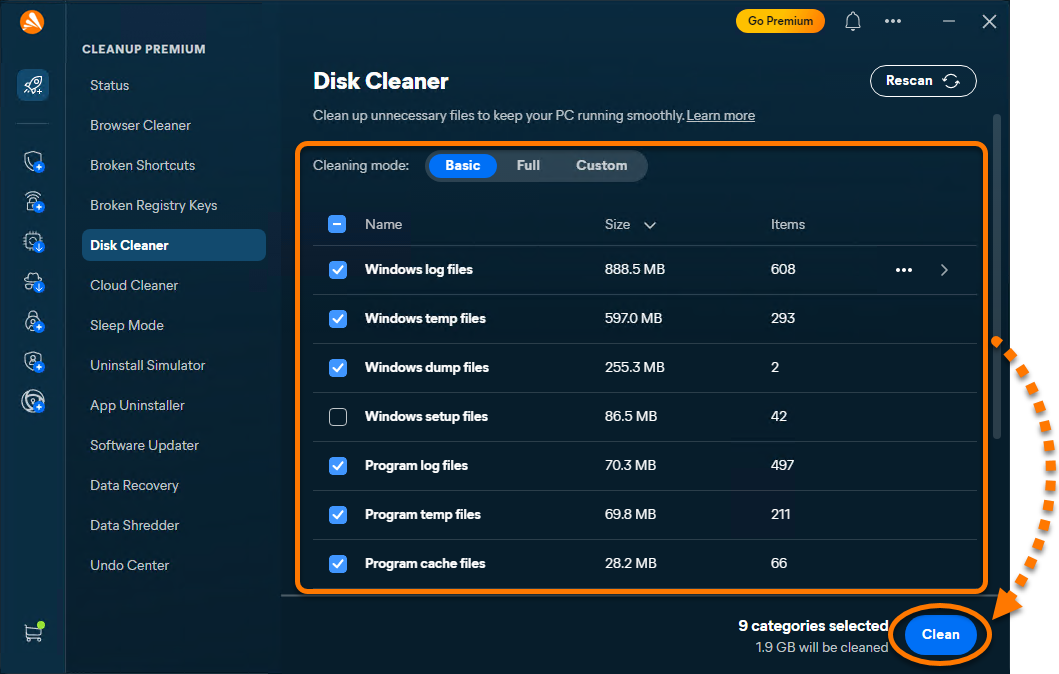
Vybrané soubory se odeberou, čímž se uvolní místo na disku v zařízení.
Povolení Automatického čištění
Automatické čištění běží tiše na pozadí, nevyžaduje žádné zásahy ze strany uživatele a uvolňuje vám v zařízení s Windows místo, protože odebírá zbytečné položky, jako jsou poškození zástupci nebo chybné položky registru.
Jak povolit Automatické čištění:
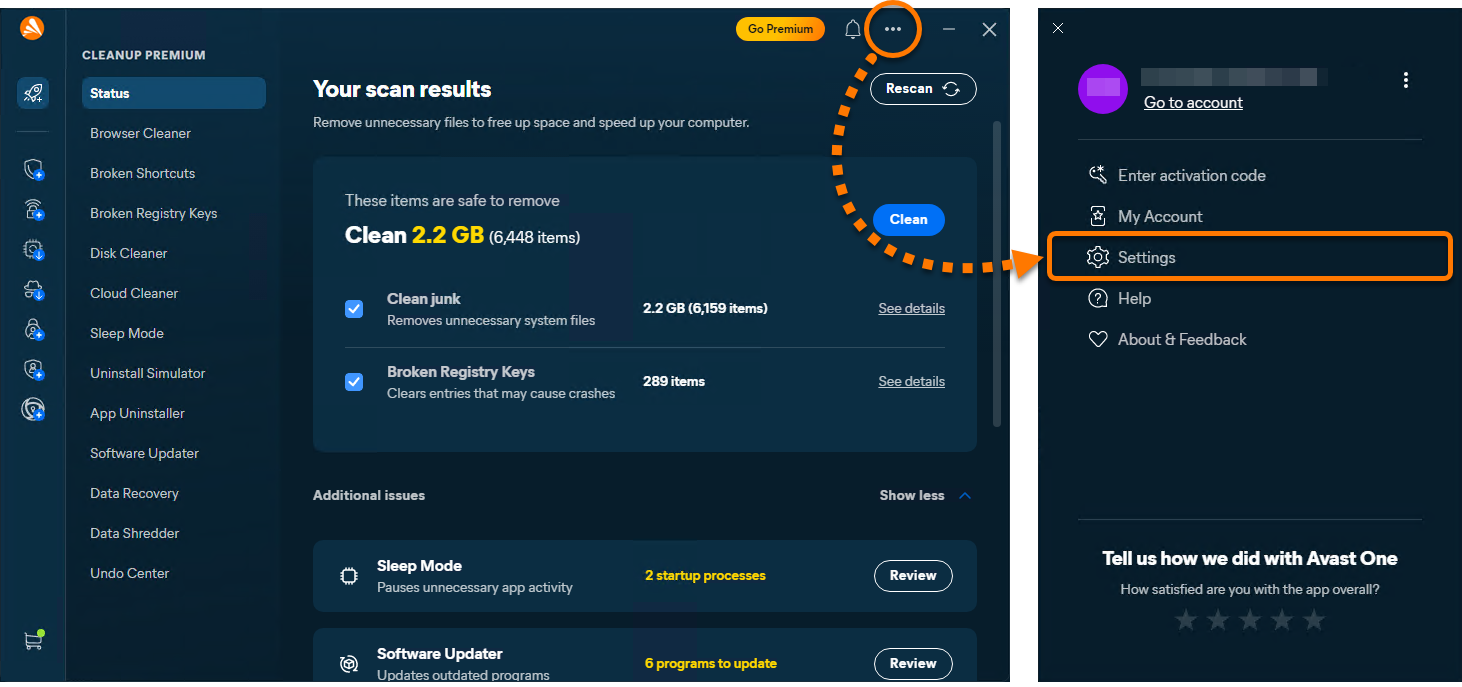
- Otevřete Avast One a poté přejděte do části
•••Nabídka ▸ Nastavení.
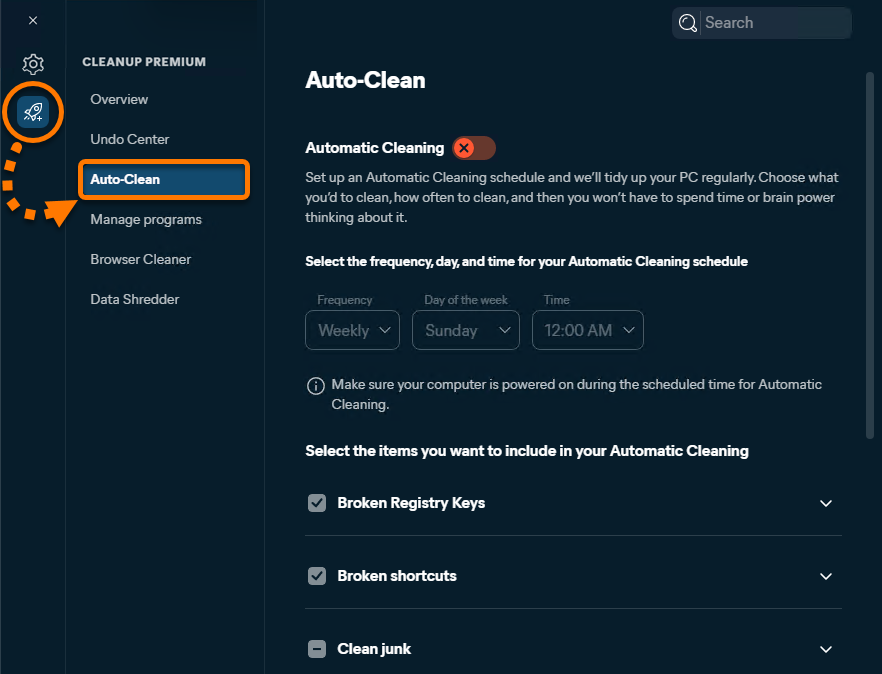
- Vyberte Cleanup Premium ▸ Automatické čištění.
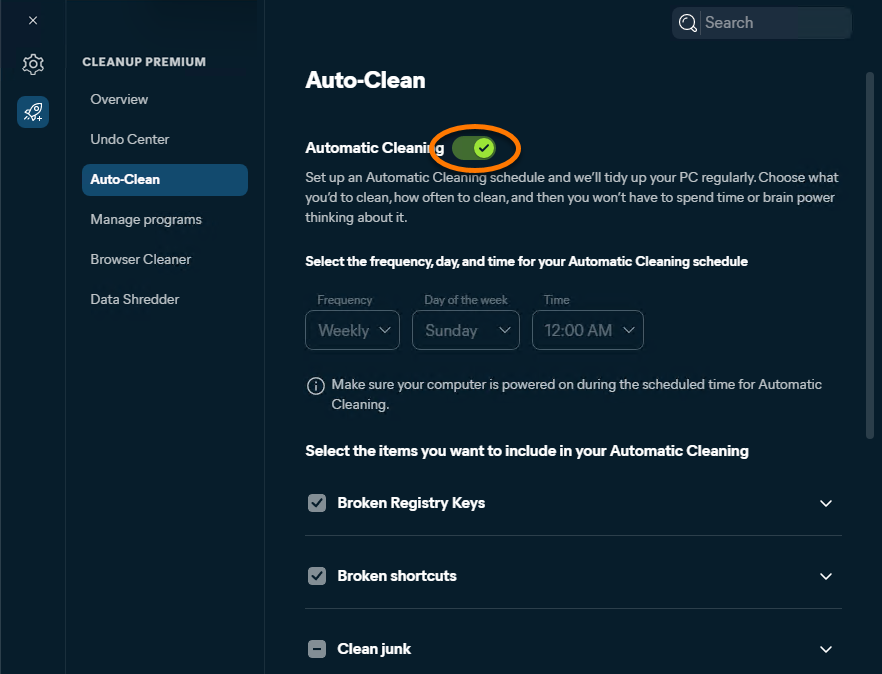
- Klikněte na červený posuvník (Vypnuto). Jeho barva se změní na zelenou (Zapnuto).
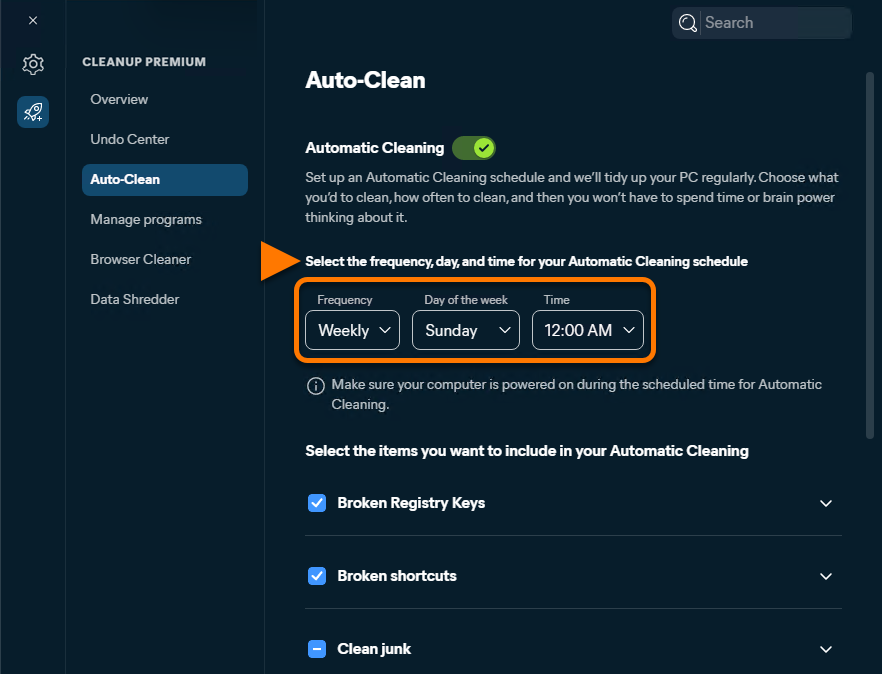
- Pomocí nabídky určete četnost testů.
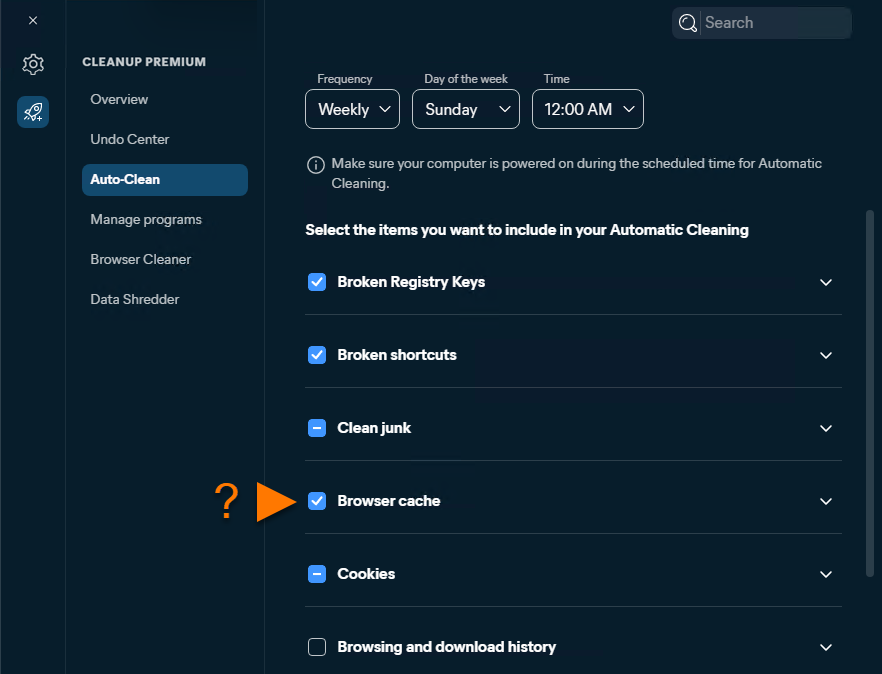
- Vyberte typy souborů, které chcete, aby Avast Cleanup Premium při automatickém čištění odebíral.
Volitelně klikněte na šipku dolů u vybraného typu souboru a zobrazíte konkrétnější kategorie souborů.
 Volitelně klikněte na šipku dolů u vybraného typu souboru a zobrazíte konkrétnější kategorie souborů.
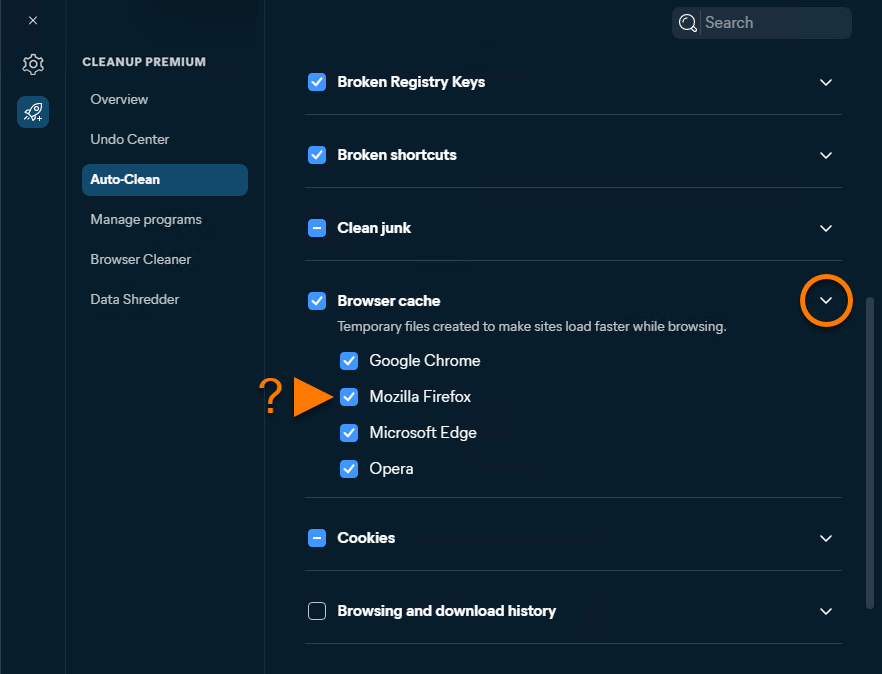
Automatické čištění je povolené.
Uvolněte místo v cloudovém úložišti
Čištění cloudu vám pomůže uvolnit místo v online úložišti tím, že identifikuje a odebere duplicitní, velké a staré soubory.
- Otevřete Avast One, najeďte kurzorem na boční nabídku a vyberte Avast Cleanup Premium.
- Vyberte Čištění cloudu.
- U příslušné služby cloudového úložiště klikněte na možnost Připojit a poté se podle pokynů na obrazovce přihlaste k vybranému účtu.
- Po přihlášení klikněte na tlačítko Spustit test a otestujte své cloudové úložiště.
- Klikněte na možnost Zkontrolovat pod vybranou kategorií.
- Vyberte položky, které chcete smazat, a potom klikněte na Odebrat.
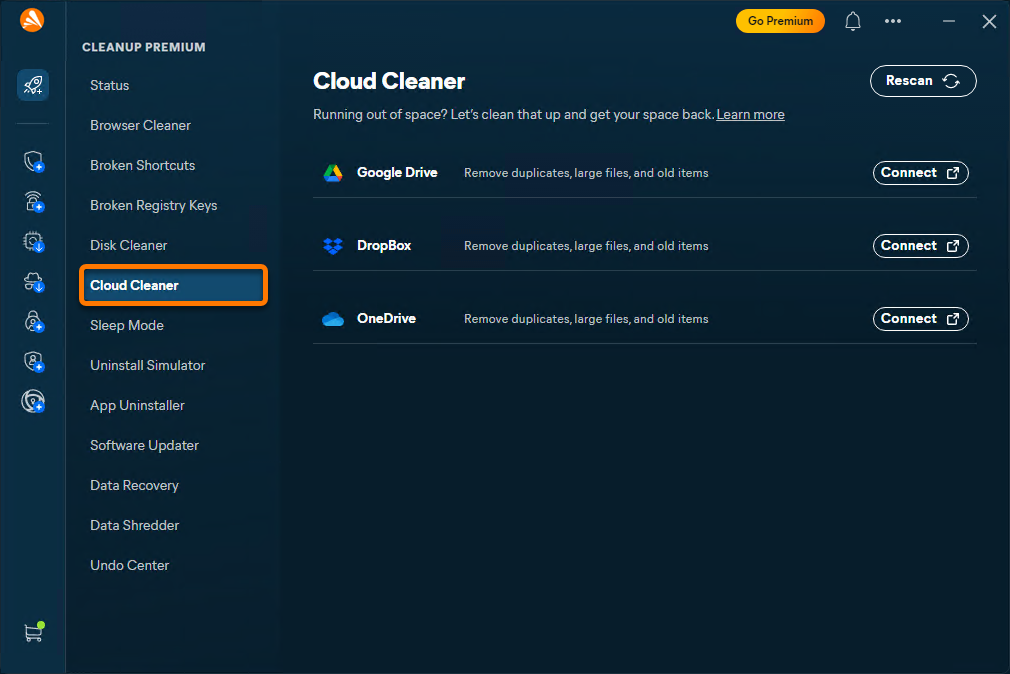
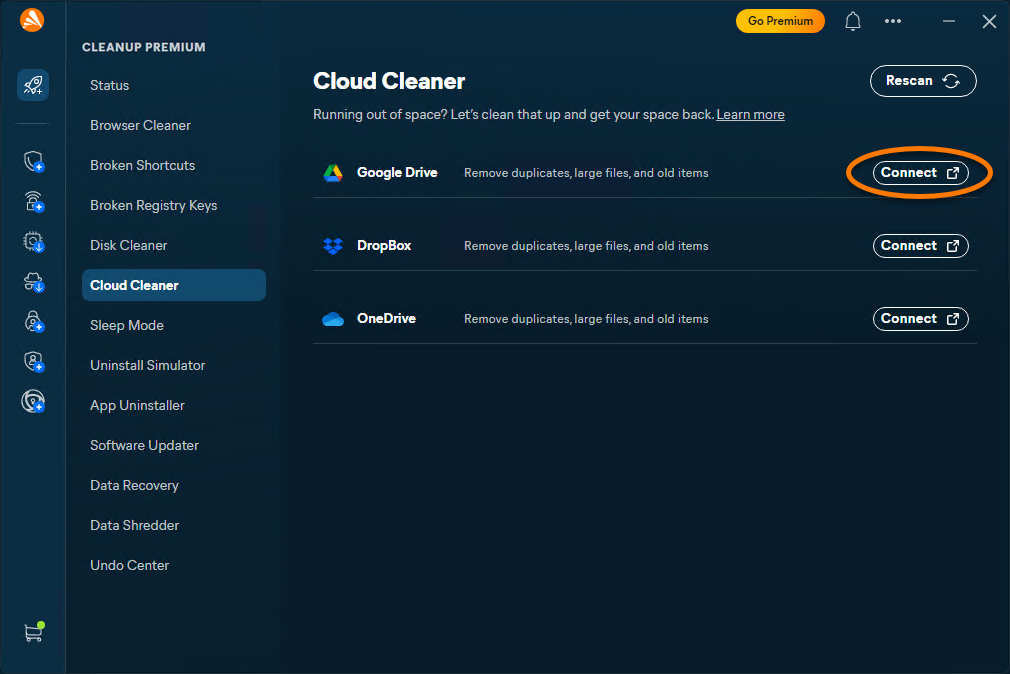
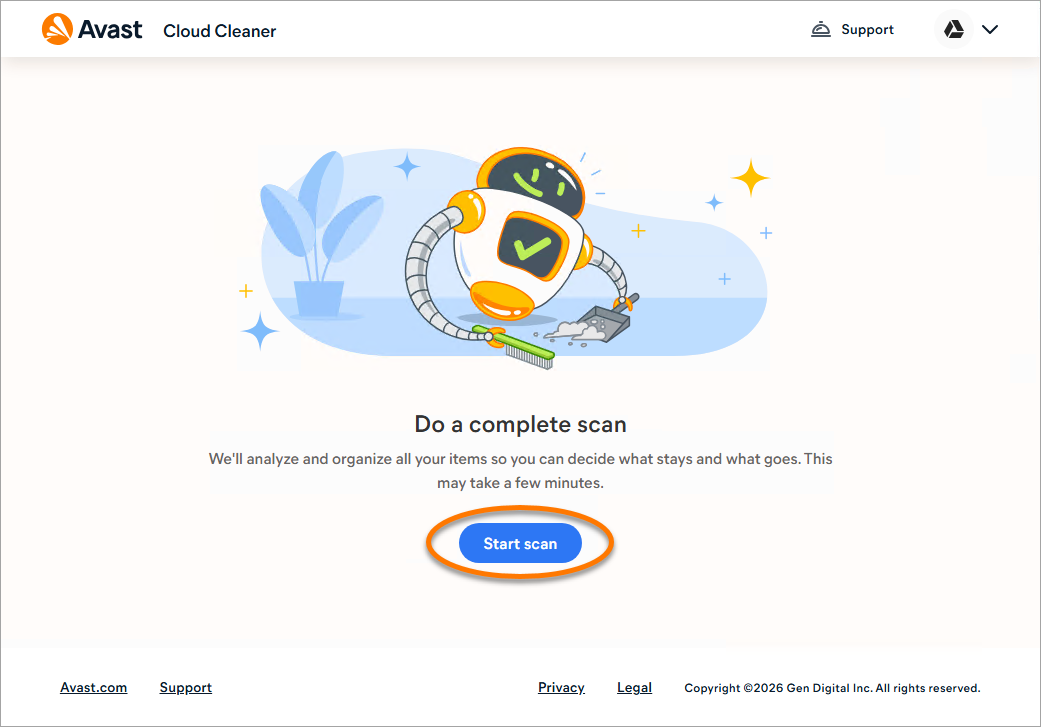
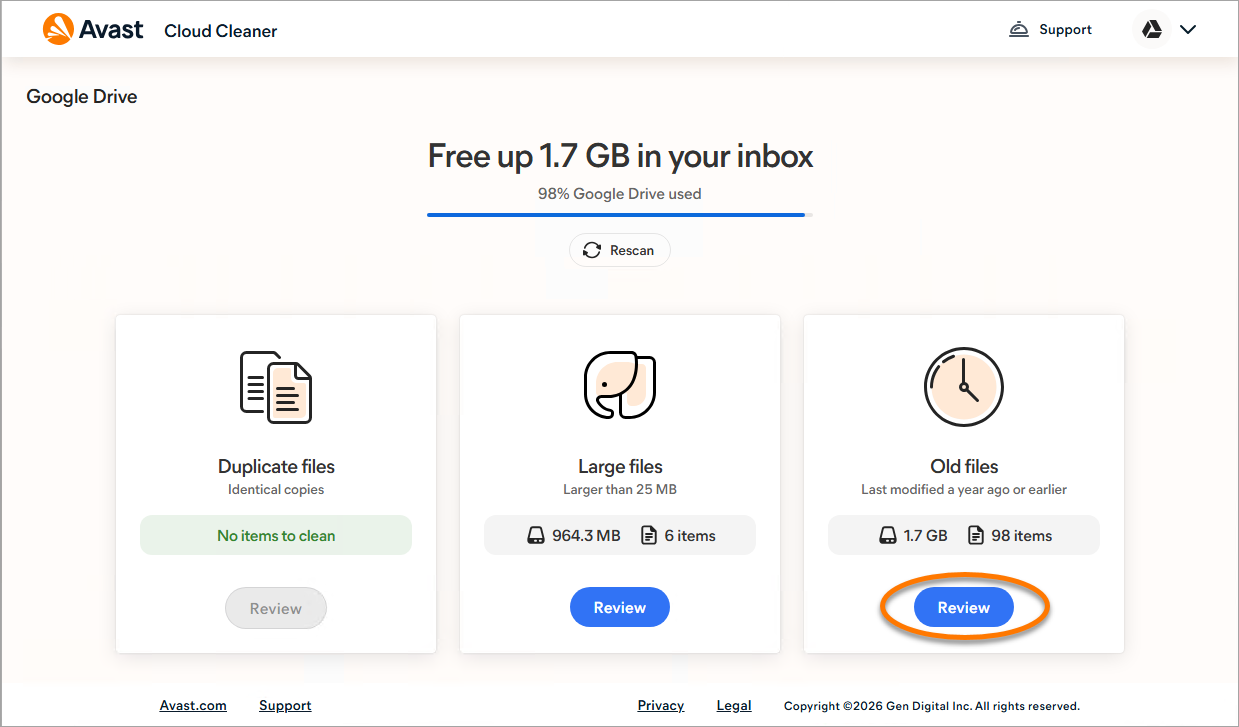
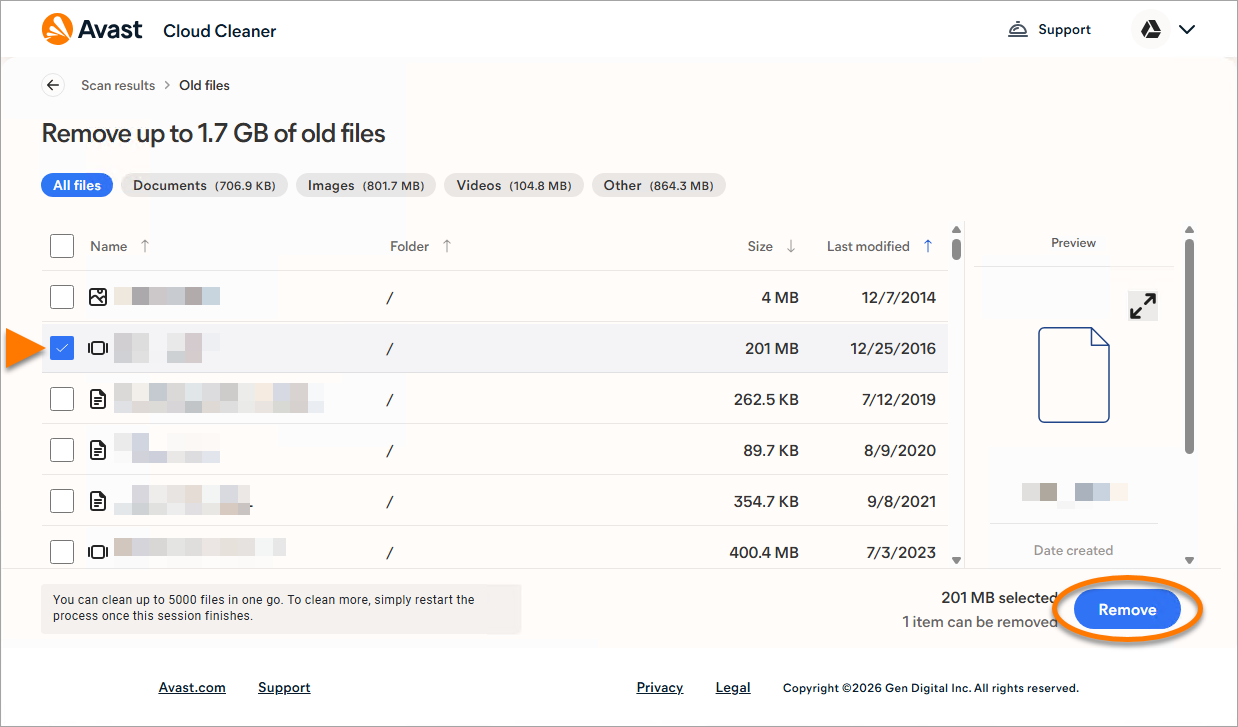
Vybrané soubory byly odebrány z vašeho cloudového úložiště.
Správa aplikací
Avast One – Cleanup Premium testuje vaše zařízení s Windows a vyhledává zastaralé nebo nepoužívané aplikace a pomáhá vám je snadno aktualizovat, uspat, odinstalovat nebo si zobrazit náhled, jak by jejich odebrání ovlivnilo vaše zařízení. Pomáhá zajistit, aby vaše aplikace fungovaly optimálně, a uvolňuje systémové zdroje.
Uspání aplikací
Některé aplikace zpomalují systém tím, že běží tiše na pozadí. Avast One – Cleanup Premium tyto aplikace otestuje a poté vám umožní je bezpečně uspat a zvýšit tak výkon.
- Otevřete aplikaci Avast One, najeďte kurzorem na boční nabídku a vyberte Avast Cleanup Premium ▸ Režim spánku.
- Na obrazovce Režim spánku se nachází seznam aplikací, které zbytečně běží na pozadí a zpomalují vám zařízení s Windows.
- Volitelně umístěte ukazatel myši nad aplikaci, klikněte na
•••(tři tečky) ▸ Ignorovat, čímž ji přesunete do seznamu Ignorované, nebo klikněte na šipku a zobrazte další podrobnosti. - Chcete-li aplikaci uspat, klikněte na zelený posuvník (Zapnuto) vedle dané aplikace, aby se změnil na červený (Vypnuto).
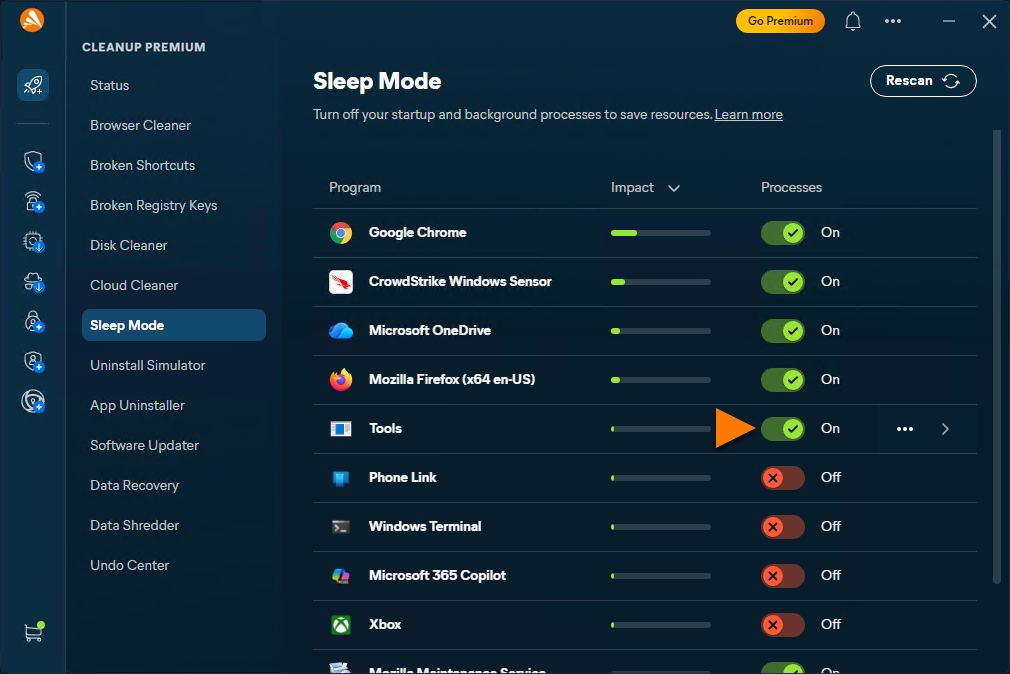
Vybrané aplikace jsou uspané. Uspané aplikace můžete otevírat a používat jako obvykle. Jakmile aplikaci zavřete, Avast Cleanup Premium ji automaticky znovu uspí. Chcete-li probudit aplikaci v režimu spánku, klikněte na červený posuvník (Vypnuto) vedle aplikace, aby se změnil na zelený (Zapnuto).
- Když nějakou aplikaci používáte pravidelně, uspávat ji nedoporučujeme. Některé aplikace zase potřebují běžet na pozadí, aby vám dokázaly poskytovat veškeré své funkce. Když uspíte například WhatsApp, můžete zmeškat příchozí hovory nebo zprávy.
- Funkce Režim spánku na zařízeních se systémem Windows 10 a vyšším podporuje aplikace nainstalované přes Microsoft Store. Příslušné aplikace jsou ve výchozím nastavení instalovány v uspaném stavu.
Náhled odstranění aplikace
Avast One – Avast Cleanup Premium může poskytnout bezpečné simulované prostředí, ve kterém si můžete vyzkoušet odebrání softwaru, aniž by hrozilo, že přijdete o nezbytné programy. Chcete-li simulovat odinstalaci aplikace, postupujte podle níže uvedených kroků:
- Otevřete Avast One, najeďte ukazatelem myši na boční nabídku a vyberte Cleanup Premium ▸ Simulátor odinstalace.
- Volitelně umístěte ukazatel myši nad aplikaci, klikněte na
•••(tři tečky) ▸ Ignorovat, čímž ji přesunete do seznamu Ignorované, nebo klikněte na šipku a zobrazte další podrobnosti. - Vyberte aplikaci, u které chcete zobrazit náhled odinstalace, a klikněte na Simulate.
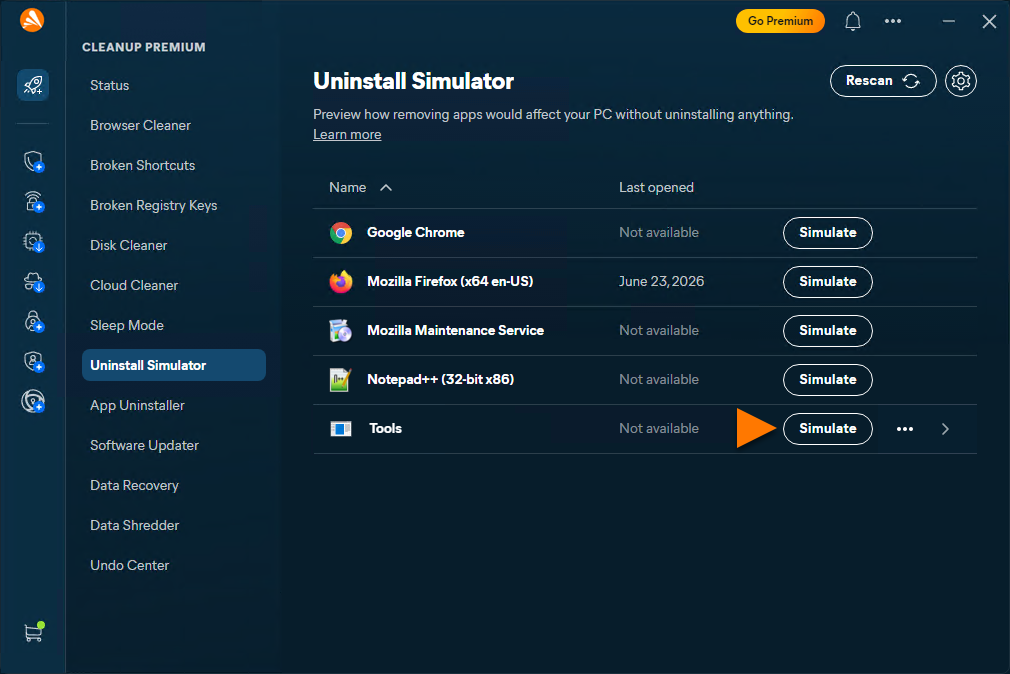
Vytvoří se zabezpečené simulované prostředí, které vám pomůže zkontrolovat dopad odebrání aplikace z vašeho zařízení s Windows.
Odinstalace nepoužívaných aplikací
- Otevřete Avast One, najeďte kurzorem na boční nabídku a vyberte Cleanup Premium ▸ Odinstalace aplikací.
- Volitelně umístěte ukazatel myši nad aplikaci, klikněte na
•••(tři tečky) ▸ Ignore, abyste ji přesunuli do seznamu Ignored, nebo klikněte na šipku a zobrazte další podrobnosti. - Vyberte aplikaci, kterou chcete odinstalovat, a klikněte na tlačítko Odinstalovat. Poté pro potvrzení odinstalace aplikace znovu klikněte na tlačítko Odinstalovat.
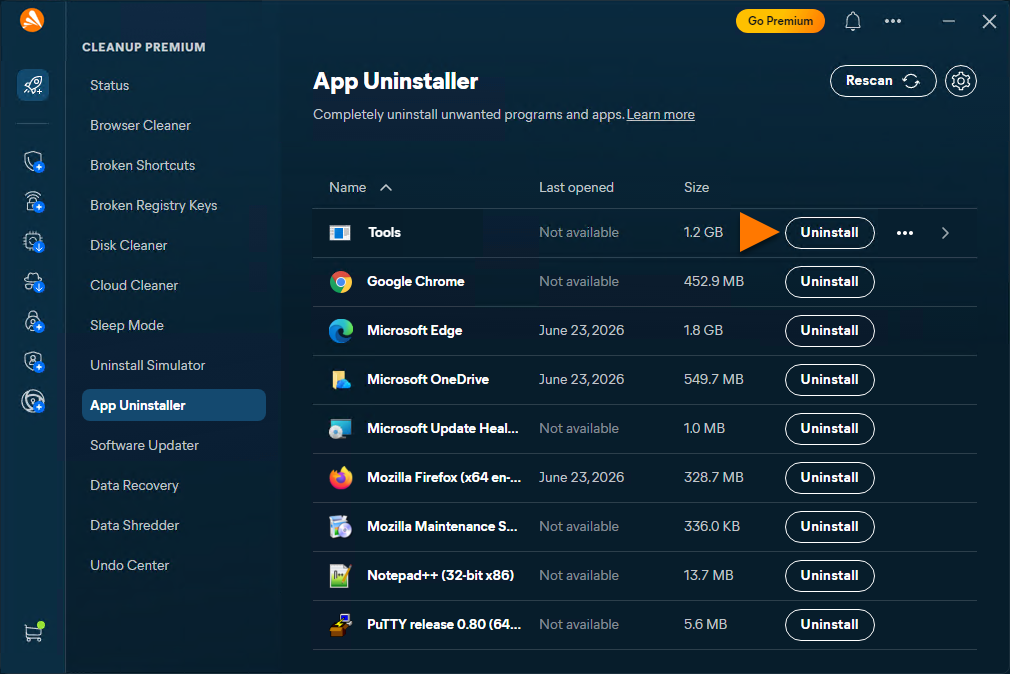
Aplikace se odinstaluje.
Aktualizace aplikací
- Otevřete Avast One, najeďte kurzorem na boční nabídku a vyberte Avast Cleanup Premium ▸ Aktualizace aplikací.
- Volitelně umístěte ukazatel myši nad aplikaci, klikněte na
•••(tři tečky) ▸ Ignorovat, chcete-li ji přesunout do seznamu Ignorované, nebo klikněte na šipku, abyste zobrazili další podrobnosti. - Vyberte aplikaci, kterou chcete aktualizovat, a klikněte na Aktualizovat.
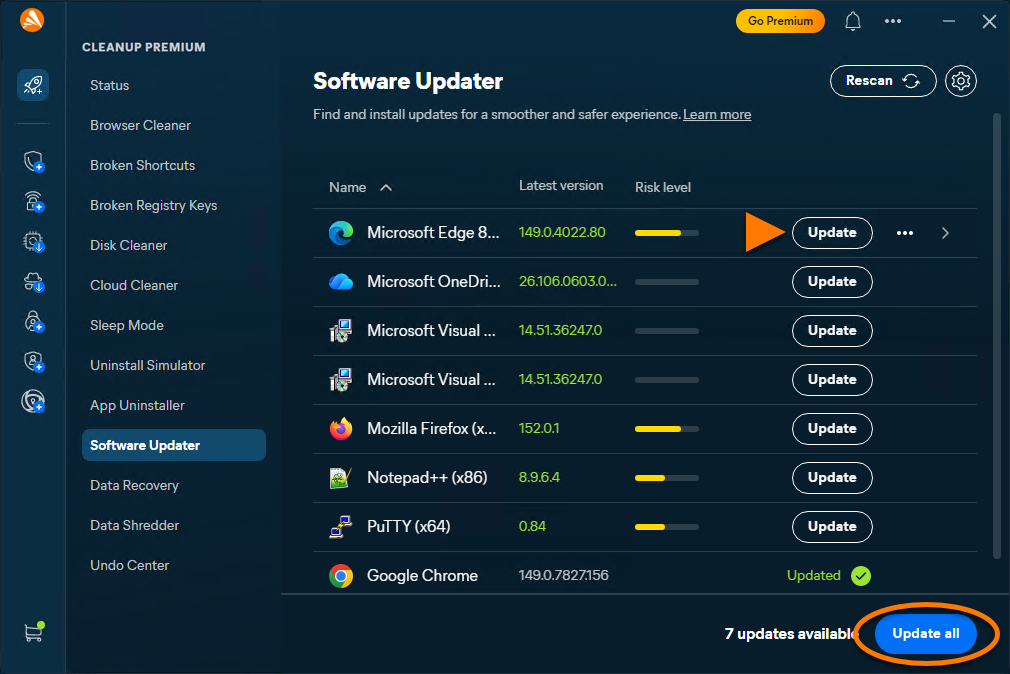
Aplikace se aktualizuje.
Správa dat
Avast One – Avast Cleanup Premium vám může pomoci obnovit ztracené údaje. Kromě toho umožňuje snadno skartovat citlivé údaje, čímž pomáhá zajistit zabezpečení vašich údajů.
Obnovení dat
Obnovení dat vám pomůže obnovit soubory (například dokumenty a fotografie), které byly ztraceny v důsledku nechtěného smazání, pádů systému nebo jiných problémů na pevných discích a dalších úložných zařízeních. Obnovení souborů:
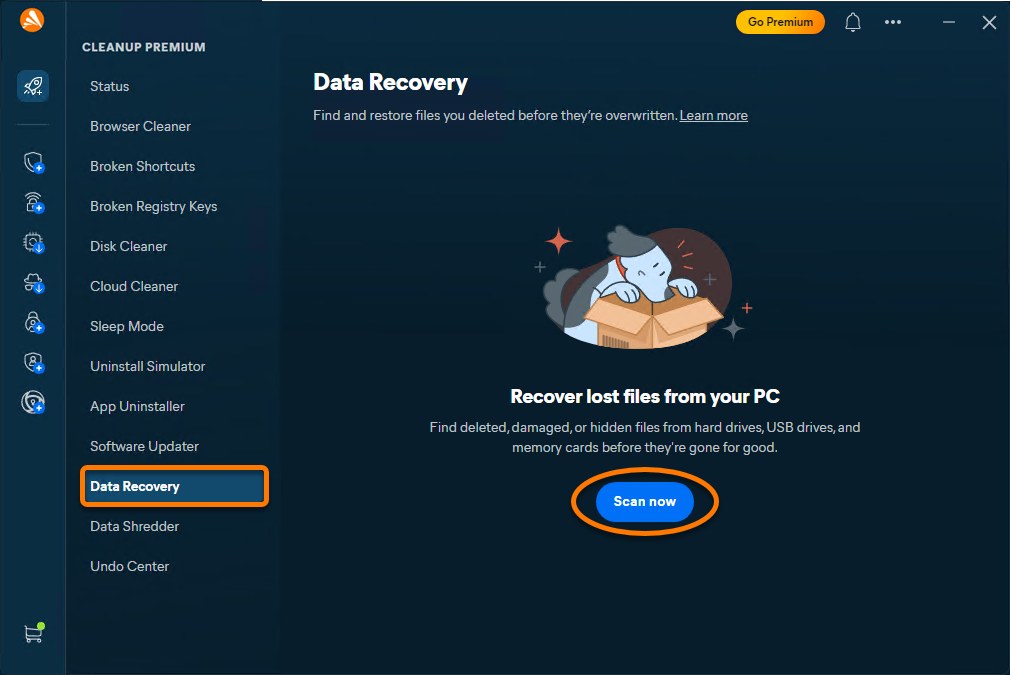
- Otevřete Avast One, najeďte kurzorem na boční nabídku a vyberte Avast Cleanup Premium.
- Vyberte Obnovení dat a pak klikněte na Spustit test.
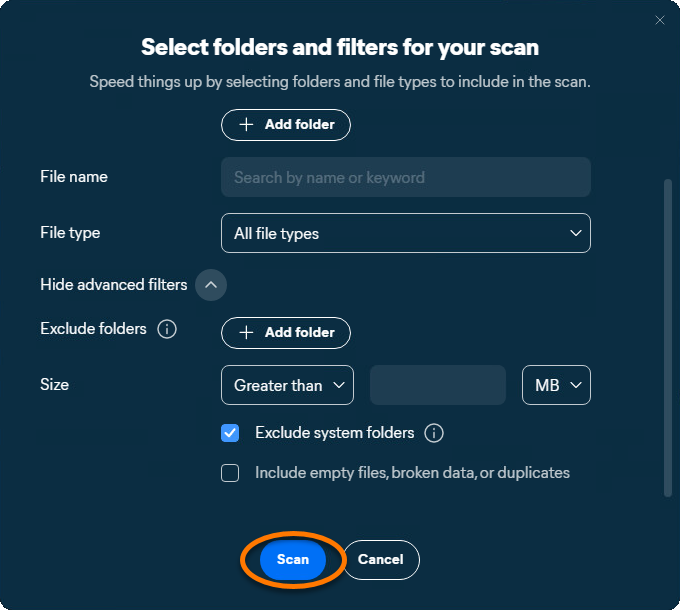
- Zvolením požadovaných možností v každé kategorii můžete hledání upřesnit. Volitelně můžete kliknout na šipku rozbalovací nabídky vedle možnosti Zobrazit rozšířené filtry a přidat do vyhledávání další filtry.
Přidání podrobných filtrů může usnadnit hledání požadovaných položek a zkrátit dobu trvání testu.
- Klikněte na Otestovat.
Tento test může trvat několik minut.
- Zaškrtněte políčka vedle souborů, které chcete obnovit, a poté klikněte na Obnovit.
- Vyberte složku, do které chcete soubory obnovit, a klikněte na OK.
Doporučujeme zvolit jiný disk, protože šance na úspěšné obnovení dat bude vyšší. Obnovení dat za použití stejné jednotky může skončit přepsáním obnovených souborů a způsobit selhání operace.
- Klikněte na Spustit obnovení.

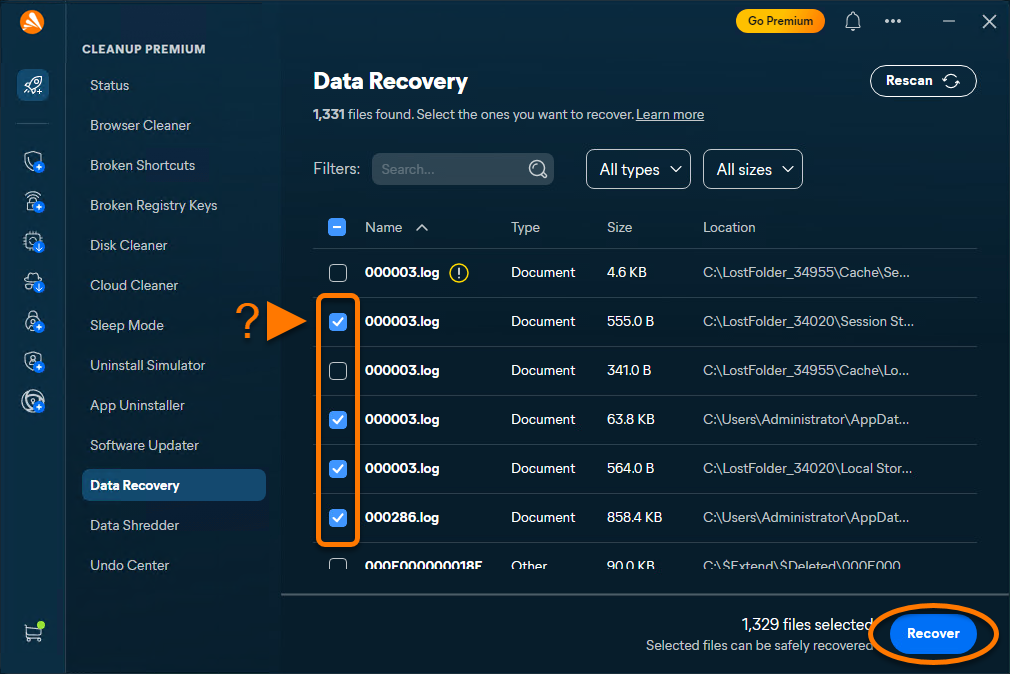
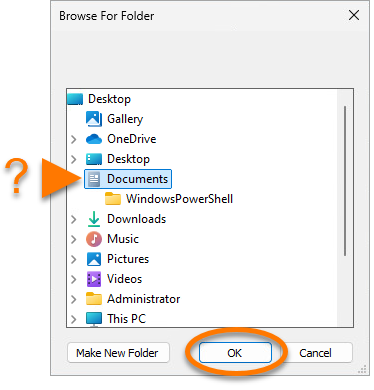
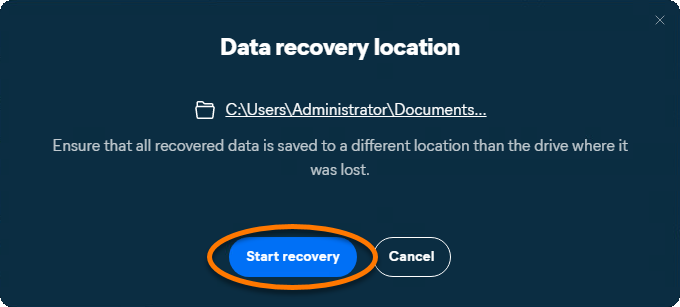
Po obnovení souborů klikněte na Zpět na přehledový panel nebo Zobrazit obnovené soubory.
Skartování dat
Skartovač dat trvale smaže vaše soubory, aby se uvolnilo místo a zvýšilo zabezpečení zařízení. Postup skartování dat:
- Otevřete Avast One, najeďte kurzorem na boční nabídku a vyberte Avast Cleanup Premium.
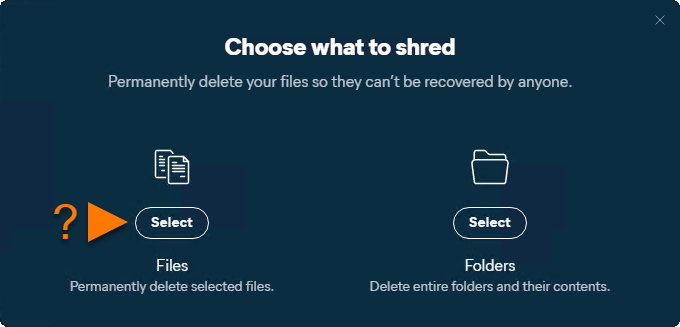
- Vyberte Skartovač dat a potom klikněte na Pokračovat.
- Podle toho, co chcete skartovat, klikněte na Vybrat soubory nebo Vybrat složky.
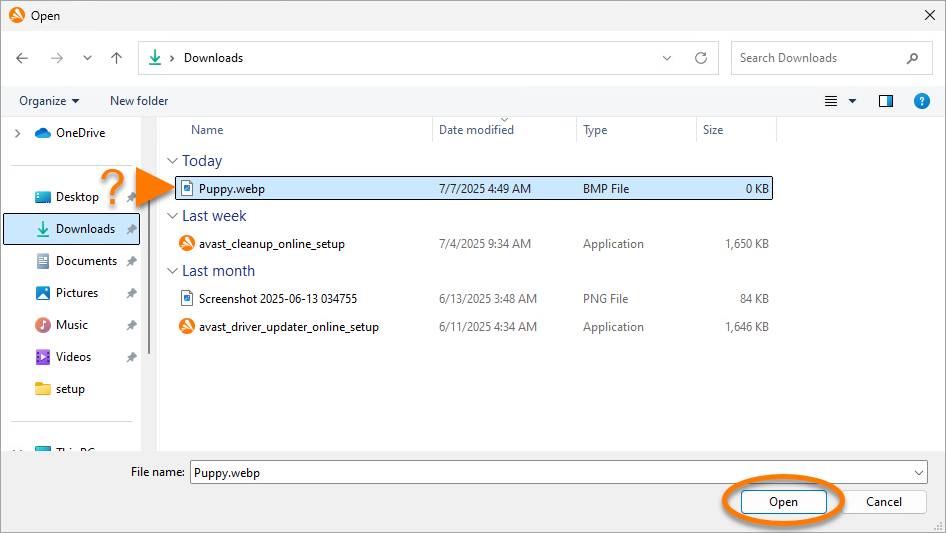
- Najděte a vyberte soubor nebo složku, kterou chcete skartovat, a poté klikněte na Otevřít.
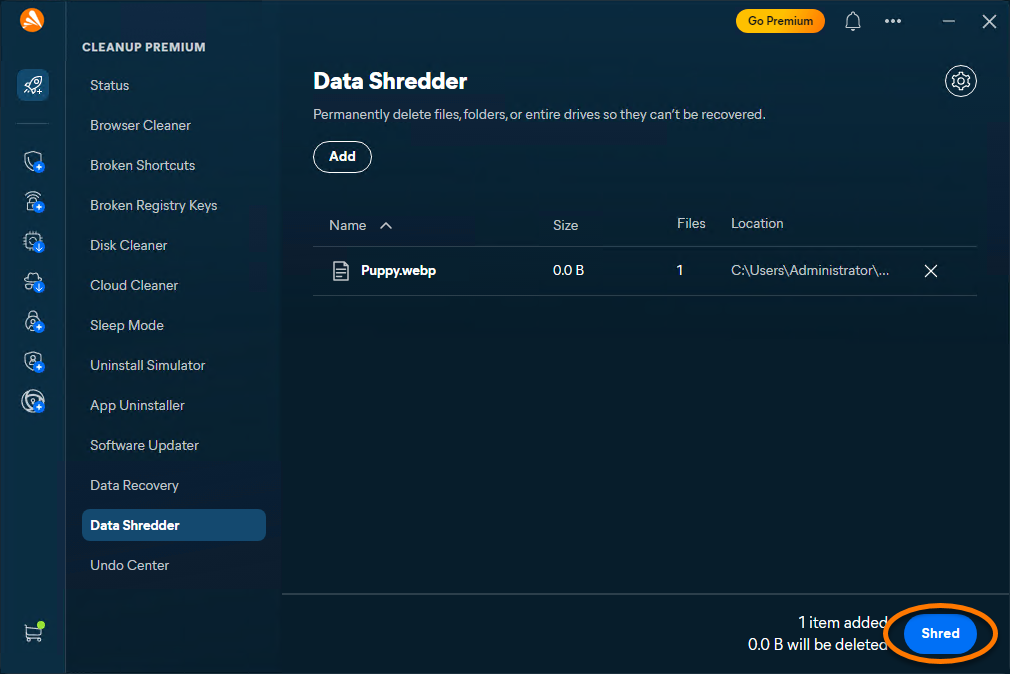
- Klikněte na Skartovat a poté znovu klikněte na Skartovat, čímž potvrdíte zahájení skartování souboru nebo složky.
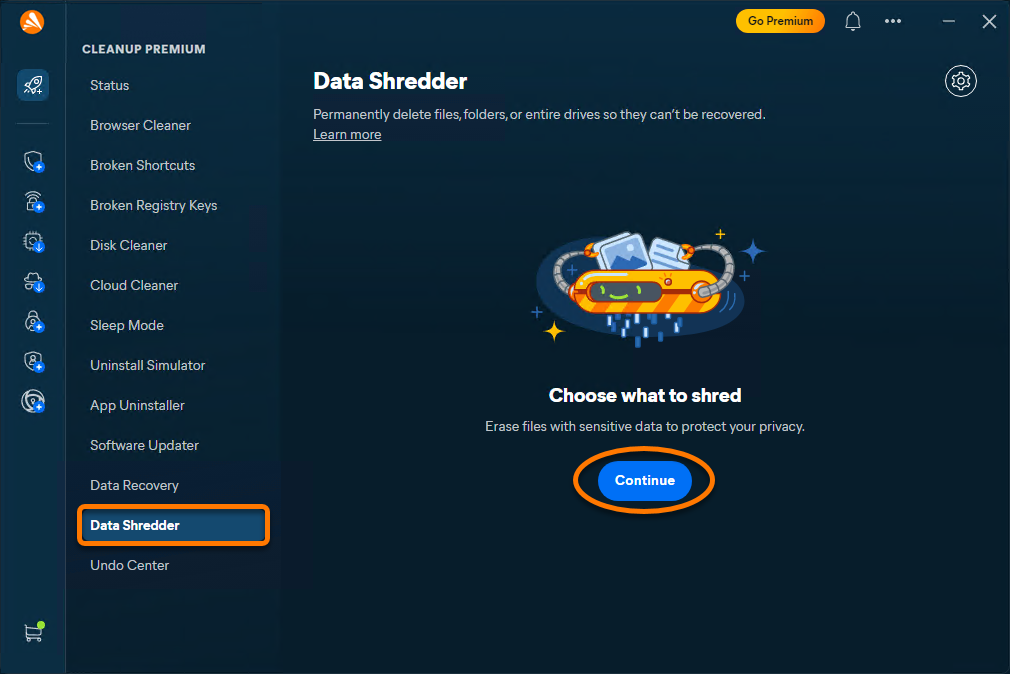
Tyto údaje jsou nyní trvale smazány.
Vrátit změny
Vracení změn vám pomůže zkontrolovat a vrátit nedávné změny provedené aplikací Avast One – Cleanup Premium:
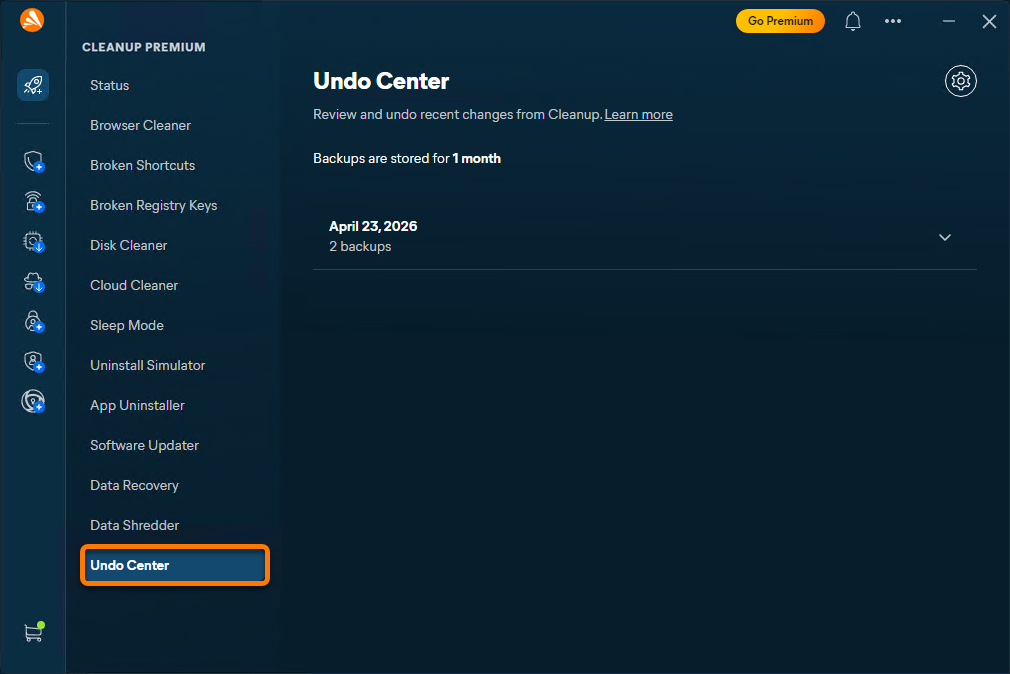
- Otevřete Avast One, najeďte kurzorem na boční nabídku a vyberte Cleanup Premium ▸ Vracení změn.
- Klikněte na šipku rozbalovací nabídky vedle data vytvoření zálohy.
- Klikněte na možnost Vrátit zpět vedle změn, které chcete vrátit.
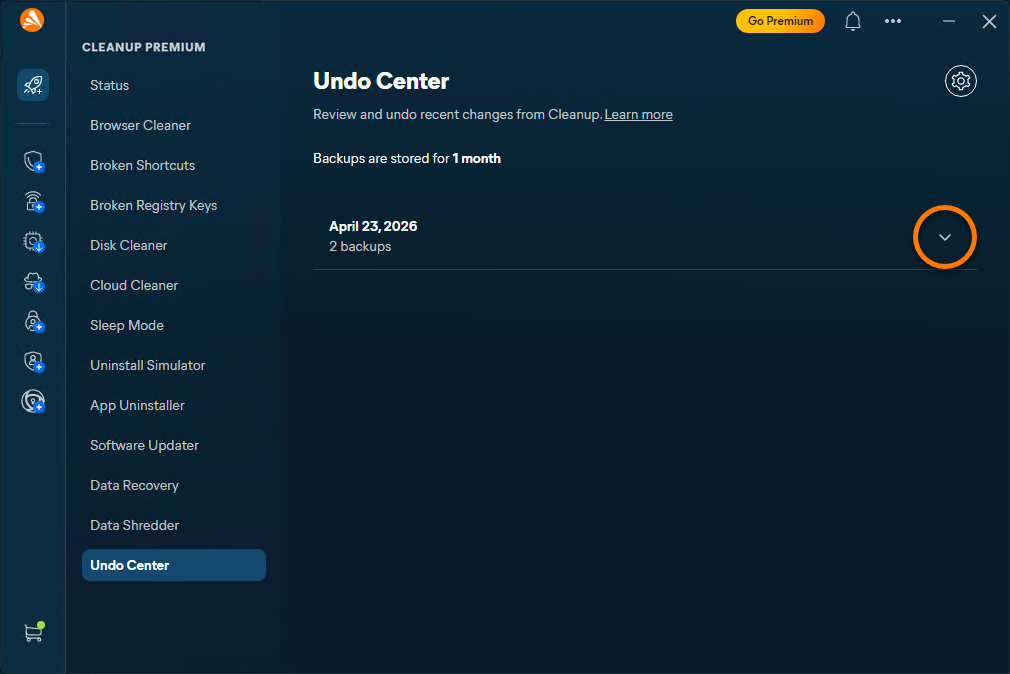
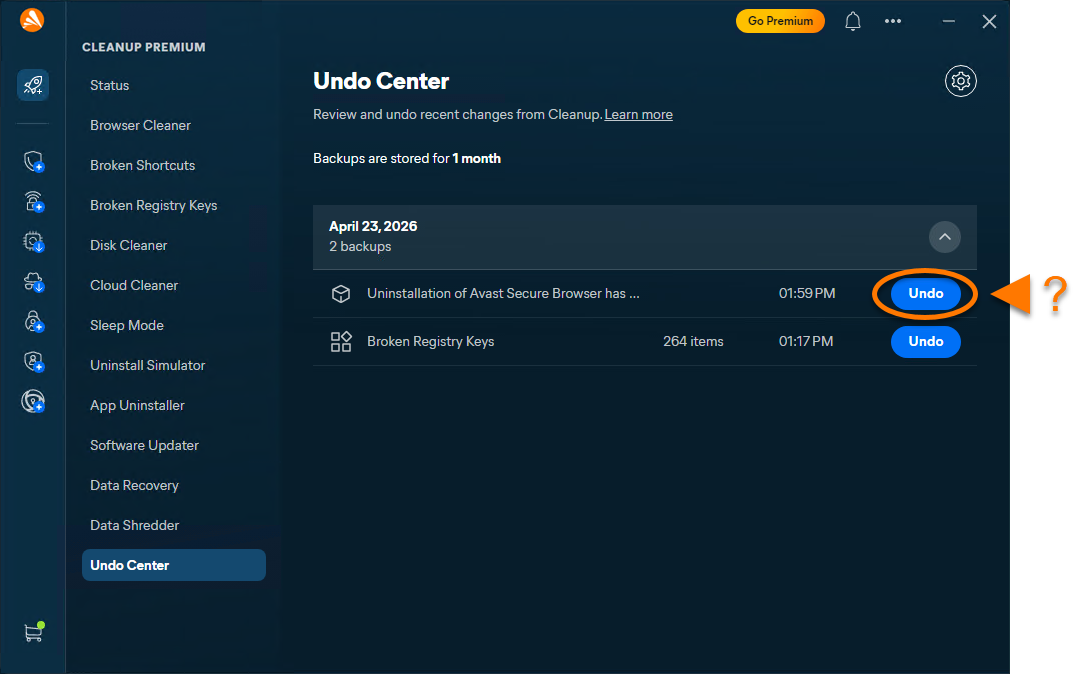
Změny byly nyní vráceny.
Test Macu
Chcete-li poprvé otestovat svůj Mac pomocí programu Avast One – Avast Cleanup Premium:
- Otevřete aplikaci Avast One a v postranní nabídce vyberte ikonu Avast Cleanup Premium.
- Ujistěte se, že je vybrána možnost Status, a poté klikněte na možnost Spustit test, čímž provedete obecný test.
- Výsledky testu se zobrazí na hlavním řídicím panelu. Chcete-li provést další obecné testy, klikněte na Znovu otestovat.
- Po dokončení testu se řiďte pokyny k jednotlivým nalezeným problémům.
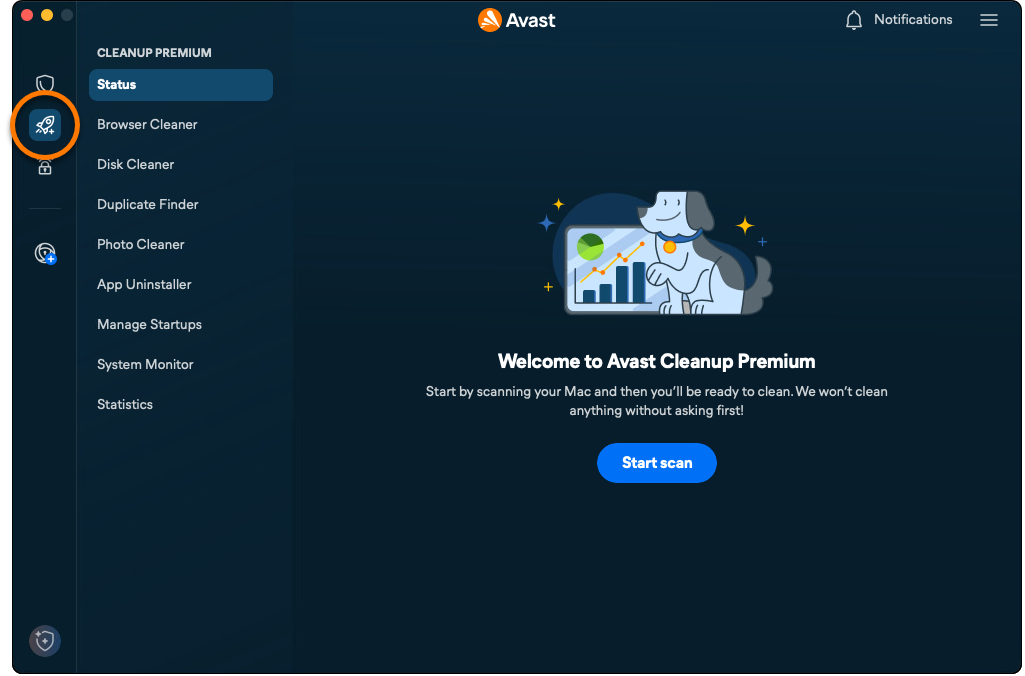
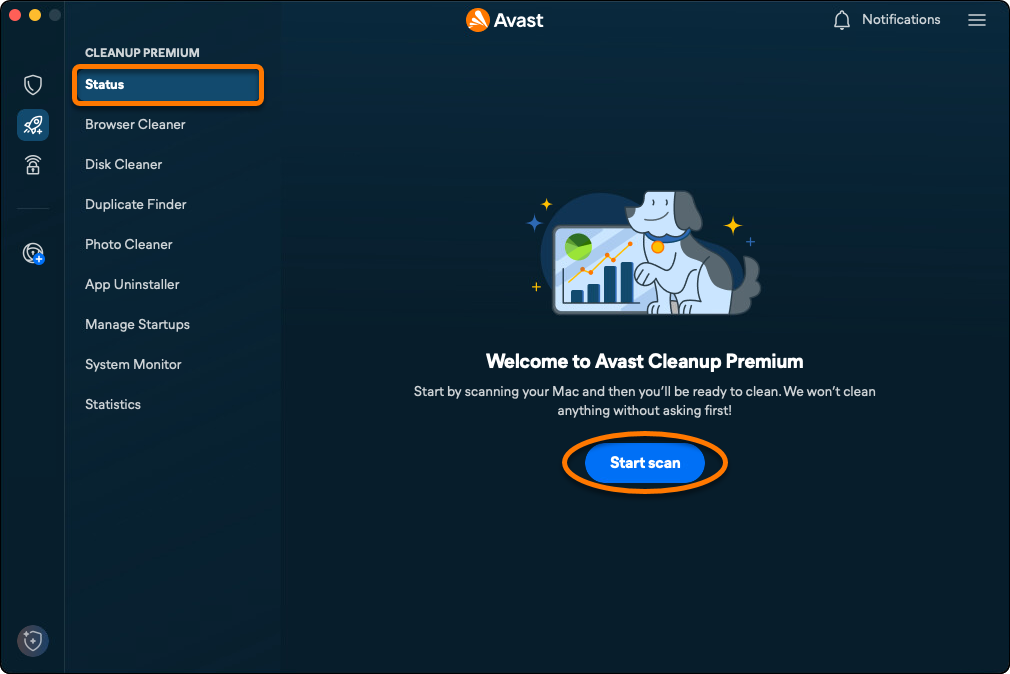
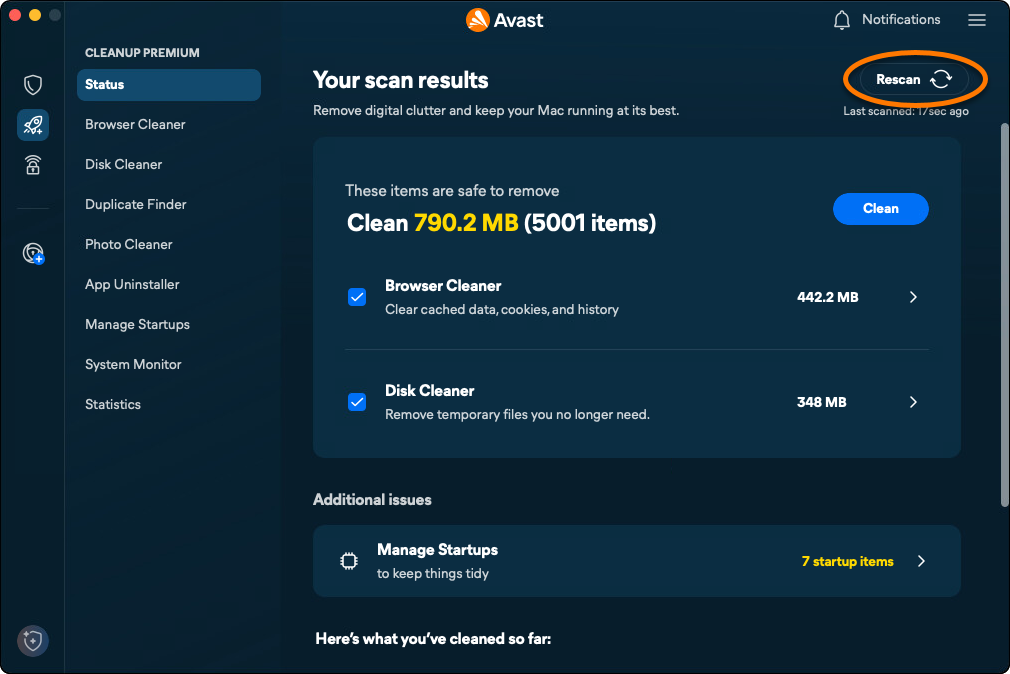
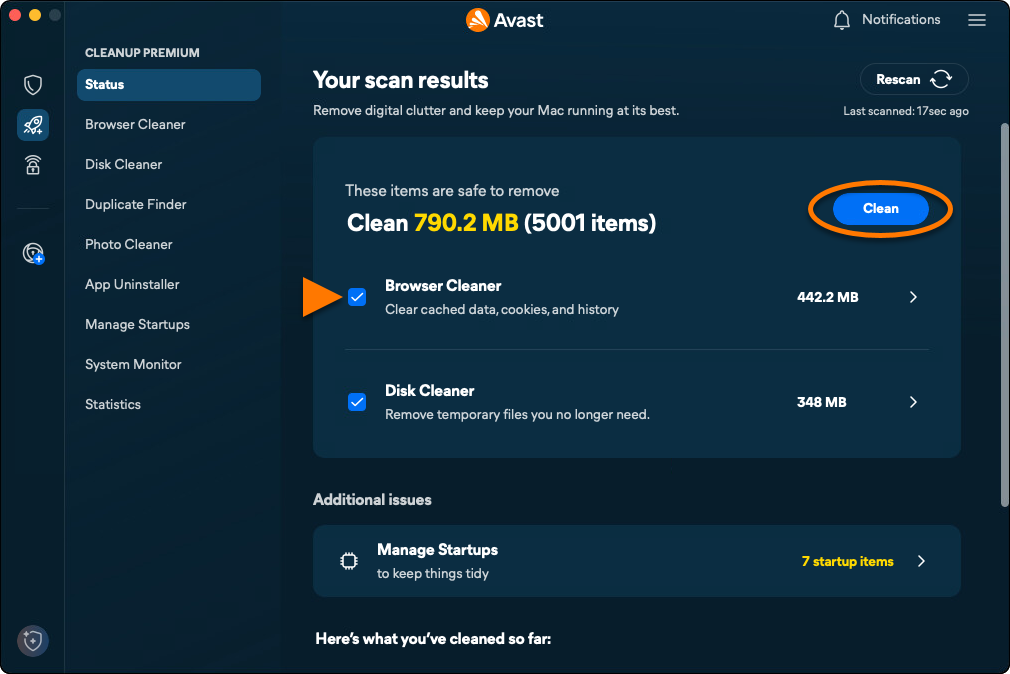
Obecný test hledá nepotřebné položky, které je možné vyčistit, a způsoby, jak zlepšit výkon systému. Podrobné pokyny k jednotlivým kategoriím najdete v dále uvedených částech.
Čištění prohlížečů
Možnost Čištění prohlížeče vám umožňuje snadno odebrat soubory cookie a další data o prohlížení z webových prohlížečů. K dispozici máte následující možnosti:
- Můžete spustit ruční test a určit, která data chcete odebrat.
- Můžete nastavit, aby aplikace Avast Cleanup Premium prováděla automatické testy.
- Můžete přidat povolené weby, jejichž soubory cookie a jiná data o prohlížení nemá Avast Cleanup Premium mazat.
- Importujte záložky, abyste zůstali přihlášeni na uložených webových stránkách i poté, co Avast Cleanup Premium smaže cookies.
Spuštění ručního testu
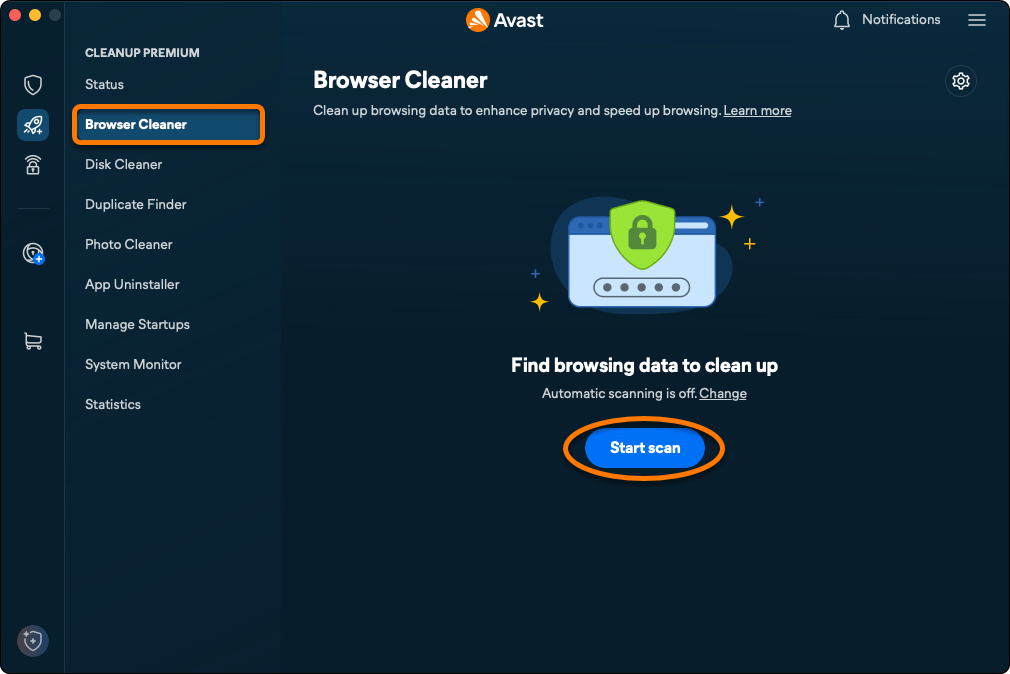
- Otevřete aplikaci Avast One a v postranní nabídce vyberte ikonu Avast Cleanup Premium.
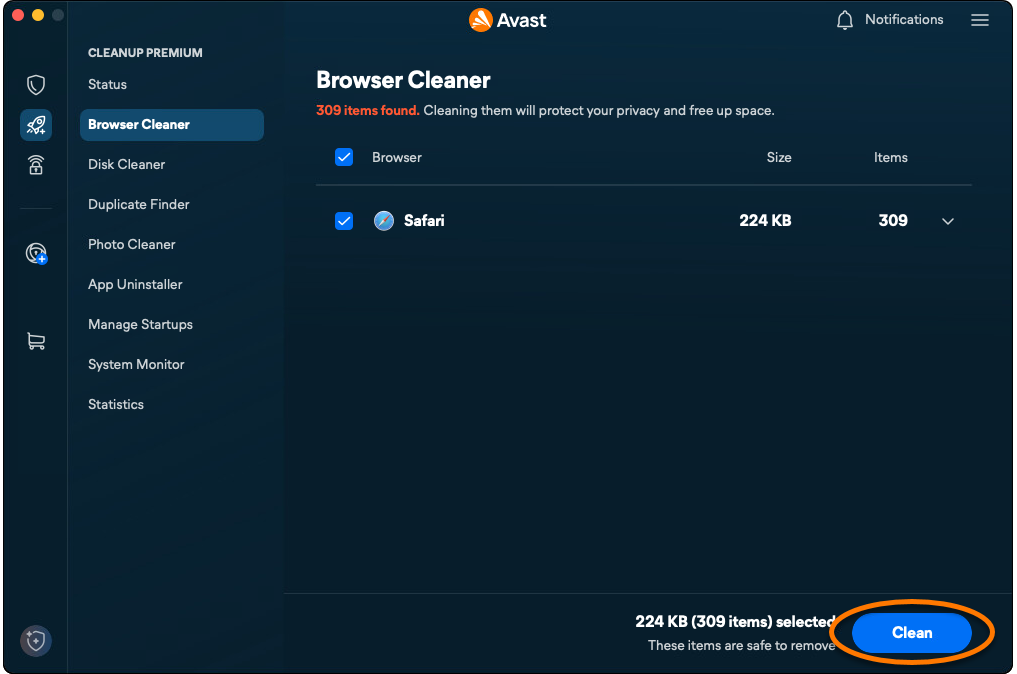
- Vyberte Čištění prohlížeče ▸ Spustit test.
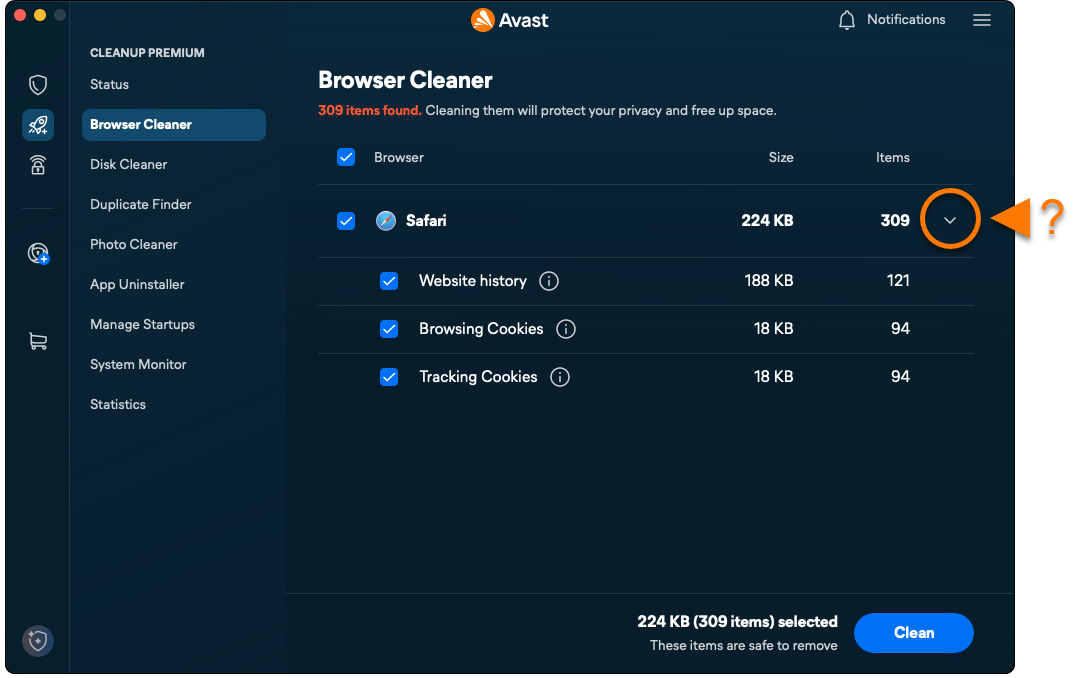
- U každého prohlížeče pomocí rozevírací nabídky vyberte položky, které chcete odebrat.
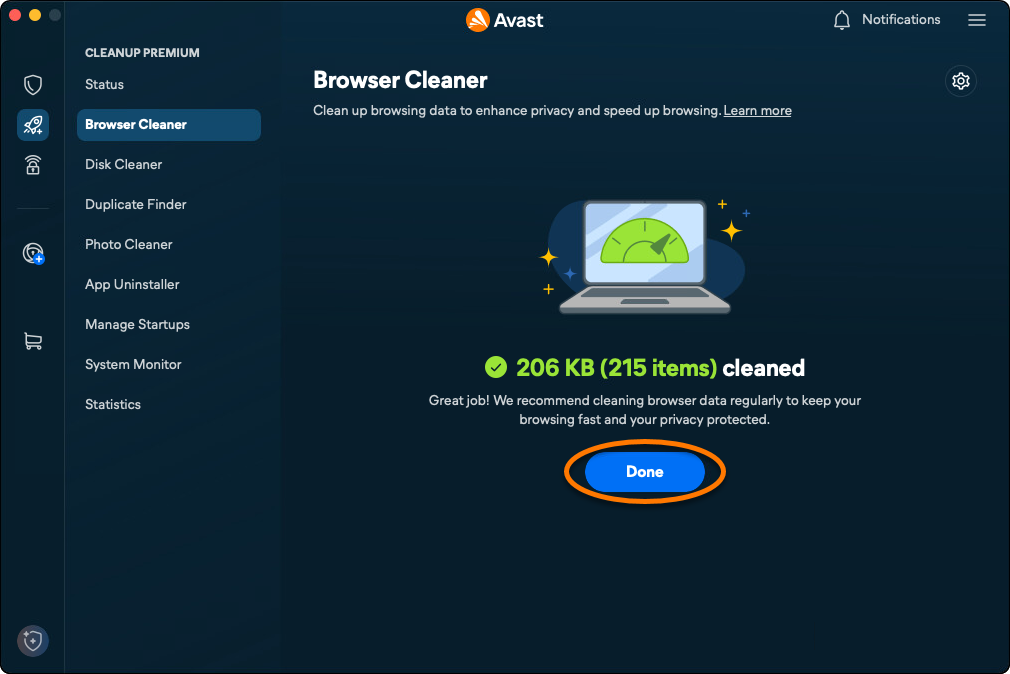
- Kliknutím na Vyčistit odeberete vybraná data.
- Kliknutím na Hotovo se vraťte na hlavní obrazovku aplikace Avast Cleanup Premium.
Plánování automatických testů
- Otevřete aplikaci Avast One a v postranní nabídce vyberte ikonu Avast Cleanup Premium.
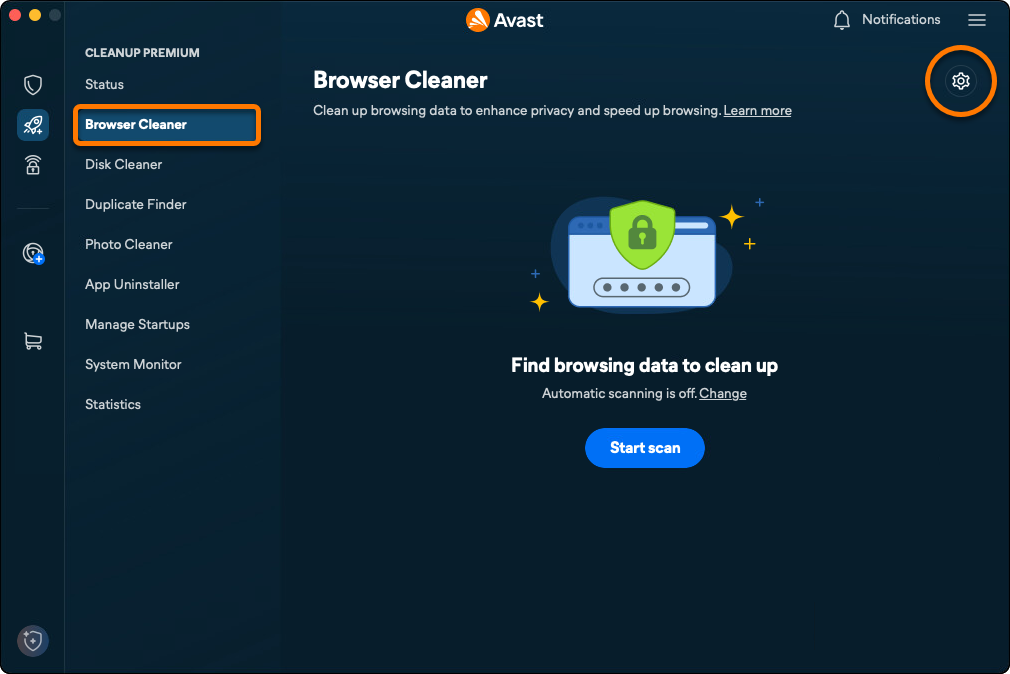
- Vyberte Čištění prohlížeče a poté klikněte na Nastavení (ikona ozubeného kola).
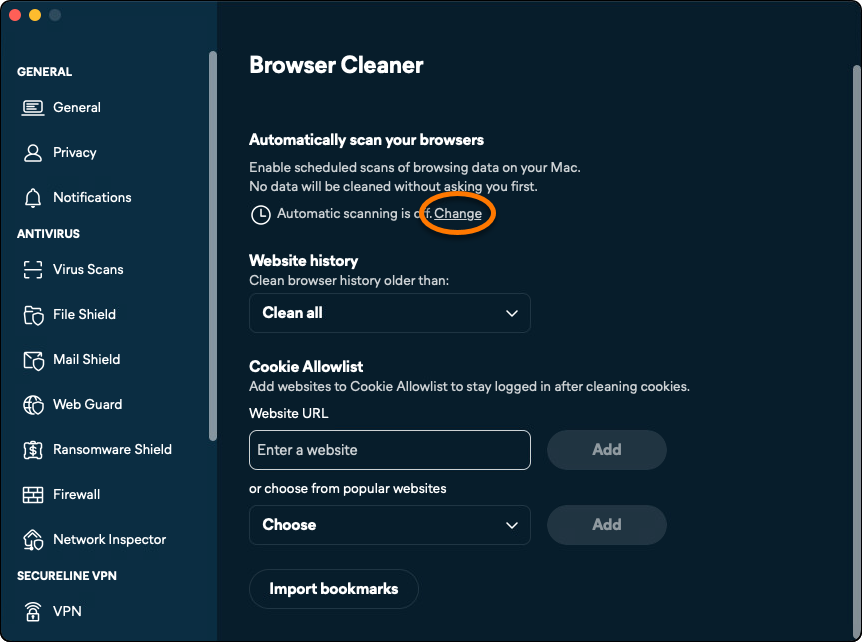
- Klikněte na Změnit v části Automaticky otestovat prohlížeče.
- Pomocí rozevíracích nabídek určete, jak často má Avast Cleanup Premium v prohlížeči vyhledávat soubory cookie a data o prohlížení.
- Vyberte příslušné prohlížeče a poté klikněte na možnost Uložit.
- V sekci Website History zvolte četnost automatického testování.
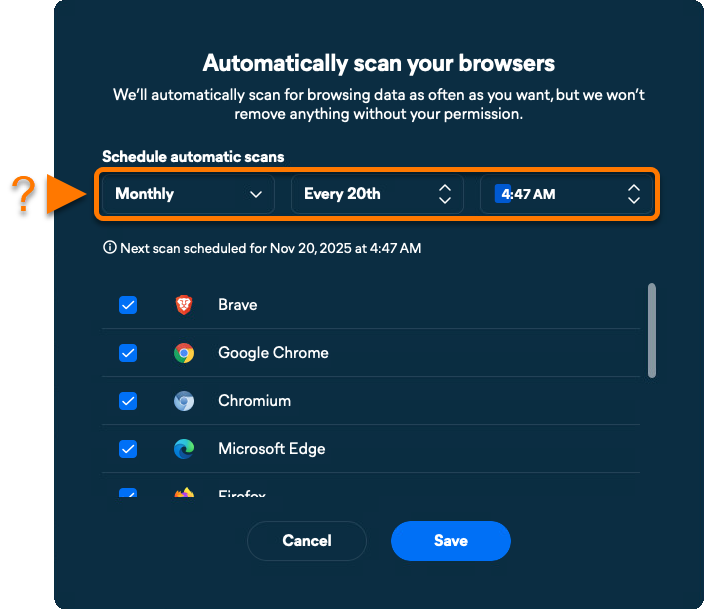
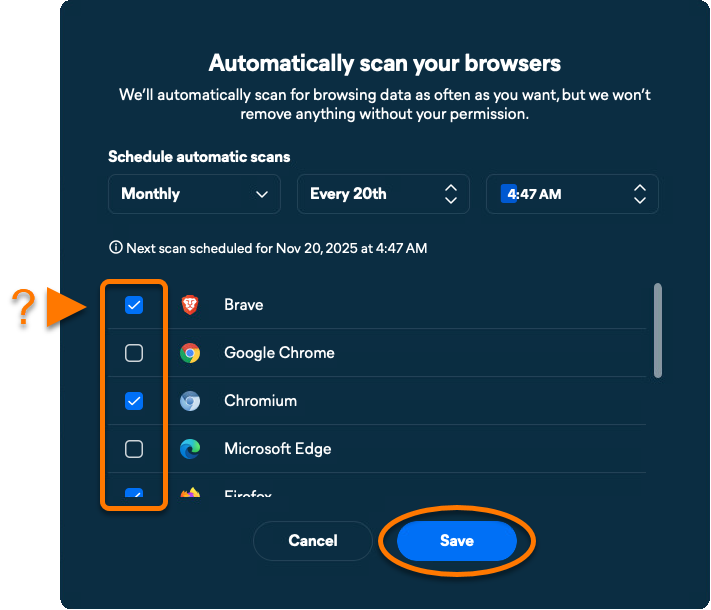
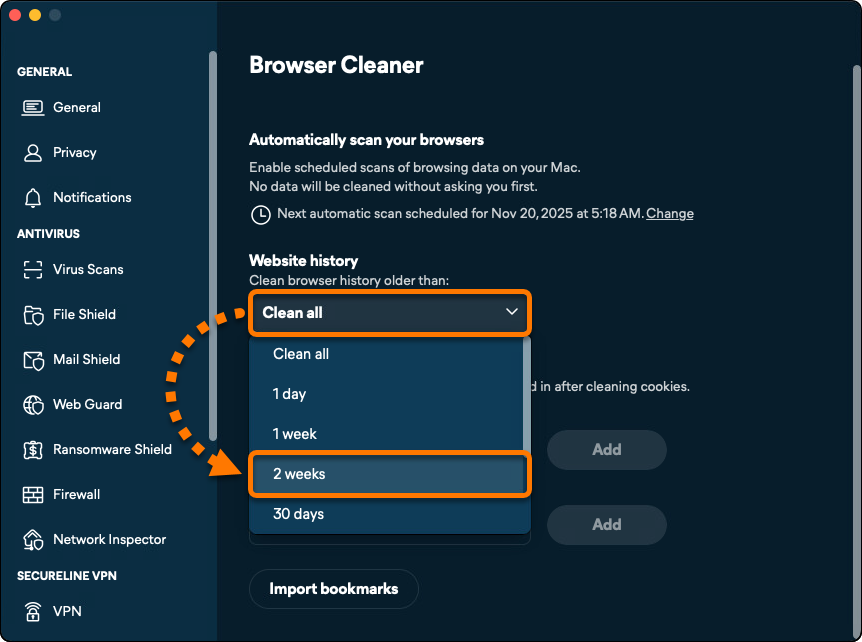
Automatické testování je pro vybraný prohlížeč zapnuté.
Přidání povolených webů
- Otevřete aplikaci Avast One a v postranní nabídce vyberte ikonu Avast Cleanup Premium.
- Vyberte kartu Čištění prohlížeče a poté klikněte na možnost Nastavení (ikona ozubeného kola).
- Podle níže uvedené možnosti A nebo B přidejte web:
- Možnost A: Do levého textového pole zadejte adresu webu (například example.com) a klikněte na Přidat.
- Možnost B: Vyberte web z rozevírací nabídky oblíbených webů a klikněte na Přidat.
- Možnost A: Do levého textového pole zadejte adresu webu (například example.com) a klikněte na Přidat.
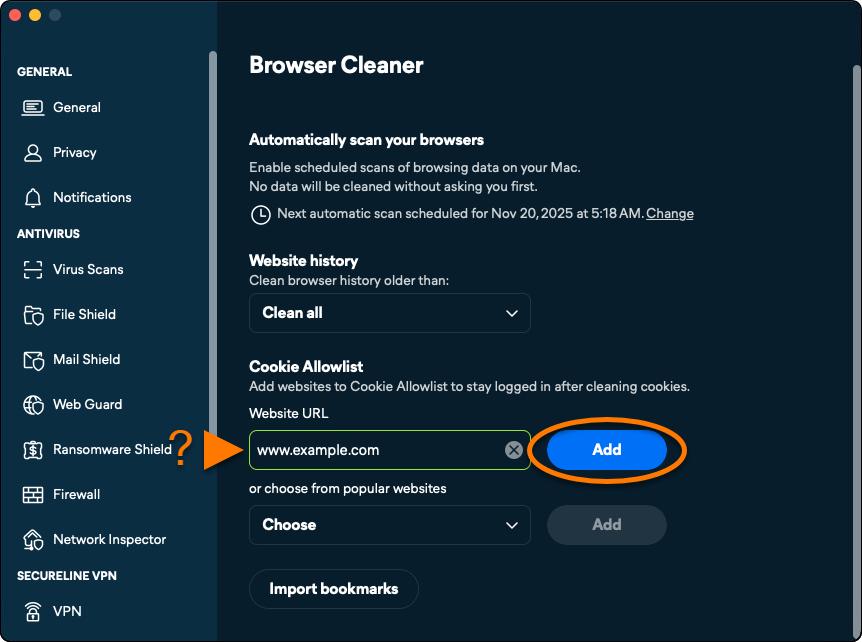
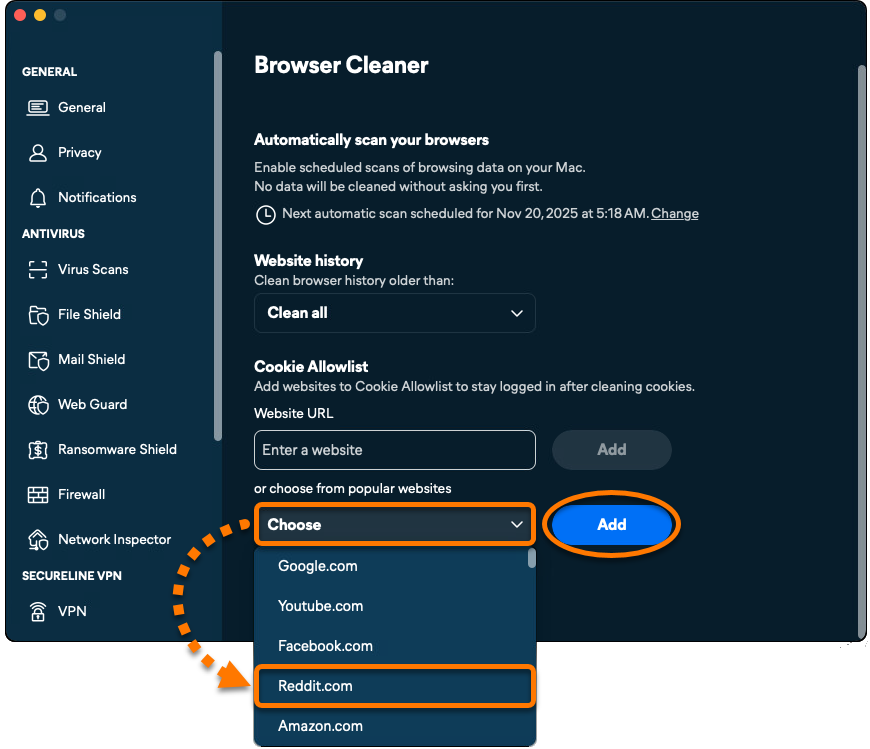
Vybraný web bude z mazání souborů cookie vynechán.
Importovat záložky
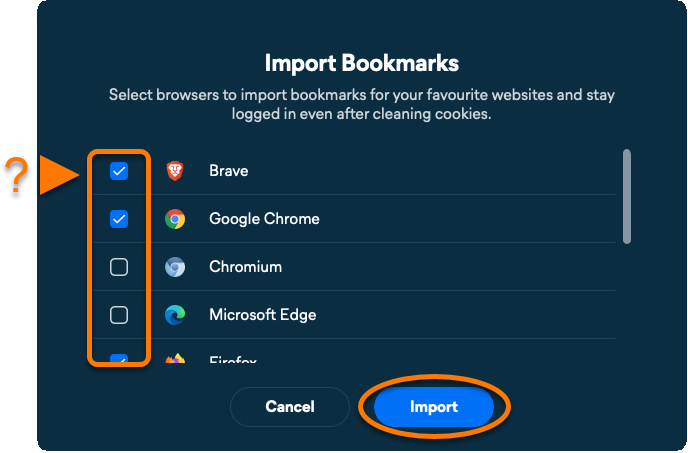
Chcete-li importovat záložky prohlížeče a zůstat přihlášeni i po vyčištění cookies:
- Otevřete aplikaci Avast One a v postranní nabídce vyberte ikonu Avast Cleanup Premium.
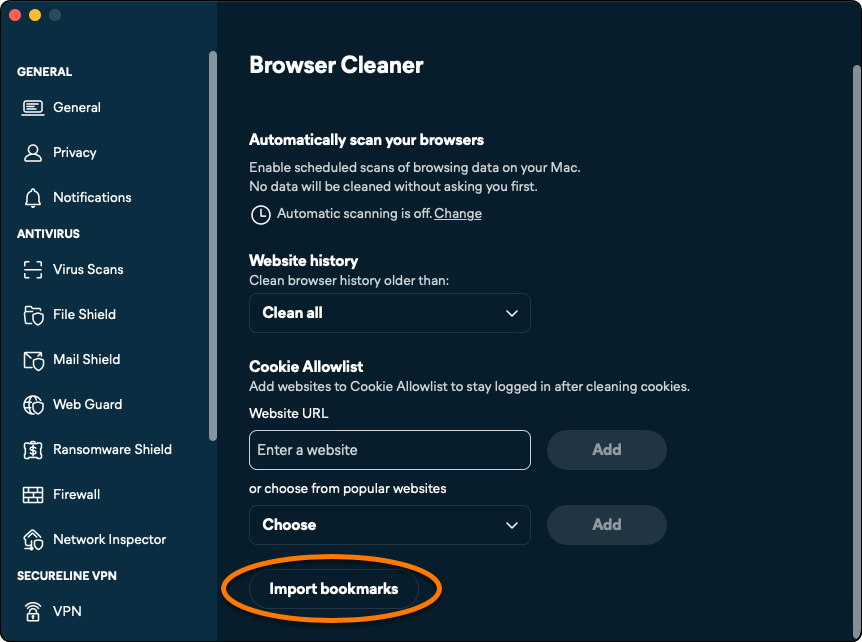
- Vyberte Čištění prohlížeče a poté klikněte na Nastavení (ikona ozubeného kola).
- Klikněte na možnost Importovat záložky.
- Vyberte příslušné prohlížeče a poté klikněte na možnost Importovat.
Vyčištění místa na disku
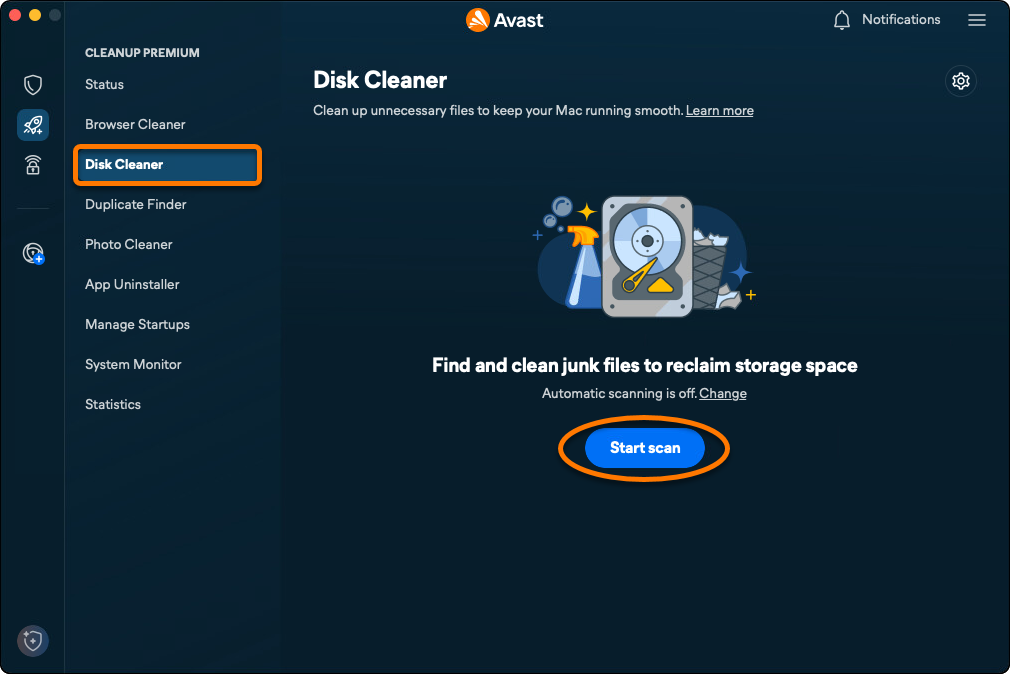
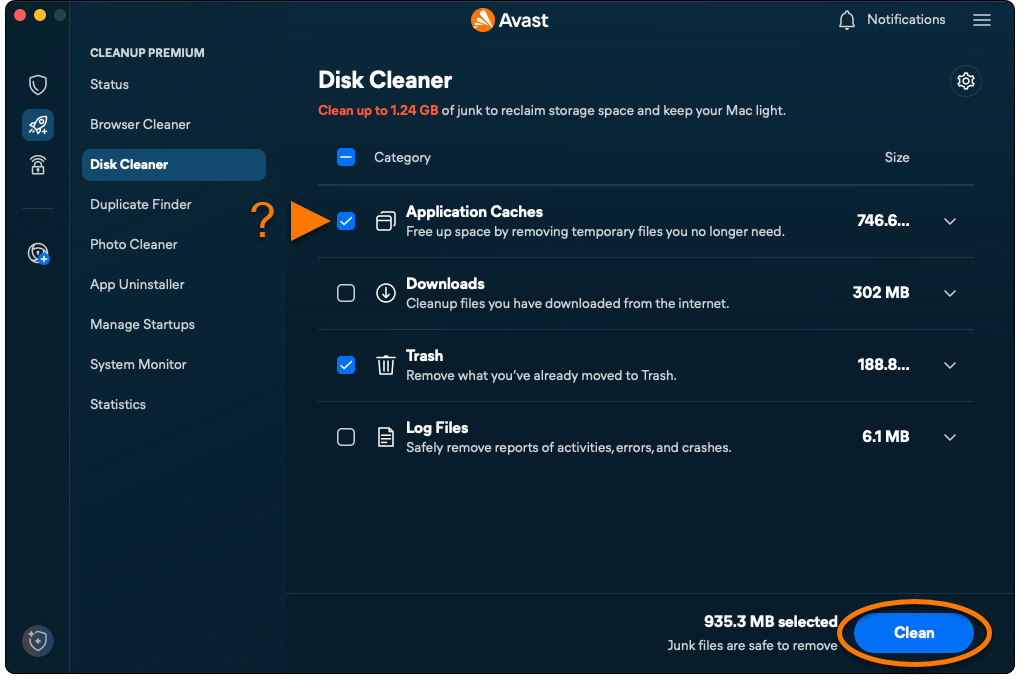
Možnost Čištění disku otestuje váš Mac na přítomnost nepotřebných souborů a umožní vám vybrat, které soubory mají být smazány, abyste uvolnili místo na disku. Jak spustit test a odebrat soubory:
- Otevřete aplikaci Avast One a v postranní nabídce vyberte ikonu Avast Cleanup Premium.
- Vyberte možnost Čištění disku ▸ Spustit test.
- Vyberte soubory, které chcete odebrat, a klikněte na Vyčistit.
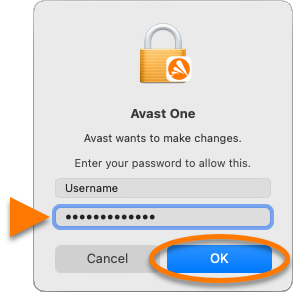
- Pokud se objeví výzva, zadejte heslo, kterým se přihlašujete k Macu, a klikněte na OK.
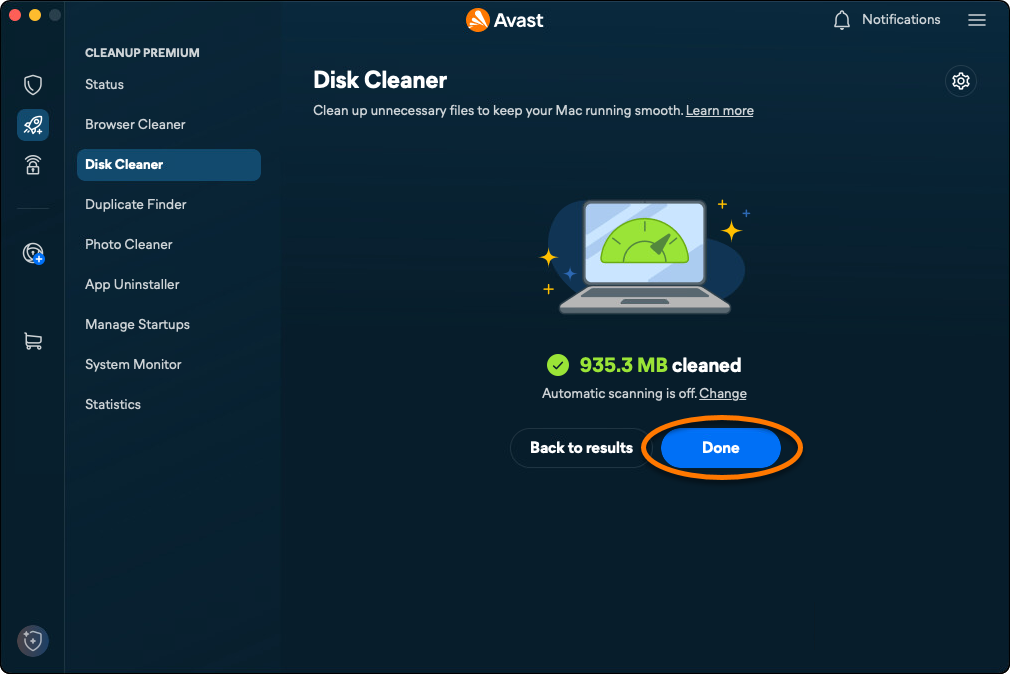
- Kliknutím na Hotovo se vraťte na hlavní obrazovku aplikace Avast Cleanup Premium.
Odstranění duplicitních souborů
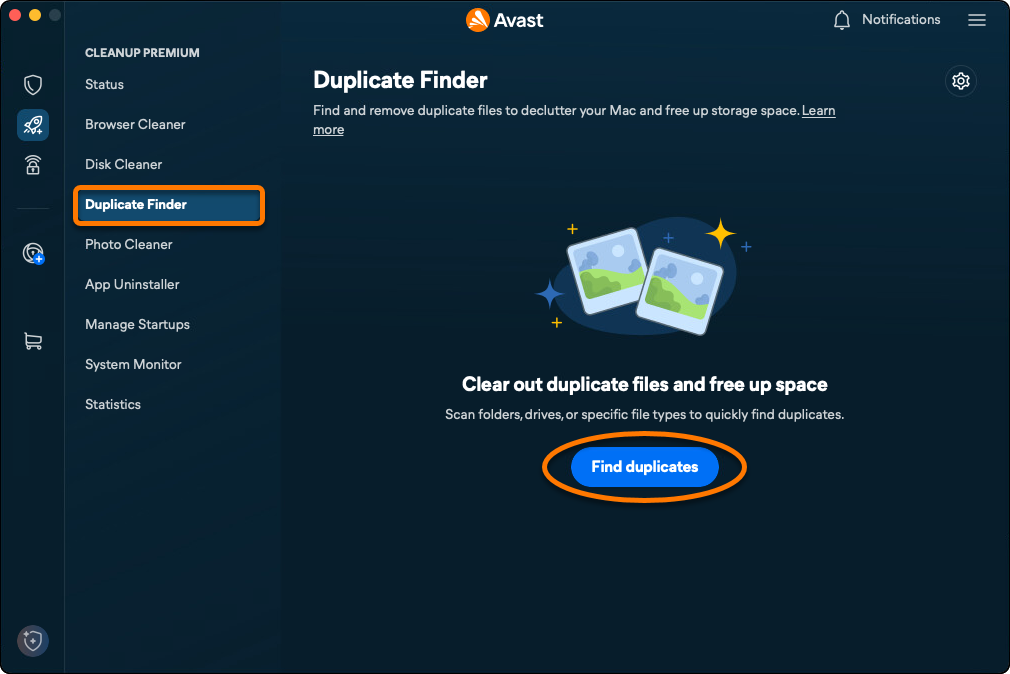
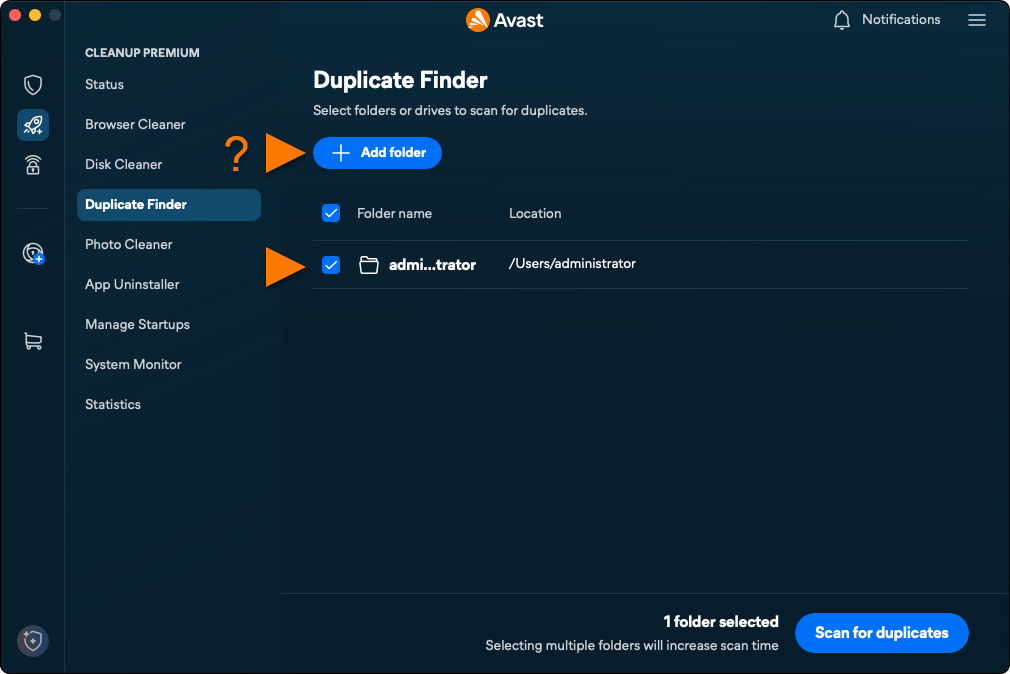
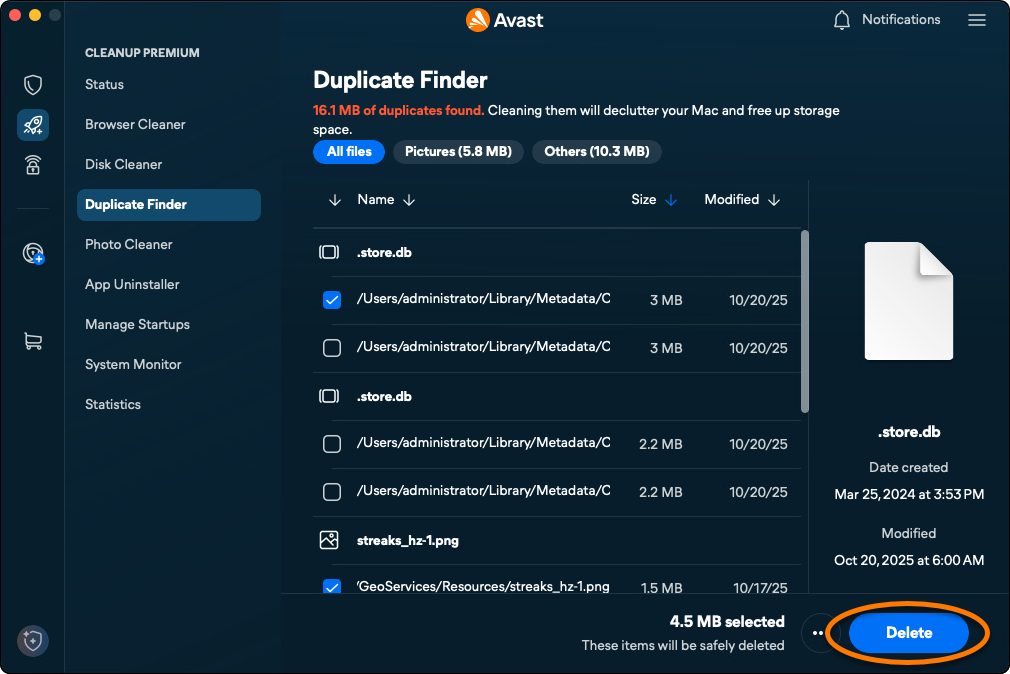
Možnost Vyhledávač duplikátů otestuje Mac a vyhledá duplicitní soubory. Jak spustit test a odebrat duplicitní soubory:
- Otevřete aplikaci Avast One a v postranní nabídce vyberte ikonu Avast Cleanup Premium.
- Vyberte Vyhledávač duplikátů ▸ Vyhledat duplikáty.
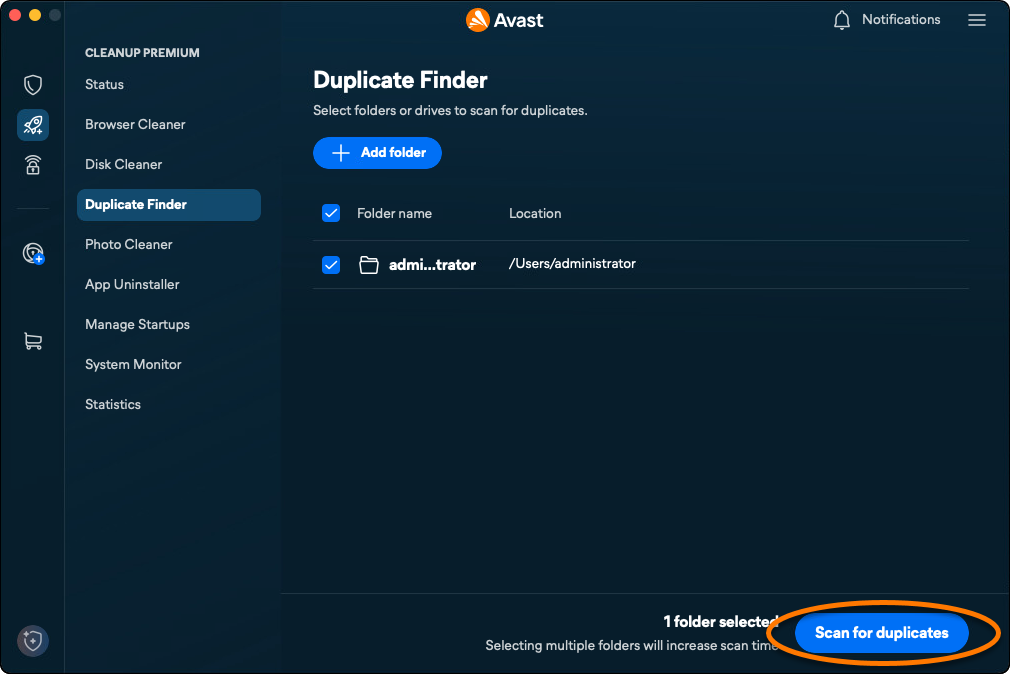
- Zaškrtněte umístění, kde chcete duplicitní soubory hledat. Chcete-li přidat další složky nebo externí jednotky, klikněte na Přidat složku a vyberte požadovanou složku nebo jednotku.
- Klikněte na možnost Prověřit duplicity.
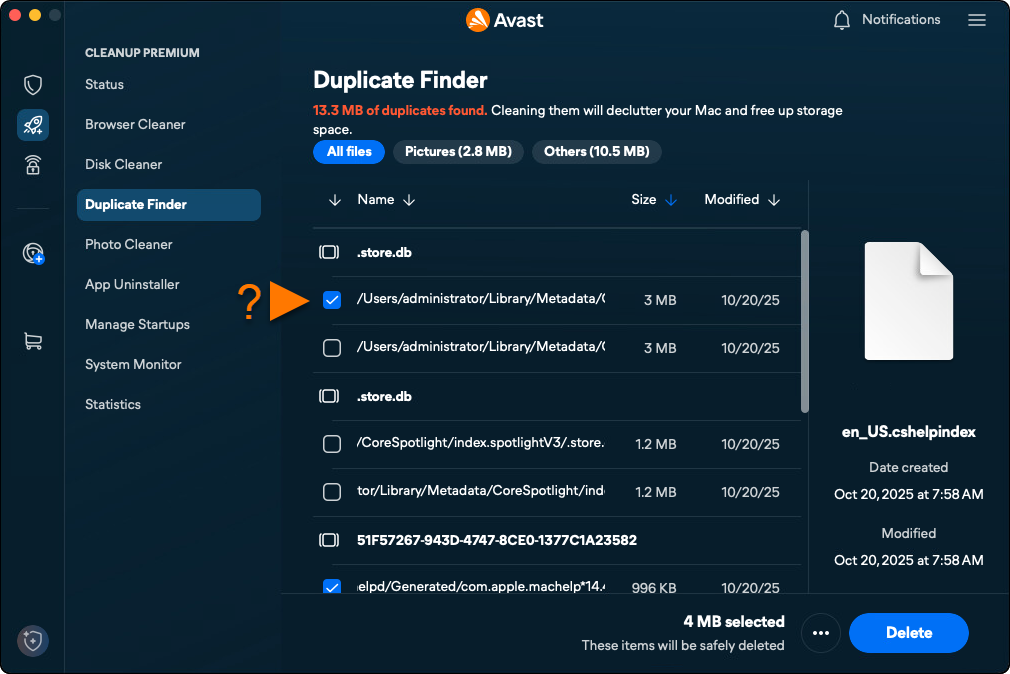
- Po dokončení testu vyberte soubory, které chcete odebrat.
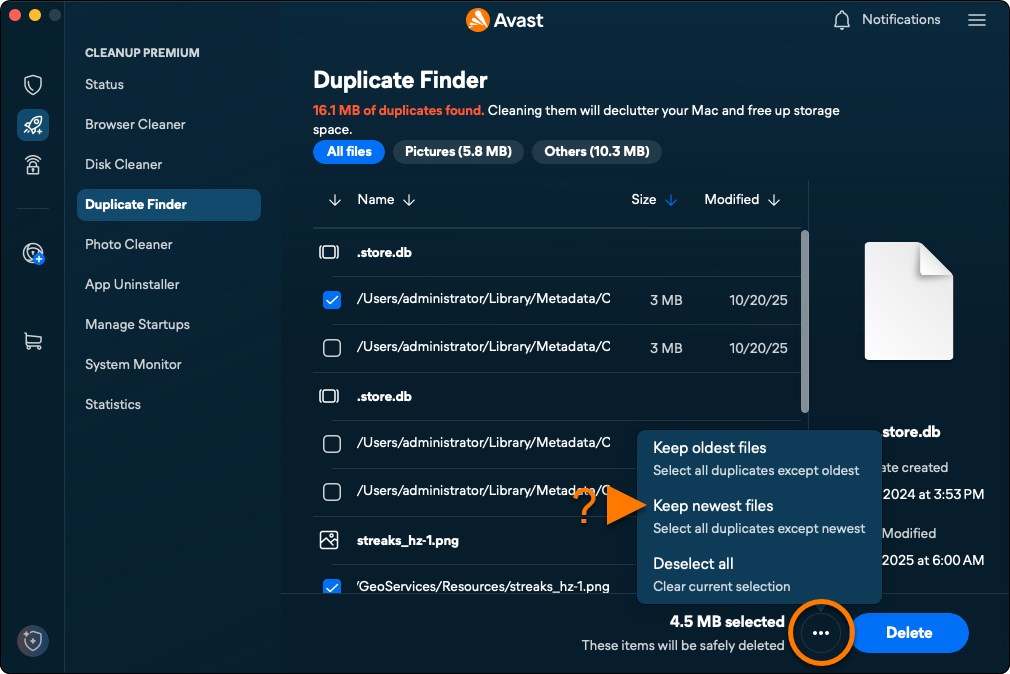
- Volitelně můžete kliknout na
…. K dispozici máte následující možnosti:- Zachovat nejstarší soubory: Automaticky vybere nejnovější verzi každého souboru, který se má odebrat.
- Zachovat nejnovější soubory: Automaticky vybere nejstarší verzi každého souboru, který se má odebrat.
- Zrušit výběr všech: Zruší výběr všech souborů a umožní vám ručně vybrat soubory k odebrání. Zaškrtněte každý soubor, který chcete odebrat. Až zaškrtnete soubor, Nevybírat nic se změní na Vlastní výběr.
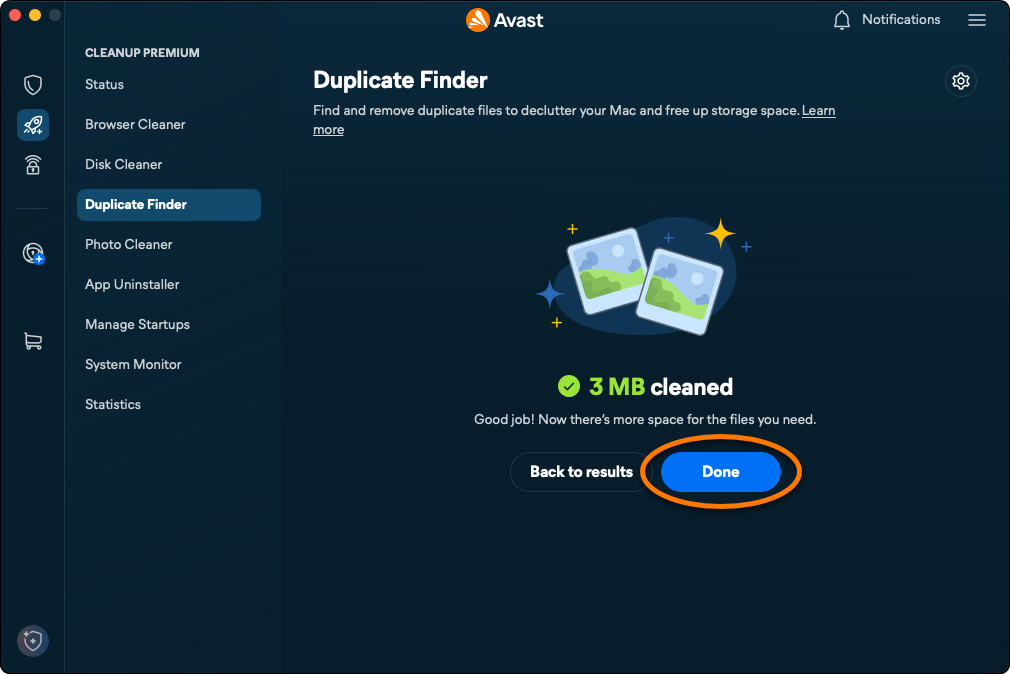
- Po výběru souborů, které chcete odebrat, klikněte na tlačítko Odstranit.
- Pokud k tomu budete vyzváni, zadejte heslo, kterým se přihlašujete k Macu, a klikněte na tlačítko OK.
- Kliknutím na Hotovo se vraťte na hlavní obrazovku aplikace Avast Cleanup Premium.
Vyhledání nekvalitních a podobných fotografií
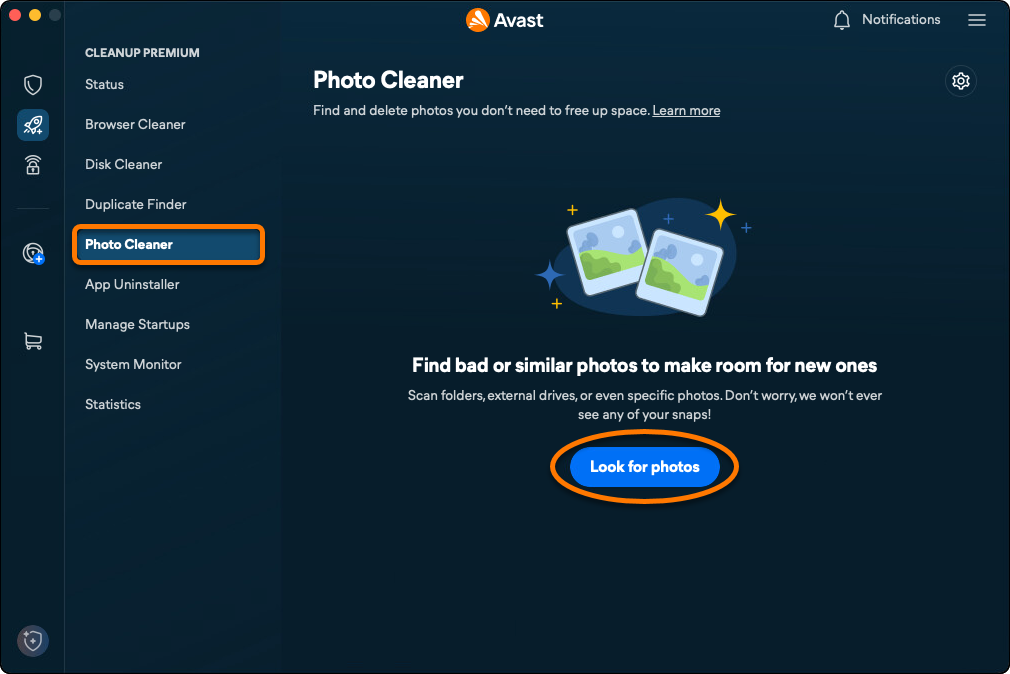
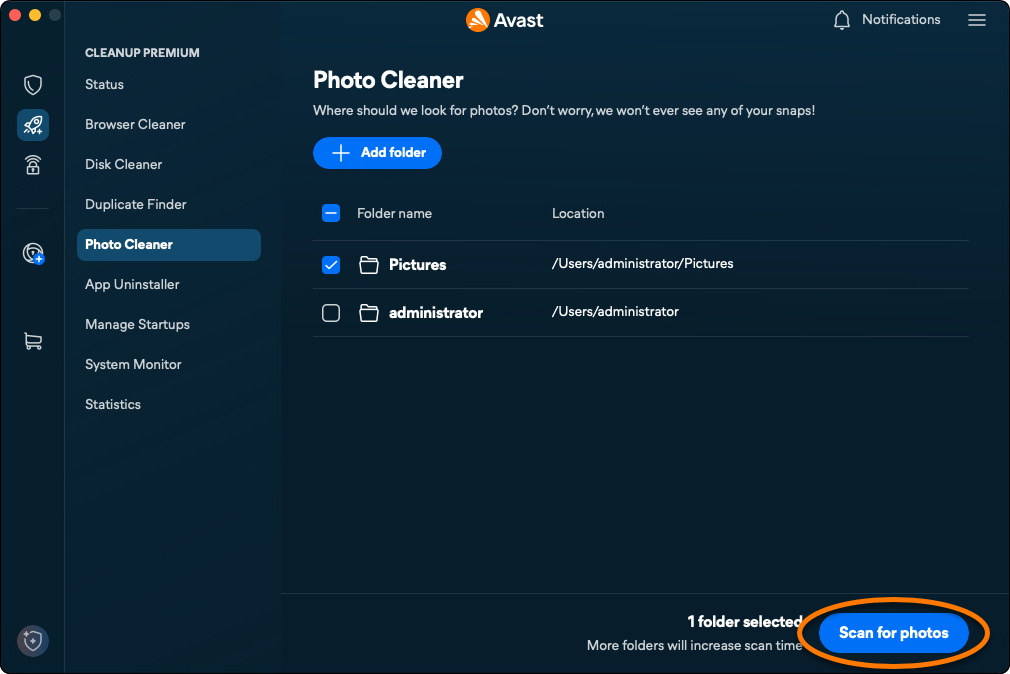
Možnost Čištění fotografií otestuje váš Mac a najde fotografie, které jsou rozmazané, tmavé nebo podobné. Jak vyhledat a zkontrolovat nekvalitní a podobné fotografie:
- Otevřete aplikaci Avast One a v postranní nabídce vyberte ikonu Avast Cleanup Premium.
- Klikněte na Čištění fotografií ▸ Vyhledat fotografie.
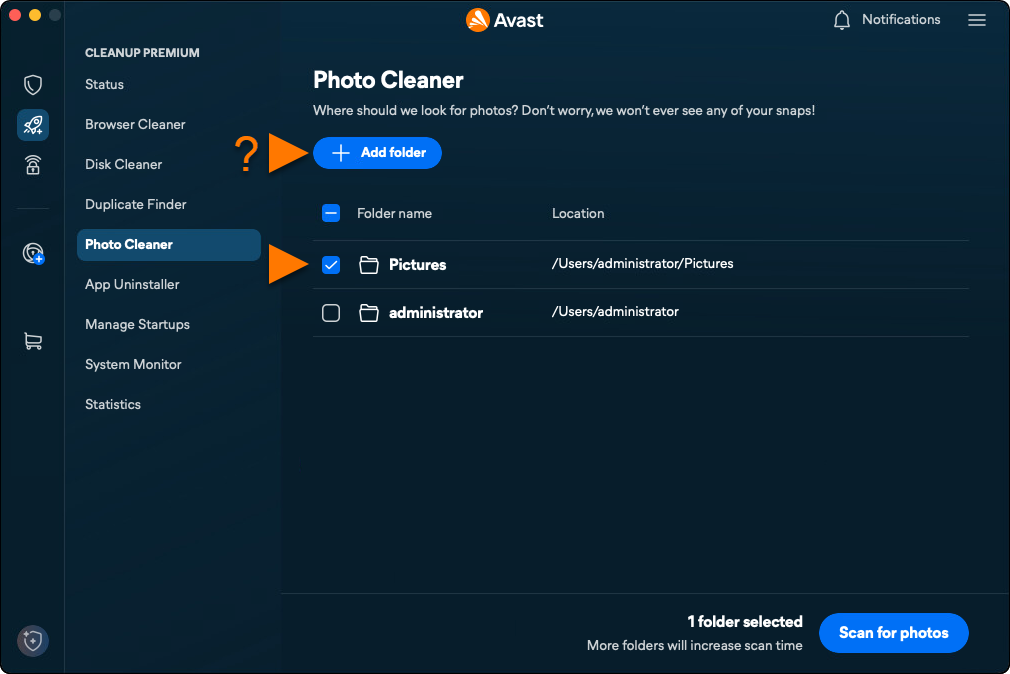
- Zaškrtněte umístění, kde chcete fotografie hledat. Chcete-li přidat další složky, externí jednotky nebo konkrétní fotografie, klikněte na Přidat složku a vyberte požadovanou složku, jednotku nebo fotografii.
- Klikněte na Otestovat.
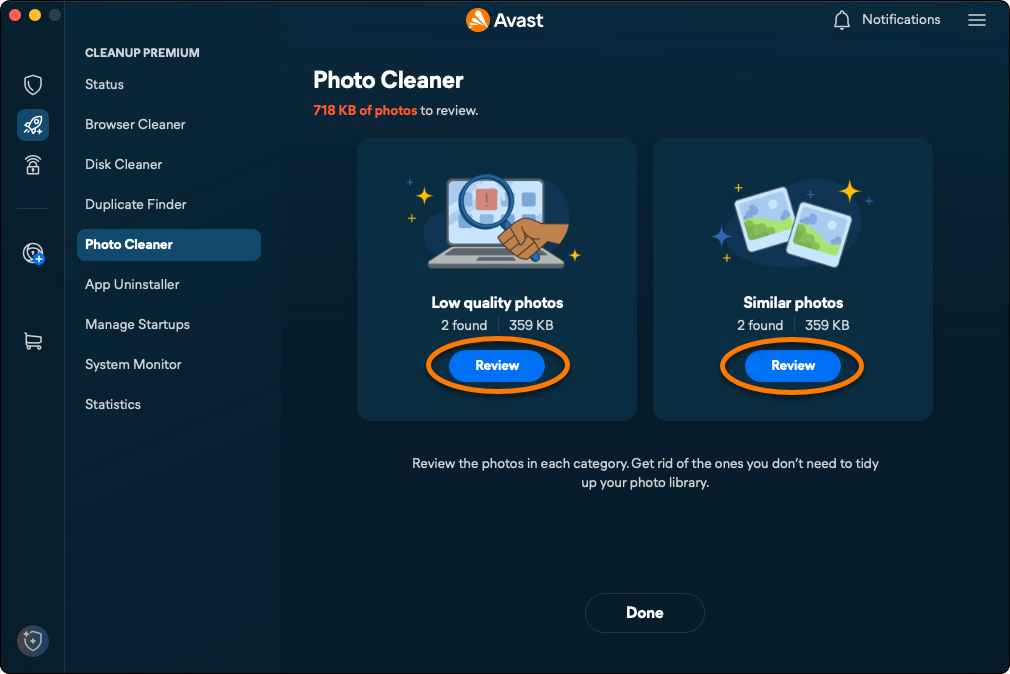
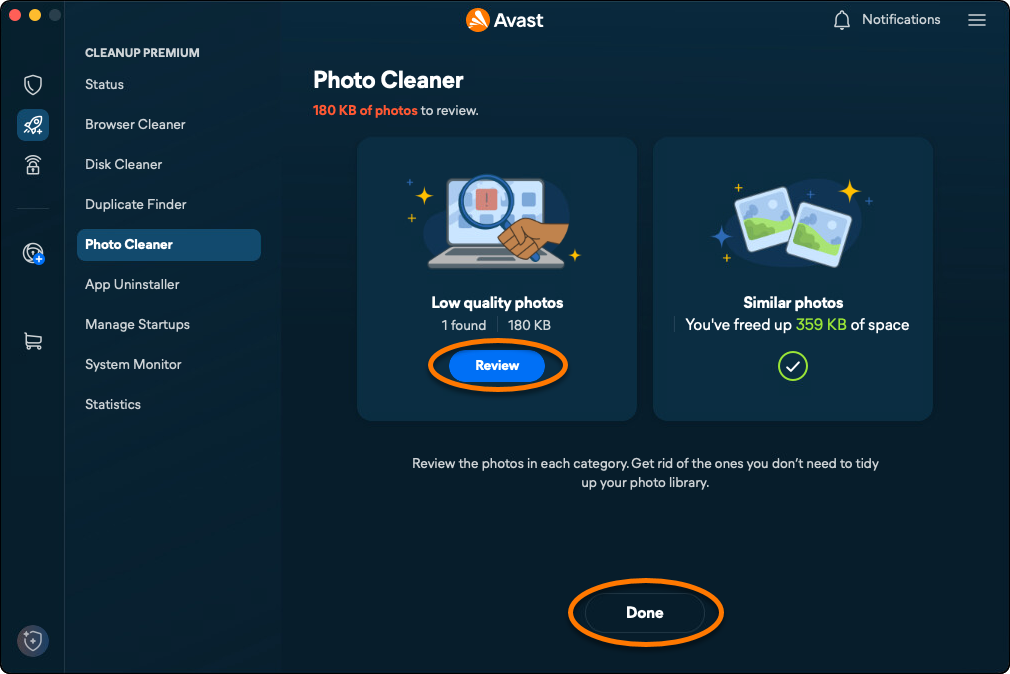
- Po dokončení testu klikněte na Zkontrolovat a v částech Nekvalitní fotografie nebo Podobné fotografie se podívejte na fotografie, které aplikace Avast Cleanup Premium identifikovala.
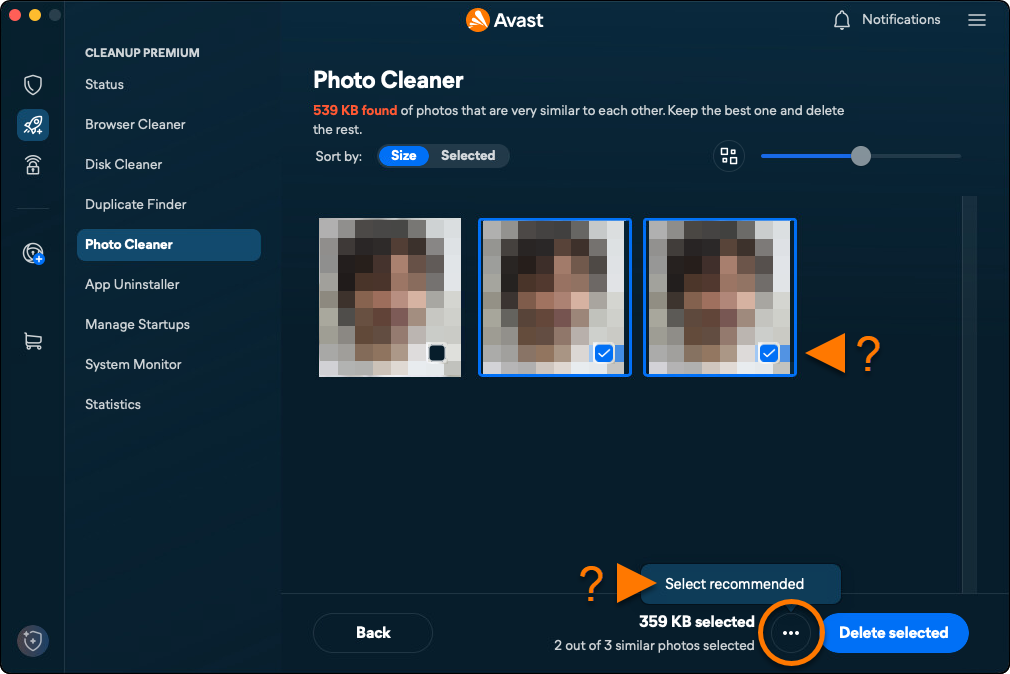
- Vyberte soubory, které chcete odebrat. Volitelně můžete kliknout na
…a vybrat Vybrat doporučené.
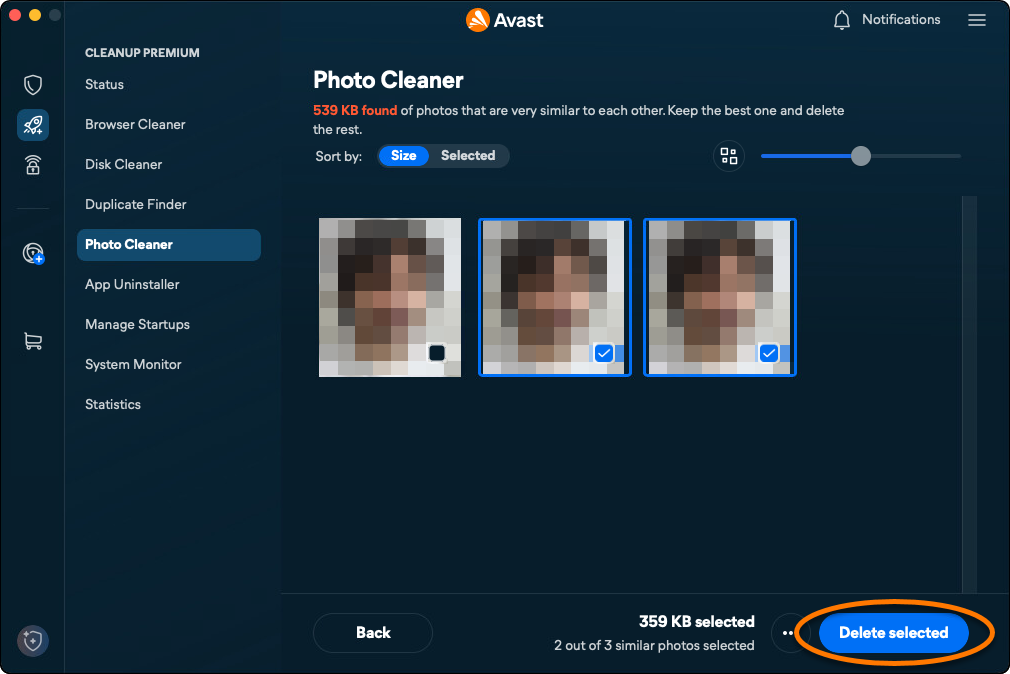
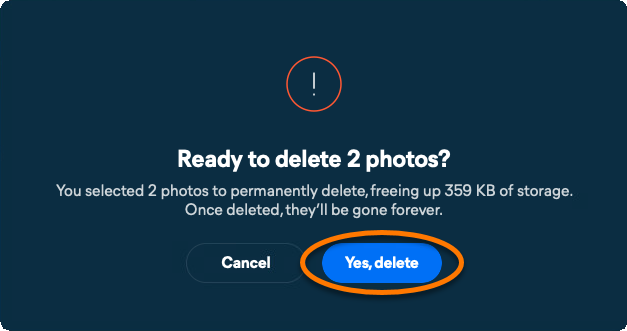
- Po výběru fotografií, které chcete smazat, klikněte na Smazat vybrané.
- Kliknutím na tlačítko Ano, smazat potvrďte smazání vybraných fotografií.
- Klikněte na Hotovo nebo Zkontrolovat a opakováním kroků 4–7 výše pokračujte v kontrole a odstraňování fotografií.
Odinstalace nepoužívaných aplikací
Možnost Odinstalace aplikací vám umožňuje snadno najít a odebrat aplikace, které už nepoužíváte, abyste měli v Macu pořádek a uvolnili místo. Jak odinstalovat nepoužívané aplikace:
- Otevřete aplikaci Avast One a v postranní nabídce vyberte ikonu Avast Cleanup Premium.
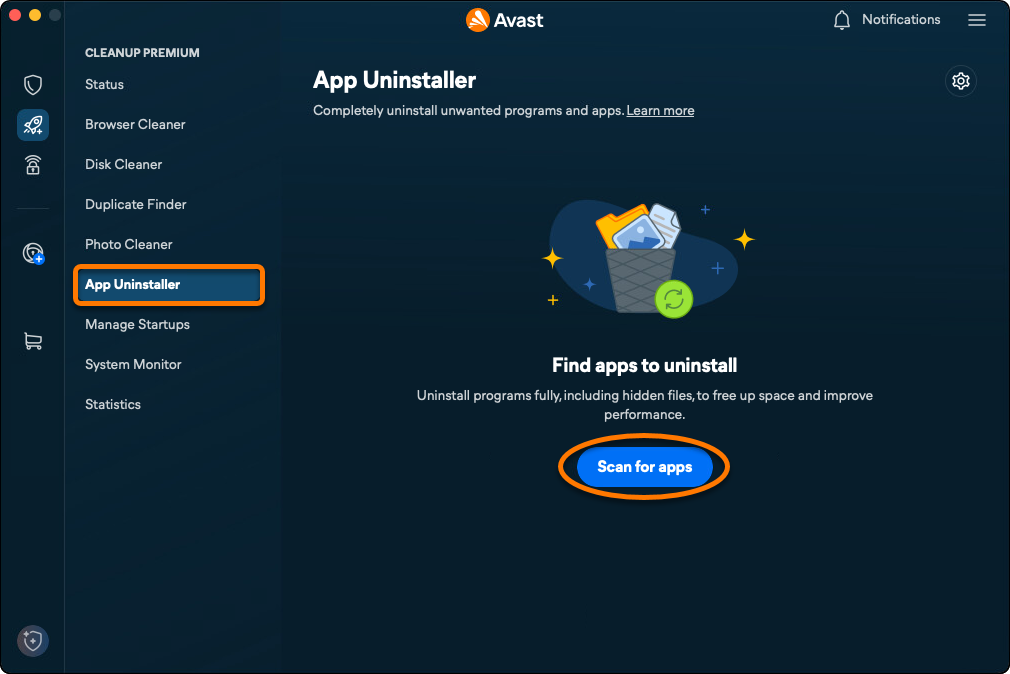
- Klikněte na Odinstalace aplikací ▸ Vyhledat aplikace.
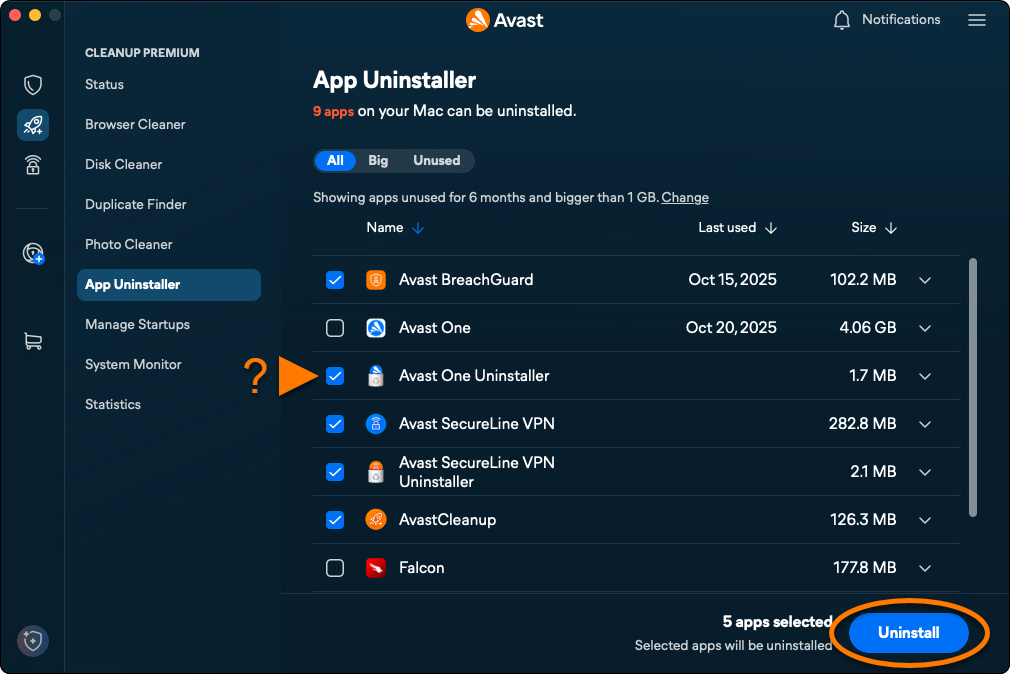
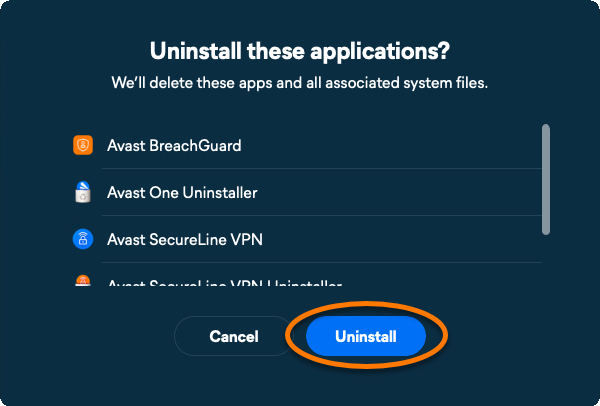
- Zaškrtněte pole u aplikace, kterou chcete vybrat, a poté klikněte na možnost Odinstalovat
- Kliknutím na tlačítko Odinstalovat potvrďte odebrání vybraných aplikací z Macu.
- Pokud k tomu budete vyzváni, zadejte heslo, kterým se přihlašujete k Macu, a klikněte na tlačítko OK.
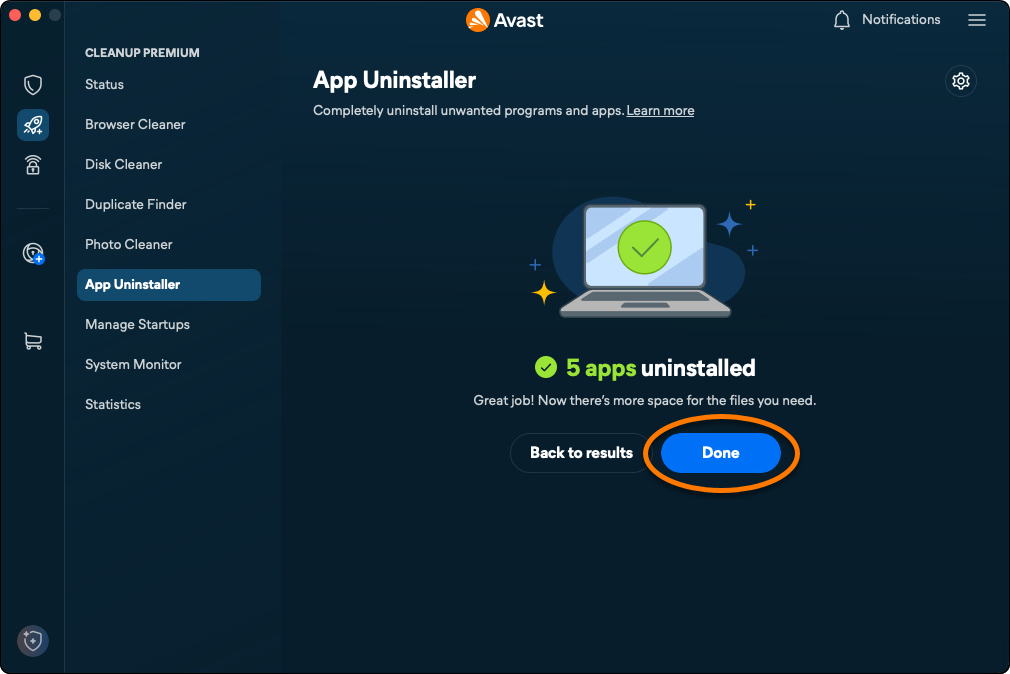
- Kliknutím na Hotovo se vraťte na hlavní obrazovku aplikace Avast Cleanup Premium.
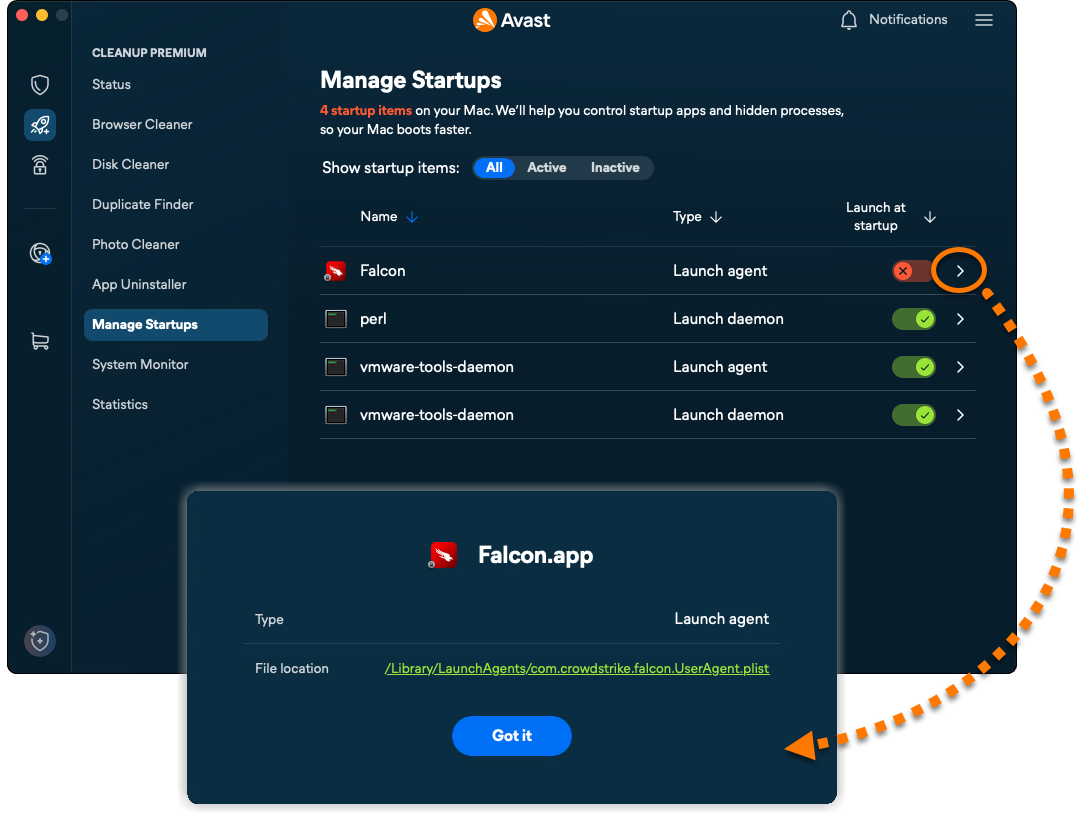
Správa položek po spuštění
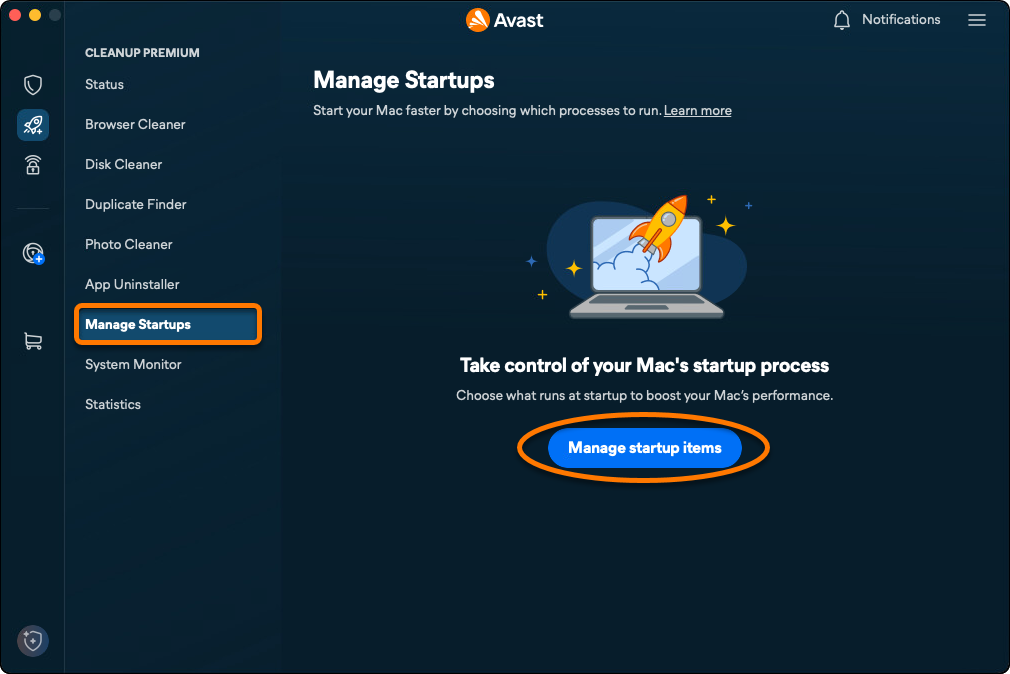
Možnost Start umožňuje vypnout nepotřebné procesy, které se automaticky spouštějí při spuštění Macu, a omezit tak problémy, jako je zpomalování nebo dlouhé načítání obrazovek. Jak spravovat položky po spuštění:
- Otevřete aplikaci Avast One a v postranní nabídce vyberte ikonu Avast Cleanup Premium.
- Klikněte na Spravovat Start ▸ Spravovat položky po spuštění.
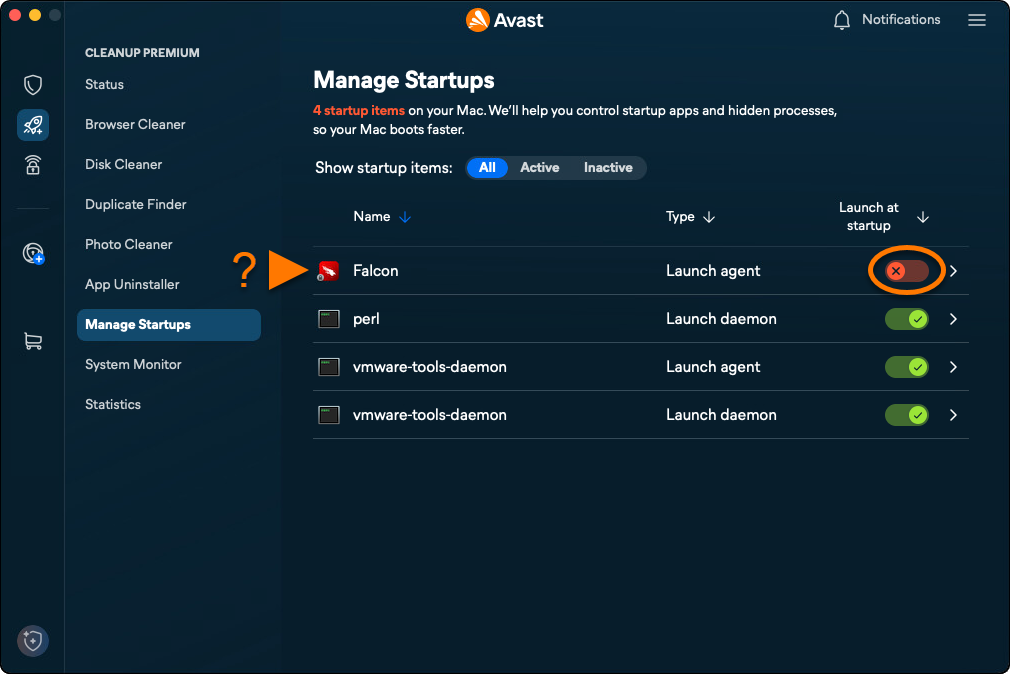
- U položky po spuštění klikněte na zelený posuvník (Zapnuto). Jeho barva se poté změní na červenou (Vypnuto).
- Chcete-li zobrazit další podrobnosti a možnosti, klikněte na šipku vedle příslušné položky po spuštění.
- Avast One
- Avast Cleanup Premium
- Windows a macOS
Aktualizováno: 21. 10. 2026

 © 2025 Gen Digital Inc.