

Avast Premium Cleanup è uno strumento di ottimizzazione integrato in Avast One che include un'ampia gamma di scansioni progettate per rilevare eventuali elementi non necessari e problemi di prestazioni. Queste scansioni consentono di liberare spazio su disco e migliorare le prestazioni del sistema.
Esegui una scansione del dispositivo Windows
Avast Premium Cleanup esegue la scansione del dispositivo Windows per rilevare file non necessari e problemi di prestazioni. Per eseguire la scansione del dispositivo Windows per la prima volta:
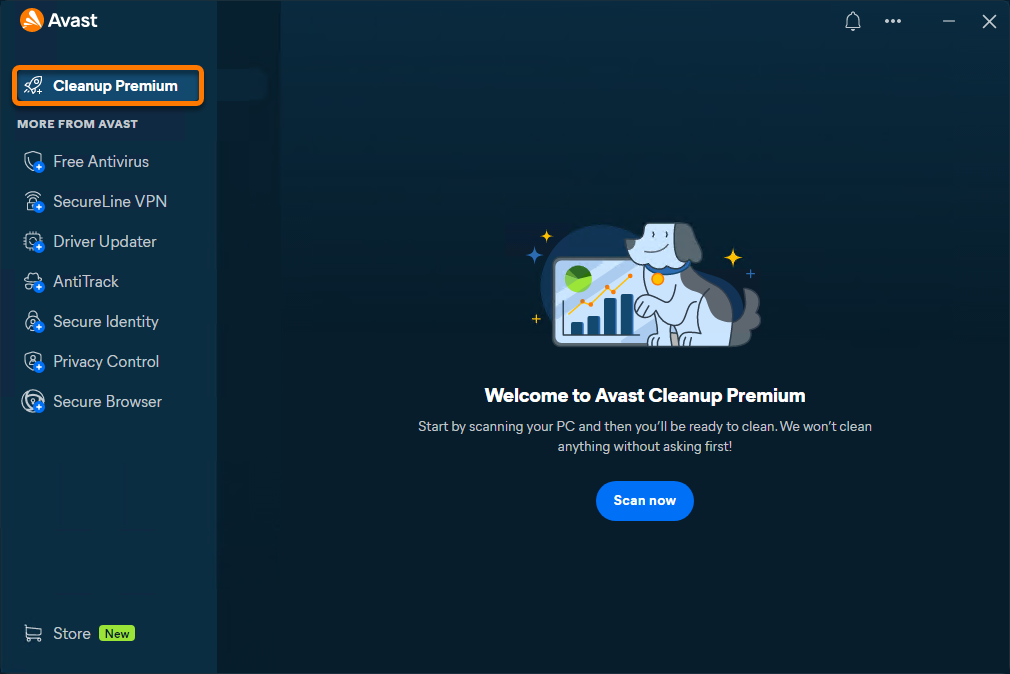
- Apri Avast One, posiziona il puntatore del mouse sul menu laterale e seleziona Premium Cleanup.

- Assicurati che Status sia selezionato, quindi clicca su Scan now per eseguire una scansione generale.
- I risultati della scansione vengono visualizzati nella dashboard principale. Verifica che siano selezionati gli elementi che vuoi rimuovere. Se vuoi, clicca su Mostra dettagli per ulteriori informazioni su ogni categoria. Fai clic su Pulisci per rimuovere gli elementi selezionati.

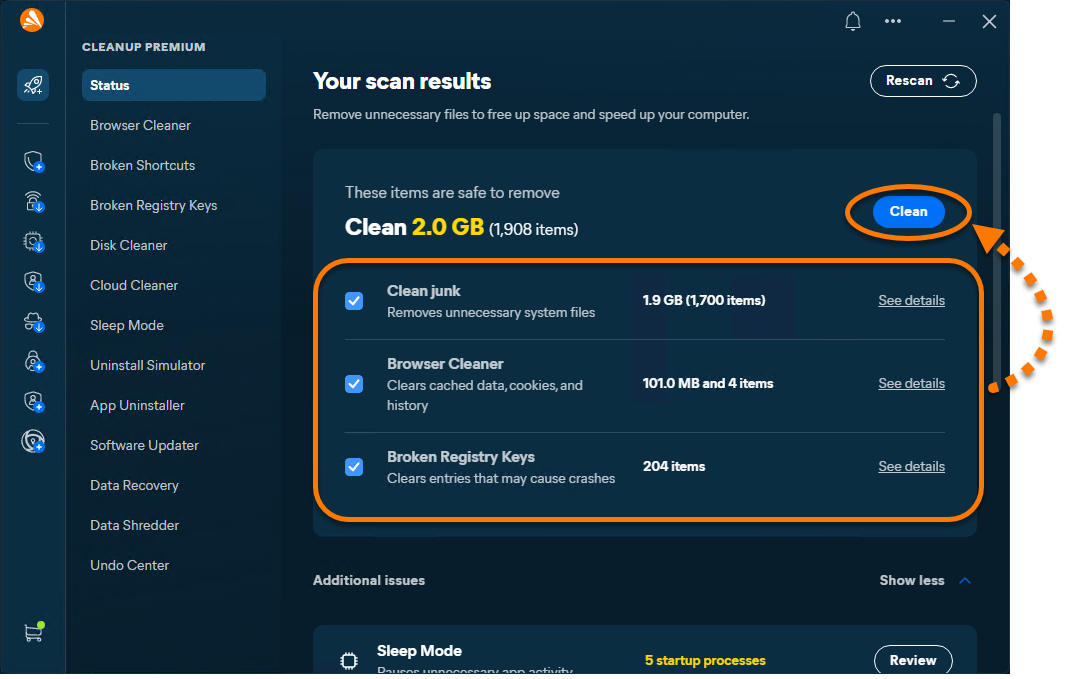
Gli elementi selezionati ora sono puliti. Per istruzioni dettagliate per ciascuna categoria, fai riferimento alla sezione seguente.
Liberare spazio su disco
Avast One - Premium Cleanup esegue la scansione del dispositivo Windows alla ricerca di dati non necessari, come i dati del browser e i file inutili di sistema, e li elimina in modo sicuro per liberare spazio di archiviazione. Usa gli strumenti riportati di seguito per pulire diversi tipi di dati e ottimizzare il tuo dispositivo.
Browser Cleaner
Per pulire i browser:
- Aprire Avast One, posizionare il cursore sul menu laterale e selezionare Premium Cleanup ▸ Browser Cleaner.
- Scegli una modalità di pulizia (Basic, Completa o Personalizzata) oppure seleziona manualmente i browser che vuoi pulire.
La modalità Completa elimina i dati per il riempimento automatico salvati nei browser selezionati.
- Facoltativamente, posizionare il cursore del mouse su un browser nell'elenco, fare clic su
•••(tre puntini) ▸ Ignora per spostarlo nell'elenco Ignorati. - Se vuoi, clicca sulla freccia verso il basso accanto a un browser per scegliere quali elementi pulire (cronologia di navigazione, cache, cookie e così via).
- Cliccare su Pulisci per rimuovere i dati selezionati.
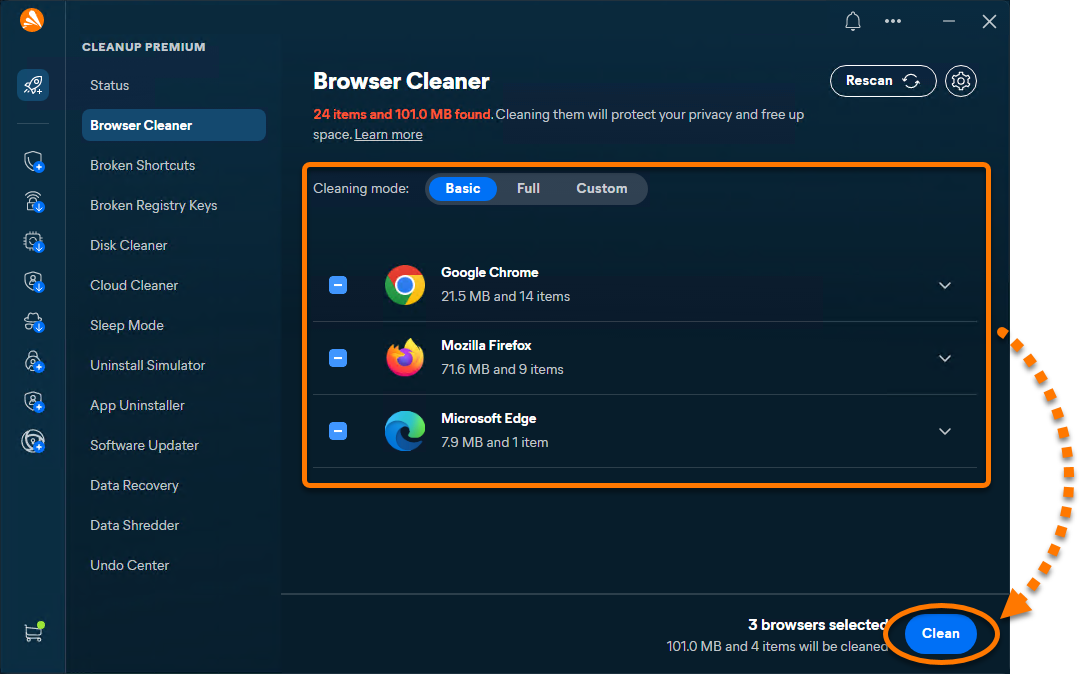
I dati del browser selezionati vengono rimossi, liberando spazio e migliorando la privacy.
Collegamenti interrotti
Per rimuovere i collegamenti non funzionanti:
- Apri Avast One, passa il cursore sul menu laterale e seleziona Premium Cleanup ▸ Collegamenti danneggiati.
- Scegli una modalità di pulizia (Basic, Completa o Personalizzata) oppure seleziona manualmente i collegamenti che vuoi rimuovere.
- Se vuoi, posiziona il cursore del mouse su una scorciatoia elencata e fai clic sulla freccia visualizzata per visualizzare il percorso completo.
- Fai clic su Pulisci per rimuovere i collegamenti selezionati.
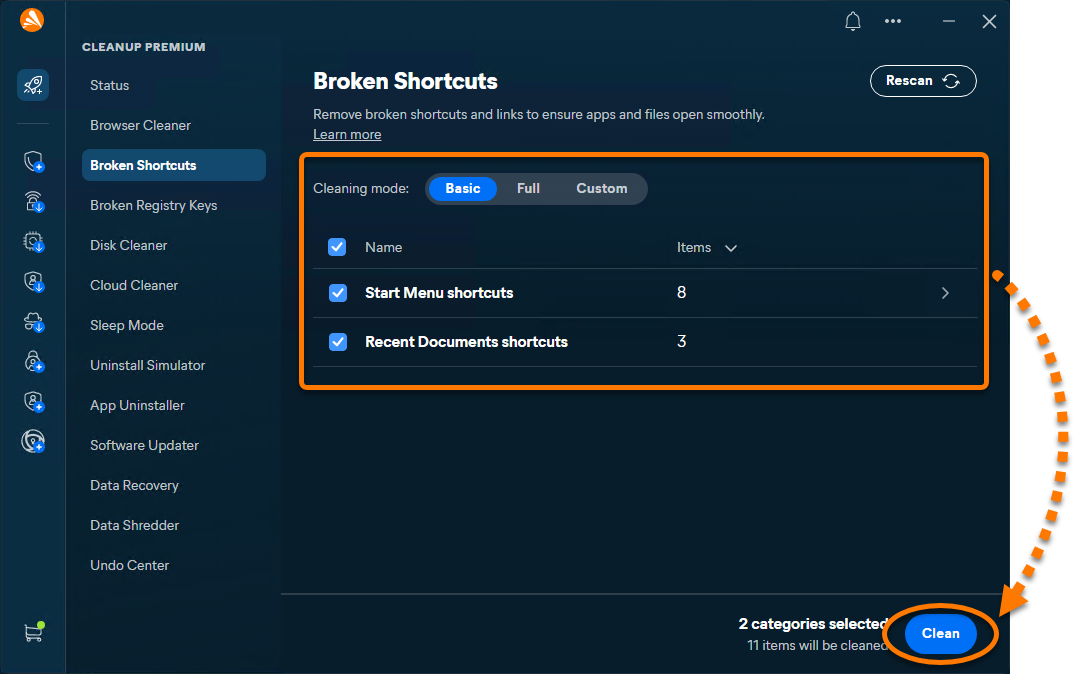
I collegamenti interrotti selezionati vengono rimossi dal sistema.
Chiavi di registro danneggiate
Per pulire il Registro di sistema di Windows:
- Apri Avast One, passa il cursore sul menu laterale e seleziona Premium Cleanup ▸ Chiavi di registro danneggiate.
- Scegli una modalità di pulizia (Basic, Completa o Personalizzata) oppure seleziona manualmente le voci da correggere.
- Facoltativamente, posizionare il cursore del mouse su un elemento e fare clic su
•••(tre puntini) ▸ Ignore per spostarlo nell'elenco Ignored, oppure fare clic sulla freccia per visualizzare ulteriori dettagli. - Fai clic su Pulisci per rimuovere le voci di registro selezionate.
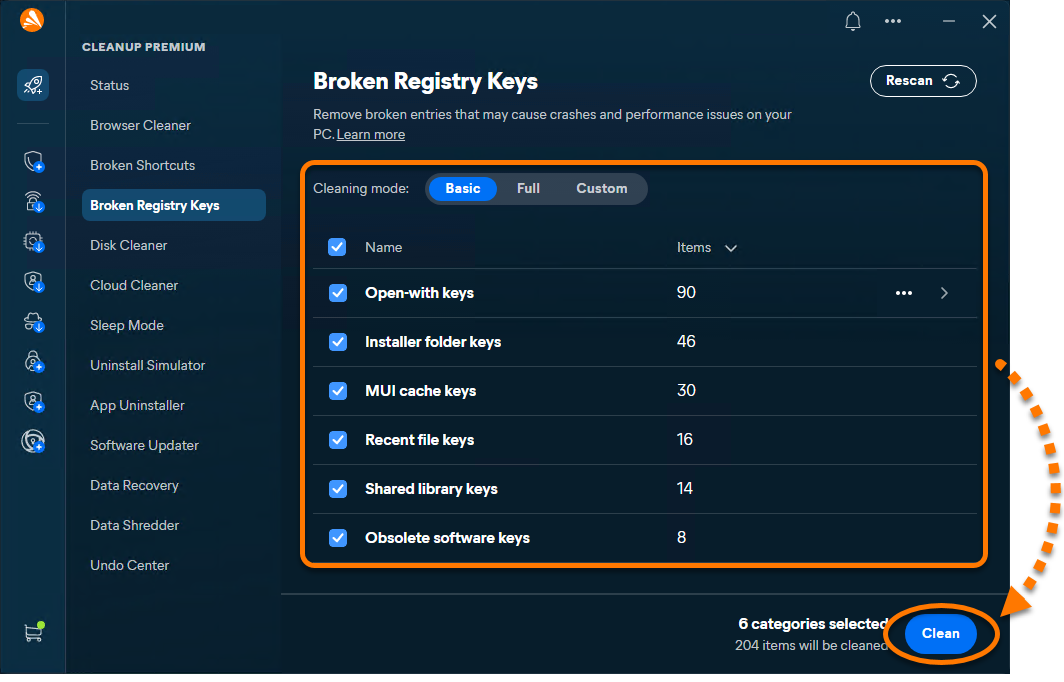
I problemi di registro selezionati vengono rimossi, il che può contribuire a migliorare la stabilità del sistema.
Disk Cleaner
Per rimuovere i file non necessari:
- Apri Avast One, posiziona il cursore sul menu laterale e seleziona Premium Cleanup ▸ Disk Cleaner.
- Scegli una modalità di pulizia (Basic, Full o Custom) oppure seleziona manualmente gli elementi che vuoi rimuovere.
La modalità completa elimina il contenuto della cartella Download, nonché log, cache, backup e il contenuto del Cestino. Dovresti sempre controllare i contenuti prima di utilizzare la modalità completa.
- Facoltativamente, posizionare il cursore del mouse su una categoria di file, cliccare su
•••(tre puntini) ▸ Ignora per spostarla nell'elenco Ignorati oppure cliccare sulla freccia per visualizzare maggiori dettagli. - Fai clic su Pulisci per rimuovere i file selezionati.
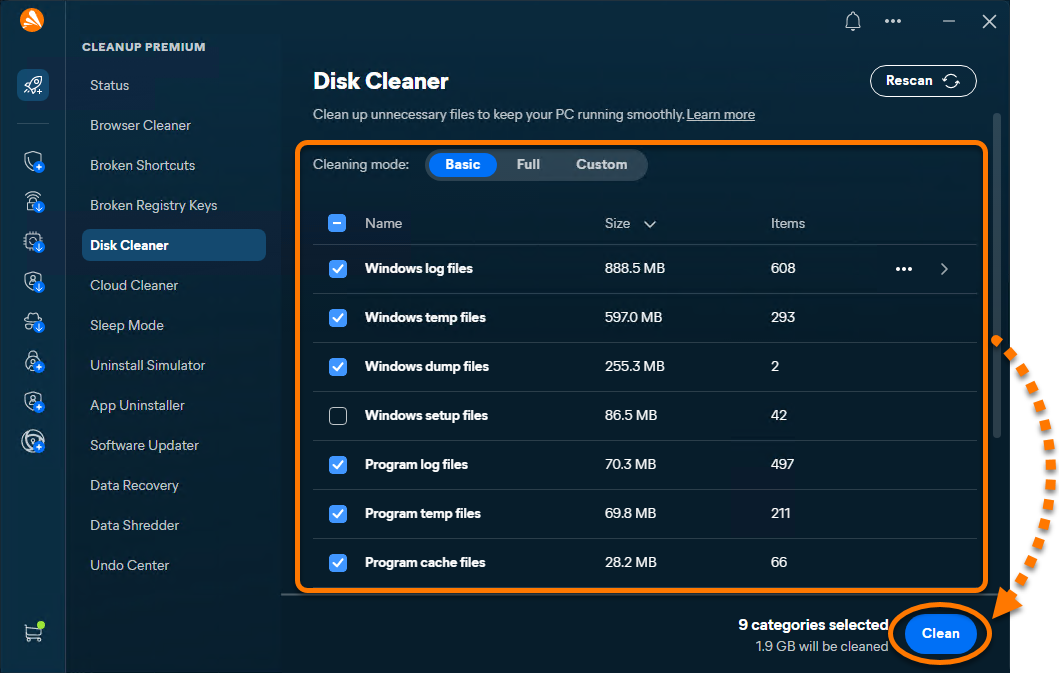
I file selezionati vengono rimossi, liberando spazio su disco sul dispositivo.
Attivare Pulizia automatica
Eseguita silenziosamente in background senza l’intervento dell’utente, Pulizia automatica libera spazio sul dispositivo Windows rimuovendo elementi non necessari, come collegamenti interrotti ed elementi del registro.
Per attivare Pulizia automatica:
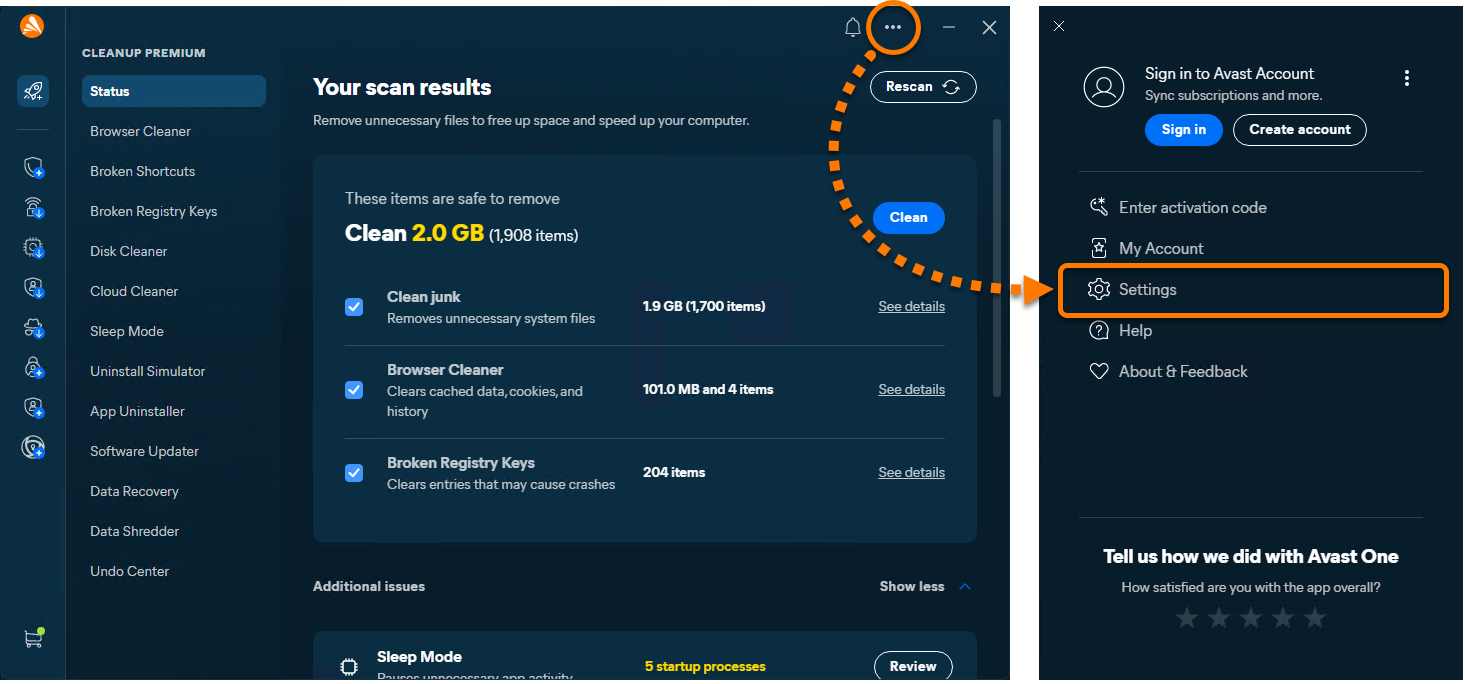
- Apri Avast One, quindi vai su
•••Menu ▸ Impostazioni.
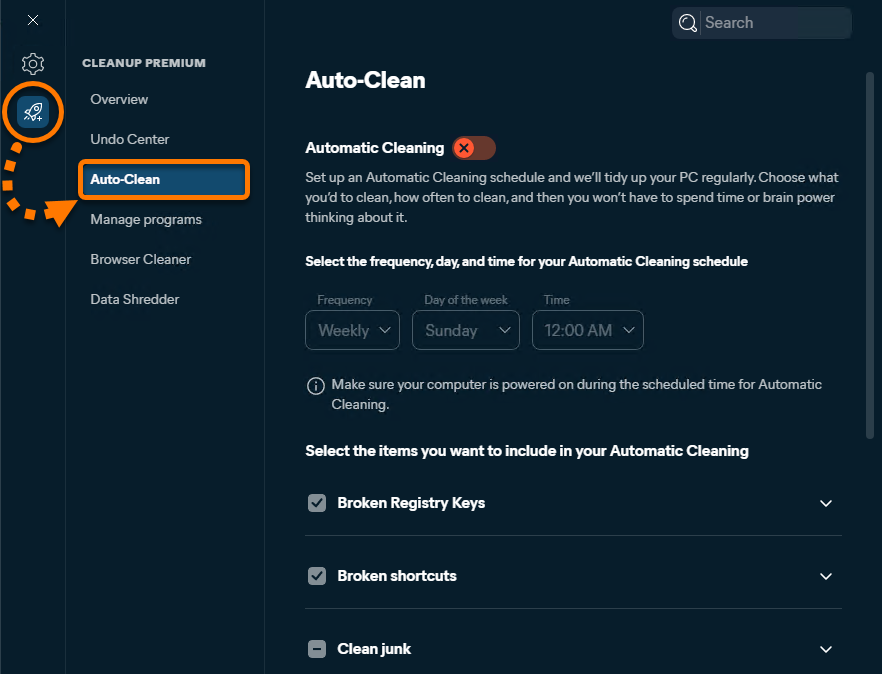
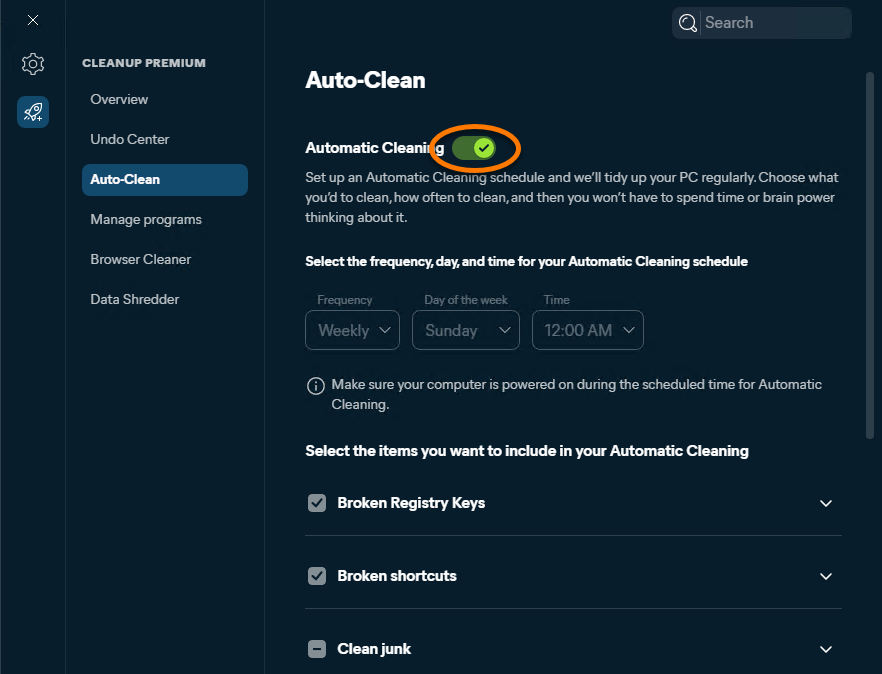
- Seleziona Cleanup Premium ▸ Pulizia automatica.
- fare clic sul dispositivo di scorrimento rosso (OFF) in modo che diventi verde (ON).
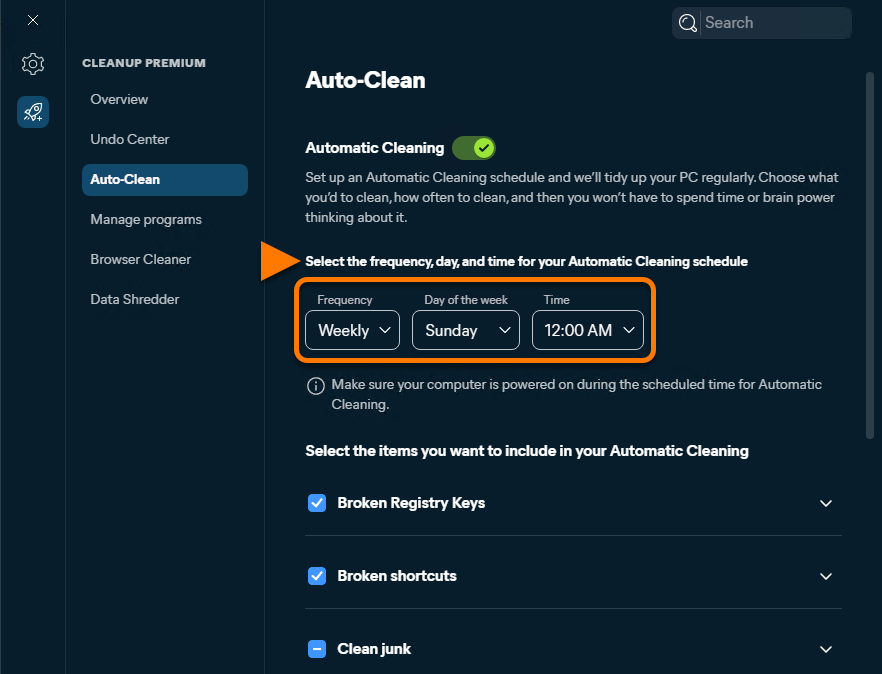
- Utilizza il menu per specificare la frequenza di esecuzione delle scansioni.
- Seleziona i tipi di file che vuoi che Avast Premium Cleanup rimuova durante la pulizia automatica.
È possibile cliccare sulla freccia verso il basso accanto a un tipo di file selezionato per visualizzare categorie di file più specifiche.
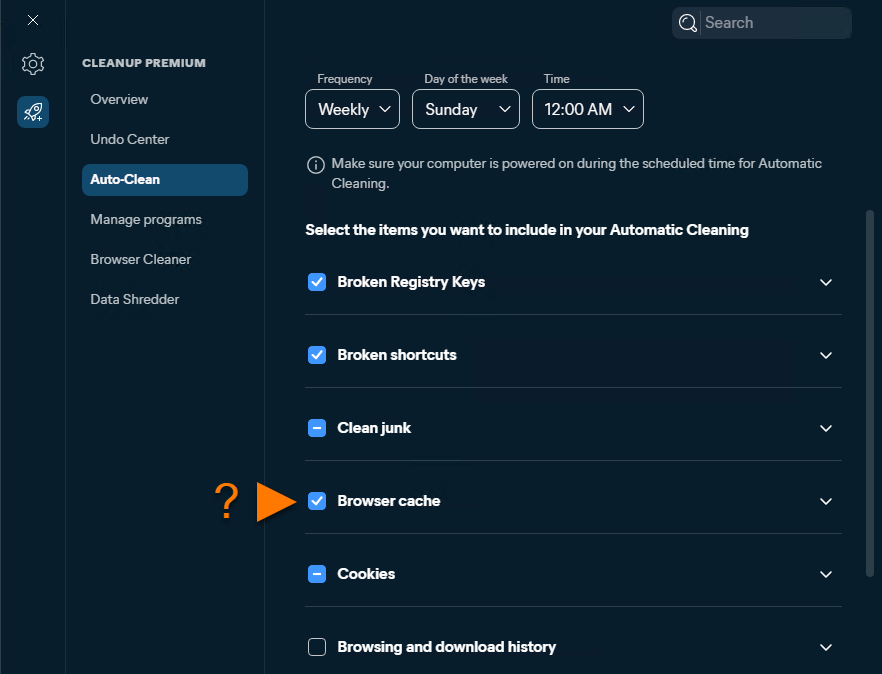 È possibile cliccare sulla freccia verso il basso accanto a un tipo di file selezionato per visualizzare categorie di file più specifiche.
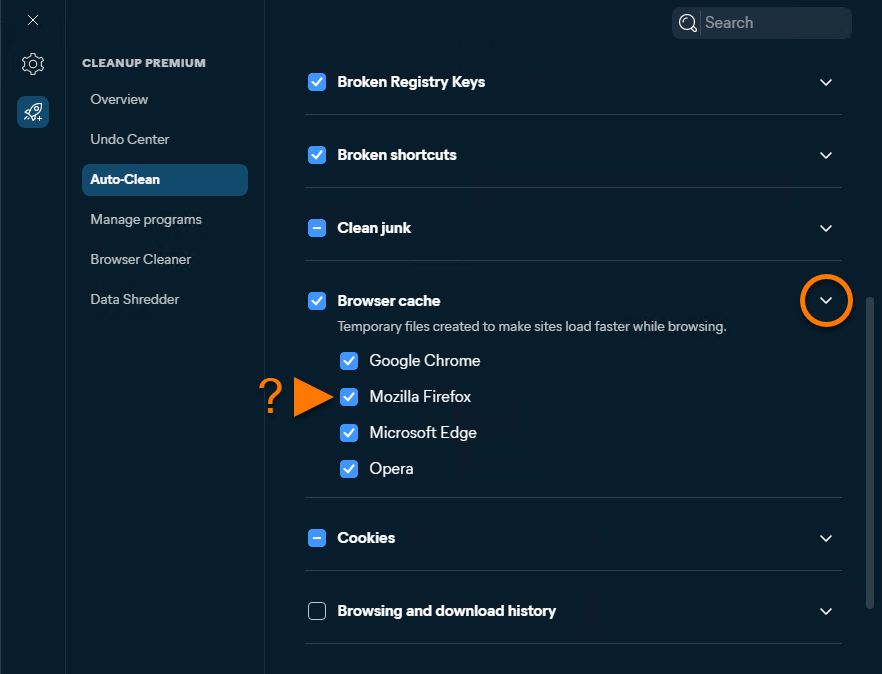
La pulizia automatica ora è attivata.
Libera spazio in Cloud Storage
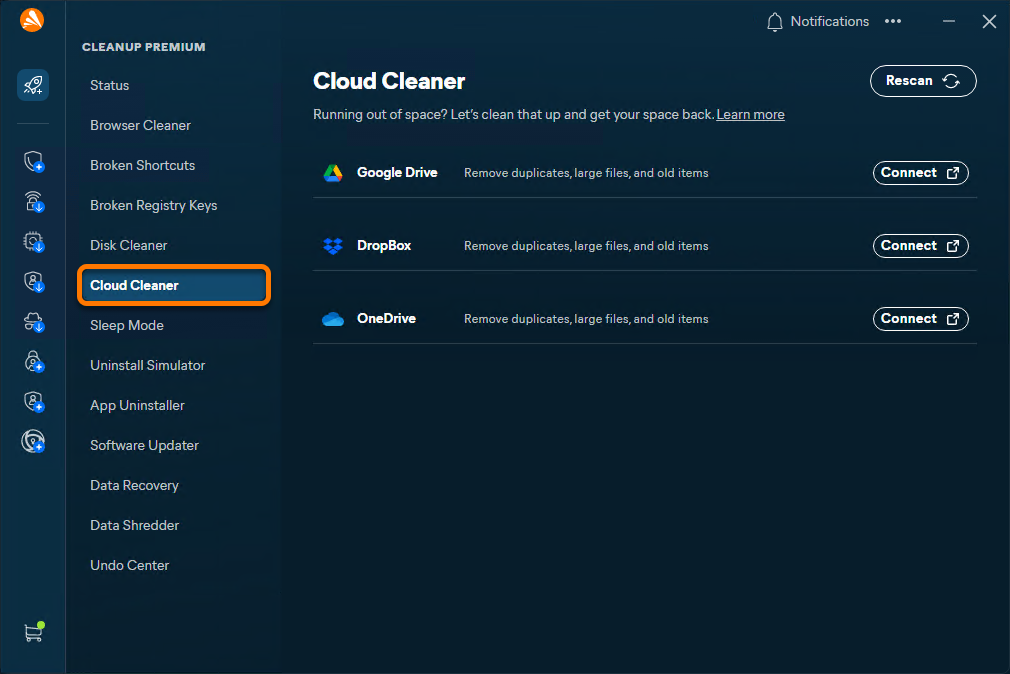
Pulizia cloud ti aiuta a liberare spazio nell'archiviazione online individuando e rimuovendo file duplicati, di grandi dimensioni e obsoleti.
- Apri Avast One, posiziona il puntatore del mouse sul menu laterale e seleziona Premium Cleanup.
- Seleziona Pulizia cloud.
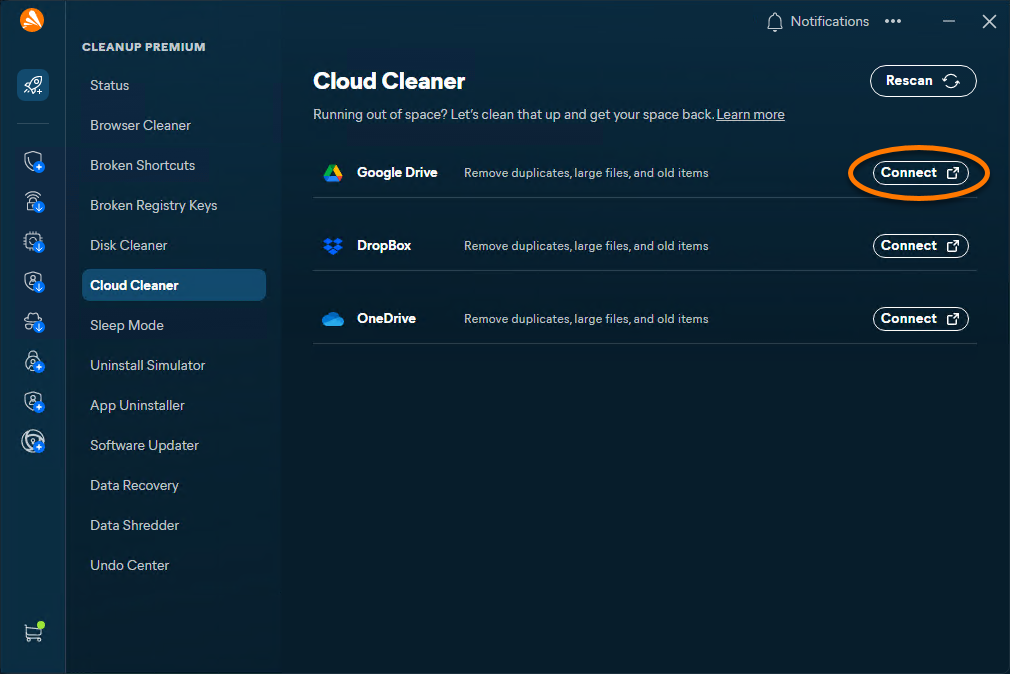
- Fai clic su Connect accanto al servizio di archiviazione su cloud pertinente, quindi segui le istruzioni visualizzate per accedere all'account selezionato.
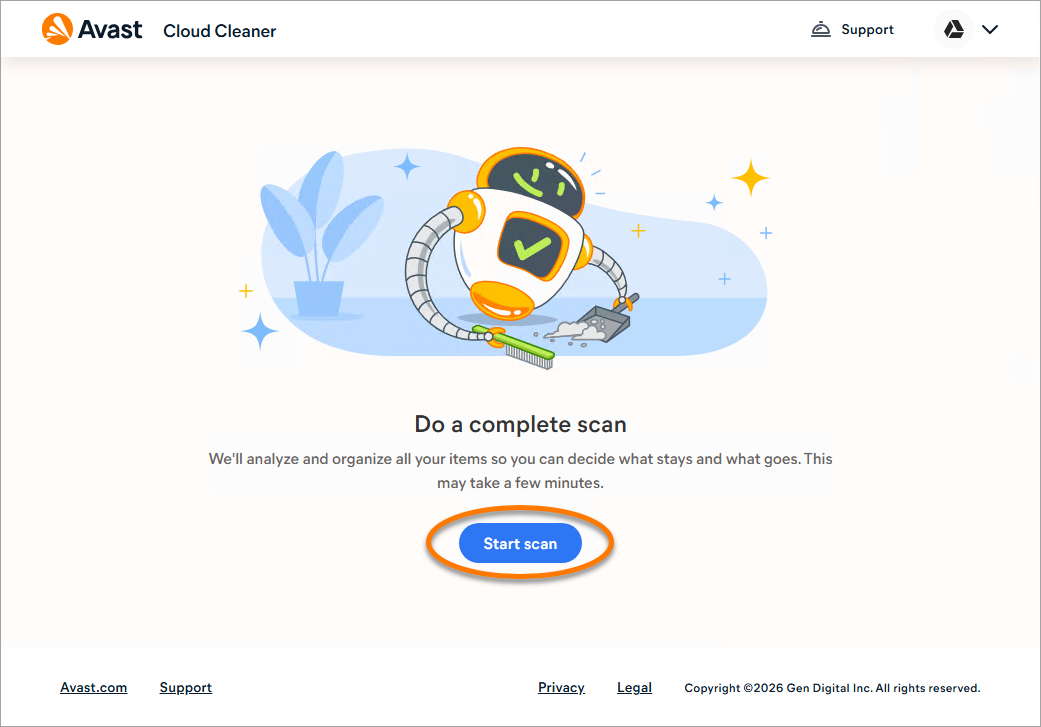
- Dopo aver effettuato l'accesso, clicca su Avvia scansione per analizzare l'archiviazione su cloud.
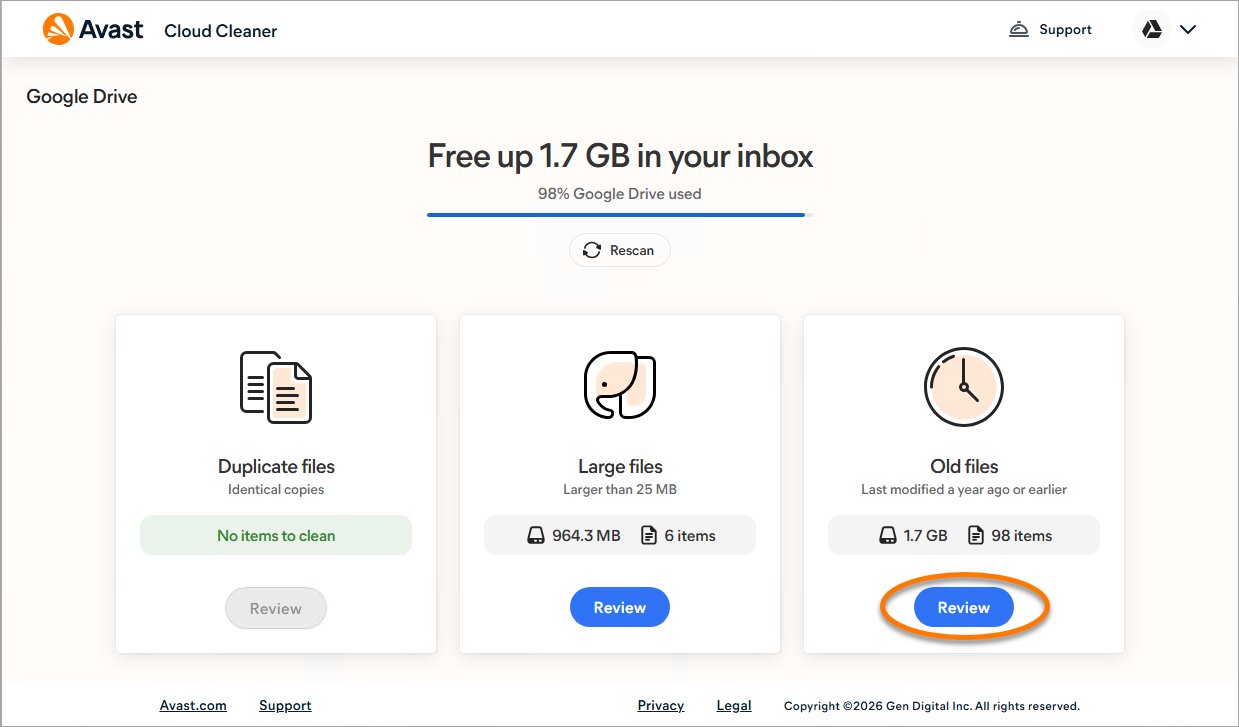
- Fai clic su Revisione sotto la categoria selezionata.
- Seleziona gli elementi che vuoi eliminare, quindi cliccare su Rimuovi.
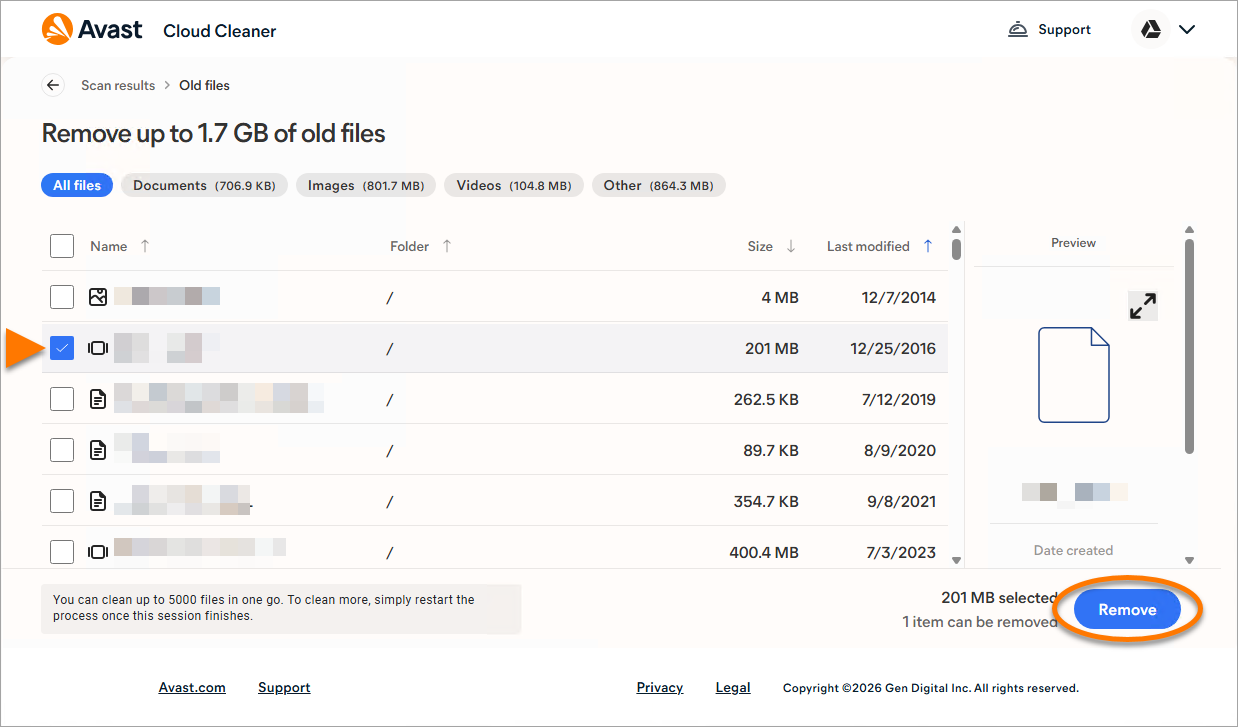
I file selezionati vengono rimossi dall'archiviazione su cloud.
Gestire le applicazioni
Avast One - Premium Cleanup esegue la scansione del dispositivo Windows alla ricerca di applicazioni obsolete o inutilizzate e ti aiuta ad aggiornarle con facilità, sospenderle, disinstallarle o visualizzare in anteprima in che modo la loro rimozione influirebbe sul dispositivo. Questo contribuisce a garantire il funzionamento ottimale delle applicazioni e consente di liberare risorse di sistema.
Sospensione delle applicazioni
Alcune applicazioni rallentano il sistema con l’esecuzione automatica in background. Avast One - Premium Cleanup esamina queste applicazioni e consente di sospenderle in modo sicuro per ottimizzare le prestazioni.
- Apri Avast One, passa il cursore sul menu laterale e seleziona Premium Cleanup ▸ Modalità sospensione.
- Nella schermata Modalità sospensione vengono visualizzate le applicazioni non necessarie in esecuzione in background che rallentano il dispositivo Windows.
- Facoltativamente, posiziona il cursore del mouse su un'applicazione, fai clic su
•••(tre puntini) ▸ Ignora per spostarla nell'elenco Ignorate oppure fai clic sulla freccia per visualizzare ulteriori dettagli. - Per mettere in sospensione un'applicazione, cliccare sul cursore verde (ON) accanto all'applicazione in modo che diventi rosso (OFF).
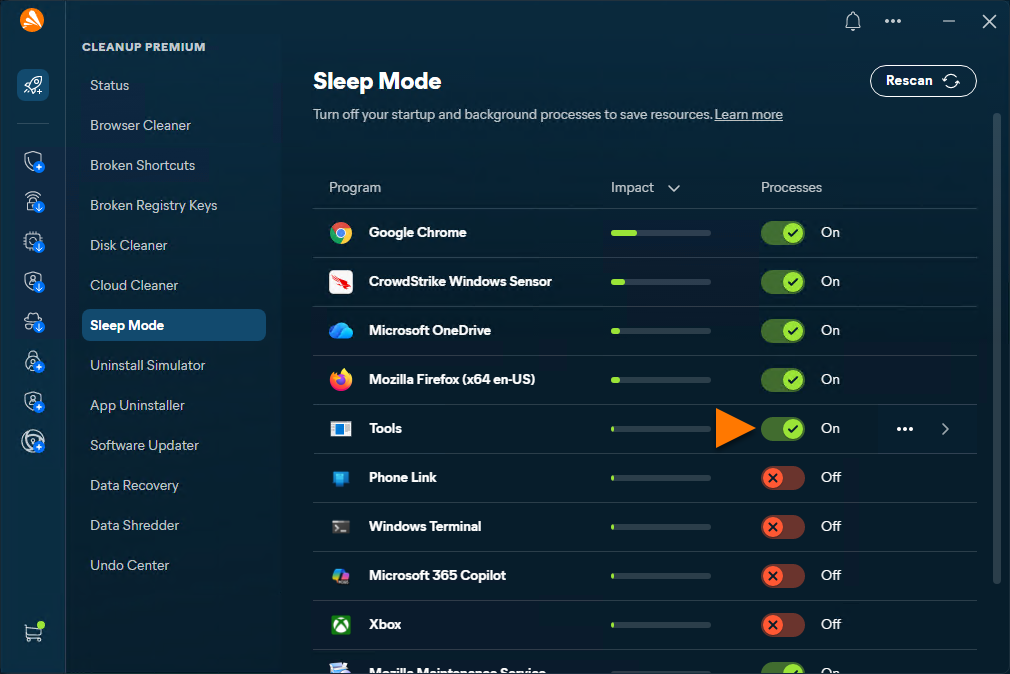
Le applicazione selezionate ora sono sospese. È possibile aprire e utilizzare le applicazioni sospese come di consueto. Quando chiudi l'applicazione, Avast Premium Cleanup torna automaticamente allo stato di sospensione. Per riattivare un'applicazione in sospensione, cliccare sul cursore rosso (OFF) accanto all'applicazione in modo che diventi verde (ON).
- Se un’applicazione viene utilizzata quotidianamente, è consigliabile non sospenderla. In aggiunta, alcune applicazioni devono essere eseguite in background per mantenere le funzionalità complete. Se ad esempio si sospende WhatsApp, si potrebbero perdere i messaggi e le chiamate in arrivo.
- Nei dispositivi con Windows 10 e versioni successive, la funzionalità Modalità sospensione supporta le applicazioni installate tramite Microsoft Store. Per impostazione predefinita, le applicazioni vengono installate con lo stato Sospensione.
Anteprima della rimozione dell'app
Avast One - Premium Cleanup può fornire un ambiente simulato sicuro per esercitarsi nella rimozione del software, senza il rischio di perdere programmi essenziali. Per simulare la disinstallazione di un'app, segui i passaggi riportati di seguito:
- Apri Avast One, passa il cursore sul menu laterale e seleziona Premium Cleanup ▸ Simulatore di disinstallazione.
- Facoltativamente, posiziona il cursore del mouse su un'applicazione, fai clic su
•••(tre puntini) ▸ Ignora per spostarla nell'elenco Ignorate oppure fai clic sulla freccia per visualizzare ulteriori dettagli. - Scegli un'applicazione di cui vuoi simulare la disinstallazione e clicca su Simulate.
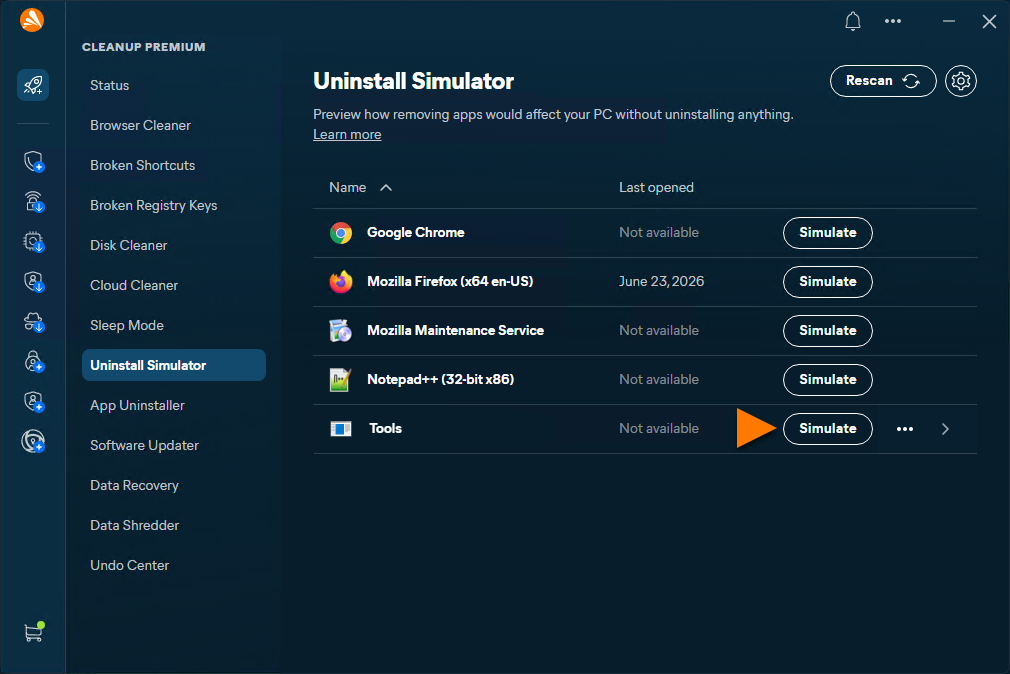
Viene creato un ambiente simulato sicuro per aiutarti a verificare l'effetto della rimozione dell'app dal dispositivo Windows.
Disinstallare le applicazioni inutilizzate
- Apri Avast One, passa il cursore sul menu laterale e seleziona Premium Cleanup ▸ Disinstallazione app.
- Facoltativamente, posizionare il cursore del mouse su un'applicazione, fare clic su
•••(tre puntini) ▸ Ignora per spostarla nell'elenco Ignorate oppure fare clic sulla freccia per visualizzare ulteriori dettagli. - Scegli un'applicazione che vuoi disinstallare e clicca su Disinstalla, quindi clicca di nuovo su Disinstalla per confermare la disinstallazione dell'applicazione.
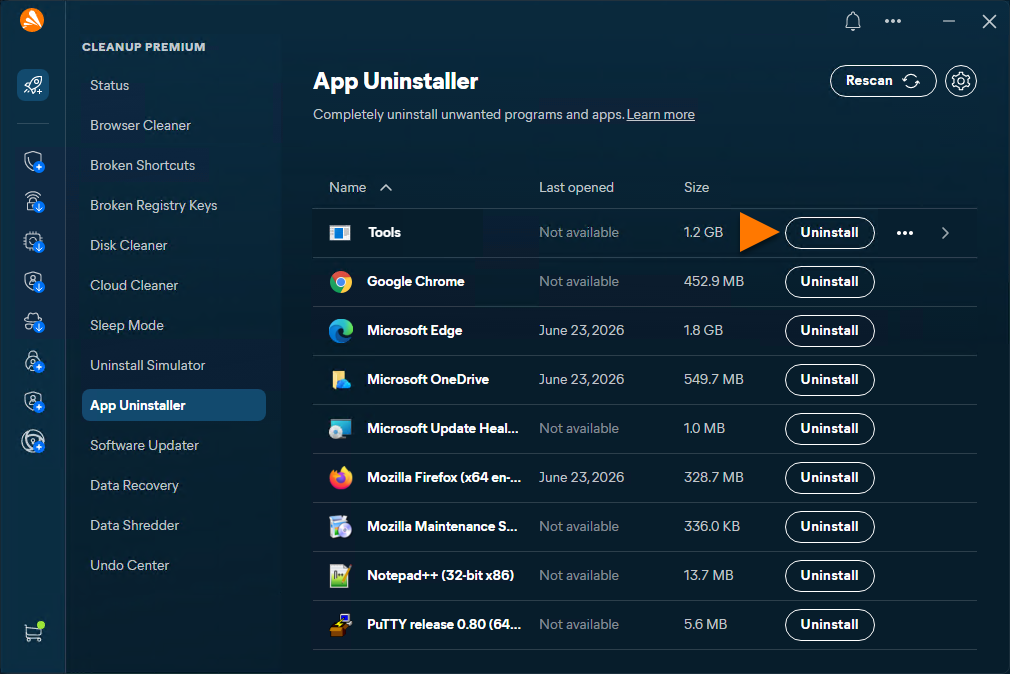
L’applicazione è stata disinstallata.
Aggiornare le applicazioni
- Apri Avast One, posiziona il cursore sul menu laterale e seleziona Premium Cleanup ▸ Aggiornamento software.
- Facoltativamente, posiziona il cursore del mouse su un'applicazione, fai clic su
•••(tre puntini) ▸ Ignora per spostarla nell'elenco Ignorate oppure fai clic sulla freccia per visualizzare ulteriori dettagli. - Scegli un'applicazione che vuoi aggiornare e clicca su Aggiorna.
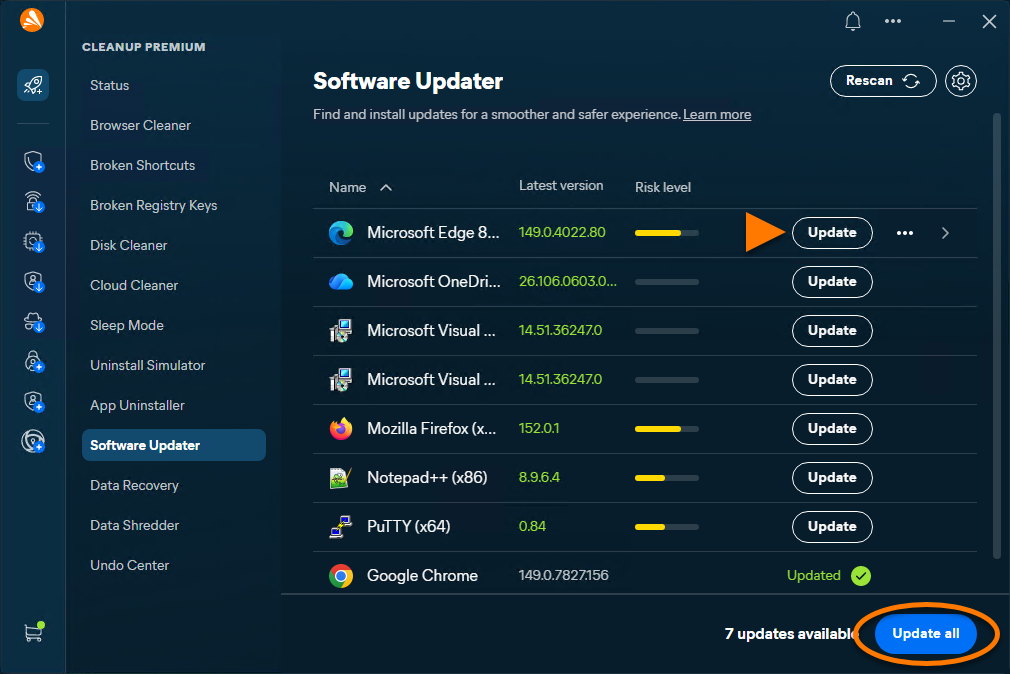
L’applicazione ora è aggiornata.
Gestisci dati
Avast One - Premium Cleanup può aiutarti a recuperare i dati persi. Inoltre, ti consente di distruggere facilmente i dati sensibili, garantendo che i dati siano protetti.
Recuperare i dati
Recupero dati ti consente di recuperare i file (ad esempio documenti e foto) persi a causa di eliminazione accidentale, arresti anomali del sistema o altri problemi su dischi rigidi e altri dispositivi di archiviazione. Per recuperare i dati:
- Apri Avast One, posiziona il puntatore del mouse sul menu laterale e seleziona Premium Cleanup.
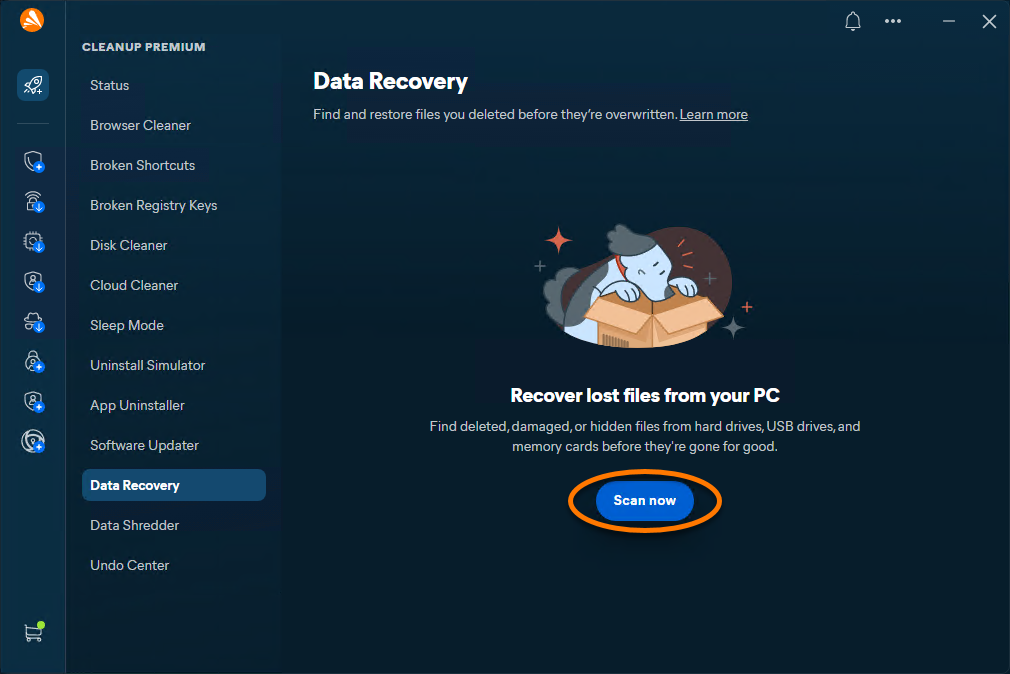
- Seleziona Recupero dati, quindi cliccare su Esegui scansione.
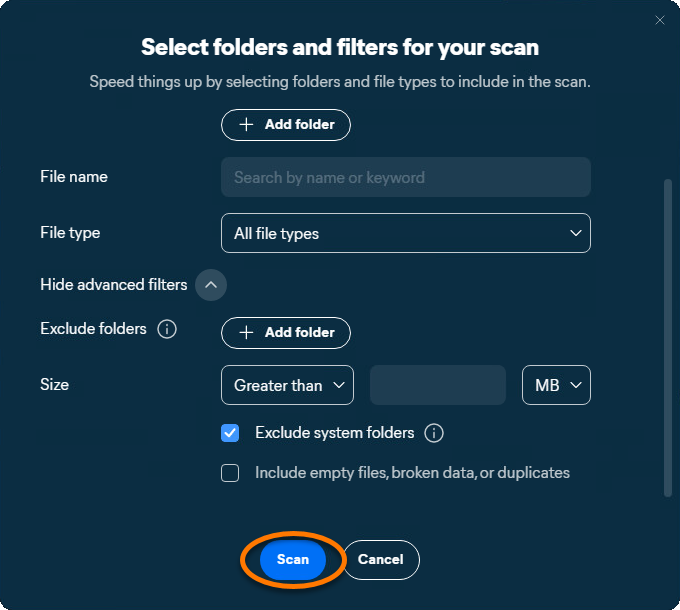
- Selezionare le opzioni appropriate per ogni categoria in modo da restringere la ricerca. Se vuoi, cliccare sulla freccia rivolta verso il basso accanto a Mostra filtri avanzati per aggiungere altri filtri alla ricerca.
L’aggiunta di filtri dettagliati può aiutare a trovare gli elementi desiderati e a ridurre i tempi di scansione.
- Cliccare su Scansiona.
La scansione può richiedere diversi minuti.
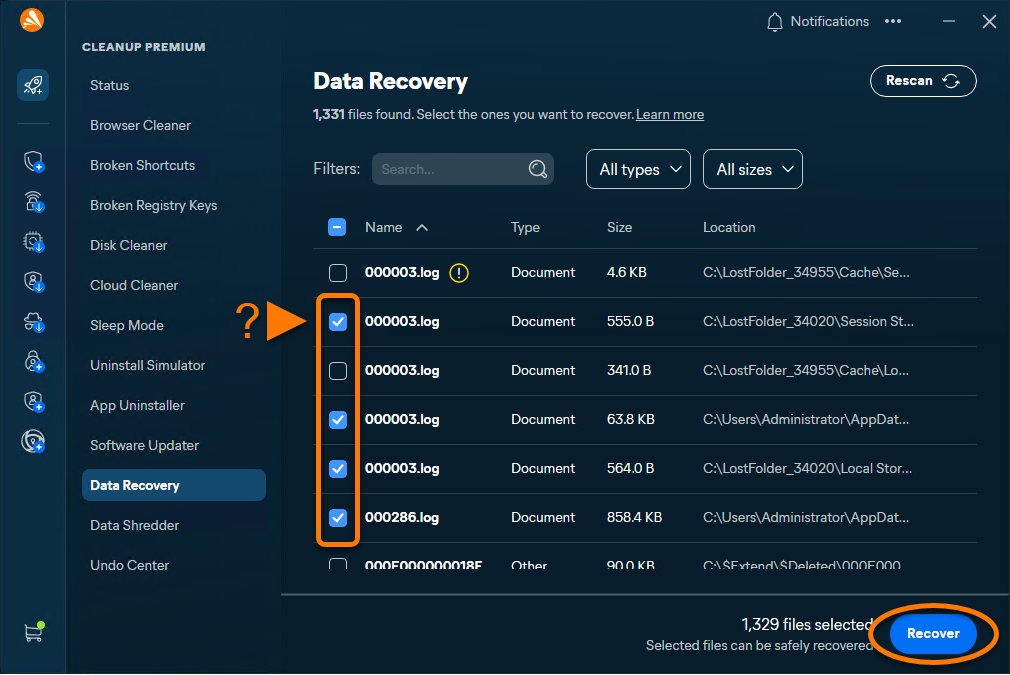
- Selezionare le caselle accanto ai file che si desidera recuperare, quindi cliccare su Recupera.
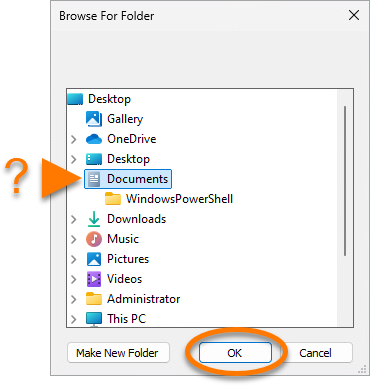
- Selezionare una cartella in cui si desidera recuperare i file e cliccare su OK.
È consigliabile scegliere un’unità diversa per aumentare le possibilità di riuscita dell’attività di recupero dei dati. Il recupero dei dati sulla stessa unità potrebbe comportare la sovrascrittura dei file recuperati e il fallimento dell’operazione.
- Cliccare su Avvia ripristino.

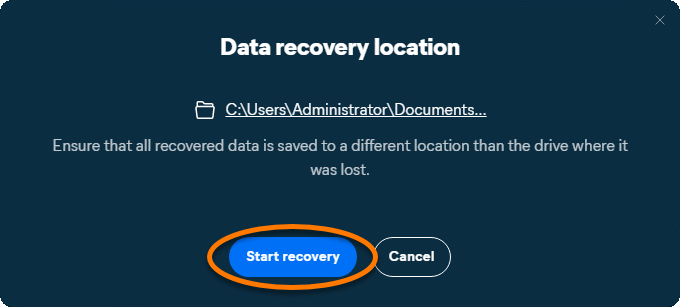
Una volta recuperati i file, cliccare su Torna alla Dashboard o Visualizza i file recuperati.
Distruzione dei dati
Data Shredder elimina definitivamente i file per liberare spazio e aumentare la sicurezza sul dispositivo. Per distruggere i dati:
- Apri Avast One, posiziona il cursore sul menu laterale e seleziona Premium Cleanup.
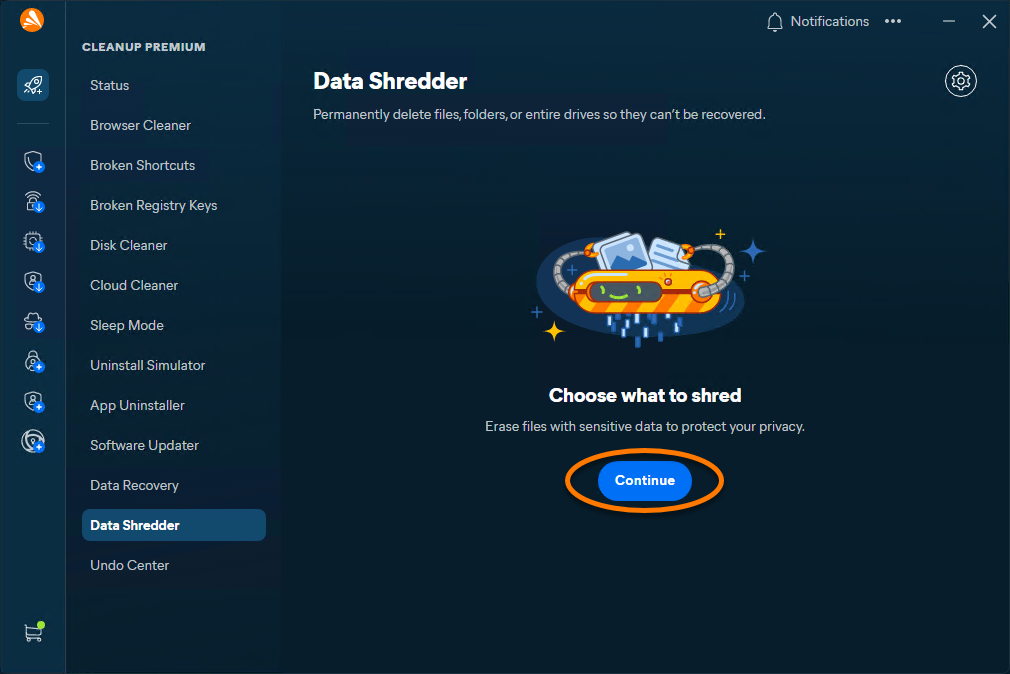
- Seleziona Data Shredder, quindi clicca su Continua.
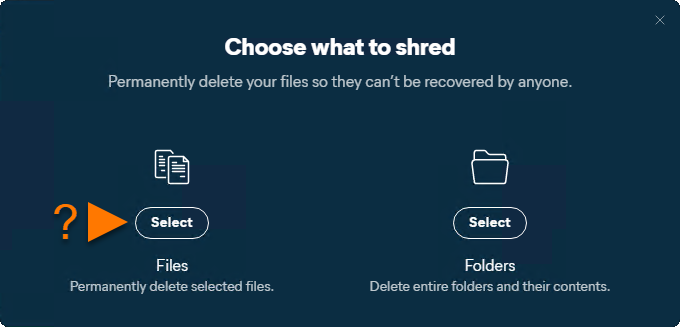
- Cliccare su Seleziona file o Seleziona cartelle, a seconda di cosa si desidera distruggere.
- Accedere al file o alla cartella da distruggere, selezionarlo, quindi cliccare su Apri.
- Cliccare su Elimina definitivamente, quindi cliccare di nuovo su Elimina definitivamente per confermare e avviare l'eliminazione definitiva del file o della cartella.
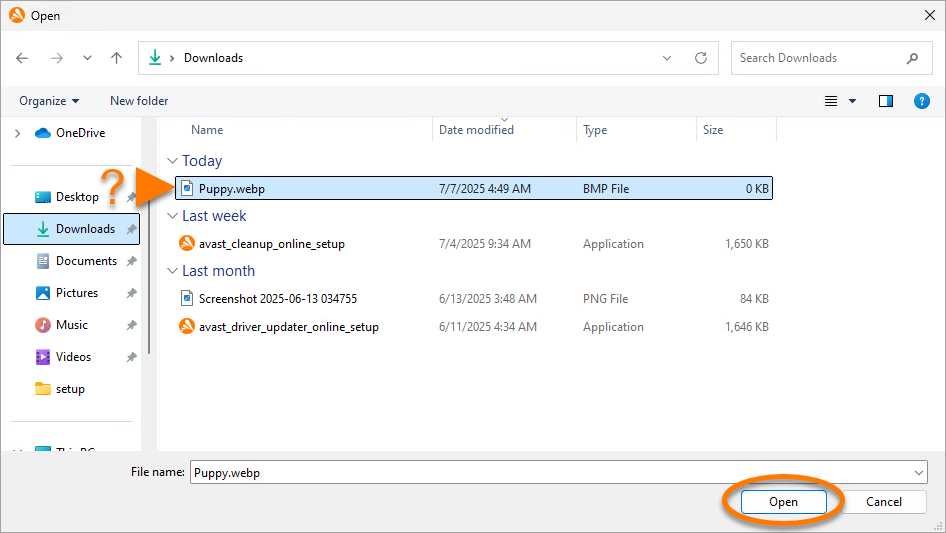
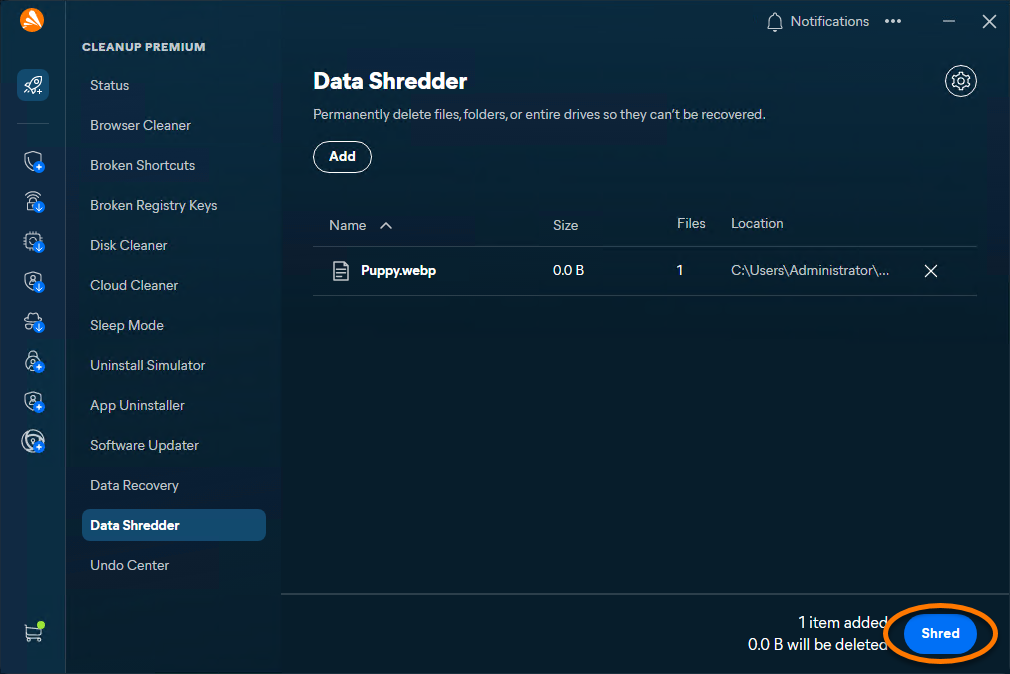
I dati sono stati eliminati in modo permanente.
Annulla le modifiche
Centro di soccorso ti aiuta a rivedere e annullare le modifiche recenti apportate da Avast One - Premium Cleanup:
- Apri Avast One, passa il cursore sul menu laterale e seleziona Premium Cleanup ▸ Centro annullamento.
- Fai clic sulla freccia rivolta verso il basso accanto alla data di creazione del backup.
- Fai clic su Annulla accanto alle modifiche che desideri annullare.
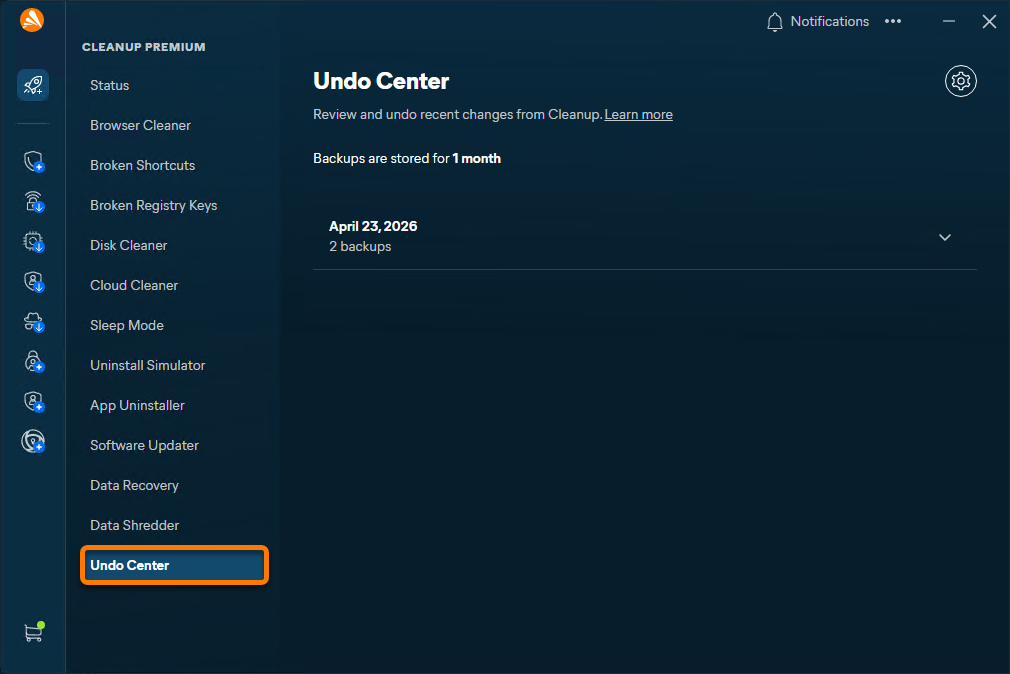
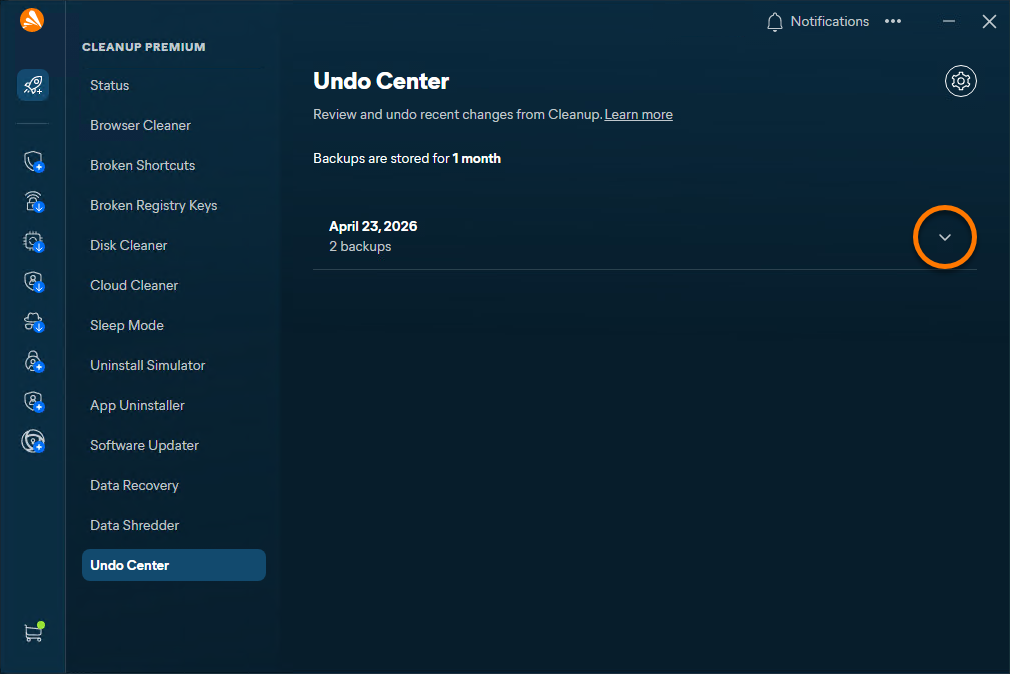
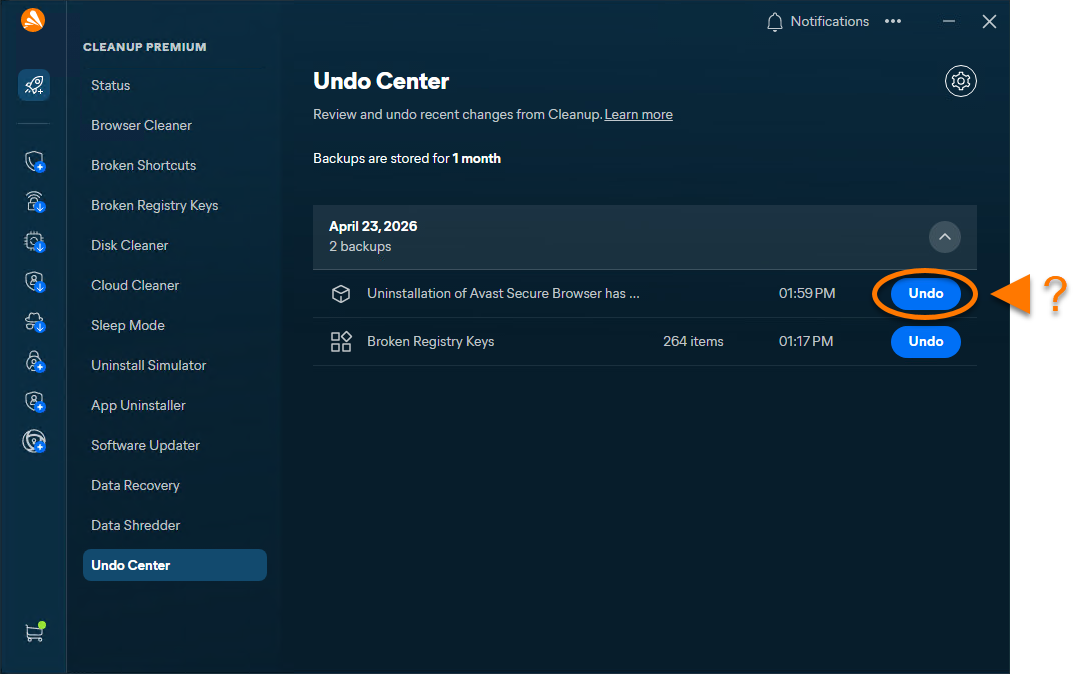
Le modifiche sono state annullate.
Eseguire la scansione del Mac
Per eseguire la prima scansione del Mac con Avast One - Premium Cleanup:
- Apri Avast One e seleziona l'icona di Avast Premium Cleanup nel menu laterale.
- Assicurati che Status sia selezionato, quindi clicca su Start scan per eseguire una scansione generale.
- I risultati della scansione vengono visualizzati nella dashboard principale. Per eseguire le scansioni generali successive, clicca su Ripeti scansione.
- Al termine della scansione, seguire le istruzioni per ciascun problema rilevato.
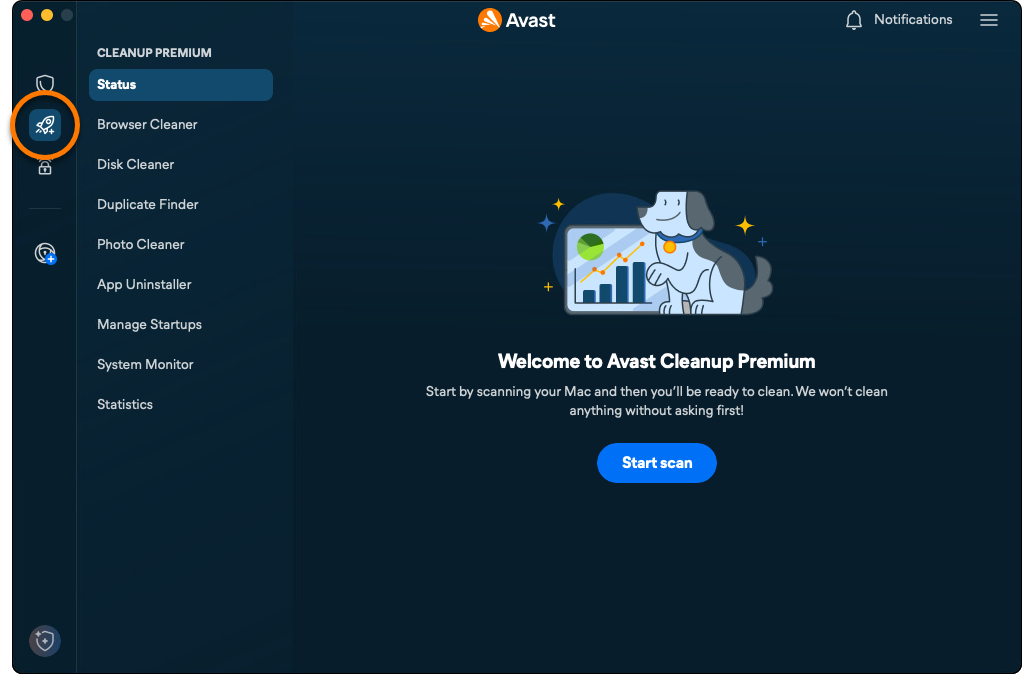
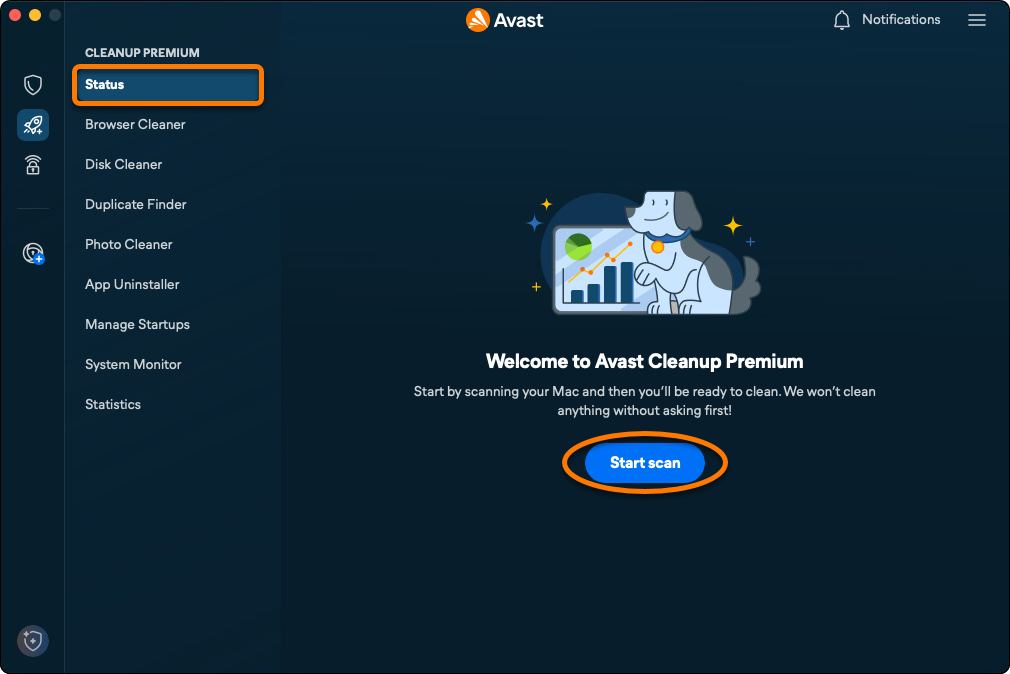
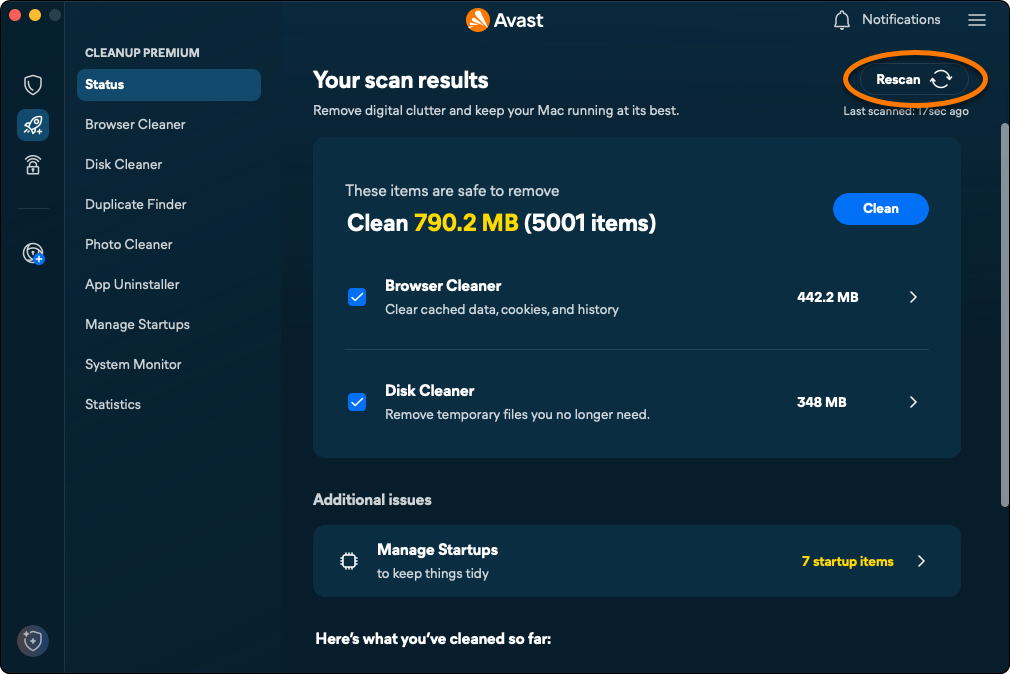
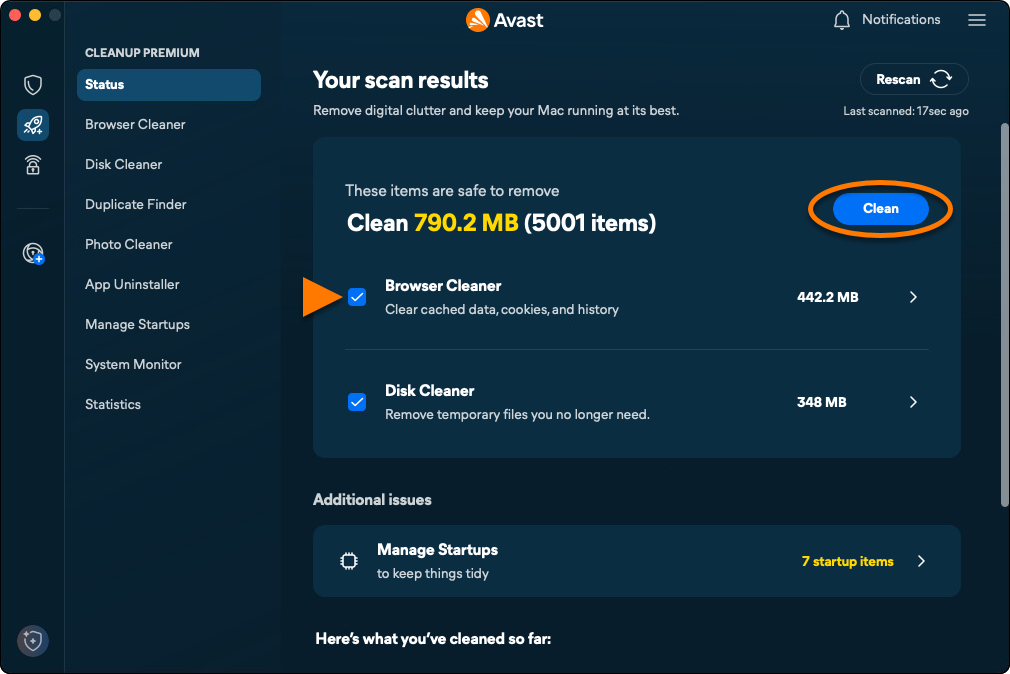
La scansione generale cerca gli elementi indesiderati che possono essere puliti e individua i modi in cui è possibile migliorare le prestazioni del sistema. Per istruzioni dettagliate per ciascuna categoria, fare riferimento alle sezioni seguenti.
Pulizia dei browser
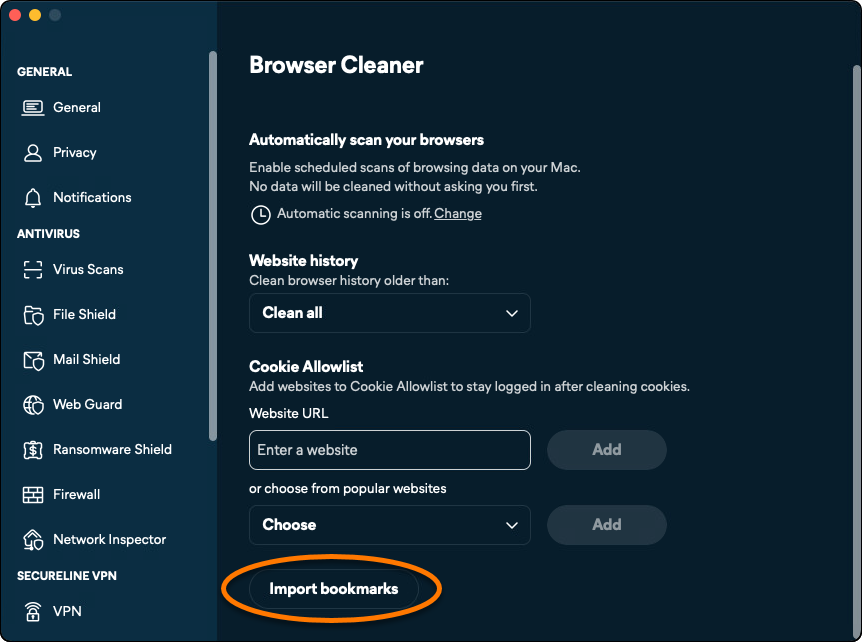
L'opzione Browser Cleaner ti consente di rimuovere facilmente i cookie e altri dati di navigazione dai browser Web. Sono disponibili le seguenti opzioni:
- Eseguire una scansione manuale e specificare i dati da rimuovere.
- Configura Avast Premium Cleanup per l'esecuzione di scansioni automatiche.
- Aggiungi i siti Web consentiti che vengono sempre esclusi quando Avast Premium Cleanup cancella i cookie e gli altri dati di navigazione.
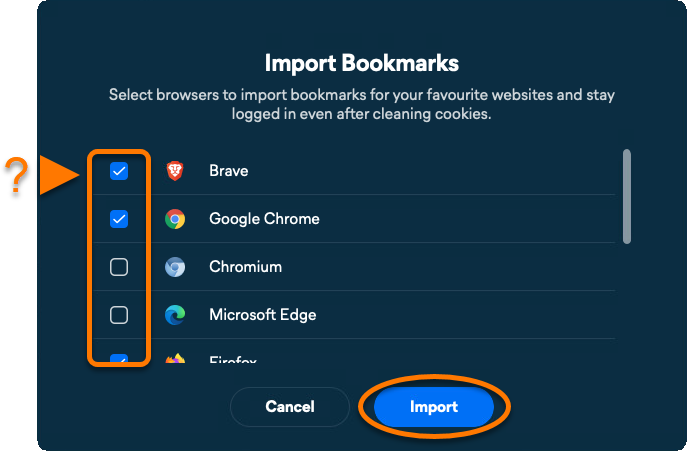
- Importa i segnalibri per rimanere connesso ai tuoi siti web salvati anche dopo che Avast Premium Cleanup elimina i cookie.
Eseguire una scansione manuale
- Apri Avast One e seleziona l'icona di Avast Premium Cleanup nel menu laterale.
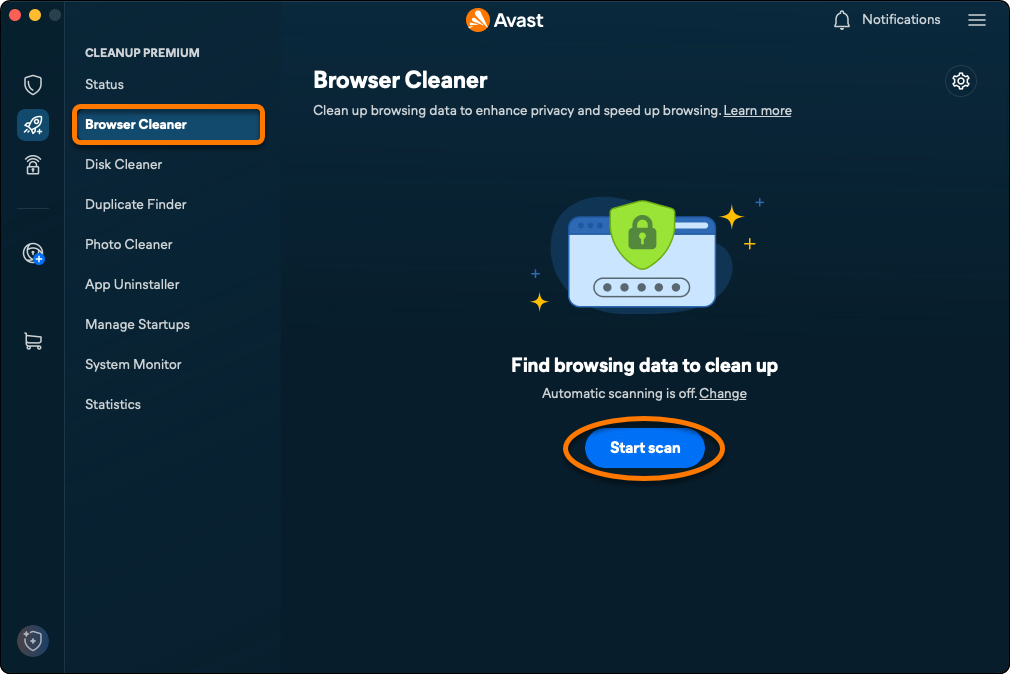
- Seleziona Browser Cleaner ▸ Avvia scansione.
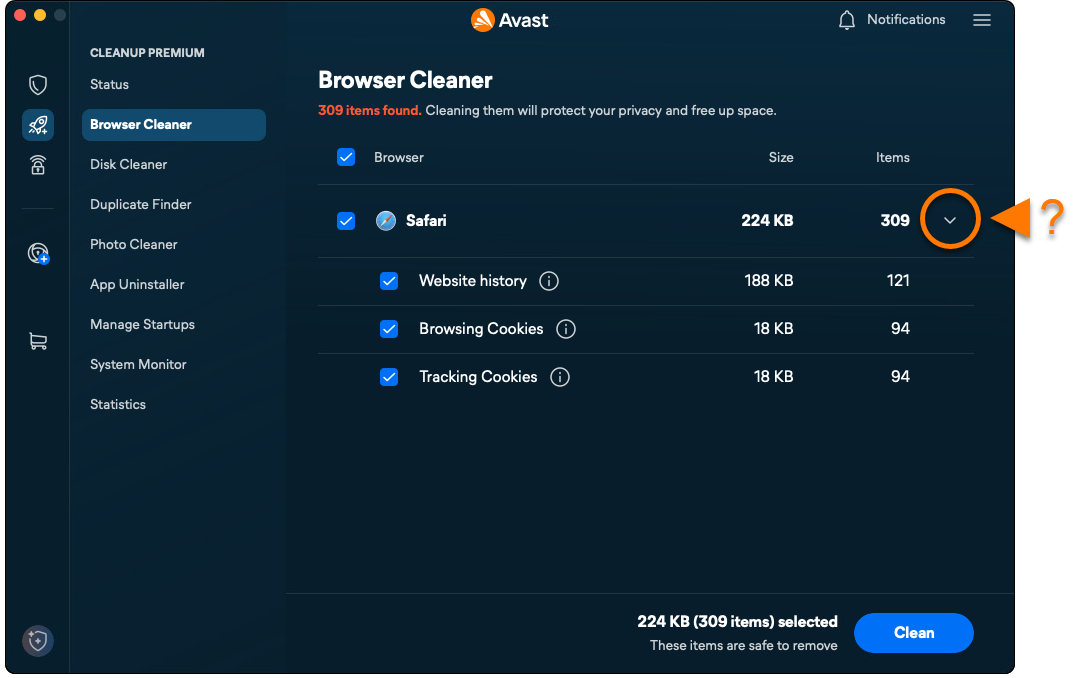
- Per ogni browser, usa il menu a discesa per selezionare gli elementi da rimuovere.
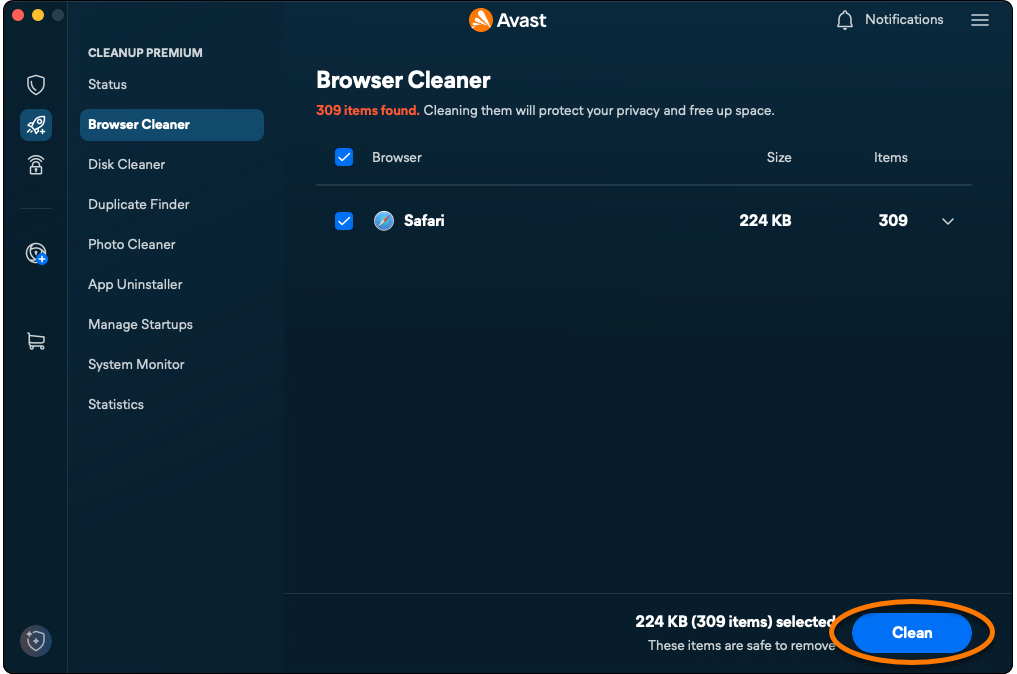
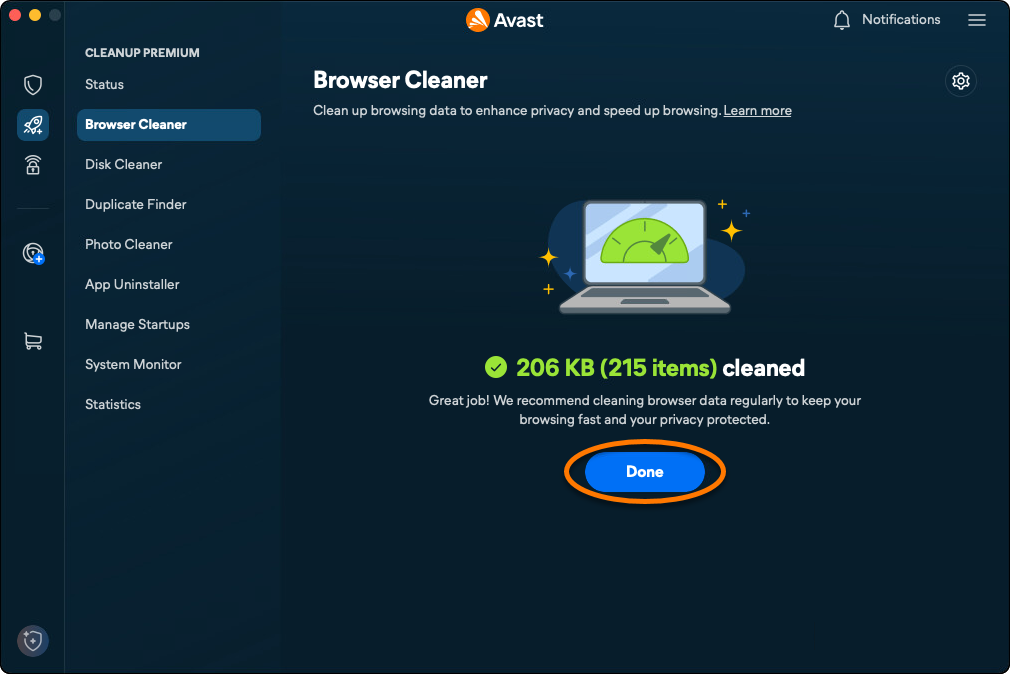
- Cliccare su Pulisci per rimuovere i dati selezionati.
- Fai clic su Fine per tornare alla schermata principale di Avast Cleanup Premium.
Pianificare le scansioni automatiche
- Apri Avast One e seleziona l'icona di Avast Premium Cleanup nel menu laterale.
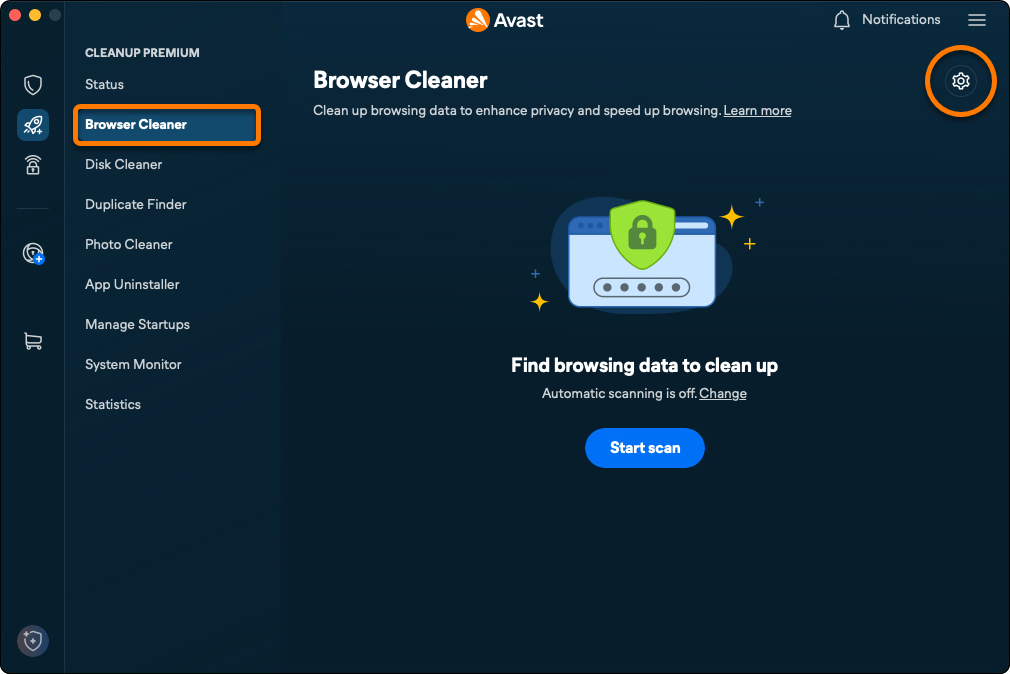
- Seleziona Browser Cleaner, quindi clicca su Impostazioni (l'icona dell'ingranaggio).
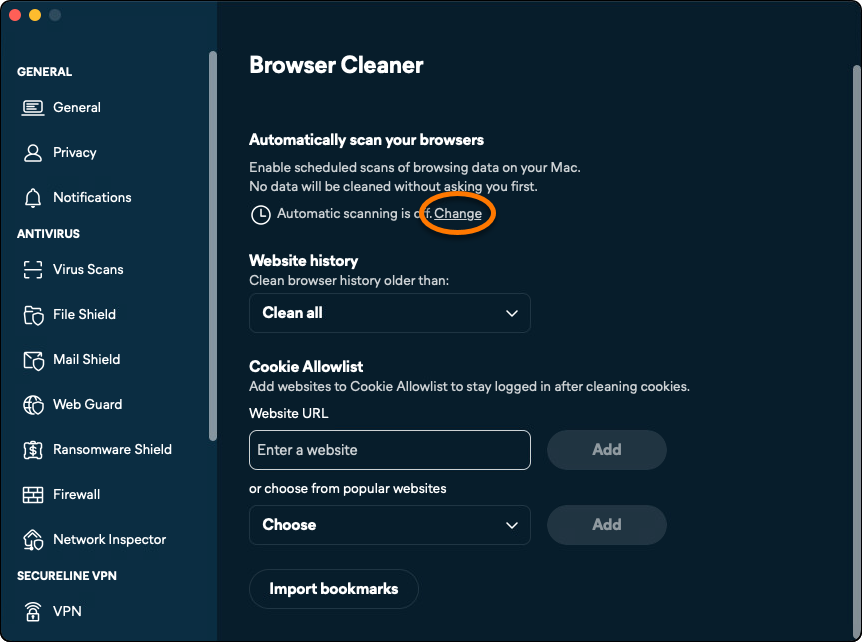
- Fare clic su Modifica sotto Esegui automaticamente la scansione dei browser.
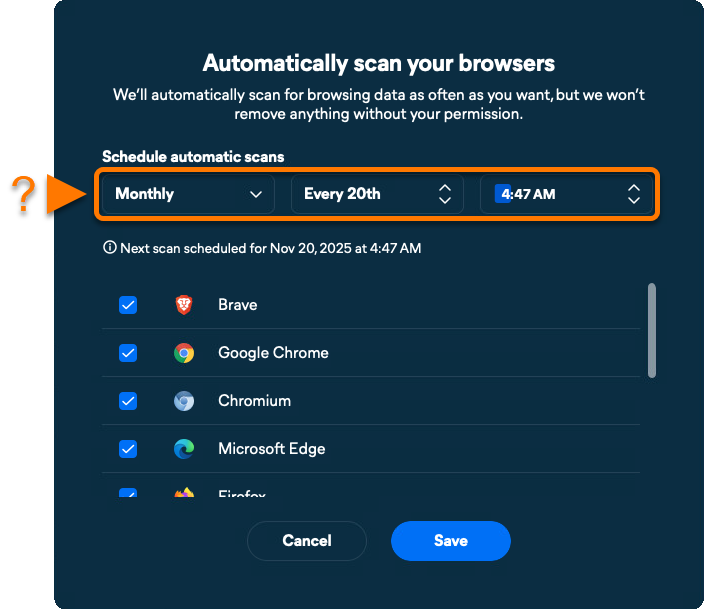
- Utilizza i menu a discesa per specificare la frequenza con cui vuoi che Avast Premium Cleanup esegua la scansione del browser alla ricerca di cookie e dati di navigazione.
- Seleziona i browser pertinenti, quindi fai clic su Salva.
- Sotto Website History, scegli la frequenza di esecuzione della scansione automatica.
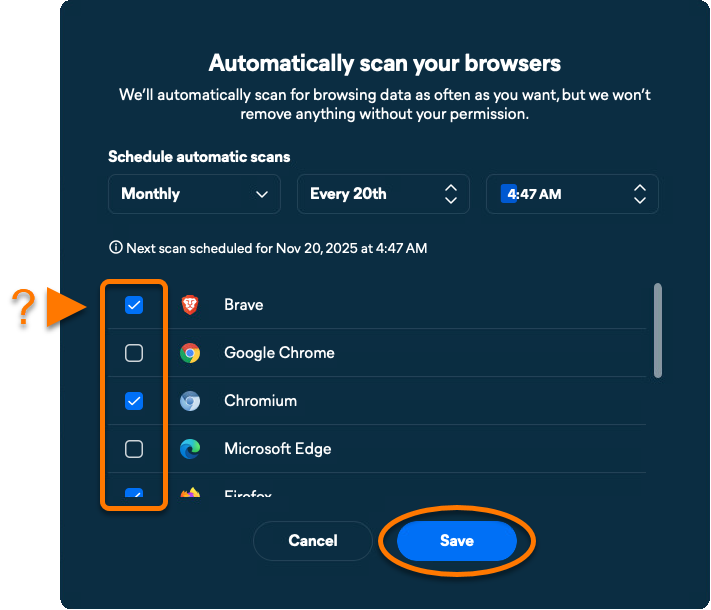
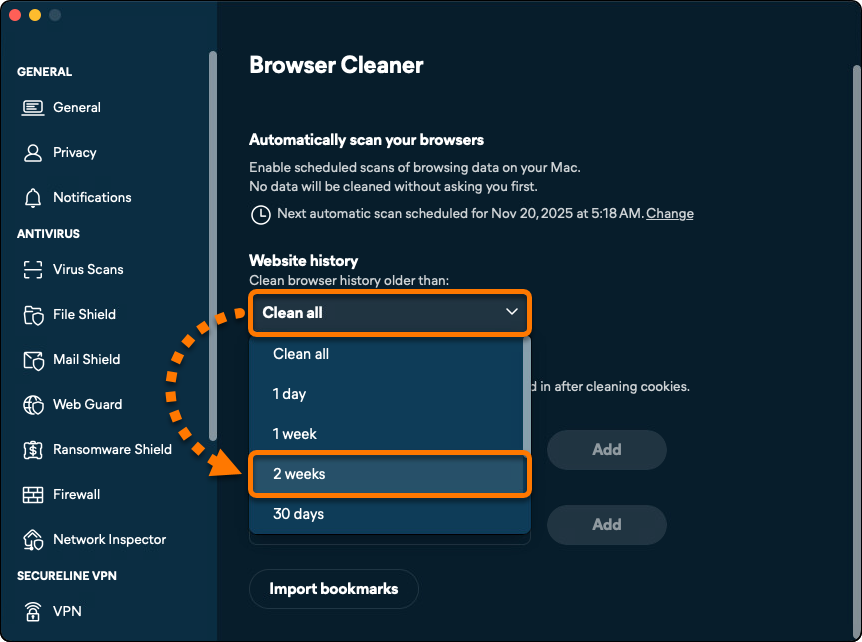
La scansione automatica è abilitata per il browser selezionato.
Aggiungere un sito all’elenco dei siti Web consentiti
- Aprire Avast One e selezionare l'icona di Avast Premium Cleanup nel menu laterale.
- Seleziona Browser Cleaner, quindi clicca su Impostazioni (l'icona dell'ingranaggio).
- Aggiungere un sito Web in uno dei seguenti modi:
- Opzione A: Immettere un sito Web (ad esempio, example.com) nella casella di testo, quindi cliccare su Aggiungi.
- Opzione B: Selezionare un sito Web nel menu a discesa Scegli tra i siti Web più popolari, quindi cliccare su Aggiungi.
- Opzione A: Immettere un sito Web (ad esempio, example.com) nella casella di testo, quindi cliccare su Aggiungi.
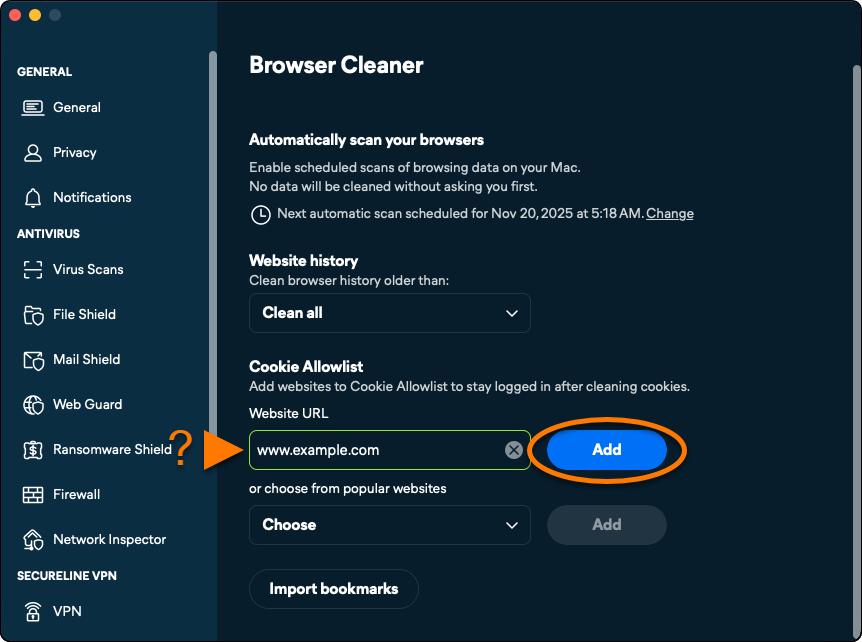
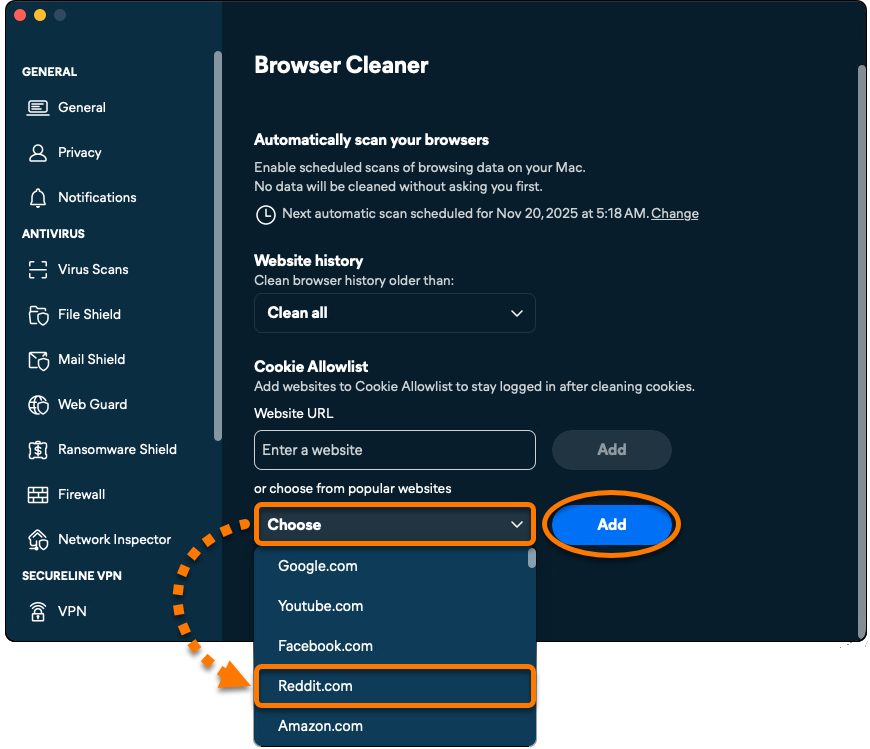
Il sito Web selezionato è ora escluso dalla cancellazione dei cookie.
Importazione di segnalibri
Per importare i segnalibri del browser e rimanere connesso anche dopo aver pulito i cookie:
- Apri Avast One e seleziona l'icona di Avast Premium Cleanup nel menu laterale.
- Seleziona Browser Cleaner, quindi clicca su Impostazioni (l'icona dell'ingranaggio).
- Fare clic su Importa segnalibri.
- Seleziona i browser pertinenti, quindi fai clic su Importa.
Liberare spazio sul disco
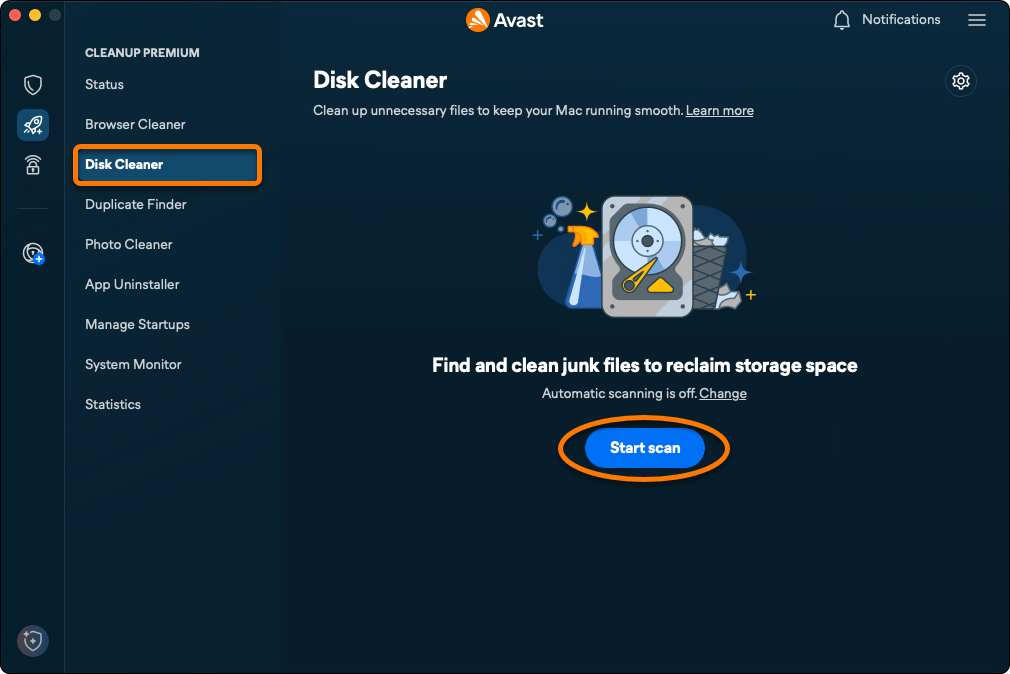
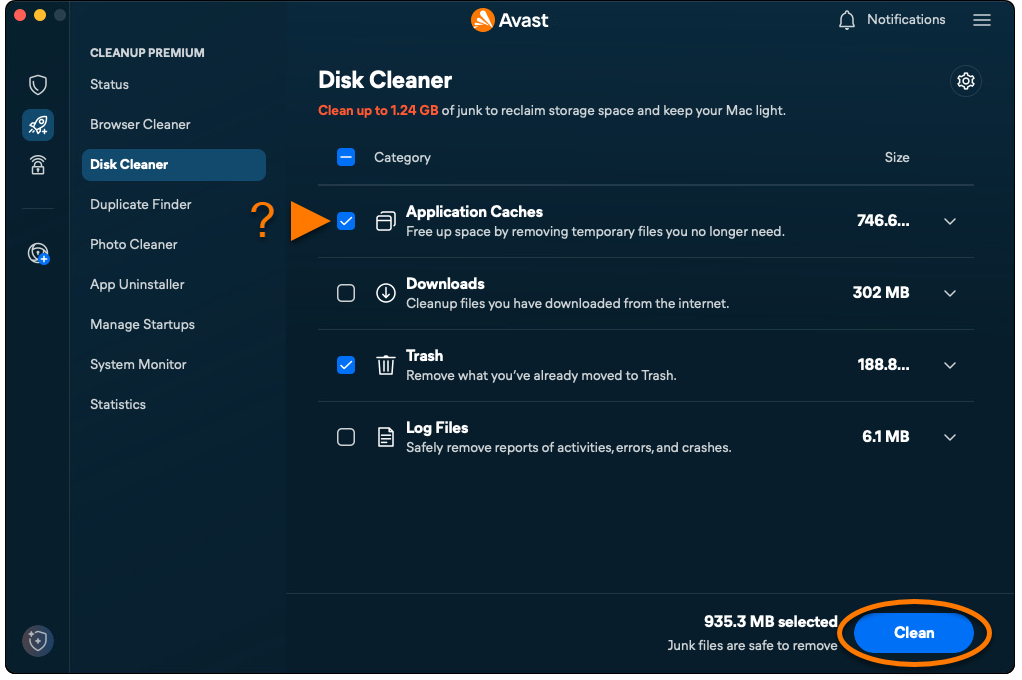
L'opzione Disk Cleaner esegue la scansione del Mac per rilevare i file non necessari. Consente inoltre di scegliere quali file eliminare per liberare spazio sul disco. Per eseguire una scansione e rimuovere i file:
- Apri Avast One e seleziona l'icona di Avast Premium Cleanup nel menu laterale.
- Seleziona Disk Cleaner ▸ Avvia scansione.
- Seleziona i file da rimuovere, quindi clicca su Clean.
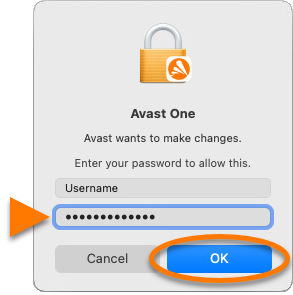
- Se richiesto, immettere la password utilizzata all’avvio del Mac, quindi cliccare su OK.
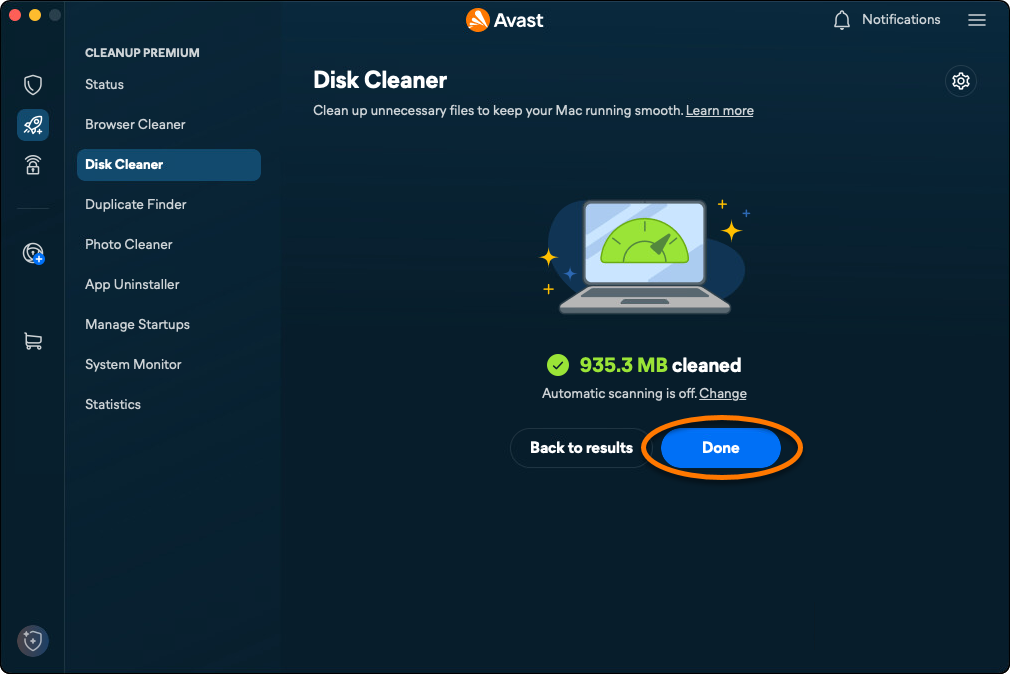
- Fai clic su Fine per tornare alla schermata principale di Avast Cleanup Premium.
Rimuovere i file duplicati
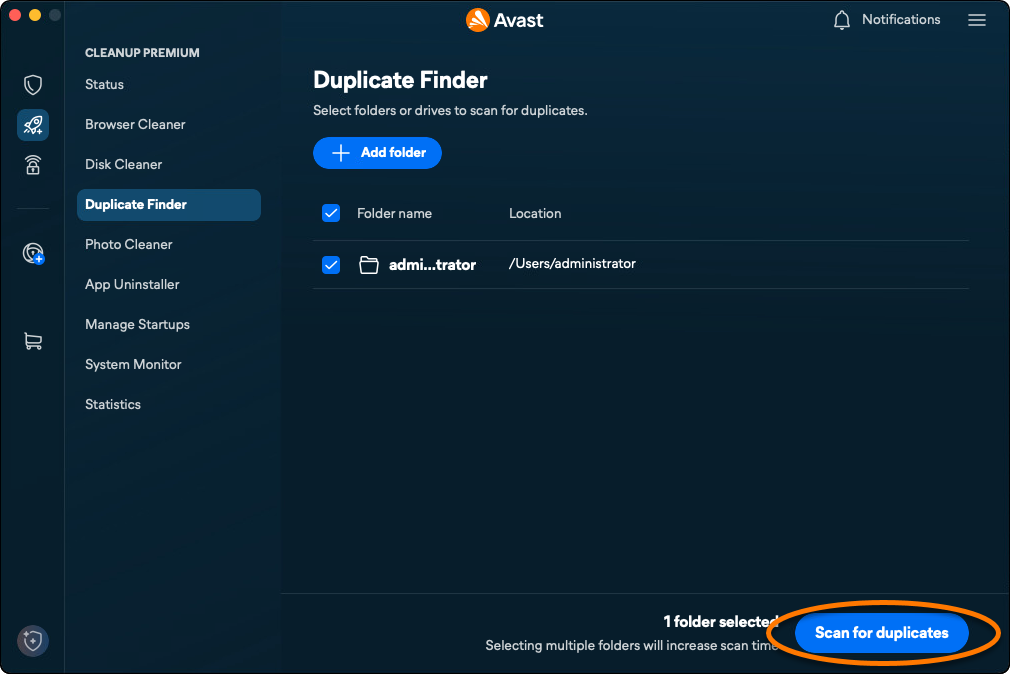
L'opzione Trova duplicati esegue la scansione del Mac per rilevare i file duplicati. Per eseguire una scansione e rimuovere i file duplicati:
- Apri Avast One e seleziona l'icona di Avast Premium Cleanup nel menu laterale.
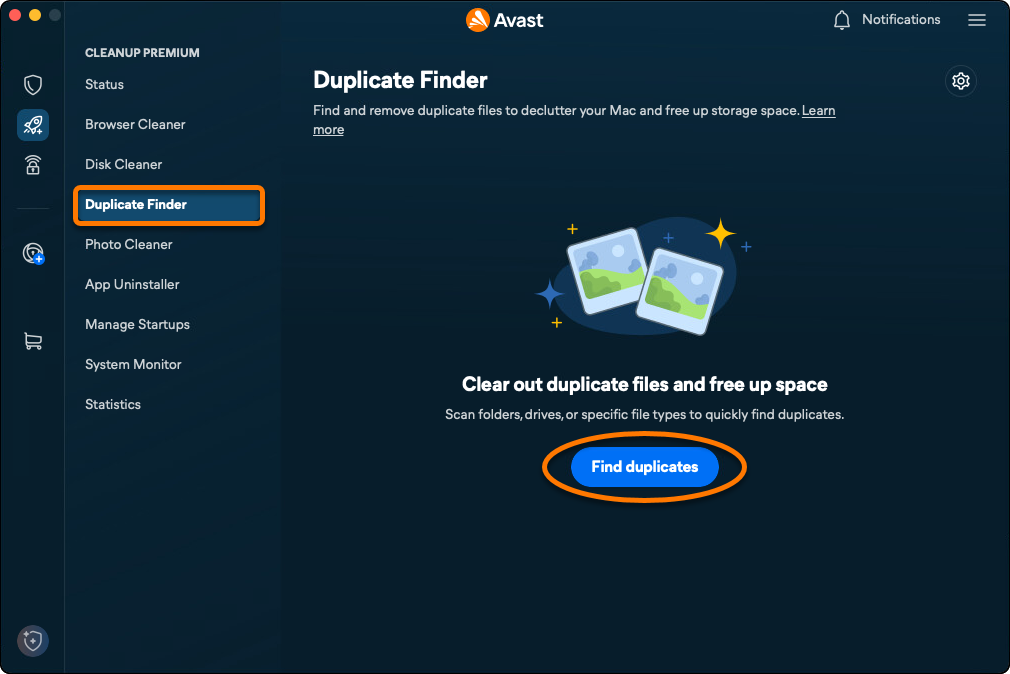
- Seleziona Duplicate Finder ▸ Trova duplicati.
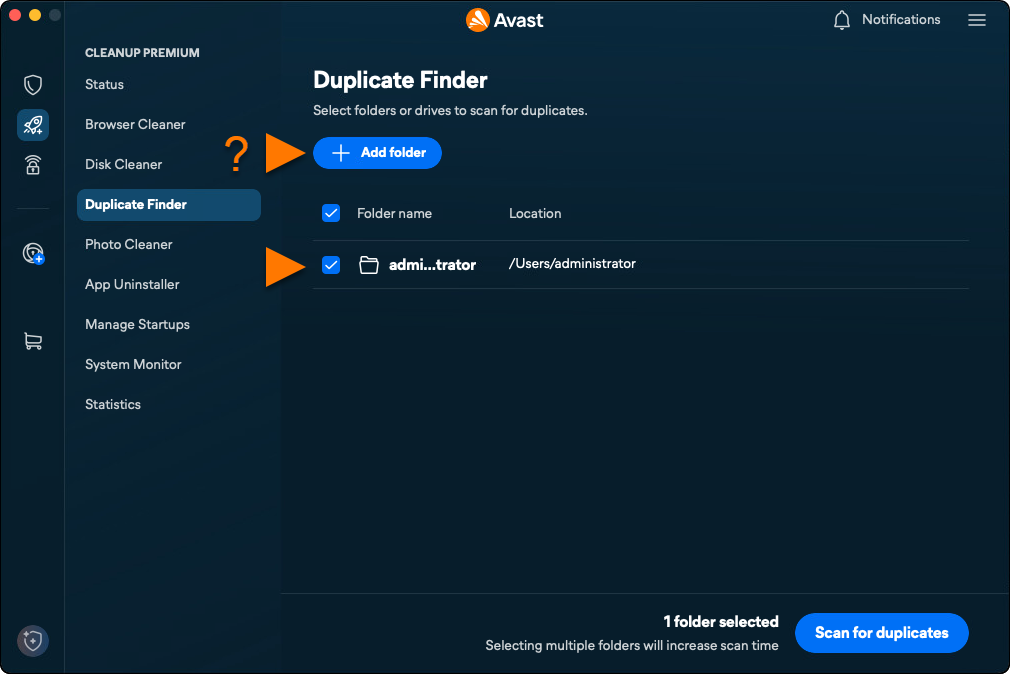
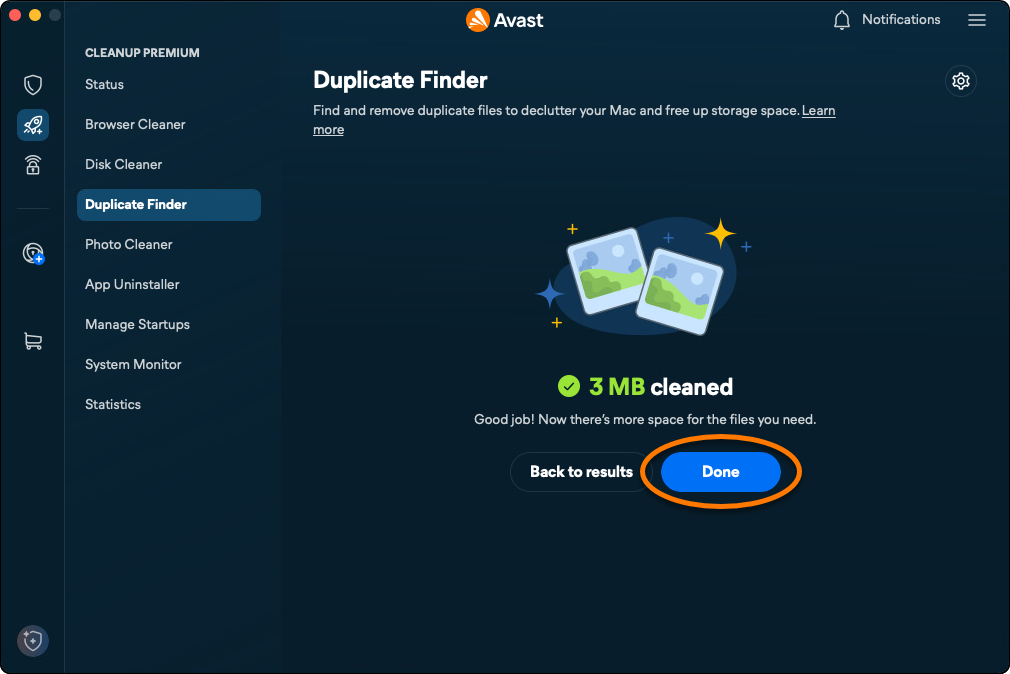
- Selezionare le posizioni in cui si desidera eseguire la scansione dei file duplicati. Per aggiungere altre cartelle o unità esterne, cliccare su Aggiungi cartella e selezionare una cartella o un'unità.
- Clicca su Cerca duplicati.
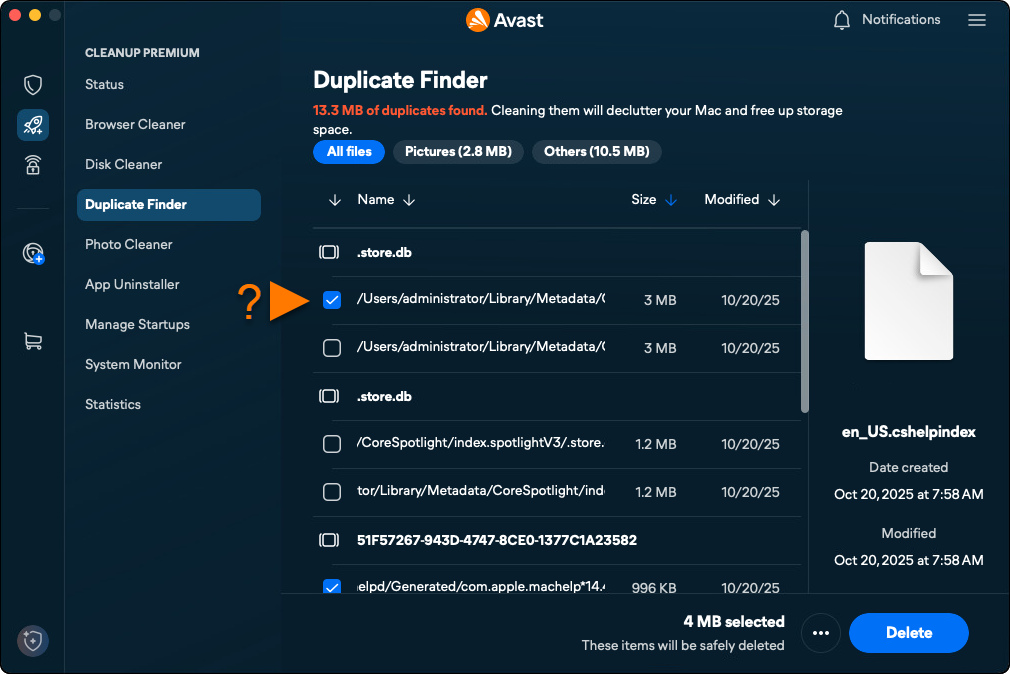
- Al termine della scansione, seleziona i file da rimuovere.
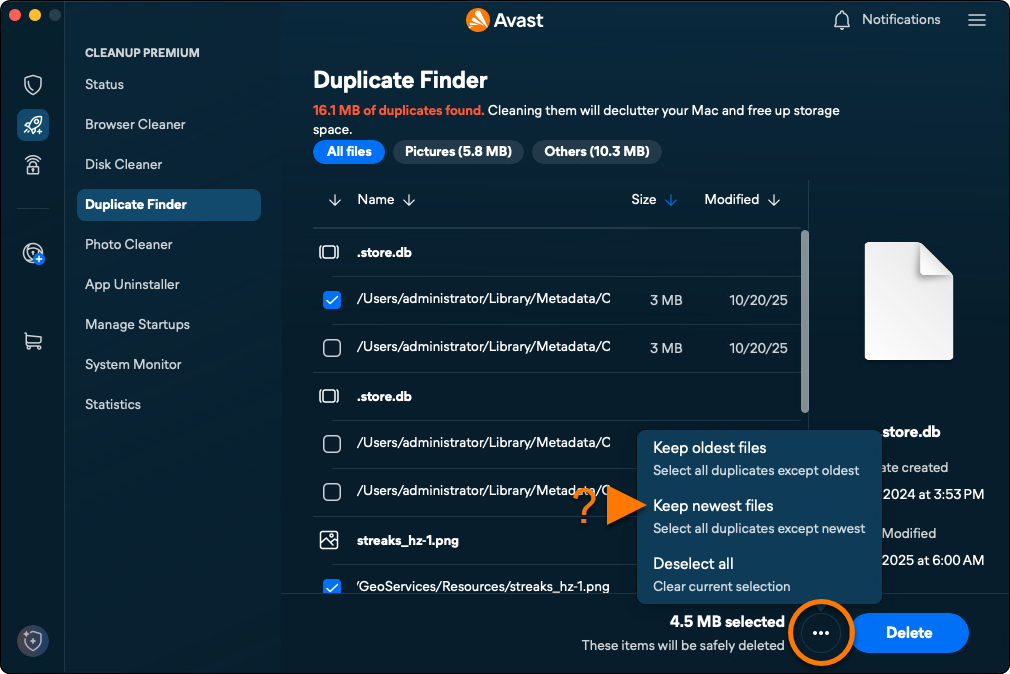
- Se vuoi, cliccare su
…. Sono disponibili le seguenti opzioni:- Mantieni i file più vecchi: seleziona automaticamente per la rimozione la versione più recente di ogni file.
- Mantieni i file più recenti: seleziona automaticamente per la rimozione la versione meno recente di ogni file.
- Deseleziona tutto: Deseleziona tutti i file e consente di selezionare manualmente i file da rimuovere. Selezionare tutti i file da rimuovere. Dopo avere selezionato un file, l’opzione Non selezionare nessuno diventa Selezione personalizzata.
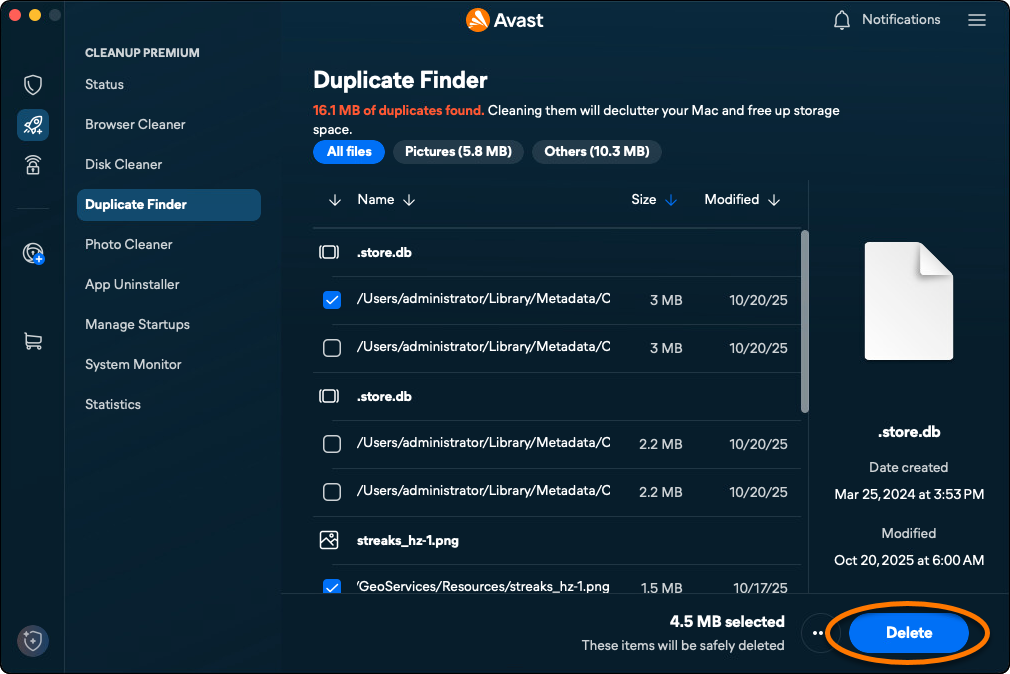
- Dopo aver selezionato i file da rimuovere, clicca su Elimina.
- Se richiesto, immettere la password utilizzata all’avvio del Mac, quindi fare clic su OK.
- Fai clic su Fine per tornare alla schermata principale di Avast Premium Cleanup.
Identificare foto simili o di scarsa qualità
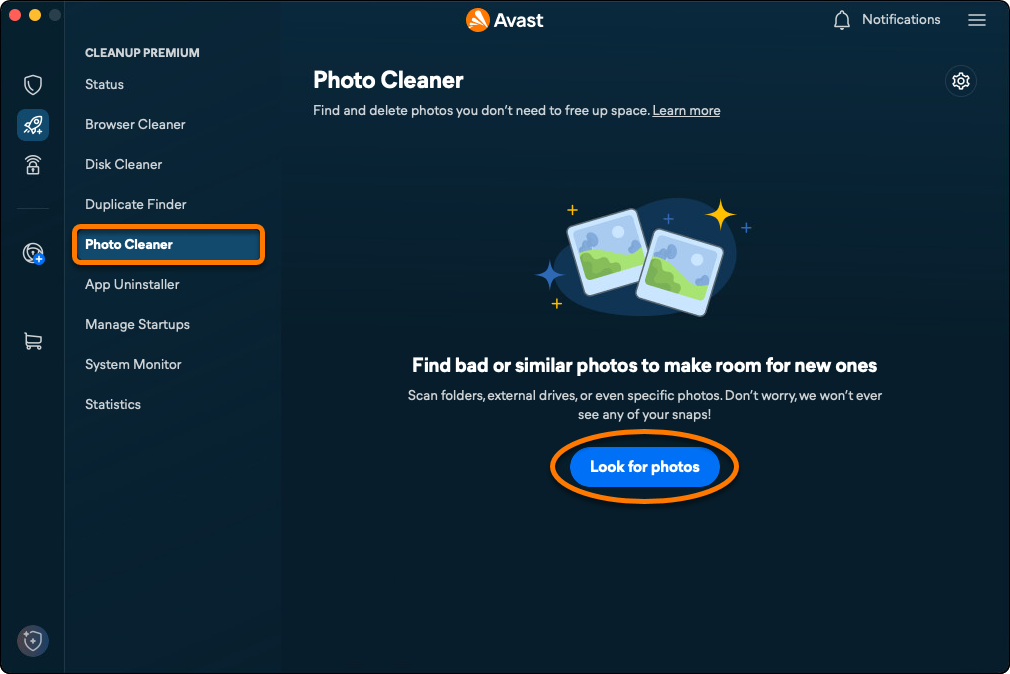
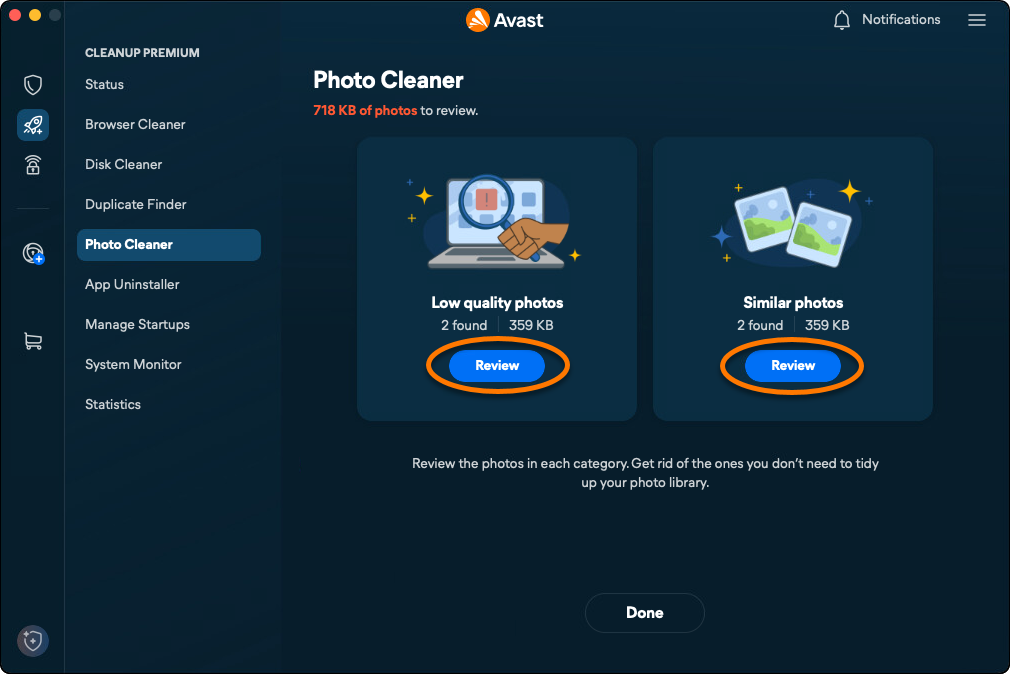
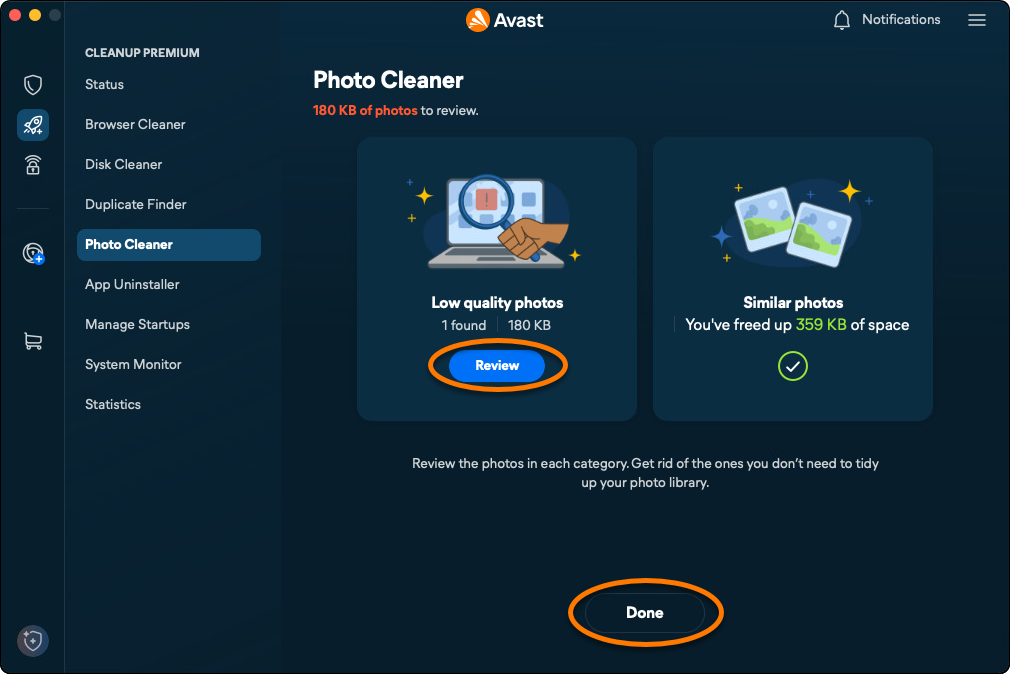
L'opzione Pulizia foto esegue la scansione del Mac per rilevare le foto sfocate, simili o con una scarsa illuminazione. Per avviare una scansione e rivedere le foto simili o di scarsa qualità:
- Apri Avast One e seleziona l'icona di Avast Premium Cleanup nel menu laterale.
- Fai clic su Pulizia foto ▸ Cerca foto.
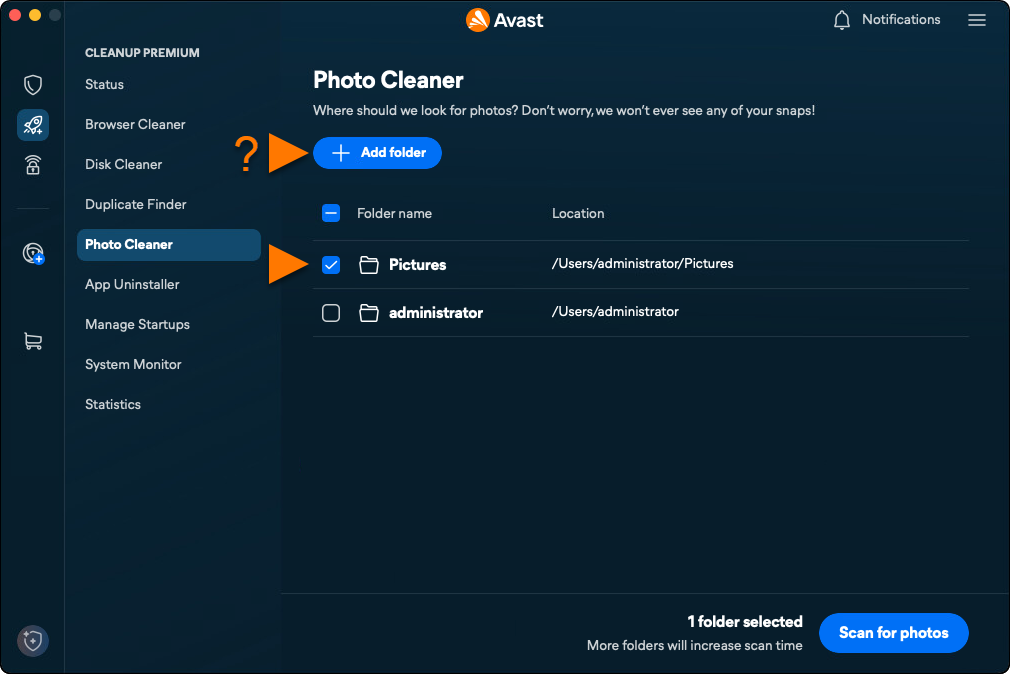
- Selezionare le posizioni in cui si desidera eseguire la scansione delle foto. Per aggiungere altre cartelle, unità esterne o foto specifiche, cliccare su Aggiungi cartella, quindi selezionare la cartella, l'unità o la foto.
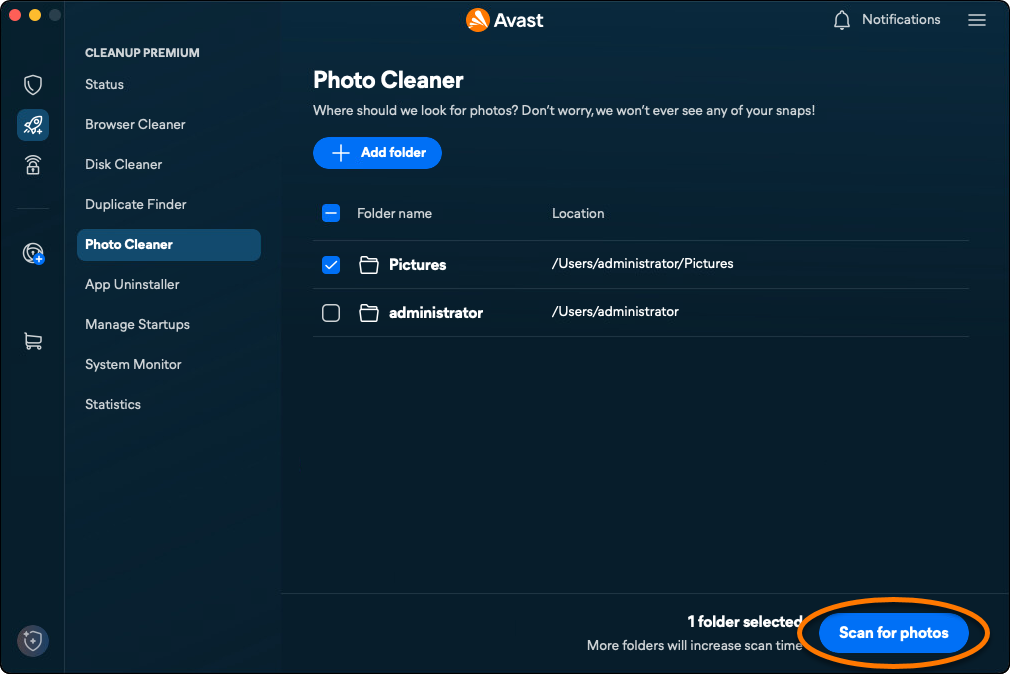
- Cliccare su Scansiona.
- Al termine della scansione, cliccare su Review sotto Bad photos o Similar photos per visualizzare le foto identificate da Avast Premium Cleanup.
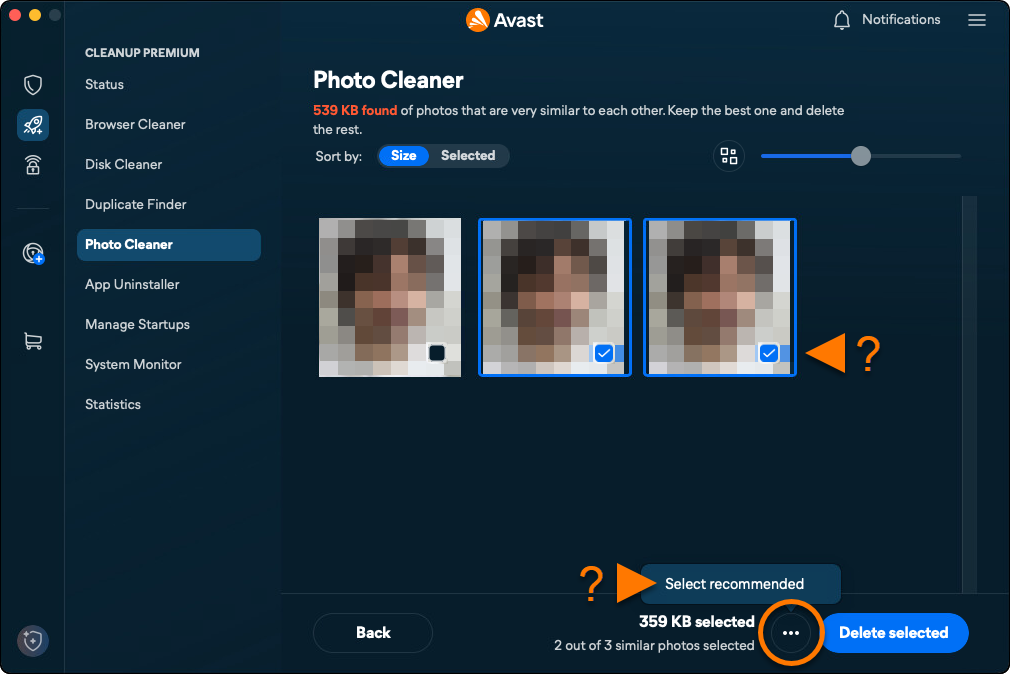
- Seleziona i file da rimuovere. Se lo desideri, clicca su
…e scegli Seleziona consigliati.
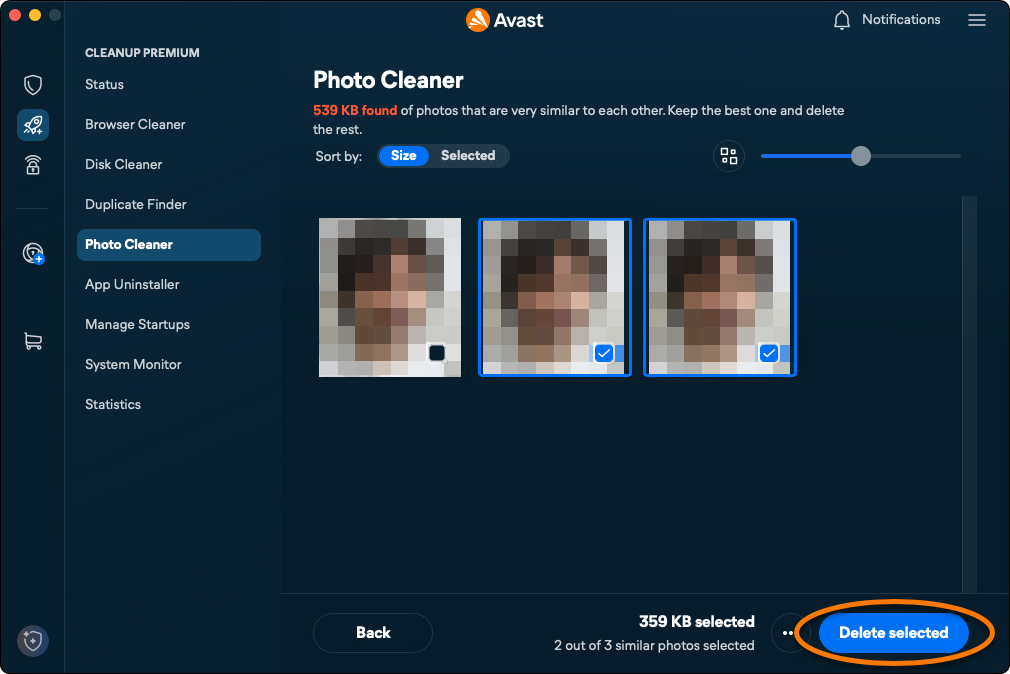
- Dopo aver selezionato le foto che vuoi eliminare, clicca su Elimina selezionate.
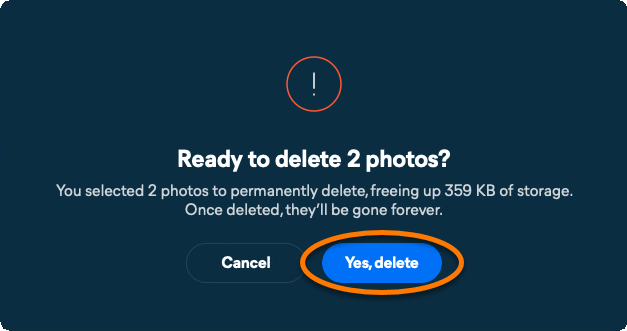
- Fai clic su Sì, elimina per confermare l'eliminazione delle foto selezionate.
- Fai clic su Fine o Rivedi e ripeti i passaggi da 4 a 7 per continuare a esaminare ed eliminare le foto.
Disinstallare le applicazioni inutilizzate
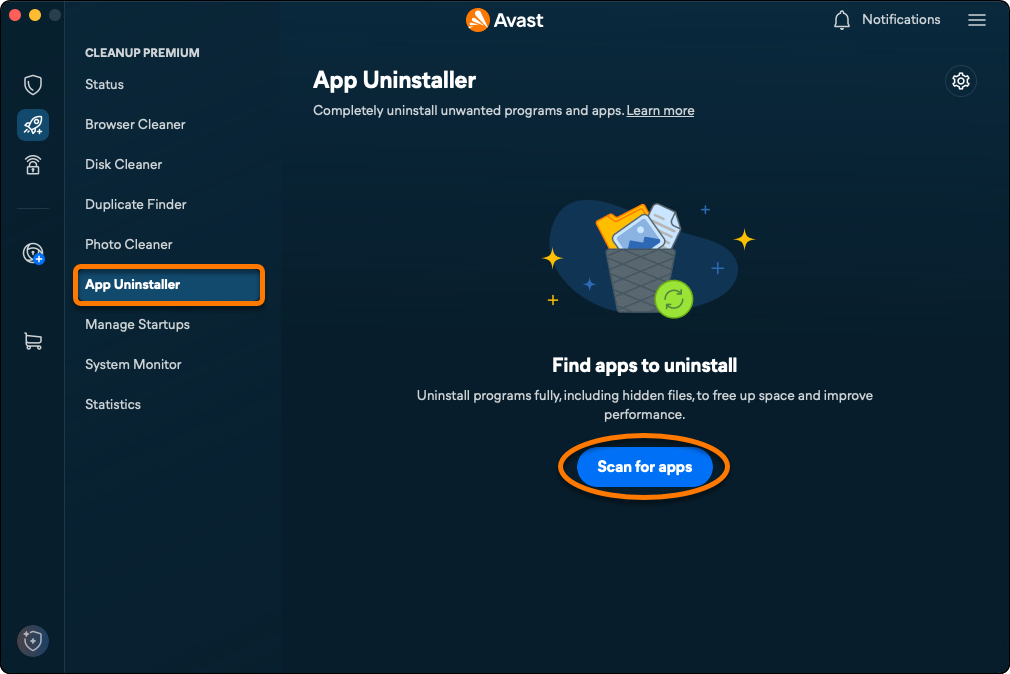
L'opzione Disinstallazione app consente di rilevare e rimuovere facilmente le applicazioni non più in uso, per tenere pulito il Mac e liberare spazio. Per disinstallare le applicazioni inutilizzate:
- Apri Avast One e seleziona l'icona di Avast Premium Cleanup nel menu laterale.
- Fai clic su Disinstallazione app ▸ Esegui scansione app.
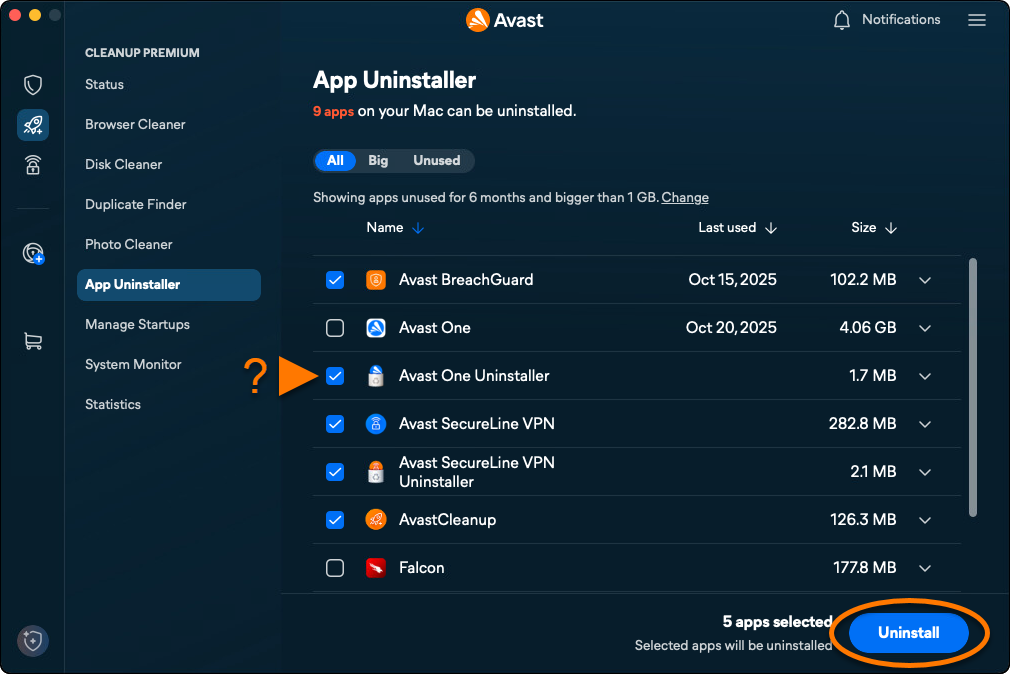
- Selezionare la casella accanto a un'app per selezionarla, quindi cliccare su Disinstalla.
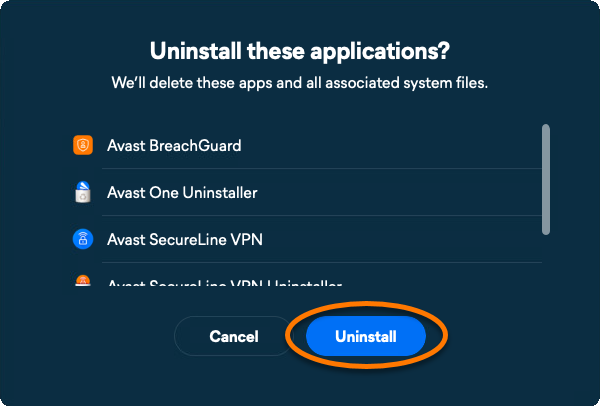
- Fare clic su Disinstalla per confermare la rimozione dal Mac delle app selezionate.
- Se richiesto, immettere la password utilizzata all’avvio del Mac, quindi fare clic su OK.
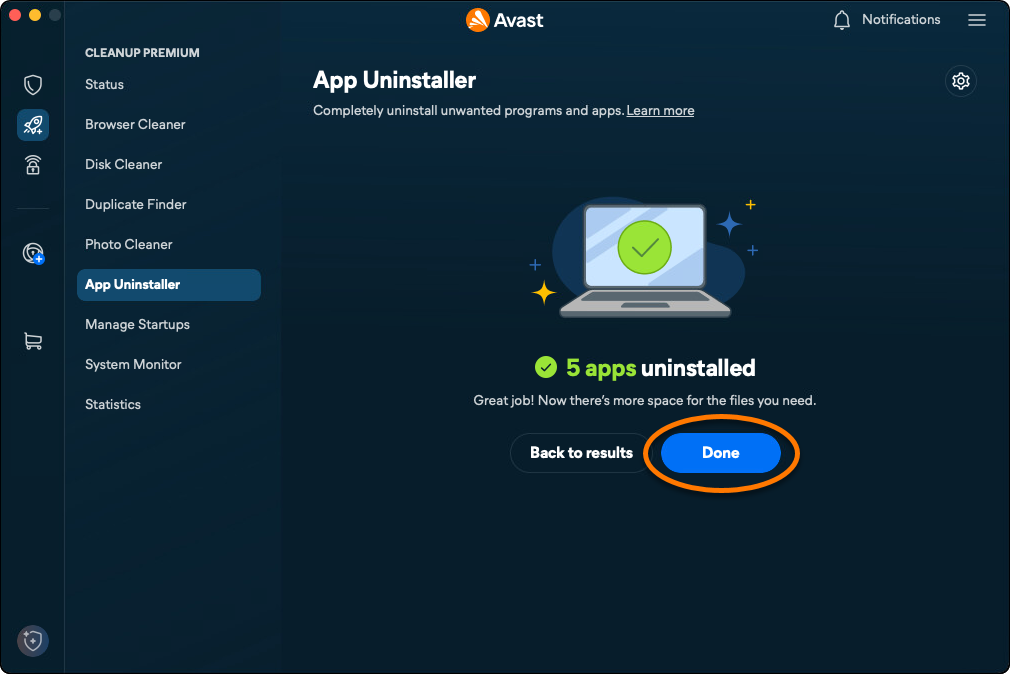
- Fai clic su Fine per tornare alla schermata principale di Avast Cleanup Premium.
Gestisci gli elementi di avvio
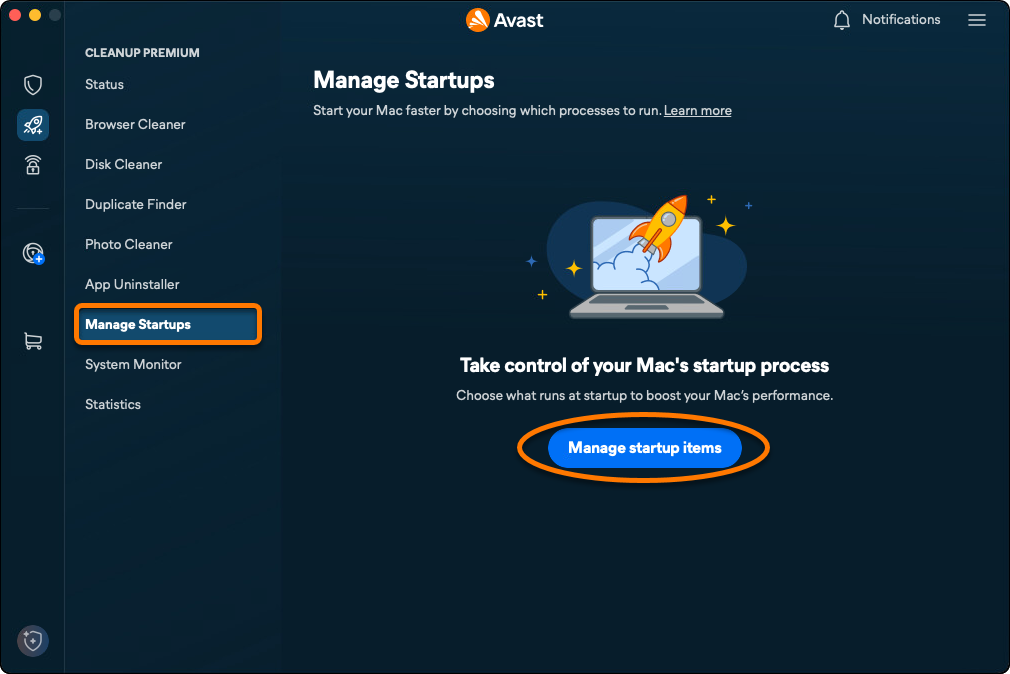
L'opzione Gestisci elementi di avvio consente di disattivare i processi non necessari caricati automaticamente all'avvio del Mac, per prevenire rallentamenti, tempi di caricamento prolungati e altri problemi. Per gestire gli elementi di avvio:
- Apri Avast One e seleziona l'icona di Avast Premium Cleanup nel menu laterale.
- Fai clic su Gestisci avvii ▸ Gestisci gli elementi di avvio.
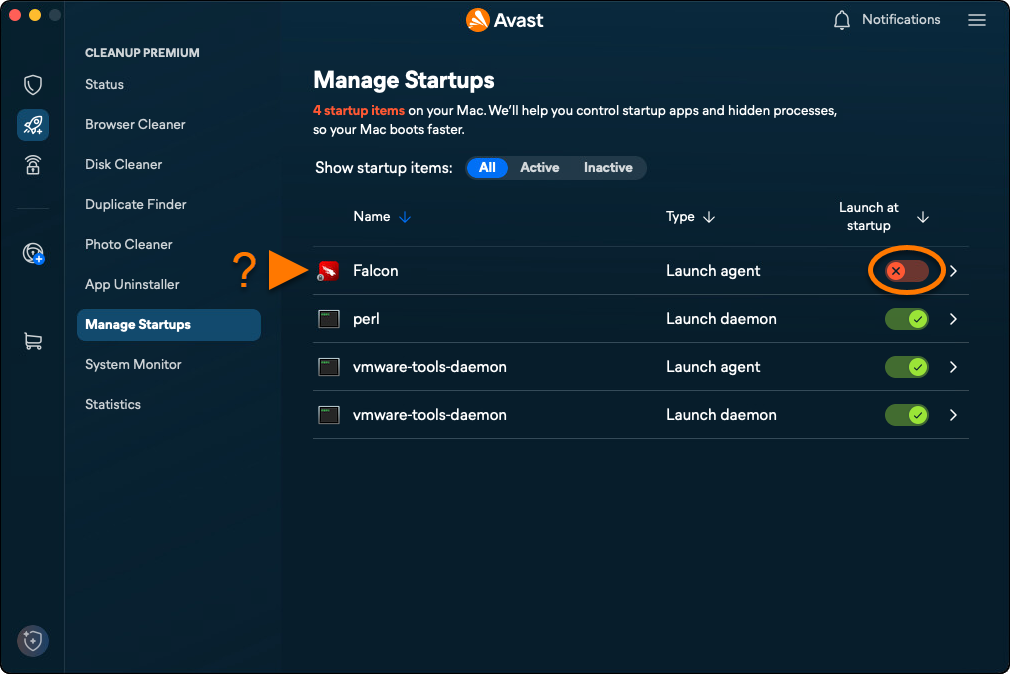
- Fai clic sul cursore verde (ON) accanto a un elemento di avvio in modo che diventi rosso (OFF).
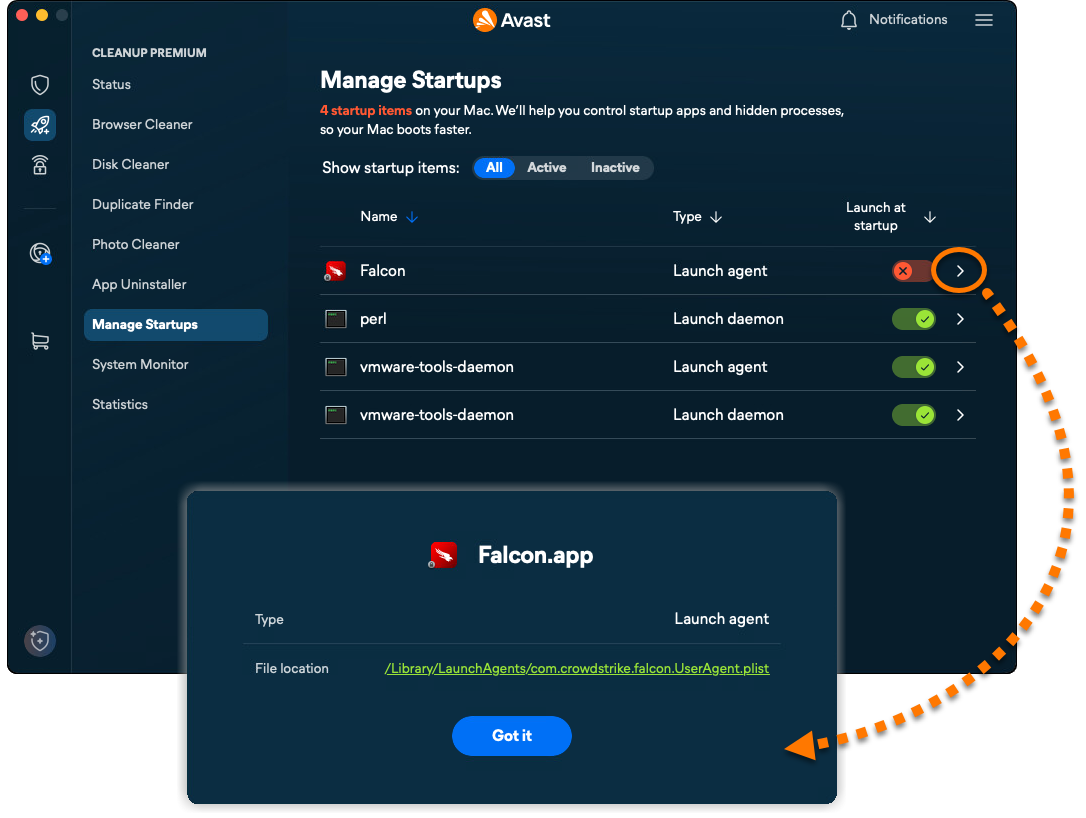
- Per visualizzare ulteriori dettagli e opzioni, fai clic sulla freccia accanto all'elemento di avvio pertinente.
- Avast One
- Avast Premium Cleanup
- Windows e macOS
Ultimo aggiornamento: 01/10/2026

 © 2025 Gen Digital Inc.