

Avast VPN to produkt płatny, co oznacza, że do jego używania potrzebna jest subskrypcja. Po zainstalowaniu Avast VPN może być konieczne aktywowanie subskrypcji przy użyciu ważnego kodu aktywacyjnego lub Konta Avast.
Preferowana metoda aktywacji:
Wprowadzenie kodu aktywacyjnego
Aby aktywować Avast VPN przy użyciu kodu aktywacyjnego:
- Otwórz Avast VPN, a następnie wybierz opcje
☰Menu ▸ Wprowadź kod aktywacyjny. - Wpisz lub wklej kod aktywacyjny (razem z myślnikami) w polu tekstowym, a następnie kliknij opcję Wprowadź.
- Jeśli z kodem aktywacyjnym jest powiązany więcej niż jeden produkt, upewnij się, że produkty, których chcesz użyć, są zaznaczone, a następnie kliknij opcję Aktywuj i zainstaluj. Wybrane produkty zostaną automatycznie zainstalowane i aktywowane.
- Otwórz Avast VPN, a następnie wybierz kolejno
☰Menu ▸ Moja subskrypcja. - Na wyświetlonym ekranie, na karcie Subskrypcja, kliknij Wprowadź kod aktywacyjny.

- Na ekranie „Wprowadź kod aktywacyjny” wpisz kod aktywacyjny (łącznie z myślnikami) w polu tekstowym, a następnie kliknij Aktywuj.
- Kliknij przycisk OK, aby wrócić do ekranu Subskrypcja.
- Na ekranie głównym urządzenia dotknij ikony Avast VPN. Zostanie uruchomiona aplikacja.
- Naciśnij kolejno opcje
⋮Opcje (trzy kropki) ▸ Masz już subskrypcję?, ...lub wybierz kolejno opcje: Ustawienia ▸ Subskrypcja ▸ Masz już subskrypcję?. - Wybierz opcję Wpisz kod aktywacyjny.
- Wpisz lub wklej kod aktywacyjny (razem z myślnikami) w polu tekstowym, a następnie kliknij Aktywuj.

 ...lub wybierz kolejno opcje:
  Ustawienia ▸ Subskrypcja ▸ Masz już subskrypcję?.

- Dotknij ikony Avast VPN na ekranie głównym urządzenia. Zostanie uruchomiona aplikacja.
- Naciśnij opcję Masz już subskrypcję?, …lub wybierz kolejno opcje: Ustawienia ▸ Subskrypcja ▸ Masz już subskrypcję?.
- Wybierz opcję Wpisz kod aktywacyjny.
- Wpisz lub wklej kod aktywacyjny (razem z myślnikami) w polu tekstowym, a następnie kliknij Kontynuuj.

 …lub wybierz kolejno opcje:

- Na urządzeniu z systemem Android TV wybierz opcję Ustawienia (ikona koła zębatego) ▸ Aplikacje ▸ Avast VPN ▸ Otwórz.
- W aplikacji Avast VPN wybierz opcję Ustawienia w prawym górnym rogu.
- Wybierz opcję Subskrypcja.
- Wybierz opcję „Masz już subskrypcję?”.
- Wybierz opcję Więcej opcji parowania.
- Wybierz opcję Wprowadź kod aktywacyjny.
- Wpisz kod aktywacyjny (razem z myślnikami) w polu tekstowym, a następnie wybierz Kontynuuj.


Twoja subskrypcja Avast VPN jest teraz aktywna. Jeśli aktywacja zakończy się niepowodzeniem, zapoznaj się z instrukcjami zawartymi w sekcji Nadal potrzebujesz pomocy? tego artykułu.
Informacje o zakupionej subskrypcji znajdziesz w wiadomości e-mail z potwierdzeniem zamówienia lub na Koncie Avast, na którym znajduje się subskrypcja Avast VPN.
Zaloguj się na Konto Avast
Aby aktywować Avast VPN przy użyciu Konta Avast:
- Otwórz Avast VPN, a następnie wybierz kolejno
☰Menu ▸ Zaloguj się. Otworzy się domyślna przeglądarka internetowa. - Wykonaj w przeglądarce odpowiedni krok opisany poniżej (opcja A lub B):
- Opcja A: Sprawdź, czy wskazane Konto Avast jest kontem, które zawiera Twoją subskrypcję Avast VPN, a następnie kliknij przycisk Tak, kontynuuj. Możesz też kliknąć opcję Zaloguj się jako inny użytkownik.
- Opcja B: Wprowadź dane logowania do Konta Avast, do którego jest przypisana Twoja subskrypcja Avast VPN, a następnie kliknij przycisk Kontynuuj.
- Opcja A: Sprawdź, czy wskazane Konto Avast jest kontem, które zawiera Twoją subskrypcję Avast VPN, a następnie kliknij przycisk Tak, kontynuuj. Możesz też kliknąć opcję Zaloguj się jako inny użytkownik.
- Gdy przeglądarka wyświetli monit, postępuj zgodnie z instrukcjami wyświetlanymi na ekranie, aby ponownie otworzyć Avast VPN.
- Jeśli z Kontem Avast powiązano więcej niż jeden produkt, upewnij się, że produkty, z których chcesz korzystać, są zaznaczone, a następnie kliknij opcję Aktywuj i zainstaluj. Wybrane produkty zostaną automatycznie zainstalowane i aktywowane.


Twoja subskrypcja Avast VPN jest teraz aktywna. Jeśli aktywacja zakończy się niepowodzeniem, zapoznaj się z sekcją Aktywacja za pomocą klucza logowania poniżej.
Aktywacja za pomocą klucza logowania
Jeśli aktywacja za pomocą Konta Avast nie powiedzie się, możesz aktywować Avast VPN przy użyciu klucza logowania z przeglądarki internetowej. Aby skorzystać z tej alternatywnej metody aktywacji, wykonaj następujące kroki:
- Otwórz Avast VPN, a następnie wybierz kolejno opcje
☰Menu ▸ Zaloguj się. Otworzy się domyślna przeglądarka internetowa. - W swojej domyślnej przeglądarce internetowej wykonaj odpowiedni krok opisany poniżej (opcja A lub B):
- Opcja A: Sprawdź, czy wskazane Konto Avast jest tym, do którego przypisana jest Twoja subskrypcja Avast VPN, a następnie kliknij przycisk Tak, kontynuuj. Możesz też kliknąć opcję Zaloguj się jako inny użytkownik.
- Opcja B: Wprowadź dane logowania do Konta Avast, do którego przypisana jest Twoja subskrypcja Avast VPN, a następnie kliknij przycisk Kontynuuj.
- Opcja A: Sprawdź, czy wskazane Konto Avast jest tym, do którego przypisana jest Twoja subskrypcja Avast VPN, a następnie kliknij przycisk Tak, kontynuuj. Możesz też kliknąć opcję Zaloguj się jako inny użytkownik.
- Kliknij opcję Uzyskaj klucz logowania.
- Kliknij opcję Kopiuj do schowka.
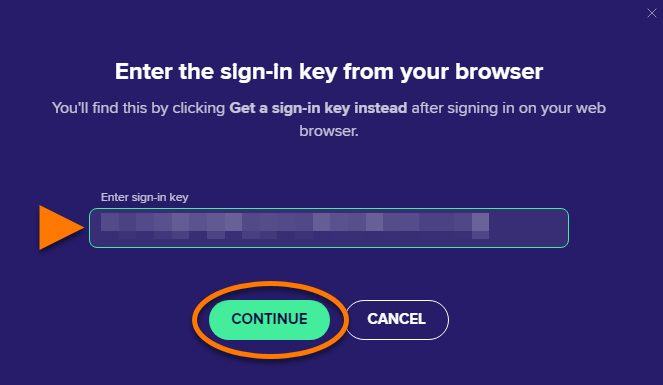
- Przejdź do programu Avast VPN i kliknij opcję wprowadź klucz logowania z przeglądarki.
- Kliknij w polu tekstowym, a następnie naciśnij jednocześnie klawisze
Ctrl+V, aby wkleić klucz logowania. - Po wprowadzeniu klucza logowania kliknij opcję Kontynuuj.
- Jeśli z Kontem Avast powiązano więcej niż jeden produkt, upewnij się, że produkty, z których chcesz korzystać, są zaznaczone, a następnie kliknij opcję Aktywuj i zainstaluj. Wybrane produkty zostaną automatycznie zainstalowane i aktywowane.


- Otwórz Avast VPN, a następnie wybierz kolejno
☰Menu ▸ Zaloguj się - Na wyświetlonej stronie wprowadź dane logowania do Konta Avast, do którego przypisana jest Twoja subskrypcja Avast VPN, a następnie kliknij przycisk Zaloguj się.
- Kliknij przycisk OK, aby wrócić do ekranu Subskrypcja.

- Dotknij ikony Avast VPN na ekranie głównym urządzenia. Zostanie uruchomiona aplikacja.
- Naciśnij
⋮Opcje (trzy kropki) ▸ Masz już subskrypcję?, ...lub przejdź do Ustawienia ▸ Subskrypcja ▸ Masz już subskrypcję?. - Naciśnij Zaloguj się na Konto Avast.
- Wprowadź dane logowania do Konta Avast, z którym powiązana jest Twoja subskrypcja Avast VPN, a następnie dotknij przycisku Zaloguj się.


- Dotknij ikony Avast VPN na ekranie głównym urządzenia. Zostanie uruchomiona aplikacja.
- Naciśnij opcję Masz już subskrypcję?, ...lub wybierz kolejno opcje: Ustawienia ▸ Subskrypcja ▸ Masz już subskrypcję?.
- Wybierz Zaloguj się na Konto Avast.
- Wprowadź dane logowania do Konta Avast, do którego jest przypisana Twoja subskrypcja Avast VPN, a następnie dotknij przycisku Zaloguj się.


- Na urządzeniu z systemem Android TV wybierz opcję Ustawienia (ikona koła zębatego) ▸ Aplikacje ▸ Avast VPN ▸ Otwórz.
- W aplikacji Avast VPN wybierz opcję Ustawienia w prawym górnym rogu.
- Wybierz opcję Subskrypcja.
- Wybierz opcję „Masz już subskrypcję?”.
- Wybierz Więcej opcji parowania.
- Wybierz opcję Zaloguj się na Konto Avast.
- Wprowadź dane logowania do Konta Avast, z którym jest powiązana Twoja subskrypcja Avast VPN, a następnie wybierz Zaloguj się.


Twoja subskrypcja Avast VPN jest teraz aktywna. Jeśli aktywacja zakończy się niepowodzeniem, zapoznaj się z instrukcjami zawartymi w sekcji Nadal potrzebujesz pomocy? poniżej.
Aby ustalić rodzaj zakupionej subskrypcji, sprawdź wiadomość e-mail z potwierdzeniem zamówienia lub Konto Avast, na którym znajduje się subskrypcja Avast VPN.
Parowanie urządzeń
Po aktywowaniu subskrypcji Avast VPN (Wiele urządzeń) na pierwszym urządzeniu przy użyciu kodu aktywacyjnego lub Konta Avast możesz skorzystać z funkcji parowania urządzeń, aby aktywować subskrypcję na dodatkowych urządzeniach.
Więcej informacji na temat parowania urządzeń zawiera następujący artykuł:
Nadal potrzebujesz pomocy?
Aby dowiedzieć się, jak rozwiązać niektóre z najczęstszych problemów z aktywacją, zapoznaj się z następującym artykułem:
Jeśli problem nadal występuje, skontaktuj się z pomocą techniczną Avast.
Dalsze zalecenia
Aby dowiedzieć się więcej o produkcie Avast VPN, zapoznaj się z następującymi artykułami:
- Avast VPN dla systemu Windows i komputerów Mac — wprowadzenie
- Avast VPN dla systemów Android i iOS — wprowadzenie
- Avast VPN — najczęściej zadawane pytania
Instrukcje dotyczące przenoszenia subskrypcji na nowe urządzenie znajdują się w następującym artykule:
- Avast VPN
- Windows, macOS, Android, iOS
Zaktualizowano dnia: 20.10.2026

 © 2025 Gen Digital Inc.